IQ Option Inici de sessió
Escrit per

Investigador de la plataforma de comerç en línia i escriptor de guies
Investiga plataformes de corredors i sistemes de comptes comercials.
Aconseguir un accés ràpid i segur al vostre compte comercial i finançar-lo sense demora és sovint el primer obstacle per als nous usuaris d'IQ Option. Els problemes habituals inclouen contrasenyes oblidades, indicacions de dos factors, noms de pagament no coincidents i vies de pagament locals no compatibles, qualsevol dels quals pot bloquejar tant l'accés com les transferències. Conèixer el flux de treball d'inici de sessió correcte, els punts de verificació i quins mètodes de pagament s'accepten estalvia temps i evita interrupcions evitables.
Aquesta guia us guiarà per iniciar la sessió, recuperar les credencials i completar els dipòsits mitjançant les opcions de targeta, cartera electrònica o transferència bancària admeses a la plataforma. S'explica els requisits mínims de finançament, el suport de la moneda, els temps de processament típics i com l'estat de verificació afecta la disponibilitat de pagament. També trobareu la resolució de problemes pas a pas per als dipòsits fallits, missatges d'error habituals durant l'inici de sessió i passos de seguretat de pràctiques recomanades, com ara establir una contrasenya segura i habilitar l'autenticació de dos factors. Seguiu aquests passos pràctics per reduir els retards i mantenir l'accés segur al compte mentre financeu la vostra activitat comercial.
Aquesta guia us guiarà per iniciar la sessió, recuperar les credencials i completar els dipòsits mitjançant les opcions de targeta, cartera electrònica o transferència bancària admeses a la plataforma. S'explica els requisits mínims de finançament, el suport de la moneda, els temps de processament típics i com l'estat de verificació afecta la disponibilitat de pagament. També trobareu la resolució de problemes pas a pas per als dipòsits fallits, missatges d'error habituals durant l'inici de sessió i passos de seguretat de pràctiques recomanades, com ara establir una contrasenya segura i habilitar l'autenticació de dos factors. Seguiu aquests passos pràctics per reduir els retards i mantenir l'accés segur al compte mentre financeu la vostra activitat comercial.
Com iniciar sessió a IQ Option
Com iniciar sessió al compte d'IQ Option?
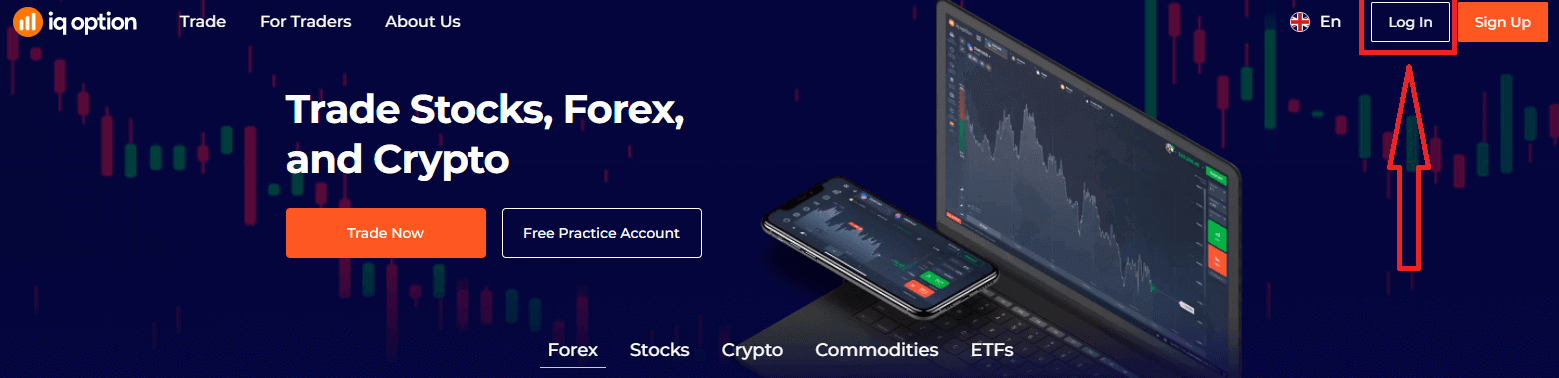
- Aneu a l'aplicació mòbil o al lloc web d'IQ Option .
- Feu clic a “ Iniciar sessió ”.
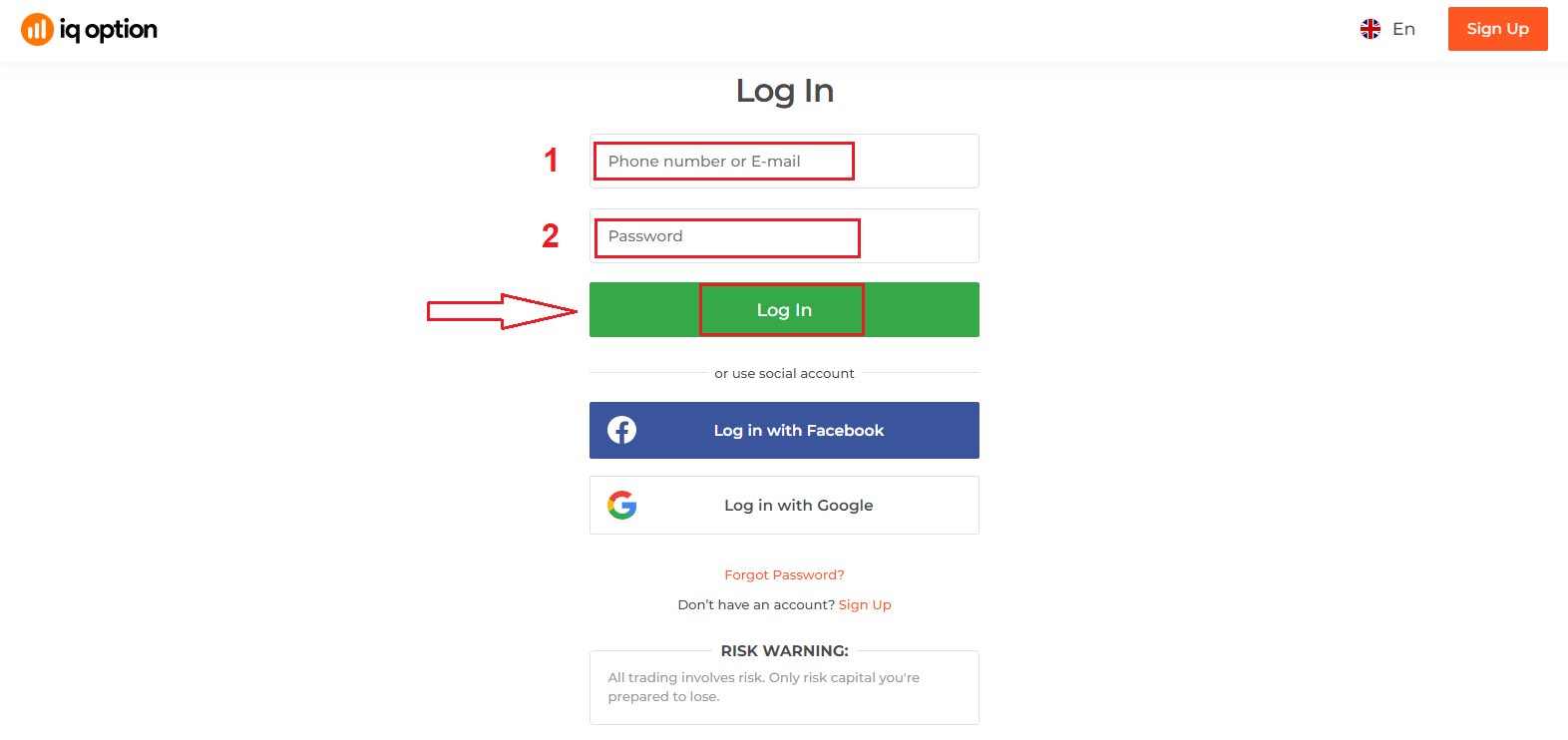
- Introdueix el teu correu electrònic i la contrasenya .
- Feu clic al botó verd " Iniciar sessió ".
- Si has oblidat el teu correu electrònic , pots iniciar sessió amb " Google " o " Facebook ".
- Si heu oblidat la contrasenya, feu clic a " He oblidat la contrasenya ".
Feu clic a "Iniciar sessió" i apareixerà el formulari d'inici de sessió.
Introduïu l' adreça de correu electrònic i la contrasenya amb què us heu registrat per iniciar sessió al vostre compte i feu clic a "Iniciar sessió".
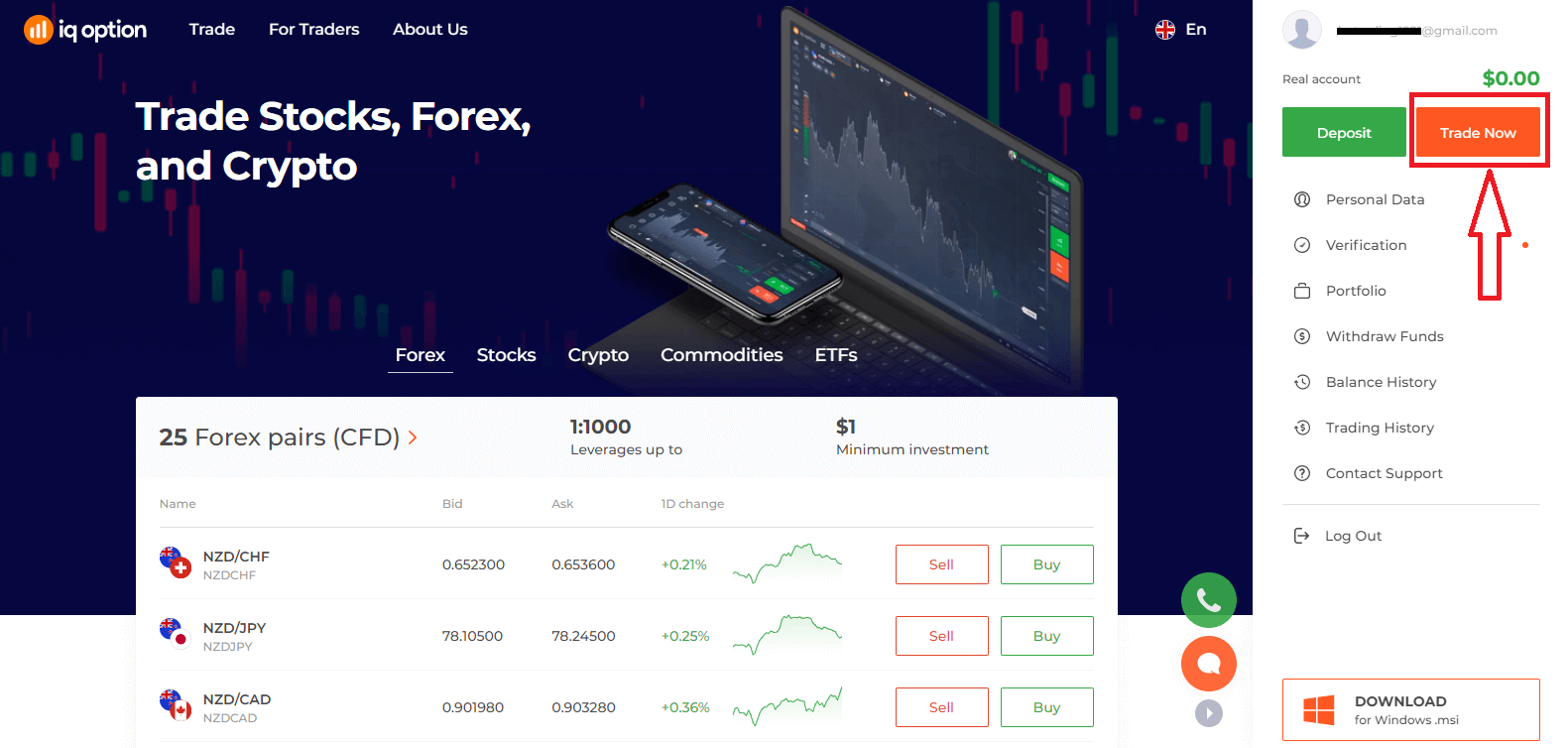
Després d'iniciar sessió correctament, veureu la pàgina següent i feu clic a "Operar ara" per començar a operar.
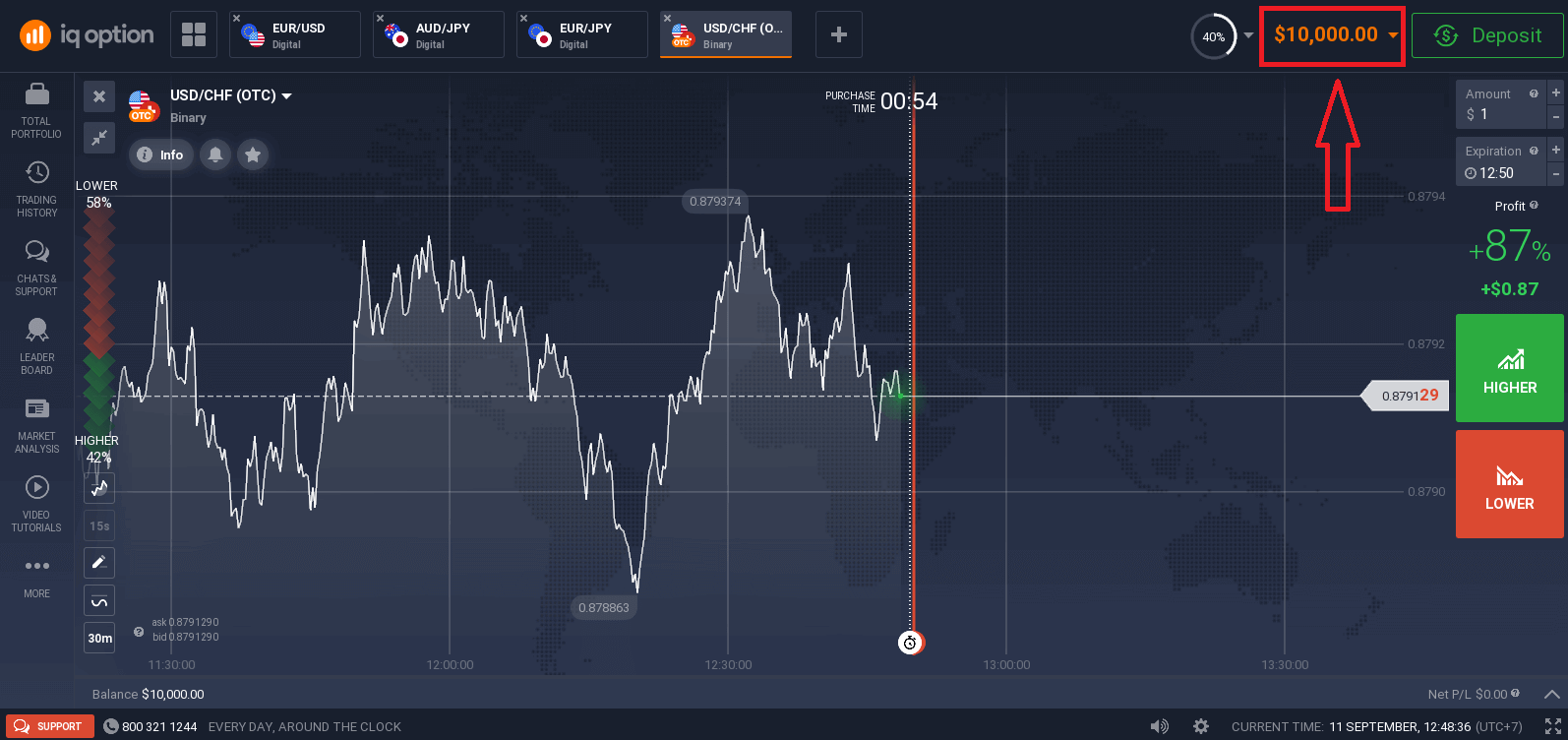
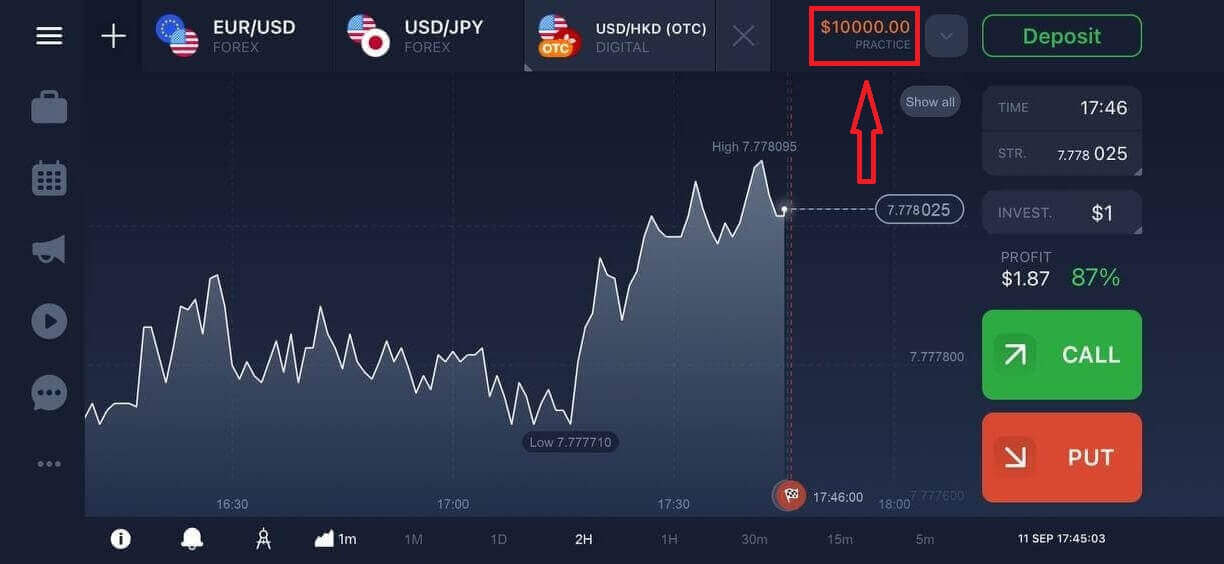
Ara podeu començar a operar. Teniu 10.000 $ al compte demo, també podeu operar en un compte real després de dipositar.
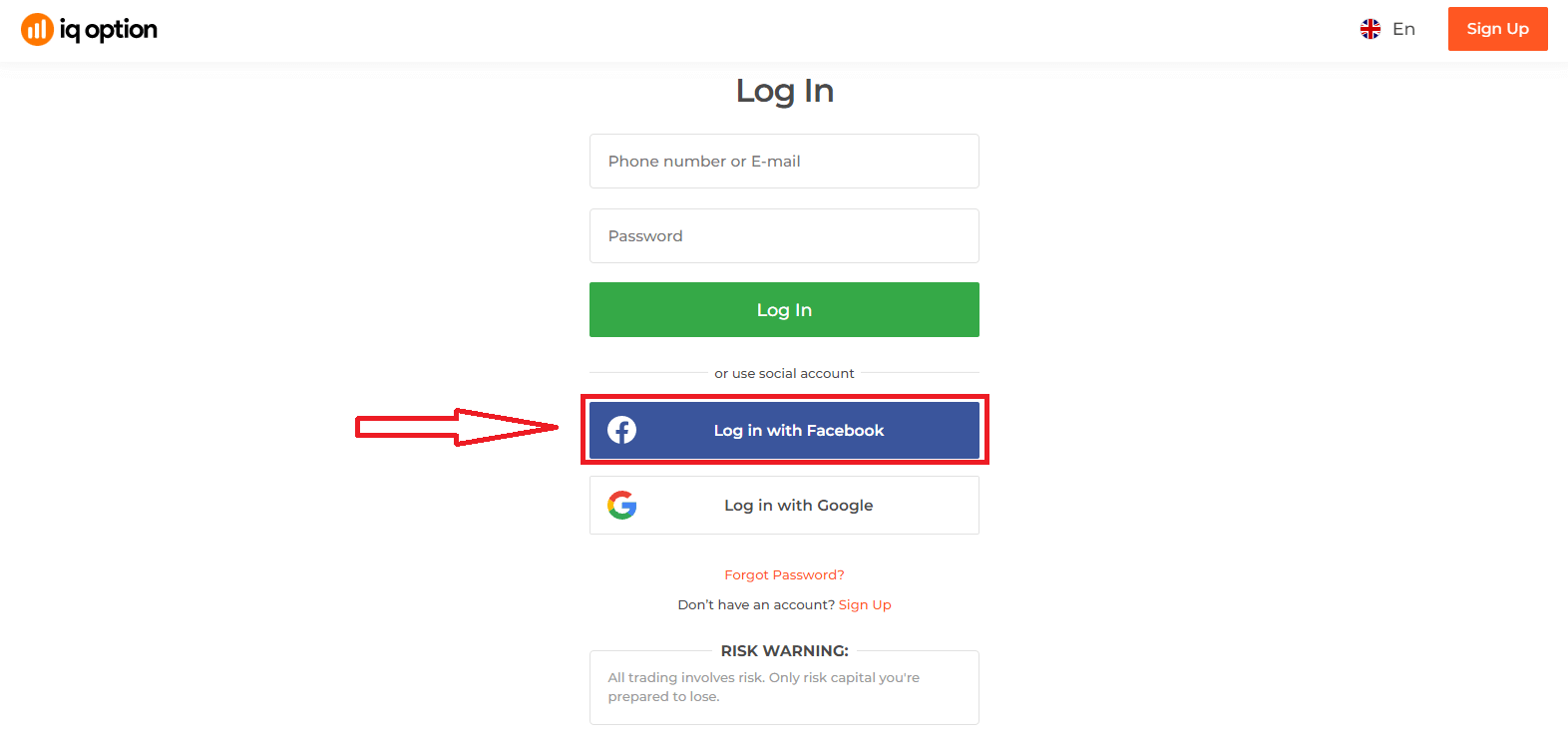
Com iniciar sessió a IQ Option amb Facebook?
També podeu iniciar sessió al lloc web amb el vostre compte personal de Facebook fent clic al botó de Facebook. 1. Feu clic al botó de Facebook
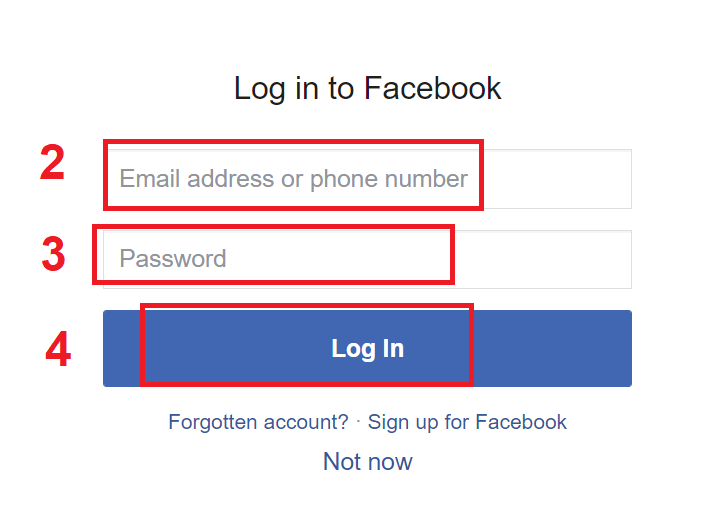
2. S'obrirà la finestra d'inici de sessió de Facebook, on haureu d'introduir l'adreça de correu electrònic que vau utilitzar per registrar-vos a Facebook
3. Introduïu la contrasenya del vostre compte de Facebook
4. Feu clic a "Inicia la sessió".
Un cop hàgiu fet clic al botó "Inicia la sessió", IQ Option sol·licitarà accés a: El vostre nom, la vostra foto de perfil i la vostra adreça de correu electrònic. Feu clic a Continua...
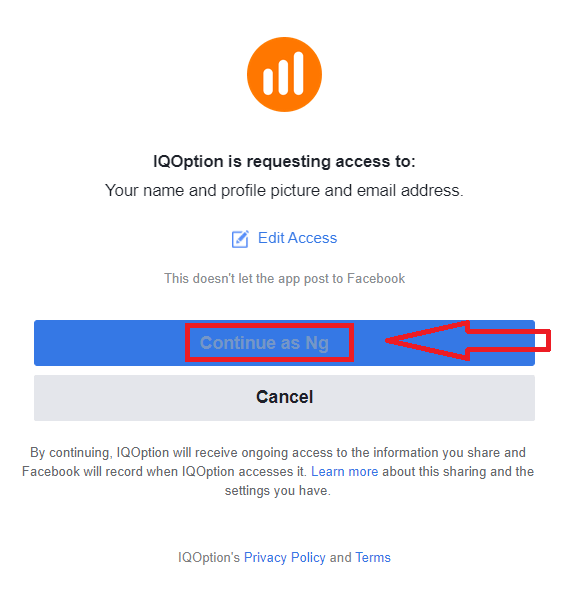
Després d'això, se us redirigirà automàticament a la plataforma d'IQ Option.
Com iniciar sessió a IQ Option amb Google?
1. Per a l'autorització a través del vostre compte de Google, heu de fer clic al botó Google. 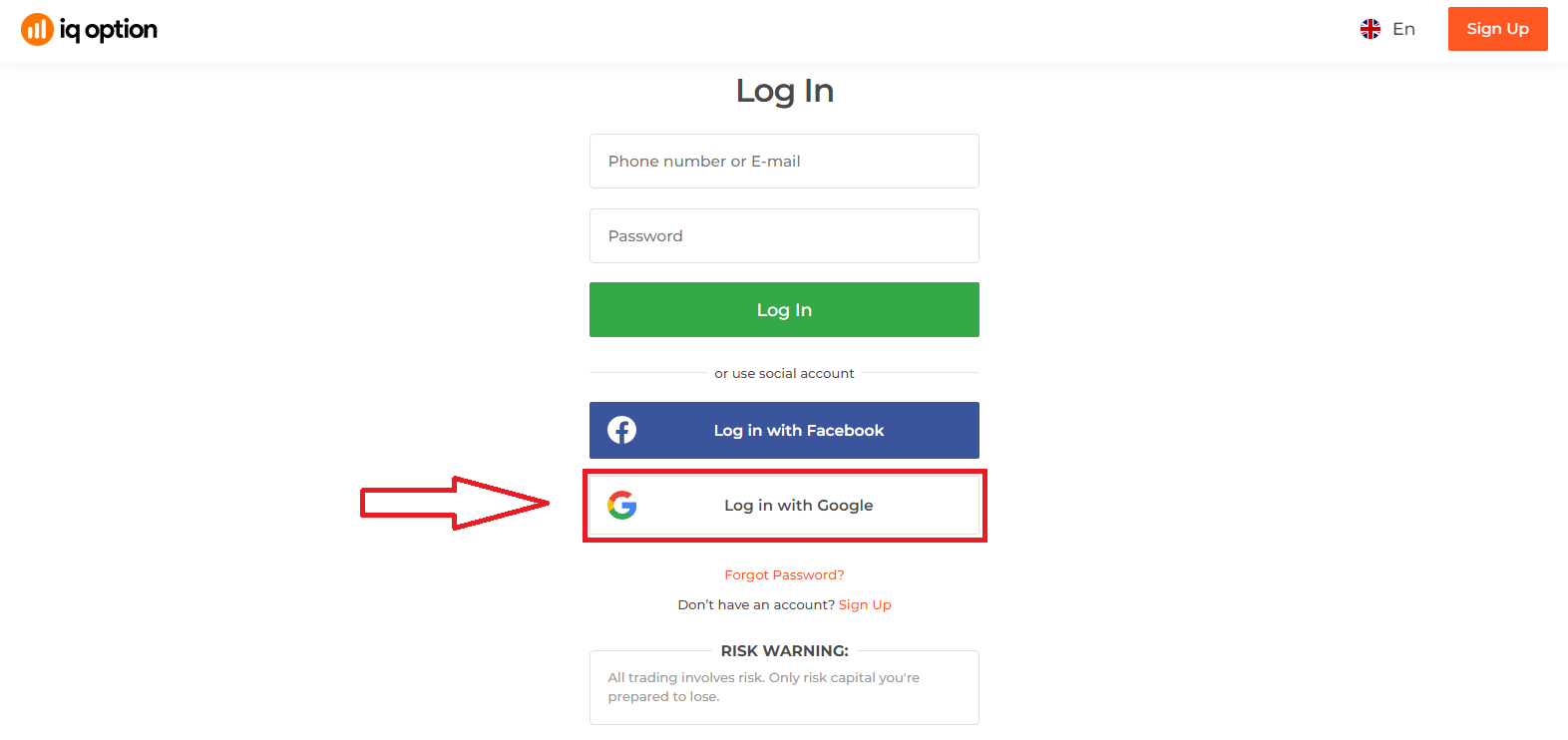
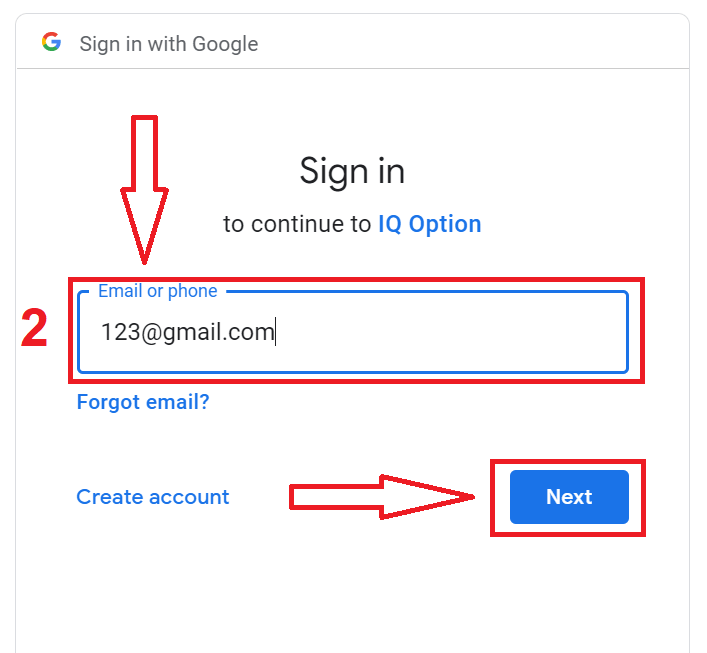
2. A continuació, a la finestra nova que s'obre, introduïu el vostre número de telèfon o correu electrònic i feu clic a "Següent". El sistema obrirà una finestra on se us demanarà la contrasenya del vostre compte de Google.
3. A continuació, introduïu la contrasenya del vostre compte de Google i feu clic a "Següent".
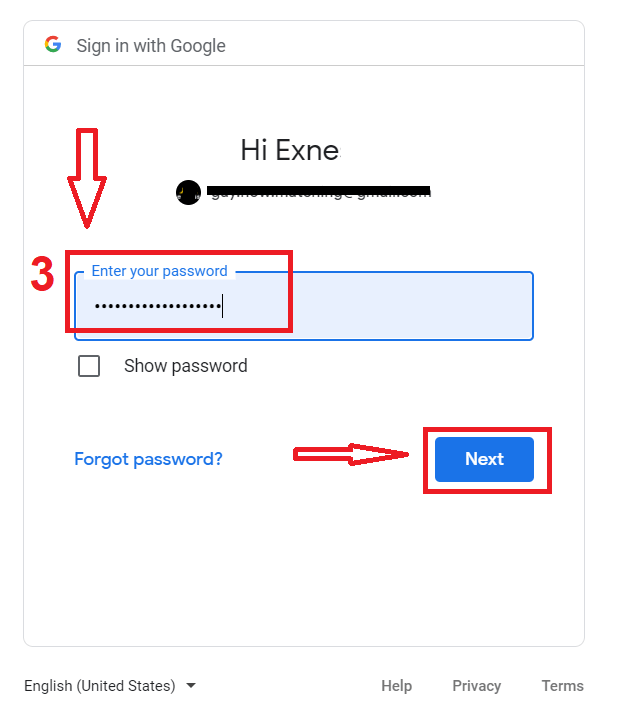
A continuació, seguiu les instruccions enviades pel servei a la vostra adreça de correu electrònic. Se us dirigirà al vostre compte personal d'IQ Option.
Recuperació de contrasenya del compte d'IQ Option
No et preocupis si no pots iniciar sessió a la plataforma, és possible que estiguis introduint una contrasenya incorrecta. Pots crear-ne una de nova.Si fas servir la versió web
, fes clic a l'enllaç "Heu oblidat la contrasenya".
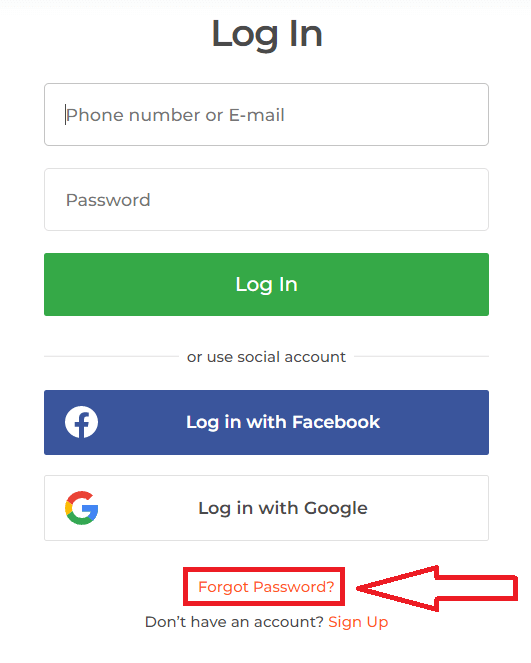
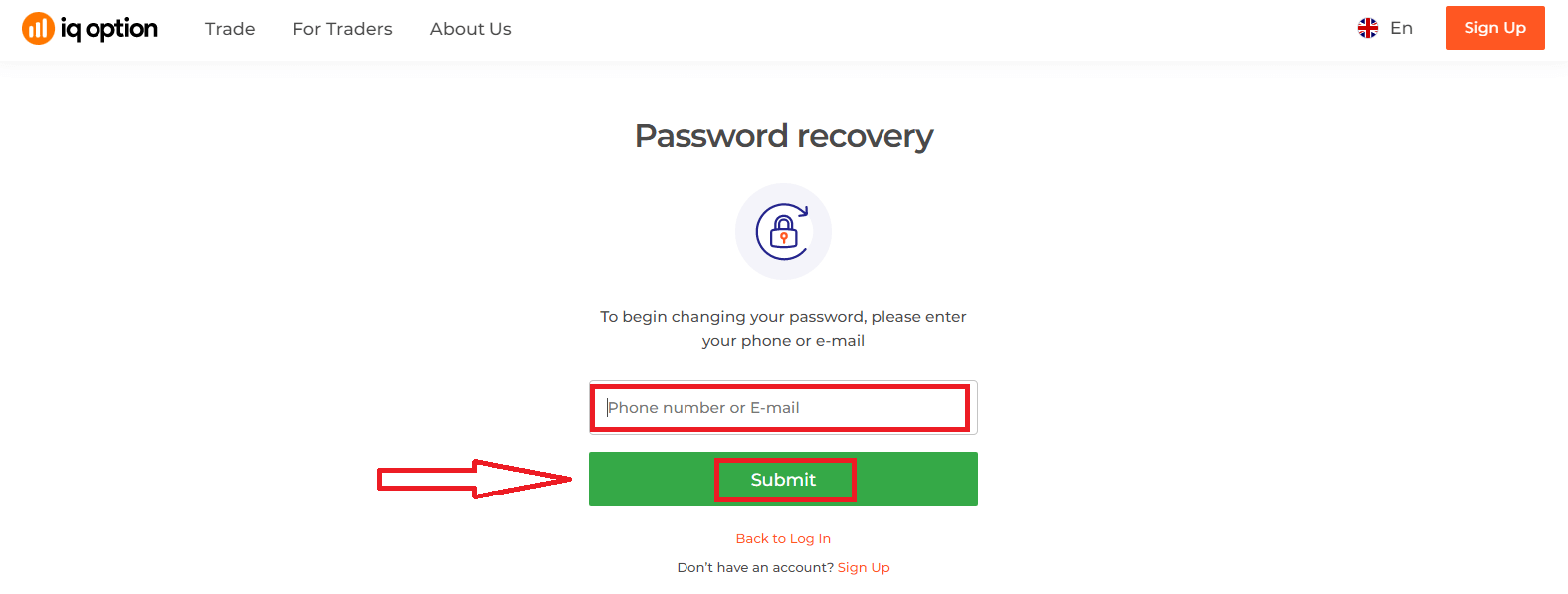
A continuació, el sistema obrirà una finestra on se't demanarà que restauris la contrasenya del teu compte d'IQ Option. Has de proporcionar al sistema l'adreça de correu electrònic adequada i fer clic a "Envia".
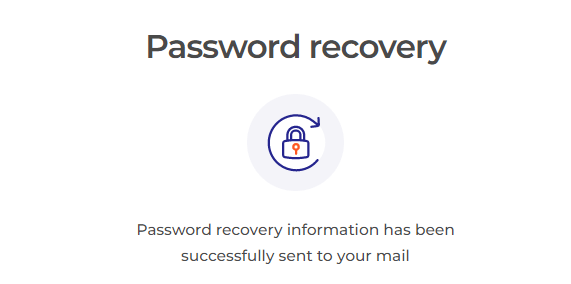
S'obrirà una notificació que indica que s'ha enviat un correu electrònic a aquesta adreça de correu electrònic per restablir la contrasenya.
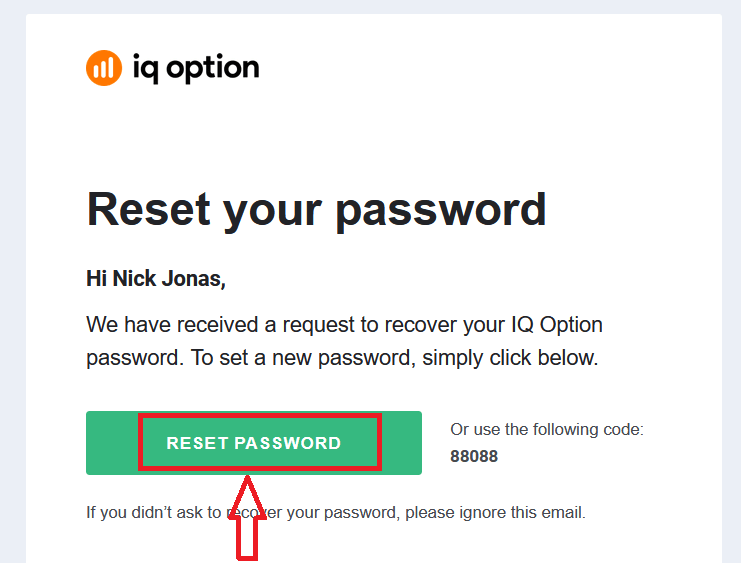
Més endavant, al teu correu electrònic, se't demanarà que canviïs la contrasenya. Fes clic a "Restablir contrasenya".
L'enllaç del correu electrònic et portarà a una secció especial del lloc web d'IQ Option. Introdueix aquí la teva nova contrasenya dues vegades i fes clic al botó "Confirmar"
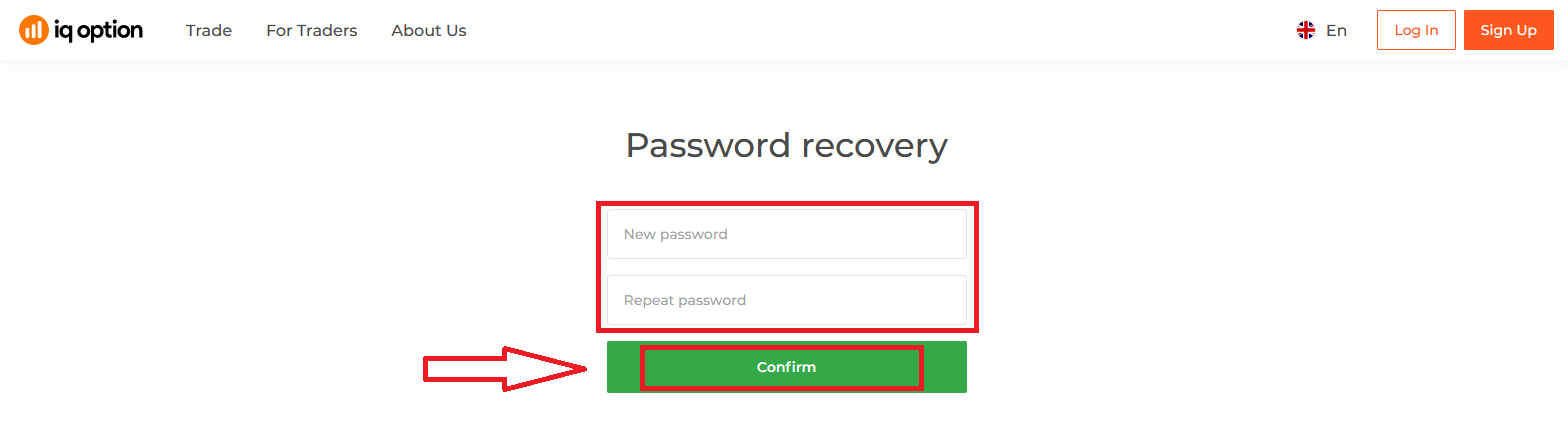
. Després d'introduir "Contrasenya" i "Confirmar contrasenya", apareixerà un missatge que indica que la contrasenya s'ha canviat correctament.
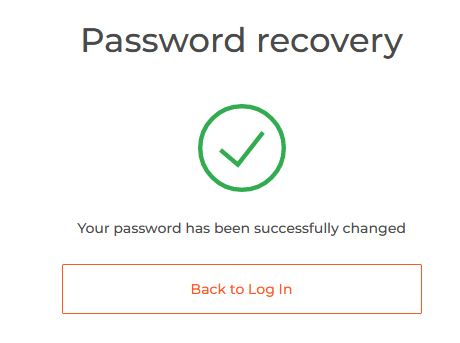
Això és tot! Ara pots iniciar sessió a la plataforma d'IQ Option amb el teu nom d'usuari i la nova contrasenya.
Si feu servir l'aplicació mòbil
, feu clic a l'enllaç "Restablir".
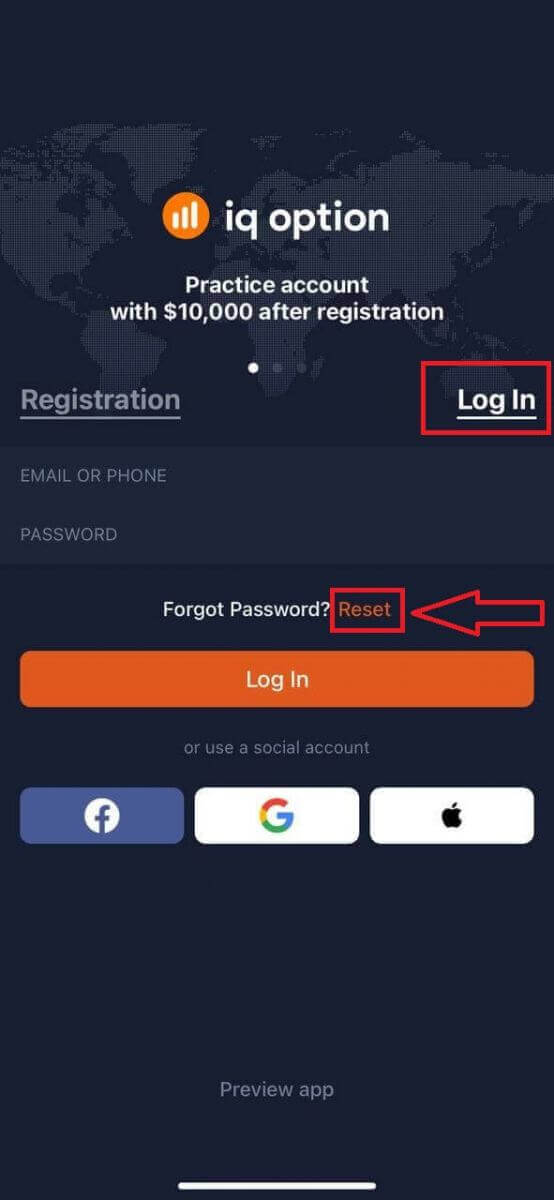
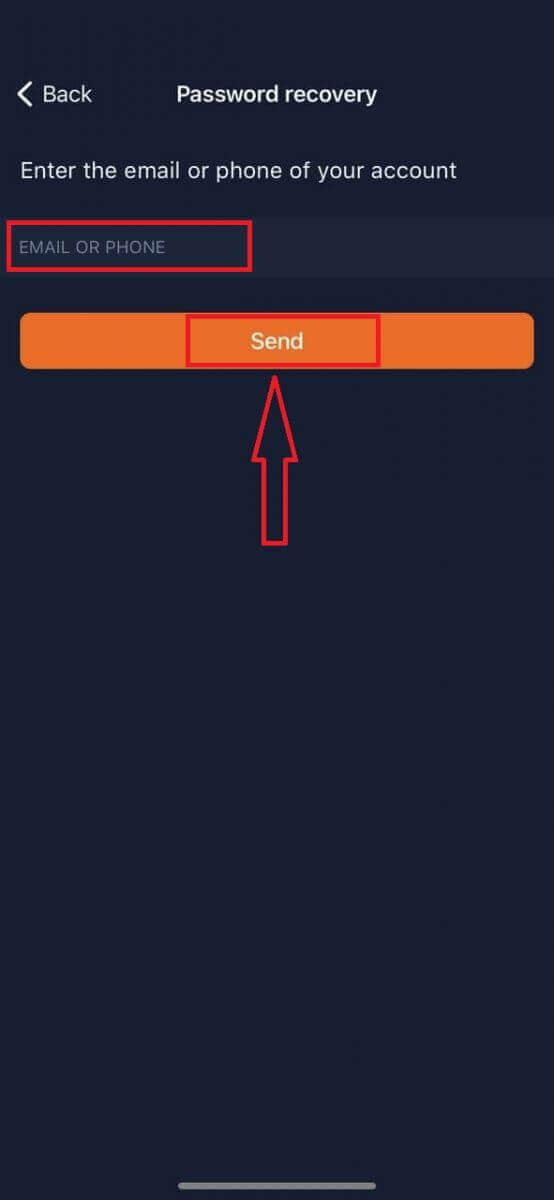
A la finestra nova, introduïu el correu electrònic que vau utilitzar durant el registre i feu clic al botó "Enviar". A continuació, seguiu els mateixos passos que a l'aplicació web.
Inicia la sessió a la versió web mòbil d'IQ Option
Si voleu operar a la versió web mòbil de la plataforma de negociació IQ Option, ho podeu fer fàcilment. Inicialment, obriu el navegador al vostre dispositiu mòbil. Després, visiteu el lloc web del broker. 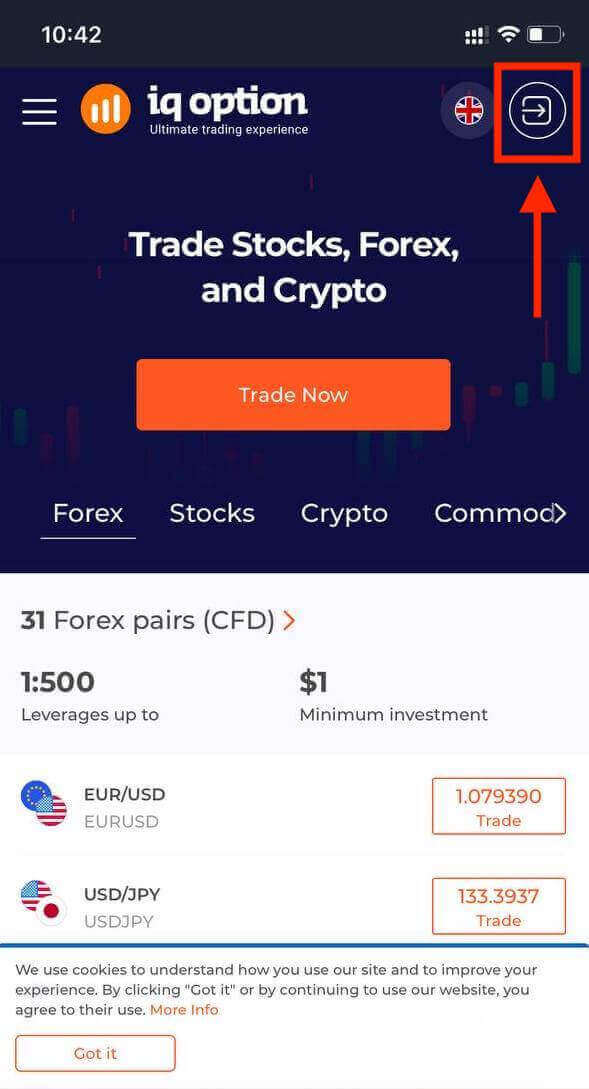
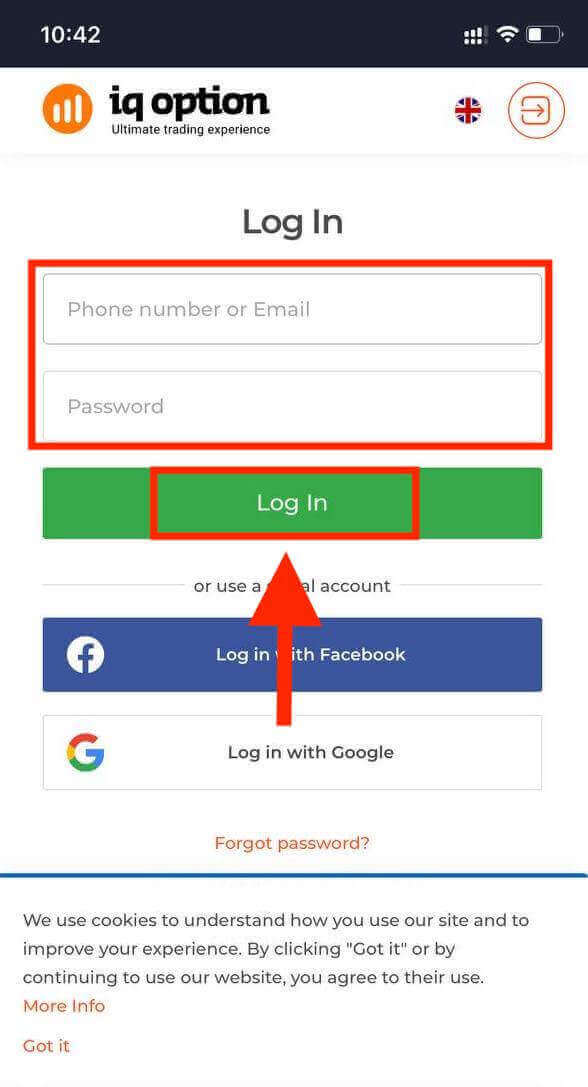
Introduïu el vostre correu electrònic i contrasenya i feu clic al botó "Iniciar sessió".
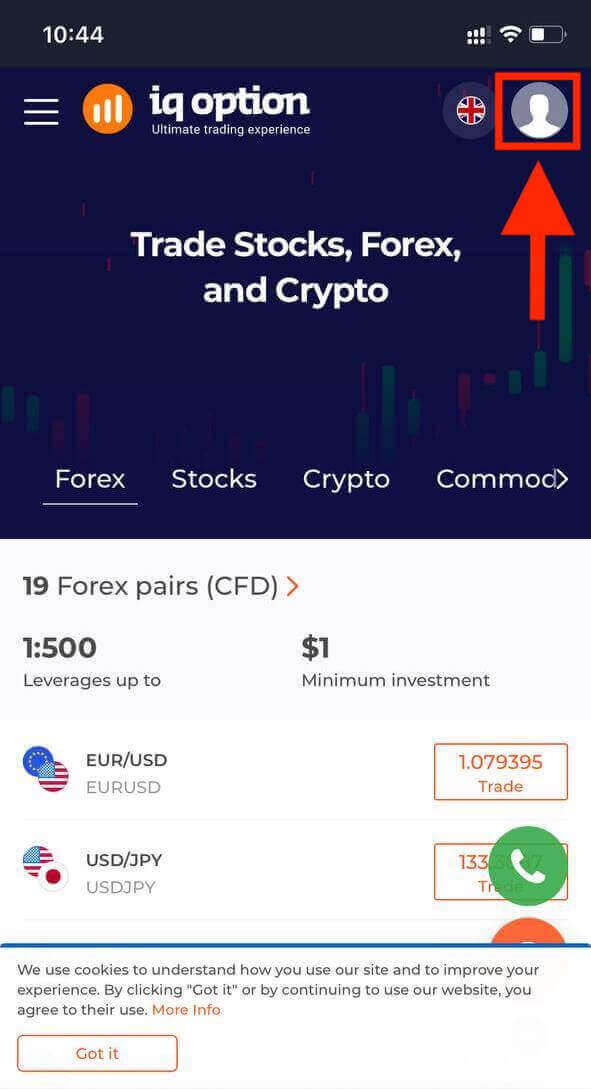
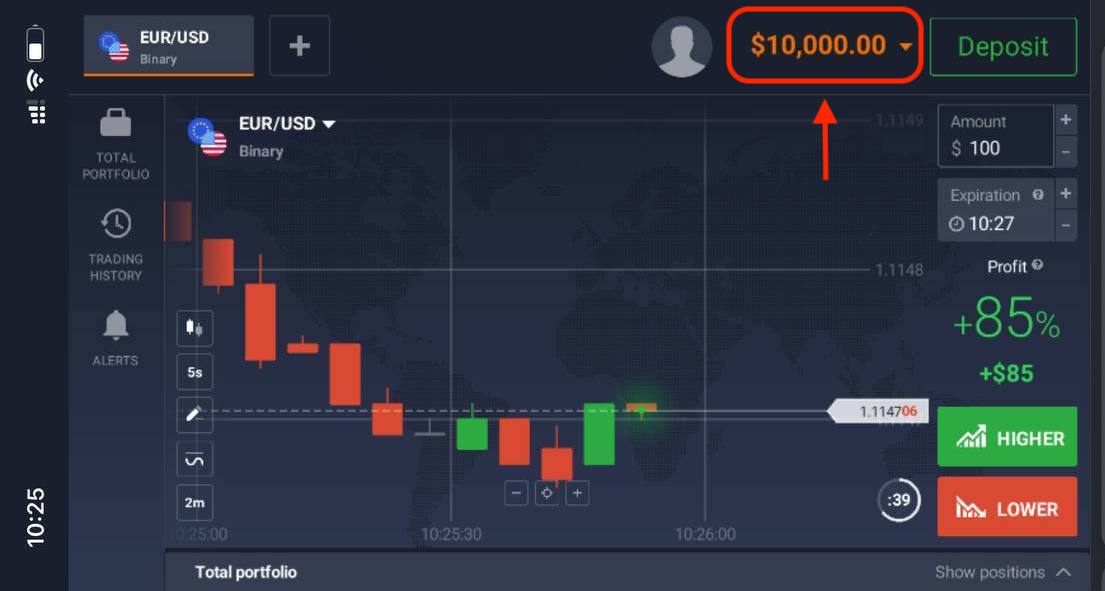
Després d'iniciar sessió correctament, veureu la pàgina següent i fareu clic a la icona "persona".
Feu clic a "Opera ara" per començar a operar.
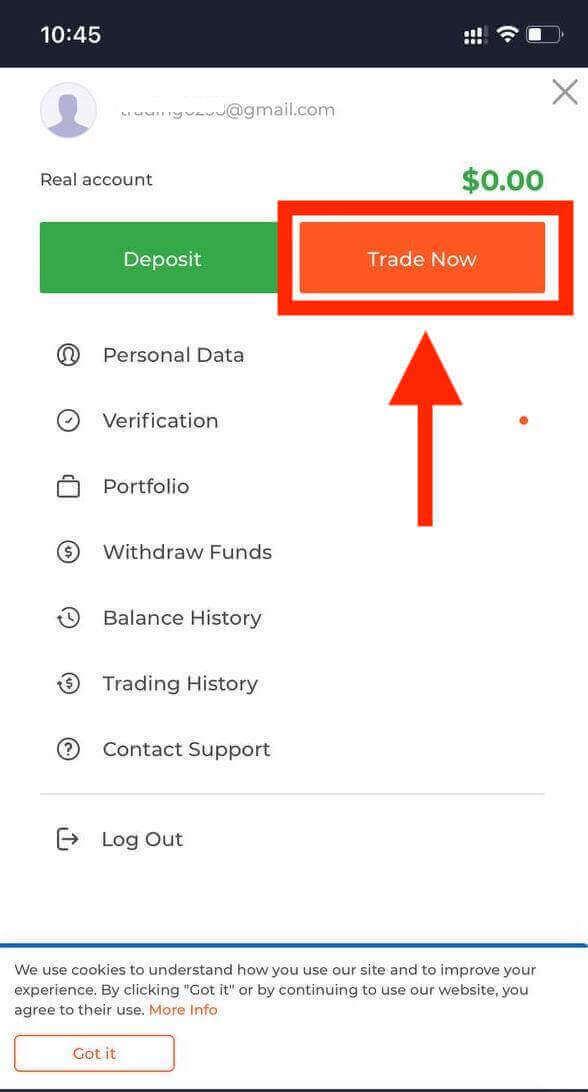
Aquí el teniu! Ara podeu operar des de la versió web mòbil de la plataforma. La versió web mòbil de la plataforma de negociació és exactament la mateixa que una versió web normal. En conseqüència, no hi haurà cap problema amb el negoci i la transferència de fons. Teniu 10.000 $ al compte demo per operar a la plataforma
Com iniciar sessió a l'aplicació iOS d'IQ Option?
L'inici de sessió a la plataforma mòbil iOS és similar a l'inici de sessió a l'aplicació web d'IQ Option. L'aplicació es pot descarregar a través de l'App Store al vostre dispositiu o feu clic aquí . Simplement cerqueu l'aplicació "IQ Option - FX Broker" i feu clic a «GET» per instal·lar-la al vostre iPhone o iPad.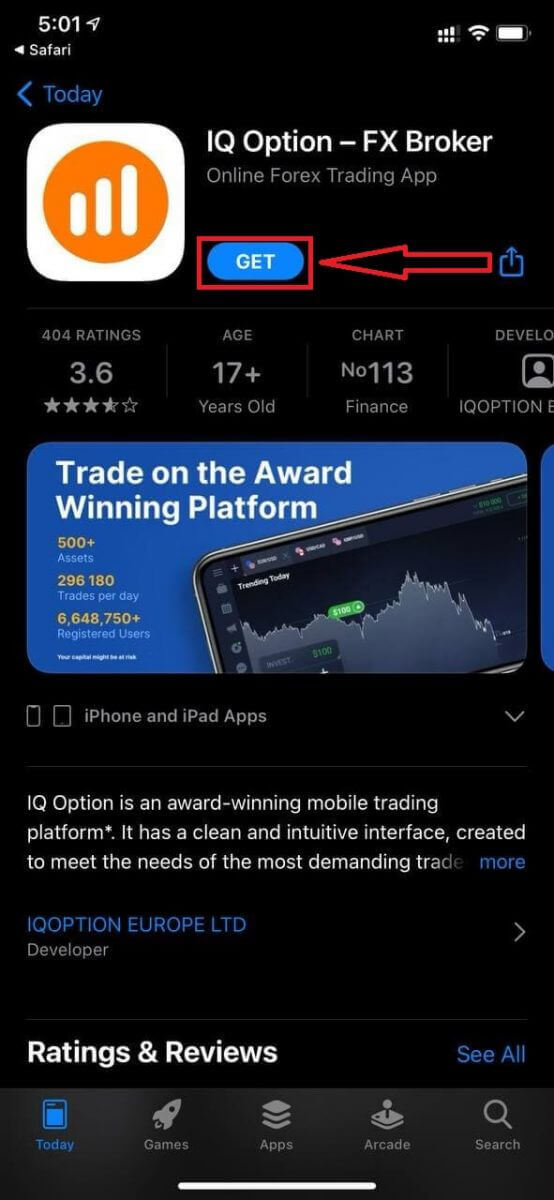
Després de la instal·lació i l'inici, podeu iniciar sessió a l'aplicació mòbil d'IQ Option per a iOS mitjançant el vostre correu electrònic, Facebook, Google o Apple ID. Només heu de triar l'opció "Iniciar sessió".
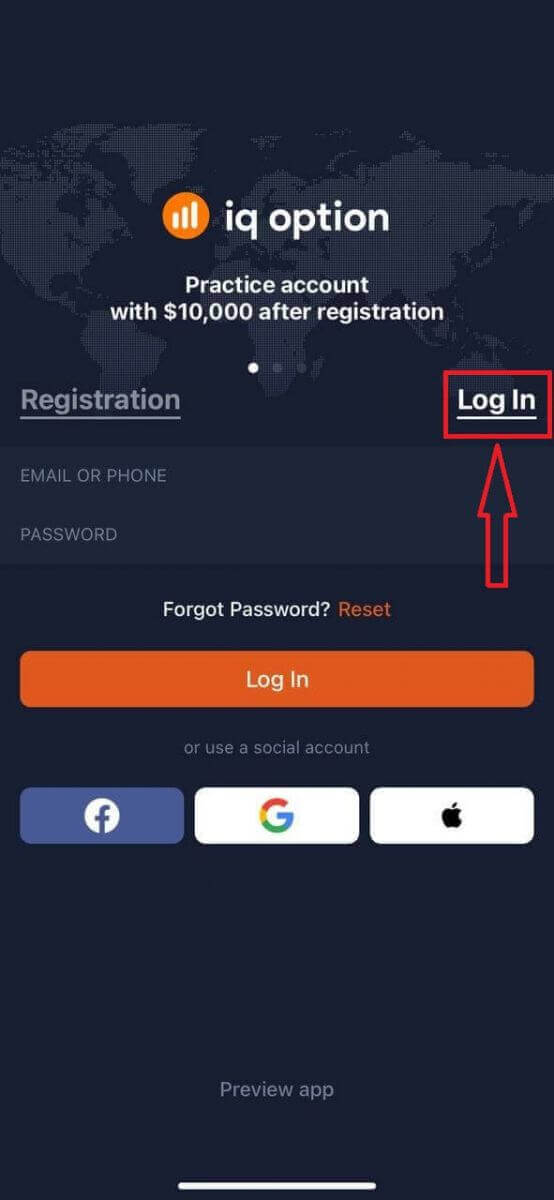
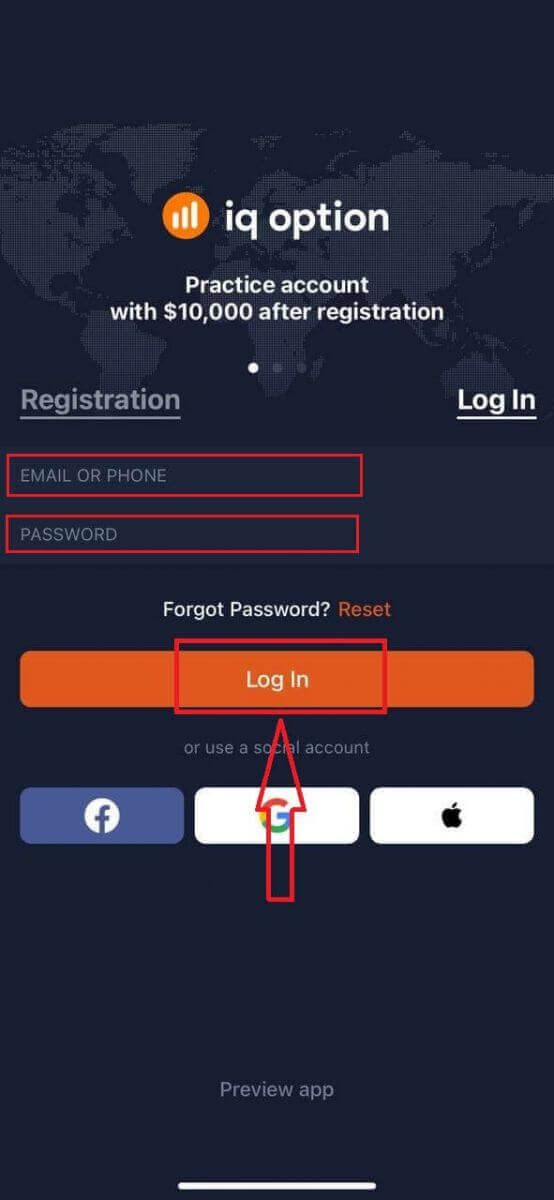
Introduïu el vostre correu electrònic i la vostra contrasenya i, a continuació, feu clic al botó "Iniciar sessió".
Teniu 10.000 $ en un compte demo per operar a la plataforma.
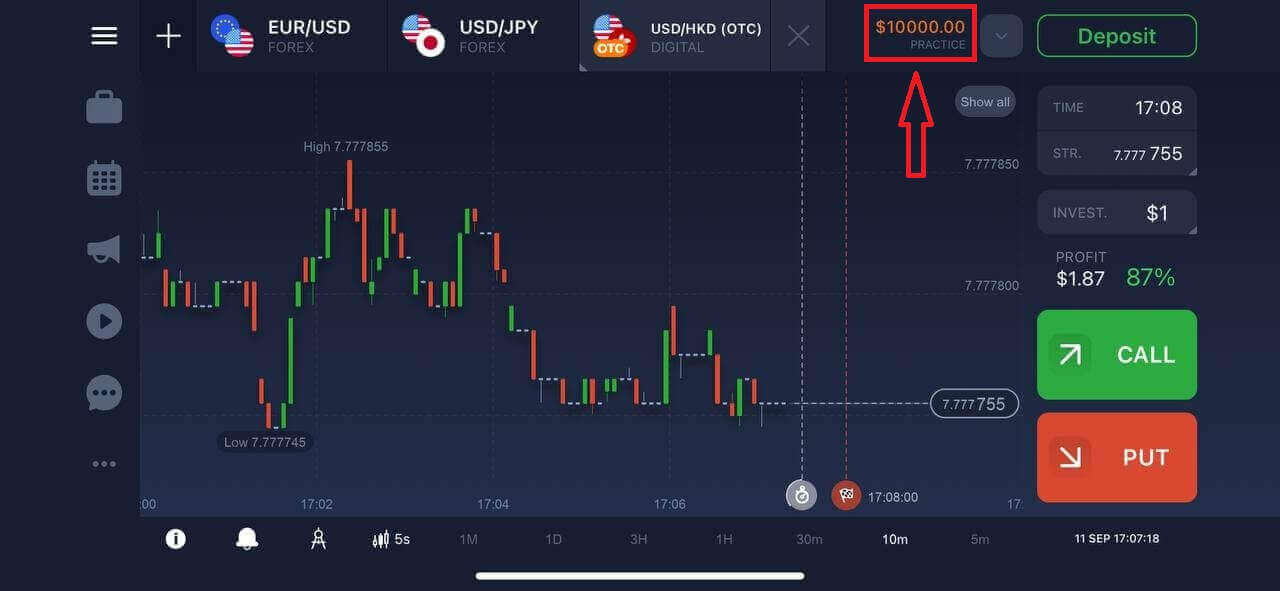
Com iniciar sessió a l'aplicació Android d'IQ Option?
Heu de visitar la botiga Google Play i cercar "IQ Option - Plataforma d'inversió en línia" per trobar aquesta aplicació o feu clic aquí . 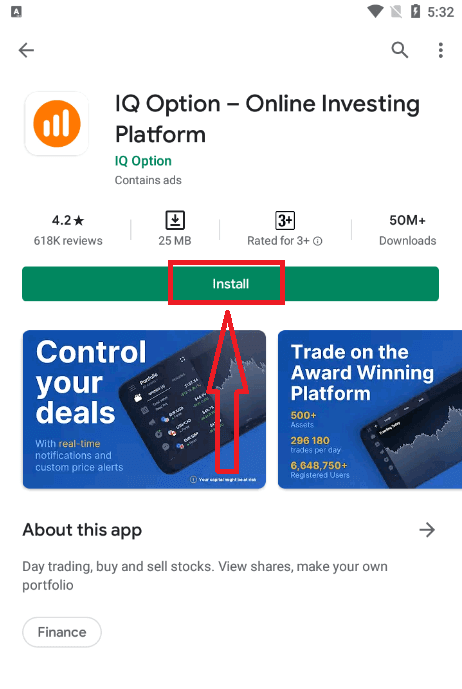
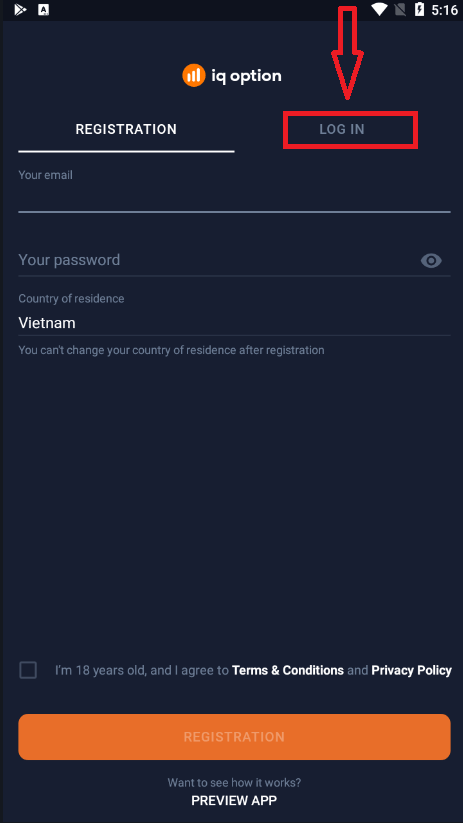
Després de la instal·lació i l'inici, podeu iniciar sessió a l'aplicació mòbil IQ Option per a Android amb el vostre correu electrònic, Facebook o compte de Google.
Feu els mateixos passos que al dispositiu iOS, trieu l'opció "INICIA SESSIÓ".
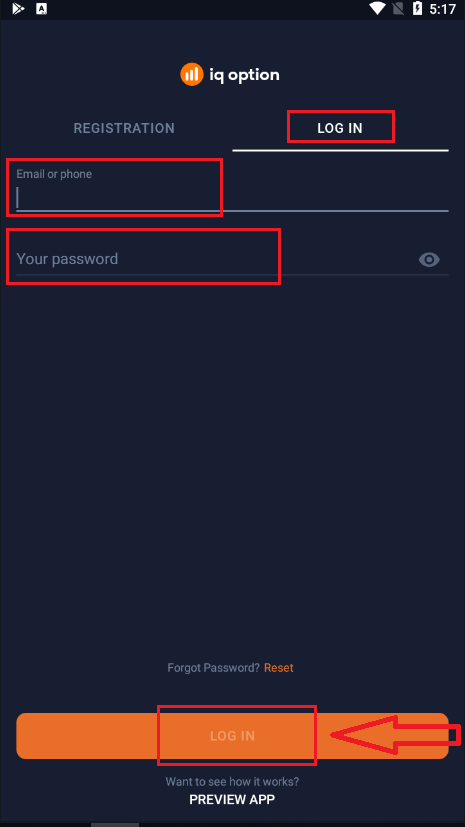
Introduïu el vostre correu electrònic i la vostra contrasenya i feu clic al botó "INICIA SESSIÓ".
Ara també teniu 10.000 $ en un compte demo per operar a la plataforma.
Preguntes freqüents (FAQ)
He oblidat el correu electrònic del compte d'IQ Option
Si heu oblidat el vostre correu electrònic, podeu iniciar la sessió amb Facebook o Gmail. Si no heu creat aquests comptes, els podeu crear quan us registreu al lloc web d'IQ Option. En casos extrems, si oblideu el vostre correu electrònic i no hi ha manera d'iniciar la sessió a través de Google i Facebook, heu de contactar amb el servei d'assistència.
Com puc tancar la sessió del meu compte?
Per tancar la sessió del vostre compte, aneu a la pàgina principal i desplaceu-vos cap avall. Feu clic al botó Tanca la sessió i tancareu la sessió.
Què he de fer si no puc iniciar sessió al meu compte?
- Si veieu el missatge "Límit d'inici de sessió superat", vol dir que heu introduït una contrasenya incorrecta diverses vegades seguides. Espereu una estona abans d'intentar iniciar la sessió de nou. Si no esteu segurs de si la vostra contrasenya és correcta, utilitzeu l'opció "He oblidat la contrasenya" a la pàgina d'inici de sessió d'IQ Option. El sistema enviarà instruccions sobre com restaurar la vostra contrasenya a l'adreça de correu electrònic que vau utilitzar per registrar-vos a la plataforma. - Si us vau registrar a través d'una xarxa social, heu de crear una contrasenya mitjançant la versió web per accedir a l'aplicació d'escriptori. Podeu crear una contrasenya mitjançant l'opció "He oblidat la contrasenya" a la pàgina d'inici de sessió d'IQ Option. Heu de proporcionar el correu electrònic vinculat al vostre compte de la xarxa social. L'enllaç de recuperació d'una contrasenya s'enviarà a aquest correu electrònic. Un cop fet això, podreu iniciar sessió a l'aplicació d'escriptori amb aquest correu electrònic i la nova contrasenya.
- Si heu oblidat la vostra contrasenya, utilitzeu l'opció "He oblidat la contrasenya" a la pàgina d'inici de sessió d'IQ Option. El sistema enviarà instruccions per restaurar la vostra contrasenya a l'adreça de correu electrònic que vau utilitzar per registrar-vos a la plataforma.
Com puc canviar la moneda del meu compte?
La moneda del compte es defineix durant el primer intent de fer un dipòsit. Per exemple, si heu utilitzat dòlars americans per fer el vostre primer dipòsit, la moneda del vostre compte serà el dòlar dels EUA. El vostre primer dipòsit juga un paper vital perquè, un cop hàgiu fet el dipòsit, no serà possible canviar la moneda. Si no coneixíeu aquesta regla, l'única opció és obrir un compte nou i dipositar amb la moneda que voleu utilitzar. Recordeu que un cop creeu un compte nou, heu de bloquejar el compte anterior després de retirar els vostres fons.
Com dipositar diners a IQ Option
Podeu dipositar diners amb targeta de dèbit o crèdit (Visa, Mastercard), banca per Internet o un moneder electrònic com ara Skrill , Neteller , Webmoney i altres moneders electrònics.El dipòsit mínim és de 10 USD. Si el vostre compte bancari està en una moneda diferent, els fons es convertiran automàticament.
Molts comerciants prefereixen utilitzar moneders electrònics en lloc de targetes bancàries perquè és més ràpid per a les retirades.
Dipòsit amb targetes bancàries (Visa / Mastercard)
1. Visita el lloc web o l'aplicació mòbil d'IQ Option .2. Inicia la sessió al teu compte de trading.
3. Fes clic al botó "Dipositar".
Si ets a la pàgina d'inici d'IQ Option, prem el botó "Dipositar" a la cantonada superior dreta de la pàgina principal del lloc web.
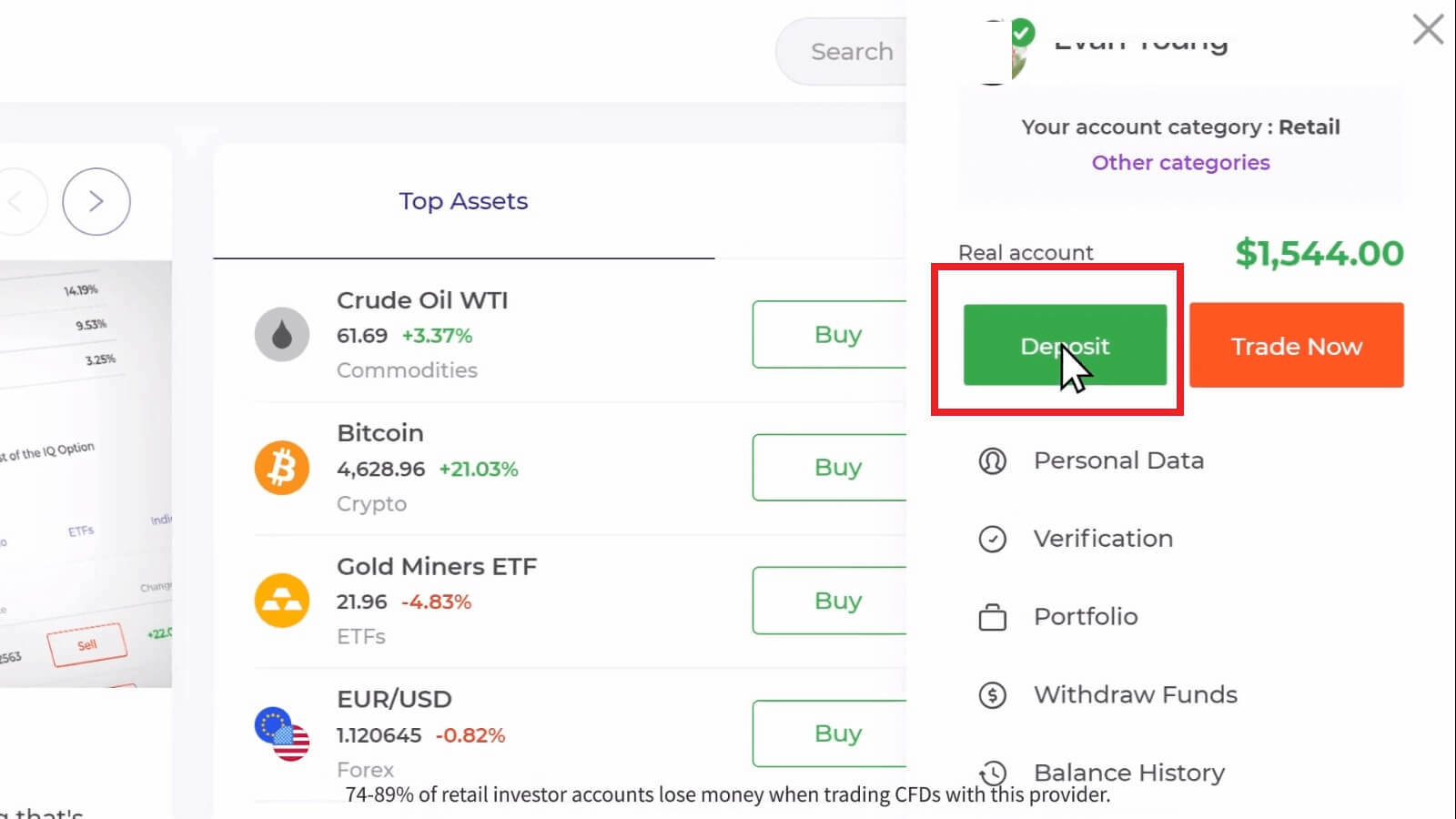

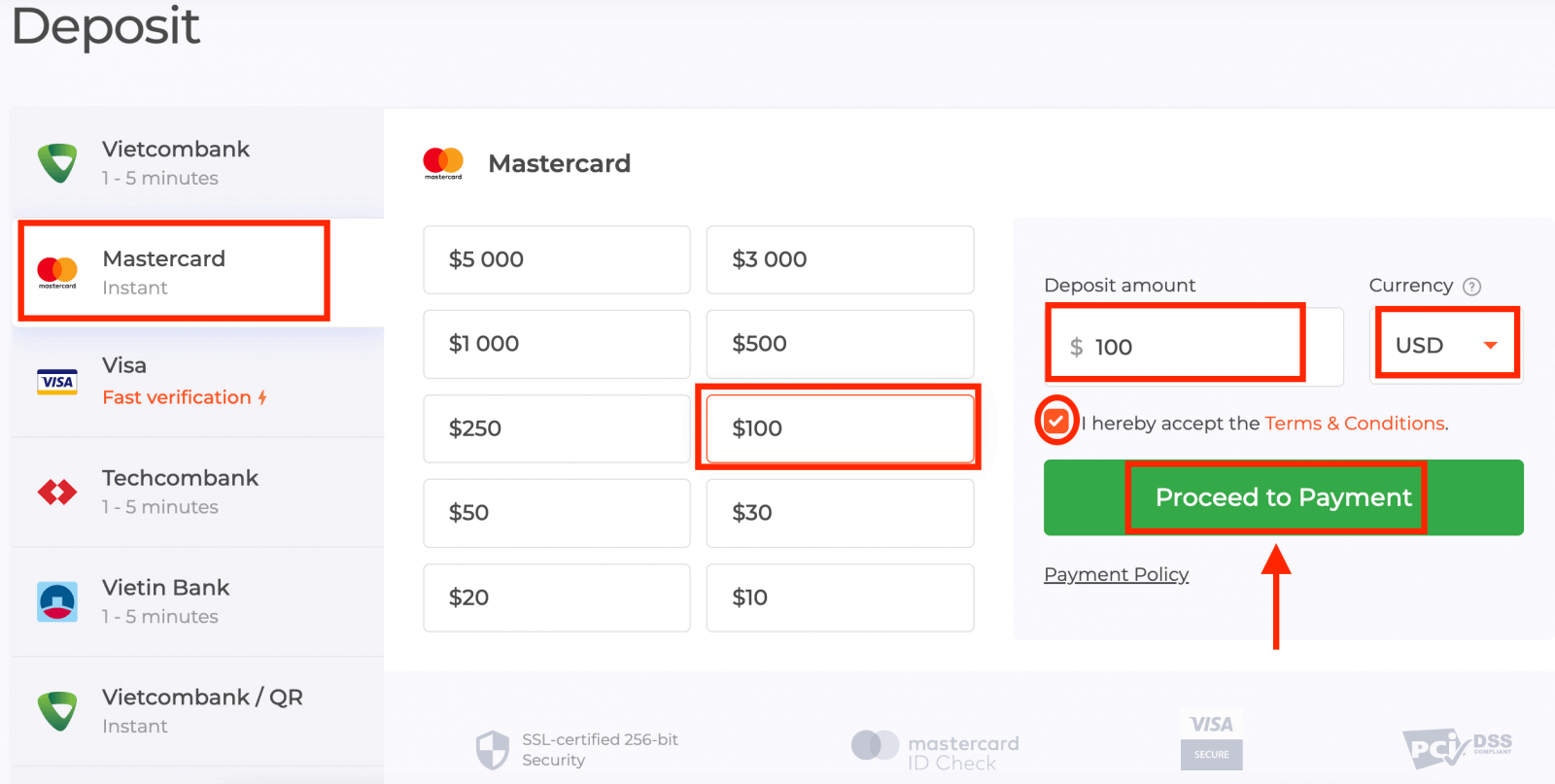
Seleccioneu el mètode de pagament "Mastercard", introduïu l'import del dipòsit manualment o seleccioneu-ne un de la llista i feu clic a "Procedir al pagament".
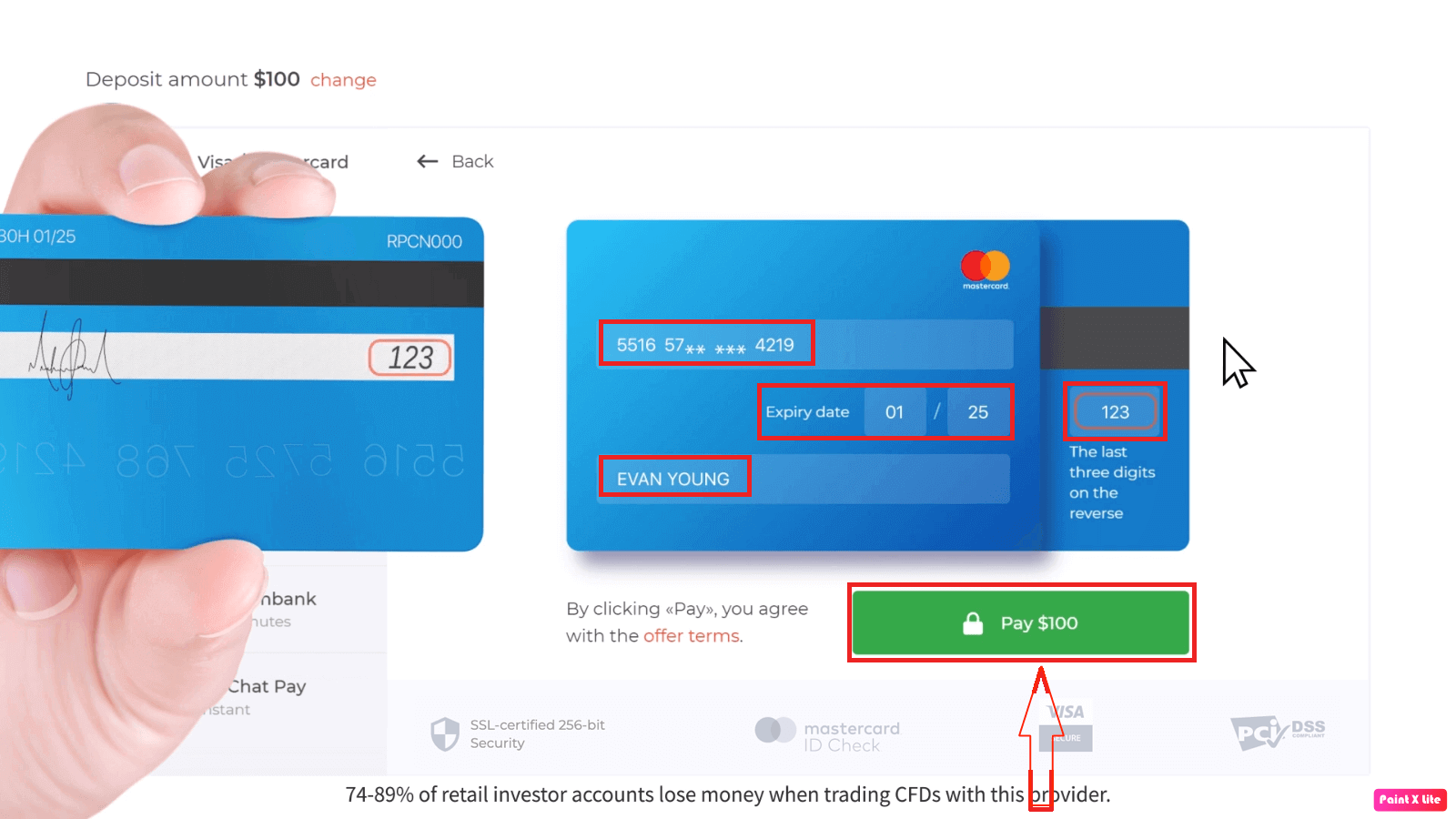
5. Se us redirigirà a una nova pàgina on se us demanarà que introduïu el número de la targeta, el nom del titular i el CVV.Els mètodes de pagament disponibles per al lector poden ser diferents. Per obtenir la llista més actualitzada dels mètodes de pagament disponibles, consulteu la plataforma de negociació d'IQ Option.
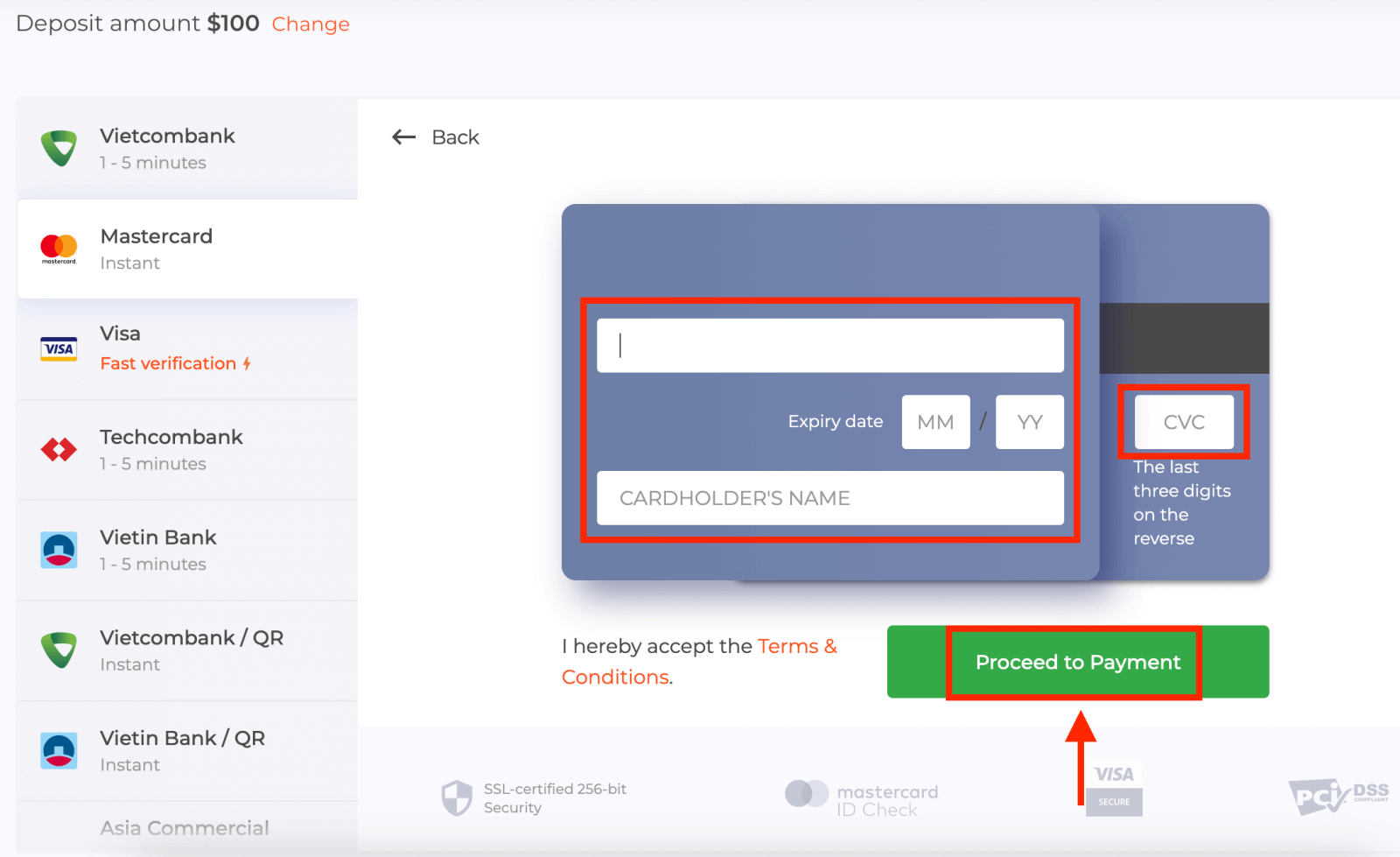
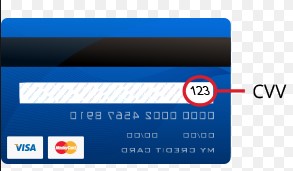
El codi CVV o СVС és un codi de 3 dígits que s'utilitza com a element de seguretat durant les transaccions en línia. Està escrit a la línia de signatura del revers de la targeta. Té l'aspecte següent.
Per completar la transacció, premeu el botó "Pagar".
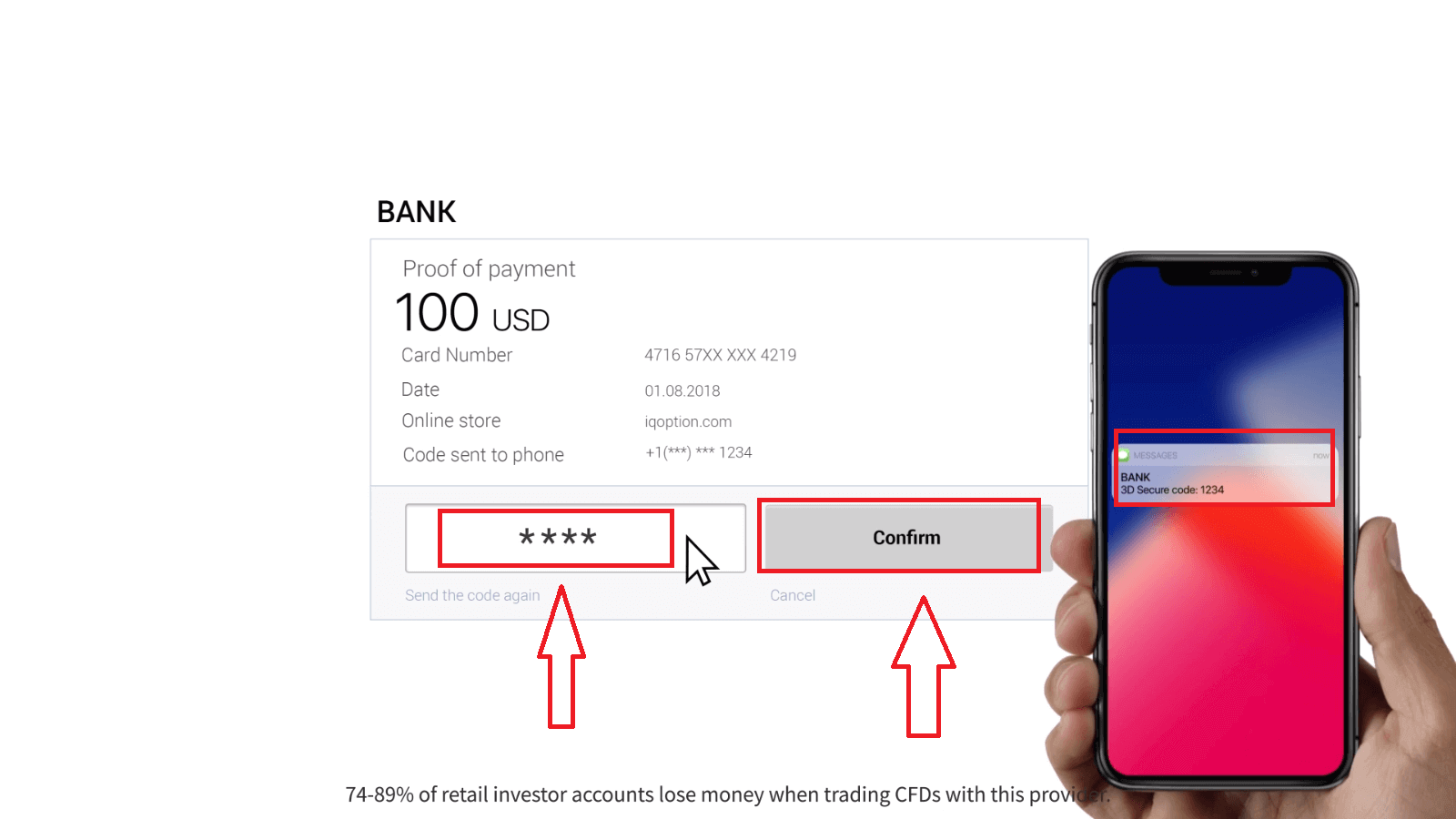
A la nova pàgina que s'ha obert, introduïu el codi de seguretat 3D (una contrasenya d'un sol ús generada al vostre telèfon mòbil que confirma la seguretat de la transacció en línia) i feu clic al botó "Confirmar".
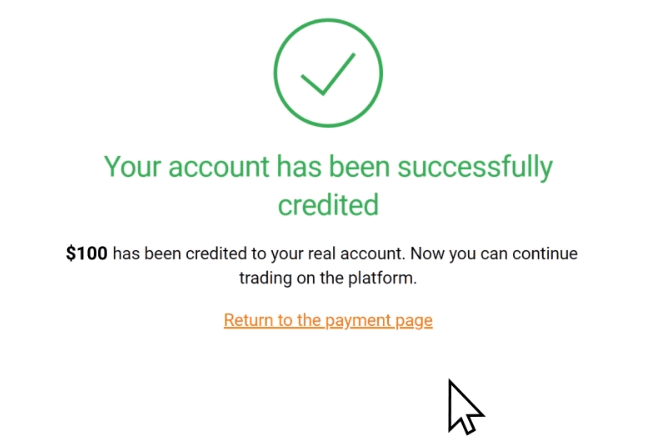
Si la transacció s'ha completat correctament, apareixerà una finestra de confirmació i els vostres fons s'abonaran al vostre compte a l'instant.
Quan feu un dipòsit, la vostra targeta bancària s'enllaça al vostre compte per defecte. La propera vegada que feu un dipòsit, no haureu de tornar a introduir les vostres dades. Només haureu de triar la targeta necessària de la llista.
Dipòsit a través de la banca per Internet
1. Feu clic al botó "Dipòsit".Si sou a la pàgina d'inici d'IQ Option, premeu el botó "Dipòsit" a la cantonada superior dreta de la pàgina principal del lloc web.
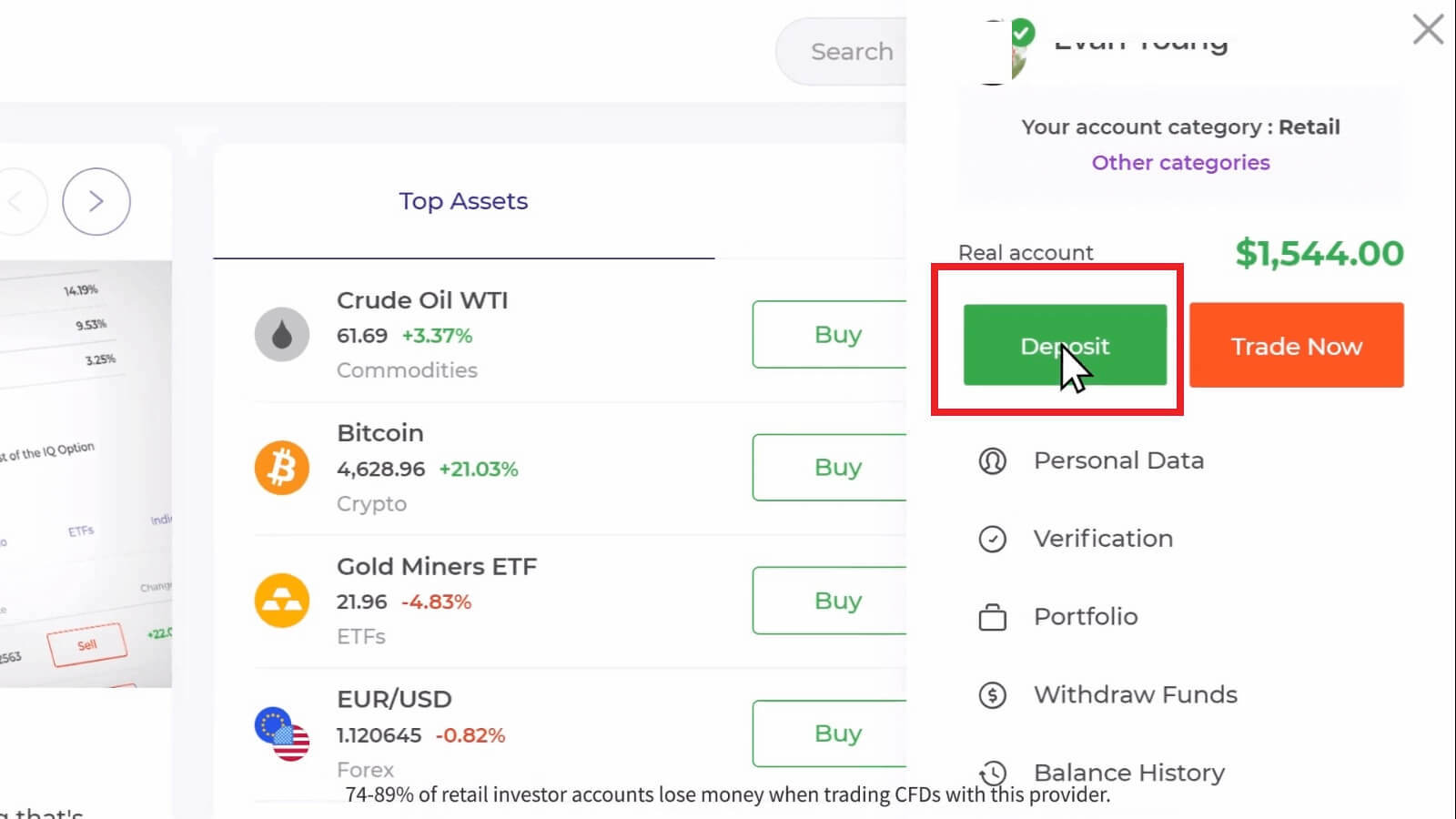
Si sou a la sala de negociació, premeu el botó verd "Dipòsit". Aquest botó es troba a la cantonada superior dreta de la pàgina.

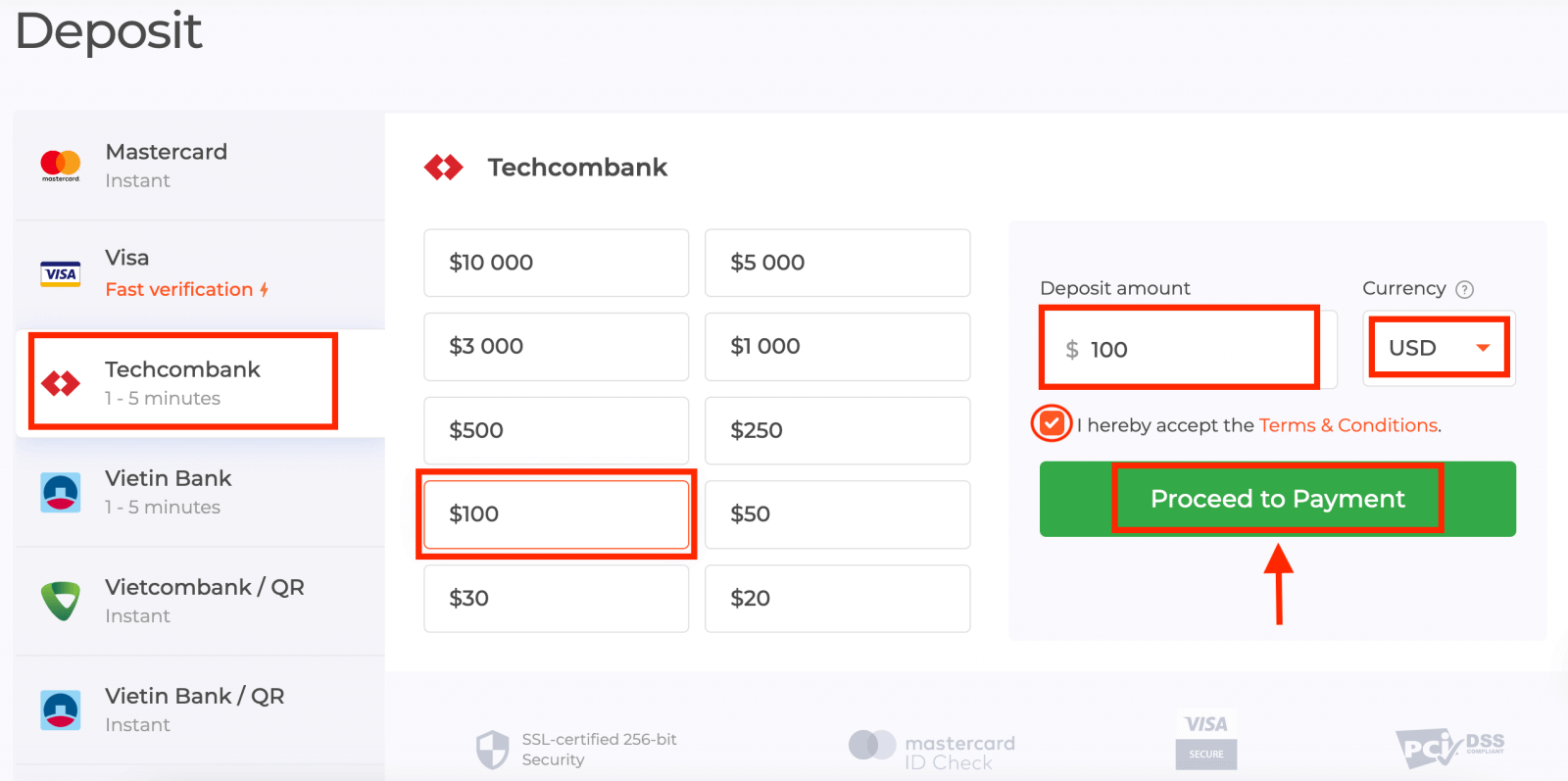
2. Seleccioneu el banc on voleu dipositar (en el meu cas és Techcombank) i, a continuació, podeu introduir l'import del dipòsit manualment o seleccionar-ne un de la llista i prémer "Procedir al pagament".
Introduïu el nom d'usuari i la contrasenya del vostre compte bancari i feu clic al botó "Continua".
Nota : heu de completar l'operació en un termini de 360 segons. 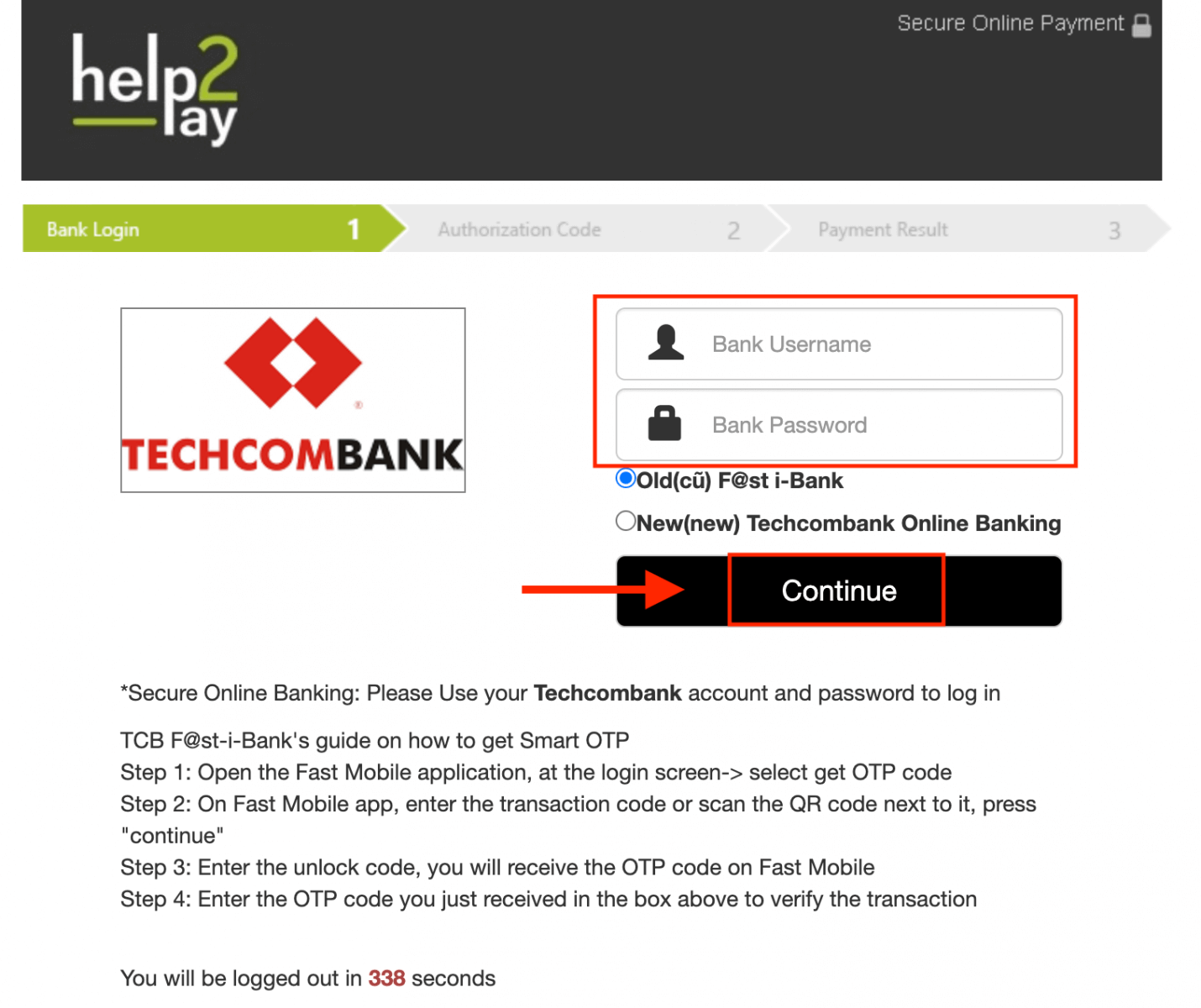
3. Espereu mentre el sistema es connecta al vostre compte bancari i no tanqueu aquesta finestra.
4. A continuació, veureu l'ID de la transacció, que us ajudarà a obtenir l'OTP al vostre telèfon.
És molt fàcil obtenir el codi OTP:
- feu clic al botó “Obtén el codi OTP”.
- introduïu l'ID de la transacció i feu clic al botó "Confirma".
- rebre el codi OTP.
5. Si el pagament s'ha realitzat correctament, se us redirigirà a la pàgina següent amb l'import del pagament, la data i l'ID de la transacció indicats.
Dipòsits a través de moneders electrònics (Neteller, Skrill, Advcash, WebMoney, Perfect Money)
1. Visiteu el lloc web o l'aplicació mòbil d'IQ Option.2. Inicieu la sessió al vostre compte de trading.
3. Feu clic al botó "Dipòsit".
Si sou a la pàgina d'inici d'IQ Option, premeu el botó "Dipòsit" a la cantonada superior dreta de la pàgina principal del lloc web.
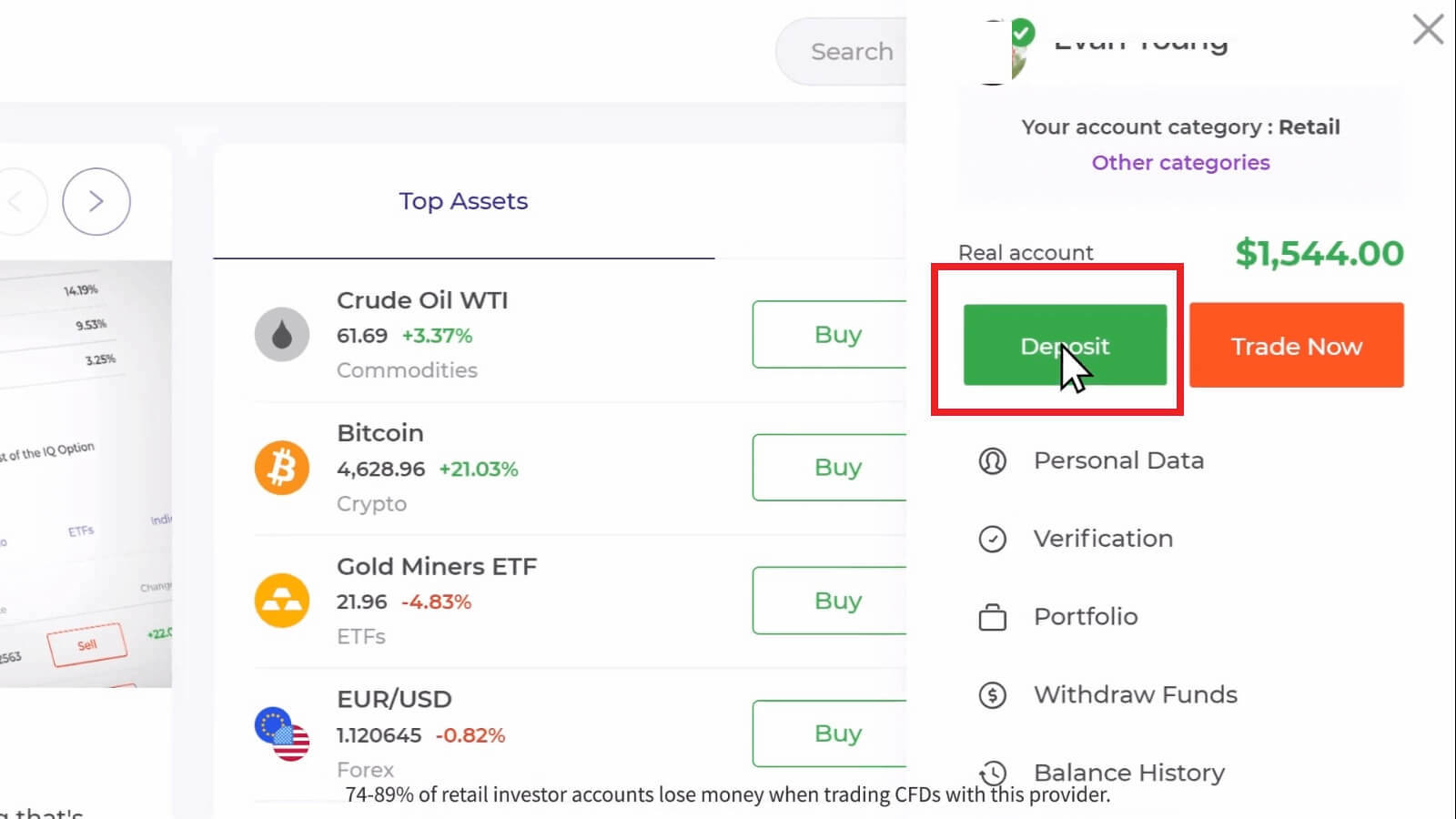
Si sou a la sala de trading, premeu el botó verd "Dipòsit". Aquest botó es troba a la cantonada superior dreta de la pàgina.

4. Seleccioneu el mètode de pagament "Neteller" i, a continuació, podeu introduir l'import del dipòsit manualment o seleccionar-ne un de la llista i prémer "Procedir al pagament".
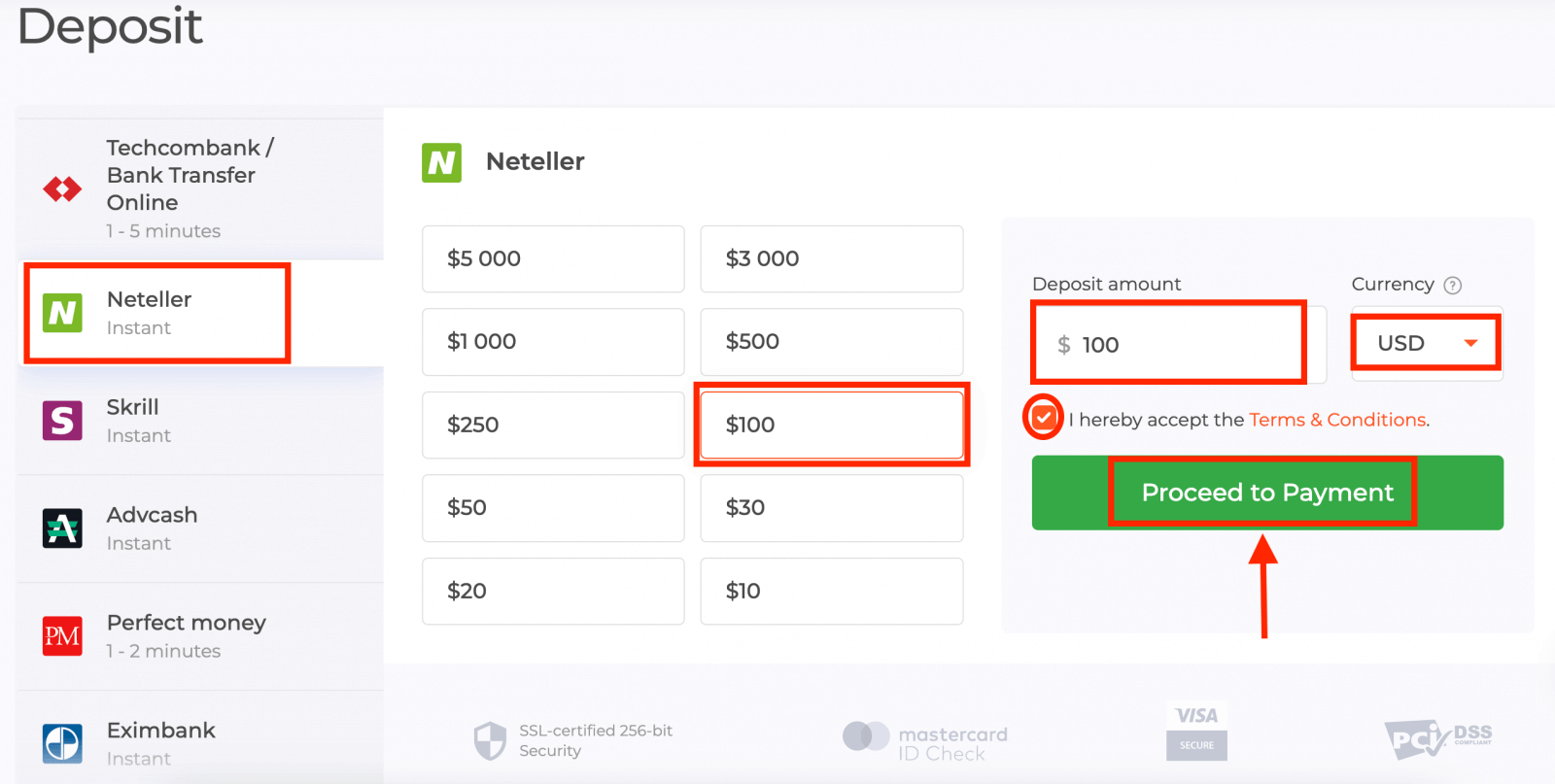
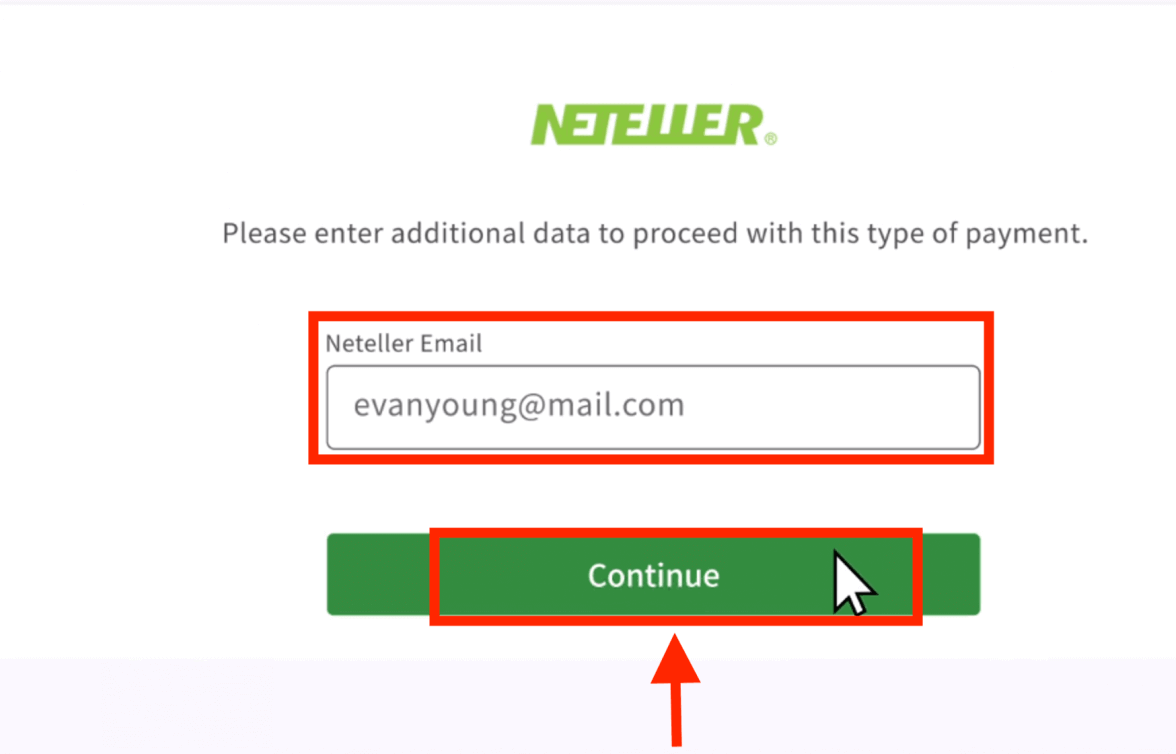
5. Introduïu l'adreça de correu electrònic que vau utilitzar per registrar-vos a Neteller i premeu "Continua".El dipòsit mínim és de 10 USD. Si el vostre compte bancari està en una moneda diferent, els fons es convertiran automàticament.
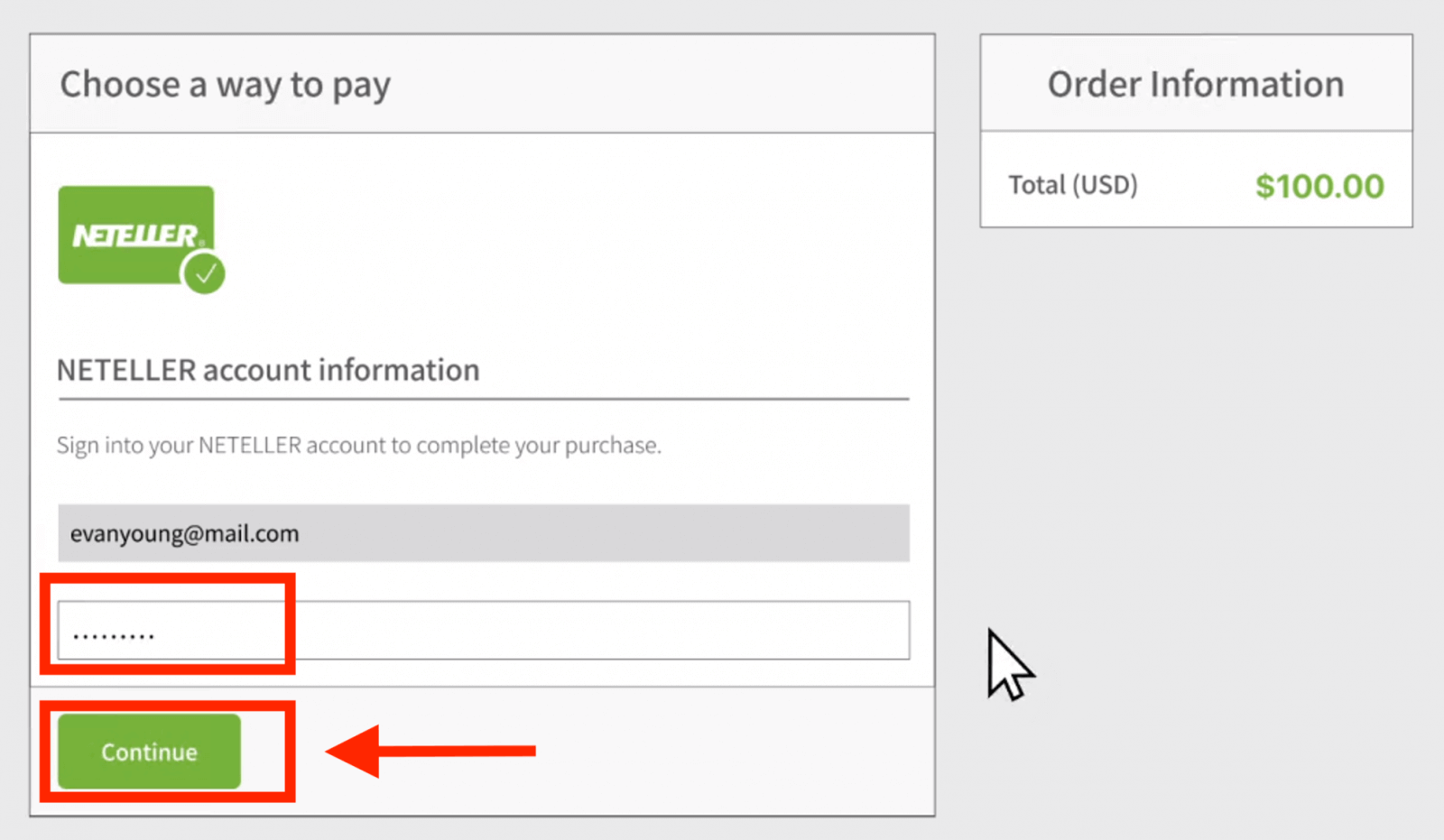
6. Ara introduïu la contrasenya del vostre compte de Neteller per iniciar la sessió i premeu "Continua".
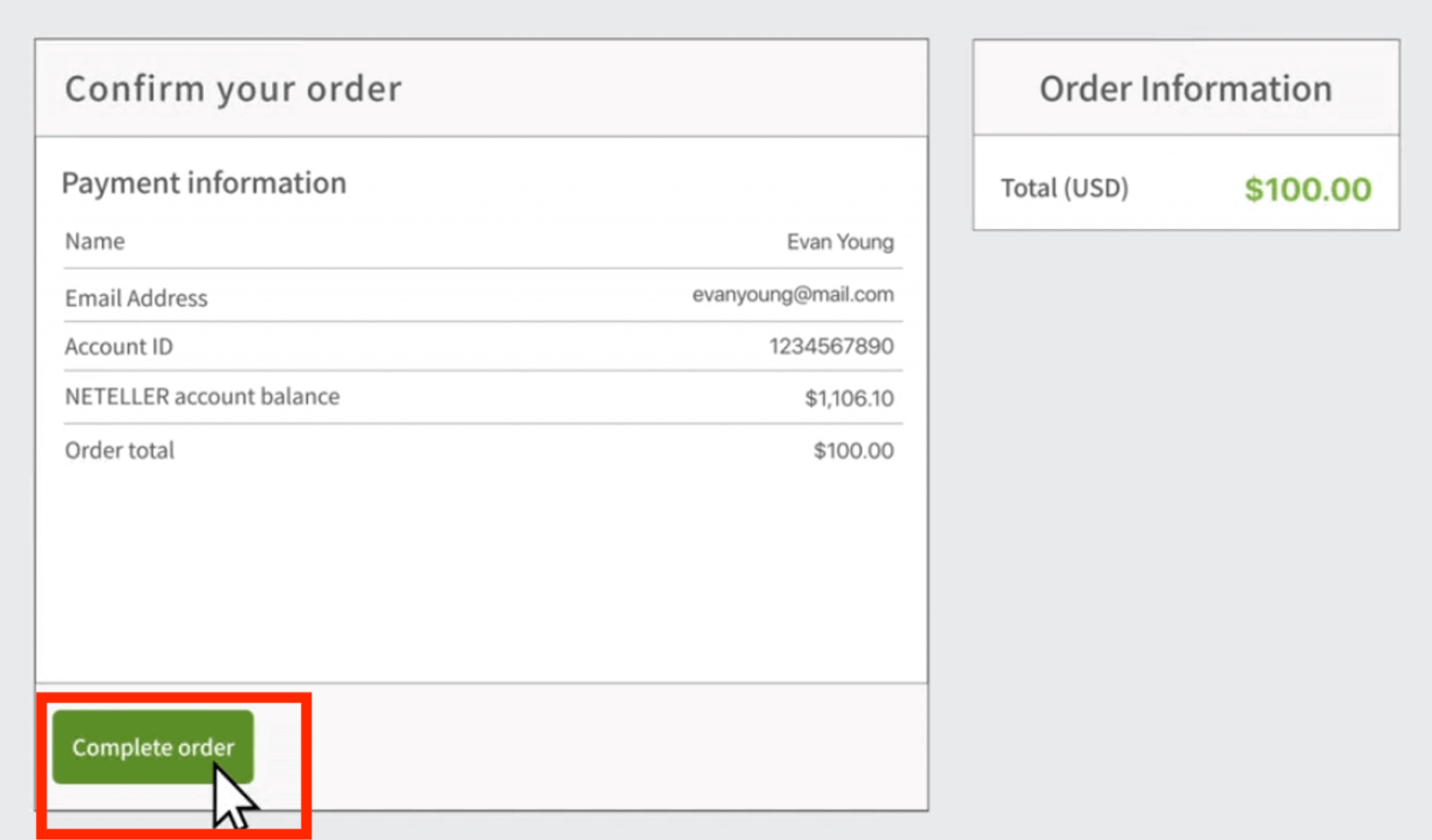
7. Comproveu la informació de pagament i feu clic a "Completa la comanda".
8. Un cop la transacció s'hagi completat correctament, apareixerà una finestra de confirmació.
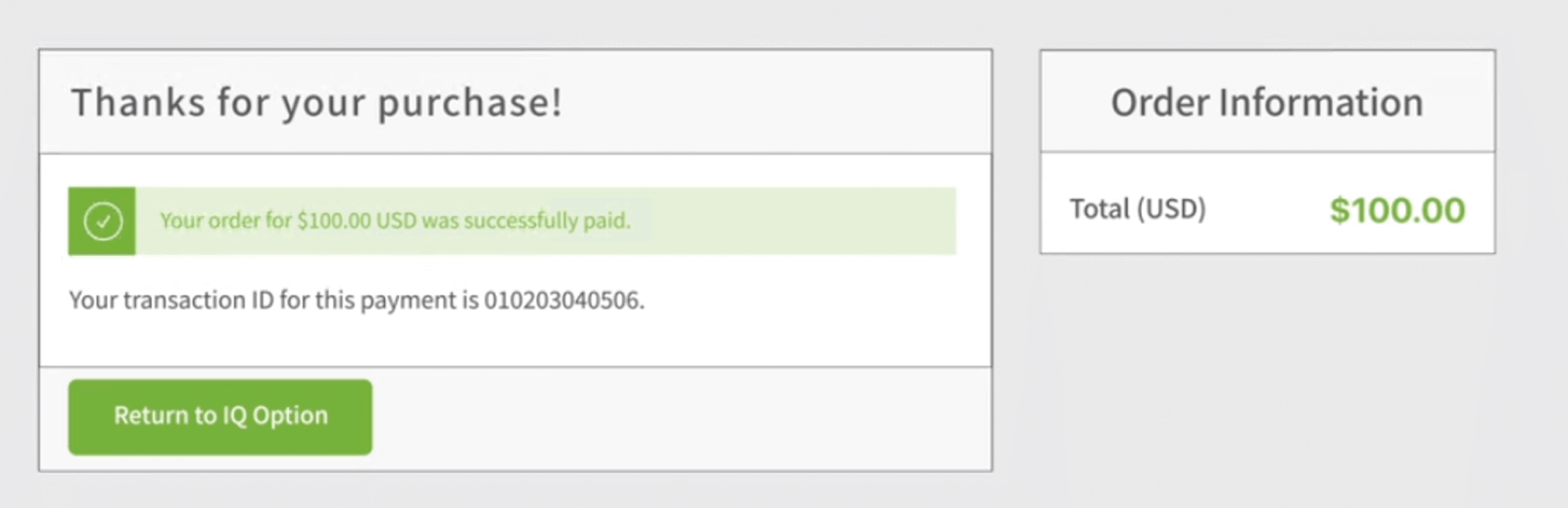
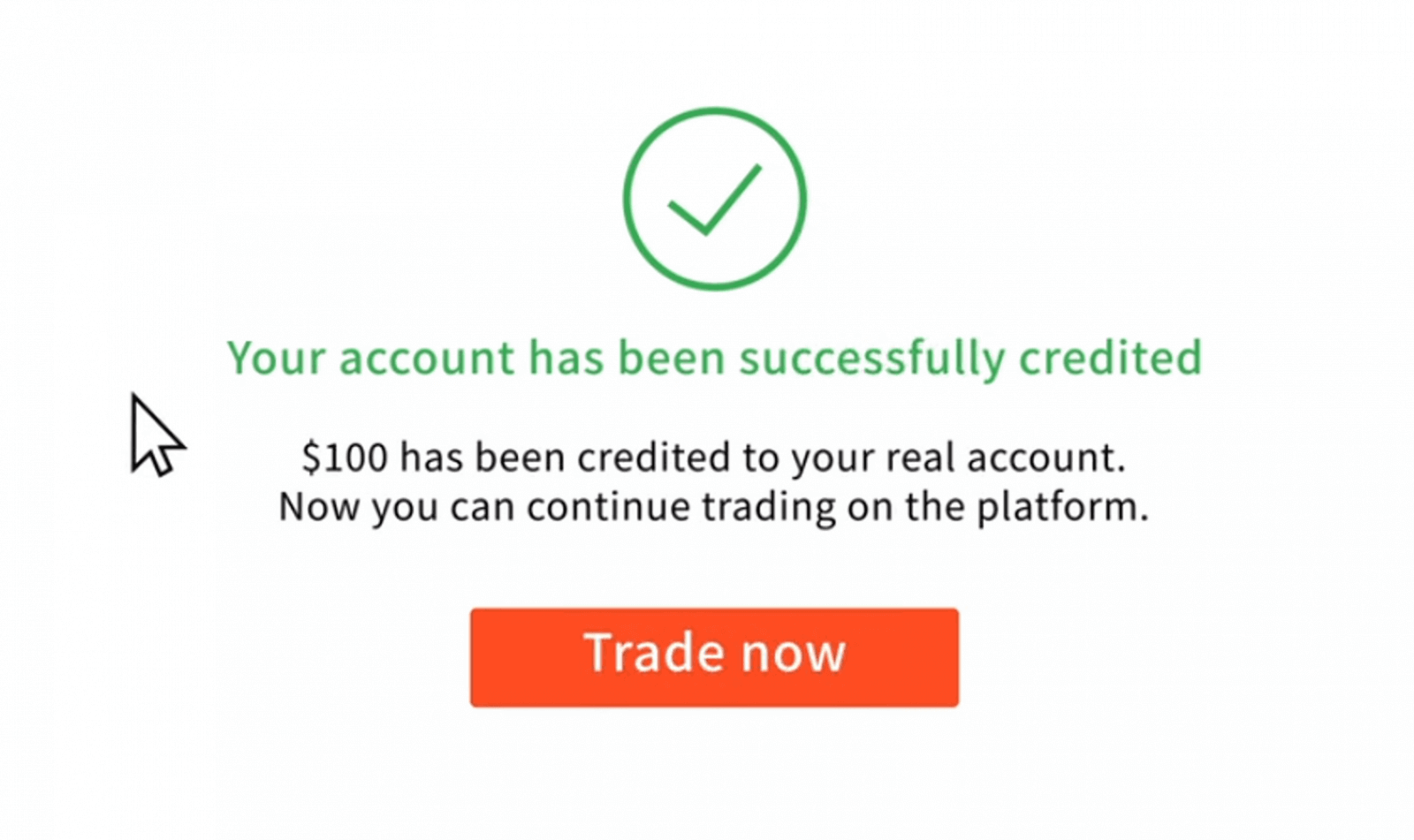
Els vostres fons s'abonaran al vostre saldo real a l'instant.
On són els meus diners? S'ha fet un dipòsit al meu compte automàticament.
L'empresa IQ Option no pot carregar diners al vostre compte sense la vostra autorització.Assegureu-vos que cap tercer no tingui accés al vostre compte bancari o moneder electrònic.
També és possible que tingueu diversos comptes al lloc web d'IQ Option.
Si hi ha alguna possibilitat que algú hagi tingut accés al vostre compte a la plataforma, canvieu la vostra contrasenya a la configuració.
Preguntes freqüents (FAQ)
Quant de temps triga a ser acreditat al meu compte el boleto que he pagat?
Els boletos es processen i s'abonen al vostre compte d'IQ Option en un termini de 2 dies laborables. Tingueu en compte que IQ Option té boletos diferents, i normalment només varien en el temps mínim de processament, que és d'1 hora per als boletos ràpids i d'1 dia per a les altres versions. Recordeu: els dies laborables són només de dilluns a divendres.
Vaig pagar un boleto ràpid i no va arribar al meu compte en 24 hores. Per què no?
Tingueu en compte que el temps màxim de processament dels boletos, fins i tot els més ràpids, és de 2 dies hàbils! Per tant, significa que només hi ha alguna cosa potencialment incorrecta si aquest termini ha caducat. És habitual que alguns siguin acreditats ràpidament i altres no. Si us plau, espereu! Si el termini ha caducat, poseu-vos en contacte amb IQ Option a través del suport.
Quant de temps triga a arribar al meu compte l'ingrés que vaig fer per transferència bancària?
El termini màxim estàndard per a les transferències bancàries és de 2 dies hàbils, i pot trigar menys. Tanmateix, de la mateixa manera que alguns boletos es processen en menys temps, d'altres poden necessitar tot el temps del termini. El més important és fer la transferència al vostre compte i fer una sol·licitud a través del lloc web/aplicació abans de fer la transferència!
Què és aquest error de 72 hores?
Aquest és un nou sistema AML (antiblanqueig de capitals) que IQ Option ha implementat. Si feu un dipòsit a través de Boleto, heu d'esperar fins a 72 hores abans de fer una retirada. Tingueu en compte que els altres mètodes no es veuen afectats per aquest canvi.
Puc fer un dipòsit utilitzant el compte d'una altra persona?
No. Tots els mitjans de dipòsit han de ser vostres, així com la propietat de les targetes, el CPF i altres dades, tal com s'indica als Termes i Condicions d'IQ Option.
Què passa si vull canviar la moneda del meu compte?
Només pots definir la moneda una vegada quan facis el primer intent de dipòsit. No podràs canviar la moneda del teu compte de trading real, així que assegura't de triar la correcta abans de fer clic a "Procedir al pagament".
Pots dipositar en qualsevol moneda i es convertirà automàticament a la que hagis triat.
Targetes de dèbit i crèdit. Puc fer un ingrés amb targeta de crèdit?
Podeu utilitzar qualsevol targeta de dèbit o crèdit Visa, Mastercard o Maestro (només amb CVV) per dipositar i retirar diners, excepte Electron. La targeta ha de ser vàlida i estar registrada al vostre nom, i admetre transaccions internacionals en línia.
Com puc desvincular la meva targeta?
Si voleu desvincular la vostra targeta, feu clic a "Desvincular la targeta" just a sota del botó "Pagar" quan feu el nou ingrés.
Què és la 3DS?
La funció 3-D Secure és un mètode especial per processar transaccions. Quan rebeu una notificació per SMS del vostre banc per a una transacció en línia, significa que la funció 3D Secure està activada. Si no rebeu un missatge SMS, poseu-vos en contacte amb el vostre banc per activar-la.
Tinc problemes per fer dipòsits amb targeta
Feu servir l'ordinador per fer dipòsits i hauria de funcionar immediatament! Esborreu els fitxers temporals d'Internet (memòria cau i galetes) del navegador. Per fer-ho, premeu CTRL+MAJ+SUPR, trieu el període de temps TOT i seleccioneu l'opció de neteja. Actualitzeu la pàgina i comproveu si hi ha hagut cap canvi. Per obtenir instruccions completes, consulteu aquí . També podeu provar d'utilitzar un navegador o un dispositiu diferent.
Els dipòsits es poden rebutjar si heu introduït el codi 3-D Secure incorrecte (el codi de confirmació d'un sol ús enviat pel banc). Heu rebut un codi per SMS del vostre banc? Poseu-vos en contacte amb el vostre banc si no n'heu rebut cap.
Això pot passar si el camp "país" està buit a la vostra informació. En aquest cas, el sistema no sap quin mètode de pagament oferir, perquè els mètodes disponibles varien segons el país. Introduïu el vostre país de residència i torneu-ho a provar.
El vostre banc pot rebutjar alguns dipòsits si tenen restriccions sobre els pagaments internacionals. Poseu-vos en contacte amb el vostre banc i comproveu aquesta informació al seu costat.
Sempre podeu fer dipòsits des d'un moneder electrònic.
IQ Option admet els següents: Skrill , Neteller .
Pots registrar-te fàcilment amb qualsevol d'ells en línia de manera gratuïta i després utilitzar la teva targeta bancària per afegir diners al moneder electrònic.
Preguntes freqüents
Els mínims varien segons el país i la forma de pagament, però la majoria dels usuaris veuen un dipòsit mínim de 10 dòlars o l'equivalent. La plataforma accepta múltiples monedes fiduciaries; les opcions disponibles depenen de la vostra regió i del proveïdor de pagament escollit. Comproveu la pantalla de dipòsit per obtenir límits precisos i opcions de moneda abans de confirmar.
Utilitzeu l'enllaç "He oblidat la contrasenya" a la pàgina d'inici de sessió, introduïu el correu electrònic del vostre compte i seguiu les instruccions de restabliment que s'envien per correu electrònic. Comproveu les carpetes de correu brossa si el missatge no arriba. Si teniu activada l'autenticació de dos factors, és possible que necessiteu el codi d'autenticació per completar el restabliment. Si ja no controleu el correu electrònic o no rebeu un enllaç de restabliment, poseu-vos en contacte amb l'assistència de la plataforma amb una prova d'identitat per recuperar l'accés.
Els dipòsits pendents o fallits poden ser el resultat de retards en la verificació, noms de titulars de comptes o targetes que no coincideixen, fons insuficients, blocs bancaris o del processador, retenció de conversió de moneda o autorització 3D Secure falta. Primer, confirmeu el vostre estat de verificació i que els detalls del pagament coincideixen amb la vostra identitat verificada. Consulteu amb el vostre banc o cartera electrònica les denegacions o els límits diaris i torneu-ho a provar amb un mètode diferent si ho permet. Deseu els rebuts de transaccions i les marques de temps; si la plataforma mostra un codi d'error específic, tingueu-lo en compte. Si els problemes persisteixen, poseu-vos en contacte amb el servei d'assistència d'IQ Option amb l'evidència de pagament i l'identificador del vostre compte perquè puguin rastrejar la transacció i aconsellar els passos següents.
Les polítiques varien: alguns mètodes de pagament us permeten afegir fons abans de la verificació completa d'identitat, però les retirades o les transferències més grans solen estar restringides fins que s'aprova la verificació. Fins i tot si s'accepten dipòsits, la plataforma pot establir regles de retenció temporals o exigir-vos que la verifiqueu en un termini determinat. Per evitar retirades bloquejades, carregueu documents d'identitat i prova d'adreça abans dels dipòsits importants. Si necessiteu finançar ràpidament, trieu les opcions de pagament que admet la plataforma per als comptes no verificats i confirmeu els límits temporals a la pantalla de dipòsit.
Utilitzeu una contrasenya única segura, activeu l'autenticació de dos factors i confirmeu que sou a la pàgina d'inici de sessió oficial abans d'introduir les credencials. Eviteu la connexió Wi-Fi pública quan feu un dipòsit, utilitzeu 3D Secure o opcions de targetes verificades i conserveu còpies dels rebuts de pagament. Informeu immediatament de correus electrònics sospitosos o sol·licituds de documents personals per donar suport.