Inici de sessió i verificació del compte d'IQ Option: passos i requisits
Escrit per

Investigador de la plataforma de comerç en línia i escriptor de guies
Investiga plataformes de corredors i sistemes de comptes comercials.
Quedar-se bloquejat del vostre compte comercial o bloquejat per cobrar és frustrant: molts problemes d'accés deriven de passos senzills d'autenticació o d'una comprovació d'identitat sense acabar. Abans de provar la resolució de problemes avançada, confirmeu les vostres credencials, la configuració del dispositiu i si IQ Option ha posat restriccions temporals pendents de verificació; entendre com els mètodes d'inici de sessió, la configuració de dos factors i l'estat de verificació afecten l'accés estalviarà temps i evitarà retards evitables quan necessiteu comerciar o retirar fons.
Aquesta pàgina explica els passos pràctics per iniciar la sessió al web i al mòbil, restablir les contrasenyes oblidades, activar l'autenticació de dos factors i enviar documents KYC per a la verificació del compte. Obtindreu una llista de comprovació de documents clara, consells sobre el format de fitxers, temps de revisió prevists i consells de resolució de problemes per als rebuigs habituals. Seguiu aquests passos per restablir l'accés segur ràpidament i complir els requisits de compliment perquè els dipòsits i les retirades continuïn sense retencions innecessàries. Descobriu també com apareix l'estat de verificació al tauler del vostre compte.
Aquesta pàgina explica els passos pràctics per iniciar la sessió al web i al mòbil, restablir les contrasenyes oblidades, activar l'autenticació de dos factors i enviar documents KYC per a la verificació del compte. Obtindreu una llista de comprovació de documents clara, consells sobre el format de fitxers, temps de revisió prevists i consells de resolució de problemes per als rebuigs habituals. Seguiu aquests passos per restablir l'accés segur ràpidament i complir els requisits de compliment perquè els dipòsits i les retirades continuïn sense retencions innecessàries. Descobriu també com apareix l'estat de verificació al tauler del vostre compte.
Com iniciar sessió a IQ Option
Com iniciar sessió al compte d'IQ Option?
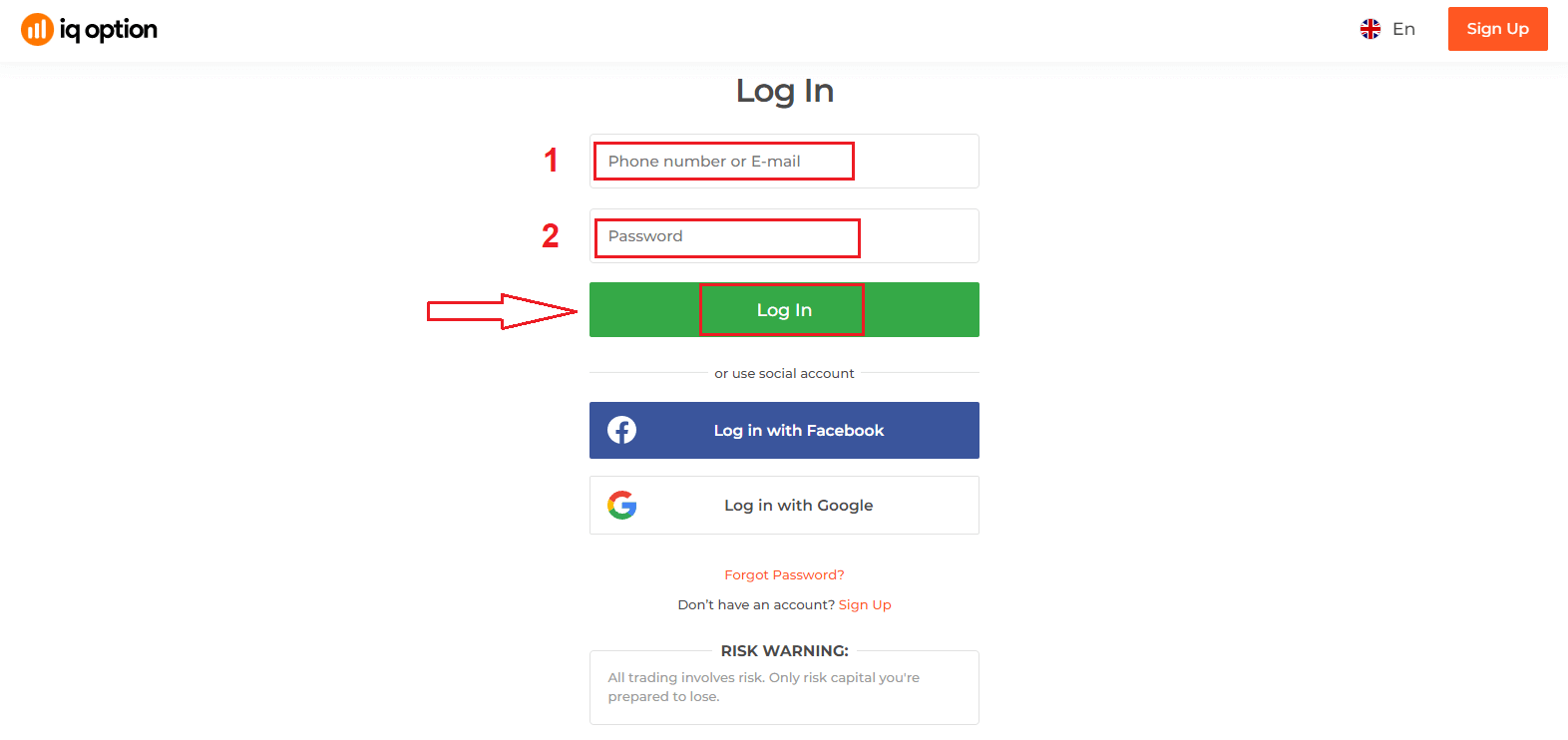
- Aneu a l'aplicació mòbil o al lloc web d'IQ Option .
- Feu clic a “ Iniciar sessió ”.
- Introdueix el teu correu electrònic i la contrasenya .
- Feu clic al botó verd " Iniciar sessió ".
- Si has oblidat el teu correu electrònic , pots iniciar sessió amb " Google " o " Facebook ".
- Si heu oblidat la contrasenya, feu clic a " He oblidat la contrasenya ".
Feu clic a "Iniciar sessió" i apareixerà el formulari d'inici de sessió.
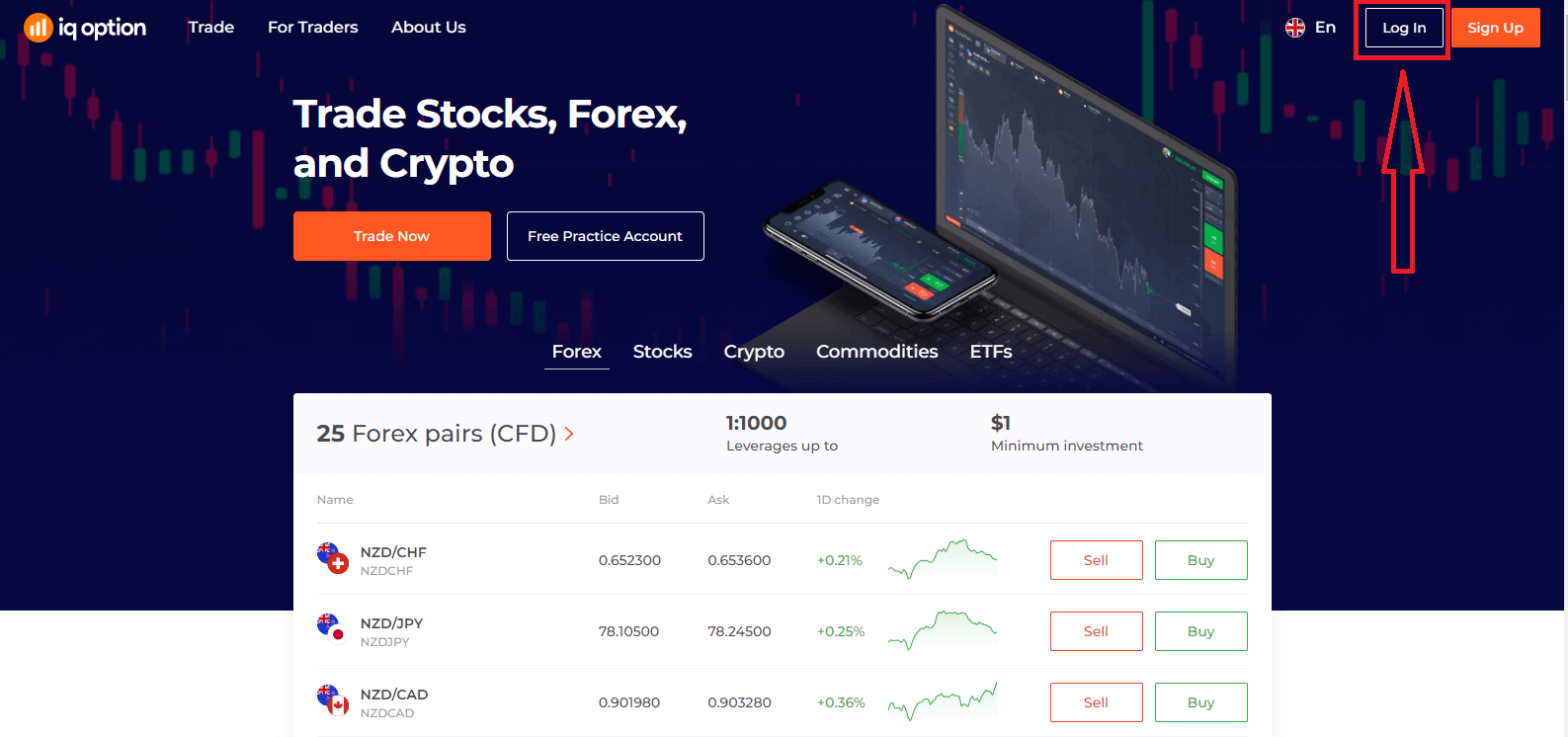
Introduïu l' adreça de correu electrònic i la contrasenya amb què us heu registrat per iniciar sessió al vostre compte i feu clic a "Iniciar sessió".
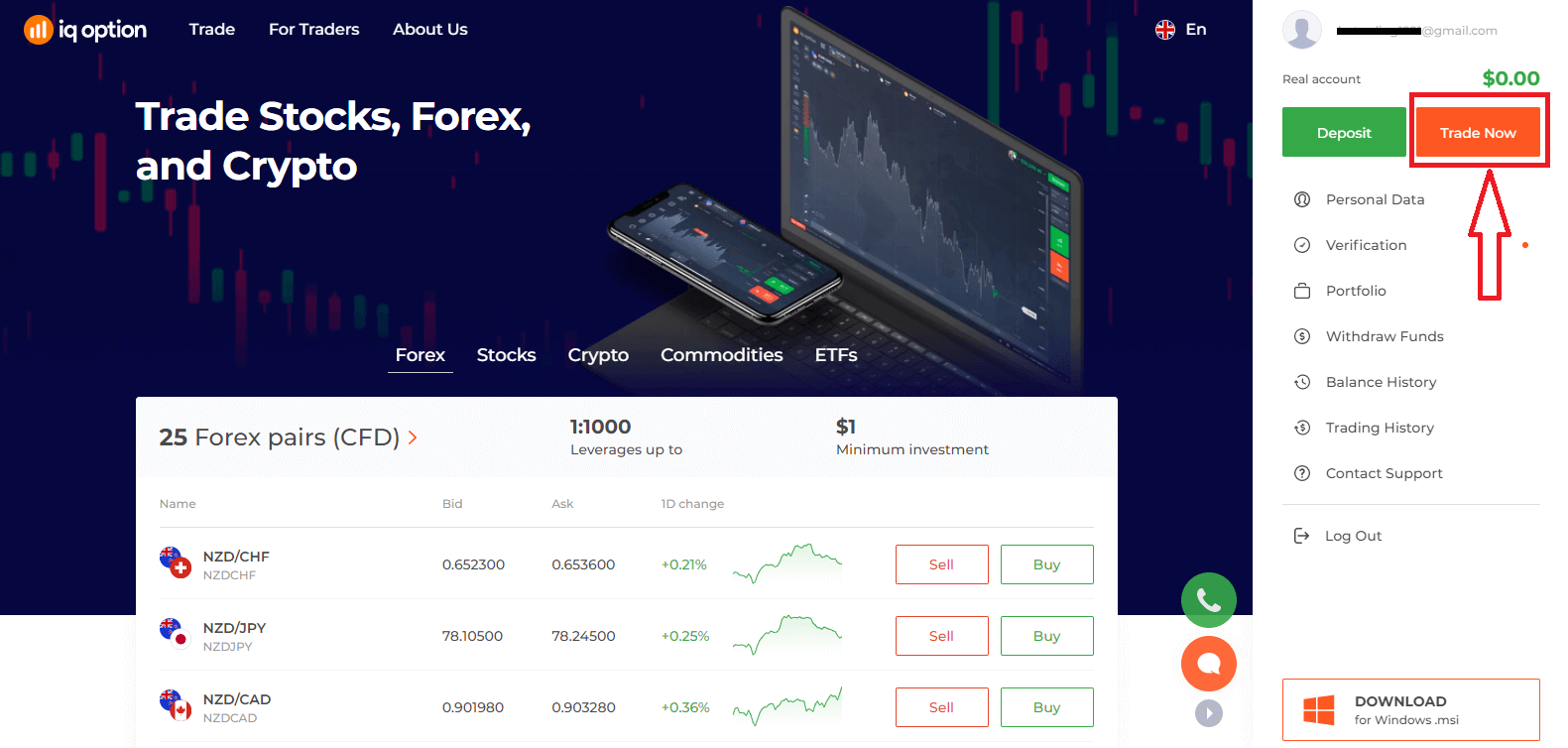
Després d'iniciar sessió correctament, veureu la pàgina següent i feu clic a "Operar ara" per començar a operar.
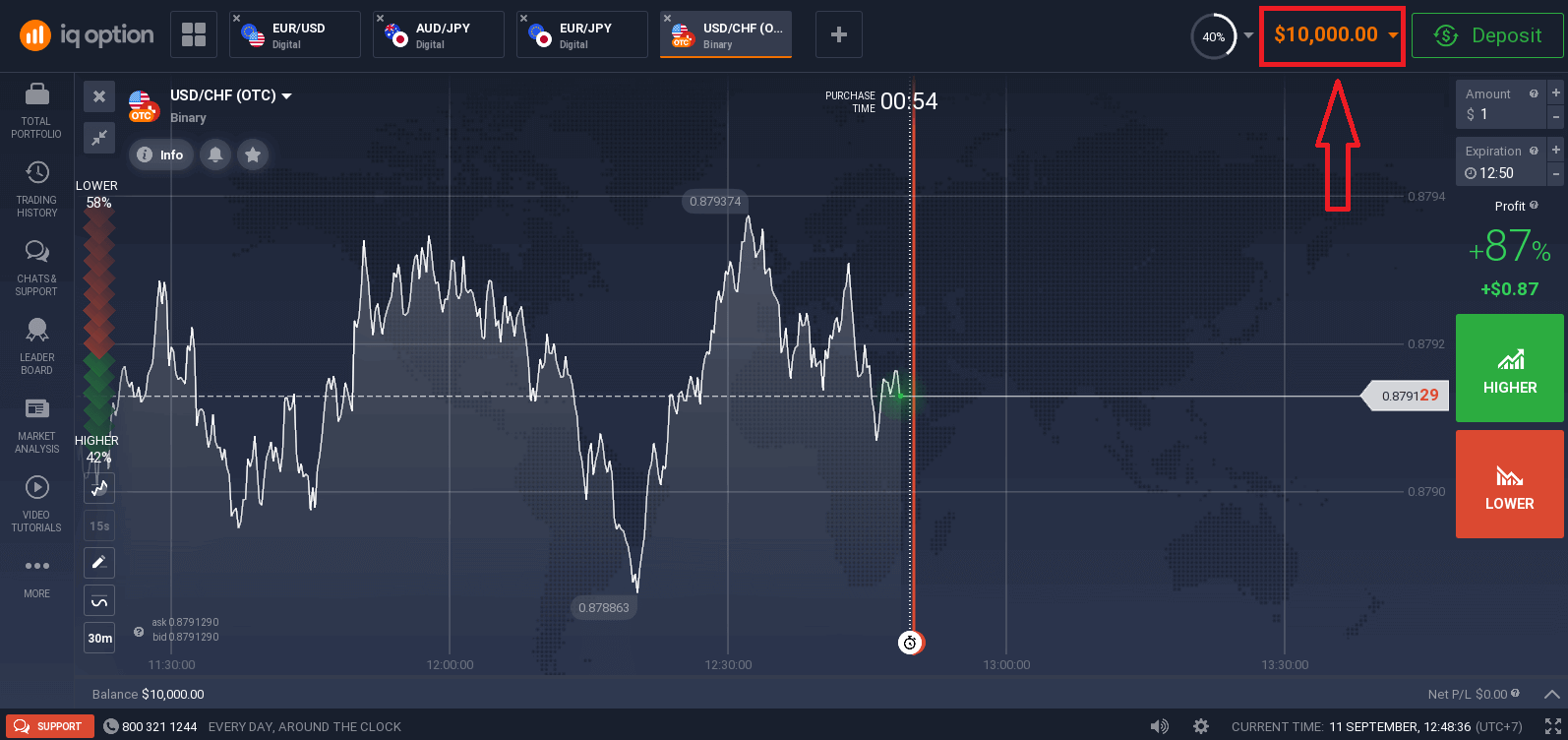
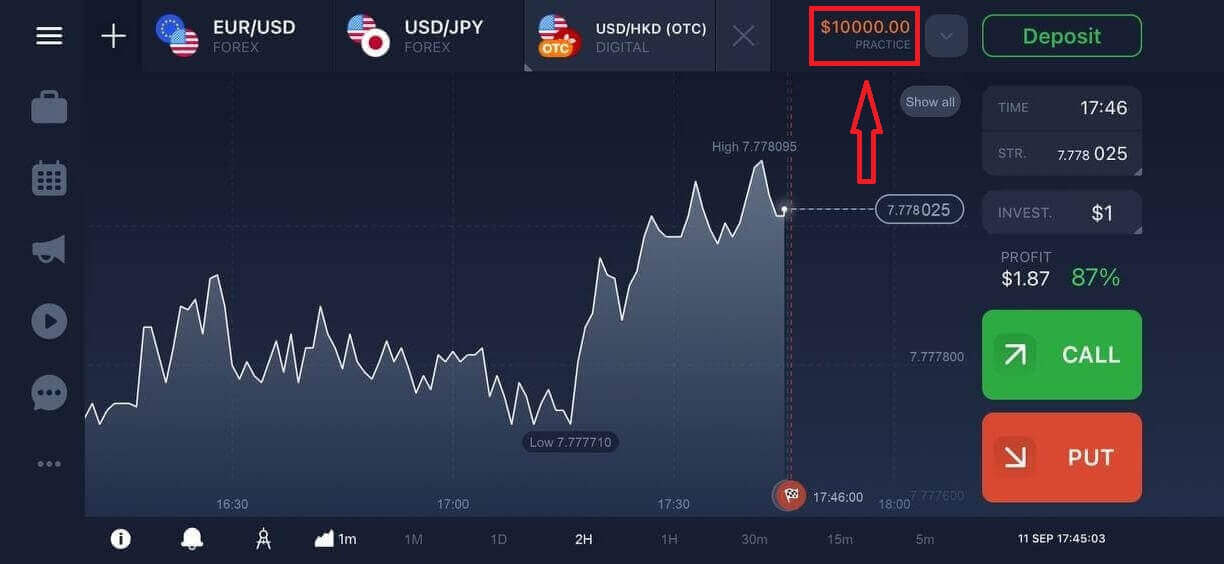
Ara podeu començar a operar. Teniu 10.000 $ al compte demo, també podeu operar en un compte real després de dipositar.
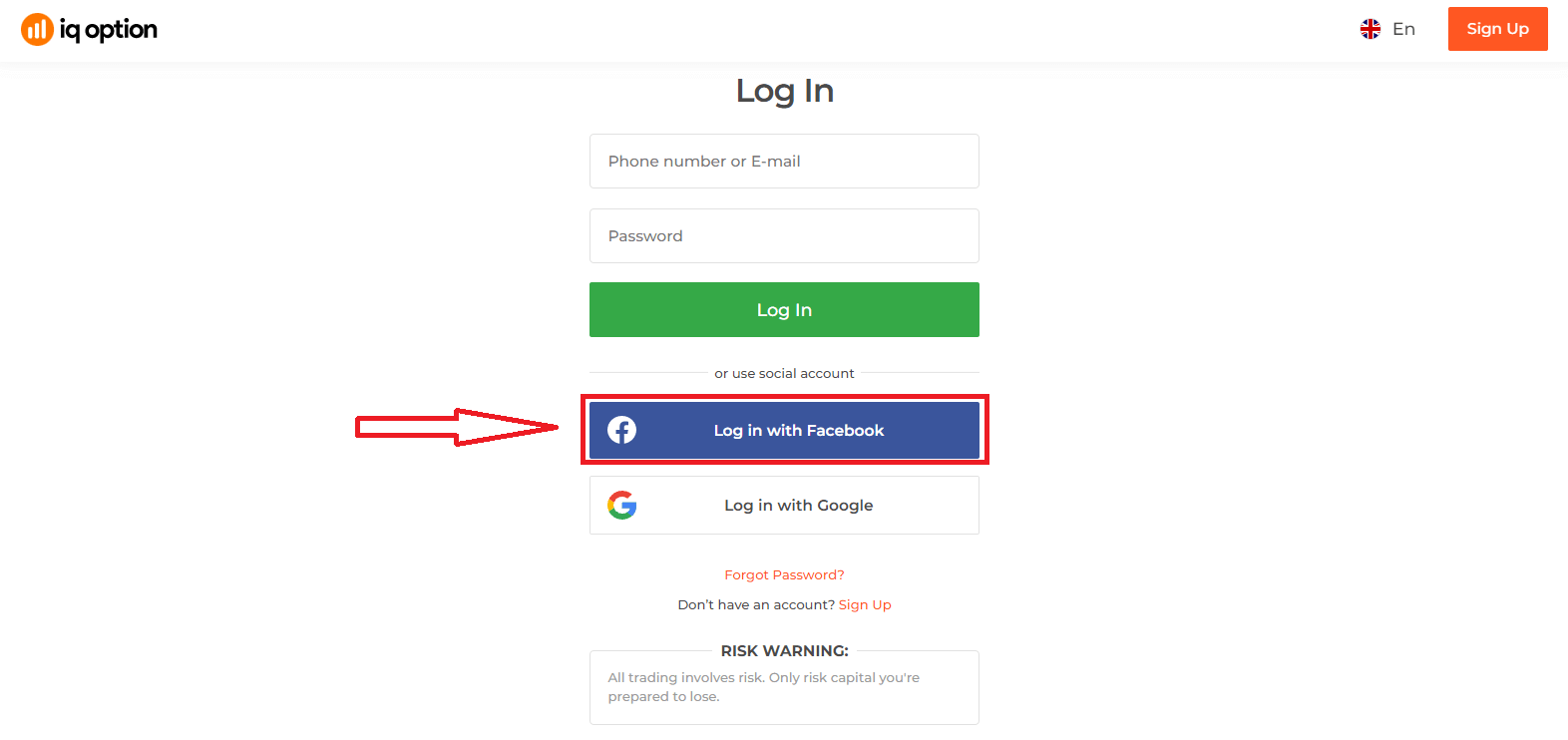
Com iniciar sessió a IQ Option amb Facebook?
També podeu iniciar sessió al lloc web amb el vostre compte personal de Facebook fent clic al botó de Facebook. 1. Feu clic al botó de Facebook
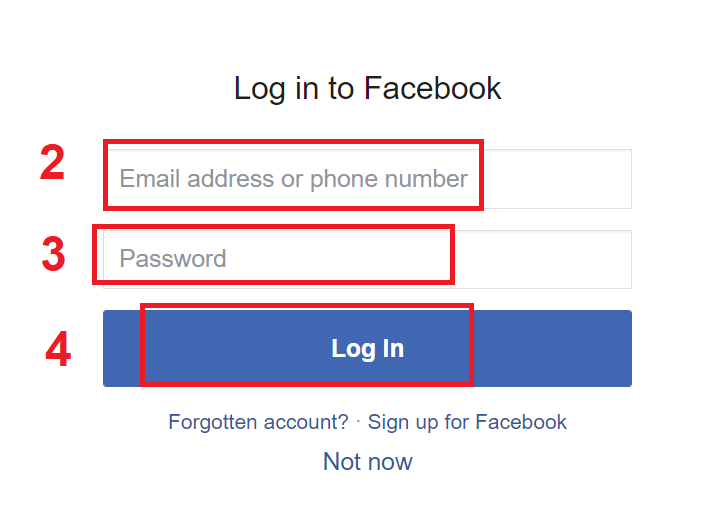
2. S'obrirà la finestra d'inici de sessió de Facebook, on haureu d'introduir l'adreça de correu electrònic que vau utilitzar per registrar-vos a Facebook
3. Introduïu la contrasenya del vostre compte de Facebook
4. Feu clic a "Inicia la sessió".
Un cop hàgiu fet clic al botó "Inicia la sessió", IQ Option sol·licitarà accés a: El vostre nom, la vostra foto de perfil i la vostra adreça de correu electrònic. Feu clic a Continua...
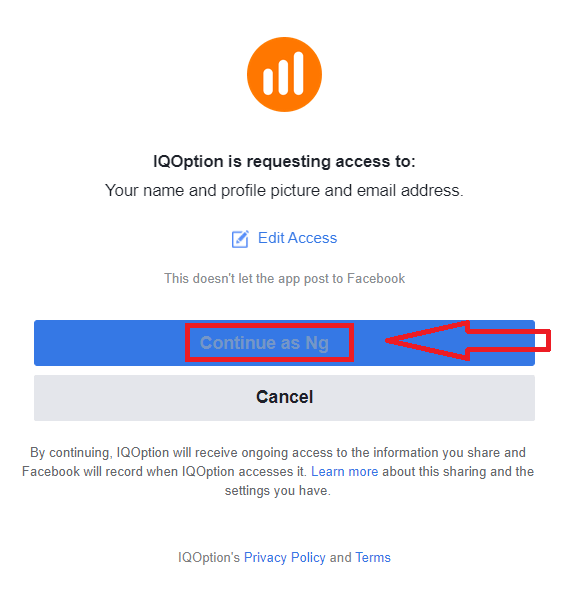
Després d'això, se us redirigirà automàticament a la plataforma d'IQ Option.
Com iniciar sessió a IQ Option amb Google?
1. Per a l'autorització a través del vostre compte de Google, heu de fer clic al botó Google. 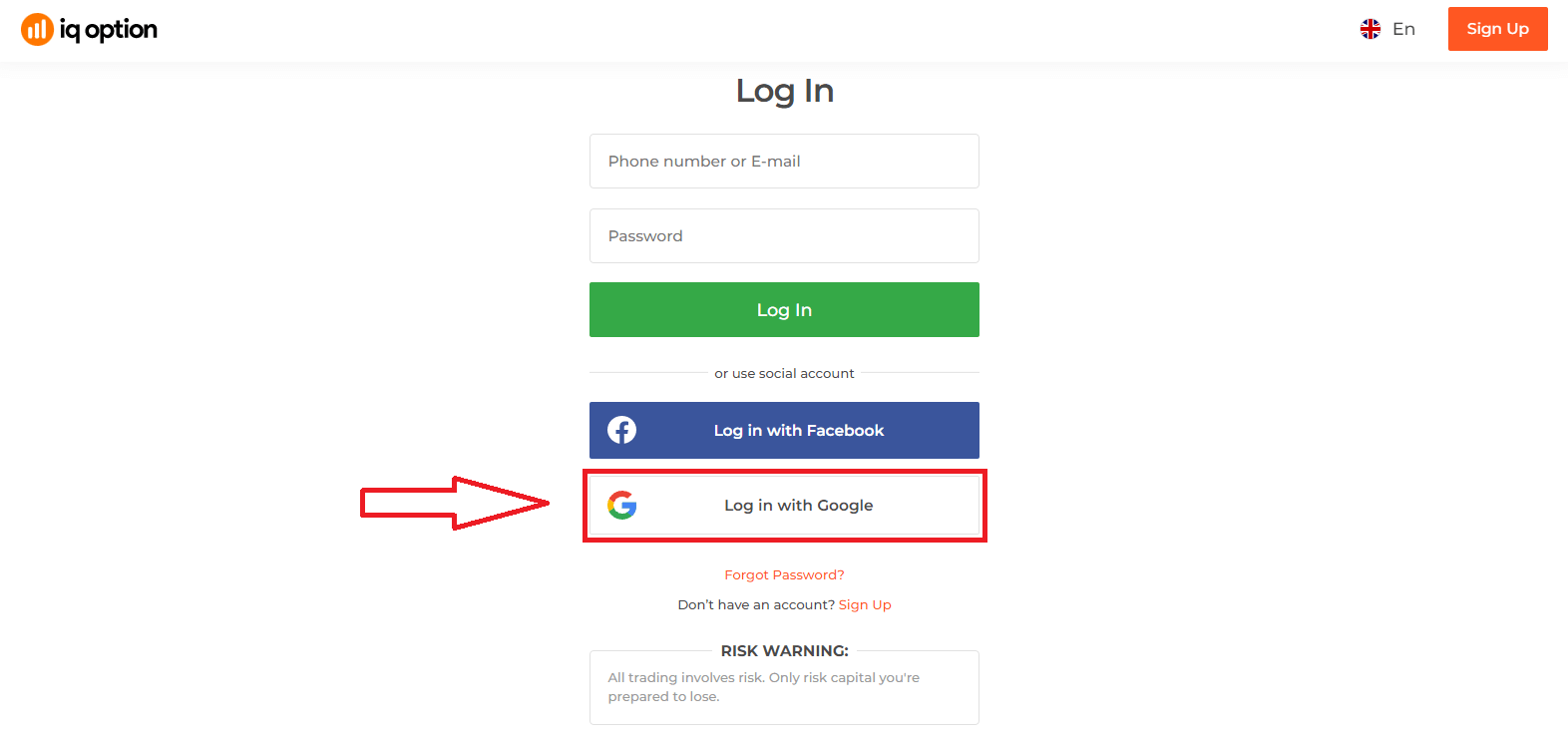
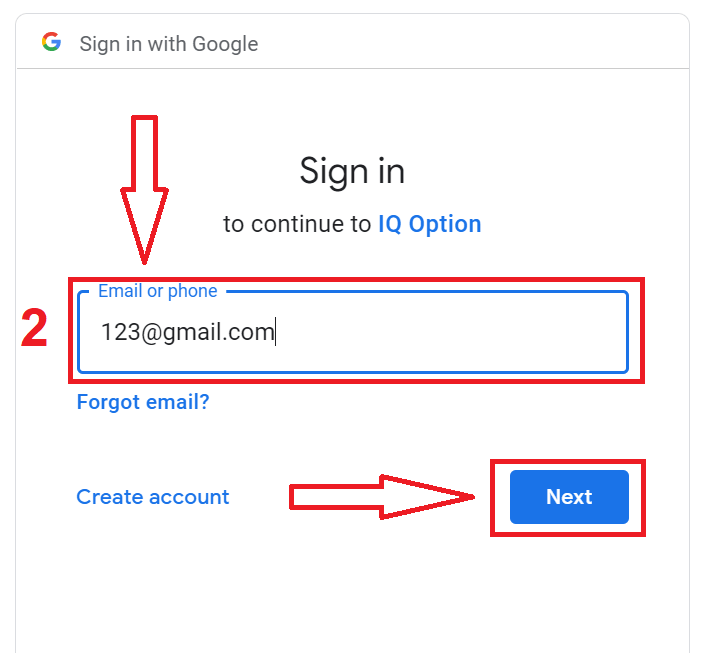
2. A continuació, a la finestra nova que s'obre, introduïu el vostre número de telèfon o correu electrònic i feu clic a "Següent". El sistema obrirà una finestra on se us demanarà la contrasenya del vostre compte de Google.
3. A continuació, introduïu la contrasenya del vostre compte de Google i feu clic a "Següent".
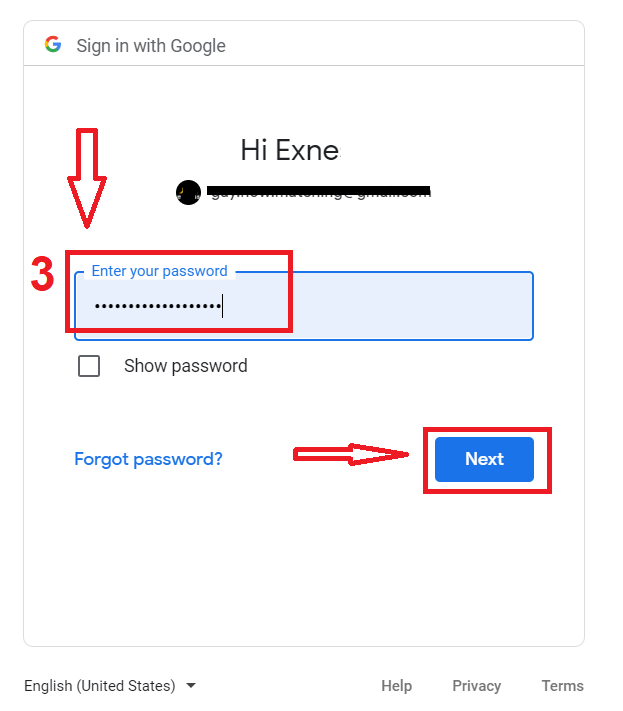
A continuació, seguiu les instruccions enviades pel servei a la vostra adreça de correu electrònic. Se us dirigirà al vostre compte personal d'IQ Option.
Recuperació de contrasenya del compte d'IQ Option
No et preocupis si no pots iniciar sessió a la plataforma, és possible que estiguis introduint una contrasenya incorrecta. Pots crear-ne una de nova.Si fas servir la versió web
, fes clic a l'enllaç "Heu oblidat la contrasenya".
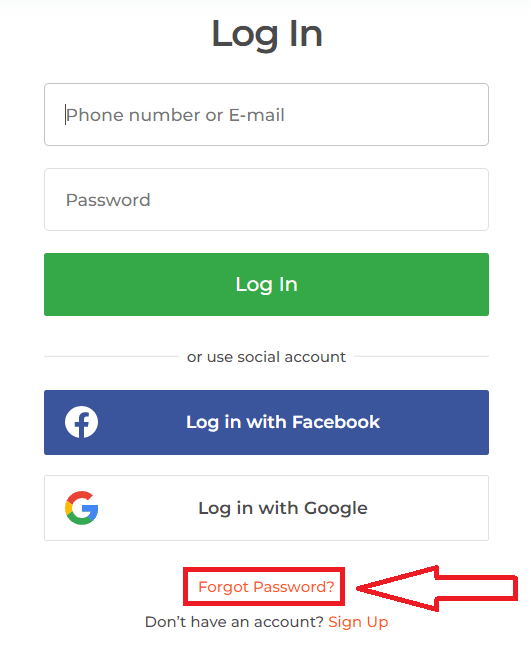
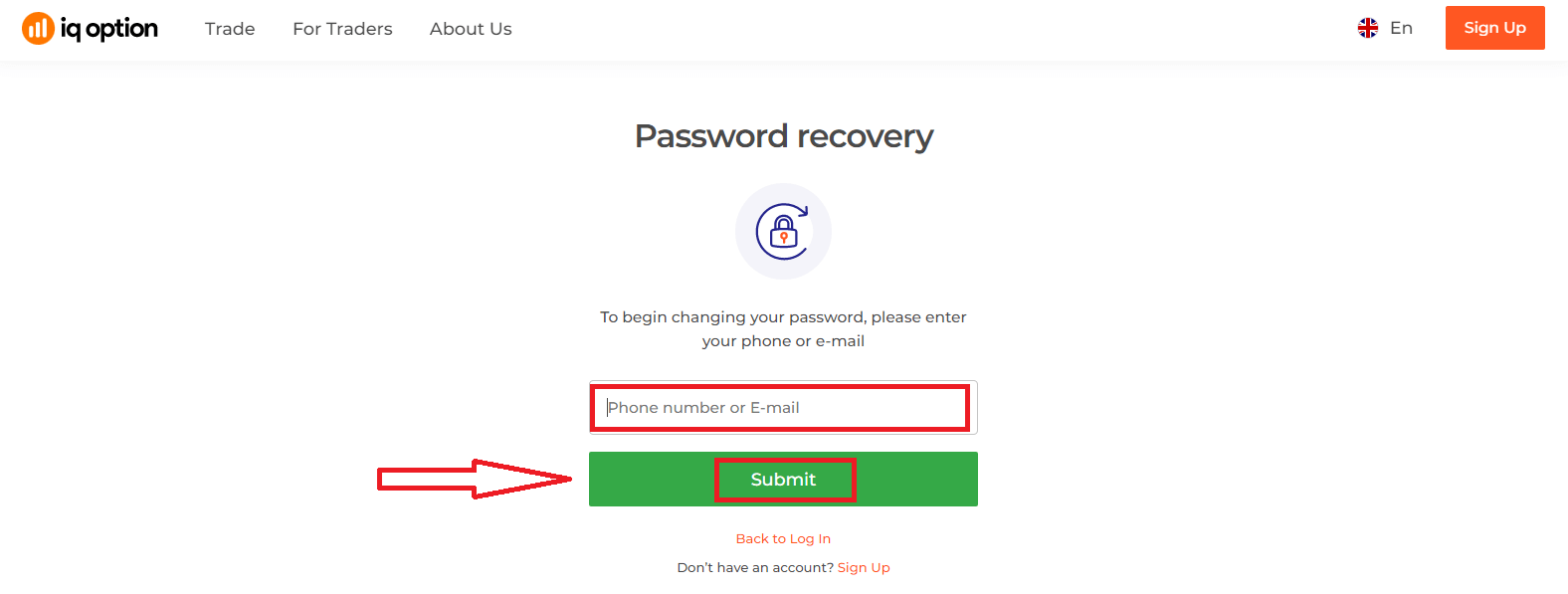
A continuació, el sistema obrirà una finestra on se't demanarà que restauris la contrasenya del teu compte d'IQ Option. Has de proporcionar al sistema l'adreça de correu electrònic adequada i fer clic a "Envia".
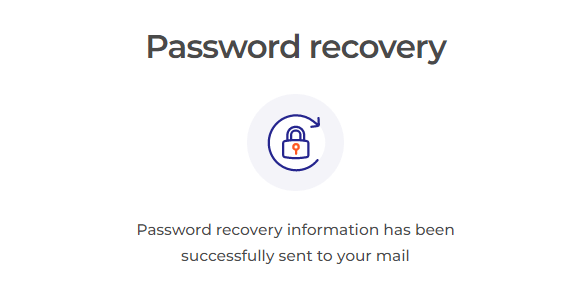
S'obrirà una notificació que indica que s'ha enviat un correu electrònic a aquesta adreça de correu electrònic per restablir la contrasenya.
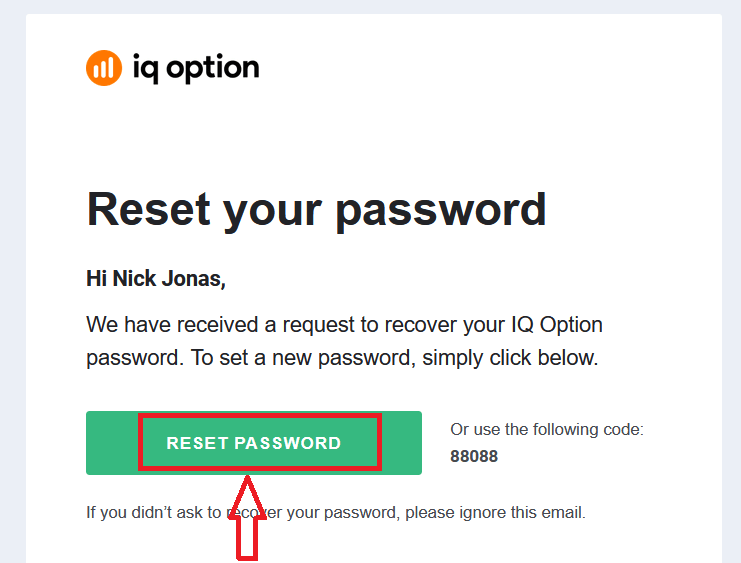
Més endavant, al teu correu electrònic, se't demanarà que canviïs la contrasenya. Fes clic a "Restablir contrasenya".
L'enllaç del correu electrònic et portarà a una secció especial del lloc web d'IQ Option. Introdueix aquí la teva nova contrasenya dues vegades i fes clic al botó "Confirmar"
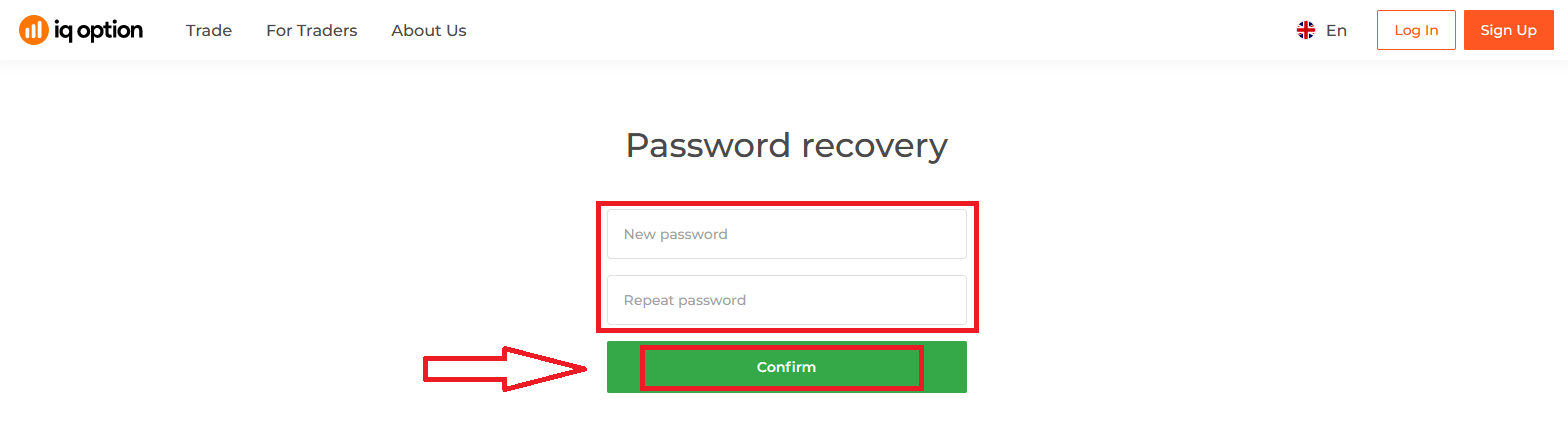
. Després d'introduir "Contrasenya" i "Confirmar contrasenya", apareixerà un missatge que indica que la contrasenya s'ha canviat correctament.
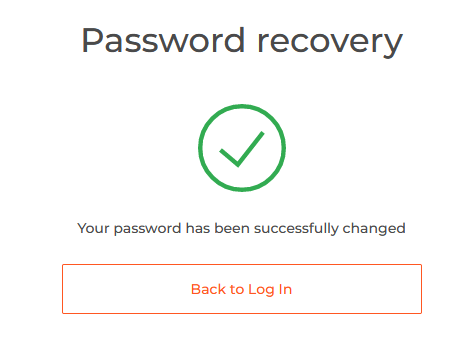
Això és tot! Ara pots iniciar sessió a la plataforma d'IQ Option amb el teu nom d'usuari i la nova contrasenya.
Si feu servir l'aplicació mòbil
, feu clic a l'enllaç "Restablir".
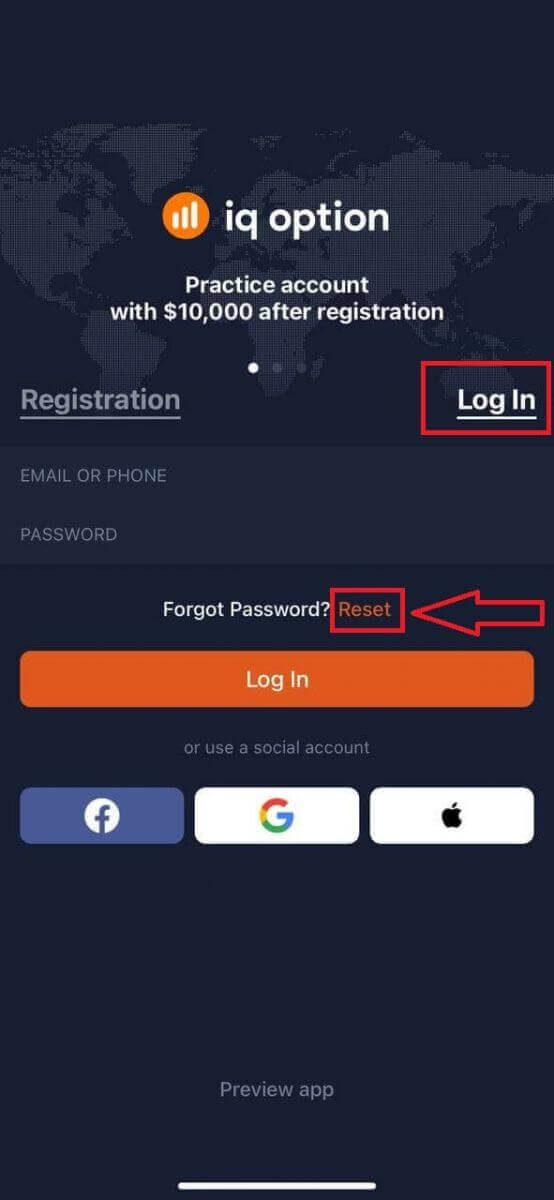
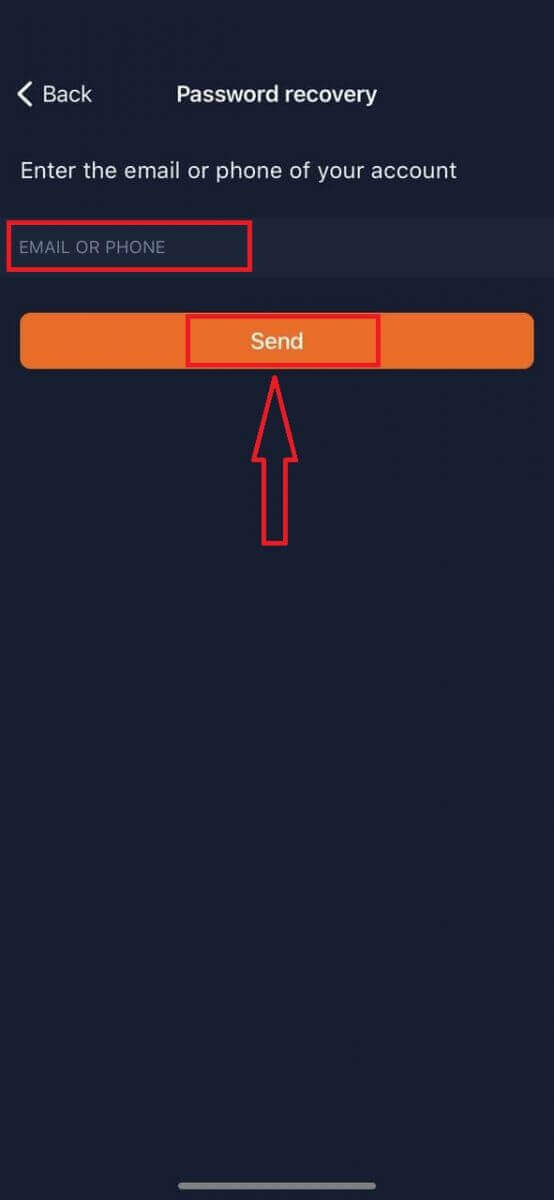
A la finestra nova, introduïu el correu electrònic que vau utilitzar durant el registre i feu clic al botó "Enviar". A continuació, seguiu els mateixos passos que a l'aplicació web.
Inicia la sessió a la versió web mòbil d'IQ Option
Si voleu operar a la versió web mòbil de la plataforma de negociació IQ Option, ho podeu fer fàcilment. Inicialment, obriu el navegador al vostre dispositiu mòbil. Després, visiteu el lloc web del broker. 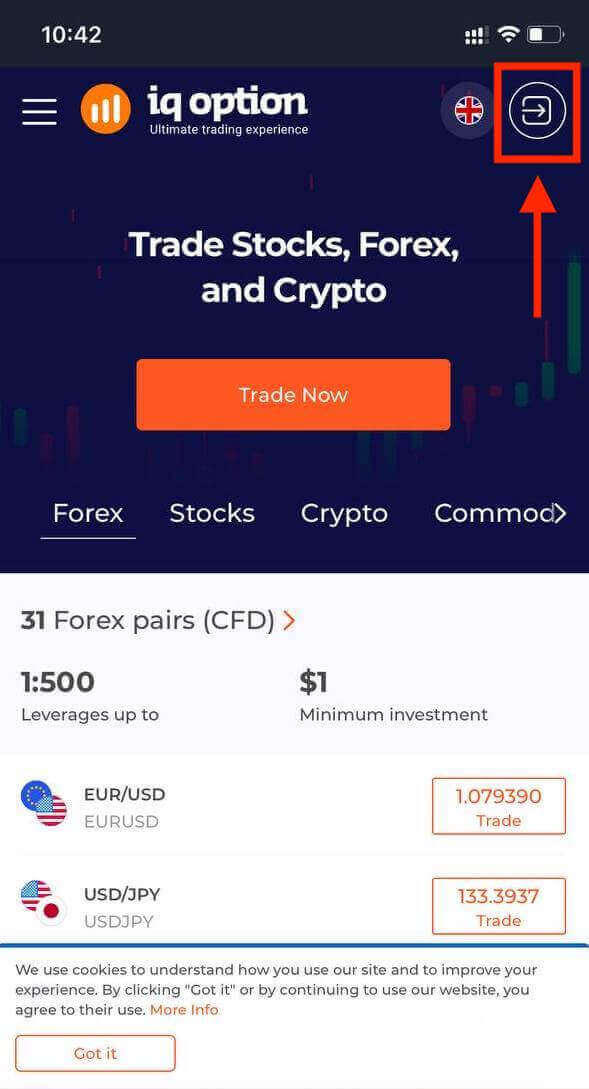
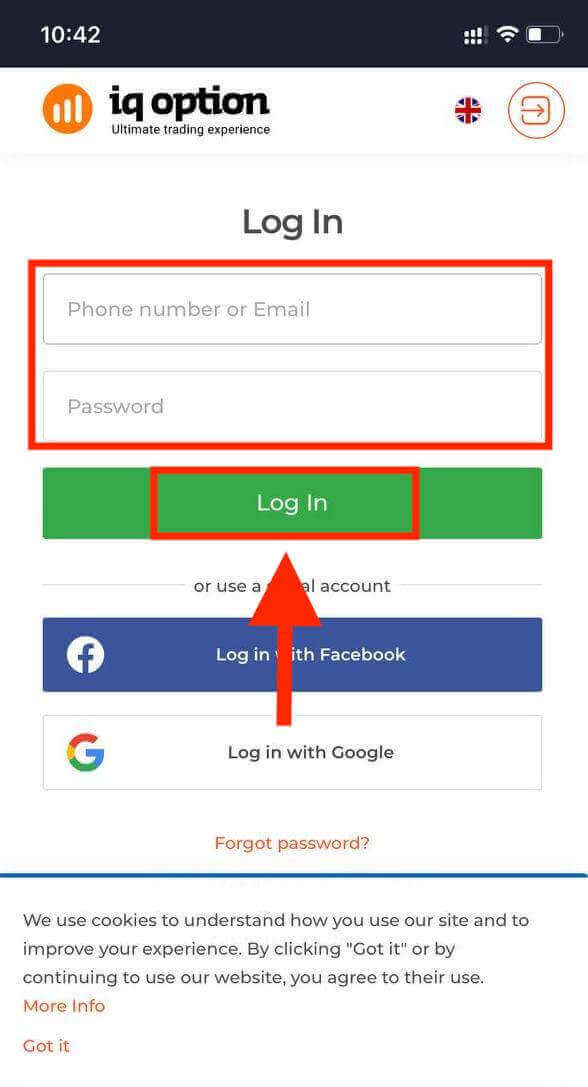
Introduïu el vostre correu electrònic i contrasenya i, a continuació, toqueu el botó "Iniciar sessió".
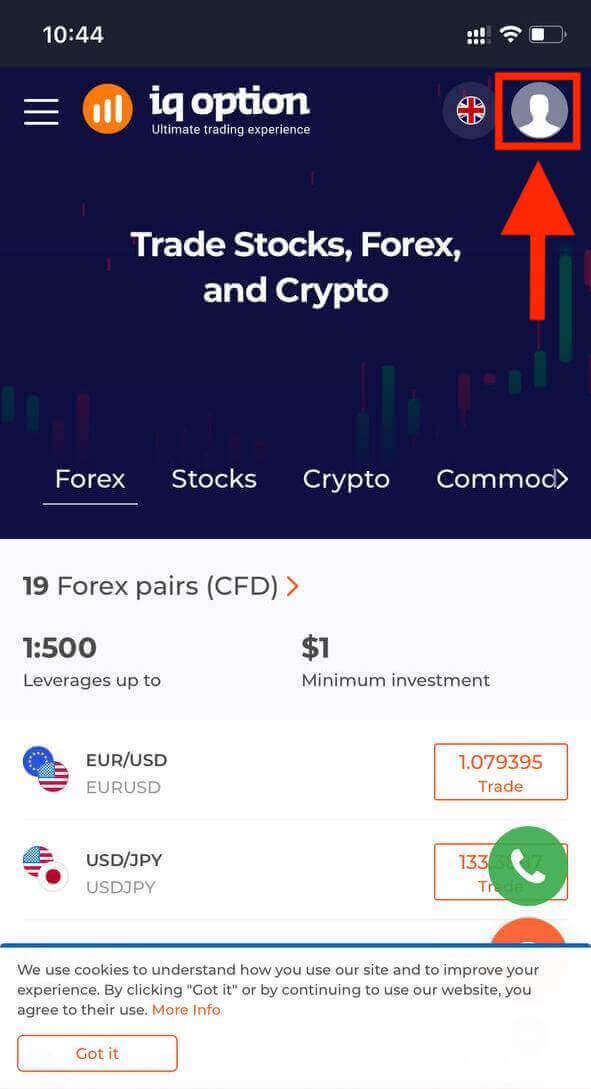
Després d'iniciar sessió correctament, veureu la pàgina que es mostra a continuació i tocareu la icona "persona".
Feu clic a "Operar ara" per començar a operar.
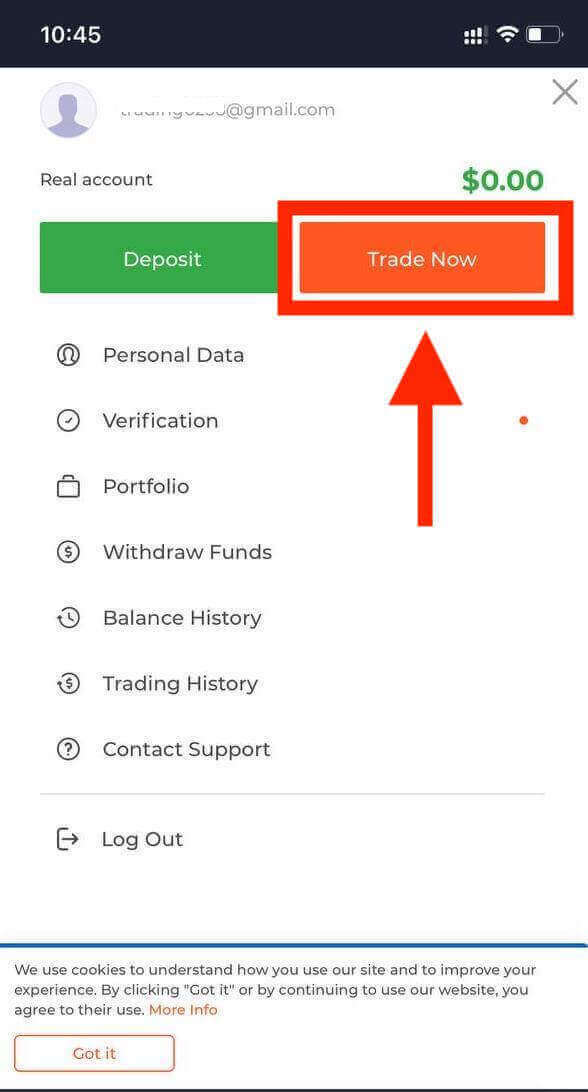
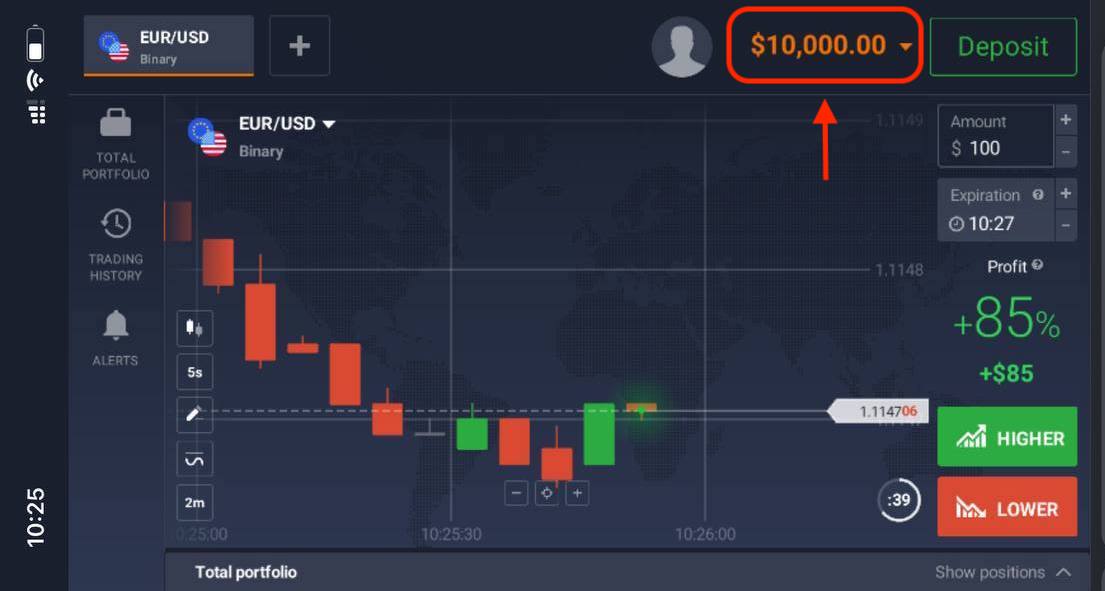
Aquí el teniu! Ara podeu operar des de la versió web mòbil de la plataforma. La versió web mòbil de la plataforma de negociació és exactament la mateixa que la versió web normal. En conseqüència, no hi haurà cap problema amb el trading i la transferència de fons. Teniu 10.000 $ al compte demo per operar a la plataforma
Com iniciar sessió a l'aplicació iOS d'IQ Option?
L'inici de sessió a la plataforma mòbil iOS és similar a l'inici de sessió a l'aplicació web d'IQ Option. L'aplicació es pot descarregar a través de l'App Store al vostre dispositiu o feu clic aquí . Simplement cerqueu l'aplicació "IQ Option - FX Broker" i feu clic a «GET» per instal·lar-la al vostre iPhone o iPad.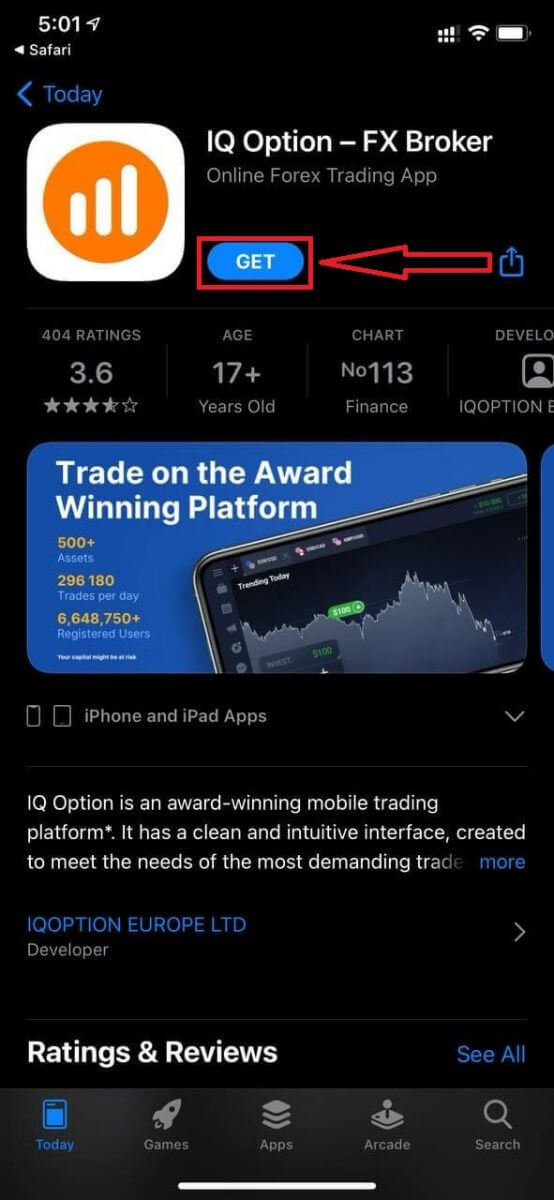
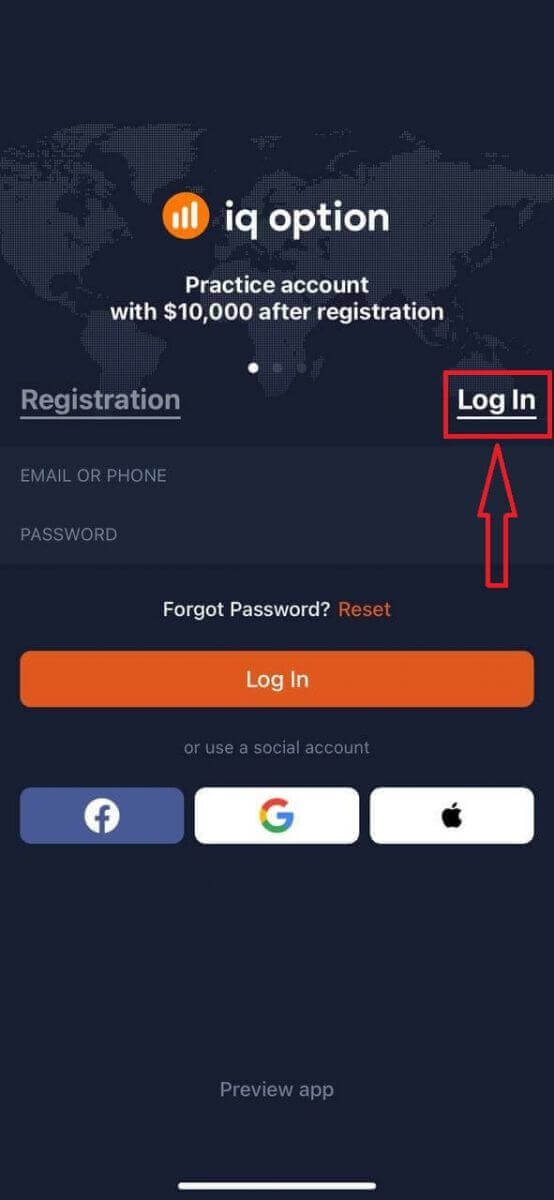
Després de la instal·lació i l'inici, podeu iniciar sessió a l'aplicació mòbil d'IQ Option per a iOS mitjançant el vostre correu electrònic, Facebook, Google o Apple ID. Només heu de triar l'opció "Iniciar sessió".
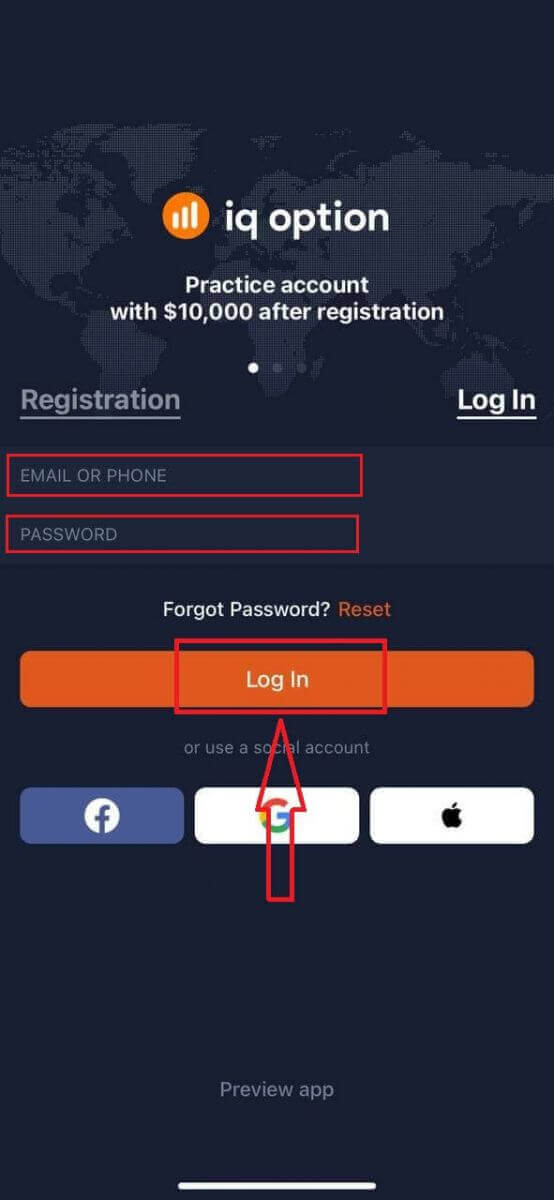
Introduïu el vostre correu electrònic i la vostra contrasenya i, a continuació, feu clic al botó "Iniciar sessió".
Teniu 10.000 $ en un compte demo per operar a la plataforma.
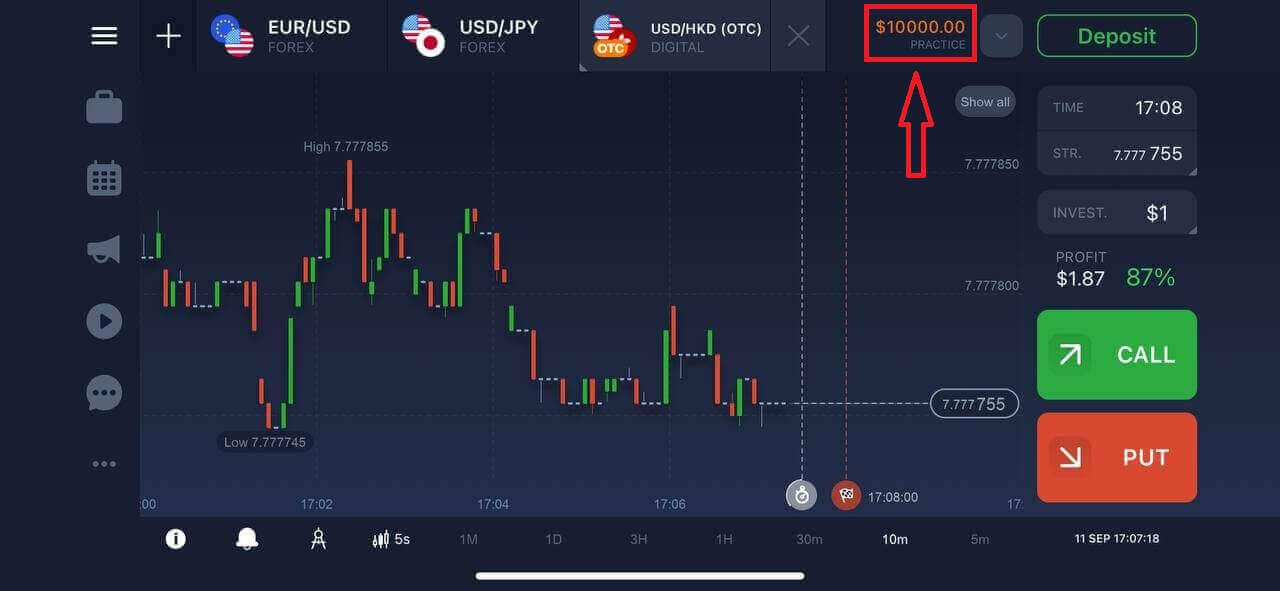
Com iniciar sessió a l'aplicació Android d'IQ Option?
Heu de visitar la botiga Google Play i cercar "IQ Option - Plataforma d'inversió en línia" per trobar aquesta aplicació o feu clic aquí . 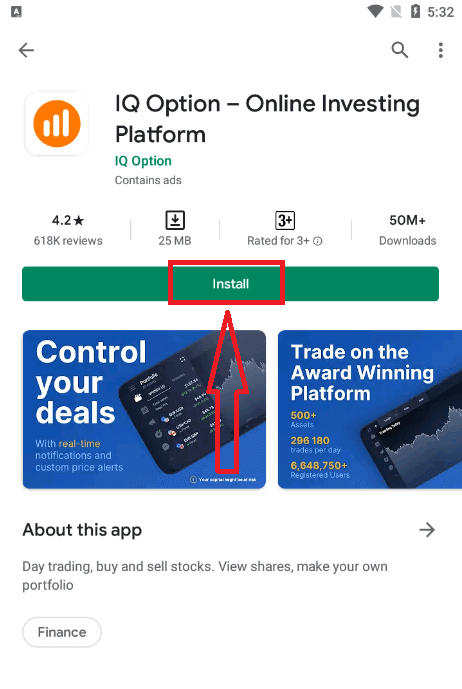
Després de la instal·lació i l'inici, podeu iniciar sessió a l'aplicació mòbil IQ Option per a Android amb el vostre correu electrònic, Facebook o compte de Google.
Feu els mateixos passos que al dispositiu iOS, trieu l'opció "INICIA SESSIÓ".
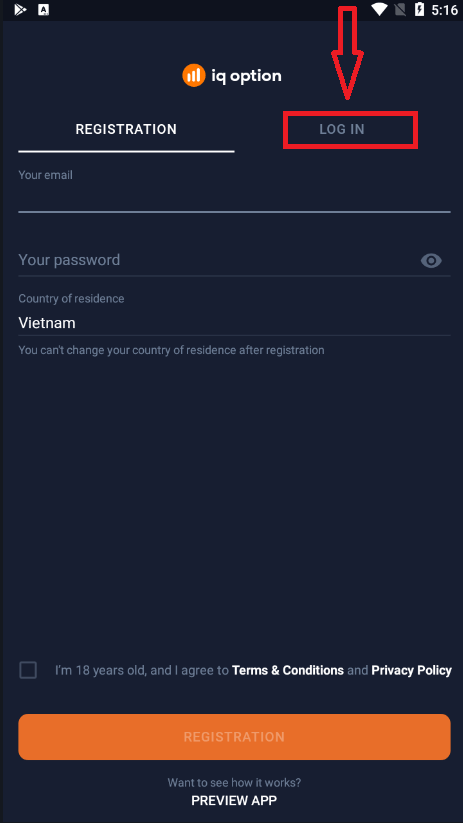
Introduïu el vostre correu electrònic i la vostra contrasenya i feu clic al botó "INICIA SESSIÓ".
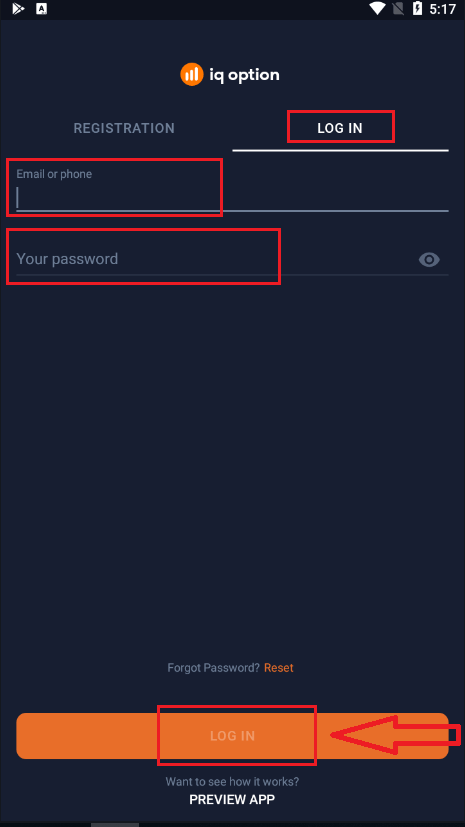
Ara també teniu 10.000 $ en un compte demo per operar a la plataforma.
Preguntes freqüents (FAQ)
He oblidat el correu electrònic del compte d'IQ Option
Si heu oblidat el vostre correu electrònic, podeu iniciar la sessió amb Facebook o Gmail. Si no heu creat aquests comptes, els podeu crear quan us registreu al lloc web d'IQ Option. En casos extrems, si oblideu el vostre correu electrònic i no hi ha manera d'iniciar la sessió a través de Google i Facebook, heu de contactar amb el servei d'assistència.
Com puc tancar la sessió del meu compte?
Per tancar la sessió del vostre compte, aneu a la pàgina principal i desplaceu-vos cap avall. Feu clic al botó Tanca la sessió i tancareu la sessió.
Què he de fer si no puc iniciar sessió al meu compte?
- Si veieu el missatge "límit d'inici de sessió superat", vol dir que heu introduït una contrasenya incorrecta diverses vegades seguides. Espereu una estona abans d'intentar iniciar la sessió de nou. Si no esteu segurs de si la vostra contrasenya és correcta, utilitzeu l'opció "He oblidat la contrasenya" a la nostra pàgina d'inici de sessió. El sistema enviarà instruccions sobre com restaurar la vostra contrasenya a l'adreça de correu electrònic que vau utilitzar per registrar-vos a la plataforma. - Si us vau registrar a través d'una xarxa social, heu de crear una contrasenya mitjançant la versió web per accedir a l'aplicació d'escriptori. Podeu crear una contrasenya mitjançant l'opció "He oblidat la contrasenya" a la nostra pàgina d'inici de sessió. Heu de proporcionar el correu electrònic vinculat al vostre compte de la xarxa social. L'enllaç de recuperació d'una contrasenya s'enviarà a aquest correu electrònic. Un cop fet això, podreu iniciar sessió a l'aplicació d'escriptori amb aquest correu electrònic i la nova contrasenya.
- Si heu oblidat la vostra contrasenya, utilitzeu l'opció "He oblidat la contrasenya" a la nostra pàgina d'inici de sessió. El sistema enviarà instruccions per restaurar la vostra contrasenya a l'adreça de correu electrònic que vau utilitzar per registrar-vos a la plataforma.
Com puc canviar la moneda del meu compte?
La moneda del compte es defineix durant el primer intent de fer un dipòsit. Per exemple, si heu utilitzat dòlars americans per fer el vostre primer dipòsit, la moneda del vostre compte serà el dòlar dels EUA. El vostre primer dipòsit juga un paper vital perquè, un cop hàgiu fet el dipòsit, no serà possible canviar la moneda. Si no coneixíeu aquesta regla, l'única opció és obrir un compte nou i dipositar amb la moneda que voleu utilitzar. Recordeu que un cop creeu un compte nou, heu de bloquejar el compte anterior després de retirar els vostres fons.
Com verificar un compte a IQ Option
Com puc verificar el meu compte?
Per verificar el vostre compte, feu clic a la línia vermella "Verifica l'adreça electrònica", tal com es mostra aquí.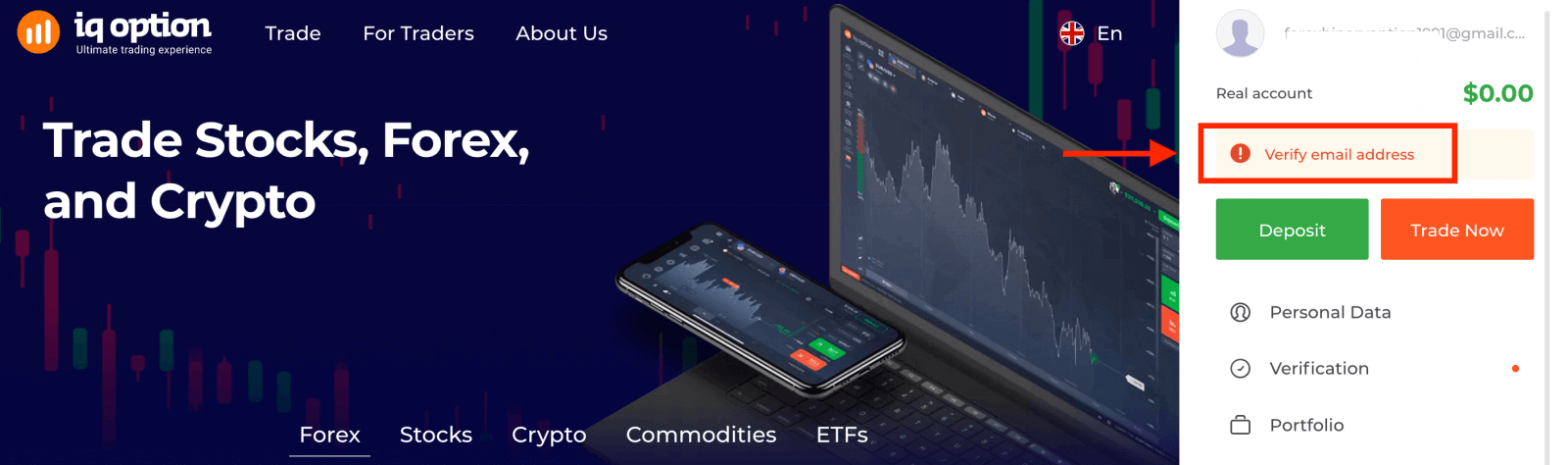
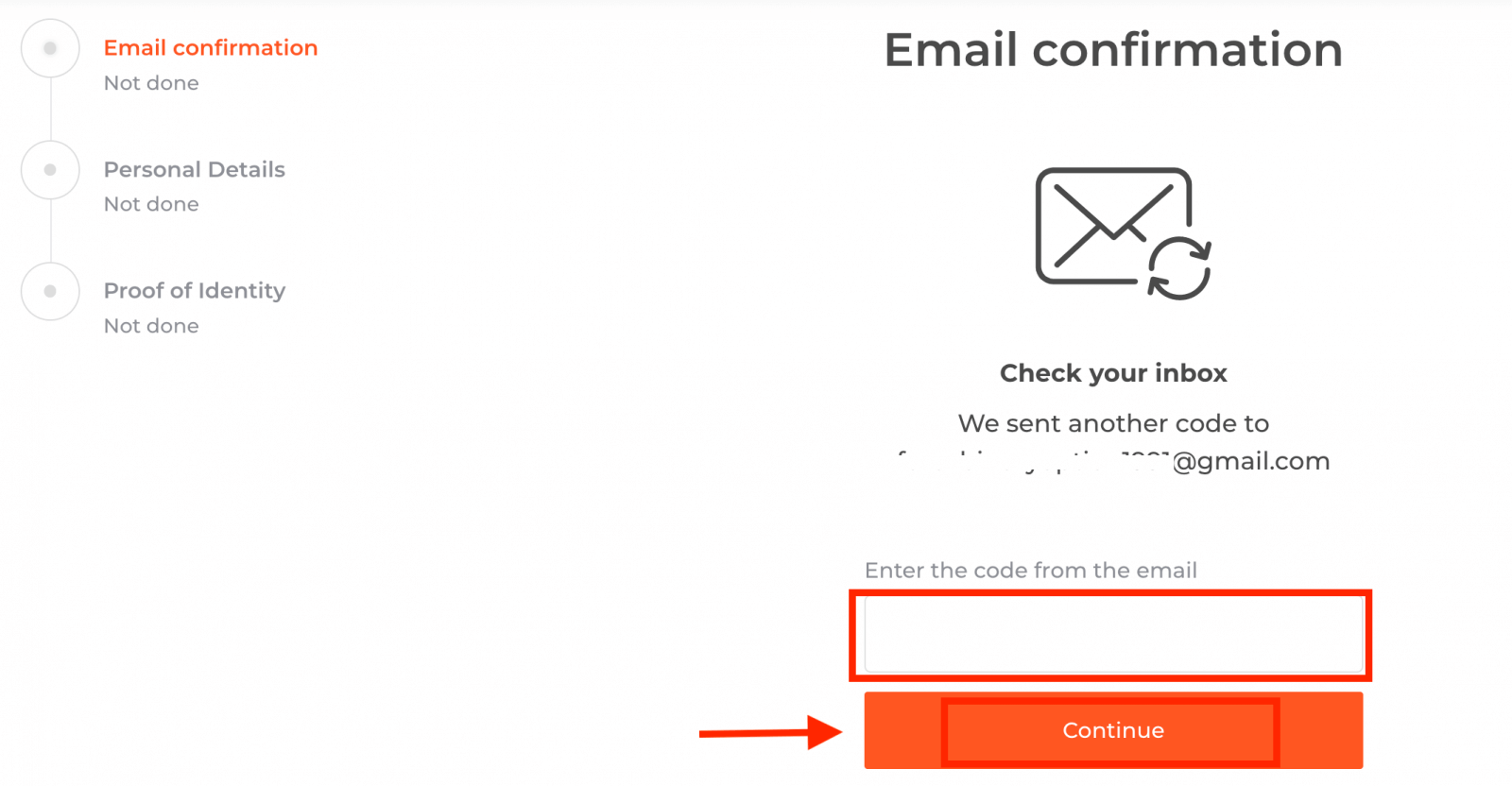
Pas 1: confirmeu el vostre correu electrònic. Durant el procés de registre, rebreu un correu electrònic amb un codi de confirmació. Introduïu aquest codi al camp corresponent.
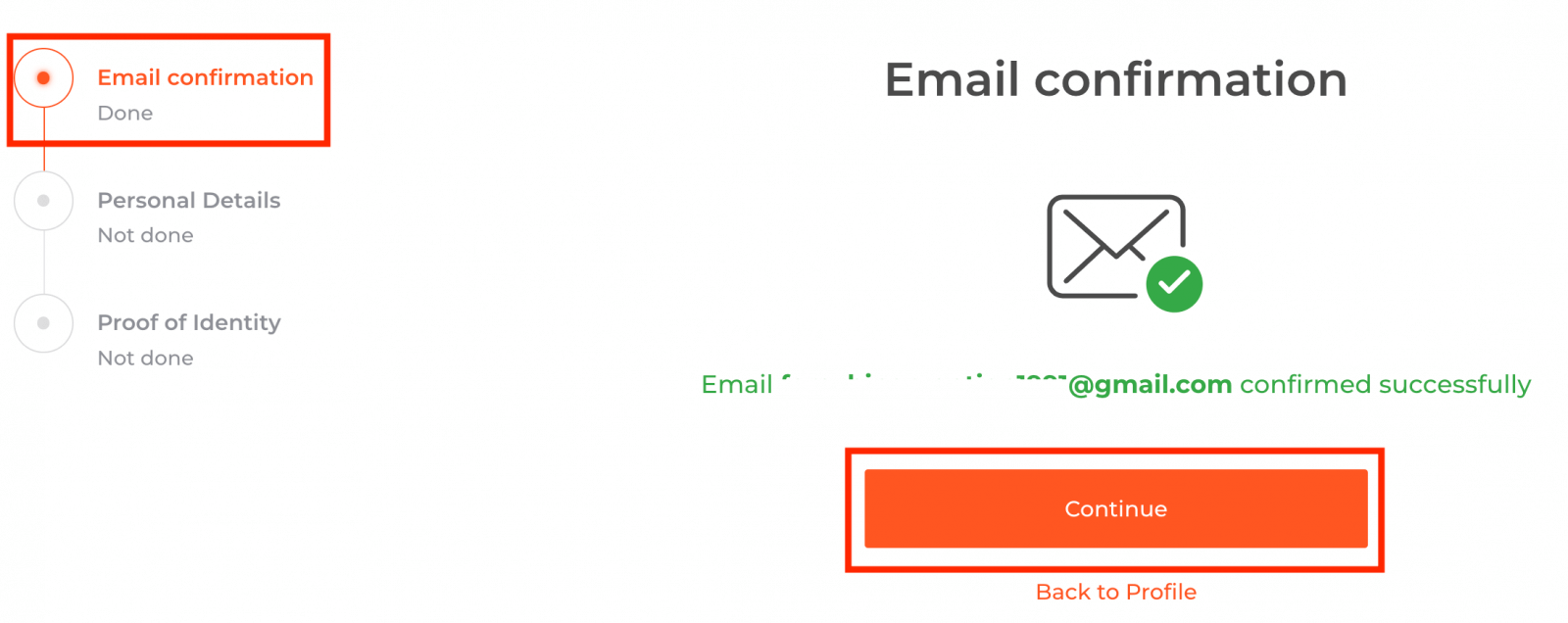
El pas 2 és essencial per completar el procediment de verificació.
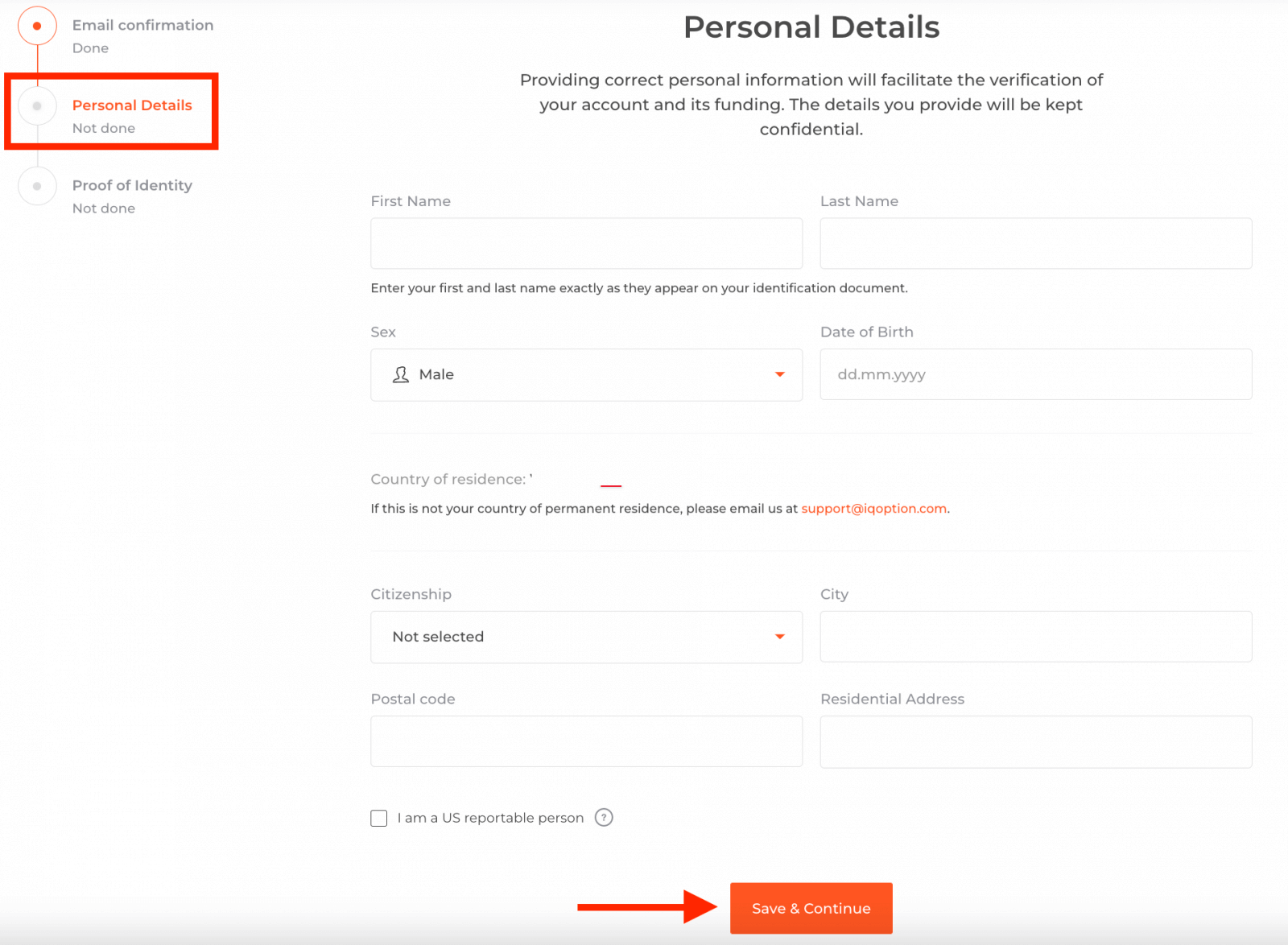
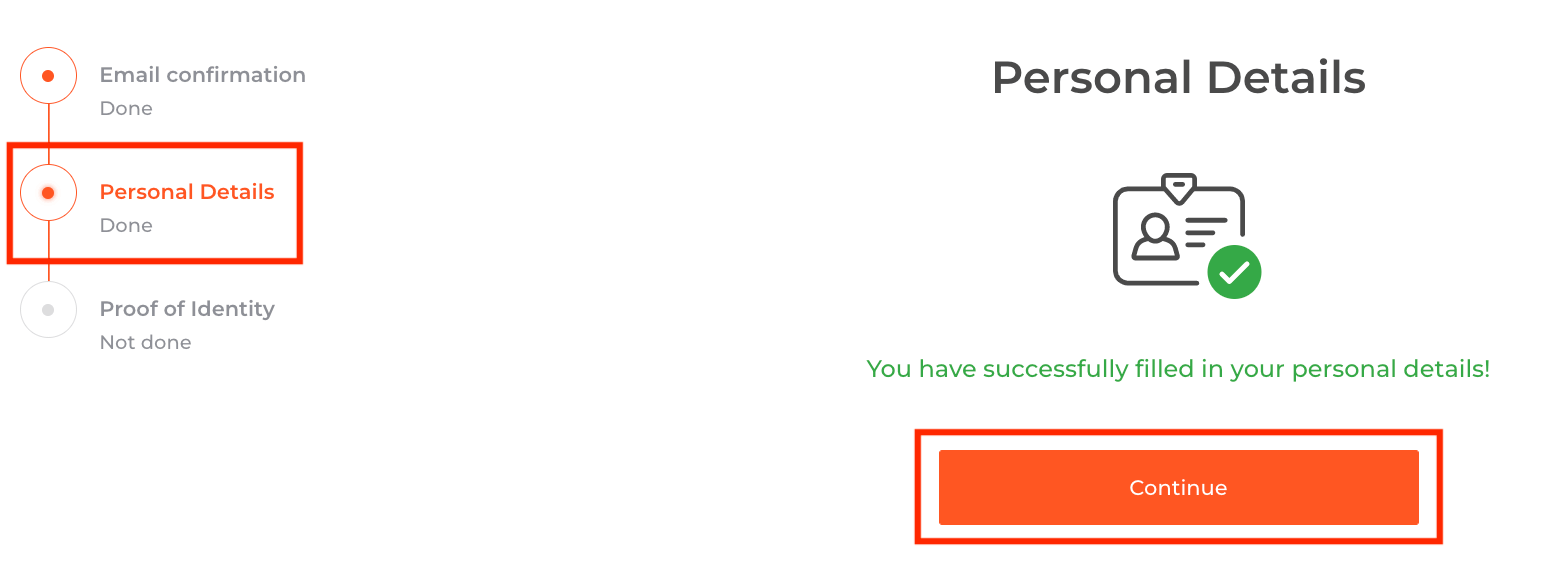
El pas 3 requereix que pengeu els vostres documents per a la verificació:
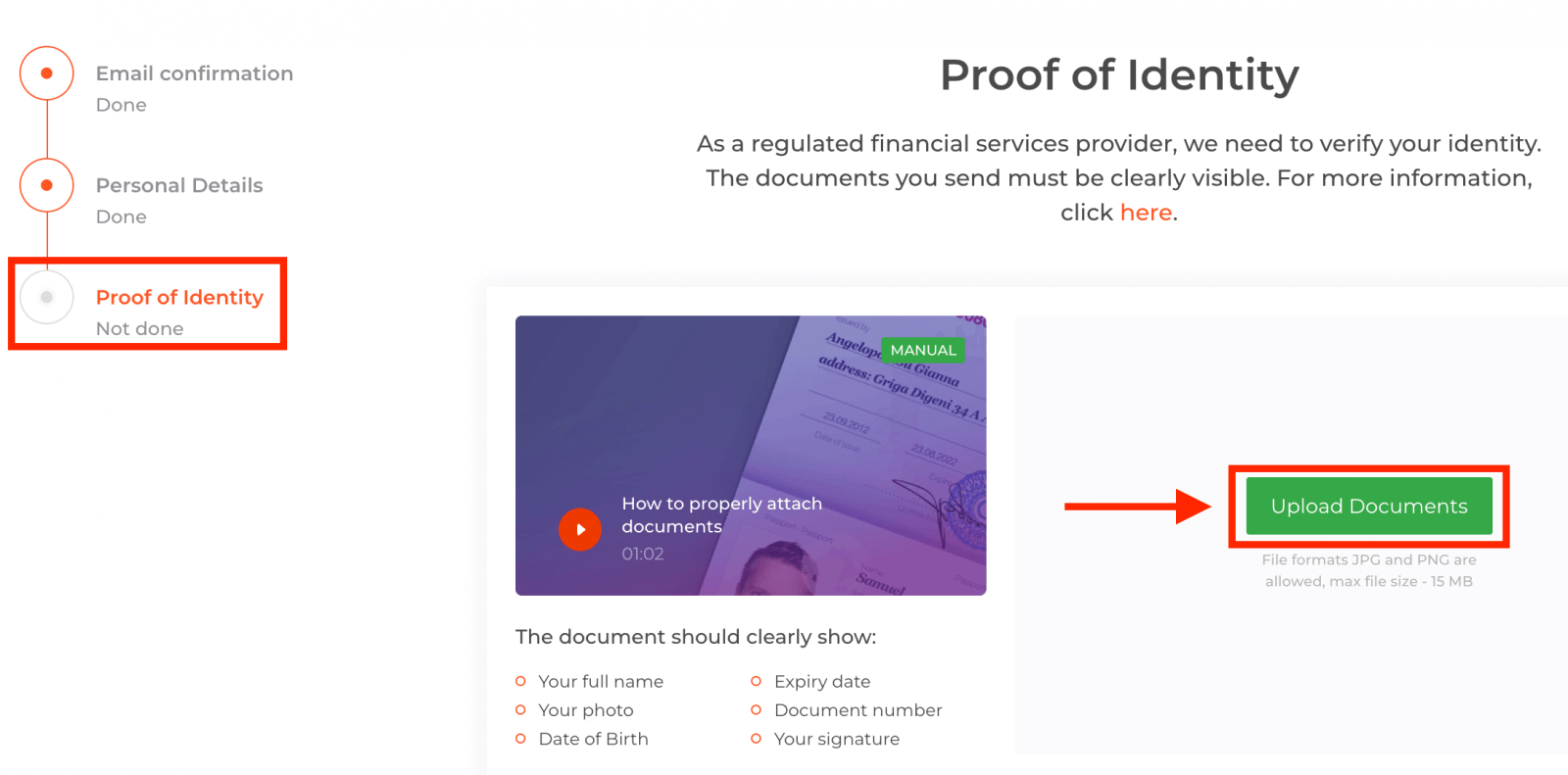
Per superar el procés de verificació, se us demanarà amablement que pengeu els vostres documents a la plataforma mitjançant els enllaços que es mostren a continuació:
1) Una foto del vostre DNI. Proporcioneu una còpia escanejada o una foto d'un dels documents següents:
- Passaport
- Targeta d'identitat per totes dues cares
- Permís de conduir per ambdues cares
- Permís de residència
El document ha de mostrar clarament:
- El vostre nom complet
- La teva foto
- Data de naixement
- Data de caducitat
- Número de document
- La teva signatura
2) Si heu utilitzat una targeta bancària per dipositar diners, pengeu una còpia de les dues cares de la targeta (o de les targetes si n'heu utilitzat més d'una per dipositar). Recordeu que heu d'amagar el número CVV i mantenir visibles només els 6 primers i els 4 últims dígits del número de la targeta. Assegureu-vos que la targeta estigui signada. 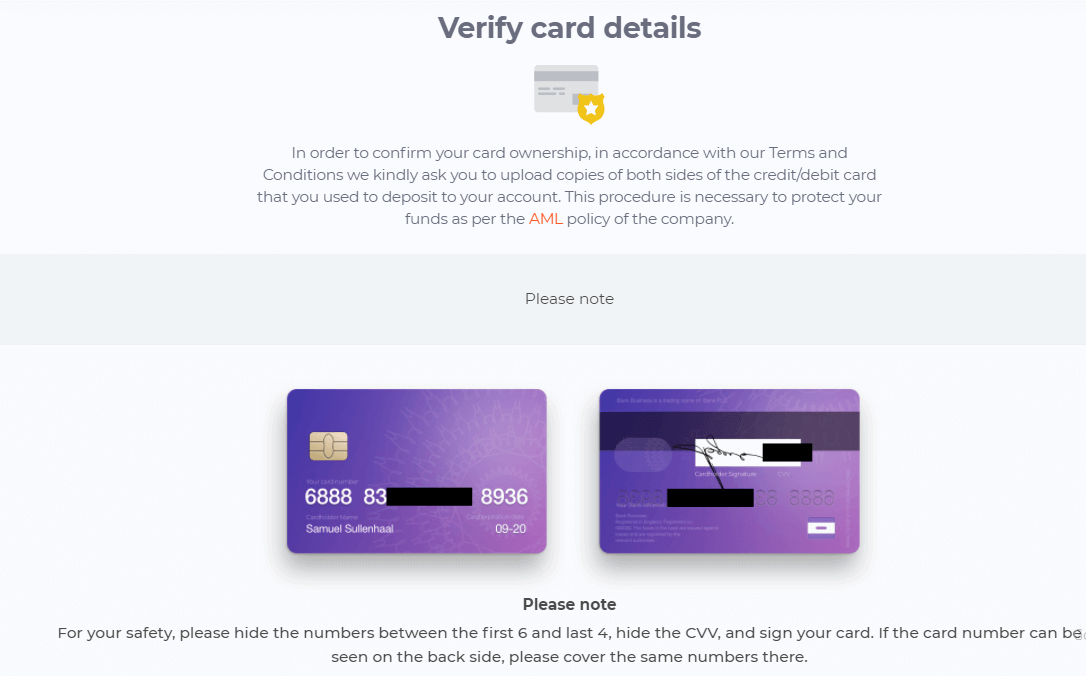
Si feu servir un moneder electrònic per dipositar fons, només heu d'enviar a IQ Option una còpia escanejada del vostre document d'identitat.
Tots els documents es verificaran en un termini de 3 dies hàbils després de fer una sol·licitud de retirada.
Preguntes freqüents (FAQ)
Puc operar sense ser verificat?
És obligatori superar tots els passos de verificació per poder operar a la nostra plataforma. Complint amb els més alts estàndards de seguretat, ens esforcem per assegurar-nos que sigui el titular del compte qui realitza les transaccions comercials i fa els pagaments a la nostra plataforma de negociació.
No puc confirmar el meu número de telèfon
1. Obriu la plataforma amb Google Chrome en mode d'incògnit 2. Assegureu-vos que el vostre número de telèfon estigui especificat correctament
3. Reinicieu el dispositiu mòbil i assegureu-vos que rebi altres missatges
4. Comproveu si heu rebut un SMS o una trucada amb un codi de verificació
Si no us ajuda, poseu-vos en contacte amb el nostre equip d'assistència a través del xat en directe i proporcioneu als nostres especialistes les captures de pantalla d'un error (si n'hi ha)
No puc confirmar la meva adreça de correu electrònic
1. Obriu la plataforma amb Google Chrome en mode d'incògnit . 2. Esborreu les vostres dades de navegació: memòria cau i galetes. Per fer-ho, premeu CTRL + MAJÚS + SUPR, trieu el període TOT i feu clic a NETEJA. A continuació, reinicieu la pàgina i comproveu si hi ha hagut algun canvi. El procediment complet es descriu aquí . També podeu intentar utilitzar un altre navegador o un altre dispositiu.
3. Sol·liciteu un correu electrònic de verificació una vegada més.
4. Reviseu la carpeta de correu brossa del vostre correu electrònic.
Si no us ajuda, poseu-vos en contacte amb el nostre equip d'assistència a través del xat en directe i proporcioneu als nostres especialistes les captures de pantalla d'un error (si n'hi ha).
Per què s'han rebutjat els meus documents?
Si us plau, comproveu si: - els vostres documents són en color
- els vostres documents es van emetre fa no més de sis mesos
- heu penjat còpies a pàgina completa dels vostres documents
- heu tapat correctament tots els números de la targeta (la foto ha de mostrar els primers sis i els últims quatre dígits del número de la vostra targeta; el codi CVV del revers ha d'estar tapat)
- heu penjat els documents adequats com a document d'identitat, com ara el passaport o el permís de conduir
Preguntes freqüents
Normalment necessiteu un document d'identitat amb fotografia emès pel govern (passaport, document nacional d'identitat o carnet de conduir), un document comprovant de l'adreça (factura de serveis públics o extracte bancari que mostri el vostre nom i adreça complets) i un selfie o una fotografia en directe amb el DNI. Si heu utilitzat una targeta o una cartera electrònica per ingressar, prepareu el comprovant de pagament. Pengeu fotografies o escanejos en color clars en formats acceptats i assegureu-vos que els documents d'adreces siguin recents per evitar retards.
Inicieu la sessió amb el vostre correu electrònic i contrasenya registrats a l'aplicació web o mòbil i, a continuació, aneu a Configuració o Seguretat. Després de verificar la vostra contrasenya, trieu l'autenticació de dos factors i seguiu les instruccions per enllaçar una aplicació d'autenticació o activar els codis SMS. Emmagatzema els codis de seguretat de manera segura i prova un inici de sessió per confirmar que 2FA funciona. L'ús d'una aplicació d'autenticació és generalment més segur que els SMS.
Les causes habituals inclouen un correu electrònic no verificat, un compte bloquejat temporalment després de diversos intents fallits, una aplicació o un navegador obsolets o una autenticació activa de dos factors que no heu completat. Esborreu la memòria cau del navegador o actualitzeu l'aplicació, proveu de restablir la contrasenya i comproveu el correu electrònic per comprovar si hi ha avisos de bloqueig. Si el compte està bloquejat per seguretat, poseu-vos en contacte amb el servei d'assistència amb els detalls d'identificació i seguiu les instruccions de recuperació del compte.
Sí, les sol·licituds de retirada sovint es bloquegen o es mantenen fins que es completen les comprovacions d'identitat i fonts de pagament. La verificació elimina límits i accelera l'aprovació del pagament; també és possible que hàgiu de proporcionar una prova del mètode de dipòsit utilitzat. Envieu els documents requerits amb promptitud per evitar retencions i controls prolongats; els temps de processament depenen de l'estat de verificació, el mètode de pagament i la revisió de compliment de la plataforma.
Sí, el compte de demostració està disponible sense una verificació completa per practicar el comerç amb fons virtuals. Tanmateix, l'accés a la negociació, els dipòsits i les retirades en directe requereix normalment un compte verificat, i algunes funcions poden romandre restringides fins que s'aprovin els xecs KYC.