IQ Option เข้าสู่ระบบและยืนยันบัญชี: ขั้นตอนและข้อกำหนด
เขียนโดย

นักวิจัยแพลตฟอร์มการซื้อขายออนไลน์และนักเขียนแนะนำ
ค้นคว้าแพลตฟอร์มโบรกเกอร์และระบบบัญชีซื้อขาย
การถูกล็อกออกจากบัญชีซื้อขายของคุณหรือถูกบล็อกไม่ให้ถอนเงินออกนั้นน่าหงุดหงิด ปัญหาการเข้าถึงมากมายเกิดจากขั้นตอนการตรวจสอบสิทธิ์ง่ายๆ หรือการตรวจสอบตัวตนที่ยังไม่เสร็จสิ้น ก่อนที่คุณจะลองแก้ไขปัญหาขั้นสูง ให้ยืนยันข้อมูลประจำตัวของคุณ การตั้งค่าอุปกรณ์ และดูว่า IQ Option ได้วางข้อจำกัดชั่วคราวไว้เพื่อรอการตรวจสอบหรือไม่ การทำความเข้าใจว่าวิธีการเข้าสู่ระบบ การตั้งค่าแบบสองปัจจัย และสถานะการตรวจสอบส่งผลต่อการเข้าถึงอย่างไร จะช่วยประหยัดเวลาและป้องกันความล่าช้าที่หลีกเลี่ยงได้เมื่อคุณต้องการซื้อขายหรือถอนเงิน
หน้านี้อธิบายขั้นตอนการปฏิบัติในการลงชื่อเข้าใช้บนเว็บและอุปกรณ์เคลื่อนที่ รีเซ็ตรหัสผ่านที่ลืม เปิดใช้งานการตรวจสอบสิทธิ์แบบสองปัจจัย และส่งเอกสาร KYC เพื่อยืนยันบัญชี คุณจะได้รับรายการตรวจสอบเอกสารที่ชัดเจน เคล็ดลับการจัดรูปแบบไฟล์ ระยะเวลาการตรวจทานที่คาดหวัง และคำแนะนำในการแก้ปัญหาสำหรับการปฏิเสธโดยทั่วไป ทำตามขั้นตอนเหล่านี้เพื่อคืนการเข้าถึงที่ปลอดภัยอย่างรวดเร็วและเป็นไปตามข้อกำหนดเพื่อให้การฝากและถอนเงินดำเนินการได้โดยไม่มีการระงับโดยไม่จำเป็น เรียนรู้ว่าสถานะการยืนยันปรากฏในแดชบอร์ดบัญชีของคุณอย่างไร
หน้านี้อธิบายขั้นตอนการปฏิบัติในการลงชื่อเข้าใช้บนเว็บและอุปกรณ์เคลื่อนที่ รีเซ็ตรหัสผ่านที่ลืม เปิดใช้งานการตรวจสอบสิทธิ์แบบสองปัจจัย และส่งเอกสาร KYC เพื่อยืนยันบัญชี คุณจะได้รับรายการตรวจสอบเอกสารที่ชัดเจน เคล็ดลับการจัดรูปแบบไฟล์ ระยะเวลาการตรวจทานที่คาดหวัง และคำแนะนำในการแก้ปัญหาสำหรับการปฏิเสธโดยทั่วไป ทำตามขั้นตอนเหล่านี้เพื่อคืนการเข้าถึงที่ปลอดภัยอย่างรวดเร็วและเป็นไปตามข้อกำหนดเพื่อให้การฝากและถอนเงินดำเนินการได้โดยไม่มีการระงับโดยไม่จำเป็น เรียนรู้ว่าสถานะการยืนยันปรากฏในแดชบอร์ดบัญชีของคุณอย่างไร
วิธีการเข้าสู่ระบบ IQ Option
วิธีเข้าสู่ระบบบัญชี IQ Option?
- เข้าไปที่แอปพลิเคชัน IQ Option บนมือถือหรือเว็บไซต์
- คลิกที่ “ เข้าสู่ระบบ ”
- ป้อนอีเมลและรหัสผ่านของ คุณ
- คลิกที่ปุ่มสีเขียว “ เข้าสู่ระบบ ”
- หากคุณลืมอีเมลคุณสามารถเข้าสู่ระบบโดยใช้ “ Google ” หรือ “ Facebook ” ได้
- หากคุณลืมรหัสผ่านให้คลิกที่ “ ลืมรหัสผ่าน ”
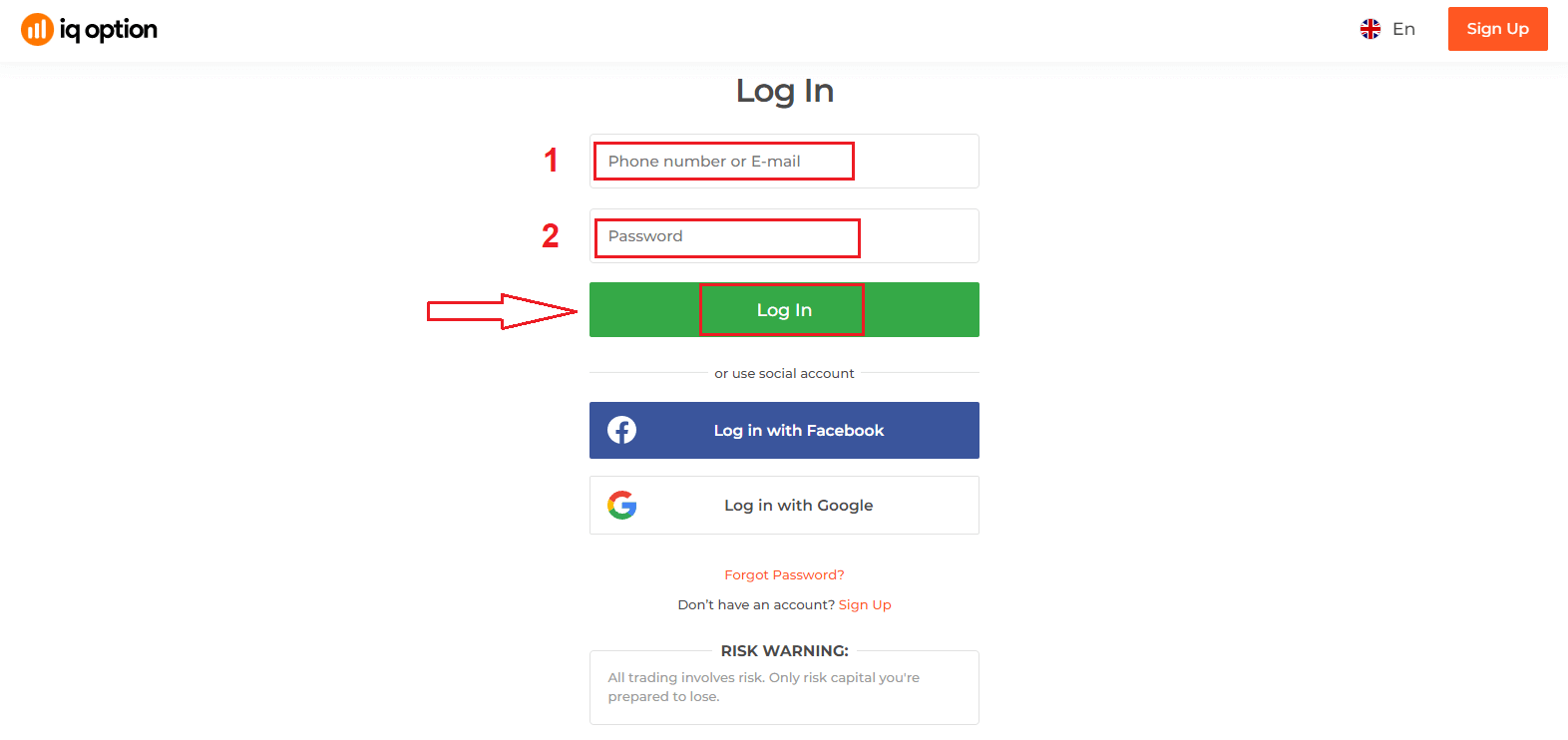
คลิก "เข้าสู่ระบบ" แบบฟอร์มการเข้าสู่ระบบจะปรากฏขึ้น
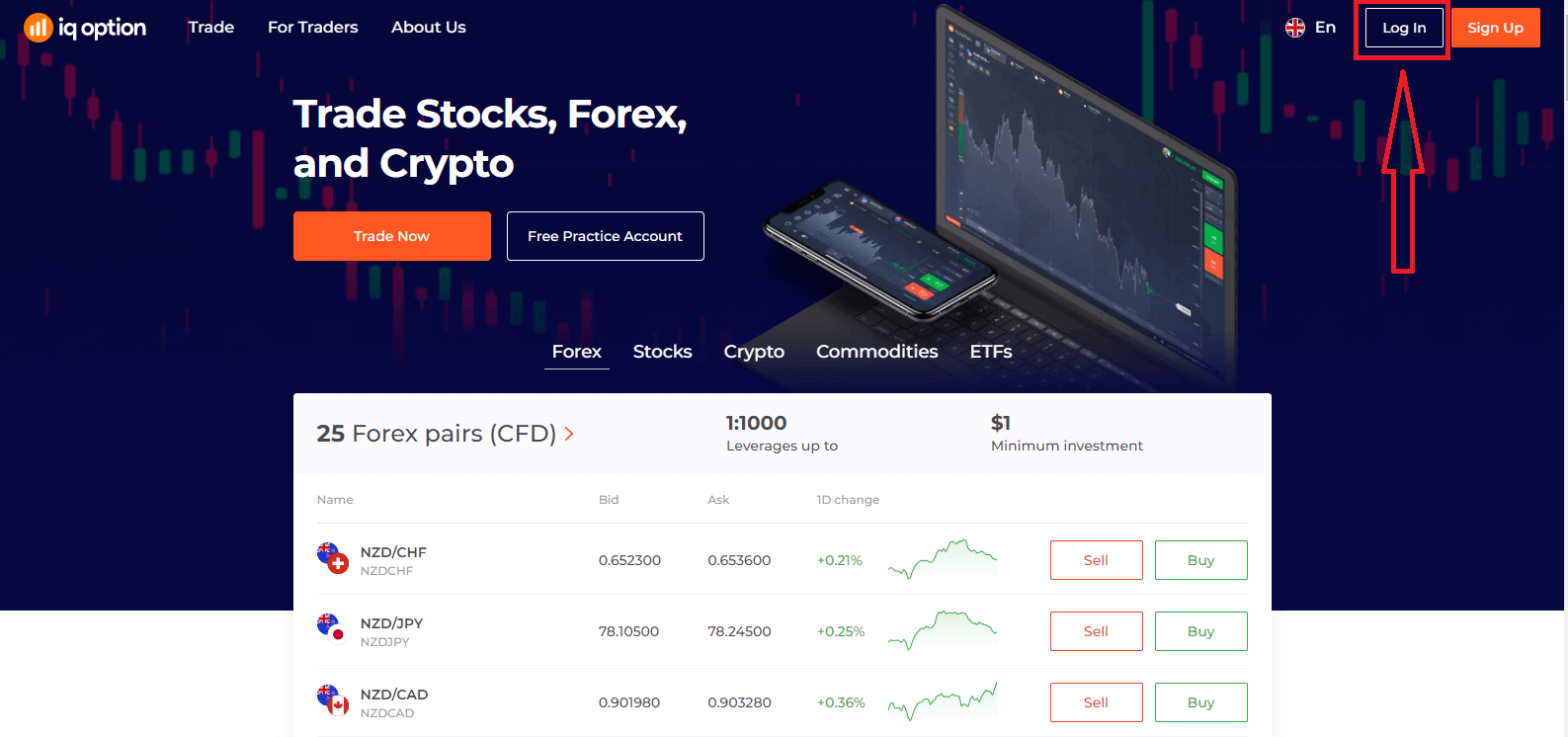
ป้อนที่อยู่อีเมลและรหัสผ่านที่คุณใช้ลงทะเบียนเพื่อเข้าสู่ระบบบัญชีของคุณ แล้วคลิก "เข้าสู่ระบบ"
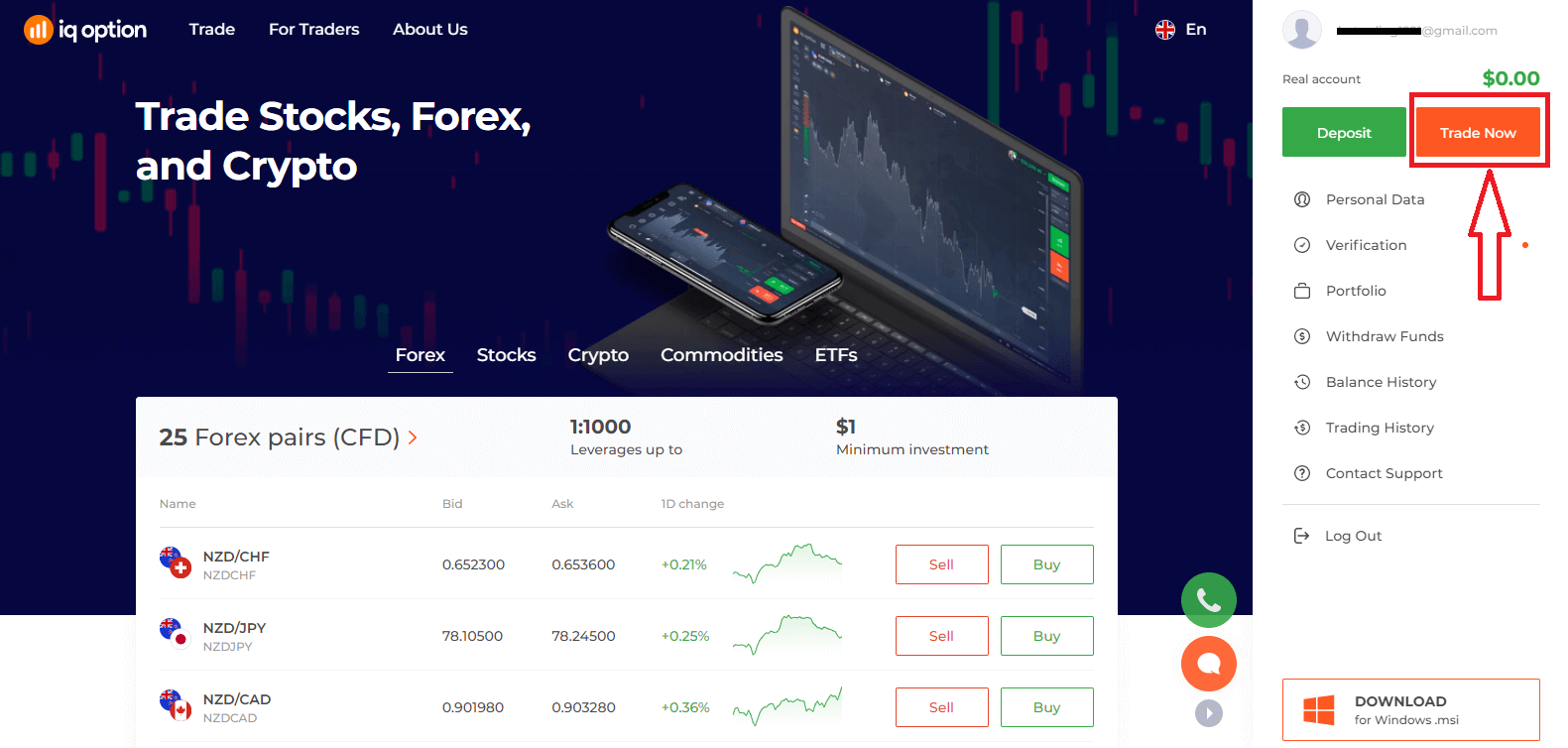
หลังจากเข้าสู่ระบบสำเร็จ คุณจะเห็นหน้าเว็บดังภาพด้านล่าง และคลิก "ซื้อขายเลย" เพื่อเริ่มการซื้อขาย
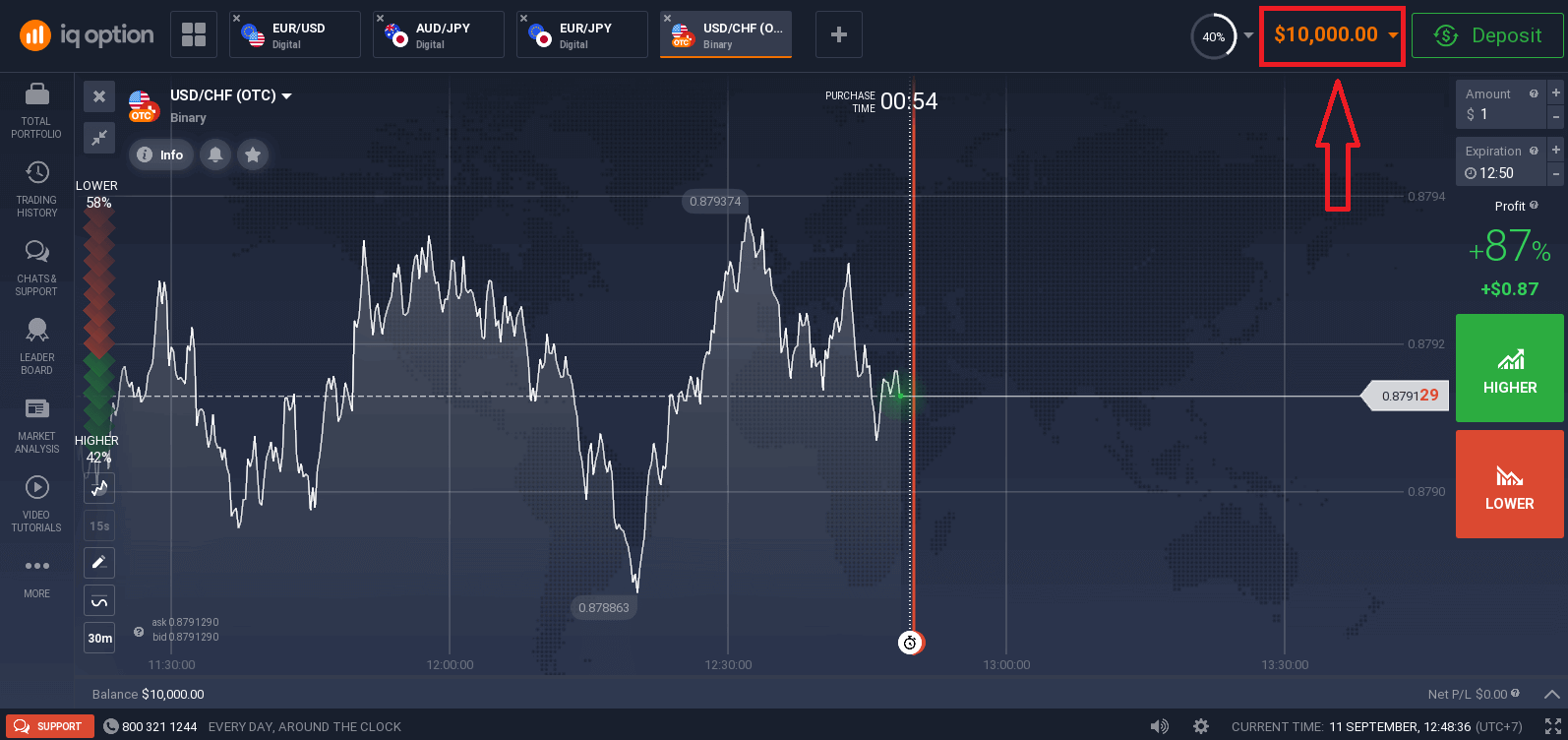
ตอนนี้คุณสามารถเริ่มซื้อขายได้แล้ว คุณมีเงิน 10,000 ดอลลาร์ในบัญชีทดลอง คุณยังสามารถซื้อขายในบัญชีจริงได้หลังจากฝากเงินแล้ว
วิธีเข้าสู่ระบบ IQ Option โดยใช้ Facebook?
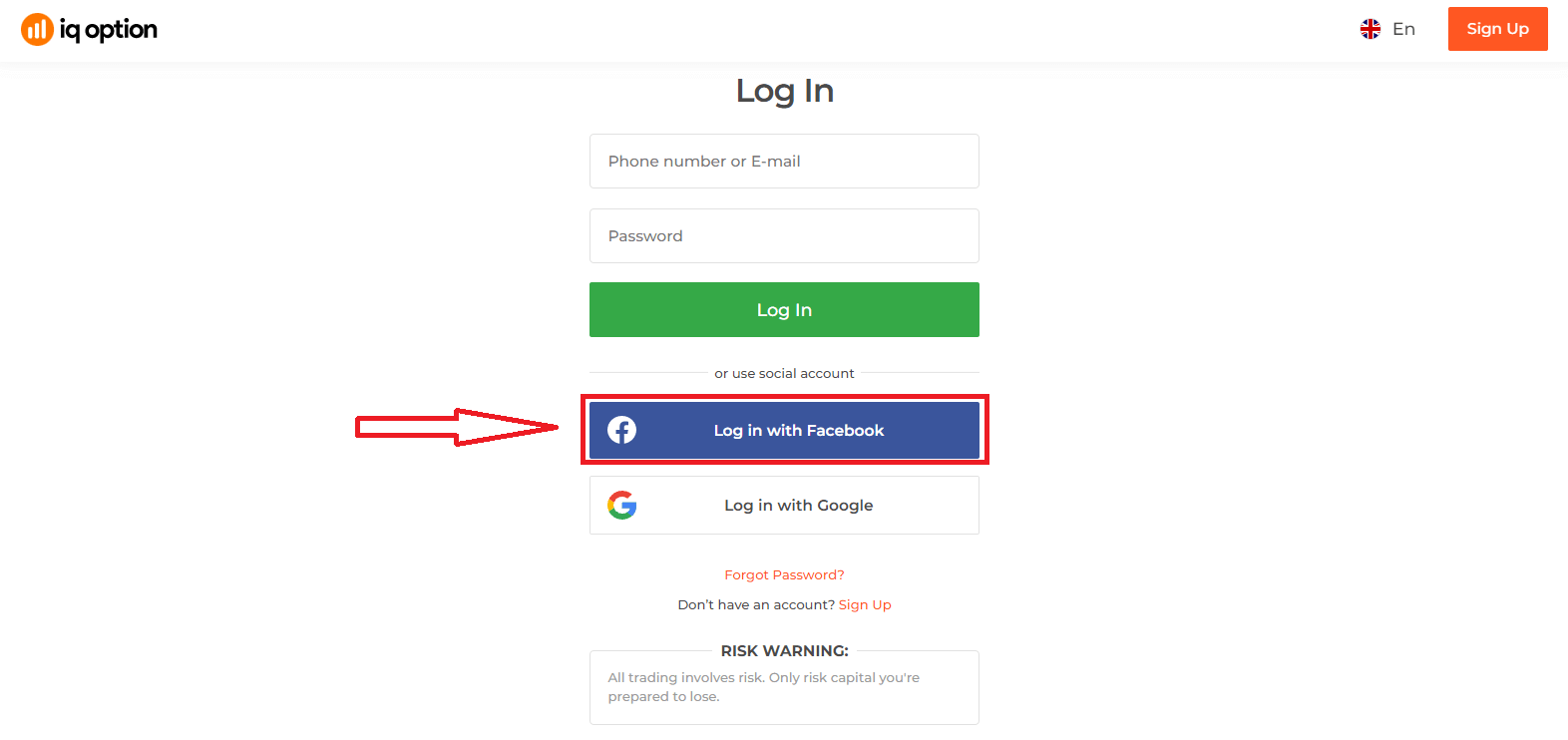
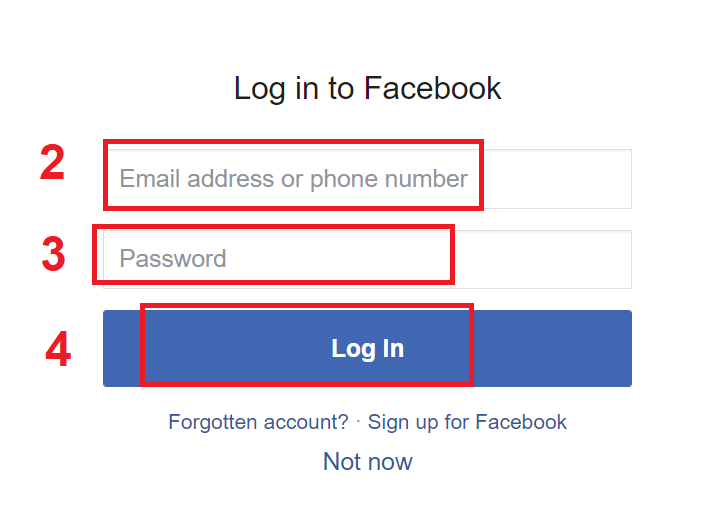
คุณสามารถเข้าสู่ระบบเว็บไซต์โดยใช้บัญชี Facebook ส่วนตัวของคุณได้โดยคลิกที่ปุ่ม Facebook 1. คลิกที่ปุ่ม Facebook
2. หน้าต่างเข้าสู่ระบบ Facebook จะเปิดขึ้น ซึ่งคุณจะต้องป้อนที่อยู่อีเมลที่คุณใช้ลงทะเบียนใน Facebook
3. ป้อนรหัสผ่านจากบัญชี Facebook ของคุณ
4. คลิกที่ “เข้าสู่ระบบ”
เมื่อคุณคลิกที่ปุ่ม “เข้าสู่ระบบ” แล้ว IQ Option จะขอสิทธิ์ในการเข้าถึง: ชื่อและรูปโปรไฟล์ของคุณ และที่อยู่อีเมล คลิก ดำเนินการต่อ...
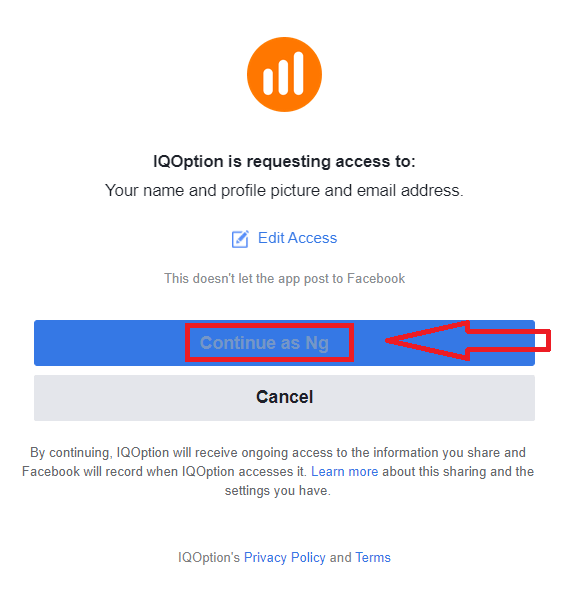
หลังจากนั้น คุณจะถูกนำไปยังแพลตฟอร์ม IQ Option โดยอัตโนมัติ
วิธีเข้าสู่ระบบ IQ Option โดยใช้ Google?
1. เพื่อเข้าสู่ระบบผ่านบัญชี Google ของคุณ คุณต้องคลิกที่ปุ่ม Google 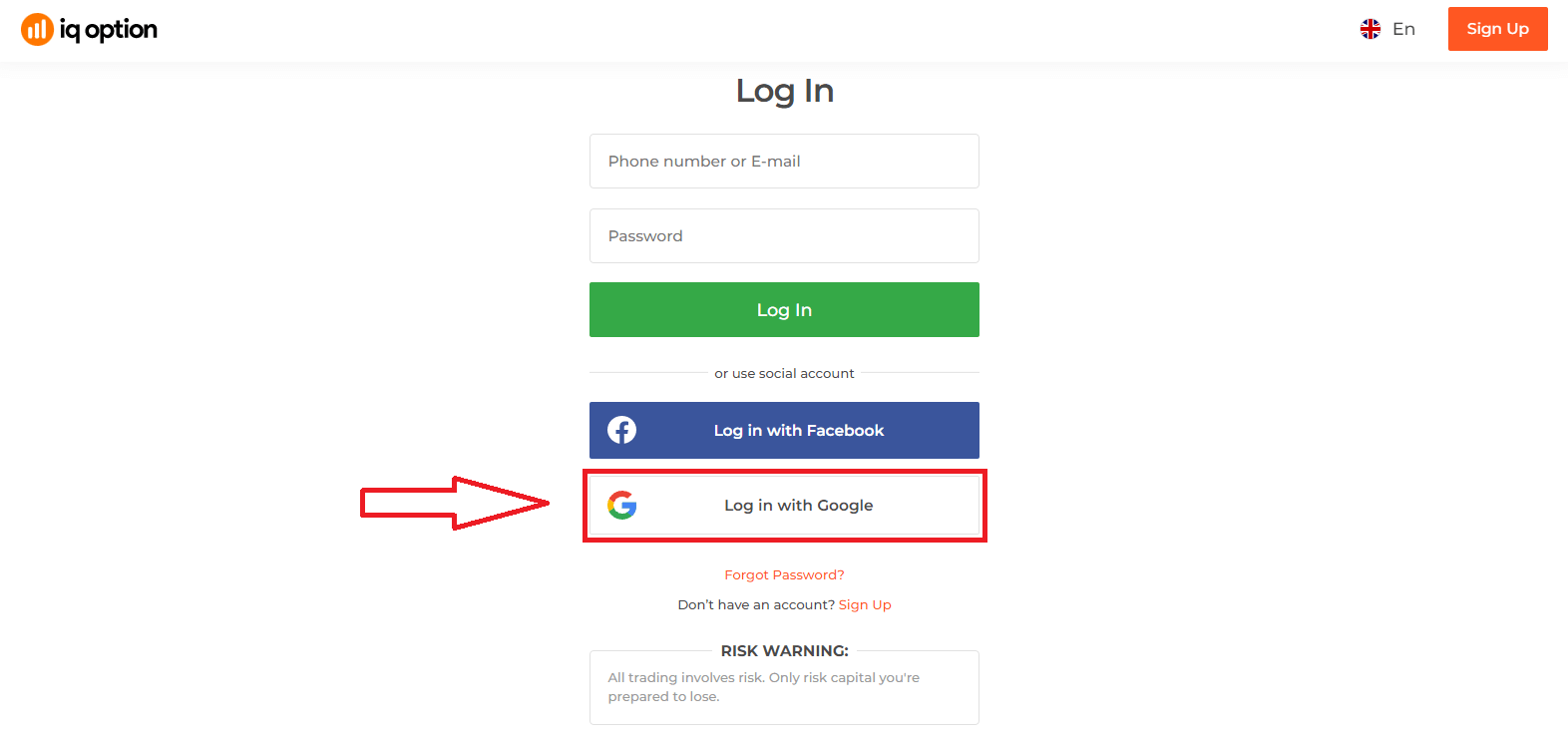
2. จากนั้น ในหน้าต่างใหม่ที่เปิดขึ้น ให้ป้อนหมายเลขโทรศัพท์หรืออีเมลของคุณ แล้วคลิก “ถัดไป” ระบบจะเปิดหน้าต่างขึ้นมา คุณจะถูกขอให้ป้อนรหัสผ่านสำหรับบัญชี Google ของคุณ
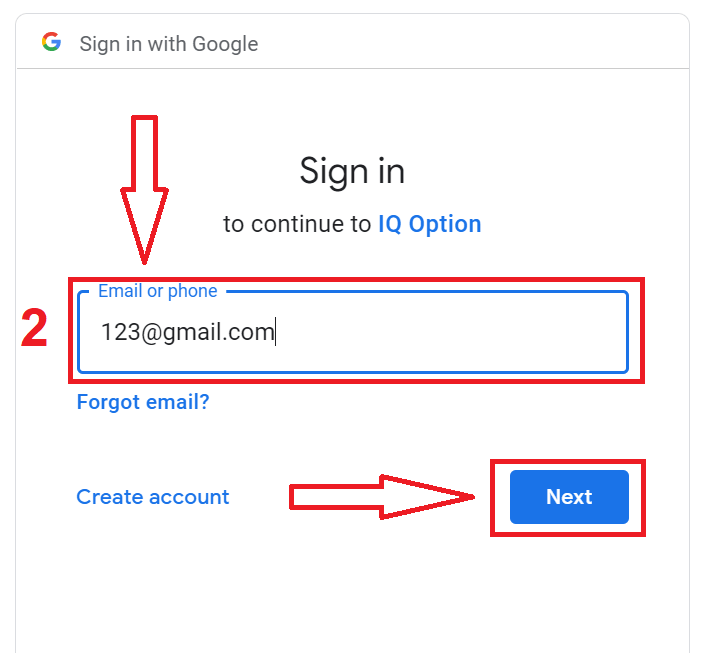
3. จากนั้น ป้อนรหัสผ่านสำหรับบัญชี Google ของคุณ แล้วคลิก “ถัดไป”
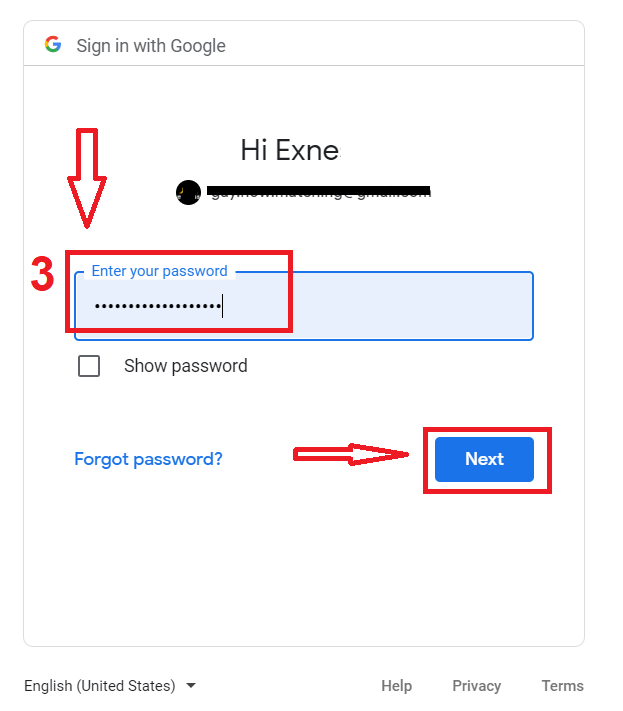
หลังจากนั้น ให้ทำตามคำแนะนำที่ส่งมาจากบริการไปยังอีเมลของคุณ คุณจะถูกนำไปยังบัญชี IQ Option ส่วนตัวของคุณ
กู้คืนรหัสผ่านจากบัญชี IQ Option
ไม่ต้องกังวลหากคุณเข้าสู่ระบบแพลตฟอร์มไม่ได้ คุณอาจใส่รหัสผ่านผิด คุณสามารถสร้างรหัสผ่านใหม่ได้หากคุณใช้เวอร์ชันเว็บ
ให้คลิกที่ลิงก์ "ลืมรหัสผ่าน"
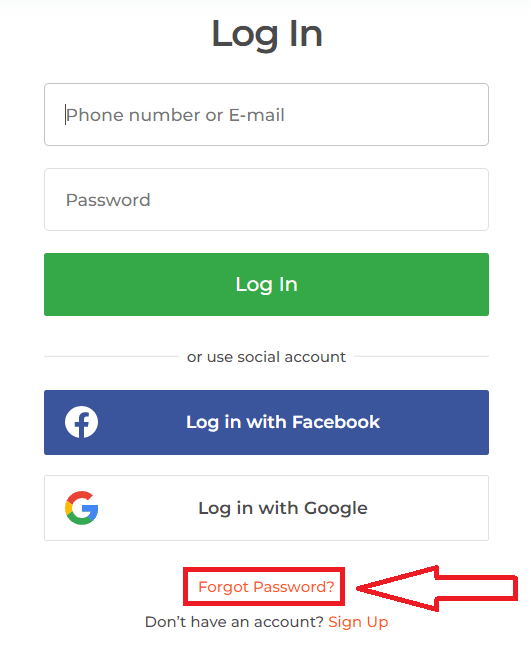
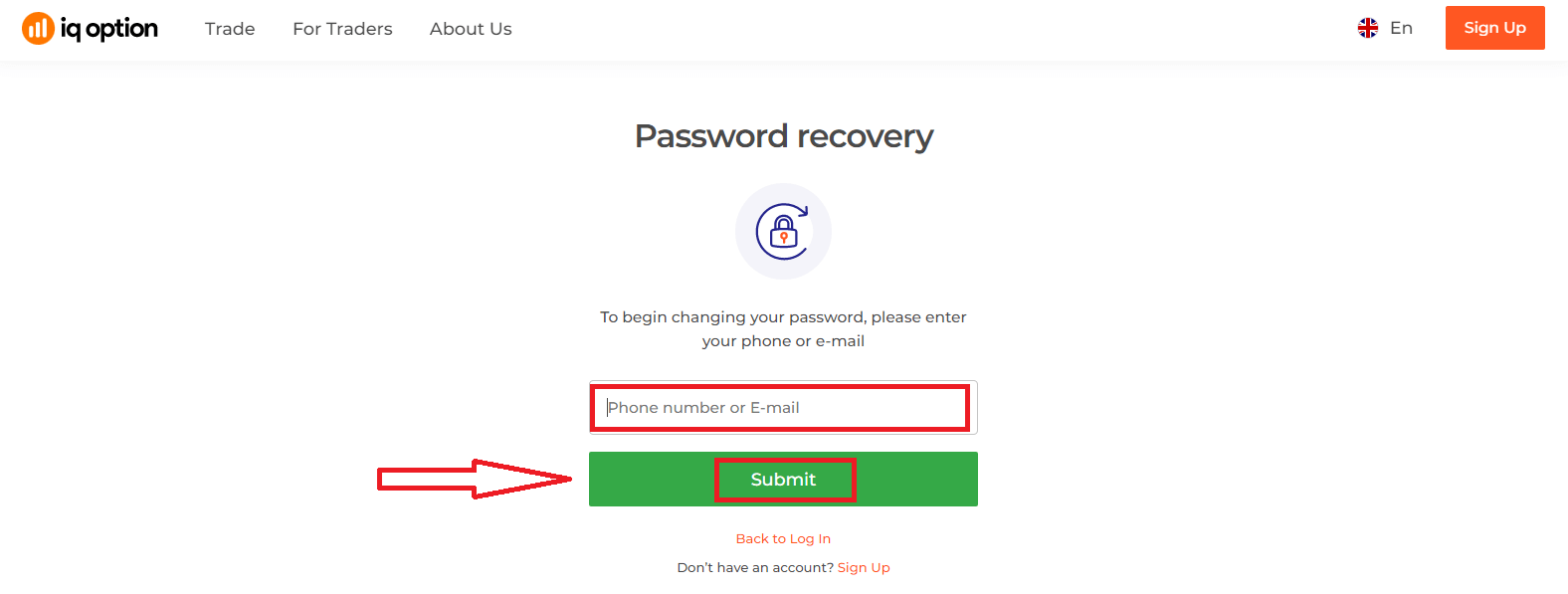
จากนั้นระบบจะเปิดหน้าต่างที่คุณจะต้องกู้คืนรหัสผ่านสำหรับบัญชี IQ Option ของคุณ คุณต้องระบุที่อยู่อีเมลที่ถูกต้องและคลิก "ส่ง" ระบบ
จะแสดงข้อความแจ้งเตือนว่าได้ส่งอีเมลไปยังที่อยู่อีเมลนี้เพื่อรีเซ็ตรหัส ผ่านแล้ว ใน
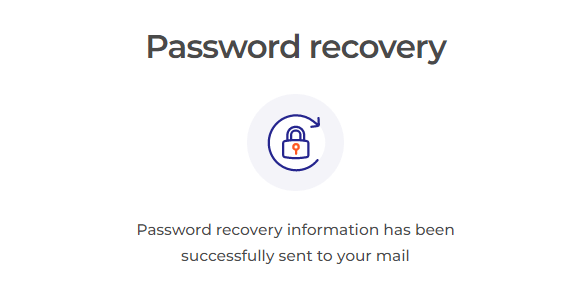
อีเมลของคุณ คุณจะได้รับข้อเสนอให้เปลี่ยนรหัสผ่าน คลิกที่ «รีเซ็ตรหัสผ่าน»
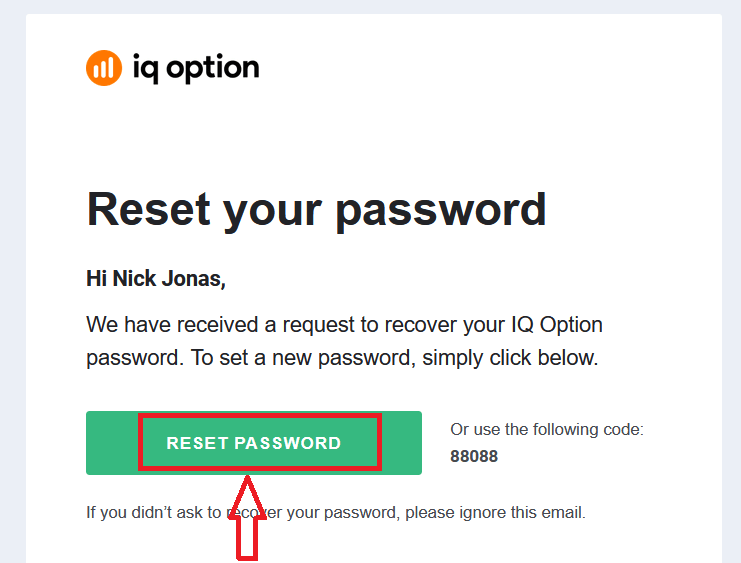
ลิงก์จากอีเมลจะนำคุณไปยังส่วนพิเศษบนเว็บไซต์ IQ Option ป้อนรหัสผ่านใหม่ของคุณสองครั้งที่นี่และคลิกปุ่ม "ยืนยัน"
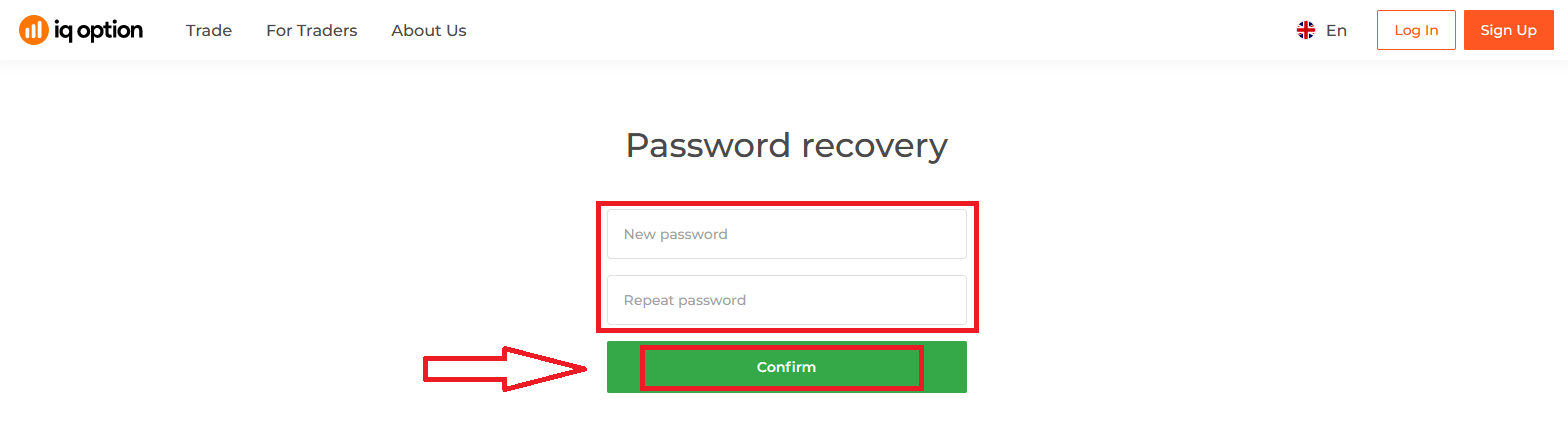
หลังจากป้อน "รหัสผ่าน" และ "ยืนยันรหัสผ่าน" แล้ว ข้อความจะปรากฏขึ้นเพื่อแจ้งว่ารหัสผ่านได้รับการเปลี่ยนแปลงสำเร็จแล้ว
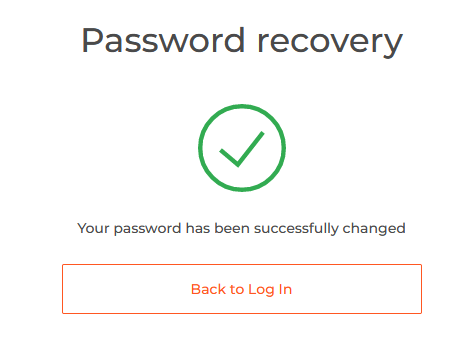
แค่นั้นเอง! ตอนนี้คุณสามารถเข้าสู่ระบบแพลตฟอร์ม IQ Option โดยใช้ชื่อผู้ใช้และรหัสผ่านใหม่ของคุณได้แล้ว
หากคุณใช้แอปพลิเคชันบนมือถือ
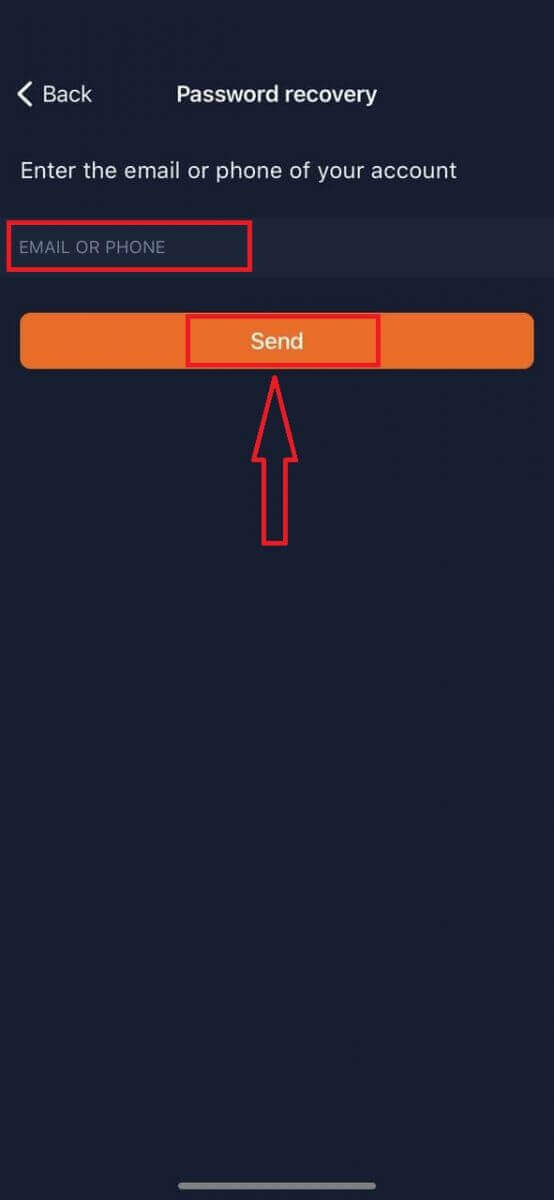
ให้คลิกที่ลิงก์ "รีเซ็ต"
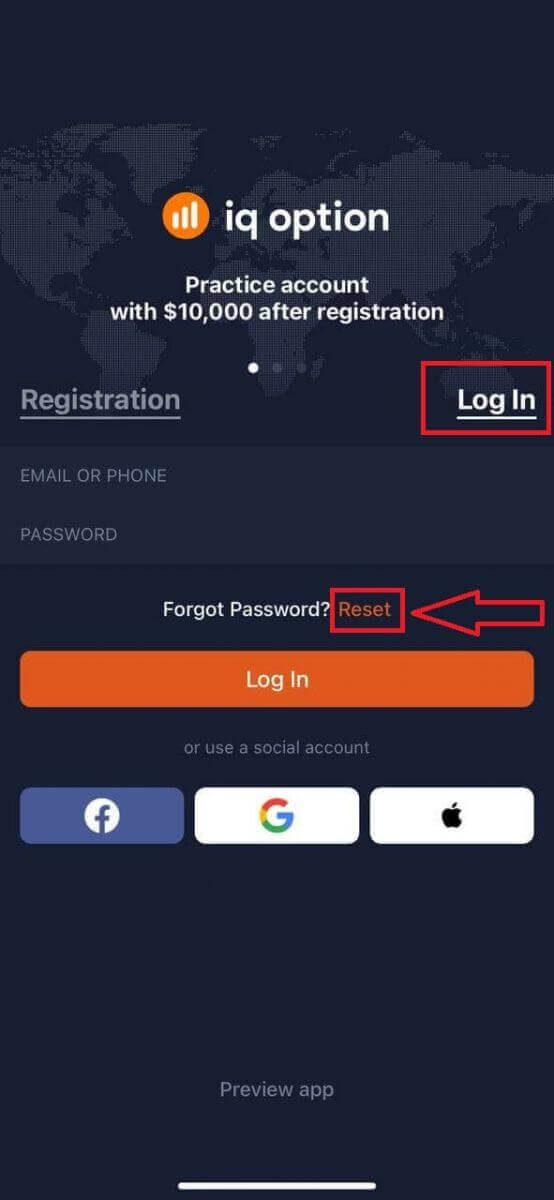
ในหน้าต่างใหม่ ให้ป้อนอีเมลที่คุณใช้ในการลงทะเบียน แล้วคลิกปุ่ม "ส่ง" จากนั้นทำตามขั้นตอนที่เหลือเช่นเดียวกับการใช้งานบนเว็บแอป
เข้าสู่ระบบบน IQ Option เวอร์ชันเว็บมือถือ
หากคุณต้องการซื้อขายบนแพลตฟอร์มการซื้อขาย IQ Option เวอร์ชันเว็บมือถือ คุณสามารถทำได้ง่ายๆ เริ่มจากเปิดเบราว์เซอร์บนอุปกรณ์มือถือของคุณ จากนั้น ไปที่เว็บไซต์ของโบรกเกอร์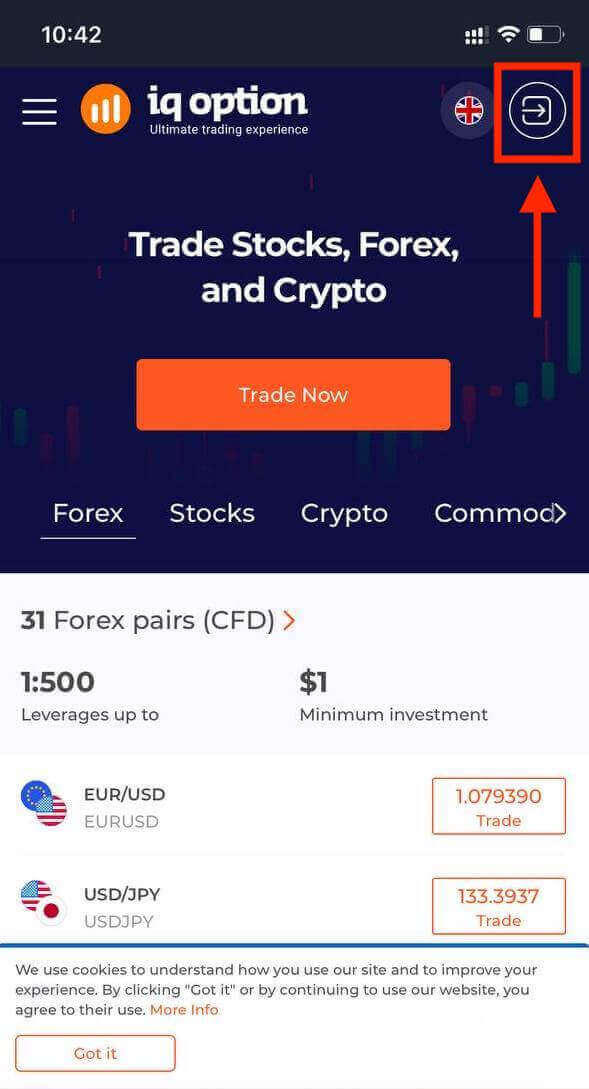
ป้อนอีเมลและรหัสผ่านของคุณ แล้วแตะที่ปุ่ม “เข้าสู่ระบบ”
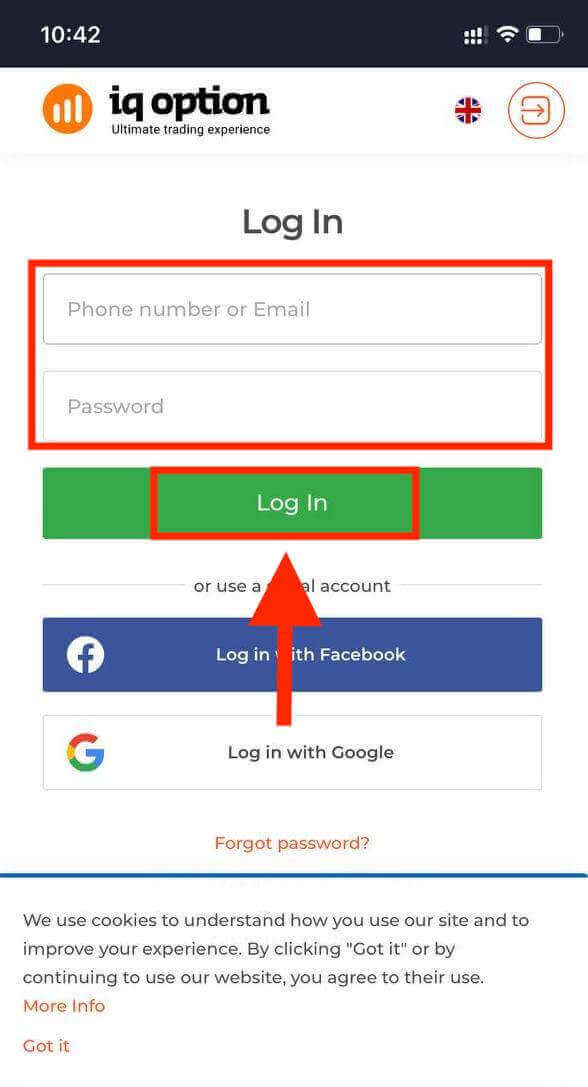
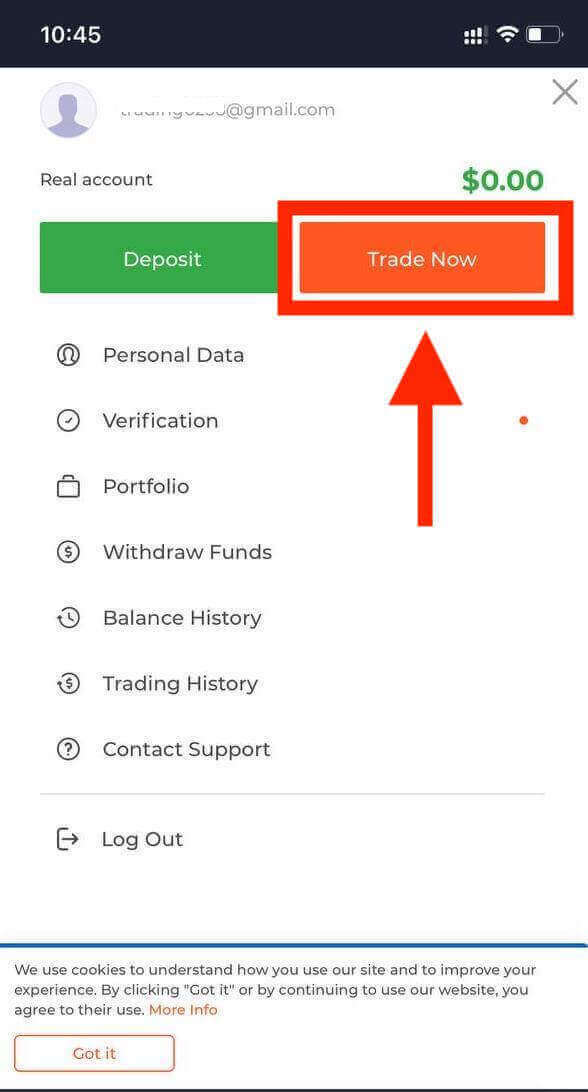
หลังจากเข้าสู่ระบบสำเร็จ คุณจะเห็นหน้าเว็บดังภาพด้านล่าง ให้แตะที่ไอคอน “รูปคน”
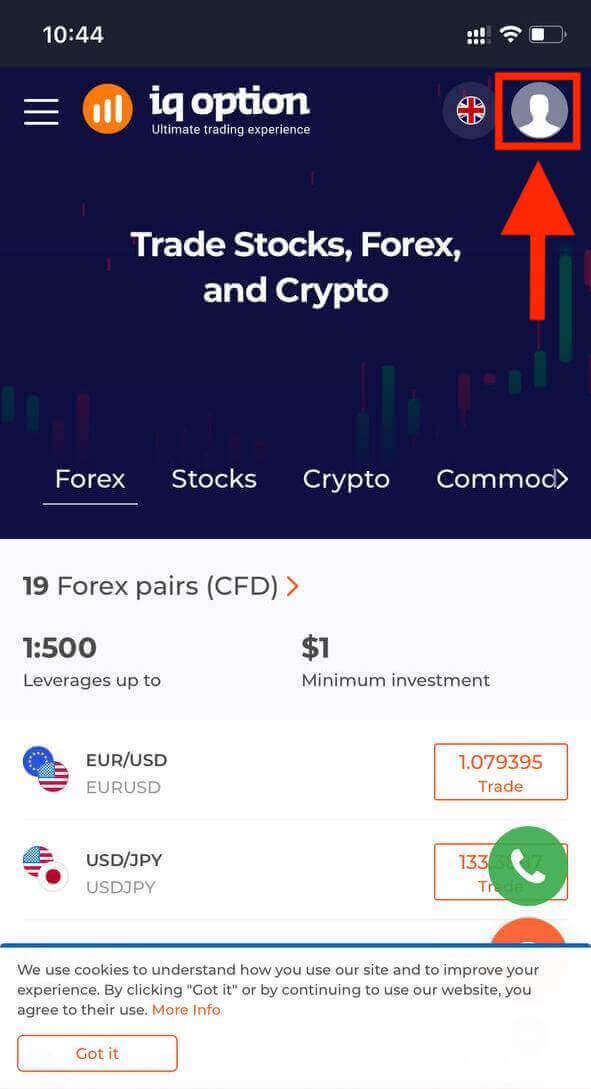
คลิก “ซื้อขายเลย” เพื่อเริ่มการซื้อขาย
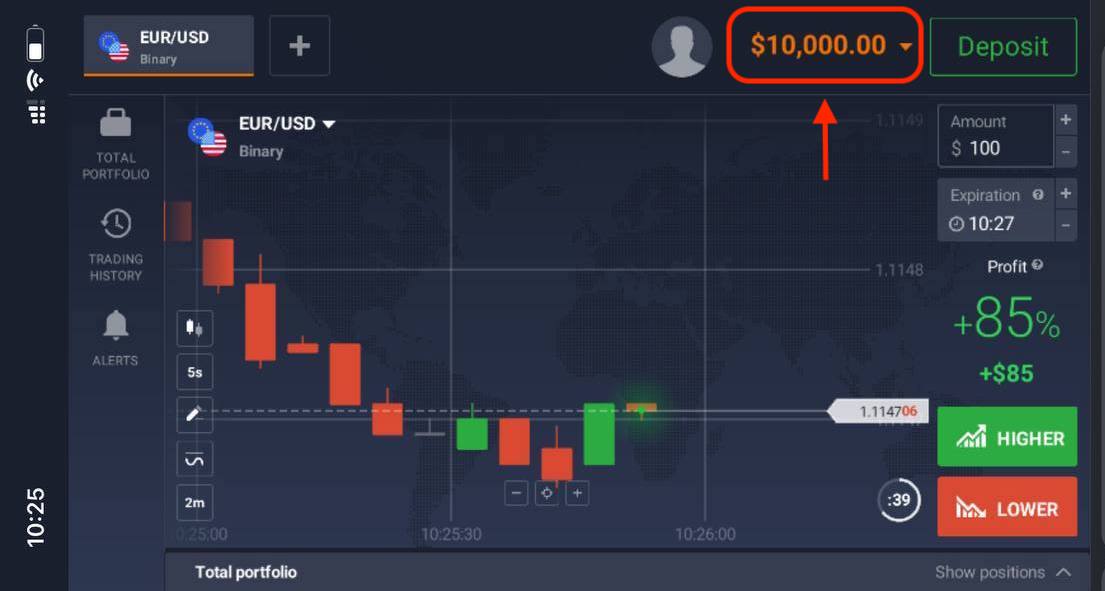
เท่านี้ก็เรียบร้อย! ตอนนี้คุณสามารถซื้อขายผ่านแพลตฟอร์มเวอร์ชันเว็บมือถือได้แล้ว แพลตฟอร์มการซื้อขายเวอร์ชันเว็บมือถือเหมือนกับเวอร์ชันเว็บปกติทุกประการ ดังนั้นจึงไม่มีปัญหาใดๆ เกี่ยวกับการซื้อขายและการโอนเงิน คุณมีเงิน 10,000 ดอลลาร์ในบัญชีทดลองเพื่อซื้อขายบนแพลตฟอร์ม
วิธีเข้าสู่ระบบแอป IQ Option สำหรับ iOS?
การเข้าสู่ระบบบนแพลตฟอร์มมือถือ iOS นั้นคล้ายกับการเข้าสู่ระบบบนแอปพลิเคชันเว็บ IQ Option คุณสามารถดาวน์โหลดแอปพลิเคชันได้จาก App Store บนอุปกรณ์ของคุณ หรือคลิกที่นี่เพียงค้นหาแอป “IQ Option - FX Broker” แล้วคลิก «GET» เพื่อติดตั้งบน iPhone หรือ iPad ของคุณ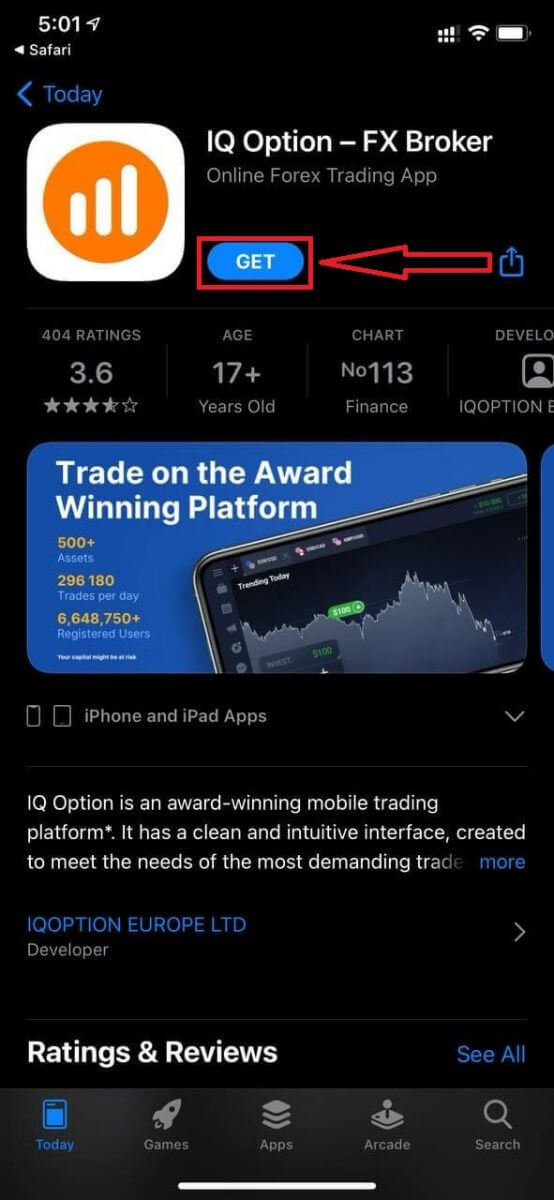
หลังจากติดตั้งและเปิดใช้งานแล้ว คุณสามารถเข้าสู่ระบบแอปพลิเคชันมือถือ IQ Option สำหรับ iOS โดยใช้ที่อยู่อีเมล, Facebook, Google หรือ Apple ID ของคุณ เพียงเลือกตัวเลือก “เข้าสู่ระบบ”
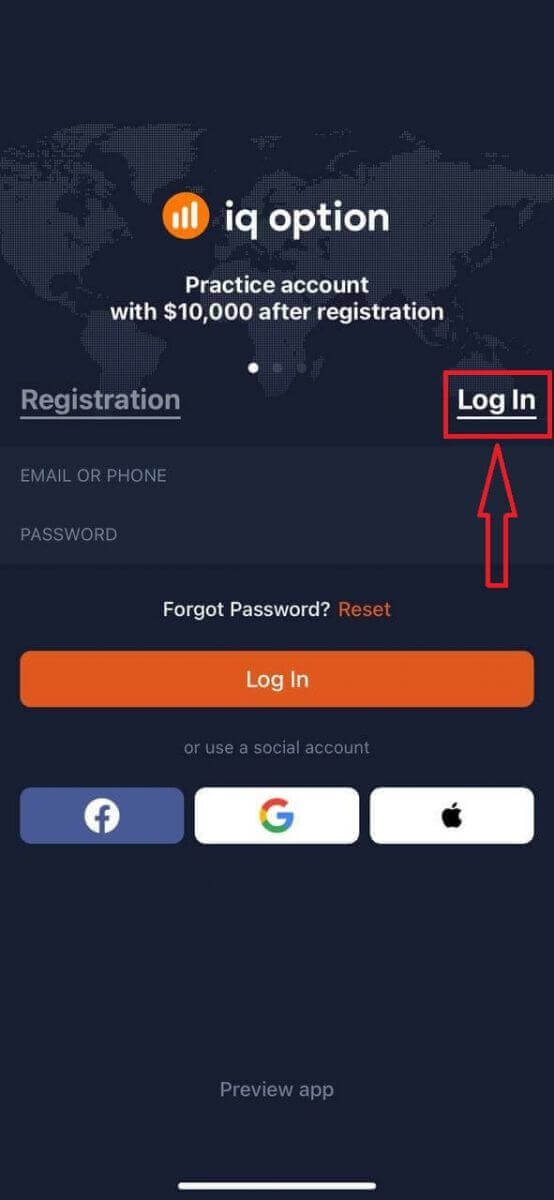
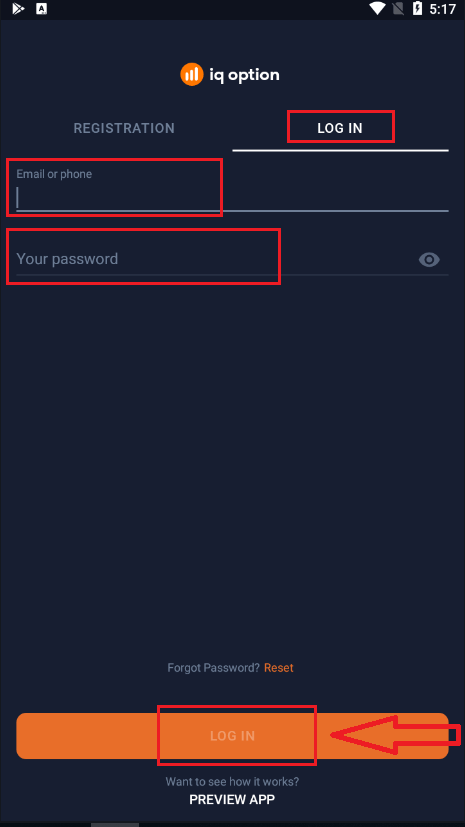
ป้อนอีเมลและรหัสผ่านของคุณ แล้วคลิกปุ่ม “เข้าสู่ระบบ”
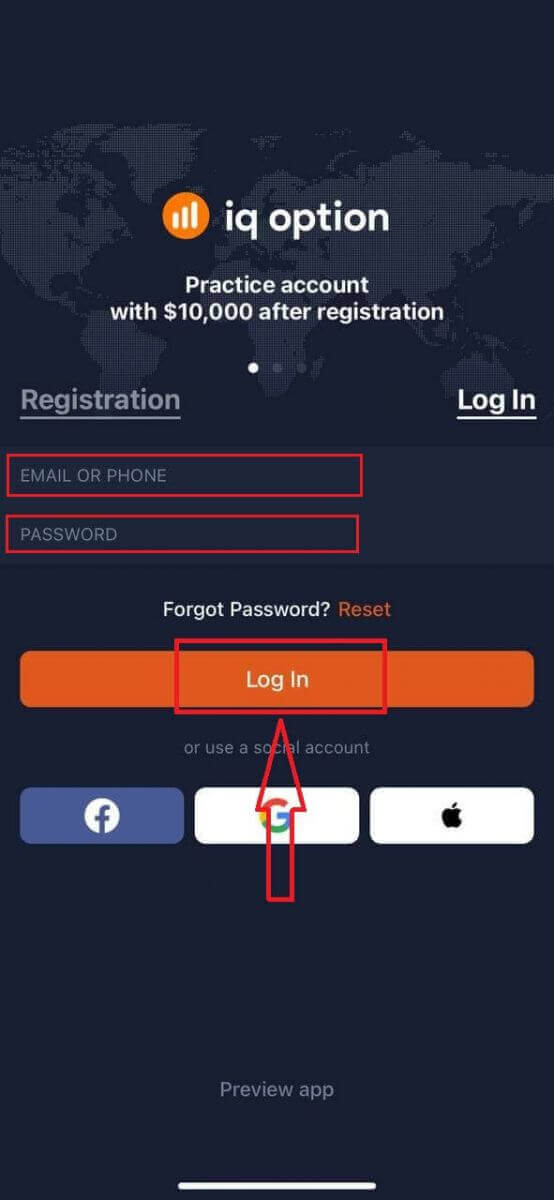
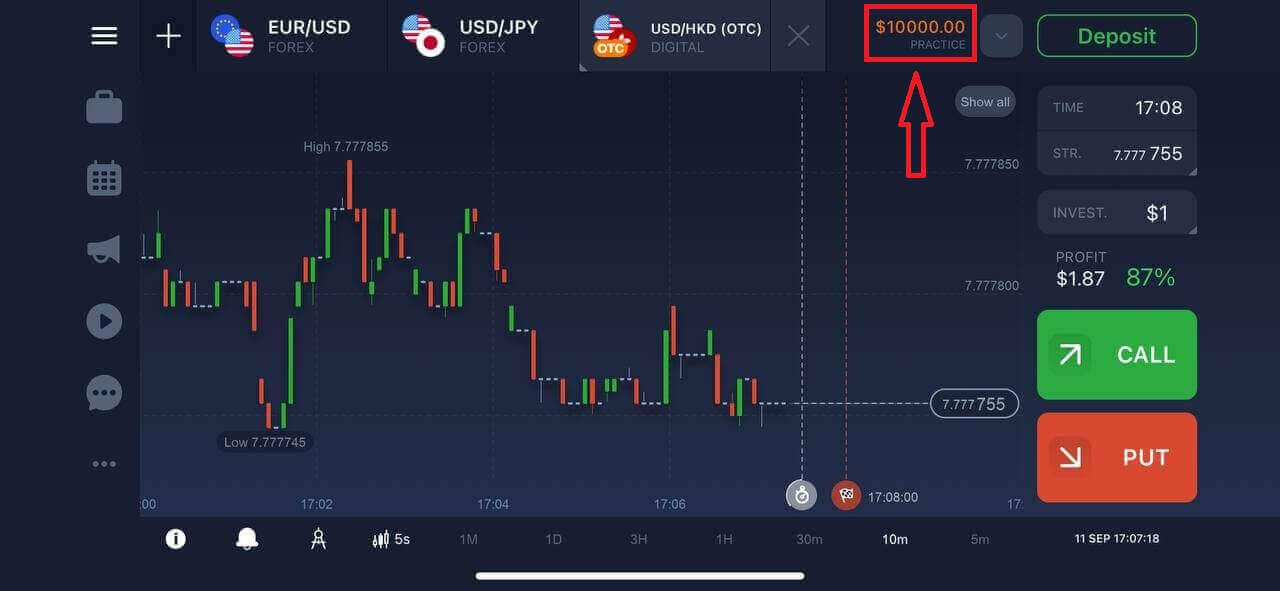
คุณมีบัญชีทดลอง (Demo Account) มูลค่า 10,000 ดอลลาร์สหรัฐฯ เพื่อใช้ซื้อขายบนแพลตฟอร์ม
วิธีเข้าสู่ระบบแอป IQ Option สำหรับ Android?
คุณต้องไปที่ Google Play Store และค้นหา "IQ Option - Online Investing Platform" เพื่อค้นหาแอปนี้ หรือคลิกที่นี่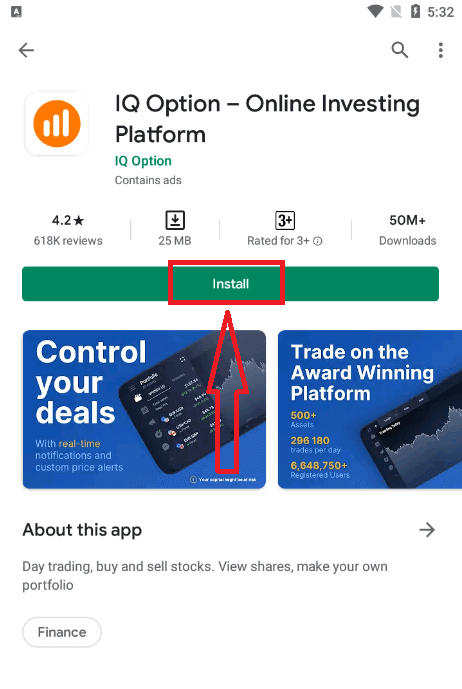
หลังจากติดตั้งและเปิดใช้งานแล้ว คุณสามารถเข้าสู่ระบบแอป IQ Option บน Android โดยใช้บัญชีอีเมล Facebook หรือ Google ของคุณ
ทำตามขั้นตอนเดียวกับบนอุปกรณ์ iOS เลือกตัวเลือก "เข้าสู่ระบบ"
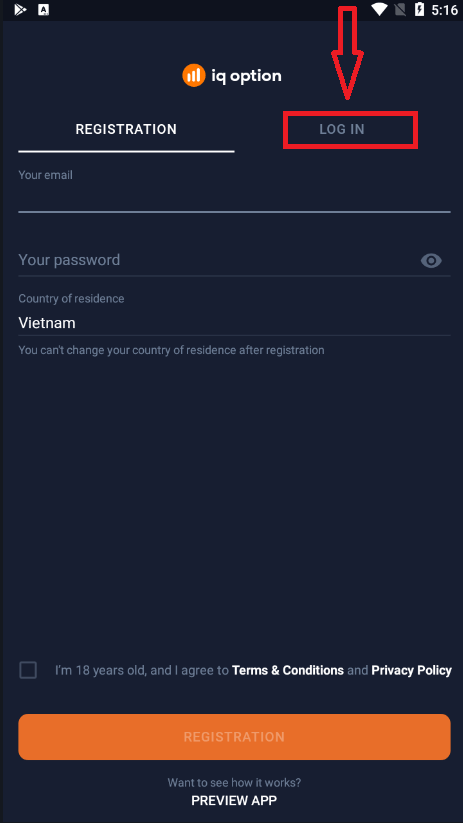
ป้อนอีเมลและรหัสผ่านของคุณ แล้วคลิกปุ่ม "เข้าสู่ระบบ"
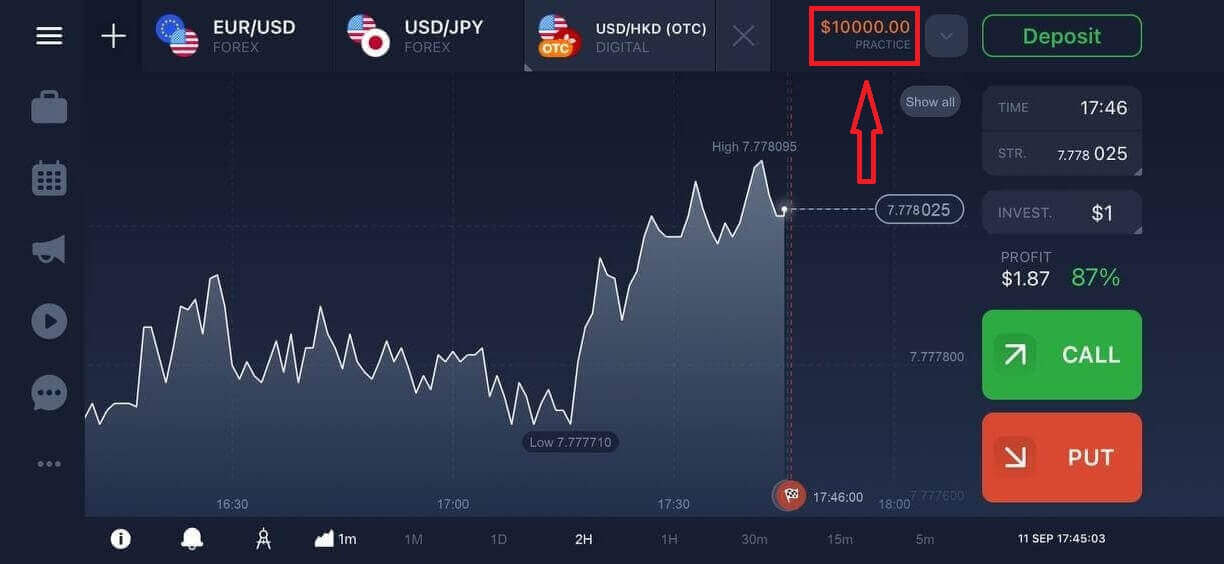
ตอนนี้คุณมีบัญชีทดลองมูลค่า 10,000 ดอลลาร์เพื่อทำการซื้อขายบนแพลตฟอร์มแล้ว
คำถามที่พบบ่อย (FAQ)
ฉันลืมอีเมลจากบัญชี IQ Option ไปแล้ว
หากคุณลืมอีเมล คุณสามารถเข้าสู่ระบบโดยใช้ Facebook หรือ Gmail ได้หากคุณยังไม่ได้สร้างบัญชีเหล่านี้ คุณสามารถสร้างได้เมื่อลงทะเบียนบนเว็บไซต์ IQ Option ในกรณีฉุกเฉิน หากคุณลืมอีเมล และไม่สามารถเข้าสู่ระบบผ่าน Google และ Facebook ได้ คุณต้องติดต่อฝ่ายบริการลูกค้า
ฉันจะออกจากระบบบัญชีของฉันได้อย่างไร?
หากต้องการออกจากระบบบัญชีของคุณ ให้ไปที่หน้าหลักแล้วเลื่อนลงมา คลิกปุ่ม "ออกจากระบบ" แล้วคุณจะออกจากระบบ
ฉันควรทำอย่างไรหากเข้าสู่ระบบบัญชีของฉันไม่ได้?
- หากคุณเห็นข้อความ "เกินจำนวนการเข้าสู่ระบบ" หมายความว่าคุณป้อนรหัสผ่านไม่ถูกต้องหลายครั้งติดต่อกัน โปรดรอสักครู่ก่อนลองเข้าสู่ระบบอีกครั้ง หากคุณไม่แน่ใจว่ารหัสผ่านถูกต้องหรือไม่ ให้ใช้ตัวเลือก "ลืมรหัสผ่าน" ในหน้าเข้าสู่ระบบของเรา ระบบจะส่งคำแนะนำเกี่ยวกับวิธีการกู้คืนรหัสผ่านไปยังที่อยู่อีเมลที่คุณใช้ในการลงทะเบียนบนแพลตฟอร์ม- หากคุณลงทะเบียนผ่านเครือข่ายสังคมออนไลน์ คุณต้องสร้างรหัสผ่านโดยใช้เวอร์ชันเว็บเพื่อเข้าถึงแอปเดสก์ท็อป คุณสามารถสร้างรหัสผ่านได้โดยใช้ตัวเลือก "ลืมรหัสผ่าน" ในหน้าเข้าสู่ระบบของเรา คุณต้องระบุอีเมลที่เชื่อมโยงกับบัญชีเครือข่ายสังคมออนไลน์ของคุณ ลิงก์กู้คืนรหัสผ่านจะถูกส่งไปยังอีเมลนั้น หลังจากดำเนินการเสร็จสิ้น คุณจะสามารถเข้าสู่ระบบแอปเดสก์ท็อปโดยใช้อีเมลและรหัสผ่านใหม่นี้ได้
- หากคุณลืมรหัสผ่าน ให้ใช้ตัวเลือก "ลืมรหัสผ่าน" ในหน้าเข้าสู่ระบบของเรา ระบบจะส่งคำแนะนำในการกู้คืนรหัสผ่านไปยังที่อยู่อีเมลที่คุณใช้ในการลงทะเบียนบนแพลตฟอร์ม
ฉันจะเปลี่ยนสกุลเงินในบัญชีของฉันได้อย่างไร?
สกุลเงินของบัญชีจะถูกตั้งค่าในครั้งแรกที่คุณทำการฝากเงิน ตัวอย่างเช่น หากคุณใช้เงินดอลลาร์สหรัฐในการฝากครั้งแรก สกุลเงินของบัญชีของคุณจะเป็น USD การฝากเงินครั้งแรกมีความสำคัญมาก เพราะเมื่อคุณทำการฝากเงินแล้ว จะไม่สามารถเปลี่ยนสกุลเงินได้หากคุณไม่ทราบกฎนี้ ทางเลือกเดียวคือการเปิดบัญชีใหม่และฝากเงินด้วยสกุลเงินที่คุณต้องการใช้ โปรดจำไว้ว่าเมื่อคุณสร้างบัญชีใหม่แล้ว คุณต้องบล็อกบัญชีเดิมหลังจากถอนเงินแล้ว
วิธีการยืนยันบัญชีใน IQ Option
ฉันจะยืนยันบัญชีของฉันได้อย่างไร?
เพื่อยืนยันบัญชีของคุณ โปรดคลิกที่เส้นสีแดง 'ยืนยันที่อยู่อีเมล' ดังที่แสดงในภาพ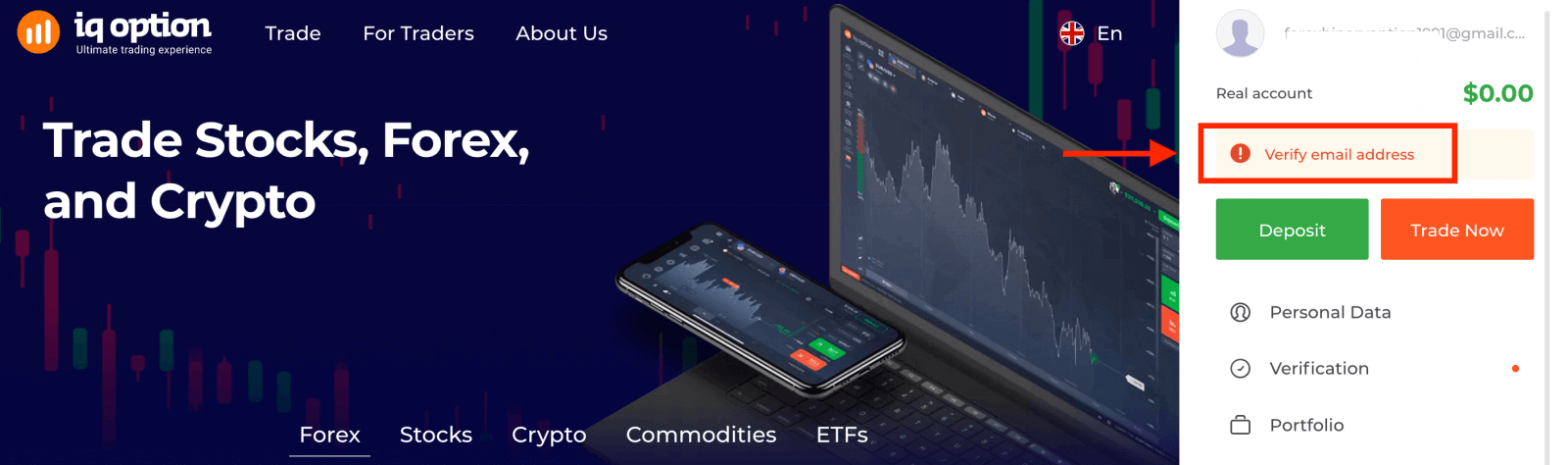
ขั้นตอนที่ 1:ยืนยันอีเมลของคุณ ในระหว่างขั้นตอนการลงทะเบียน คุณจะได้รับอีเมลที่มีรหัสยืนยัน ป้อนรหัสนี้ในช่องที่เกี่ยวข้อง
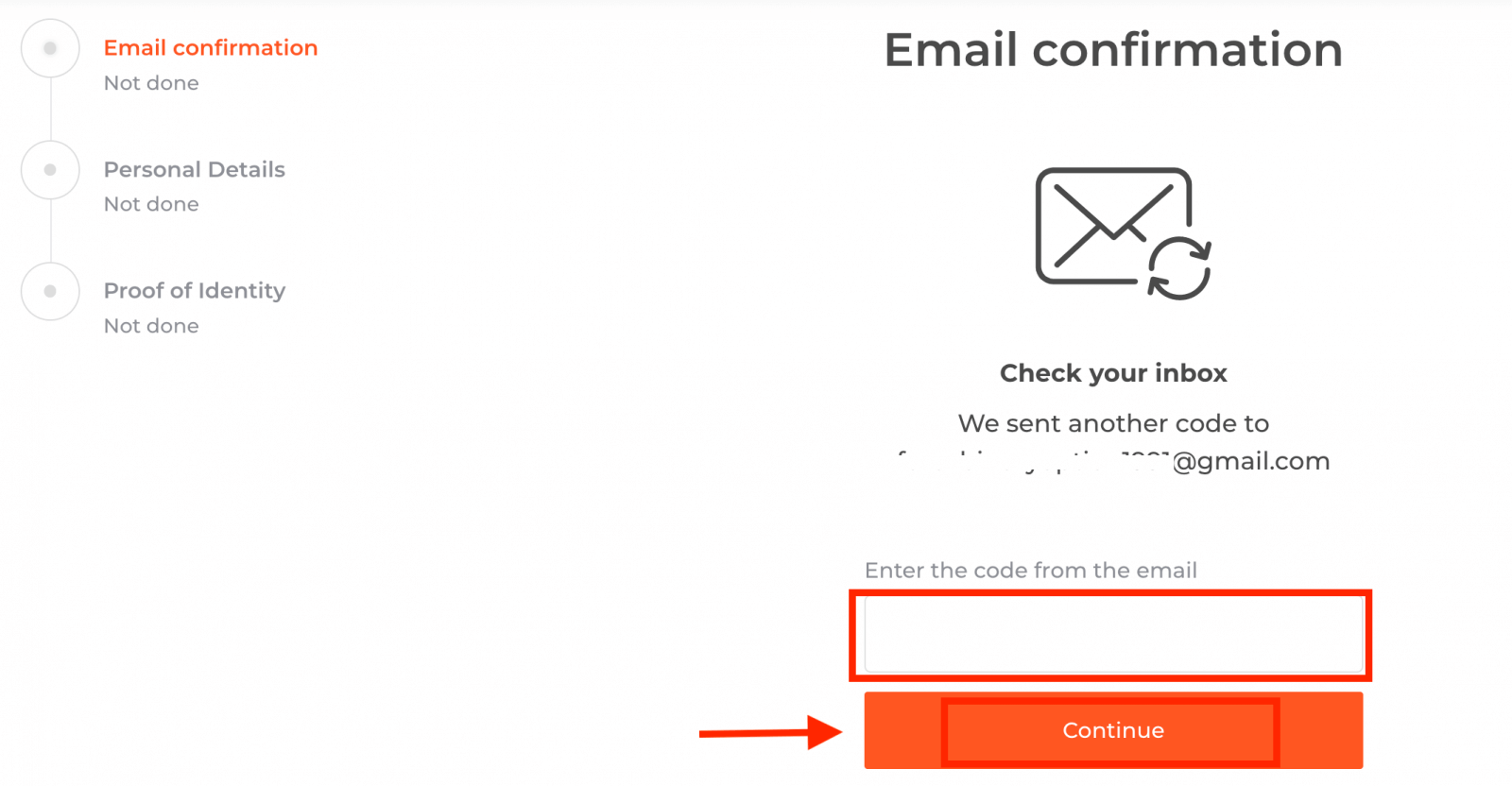
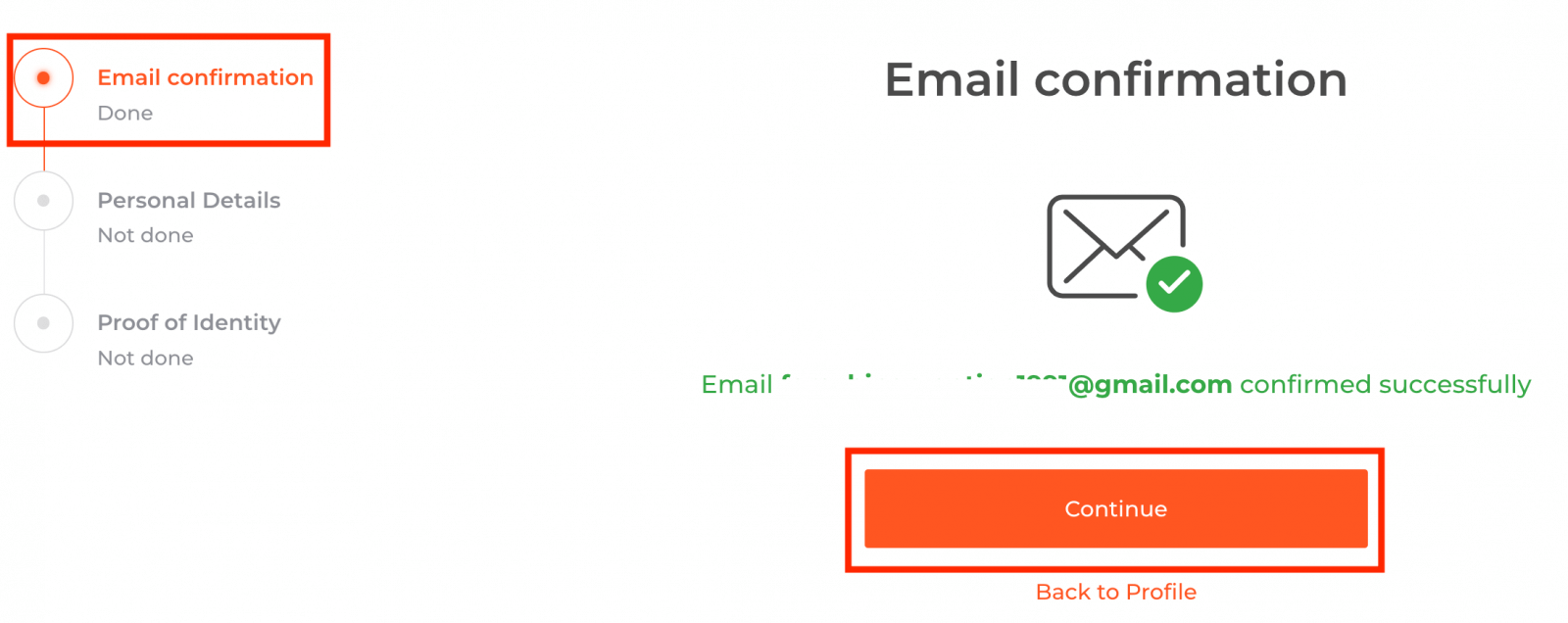
ขั้นตอนที่ 2 มีความสำคัญต่อการดำเนินการยืนยันให้เสร็จสมบูรณ์
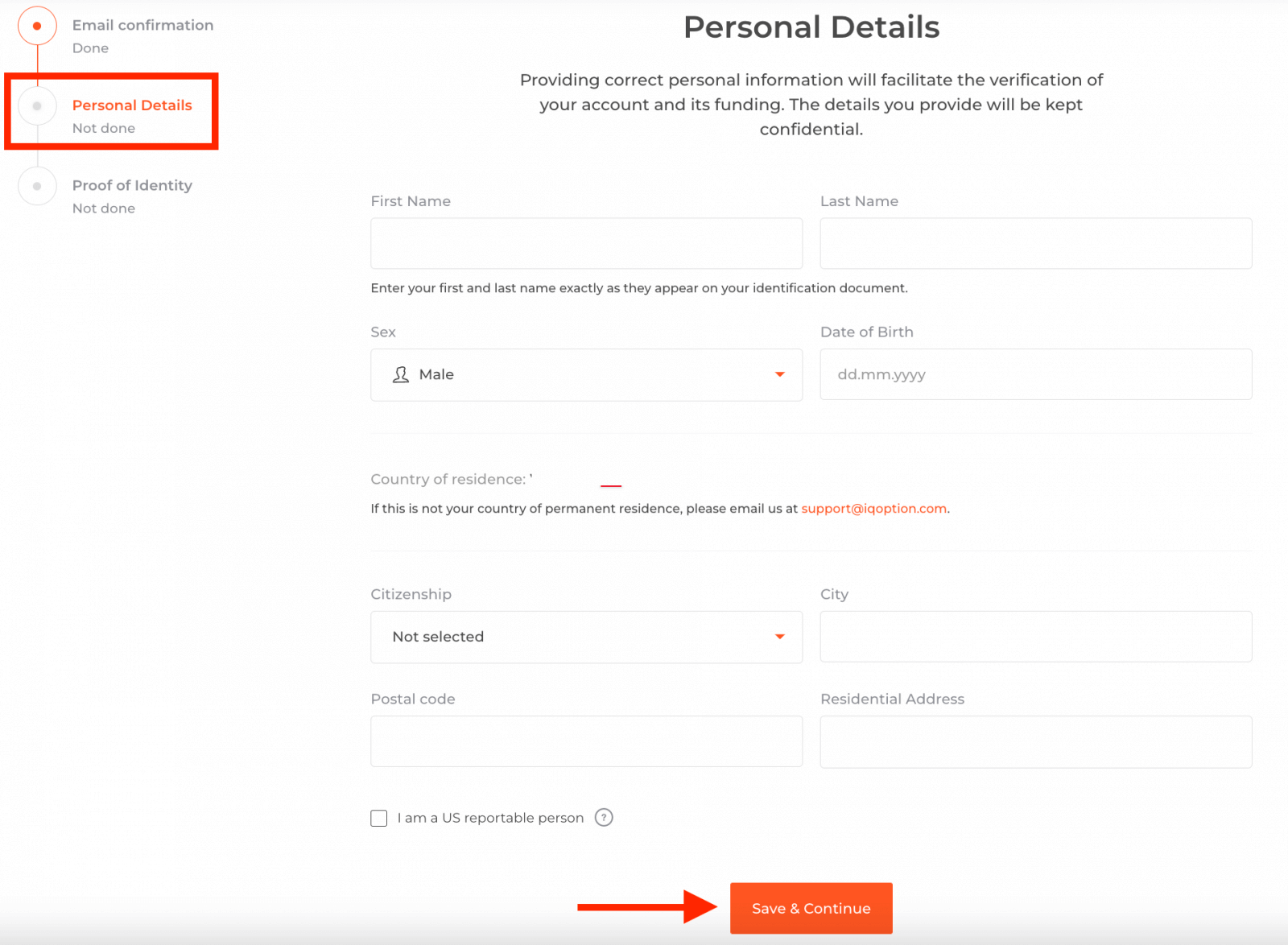
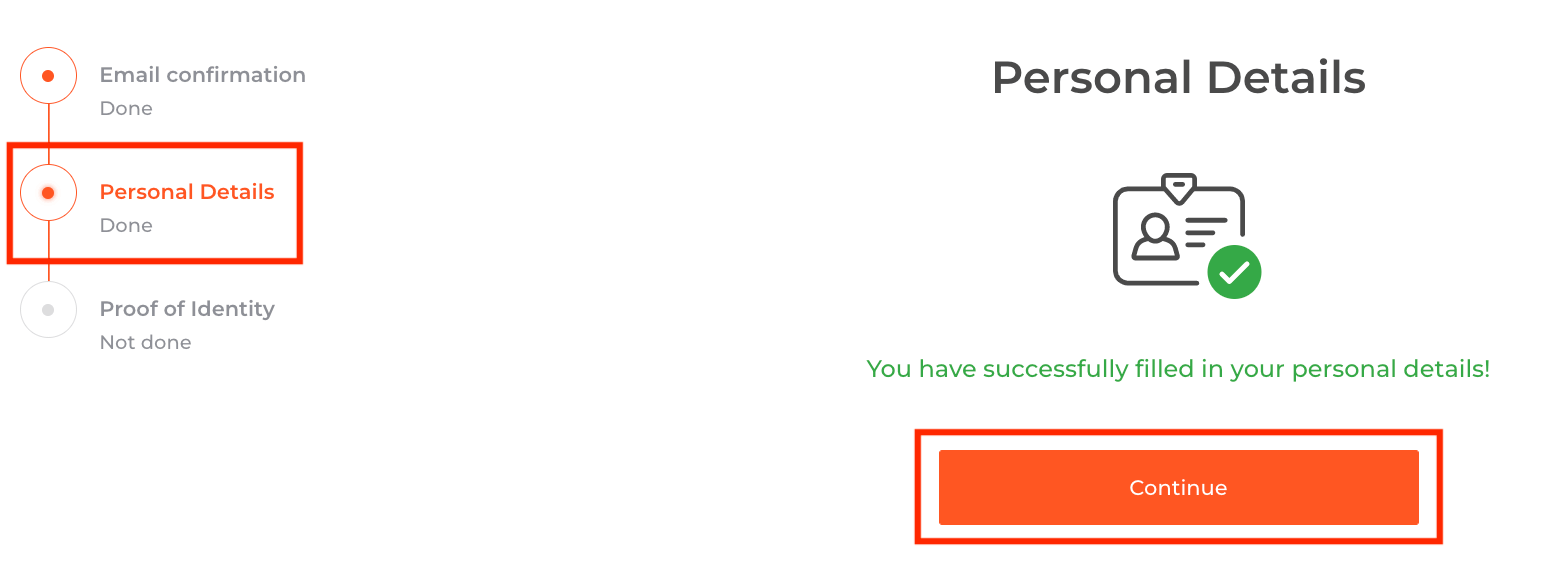
ขั้นตอนที่ 3 กำหนดให้คุณต้องอัปโหลดเอกสารเพื่อการยืนยัน:
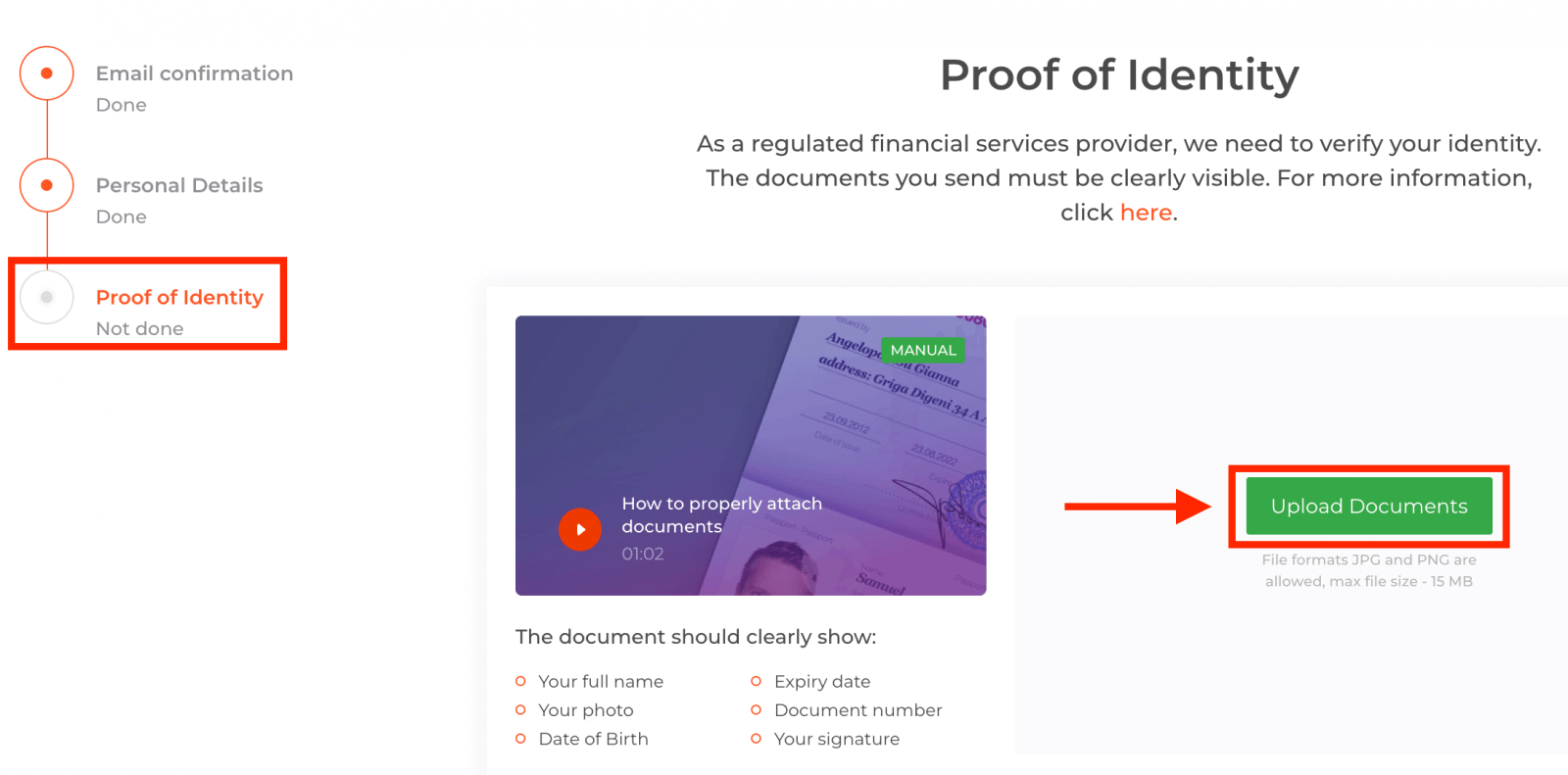
เพื่อผ่านกระบวนการยืนยัน คุณจะต้องอัปโหลดเอกสารของคุณบนแพลตฟอร์มโดยใช้ลิงก์ที่ให้ไว้ด้านล่าง:
1) รูปถ่ายบัตรประจำตัวประชาชน โปรดส่งภาพสแกนหรือรูปถ่ายของเอกสารอย่างใดอย่างหนึ่งต่อไปนี้:
- หนังสือเดินทาง
- บัตรประจำตัวประชาชนทั้งสองด้าน
- ใบขับขี่ทั้งสองด้าน
- ใบอนุญาตพำนัก
เอกสารควรแสดงข้อมูลดังต่อไปนี้อย่างชัดเจน:
- ชื่อเต็มของคุณ
- รูปถ่ายของคุณ
- วันเกิด
- วันหมดอายุ
- หมายเลขเอกสาร
- ลายเซ็นของคุณ
2) หากคุณใช้บัตรธนาคารในการฝากเงิน โปรดอัปโหลดสำเนาบัตรทั้งสองด้าน (หรือหลายบัตรหากคุณใช้มากกว่าหนึ่งบัตรในการฝาก) โปรดจำไว้ว่าคุณควรปิดบังหมายเลข CVV และแสดงเฉพาะตัวเลข 6 หลักแรกและ 4 หลักสุดท้ายของหมายเลขบัตรเท่านั้น โปรดตรวจสอบให้แน่ใจว่าได้ลงชื่อในบัตรแล้ว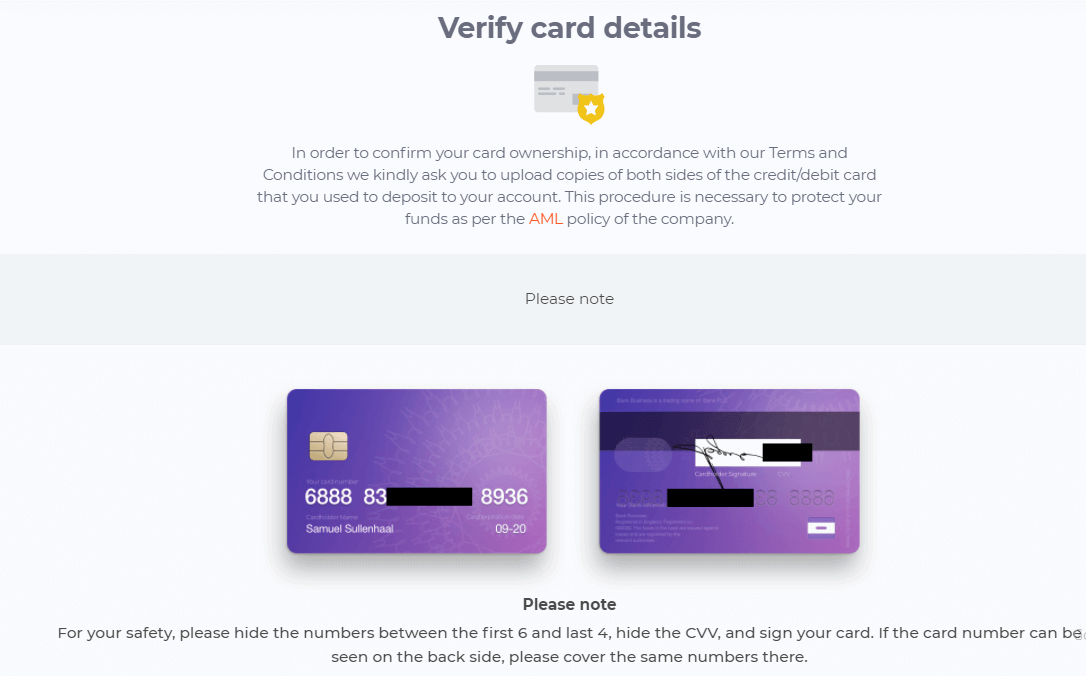
หากคุณใช้กระเป๋าเงินอิเล็กทรอนิกส์ในการฝากเงิน คุณต้องส่งสำเนาบัตรประจำตัวประชาชนของคุณให้ IQ Option เท่านั้น
เอกสารทั้งหมดจะได้รับการตรวจสอบภายใน 3 วันทำการหลังจากที่คุณส่งคำขอถอนเงิน
คำถามที่พบบ่อย (FAQ)
ฉันสามารถทำการซื้อขายได้โดยไม่ต้องยืนยันตัวตนหรือไม่?
จำเป็นต้องผ่านขั้นตอนการตรวจสอบยืนยันทั้งหมดก่อนจึงจะสามารถทำการซื้อขายบนแพลตฟอร์มของเราได้ เราปฏิบัติตามมาตรฐานความปลอดภัยสูงสุด และมุ่งมั่นที่จะตรวจสอบให้แน่ใจว่าเป็นเจ้าของบัญชีที่ทำการซื้อขายและชำระเงินบนแพลตฟอร์มการซื้อขายของเราจริง ๆ
ฉันไม่สามารถยืนยันหมายเลขโทรศัพท์ของฉันได้
1. เปิดใช้งานแพลตฟอร์มโดยใช้ Google Chrome ในโหมดไม่ระบุตัวตน2. ตรวจสอบให้แน่ใจว่าหมายเลขโทรศัพท์ของคุณถูกต้อง
3. รีสตาร์ทอุปกรณ์มือถือของคุณ และตรวจสอบให้แน่ใจว่าอุปกรณ์ของคุณได้รับข้อความอื่นๆ
4. ตรวจสอบว่าคุณได้รับ SMS หรือการโทรที่มีรหัสยืนยันหรือไม่
หากยังไม่สามารถแก้ไขปัญหาได้ โปรดติดต่อทีมสนับสนุนของเราผ่าน LiveChat และส่งภาพหน้าจอของข้อผิดพลาด (ถ้ามี) ให้กับผู้เชี่ยวชาญของเรา
ฉันไม่สามารถยืนยันที่อยู่อีเมลของฉันได้
1. เปิดแพลตฟอร์มโดยใช้ Google Chrome ในโหมดไม่ระบุตัวตน2. ล้างข้อมูลการท่องเว็บของคุณ — แคชและคุกกี้ โดยการกด CTRL + SHIFT + DELETE เลือกช่วงเวลา ALL แล้วคลิก CLEAN จากนั้น โปรดรีสตาร์ทหน้าเว็บและตรวจสอบว่ามีการเปลี่ยนแปลงใดๆ หรือไม่ ขั้นตอนทั้งหมดอธิบายไว้ที่นี่คุณอาจลองใช้เบราว์เซอร์อื่นหรืออุปกรณ์อื่นก็ได้
3. ขออีเมลยืนยันอีกครั้ง
4. ตรวจสอบโฟลเดอร์สแปมในกล่องอีเมลของคุณ
หากยังไม่ช่วย โปรดติดต่อทีมสนับสนุนของเราผ่าน LiveChat และส่งภาพหน้าจอของข้อผิดพลาด (ถ้ามี) ให้กับผู้เชี่ยวชาญของเรา
เหตุใดเอกสารของฉันจึงถูกปฏิเสธ?
โปรดตรวจสอบว่า: - เอกสารของคุณเป็นสีหรือ ไม่
- เอกสารของคุณออกให้ไม่เกินหกเดือนก่อนหน้านั้นหรือไม่
- คุณได้อัปโหลดสำเนาเอกสารแบบเต็มหน้าหรือ
ไม่ - คุณได้ปิดบังหมายเลขบัตรทั้งหมดอย่างถูกต้องหรือไม่ (รูปถ่ายต้องแสดงตัวเลขหกหลักแรกและสี่หลักสุดท้ายของหมายเลขบัตรของคุณ รหัส CVV ที่ด้านหลังต้องถูกปิดบัง)
- คุณได้อัปโหลดเอกสารที่เหมาะสมเพื่อใช้เป็นหลักฐานยืนยันตัวตนของคุณ เช่น หนังสือเดินทางหรือใบขับขี่หรือไม่
คำถามที่พบบ่อย
โดยทั่วไปคุณจะต้องมีบัตรประจำตัวที่มีรูปถ่ายซึ่งออกโดยหน่วยงานราชการ (หนังสือเดินทาง บัตรประจำตัวประชาชน หรือใบขับขี่) เอกสารหลักฐานแสดงที่อยู่ (บิลค่าสาธารณูปโภคหรือรายการเคลื่อนไหวของบัญชีธนาคารที่แสดงชื่อนามสกุลและที่อยู่ของคุณ) และรูปถ่ายเซลฟี่หรือรูปถ่ายสดที่ถือบัตรประจำตัว หากคุณใช้บัตรหรือกระเป๋าเงินอิเล็กทรอนิกส์ในการฝากเงิน ให้เตรียมหลักฐานการชำระเงิน อัปโหลดสแกนสีหรือภาพถ่ายที่ชัดเจนในรูปแบบที่ยอมรับ และตรวจสอบให้แน่ใจว่าเอกสารที่อยู่เป็นเอกสารล่าสุดเพื่อหลีกเลี่ยงความล่าช้า
ลงชื่อเข้าใช้ด้วยอีเมลและรหัสผ่านที่ลงทะเบียนไว้บนเว็บหรือแอปมือถือ จากนั้นไปที่การตั้งค่าหรือความปลอดภัย หลังจากยืนยันรหัสผ่านของคุณแล้ว ให้เลือกการตรวจสอบสิทธิ์แบบสองปัจจัยแล้วปฏิบัติตามคำแนะนำเพื่อเชื่อมโยงแอปตรวจสอบสิทธิ์หรือเปิดใช้งานรหัส SMS จัดเก็บรหัสสำรองอย่างปลอดภัยและทดสอบการเข้าสู่ระบบเพื่อยืนยันว่า 2FA ใช้งานได้ โดยทั่วไปการใช้แอปตรวจสอบความถูกต้องจะมีความปลอดภัยมากกว่า SMS
สาเหตุที่พบบ่อย ได้แก่ อีเมลที่ไม่ได้รับการยืนยัน บัญชีถูกล็อคชั่วคราวหลังจากพยายามล้มเหลวหลายครั้ง แอพหรือเบราว์เซอร์ที่ล้าสมัย หรือการรับรองความถูกต้องด้วยสองปัจจัยที่คุณยังไม่ได้ดำเนินการ ล้างแคชของเบราว์เซอร์หรืออัปเดตแอป ลองรีเซ็ตรหัสผ่าน และตรวจสอบอีเมลเพื่อตรวจสอบหรือล็อคการแจ้งเตือน หากบัญชีถูกล็อคเพื่อความปลอดภัย โปรดติดต่อฝ่ายสนับสนุนพร้อมรายละเอียดการระบุตัวตน และปฏิบัติตามคำแนะนำในการกู้คืนบัญชี
ใช่ คำขอถอนเงินมักถูกบล็อกหรือระงับไว้จนกว่าการตรวจสอบตัวตนและแหล่งการชำระเงินจะเสร็จสมบูรณ์ การยืนยันจะขจัดข้อจำกัดและความเร็วในการอนุมัติการจ่ายเงิน คุณอาจต้องแสดงหลักฐานวิธีการฝากเงินที่ใช้ ส่งเอกสารที่จำเป็นทันทีเพื่อหลีกเลี่ยงการระงับและตรวจสอบเป็นเวลานาน เวลาในการดำเนินการขึ้นอยู่กับสถานะการยืนยัน วิธีการชำระเงิน และการตรวจสอบการปฏิบัติตามข้อกำหนดของแพลตฟอร์ม
ใช่ บัญชีทดลองสามารถใช้งานได้โดยไม่ต้องมีการยืนยันแบบสมบูรณ์สำหรับการฝึกซื้อขายด้วยเงินเสมือนจริง อย่างไรก็ตาม การเข้าถึงการซื้อขายสด การฝากและการถอนเงินมักต้องมีบัญชีที่ได้รับการยืนยัน และคุณสมบัติบางอย่างอาจถูกจำกัดจนกว่าการตรวจสอบ KYC จะได้รับการอนุมัติ