Passos de registre i d'inici de sessió del compte d'IQ Option
Escrit per

Investigador de la plataforma de comerç en línia i escriptor de guies
Investiga plataformes de corredors i sistemes de comptes comercials.
L'obertura i l'accés a un compte comercial sovint s'atura a petits passos: triar les credencials adequades, confirmar les dades de contacte i completar les comprovacions d'identificació perquè es permetin els dipòsits i el comerç. Els usuaris nous solen necessitar una guia clara per crear una demostració o un perfil en directe, establir una contrasenya segura, confirmar el correu electrònic o el telèfon i preparar documents d'identitat que compleixin els requisits de la plataforma. Errors simples (noms no coincidents, fotos d'identificació caducades, restriccions de països de pagament no admeses o galetes bloquejades) solen retardar l'activació i el primer inici de sessió, perdent temps i causant frustració.
Aquesta guia explica els camps del formulari de registre, la llista de verificació del document de verificació i els formats acceptables, a més del flux d'inici de sessió que inclou la recuperació de la contrasenya i l'autenticació opcional de dos factors. Explica els períodes de verificació típics, com corregir un document rebutjat, com canviar entre els comptes de demostració i els comptes en directe després d'iniciar la sessió i la resolució ràpida dels errors d'inici de sessió i problemes de sessió habituals. Seguiu aquests passos per completar el registre del compte, passar les comprovacions de verificació i assegurar l'accés fiable al vostre compte d'IQ Option.
Aquesta guia explica els camps del formulari de registre, la llista de verificació del document de verificació i els formats acceptables, a més del flux d'inici de sessió que inclou la recuperació de la contrasenya i l'autenticació opcional de dos factors. Explica els períodes de verificació típics, com corregir un document rebutjat, com canviar entre els comptes de demostració i els comptes en directe després d'iniciar la sessió i la resolució ràpida dels errors d'inici de sessió i problemes de sessió habituals. Seguiu aquests passos per completar el registre del compte, passar les comprovacions de verificació i assegurar l'accés fiable al vostre compte d'IQ Option.
Com registrar-se a IQ Option
Com registrar-se amb un correu electrònic
1. Pots registrar-te per obtenir un compte a la plataforma fent clic al botó " Registra't " a la cantonada superior dreta.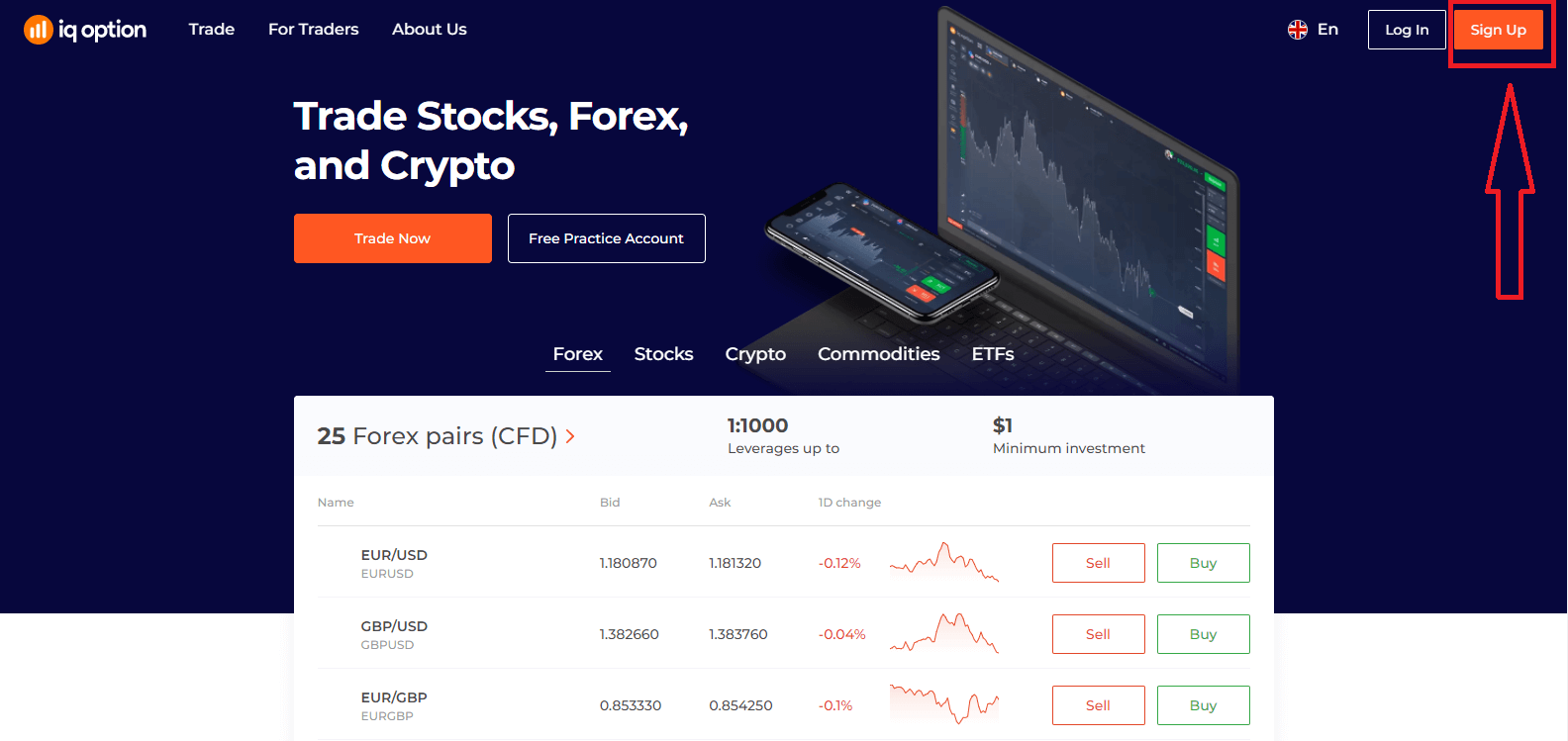
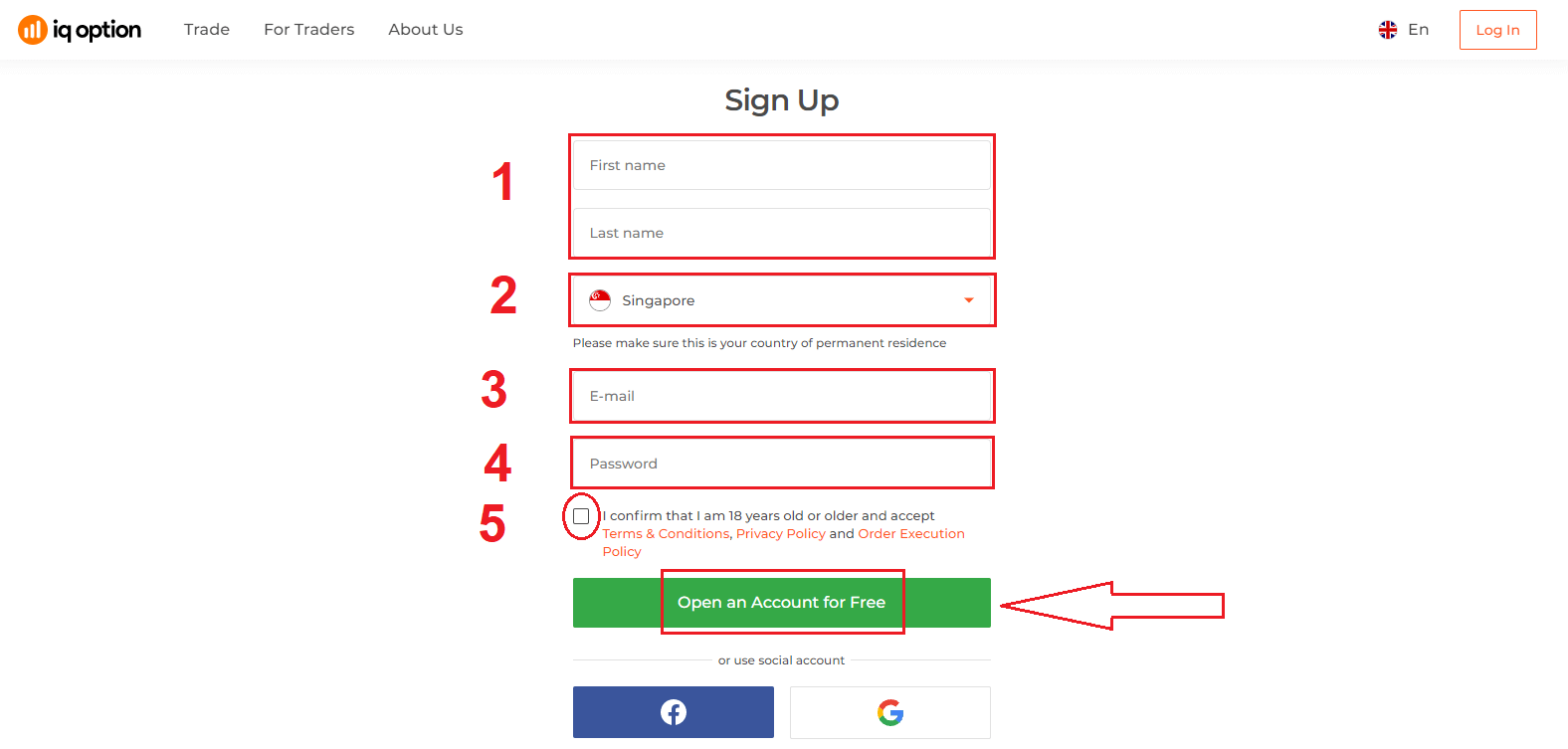
2. Per registrar-te, has d'omplir tota la informació necessària i fer clic a "Obre un compte gratuïtament".
- Introdueix el teu nom i cognoms
- Trieu el vostre país de residència permanent
- Introduïu una adreça electrònica vàlida.
- Crea una contrasenya forta .
- Llegeix les "Condicions generals" i comprova-les
Enhorabona! T'has registrat correctament. Ara, si vols utilitzar el compte demo , fes clic a "Comença a operar amb un compte de pràctica".
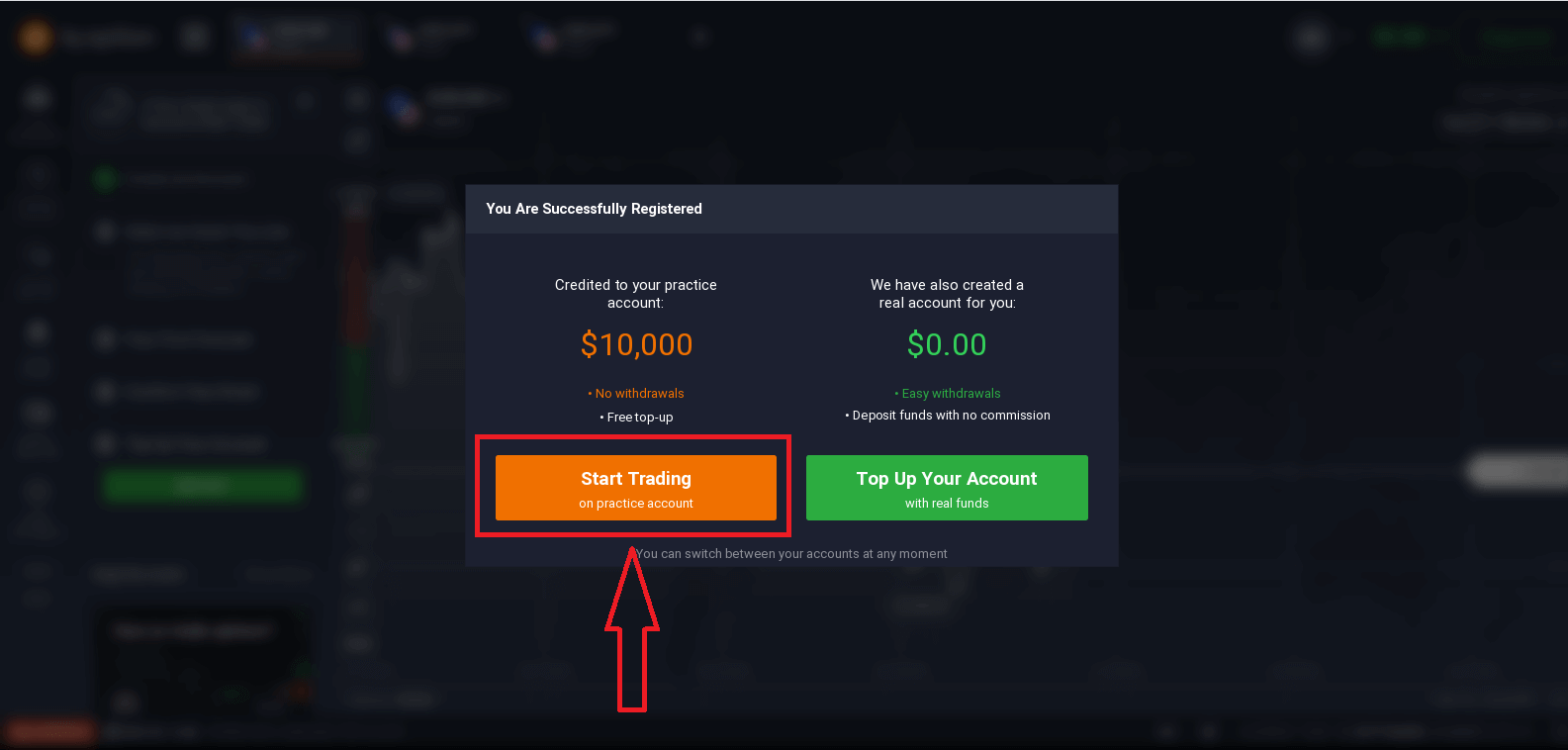
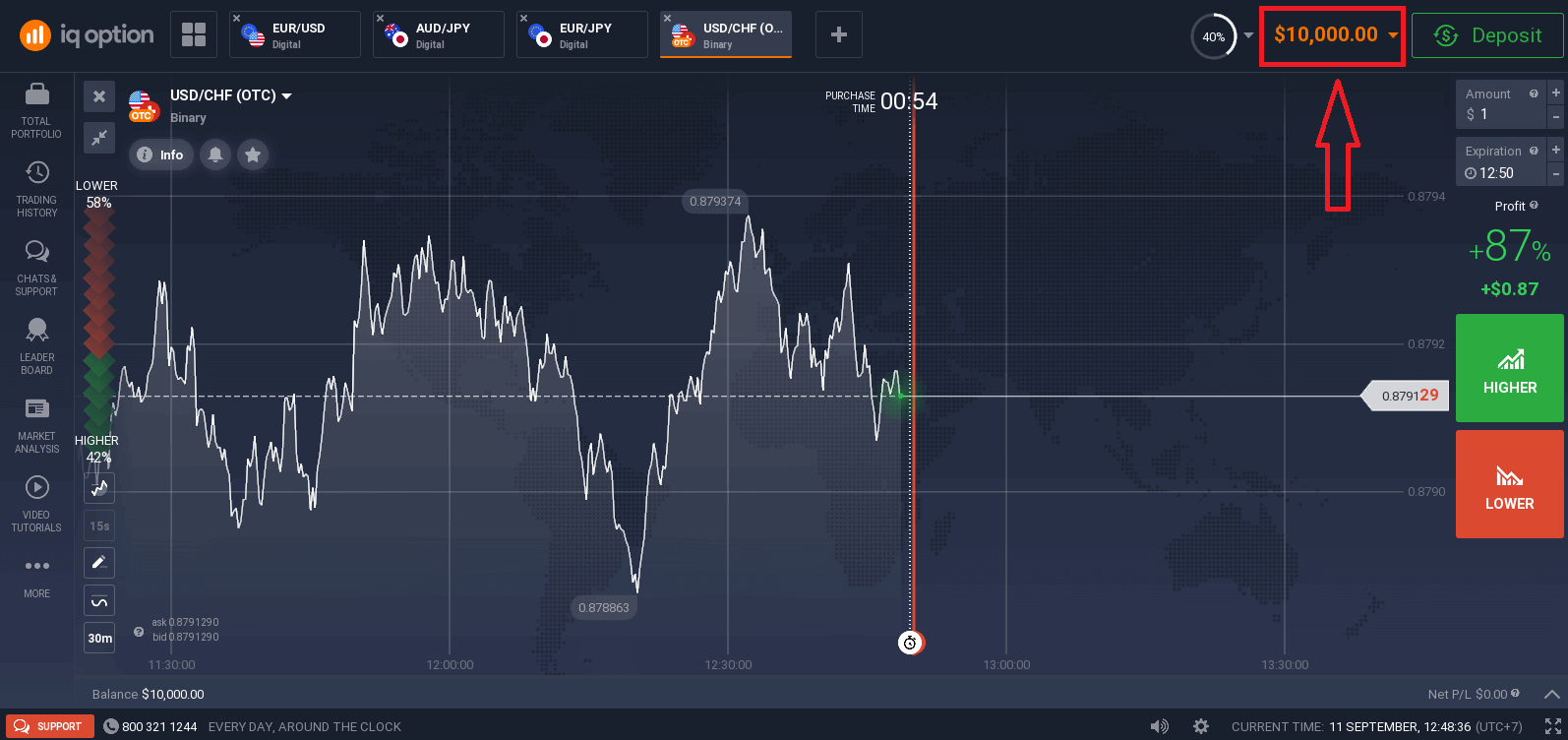
Ara pots començar a operar. Tens 10.000 $ en un compte demo . Un compte demo és una eina perquè et familiaritzis amb la plataforma, practiquis les teves habilitats de trading amb diferents actius i provi noves mecàniques en un gràfic en temps real sense riscos.
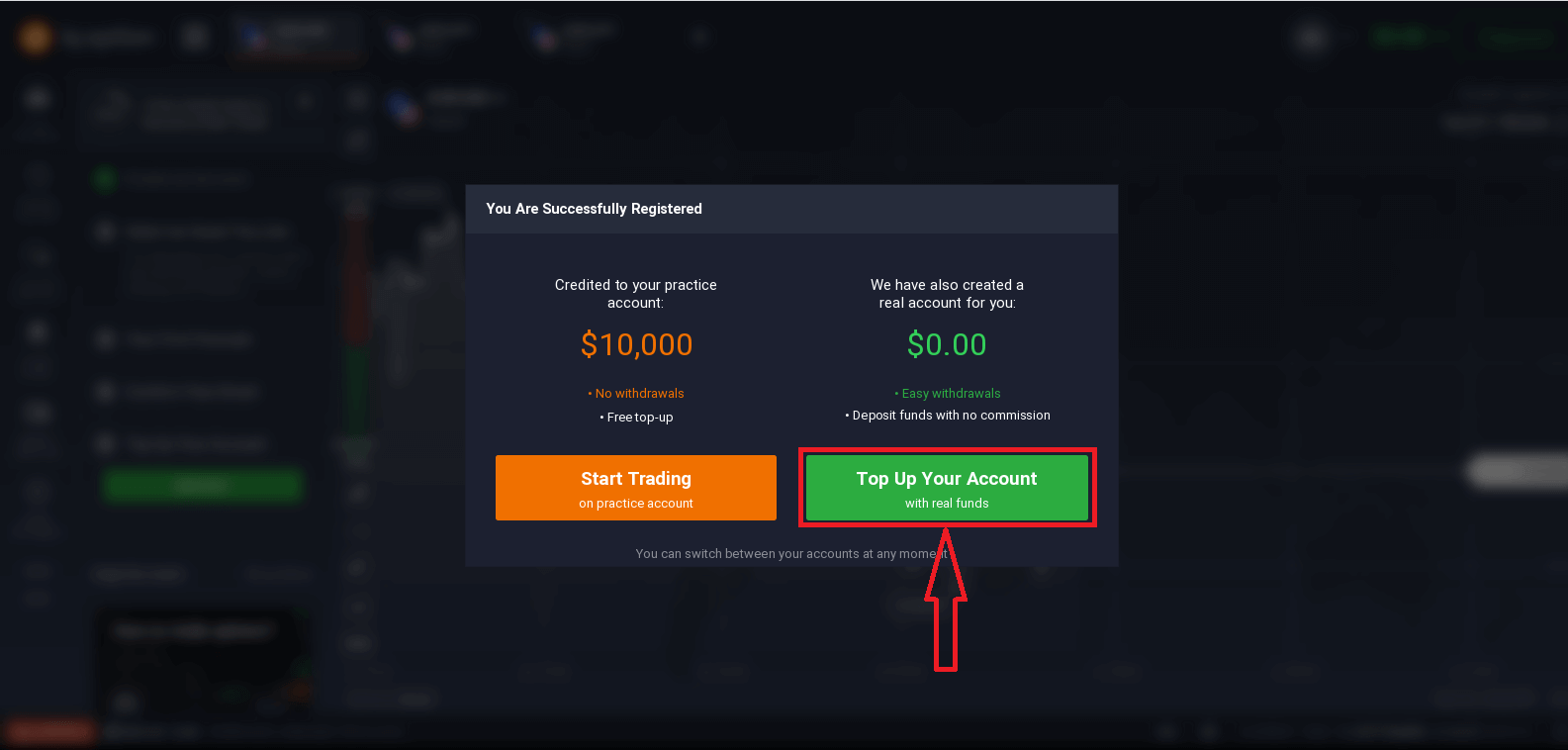
També pots operar amb un compte real després de dipositar fent clic a "Recarrega el teu compte amb fons reals".
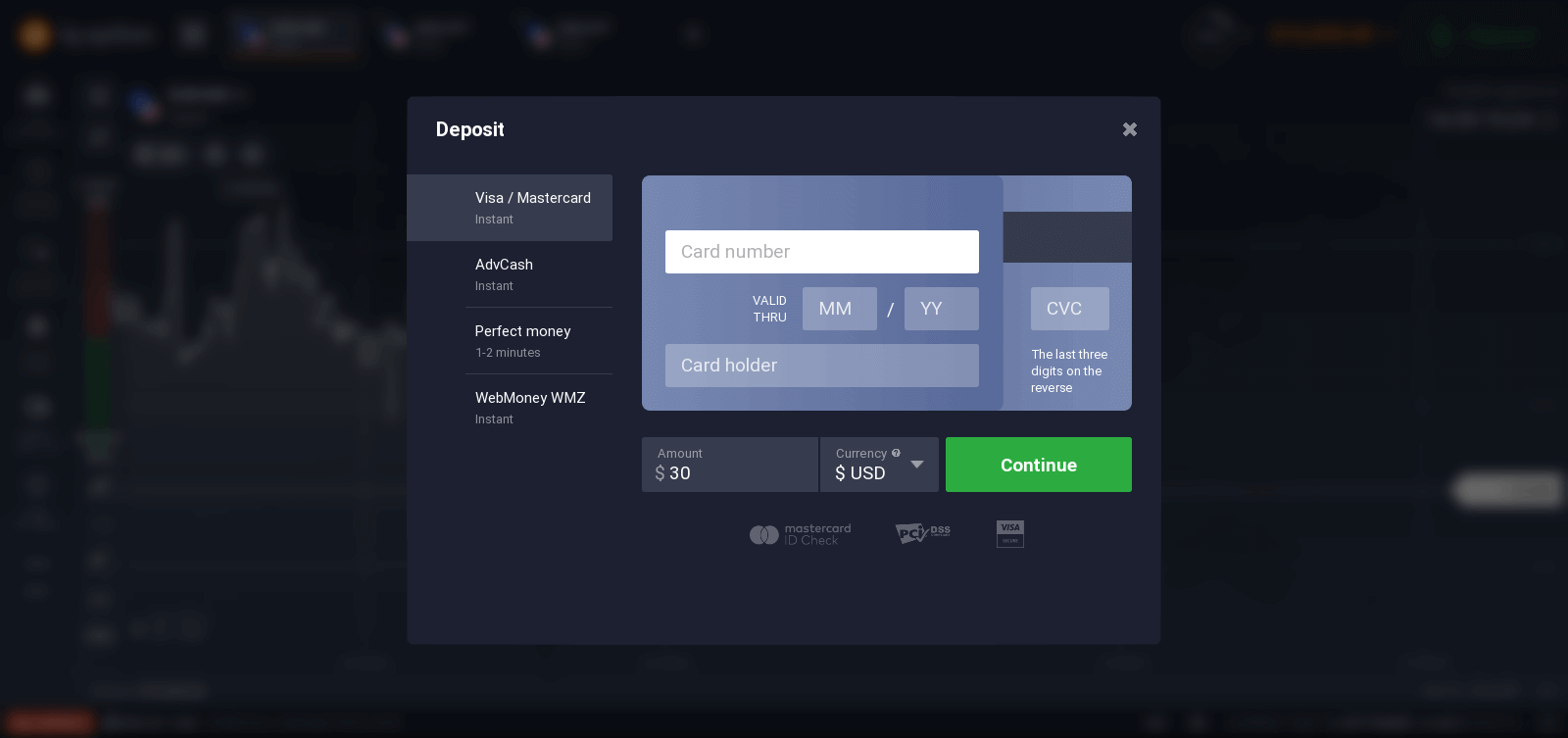
Per començar a operar en directe, has de fer una inversió al teu compte (el dipòsit mínim és de 10 USD/GBP/EUR).
Consulta aquest article per obtenir més informació sobre Dipòsit: Com fer un dipòsit a IQ Option.
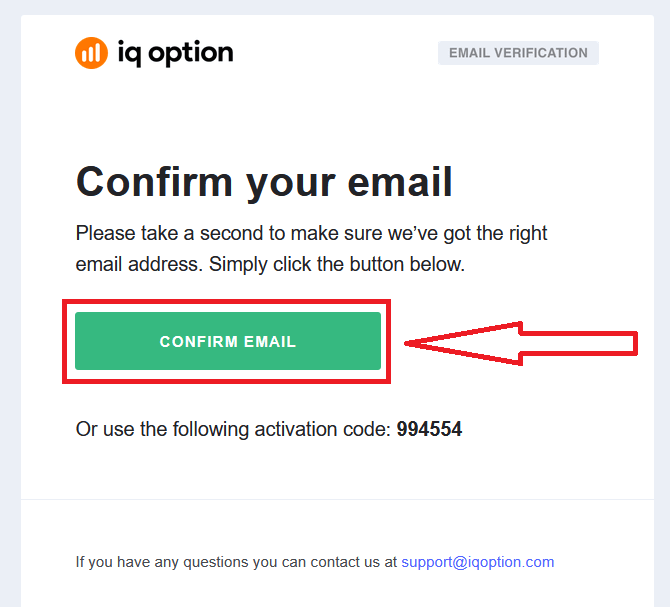
Finalment, accedeixes al teu correu electrònic i IQ Option t'enviarà un correu de confirmació. Fes clic a l'enllaç d'aquest correu per activar el teu compte. Així doncs, hauràs acabat de registrar-te i activar el teu compte.
Com registrar-se amb un compte de Facebook
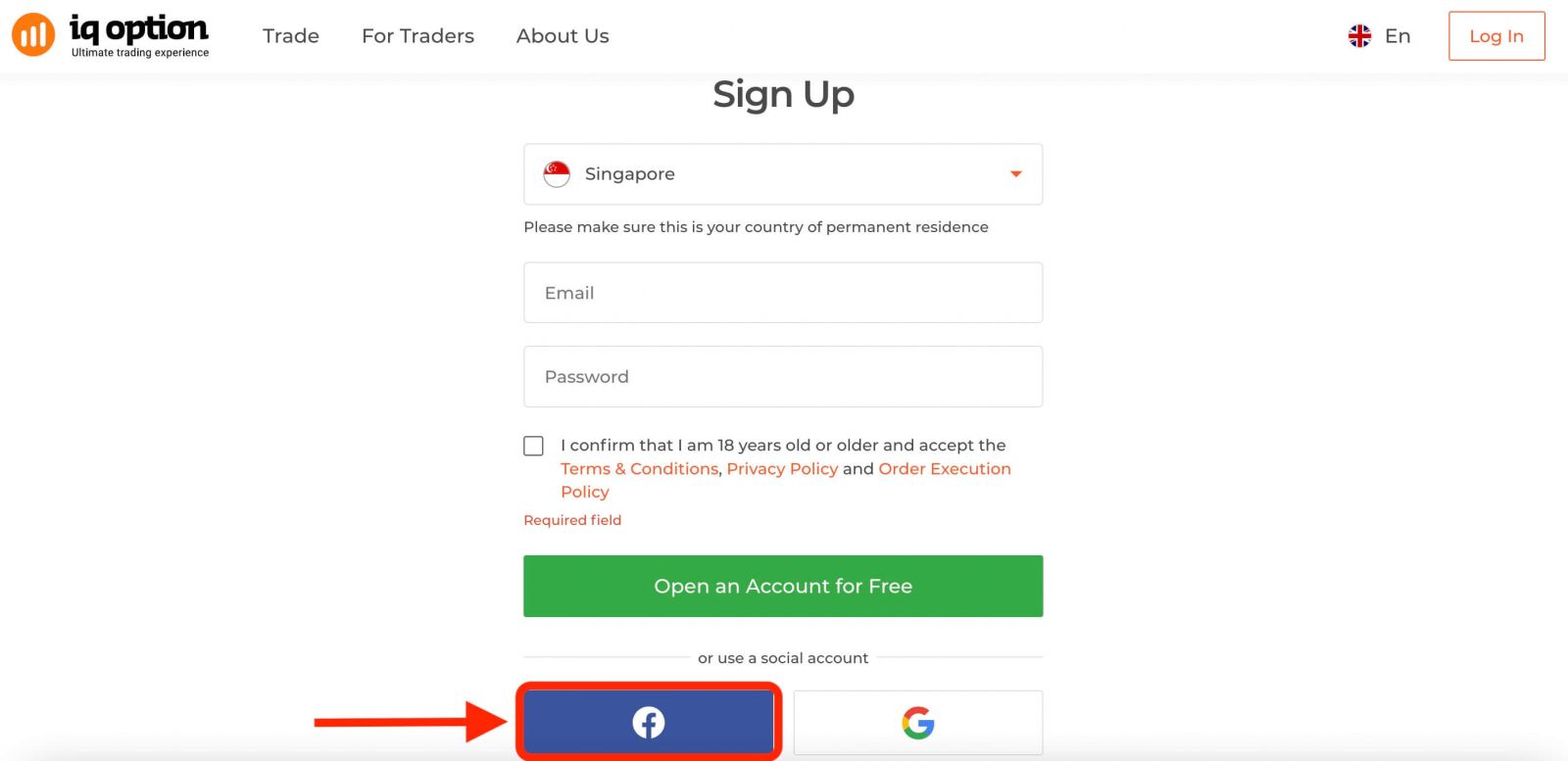
A més, tens l'opció d'obrir el teu compte a través del web amb el compte de Facebook, i ho pots fer en uns quants passos senzills: 1. Fes clic al botó de Facebook.
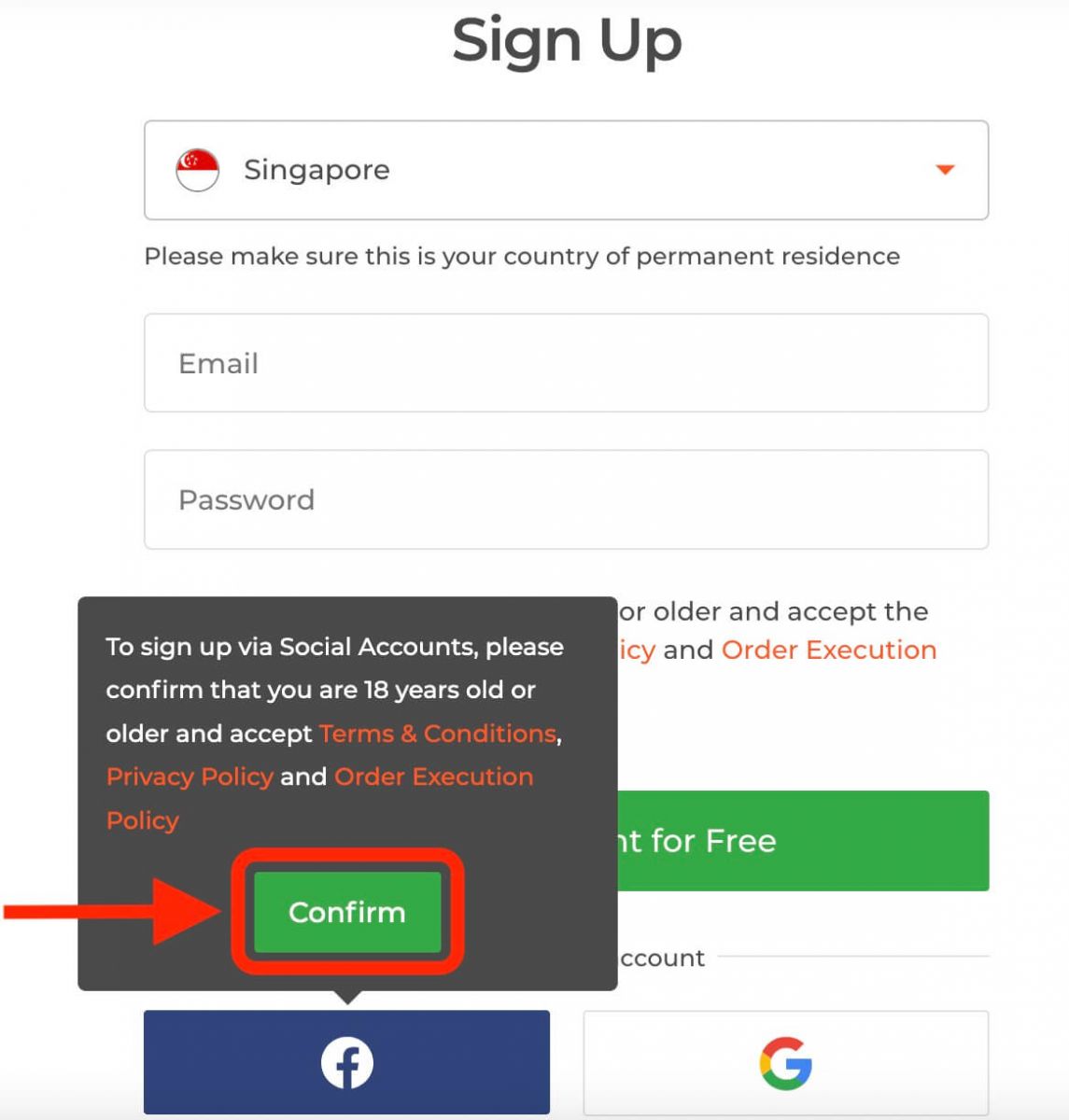
A continuació, et preguntarà si tens 18 anys o més i si acceptes els Termes i condicions, la Política de privadesa i la Política d'execució d'ordres. Fes clic a " Confirma ".
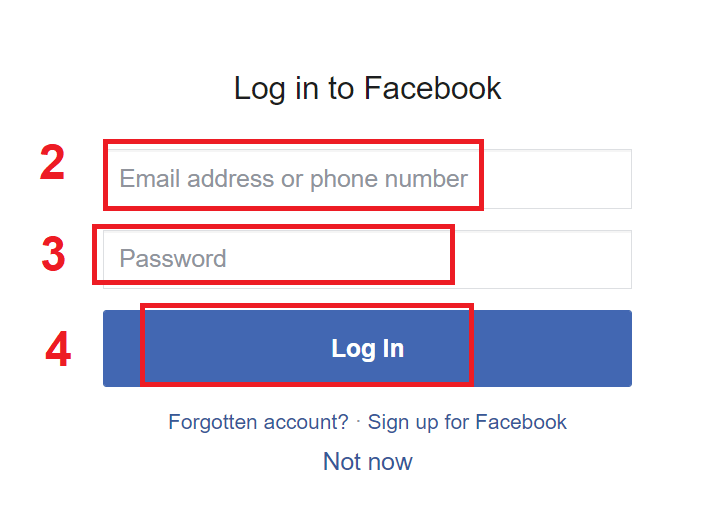
2. S'obrirà la finestra d'inici de sessió de Facebook, on hauràs d'introduir l'adreça de correu electrònic que vas utilitzar per registrar-te a Facebook.
3. Introdueix la contrasenya del teu compte de Facebook.
4. Fes clic a "Inicia la sessió".
Un cop hagis fet clic al botó "Inicia la sessió", IQ Option sol·licitarà accés a: El teu nom, la teva foto de perfil i la teva adreça de correu electrònic. Fes clic a Continua...
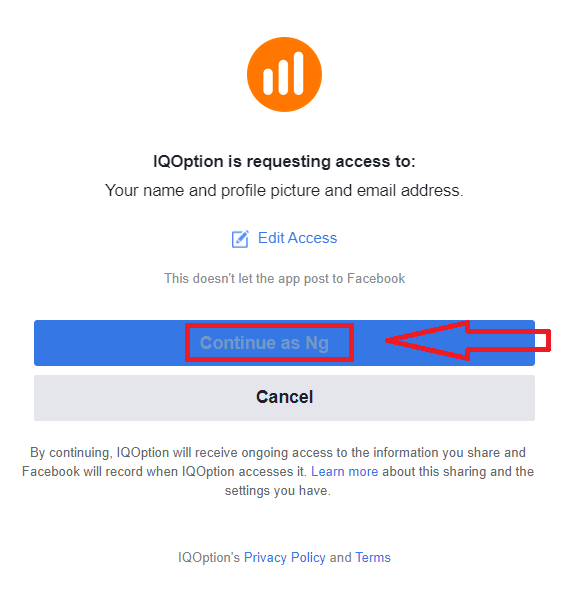
Després d'això, seràs redirigit automàticament a la plataforma d'IQ Option.
Com registrar-se amb un compte de Google
1. Per registrar-vos amb un compte de Google, feu clic al botó corresponent del formulari de registre. 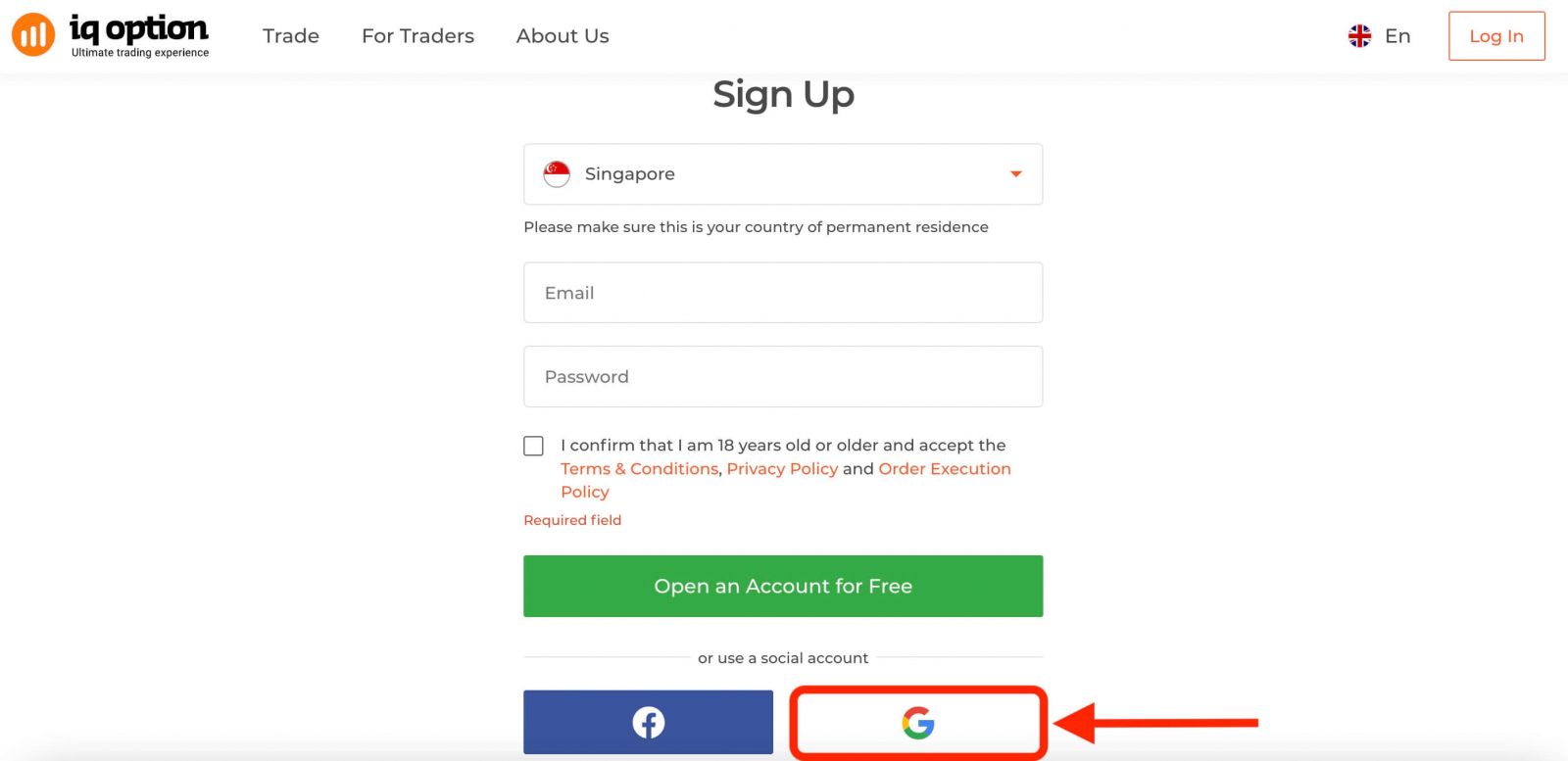
A continuació, us demanarà que tingueu 18 anys o més i que accepteu els Termes i condicions, la Política de privadesa i la Política d'execució de comandes. Feu clic a " Confirma "
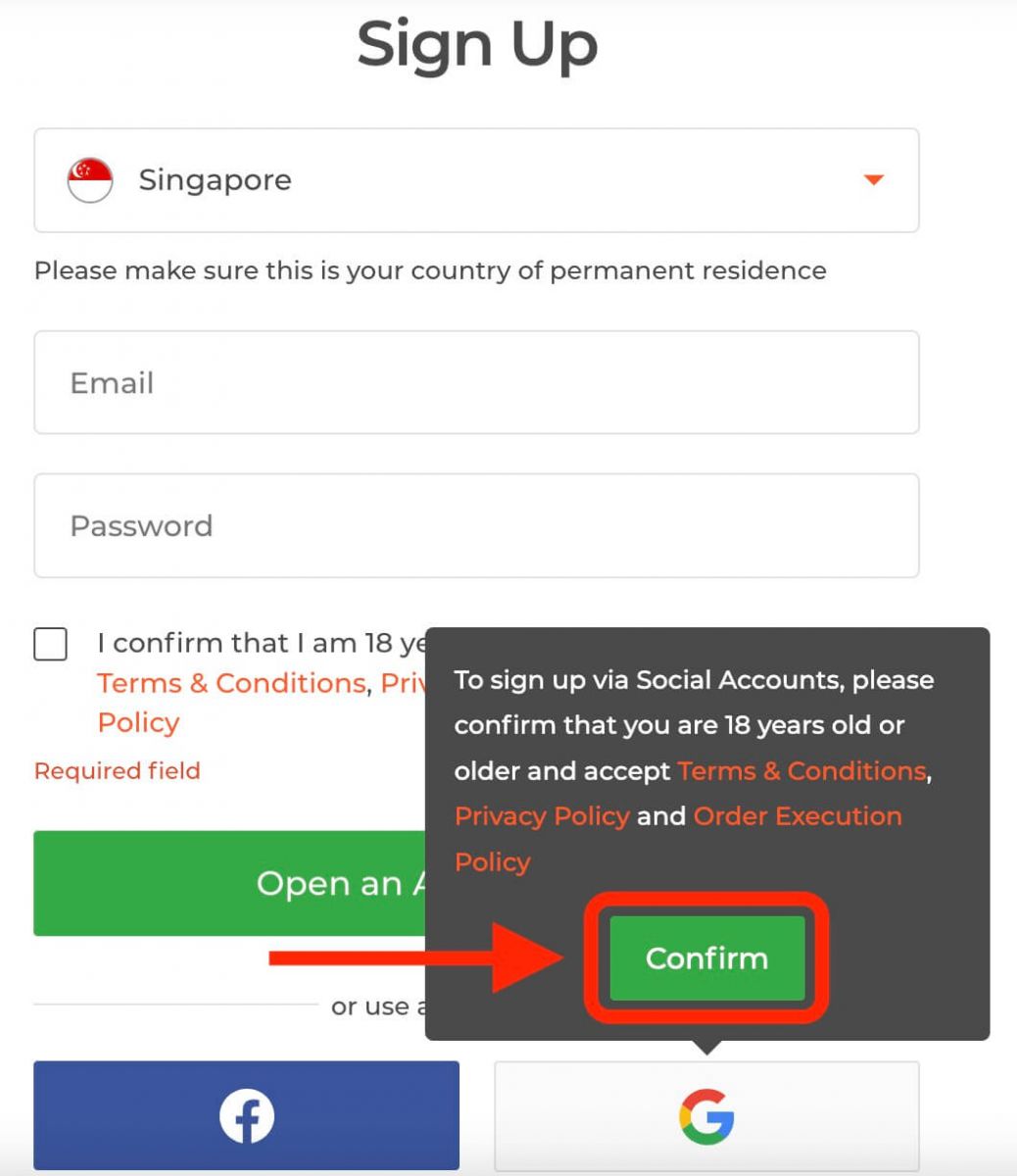
. 2. A la finestra que s'obre, introduïu el vostre número de telèfon o correu electrònic i feu clic a "Següent".
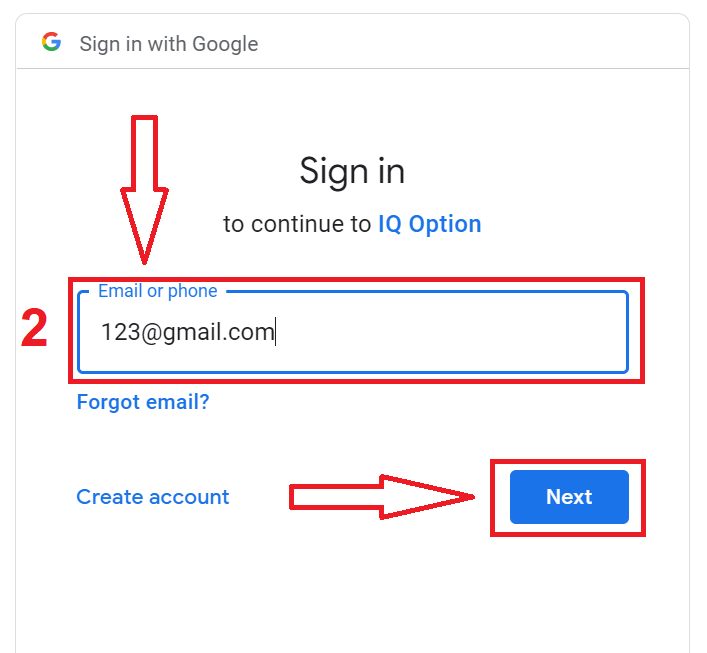
3. A continuació, introduïu la contrasenya del vostre compte de Google i feu clic a "Següent".
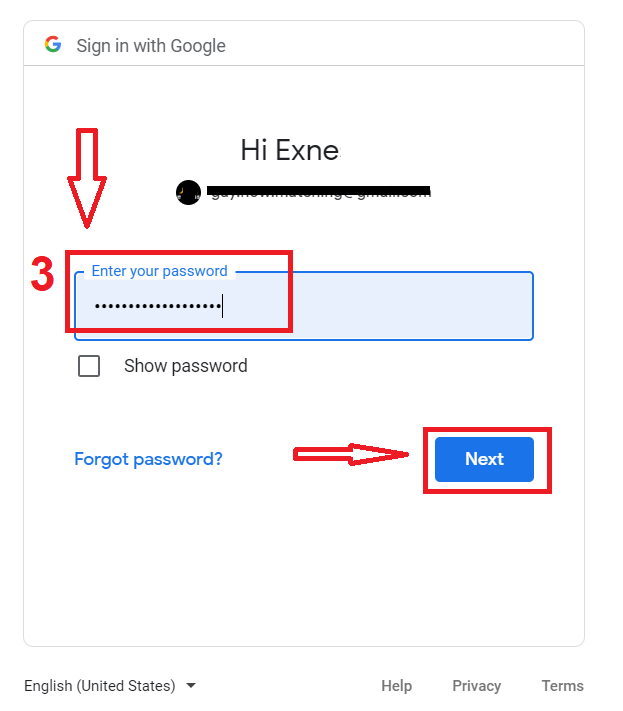
Després, seguiu les instruccions enviades pel servei a la vostra adreça de correu electrònic.
Registra't a l'aplicació iOS d'IQ Option
Si teniu un dispositiu mòbil iOS, haureu de descarregar l'aplicació mòbil oficial d'IQ Option des de l'App Store o aquí . Simplement cerqueu l'aplicació "IQ Option - FX Broker" i descarregueu-la al vostre iPhone o iPad.La versió mòbil de la plataforma de trading és exactament la mateixa que la versió web. En conseqüència, no hi haurà cap problema amb el trading i la transferència de fons. A més, l'aplicació de trading IQ Option per a iOS es considera la millor aplicació per al trading en línia. Per tant, té una alta qualificació a la botiga.
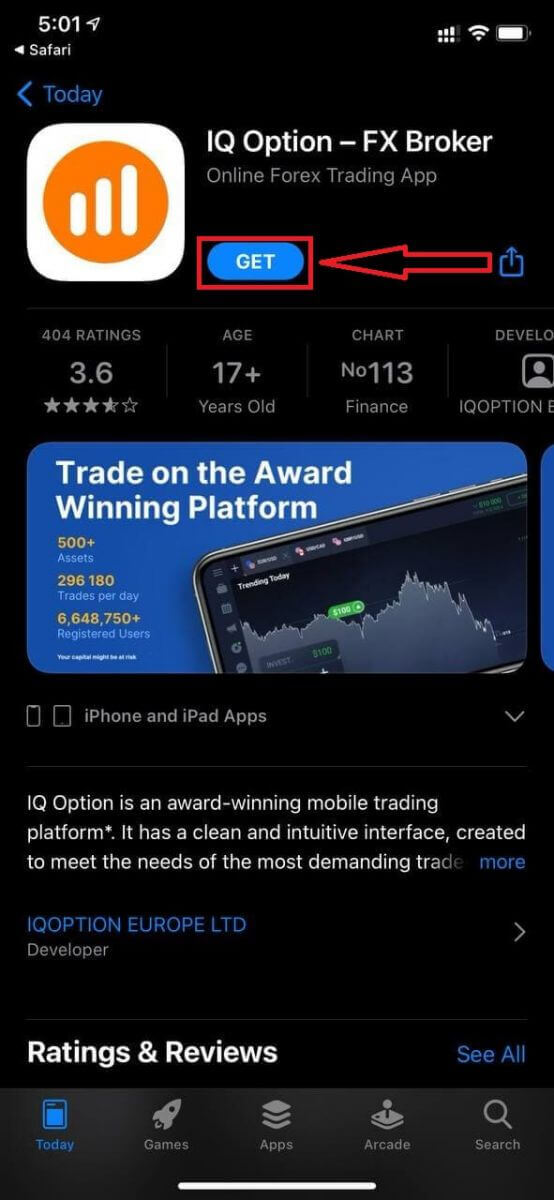
També podeu registrar-vos per a la plataforma mòbil iOS.
- Introduïu una adreça electrònica vàlida.
- Crea una contrasenya forta .
- Seleccioneu el vostre país de residència permanent
- Marqueu "Termes i condicions" i feu clic a " Registrar-se ".
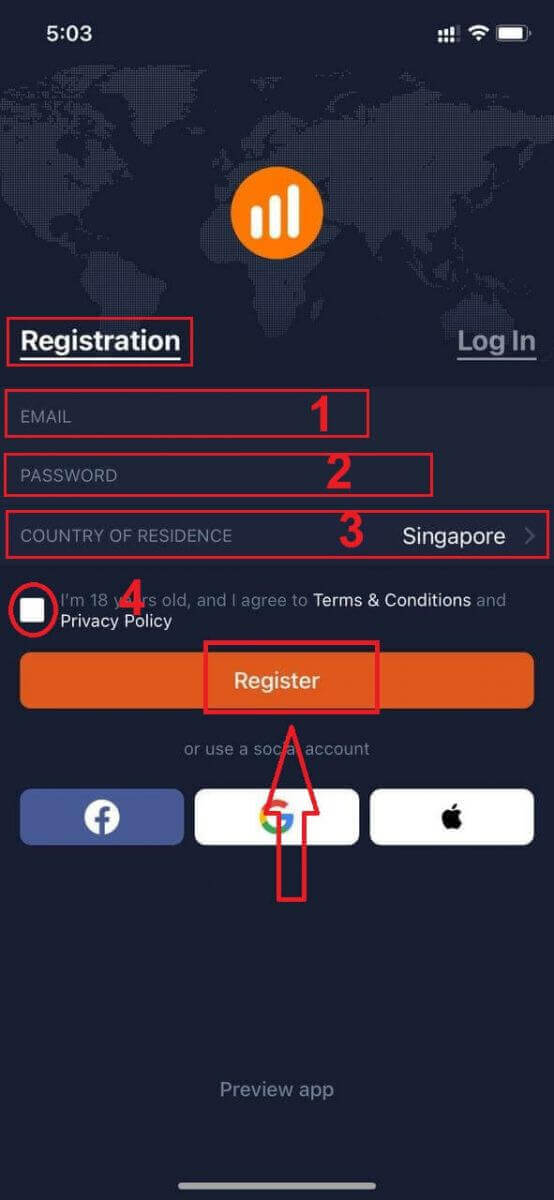
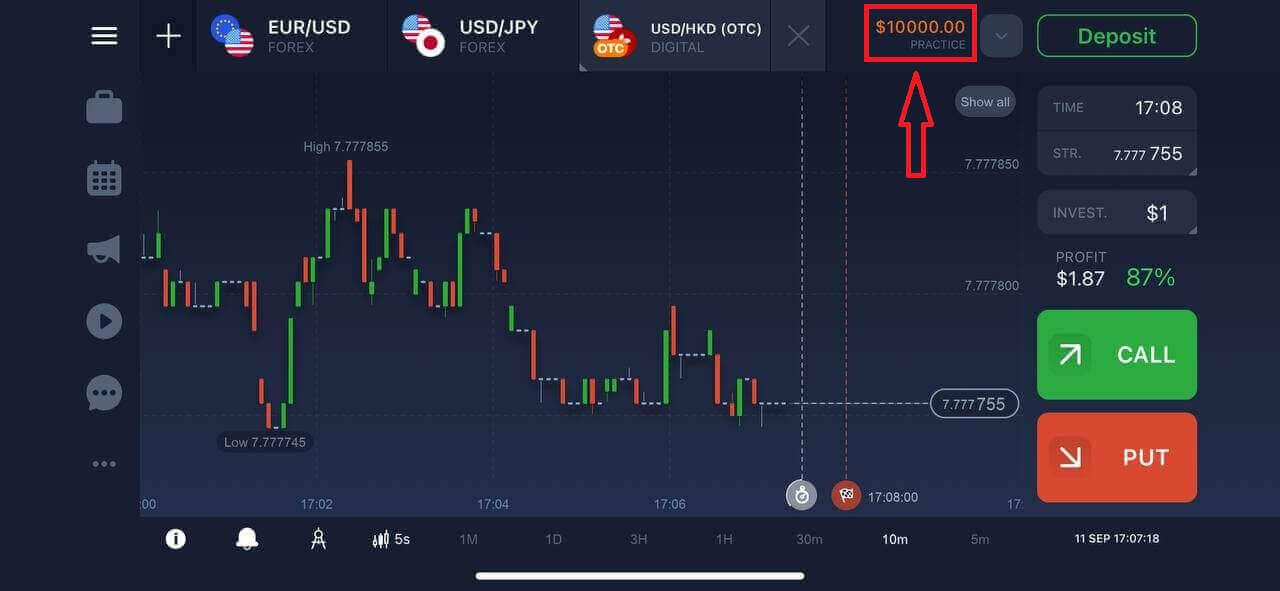
Enhorabona! T'has registrat correctament, fes clic a "Opera a la pràctica" per operar amb un compte demo.
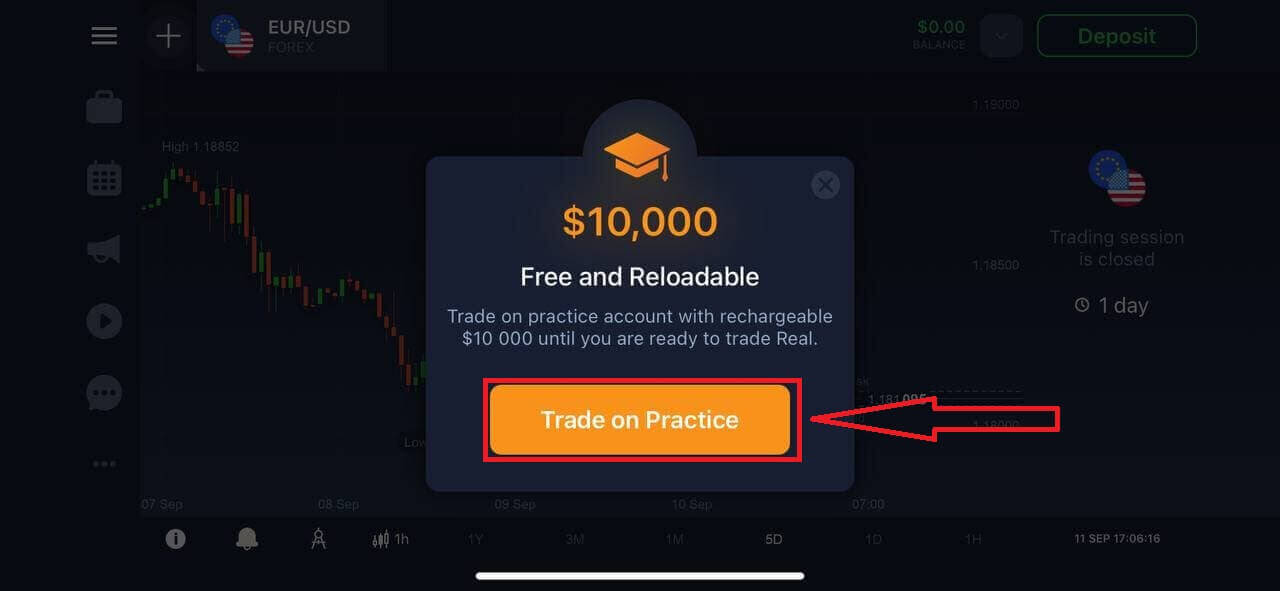
Tens 10.000 $ al compte demo.
Registra't a l'aplicació Android d'IQ Option
Si teniu un dispositiu mòbil Android, haureu de descarregar l'aplicació mòbil oficial d'IQ Option des de Google Play o aquí . Simplement cerqueu l'aplicació "IQ Option - Plataforma d'inversió en línia" i descarregueu-la al vostre dispositiu. La versió mòbil de la plataforma de trading és exactament la mateixa que la versió web. En conseqüència, no hi haurà cap problema amb el trading i la transferència de fons. A més, l'aplicació de trading IQ Option per a Android es considera la millor aplicació per al trading en línia. Per tant, té una alta qualificació a la botiga.
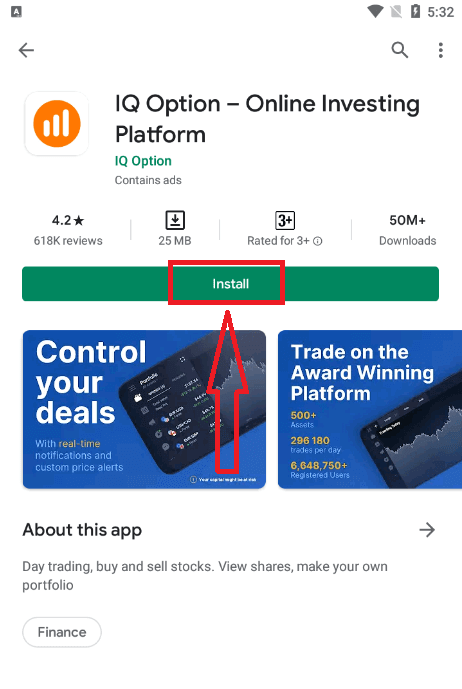
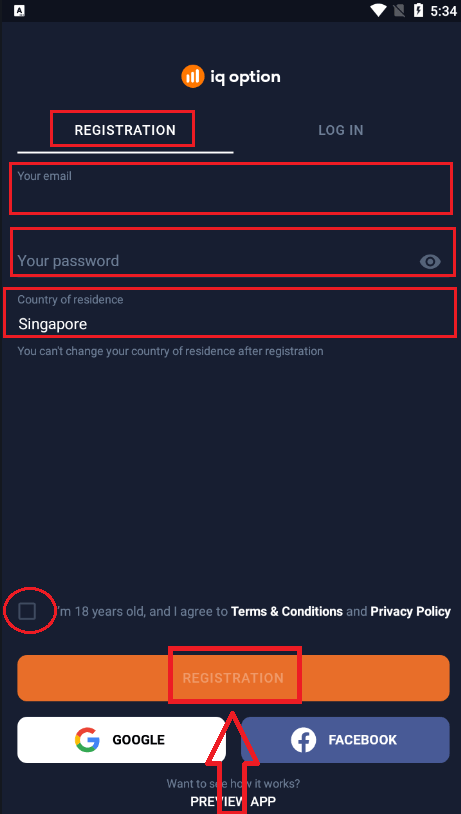
També podeu registrar-vos per a la plataforma mòbil Android.
- Introduïu una adreça electrònica vàlida.
- Crea una contrasenya forta .
- Seleccioneu el vostre país de residència permanent
- Marqueu "Termes i condicions" i feu clic a " Registre "
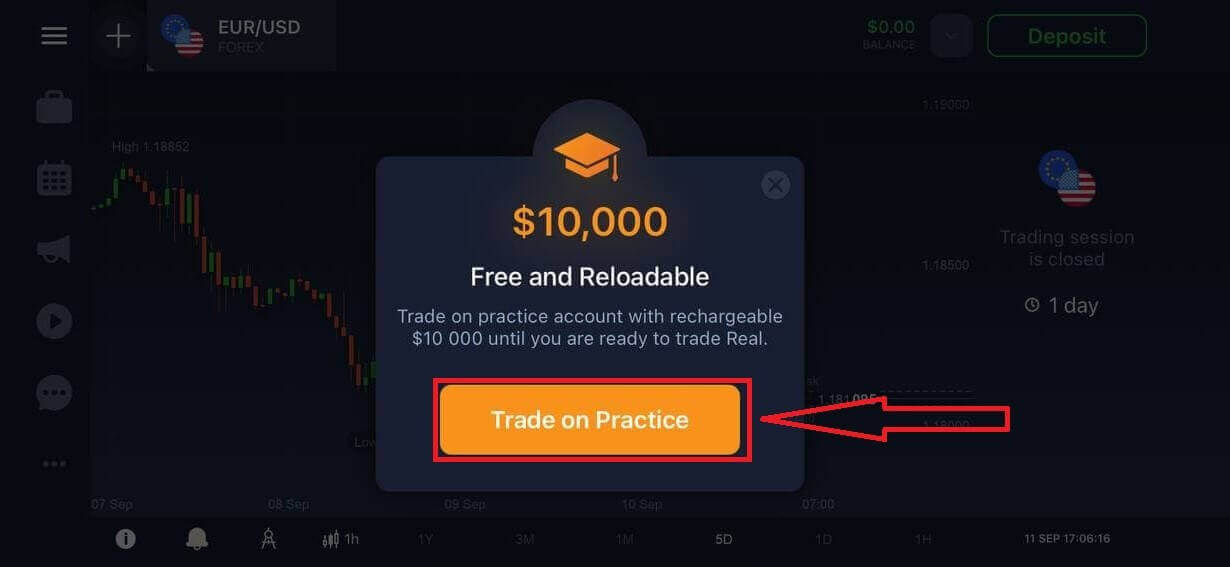
Enhorabona! T'has registrat correctament, fes clic a "Opera amb pràctica" per operar amb un compte demo.
Tens 10.000 $ al compte demo.
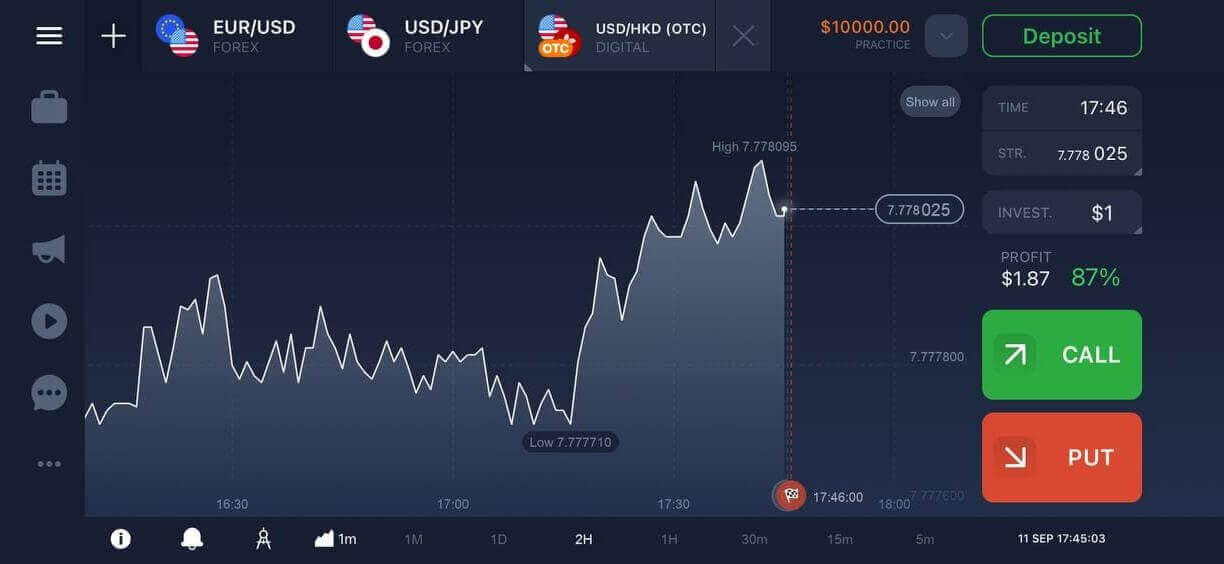
Registra un compte d'IQ Option a la versió web per a mòbils
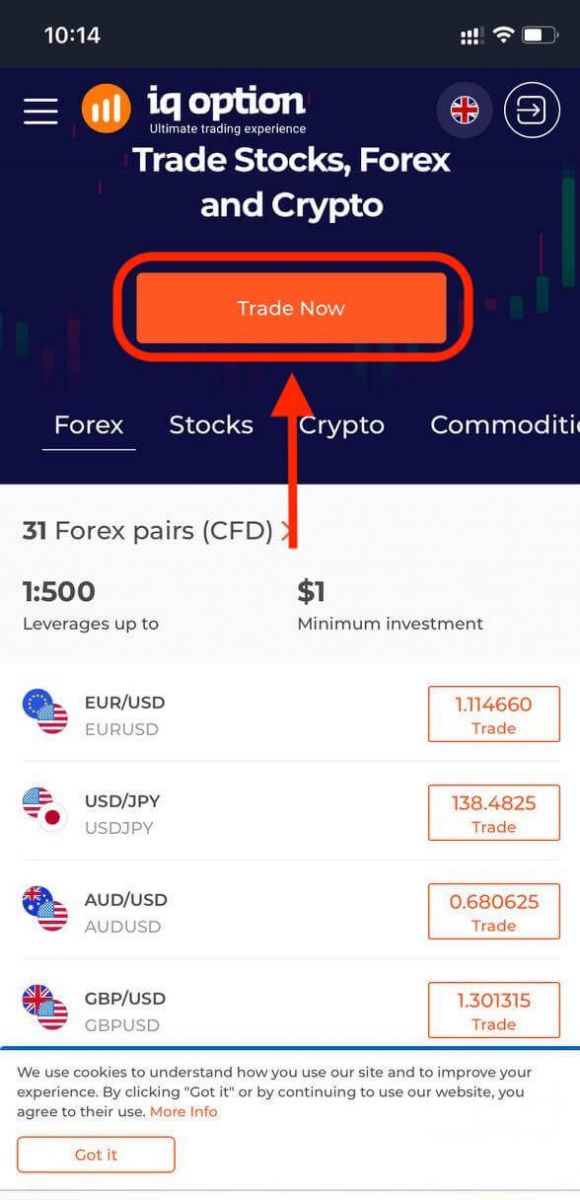
Si voleu operar a la versió web mòbil de la plataforma de negociació IQ Option, ho podeu fer fàcilment. Inicialment, obriu el navegador al vostre dispositiu mòbil i visiteu el lloc web del broker.Toqueu el botó "Opera ara" al centre.
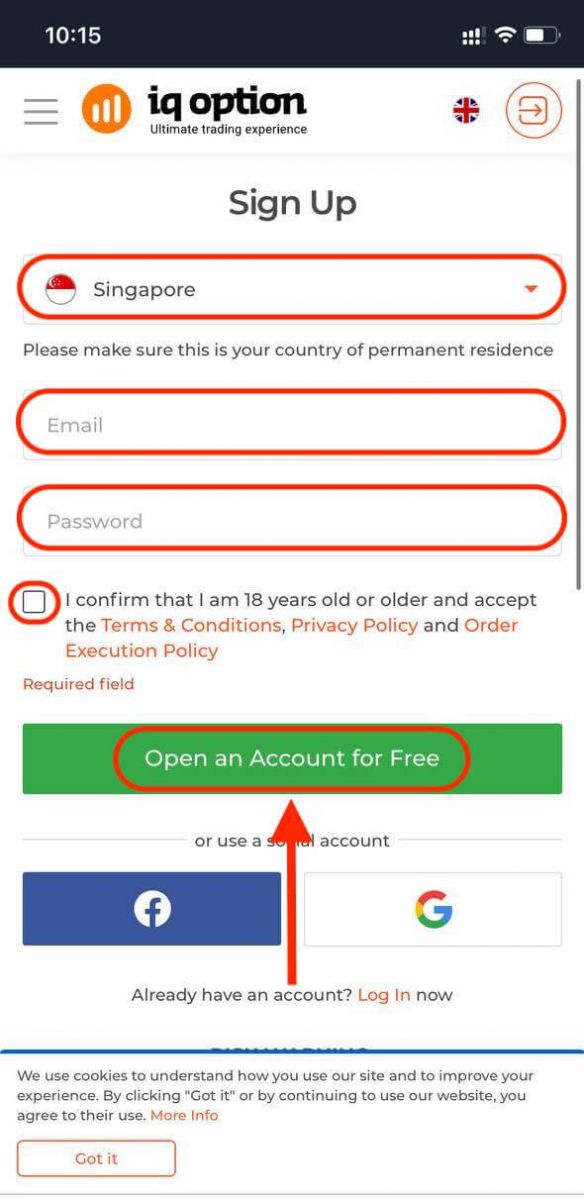
En aquest pas encara introduïm les dades: correu electrònic, contrasenya, marquem "Termes i condicions" i toquem "Obrir un compte gratuïtament".
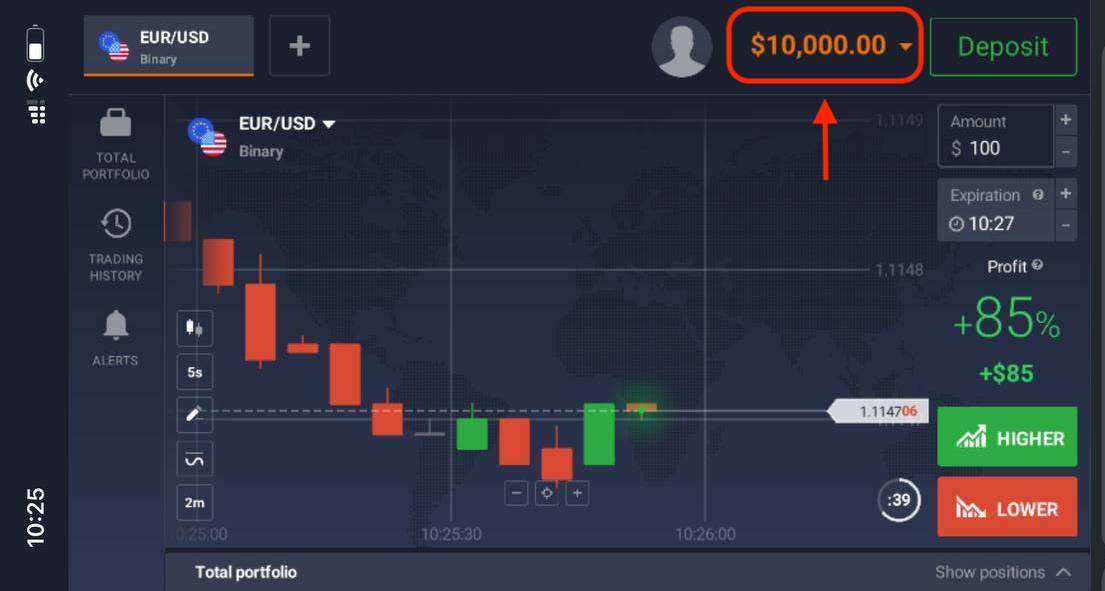
Aquí ho teniu! Ara podeu operar des de la versió web mòbil de la plataforma. La versió web mòbil de la plataforma de negociació és exactament la mateixa que una versió web normal. En conseqüència, no hi haurà cap problema amb el comerç i la transferència de fons.
Teniu 10.000 $ al compte demo.
Preguntes freqüents (FAQ)
Quants diners puc guanyar al compte de pràctiques?
No pots obtenir cap benefici de les transaccions que completis al compte de pràctica. Obtens fons virtuals i fas transaccions virtuals. Està pensat només amb finalitats de formació. Per operar amb diners reals, has de dipositar fons a un compte real.
Com puc canviar entre el compte de pràctica i el compte real?
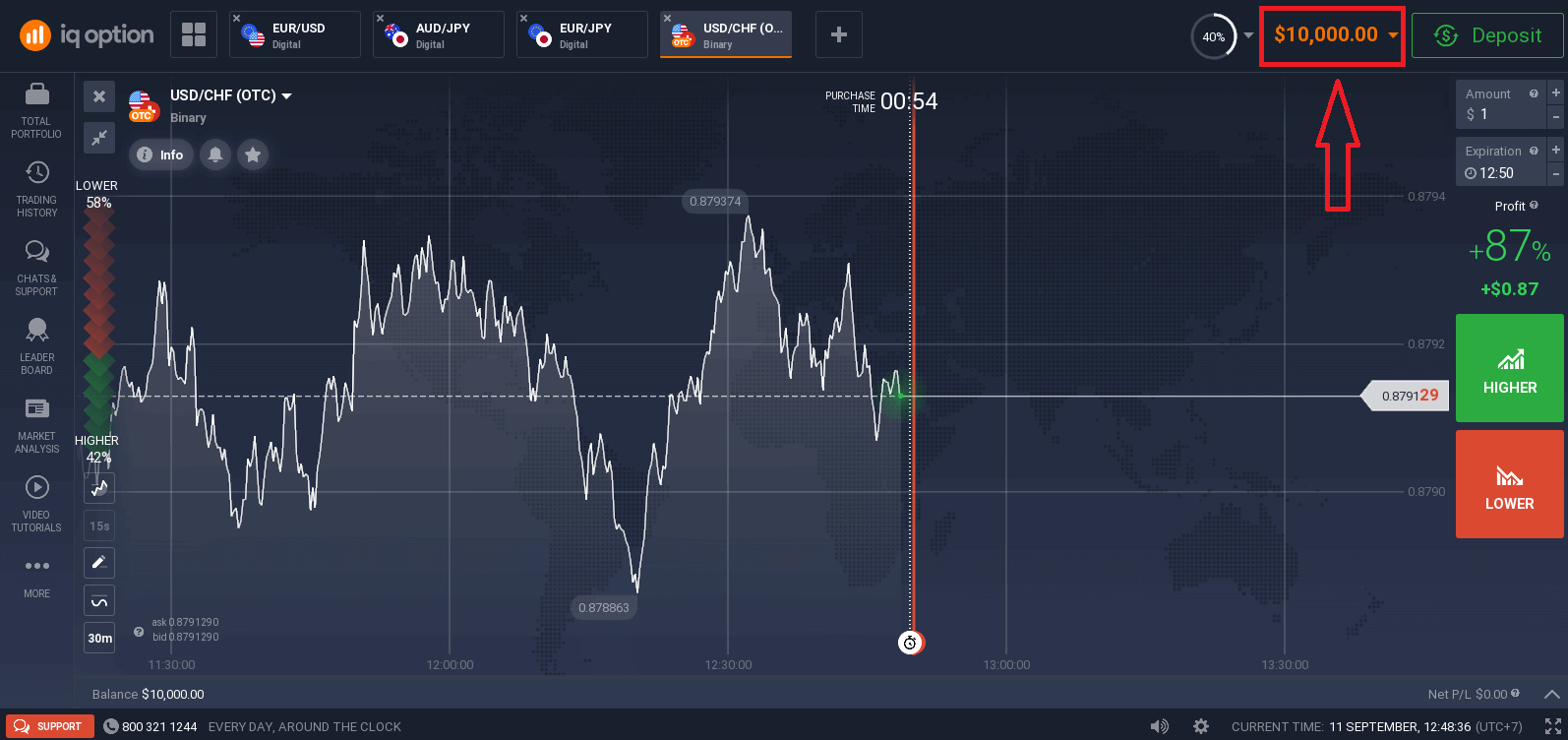
Per canviar entre comptes, feu clic al vostre saldo a la cantonada superior dreta. Assegureu-vos que sou a la sala de negociació. El panell que s'obre mostra tots els vostres comptes: el vostre compte real i el vostre compte de pràctica. Feu clic a un compte per activar-lo i poder-lo utilitzar per operar.
Com puc recarregar el compte de pràctiques?
Sempre pots recarregar el teu compte de pràctica gratuïtament si el saldo baixa per sota dels 10.000 $. Primer, has de seleccionar aquest compte. A continuació, fes clic al botó verd Dipòsit amb dues fletxes a la cantonada superior dreta. S'obrirà una finestra on pots triar quin compte vols recarregar: el compte de pràctica o el real.
Tens aplicacions per a PC, iOS o Android?
Sí, ho fem! I als ordinadors, la plataforma respon més ràpidament a l'aplicació per a Windows i Mac OS. Per què és més ràpid operar a l'aplicació? El lloc web és més lent a l'hora d'actualitzar els moviments del gràfic perquè el navegador no utilitza les capacitats WebGL disponibles per maximitzar els recursos de la targeta de vídeo de l'ordinador. L'aplicació no té aquesta limitació, de manera que actualitza el gràfic gairebé instantàniament. També tenim aplicacions per a iOS i Android. Podeu trobar i descarregar les aplicacions a la nostra pàgina de descàrregues. Si no hi ha una versió de l'aplicació disponible per al vostre dispositiu, encara podeu operar mitjançant el lloc web d'IQ Option.
Com puc protegir el meu compte?
Per protegir el vostre compte, utilitzeu l'autenticació en 2 passos. Cada vegada que inicieu la sessió a la plataforma, el sistema us demanarà que introduïu un codi especial que s'enviarà al vostre número de telèfon. Podeu activar l'opció a la Configuració. Com iniciar sessió a IQ Option
Com iniciar sessió al compte d'IQ Option?
- Aneu a l'aplicació mòbil o al lloc web d'IQ Option .
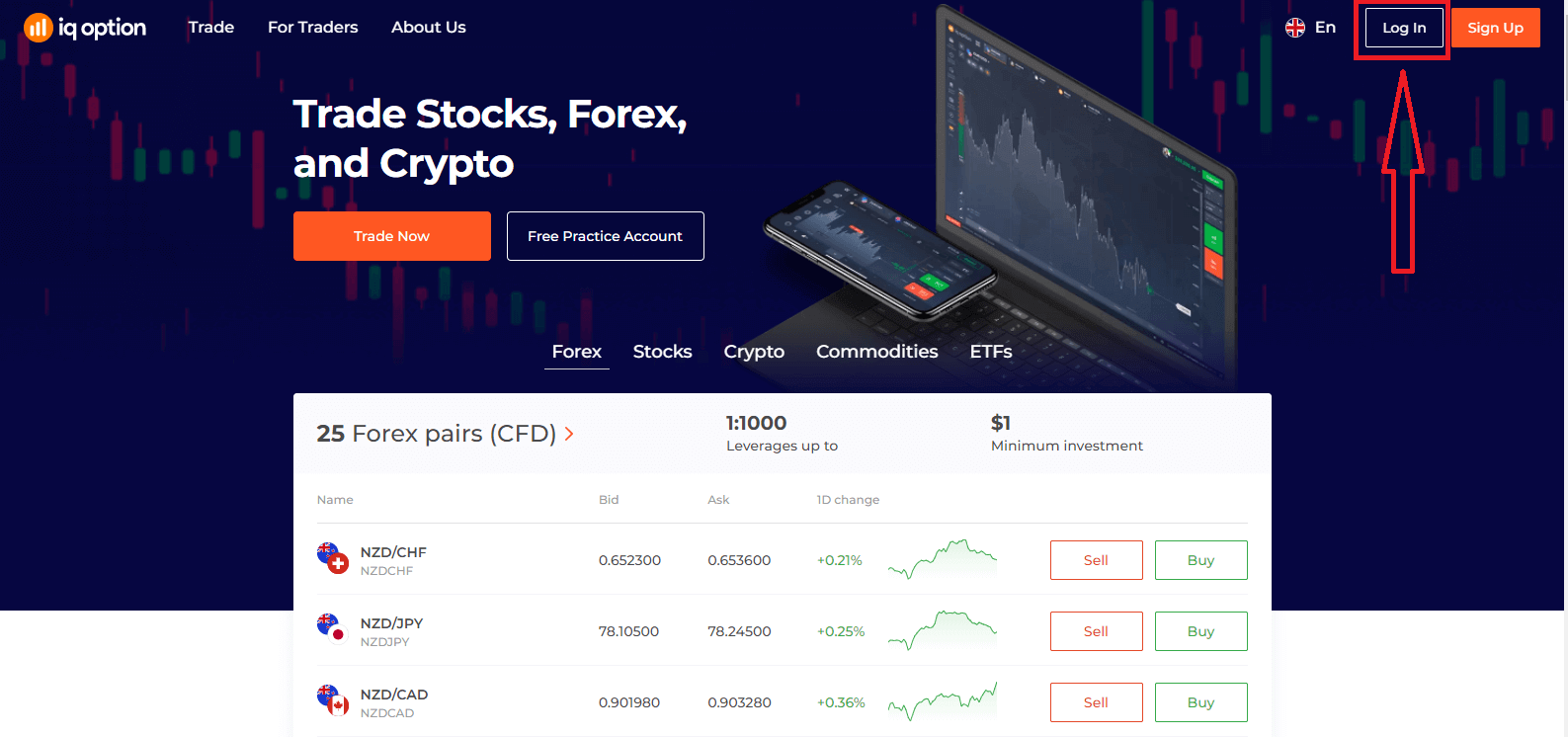
- Feu clic a “ Iniciar sessió ”.
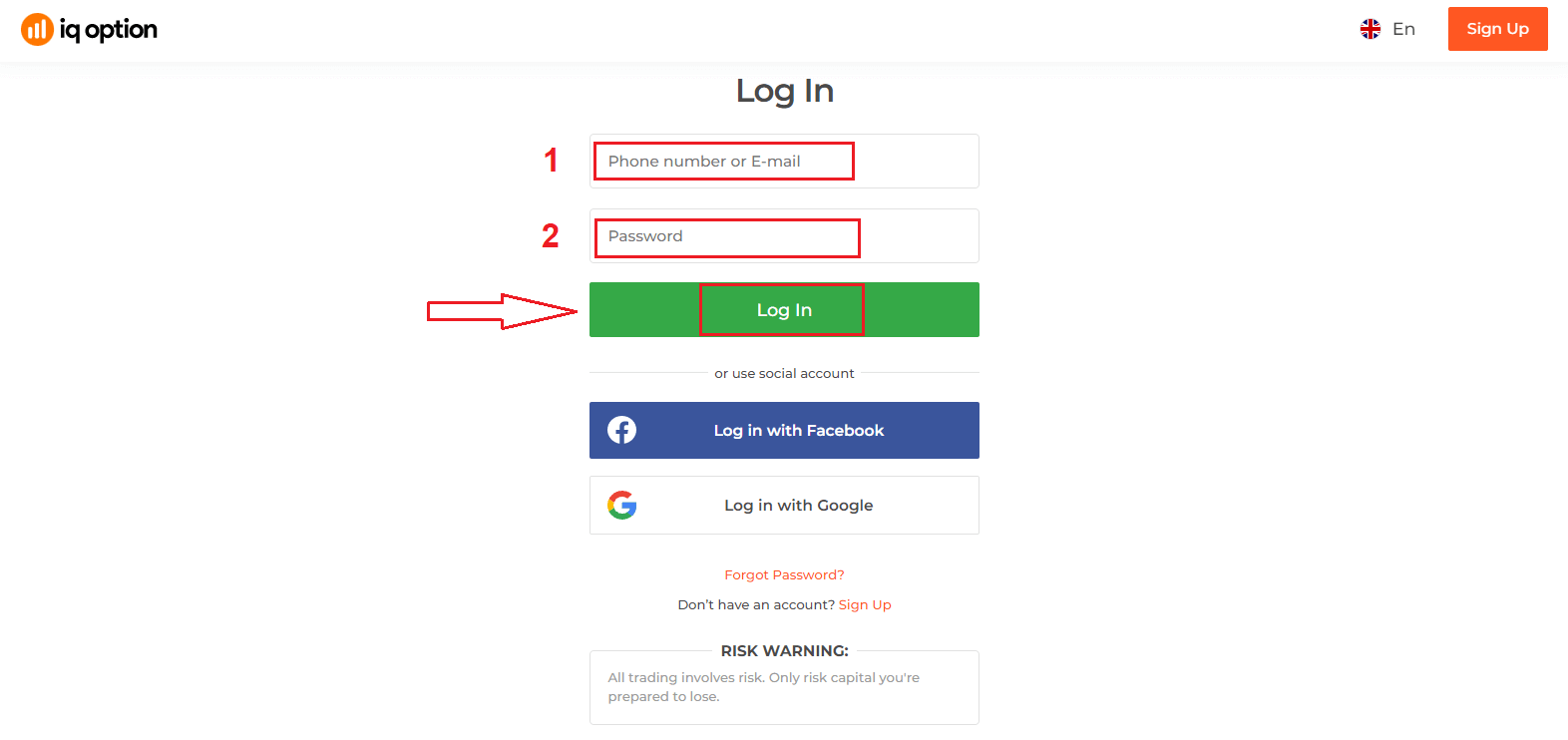
- Introdueix el teu correu electrònic i la contrasenya .
- Feu clic al botó verd " Iniciar sessió ".
- Si has oblidat el teu correu electrònic , pots iniciar sessió amb " Google " o " Facebook ".
- Si heu oblidat la contrasenya, feu clic a " He oblidat la contrasenya ".
Feu clic a "Iniciar sessió" i apareixerà el formulari d'inici de sessió.
Introduïu l' adreça de correu electrònic i la contrasenya amb què us heu registrat per iniciar sessió al vostre compte i feu clic a "Iniciar sessió".
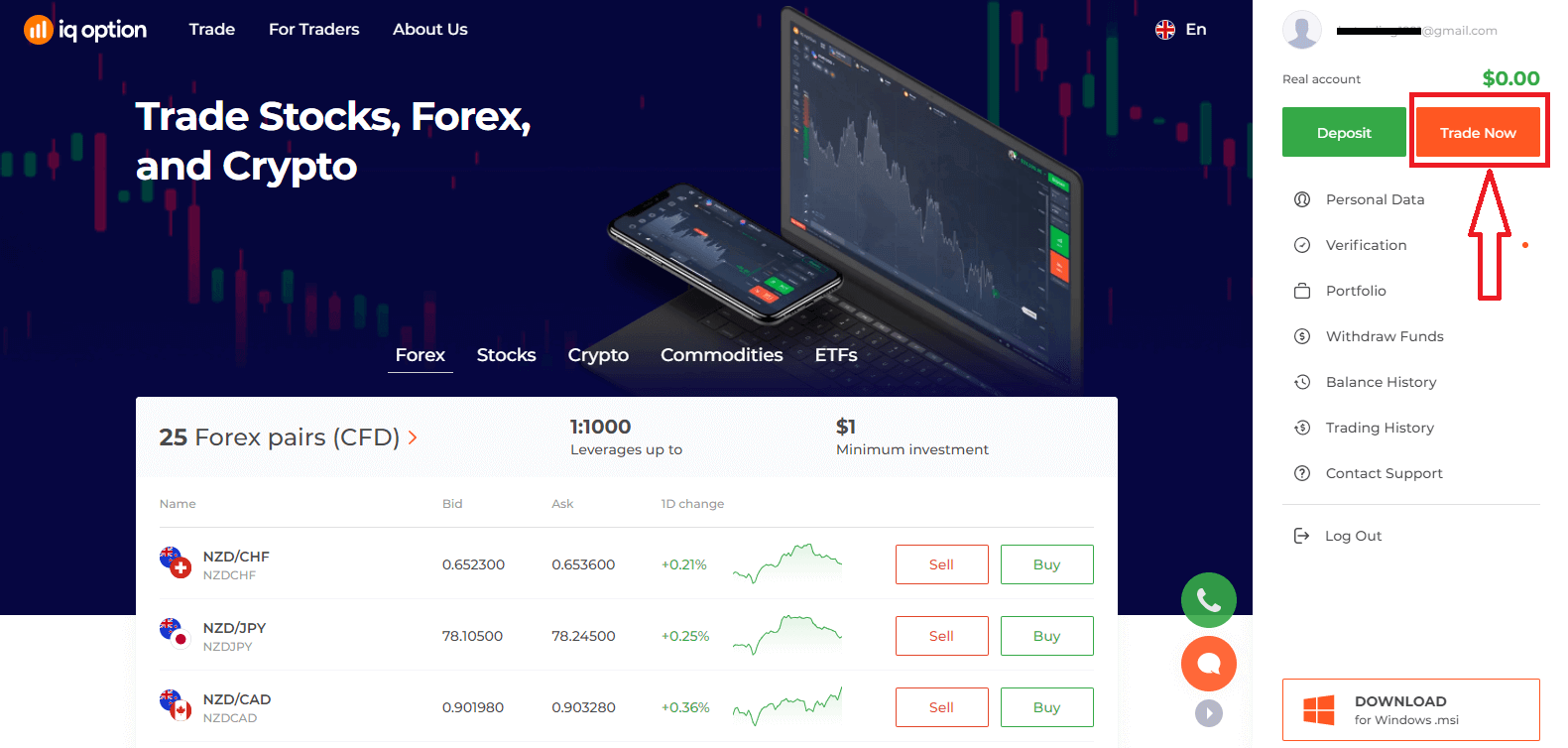
Després d'iniciar sessió correctament, veureu la pàgina següent i feu clic a "Operar ara" per començar a operar.
Ara podeu començar a operar. Teniu 10.000 $ al compte demo, també podeu operar en un compte real després de dipositar.
Com iniciar sessió a IQ Option amb Facebook?
També podeu iniciar sessió al lloc web amb el vostre compte personal de Facebook fent clic al botó de Facebook. 1. Feu clic al botó de Facebook.
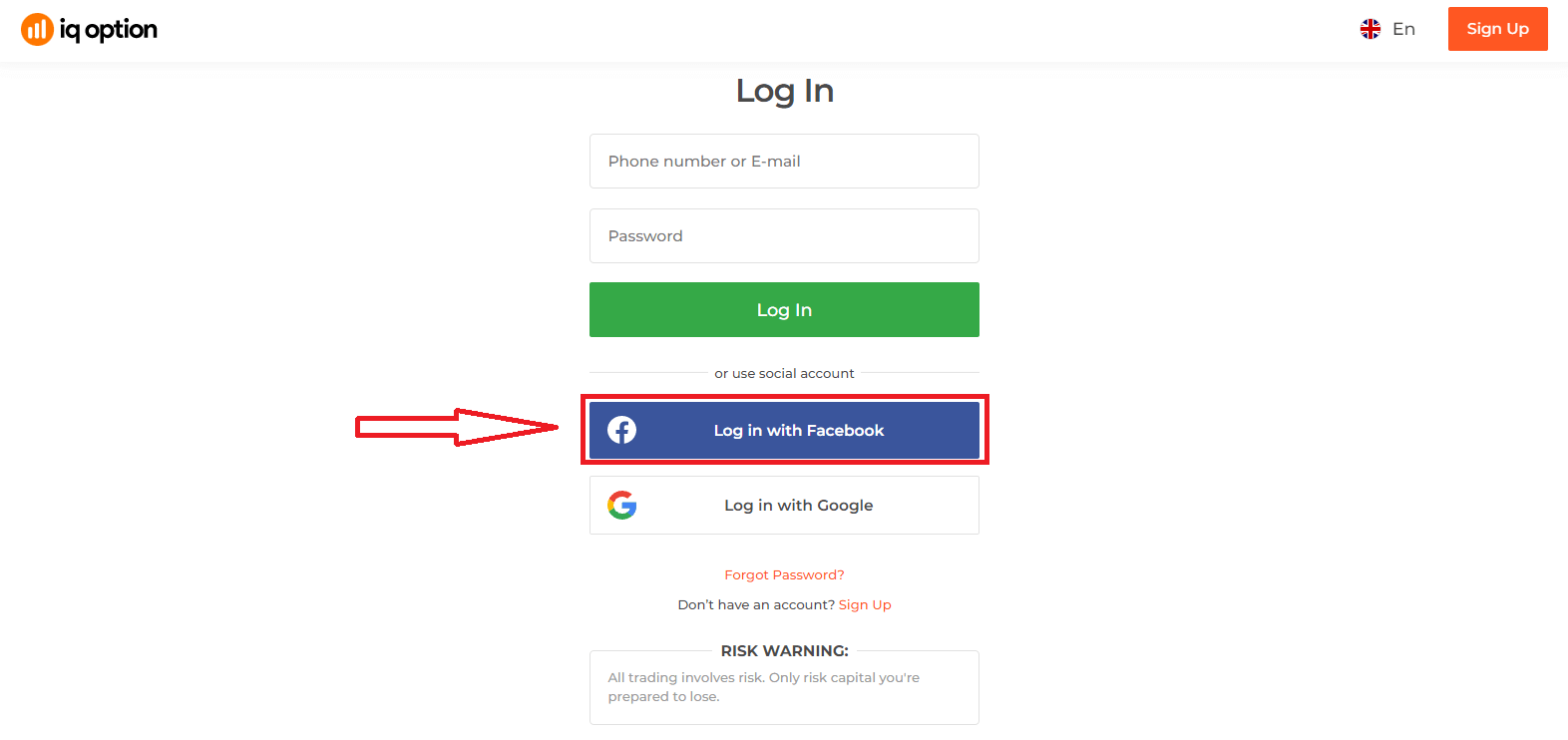
2. S'obrirà la finestra d'inici de sessió de Facebook, on haureu d'introduir l'adreça de correu electrònic que vau utilitzar per registrar-vos a Facebook.
3. Introduïu la contrasenya del vostre compte de Facebook.
4. Feu clic a "Inicia la sessió".
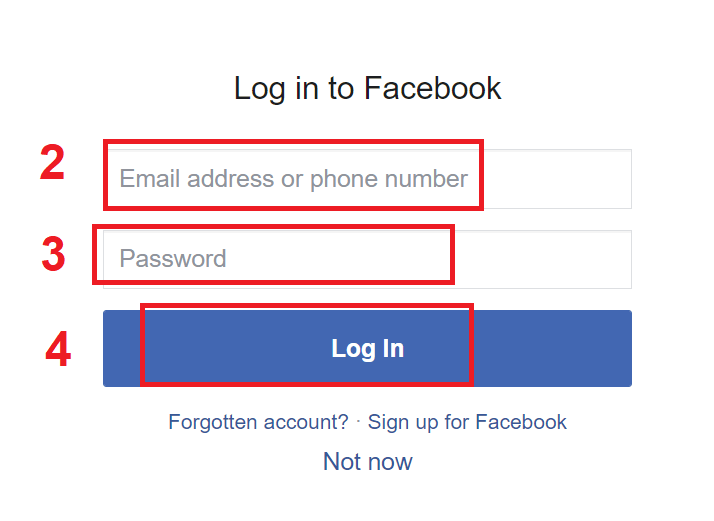
Un cop hàgiu fet clic al botó "Inicia la sessió", IQ Option sol·licitarà accés a: El vostre nom, la vostra foto de perfil i l'adreça de correu electrònic. Feu clic a Continua...
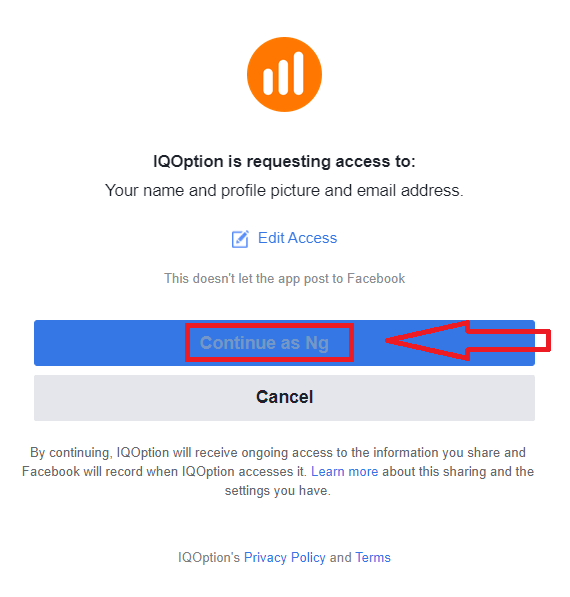
Després d'això, se us redirigirà automàticament a la plataforma d'IQ Option.
Com iniciar sessió a IQ Option amb Google?
1. Per a l'autorització a través del vostre compte de Google, heu de fer clic al botó Google. 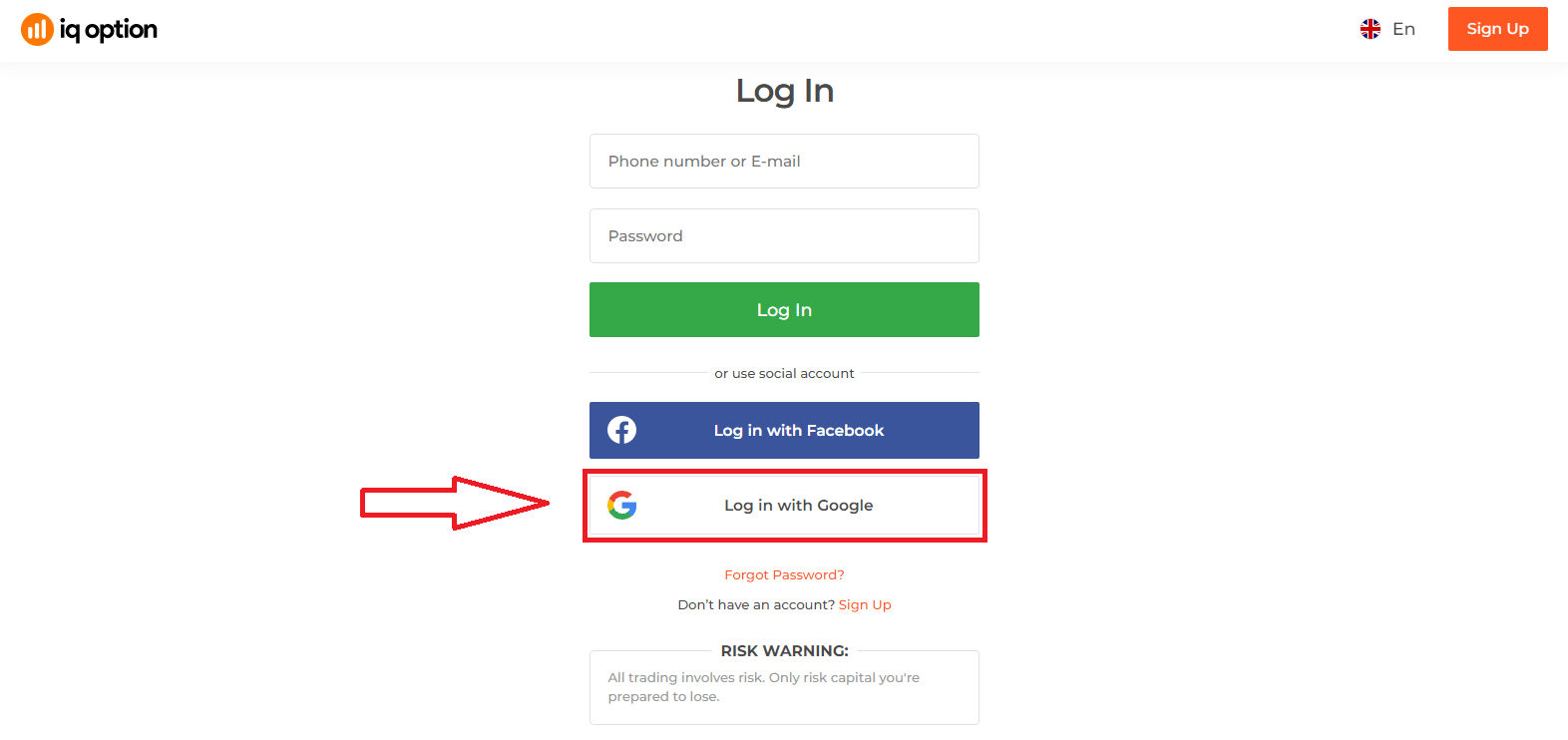
2. A continuació, a la finestra nova que s'obre, introduïu el vostre número de telèfon o correu electrònic i feu clic a "Següent". El sistema obrirà una finestra on se us demanarà la contrasenya del vostre compte de Google.
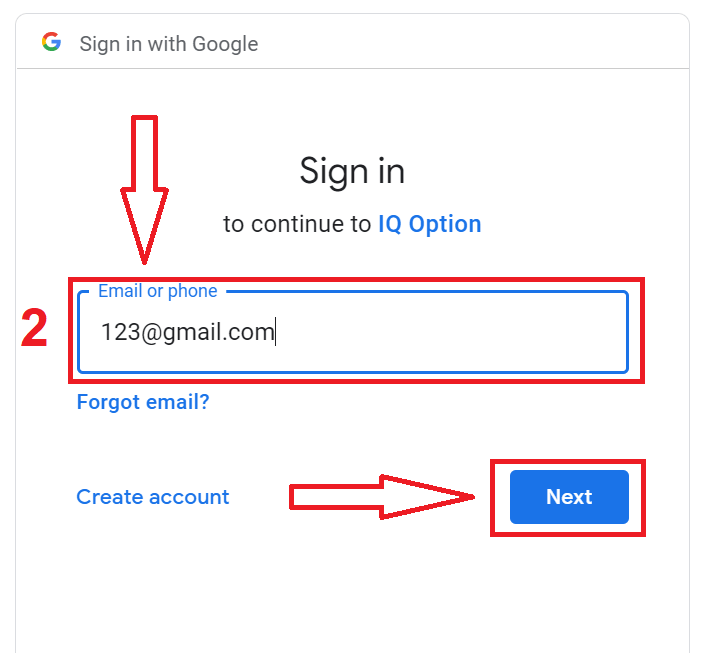
3. A continuació, introduïu la contrasenya del vostre compte de Google i feu clic a "Següent".
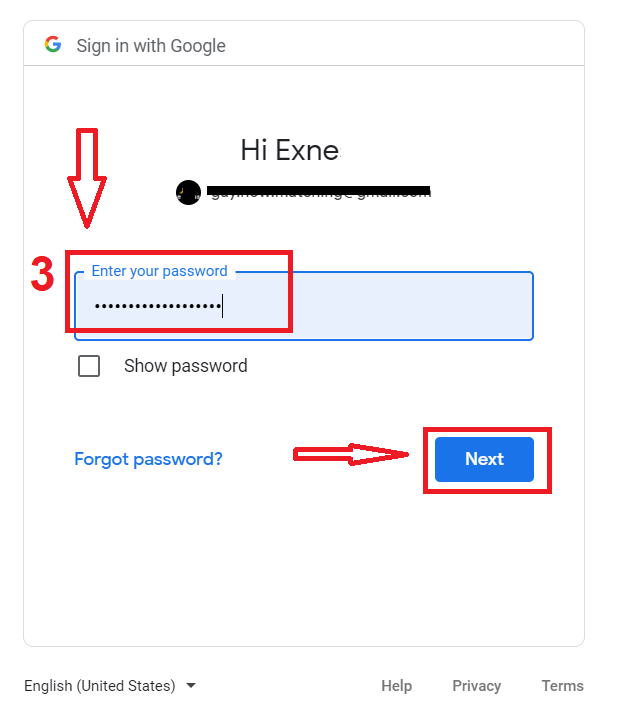
A continuació, seguiu les instruccions enviades pel servei a la vostra adreça de correu electrònic. Se us dirigirà al vostre compte personal d'IQ Option.
Recuperació de contrasenya del compte d'IQ Option
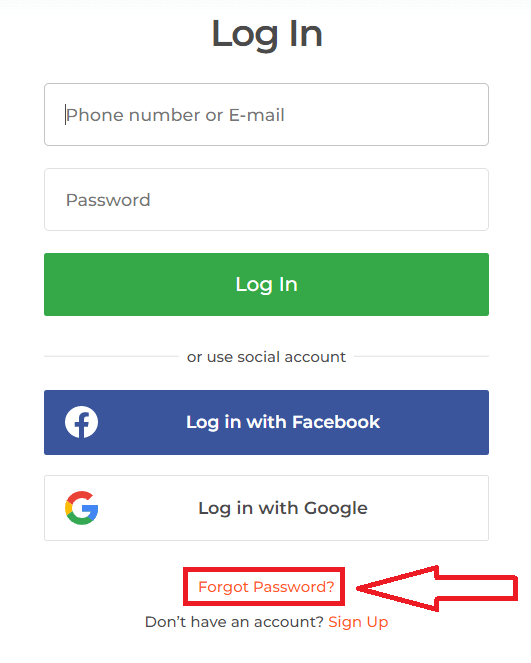
No et preocupis si no pots iniciar sessió a la plataforma, és possible que estiguis introduint una contrasenya incorrecta. Pots crear-ne una de nova.Si fas servir la versió web
, fes clic a l'enllaç "Heu oblidat la contrasenya".
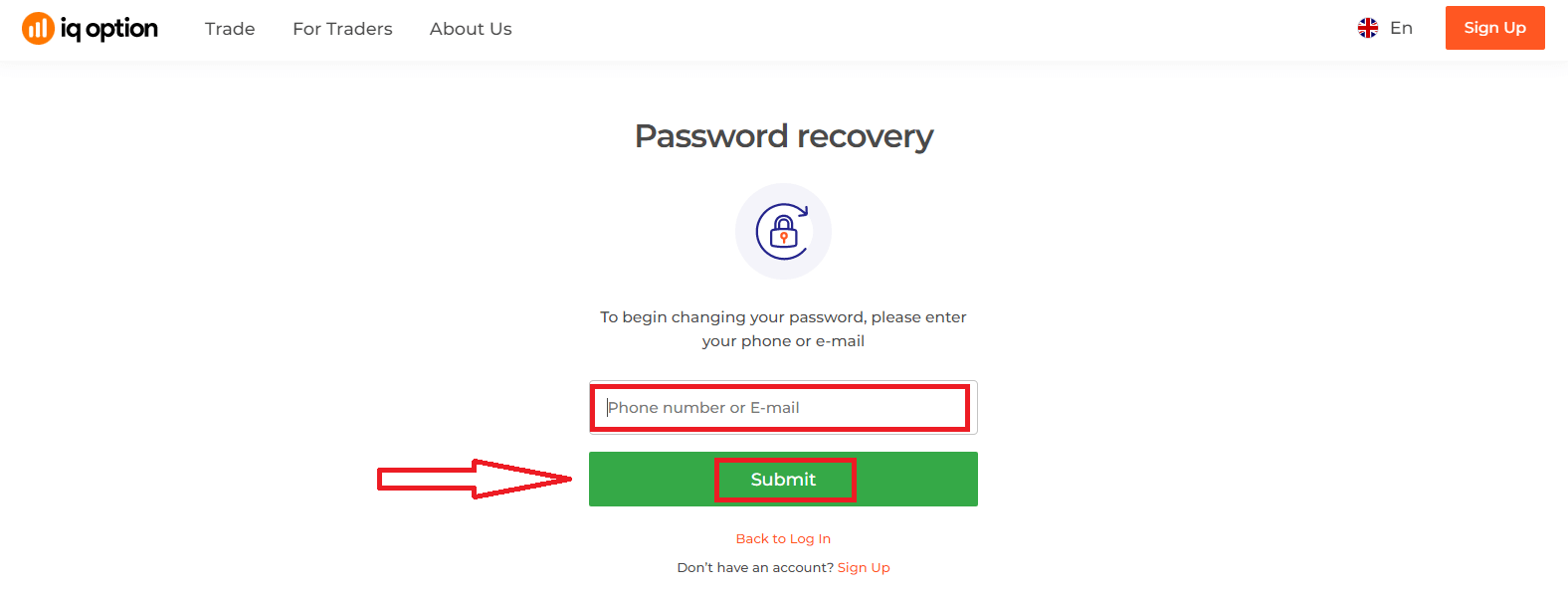
A continuació, el sistema obrirà una finestra on se't demanarà que restauris la contrasenya del teu compte d'IQ Option. Has de proporcionar al sistema l'adreça de correu electrònic adequada i fer clic a "Envia".
S'obrirà una notificació que indica que s'ha enviat un correu electrònic a aquesta adreça de correu electrònic per restablir la contrasenya.
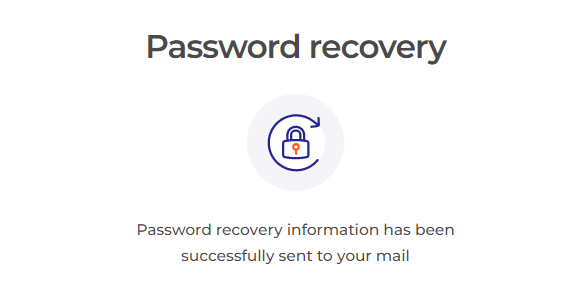
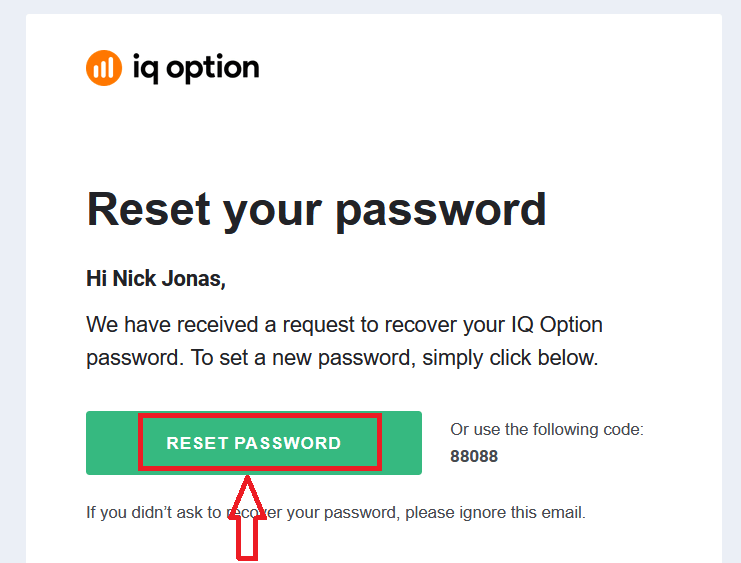
Més endavant, al teu correu electrònic, se't demanarà que canviïs la contrasenya. Fes clic a "Restablir contrasenya".
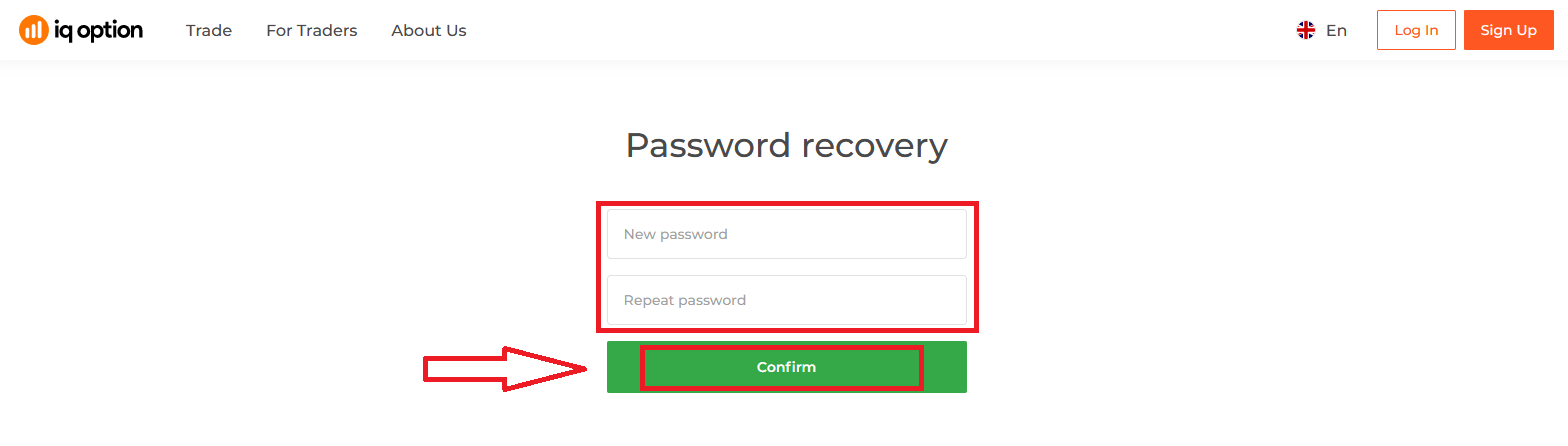
L'enllaç del correu electrònic et portarà a una secció especial del lloc web d'IQ Option. Introdueix aquí la teva nova contrasenya dues vegades i fes clic al botó "Confirmar"
. Després d'introduir "Contrasenya" i "Confirmar contrasenya", apareixerà un missatge que indica que la contrasenya s'ha canviat correctament.
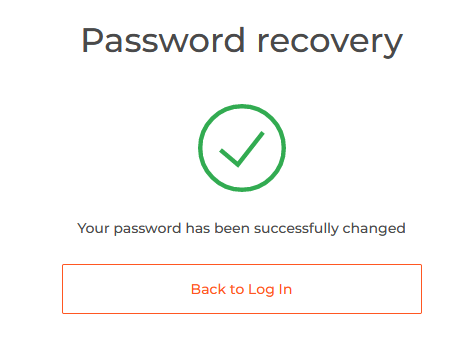
Això és tot! Ara pots iniciar sessió a la plataforma d'IQ Option amb el teu nom d'usuari i la nova contrasenya.
Si feu servir l'aplicació mòbil
, feu clic a l'enllaç "Restablir".
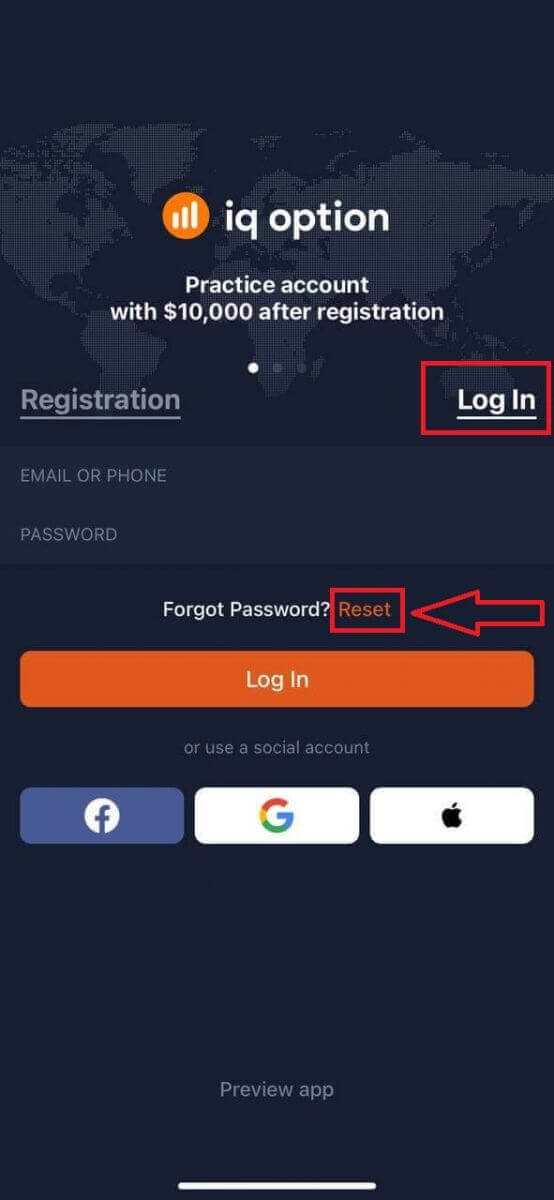
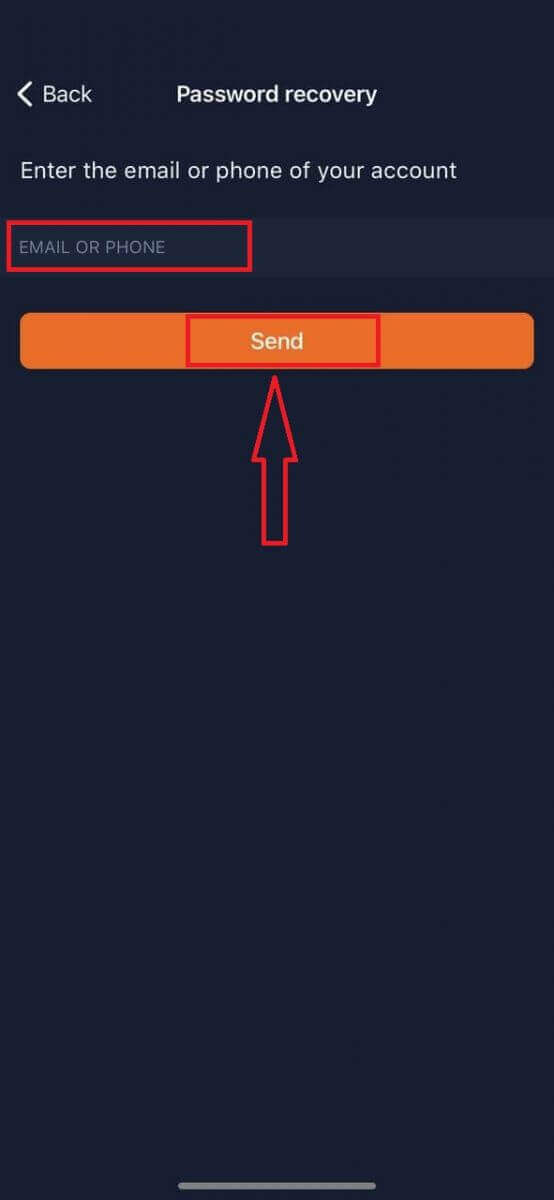
A la finestra nova, introduïu el correu electrònic que vau utilitzar durant el registre i feu clic al botó "Enviar". A continuació, feu els mateixos passos restants que amb una aplicació web.
Inicia la sessió a la versió web mòbil d'IQ Option
Si voleu operar a la versió web mòbil de la plataforma de negociació IQ Option, ho podeu fer fàcilment. Inicialment, obriu el navegador al vostre dispositiu mòbil i visiteu el lloc web del broker. 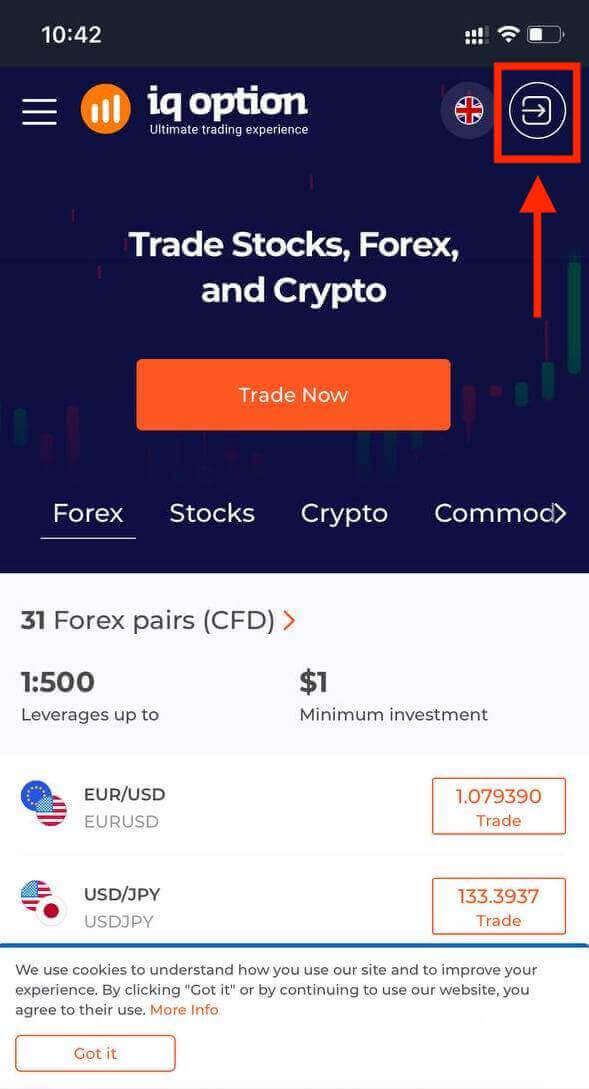
Introduïu el vostre correu electrònic i contrasenya i, a continuació, feu clic al botó "Iniciar sessió".
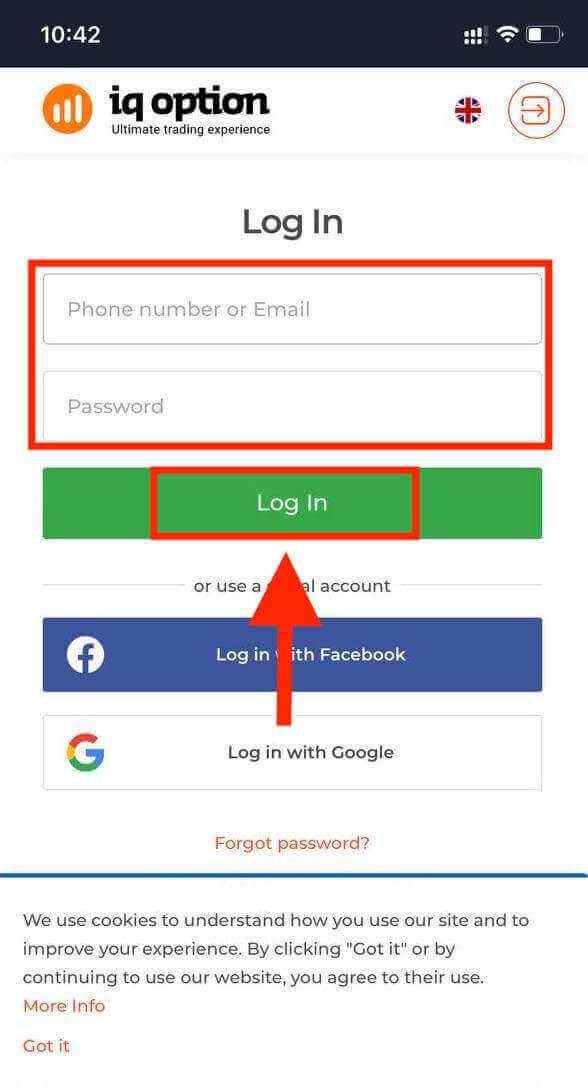
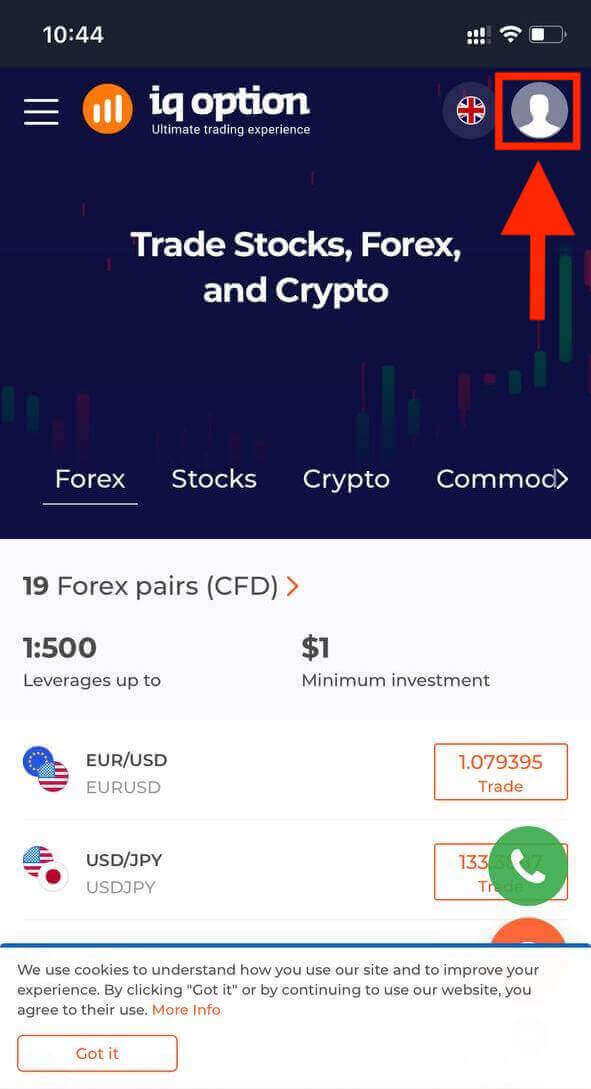
Després d'iniciar sessió correctament, veureu la pàgina següent i tocareu la icona "persona".
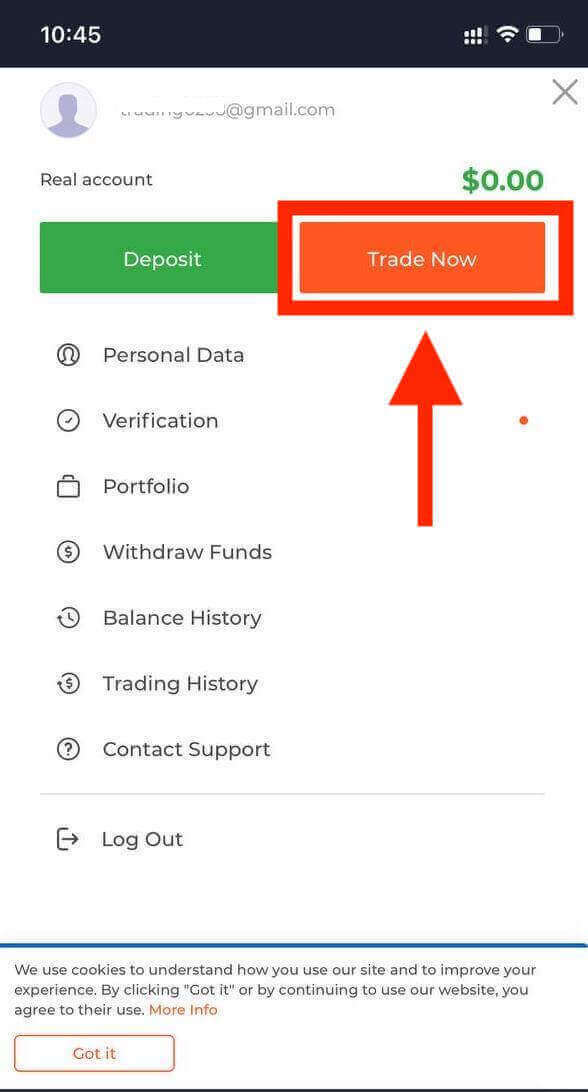
Feu clic a "Operar ara" per començar a operar.
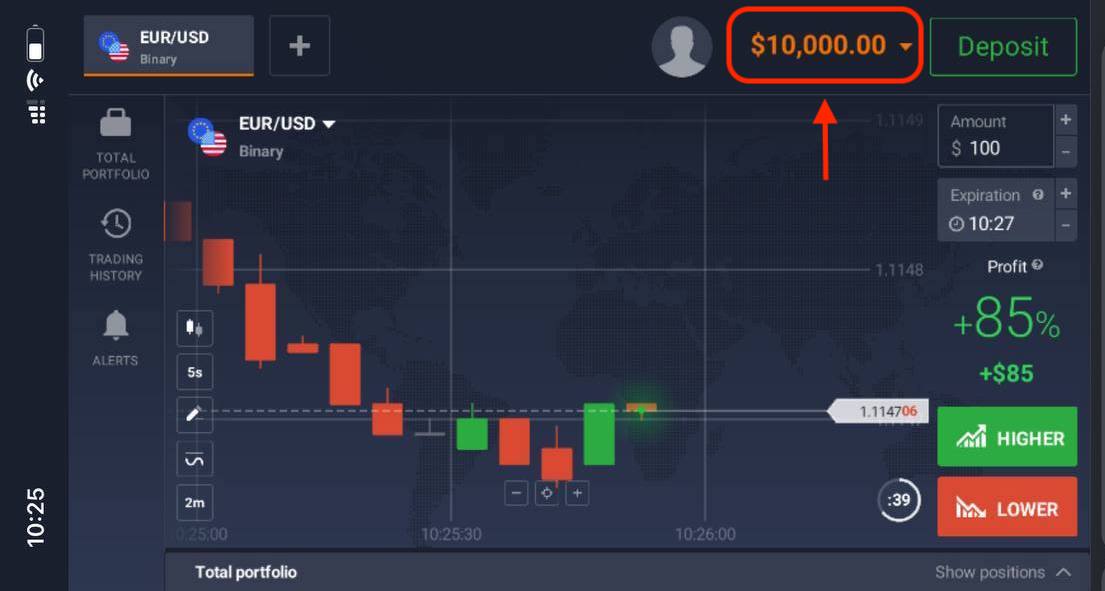
Aquí el teniu! Ara podeu operar des de la versió web mòbil de la plataforma. La versió web mòbil de la plataforma de negociació és exactament la mateixa que una versió web normal. En conseqüència, no hi haurà cap problema amb el negoci i la transferència de fons. Teniu 10.000 $ al compte demo per operar a la plataforma.
Com iniciar sessió a l'aplicació iOS d'IQ Option?
L'inici de sessió a la plataforma mòbil iOS és similar a l'inici de sessió a l'aplicació web d'IQ Option. L'aplicació es pot descarregar a través de l'App Store al vostre dispositiu o feu clic aquí . Simplement cerqueu l'aplicació "IQ Option - FX Broker" i feu clic a «GET» per instal·lar-la al vostre iPhone o iPad.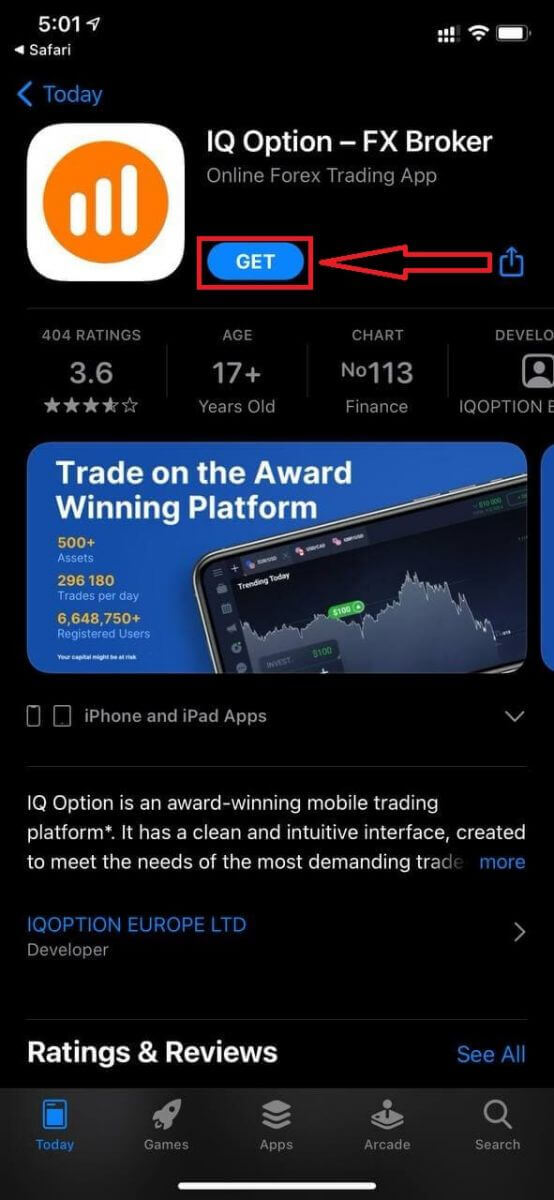
Després de la instal·lació i l'inici, podeu iniciar sessió a l'aplicació mòbil d'IQ Option per a iOS mitjançant el vostre correu electrònic, Facebook, Google o Apple ID. Només heu de triar l'opció "Iniciar sessió".
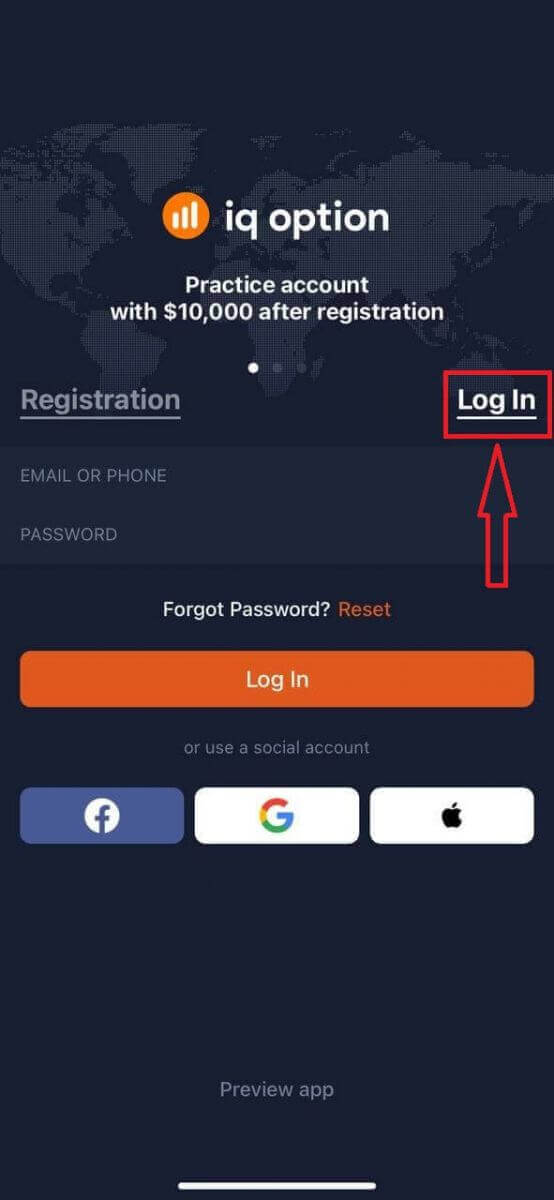
Introduïu el vostre correu electrònic i la vostra contrasenya i, a continuació, feu clic al botó "Iniciar sessió".
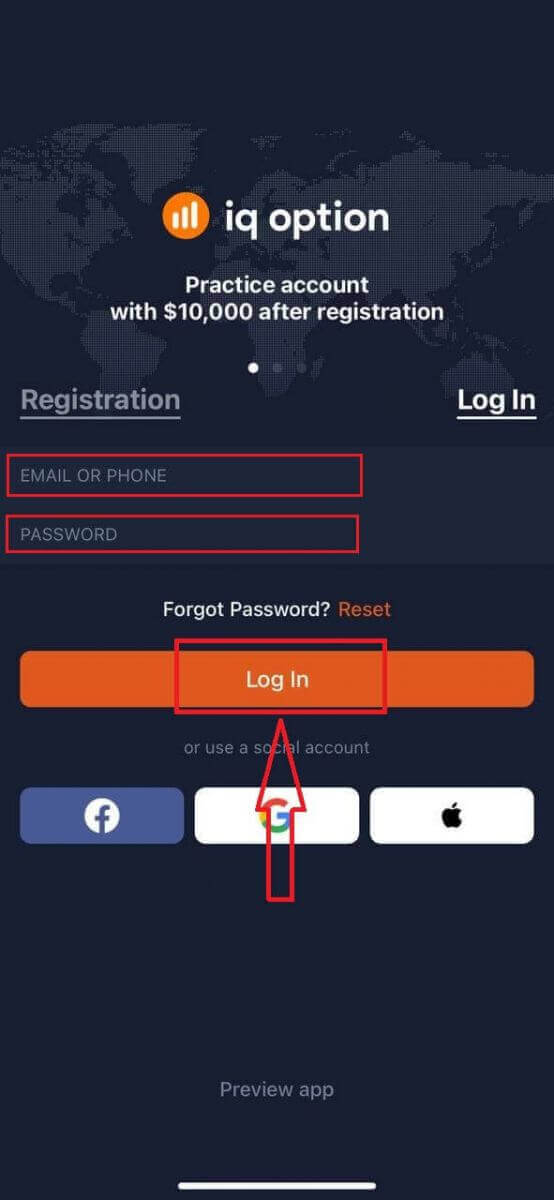
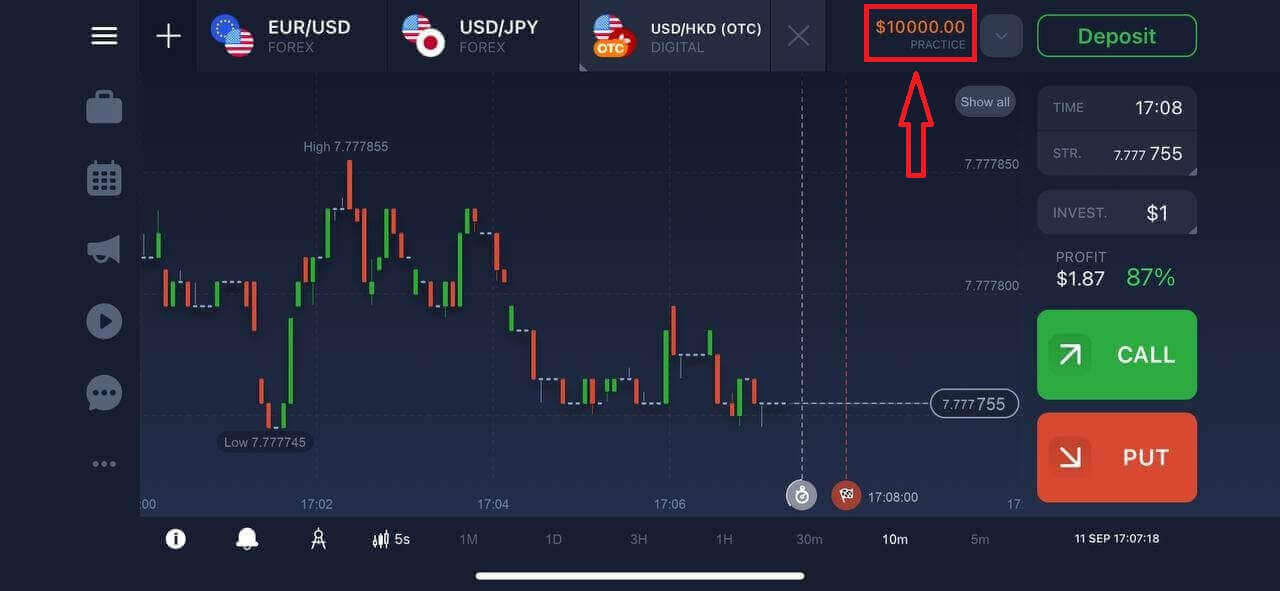
Teniu 10.000 $ en un compte demo per operar a la plataforma.
Com iniciar sessió a l'aplicació Android d'IQ Option?
Heu de visitar la botiga Google Play i cercar "IQ Option - Plataforma d'inversió en línia" per trobar aquesta aplicació o feu clic aquí . 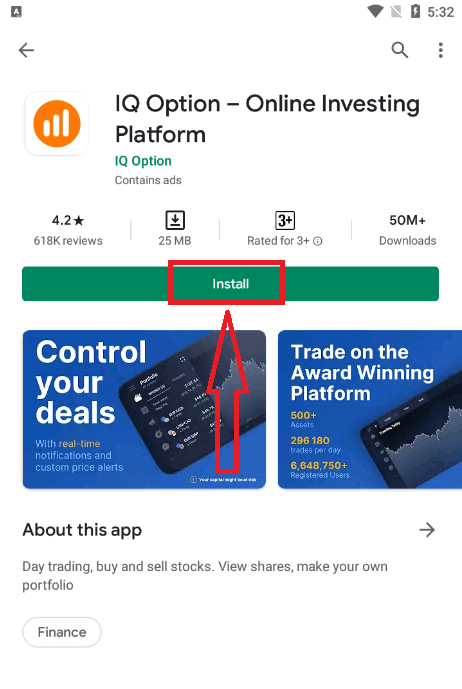
Després de la instal·lació i l'inici, podeu iniciar sessió a l'aplicació mòbil IQ Option per a Android amb el vostre correu electrònic, Facebook o compte de Google.
Feu els mateixos passos que al dispositiu iOS, trieu l'opció "INICIA SESSIÓ".
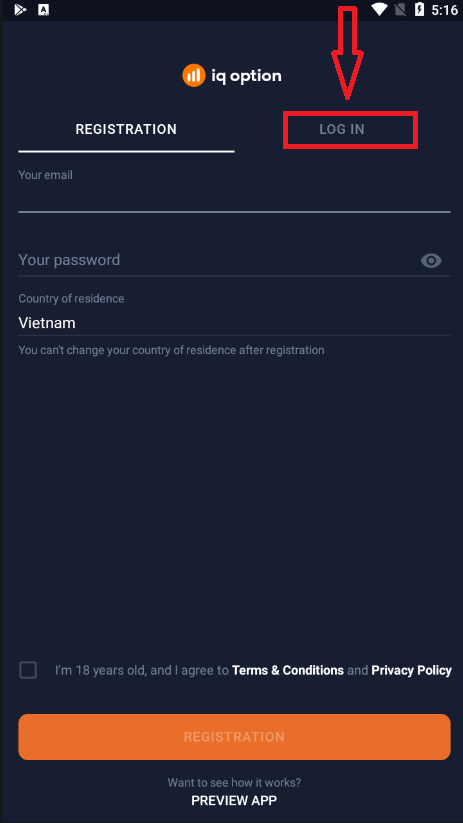
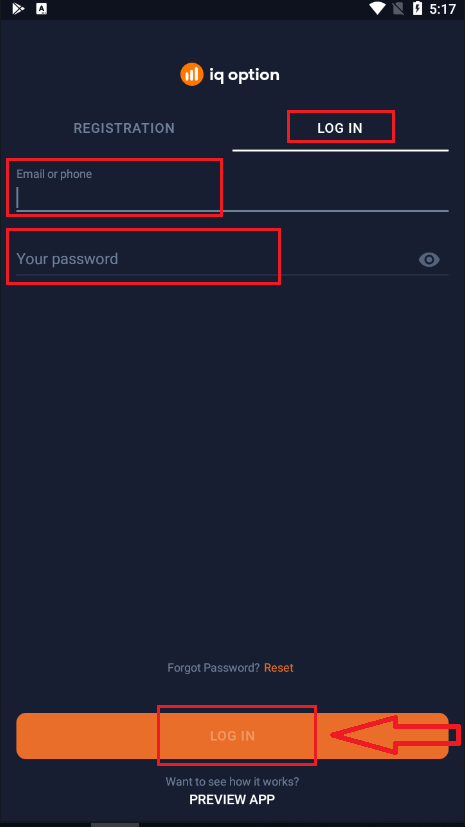
Introduïu el vostre correu electrònic i la vostra contrasenya i feu clic al botó "INICIA SESSIÓ".
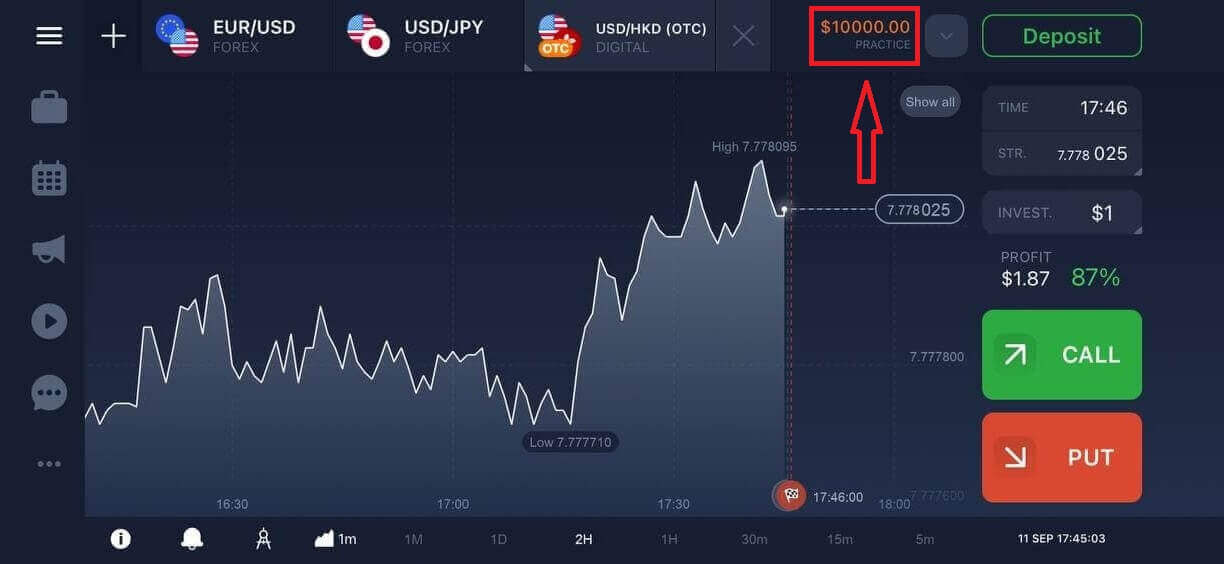
Ara també teniu 10.000 $ en un compte demo per operar a la plataforma.
Preguntes freqüents (FAQ)
He oblidat el correu electrònic del compte d'IQ Option
Si heu oblidat el vostre correu electrònic, podeu iniciar la sessió amb Facebook o Gmail. Si no heu creat aquests comptes, els podeu crear quan us registreu al lloc web d'IQ Option. En casos extrems, si oblideu el vostre correu electrònic i no hi ha manera d'iniciar la sessió a través de Google i Facebook, heu de contactar amb el servei d'assistència.
Com puc tancar la sessió del meu compte?
Per tancar la sessió del vostre compte, aneu a la pàgina principal i desplaceu-vos cap avall. Feu clic al botó Tanca la sessió i tancareu la sessió.
Què he de fer si no puc iniciar sessió al meu compte?
- Si veieu el missatge "límit d'inici de sessió superat", vol dir que heu introduït una contrasenya incorrecta diverses vegades seguides. Espereu una estona abans d'intentar iniciar la sessió de nou. Si no esteu segurs de si la vostra contrasenya és correcta, utilitzeu l'opció "He oblidat la contrasenya" a la nostra pàgina d'inici de sessió. El sistema enviarà instruccions sobre com restaurar la vostra contrasenya a l'adreça de correu electrònic que vau utilitzar per registrar-vos a la plataforma. - Si us vau registrar a través d'una xarxa social, heu de crear una contrasenya mitjançant la versió web per accedir a l'aplicació d'escriptori. Podeu crear una contrasenya mitjançant l'opció "He oblidat la contrasenya" a la nostra pàgina d'inici de sessió. Heu de proporcionar el correu electrònic vinculat al vostre compte de la xarxa social. L'enllaç de recuperació d'una contrasenya s'enviarà a aquest correu electrònic. Un cop fet això, podreu iniciar sessió a l'aplicació d'escriptori amb aquest correu electrònic i la nova contrasenya.
- Si heu oblidat la vostra contrasenya, utilitzeu l'opció "He oblidat la contrasenya" a la nostra pàgina d'inici de sessió. El sistema enviarà instruccions per restaurar la vostra contrasenya a l'adreça de correu electrònic que vau utilitzar per registrar-vos a la plataforma.
Com puc canviar la moneda del meu compte?
La moneda del compte es defineix durant el primer intent de fer un dipòsit. Per exemple, si heu utilitzat dòlars americans per fer el vostre primer dipòsit, la moneda del vostre compte serà el dòlar dels EUA. El vostre primer dipòsit juga un paper vital perquè un cop hàgiu fet el dipòsit, no serà possible canviar la moneda. Si no coneixíeu aquesta regla, l'única opció és obrir un compte nou i dipositar amb la moneda que voleu utilitzar. Recordeu que un cop creeu un compte nou, heu de bloquejar el compte anterior després de retirar els vostres fons.
Preguntes freqüents
Comenceu a la pàgina de registre oficial, proporcioneu un correu electrònic o un número de telèfon vàlid, creeu una contrasenya segura i accepteu l'acord d'usuari. Confirmeu el vostre codi de correu electrònic o SMS, trieu el mode de demostració o en directe i completeu els camps bàsics del perfil com el nom i la residència. Tingueu en compte que les restriccions d'edat i jurisdicció poden bloquejar el registre; si cal, prepareu els documents de verificació abans de finançar el compte.
Normalment necessitareu un DNI (passaport, DNI o carnet de conduir) i un comprovant de domicili (factura de serveis públics o extracte bancari amb data dels últims tres mesos). Pengeu fotografies o escanejos clars i en color en format JPEG o PDF. Es pot demanar selfie o fotografia en directe. Els rebuigs sovint provenen d'imatges retallades, noms no coincidents o documents caducats.
Comproveu que feu servir el correu electrònic/telèfon i la contrasenya correctes i, a continuació, proveu el flux de restabliment de la contrasenya per rebre un codi de recuperació. Esborreu la memòria cau del navegador o proveu l'aplicació mòbil, desactiveu la VPN o el proxy i assegureu-vos que les galetes estiguin habilitades. Si l'autenticació de dos factors bloqueja l'accés, utilitzeu codis de seguretat o l'aplicació d'autenticació. Si el vostre compte es mostra bloquejat o limitat, poseu-vos en contacte amb el servei d'assistència i estigueu preparat per confirmar la identitat amb documents.
Sí. El mode de demostració o pràctica normalment està disponible just després de registrar-se sense fer un dipòsit. Els comptes de demostració utilitzen fons virtuals per a les funcions de la plataforma d'aprenentatge i les estratègies de prova, però algunes funcions o límits poden diferir dels comptes en directe.
Després d'iniciar la sessió, aneu a la seguretat del compte o a la configuració i activeu 2FA mitjançant una aplicació d'autenticació (recomanada) o SMS quan estigui disponible. Deseu codis de seguretat, registreu dispositius de confiança i tanqueu la sessió de sessions desconegudes. Utilitzeu una contrasenya única i segura i eviteu la Wi-Fi pública quan accediu al vostre compte; Es pot requerir una verificació addicional abans de retirades o canvis sensibles.