Inici de sessió d'IQ Option: accés segur, recuperació de contrasenya i resolució de problemes
Escrit per

Investigador de la plataforma de comerç en línia i escriptor de guies
Investiga plataformes de corredors i sistemes de comptes comercials.
Accedir al vostre compte d'IQ Option de manera ràpida i segura és important per gestionar les posicions i reaccionar als moviments del mercat, però els errors de contrasenya, els blocs de verificació en dos passos o les restriccions del dispositiu us poden bloquejar en moments crítics. Quan apareixen sol·licituds d'autenticació inesperades o límits de sessió, conèixer els comportaments de la plataforma i les causes habituals dels inicis de sessió fallits us ajuda a restaurar l'accés sense crear llacunes de seguretat ni retards innecessaris.
A continuació es mostren fluxos de treball pràctics i centrats en la plataforma per iniciar la sessió al web i al mòbil, recuperar credencials oblidades i resoldre errors habituals, com ara enllaços de restabliment caducats o temps d'espera d'aplicacions. També trobareu instruccions sobre com habilitar l'autenticació de dos factors, veure i finalitzar sessions actives, i quan es pot requerir la verificació d'identitat perquè pugueu recuperar l'accés de manera segura i evitar phishing o inconvenients de compliment.
A continuació es mostren fluxos de treball pràctics i centrats en la plataforma per iniciar la sessió al web i al mòbil, recuperar credencials oblidades i resoldre errors habituals, com ara enllaços de restabliment caducats o temps d'espera d'aplicacions. També trobareu instruccions sobre com habilitar l'autenticació de dos factors, veure i finalitzar sessions actives, i quan es pot requerir la verificació d'identitat perquè pugueu recuperar l'accés de manera segura i evitar phishing o inconvenients de compliment.
Com iniciar sessió al compte d'IQ Option
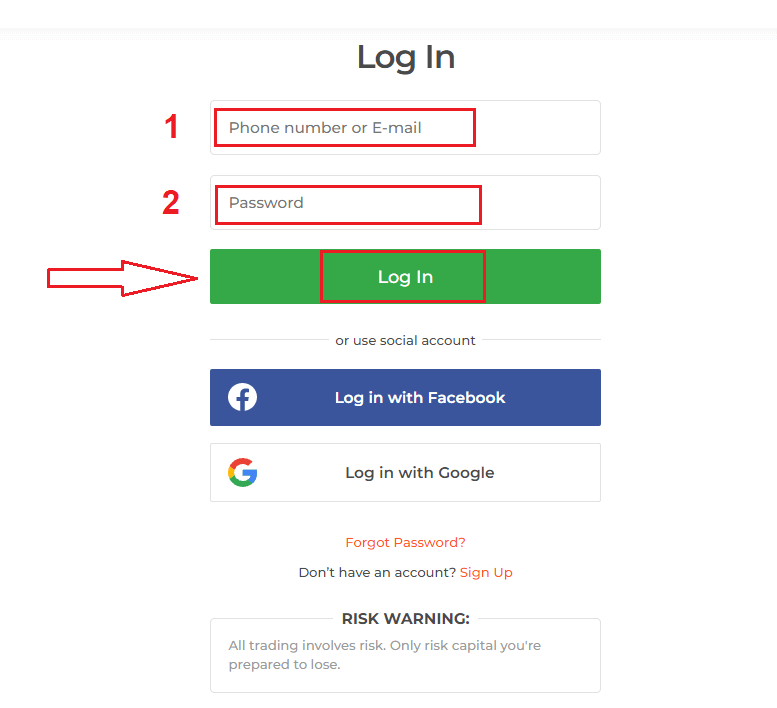
- Ves a l'aplicació o al lloc web d'IQ Option .
- Feu clic a “ Iniciar sessió ”.
- Introdueix el teu correu electrònic i la contrasenya .
- Feu clic al botó verd " Iniciar sessió ".
- Si has oblidat el teu correu electrònic , pots iniciar la sessió amb " Google " o " Facebook ".
Feu clic a "Iniciar sessió" i apareixerà el formulari d'inici de sessió.

Introduïu l' adreça de correu electrònic i la contrasenya amb què us vau registrar per iniciar sessió al vostre compte i feu clic a "Iniciar sessió".
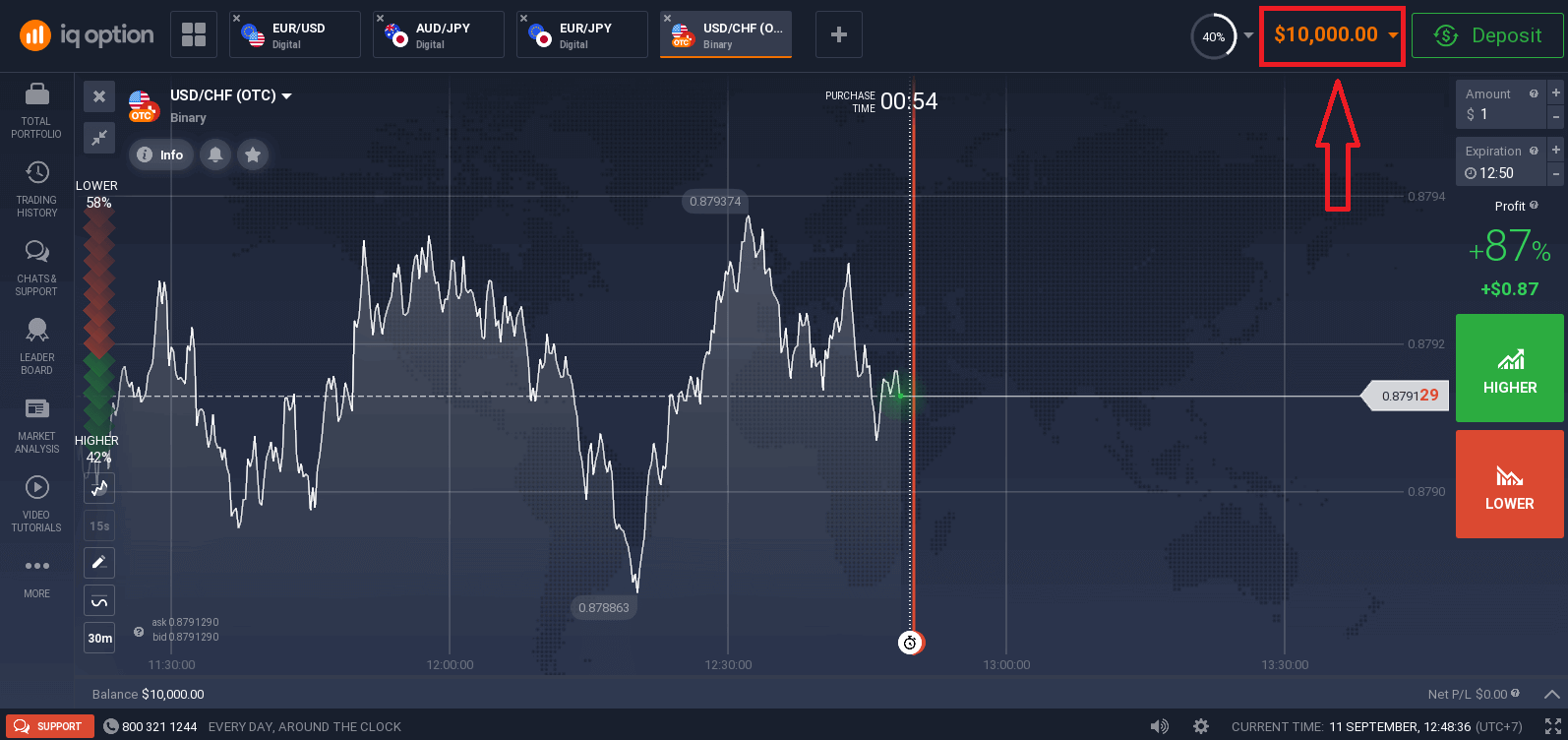
Després d'iniciar sessió correctament, veureu la pàgina següent i feu clic a " Operar ara " per començar a operar.
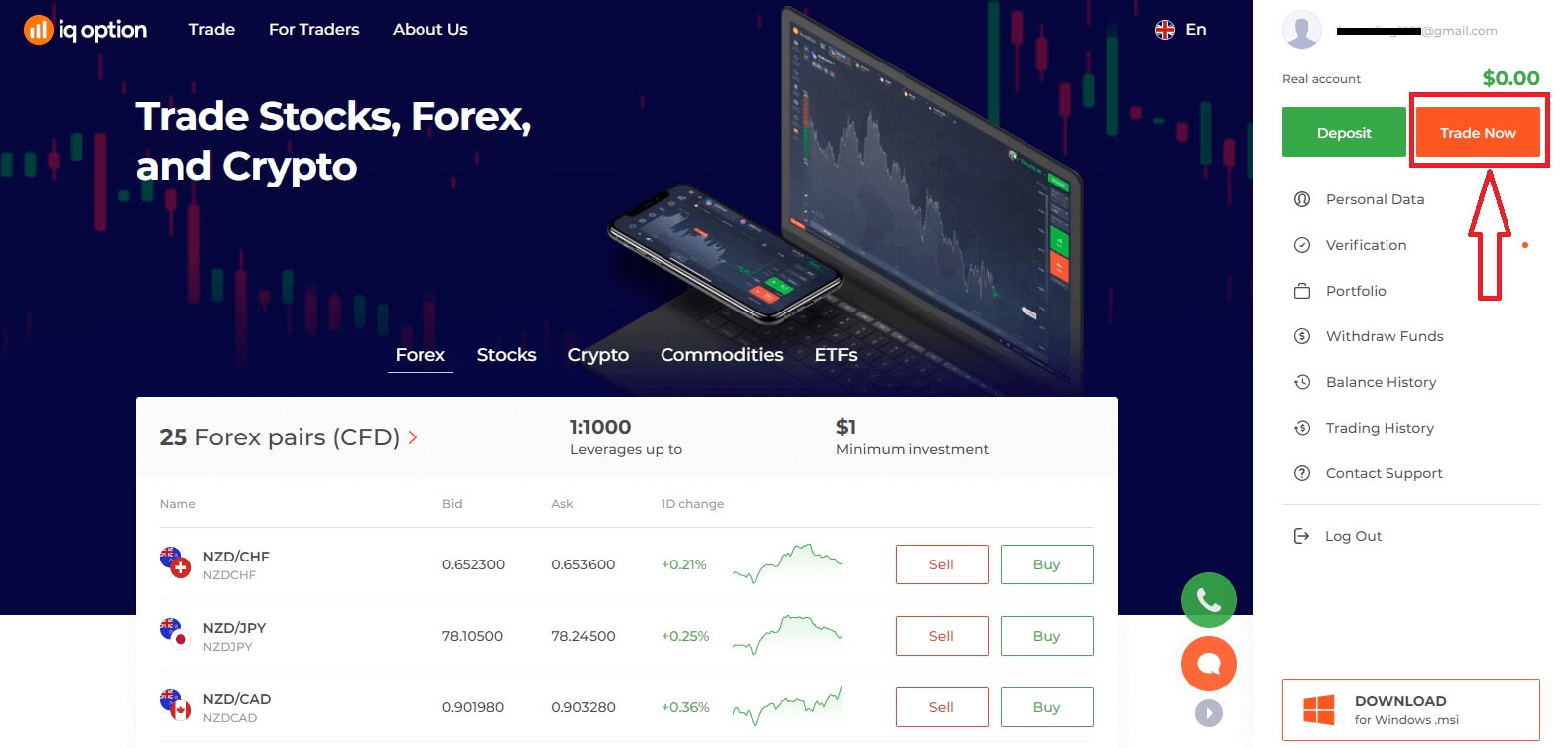
Ara podeu començar a operar. Teniu 10.000 $ al compte demo, també podeu operar en un compte real després de dipositar.
Consulteu aquest article per obtenir més informació sobre Dipòsit: Com dipositar a IQ Option
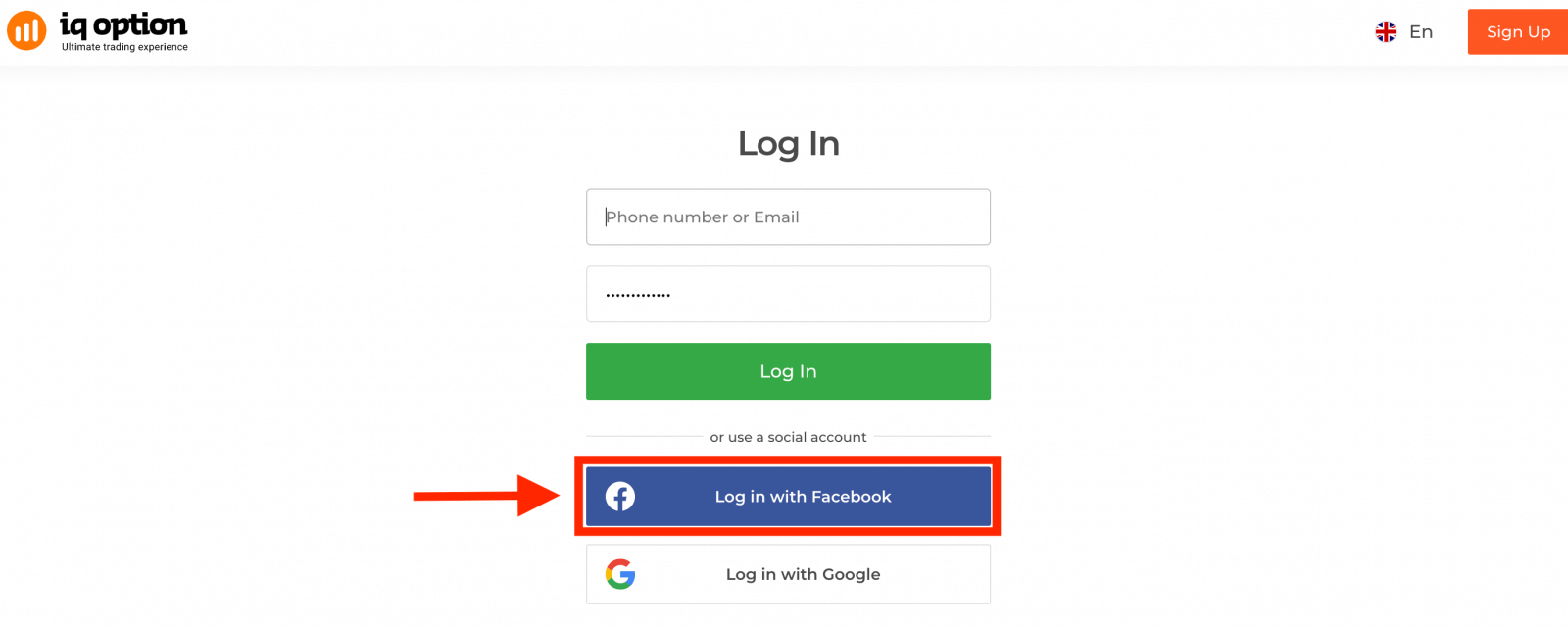
Com iniciar sessió a IQ Option amb Facebook
També podeu iniciar sessió a IQ Option amb el vostre compte personal de Facebook fent clic al botó de Facebook. 1. Feu clic al botó de Facebook.
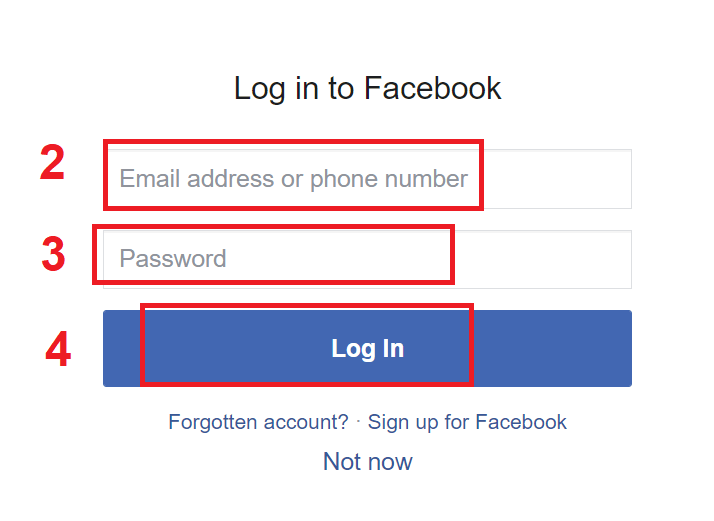
2. S'obrirà la finestra d'inici de sessió de Facebook, on haureu d'introduir l'adreça de correu electrònic que heu utilitzat a Facebook.
3. Introduïu la contrasenya del vostre compte de Facebook.
4. Feu clic a "Inicia la sessió".
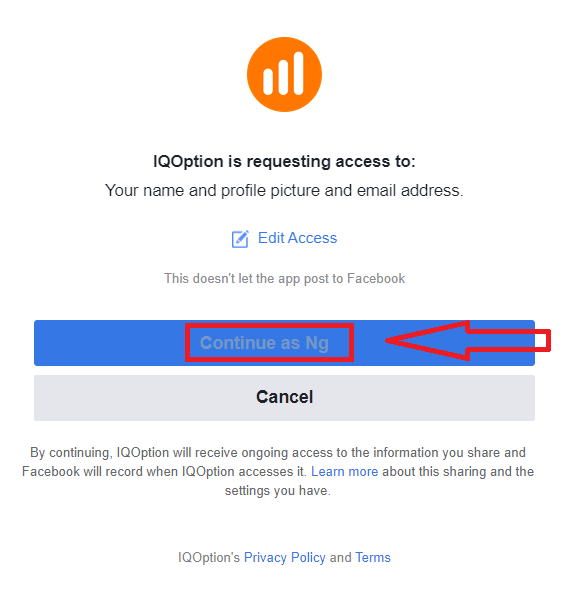
Un cop hàgiu fet clic al botó "Inicia la sessió", IQ Option sol·licitarà accés a: El vostre nom, la vostra foto de perfil i l'adreça de correu electrònic. Feu clic a Continua...
Després d'això, se us redirigirà automàticament a la plataforma d'IQ Option.
Com iniciar sessió a IQ Option amb Google
1. Per a l'autorització a través del vostre compte de Google, heu de fer clic al botó de Google.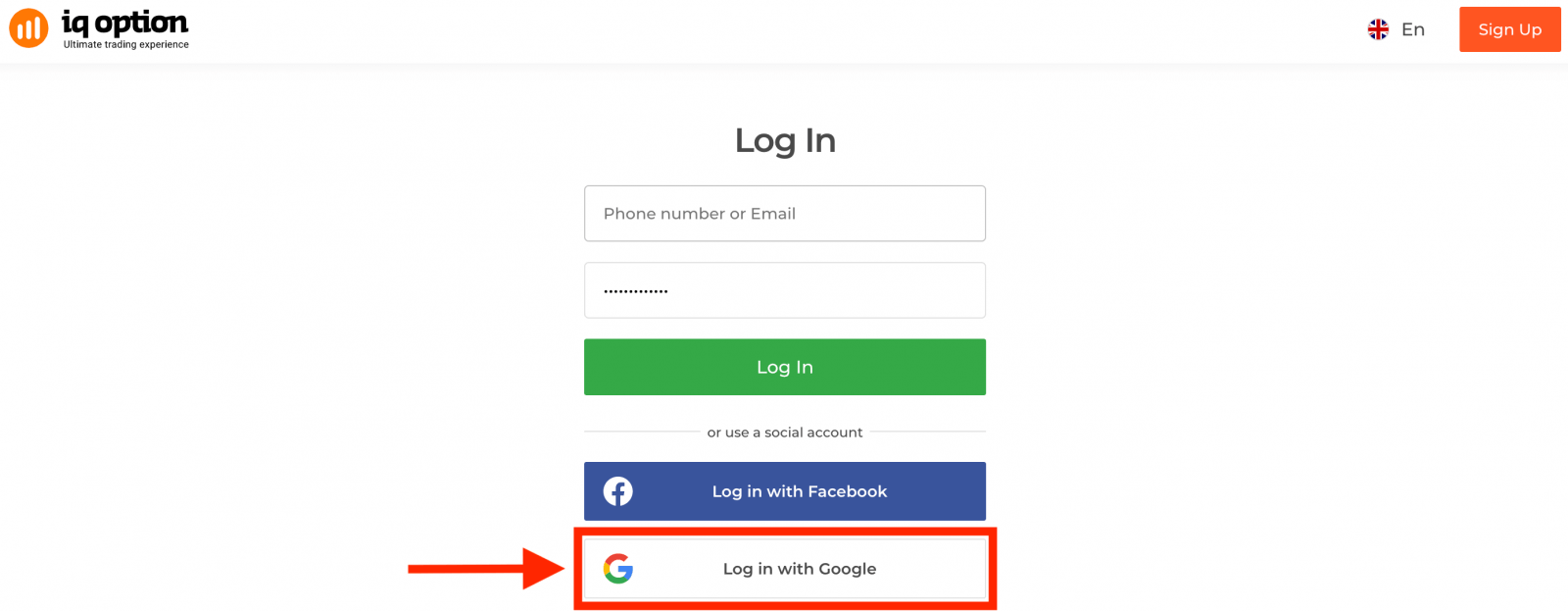
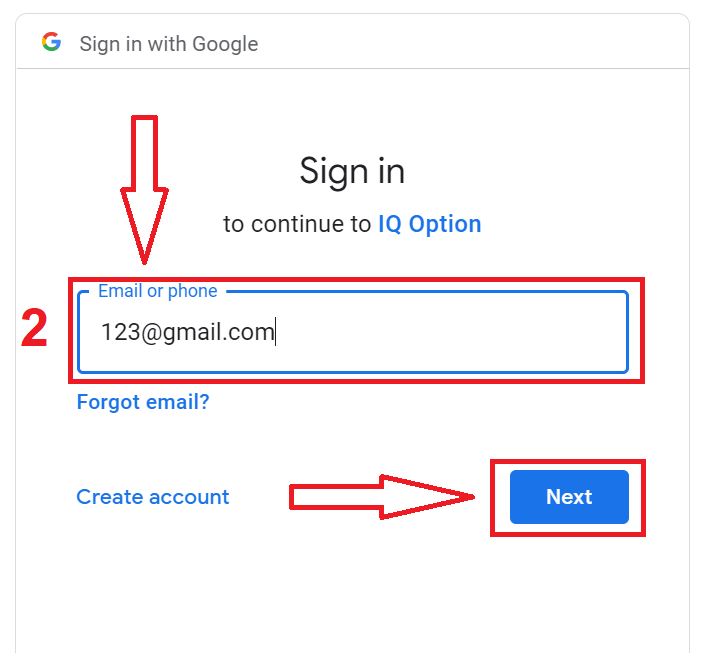
2. A continuació, a la finestra nova que s'obre, introduïu el vostre número de telèfon o correu electrònic i feu clic a "Següent". El sistema obrirà una finestra on se us demanarà la contrasenya del vostre compte de Google.
3. A continuació, introduïu la contrasenya del vostre compte de Google i feu clic a "Següent".
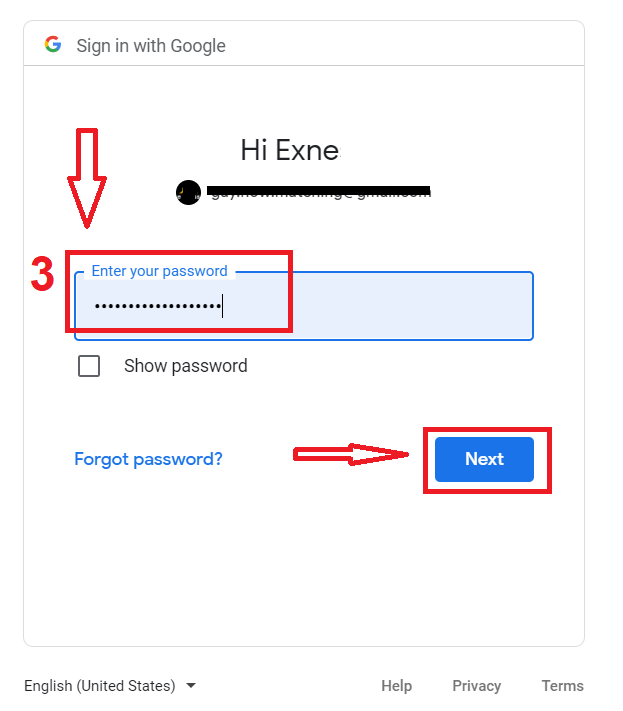
Després d'això, se us dirigirà al vostre compte personal d'IQ Option.
Recuperació de contrasenya del compte d'IQ Option
No et preocupis si no pots iniciar sessió a la plataforma, és possible que estiguis introduint una contrasenya incorrecta. Pots crear-ne una de nova.Si fas servir la versió web
, fes clic a l'enllaç "He oblidat la contrasenya".
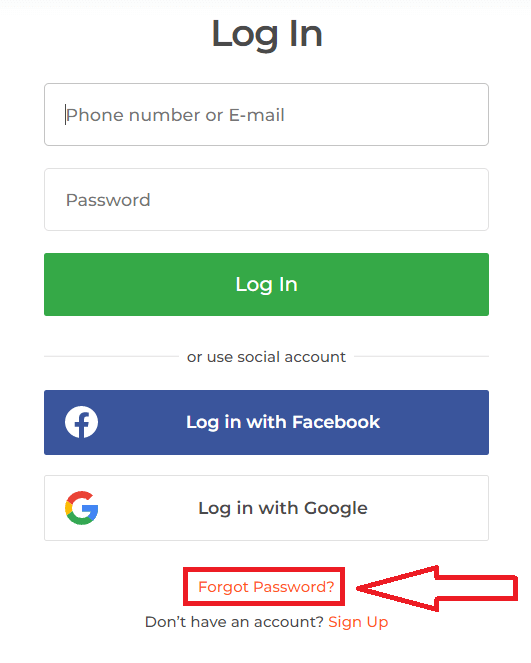
Aleshores, el sistema obrirà una finestra on se't demanarà que restauris la contrasenya del teu compte d'IQ Option. Has de proporcionar al sistema l'adreça de correu electrònic adequada i fer clic a "Envia".
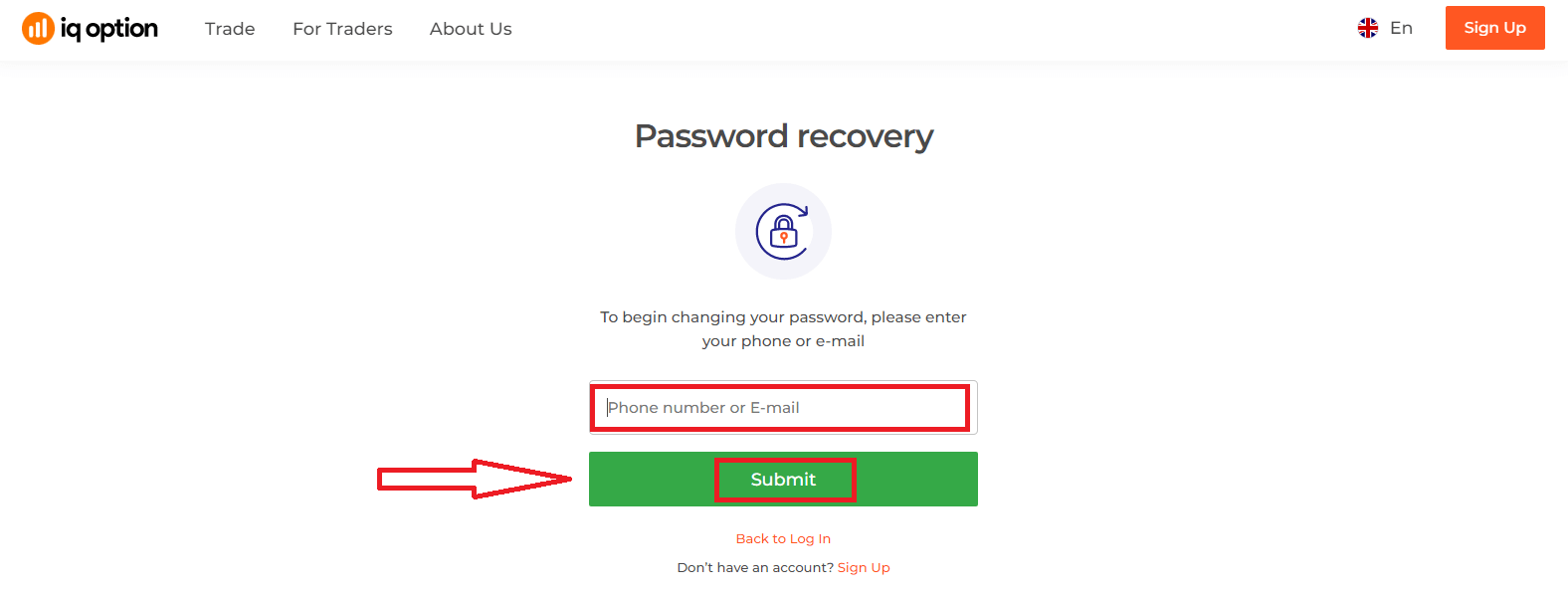
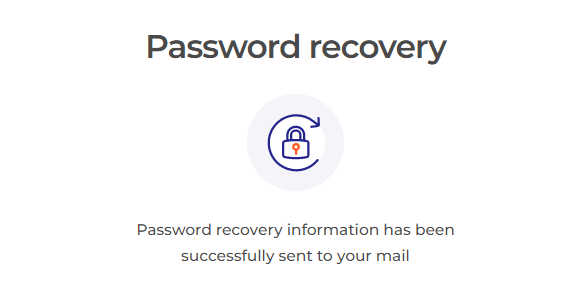
S'obrirà una notificació que indica que s'ha enviat un correu electrònic a aquesta adreça de correu electrònic per restablir la contrasenya.
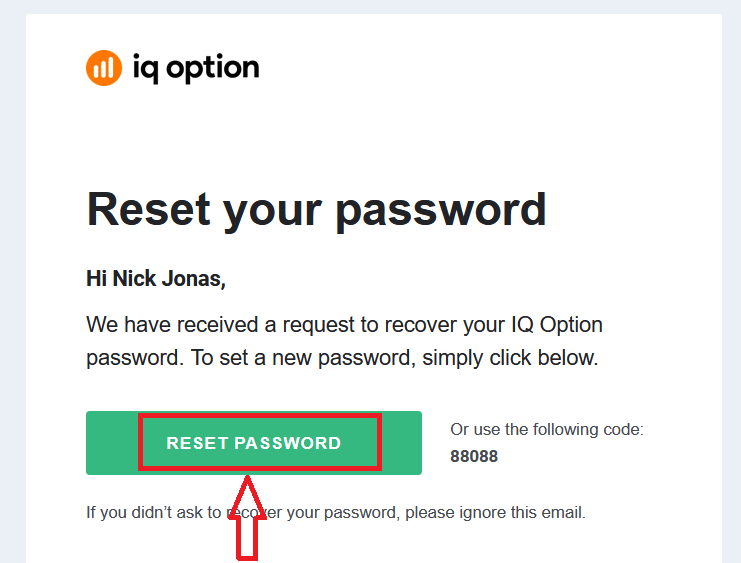
Més endavant, al teu correu electrònic, se't demanarà que canviïs la contrasenya. Fes clic a "Restablir contrasenya".
L'enllaç del correu electrònic et portarà a una secció especial del lloc web d'IQ Option. Introdueix aquí la teva nova contrasenya dues vegades i fes clic al botó "Confirma".
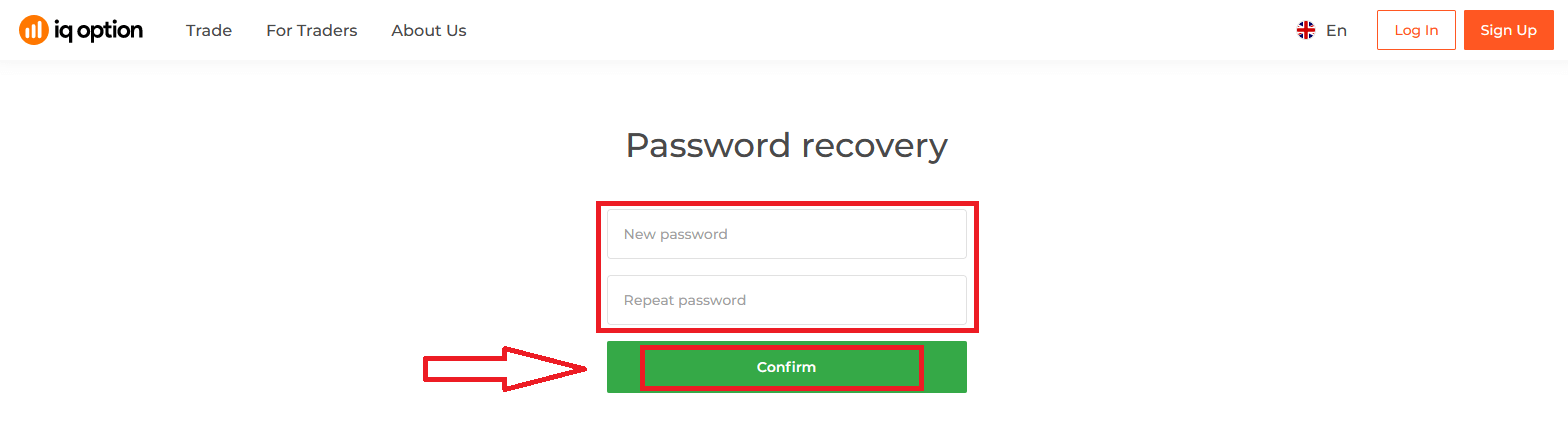
Després d'introduir "Contrasenya" i "Confirma la contrasenya", apareixerà un missatge que indica que la contrasenya s'ha canviat correctament.
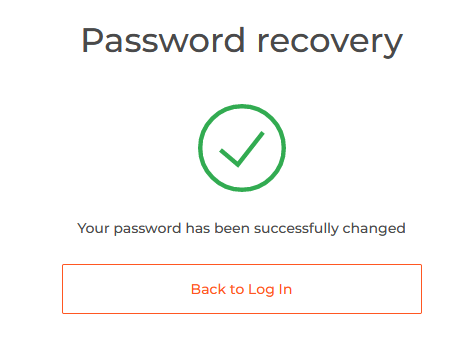
Això és tot! Ara pots iniciar sessió a la plataforma d'IQ Option amb el teu nom d'usuari i la nova contrasenya.
Si feu servir l'aplicació mòbil
, feu clic a l'enllaç "Restablir".
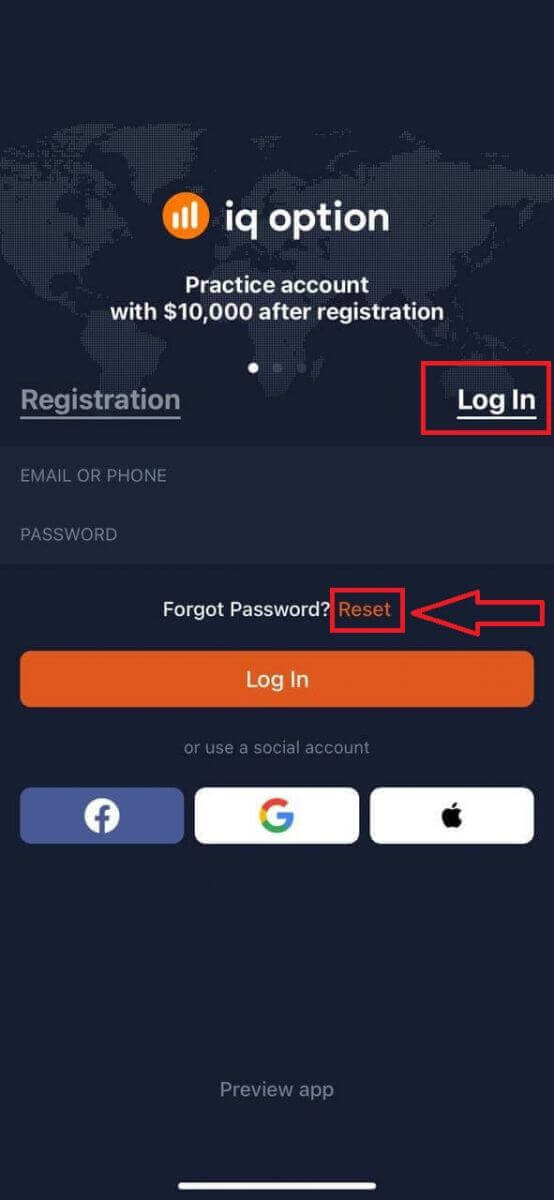
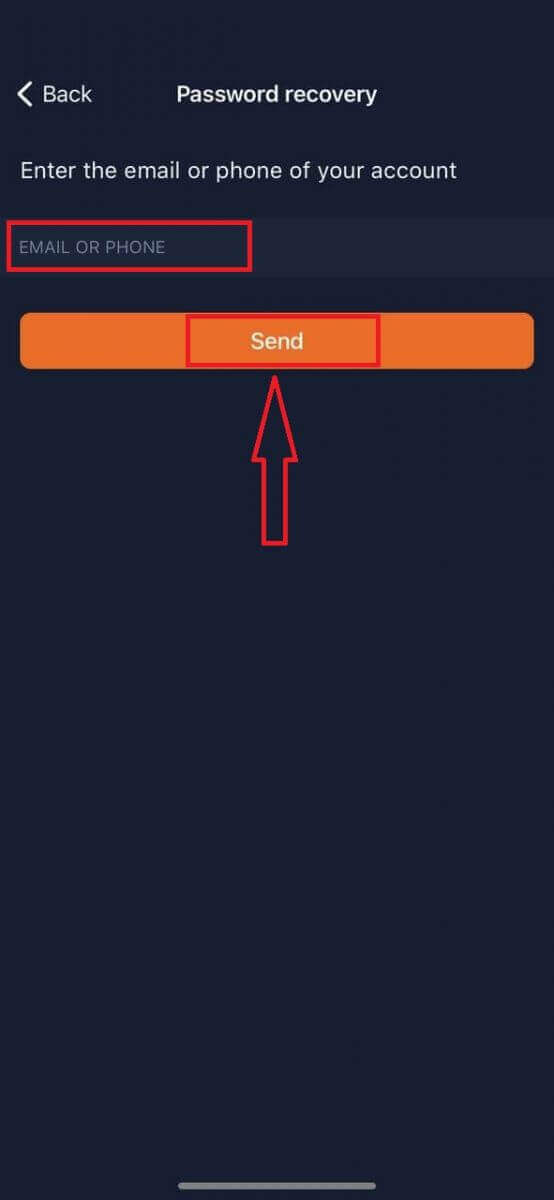
A la finestra nova, introduïu el correu electrònic que vau utilitzar durant el registre i feu clic al botó "Enviar". A continuació, seguiu els mateixos passos que a l'aplicació web.
Inicia la sessió a la versió web mòbil d'IQ Option
Si voleu operar a la versió web mòbil de la plataforma de negociació IQ Option, ho podeu fer fàcilment. Inicialment, obriu el navegador al vostre dispositiu mòbil. Després, visiteu el lloc web del broker .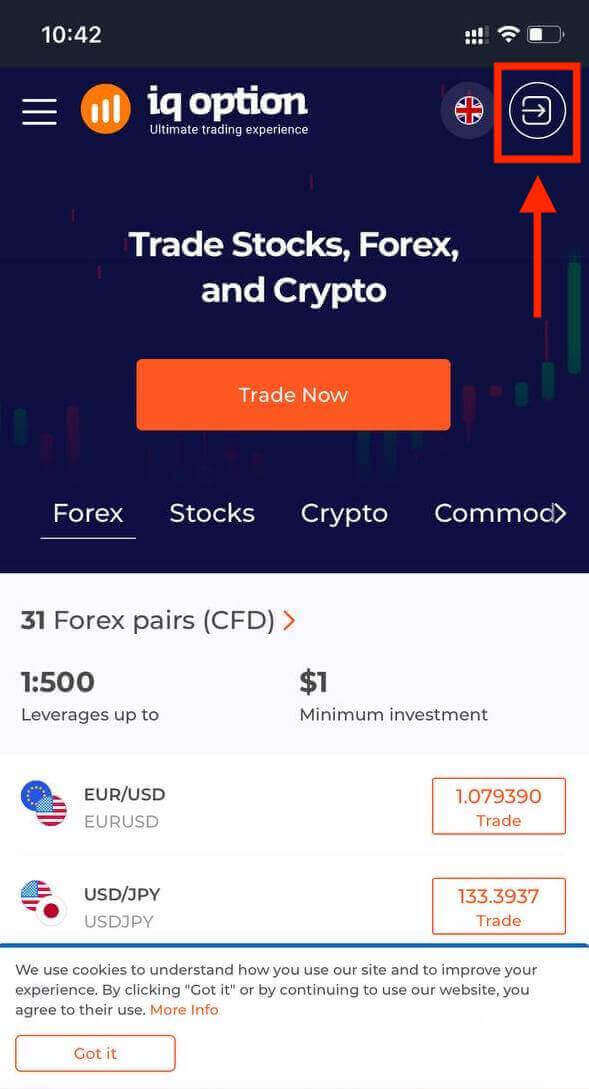
Introduïu el vostre correu electrònic i la vostra contrasenya i, a continuació, toqueu el botó "Iniciar sessió". També podeu utilitzar el vostre compte de Facebook o Google per iniciar sessió.
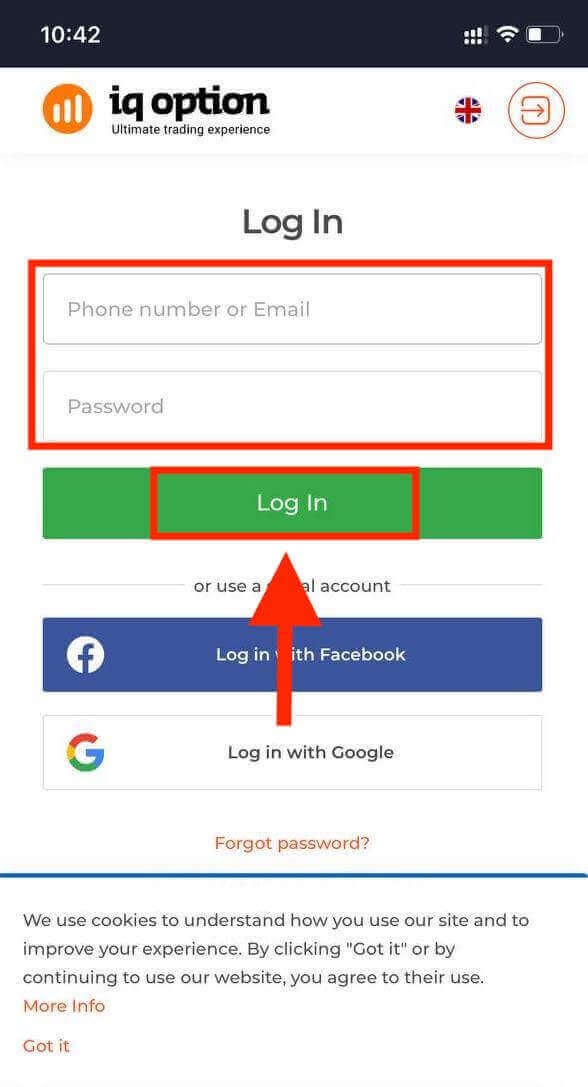
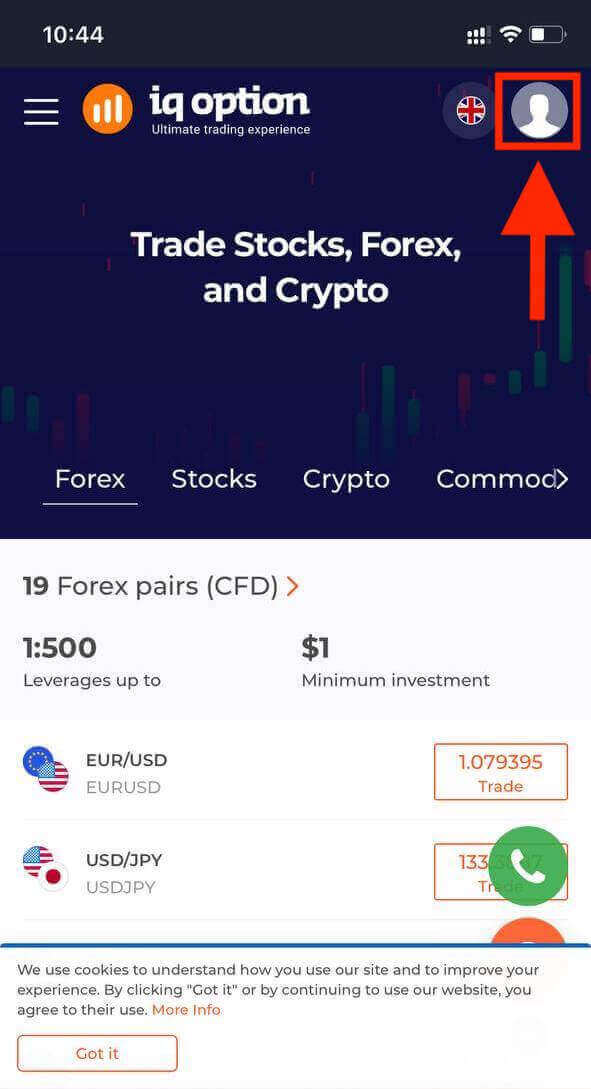
Després d'iniciar sessió correctament, veureu la pàgina següent i tocareu la icona de "persona".
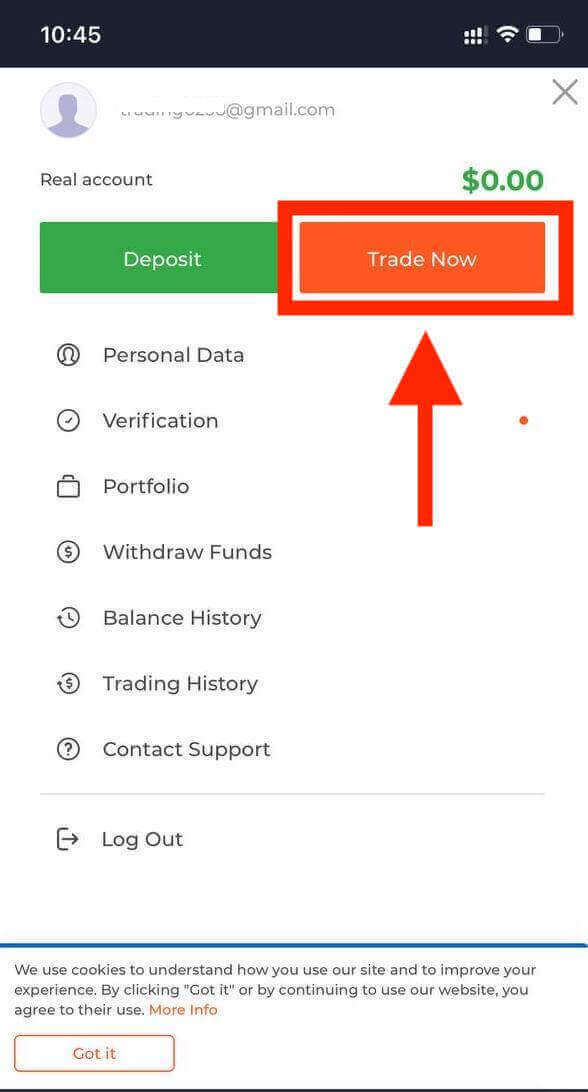
Toqueu "Opera ara" per començar a operar.
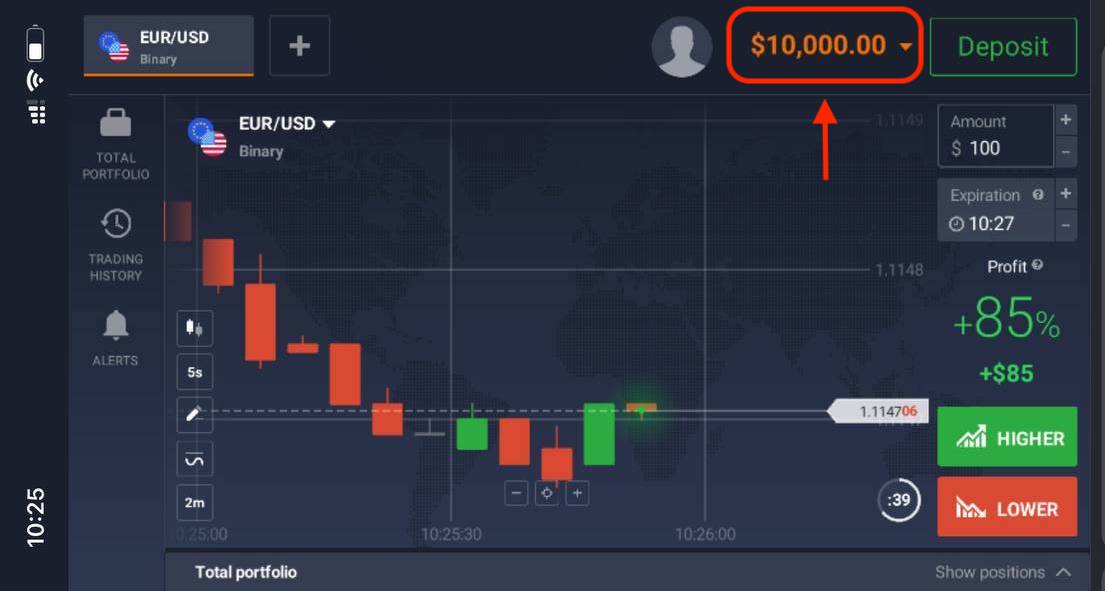
Aquí el teniu! Ara podeu operar des de la versió web mòbil de la plataforma. La versió web mòbil de la plataforma de negociació és exactament la mateixa que la versió web normal. En conseqüència, no hi haurà cap problema amb el trading i la transferència de fons. Teniu 10.000 $ al compte demo per operar a la plataforma.
Com iniciar sessió a l'aplicació IQ Option per a iOS
Iniciar sessió a la plataforma mòbil iOS és similar a iniciar sessió a l'aplicació web d'IQ Option. L'aplicació es pot descarregar a través de l' App Store al vostre dispositiu o feu clic aquí . Simplement cerqueu l'aplicació "IQ Option" i feu clic a «GET» per instal·lar-la al vostre iPhone o iPad. 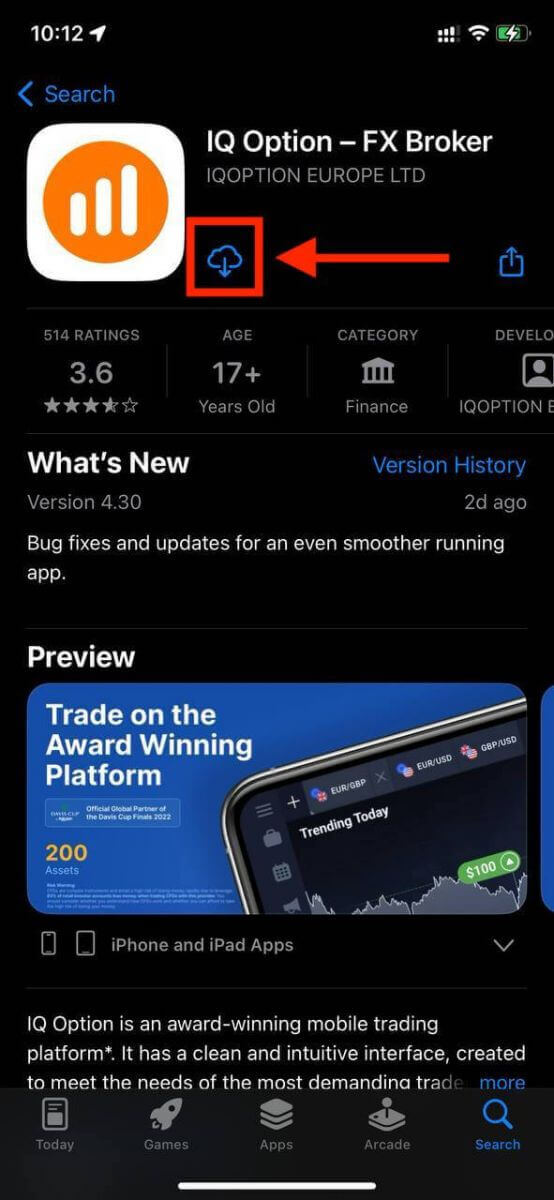
Després de la instal·lació i l'inici, podeu iniciar sessió a l'aplicació IQ Option per a iOS mitjançant el vostre correu electrònic, Facebook, Google o Apple ID. Només heu de triar l'opció "Iniciar sessió".
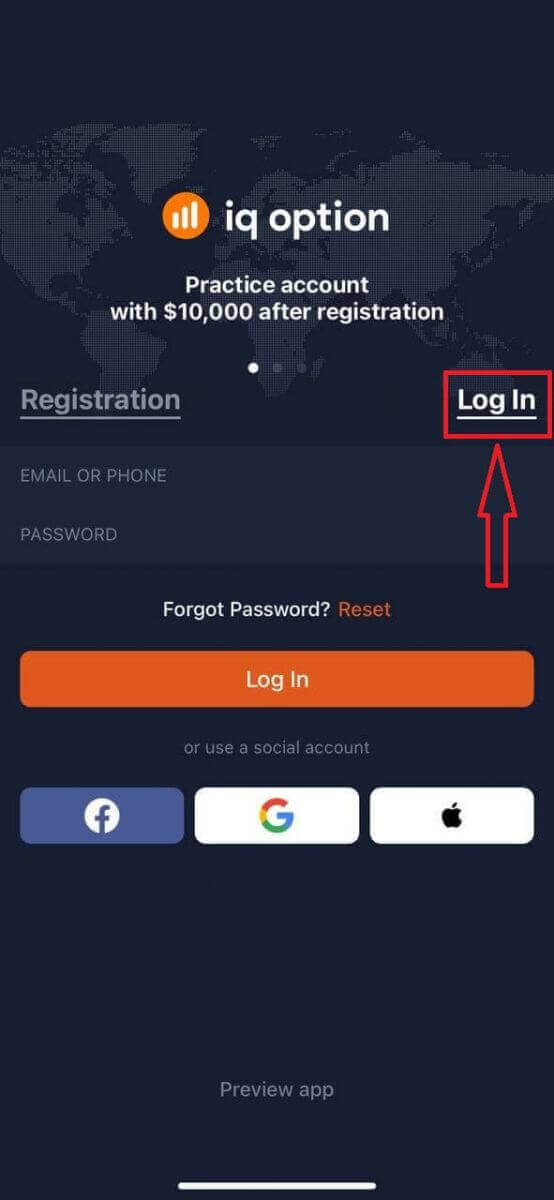
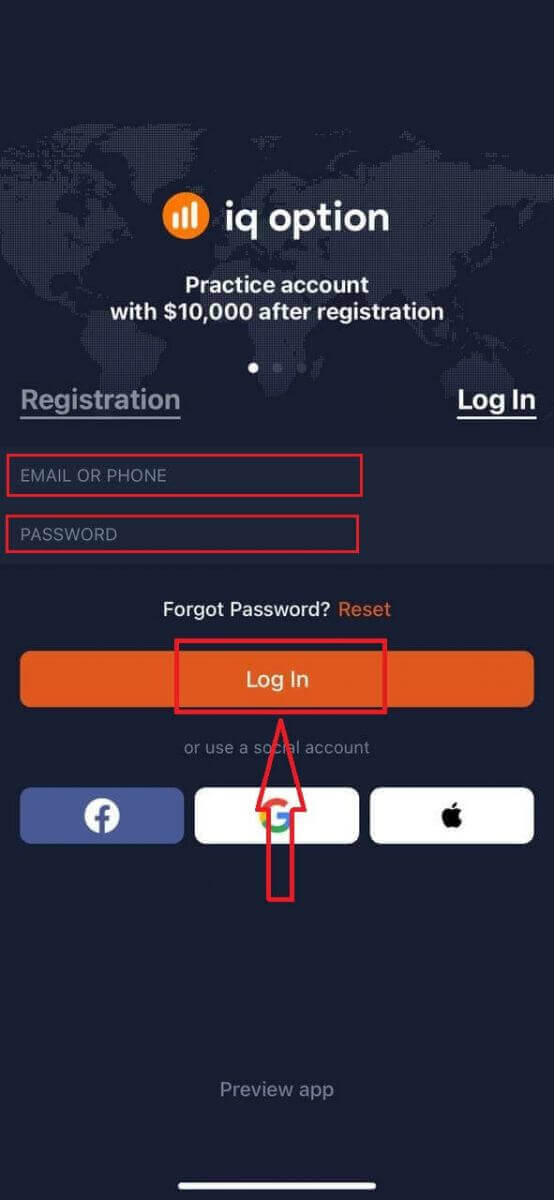
Introduïu el vostre correu electrònic i la vostra contrasenya i, a continuació, toqueu el botó "Iniciar sessió".
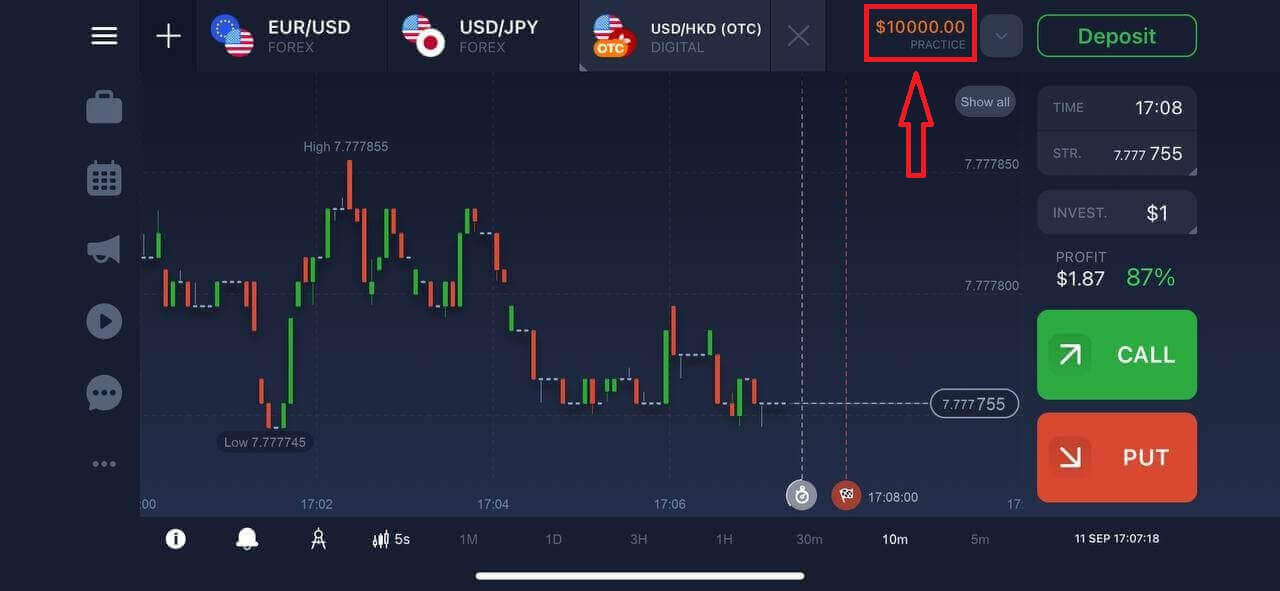
Això és tot! Heu iniciat sessió correctament a l'aplicació IQ Option al vostre dispositiu iOS. Podeu triar entre diversos mercats, instruments i indicadors per personalitzar la vostra experiència de trading.
Com iniciar sessió a l'aplicació IQ Option per a Android
Heu de visitar la botiga Google Play i cercar "IQ Option" per trobar aquesta aplicació o tocar aquí . 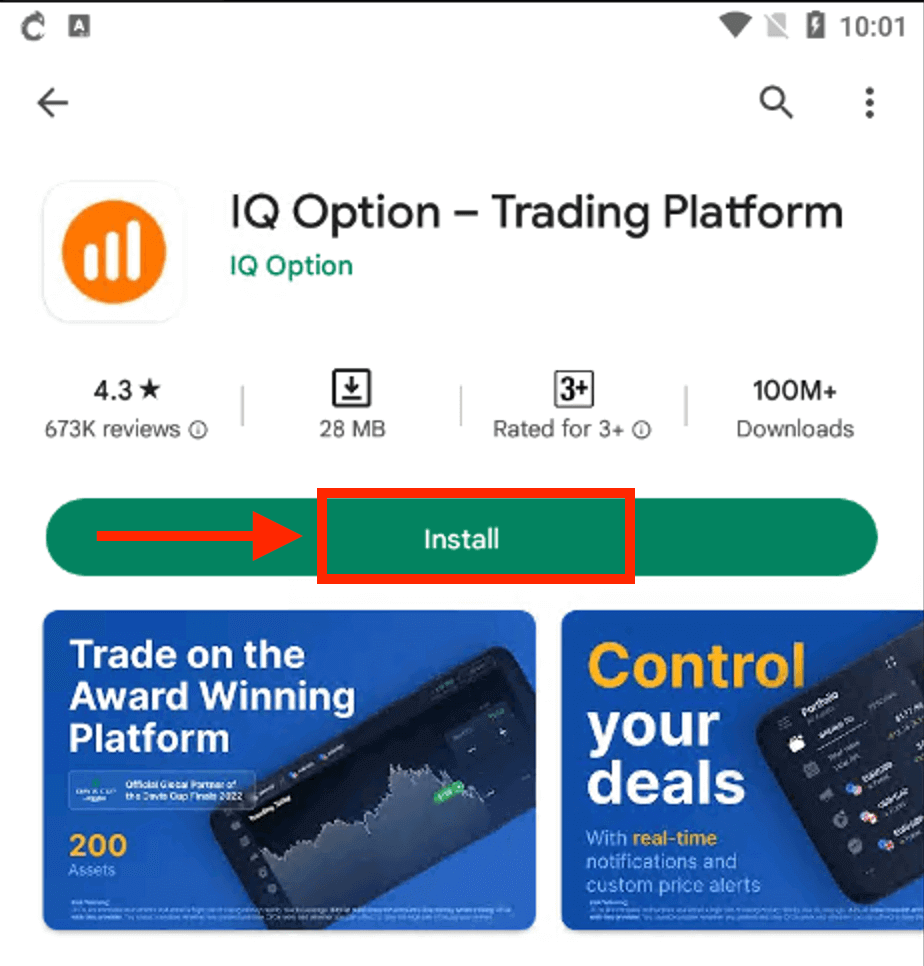
Després de la instal·lació i l'inici, podeu iniciar sessió a l'aplicació mòbil IQ Option per a Android amb el vostre correu electrònic, Facebook o compte de Google.
Feu els mateixos passos que en un dispositiu iOS, trieu l'opció "INICIA SESSIÓ".
Introduïu el vostre correu electrònic i la vostra contrasenya i, a continuació, toqueu el botó "INICIA SESSIÓ".
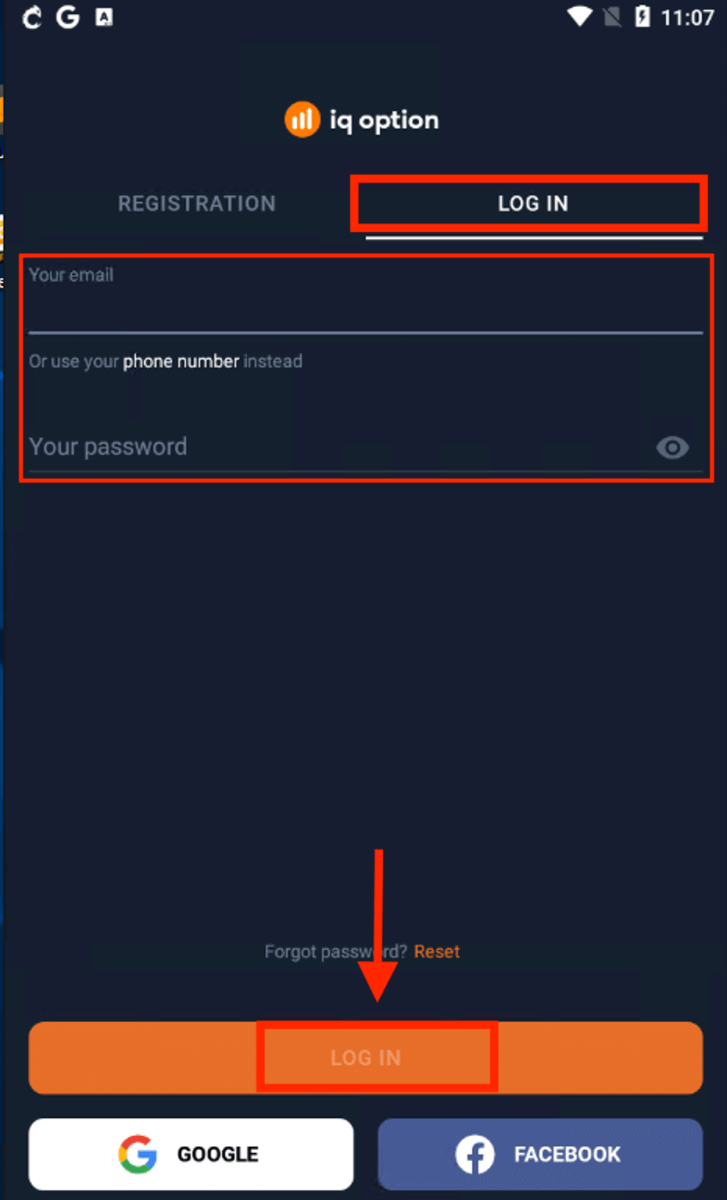
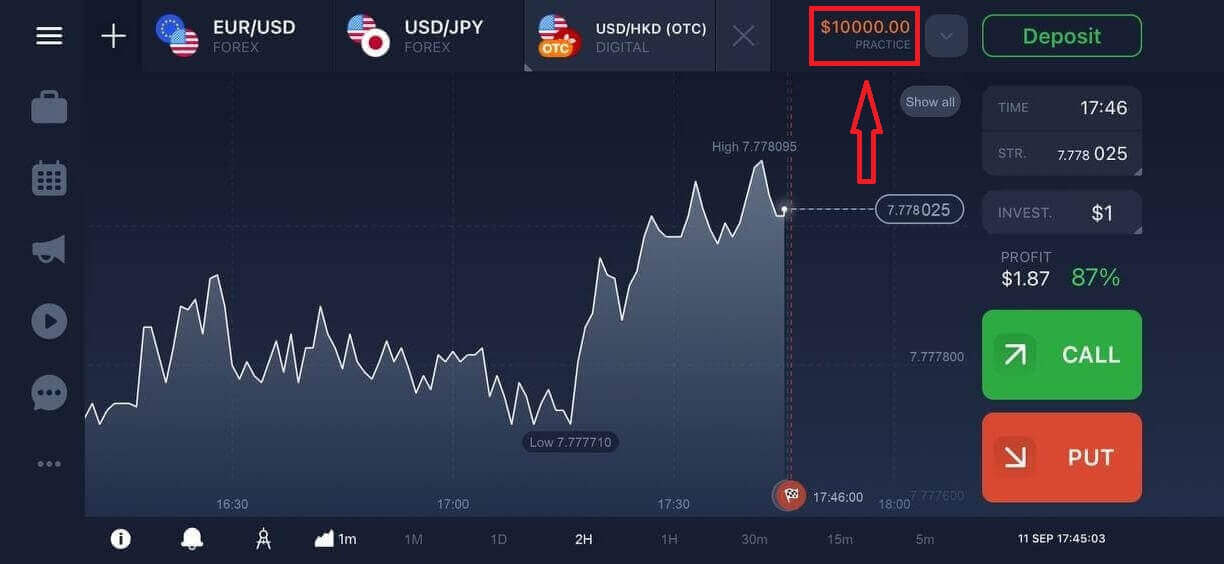
Això és tot! Ara esteu a punt per començar a operar amb l'aplicació IQ Option per a Android. També teniu 10.000 $ en un compte demo per operar a la plataforma.
Preguntes freqüents (FAQ)
He oblidat el correu electrònic del compte d'IQ Option
Si heu oblidat el vostre correu electrònic, podeu iniciar la sessió amb Facebook o Gmail.Si no heu creat aquests comptes, els podeu crear quan us registreu al lloc web d'IQ Option. En casos extrems, si oblideu el vostre correu electrònic i no hi ha manera d'iniciar la sessió a través de Google i Facebook, heu de contactar amb el servei d'assistència.
Com puc tancar la sessió del meu compte?
Per tancar la sessió del vostre compte, aneu a la pàgina principal i desplaceu-vos cap avall. Feu clic al botó Tanca sessió i tancareu la sessió.Què he de fer si no puc iniciar sessió al meu compte?
- Si veieu el missatge "límit d'inici de sessió superat", vol dir que heu introduït una contrasenya incorrecta diverses vegades seguides. Espereu una estona abans d'intentar iniciar la sessió de nou. Si no esteu segurs de si la vostra contrasenya és correcta, utilitzeu l'opció "He oblidat la contrasenya" a la nostra pàgina d'inici de sessió. El sistema enviarà instruccions sobre com restaurar la vostra contrasenya a l'adreça de correu electrònic que vau utilitzar per registrar-vos a la plataforma.- Si us vau registrar a través d'una xarxa social, heu de crear una contrasenya mitjançant la versió web per accedir a l'aplicació d'escriptori. Podeu crear una contrasenya mitjançant l'opció "He oblidat la contrasenya" a la nostra pàgina d'inici de sessió. Heu de proporcionar el correu electrònic vinculat al vostre compte de la xarxa social. L'enllaç de recuperació d'una contrasenya s'enviarà a aquest correu electrònic. Un cop fet això, podreu iniciar sessió a l'aplicació d'escriptori amb aquest correu electrònic i una nova contrasenya.
- Si heu oblidat la vostra contrasenya, utilitzeu l'opció "He oblidat la contrasenya" a la nostra pàgina d'inici de sessió. El sistema enviarà instruccions per restaurar la vostra contrasenya a l'adreça de correu electrònic que vau utilitzar per registrar-vos a la plataforma.
Com puc canviar la moneda del meu compte?
La moneda del compte es defineix durant el primer intent de fer un dipòsit. Per exemple, si heu utilitzat dòlars americans per fer el vostre primer dipòsit, la moneda del vostre compte serà el dòlar dels EUA. El vostre primer dipòsit juga un paper vital perquè un cop hàgiu fet el dipòsit, no serà possible canviar la moneda. Si no coneixíeu aquesta regla, l'única opció és obrir un compte nou i dipositar amb la moneda que voleu utilitzar. Recordeu que un cop creeu un compte nou, heu de bloquejar el compte anterior després de retirar els vostres fons.
Preguntes freqüents
Utilitzeu l'enllaç He oblidat la contrasenya de la plataforma a la pantalla d'inici de sessió, introduïu el vostre correu electrònic registrat i, a continuació, seguiu l'enllaç de restabliment que s'envia a aquesta safata d'entrada. Si l'enllaç caduca, sol·liciteu-ne un de nou i comproveu les carpetes de correu brossa. Si ja no teniu accés al correu electrònic, prepareu els documents d'identificació i contacteu amb l'assistència per a la recuperació manual del compte; espereu comprovacions de verificació abans de restablir l'accés.
Per què el meu inici de sessió d'IQ Option no accepta la meva contrasenya encara que sigui correcta?
Les causes habituals inclouen un bloqueig temporal després d'intents fallits repetits, una sol·licitud activa de dos factors pendent en un altre dispositiu o credencials emmagatzemades a la memòria cau en un navegador o aplicació obsolet. Comproveu el bloqueig de majúscules i la disposició del teclat, esborreu la memòria cau i les galetes, actualitzeu o torneu a instal·lar l'aplicació i desactiveu les VPN que poden activar senyals de seguretat. Si el compte mostra avisos de suspensió o verificació, poseu-vos en contacte amb el servei d'assistència i estigueu preparats per proporcionar una prova d'identitat.
Si controleu el correu electrònic registrat i el restabliment segueix el flux normal, la verificació sol ser mínima. Però si heu perdut l'accés al correu electrònic, heu enfrontat restriccions al compte o el sistema detecta activitat inusual, IQ Option pot sol·licitar documents d'identitat (ID i prova d'adreça) per confirmar la propietat abans de restaurar l'accés total o eliminar els límits.
Obriu Configuració del compte al web o a l'aplicació i cerqueu una secció de Seguretat o Sessions per revisar els dispositius connectats i l'activitat recent. Utilitzeu l'opció de tancament remot per finalitzar les sessions que no reconeixeu. Si no podeu accedir a la configuració a causa d'una sessió bloquejada, restabliu la vostra contrasenya immediatament i contacteu amb el servei d'assistència per forçar la sessió i investigar l'accés sospitós.
Instal·leu l'aplicació oficial IQ Option, toqueu Inicia sessió, introduïu el vostre correu electrònic i contrasenya registrats i completeu qualsevol codi de confirmació per correu electrònic o SMS o sol·licitud de dos factors. Si no teniu cap compte, utilitzeu el flux d'inscripció. Si l'inici de sessió falla, actualitzeu l'aplicació, comproveu la connectivitat de la xarxa i torneu a provar el flux de restabliment si cal.