IQ Option Aanmelden
Geschreven door

Online handelsplatformonderzoeker en gidsschrijver
Onderzoekt brokerplatforms en handelsaccountSystemen.
Het openen van een handelsaccount en het daadwerkelijk openen ervan zijn twee afzonderlijke hindernissen die veel nieuwe gebruikers in verwarring brengen. Nadat u zich heeft aangemeld, geeft u een e-mailadres of telefoonnummer op en maakt u inloggegevens aan, maar als u vooraf de verificatievereisten en de toegangsopties voor de demo kent, voorkomt u vertragingen wanneer u later probeert te financieren of op te nemen. Maak uzelf vertrouwd met het verschil tussen demo en live toegang en waar verificatie past, zodat u soepel van registratie naar handelsgereedheid kunt overstappen.
Best practices voor inloggen zijn net zo belangrijk als de aanmeldingsstroom: schakel tweefactorauthenticatie in, gebruik een sterk uniek wachtwoord en beheer actieve sessies op gedeelde apparaten. Als u inlogfouten tegenkomt, gebruikt u de procedure voor wachtwoordherstel, wist u de app-cache of probeert u een ander apparaat en houdt u verificatiedocumenten bij de hand. Deze stappen verkorten de wachttijden voor ondersteuning en voorkomen dat stortingen of opnames worden vastgehouden.
Best practices voor inloggen zijn net zo belangrijk als de aanmeldingsstroom: schakel tweefactorauthenticatie in, gebruik een sterk uniek wachtwoord en beheer actieve sessies op gedeelde apparaten. Als u inlogfouten tegenkomt, gebruikt u de procedure voor wachtwoordherstel, wist u de app-cache of probeert u een ander apparaat en houdt u verificatiedocumenten bij de hand. Deze stappen verkorten de wachttijden voor ondersteuning en voorkomen dat stortingen of opnames worden vastgehouden.
Hoe registreer je je bij IQ Option?
Hoe u zich kunt aanmelden met een e-mailadres
1. Je kunt een account aanmaken op het platform door op de knop ' Aanmelden ' in de rechterbovenhoek te klikken.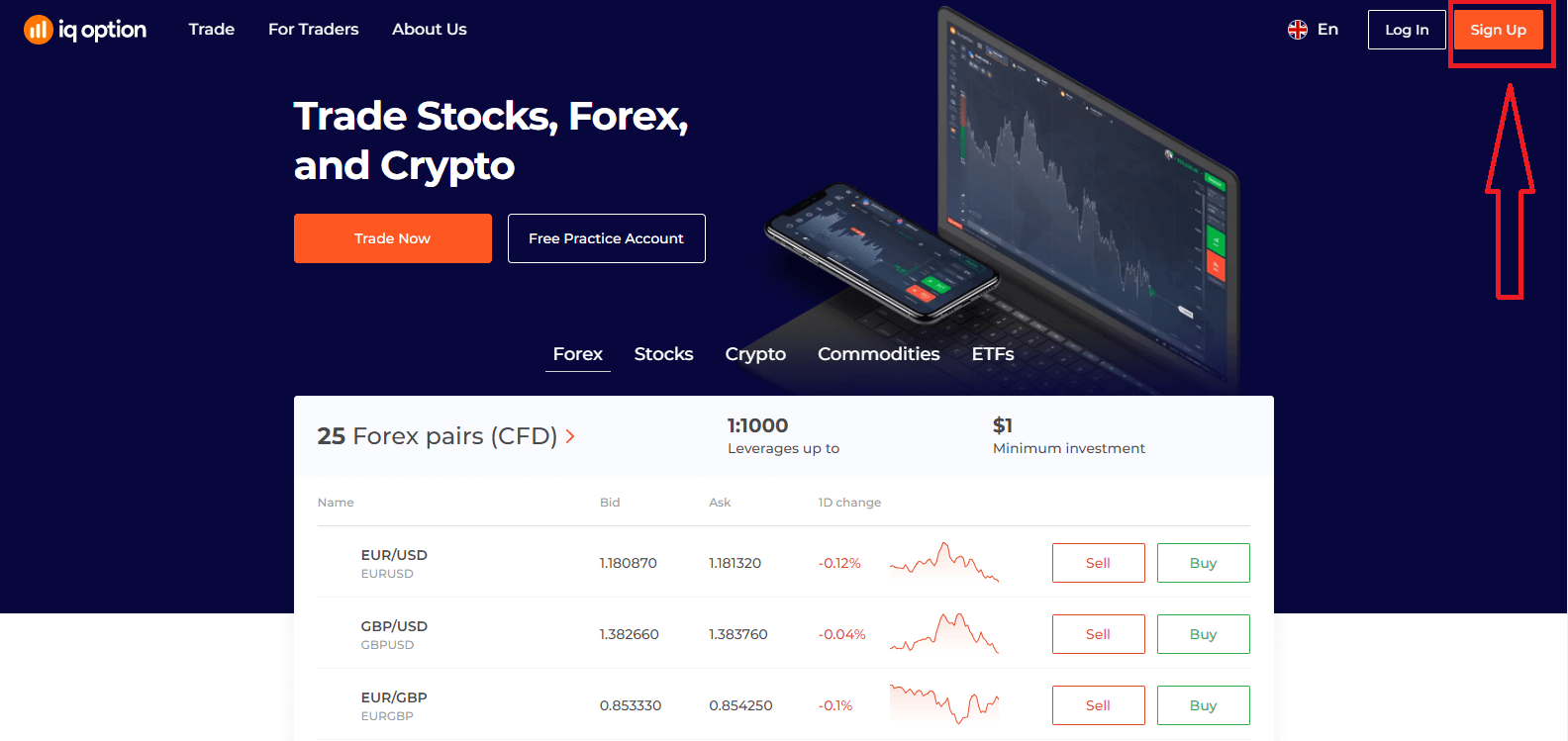
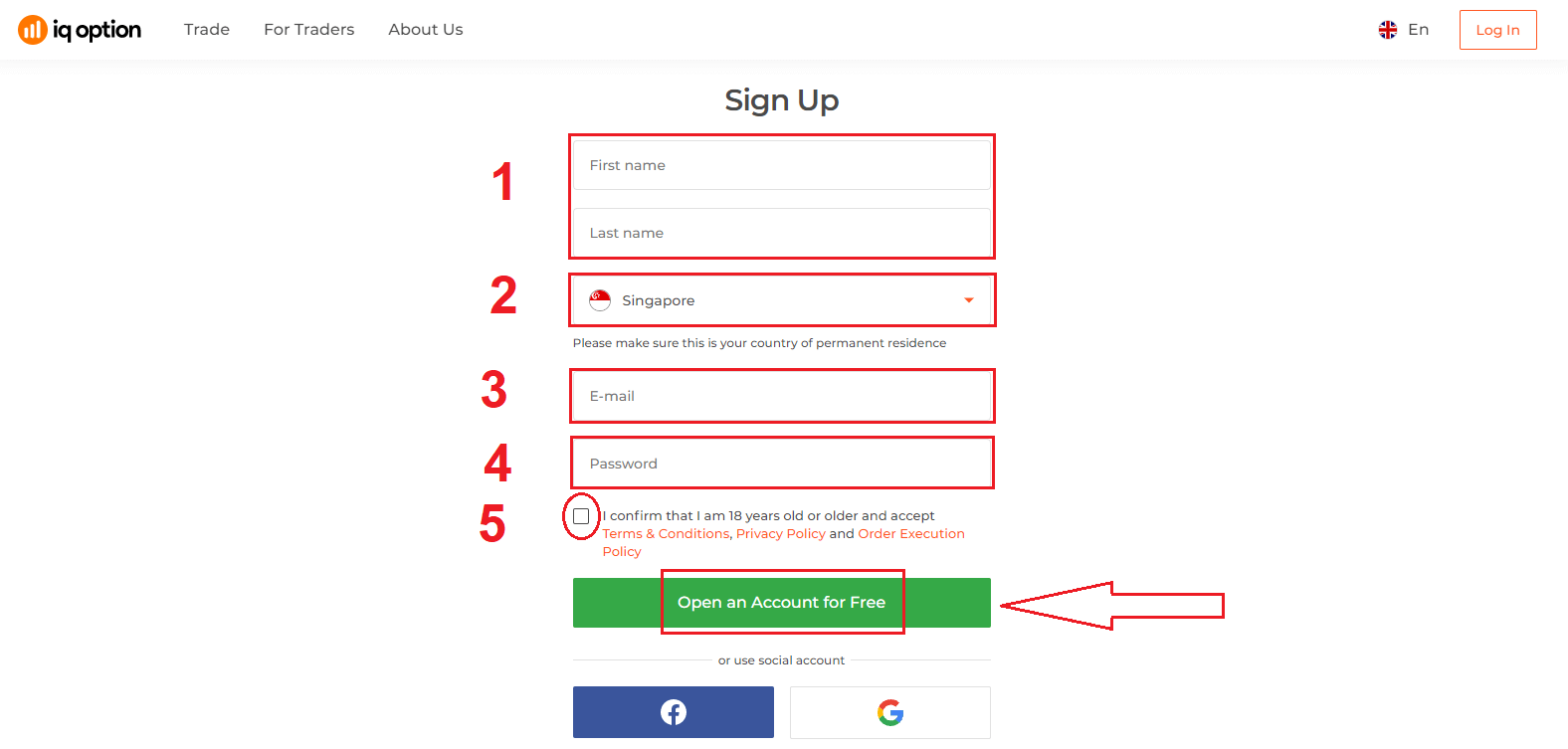
2. Om je aan te melden, vul je alle benodigde informatie in en klik je op 'Gratis een account openen'.
- Vul uw voornaam en achternaam in.
- Kies uw land van permanente verblijfplaats.
- Voer een geldig e-mailadres in.
- Maak een sterk wachtwoord aan .
- Lees de "Algemene voorwaarden" en controleer ze.
Gefeliciteerd! Je registratie is succesvol verlopen. Als je een demo-account wilt gebruiken , klik dan op "Begin met handelen op een oefenaccount".
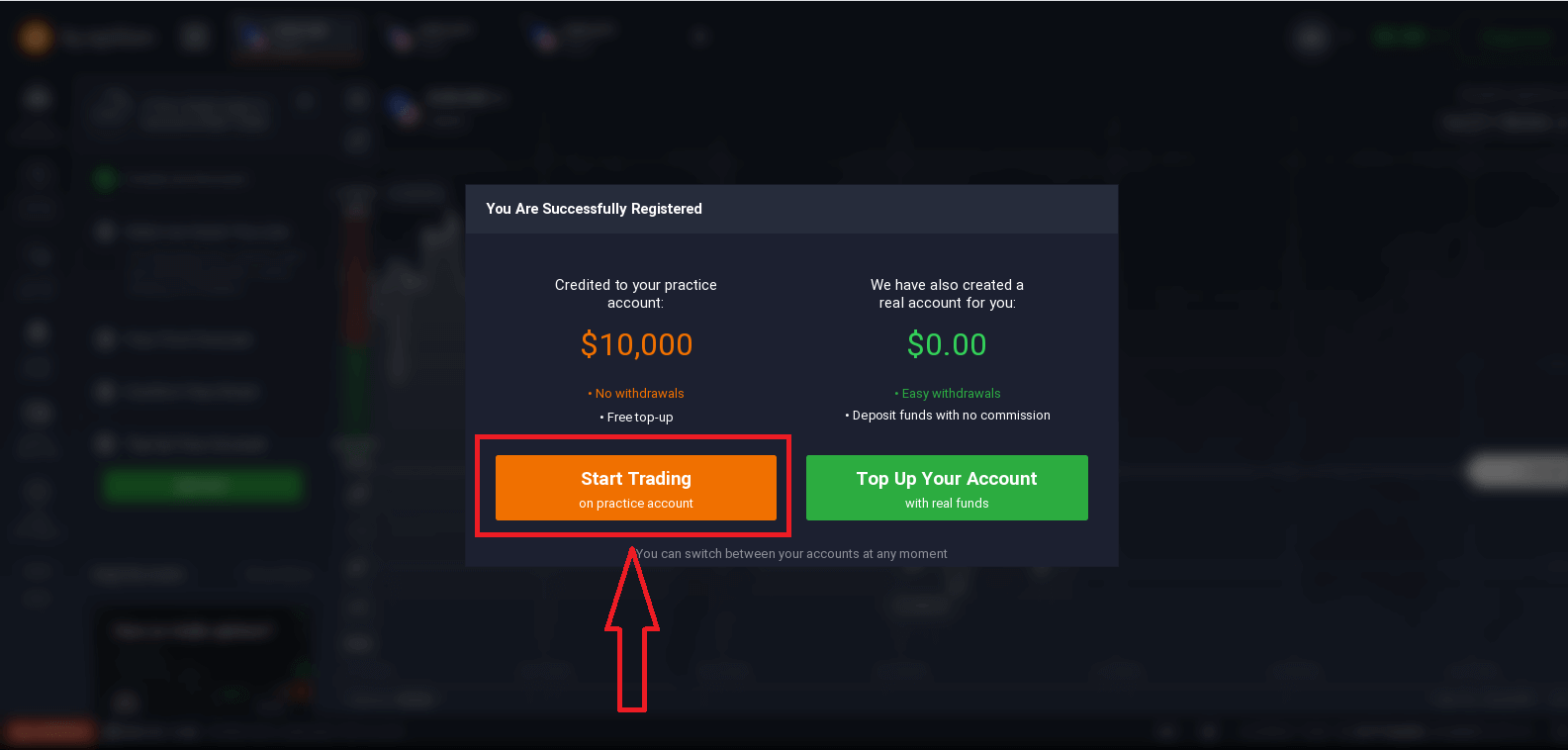
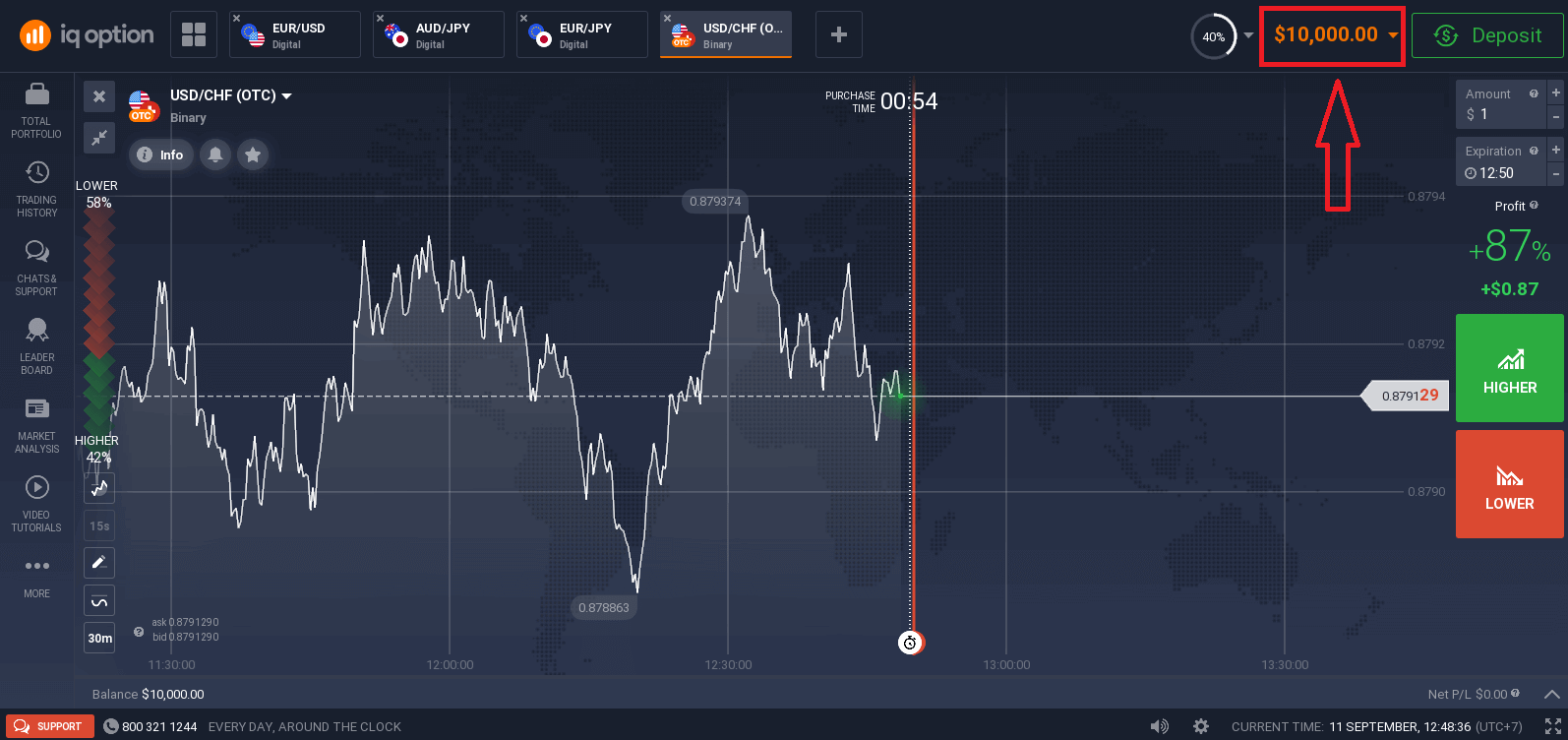
Je kunt nu beginnen met handelen. Je hebt $10.000 op je demo-account . Een demo-account is een hulpmiddel om vertrouwd te raken met het platform, je handelsvaardigheden te oefenen met verschillende activa en nieuwe mechanismen uit te proberen op een realtime grafiek zonder risico.
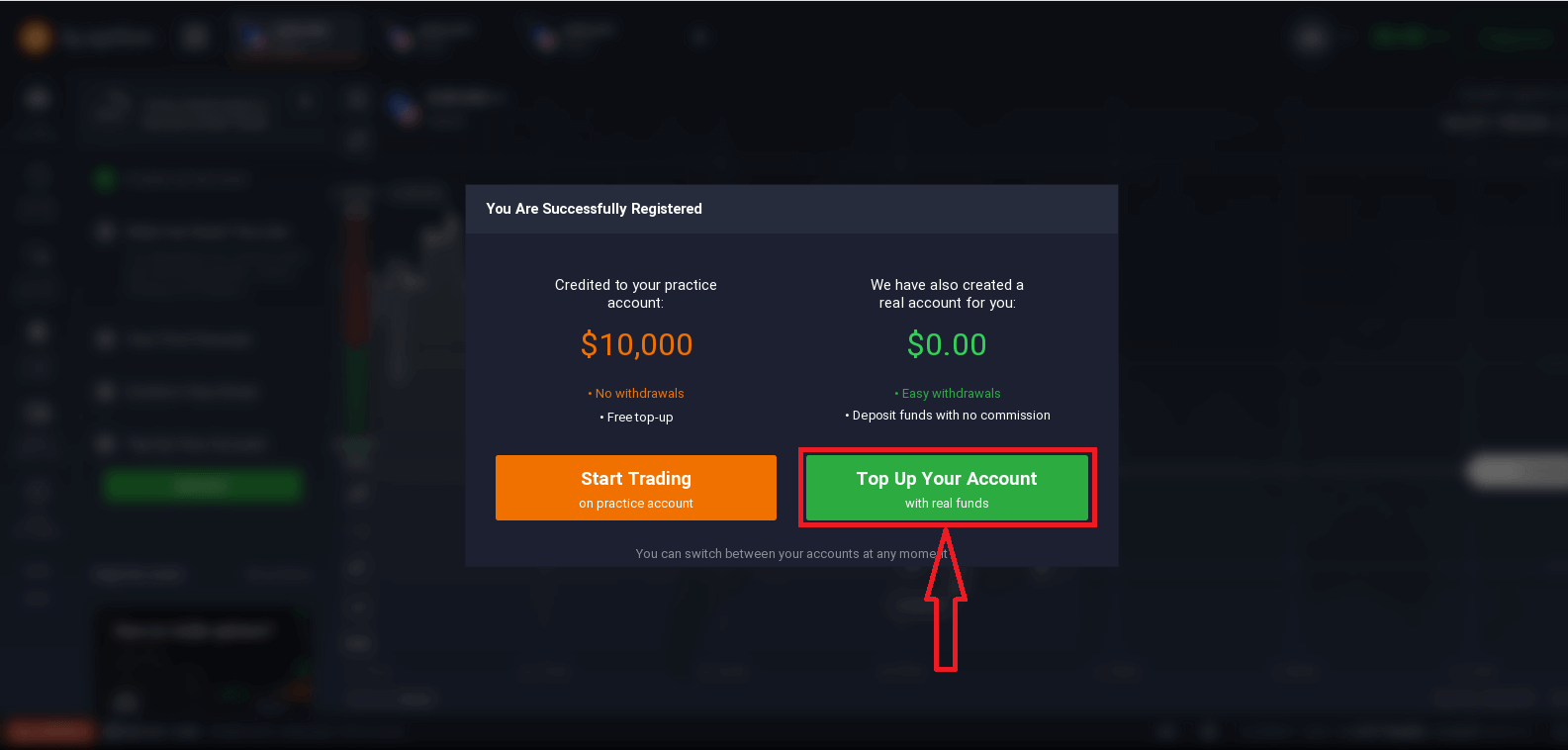
Je kunt ook handelen op een echt account nadat je een storting hebt gedaan door te klikken op "Je account aanvullen met echt geld".
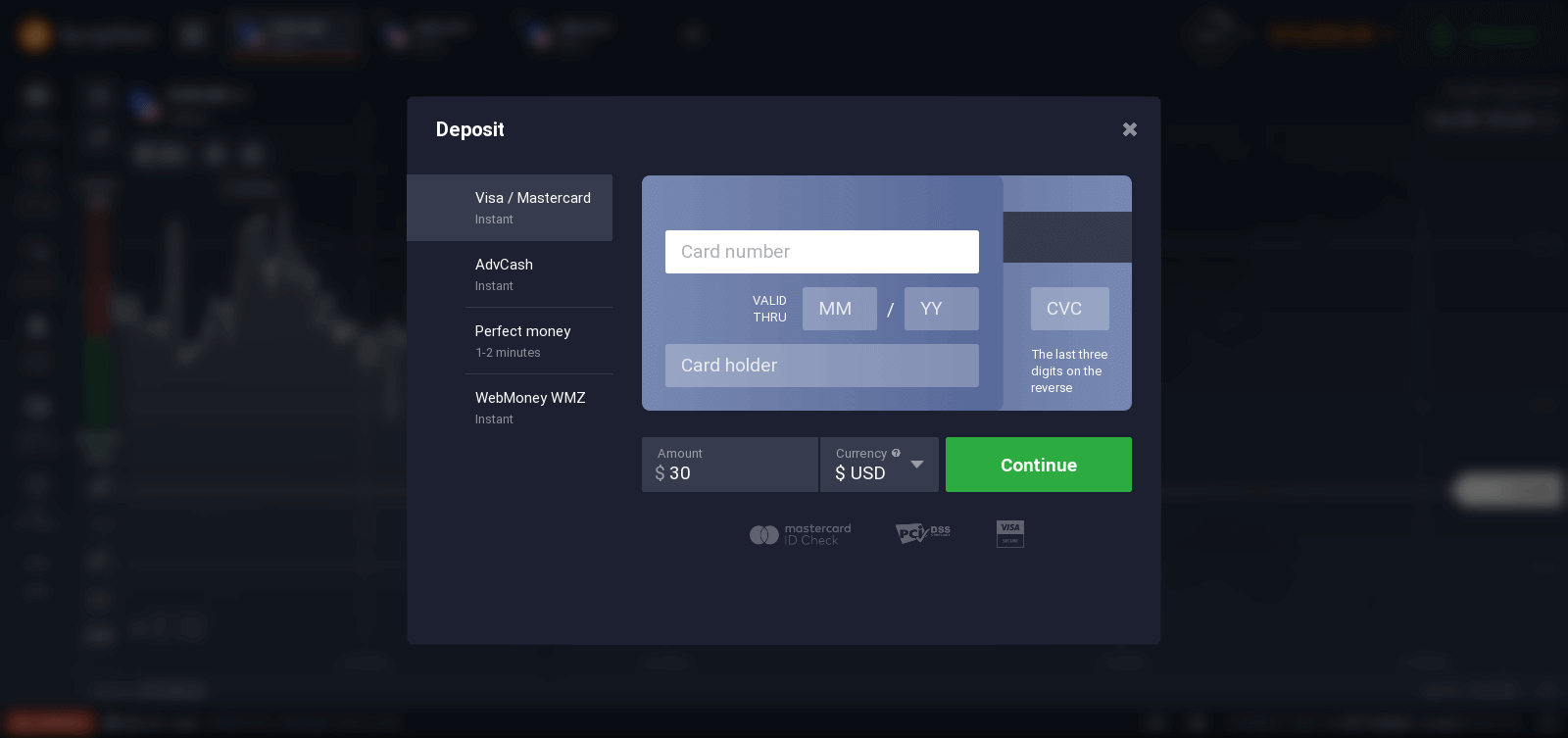
Om te beginnen met live handelen, moet je een storting doen op je account (de minimale storting is 10 USD/GBP/EUR).
Raadpleeg dit artikel voor meer informatie over stortingen: Hoe stort ik geld bij IQ Option?
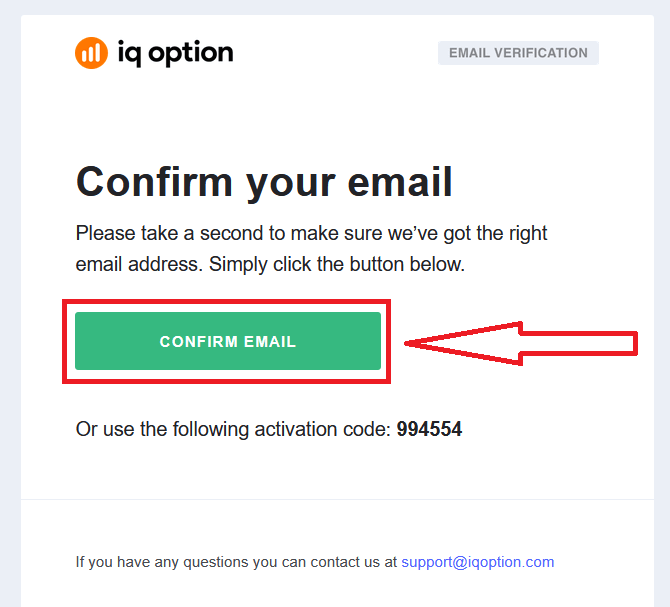
Tot slot, je controleert je e-mail. IQ Option stuurt je een bevestigingsmail. Klik op de link in die e-mail om je account te activeren. Je hebt nu je registratie en accountactivering voltooid.
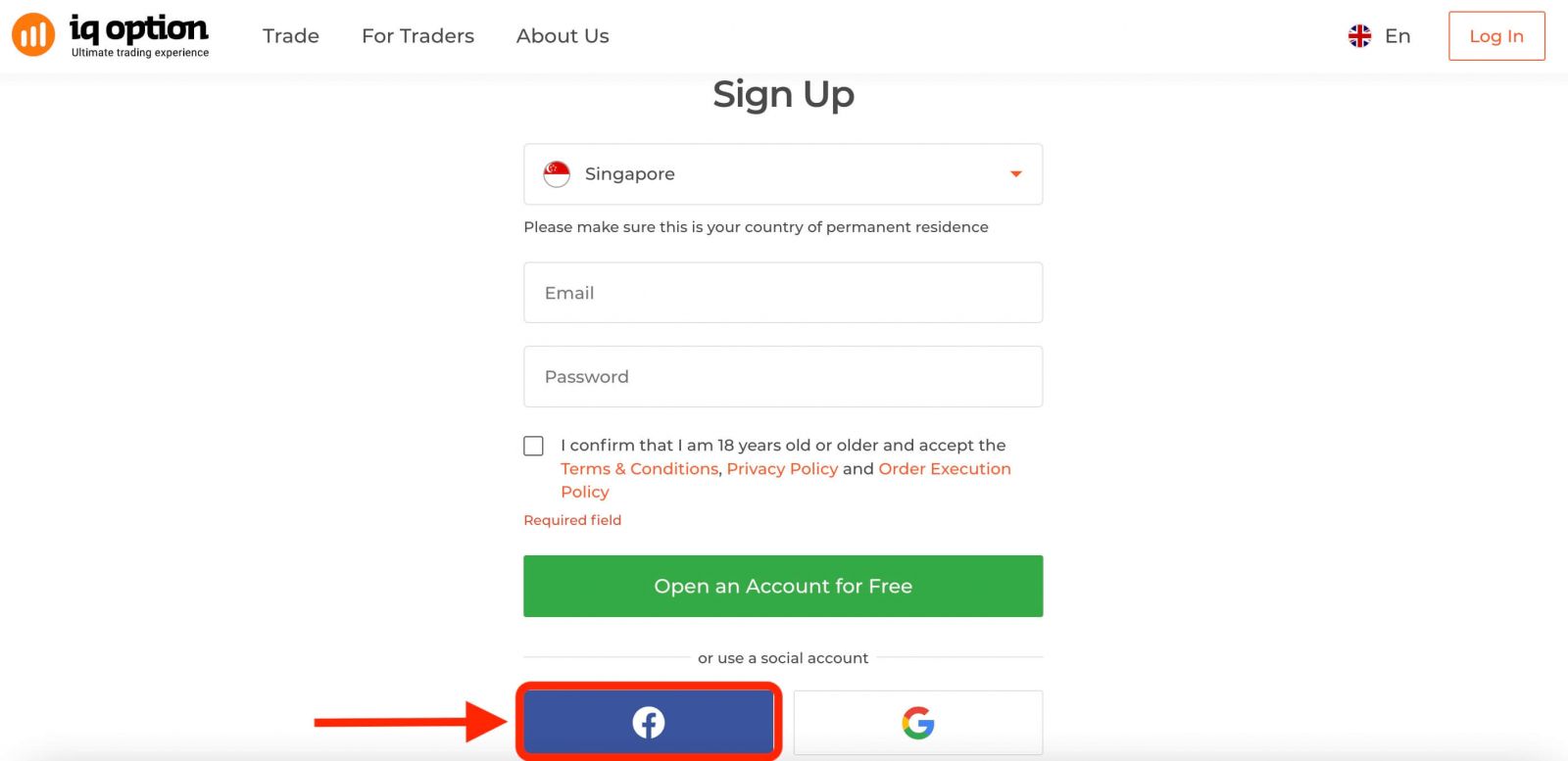
Hoe registreer je je met een Facebook-account?
Je hebt ook de mogelijkheid om online een account aan te maken via je Facebook-account. Dit kan in een paar eenvoudige stappen: 1. Klik op de Facebook-knop.
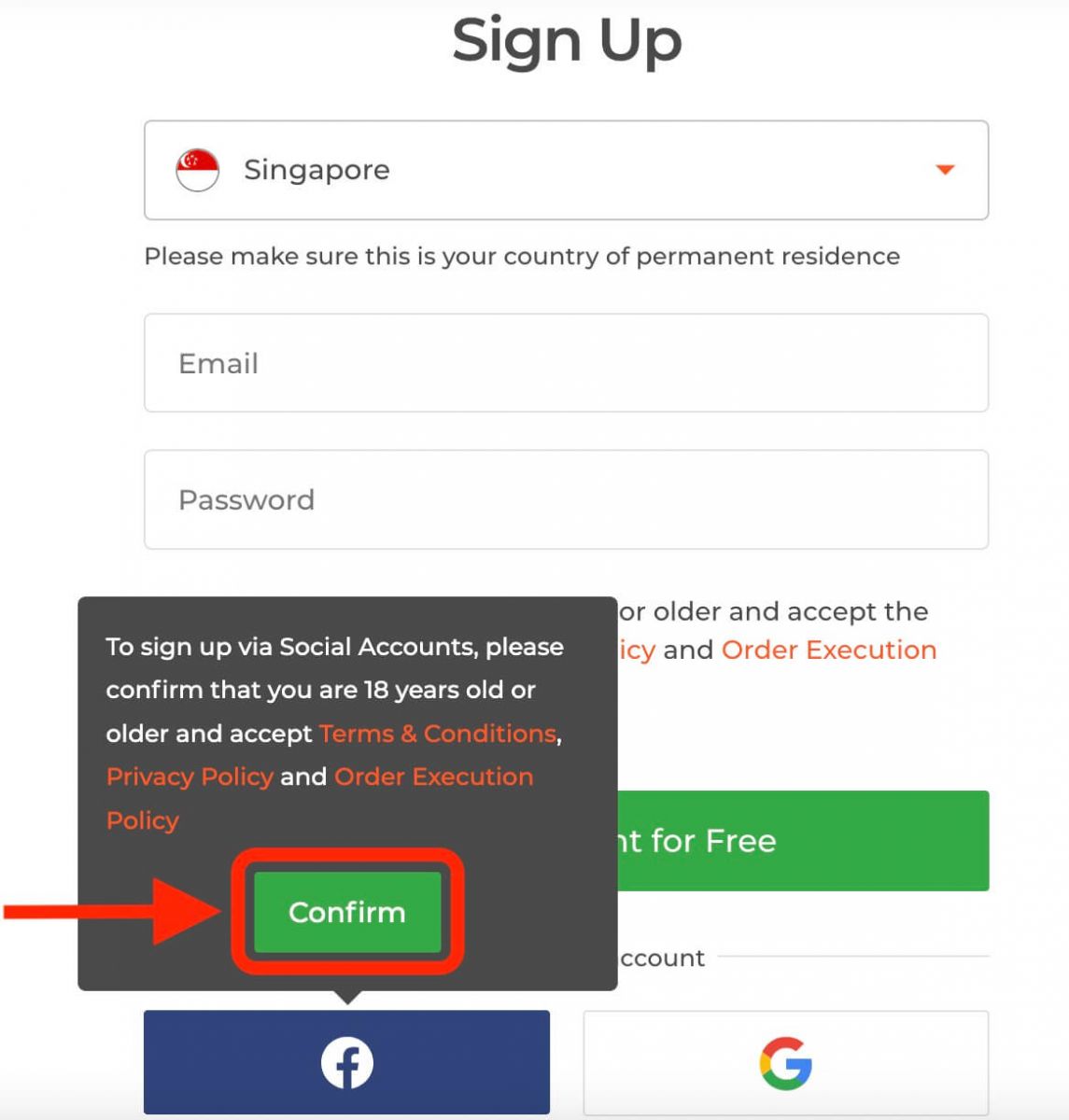
Je wordt gevraagd of je 18 jaar of ouder bent en of je de Algemene Voorwaarden, het Privacybeleid en het Beleid voor Orderuitvoering accepteert. Klik op " Bevestigen "
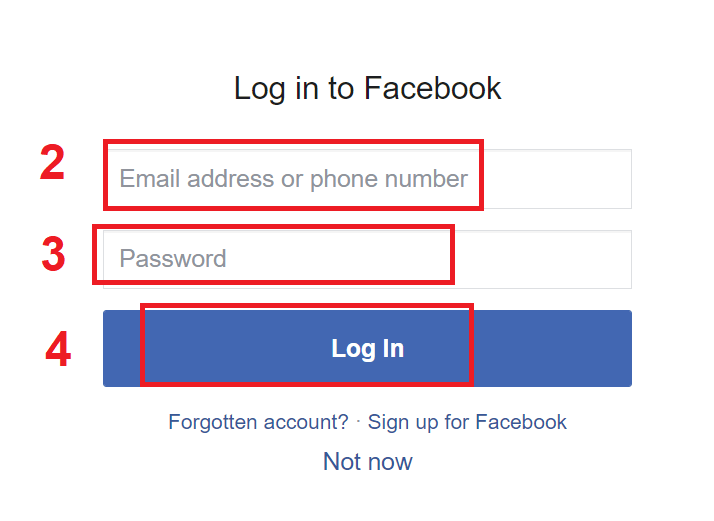
. 2. Het Facebook-inlogvenster wordt geopend. Voer hier het e-mailadres in waarmee je je op Facebook hebt geregistreerd.
3. Voer het wachtwoord van je Facebook-account in.
4. Klik op "Inloggen".
Nadat je op "Inloggen" hebt geklikt, vraagt IQ Option toegang tot: je naam, profielfoto en e-mailadres. Klik op Doorgaan...
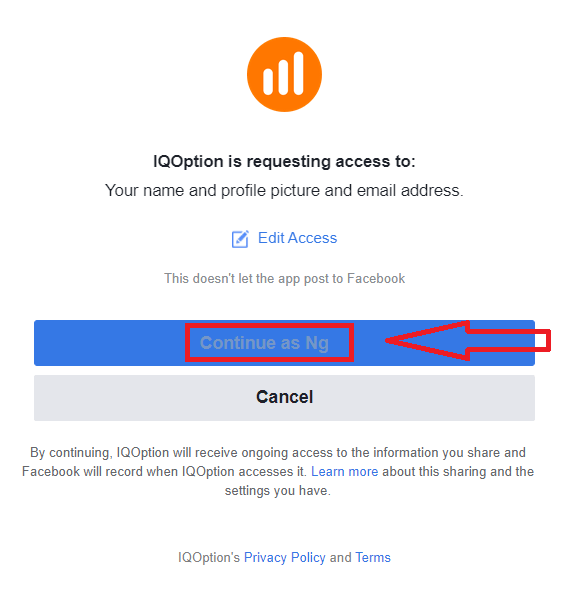
Je wordt vervolgens automatisch doorgestuurd naar het IQ Option-platform.
Hoe registreer ik me met een Google-account?
1. Om je aan te melden met een Google-account, klik je op de bijbehorende knop in het registratieformulier. 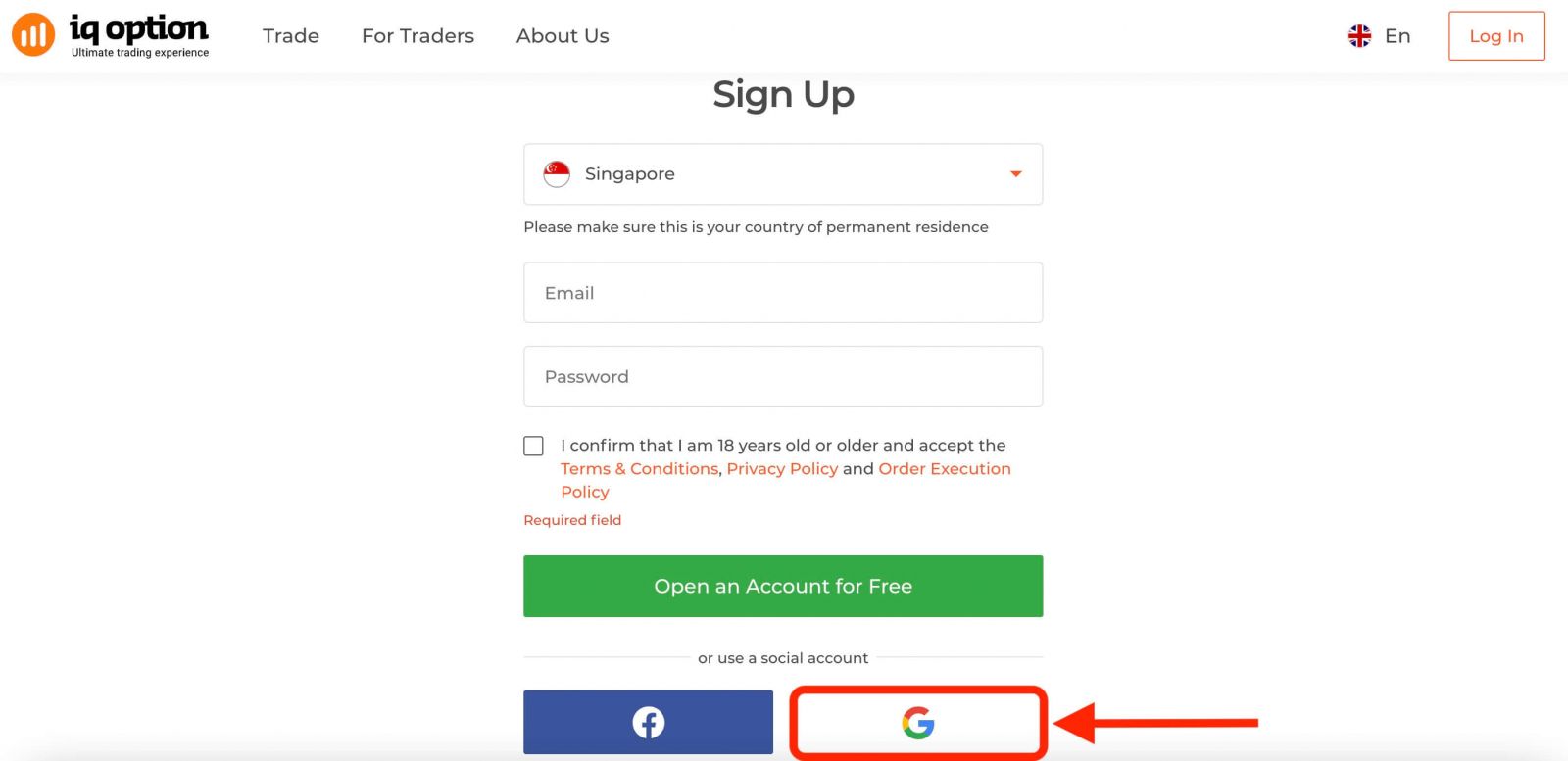
Vervolgens wordt je gevraagd of je 18 jaar of ouder bent en of je akkoord gaat met de Algemene Voorwaarden, het Privacybeleid en het Beleid voor de Uitvoering van Bestellingen. Klik op " Bevestigen "
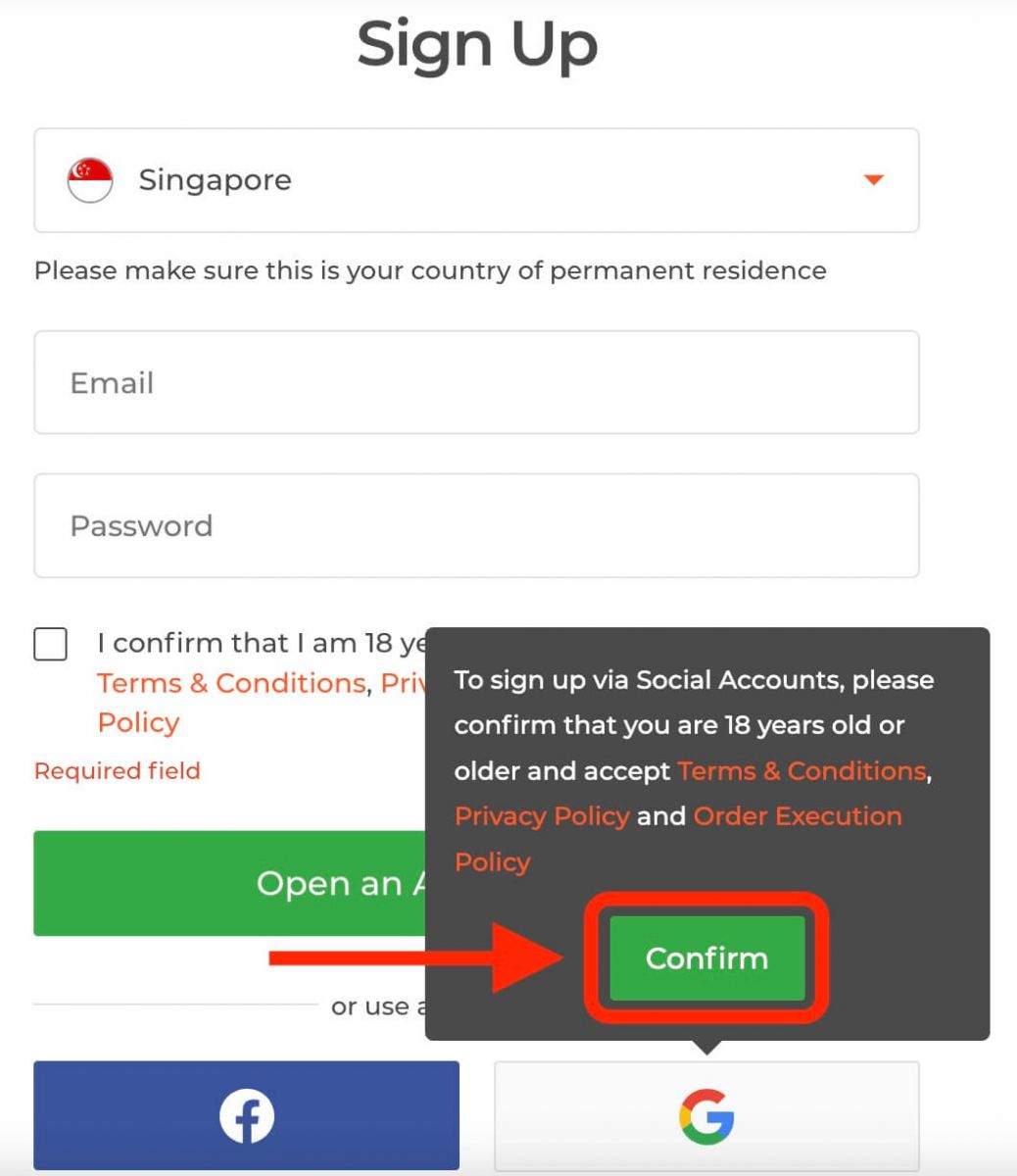
. 2. Voer in het nieuw geopende venster je telefoonnummer of e-mailadres in en klik op "Volgende".
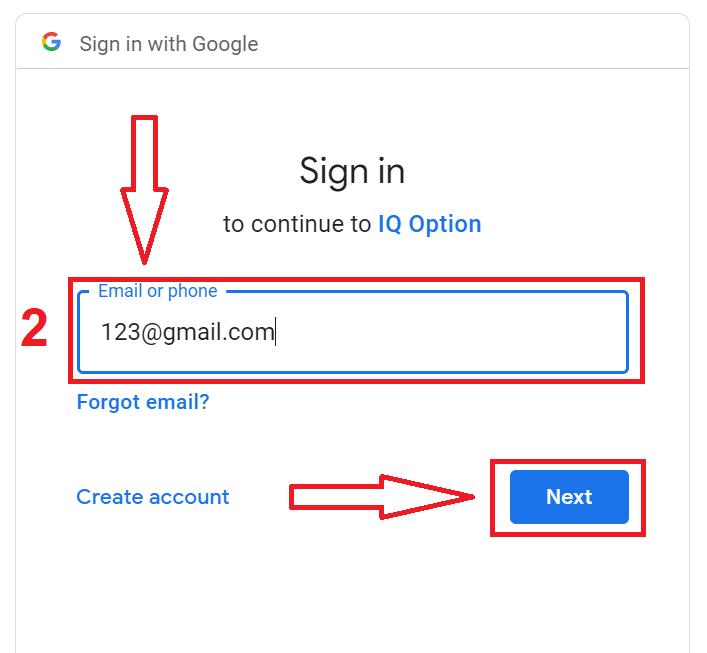
3. Voer vervolgens het wachtwoord van je Google-account in en klik op "Volgende".
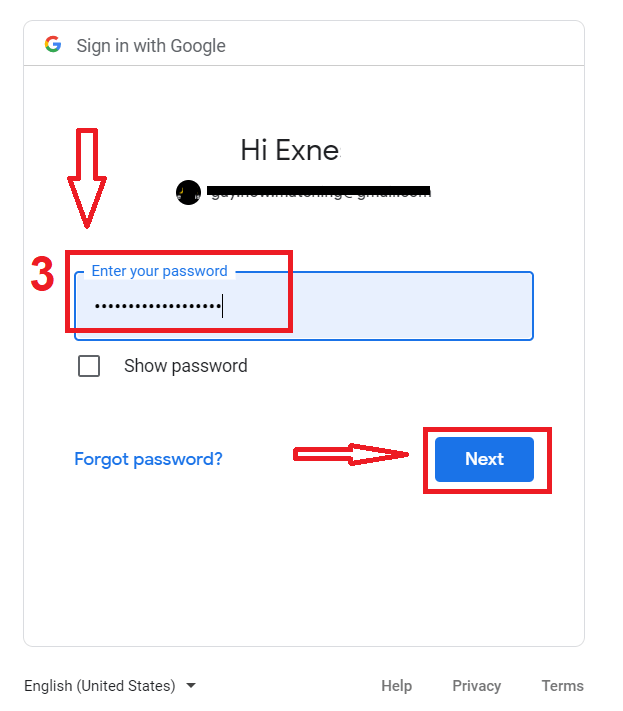
Volg daarna de instructies die de service naar je e-mailadres heeft gestuurd.
Meld je aan voor de IQ Option iOS-app
Als u een iOS-apparaat hebt, moet u de officiële IQ Option-app downloaden via de App Store of hier . Zoek simpelweg naar de app "IQ Option - FX Broker" en download deze op uw iPhone of iPad.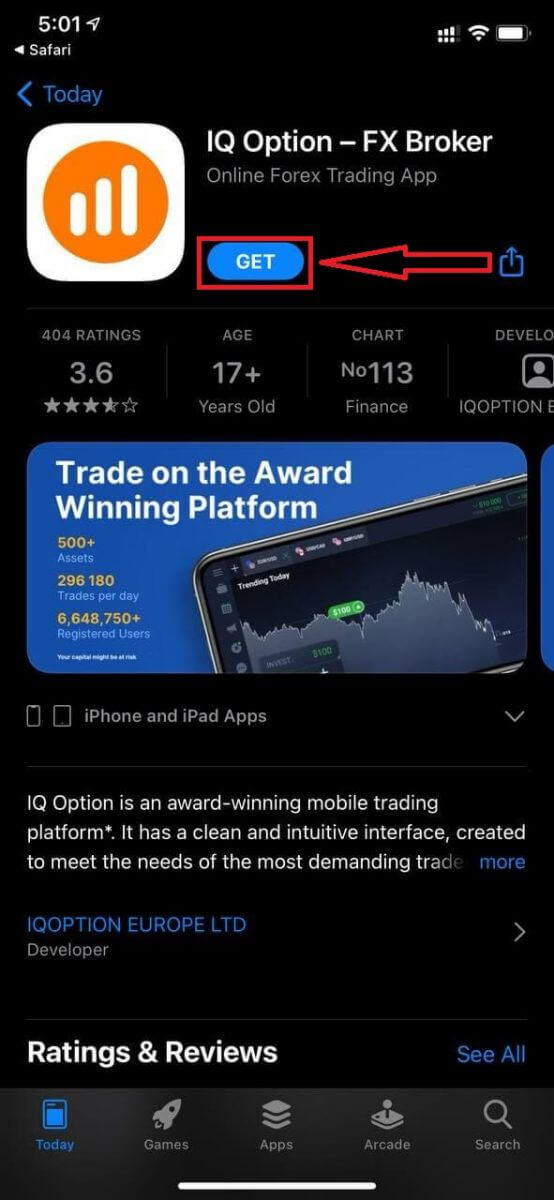
Registratie voor het iOS-platform is ook mogelijk.
- Voer een geldig e-mailadres in.
- Maak een sterk wachtwoord aan .
- Selecteer uw land van permanente verblijfplaats.
- Vink de "Algemene voorwaarden" aan en klik op " Registreren ".
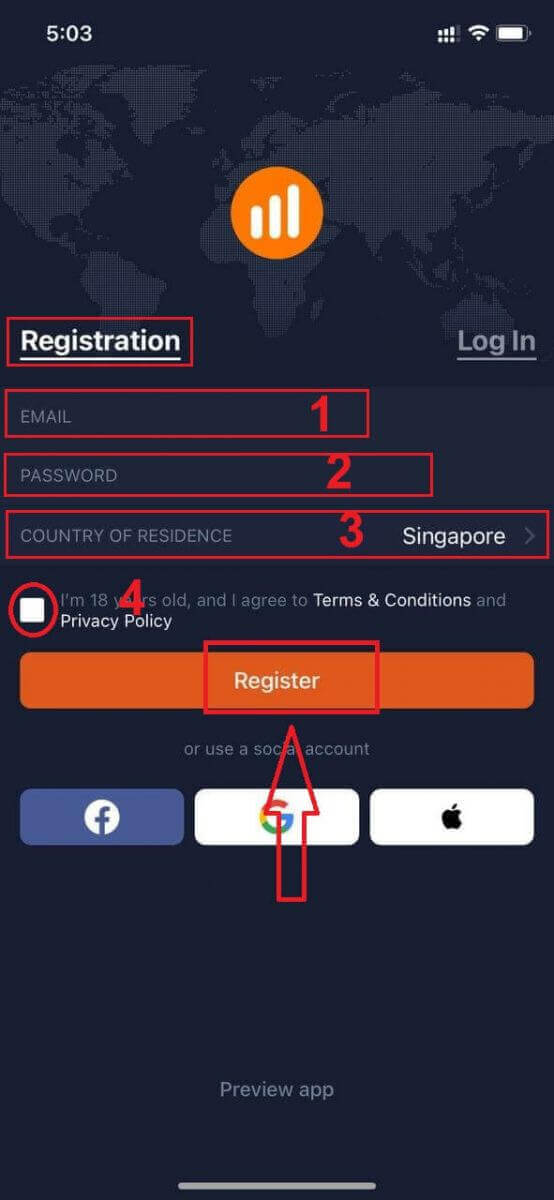
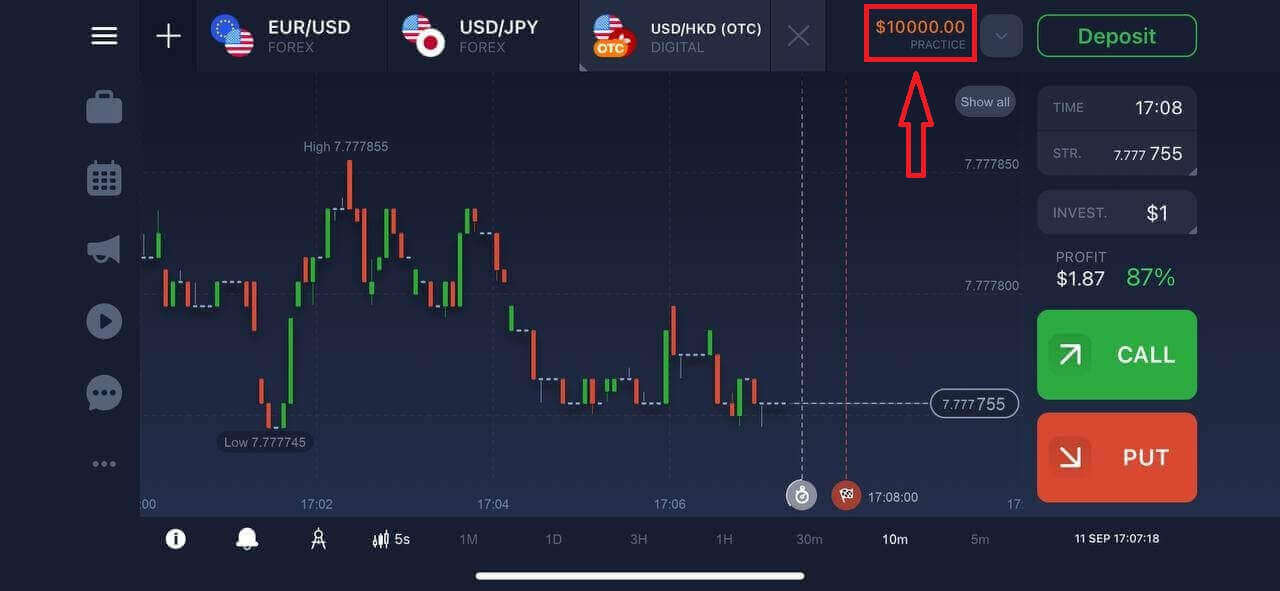
Gefeliciteerd! Je registratie is succesvol verlopen. Klik op "Trade on Practice" om te handelen met een demo-account.
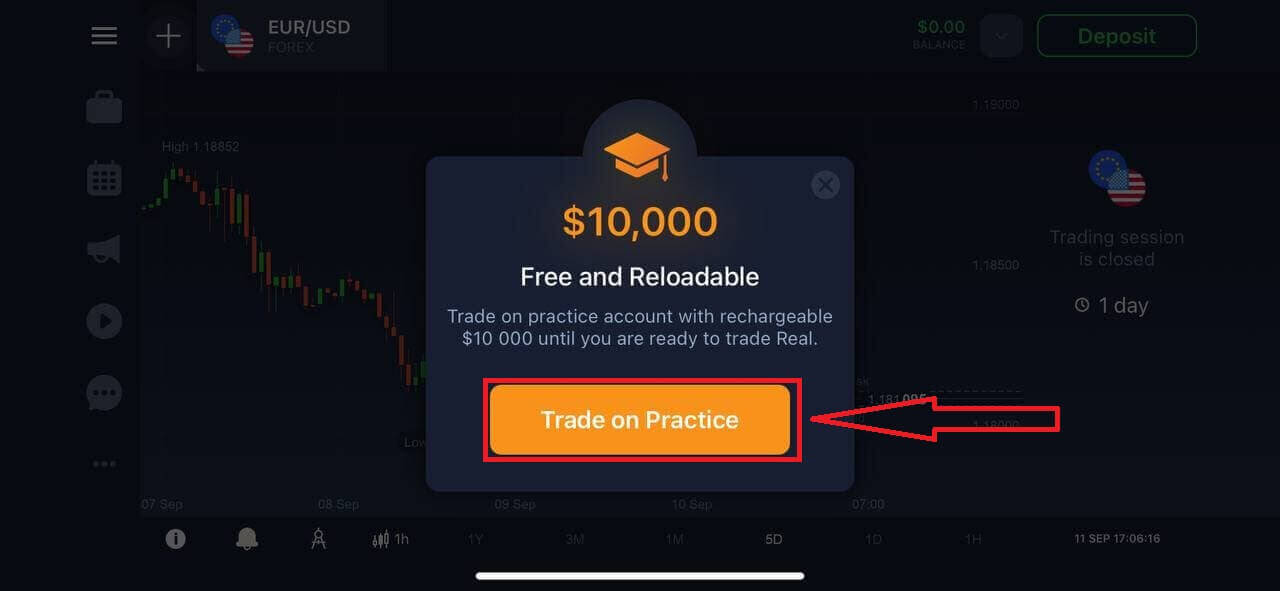
Je hebt $10.000 op je demo-account staan.
Meld je aan voor de IQ Option Android-app
Als u een Android-apparaat hebt, moet u de officiële IQ Option-app downloaden via Google Play of hier . Zoek simpelweg naar de app "IQ Option - Online Investing Platform" en download deze op uw apparaat. De mobiele versie van het handelsplatform is exact hetzelfde als de webversie. U zult dus geen problemen ondervinden met handelen en geld overmaken. Bovendien wordt de IQ Option-handelsapp voor Android beschouwd als de beste app voor online handelen. Vandaar de hoge beoordeling in de app store.
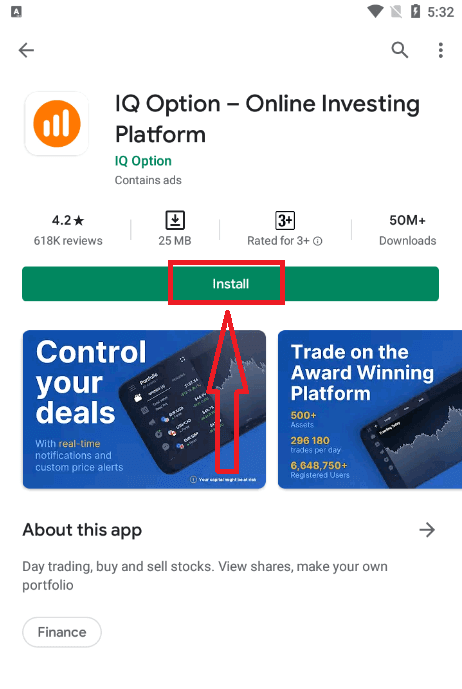
Registratie voor het Android-platform is ook mogelijk.
- Voer een geldig e-mailadres in.
- Maak een sterk wachtwoord aan .
- Selecteer uw land van permanente verblijfplaats.
- Vink de "Algemene voorwaarden" aan en klik op " Registratie ".
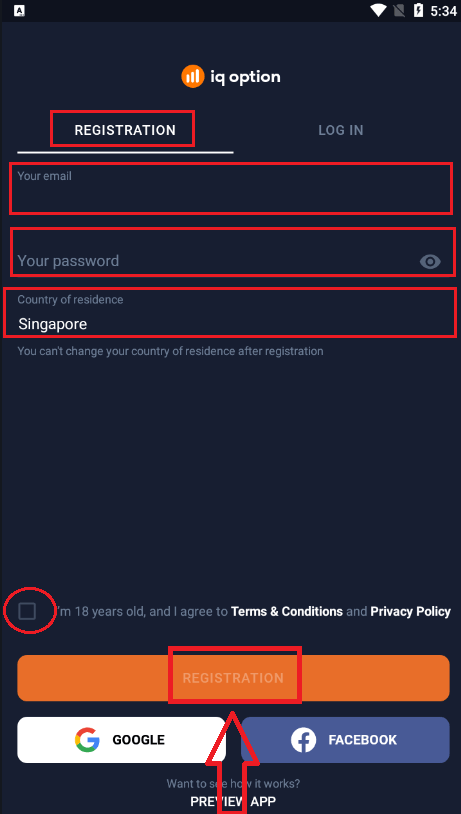
Gefeliciteerd! Je registratie is succesvol verlopen. Klik op "Trade on Practice" om te handelen met een demo-account.
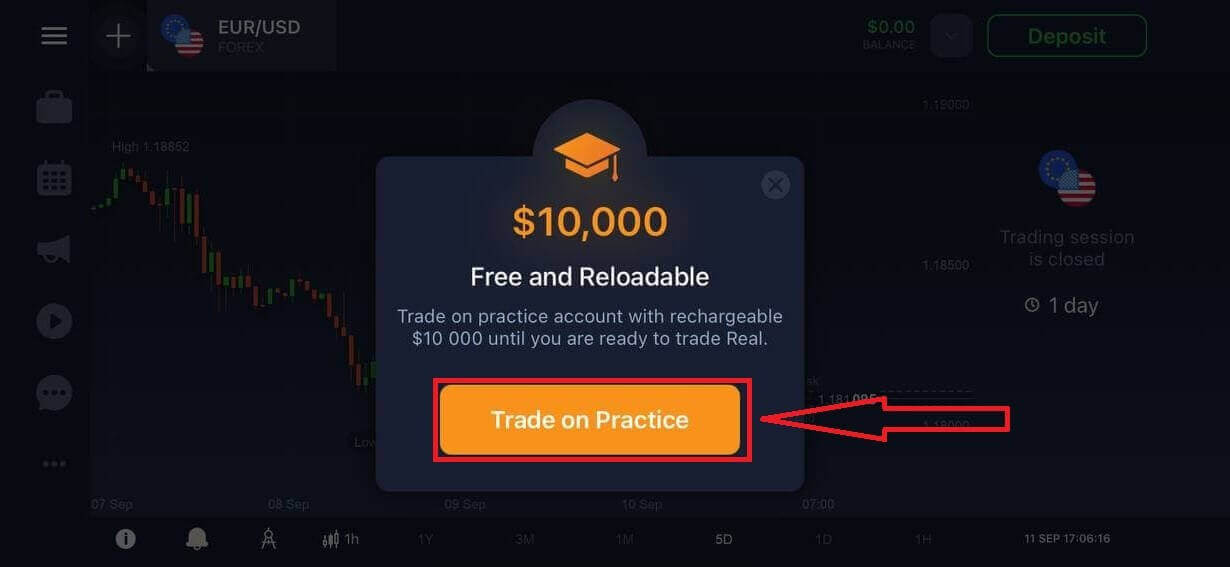
Je hebt $10.000 op je demo-account staan.
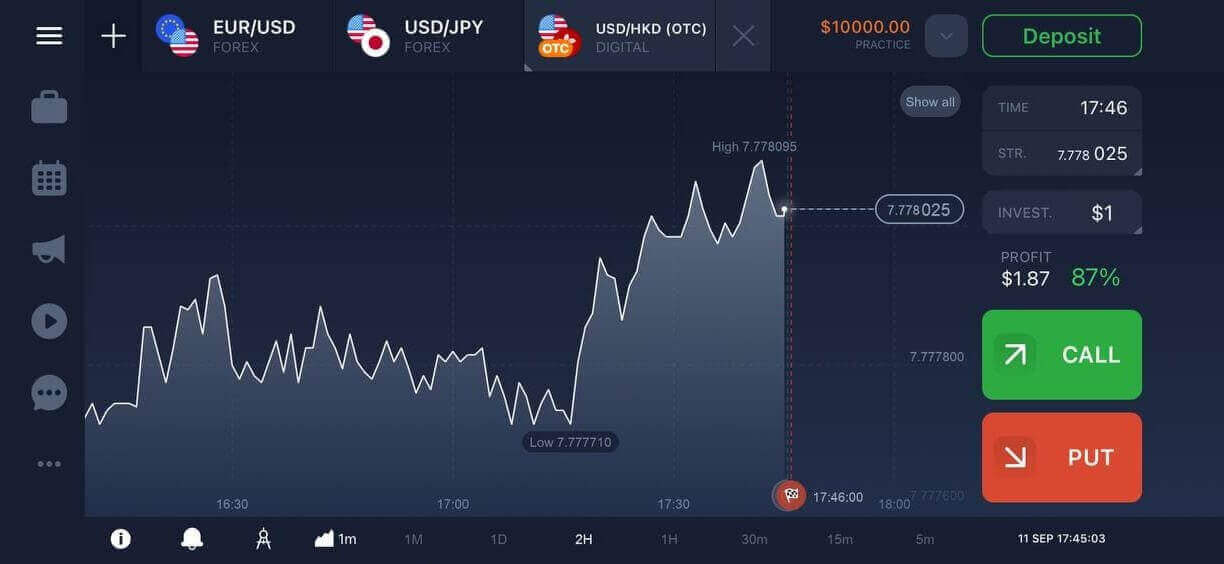
Registreer een IQ Option-account via de mobiele webversie.
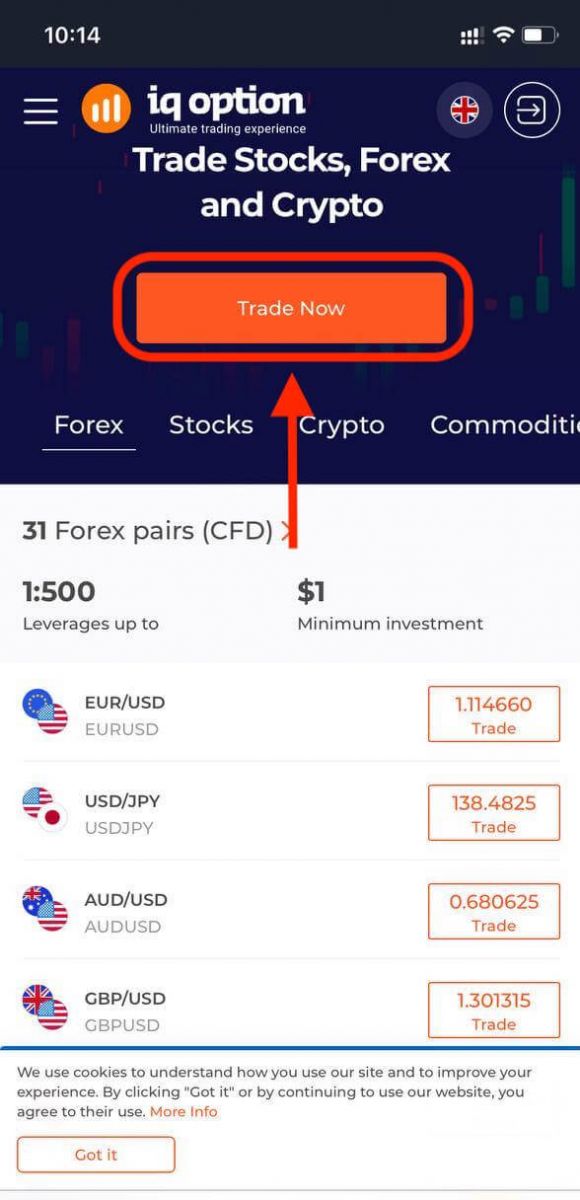
Als u wilt handelen via de mobiele webversie van het IQ Option-handelsplatform, kunt u dat eenvoudig doen. Open eerst uw browser op uw mobiele apparaat en ga naar de website van de broker.Tik op de knop "Nu handelen" in het midden.
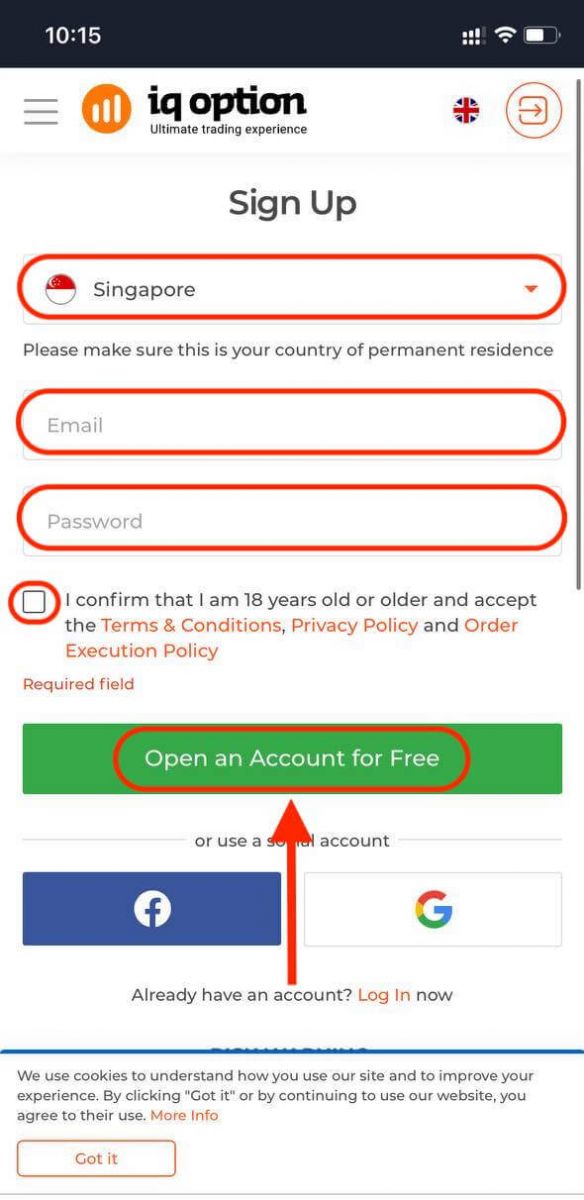
Voer vervolgens uw gegevens in: e-mailadres, wachtwoord, vink de "Algemene voorwaarden" aan en tik op "Open een gratis account".
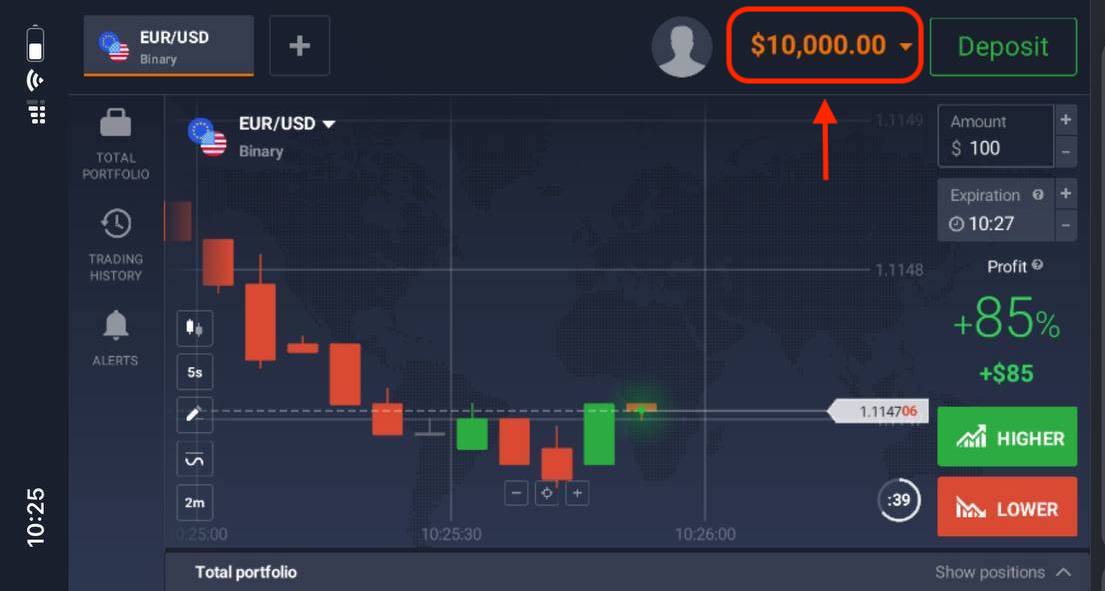
En klaar! U kunt nu handelen via de mobiele webversie van het platform. De mobiele webversie van het handelsplatform is exact hetzelfde als de reguliere webversie. U zult dus geen problemen ondervinden met handelen en geld overmaken.
U beschikt over $10.000 op uw demo-account.
Veelgestelde vragen (FAQ)
Hoeveel geld kan ik verdienen met de oefenrekening?
Je kunt geen winst maken op transacties die je uitvoert op de oefenrekening. Je ontvangt virtueel geld en voert virtuele transacties uit. Het is uitsluitend bedoeld voor trainingsdoeleinden. Om met echt geld te handelen, moet je geld storten op een echte rekening.
Hoe schakel ik tussen het oefenaccount en het echte account?
Om tussen accounts te wisselen, klikt u op uw saldo in de rechterbovenhoek. Zorg ervoor dat u zich in de handelsomgeving bevindt. Het paneel dat verschijnt, toont al uw accounts: uw echte account en uw oefenaccount. Klik op een account om deze te activeren, zodat u deze kunt gebruiken om te handelen.
Hoe kan ik het account van de praktijk opwaarderen?
Je kunt je oefenrekening altijd gratis aanvullen als het saldo onder de $10.000 zakt. Selecteer eerst deze rekening. Klik vervolgens op de groene knop 'Storten' met twee pijlen in de rechterbovenhoek. Er opent een venster waarin je kunt kiezen welke rekening je wilt aanvullen: de oefenrekening of je eigen rekening.
Heeft u apps voor pc, iOS of Android?
Ja, dat doen we! En op computers reageert het platform sneller in de applicatie voor Windows en Mac OS. Waarom is handelen via de applicatie sneller? De website is trager met het bijwerken van koersbewegingen op de grafiek, omdat de browser geen gebruikmaakt van de beschikbare WebGL-mogelijkheden om de videokaart van de computer optimaal te benutten. De applicatie heeft deze beperking niet, waardoor de grafiek vrijwel direct wordt bijgewerkt. We hebben ook apps voor iOS en Android. U kunt de applicaties vinden en downloaden op onze downloadpagina. Als er geen app beschikbaar is voor uw apparaat, kunt u nog steeds handelen via de IQ Option-website.
Hoe kan ik mijn account beveiligen?
Om uw account te beveiligen, gebruikt u tweestapsverificatie. Telkens wanneer u inlogt op het platform, vraagt het systeem u om een speciale code in te voeren die naar uw telefoonnummer is verzonden. U kunt deze optie activeren in de instellingen. Hoe in te loggen bij IQ Option
Hoe log ik in op mijn IQ Option-account?
- Ga naar de mobiele IQ Option-app of -website .
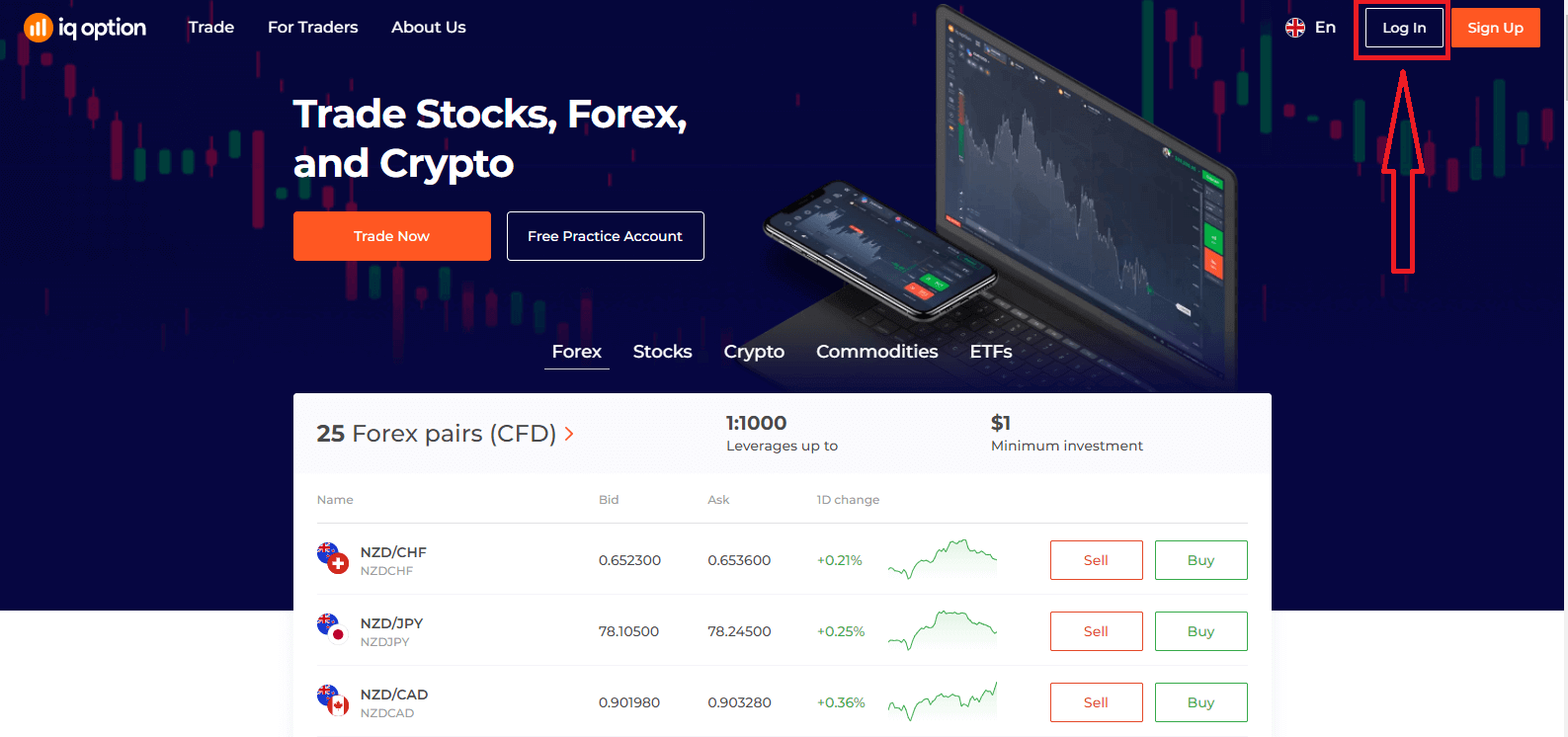
- Klik op ' Inloggen '.
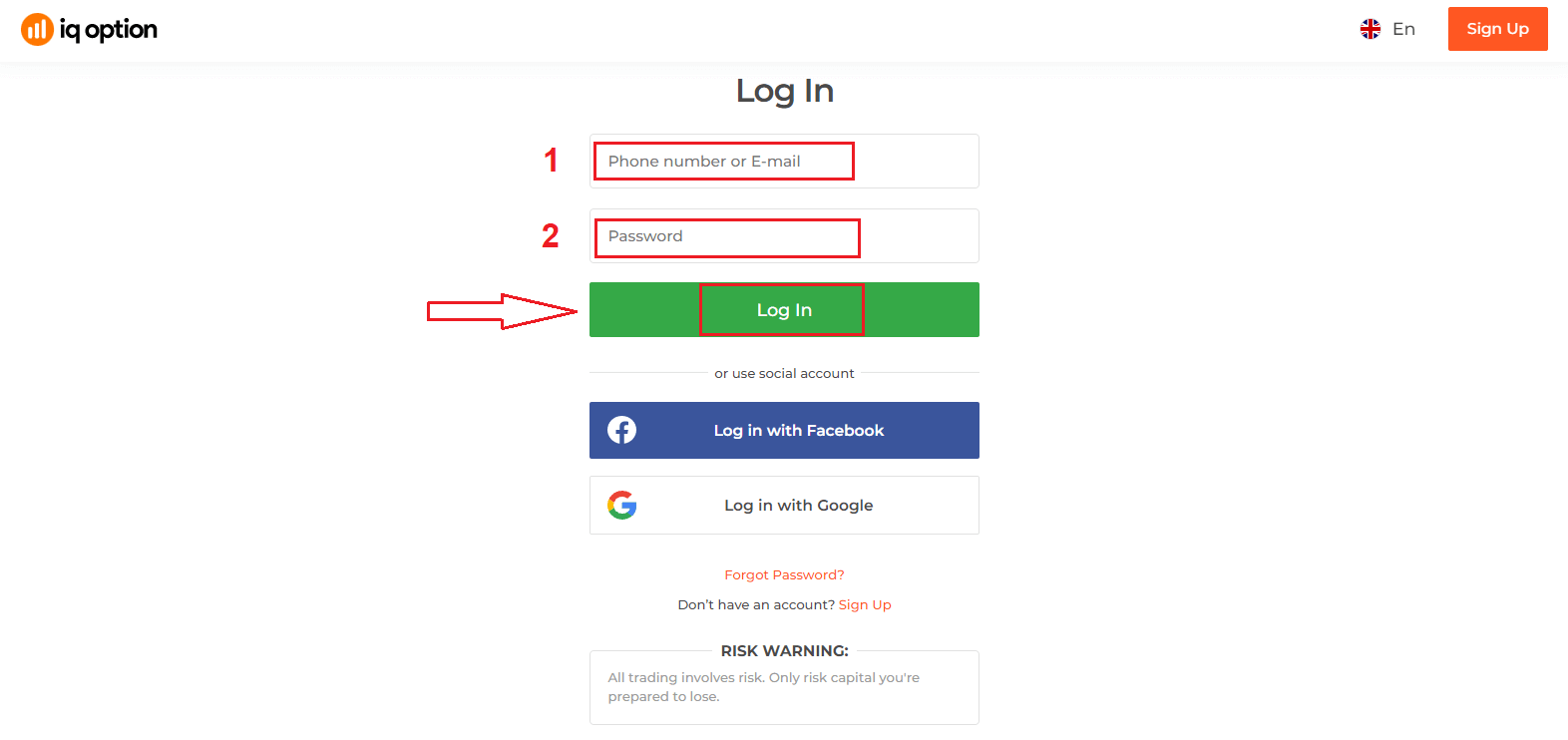
- Voer uw e-mailadres en wachtwoord in .
- Klik op de groene knop ' Inloggen '.
- Als je je e-mailadres bent vergeten , kun je inloggen via Google of Facebook .
- Als u uw wachtwoord bent vergeten, klik dan op ' Wachtwoord vergeten '.
Klik op 'Inloggen', het inlogformulier verschijnt.
Voer uw e-mailadres en wachtwoord in waarmee u zich hebt geregistreerd voor uw account en klik op 'Inloggen'.
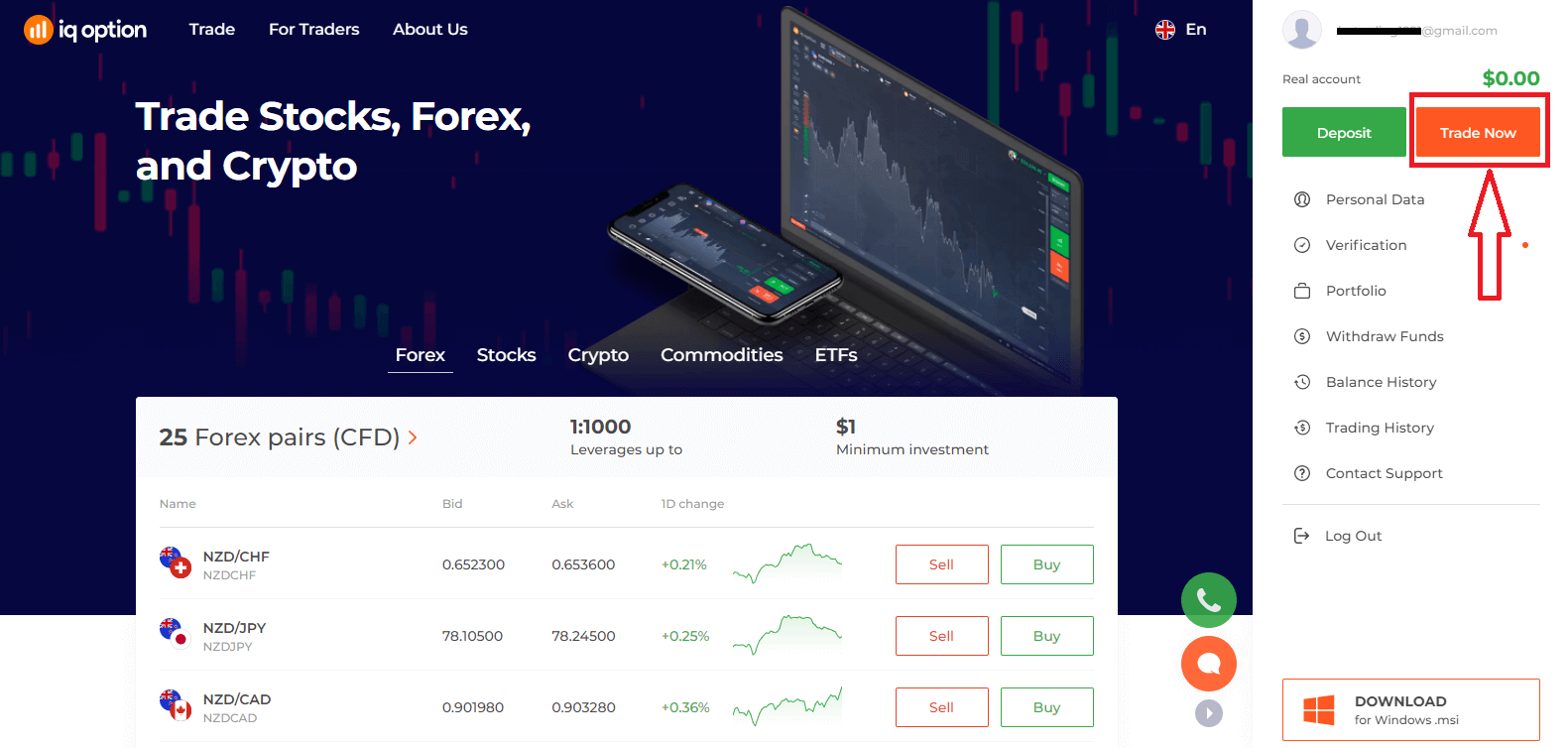
Na een succesvolle login ziet u de onderstaande pagina. Klik op 'Nu handelen' om te beginnen met handelen.
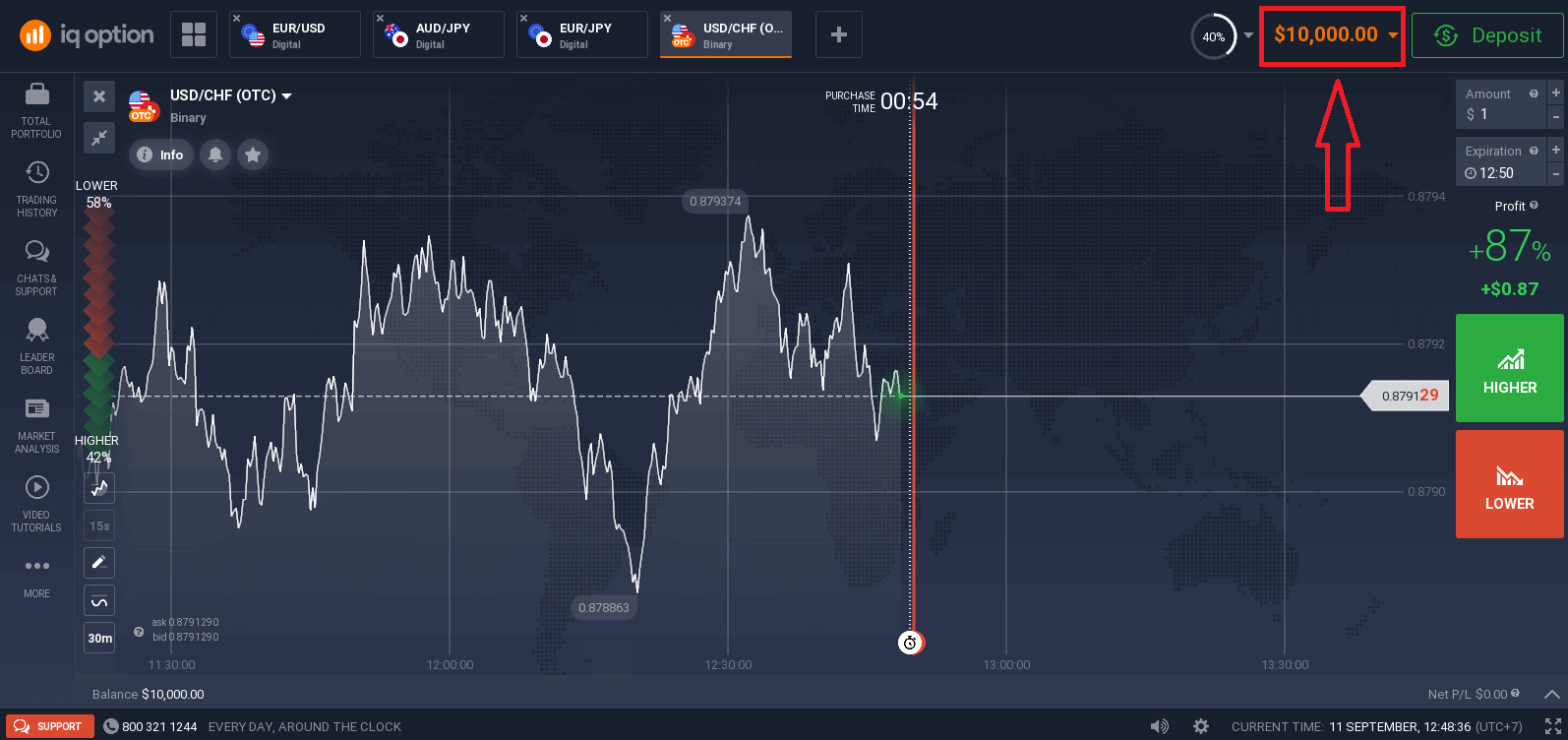
U beschikt over $10.000 op uw demo-account. U kunt ook handelen op een echt account nadat u geld hebt gestort.
Hoe kan ik inloggen bij IQ Option met Facebook?
Je kunt ook inloggen op de website met je persoonlijke Facebook-account door op de Facebook-knop te klikken. 1. Klik op de Facebook-knop.
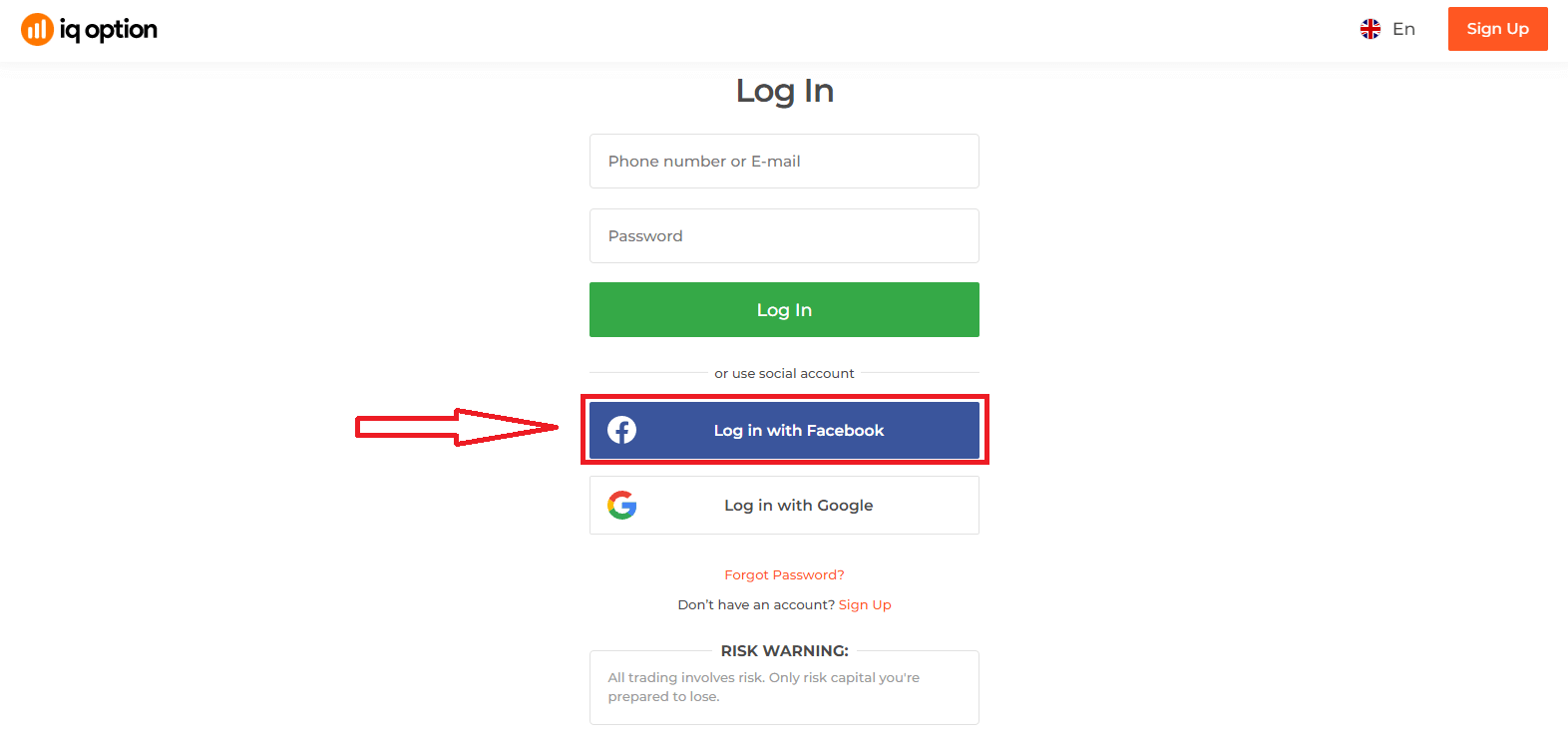
2. Het Facebook-inlogvenster wordt geopend. Voer hier het e-mailadres in waarmee je je op Facebook hebt geregistreerd.
3. Voer het wachtwoord van je Facebook-account in.
4. Klik op 'Inloggen'.
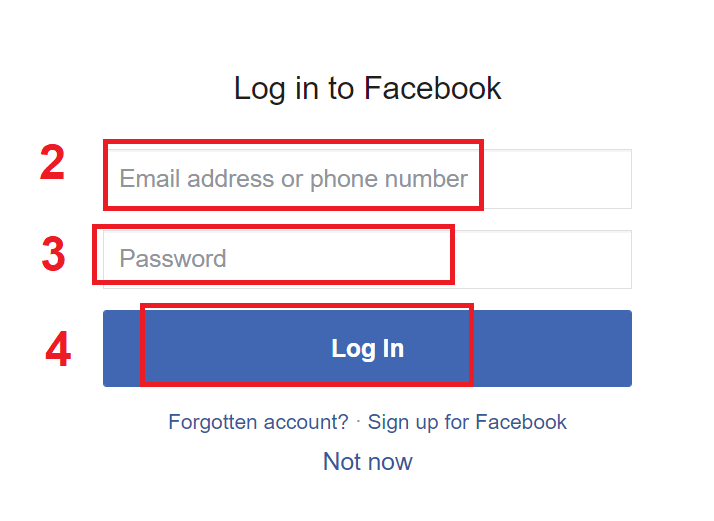
Nadat je op 'Inloggen' hebt geklikt, vraagt IQ Option toegang tot: je naam, profielfoto en e-mailadres. Klik op 'Doorgaan...'.
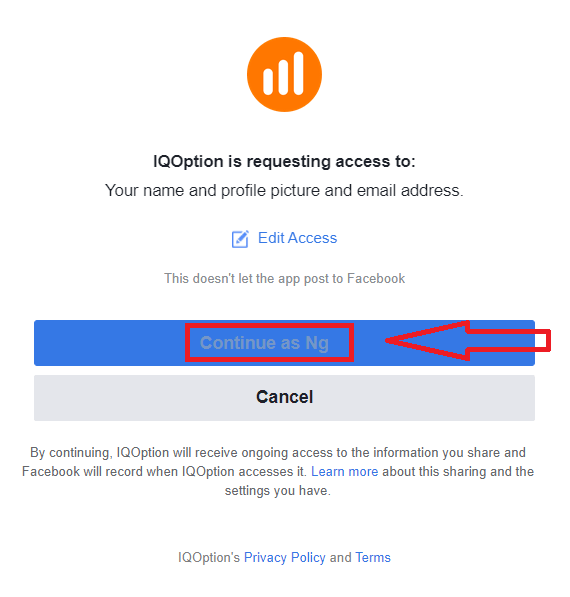
Je wordt vervolgens automatisch doorgestuurd naar het IQ Option-platform.
Hoe kan ik inloggen bij IQ Option met Google?
1. Om via uw Google-account in te loggen, klikt u op de Google-knop. 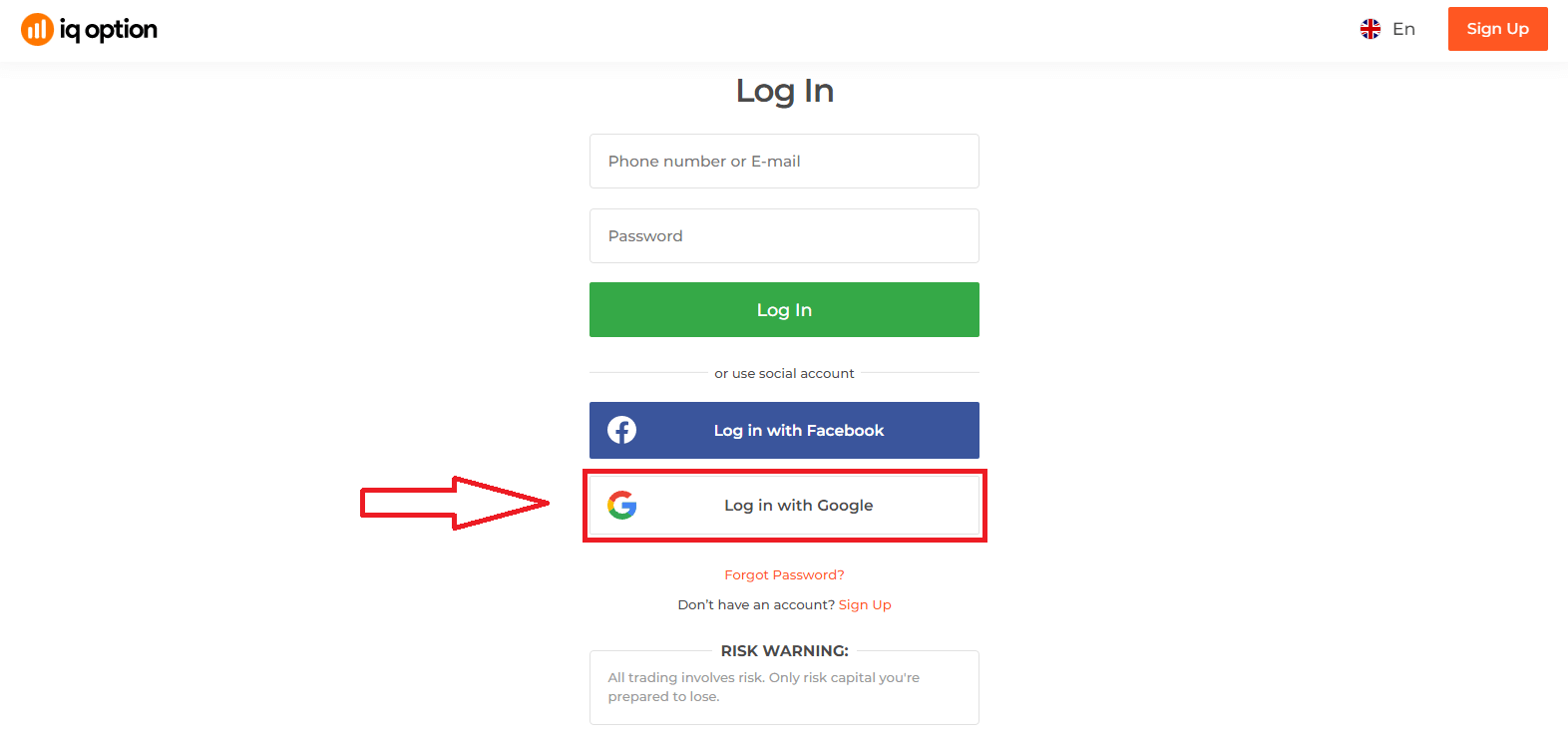
2. Voer vervolgens in het nieuwe venster dat verschijnt uw telefoonnummer of e-mailadres in en klik op 'Volgende'. Er wordt een venster geopend waarin u wordt gevraagd om het wachtwoord van uw Google-account.
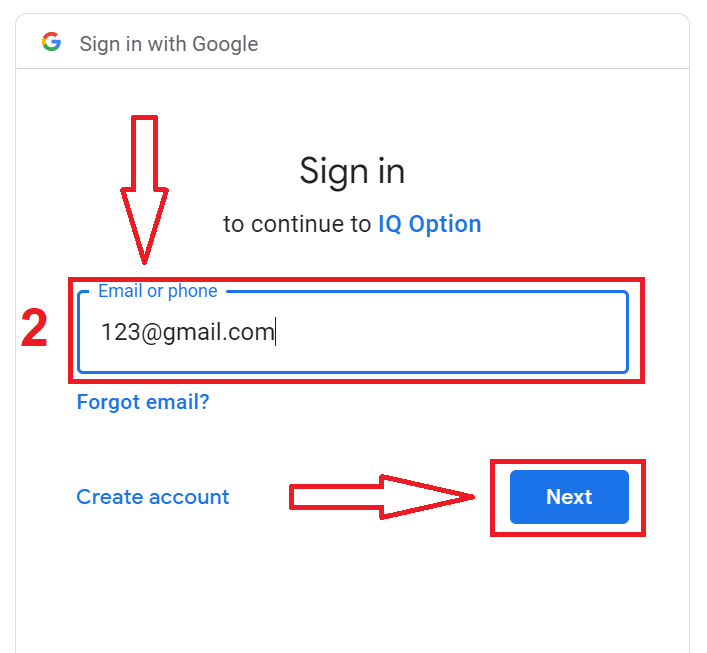
3. Voer het wachtwoord van uw Google-account in en klik op 'Volgende'.
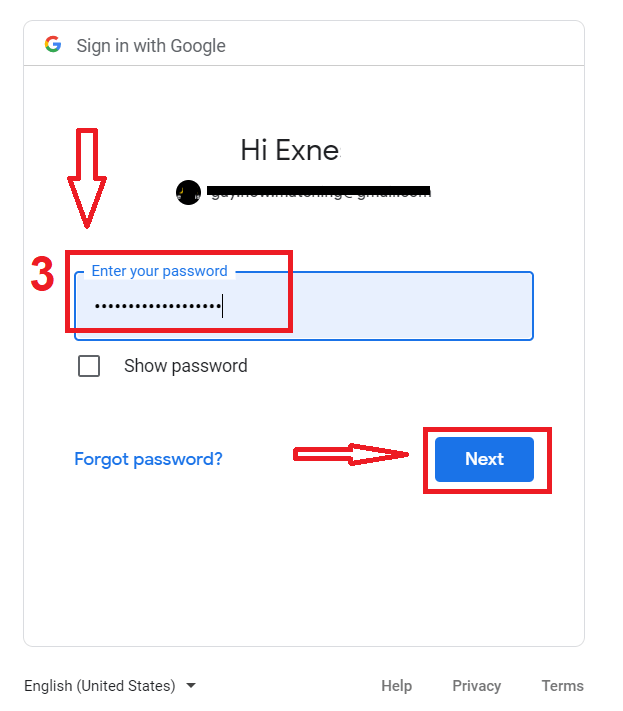
Volg daarna de instructies die u per e-mail van de service hebt ontvangen. U wordt doorgestuurd naar uw persoonlijke IQ Option-account.
Wachtwoordherstel van IQ Option-account
Maak je geen zorgen als je niet kunt inloggen op het platform, het kan zijn dat je een verkeerd wachtwoord hebt ingevoerd. Je kunt een nieuw wachtwoord aanmaken.Als je de webversie gebruikt,
klik dan op de link 'Wachtwoord vergeten'.
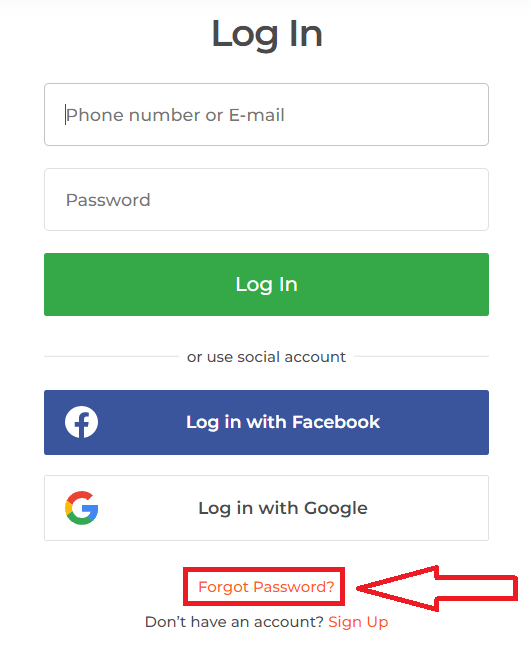
Er wordt dan een venster geopend waarin je wordt gevraagd je wachtwoord voor je IQ Option-account te herstellen. Je moet het juiste e-mailadres opgeven en op 'Verzenden' klikken. Je
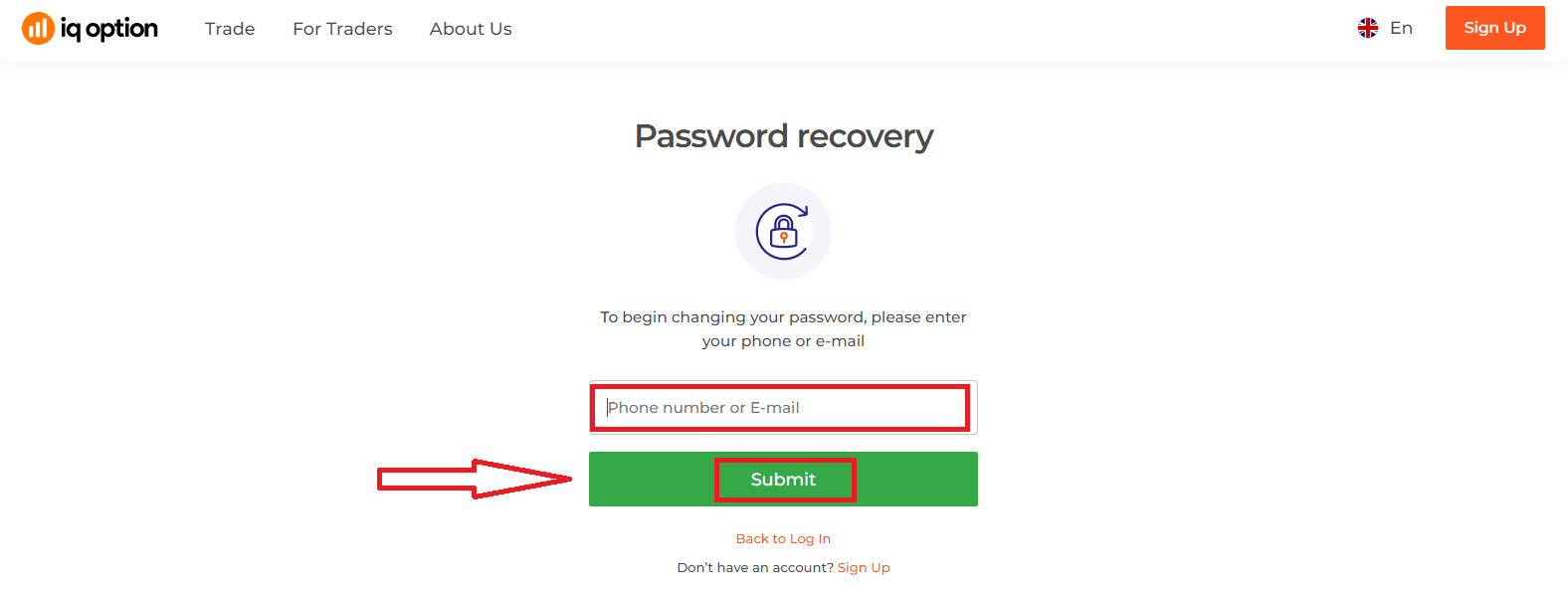
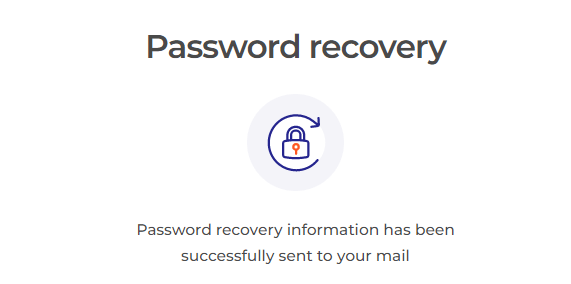
ontvangt een melding dat er een e-mail naar dit e-mailadres is verzonden om je wachtwoord opnieuw in te stellen.
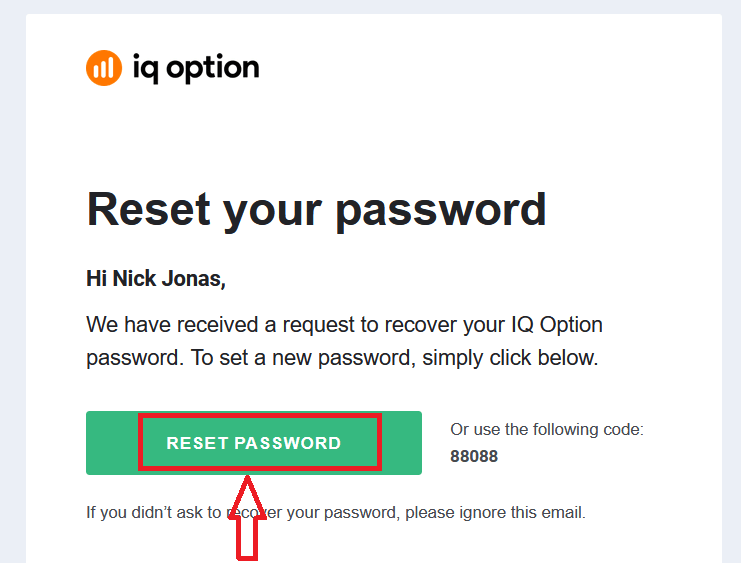
In de e-mail zelf krijg je de mogelijkheid om je wachtwoord te wijzigen. Klik op 'Wachtwoord opnieuw instellen'.
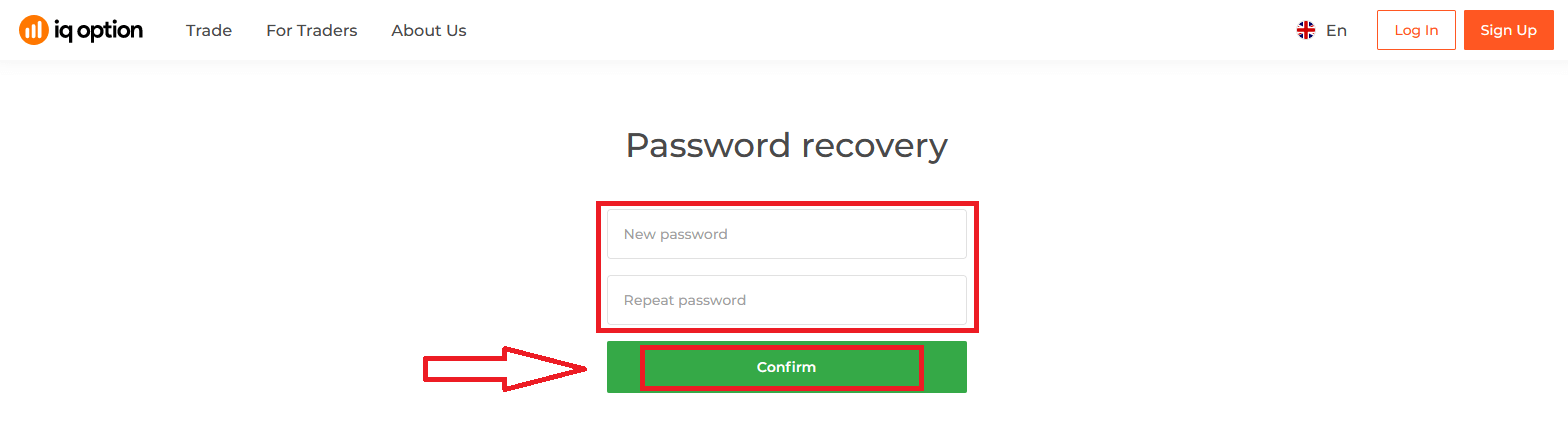
De link in de e-mail brengt je naar een speciaal gedeelte van de IQ Option-website. Voer hier je nieuwe wachtwoord twee keer in en klik op 'Bevestigen'.
Na het invoeren van je wachtwoord en het bevestigen van je wachtwoord, verschijnt er een bericht dat het wachtwoord succesvol is gewijzigd.
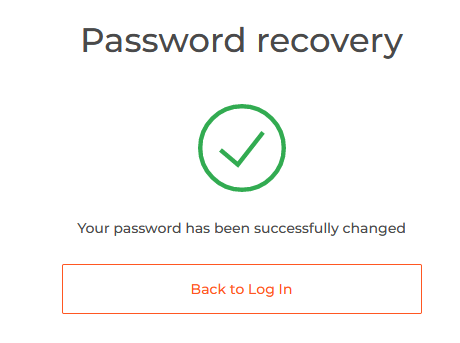
Dat is alles! Je kunt nu inloggen op het IQ Option-platform met je gebruikersnaam en nieuwe wachtwoord.
Als je de mobiele app gebruikt
, klik dan op de link 'Reset'.
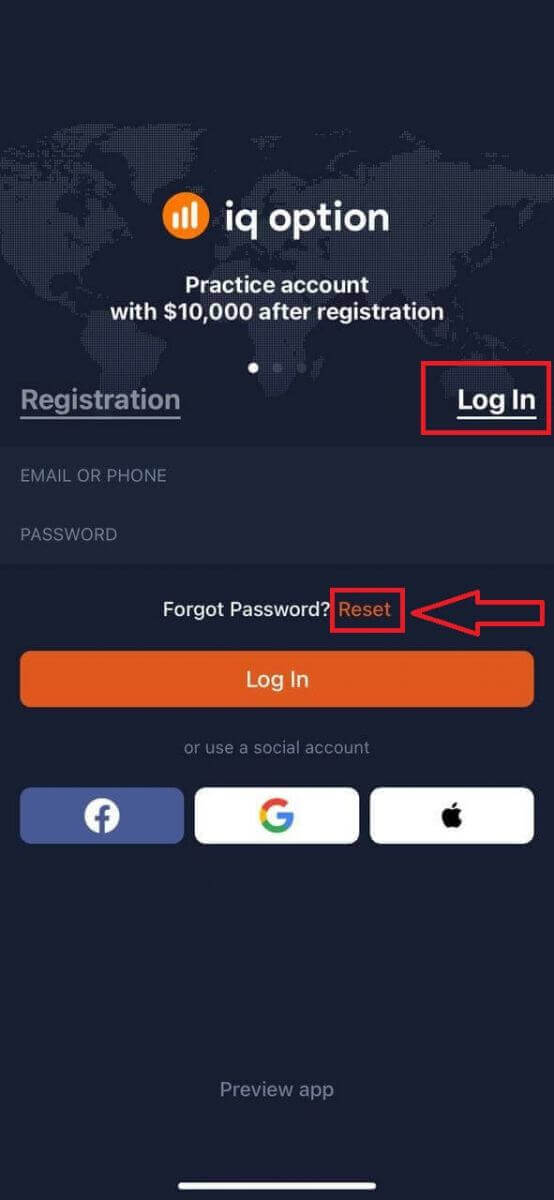
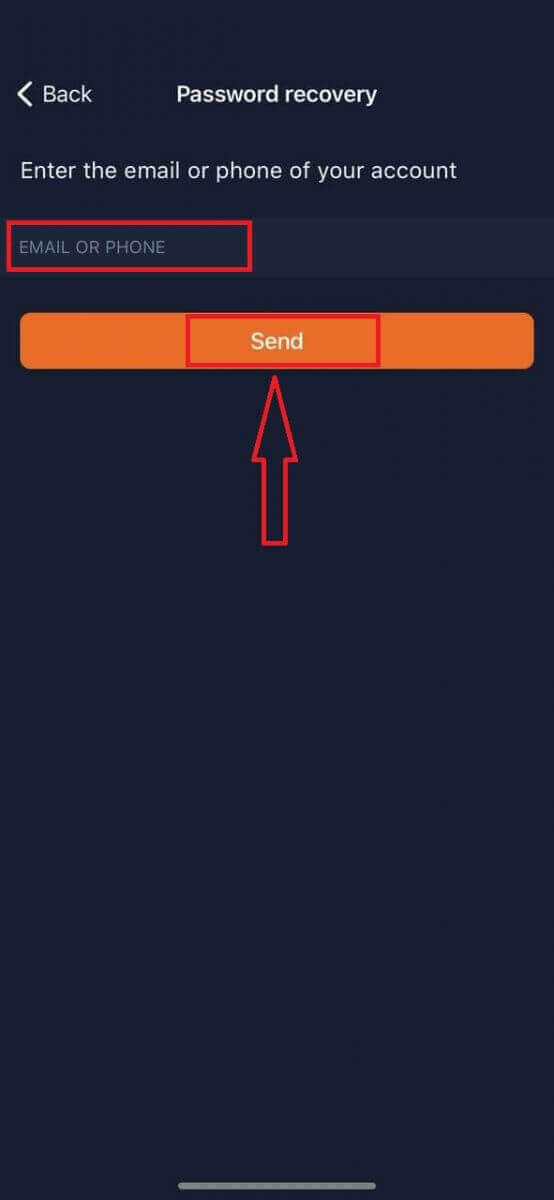
In het nieuwe venster voer je het e-mailadres in dat je tijdens de registratie hebt gebruikt en klik je op de knop 'Verzenden'. Volg daarna dezelfde stappen als bij de webapp.
Log in op de mobiele webversie van IQ Option.
Als u wilt handelen via de mobiele webversie van het IQ Option-handelsplatform, kunt u dat eenvoudig doen. Open eerst uw browser op uw mobiele apparaat. Ga vervolgens naar de website van de broker. 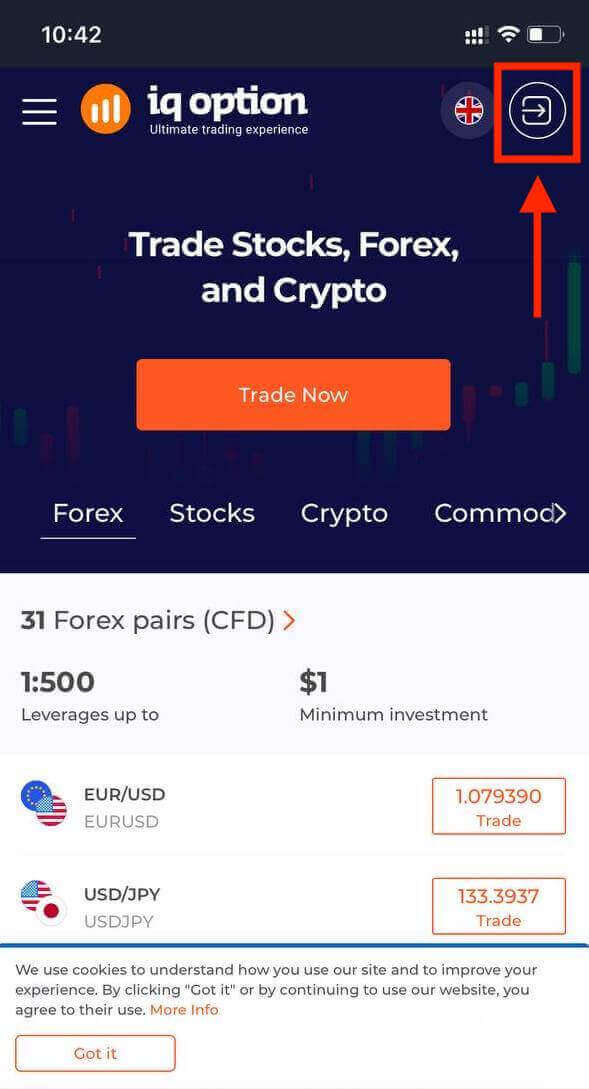
Voer uw e-mailadres en wachtwoord in en klik op de knop 'Inloggen'.
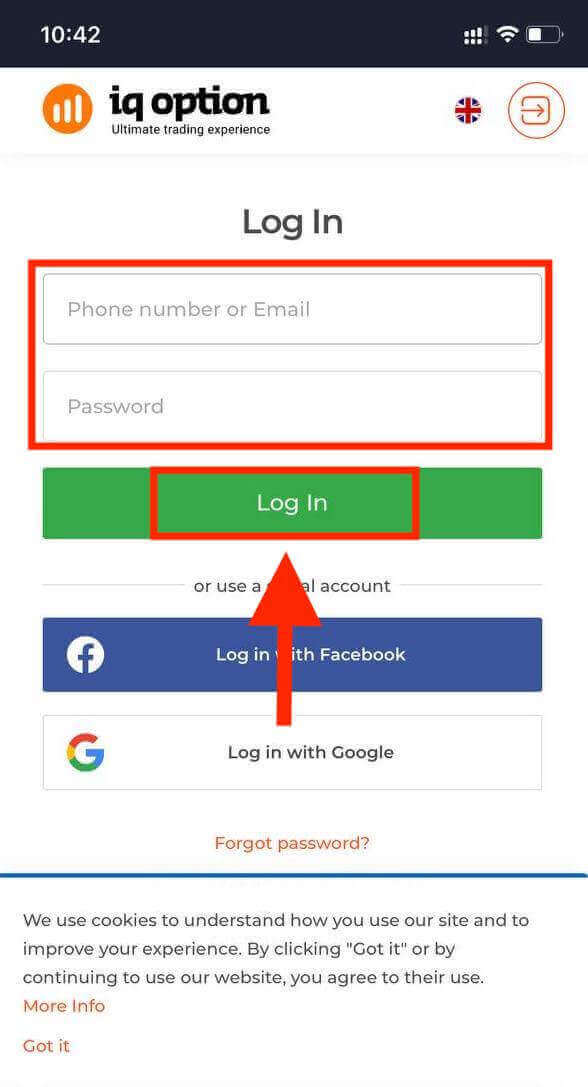
Na succesvol inloggen ziet u de onderstaande pagina. Klik op het 'persoon'-icoon en
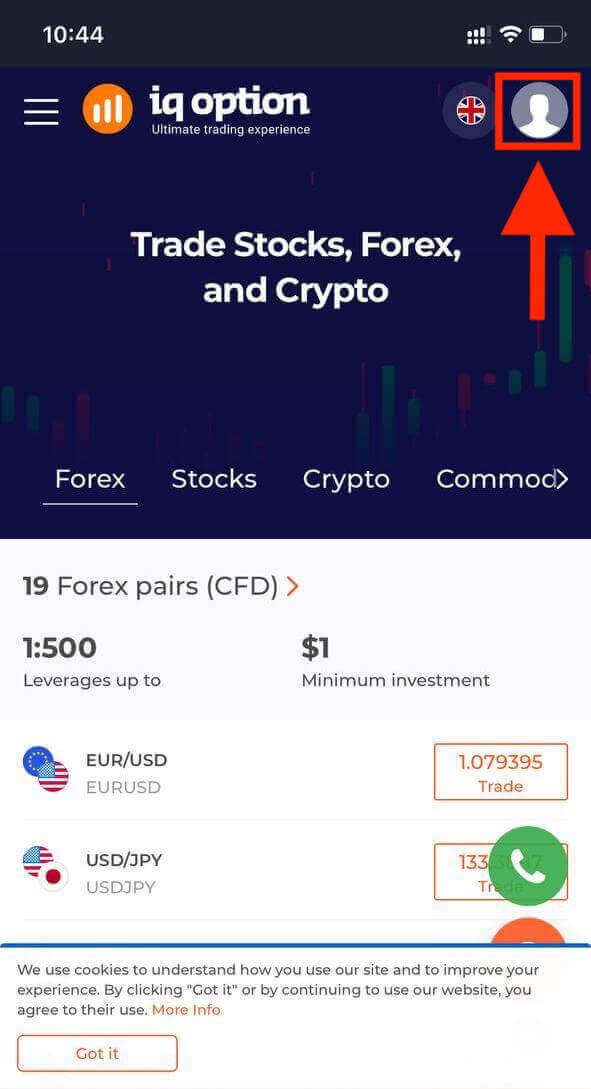
vervolgens op 'Nu handelen' om te beginnen met handelen.
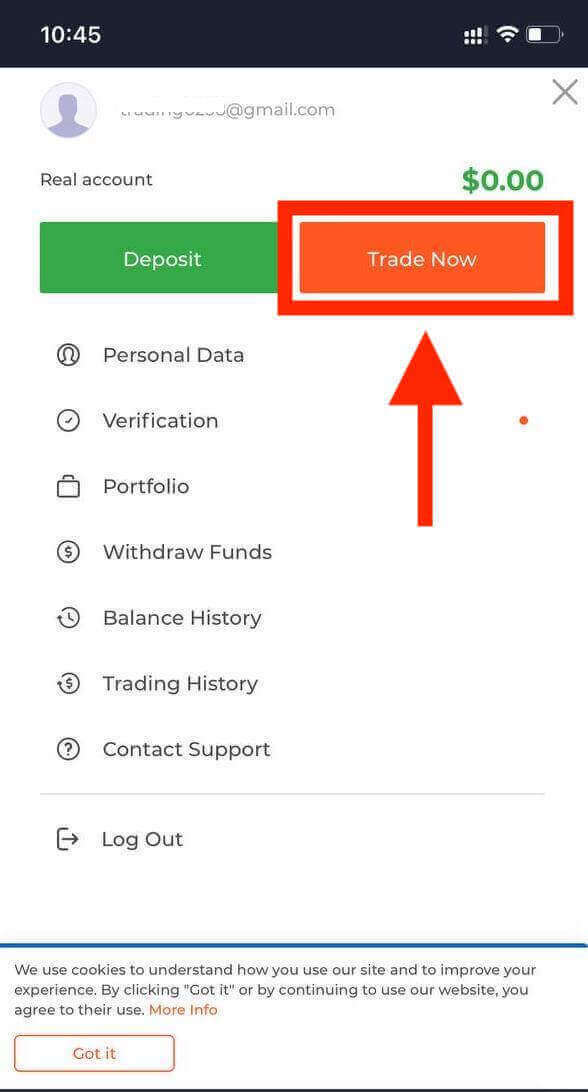
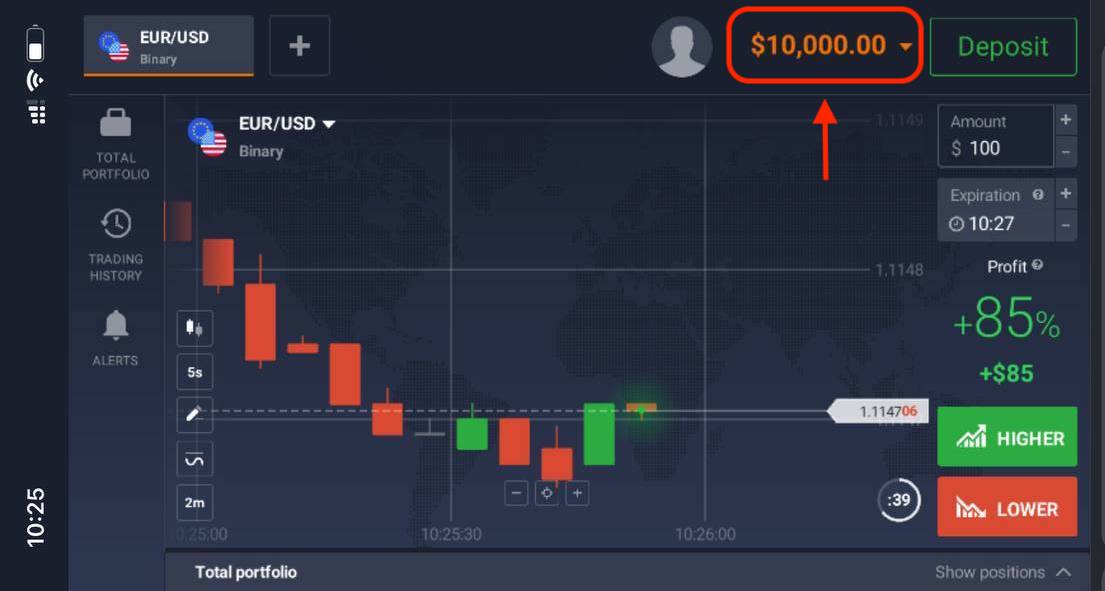
En voilà! U kunt nu handelen via de mobiele webversie van het platform. De mobiele webversie van het handelsplatform is exact hetzelfde als de reguliere webversie. U zult dus geen problemen ondervinden met handelen en geld overmaken. U heeft $10.000 op uw demo-account om mee te handelen op het platform.
Hoe log ik in op de IQ Option iOS-app?
Inloggen op het iOS-platform werkt hetzelfde als inloggen op de IQ Option-webapp. De app kan worden gedownload via de App Store op uw apparaat of klik hier . Zoek naar de app "IQ Option - FX Broker" en klik op "DOWNLOADEN" om deze op uw iPhone of iPad te installeren.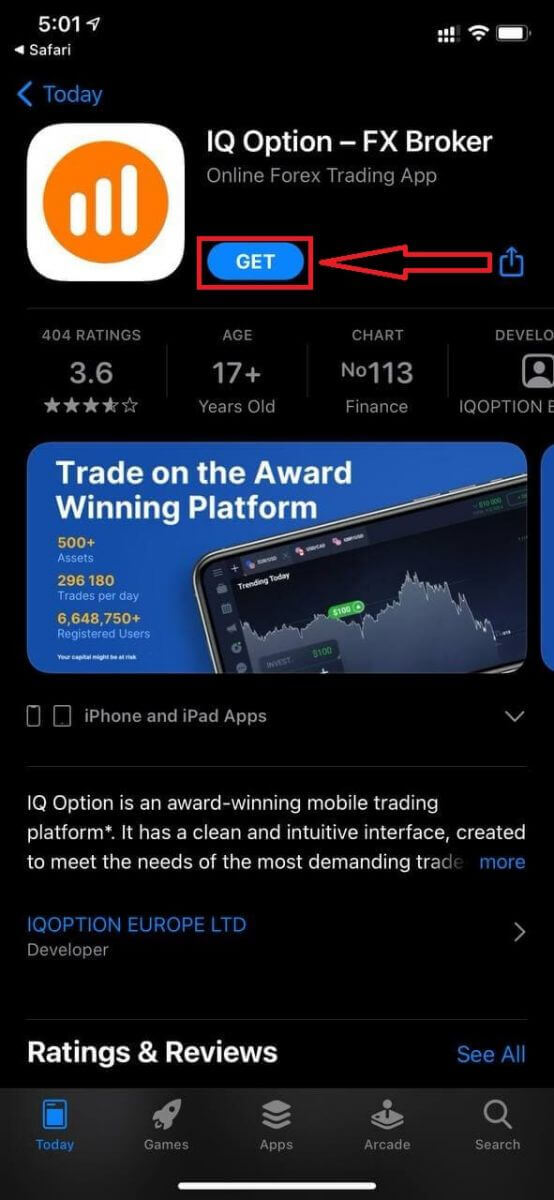
Na installatie en het opstarten kunt u inloggen op de IQ Option iOS-app met uw e-mailadres, Facebook-, Google- of Apple ID. U hoeft alleen maar de optie "Inloggen" te kiezen.
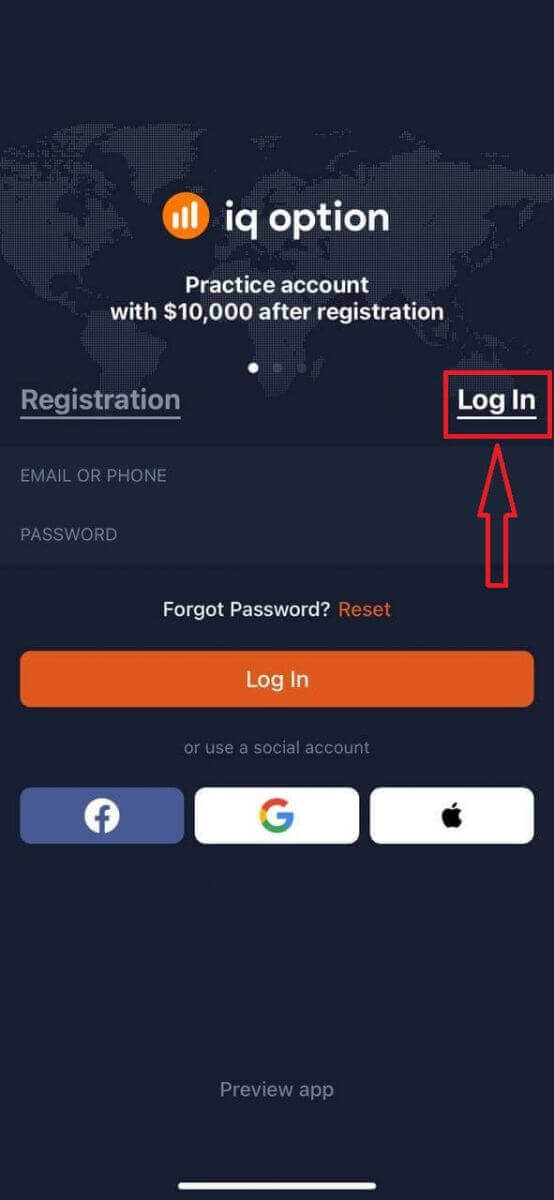
Voer uw e-mailadres en wachtwoord in en klik vervolgens op de knop "Inloggen".
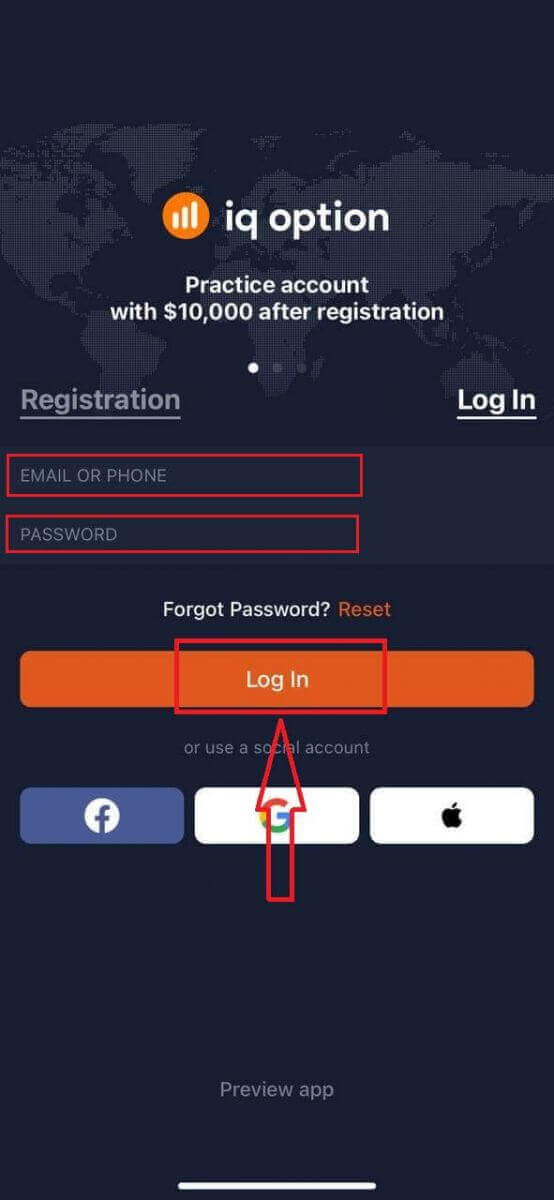
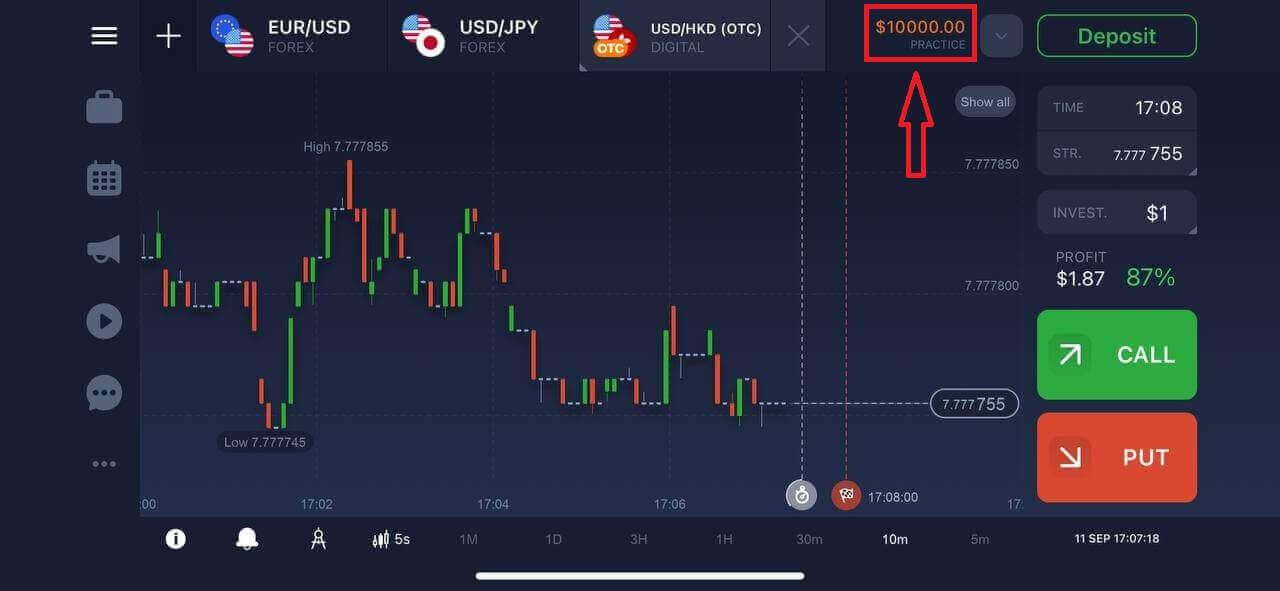
U beschikt over een demo-account met een saldo van $10.000 om op het platform te handelen.
Hoe log ik in op de IQ Option Android-app?
Je moet naar de Google Play Store gaan en zoeken naar "IQ Option - Online Investing Platform" om deze app te vinden, of klik hier . 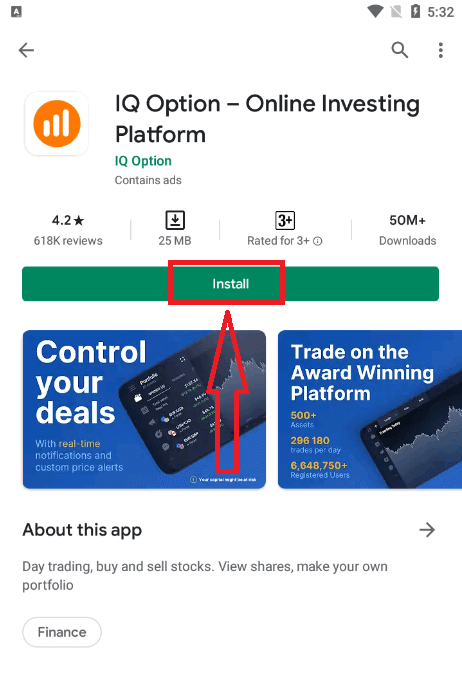
Na installatie en het opstarten kun je inloggen op de IQ Option Android-app met je e-mailadres, Facebook- of Google-account.
Volg dezelfde stappen als op een iOS-apparaat: kies de optie "INLOGGEN",
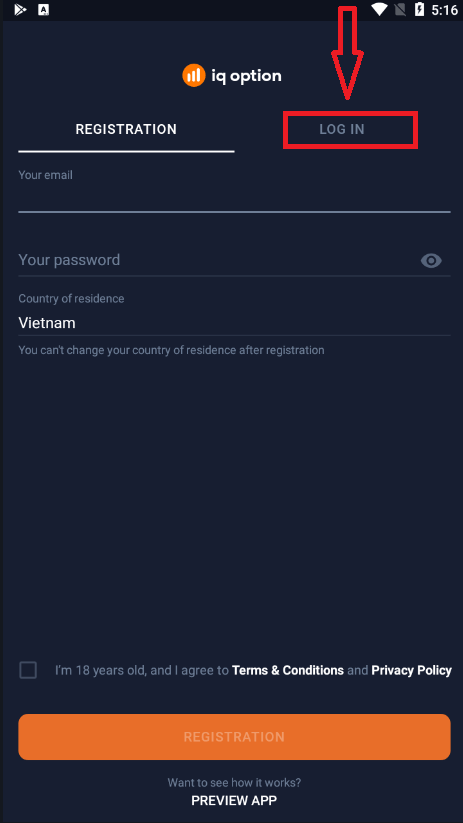
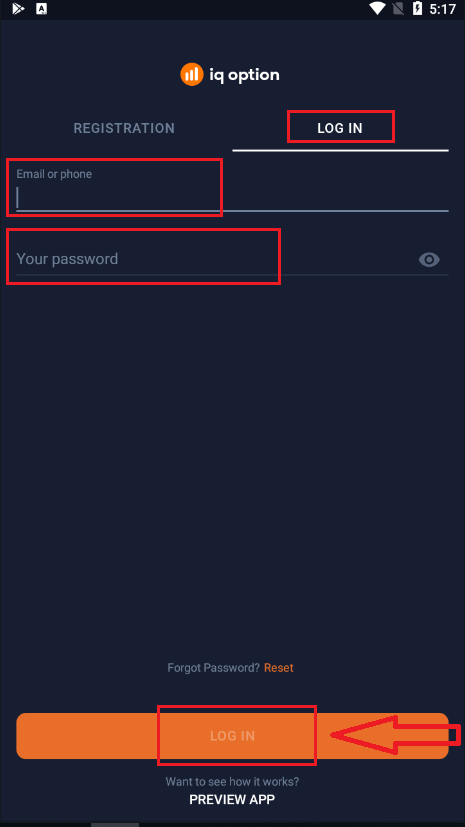
voer je e-mailadres en wachtwoord in en klik vervolgens op de knop "INLOGGEN".
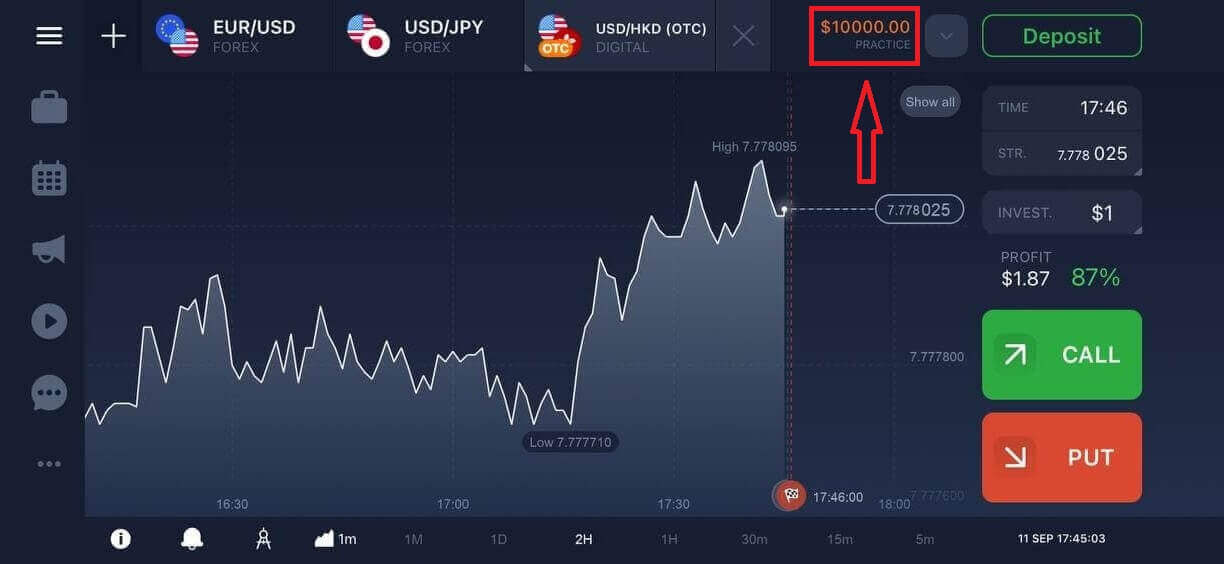
Je hebt nu ook $10.000 op je demo-account om mee te handelen op het platform.
Veelgestelde vragen (FAQ)
Ik ben het e-mailadres van mijn IQ Option-account vergeten.
Als u uw e-mailadres bent vergeten, kunt u inloggen via Facebook of Gmail. Als u deze accounts nog niet hebt, kunt u ze aanmaken tijdens de registratie op de IQ Option-website. In het ergste geval, als u uw e-mailadres bent vergeten en u niet kunt inloggen via Google of Facebook, dient u contact op te nemen met de klantenservice.
Hoe kan ik uitloggen van mijn account?
Om uit te loggen, ga je naar de hoofdpagina en scroll je naar beneden. Klik op de knop 'Uitloggen' en je wordt uitgelogd.
Wat moet ik doen als ik niet kan inloggen op mijn account?
- Als u de melding 'inloglimiet overschreden' ziet, betekent dit dat u meerdere keren achter elkaar een onjuist wachtwoord hebt ingevoerd. Wacht even voordat u opnieuw probeert in te loggen. Als u niet zeker weet of uw wachtwoord correct is, gebruik dan de optie 'wachtwoord vergeten' op onze inlogpagina. Het systeem stuurt instructies voor het herstellen van uw wachtwoord naar het e-mailadres dat u hebt gebruikt bij de registratie op het platform. - Als u zich via een sociaal netwerk hebt geregistreerd, moet u een wachtwoord aanmaken via de webversie om toegang te krijgen tot de desktop-app. U kunt een wachtwoord aanmaken via de optie 'wachtwoord vergeten' op onze inlogpagina. U moet het e-mailadres opgeven dat is gekoppeld aan uw socialenetwerkaccount. De herstellink voor uw wachtwoord wordt naar dat e-mailadres gestuurd. Nadat dit is gedaan, kunt u met dit e-mailadres en uw nieuwe wachtwoord inloggen op uw desktop-app.
- Als u uw wachtwoord bent vergeten, gebruik dan de optie 'wachtwoord vergeten' op onze inlogpagina. Het systeem stuurt instructies voor het herstellen van uw wachtwoord naar het e-mailadres dat u hebt gebruikt bij de registratie op het platform.
Hoe kan ik de valuta van mijn account wijzigen?
De valuta van uw account wordt ingesteld bij uw allereerste storting. Als u bijvoorbeeld Amerikaanse dollars (USD) gebruikt voor uw eerste storting, is de valuta van uw account USD. Uw eerste storting is cruciaal, want zodra u deze heeft gedaan, kunt u de valuta niet meer wijzigen. Als u niet op de hoogte bent van deze regel, is de enige optie om een nieuw account te openen en te storten in de valuta die u wilt gebruiken. Vergeet niet dat u, zodra u een nieuw account heeft aangemaakt, het vorige account moet blokkeren nadat u geld heeft opgenomen.
Veelgestelde vragen
De minimale storting van IQ Option is afhankelijk van uw regio en betaalmethode; na aanmelding en inloggen kunnen de meeste gebruikers een live-account financieren met een laag initieel bedrag via kaarten of e-wallets. Controleer het stortingsscherm na het inloggen voor de exacte minimum- en valutaopties voordat u geld overmaakt.
Voor identiteitsverificatie zijn doorgaans een door de overheid uitgegeven identiteitsbewijs met foto (paspoort, identiteitsbewijs of rijbewijs) en een recent adresbewijs (energierekening of bankafschrift) vereist waarop uw naam en adres staan vermeld. Als u geld betaalt met een kaart of e-wallet, wordt u mogelijk ook gevraagd om een selfie van de betaalmethode of een kaartkopie (die de meeste cijfers bedekt). Upload duidelijke kleurenscans vanuit uw accountprofiel na het inloggen en volg de limieten voor bestandsformaten; onvolledige documenten zijn de meest voorkomende oorzaak van vertragingen bij de verificatie.
Gebruik de link Wachtwoord vergeten van het platform op het inlogscherm, voer het e-mailadres of telefoonnummer in waarmee u zich heeft aangemeld en volg de verificatiecode of resetlink die naar u is verzonden. Als u geen e-mail ontvangt, controleer dan de spammappen en bevestig dat u hetzelfde adres heeft gebruikt als geregistreerd bij uw account. Voor problemen met mobiele apps kunt u wachtwoordherstel proberen vanaf de desktopsite of contact opnemen met de ondersteuning met uw accountgegevens en ID voor handmatig herstel als geautomatiseerde stappen mislukken.
Tijdelijke blokkeringen komen vaak voor na meerdere mislukte wachtwoordpogingen, verdachte IP-wijzigingen of na veiligheidscontroles na het inloggen op een nieuw apparaat. Om het probleem op te lossen, wacht u de afkoelperiode die wordt vermeld in het inlogbericht, stelt u uw wachtwoord opnieuw in via de herstelprocedure of wist u de app-cache en probeert u het opnieuw vanaf een vertrouwd apparaat. Als de blokkering aanhoudt, bereid dan verificatiedocumenten voor en neem contact op met de klantenondersteuning; zij kunnen het eigendom van het account bevestigen, beperkingen opheffen en advies geven over het herstellen van veilige toegang. Controleer ook op lopende onderhoudsmeldingen die de inlogbeschikbaarheid kunnen beïnvloeden.
Het inschakelen van tweefactorauthenticatie wordt sterk aanbevolen: het voegt een extra verificatiestap toe bij het inloggen en bij toegang tot gevoelige accountfuncties. Het voorkomt op zichzelf geen opnames, maar platforms vereisen vaak een volledige identiteitsverificatie voordat ze uitbetalingsverzoeken goedkeuren; 2FA verkleint het risico op ongeoorloofde overdracht. Gebruik waar mogelijk een authenticatie-app in plaats van sms en houd back-upcodes veilig. Als u de toegang verliest, kan de goedkeuring van opnames worden vertraagd terwijl u de accountcontrole herstelt.