IQ Option Logg inn og bekreft konto: trinn og krav
Skrevet av

Netthandelsplattformforsker og guideskribent
Forsker på meglerplattformer og handelskontoSystemer.
Å bli utestengt fra handelskontoen din eller blokkert fra å ta ut er frustrerende - mange tilgangsproblemer stammer fra enkle autentiseringstrinn eller en uferdig identitetssjekk. Før du prøver avansert feilsøking, må du bekrefte legitimasjonen din, enhetsinnstillingene og om IQ Option har lagt inn midlertidige begrensninger i påvente av bekreftelse; Å forstå hvordan påloggingsmetoder, tofaktorinnstillinger og bekreftelsesstatus påvirker tilgang vil spare tid og forhindre forsinkelser som kan unngås når du trenger å handle eller ta ut penger.
Denne siden går gjennom praktiske trinn for å logge på nett og mobil, tilbakestille glemte passord, aktivere tofaktorautentisering og sende inn KYC-dokumenter for kontoverifisering. Du får en oversiktlig dokumentsjekkliste, filformattips, forventede gjennomgangstider og feilsøkingsråd for vanlige avvisninger. Følg disse trinnene for å gjenopprette sikker tilgang raskt og oppfylle samsvarskrav, slik at innskudd og uttak fortsetter uten unødvendige tilbakeholdinger. Finn også ut hvordan bekreftelsesstatusen vises i kontooversikten.
Denne siden går gjennom praktiske trinn for å logge på nett og mobil, tilbakestille glemte passord, aktivere tofaktorautentisering og sende inn KYC-dokumenter for kontoverifisering. Du får en oversiktlig dokumentsjekkliste, filformattips, forventede gjennomgangstider og feilsøkingsråd for vanlige avvisninger. Følg disse trinnene for å gjenopprette sikker tilgang raskt og oppfylle samsvarskrav, slik at innskudd og uttak fortsetter uten unødvendige tilbakeholdinger. Finn også ut hvordan bekreftelsesstatusen vises i kontooversikten.
Slik logger du inn på IQ Option
Hvordan logge inn på en IQ Option-konto?
- Gå til IQ Option-appen eller nettstedet for mobil .
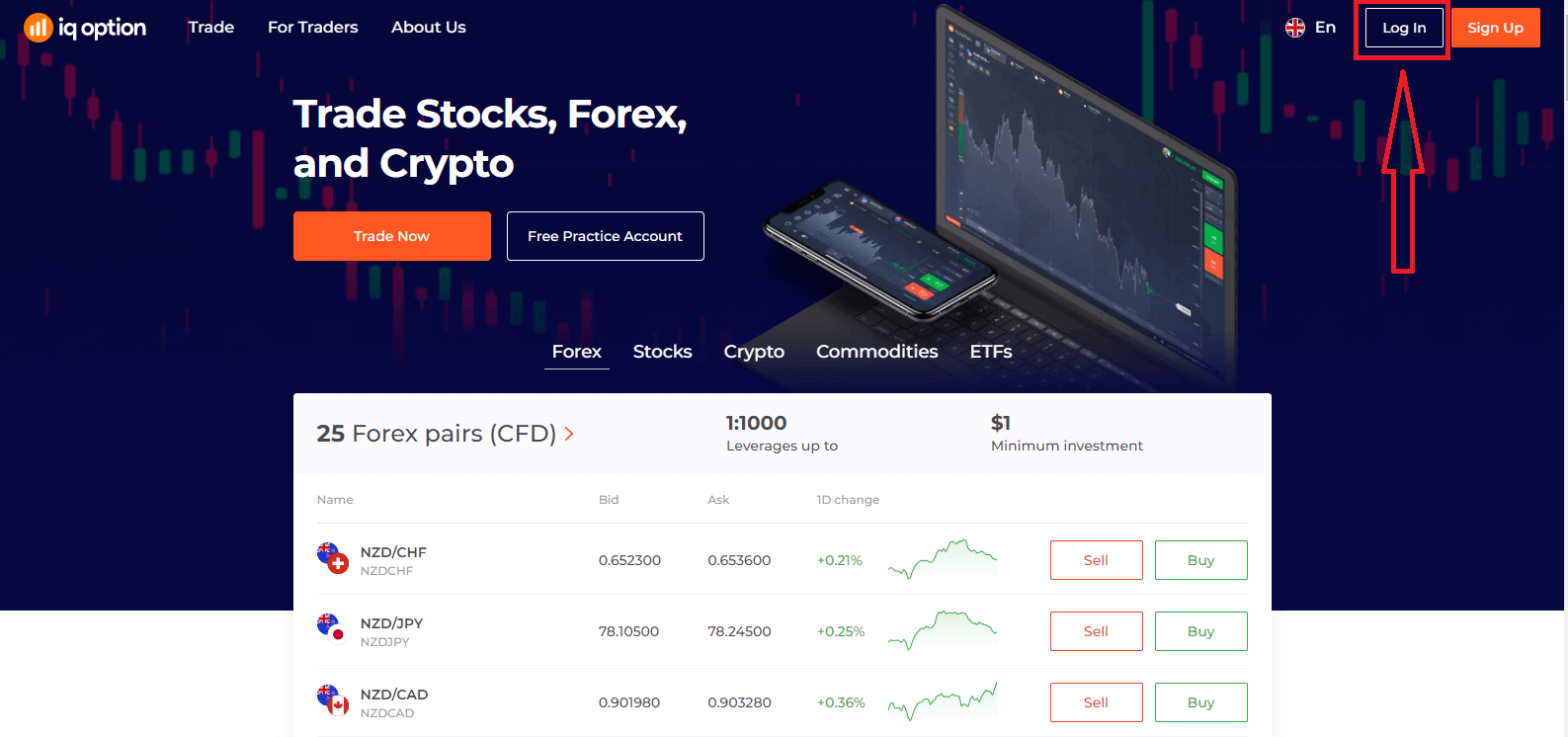
- Klikk på « Logg inn ».
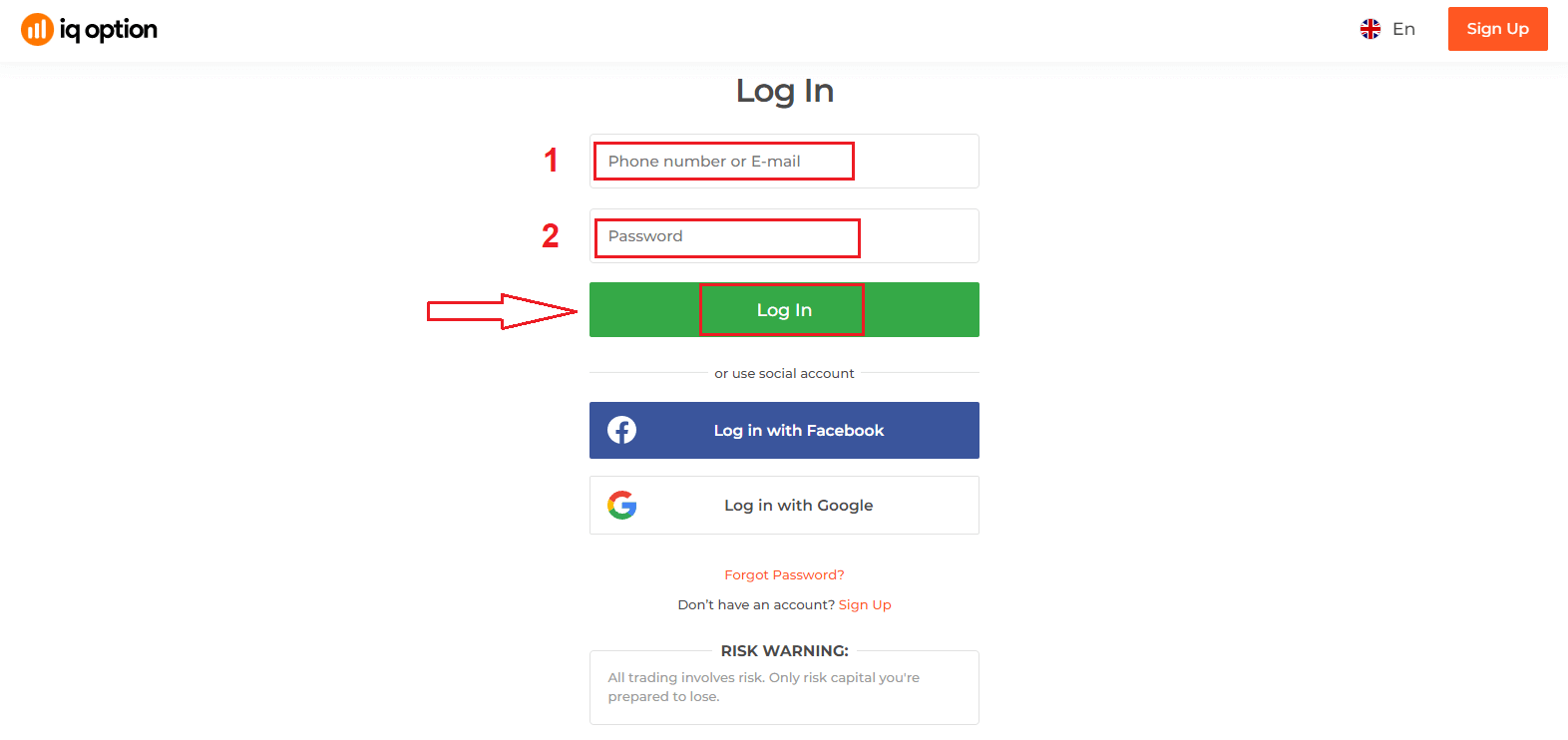
- Skriv inn e-postadressen og passordet ditt .
- Klikk på den grønne knappen « Logg inn ».
- Hvis du har glemt e-postadressen din , kan du logge inn med « Google » eller « Facebook ».
- Hvis du har glemt passordet, klikker du på « Glemt passord ».
Klikk på «Logg inn». Et påloggingsskjema vil vises.
Skriv inn e-postadressen og passordet du registrerte deg med for å logge inn på kontoen din, og klikk på «Logg inn».
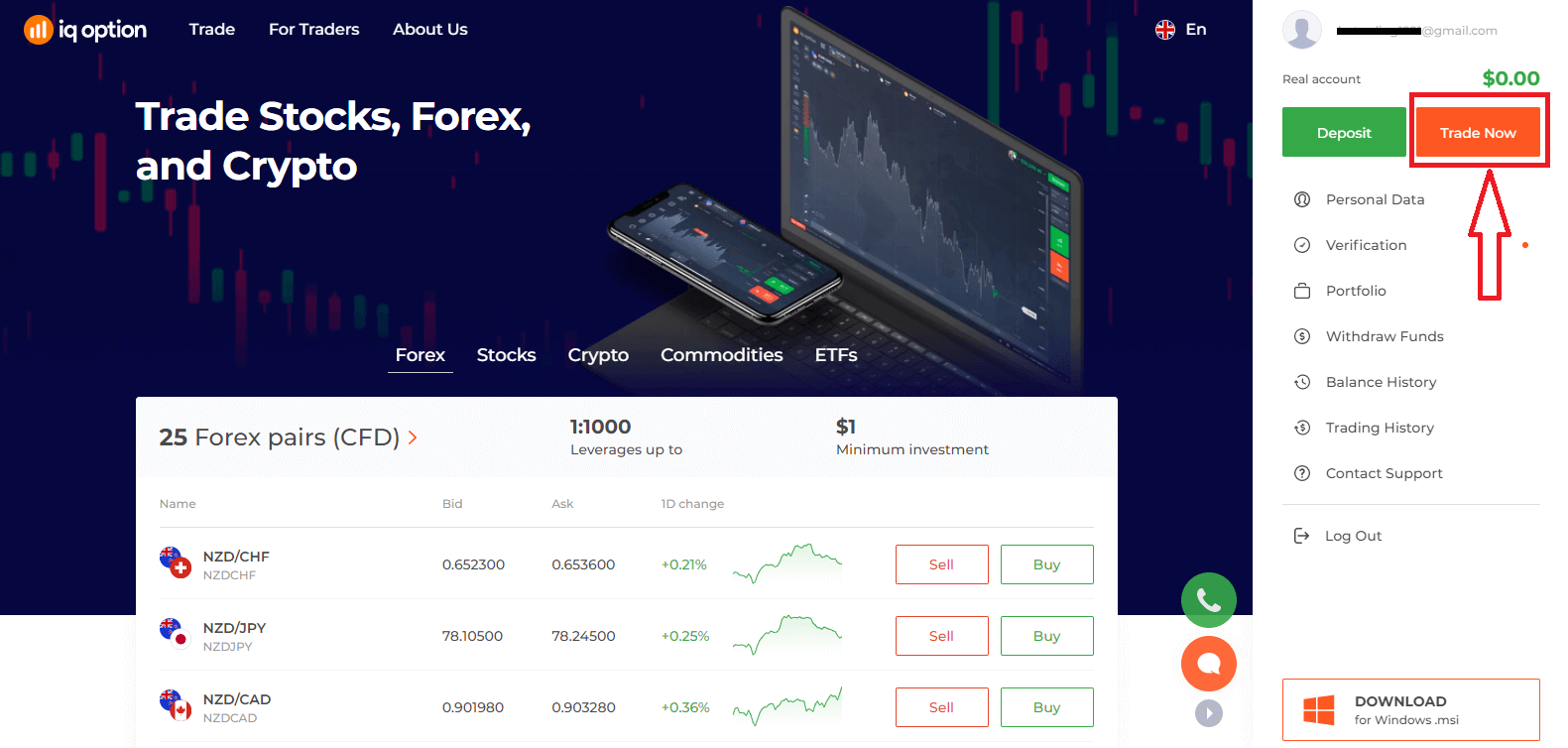
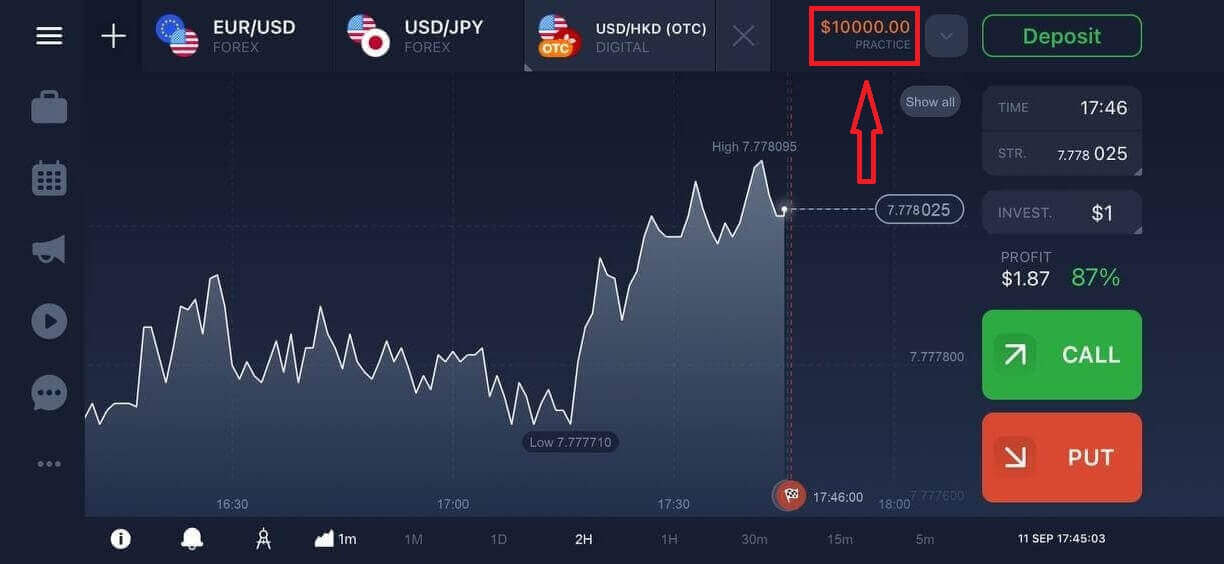
Etter at du har logget inn, vil du se siden nedenfor, og du kan klikke på «Handle nå» for å starte trading.
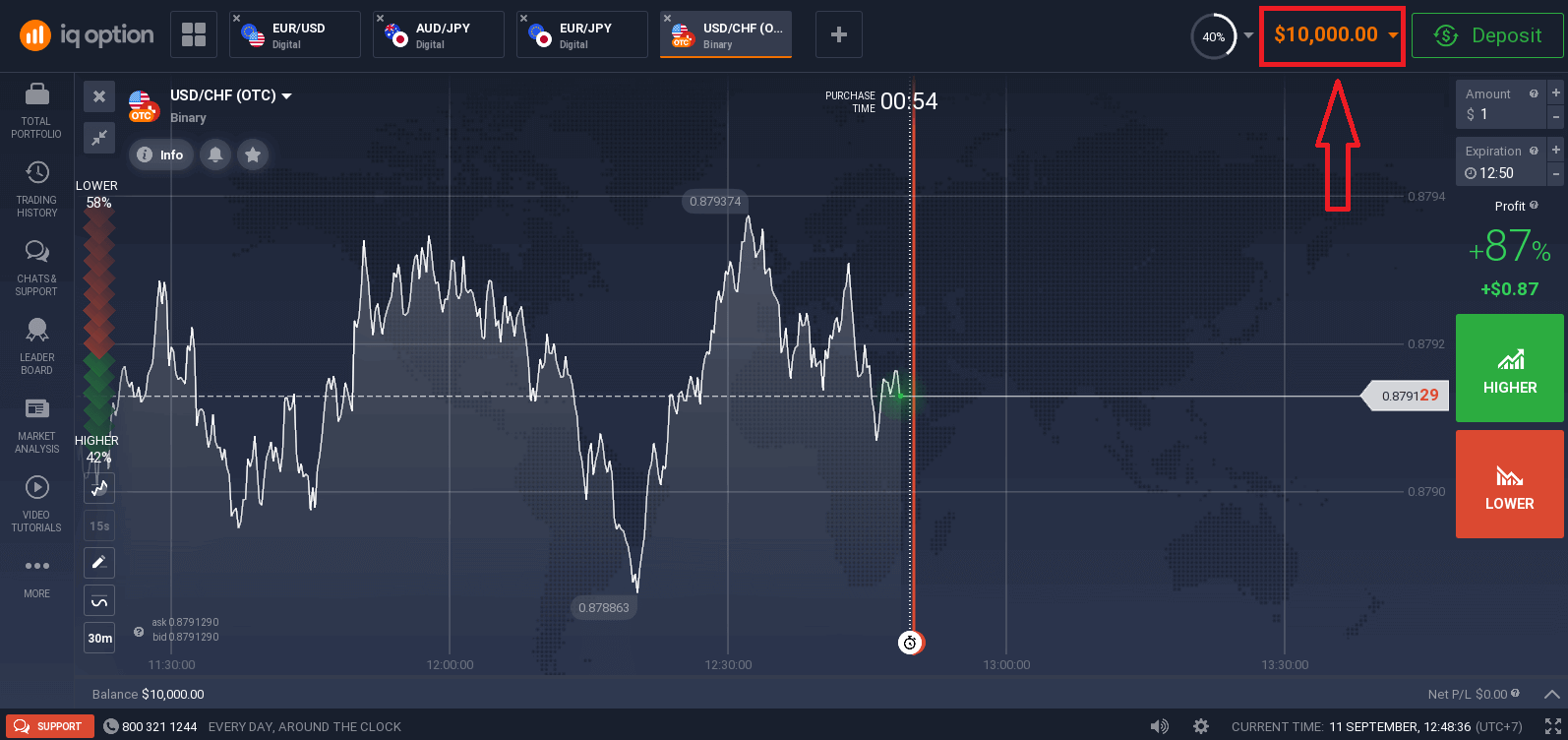
Nå kan du begynne å trade. Du har 10 000 dollar på en demokonto, og du kan også handle på en ekte konto etter at du har satt inn penger.
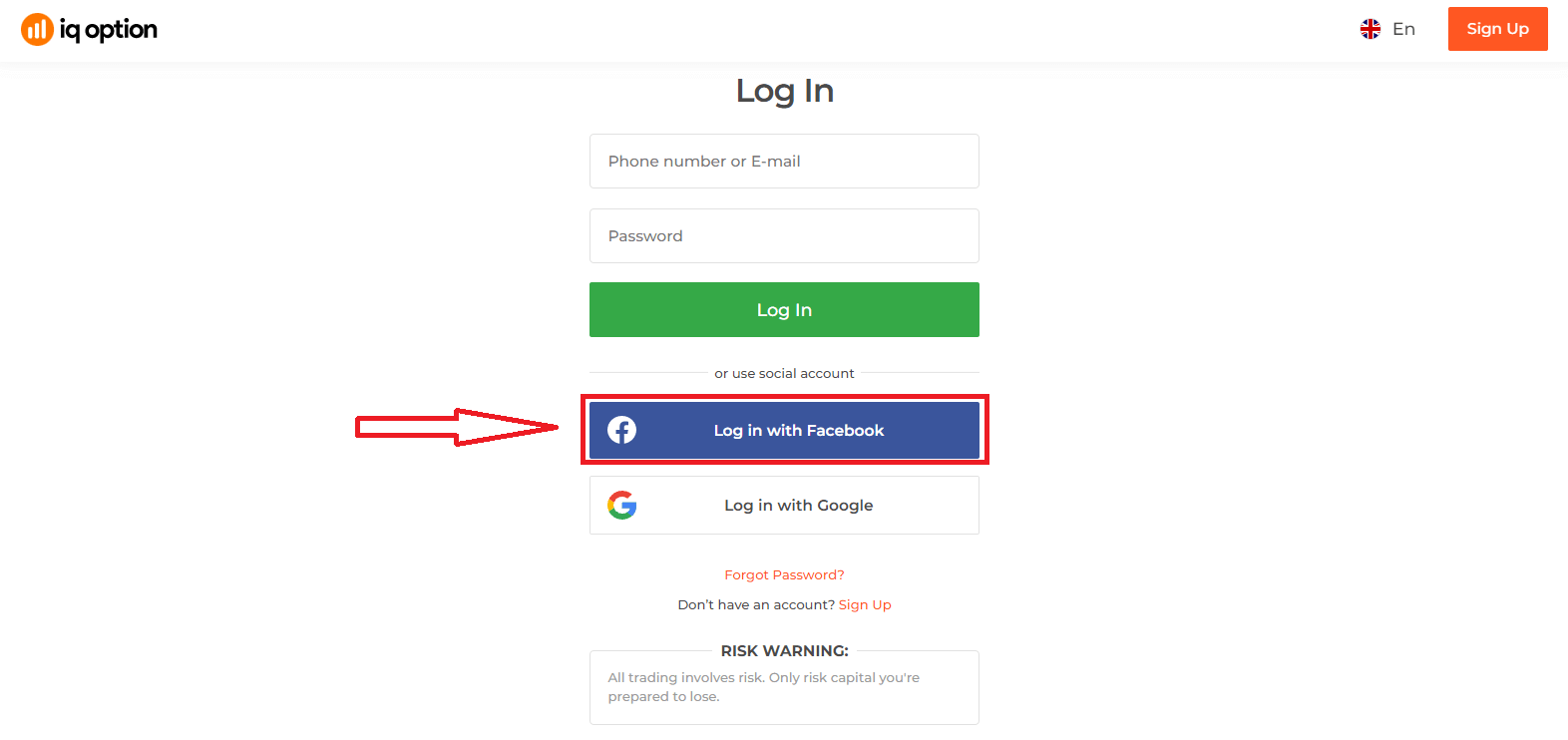
Hvordan logger man inn på IQ Option med Facebook?
Du kan også logge inn på nettsiden med din personlige Facebook-konto ved å klikke på Facebook-knappen. 1. Klikk på Facebook-knappen.
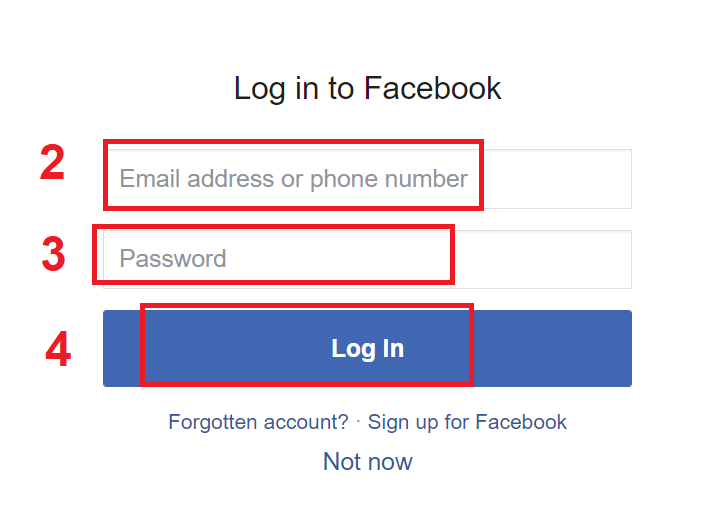
2. Facebook-innloggingsvinduet åpnes, der du må oppgi e-postadressen du brukte for å registrere deg på Facebook.
3. Skriv inn passordet fra Facebook-kontoen din.
4. Klikk på «Logg inn».
Når du har klikket på «Logg inn»-knappen, vil IQ Option be om tilgang til: Navnet ditt, profilbildet ditt og e-postadressen din. Klikk på Fortsett...
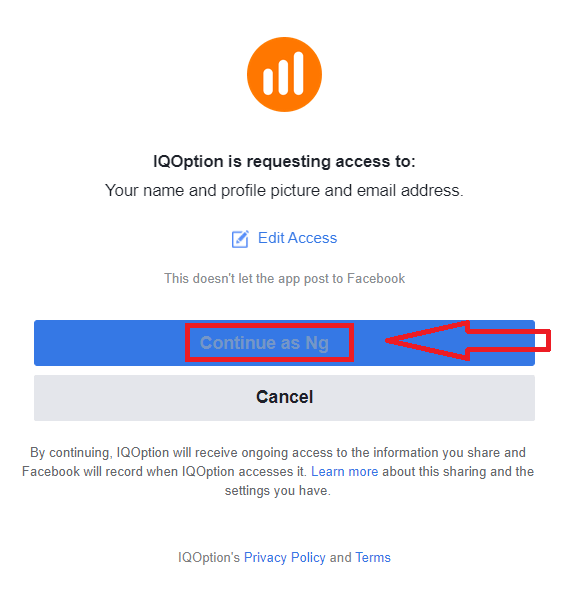
Deretter blir du automatisk omdirigert til IQ Option-plattformen.
Hvordan logger jeg inn på IQ Option med Google?
1. For å autorisere gjennom Google-kontoen din, må du klikke på Google-knappen. 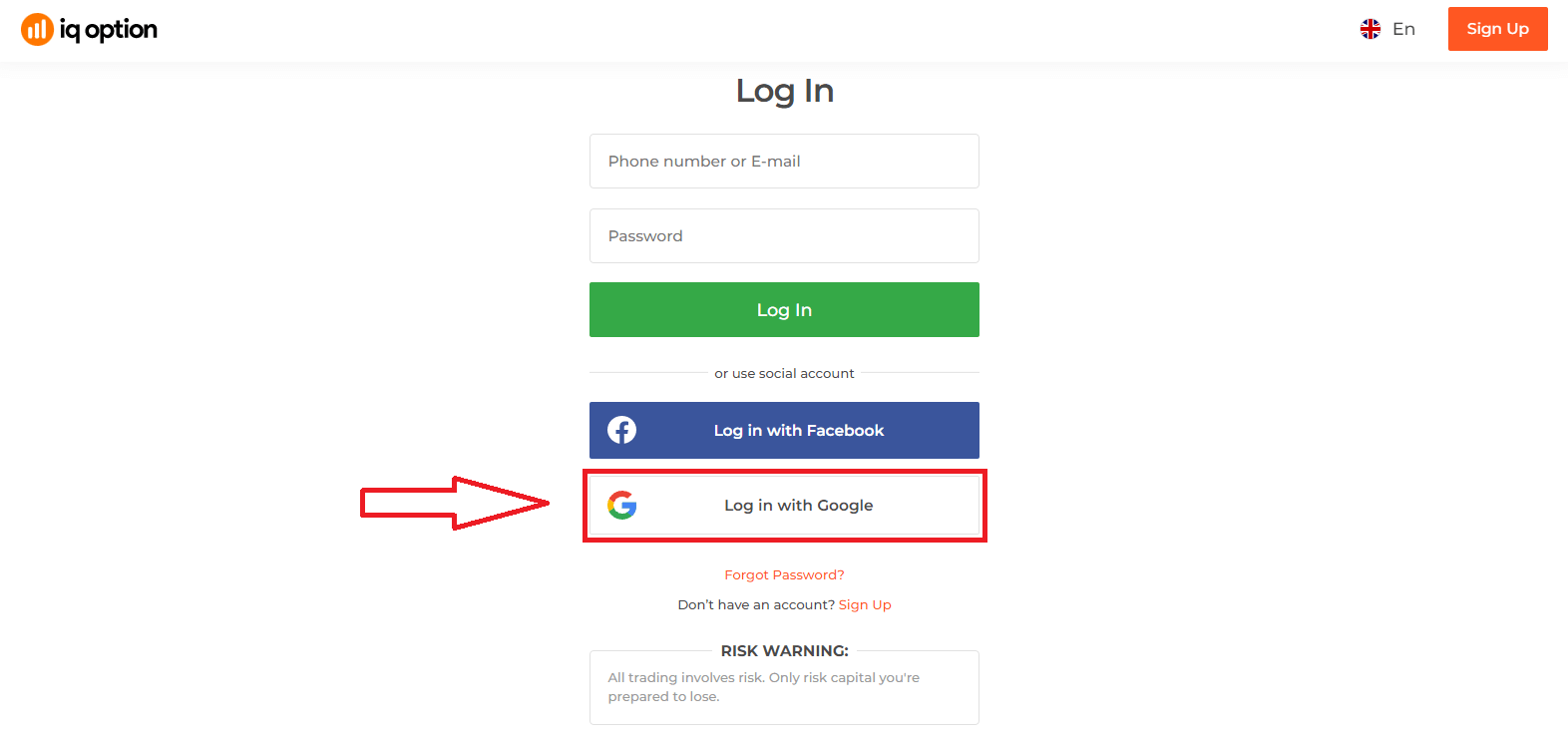
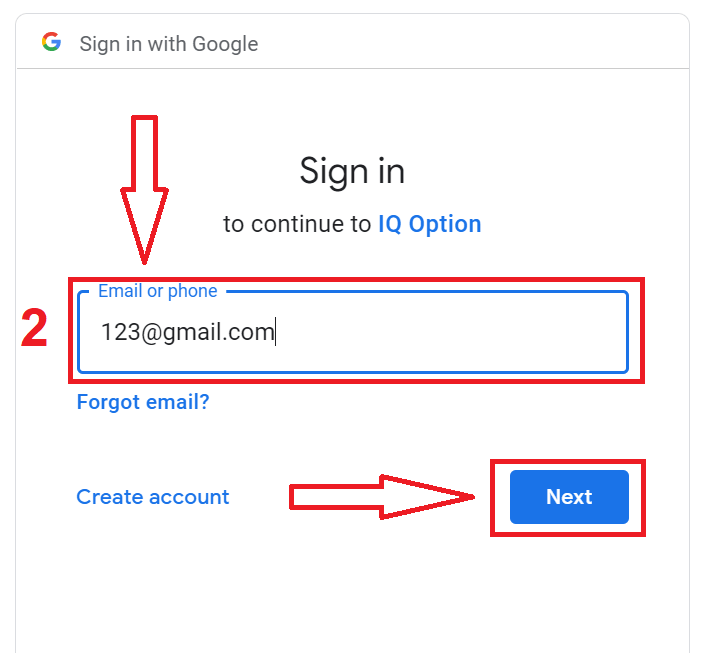
2. Deretter, i det nye vinduet som åpnes, skriver du inn telefonnummeret eller e-postadressen din og klikker på «Neste». Systemet åpner et vindu der du blir bedt om passordet til Google-kontoen din.
3. Skriv deretter inn passordet til Google-kontoen din og klikk på «Neste».
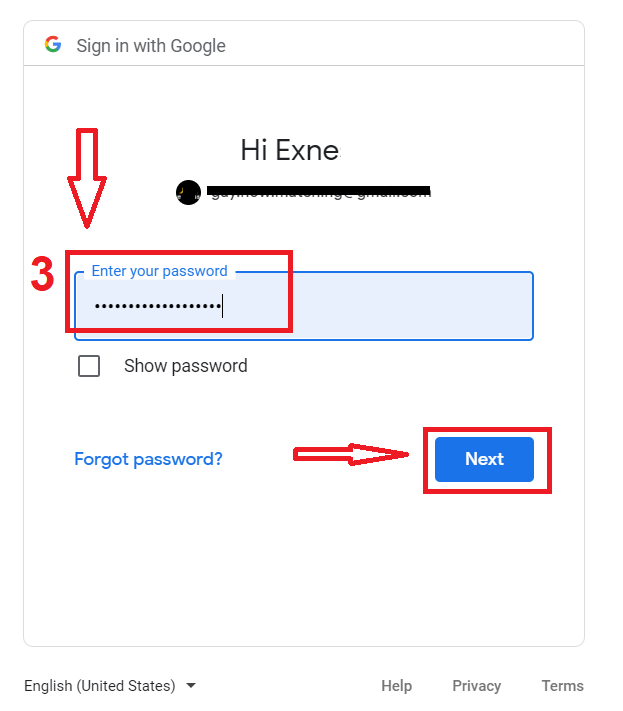
Følg deretter instruksjonene som sendes fra tjenesten til e-postadressen din. Du blir tatt til din personlige IQ Option-konto.
Passordgjenoppretting fra IQ Option-konto
Ikke bekymre deg hvis du ikke får logget deg på plattformen, det kan hende du bare skriver inn feil passord. Du kan lage et nytt.Hvis du bruker nettversjonen
, klikk på lenken "Glemt passord".
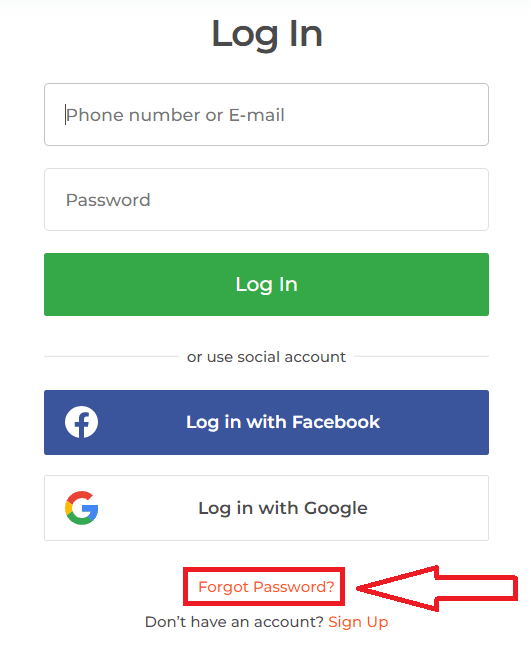
Systemet vil deretter åpne et vindu der du blir bedt om å gjenopprette passordet for IQ Option-kontoen din. Du må oppgi riktig e-postadresse til systemet og klikke på "Send". Det
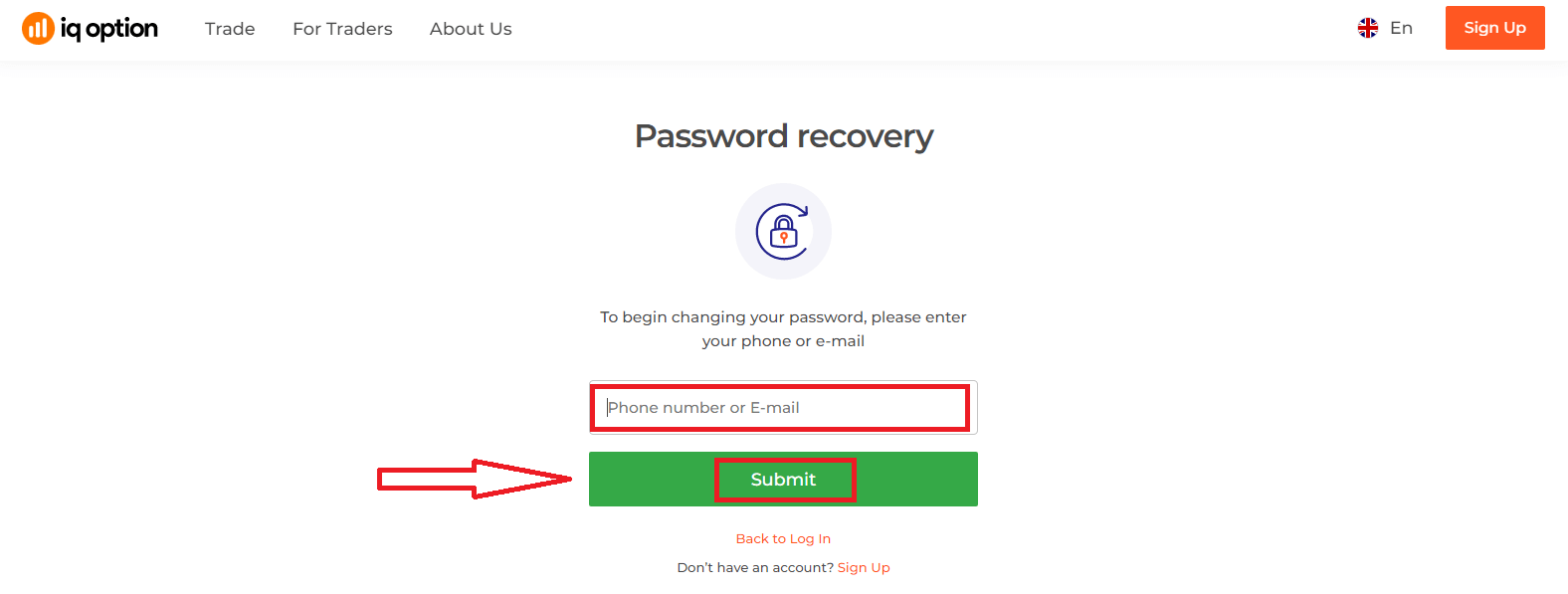
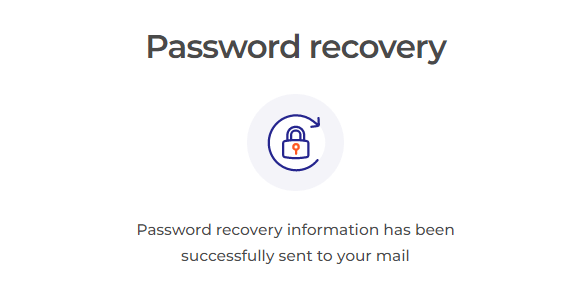
vil dukke opp et varsel om at en e-post er sendt til denne e-postadressen for å tilbakestille passordet.
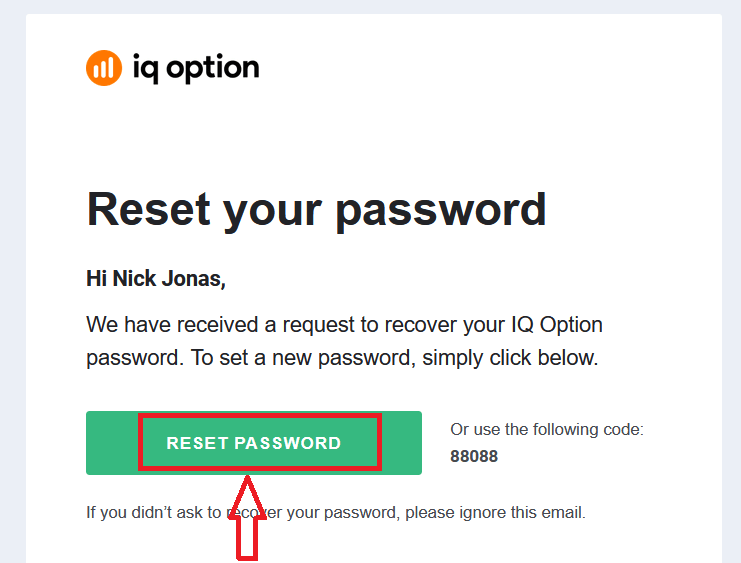
Lenger i brevet i e-posten din vil du bli bedt om å endre passordet ditt. Klikk på "Tilbakestill passord".
Lenken fra e-posten vil lede deg til en spesiell seksjon på IQ Options nettsted. Skriv inn det nye passordet ditt to ganger her, og klikk på "Bekreft"-knappen.
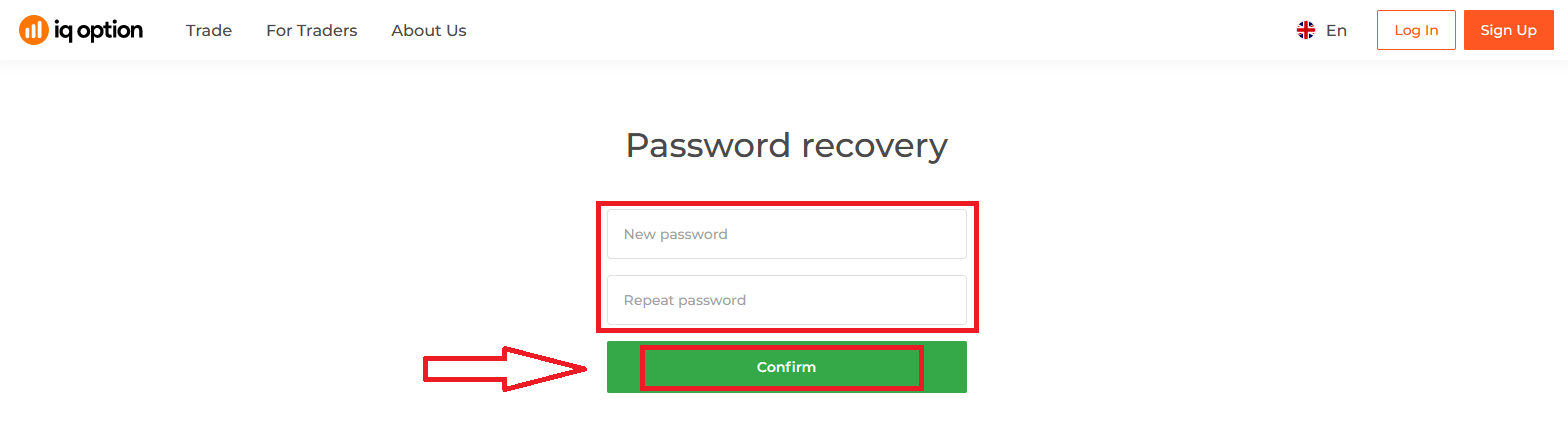
Etter at du har skrevet inn "Passord" og "Bekreft passord", vil det vises en melding som indikerer at passordet er endret.
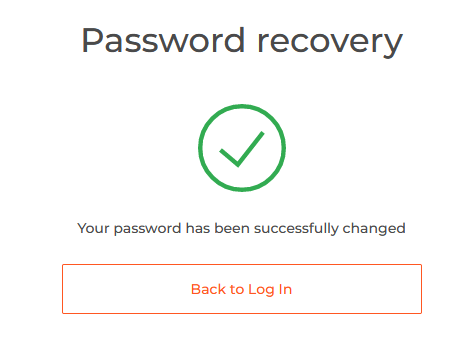
Det er alt! Nå kan du logge deg på IQ Option-plattformen med brukernavnet og det nye passordet ditt.
Hvis du bruker mobilappen
, klikker du på lenken «Tilbakestill».
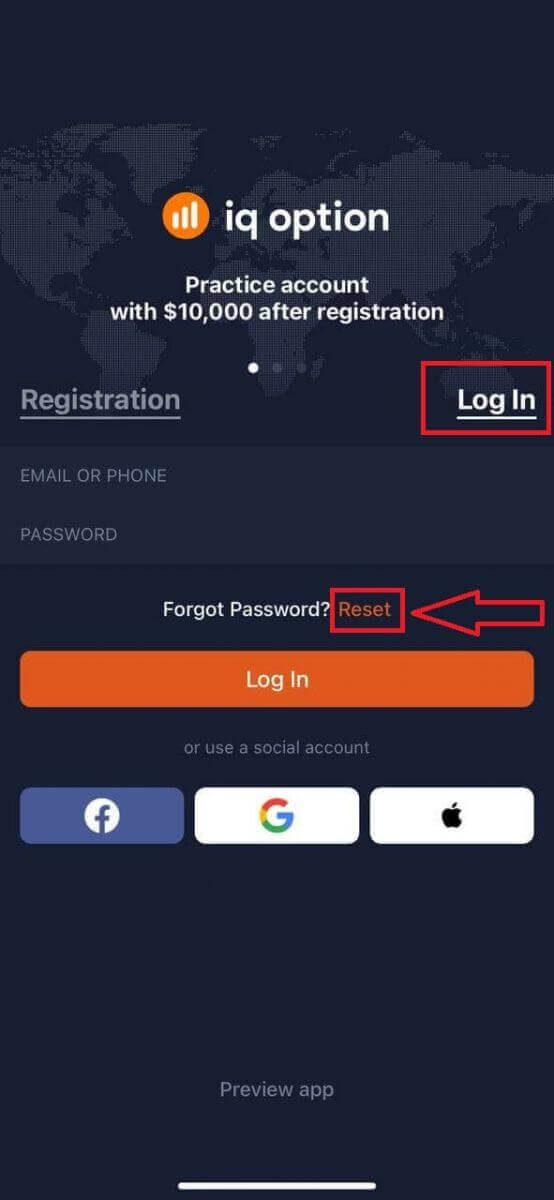
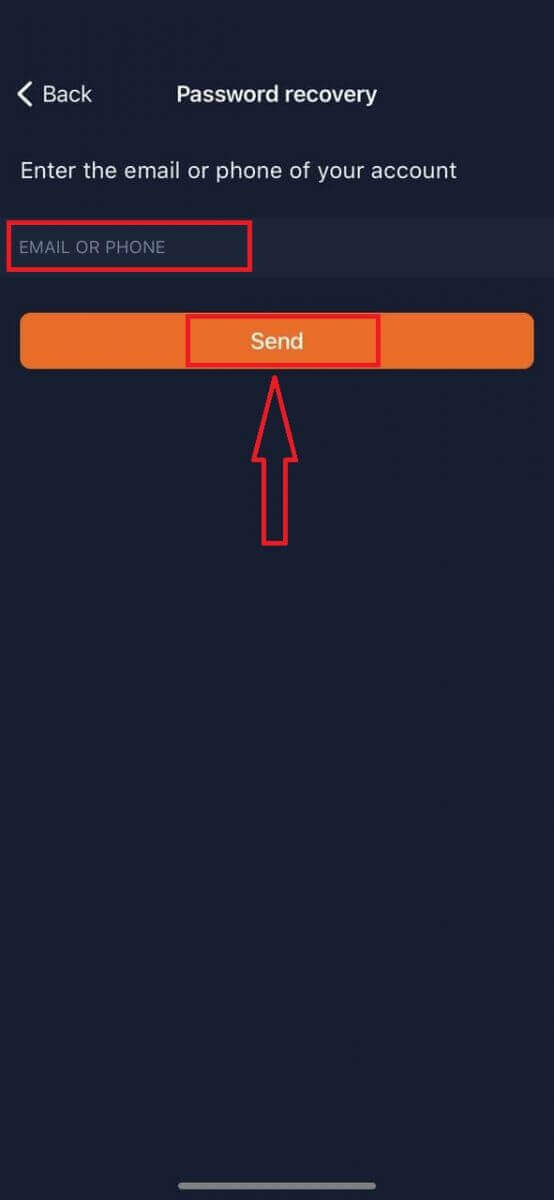
I det nye vinduet skriver du inn e-postadressen du brukte under registreringen og klikker på «Send»-knappen. Gjør deretter de samme gjenværende trinnene som i nettappen.
Logg inn på IQ Option mobil nettversjon
Hvis du vil handle på mobilnettversjonen av IQ Option-handelsplattformen, kan du enkelt gjøre det. Først åpner du nettleseren på mobilenheten din. Deretter besøker du meglerens nettsted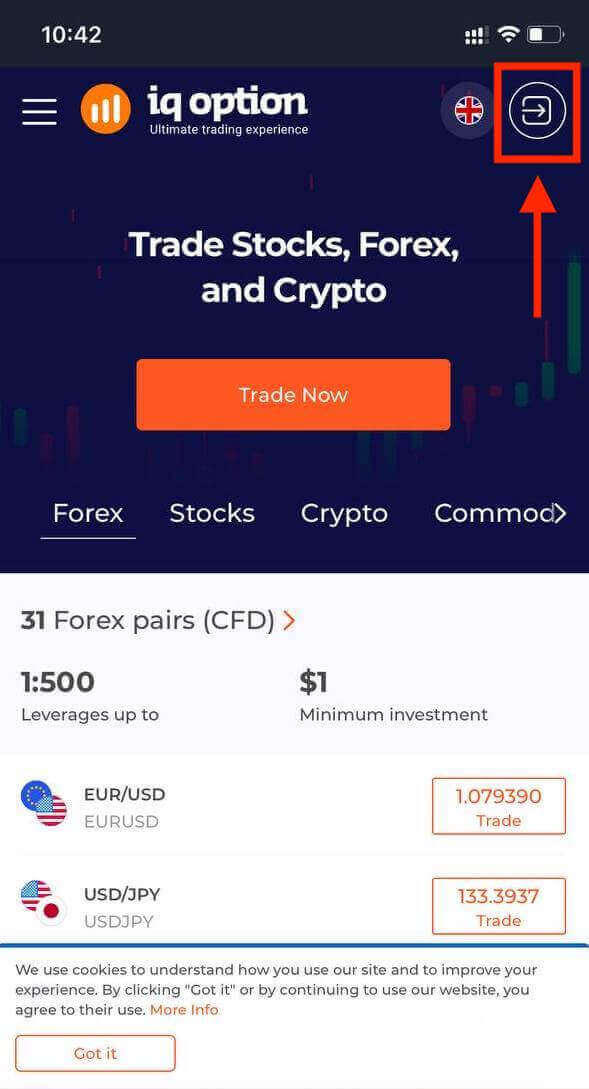
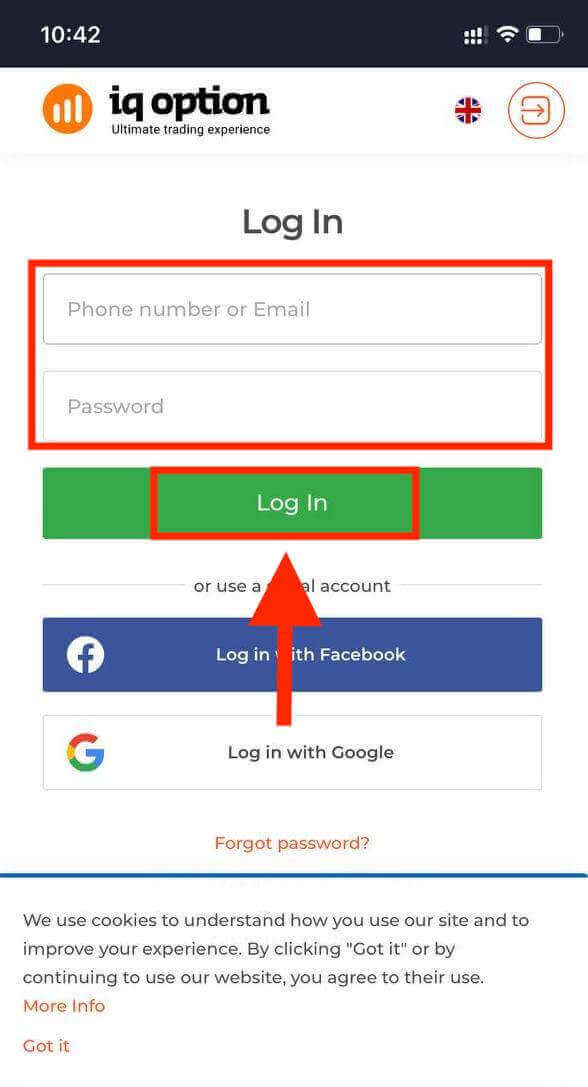
. Skriv inn e-postadressen og passordet ditt, og trykk deretter på "Logg inn"-knappen.
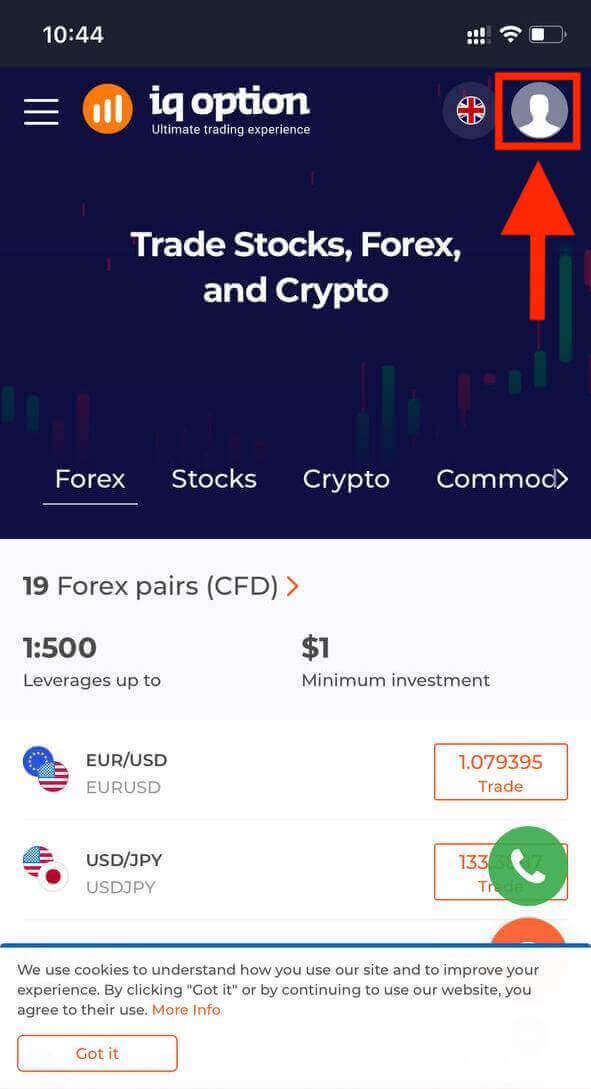
Etter at du har logget inn, vil du se siden som nedenfor, og trykke på "person"-ikonet.
Klikk på "Handle nå" for å starte trading.
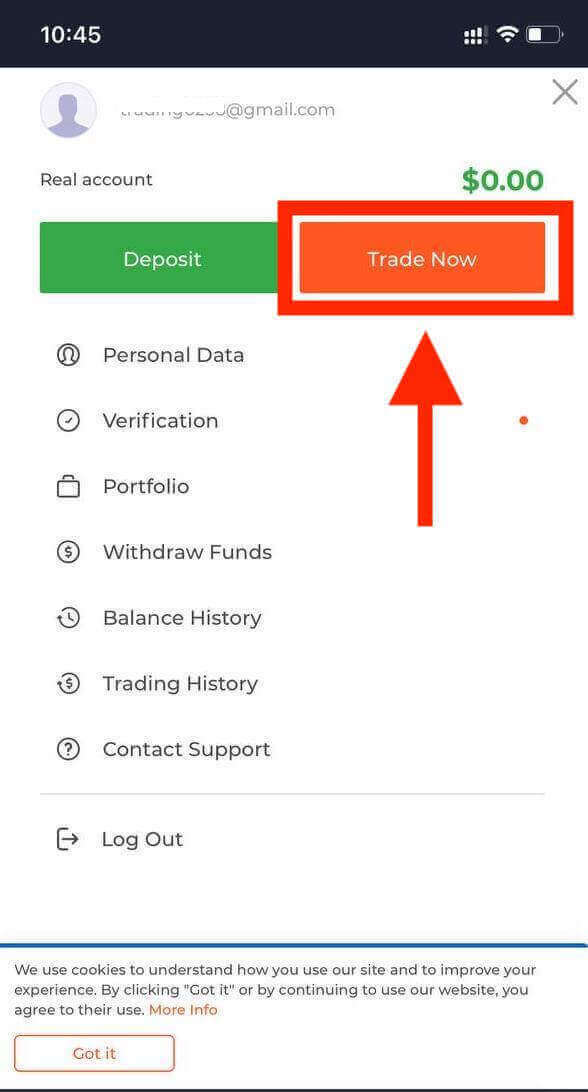
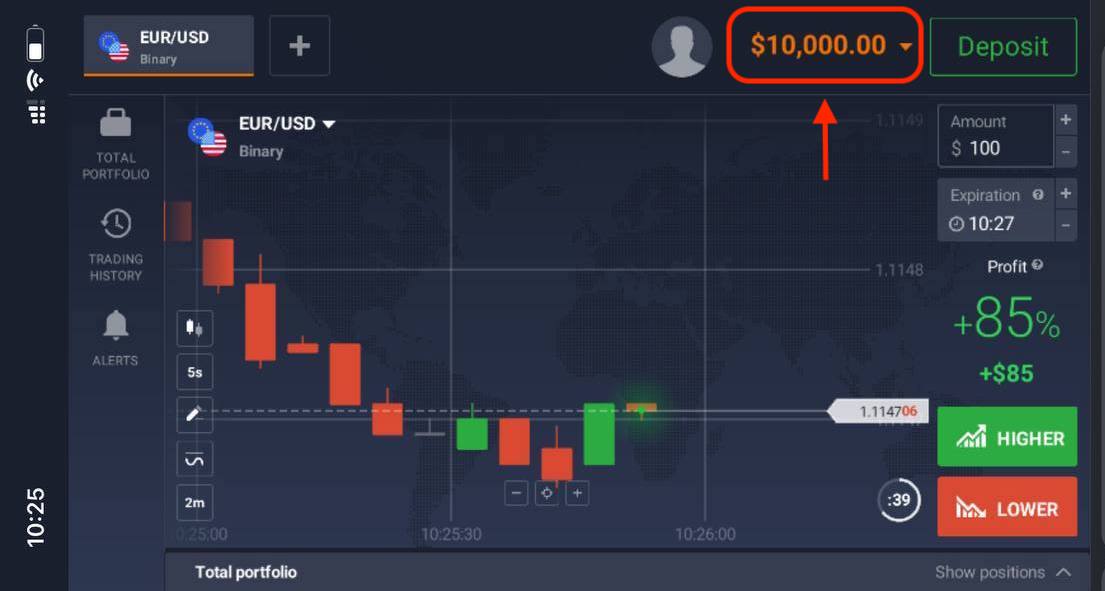
Her er du! Nå kan du handle fra mobilnettversjonen av plattformen. Mobilnettversjonen av handelsplattformen er nøyaktig den samme som en vanlig nettversjon av den. Følgelig vil det ikke være noen problemer med trading og overføring av penger. Du har $10 000 i en demokonto for å handle på plattformen
Hvordan logger jeg inn på IQ Option iOS-appen?
Innlogging på iOS-mobilplattformen er på samme måte som innlogging på IQ Option-nettappen. Applikasjonen kan lastes ned via App Store på enheten din, eller du kan klikke her . Bare søk etter «IQ Option - FX Broker»-appen og klikk på «HENT» for å installere den på iPhone eller iPad.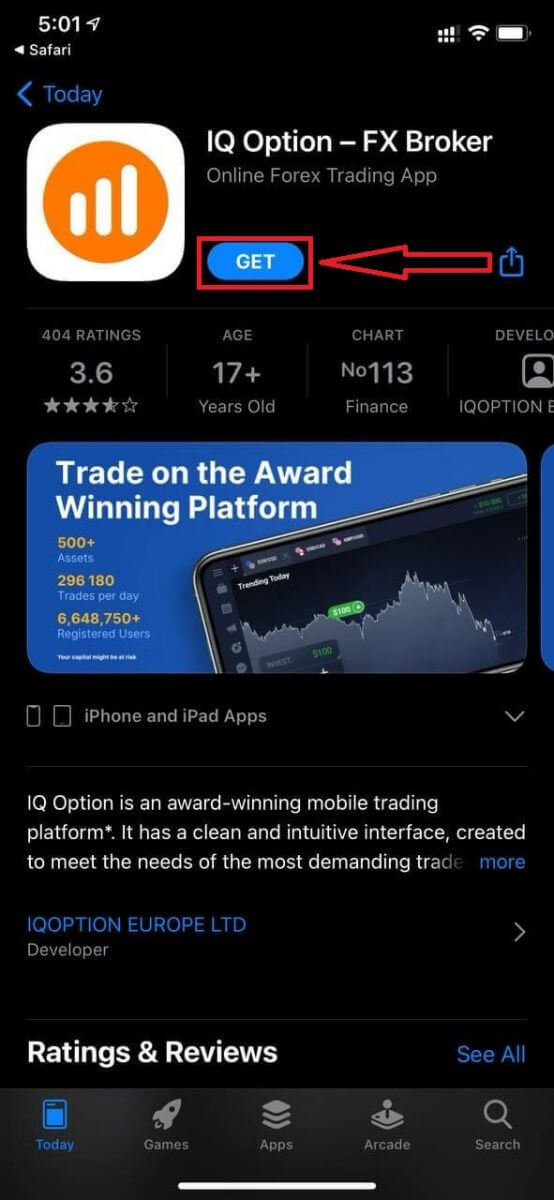
Etter installasjon og oppstart kan du logge inn på IQ Option iOS-mobilappen ved å bruke e-post, Facebook, Google eller Apple ID. Du trenger bare å velge «Logg inn»-alternativet.
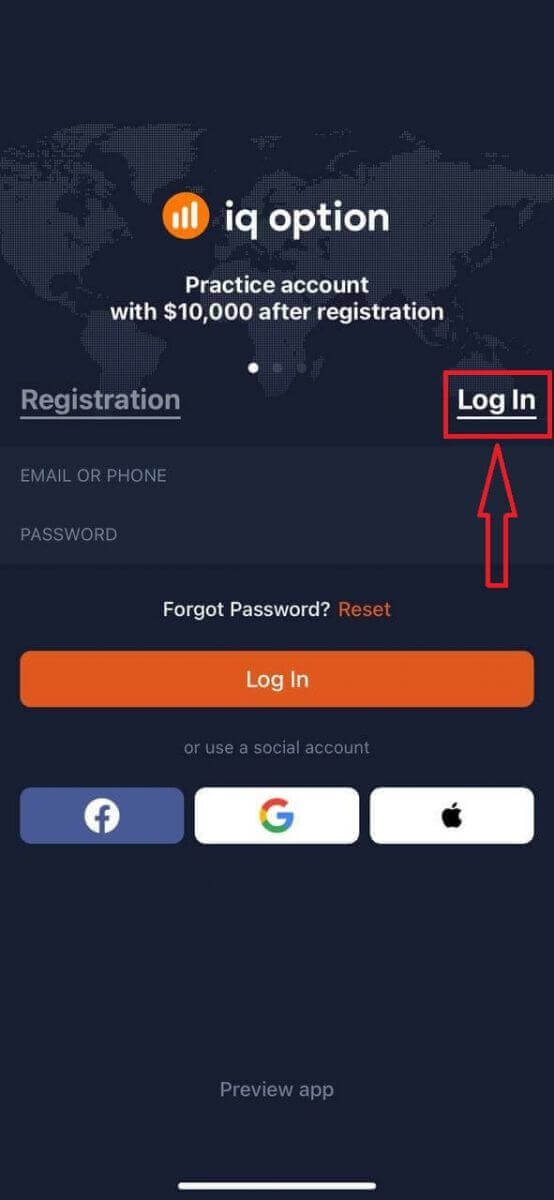
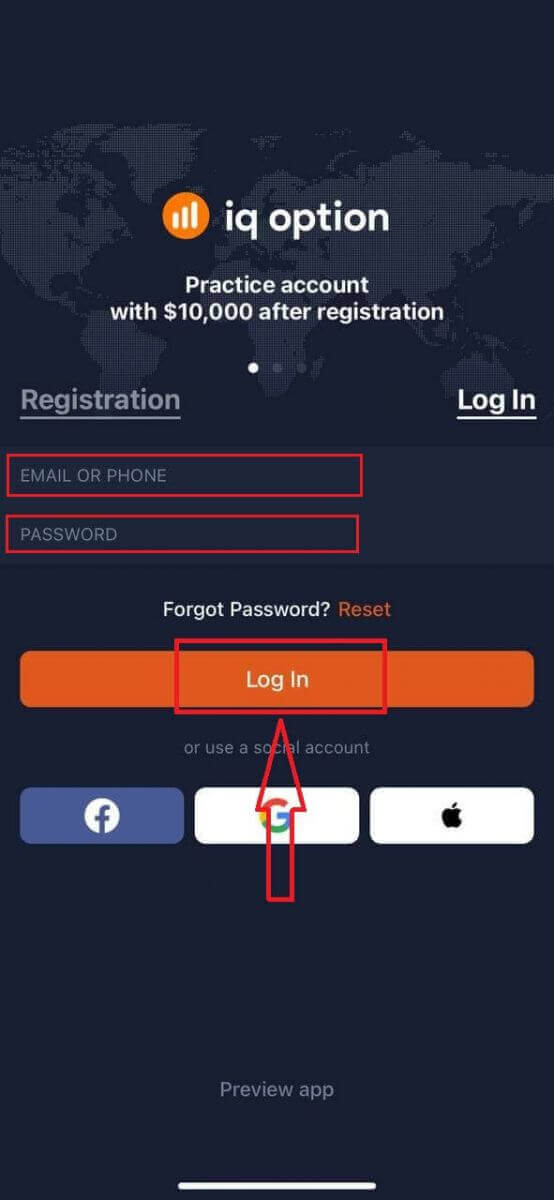
Skriv inn e-post og passord, og klikk deretter på «Logg inn»-knappen.
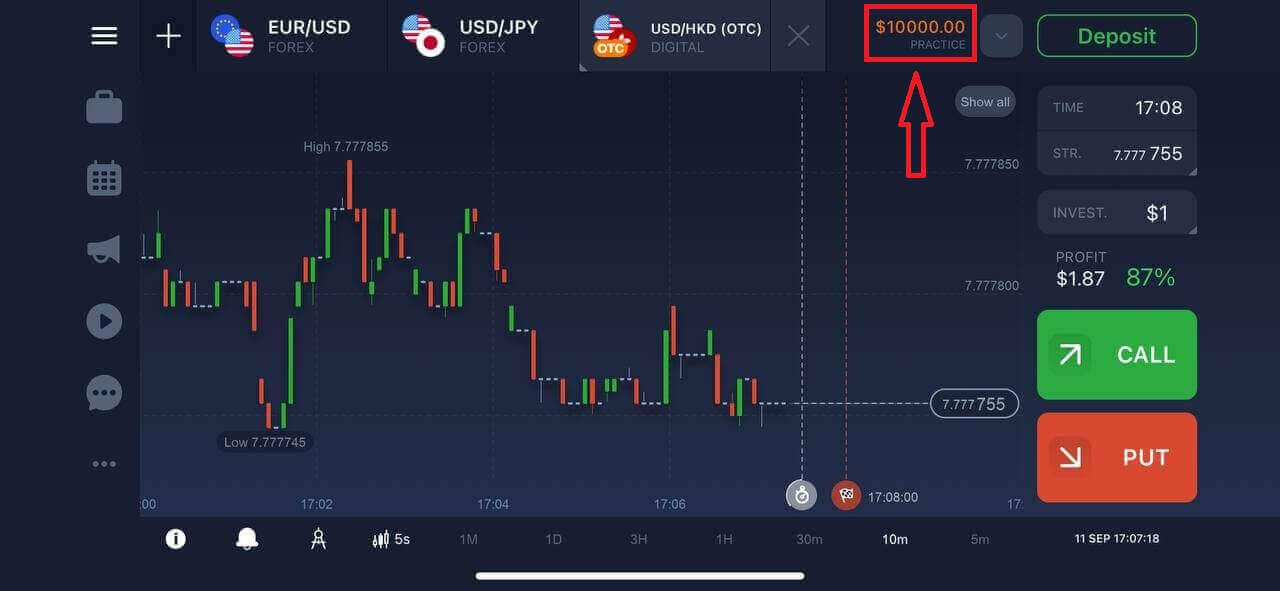
Du har 10 000 dollar i en demokonto for å handle på plattformen.
Hvordan logger jeg inn på IQ Option Android-appen?
Du må besøke Google Play-butikken og søke etter «IQ Option – Online Investing Platform» for å finne denne appen, eller klikke her . 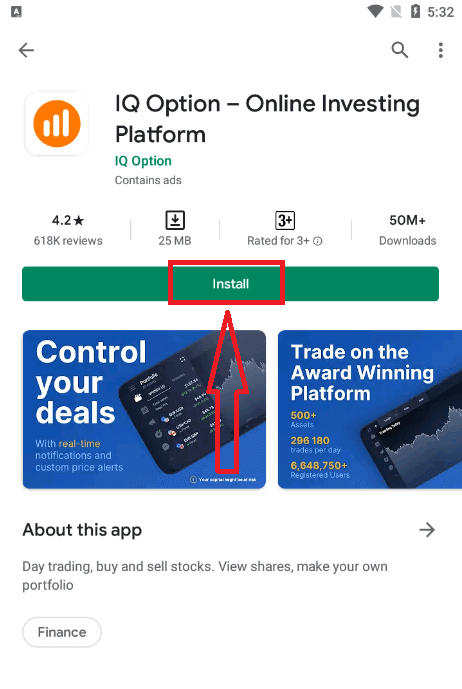
Etter installasjon og oppstart kan du logge inn på IQ Option Android-mobilappen ved å bruke e-post, Facebook- eller Google-kontoen din.
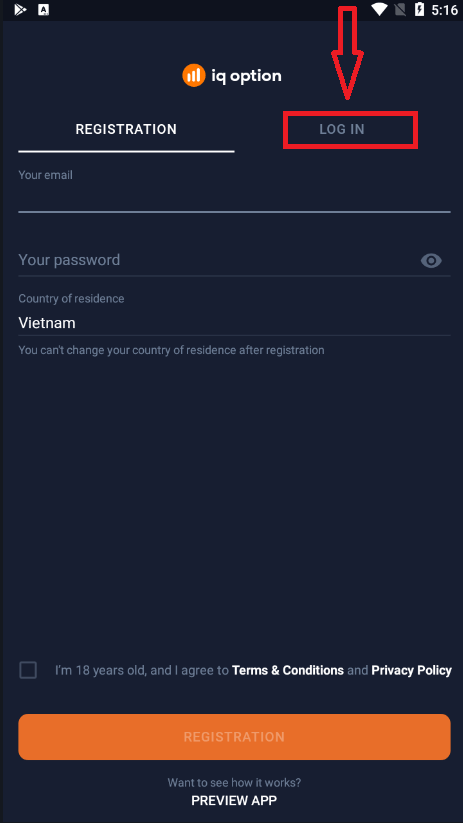
Gjør de samme trinnene som på iOS-enheten, velg «LOGG INN»-alternativet.
Skriv inn e-post og passord, og klikk deretter på «LOGG INN»-knappen.
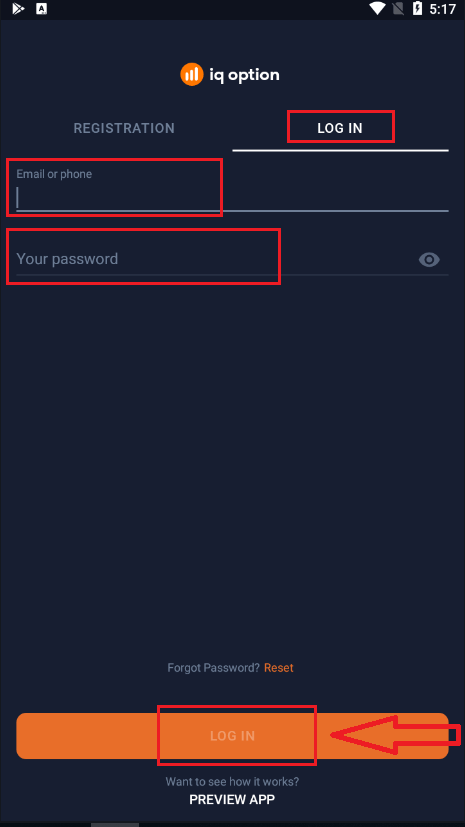
Nå har du også 10 000 dollar i en demokonto for å handle på plattformen.
Ofte stilte spørsmål (FAQ)
Jeg glemte e-postadressen fra IQ Option-kontoen
Hvis du har glemt e-postadressen din, kan du logge inn med Facebook eller Gmail. Hvis du ikke har opprettet disse kontoene, kan du opprette dem når du registrerer deg på IQ Options nettsted. I ekstreme tilfeller, hvis du glemmer e-postadressen din, og det ikke er mulig å logge inn via Google og Facebook, må du kontakte support.
Hvordan kan jeg logge ut av kontoen min?
For å logge ut av kontoen din, gå til hovedsiden og bla nedover siden. Klikk på Logg ut-knappen, så blir du logget ut.
Hva bør jeg gjøre hvis jeg ikke kan logge inn på kontoen min?
– Hvis du ser meldingen «påloggingsgrense overskredet», betyr det at du har skrevet inn feil passord flere ganger på rad. Vent litt før du prøver å logge inn igjen. Hvis du er usikker på om passordet ditt er riktig, kan du bruke alternativet «glemt passord» på innloggingssiden vår. Systemet vil sende instruksjoner om hvordan du gjenoppretter passordet ditt til e-postadressen du brukte for registrering på plattformen. – Hvis du registrerte deg via et sosialt nettverk, må du opprette et passord ved hjelp av nettversjonen for å få tilgang til skrivebordsappen. Du kan opprette et passord ved å bruke alternativet «glemt passord» på innloggingssiden vår. Du må oppgi e-postadressen som er knyttet til kontoen din på det sosiale nettverket. Gjenopprettingslenken for et passord vil bli sendt til den e-postadressen. Etter at dette er gjort, vil du kunne logge inn på skrivebordsappen din med denne e-postadressen og det nye passordet.
– Hvis du har glemt passordet ditt, kan du bruke alternativet «Glemt passord» på innloggingssiden vår. Systemet vil sende instruksjoner for å gjenopprette passordet ditt til e-postadressen du brukte for registrering på plattformen.
Hvordan kan jeg endre valutaen på kontoen min?
Kontovalutaen angis under det aller første forsøket på å gjøre et innskudd. Hvis du for eksempel brukte amerikanske dollar til å gjøre ditt første innskudd, vil valutaen på kontoen din være USD. Ditt første innskudd spiller en viktig rolle fordi det ikke vil være mulig å endre valutaen når du har gjort innskuddet. Hvis du ikke var klar over denne regelen, er det eneste alternativet å åpne en ny konto og sette inn penger med valutaen du har tenkt å bruke. Husk at når du oppretter en ny konto, må du blokkere den forrige kontoen etter at du har tatt ut pengene dine.
Slik bekrefter du en konto i IQ Option
Hvordan bekrefter jeg kontoen min?
For å bekrefte kontoen din, klikk på den røde linjen «Bekreft e-postadresse» som vist her.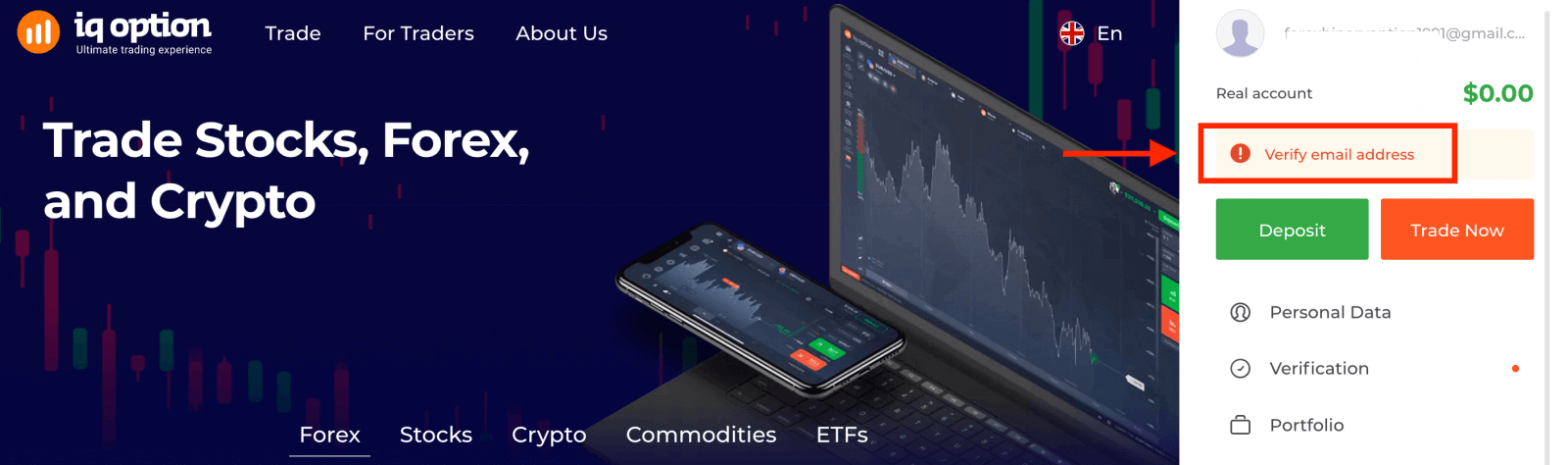
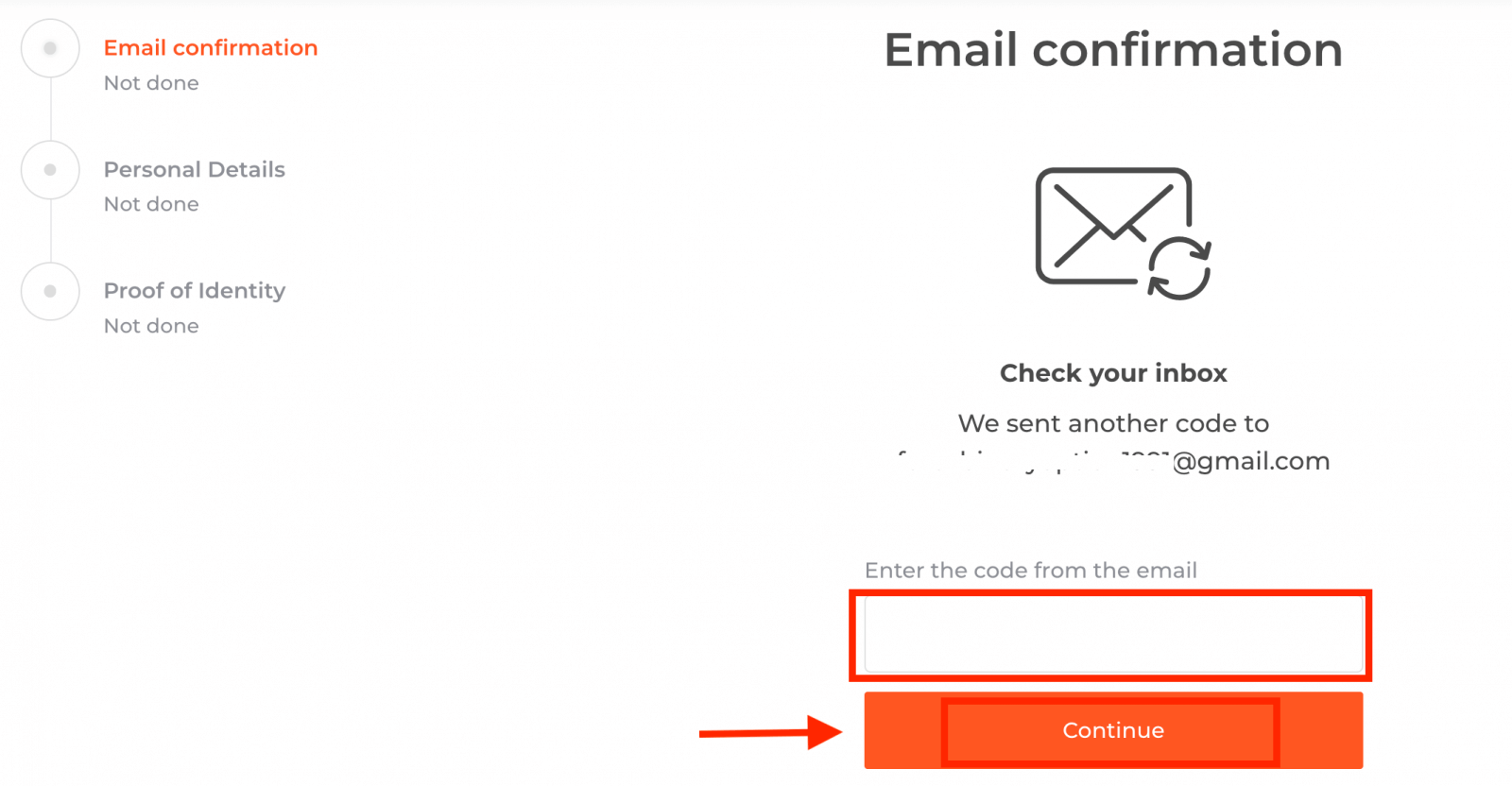
Trinn 1: Bekreft e-postadressen din. Når du registrerer deg, vil du motta en e-post med en bekreftelseskode. Skriv inn denne koden i det aktuelle feltet.
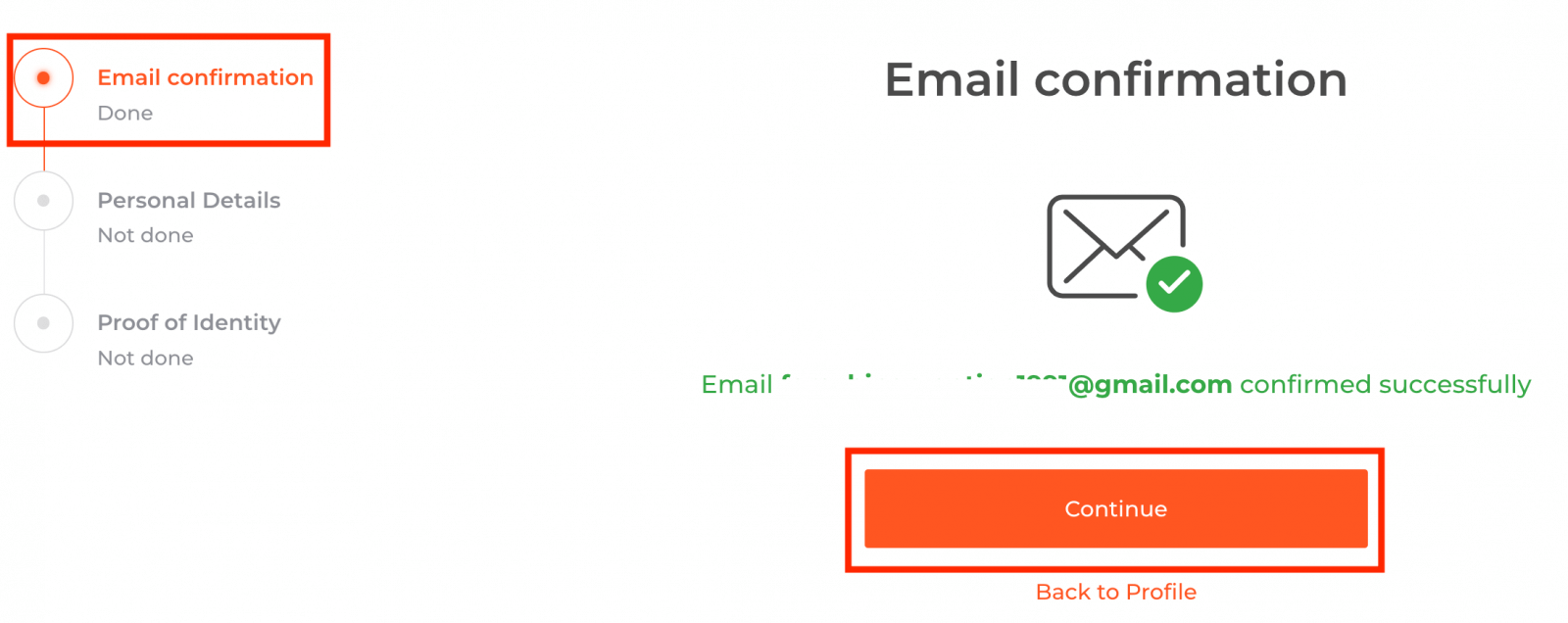
Trinn 2 er viktig for å fullføre bekreftelsesprosedyren.
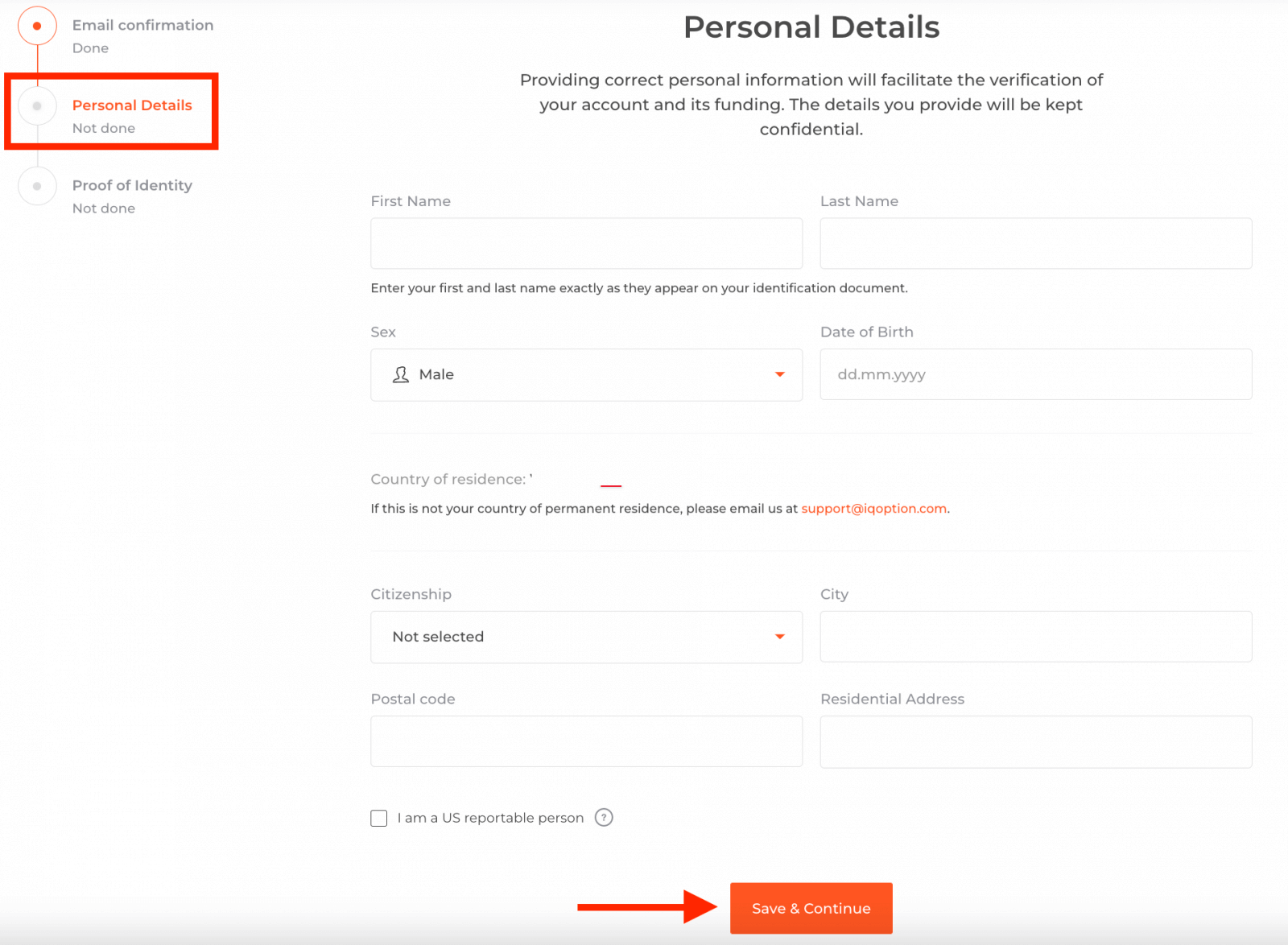
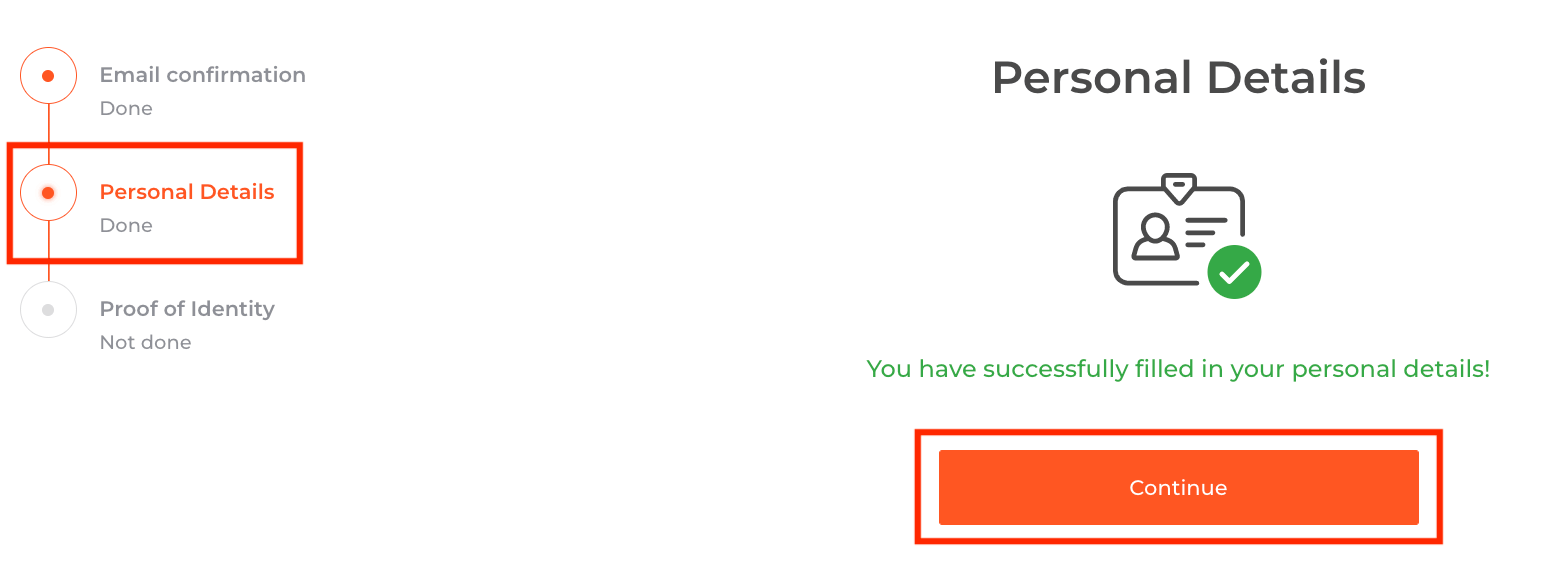
Trinn 3 krever at du laster opp dokumentene dine for bekreftelse:
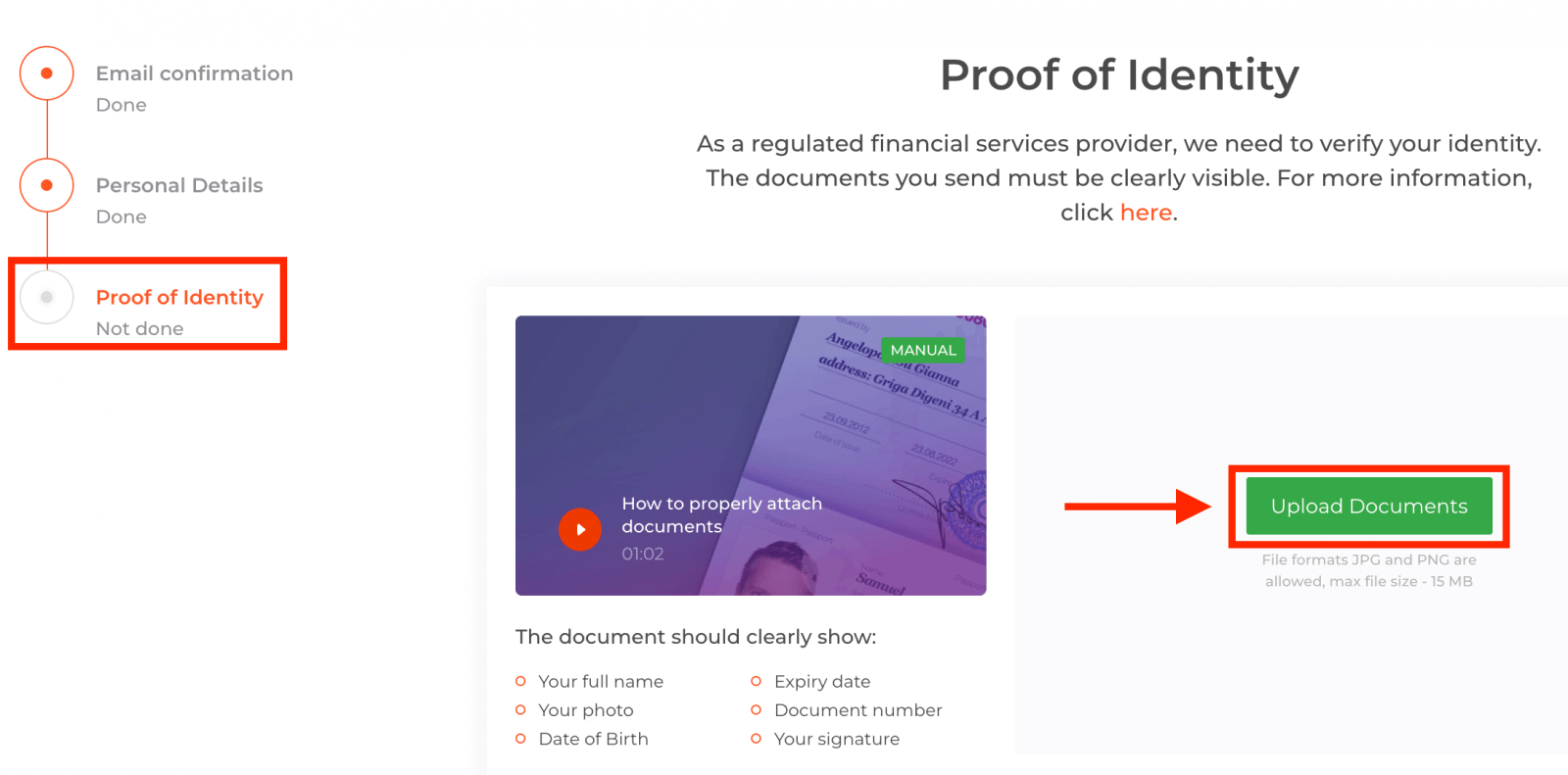
For å bestå bekreftelsesprosessen vil du bli bedt om å laste opp dokumentene dine på plattformen ved hjelp av lenkene nedenfor:
1) Et bilde av ID-en din. Legg ved en skanning eller et bilde av ett av følgende dokumenter:
- Pass
- ID-kort på begge sider
- Førerkort på begge sider
- Oppholdstillatelse
Dokumentet skal tydelig vise:
- Ditt fulle navn
- Ditt bilde
- Fødselsdato
- Utløpsdato
- Dokumentnummer
- Din signatur
2) Hvis du brukte et bankkort til å sette inn penger, må du laste opp en kopi av begge sider av kortet ditt (eller kort hvis du brukte mer enn ett til å sette inn penger). Husk at du bør skjule CVV-nummeret ditt og bare holde de første 6 og de siste 4 sifrene i kortnummeret synlig. Sørg for at kortet ditt er signert. 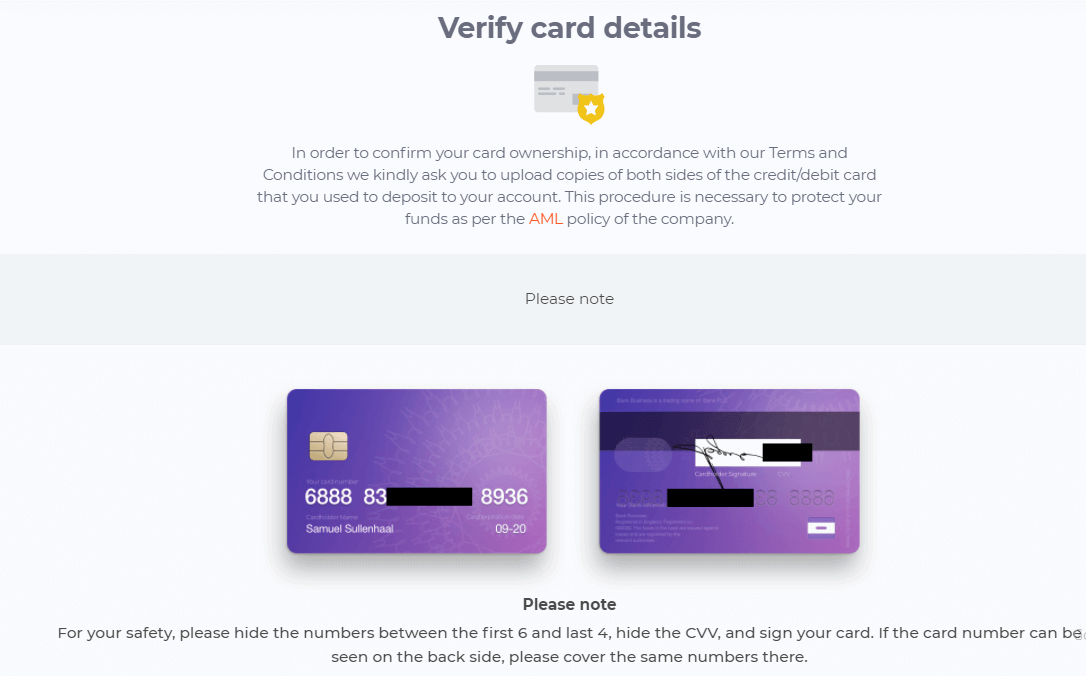
Hvis du bruker en e-lommebok til å sette inn penger, må du sende IQ Option en skanning av ID-en din.
Alle dokumentene vil bli bekreftet innen 3 virkedager etter at du har sendt inn en uttaksforespørsel.
Ofte stilte spørsmål (FAQ)
Kan jeg handle uten å bli verifisert?
Det er obligatorisk å bestå alle verifiseringstrinn for å kunne handle på plattformen vår. I samsvar med de høyeste standardene for sikkerhet, streber vi etter å sørge for at det er eieren av kontoen som utfører handelstransaksjoner og foretar betalinger på handelsplattformen vår.
Jeg kan ikke bekrefte telefonnummeret mitt
1. Åpne plattformen med Google Chrome i inkognitomodus . 2. Sørg for at telefonnummeret ditt er angitt riktig.
3. Start mobilenheten på nytt, og sørg for at enheten mottar andre meldinger.
4. Sjekk om du har mottatt en SMS eller et anrop med en bekreftelseskode.
Hvis det ikke hjelper, kan du kontakte supportteamet vårt via LiveChat og gi spesialistene våre skjermbilder av en feil (hvis noen).
Jeg kan ikke bekrefte e-postadressen min
1. Åpne plattformen med Google Chrome i inkognitomodus . 2. Fjern nettleserdataene dine – hurtigbuffer og informasjonskapsler. For å gjøre dette, trykk CTRL + SHIFT + DELETE, velg punktumet ALLE og klikk deretter på FJERN. Start deretter siden på nytt og se om det har vært noen endringer. Hele prosedyren er beskrevet her . Du kan også prøve å bruke en annen nettleser eller en annen enhet.
3. Be om en bekreftelses-e-post på nytt.
4. Sjekk spam-mappen i e-postboksen din.
Hvis det ikke hjelper, kan du kontakte supportteamet vårt via LiveChat og gi spesialistene våre skjermbilder av en feil (hvis noen).
Hvorfor ble dokumentene mine avvist?
Sjekk om: - dokumentene dine er i farger
- dokumentene dine ble utstedt for ikke mer enn seks måneder siden
- du lastet opp helsideskopier av dokumentene dine
- du dekket til alle kortnumrene riktig (bildet må vise de første seks og de siste fire sifrene i kortnummeret ditt; CVV-koden på baksiden må være dekket)
- du lastet opp relevante dokumenter som ID, for eksempel pass eller førerkort
Vanlige spørsmål
Du trenger vanligvis en offentlig utstedt bilde-ID (pass, nasjonalt ID eller førerkort), et adressebevis (bruksregning eller kontoutskrift som viser ditt fulle navn og adresse), og en selfie eller levende bilde med ID-en. Hvis du brukte et kort eller e-lommebok til å sette inn, må du utarbeide betalingsbevis. Last opp klare fargeskanninger eller bilder i aksepterte formater og sørg for at adressedokumentene er nye for å unngå forsinkelser.
Logg på med din registrerte e-postadresse og passord på nettet eller mobilappen, og gå deretter til Innstillinger eller Sikkerhet. Etter å ha bekreftet passordet ditt, velg tofaktorautentisering og følg instruksjonene for å koble til en autentiseringsapp eller aktivere SMS-koder. Lagre sikkerhetskopikoder sikkert og test en pålogging for å bekrefte at 2FA fungerer. Å bruke en autentiseringsapp er generelt sikrere enn SMS.
Vanlige årsaker inkluderer en ubekreftet e-post, konto midlertidig låst etter flere mislykkede forsøk, en utdatert app eller nettleser, eller aktiv tofaktorautentisering du ikke har fullført. Tøm nettleserbufferen eller oppdater appen, prøv tilbakestilling av passord og sjekk e-post for bekreftelse eller låsemeldinger. Hvis kontoen er låst for sikkerhets skyld, kontakt kundestøtte med identifiserende detaljer og følg instruksjonene for kontogjenoppretting.
Ja, uttaksforespørsler blir ofte blokkert eller holdt tilbake til identitets- og betalingskildekontroller er fullført. Verifisering fjerner grenser og gir raskere godkjenning av utbetalinger; Du må kanskje også fremlegge bevis på innskuddsmetoden som er brukt. Send inn nødvendige dokumenter omgående for å unngå utvidede oppbevaringer og kontroller; behandlingstid avhenger av bekreftelsesstatus, betalingsmåte og plattformens etterlevelsesgjennomgang.
Ja, demokontoen er tilgjengelig uten full verifisering for praksishandel med virtuelle midler. Imidlertid krever tilgang til live trading, innskudd og uttak vanligvis en verifisert konto, og noen funksjoner kan forbli begrenset til KYC-sjekker er godkjent.