IQ Option Inloggen en account verifiëren: stappen en vereisten
Geschreven door

Online handelsplatformonderzoeker en gidsschrijver
Onderzoekt brokerplatforms en handelsaccountSystemen.
Het is frustrerend dat u geen toegang meer heeft tot uw handelsaccount of dat u niet kunt uitbetalen. Veel toegangsproblemen komen voort uit eenvoudige authenticatiestappen of een onvoltooide identiteitscontrole. Voordat u geavanceerde probleemoplossing probeert, bevestigt u uw inloggegevens, apparaatinstellingen en of IQ Option tijdelijke beperkingen heeft opgelegd in afwachting van verificatie; Als u begrijpt hoe inlogmethoden, tweefactorinstellingen en de verificatiestatus de toegang beïnvloeden, bespaart u tijd en voorkomt u vermijdbare vertragingen wanneer u moet handelen of geld moet opnemen.
Op deze pagina vindt u praktische stappen om in te loggen op internet en mobiel, vergeten wachtwoorden opnieuw in te stellen, tweefactorauthenticatie in te schakelen en KYC-documenten in te dienen voor accountverificatie. U krijgt een duidelijke documentchecklist, tips voor bestandsindelingen, verwachte beoordelingstijden en advies voor het oplossen van veelvoorkomende afwijzingen. Volg deze stappen om de veilige toegang snel te herstellen en te voldoen aan de nalevingsvereisten, zodat stortingen en opnames zonder onnodige blokkades kunnen plaatsvinden. Ontdek ook hoe de verificatiestatus wordt weergegeven in uw accountdashboard.
Op deze pagina vindt u praktische stappen om in te loggen op internet en mobiel, vergeten wachtwoorden opnieuw in te stellen, tweefactorauthenticatie in te schakelen en KYC-documenten in te dienen voor accountverificatie. U krijgt een duidelijke documentchecklist, tips voor bestandsindelingen, verwachte beoordelingstijden en advies voor het oplossen van veelvoorkomende afwijzingen. Volg deze stappen om de veilige toegang snel te herstellen en te voldoen aan de nalevingsvereisten, zodat stortingen en opnames zonder onnodige blokkades kunnen plaatsvinden. Ontdek ook hoe de verificatiestatus wordt weergegeven in uw accountdashboard.
Hoe in te loggen bij IQ Option
Hoe log ik in op mijn IQ Option-account?
- Ga naar de mobiele IQ Option-app of -website .
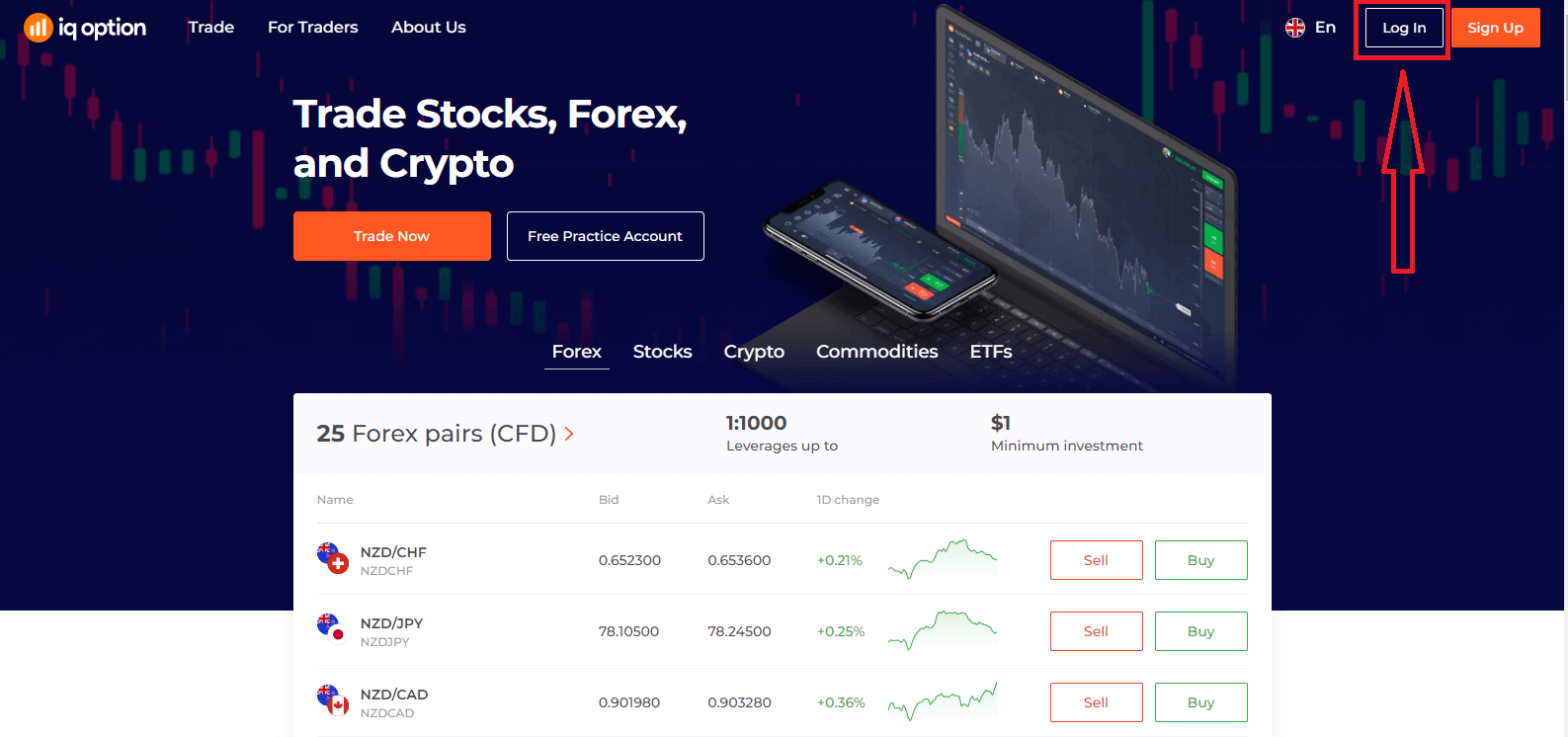
- Klik op ' Inloggen '.
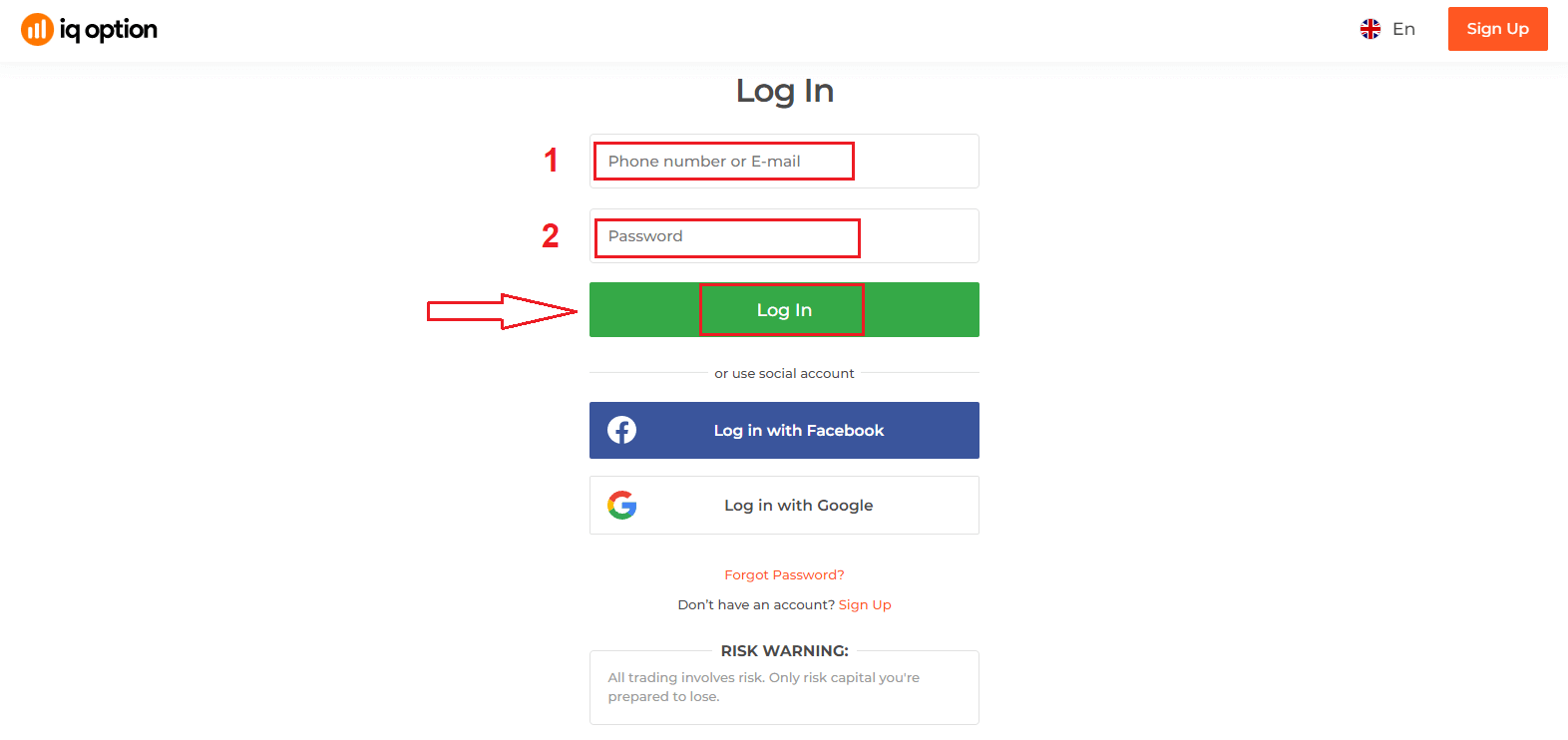
- Voer uw e-mailadres en wachtwoord in .
- Klik op de groene knop ' Inloggen '.
- Als je je e-mailadres bent vergeten , kun je inloggen via Google of Facebook .
- Als u uw wachtwoord bent vergeten, klik dan op ' Wachtwoord vergeten '.
Klik op 'Inloggen', het inlogformulier verschijnt.
Voer uw e-mailadres en wachtwoord in waarmee u zich hebt geregistreerd voor uw account en klik op 'Inloggen'.
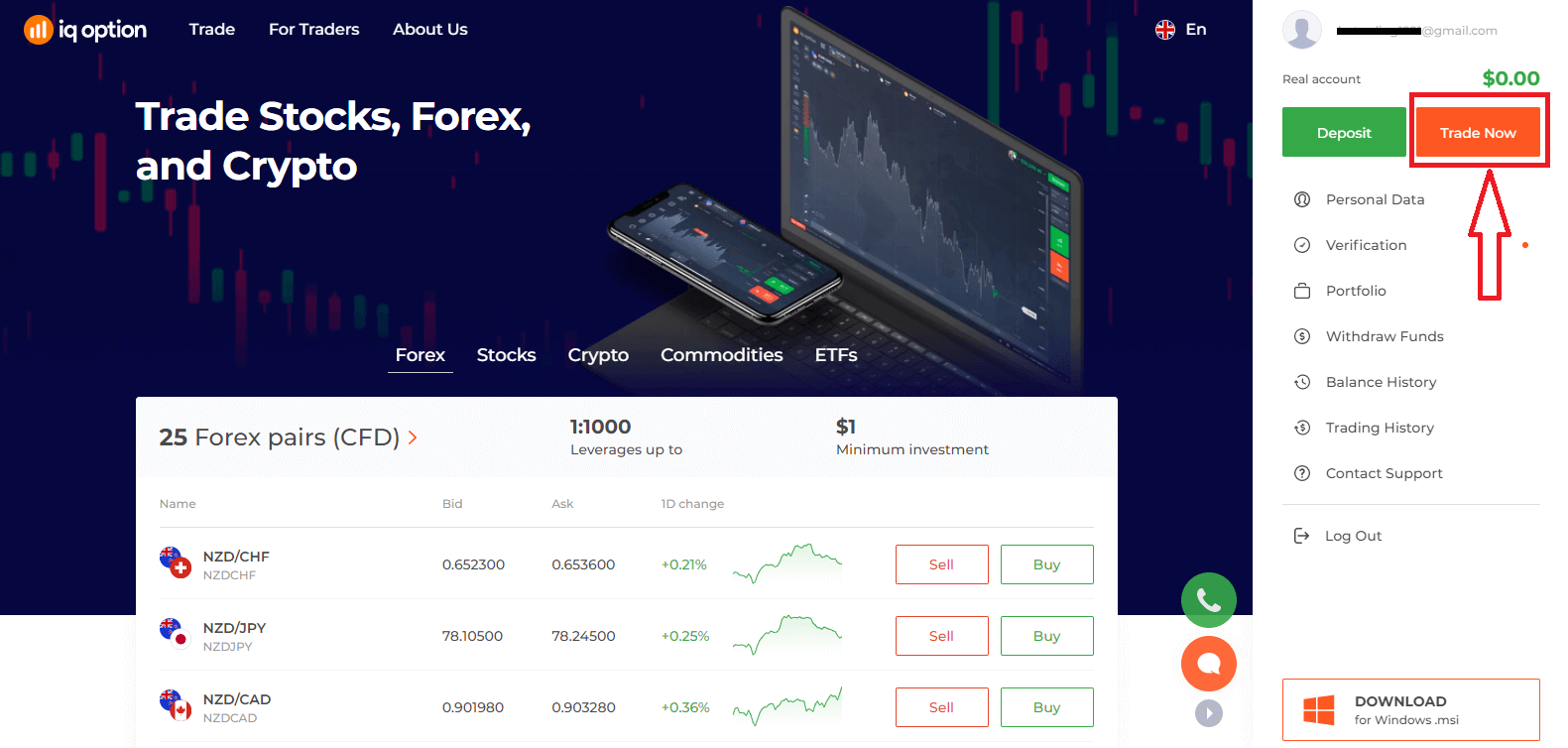
Na een succesvolle login ziet u de onderstaande pagina. Klik op 'Nu handelen' om te beginnen met handelen.
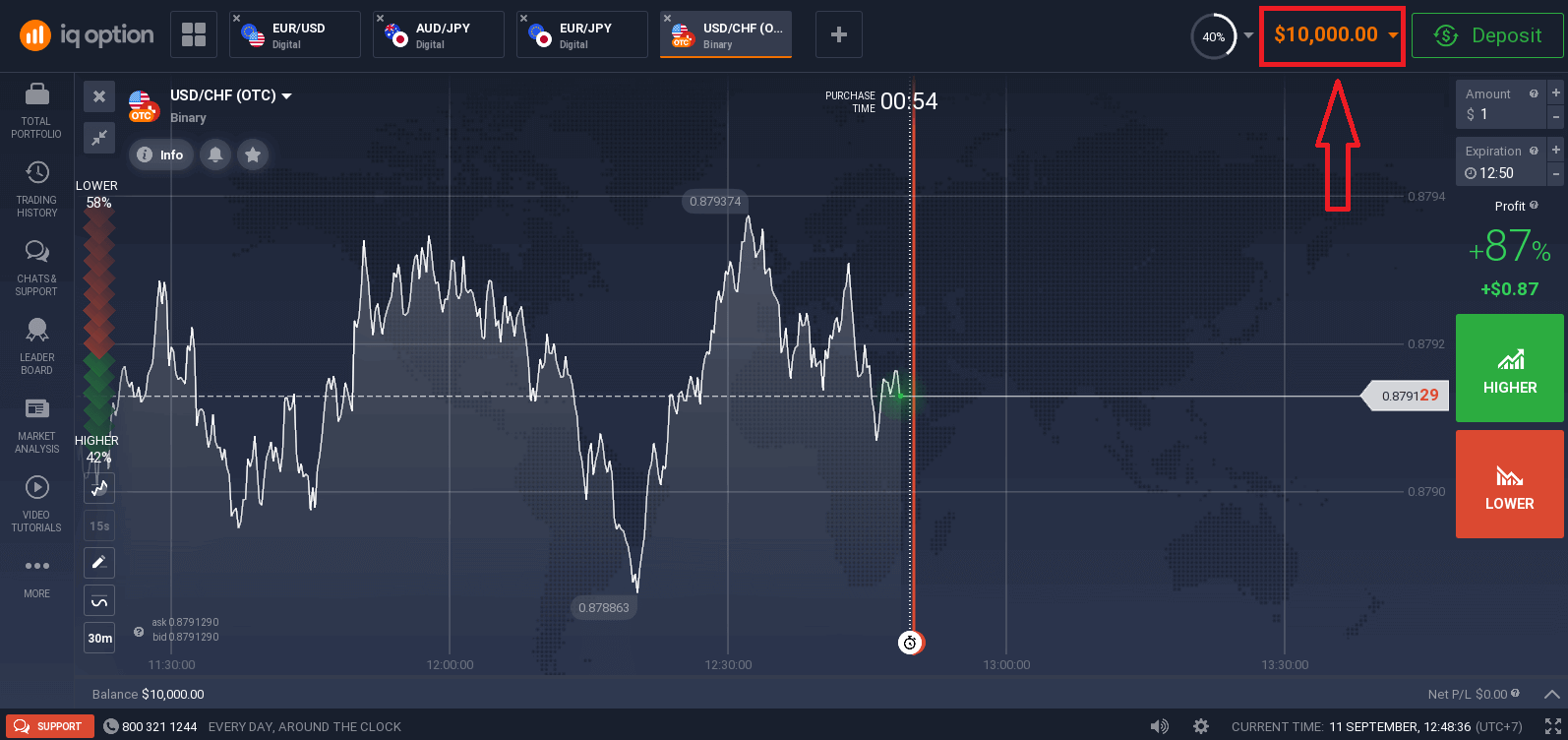
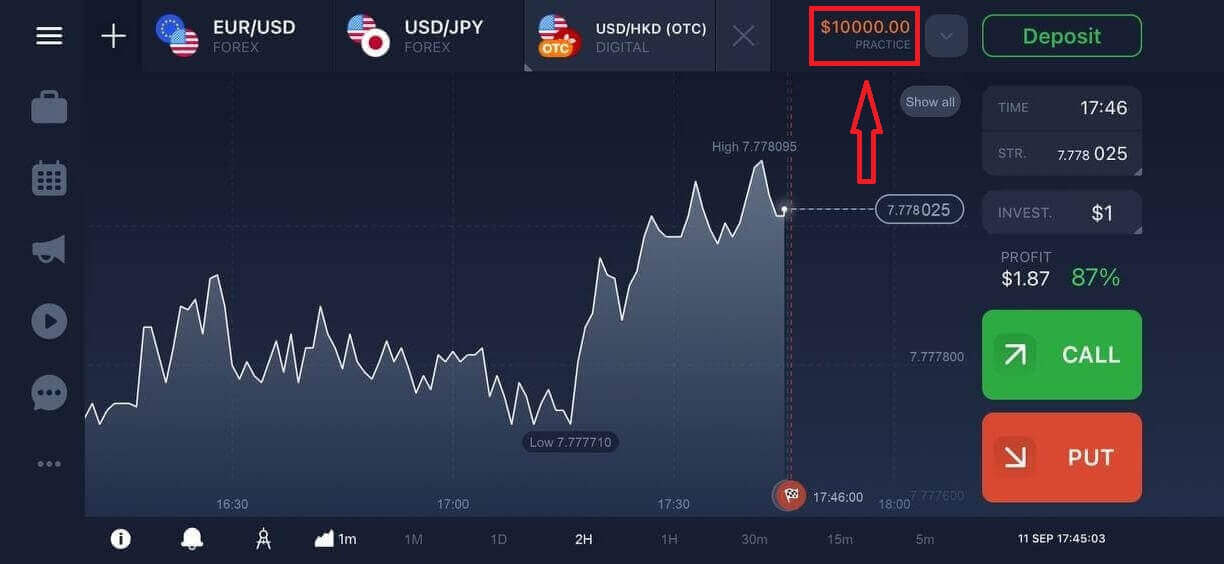
U beschikt over $10.000 op uw demo-account. U kunt ook handelen op een echt account nadat u geld hebt gestort.
Hoe kan ik inloggen bij IQ Option met Facebook?
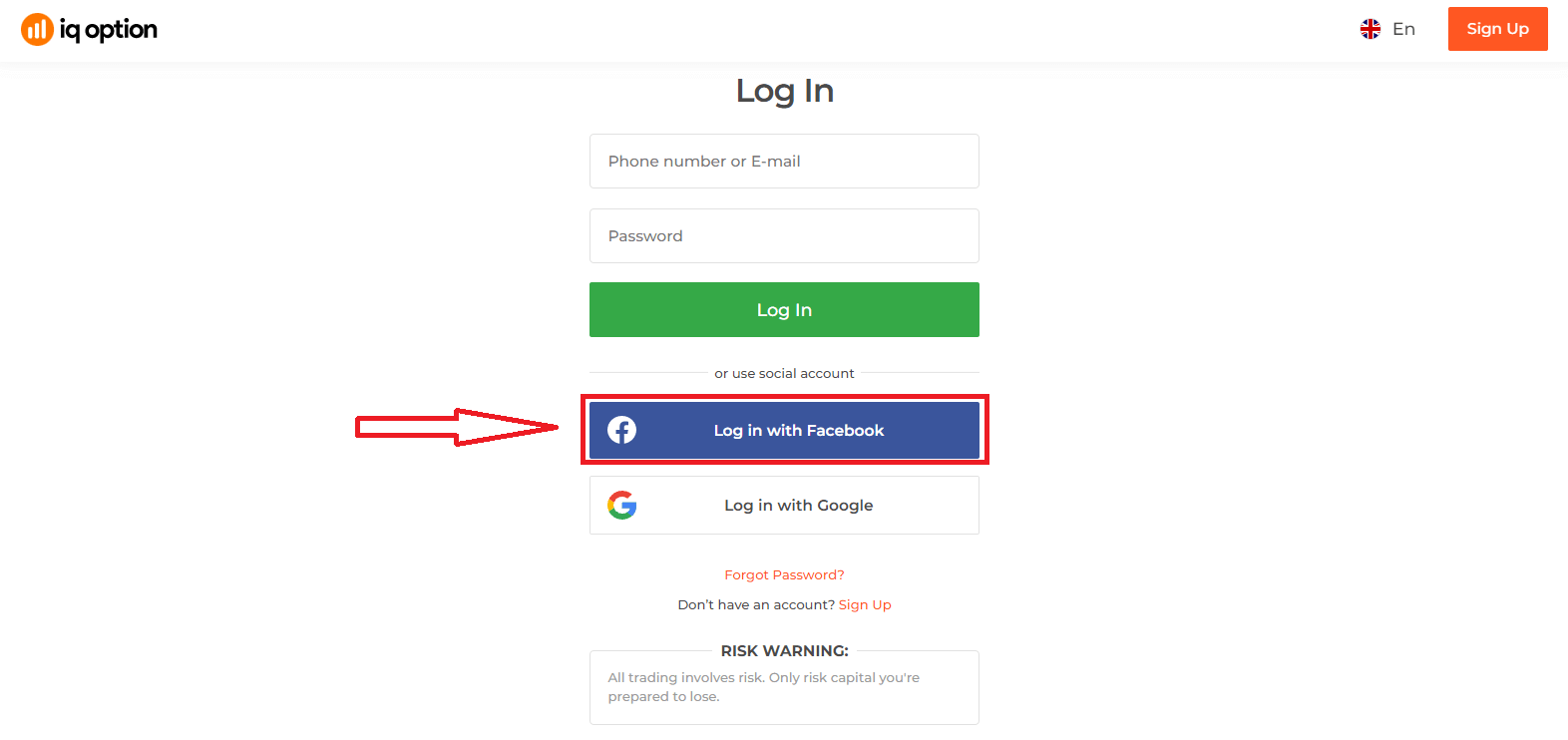
Je kunt ook inloggen op de website met je persoonlijke Facebook-account door op de Facebook-knop te klikken. 1. Klik op de Facebook-knop.
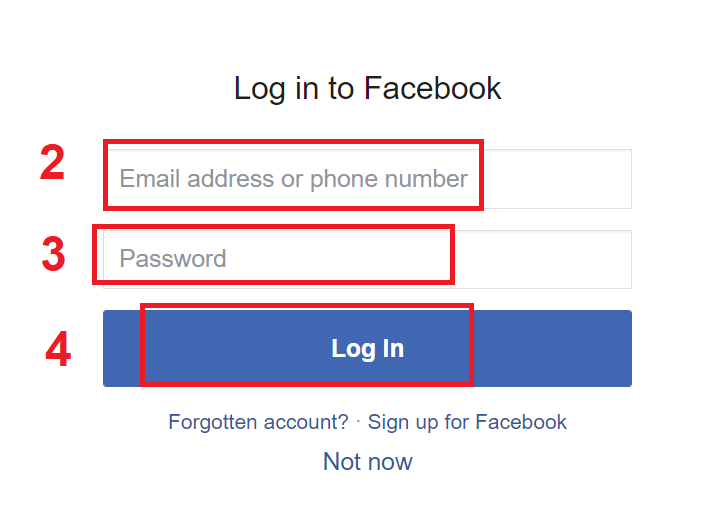
2. Het Facebook-inlogvenster wordt geopend. Voer hier het e-mailadres in waarmee je je op Facebook hebt geregistreerd.
3. Voer het wachtwoord van je Facebook-account in.
4. Klik op 'Inloggen'.
Nadat je op 'Inloggen' hebt geklikt, vraagt IQ Option toegang tot: je naam, profielfoto en e-mailadres. Klik op 'Doorgaan...'.
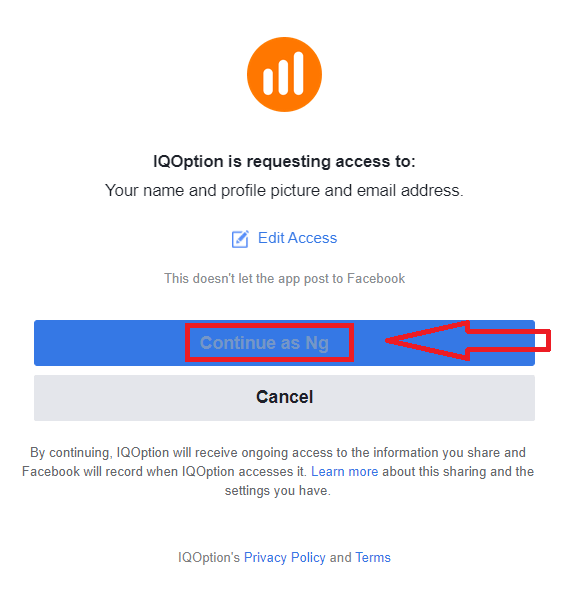
Je wordt vervolgens automatisch doorgestuurd naar het IQ Option-platform.
Hoe kan ik inloggen bij IQ Option met Google?
1. Om via uw Google-account in te loggen, klikt u op de Google-knop. 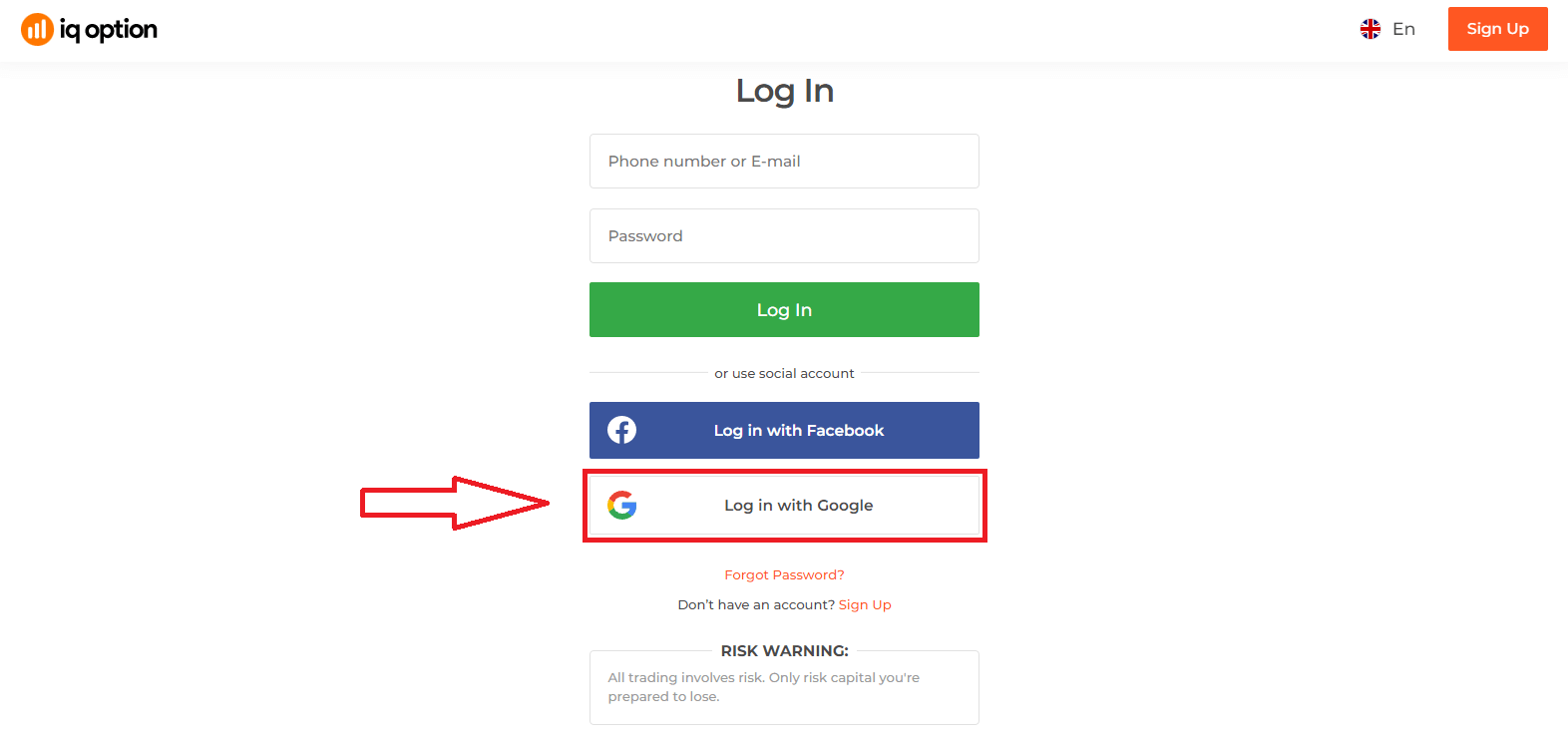
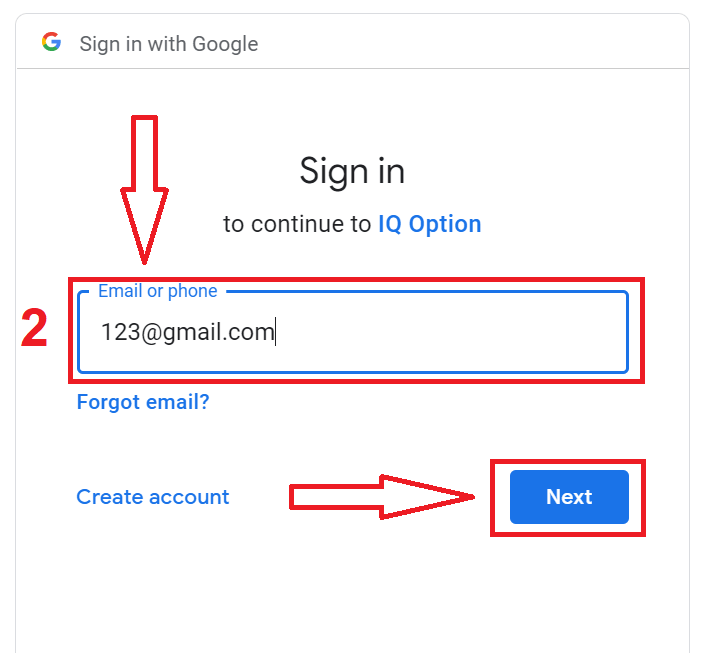
2. Voer vervolgens in het nieuwe venster dat verschijnt uw telefoonnummer of e-mailadres in en klik op 'Volgende'. Er wordt een venster geopend waarin u wordt gevraagd om het wachtwoord van uw Google-account.
3. Voer het wachtwoord van uw Google-account in en klik op 'Volgende'.
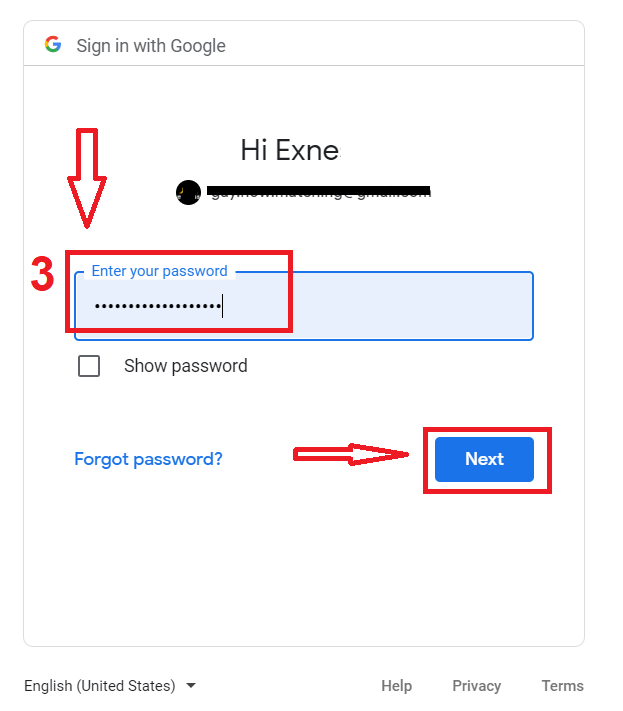
Volg daarna de instructies die u per e-mail van de service hebt ontvangen. U wordt doorgestuurd naar uw persoonlijke IQ Option-account.
Wachtwoordherstel van IQ Option-account
Maak je geen zorgen als je niet kunt inloggen op het platform, het kan zijn dat je een verkeerd wachtwoord hebt ingevoerd. Je kunt een nieuw wachtwoord aanmaken.Als je de webversie gebruikt,
klik dan op de link 'Wachtwoord vergeten'.
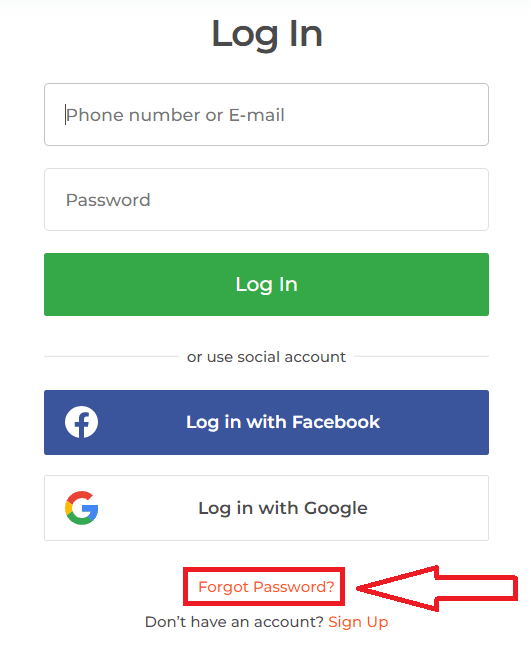
Er wordt dan een venster geopend waarin je wordt gevraagd je wachtwoord voor je IQ Option-account te herstellen. Je moet het juiste e-mailadres opgeven en op 'Verzenden' klikken. Je
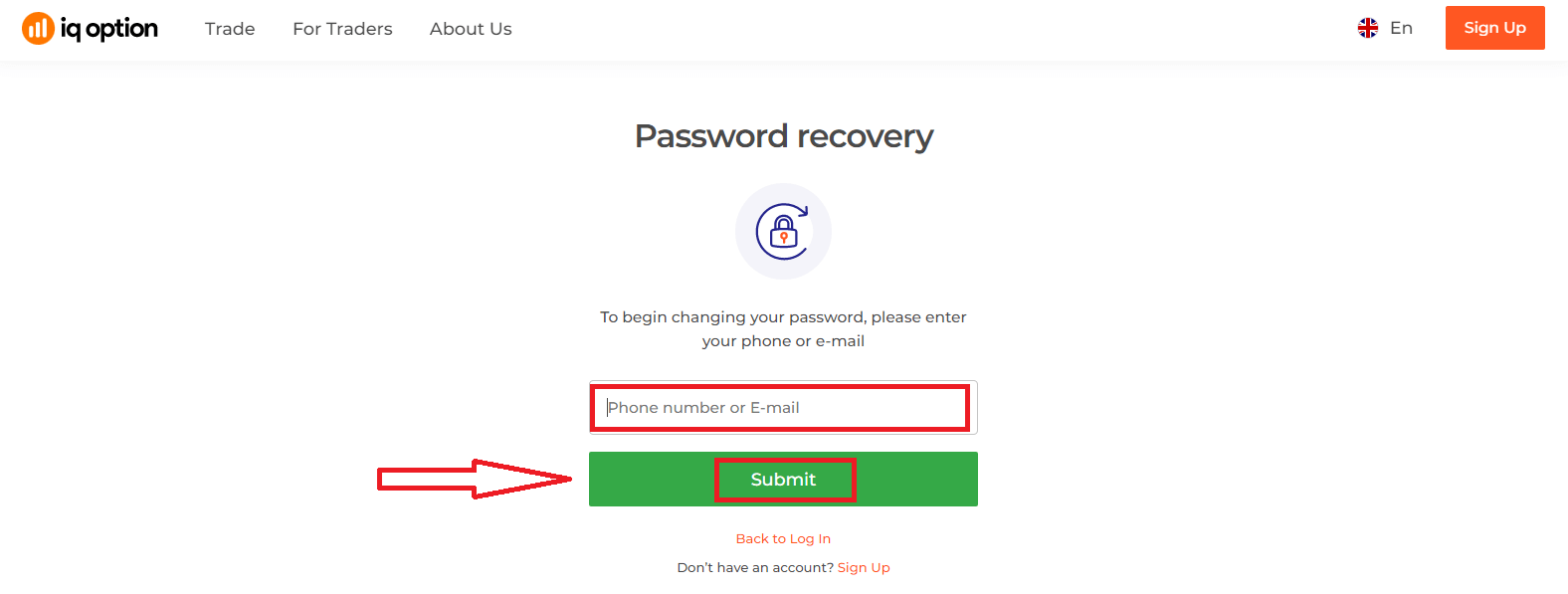
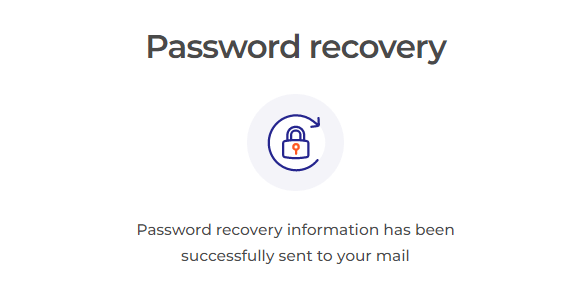
ontvangt een melding dat er een e-mail naar dit e-mailadres is verzonden om je wachtwoord opnieuw in te stellen.
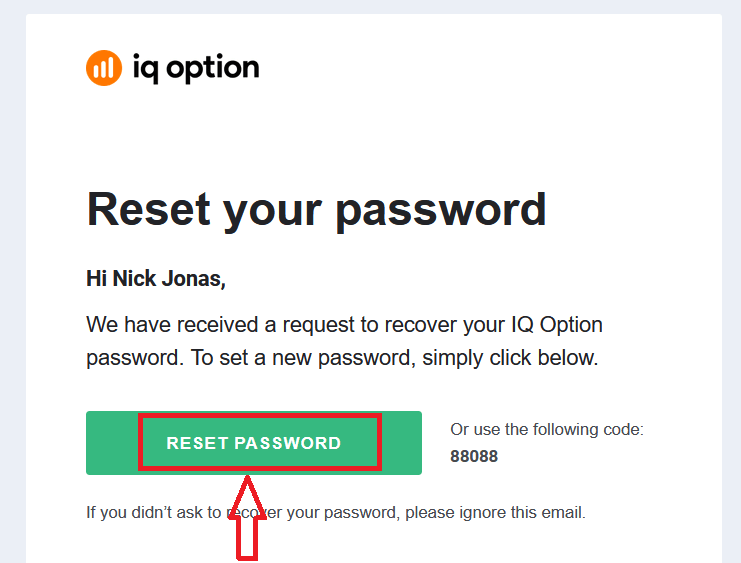
In de e-mail zelf krijg je de mogelijkheid om je wachtwoord te wijzigen. Klik op 'Wachtwoord opnieuw instellen'.
De link in de e-mail brengt je naar een speciaal gedeelte van de IQ Option-website. Voer hier je nieuwe wachtwoord twee keer in en klik op 'Bevestigen'.
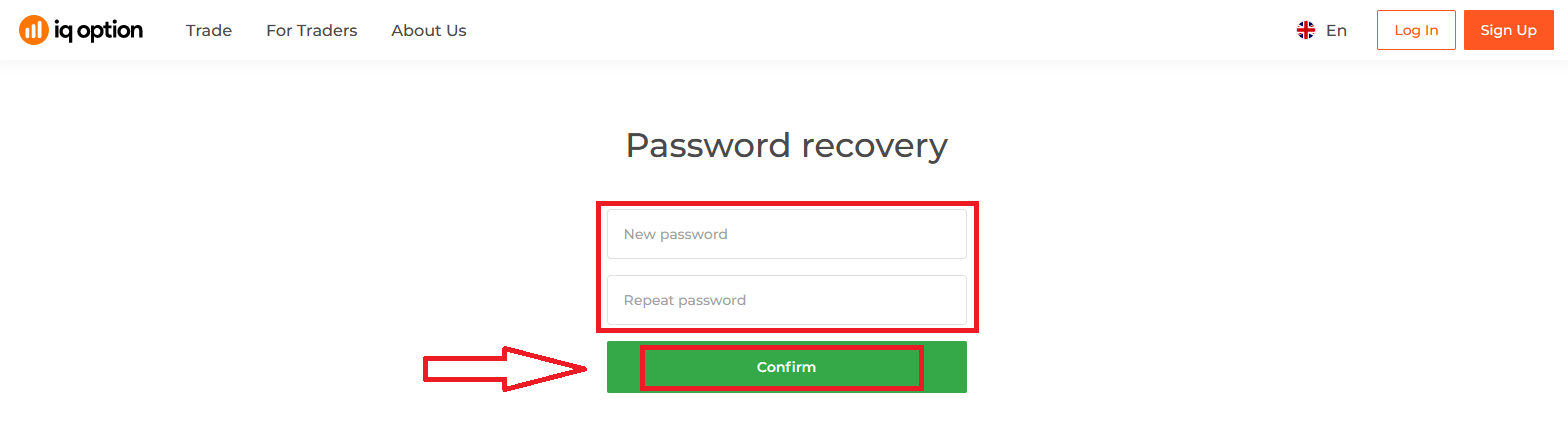
Na het invoeren van je wachtwoord en het bevestigen van je wachtwoord, verschijnt er een bericht dat het wachtwoord succesvol is gewijzigd.
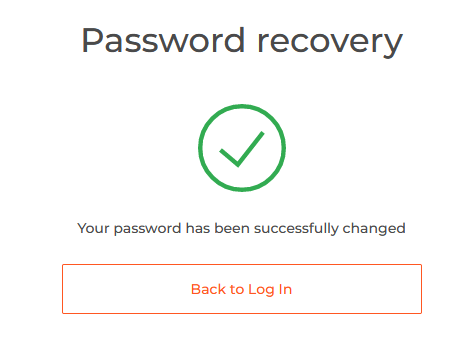
Dat is alles! Je kunt nu inloggen op het IQ Option-platform met je gebruikersnaam en nieuwe wachtwoord.
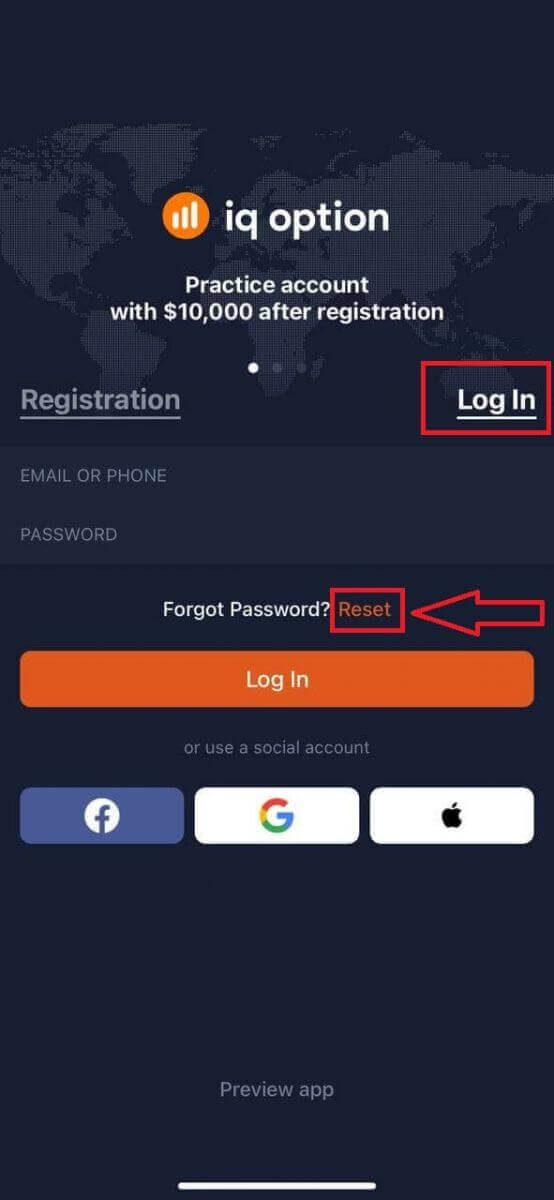
Als je de mobiele app gebruikt
, klik dan op de link 'Reset'.
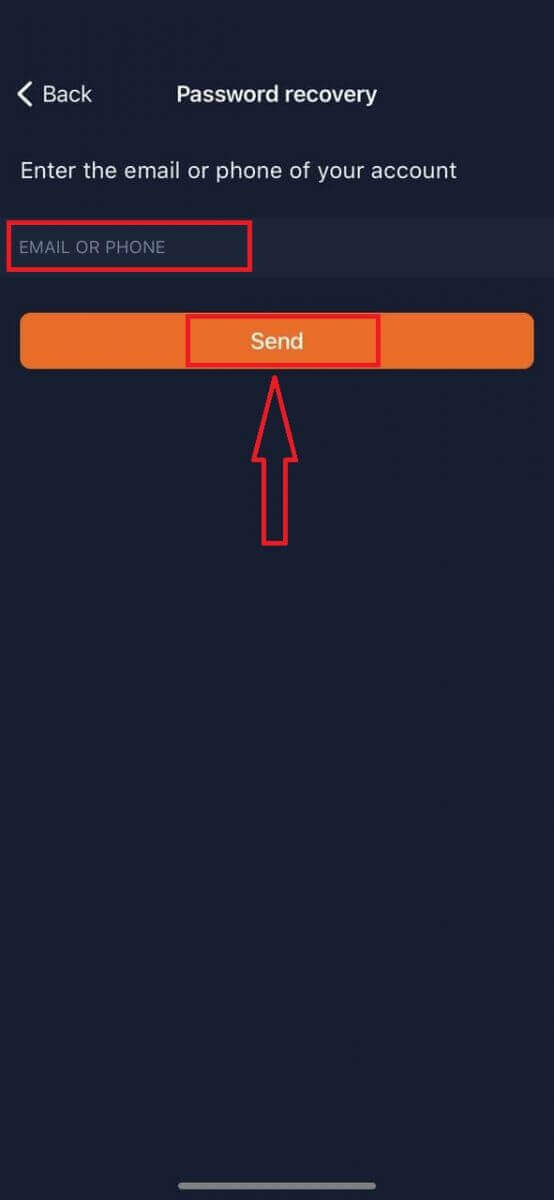
Voer in het nieuwe venster het e-mailadres in dat je tijdens de registratie hebt gebruikt en klik op de knop 'Verzenden'. Volg daarna dezelfde stappen als in de webapp.
Log in op de mobiele webversie van IQ Option.
Als u wilt handelen via de mobiele webversie van het IQ Option-handelsplatform, kunt u dat eenvoudig doen. Open eerst uw browser op uw mobiele apparaat. Ga vervolgens naar de website van de broker. 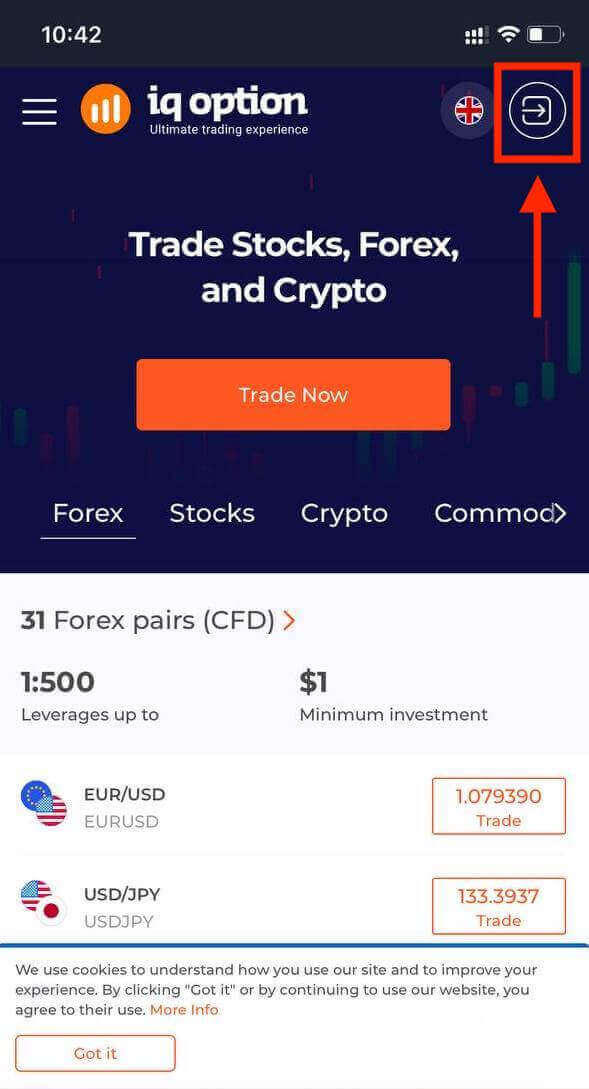
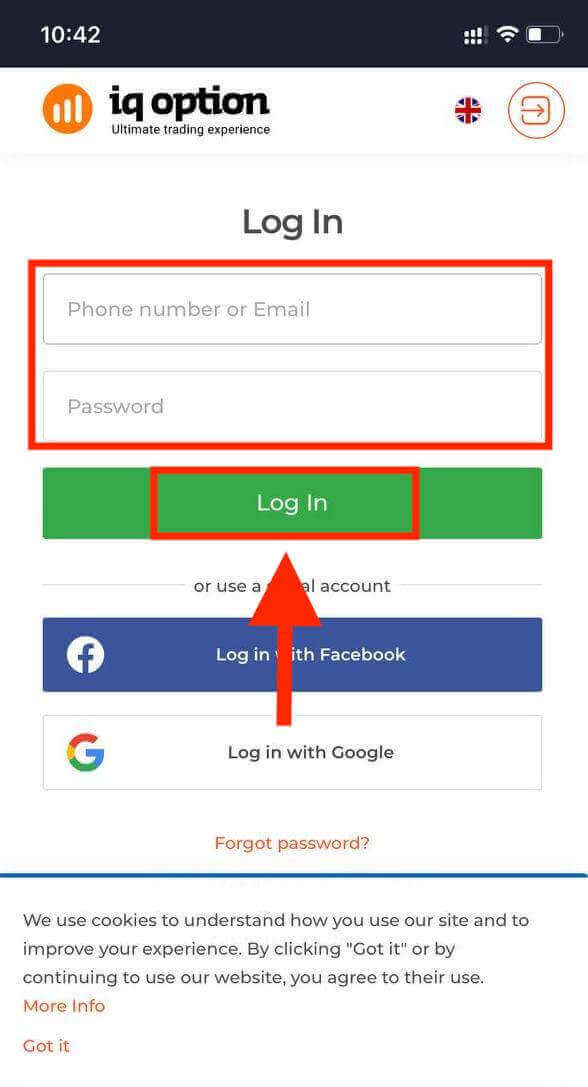
Voer uw e-mailadres en wachtwoord in en tik op de knop 'Inloggen'.
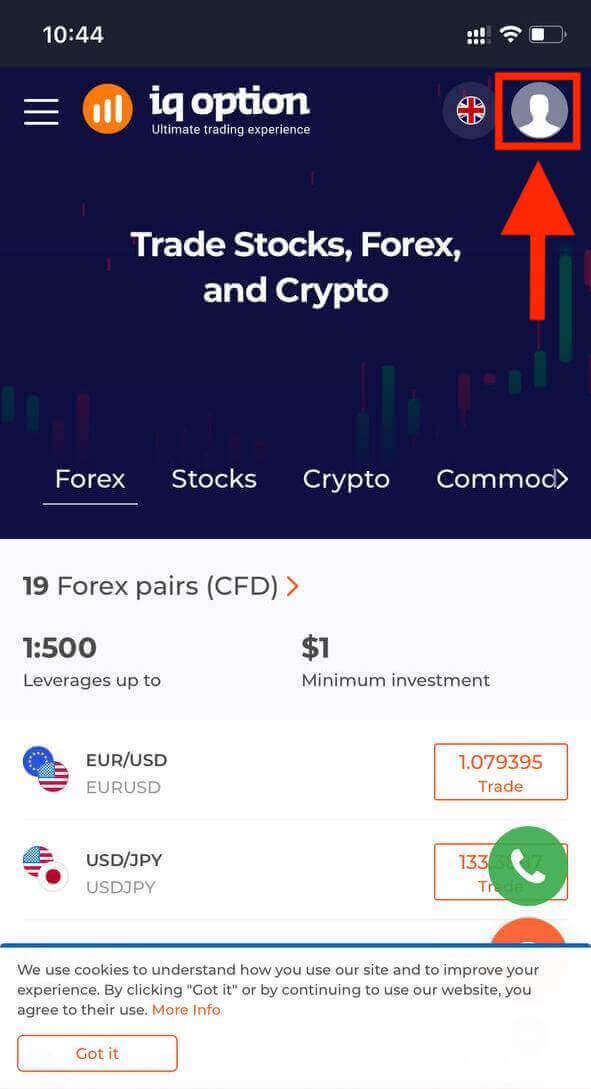
Na succesvol inloggen ziet u de onderstaande pagina. Tik op het 'persoon'-icoon.
Klik op 'Nu handelen' om te beginnen met handelen.
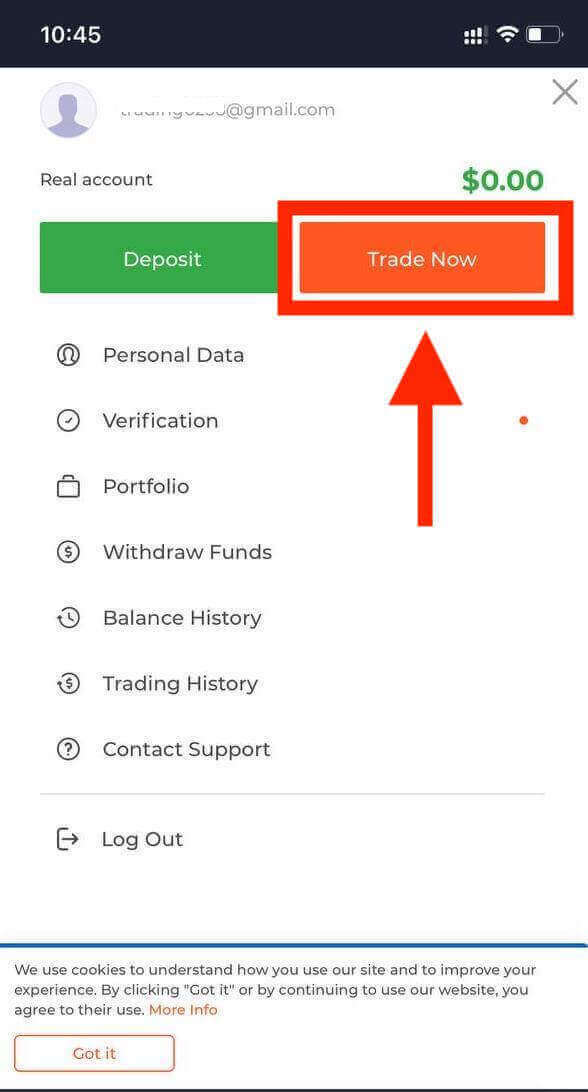
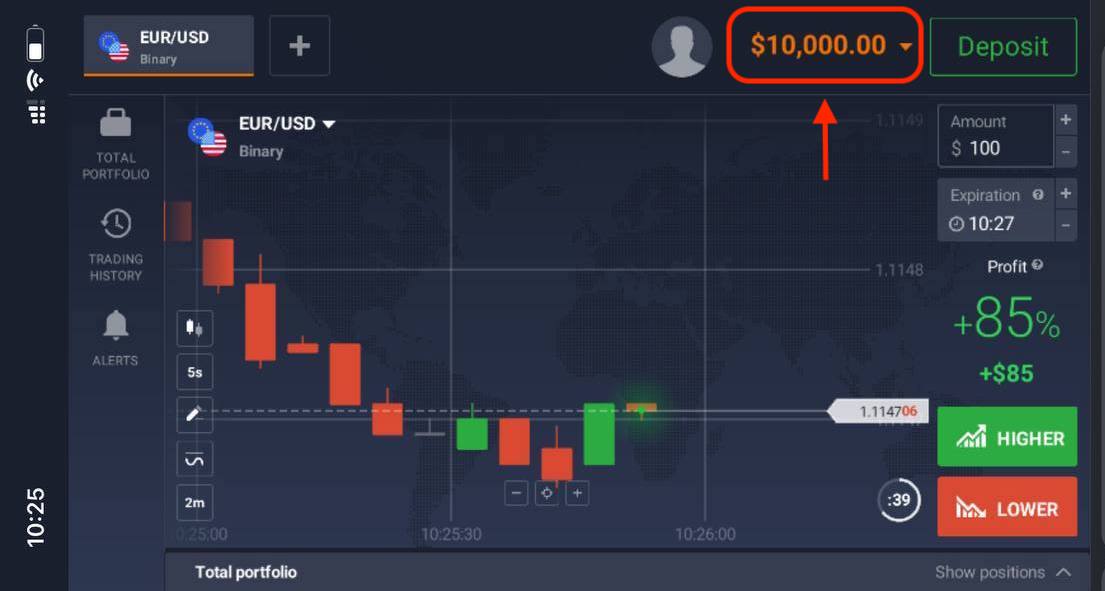
En voilà! U kunt nu handelen via de mobiele webversie van het platform. De mobiele webversie van het handelsplatform is exact hetzelfde als de reguliere webversie. U zult dus geen problemen ondervinden met handelen en geld overmaken. U heeft $10.000 op uw demo-account om te handelen op het platform.
Hoe log ik in op de IQ Option iOS-app?
Inloggen op het iOS-platform werkt hetzelfde als inloggen op de IQ Option-webapp. De app kan worden gedownload via de App Store op uw apparaat of klik hier . Zoek simpelweg naar de app "IQ Option - FX Broker" en klik op "DOWNLOADEN" om deze op uw iPhone of iPad te installeren.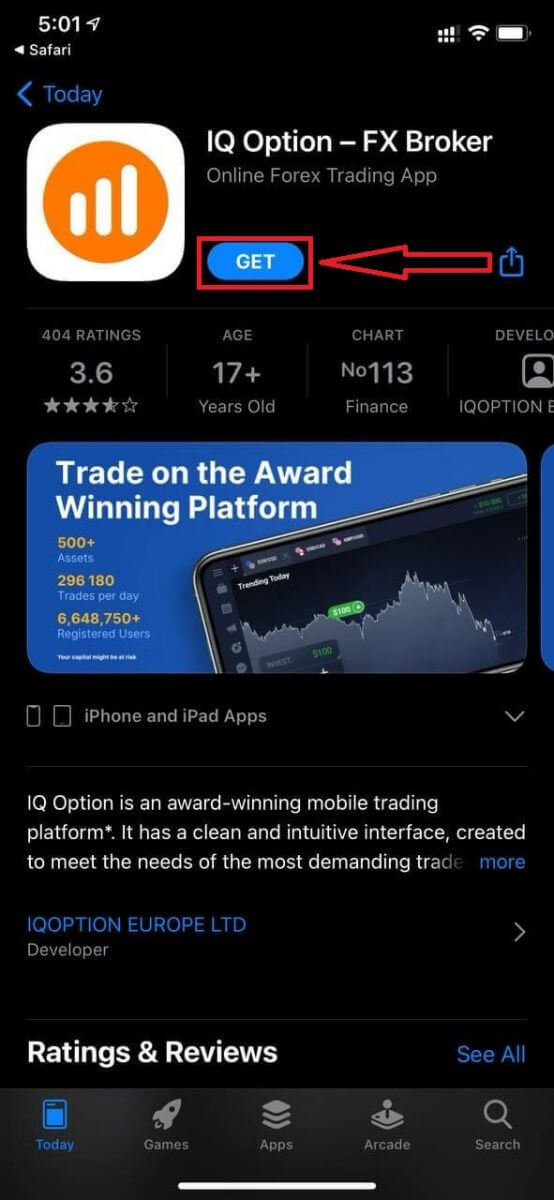
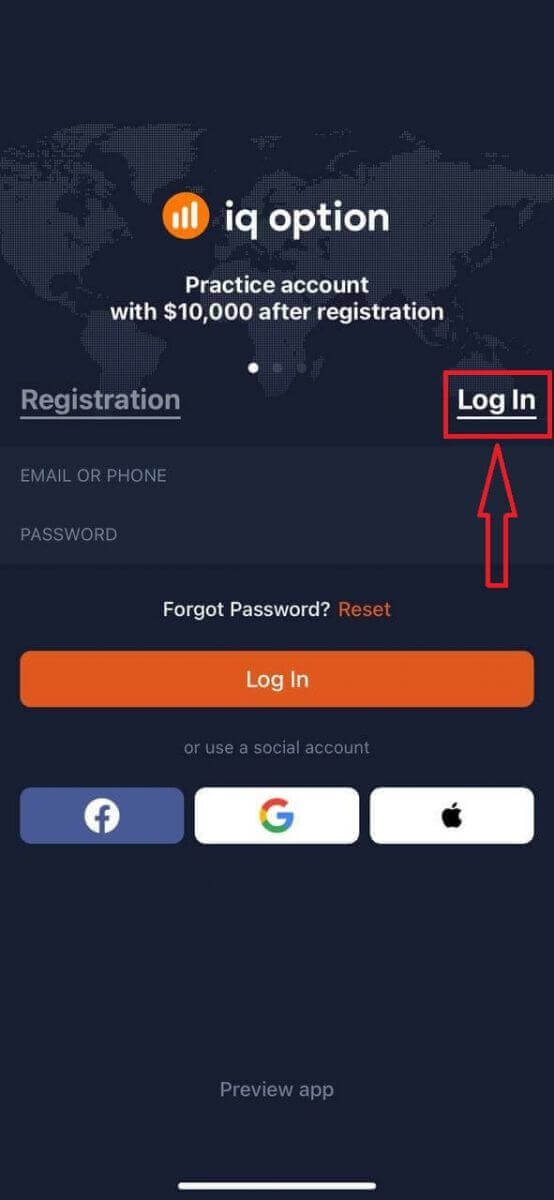
Na installatie en het opstarten kunt u inloggen op de IQ Option iOS-app met uw e-mailadres, Facebook-, Google- of Apple ID. U hoeft alleen maar de optie "Inloggen" te kiezen.
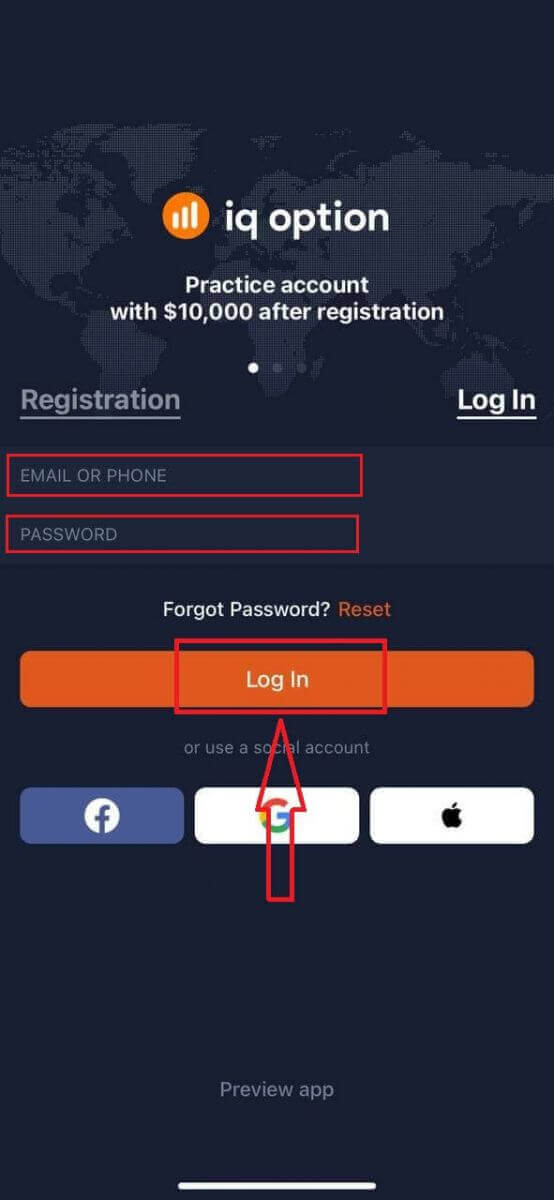
Voer uw e-mailadres en wachtwoord in en klik vervolgens op de knop "Inloggen".
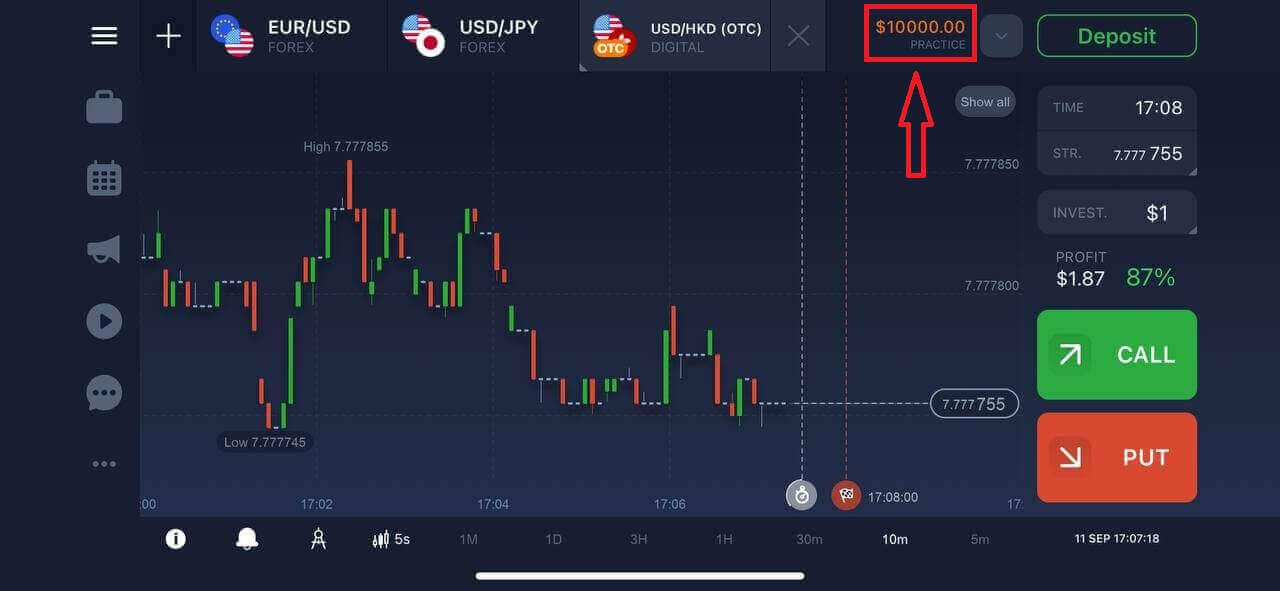
U beschikt over een demo-account met een saldo van $10.000 om op het platform te handelen.
Hoe log ik in op de IQ Option Android-app?
Je moet naar de Google Play Store gaan en zoeken naar "IQ Option - Online Investing Platform" om deze app te vinden, of klik hier . 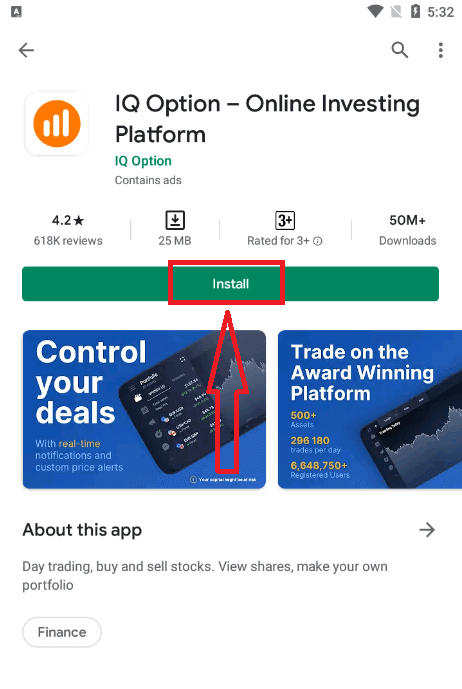
Na installatie en het opstarten kun je inloggen op de IQ Option Android-app met je e-mailadres, Facebook- of Google-account.
Volg dezelfde stappen als op een iOS-apparaat: kies de optie "INLOGGEN",
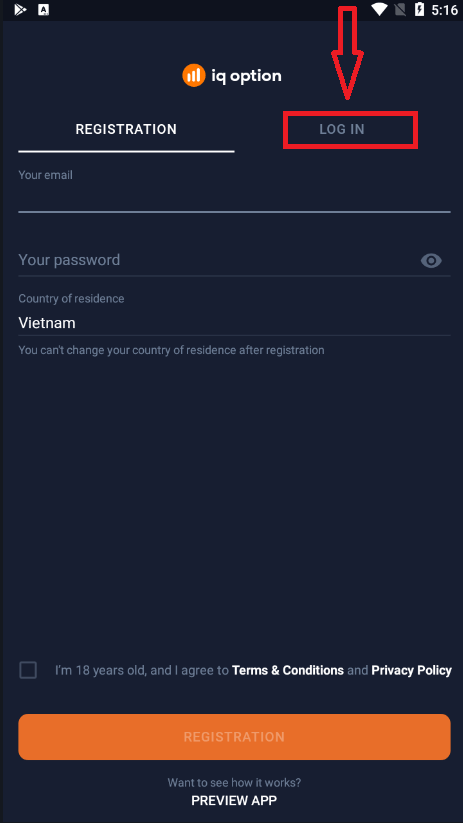
voer je e-mailadres en wachtwoord in en klik vervolgens op de knop "INLOGGEN".
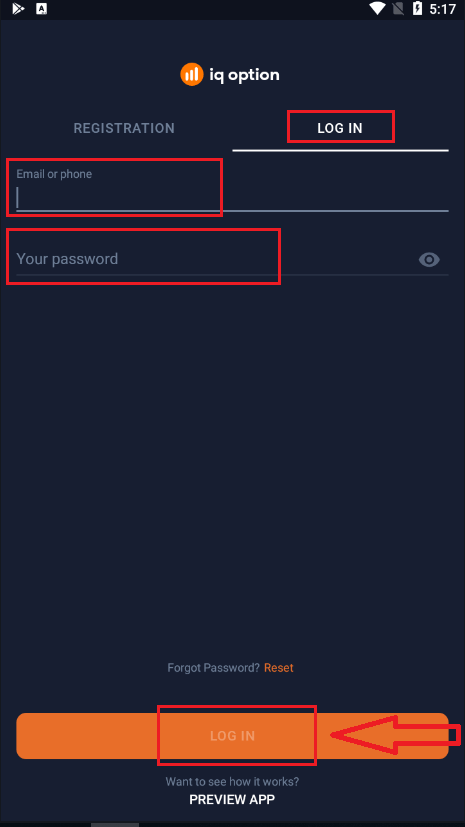
Je hebt nu ook $10.000 op je demo-account om mee te handelen op het platform.
Veelgestelde vragen (FAQ)
Ik ben het e-mailadres van mijn IQ Option-account vergeten.
Als u uw e-mailadres bent vergeten, kunt u inloggen via Facebook of Gmail. Als u deze accounts nog niet hebt, kunt u ze aanmaken tijdens de registratie op de IQ Option-website. In het ergste geval, als u uw e-mailadres bent vergeten en u niet kunt inloggen via Google of Facebook, dient u contact op te nemen met de klantenservice.
Hoe kan ik uitloggen van mijn account?
Om uit te loggen, ga je naar de hoofdpagina en scroll je naar beneden. Klik op de knop 'Uitloggen' en je wordt uitgelogd.
Wat moet ik doen als ik niet kan inloggen op mijn account?
- Als u de melding 'inloglimiet overschreden' ziet, betekent dit dat u meerdere keren achter elkaar een onjuist wachtwoord hebt ingevoerd. Wacht even voordat u opnieuw probeert in te loggen. Als u niet zeker weet of uw wachtwoord correct is, gebruik dan de optie 'wachtwoord vergeten' op onze inlogpagina. Het systeem stuurt instructies voor het herstellen van uw wachtwoord naar het e-mailadres dat u hebt gebruikt bij de registratie op het platform. - Als u zich via een sociaal netwerk hebt geregistreerd, moet u een wachtwoord aanmaken via de webversie om toegang te krijgen tot de desktop-app. U kunt een wachtwoord aanmaken via de optie 'wachtwoord vergeten' op onze inlogpagina. U moet het e-mailadres opgeven dat is gekoppeld aan uw socialenetwerkaccount. De herstellink voor uw wachtwoord wordt naar dat e-mailadres gestuurd. Nadat dit is gedaan, kunt u met dit e-mailadres en uw nieuwe wachtwoord inloggen op uw desktop-app.
- Als u uw wachtwoord bent vergeten, gebruik dan de optie 'wachtwoord vergeten' op onze inlogpagina. Het systeem stuurt instructies voor het herstellen van uw wachtwoord naar het e-mailadres dat u hebt gebruikt bij de registratie op het platform.
Hoe kan ik de valuta van mijn account wijzigen?
De valuta van uw account wordt ingesteld bij uw allereerste storting. Als u bijvoorbeeld Amerikaanse dollars (USD) gebruikt voor uw eerste storting, is de valuta van uw account USD. Uw eerste storting is cruciaal, want zodra u de storting heeft gedaan, kunt u de valuta niet meer wijzigen. Als u niet op de hoogte bent van deze regel, is de enige optie om een nieuw account te openen en te storten in de valuta die u wilt gebruiken. Vergeet niet dat u, zodra u een nieuw account heeft aangemaakt, het vorige account moet blokkeren na het opnemen van uw geld.
Hoe verifieer je je account in IQ Option?
Hoe kan ik mijn account verifiëren?
Om uw account te verifiëren, klikt u op de rode lijn 'E-mailadres verifiëren' zoals hier weergegeven.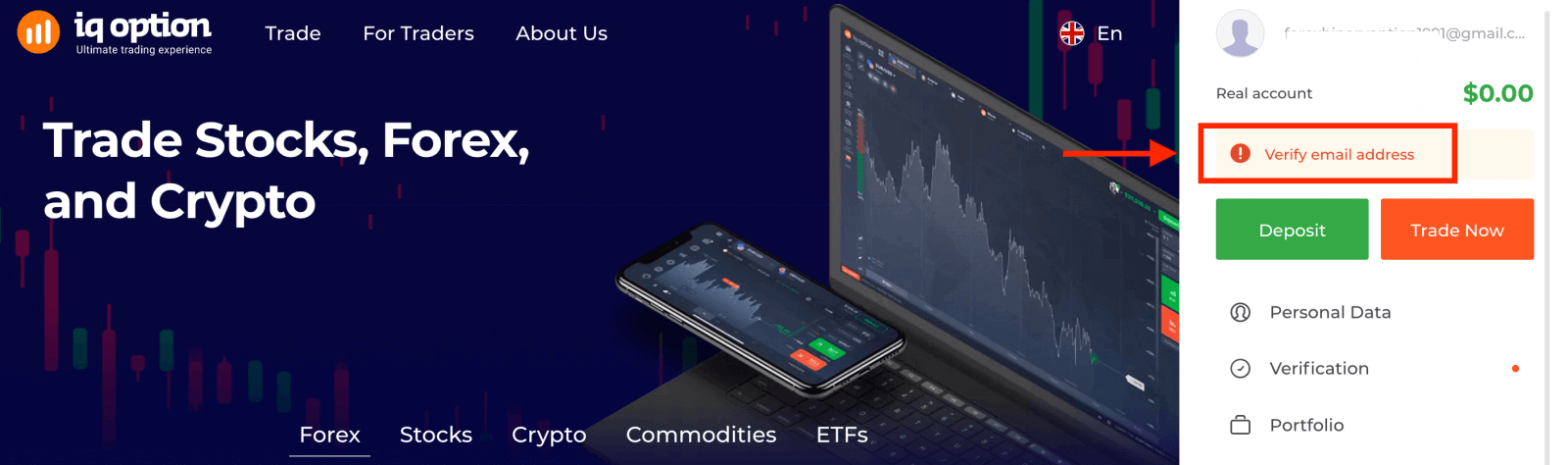
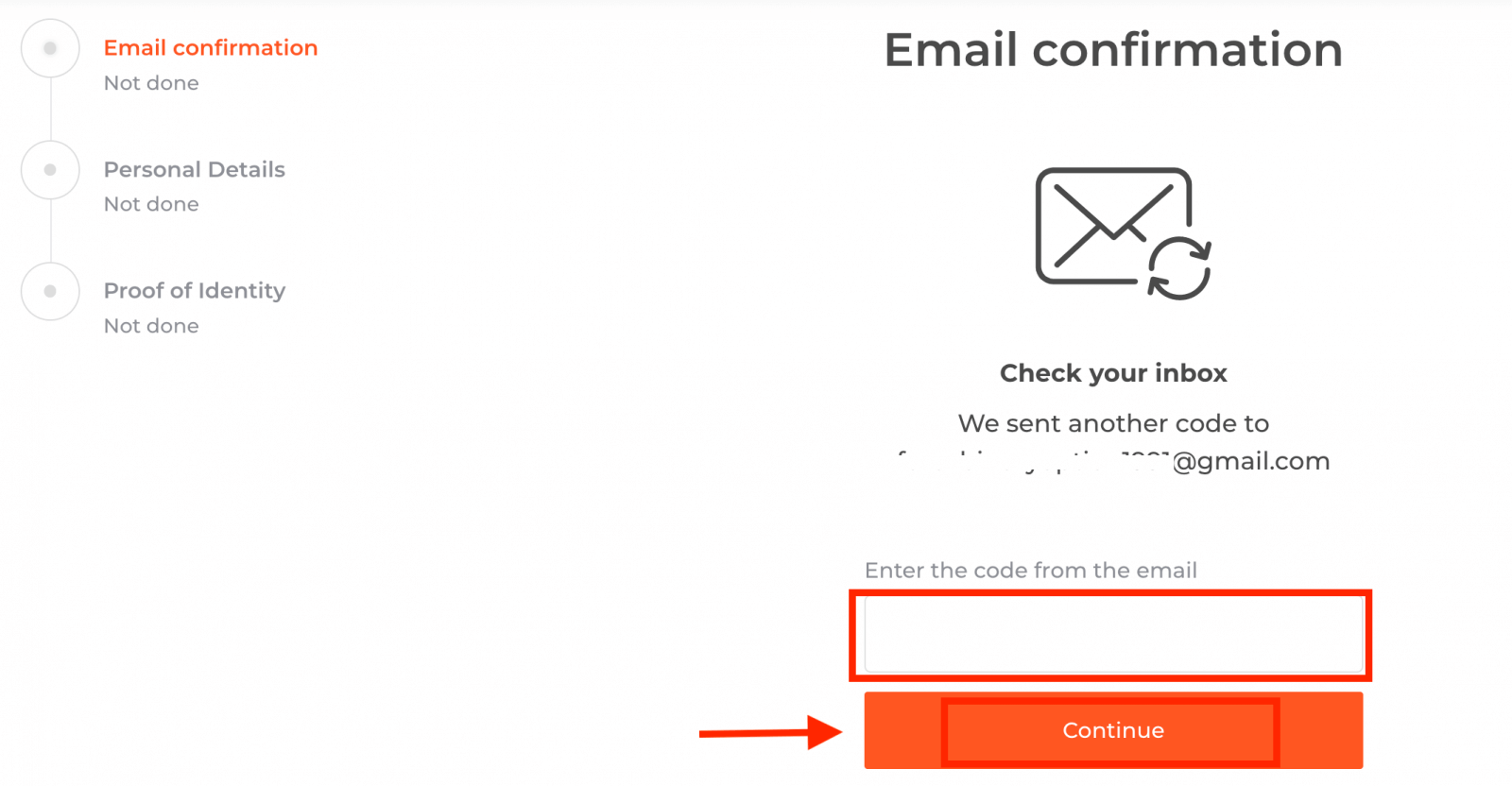
Stap 1: Bevestig uw e-mailadres. Tijdens het registratieproces ontvangt u een e-mail met een bevestigingscode. Voer deze code in het daarvoor bestemde veld in.
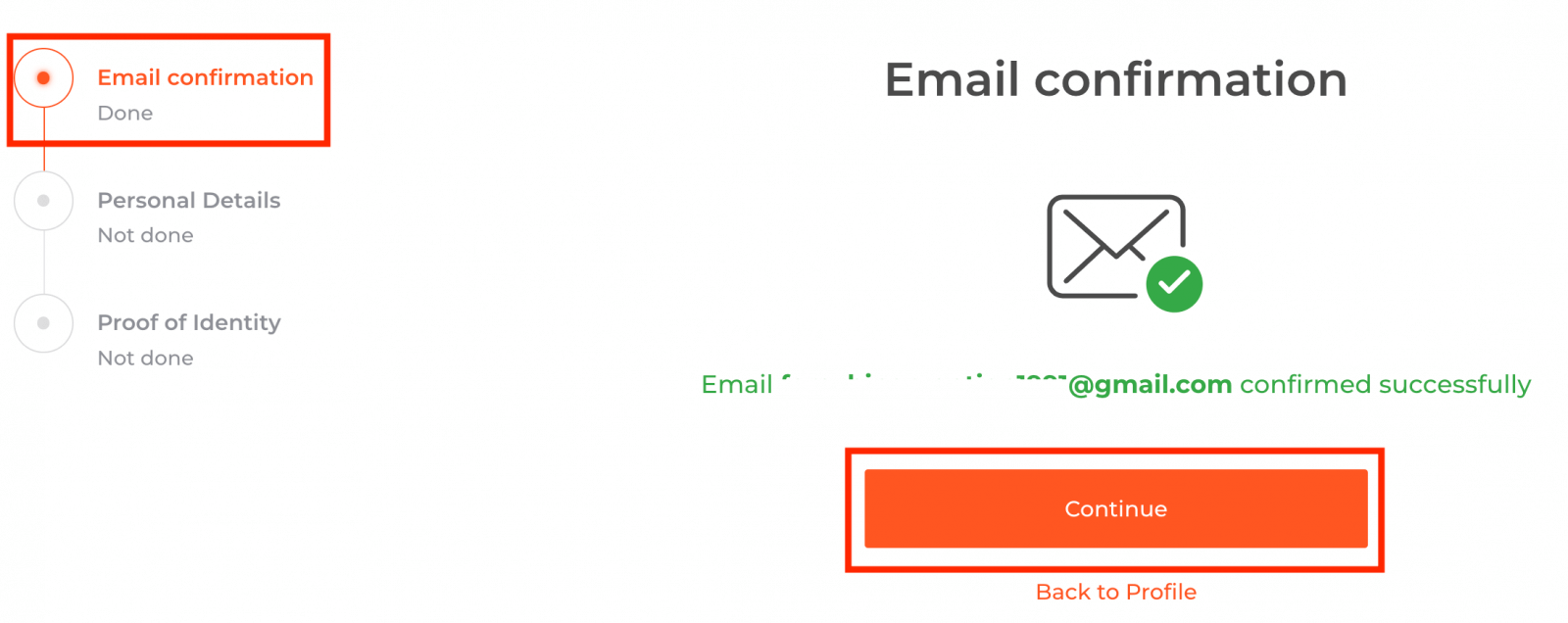
Stap 2 is essentieel voor het voltooien van de verificatieprocedure.
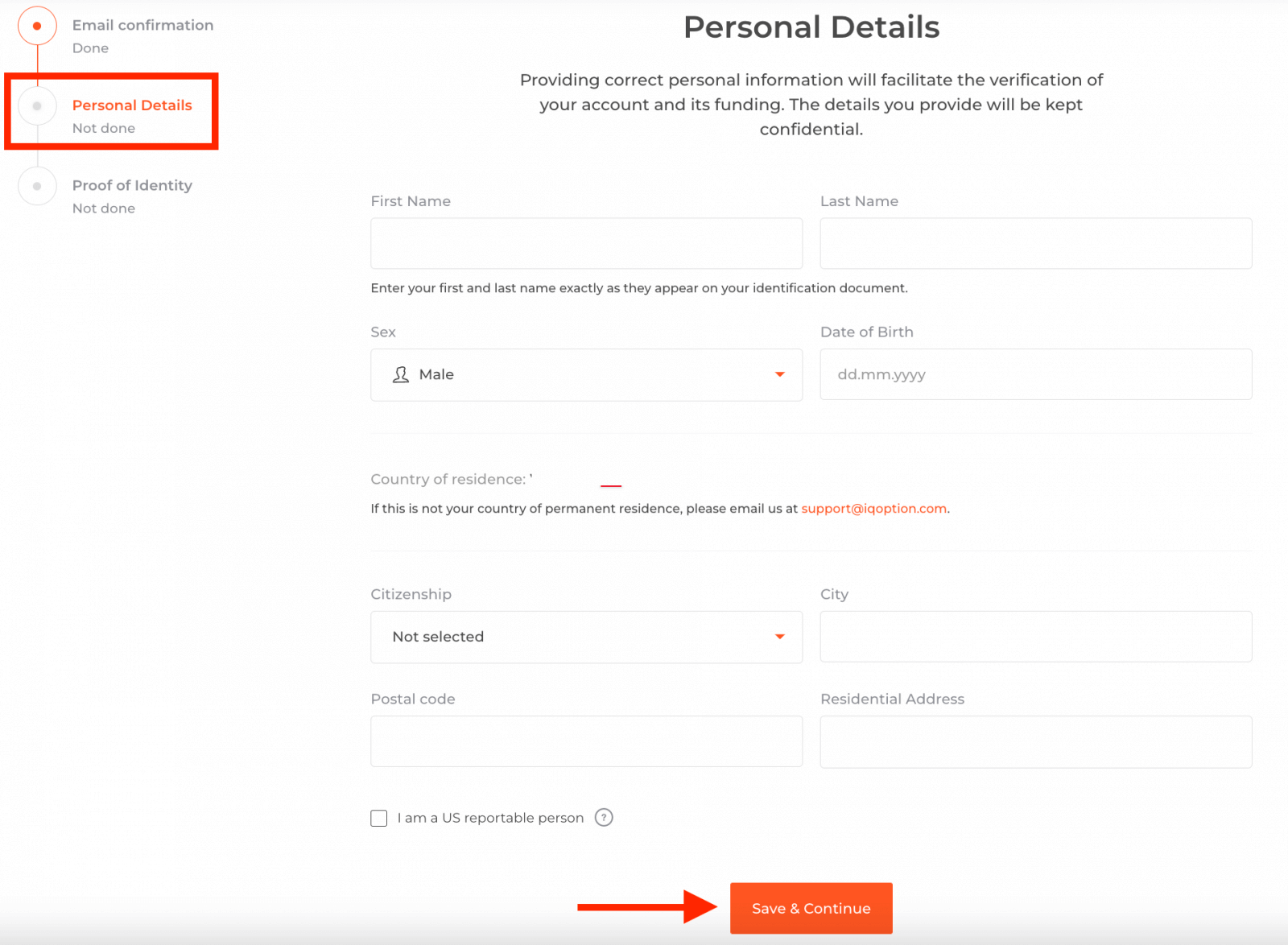
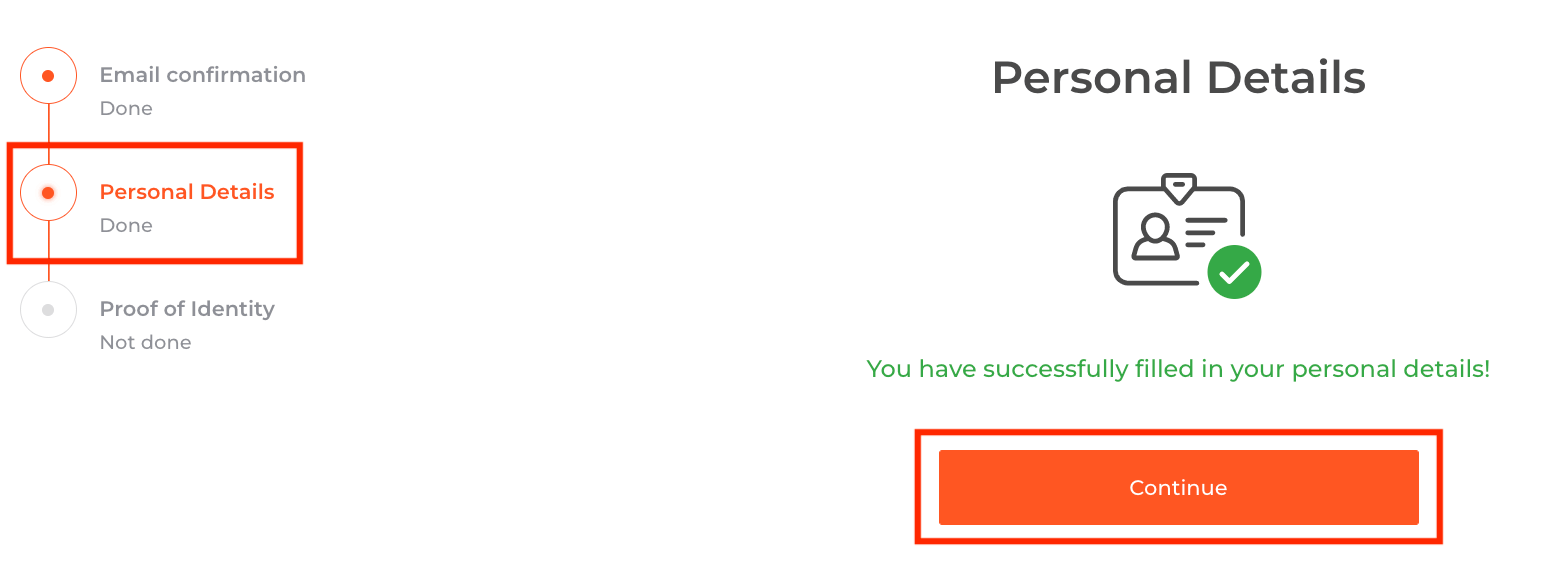
In stap 3 moet u uw documenten uploaden ter verificatie:
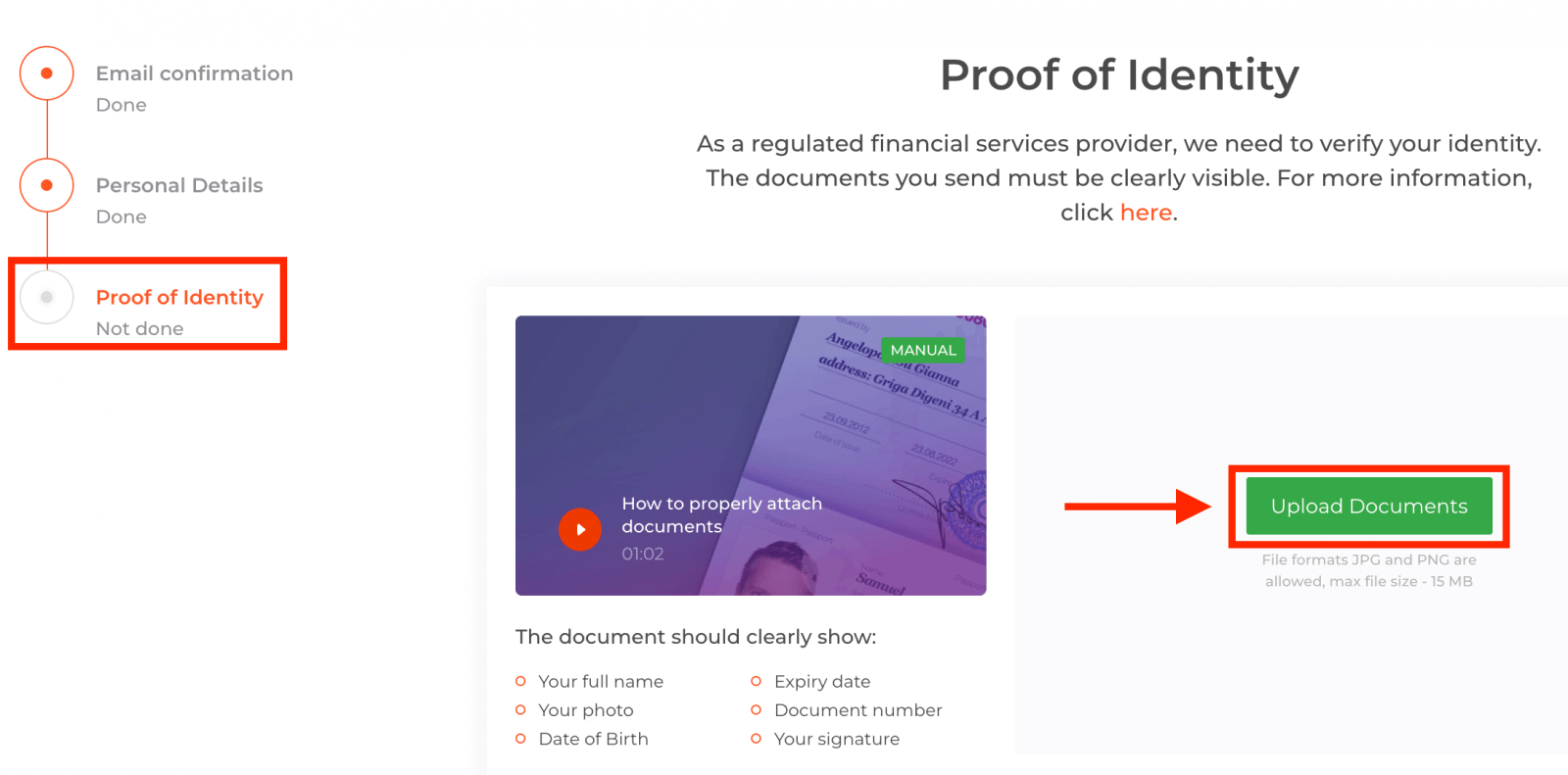
Om de verificatie te voltooien, wordt u gevraagd uw documenten te uploaden via de onderstaande links:
1) Een foto van uw identiteitsbewijs. Lever een scan of foto aan van een van de volgende documenten:
- Paspoort
- Identiteitskaart, beide zijden
- Rijbewijs, beide zijden
- Verblijfsvergunning
Het document moet duidelijk aantonen:
- Uw volledige naam
- Jouw foto
- Geboortedatum
- Vervaldatum
- Documentnummer
- Uw handtekening
2) Als u een bankpas heeft gebruikt om geld te storten, upload dan een kopie van beide zijden van uw pas (of passen als u er meer dan één heeft gebruikt). Vergeet niet uw CVV-code te verbergen en alleen de eerste 6 en de laatste 4 cijfers van uw kaartnummer zichtbaar te laten. Zorg ervoor dat uw pas is ondertekend. 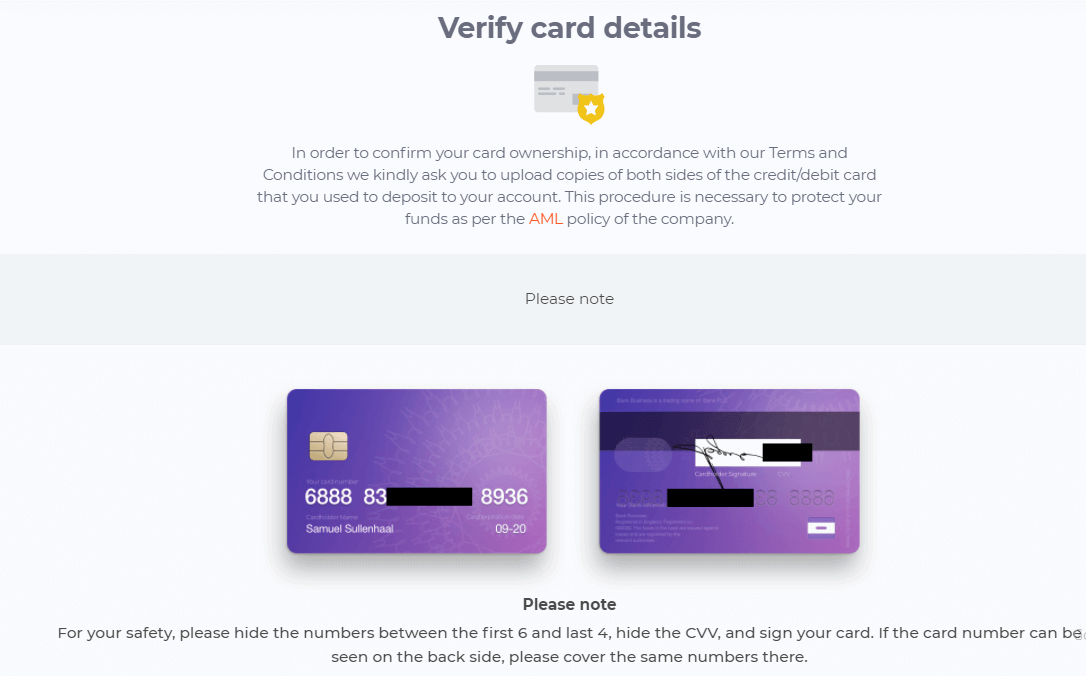
Als u een e-wallet heeft gebruikt om geld te storten, hoeft u alleen een scan van uw identiteitsbewijs naar IQ Option te sturen.
Alle documenten worden binnen 3 werkdagen na uw opnameverzoek gecontroleerd.
Veelgestelde vragen (FAQ)
Kan ik handelen zonder dat mijn account is geverifieerd?
Het is verplicht om alle verificatiestappen te doorlopen om op ons platform te kunnen handelen. Om te voldoen aan de hoogste normen op het gebied van veiligheid en beveiliging, streven we ernaar ervoor te zorgen dat de eigenaar van het account de handelstransacties uitvoert en betalingen verricht op ons handelsplatform.
Ik kan mijn telefoonnummer niet bevestigen.
1. Open het platform in de incognitomodus van Google Chrome. 2. Controleer of uw telefoonnummer correct is ingevoerd.
3. Herstart uw mobiele apparaat en controleer of u andere berichten ontvangt.
4. Controleer of u een sms of telefoontje met een verificatiecode hebt ontvangen.
Als dit niet helpt, neem dan contact op met ons supportteam via LiveChat en stuur onze specialisten screenshots van een eventuele foutmelding.
Ik kan mijn e-mailadres niet bevestigen.
1. Open het platform in de incognitomodus van Google Chrome. 2. Wis uw browsegegevens, zoals cache en cookies. Druk hiervoor op CTRL + SHIFT + DELETE, selecteer 'ALLES' en klik vervolgens op 'WISSEN'. Heropen daarna de pagina en controleer of er iets is veranderd. De volledige procedure wordt hier beschreven . U kunt ook proberen een andere browser of een ander apparaat te gebruiken.
3. Vraag nogmaals een verificatie-e-mail aan.
4. Controleer uw spammap in uw e-mail.
Als dit niet helpt, neem dan contact op met ons supportteam via LiveChat en stuur onze specialisten screenshots van een eventuele foutmelding.
Waarom werden mijn documenten afgewezen?
Controleer of: - uw documenten in kleur zijn
- uw documenten niet ouder zijn dan zes maanden
- u kopieën van uw documenten op volledige pagina's heeft geüpload
- u alle kaartnummers correct heeft afgedekt (op de foto moeten de eerste zes en de laatste vier cijfers van uw kaartnummer zichtbaar zijn; de CVV-code op de achterkant moet afgedekt zijn)
- u de juiste documenten als identiteitsbewijs heeft geüpload, zoals uw paspoort of rijbewijs
Veelgestelde vragen
Normaal gesproken hebt u een door de overheid uitgegeven identiteitsbewijs met foto nodig (paspoort, nationaal identiteitsbewijs of rijbewijs), een bewijs van adres (energierekening of bankafschrift waarop uw volledige naam en adres staan vermeld) en een selfie of livefoto met het identiteitsbewijs. Als u een kaart of e-wallet heeft gebruikt om te storten, maak dan een betalingsbewijs klaar. Upload duidelijke kleurenscans of foto's in geaccepteerde formaten en zorg ervoor dat adresdocumenten recent zijn om vertragingen te voorkomen.
Meld u aan met uw geregistreerde e-mailadres en wachtwoord op het web of de mobiele app en ga vervolgens naar Instellingen of Beveiliging. Nadat u uw wachtwoord heeft geverifieerd, kiest u voor tweefactorauthenticatie en volgt u de aanwijzingen om een authenticator-app te koppelen of sms-codes in te schakelen. Bewaar back-upcodes veilig en test een login om te bevestigen dat 2FA werkt. Het gebruik van een authenticator-app is over het algemeen veiliger dan sms.
Veelvoorkomende oorzaken zijn onder meer een niet-geverifieerd e-mailadres, een account dat tijdelijk is vergrendeld na meerdere mislukte pogingen, een verouderde app of browser, of actieve tweefactorauthenticatie die u niet heeft voltooid. Wis de browsercache of update de app, probeer het wachtwoord opnieuw in te stellen en controleer de e-mail op verificatie of vergrendelingsmeldingen. Als het account om veiligheidsredenen is vergrendeld, neem dan contact op met de ondersteuning met identificatiegegevens en volg hun instructies voor accountherstel.
Ja, opnameverzoeken worden vaak geblokkeerd of vastgehouden totdat de identiteits- en betalingsbroncontroles zijn voltooid. Verificatie heft limieten op en versnelt de goedkeuring van uitbetalingen; Mogelijk moet u ook een bewijs overleggen van de gebruikte stortingsmethode. Dien de vereiste documenten onmiddellijk in om langdurige wachttijden en controles te voorkomen; verwerkingstijden zijn afhankelijk van de verificatiestatus, de betalingsmethode en de nalevingsbeoordeling van het platform.
Ja, het demo-account is zonder volledige verificatie beschikbaar voor oefenhandel met virtuele fondsen. Voor toegang tot live handelen, stortingen en opnames is echter doorgaans een geverifieerd account vereist, en sommige functies kunnen beperkt blijven totdat KYC-cheques zijn goedgekeurd.