IQ Option Нэвтрэх, Бүртгэлийг баталгаажуулах: Алхам ба шаардлага
Бичсэн

Онлайн худалдааны платформ судлаач, хөтөч зохиолч
Брокерын платформ болон арилжааны дансны системийг судалдаг.
Арилжааны дансаа хаасан эсвэл мөнгө олохыг хориглосон нь бухимдал төрүүлдэг - нэвтрэх олон асуудал нь энгийн баталгаажуулалтын алхам эсвэл дуусаагүй хувийн шалгалтаас үүдэлтэй байдаг. Нарийвчилсан алдааг олж засварлахыг оролдохын өмнө өөрийн итгэмжлэл, төхөөрөмжийн тохиргоо, IQ Option нь баталгаажуулалтад түр зуурын хязгаарлалт тавьсан эсэхийг баталгаажуулна уу; Нэвтрэх арга, хоёр хүчин зүйлийн тохиргоо, баталгаажуулалтын байдал нь хандалтад хэрхэн нөлөөлдөгийг ойлгох нь цаг хугацаа хэмнэж, арилжаа хийх эсвэл мөнгө татахад зайлсхийх боломжтой саатлаас урьдчилан сэргийлэх болно.
Энэ хуудас нь вэб болон гар утсанд нэвтрэх, мартагдсан нууц үгээ шинэчлэх, хоёр хүчин зүйлийн баталгаажуулалтыг идэвхжүүлэх, дансны баталгаажуулалтад зориулж KYC баримт бичгийг илгээх практик алхмуудыг авч үздэг. Та тодорхой баримт бичгийн хяналтын хуудас, файлын форматын зөвлөмж, хүлээгдэж буй хянан үзэх хугацаа, нийтлэг татгалзсан алдааг олж засварлах зөвлөгөө авах болно. Аюулгүй хандалтыг хурдан сэргээж, дагаж мөрдөх шаардлагуудыг хангахын тулд эдгээр алхмуудыг дагана уу. Мөн баталгаажуулалтын статус таны бүртгэлийн хяналтын самбарт хэрхэн харагдахыг мэдэж аваарай.
Энэ хуудас нь вэб болон гар утсанд нэвтрэх, мартагдсан нууц үгээ шинэчлэх, хоёр хүчин зүйлийн баталгаажуулалтыг идэвхжүүлэх, дансны баталгаажуулалтад зориулж KYC баримт бичгийг илгээх практик алхмуудыг авч үздэг. Та тодорхой баримт бичгийн хяналтын хуудас, файлын форматын зөвлөмж, хүлээгдэж буй хянан үзэх хугацаа, нийтлэг татгалзсан алдааг олж засварлах зөвлөгөө авах болно. Аюулгүй хандалтыг хурдан сэргээж, дагаж мөрдөх шаардлагуудыг хангахын тулд эдгээр алхмуудыг дагана уу. Мөн баталгаажуулалтын статус таны бүртгэлийн хяналтын самбарт хэрхэн харагдахыг мэдэж аваарай.
IQ сонголт руу хэрхэн нэвтрэх вэ
IQ Option дансанд хэрхэн нэвтрэх вэ?
- Гар утасны IQ Option апп эсвэл вэбсайт руу очно уу .
- " Нэвтрэх " дээр дарна уу.
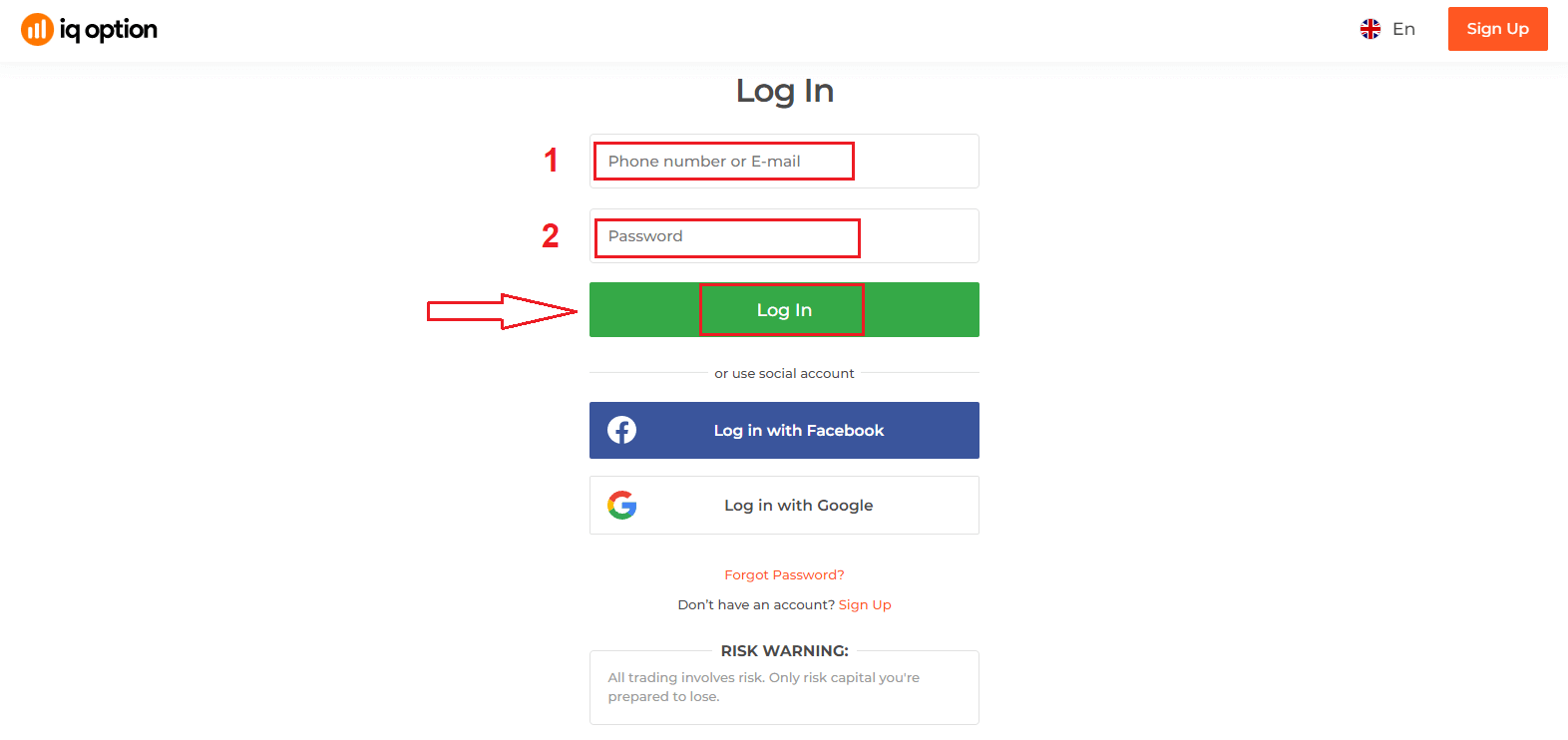
- Имэйл болон нууц үгээ оруулна уу .
- " Нэвтрэх " ногоон товчийг дарна уу .
- Хэрэв та имэйл хаягаа мартсан бол " Google " эсвэл " Facebook " ашиглан нэвтэрч болно .
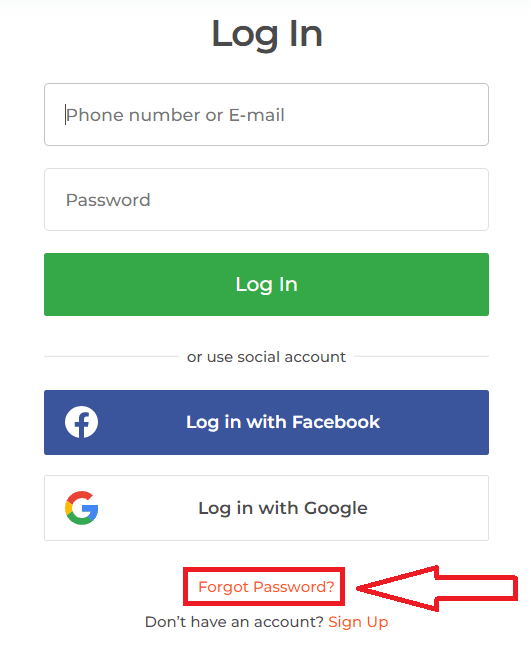
- Хэрэв та нууц үгээ мартсан бол " Нууц үгээ мартсан " дээр дарна уу.
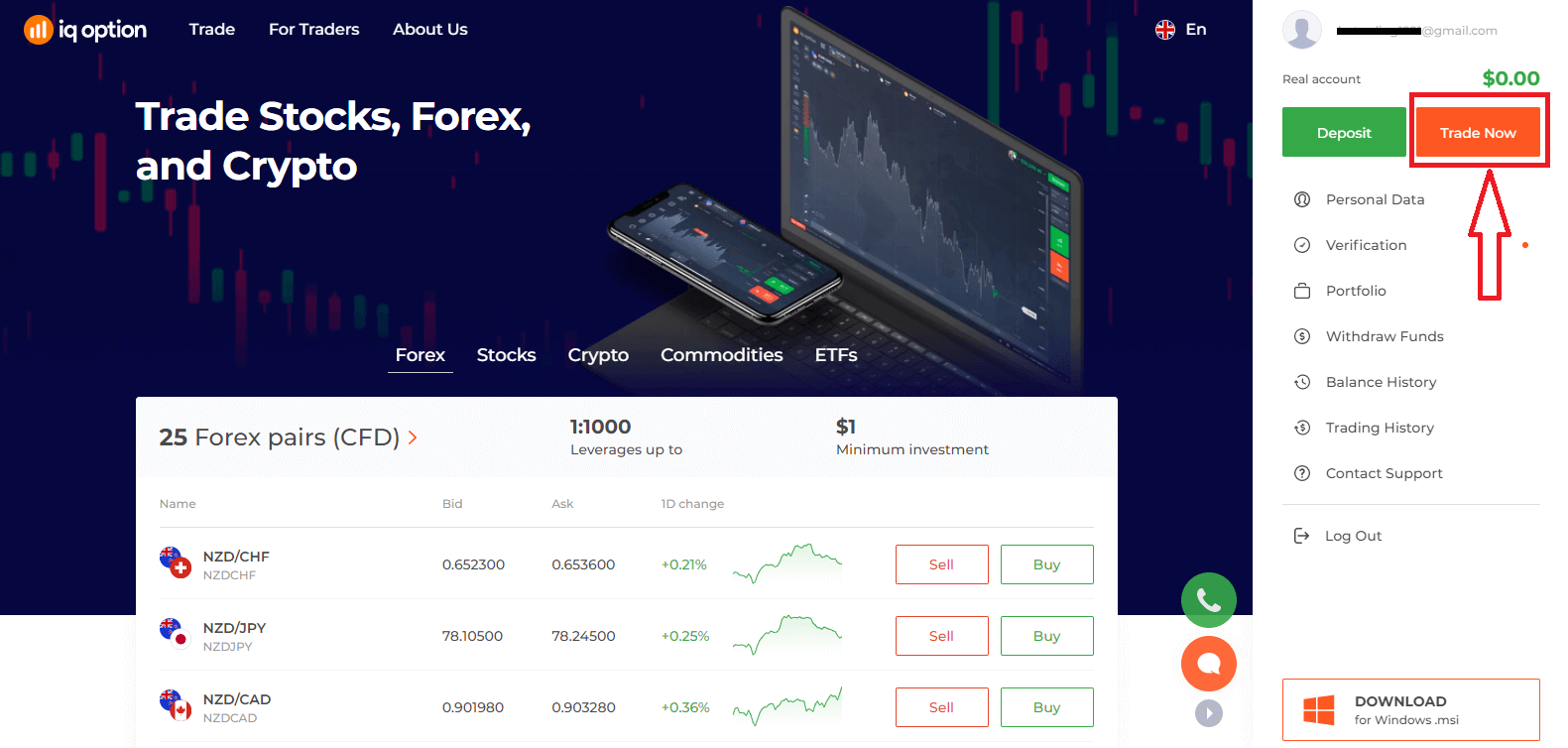
"Нэвтрэх" дээр дарахад нэвтрэх маягт гарч ирнэ. Дансандаа нэвтрэхийн тулд бүртгүүлсэн имэйл хаяг болон нууц үгээ
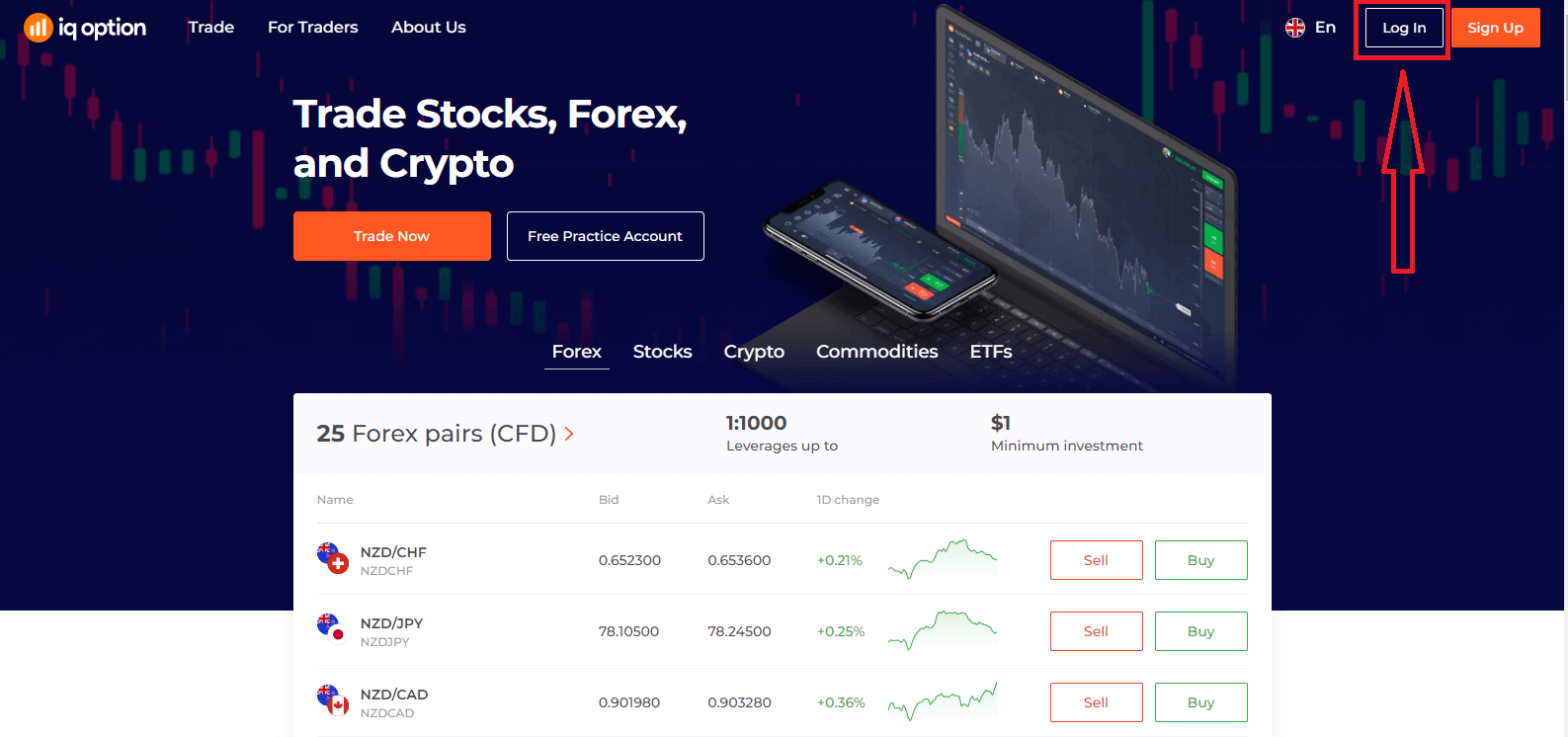
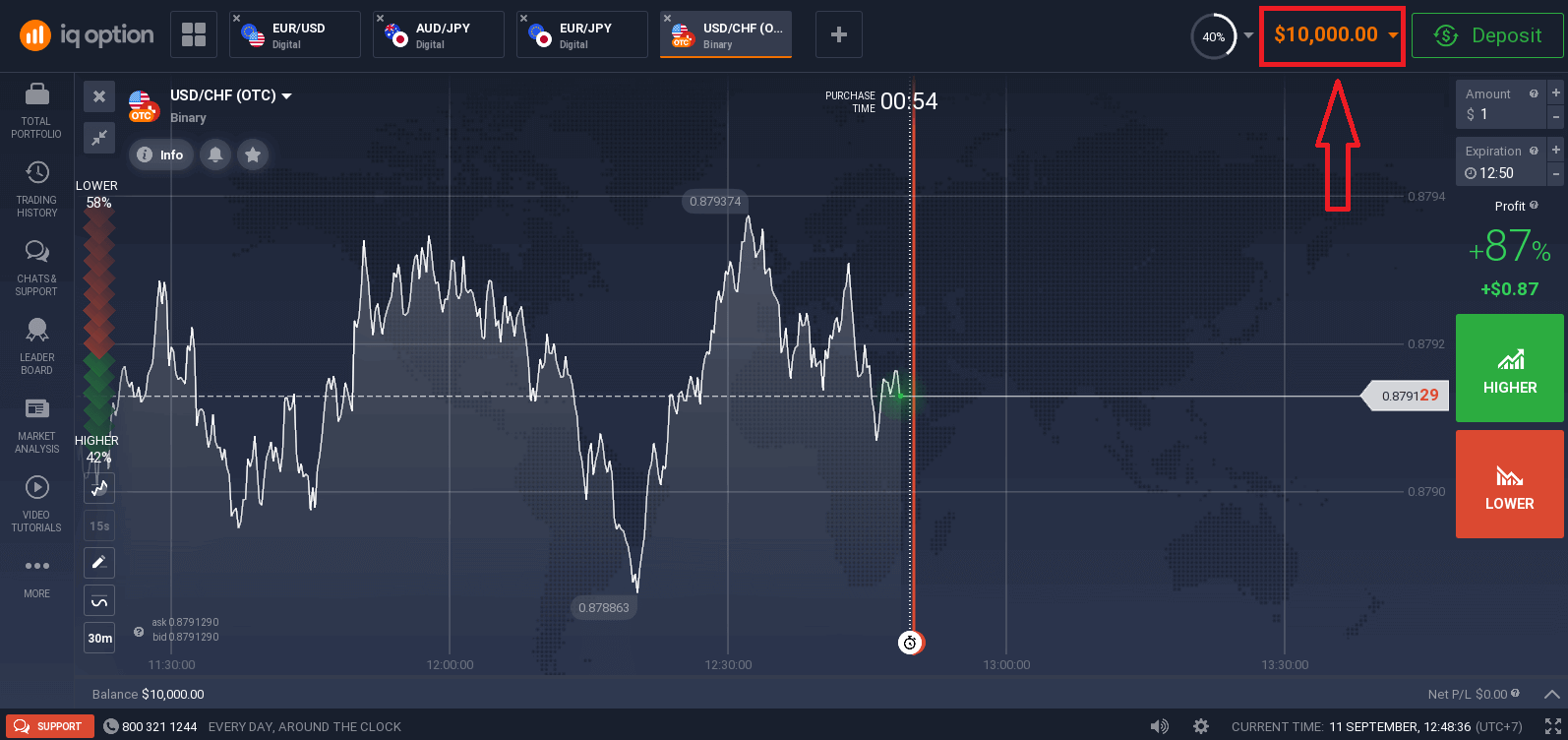
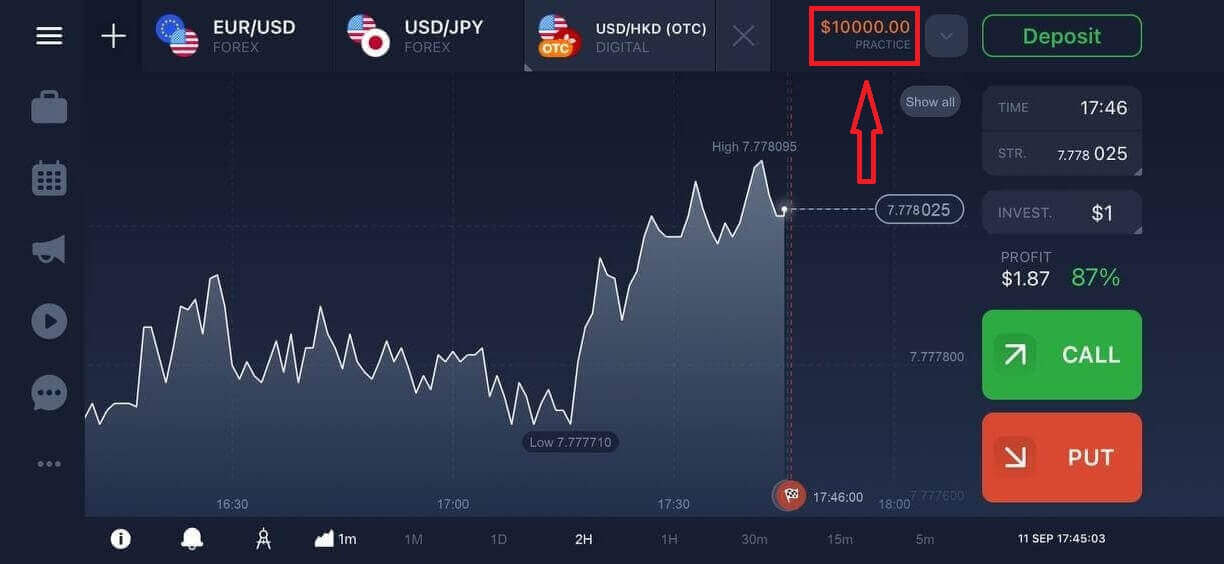
оруулаад "Нэвтрэх" дээр дарна уу . Амжилттай нэвтэрсний дараа та доорх хуудсыг харах бөгөөд арилжаа эхлүүлэхийн тулд "Одоо арилжаа хийх" дээр дарна уу. Одоо та арилжаа хийж эхлэх боломжтой. Та Демо дансанд $10,000-тай бөгөөд хадгаламж хийсний дараа жинхэнэ дансаар арилжаа хийж болно.
Фэйсбүүк ашиглан IQ Option руу хэрхэн нэвтрэх вэ?
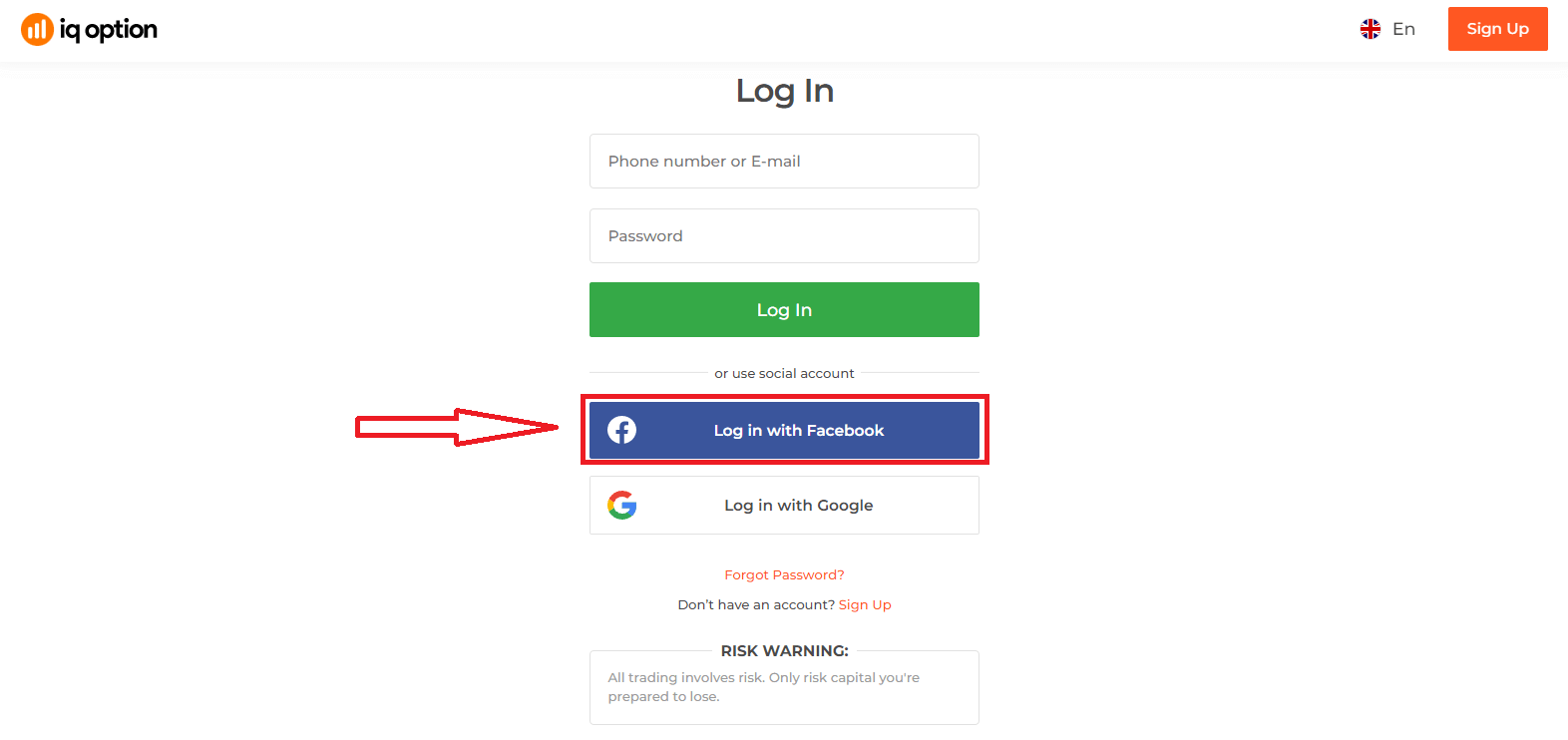
Та мөн Facebook товчийг дарж хувийн Facebook хаягаа ашиглан вэбсайт руу нэвтэрч болно. 1. Facebook товчийг дарна уу
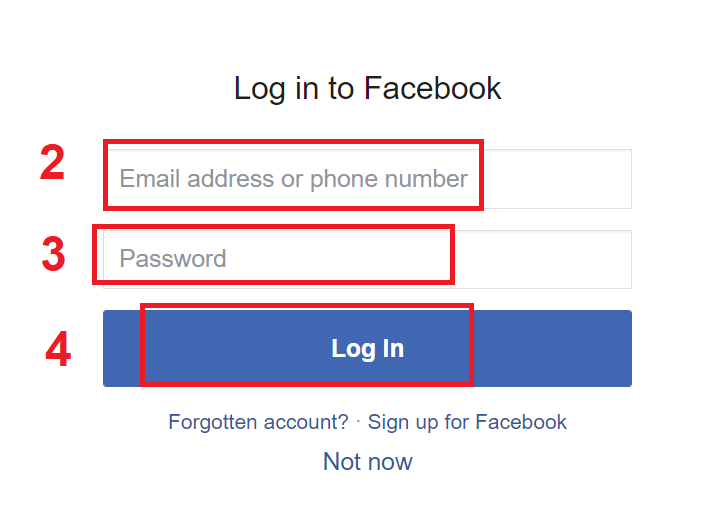
2. Facebook нэвтрэх цонх нээгдэх бөгөөд та Facebook-д бүртгүүлэхдээ ашигласан имэйл хаягаа оруулах шаардлагатай болно. 3.
Facebook хаягаасаа нууц үгээ оруулна уу.
4. "Нэвтрэх" дээр дарна уу.
"Нэвтрэх" товчийг дарсны дараа IQ Option дараах зүйлсэд хандах хүсэлт гаргана: Таны нэр, профайл зураг, имэйл хаяг. Үргэлжлүүлэх товчийг дарна уу...
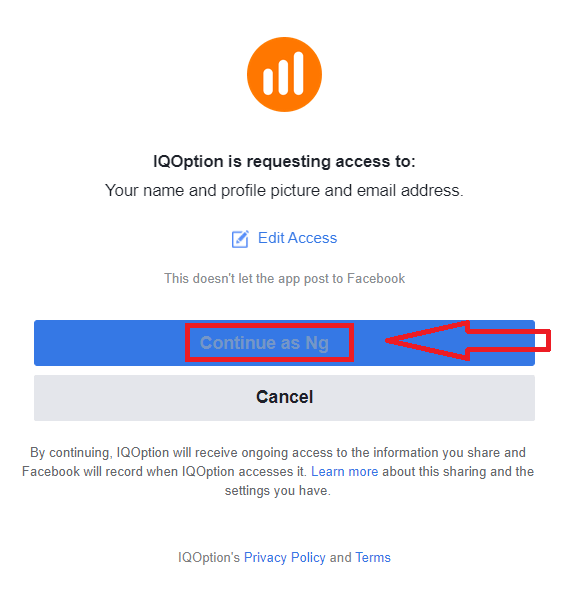
Үүний дараа таныг автоматаар IQ Option платформ руу чиглүүлэх болно.
Google ашиглан IQ Option руу хэрхэн нэвтрэх вэ?
1. Google бүртгэлээрээ дамжуулан зөвшөөрөл авахын тулд та Google товчийг дарах хэрэгтэй. 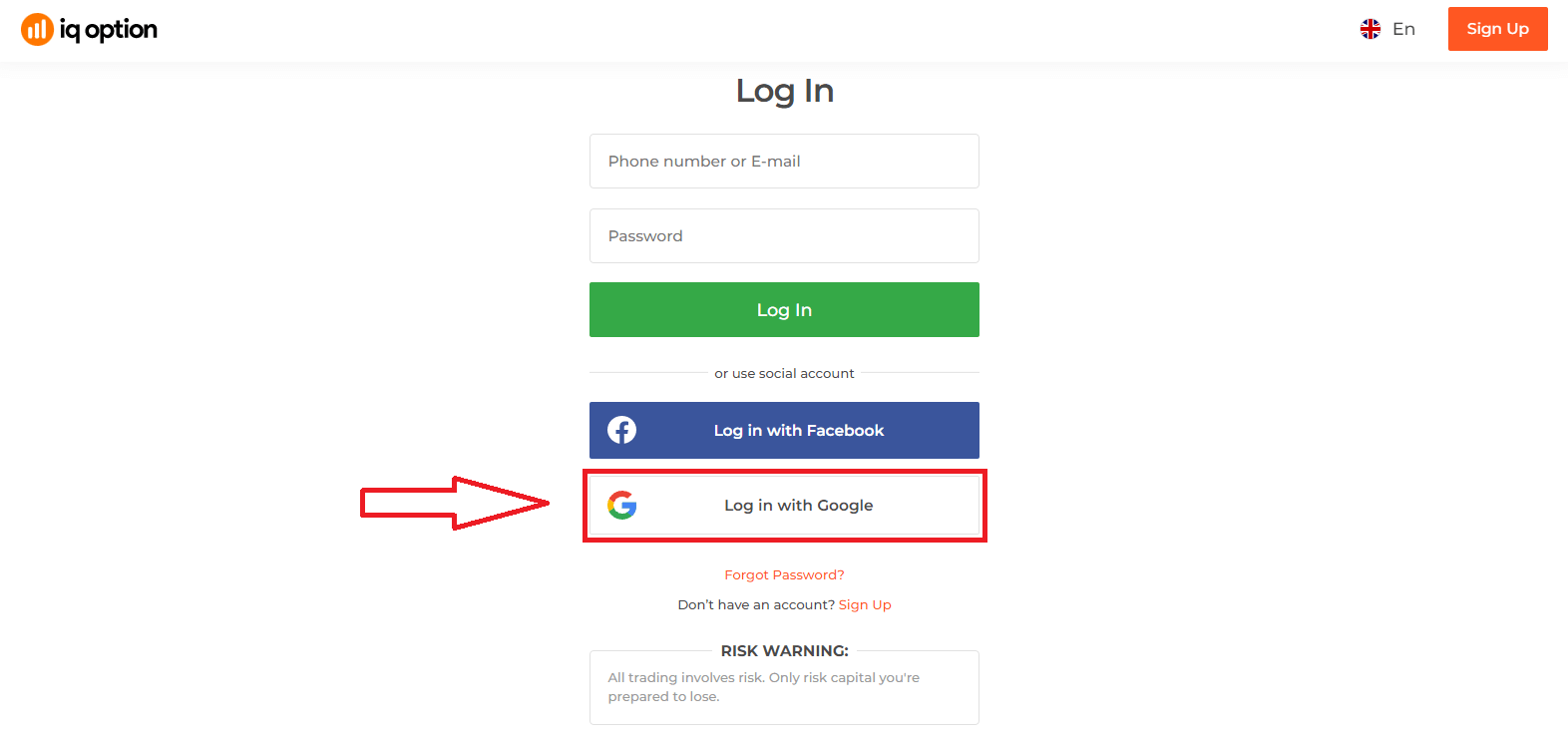
2. Дараа нь нээгдэх шинэ цонхонд утасны дугаар эсвэл имэйл хаягаа оруулаад "Дараах" товчийг дарна уу. Систем цонх нээж, танаас Google бүртгэлийнхээ нууц үгийг асуух болно.
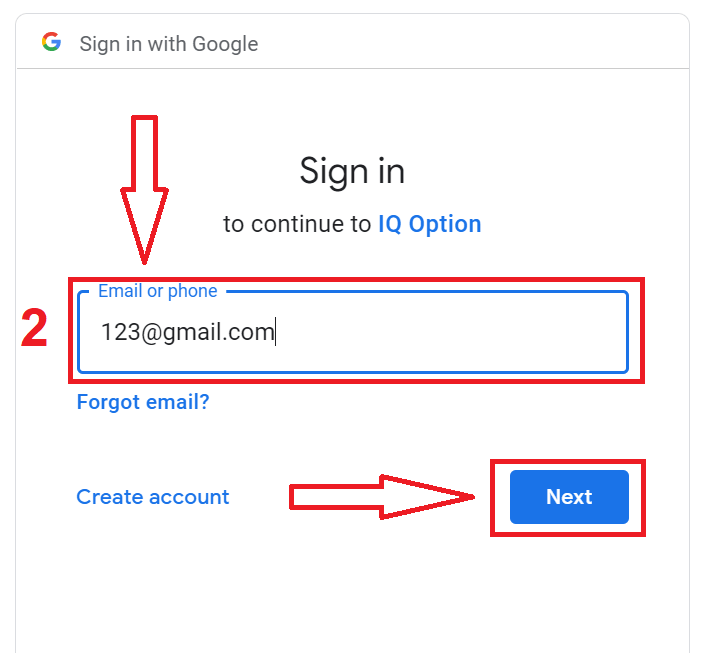
3. Дараа нь Google бүртгэлийнхээ нууц үгийг оруулаад "Дараах" товчийг дарна уу.
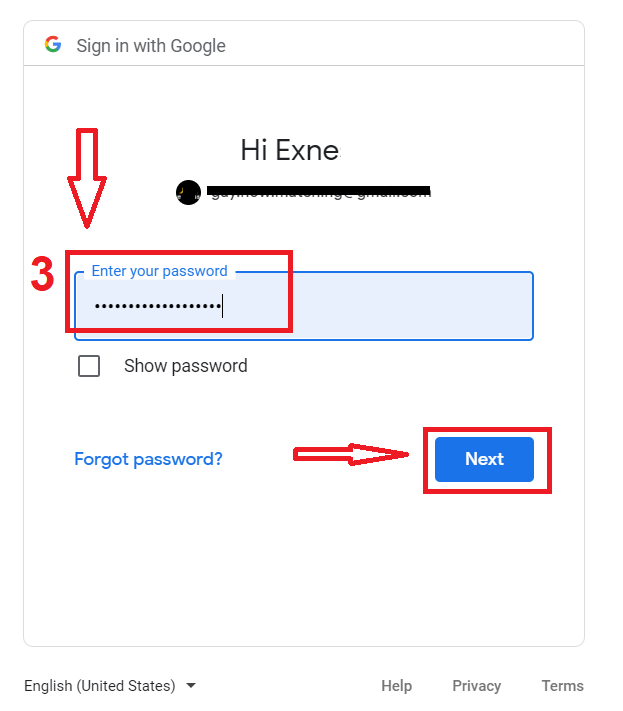
Үүний дараа үйлчилгээнээс таны имэйл хаяг руу илгээсэн зааврыг дагана уу. Та хувийн IQ Option бүртгэл рүүгээ шилжих болно.
IQ Option данснаас нууц үг сэргээх
Хэрэв та платформ руу нэвтэрч чадахгүй байгаа бол санаа зовох хэрэггүй, та буруу нууц үг оруулж байж магадгүй. Та шинэ нууц үг гаргаж ирж болно.Хэрэв та вэб хувилбарыг ашиглаж байгаа бол
"Нууц үгээ мартсан" холбоос дээр дарна уу.
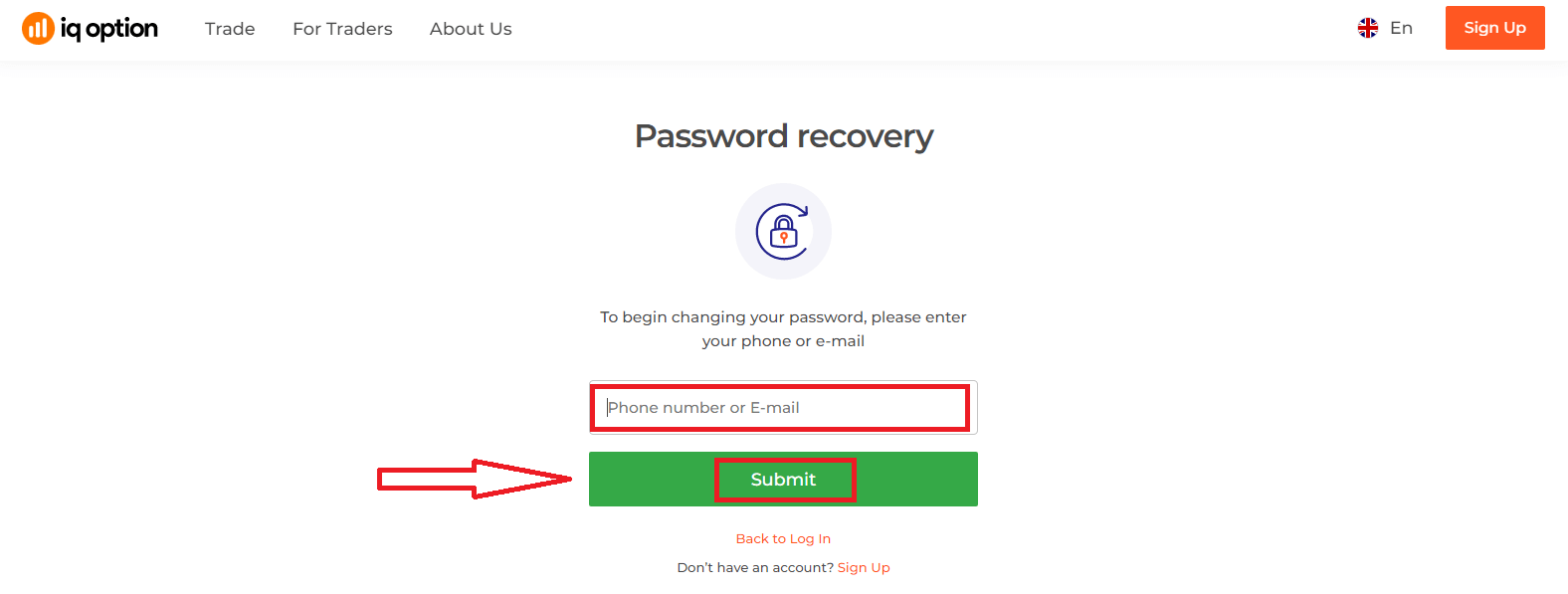
Дараа нь систем нь таны IQ Option бүртгэлийн нууц үгийг сэргээхийг хүсэх цонхыг нээх болно. Та системд тохирох имэйл хаягийг өгч, "Илгээх" товчийг дарах хэрэгтэй.
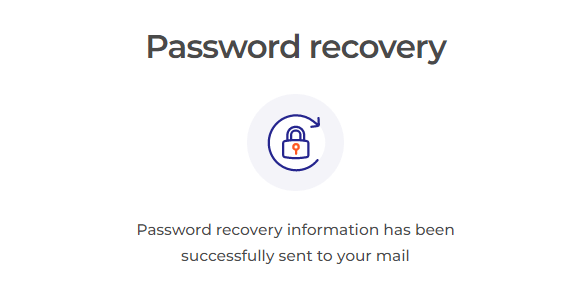
Нууц үгийг шинэчлэх имэйлийг энэ имэйл хаяг руу илгээсэн тухай мэдэгдэл нээгдэх болно.
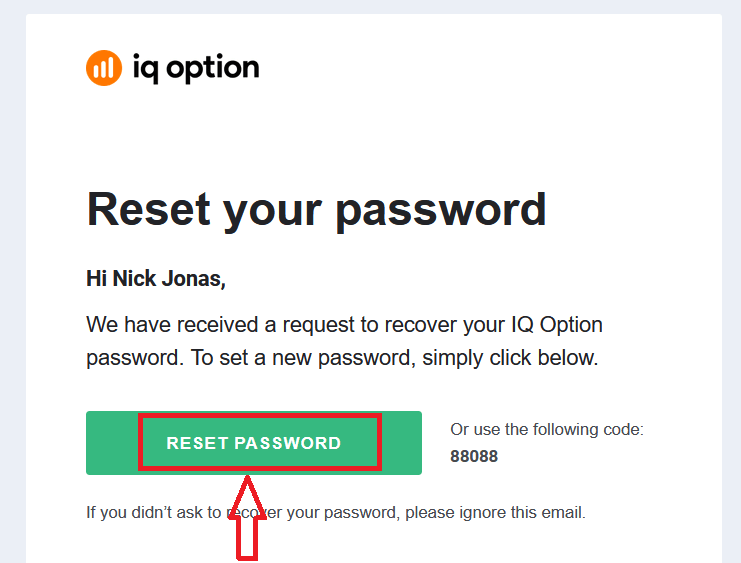
Цааш нь таны имэйл дэх захидалд нууц үгээ солихыг санал болгоно. «Нууц үг шинэчлэх» дээр дарна уу.
Имэйлээс ирсэн холбоос нь таныг IQ Option вэбсайт дээрх тусгай хэсэг рүү хөтлөх болно. Шинэ нууц үгээ энд хоёр удаа оруулаад "Баталгаажуулах" товчийг дарна уу.
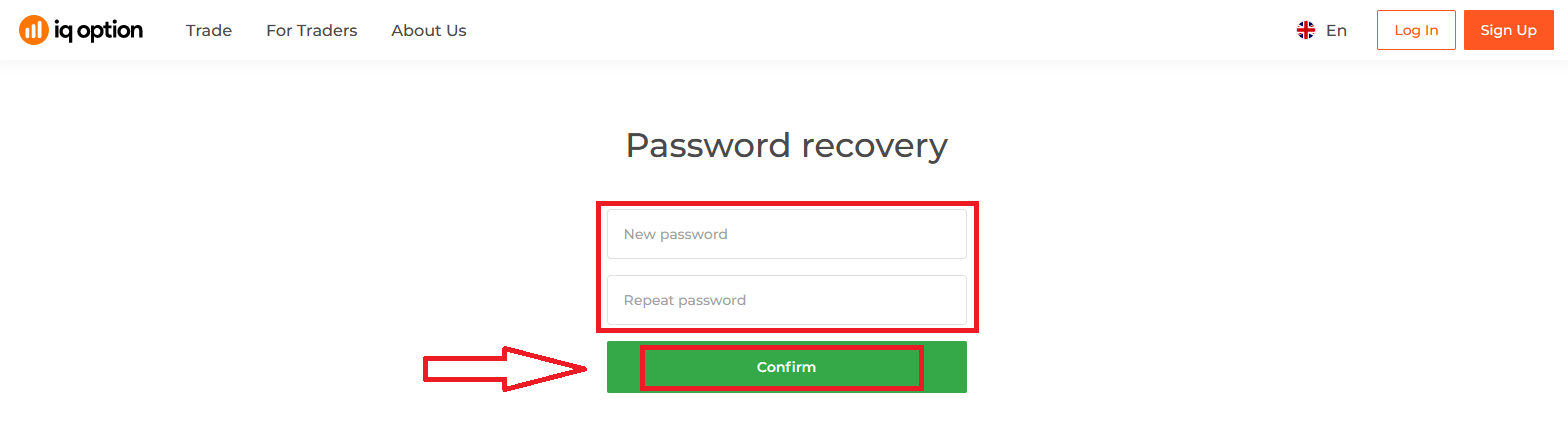
"Нууц үг" болон "Нууц үгээ баталгаажуулах" оруулсны дараа. Нууц үг амжилттай өөрчлөгдсөнийг харуулсан мессеж гарч ирнэ.
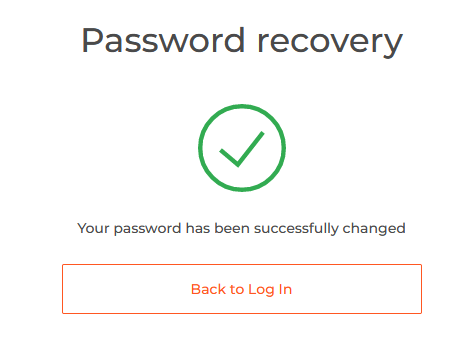
Ингээд л боллоо! Одоо та хэрэглэгчийн нэр болон шинэ нууц үгээ ашиглан IQ Option платформ руу нэвтэрч болно.
Хэрэв та гар утасны аппликейшн ашигладаг
бол Үүнийг хийхийн тулд "Дахин тохируулах" холбоос дээр дарна уу.
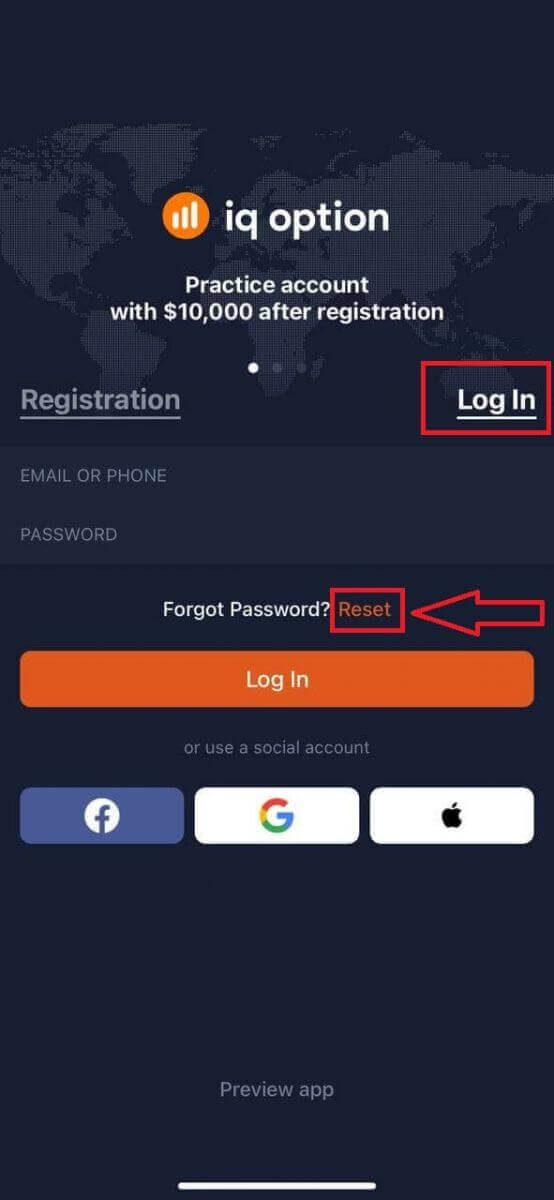
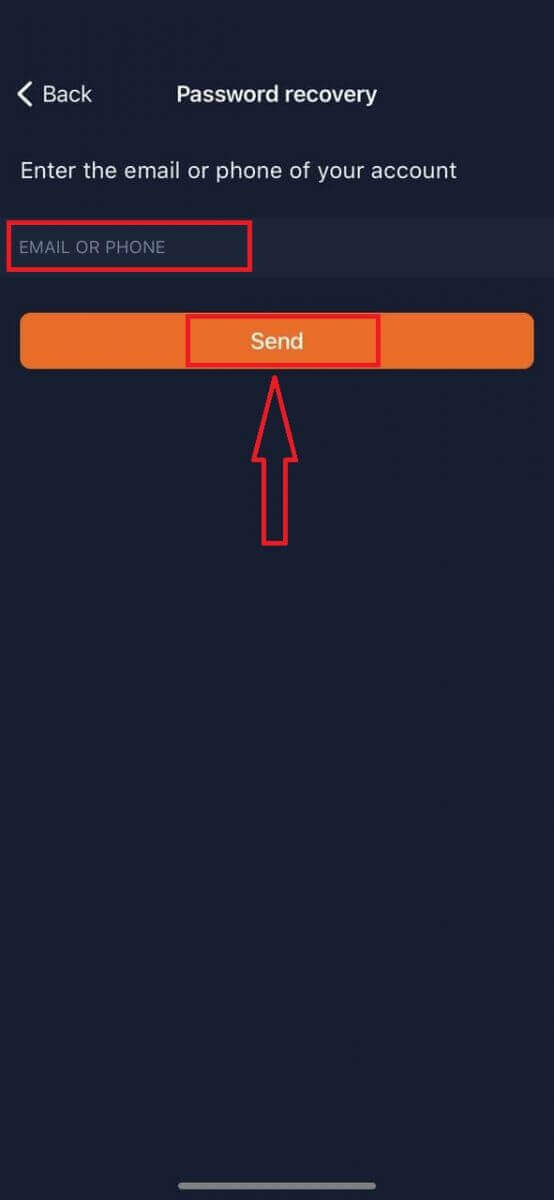
Шинэ цонхонд бүртгүүлэхдээ ашигласан имэйл хаягаа оруулаад "Илгээх" товчийг дарна уу. Дараа нь вэб аппликейшнтай адил үлдсэн алхмуудыг хийнэ үү.
IQ Option Мобайл Вэб Хувилбар дээр нэвтрэх
Хэрэв та IQ Option арилжааны платформын гар утасны вэб хувилбар дээр арилжаа хийхийг хүсвэл үүнийг хялбархан хийж болно. Эхлээд гар утасны төхөөрөмж дээрээ хөтчөө нээнэ үү. Үүний дараа брокерын вэбсайт руу зочилно уу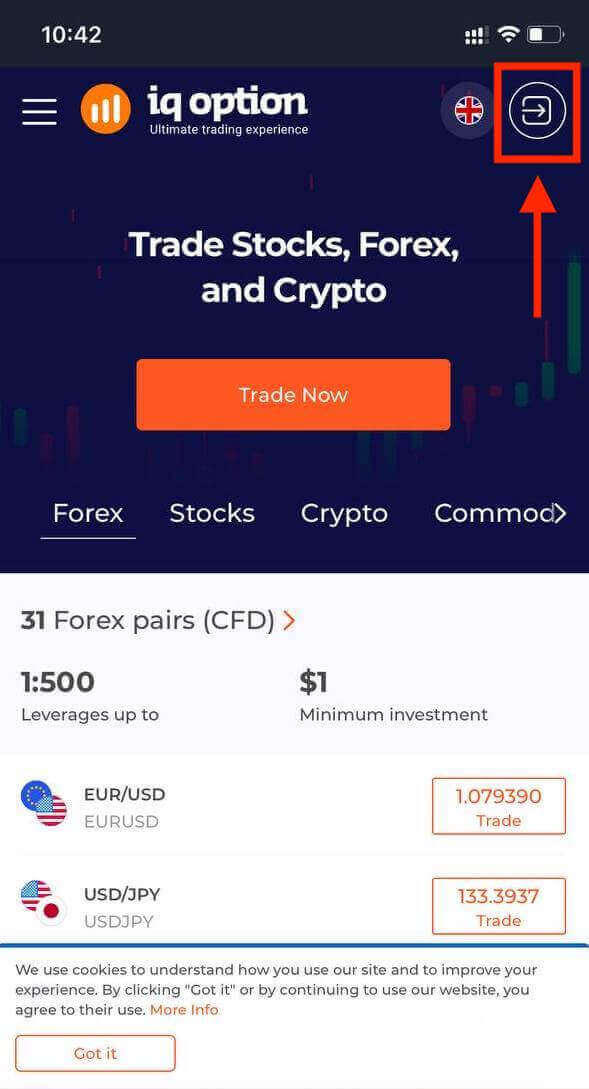
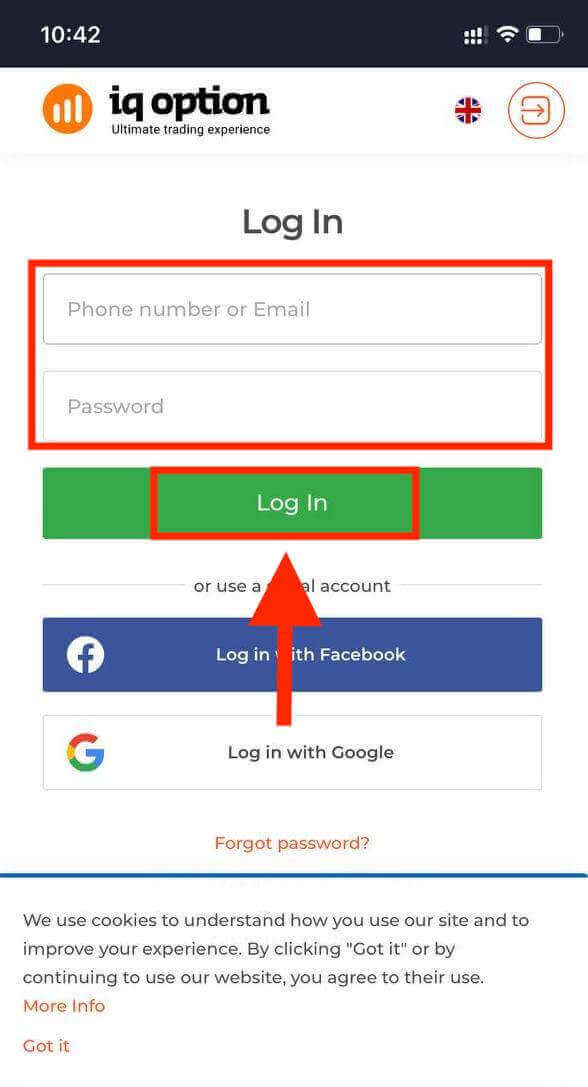
. Имэйл хаяг болон нууц үгээ оруулаад "Нэвтрэх" товчийг дарна уу.
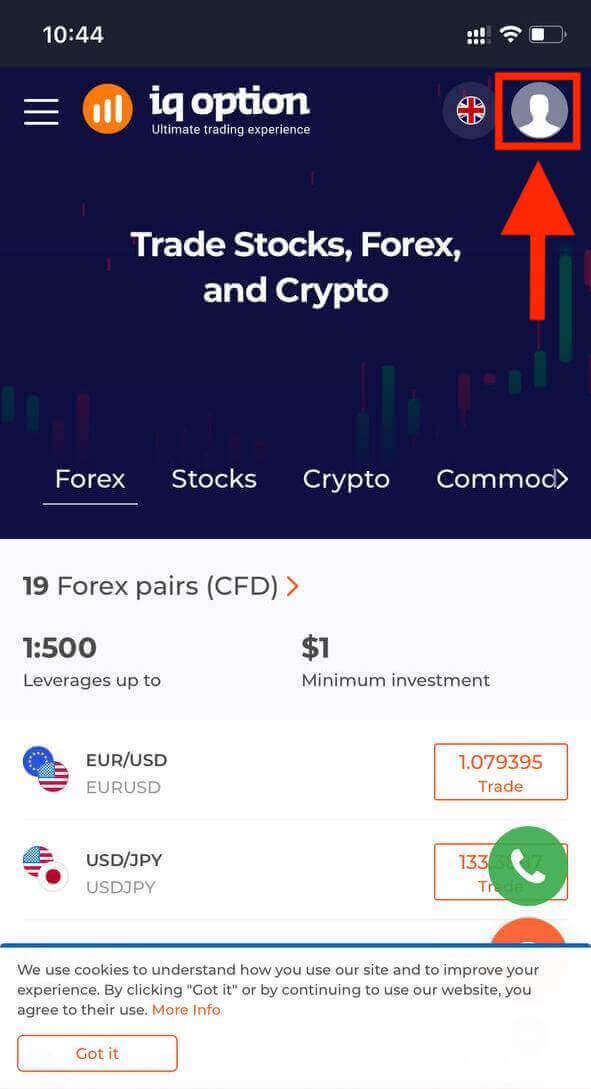
Амжилттай нэвтэрсний дараа та доорх хуудсыг харах бөгөөд "хүн" дүрс дээр дарна уу.
Арилжаа эхлүүлэхийн тулд "Одоо арилжаа хийх" дээр дарна уу.
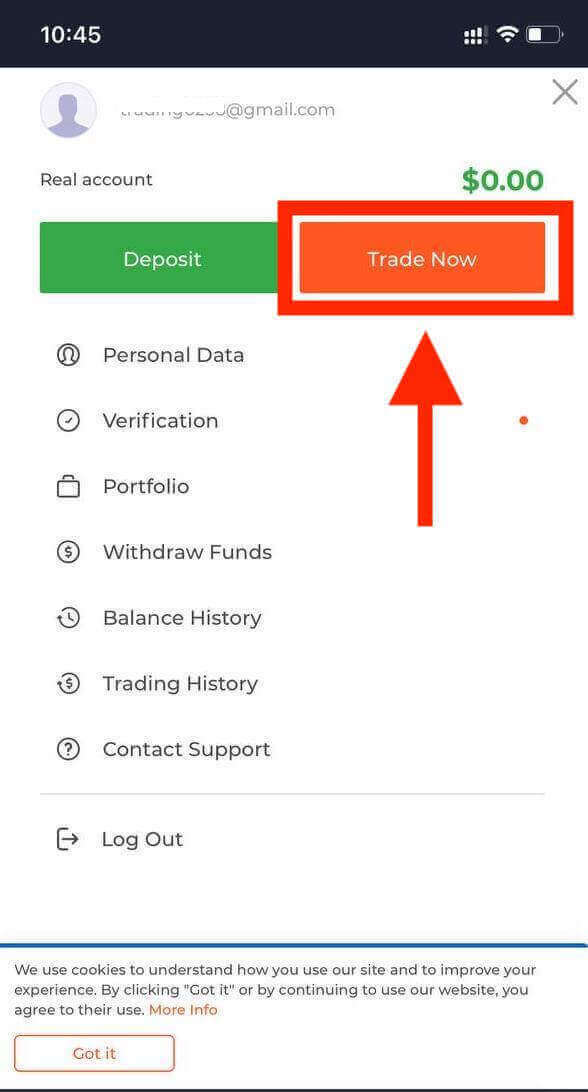
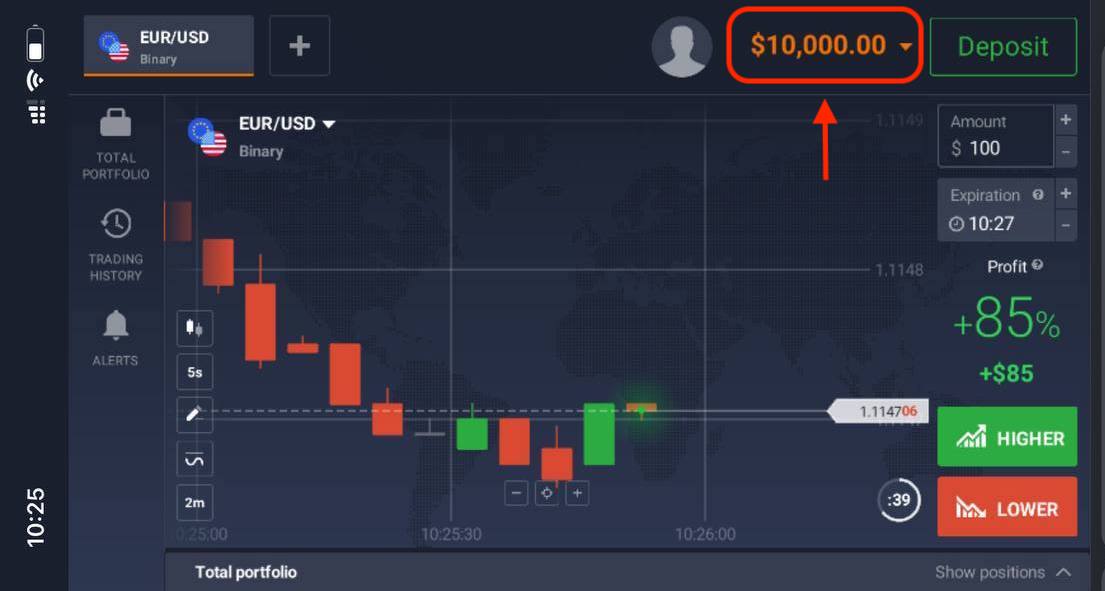
Та энд байна! Одоо та платформын гар утасны вэб хувилбараас арилжаа хийх боломжтой боллоо. Арилжааны платформын гар утасны вэб хувилбар нь ердийн вэб хувилбартай яг адилхан. Үүний үр дүнд арилжаа хийх, хөрөнгө шилжүүлэхэд ямар ч асуудал гарахгүй. Та платформ дээр арилжаа хийх 10,000 долларын Демо данстай
.
IQ Option iOS аппликейшнд хэрхэн нэвтрэх вэ?
iOS гар утасны платформ дээр нэвтрэх нь IQ Option вэб апп дээр нэвтрэхтэй адил юм. Аппликейшнийг төхөөрөмж дээрээ App Store-оос татаж авах эсвэл энд дарна уу . "IQ Option - FX Broker" аппликейшнийг хайж олоод iPhone эсвэл iPad дээрээ суулгахын тулд "GET" дээр дарна уу.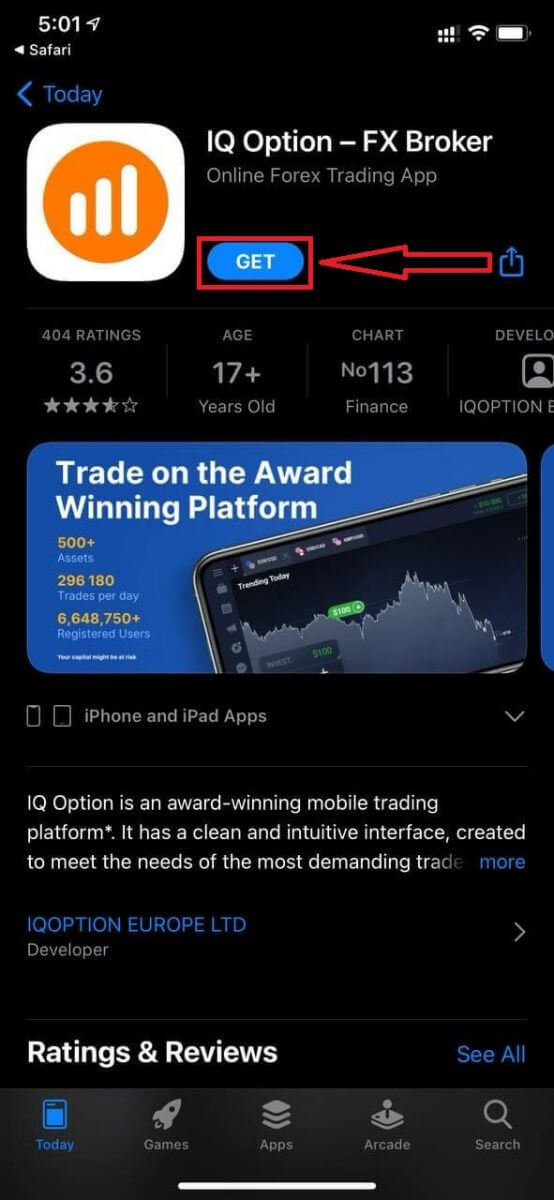
Суулгаж, ажиллуулсны дараа та имэйл, Facebook, Google эсвэл Apple ID ашиглан IQ Option iOS гар утасны аппликейшнд нэвтэрч болно. Та зүгээр л "Нэвтрэх" сонголтыг сонгох хэрэгтэй.
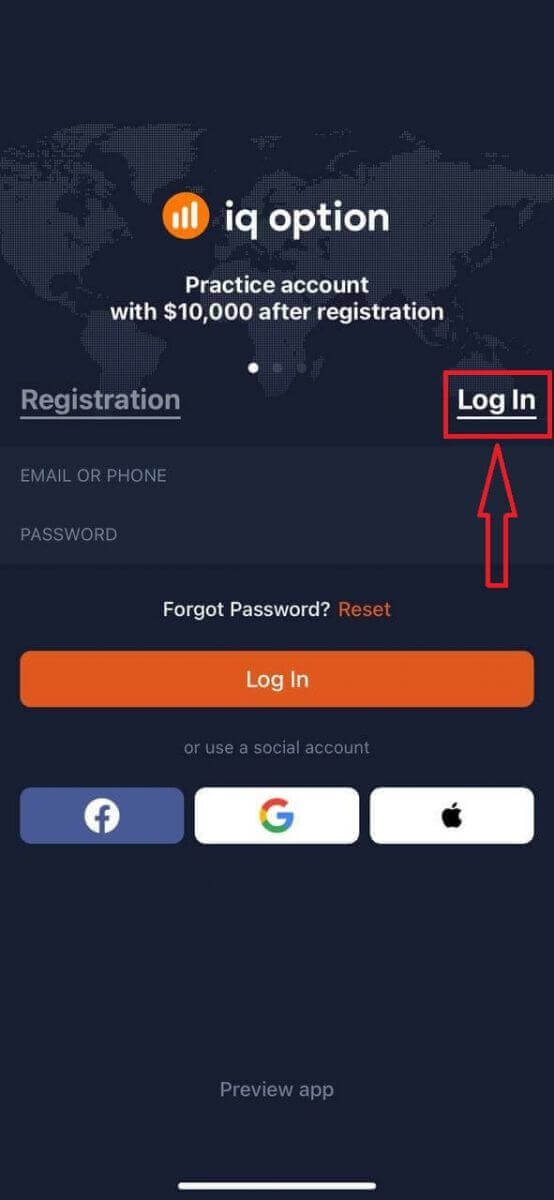
Имэйл болон нууц үгээ оруулаад "Нэвтрэх" товчийг дарна уу.
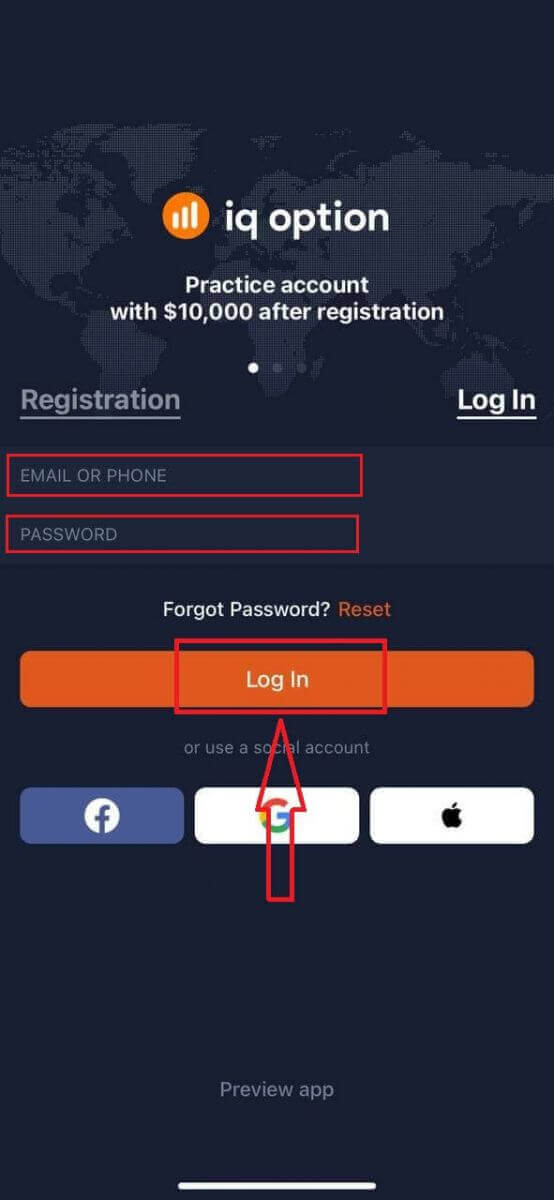
Та платформ дээр арилжаа хийх 10,000 долларын Демо данстай.
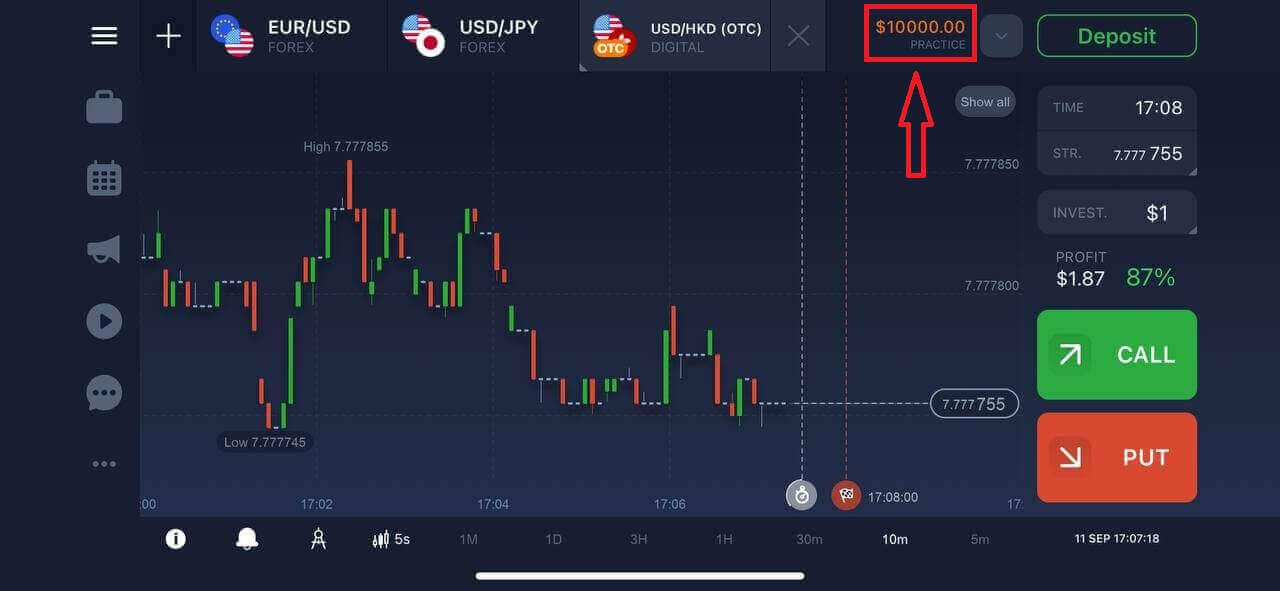
IQ Option Android аппликейшнд хэрхэн нэвтрэх вэ?
Та энэ аппликейшнийг олохын тулд Google Play дэлгүүрт зочилж "IQ Option - Онлайн хөрөнгө оруулалтын платформ" гэж хайх эсвэл энд дарна уу . 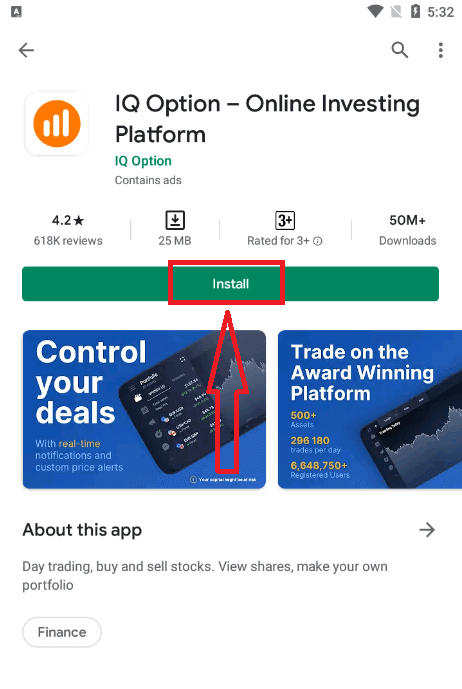
Суулгаж, ажиллуулсны дараа та имэйл, Facebook эсвэл Google бүртгэлээ ашиглан IQ Option Android гар утасны аппликейшнд нэвтэрч болно.
iOS төхөөрөмж дээрхтэй адил алхмуудыг хийж, "НЭВТРЭХ" сонголтыг сонгоно уу.
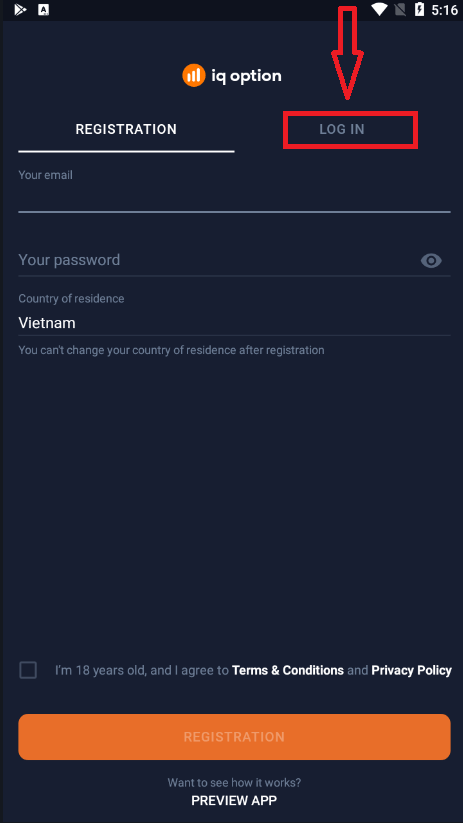
Имэйл болон нууц үгээ оруулаад "НЭВТРЭХ" товчийг дарна уу.
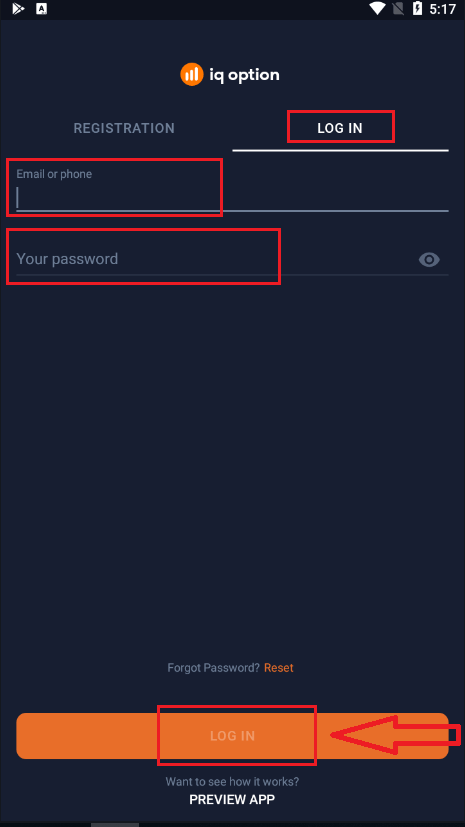
Одоо та платформ дээр арилжаа хийх $10,000 Демо данстай боллоо.
Түгээмэл асуултууд (Түгээмэл асуултууд)
Би IQ Option данснаас имэйлээ мартчихсан байна
Хэрэв та имэйл хаягаа мартсан бол Facebook эсвэл Gmail ашиглан нэвтэрч болно. Хэрэв та эдгээр бүртгэлийг үүсгээгүй бол IQ Option вэбсайтад бүртгүүлэхдээ тэдгээрийг үүсгэж болно. Онцгой тохиолдолд, хэрэв та имэйл хаягаа мартсан бөгөөд Google болон Facebook-ээр нэвтрэх боломжгүй бол дэмжлэг үзүүлэх үйлчилгээтэй холбоо барих шаардлагатай.
Би өөрийн бүртгэлээс хэрхэн гарах вэ?
Бүртгэлээсээ гарахын тулд үндсэн хуудас руу ороод хуудсыг доош гүйлгэнэ үү. Гарах товчийг дарахад та гарах болно.
Хэрэв би өөрийн бүртгэлдээ нэвтэрч чадахгүй бол яах ёстой вэ?
- Хэрэв та "нэвтрэх хязгаар хэтэрсэн" гэсэн мессежийг харвал энэ нь та дараалсан хэд хэдэн удаа буруу нууц үг оруулсан гэсэн үг юм. Дахин нэвтрэхийг оролдохоосоо өмнө хэсэг хүлээнэ үү. Хэрэв та нууц үгээ зөв эсэхийг мэдэхгүй байгаа бол манай нэвтрэх хуудсан дээрх "нууц үгээ мартсан" сонголтыг ашиглана уу. Систем нь таны платформ дээр бүртгүүлэхдээ ашигласан имэйл хаяг руу нууц үгээ хэрхэн сэргээх талаар зааварчилгаа илгээх болно. - Хэрэв та олон нийтийн сүлжээгээр бүртгүүлсэн бол ширээний програмд нэвтрэхийн тулд вэб хувилбарыг ашиглан нууц үг үүсгэх шаардлагатай. Та манай нэвтрэх хуудсан дээрх "нууц үгээ мартсан" сонголтыг ашиглан нууц үг үүсгэж болно. Та олон нийтийн сүлжээний бүртгэлтэйгээ холбогдсон имэйл хаягаа өгөх шаардлагатай. Нууц үг сэргээх холбоосыг тухайн имэйл рүү илгээнэ. Үүний дараа та энэ имэйл хаяг болон шинэ нууц үгээ ашиглан ширээний програмдаа нэвтрэх боломжтой болно.
- Хэрэв та нууц үгээ мартсан бол манай нэвтрэх хуудсан дээрх "Нууц үгээ мартсан" сонголтыг ашиглана уу. Систем нь таны платформ дээр бүртгүүлэхдээ ашигласан имэйл хаяг руу нууц үгээ сэргээх зааварчилгаа илгээх болно.
Би дансныхаа валютыг хэрхэн өөрчлөх вэ?
Дансны валютыг анхны мөнгө байршуулах оролдлого хийх үед тохируулдаг. Жишээлбэл, хэрэв та анхны мөнгө байршуулахдаа АНУ-ын доллар ашигласан бол таны дансны валют нь ам.доллар байх болно. Таны анхны мөнгө байршуулсан бол валютыг өөрчлөх боломжгүй тул таны анхны мөнгө байршуулах нь чухал үүрэг гүйцэтгэдэг. Хэрэв та энэ дүрмийг мэдэхгүй байсан бол цорын ганц сонголт бол шинэ данс нээж, ашиглах гэж буй валютаараа мөнгө байршуулах явдал юм. Шинэ данс үүсгэсний дараа мөнгөө татаж авсны дараа өмнөх дансаа хаах ёстой гэдгийг санаарай.
IQ сонголтоор дансаа хэрхэн баталгаажуулах вэ
Би бүртгэлээ хэрхэн баталгаажуулах вэ?
Бүртгэлээ баталгаажуулахын тулд энд үзүүлсэн шиг улаан шугам болох 'Имэйл хаягаа баталгаажуулах' дээр дарна уу.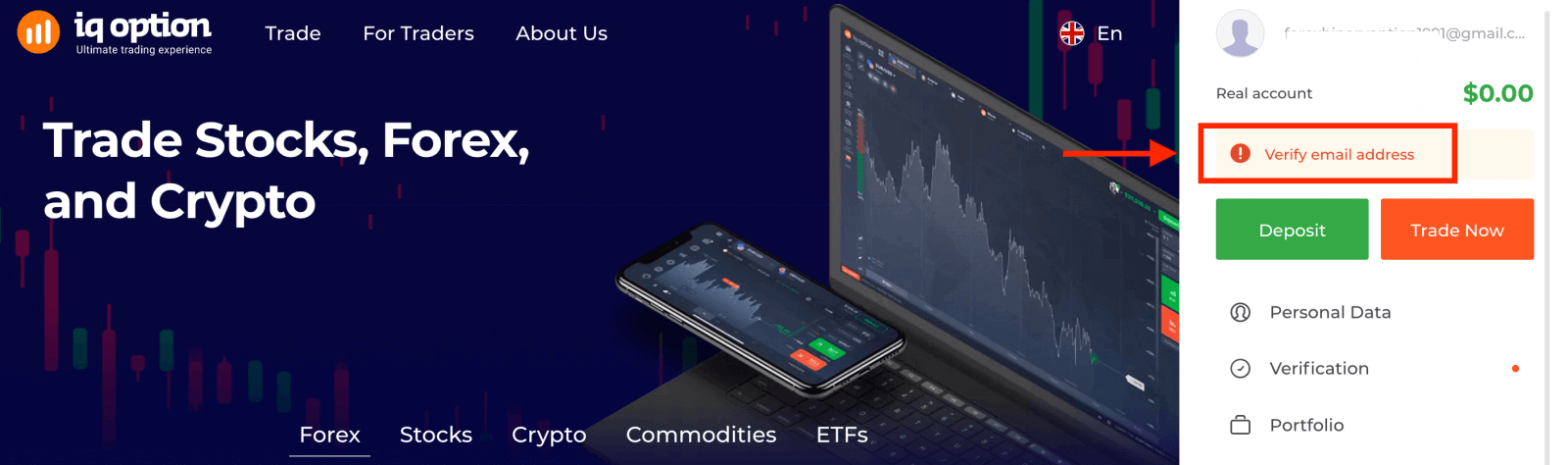
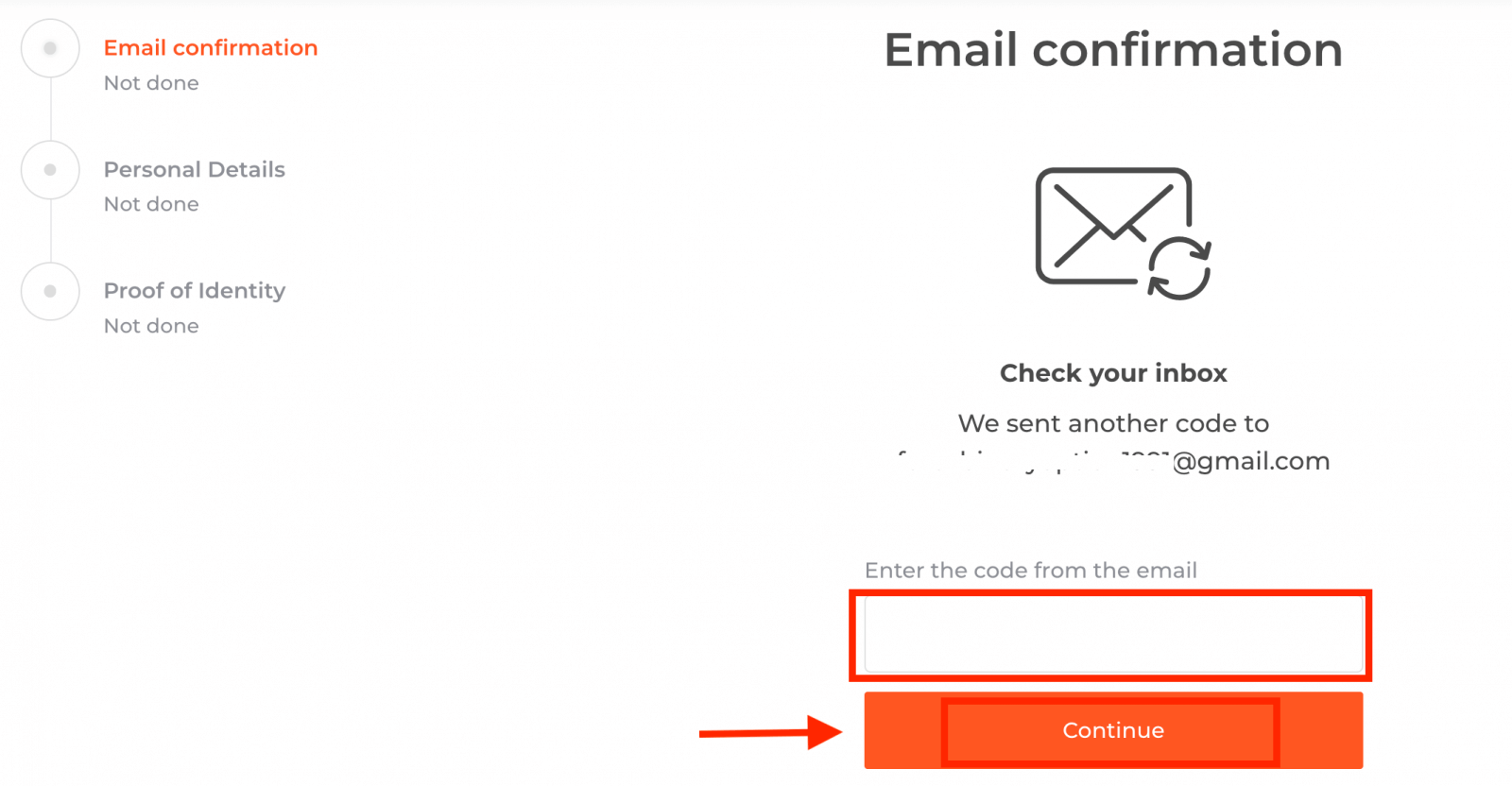
Алхам 1: И-мэйлээ баталгаажуулна уу. Бүртгүүлэх явцад та баталгаажуулах кодтой имэйл хүлээн авах болно. Энэ кодыг холбогдох талбарт оруулна уу.
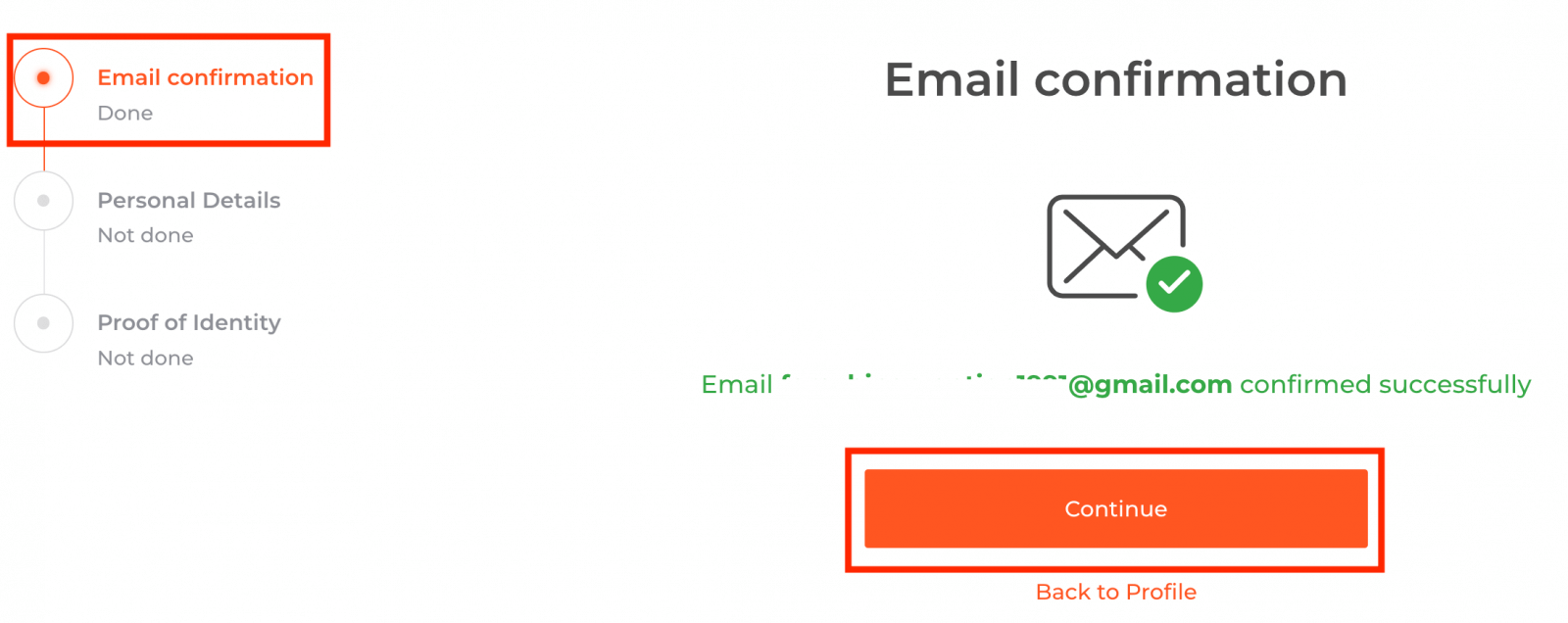
2-р алхам нь баталгаажуулах журмыг дуусгахад зайлшгүй шаардлагатай.
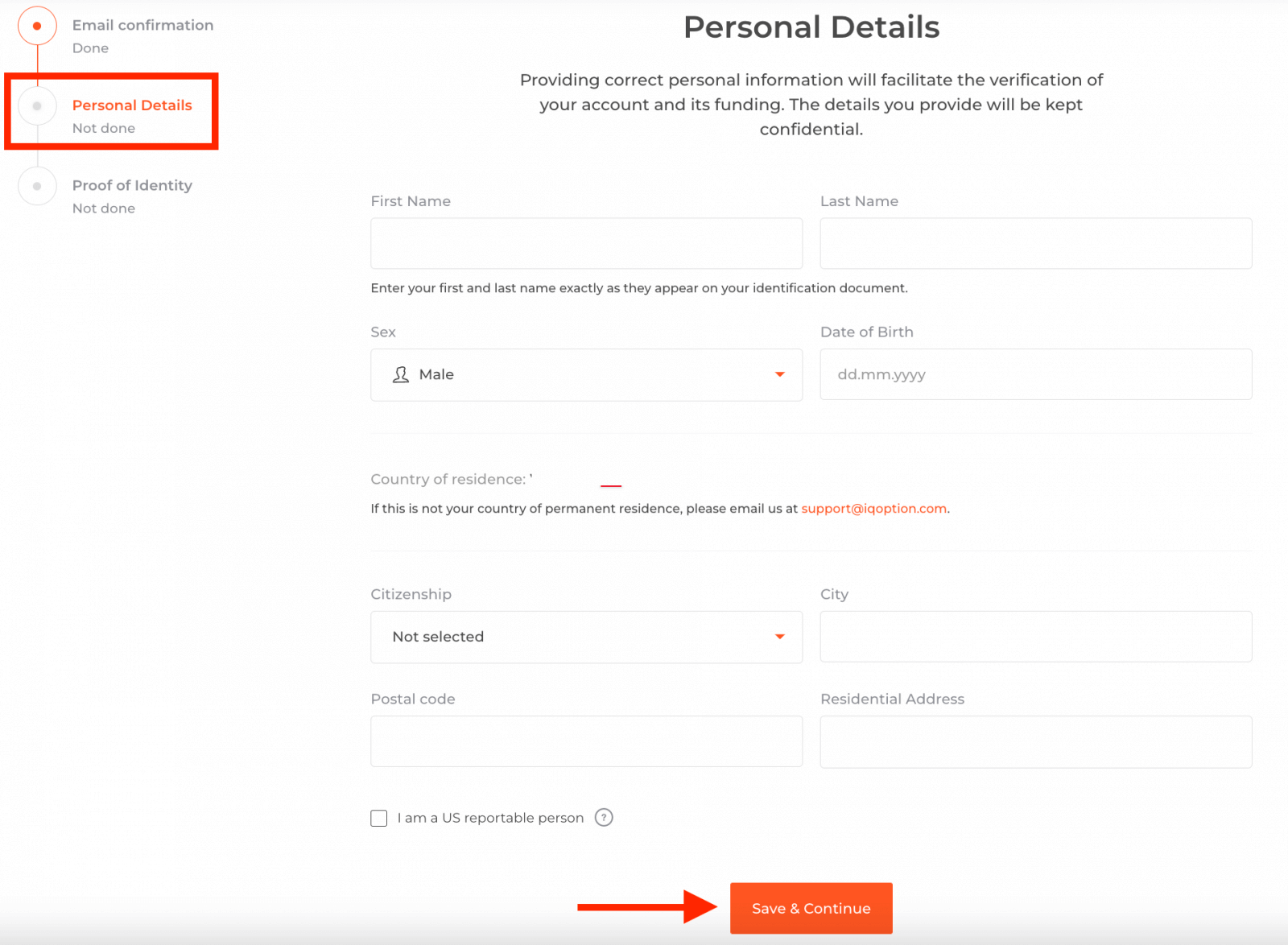
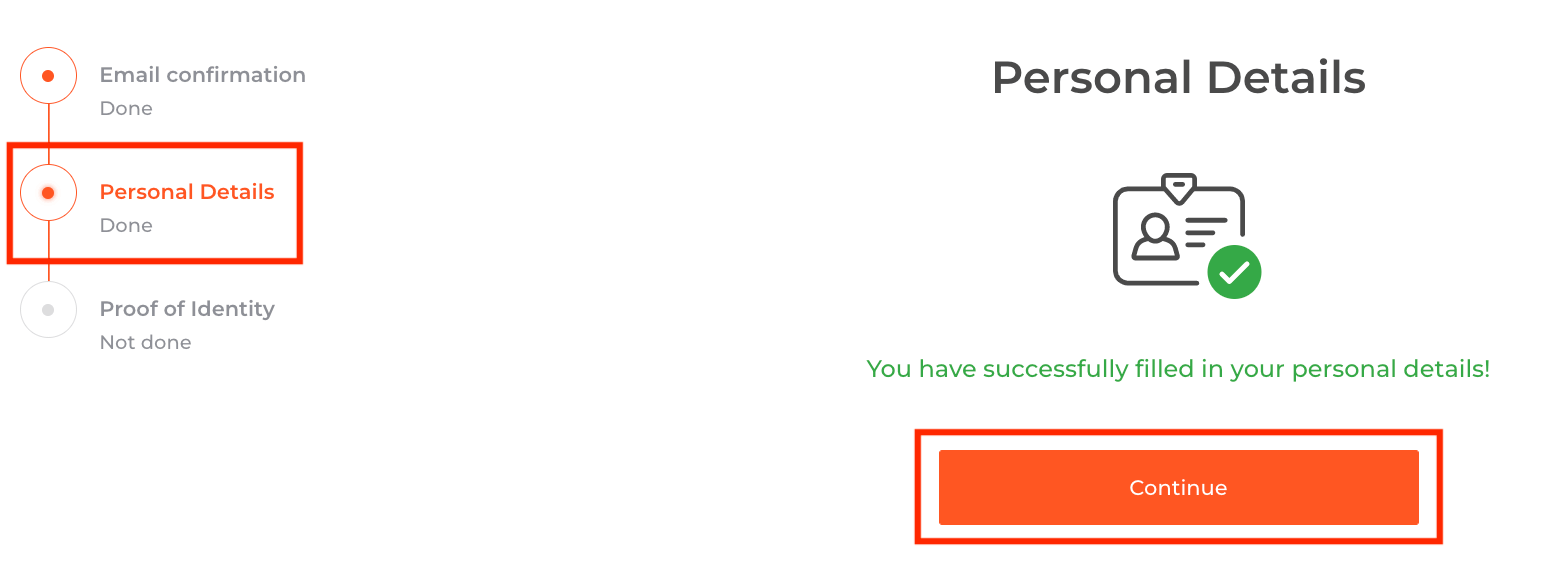
3-р алхам нь баталгаажуулах зорилгоор баримт бичгээ байршуулахыг шаарддаг:
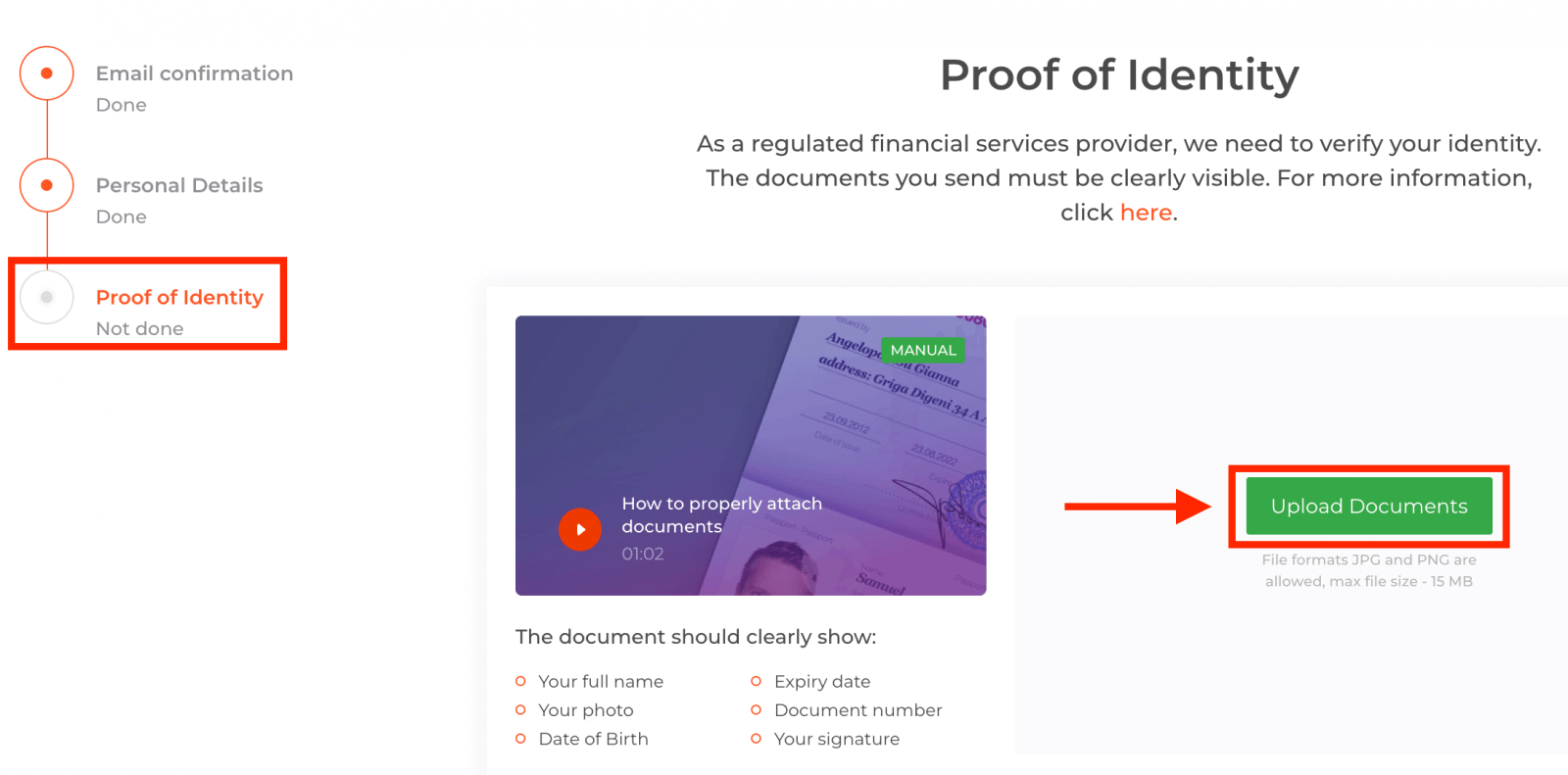
Баталгаажуулах процессыг давахын тулд доорх холбоосуудыг ашиглан баримт бичгээ платформ дээр байршуулахыг танаас хүсэх болно:
1) Таны үнэмлэхний зураг. Дараах баримт бичгийн аль нэгнийх нь сканнердсан эсвэл зургийг оруулна уу:
- Паспорт
- Иргэний үнэмлэх хоёр талдаа
- Жолооны үнэмлэх хоёр талдаа
- Оршин суух зөвшөөрөл
Баримт бичигт дараах зүйлсийг тодорхой харуулах ёстой:
- Таны бүтэн нэр
- Таны зураг
- Төрсөн он сар өдөр
- Хугацаа дуусах огноо
- Баримт бичгийн дугаар
- Таны гарын үсэг
2) Хэрэв та мөнгө байршуулахдаа банкны карт ашигласан бол картынхаа хоёр талын хуулбарыг (эсвэл нэгээс олон карт ашигласан бол) байршуулна уу. Та CVV дугаараа нууж, зөвхөн картын дугаарынхаа эхний 6 болон сүүлийн 4 орон харагдах ёстой гэдгийг санаарай. Картынхаа гарын үсэг байгаа эсэхийг шалгаарай. 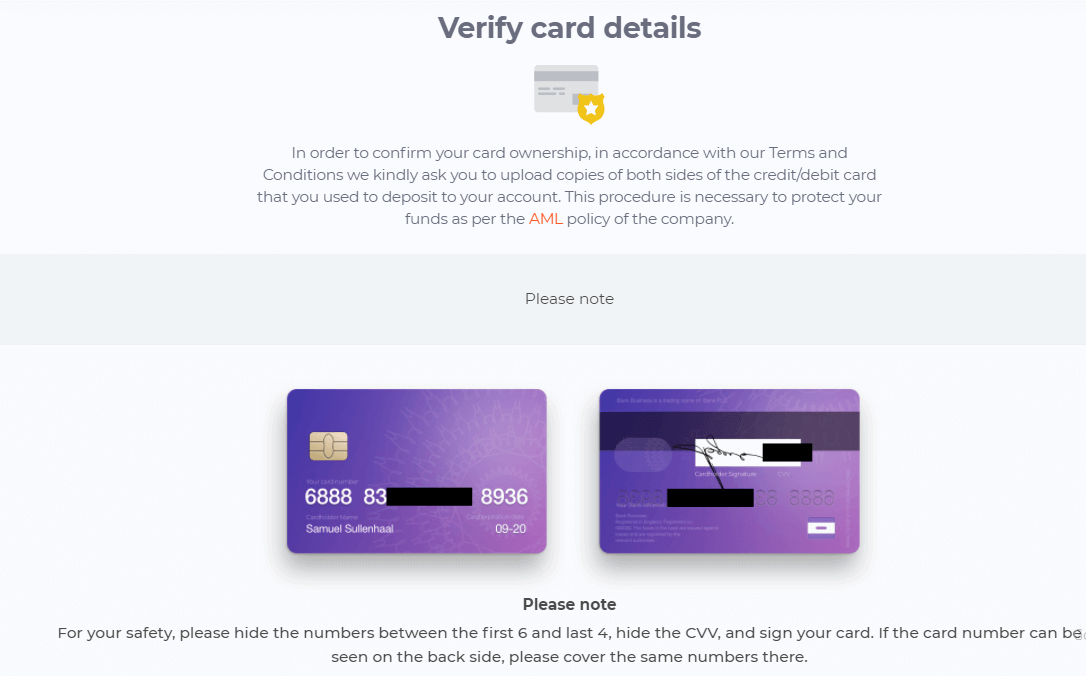
Хэрэв та цахим түрийвч ашиглан мөнгө байршуулсан бол зөвхөн IQ Option руу үнэмлэхнийхээ сканнердсан хуулбарыг илгээх шаардлагатай.
Та мөнгө татах хүсэлт гаргаснаас хойш 3 ажлын өдрийн дотор бүх баримт бичгийг баталгаажуулна.
Түгээмэл асуултууд (Түгээмэл асуултууд)
Баталгаажуулахгүйгээр арилжаа хийж болох уу?
Манай платформ дээр арилжаа хийх боломжтой байхын тулд бүх баталгаажуулалтын алхмуудыг давах нь заавал байх ёстой. Аюулгүй байдал, хамгаалалтын хамгийн өндөр стандартыг дагаж мөрдөхийн тулд бид дансны эзэмшигч нь манай арилжааны платформ дээр арилжааны гүйлгээ хийж, төлбөр тооцоо хийдэг эсэхийг баталгаажуулахыг хичээдэг.
Би утасны дугаараа баталгаажуулж чадахгүй байна
1. Google Chrome ашиглан платформыг нууцлалын горимд нээх 2. Утасны дугаараа зөв оруулсан эсэхээ шалгаарай
3. Гар утсаа дахин асаагаад төхөөрөмж тань бусад мессеж хүлээн авч байгаа эсэхийг шалгаарай
4. Та SMS эсвэл баталгаажуулах кодтой дуудлага хүлээн авсан эсэхээ шалгана уу.
Хэрэв энэ нь тус болохгүй бол LiveChat-аар дамжуулан манай дэмжлэг үзүүлэх багтай холбогдож, алдааны дэлгэцийн агшинг (хэрэв байгаа бол) манай мэргэжилтнүүдэд өгнө үү.
Би имэйл хаягаа баталгаажуулж чадахгүй байна
1. Google Chrome ашиглан платформыг нууцлалын горимд нээнэ үү . 2. Хайлтын өгөгдлөө — кэш болон күүкигээ цэвэрлэнэ үү. Үүнийг хийхийн тулд CTRL + SHIFT + DELETE товчийг дарж, ALL цэгийг сонгоод CLEAN дээр дарна уу. Үүний дараа хуудсыг дахин эхлүүлж, ямар нэгэн өөрчлөлт гарсан эсэхийг шалгана уу. Бүрэн журмыг энд тайлбарласан болно . Та мөн өөр хөтөч эсвэл өөр төхөөрөмж ашиглаж үзэж болно.
3. Баталгаажуулах имэйлийг дахин хүсэх.
4. Имэйл хайрцагтаа спам хавтасыг шалгана уу.
Хэрэв энэ нь тус болохгүй бол LiveChat-аар дамжуулан манай дэмжлэг үзүүлэх багтай холбогдож, алдааны дэлгэцийн агшинг (хэрэв байгаа бол) манай мэргэжилтнүүдэд өгнө үү.
Миний бичиг баримтыг яагаад татгалзсан бэ?
Дараах зүйлсийг шалгана уу: - таны бичиг баримт өнгөт байгаа эсэх
- таны бичиг баримтыг зургаан сарын өмнө олгосон эсэх
- та баримт бичгийнхээ бүтэн хуудасны хуулбарыг байршуулсан эсэх
- та бүх картын дугаарыг зөв оруулсан эсэх (зураг дээр картын дугаарын эхний зургаан болон сүүлийн дөрвөн орон байх ёстой; ар талын CVV кодыг оруулсан байх ёстой)
- та паспорт эсвэл жолооны үнэмлэх гэх мэт үнэмлэхнийхээ зохих баримт бичгийг байршуулсан эсэх
Faqs
Танд ихэвчлэн засгийн газраас олгосон гэрэл зургийн үнэмлэх (паспорт, иргэний үнэмлэх эсвэл жолооны үнэмлэх), хаягийг баталгаажуулсан баримт бичиг (таны овог нэр, хаягийг харуулсан үйлчилгээний төлбөрийн хуудас эсвэл банкны хуулга), иргэний үнэмлэхтэй селфи эсвэл шууд зураг хэрэгтэй. Хэрэв та мөнгө байршуулахдаа карт эсвэл цахим хэтэвч ашигласан бол төлбөрийн баримтаа бэлтгэ. Тохиромжтой өнгөт сканнер эсвэл гэрэл зургуудыг хүлээн зөвшөөрөгдсөн форматаар байршуулж, хаягийн баримт бичгүүд нь сүүлийн үед байгаа эсэхийг шалгаарай.
Вэб эсвэл мобайл апп дээр бүртгүүлсэн имэйл болон нууц үгээрээ нэвтэрч, дараа нь Тохиргоо эсвэл Аюулгүй байдал руу очно уу. Нууц үгээ баталгаажуулсны дараа хоёр хүчин зүйлийн баталгаажуулалтыг сонгоод, баталгаажуулагч програмыг холбох эсвэл SMS кодыг идэвхжүүлэхийн тулд зааварчилгааг дагана уу. Нөөц кодыг найдвартай хадгалж, 2FA ажиллаж байгаа эсэхийг шалгахын тулд нэвтрэлтийг шалгана уу. Authenticator програмыг ашиглах нь SMS-ээс илүү аюулгүй байдаг.
Нийтлэг шалтгаанууд нь баталгаажаагүй имэйл, олон удаа бүтэлгүйтсэн оролдлогын дараа түр түгжигдсэн бүртгэл, хуучирсан програм эсвэл хөтөч эсвэл таны хийж амжаагүй идэвхтэй хоёр хүчин зүйлийн баталгаажуулалт зэрэг орно. Хөтөчийн кэшийг цэвэрлэх эсвэл програмыг шинэчлэх, нууц үг шинэчлэх, баталгаажуулах эсвэл түгжих мэдэгдэл байгаа эсэхийг имэйлээр шалгана уу. Хэрэв акаунт аюулгүй байдлын үүднээс түгжигдсэн бол тусламжийн үйлчилгээтэй холбогдож дэлгэрэнгүй мэдээлэл авч, бүртгэл сэргээх зааврыг дагана уу.
Тийм ээ, мөнгө авах хүсэлтийг ихэвчлэн хааж, эсвэл төлбөрийн эх сурвалжийг шалгаж дуустал хадгалдаг. Баталгаажуулалт нь хязгаарлалтыг арилгаж, төлбөрийн зөвшөөрлийг хурдасгадаг; Мөн та ашигласан хадгаламжийн аргыг нотлох шаардлагатай байж магадгүй. Удаан хугацаагаар саатуулах, шалгахаас зайлсхийхийн тулд шаардлагатай бичиг баримтыг нэн даруй ирүүлэх; боловсруулах хугацаа нь баталгаажуулалтын байдал, төлбөрийн арга, платформын нийцлийн шалгалтаас хамаарна.
Тийм ээ, демо данс нь виртуал сангаар арилжаа хийх практикт бүрэн баталгаажуулалтгүйгээр ашиглах боломжтой. Гэсэн хэдий ч шууд арилжаа хийх, мөнгө байршуулах, мөнгө авахад нэвтрэх нь ихэвчлэн баталгаажуулсан данс шаарддаг бөгөөд KYC шалгалтыг батлах хүртэл зарим функцууд хязгаарлагдмал хэвээр байж болно.