IQ Option данс
Бичсэн

Онлайн худалдааны платформ судлаач, хөтөч зохиолч
Брокерын платформ болон арилжааны дансны системийг судалдаг.
IQ Option-ийг эхлүүлэхийн тулд зөвхөн хэрэглэгчийн нэр, нууц үг сонгохоос илүү зүйлийг шаарддаг: шинэ хэрэглэгчид ихэвчлэн баримт бичгийн шаардлага, дэмжигдээгүй ID формат, эсвэл арилжааны хандалтыг идэвхжүүлдэг имэйлийн баталгаажуулалтыг алгасах тохиолдол гардаг. Анх удаа нэвтрэх оролдлого хийхээсээ өмнө хүчинтэй зурагтай ID, хаягийн баталгаа, тогтвортой интернет холболтыг бэлтгэх; Ингэснээр баталгаажуулах хугацааг богиносгож, бүрэн бус профайлаас үүдэлтэй хандалтын блокоос сэргийлнэ.
Энэ хуудас нь арилжааны профайлаа үүсгэх, баталгаажуулах баримт бичгүүдийг илгээх, анхны аюулгүй нэвтрэх үйлдлийг гүйцэтгэх практик алхмуудыг танд харуулах болно. Та дансны төрлүүд, бөглөх шаардлагатай профайлын талбарууд, баталгаажуулах нийтлэг бэрхшээлүүд, нууц үг болон төхөөрөмжийн аюулгүй байдлын талаархи үндсэн зөвлөмжүүд болон зөвшөөрөгдсөний дараа юу хүлээж болох талаар товч мэдээллийг олж авах бөгөөд ингэснээр та бүртгэлээс демо эсвэл шууд арилжаа руу итгэлтэйгээр шилжих боломжтой болно.
Энэ хуудас нь арилжааны профайлаа үүсгэх, баталгаажуулах баримт бичгүүдийг илгээх, анхны аюулгүй нэвтрэх үйлдлийг гүйцэтгэх практик алхмуудыг танд харуулах болно. Та дансны төрлүүд, бөглөх шаардлагатай профайлын талбарууд, баталгаажуулах нийтлэг бэрхшээлүүд, нууц үг болон төхөөрөмжийн аюулгүй байдлын талаархи үндсэн зөвлөмжүүд болон зөвшөөрөгдсөний дараа юу хүлээж болох талаар товч мэдээллийг олж авах бөгөөд ингэснээр та бүртгэлээс демо эсвэл шууд арилжаа руу итгэлтэйгээр шилжих боломжтой болно.

IQ Option дээр хэрхэн данс нээх вэ
Имэйлээр хэрхэн данс нээх вэ
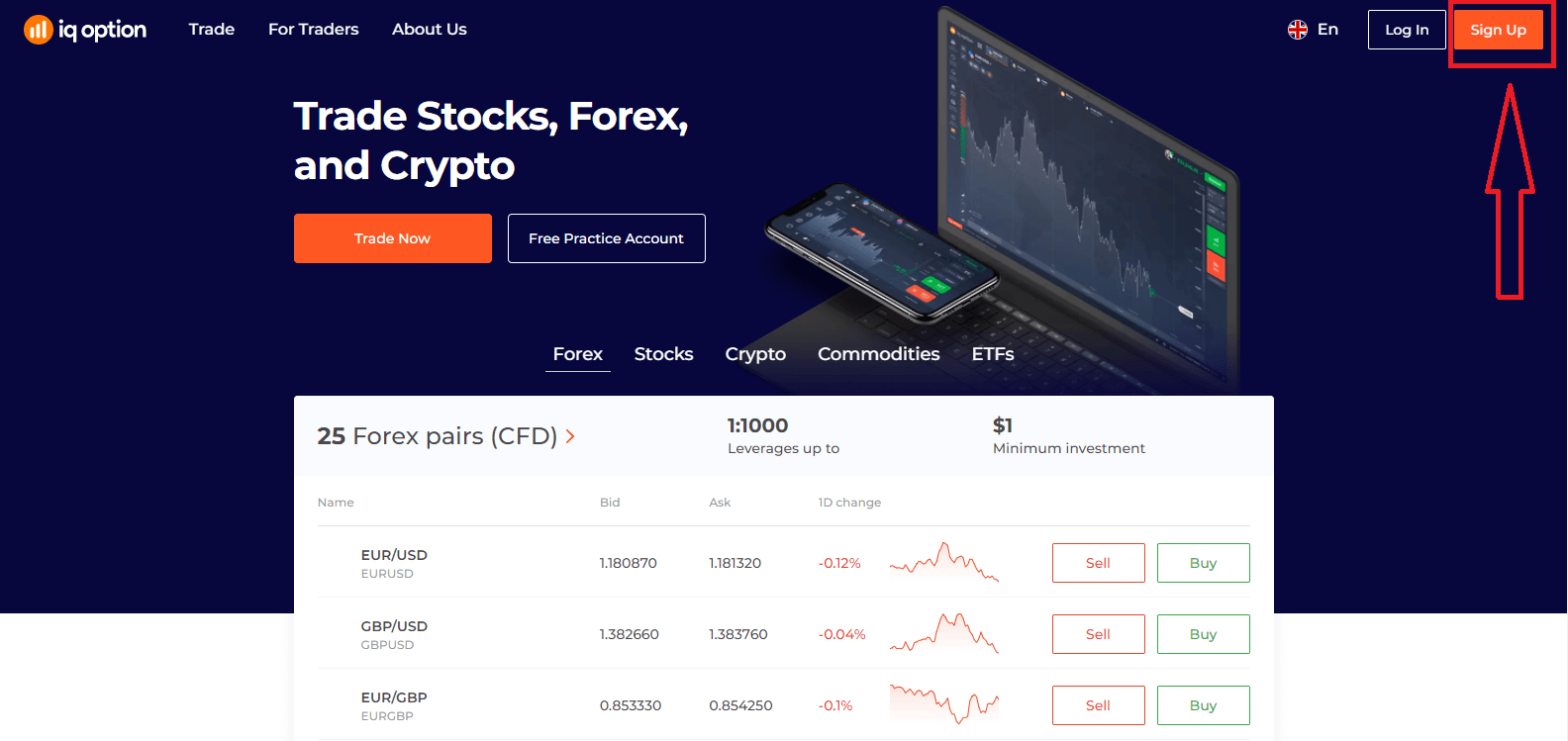
1. Та баруун дээд буланд байрлах “ Бүртгүүлэх ” товчийг дарж платформ дээр бүртгэл үүсгэх боломжтой.
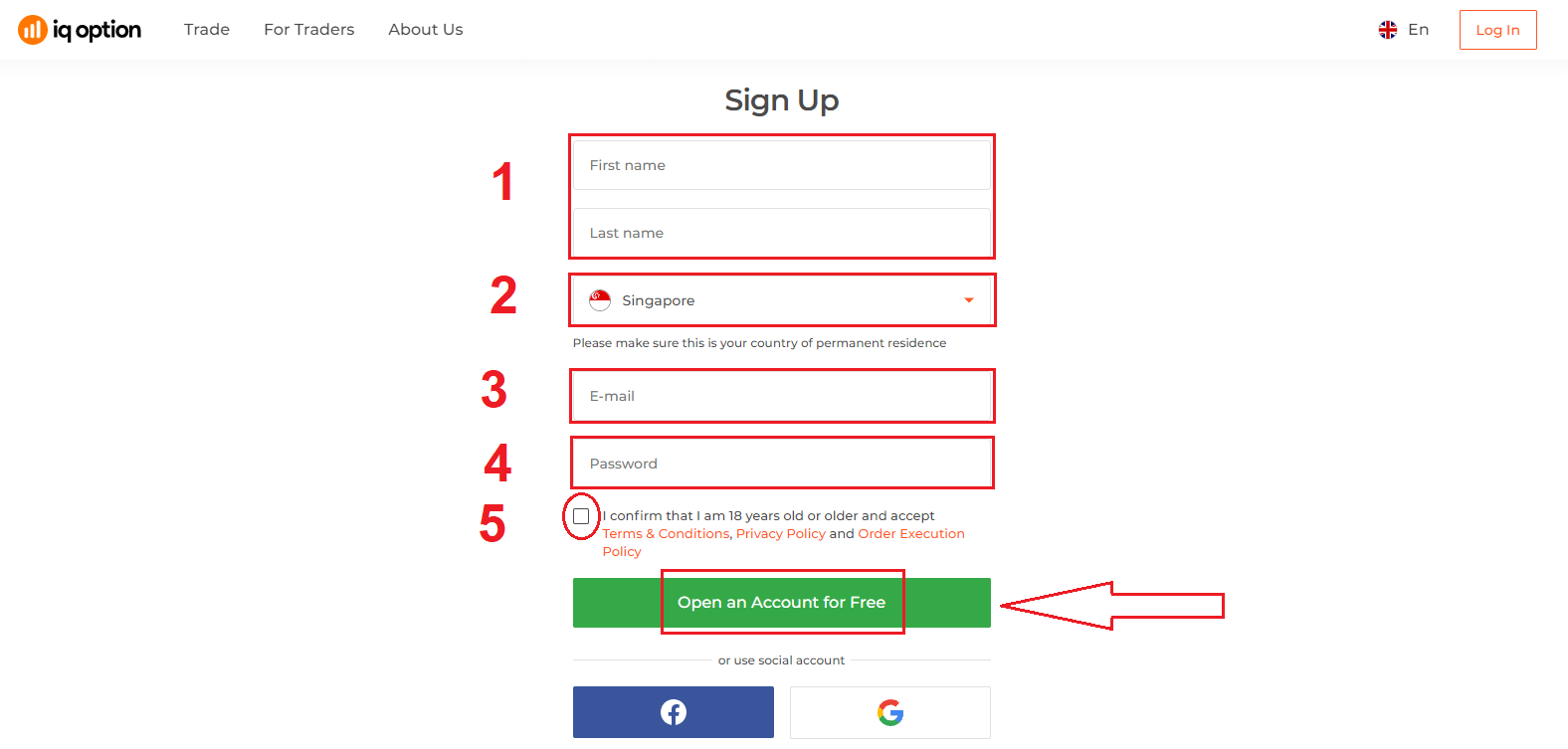
2. Бүртгүүлэхийн тулд та шаардлагатай бүх мэдээллийг бөглөөд "Үнэгүй бүртгэл нээх" дээр дарна уу.
- Өөрийн нэр болон овог нэрээ оруулна уу
- Байнгын оршин суух улсаа сонгоно уу
- Хүчинтэй имэйл хаяг оруулна уу.
- Хүчтэй нууц үг үүсгэ .
- "Нөхцөл"-ийг уншаад шалгана уу
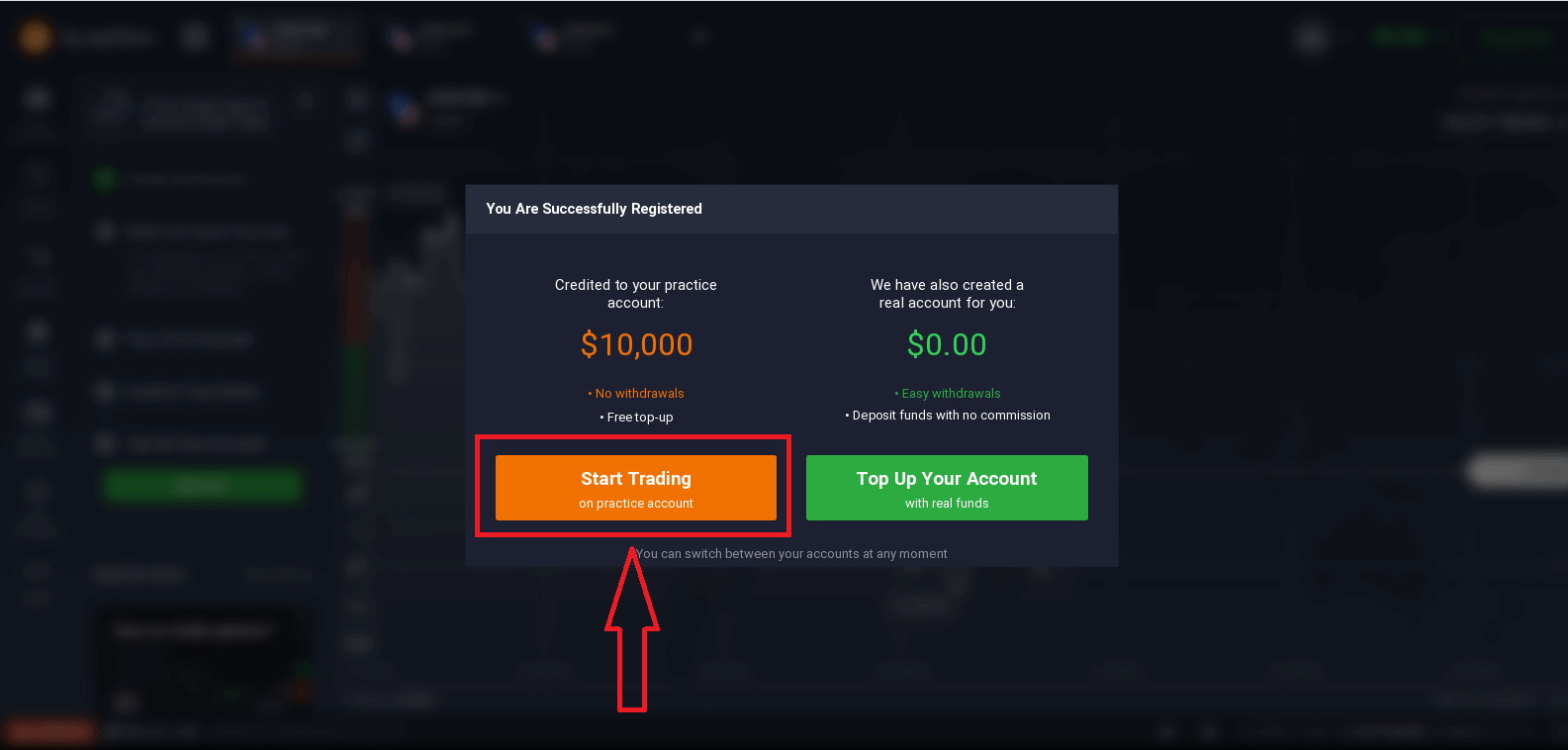
Баяр хүргэе! Та амжилттай бүртгүүллээ. Одоо хэрэв та Демо данс ашиглахыг хүсвэл "Дадлага дансаар арилжаа эхлүүлэх" дээр дарна уу.
Одоо та арилжаа хийж эхлэх боломжтой. Танд Демо данс 10,000 доллар байна . Демо данс нь танд платформтой танилцах, янз бүрийн хөрөнгө дээр арилжааны ур чадвараа дадлагажуулах, эрсдэлгүйгээр бодит цагийн график дээр шинэ механикуудыг туршиж үзэх хэрэгсэл юм.
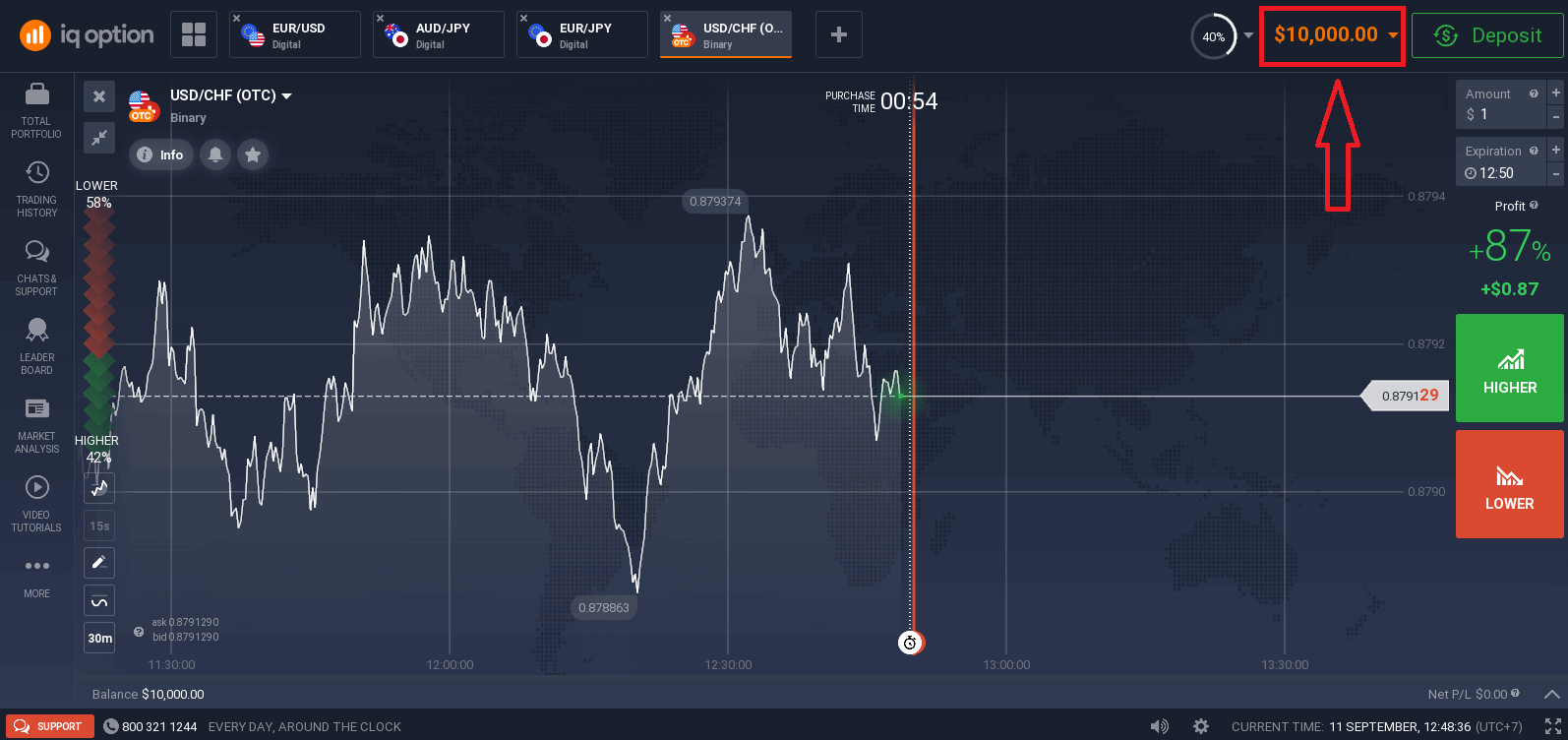
Та мөн "Дансаа бодит хөрөнгөөр нөхөх" дээр дарж хадгаламж хийсний дараа бодит дансаар арилжаа хийж болно.
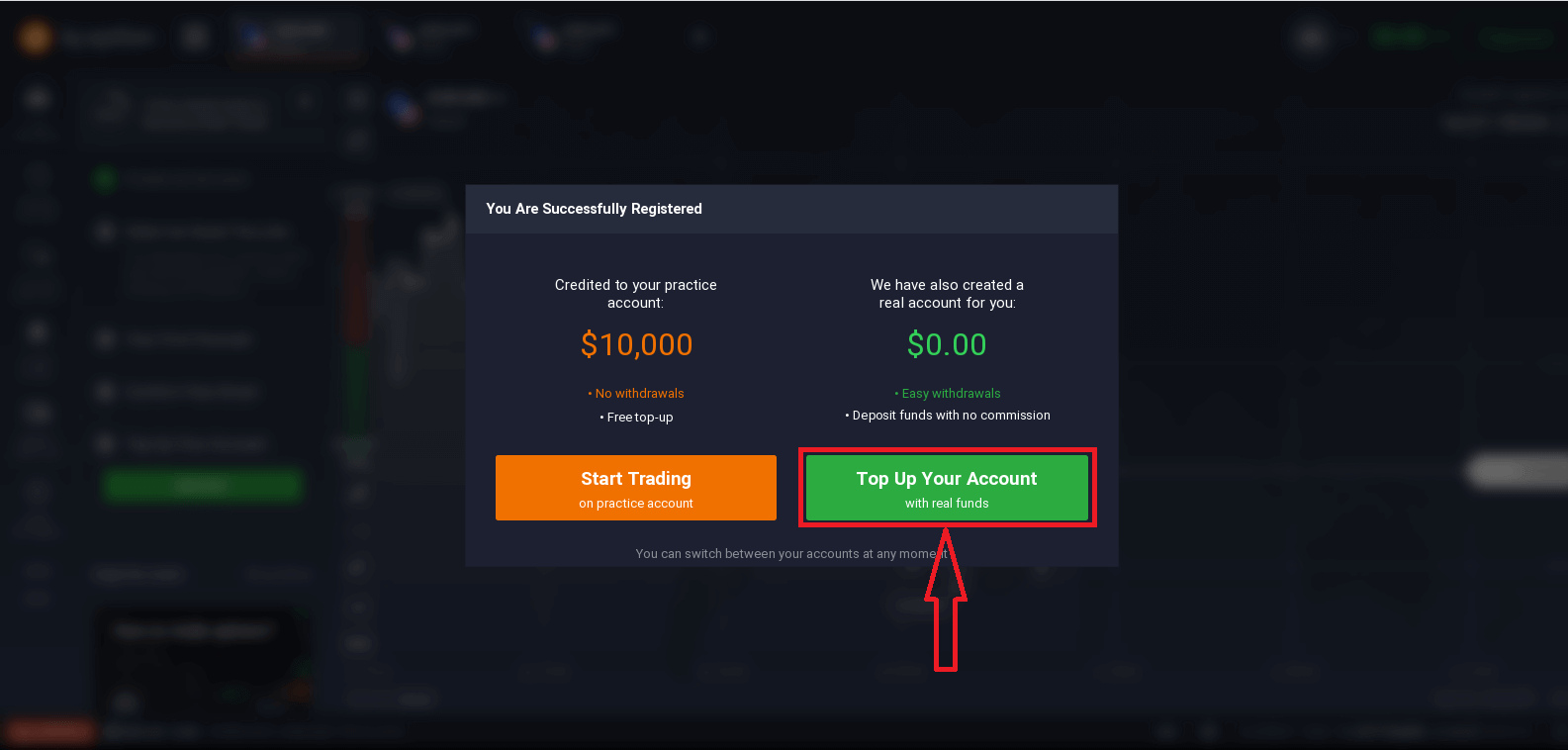
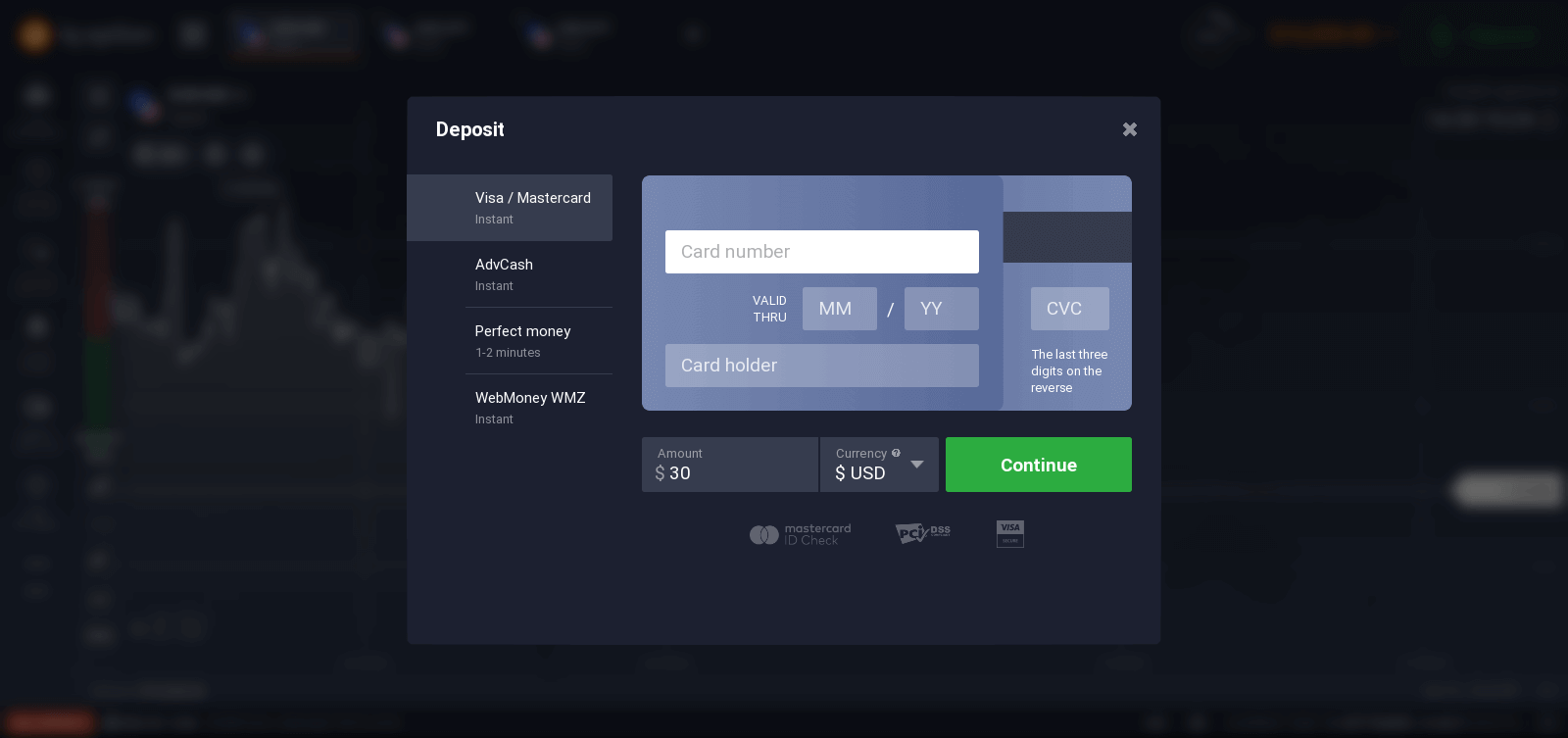
Шууд арилжаа эхлүүлэхийн тулд та дансандаа хөрөнгө оруулалт хийх ёстой (Хамгийн бага хадгаламж нь 10 USD/GBP/EUR). IQ Option дээр хэрхэн хадгаламж хийх
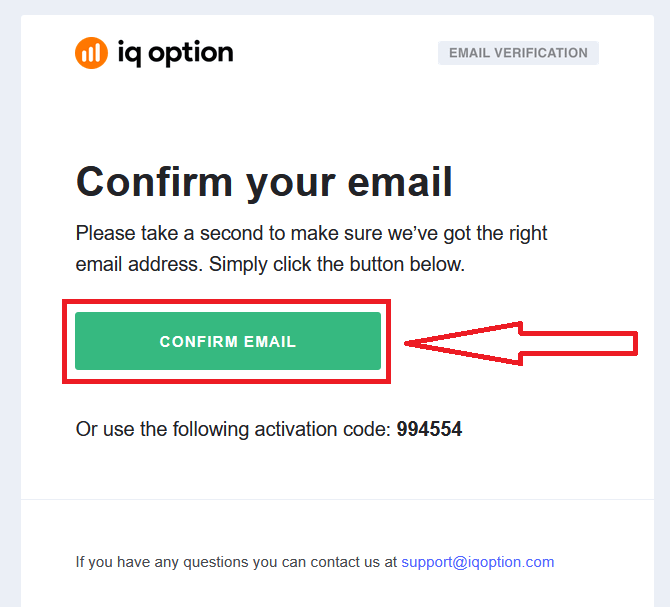
талаар дэлгэрэнгүй мэдээлэл авахыг хүсвэл энэ нийтлэлийг үзнэ үү. Эцэст нь та имэйл хаяг руугаа нэвтрэхэд IQ Option танд баталгаажуулах имэйл илгээх болно. Дансаа идэвхжүүлэхийн тулд тухайн имэйл дэх холбоос дээр дарна уу. Тиймээс та бүртгэлээ бүртгүүлж, идэвхжүүлж дуусгана.
Фэйсбүүк хаягаар хэрхэн данс нээх вэ
Мөн та вэбээр дамжуулан Facebook хаягаар дамжуулан данс нээх сонголттой бөгөөд үүнийг хэдхэн энгийн алхамаар хийж болно: 1. Facebook товчийг дарна уу.
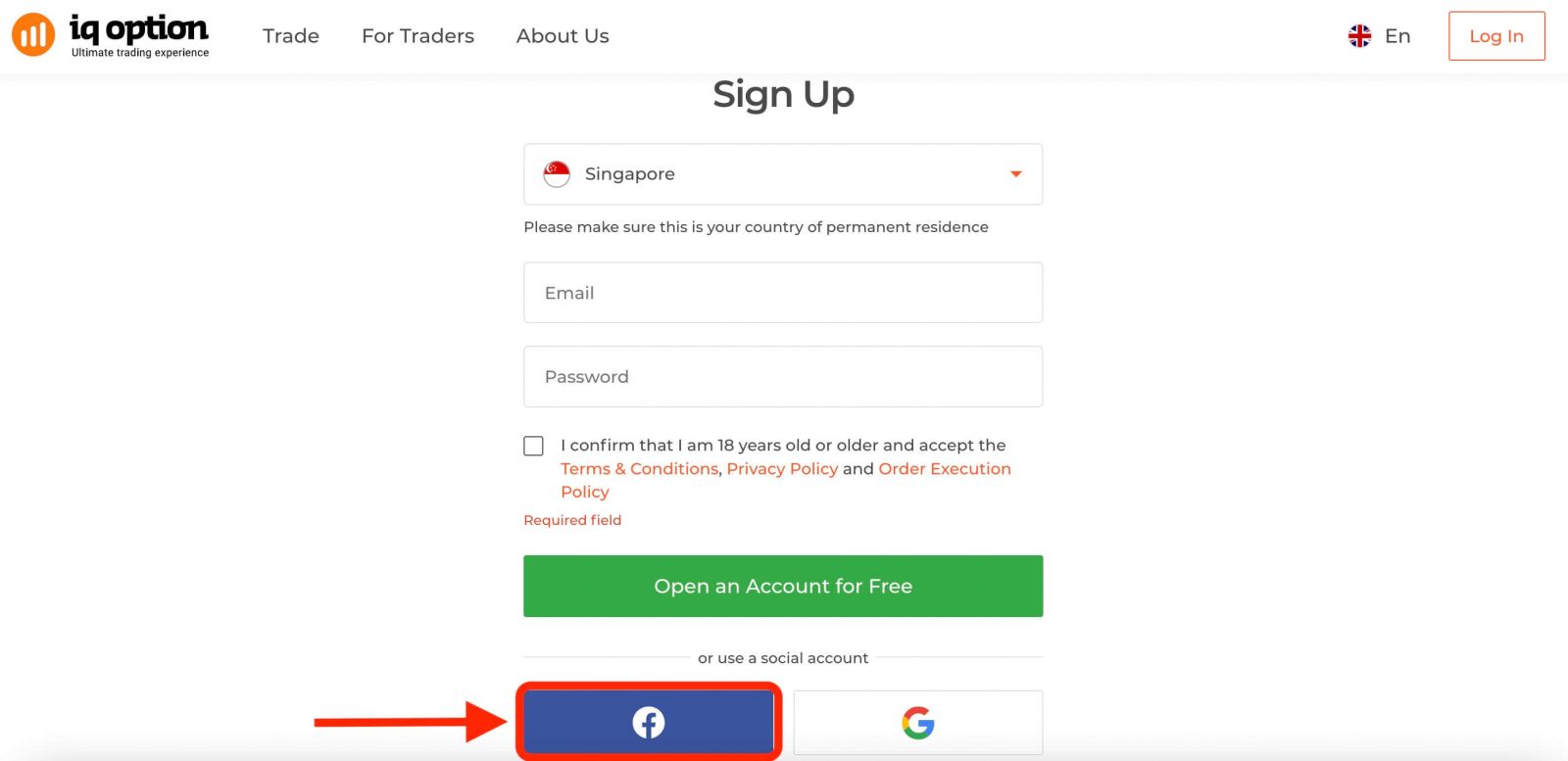
Дараа нь танаас 18 ба түүнээс дээш настай бөгөөд Үйлчилгээний нөхцөл, Нууцлалын бодлого болон Захиалгын гүйцэтгэлийн бодлогыг хүлээн зөвшөөрч байгааг асууна. " Баталгаажуулах " дээр дарна уу
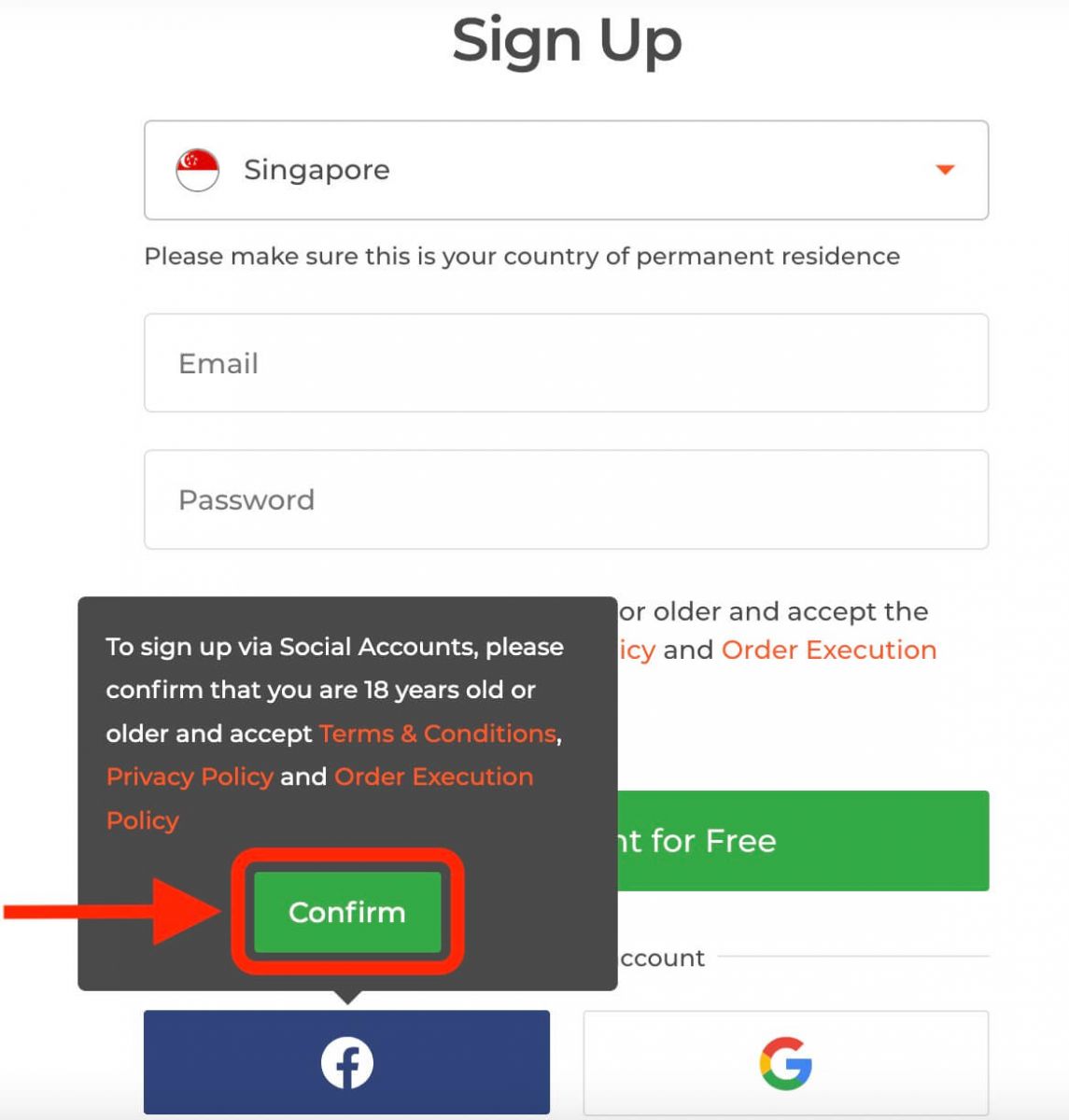
. 2. Facebook нэвтрэх цонх нээгдэх бөгөөд та Facebook-д бүртгүүлэхдээ ашигласан имэйл хаягаа оруулах шаардлагатай болно.
3. Facebook хаягаасаа нууц үгээ оруулна уу.
4. "Нэвтрэх" дээр дарна уу.
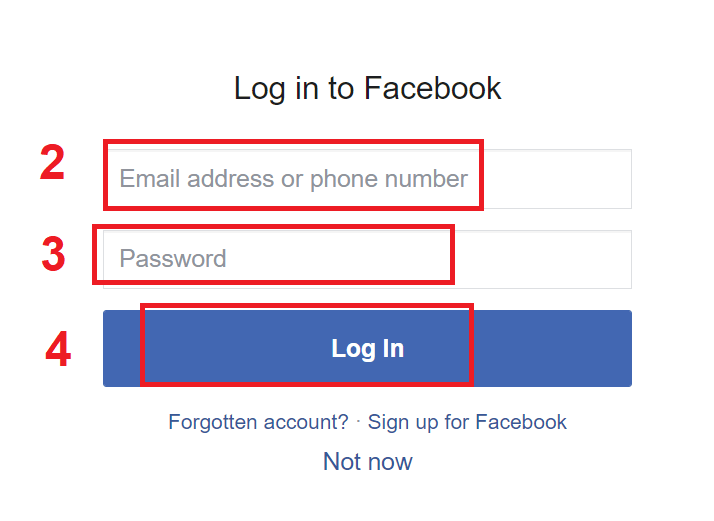
"Нэвтрэх" товчийг дарсны дараа IQ Option дараах зүйлсэд хандах хүсэлт гаргаж байна: Таны нэр, профайл зураг, имэйл хаяг. Үргэлжлүүлэх дээр дарна уу...
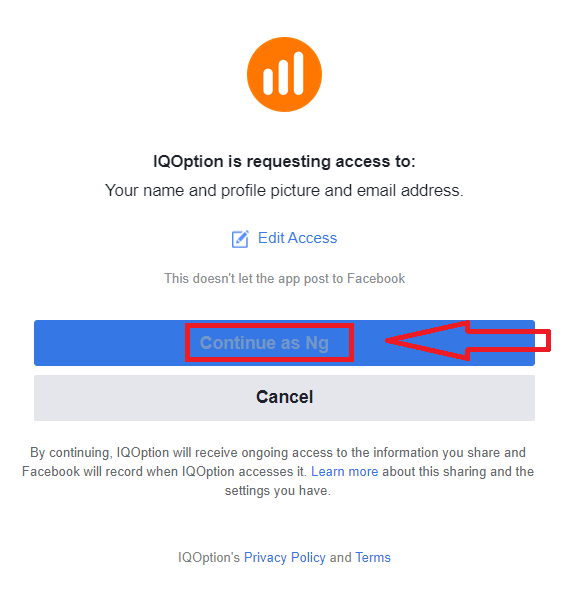
Үүний дараа таныг автоматаар IQ Option платформ руу чиглүүлэх болно.
Google акаунтаар хэрхэн данс нээх вэ
1. Google бүртгэлээр бүртгүүлэхийн тулд бүртгэлийн маягт дахь харгалзах товчийг дарна уу. 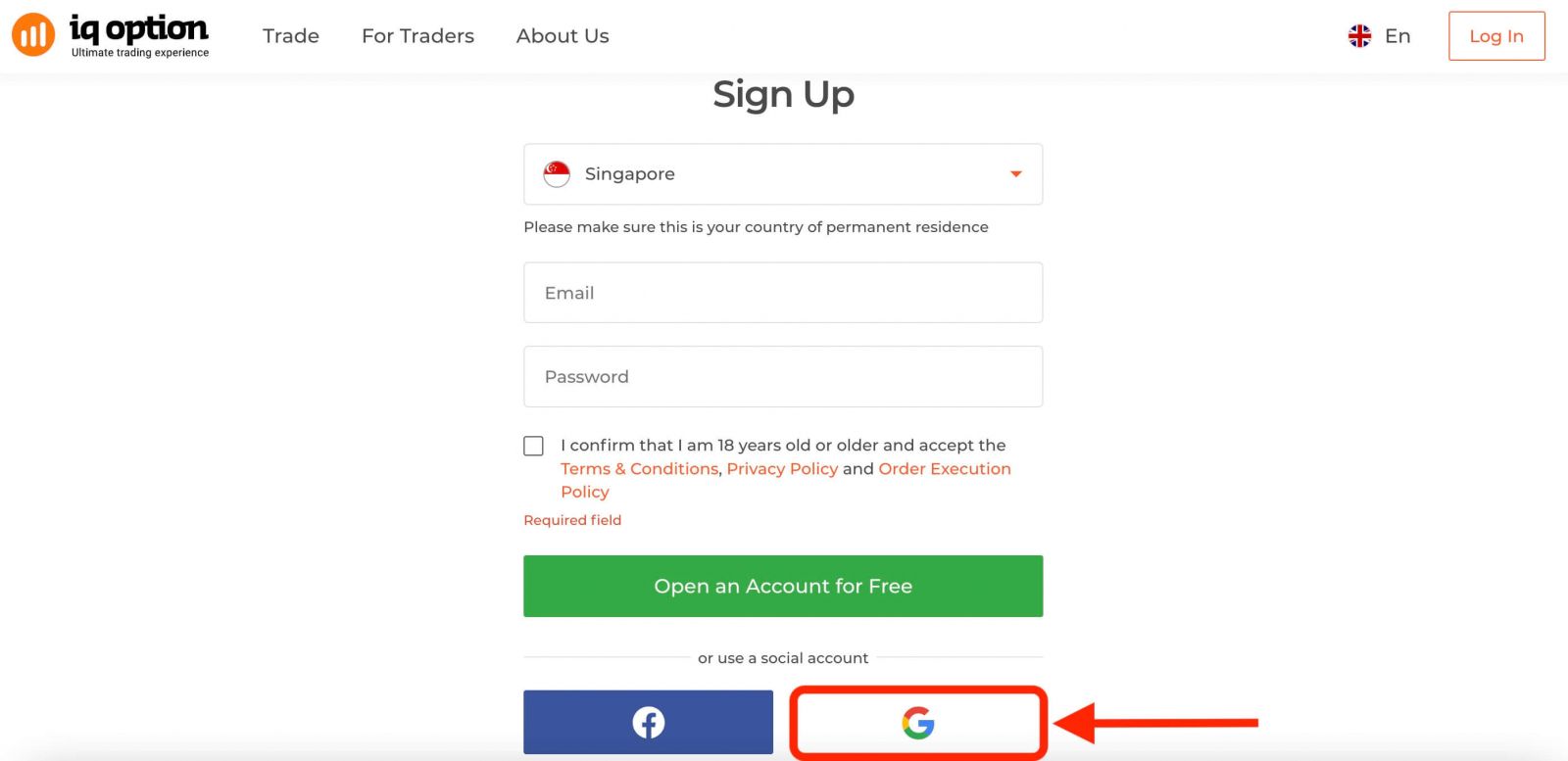
Дараа нь танаас 18 ба түүнээс дээш настай бөгөөд Үйлчилгээний нөхцөл, Нууцлалын бодлого болон Захиалгын гүйцэтгэлийн бодлогыг хүлээн зөвшөөрч байгаа эсэхийг асууж, " Баталгаажуулах " дээр дарна уу.
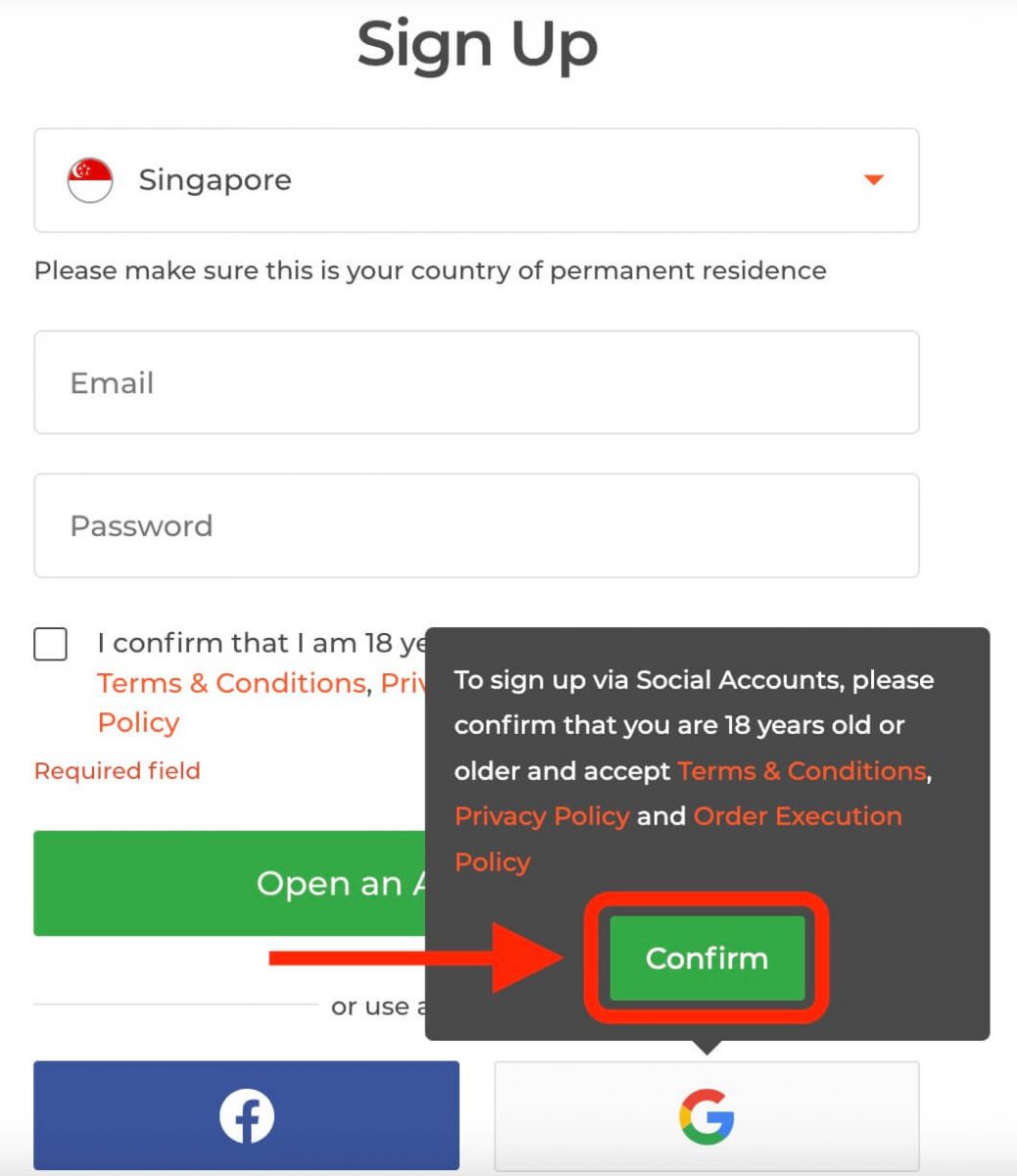
2. Шинээр нээгдсэн цонхонд утасны дугаар эсвэл имэйл хаягаа оруулаад "Дараах" дээр дарна уу.
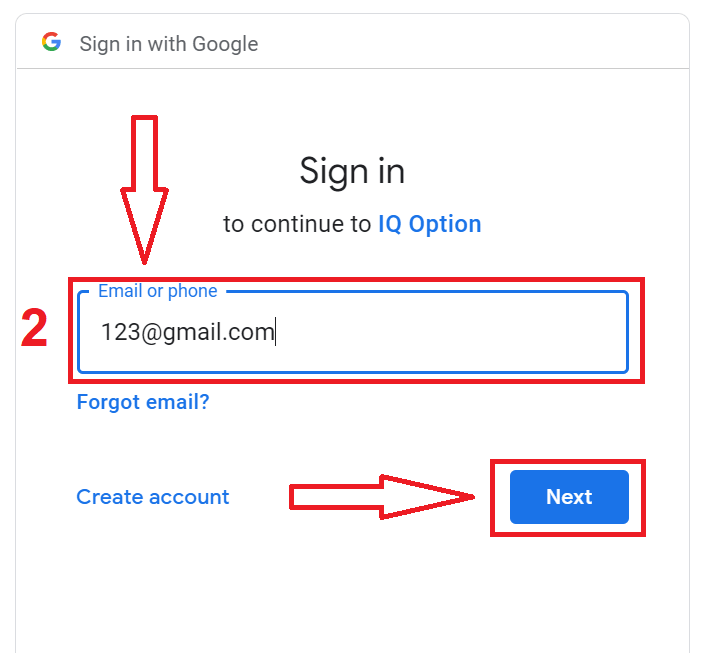
3. Дараа нь Google бүртгэлийнхээ нууц үгийг оруулаад "Дараах" дээр дарна уу.
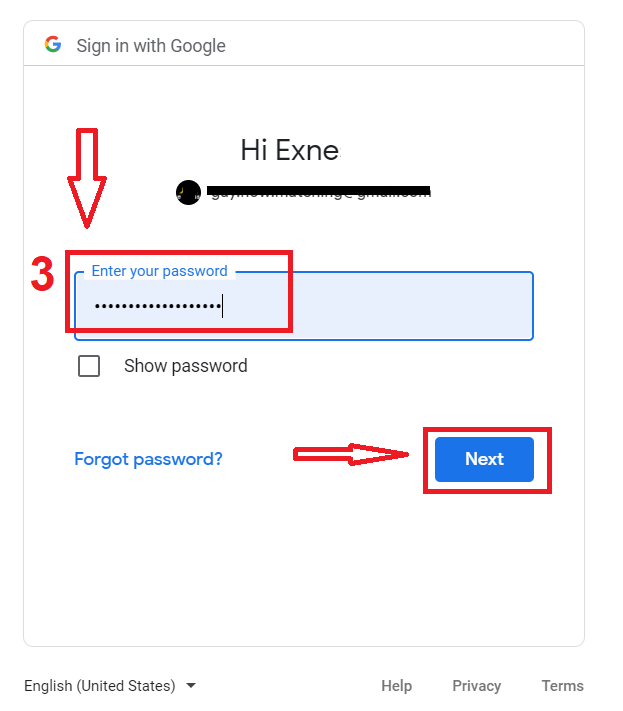
Үүний дараа үйлчилгээнээс таны имэйл хаяг руу илгээсэн зааврыг дагана уу.
IQ Option iOS аппликейшн дээр данс нээх
Хэрэв та iOS гар утастай бол App Store эсвэл эндээс албан ёсны IQ Option гар утасны аппликейшнийг татаж авах шаардлагатай . Зүгээр л “IQ Option - FX Broker” аппликейшнийг хайж олоод iPhone эсвэл iPad дээрээ татаж аваарай.Арилжааны платформын гар утасны хувилбар нь вэб хувилбартай яг адилхан. Үүний үр дүнд арилжаа хийх, хөрөнгө шилжүүлэхэд ямар ч асуудал гарахгүй. Түүнчлэн, iOS-д зориулсан IQ Option арилжааны аппликейшн нь онлайн арилжааны хамгийн шилдэг апп гэж тооцогддог. Тиймээс энэ нь дэлгүүрт өндөр үнэлгээтэй.
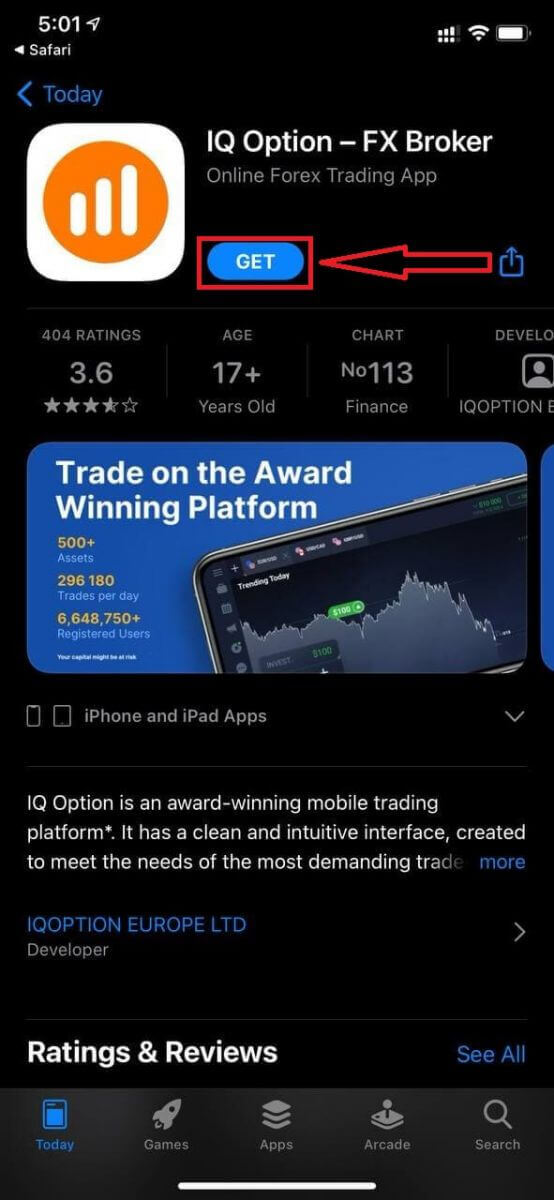
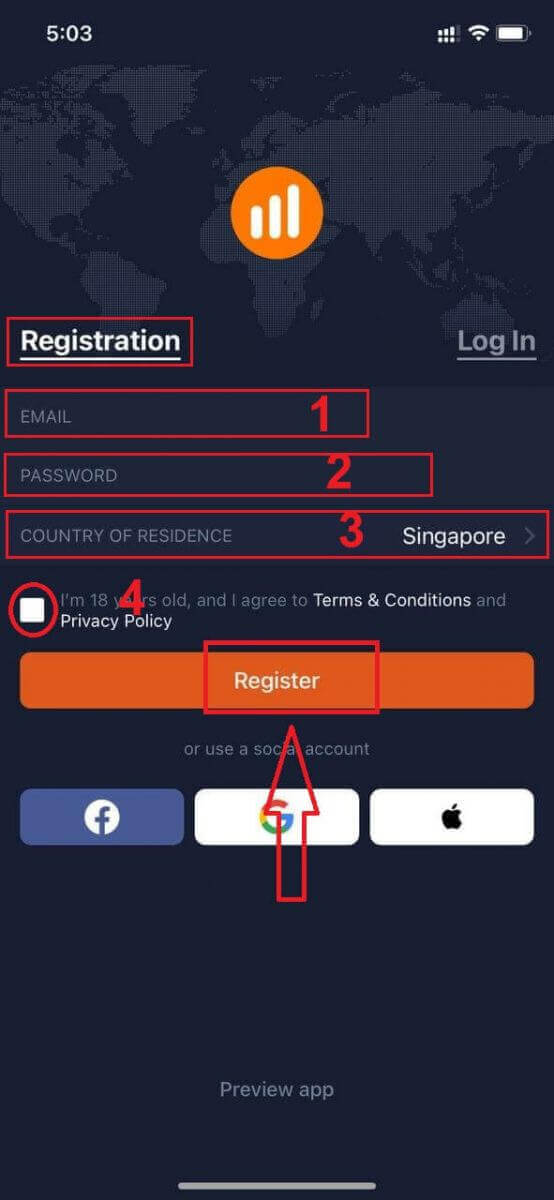
iOS гар утасны платформд бүртгүүлэх боломжтой.
- Хүчинтэй имэйл хаяг оруулна уу.
- Хүчтэй нууц үг үүсгэ .
- Байнгын оршин суугаа улсаа сонгоно уу
- "Нөхцөл"-ийг шалгаад " Бүртгүүлэх " дээр дарна уу
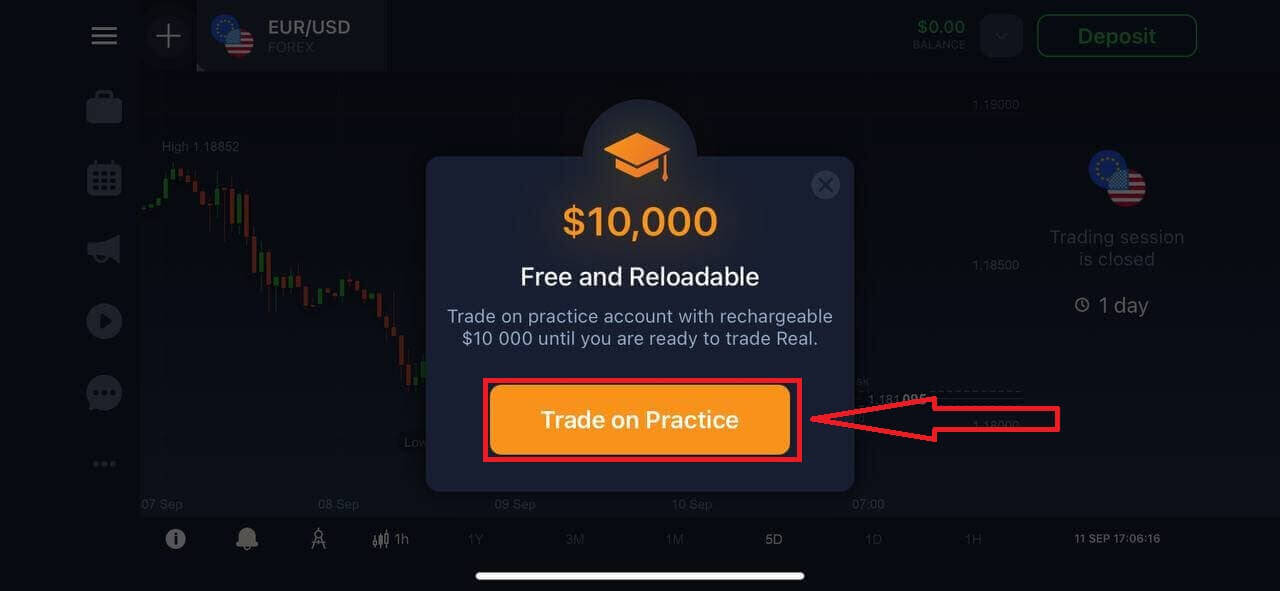
Баяр хүргэе! Та амжилттай бүртгүүллээ, Демо дансаар арилжаа хийхийн тулд "Практик дээр арилжаа хийх" дээр дарна уу.
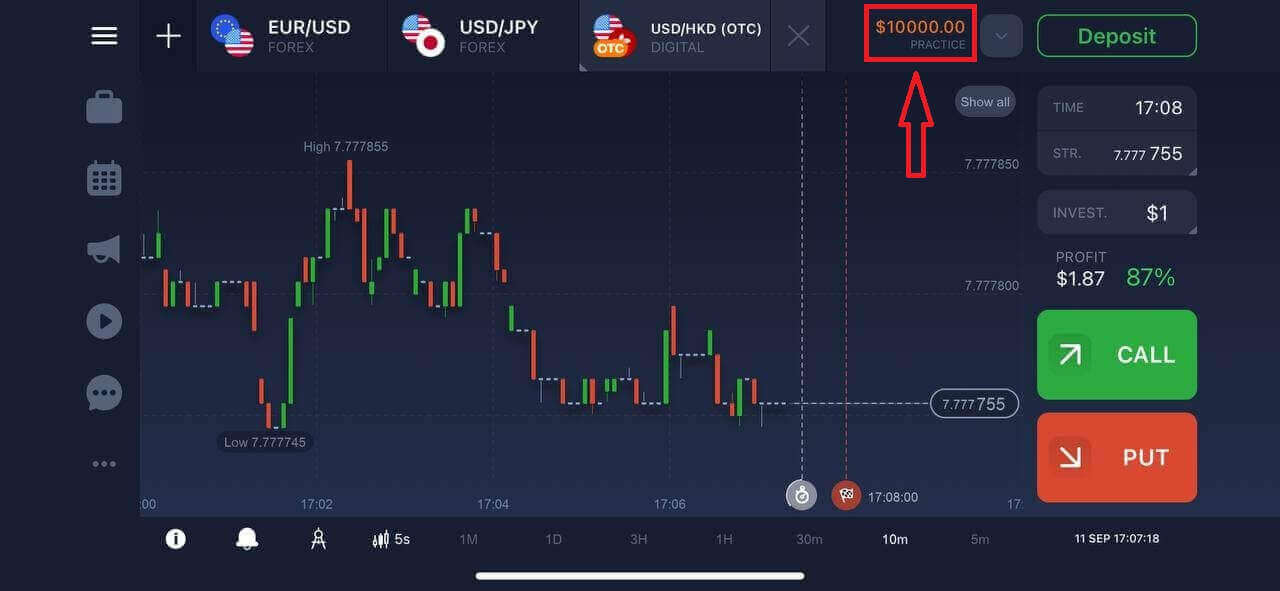
Танд Демо дансанд 10,000 доллар байна.
IQ Option Android аппликейшн дээр данс нээх
Хэрэв та Андройд гар утастай бол Google Play эсвэл эндээс албан ёсны IQ Option гар утасны аппликейшнийг татаж авах шаардлагатай . Зүгээр л “IQ Option - Онлайн хөрөнгө оруулалтын платформ” аппликейшнийг хайж олоод төхөөрөмж дээрээ татаж аваарай. Арилжааны платформын гар утасны хувилбар нь вэб хувилбартай яг адилхан. Үүний үр дүнд арилжаа хийх, хөрөнгө шилжүүлэхэд ямар ч асуудал гарахгүй. Түүнчлэн, Андройд зориулсан IQ Option арилжааны аппликейшн нь онлайн арилжааны хамгийн шилдэг аппликейшн гэж тооцогддог. Тиймээс энэ нь дэлгүүрт өндөр үнэлгээтэй.
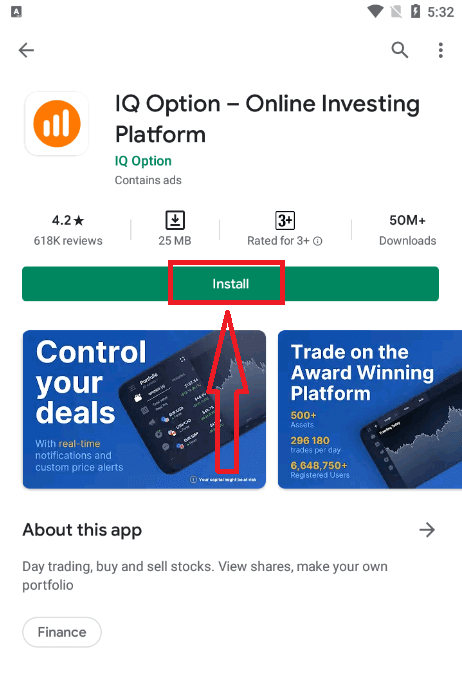
Андройд гар утасны платформд бүртгүүлэх боломжтой.
- Хүчинтэй имэйл хаяг оруулна уу.
- Хүчтэй нууц үг үүсгэ .
- Байнгын оршин суугаа улсаа сонгоно уу
- "Нөхцөл"-ийг шалгаад " Бүртгүүлэх " дээр дарна уу
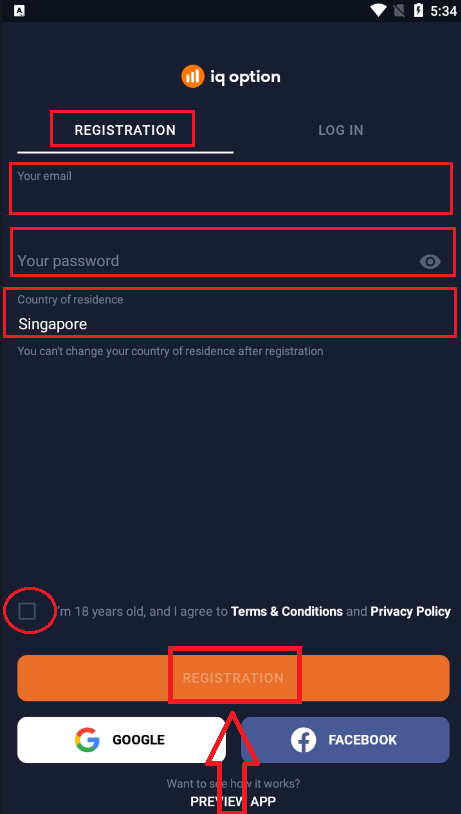
Баяр хүргэе! Та амжилттай бүртгүүллээ, Демо дансаар арилжаа хийхийн тулд "Практик дээр арилжаа хийх" дээр дарна уу.
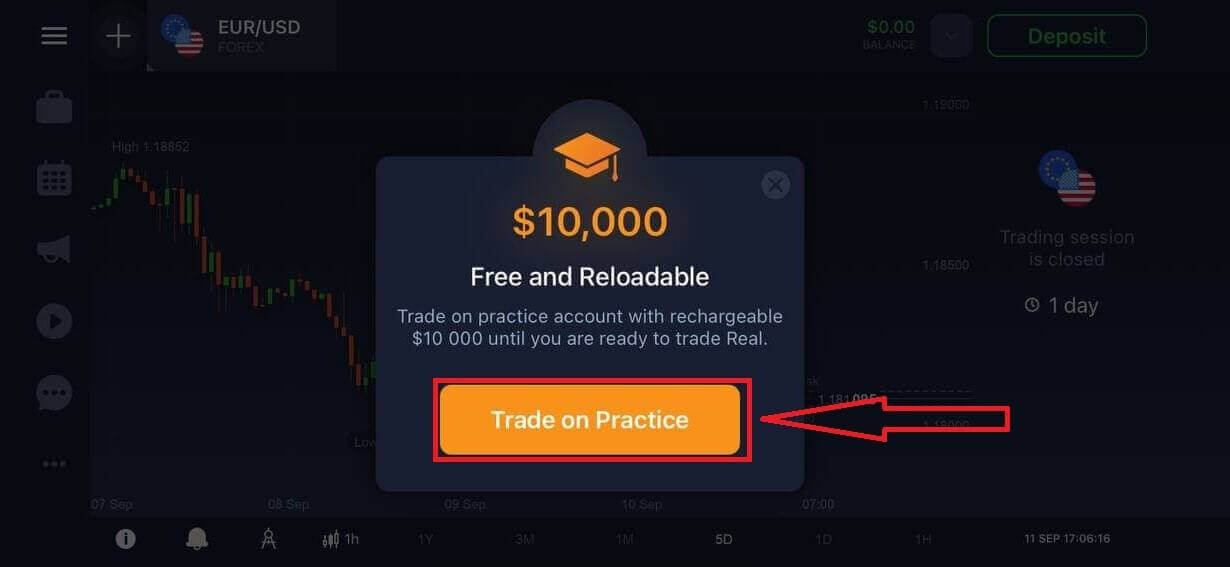
Танд Демо дансанд $10,000 байна.
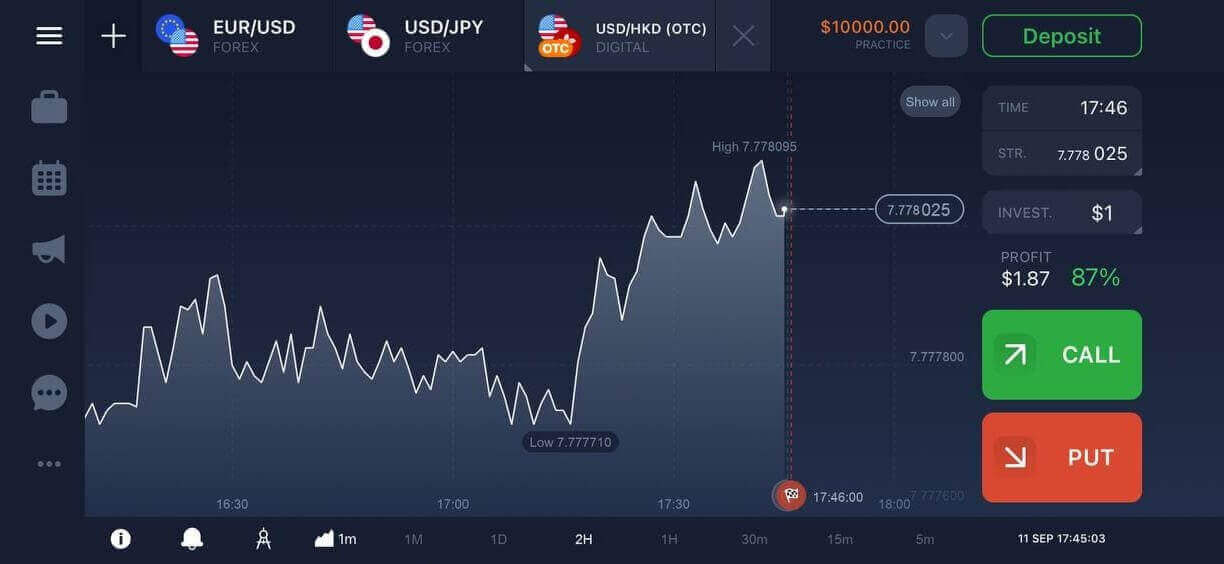
Мобайл Вэб Хувилбар дээр IQ Option данс нээх
Хэрэв та IQ Option арилжааны платформын гар утасны вэб хувилбар дээр арилжаа хийхийг хүсвэл үүнийг хялбархан хийж болно. Эхлээд гар утасны төхөөрөмж дээрээ хөтчөө нээгээд брокерын вэбсайт руу орно уу. Төв хэсэгт байрлах "Одоо арилжаа хийх" товчийг дарна уу.
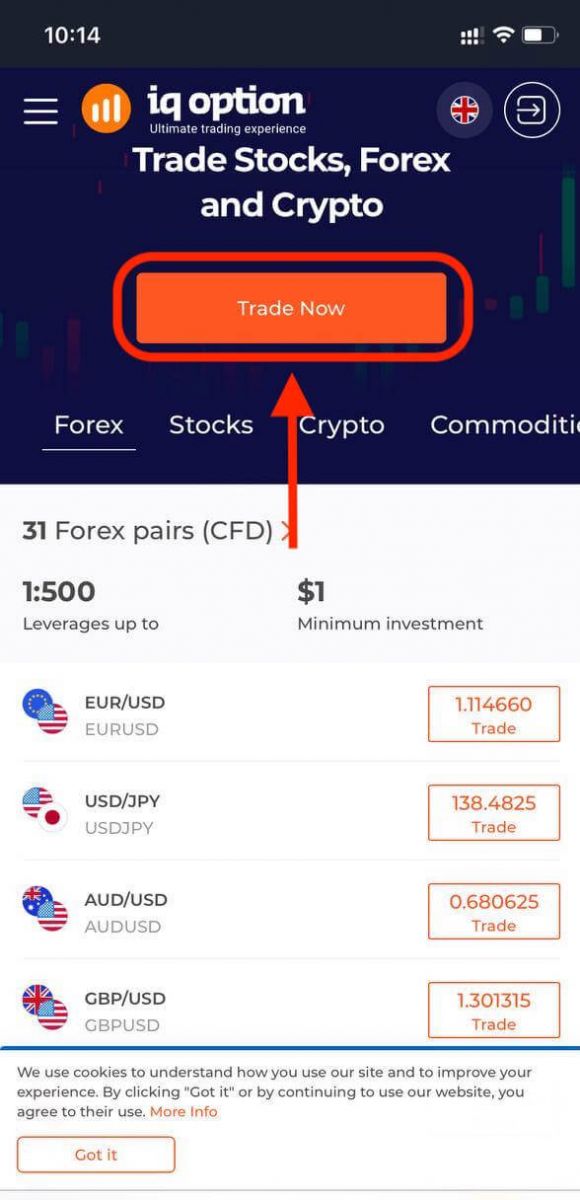
Энэ алхам дээр бид имэйл, нууц үгээ оруулаад, "Нөхцөл"-ийг шалгаад "Үнэгүй данс нээх" дээр дарна уу.
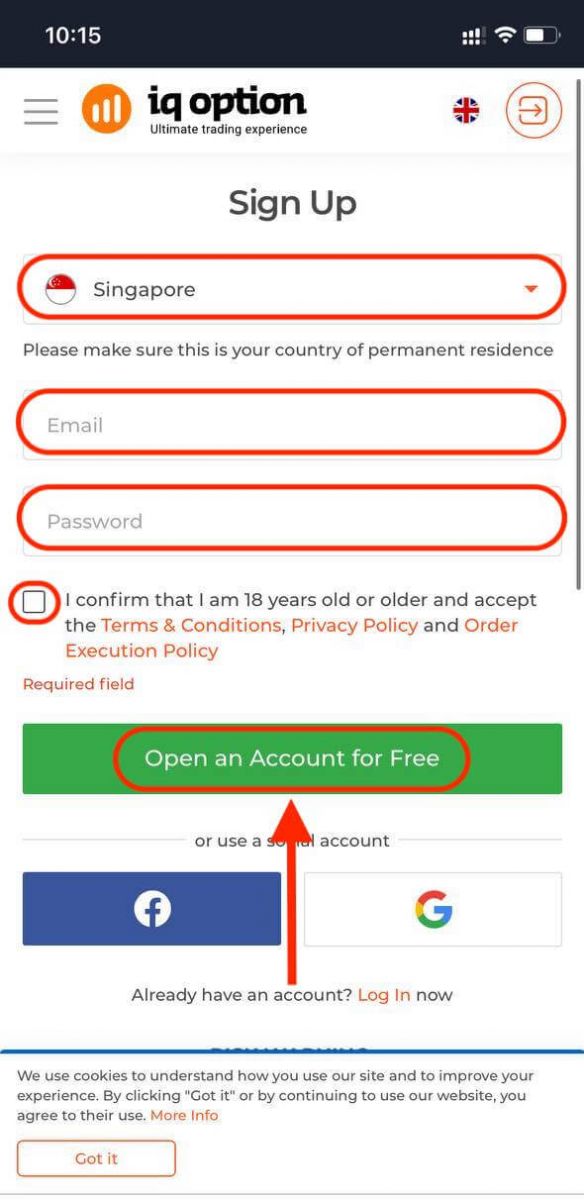
Та энд байна! Одоо та платформын гар утасны вэб хувилбараас арилжаа хийх боломжтой боллоо. Арилжааны платформын гар утасны вэб хувилбар нь ердийн вэб хувилбартай яг адилхан. Үүний үр дүнд арилжаа хийх, мөнгө шилжүүлэхэд ямар ч асуудал гарахгүй.
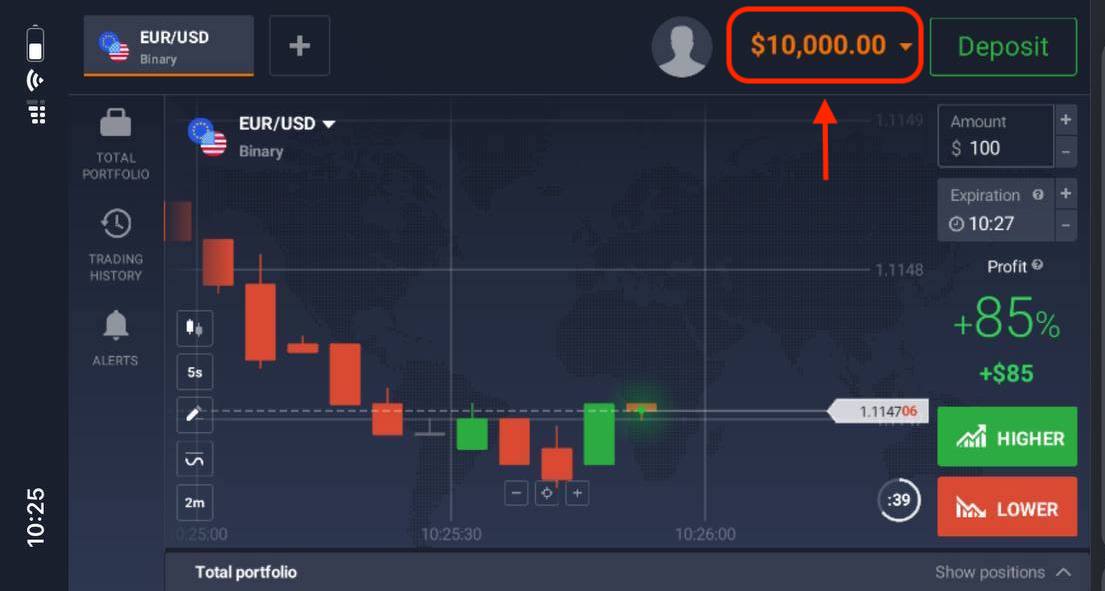
Танд Демо дансанд 10,000 доллар байна.
Түгээмэл асуултууд (Түгээмэл асуултууд)
Дадлагын дансанд хэр их мөнгө олох боломжтой вэ?
Та дадлагын дансанд хийсэн гүйлгээнээсээ ямар ч ашиг авч чадахгүй. Та виртуал хөрөнгө олж, виртуал гүйлгээ хийдэг. Энэ нь зөвхөн сургалтын зорилгоор зориулагдсан. Бодит мөнгөөр арилжаа хийхийн тулд та жинхэнэ дансанд хөрөнгө байршуулах шаардлагатай.
Бодит болон дадлагын данс хооронд хэрхэн шилжих вэ?
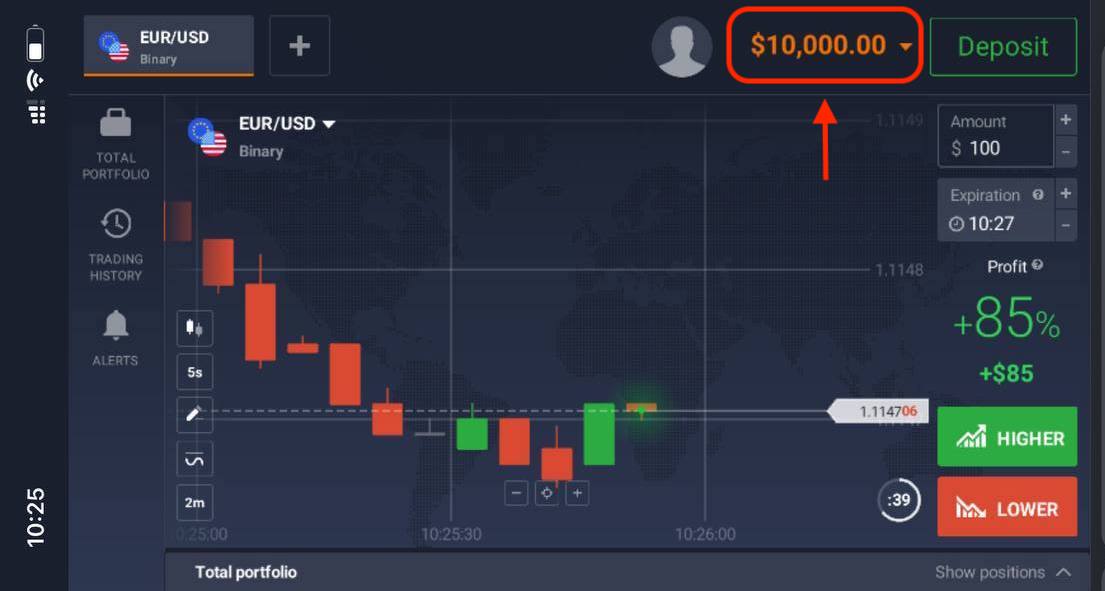
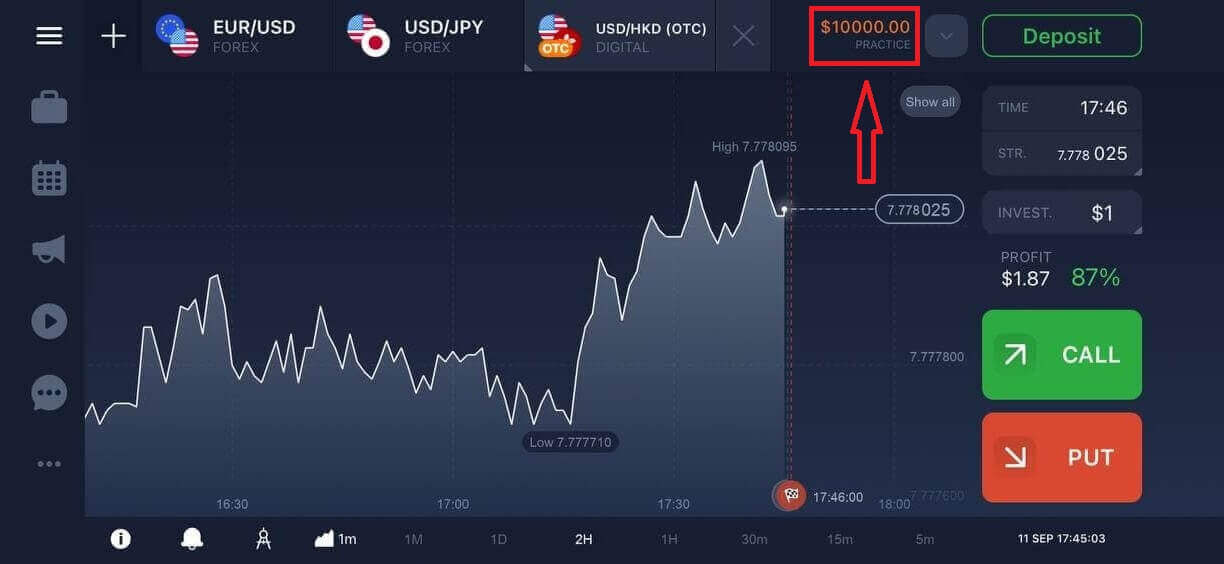
Данс хооронд шилжихийн тулд баруун дээд буланд байгаа үлдэгдэл дээрээ дарна уу. Худалдааны өрөөнд байгаа эсэхээ шалгаарай. Нээгдэх самбар нь таны бүх дансыг харуулна: таны жинхэнэ данс болон дадлагын данс. Арилжаа хийхэд ашиглахын тулд дансыг идэвхжүүлэхийн тулд дарна уу.
Дасгалын дансаа хэрхэн нөхөх вэ?
Хэрэв үлдэгдэл 10,000 доллараас доош байвал та дадлагын дансаа үнэгүй цэнэглэж болно. Эхлээд та энэ дансыг сонгох ёстой. Дараа нь баруун дээд буланд хоёр сумтай ногоон "Хадгаламж" товчийг дарна уу. Аль дансаа цэнэглэхээ сонгох боломжтой цонх нээгдэнэ: дадлагын данс эсвэл жинхэнэ данс.
Танд компьютер, iOS эсвэл Android-д зориулсан апп байгаа юу?
Тийм ээ, бид тэгдэг! Компьютер дээр платформ нь Windows болон Mac OS програмд илүү хурдан хариу үйлдэл үзүүлдэг. Аппликейшн дээр арилжаа хийх нь яагаад илүү хурдан байдаг вэ? Вэбсайт нь график дээрх хөдөлгөөнийг шинэчлэхэд удаан байдаг, учир нь хөтөч нь компьютерын видео картын нөөцийг хамгийн их байлгахын тулд боломжтой WebGL функцийг ашигладаггүй. Аппликейшнд энэ хязгаарлалт байхгүй тул графикийг бараг тэр даруй шинэчилдэг. Бидэнд iOS болон Android-д зориулсан аппликейшнууд бас бий. Та манай татаж авах хуудсан дээрээс програмуудыг олж, татаж авах боломжтой. Хэрэв таны төхөөрөмжид аппликейшны хувилбар байхгүй бол та IQ Option вэбсайтыг ашиглан арилжаа хийж болно.
Би бүртгэлээ хэрхэн аюулгүй болгох вэ?
Бүртгэлээ хамгаалахын тулд 2 шаттай баталгаажуулалтыг ашиглаарай. Та платформ руу нэвтрэх бүрт систем танаас утасны дугаарт тань илгээгдэх тусгай кодыг оруулахыг шаардах болно. Та энэ сонголтыг Тохиргоо дотроос идэвхжүүлж болно. IQ сонголтод хэрхэн нэвтрэх вэ
IQ Option дансанд хэрхэн нэвтрэх вэ?
- Гар утасны IQ Option апп эсвэл вэбсайт руу очно уу .
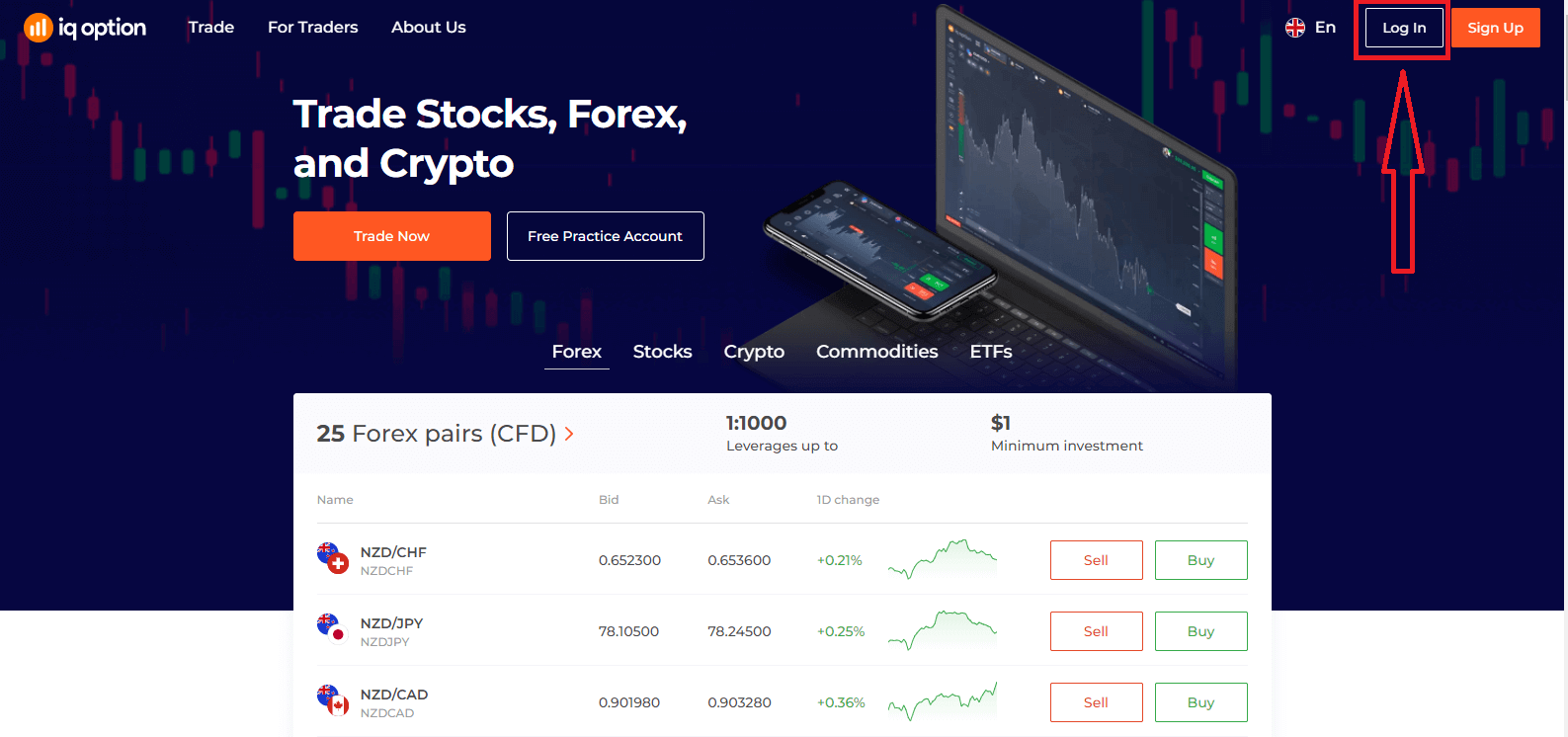
- " Нэвтрэх " дээр дарна уу.
- Имэйл болон нууц үгээ оруулна уу .
- " Нэвтрэх " ногоон товчийг дарна уу .
- Хэрэв та имэйл хаягаа мартсан бол " Google " эсвэл " Facebook " ашиглан нэвтэрч болно .
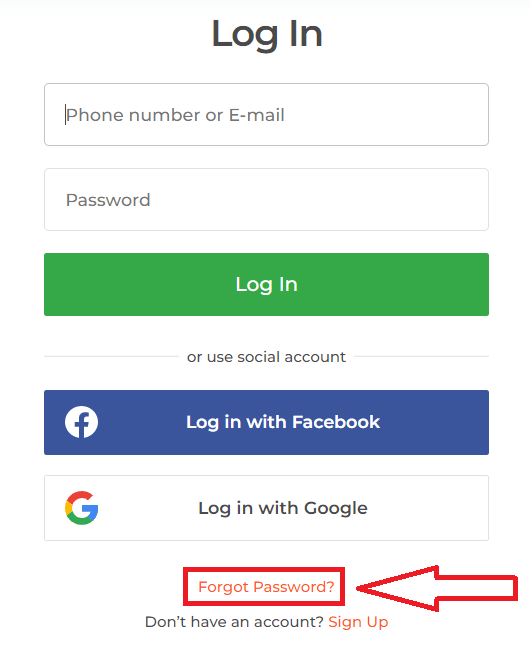
- Хэрэв та нууц үгээ мартсан бол " Нууц үгээ мартсан " дээр дарна уу.
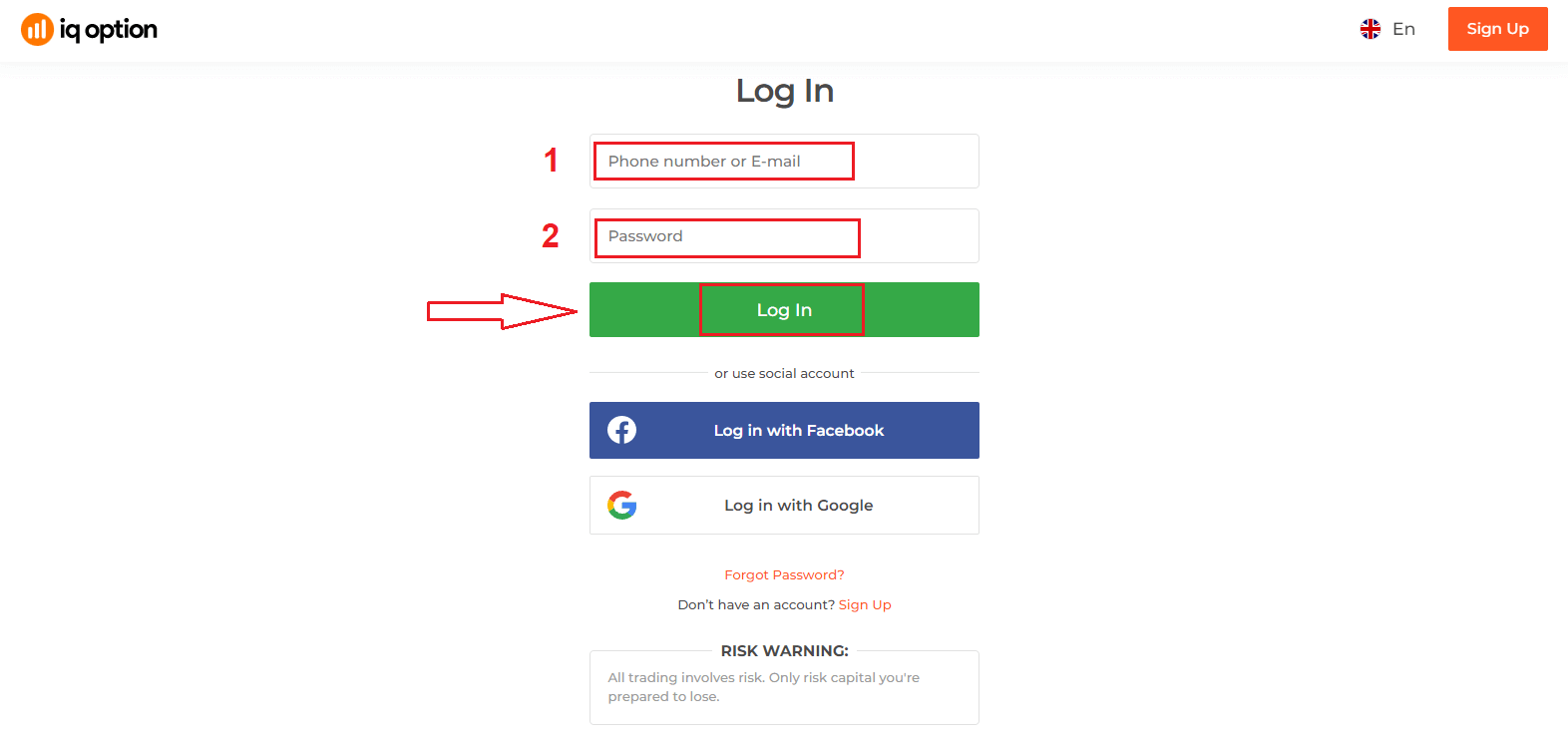
"Нэвтрэх" дээр дарахад нэвтрэх маягт гарч ирнэ. Дансандаа нэвтрэхийн тулд бүртгүүлсэн имэйл хаяг болон нууц үгээ
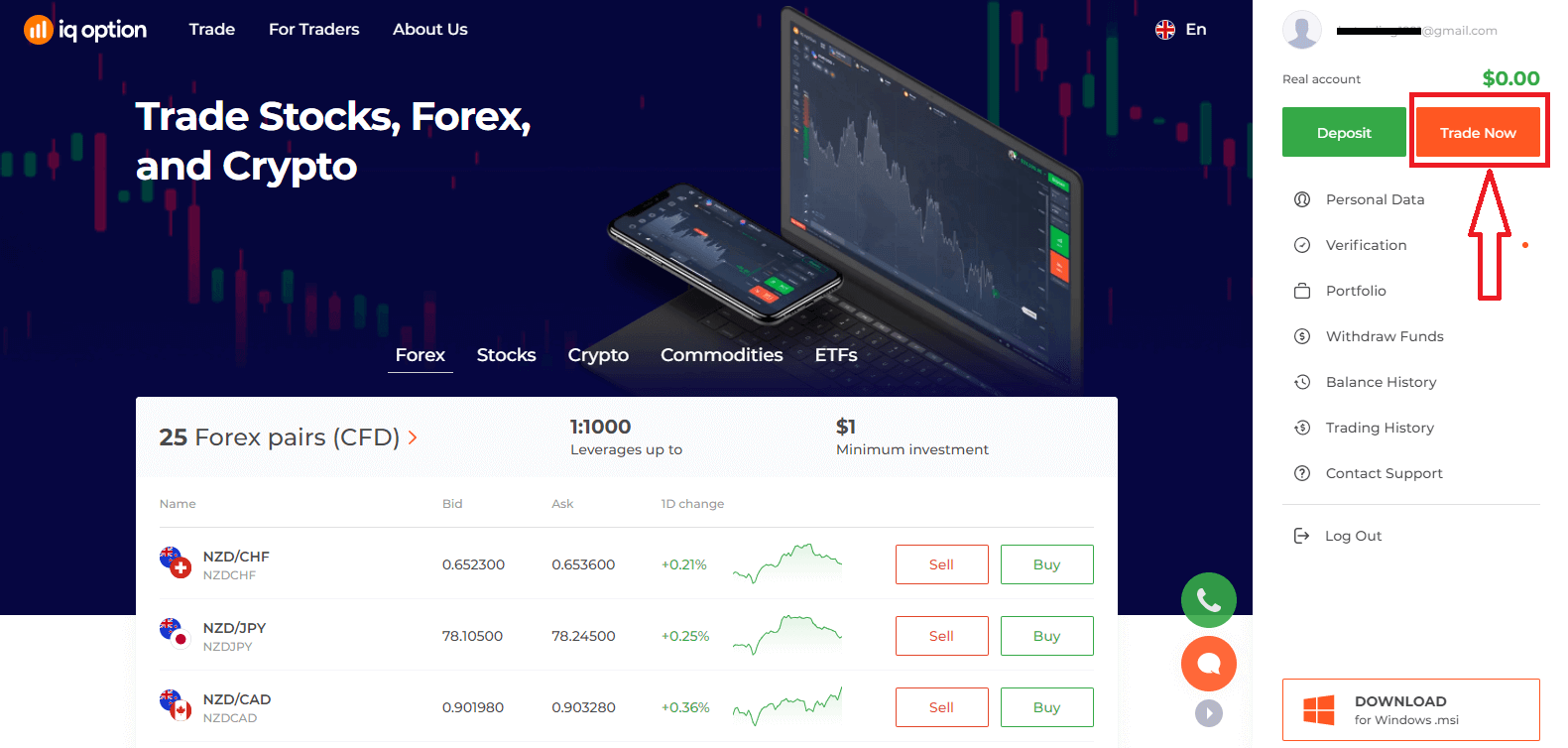
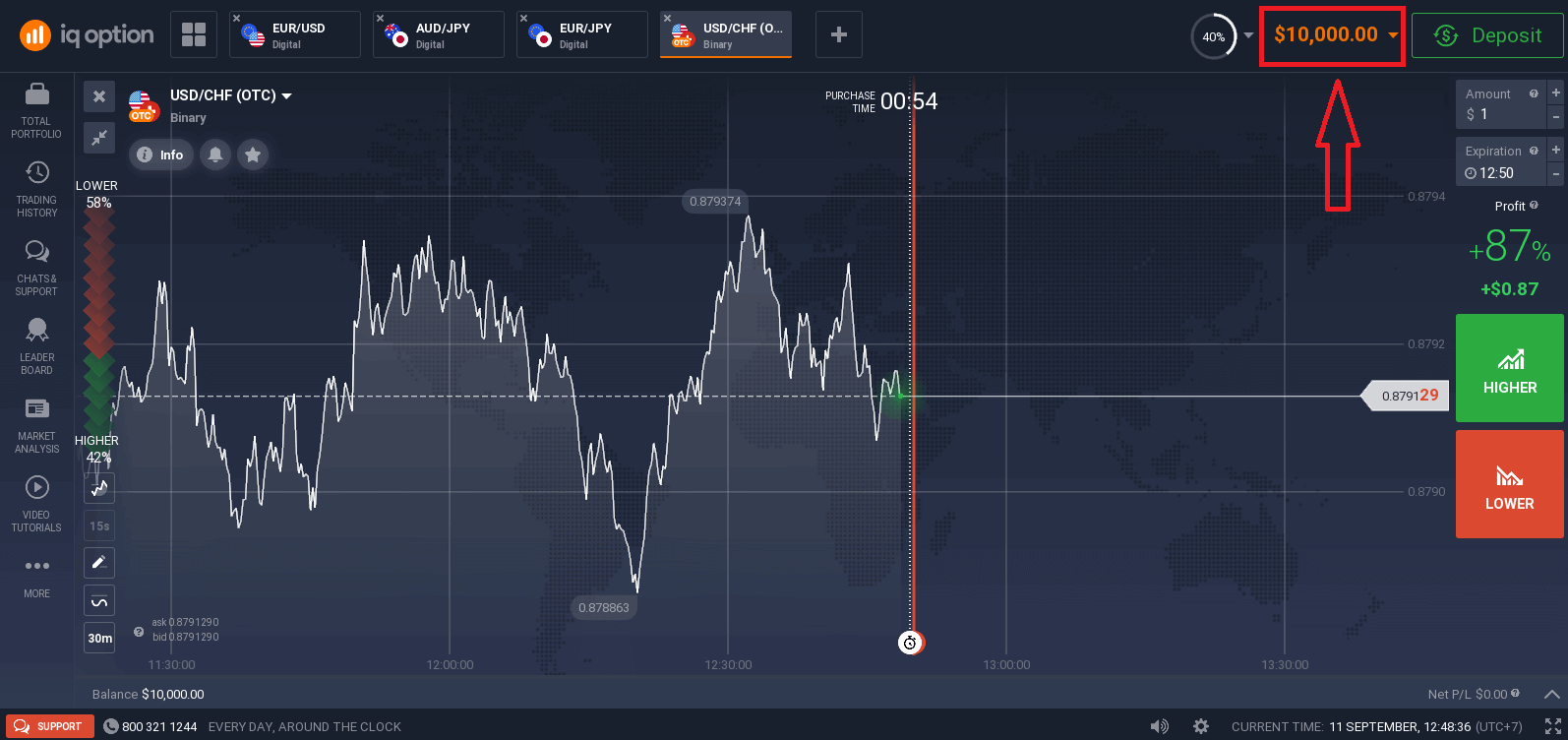
оруулаад "Нэвтрэх" дээр дарна уу . Амжилттай нэвтэрсний дараа та доорх хуудсыг харах бөгөөд арилжаа эхлүүлэхийн тулд "Одоо арилжаа хийх" дээр дарна уу. Одоо та арилжаа хийж эхлэх боломжтой. Та Демо дансанд $10,000-тай бөгөөд хадгаламж хийсний дараа жинхэнэ дансаар арилжаа хийж болно.
Фэйсбүүк ашиглан IQ Option руу хэрхэн нэвтрэх вэ?
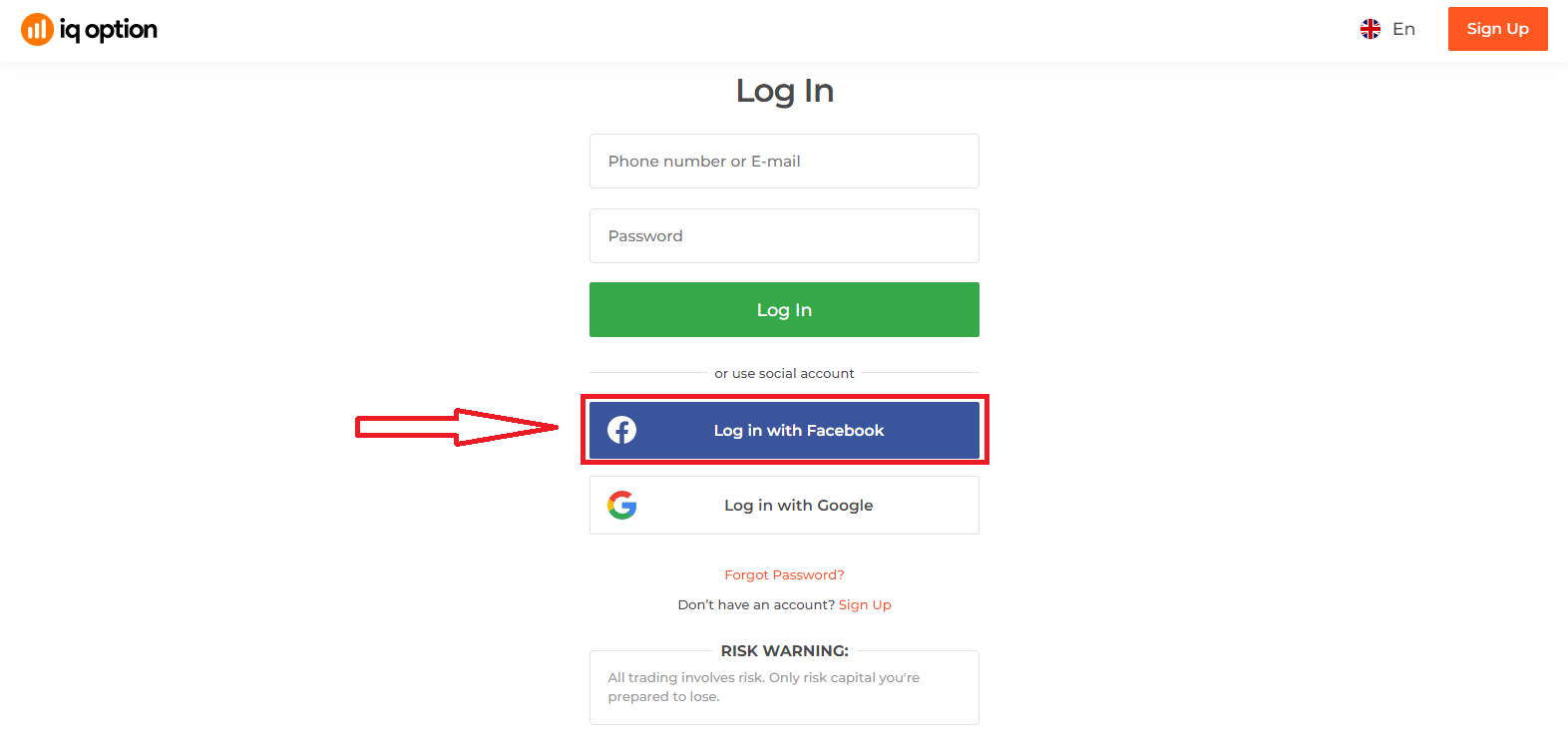
Та мөн Facebook товчийг дарж хувийн Facebook хаягаа ашиглан вэбсайт руу нэвтэрч болно. 1. Facebook товчийг дарна уу
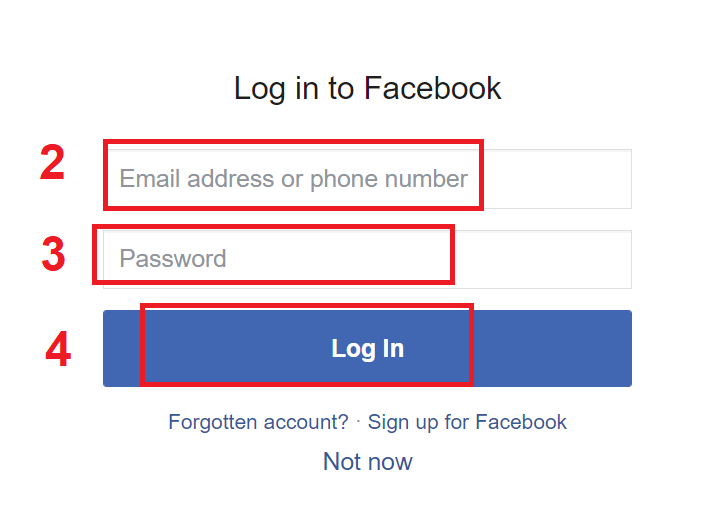
2. Facebook нэвтрэх цонх нээгдэх бөгөөд та Facebook-д бүртгүүлэхдээ ашигласан имэйл хаягаа оруулах шаардлагатай болно. 3.
Facebook хаягаасаа нууц үгээ оруулна уу.
4. "Нэвтрэх" дээр дарна уу.
"Нэвтрэх" товчийг дарсны дараа IQ Option дараах зүйлсэд хандах хүсэлт гаргана: Таны нэр, профайл зураг, имэйл хаяг. Үргэлжлүүлэх товчийг дарна уу...
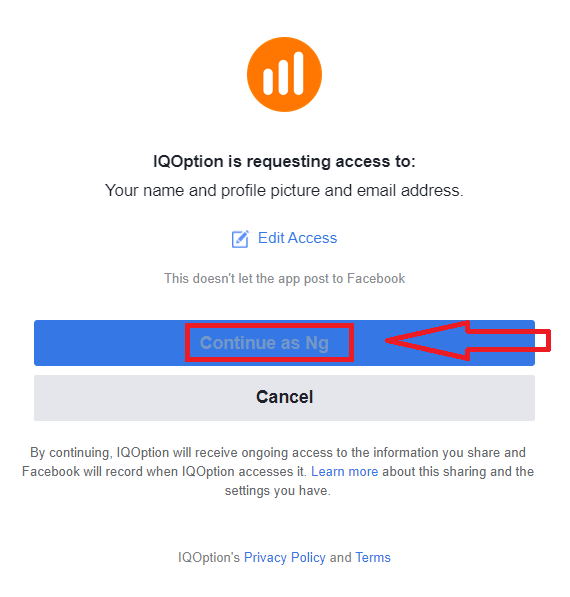
Үүний дараа таныг автоматаар IQ Option платформ руу чиглүүлэх болно.
Google ашиглан IQ Option руу хэрхэн нэвтрэх вэ?
1. Google бүртгэлээрээ дамжуулан зөвшөөрөл авахын тулд та Google товчийг дарах хэрэгтэй. 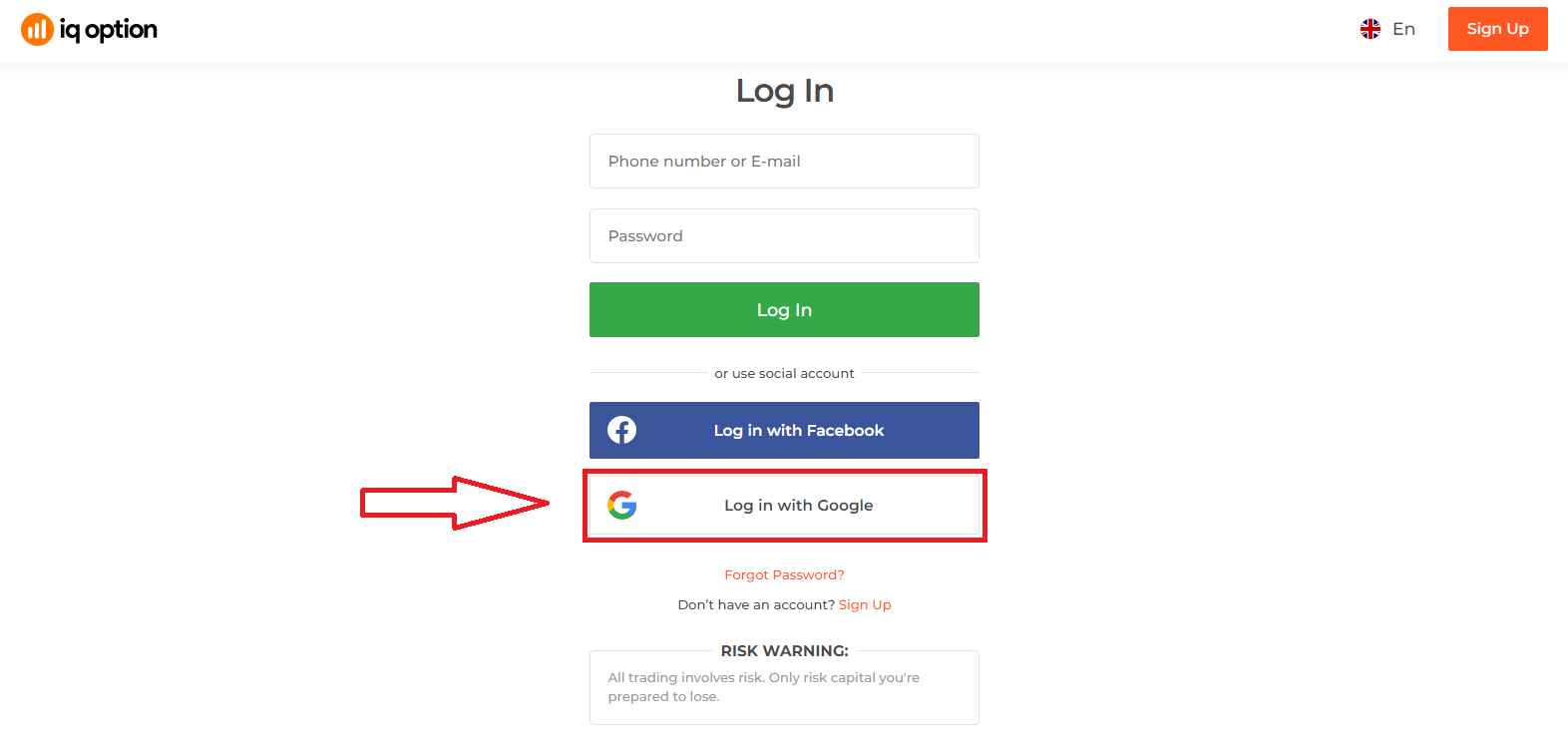
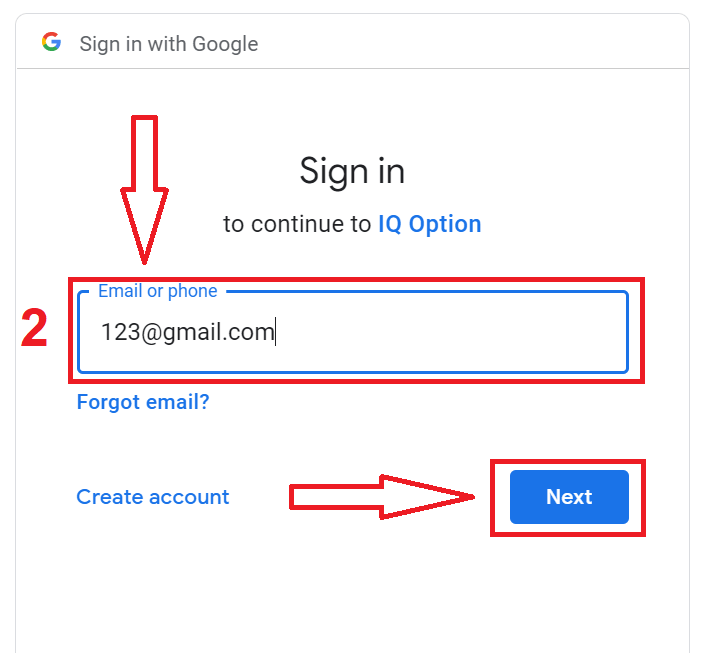
2. Дараа нь нээгдэх шинэ цонхонд утасны дугаар эсвэл имэйл хаягаа оруулаад "Дараах" товчийг дарна уу. Систем цонх нээж, танаас Google бүртгэлийнхээ нууц үгийг асуух болно.
3. Дараа нь Google бүртгэлийнхээ нууц үгийг оруулаад "Дараах" товчийг дарна уу.
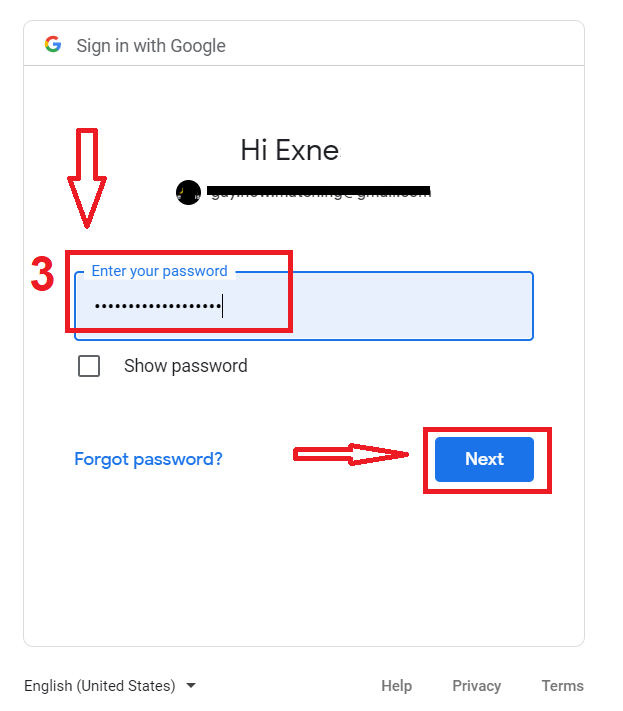
Үүний дараа үйлчилгээнээс таны имэйл хаяг руу илгээсэн зааврыг дагана уу. Та хувийн IQ Option бүртгэл рүүгээ шилжих болно.
IQ Option данснаас нууц үг сэргээх
Хэрэв та платформ руу нэвтэрч чадахгүй байгаа бол санаа зовох хэрэггүй, та буруу нууц үг оруулж байж магадгүй. Та шинэ нууц үг гаргаж ирж болно.Хэрэв та вэб хувилбарыг ашиглаж байгаа бол
"Нууц үгээ мартсан" холбоос дээр дарна уу.
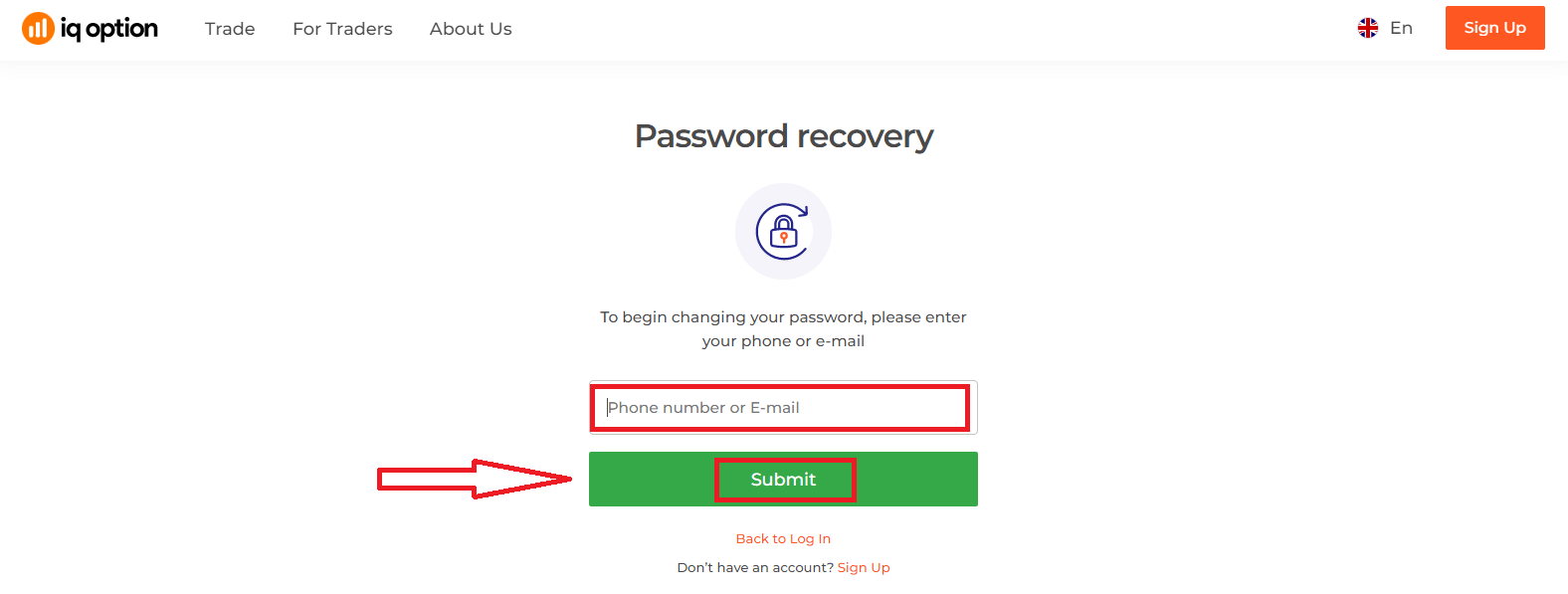
Дараа нь систем нь таны IQ Option бүртгэлийн нууц үгийг сэргээхийг хүсэх цонхыг нээх болно. Та системд тохирох имэйл хаягийг өгч, "Илгээх" товчийг дарах хэрэгтэй.
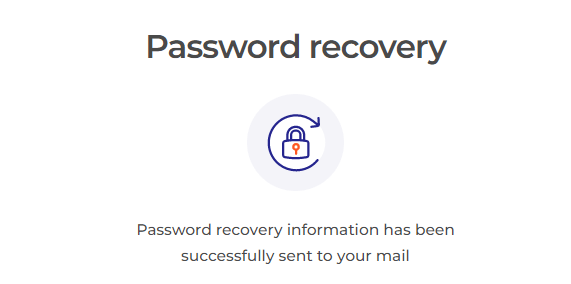
Нууц үгийг шинэчлэхийн тулд энэ имэйл хаяг руу имэйл илгээгдсэн тухай мэдэгдэл нээгдэх болно.
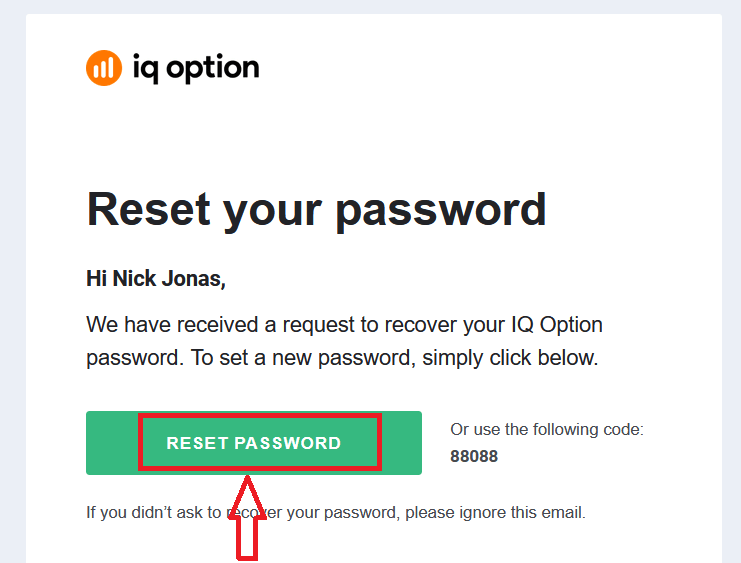
Цааш нь таны имэйл дэх захидалд нууц үгээ солихыг санал болгоно. "Нууц үг шинэчлэх" дээр дарна уу.
Имэйлээс ирсэн холбоос нь таныг IQ Option вэбсайт дээрх тусгай хэсэг рүү хөтлөх болно. Шинэ нууц үгээ энд хоёр удаа оруулаад "Баталгаажуулах" товчийг дарна уу.
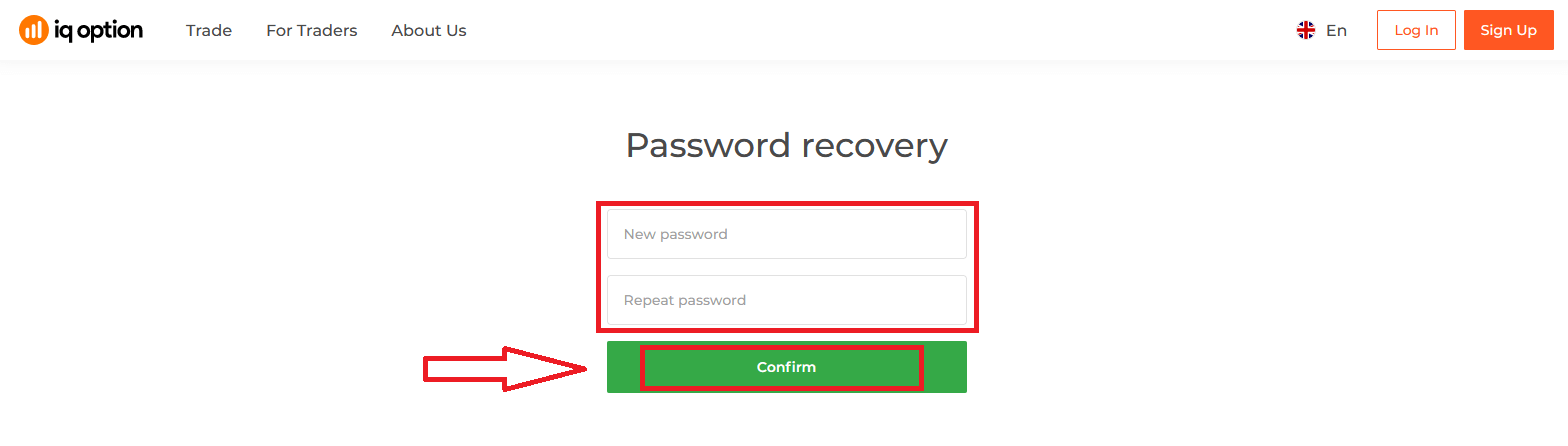
"Нууц үг" болон "Нууц үгээ баталгаажуулах" оруулсны дараа. Нууц үг амжилттай өөрчлөгдсөнийг харуулсан мессеж гарч ирнэ.
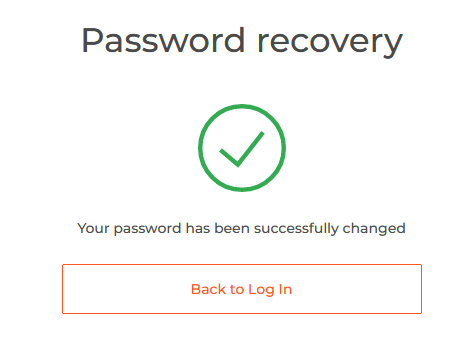
Ингээд л боллоо! Одоо та хэрэглэгчийн нэр болон шинэ нууц үгээ ашиглан IQ Option платформ руу нэвтэрч болно.
Хэрэв та гар утасны аппликейшн ашигладаг
бол Үүнийг хийхийн тулд "Дахин тохируулах" холбоос дээр дарна уу.
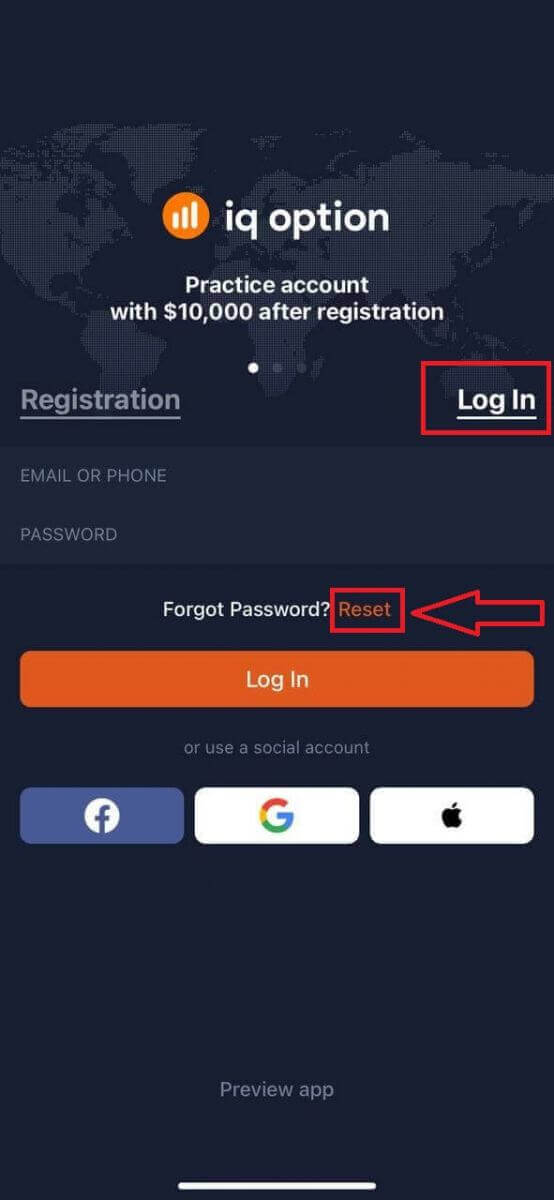
Шинэ цонхонд бүртгүүлэхдээ ашигласан имэйл хаягаа оруулаад "Илгээх" товчийг дарна уу. Дараа нь вэб аппликейшнтай адил үлдсэн алхмуудыг хийнэ үү.
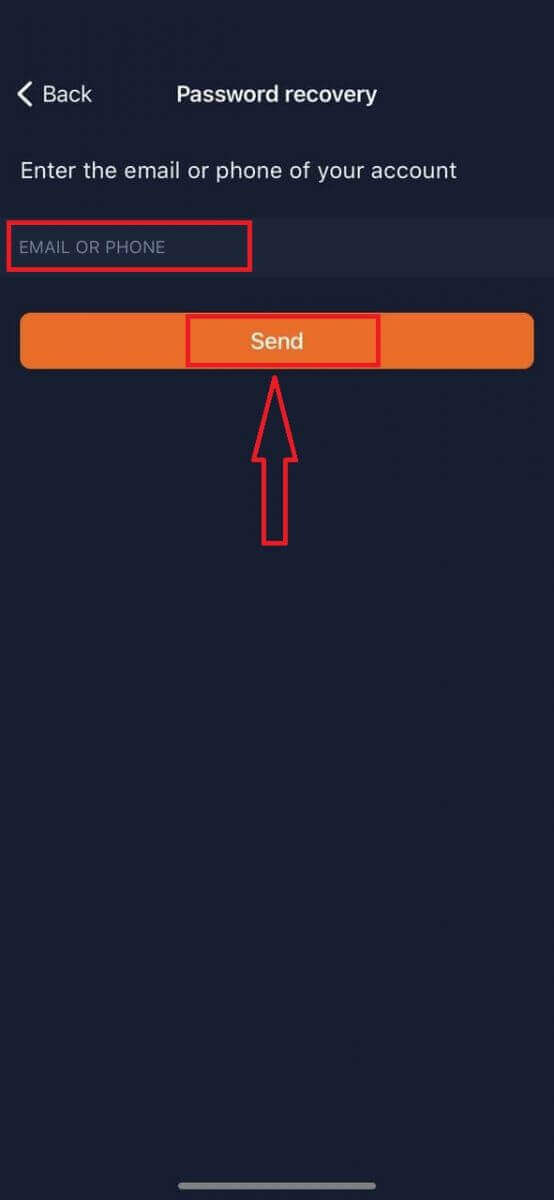
IQ Option Мобайл Вэб Хувилбарт нэвтрэх
Хэрэв та IQ Option арилжааны платформын гар утасны вэб хувилбар дээр арилжаа хийхийг хүсвэл үүнийг хялбархан хийж болно. Эхлээд гар утасны төхөөрөмж дээрээ хөтчөө нээнэ үү. Үүний дараа брокерын вэбсайт руу зочилно уу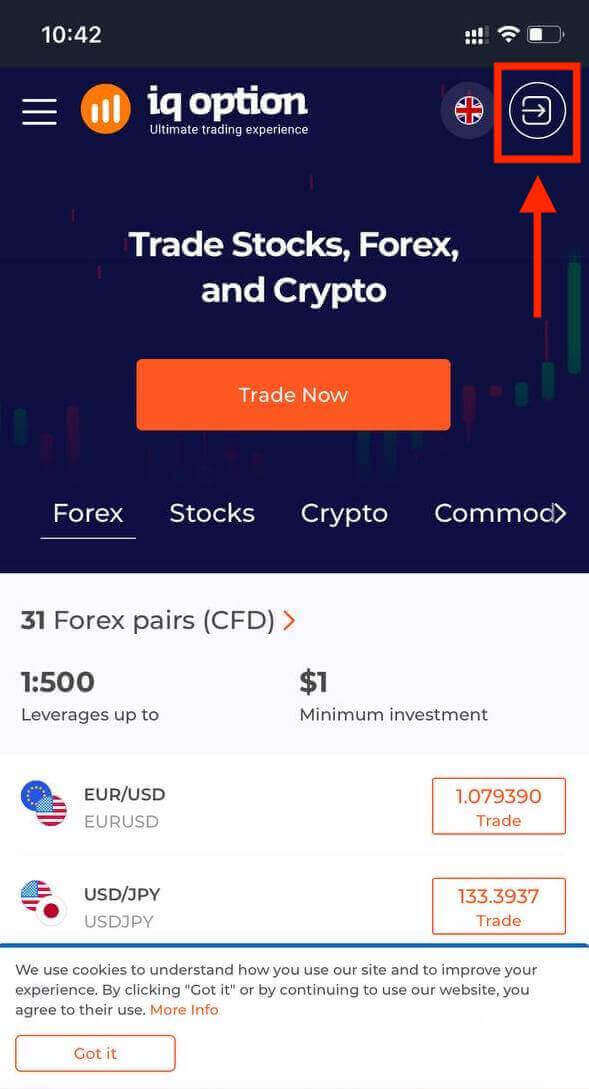
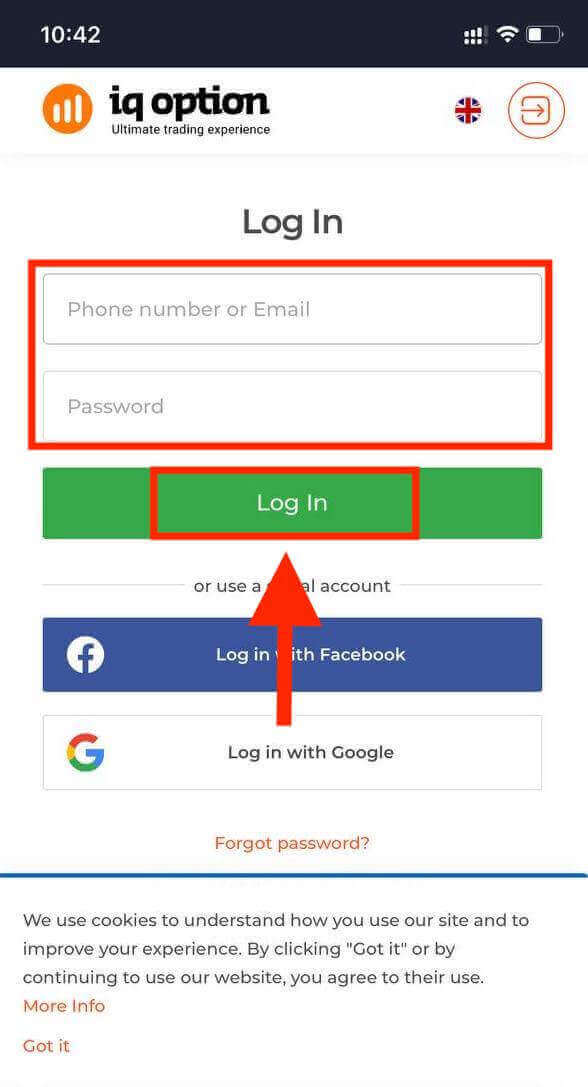
. Имэйл хаяг болон нууц үгээ оруулаад "Нэвтрэх" товчийг дарна уу.
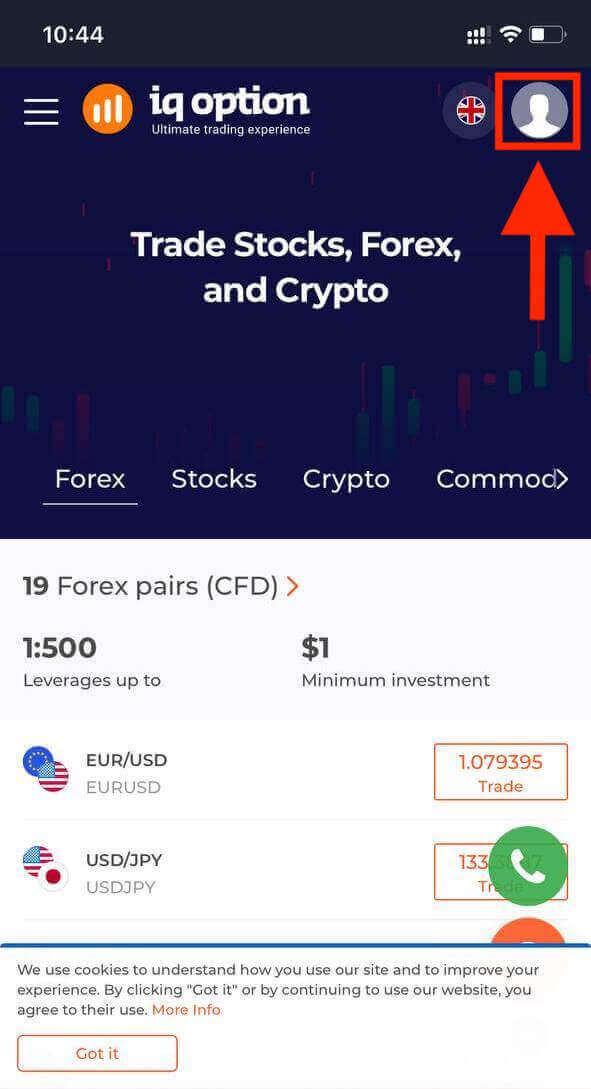
Амжилттай нэвтэрсний дараа та доорх хуудсыг харах бөгөөд "хүн" дүрс дээр дарна уу.
Арилжаа эхлүүлэхийн тулд "Одоо худалдаа хийх" дээр дарна уу.
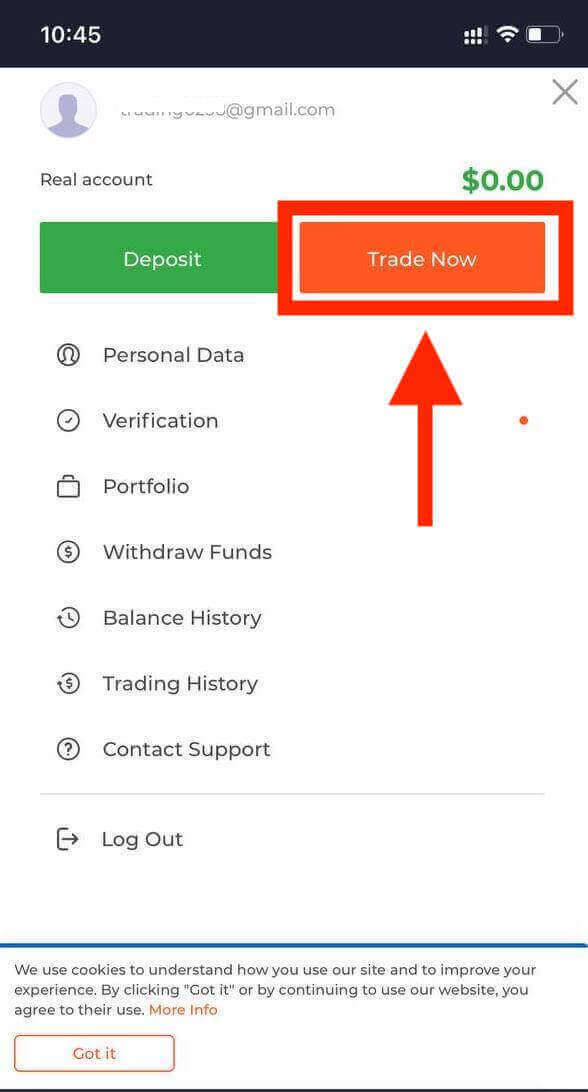
Та энд байна! Одоо та платформын гар утасны вэб хувилбараас арилжаа хийх боломжтой боллоо. Арилжааны платформын гар утасны вэб хувилбар нь ердийн вэб хувилбартай яг адилхан. Үүний үр дүнд арилжаа хийх, хөрөнгө шилжүүлэхэд ямар ч асуудал гарахгүй. Та платформ дээр арилжаа хийх 10,000 долларын Демо данстай
.
IQ Option iOS аппликейшнд хэрхэн нэвтрэх вэ?
iOS гар утасны платформ дээр нэвтрэх нь IQ Option вэб апп дээр нэвтрэхтэй адил юм. Аппликейшнийг төхөөрөмж дээрээ App Store-оос татаж авах эсвэл энд дарна уу . "IQ Option - FX Broker" аппликейшнийг хайж олоод iPhone эсвэл iPad дээрээ суулгахын тулд "GET" дээр дарна уу.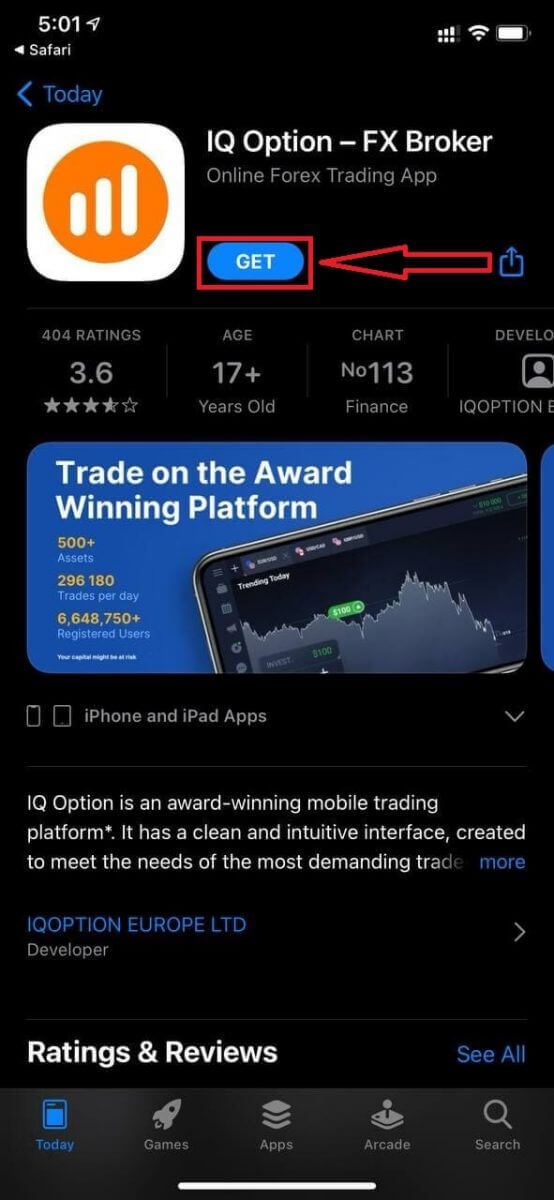
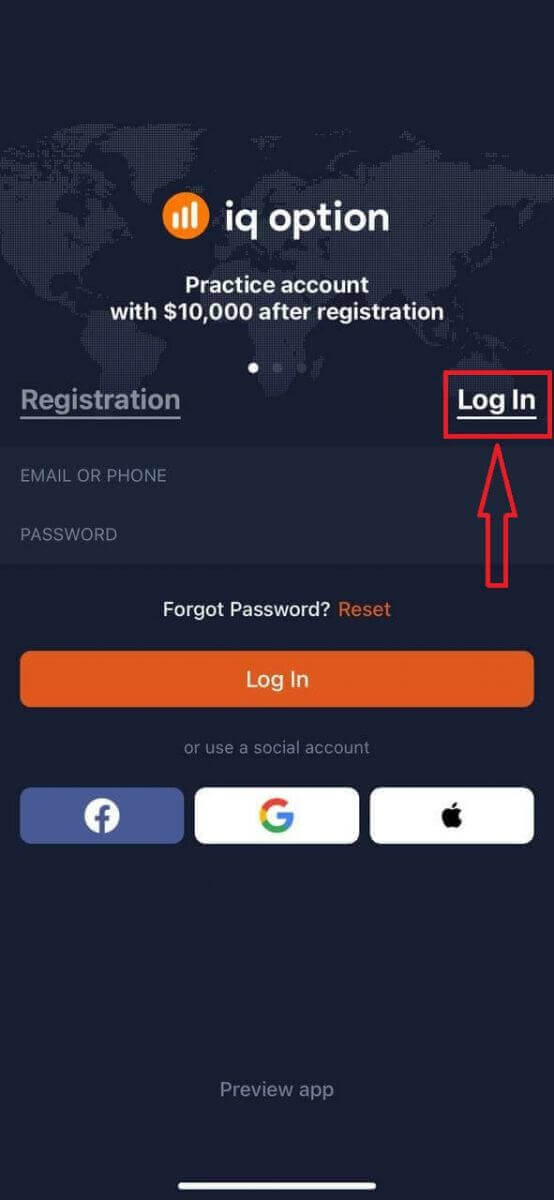
Суулгаж, ажиллуулсны дараа та имэйл, Facebook, Google эсвэл Apple ID ашиглан IQ Option iOS гар утасны аппликейшнд нэвтэрч болно. Та зүгээр л "Нэвтрэх" сонголтыг сонгох хэрэгтэй.
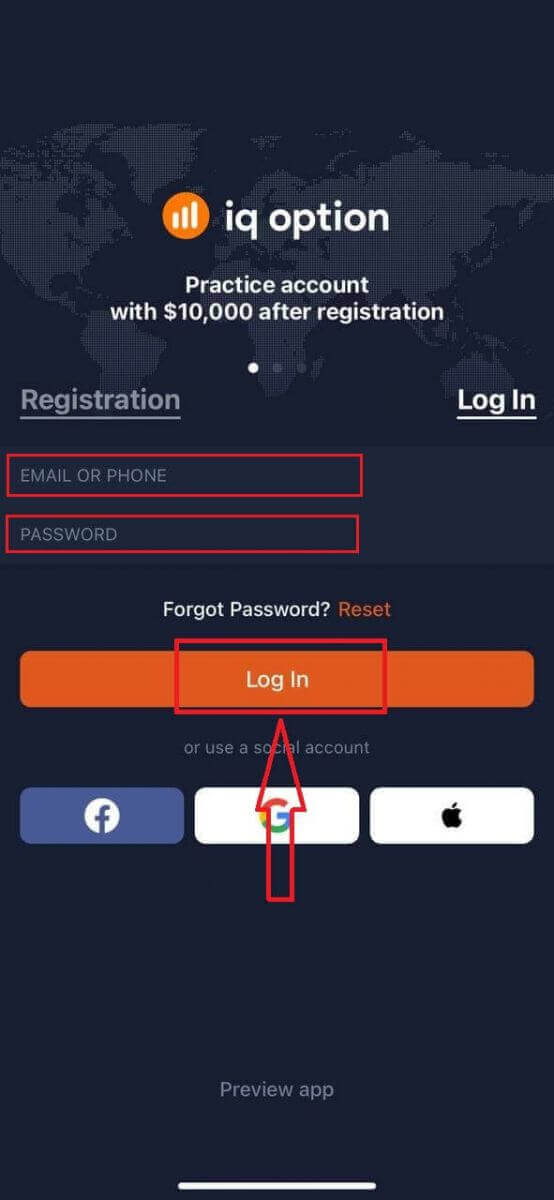
Имэйл болон нууц үгээ оруулаад "Нэвтрэх" товчийг дарна уу.
Та платформ дээр арилжаа хийх 10,000 долларын Демо данстай.
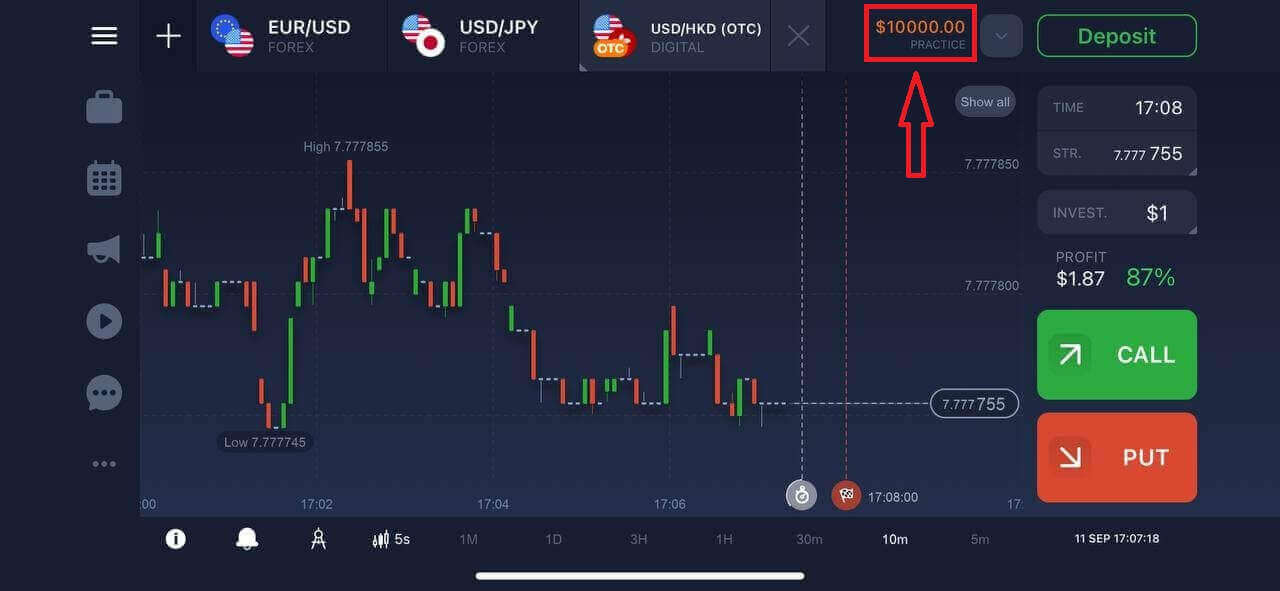
IQ Option Android аппликейшнд хэрхэн нэвтрэх вэ?
Та энэ аппликейшнийг олохын тулд Google Play дэлгүүрт зочилж "IQ Option - Онлайн хөрөнгө оруулалтын платформ" гэж хайх эсвэл энд дарна уу . 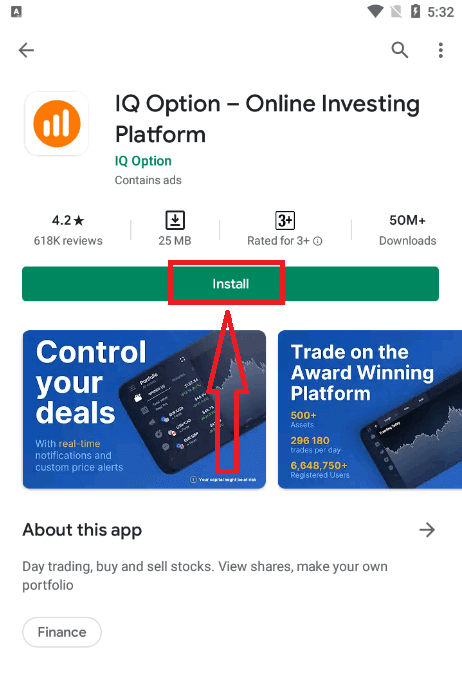
Суулгаж, ажиллуулсны дараа та имэйл, Facebook эсвэл Google бүртгэлээ ашиглан IQ Option Android гар утасны аппликейшнд нэвтэрч болно.
iOS төхөөрөмж дээрхтэй адил алхмуудыг хийж, "НЭВТРЭХ" сонголтыг сонгоно уу.
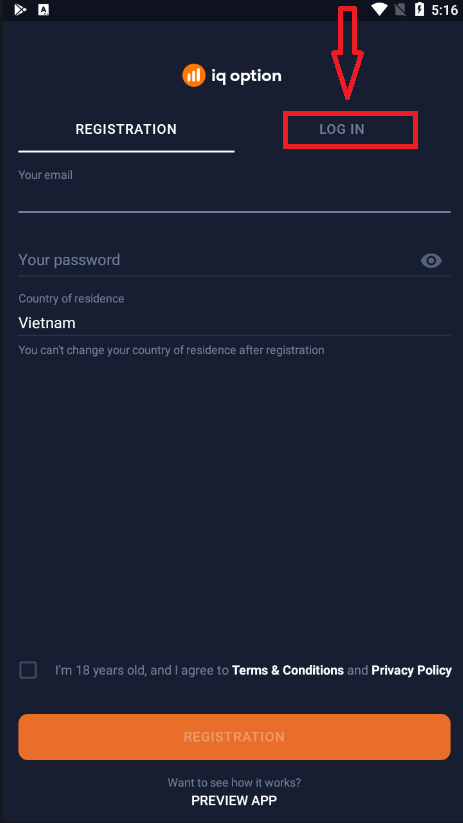
Имэйл болон нууц үгээ оруулаад "НЭВТРЭХ" товчийг дарна уу.
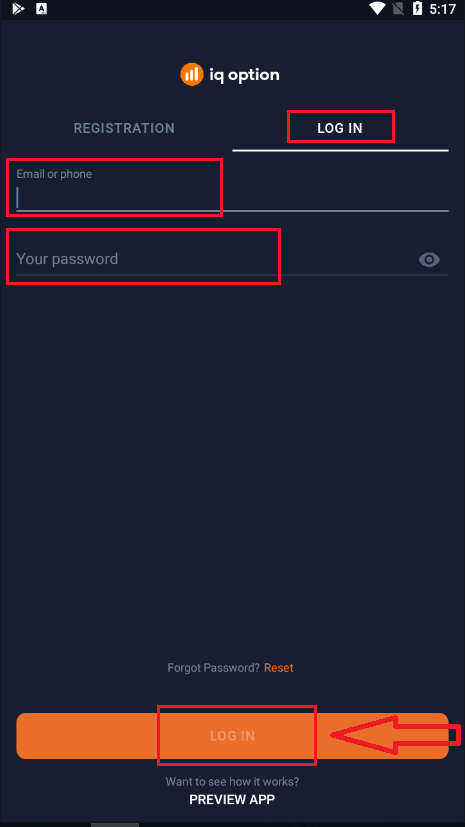
Одоо та платформ дээр арилжаа хийх $10,000 Демо данстай боллоо.
Түгээмэл асуултууд (Түгээмэл асуултууд)
Би IQ Option данснаас имэйлээ мартчихсан байна
Хэрэв та имэйл хаягаа мартсан бол Facebook эсвэл Gmail ашиглан нэвтэрч болно. Хэрэв та эдгээр бүртгэлийг үүсгээгүй бол IQ Option вэбсайтад бүртгүүлэхдээ тэдгээрийг үүсгэж болно. Онцгой тохиолдолд, хэрэв та имэйл хаягаа мартсан бөгөөд Google болон Facebook-ээр нэвтрэх боломжгүй бол дэмжлэг үзүүлэх үйлчилгээтэй холбоо барих шаардлагатай.
Би өөрийн бүртгэлээс хэрхэн гарах вэ?
Бүртгэлээсээ гарахын тулд үндсэн хуудас руу ороод хуудсыг доош гүйлгэнэ үү. Гарах товчийг дарахад та гарах болно.
Хэрэв би өөрийн бүртгэлдээ нэвтэрч чадахгүй бол яах ёстой вэ?
- Хэрэв та "нэвтрэх хязгаар хэтэрсэн" гэсэн мессежийг харвал энэ нь та дараалсан хэд хэдэн удаа буруу нууц үг оруулсан гэсэн үг юм. Дахин нэвтрэхийг оролдохоосоо өмнө хэсэг хүлээнэ үү. Хэрэв та нууц үгээ зөв эсэхийг мэдэхгүй байгаа бол манай нэвтрэх хуудсан дээрх "нууц үгээ мартсан" сонголтыг ашиглана уу. Систем нь таны платформ дээр бүртгүүлэхдээ ашигласан имэйл хаяг руу нууц үгээ хэрхэн сэргээх талаар зааварчилгаа илгээх болно. - Хэрэв та олон нийтийн сүлжээгээр бүртгүүлсэн бол ширээний програмд нэвтрэхийн тулд вэб хувилбарыг ашиглан нууц үг үүсгэх шаардлагатай. Та манай нэвтрэх хуудсан дээрх "нууц үгээ мартсан" сонголтыг ашиглан нууц үг үүсгэж болно. Та олон нийтийн сүлжээний бүртгэлтэйгээ холбогдсон имэйл хаягаа өгөх шаардлагатай. Нууц үг сэргээх холбоосыг тухайн имэйл рүү илгээнэ. Үүний дараа та энэ имэйл хаяг болон шинэ нууц үгээ ашиглан ширээний програмдаа нэвтрэх боломжтой болно.
- Хэрэв та нууц үгээ мартсан бол манай нэвтрэх хуудсан дээрх "Нууц үгээ мартсан" сонголтыг ашиглана уу. Систем нь таны платформ дээр бүртгүүлэхдээ ашигласан имэйл хаяг руу нууц үгээ сэргээх зааварчилгаа илгээх болно.
Би дансныхаа валютыг хэрхэн өөрчлөх вэ?
Дансны валютыг анхны мөнгө байршуулах оролдлого хийх үед тохируулдаг. Жишээлбэл, хэрэв та анхны мөнгө байршуулахдаа АНУ доллар ашигласан бол таны дансны валют нь ам.доллар байх болно. Таны анхны мөнгө байршуулсан бол валютыг өөрчлөх боломжгүй тул таны анхны мөнгө байршуулах нь чухал үүрэг гүйцэтгэдэг. Хэрэв та энэ дүрмийг мэдэхгүй байсан бол цорын ганц сонголт бол шинэ данс нээж, ашиглах гэж буй валютаараа мөнгө байршуулах явдал юм. Шинэ данс үүсгэсний дараа мөнгөө татаж авсны дараа өмнөх дансаа хаах ёстой гэдгийг санаарай.
Faqs
Та эхлээд имэйл, нууц үг, хувийн мэдээллийг оруулаад дараа нь имэйлээ баталгаажуулна уу. Баталгаажуулахын тулд танд ихэвчлэн засгийн газрын иргэний үнэмлэх (паспорт, иргэний үнэмлэх эсвэл жолооны үнэмлэх) болон хаягийн сүүлийн үеийн нотлох баримт (компьютерийн төлбөр эсвэл банкны хуулга) хэрэгтэй болно. Файлууд нь тодорхой, засварлаагүй байх ёстой бөгөөд таны оруулсан хувийн мэдээлэлтэй тохирч байх ёстой.
Бүртгүүлсэн имэйл болон нууц үгээрээ нэвтэрнэ үү; Эхний нэвтэрсний дараа аюулгүй байдлын тохиргоо руу очиж SMS эсвэл Authenticator програмын хоёр хүчин зүйлийн баталгаажуулалтыг идэвхжүүлнэ үү. 2FA нь нэвтрэх бүрт хоёр дахь алхам нэмж, зөвшөөрөлгүй хандалтыг багасгадаг - түгжигдэхээс зайлсхийхийн тулд нөөц кодыг хадгалж, утасны дугаараа шинэчил.
Нийтлэг шалтгаан нь батлагдаагүй имэйл, хүлээгдэж буй баталгаажуулалт, буруу нууц үг, эсвэл хэт олон бүтэлгүй оролдлого хийснээс болж блоклогдсон сессүүд байдаг. Баталгаажуулах холбоосыг имэйлээ шалгана уу, шаардлагатай бол бүртгэл сэргээх сонголтыг ашиглан нууц үгээ шинэчилнэ үү, хөтчийн кэшийг цэвэрлэ эсвэл гар утасны програмыг ашиглаж үзээрэй, хэрэв асуудал хэвээр байвал бүртгүүлсэн имэйлээрээ тусламжийн үйлчилгээтэй холбогдоно уу.
Сонгон шалгаруулалтад хамрагдах нь таны харьяаллын хууль ёсны нас, платформын нөхцлийг хүлээн зөвшөөрөхийг шаарддаг. Хадгаламжийн доод хэмжээ болон хүлээн зөвшөөрөгдсөн валют нь төлбөрийн арга болон бүс нутгаас хамаарч өөр өөр байдаг; Зарим төлбөрийн сонголтууд нь илүү доод хэмжээ эсвэл бүс нутгийн хязгаарлалт тавьдаг тул баталгаажуулсны дараа санхүүжилтийн хуудсыг шалгана уу.
Тийм ээ, демо данс нь таныг бүртгүүлж, нэвтэрсний дараа шууд ашиглах боломжтой бөгөөд мөнгө байршуулахаас өмнө виртуал мөнгөөр дадлага хийх боломжтой. Үүнийг платформ болон туршилтын стратегийг сурахын тулд ашиглаарай, гэхдээ демо нөхцөл нь арилжааны шууд гүйцэтгэл, хөрвөх чадвараас ялгаатай байж болохыг санаарай.