IQ Option Бүртгэл ба баталгаажуулах - Алхам, баримт бичиг, цаг
Бичсэн

Онлайн худалдааны платформ судлаач, хөтөч зохиолч
Брокерын платформ болон арилжааны дансны системийг судалдаг.
Бүртгэлийн тохиргоо болон хувийн мэдээллийг шалгах ажлыг дуусгах нь итгэмжлэл үүсгэх, бодит арилжаа хийх хоорондох ердийн саад бэрхшээл юм. Шинэ хэрэглэгчид баримт бичиг дутуу, хувийн мэдээлэл таарахгүй, эсвэл дэмжигдээгүй ID скан зэрэг зэргээс шалтгаалан гацах тохиолдол байдаг - энэ нь зөвшөөрлийг удаашруулж, хадгаламжийг блоклодог асуудлууд юм. Баталгаажуулах шаардлагууд нь улс орон болон төлбөрийн хэрэгслээс хамаарч өөр өөр байдаг тул байршуулахаасаа өмнө хүлээн зөвшөөрөгдсөн ID төрөл болон хаягийн нотолгоог шалгах нь цаг хэмнэх болно. Тодорхой, өндөр нарийвчлалтай сканнер бэлтгэх, профайл дээрх дэлгэрэнгүй мэдээллийг албан ёсны баримт бичигтэй тааруулах нь хянан шалгах хугацааг багасгаж, дахин хүсэлт гаргахаас сэргийлнэ.
Доор та бүртгэлийн үйл явцын практик танилцуулга, таних тэмдэг, хаягийг шалгахын тулд юу байршуулах шаардлагатай, ердийн хянан шалгах хугацаа, нийтлэг алдааг хурдан засах талаар олж мэдэх болно. Би мөн татгалзсан нийтлэг шалтгаанууд болон шинэ өргөдөл гаргахгүйгээр залруулсан бичиг баримтыг хэрхэн ирүүлэхийг онцлон харуулах болно. Энэхүү тойм нь таныг хувийн арилжааны данс нээлгэж байна гэж үзэж байгаа бөгөөд нийцлийн шалгалтыг арилгасны дараа хадгаламж байршуулах, шууд арилжаа хийх, мөнгө татах үйлдлийг идэвхжүүлэхэд шаардлагатай баталгаажуулах алхмуудад анхаарлаа хандуулдаг.
Доор та бүртгэлийн үйл явцын практик танилцуулга, таних тэмдэг, хаягийг шалгахын тулд юу байршуулах шаардлагатай, ердийн хянан шалгах хугацаа, нийтлэг алдааг хурдан засах талаар олж мэдэх болно. Би мөн татгалзсан нийтлэг шалтгаанууд болон шинэ өргөдөл гаргахгүйгээр залруулсан бичиг баримтыг хэрхэн ирүүлэхийг онцлон харуулах болно. Энэхүү тойм нь таныг хувийн арилжааны данс нээлгэж байна гэж үзэж байгаа бөгөөд нийцлийн шалгалтыг арилгасны дараа хадгаламж байршуулах, шууд арилжаа хийх, мөнгө татах үйлдлийг идэвхжүүлэхэд шаардлагатай баталгаажуулах алхмуудад анхаарлаа хандуулдаг.
IQ Option дээр хэрхэн бүртгүүлэх вэ
Имэйлээр хэрхэн бүртгүүлэх вэ
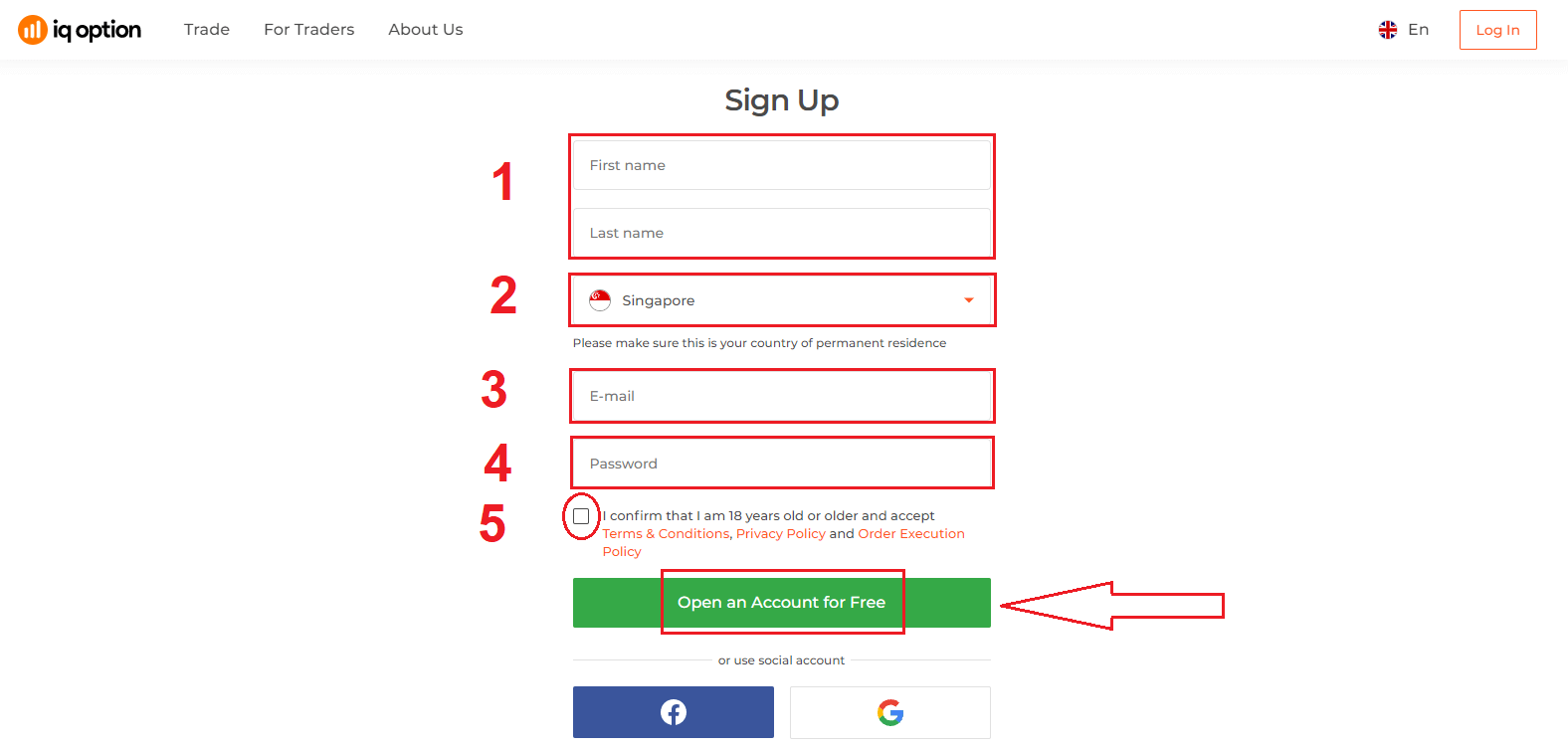
1. Та баруун дээд буланд байрлах “ Бүртгүүлэх ” товчийг дарж платформ дээр бүртгэл үүсгэх боломжтой. 2. Бүртгүүлэхийн тулд та шаардлагатай бүх мэдээллийг бөглөөд "Үнэгүй бүртгэл нээх" дээр дарна уу.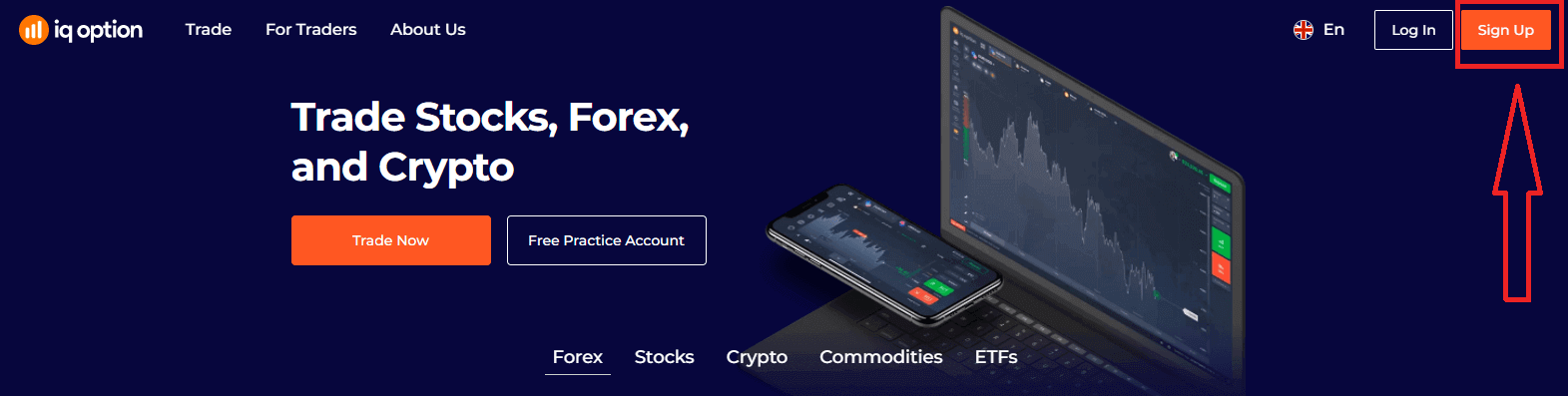
- Өөрийн нэр болон овог нэрээ оруулна уу
- Байнгын оршин суух улсаа сонгоно уу
- Хүчинтэй имэйл хаяг оруулна уу.
- Хүчтэй нууц үг үүсгэ .
- "Нөхцөл"-ийг уншаад шалгана уу
Баяр хүргэе! Та амжилттай бүртгүүллээ. Одоо хэрэв та Демо данс ашиглахыг хүсвэл "Дадлага дансаар арилжаа эхлүүлэх" дээр дарна уу.
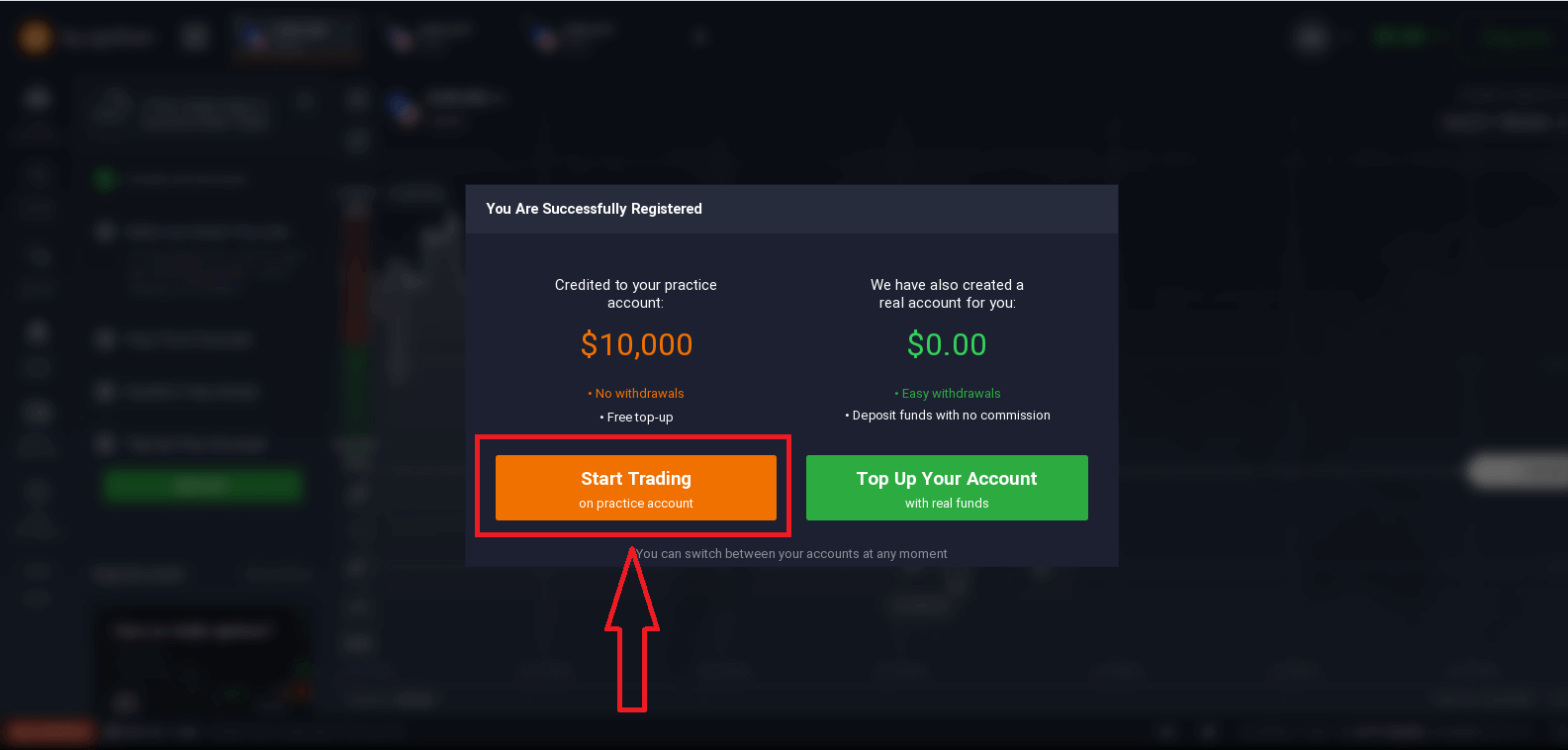
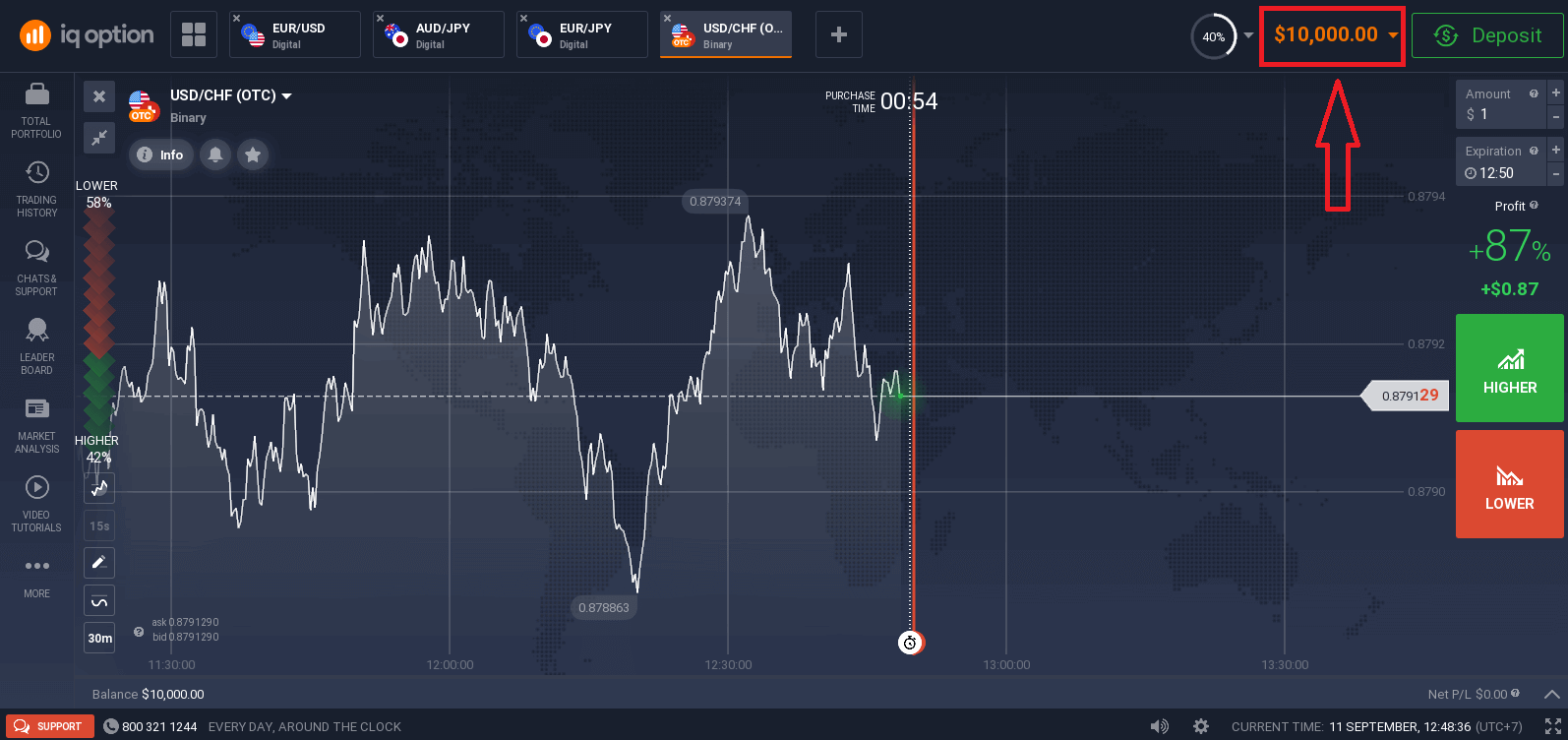
Одоо та арилжаа хийж эхлэх боломжтой. Танд Демо данс 10,000 доллар байна . Демо данс нь танд платформтой танилцах, янз бүрийн хөрөнгө дээр арилжааны ур чадвараа дадлагажуулах, эрсдэлгүйгээр бодит цагийн график дээр шинэ механикуудыг туршиж үзэх хэрэгсэл юм.
Та мөн "Дансаа бодит хөрөнгөөр нөхөх" дээр дарж хадгаламж хийсний дараа бодит дансаар арилжаа хийж болно.
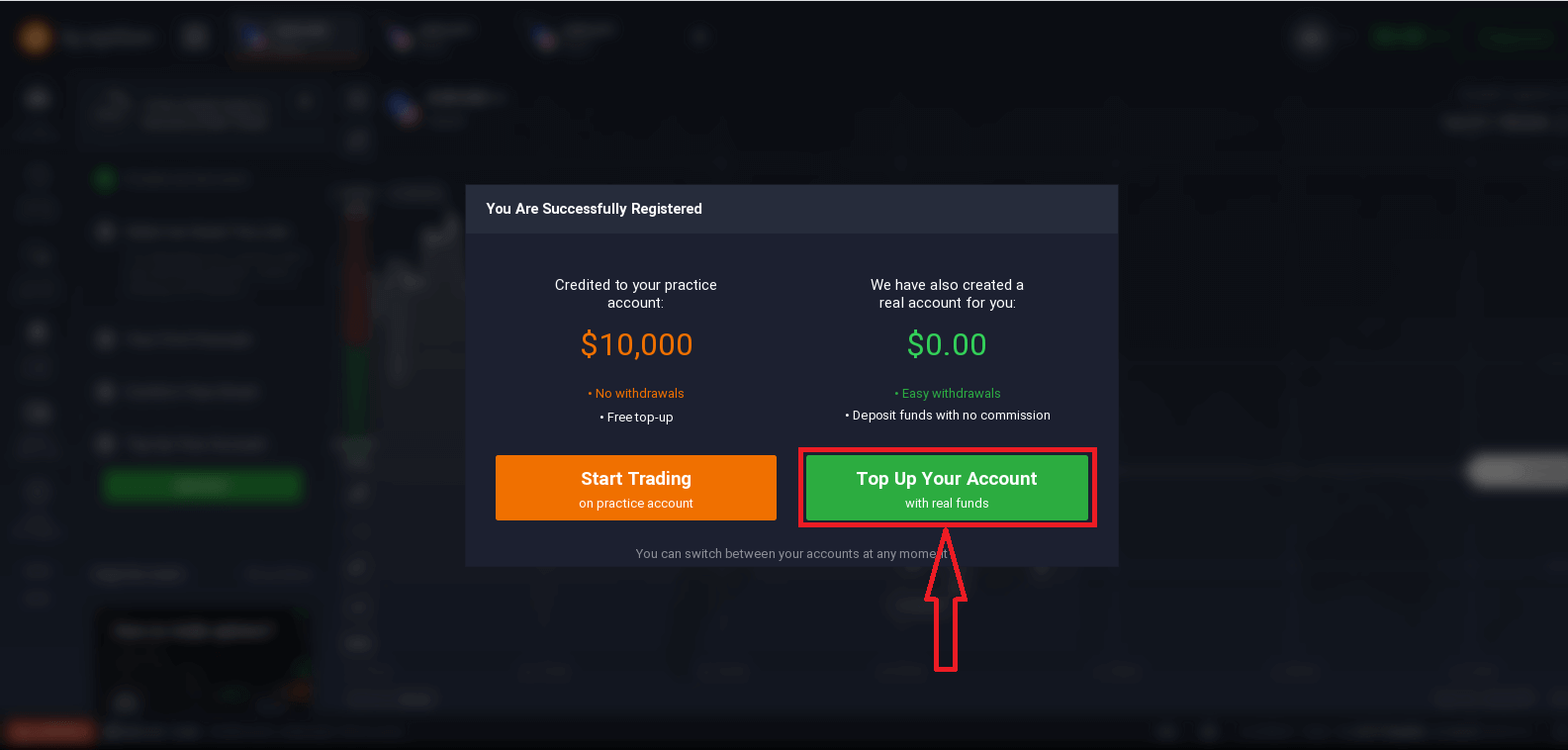
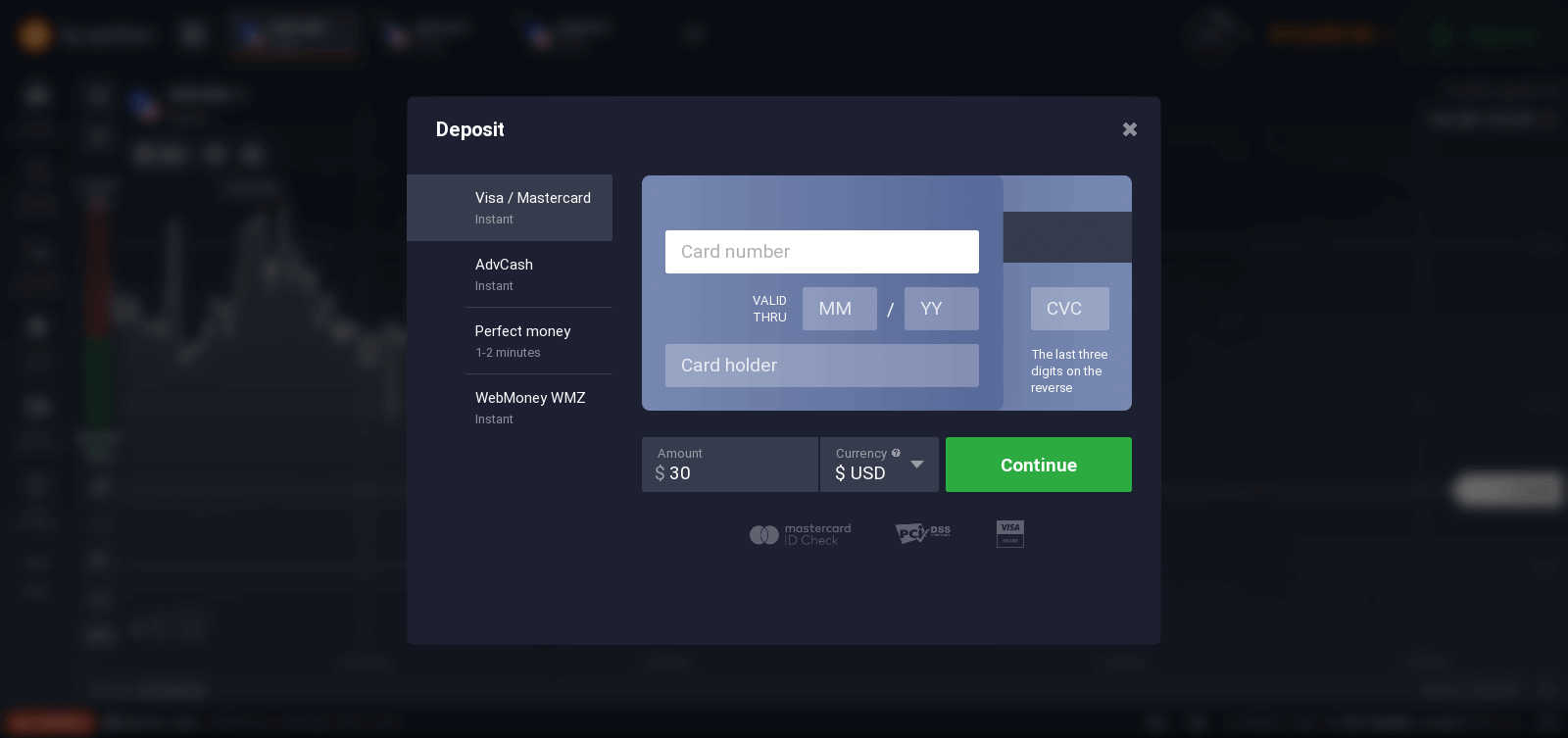
Шууд арилжаа эхлүүлэхийн тулд та дансандаа хөрөнгө оруулалт хийх ёстой (Хамгийн бага хадгаламж нь 10 USD/GBP/EUR). IQ Option дээр хэрхэн хадгаламж хийх
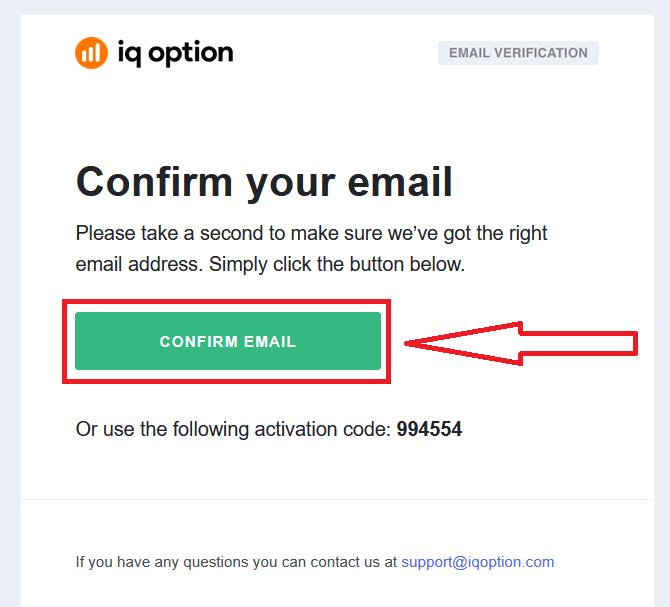
талаар дэлгэрэнгүй мэдээлэл авахыг хүсвэл энэ нийтлэлийг үзнэ үү. Эцэст нь та имэйл хаяг руугаа нэвтрэхэд IQ Option танд баталгаажуулах имэйл илгээх болно. Дансаа идэвхжүүлэхийн тулд тухайн имэйл дэх холбоос дээр дарна уу. Тиймээс та бүртгэлээ бүртгүүлж, идэвхжүүлж дуусгана.
Фэйсбүүк хаягаар хэрхэн бүртгүүлэх вэ
Мөн та Facebook хаягаараа вэбээр дамжуулан данс нээх сонголттой бөгөөд үүнийг хэдхэн энгийн алхамаар хийж болно: 1. Facebook товчийг дарна уу.
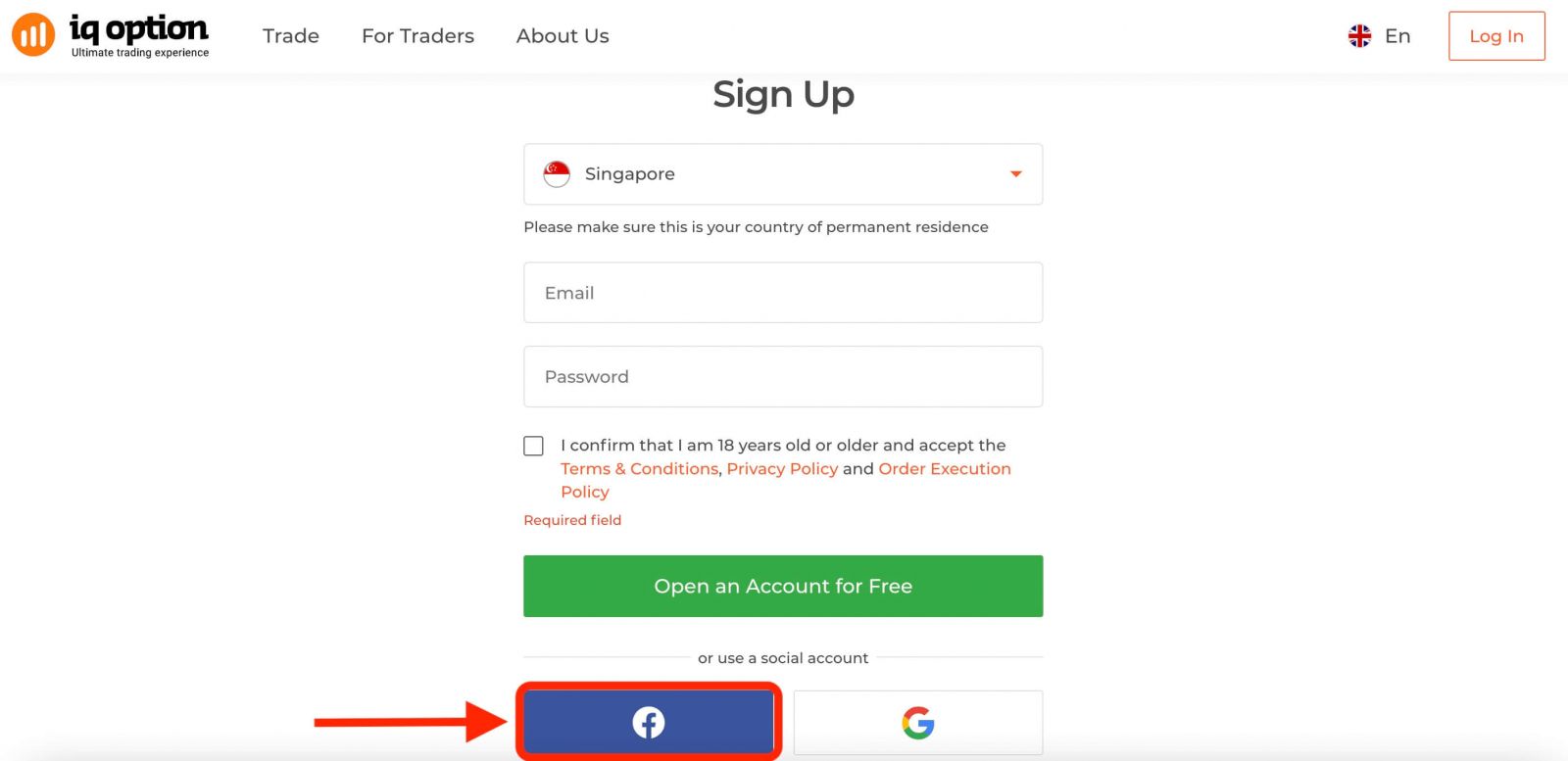
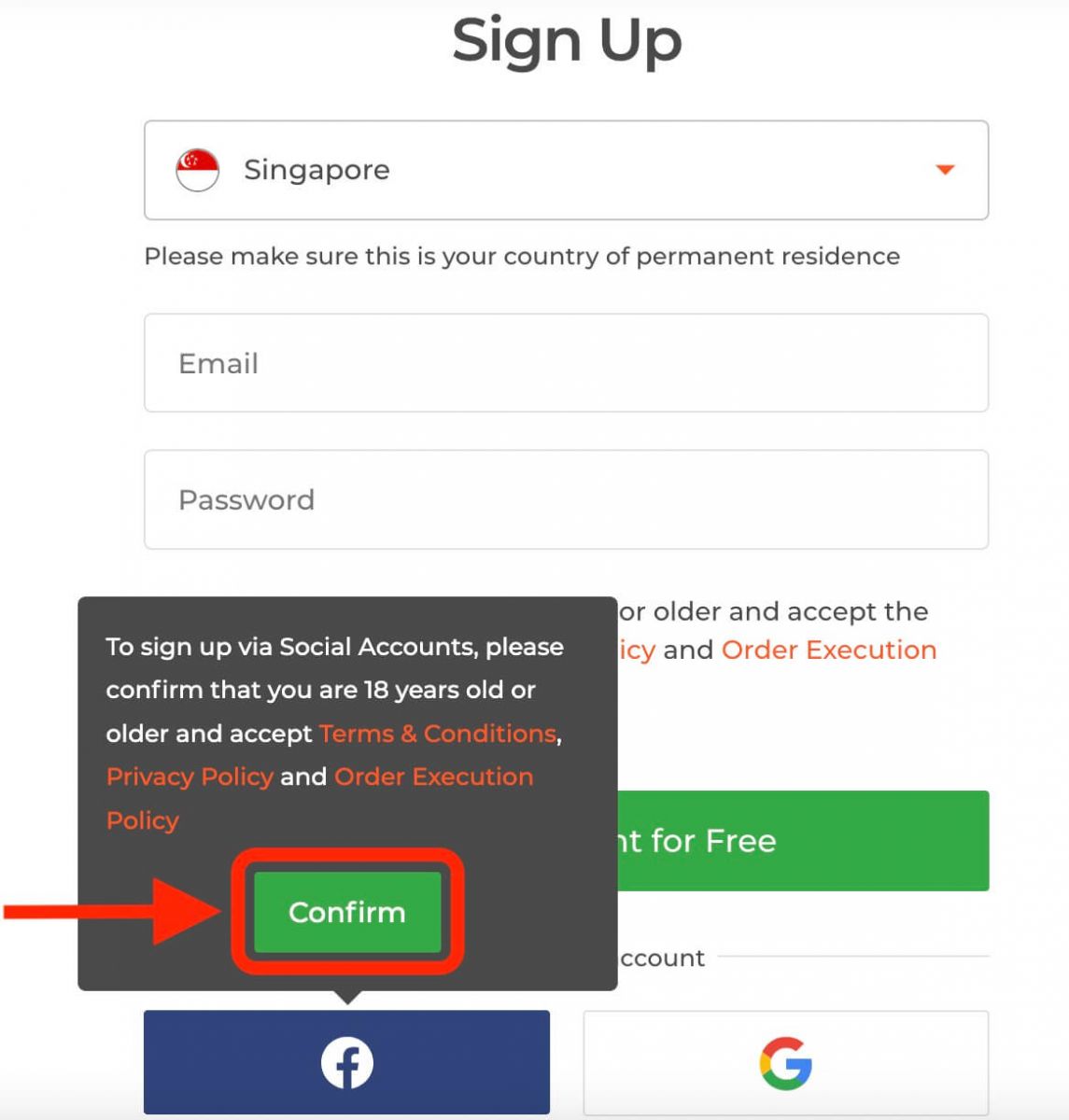
Дараа нь танаас 18 ба түүнээс дээш настай бөгөөд Үйлчилгээний нөхцөл, Нууцлалын бодлого болон Захиалгын гүйцэтгэлийн бодлогыг хүлээн зөвшөөрч байгааг асууж, " Баталгаажуулах " дээр дарна уу.
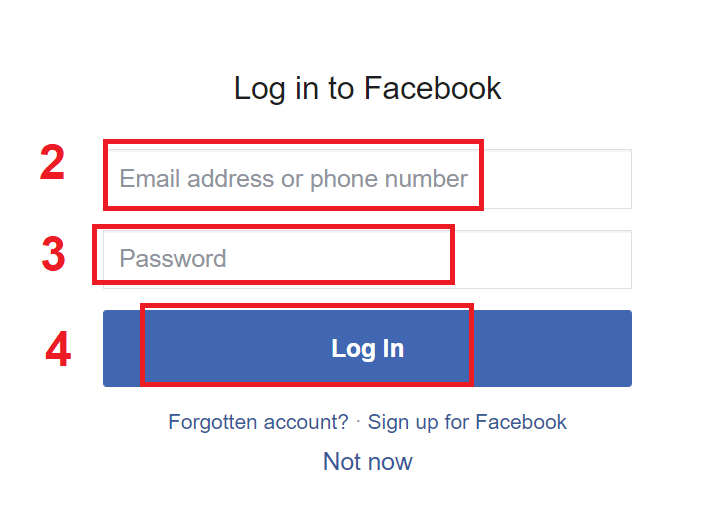
2. Facebook нэвтрэх цонх нээгдэх бөгөөд та Facebook-д бүртгүүлэхдээ ашиглаж байсан имэйл хаягаа оруулах шаардлагатай болно.
3. Facebook хаягаасаа нууц үгээ оруулна уу.
4. "Нэвтрэх" дээр дарна уу.
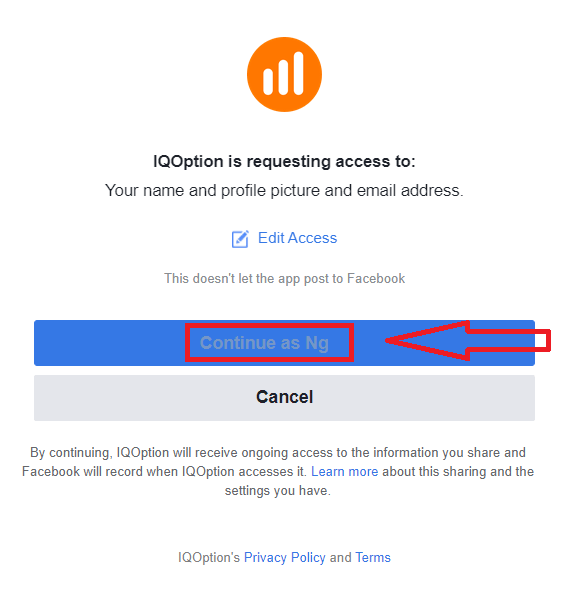
"Нэвтрэх" товчийг дарсны дараа IQ Option дараах зүйлсэд хандах хүсэлт гаргаж байна: Таны нэр, профайл зураг, имэйл хаяг. Үргэлжлүүлэх товчийг дарна уу...
Үүний дараа таныг автоматаар IQ Option платформ руу чиглүүлэх болно.
Google акаунтаар хэрхэн бүртгүүлэх вэ
1. Google бүртгэлээр бүртгүүлэхийн тулд бүртгэлийн маягт дахь харгалзах товчийг дарна уу. 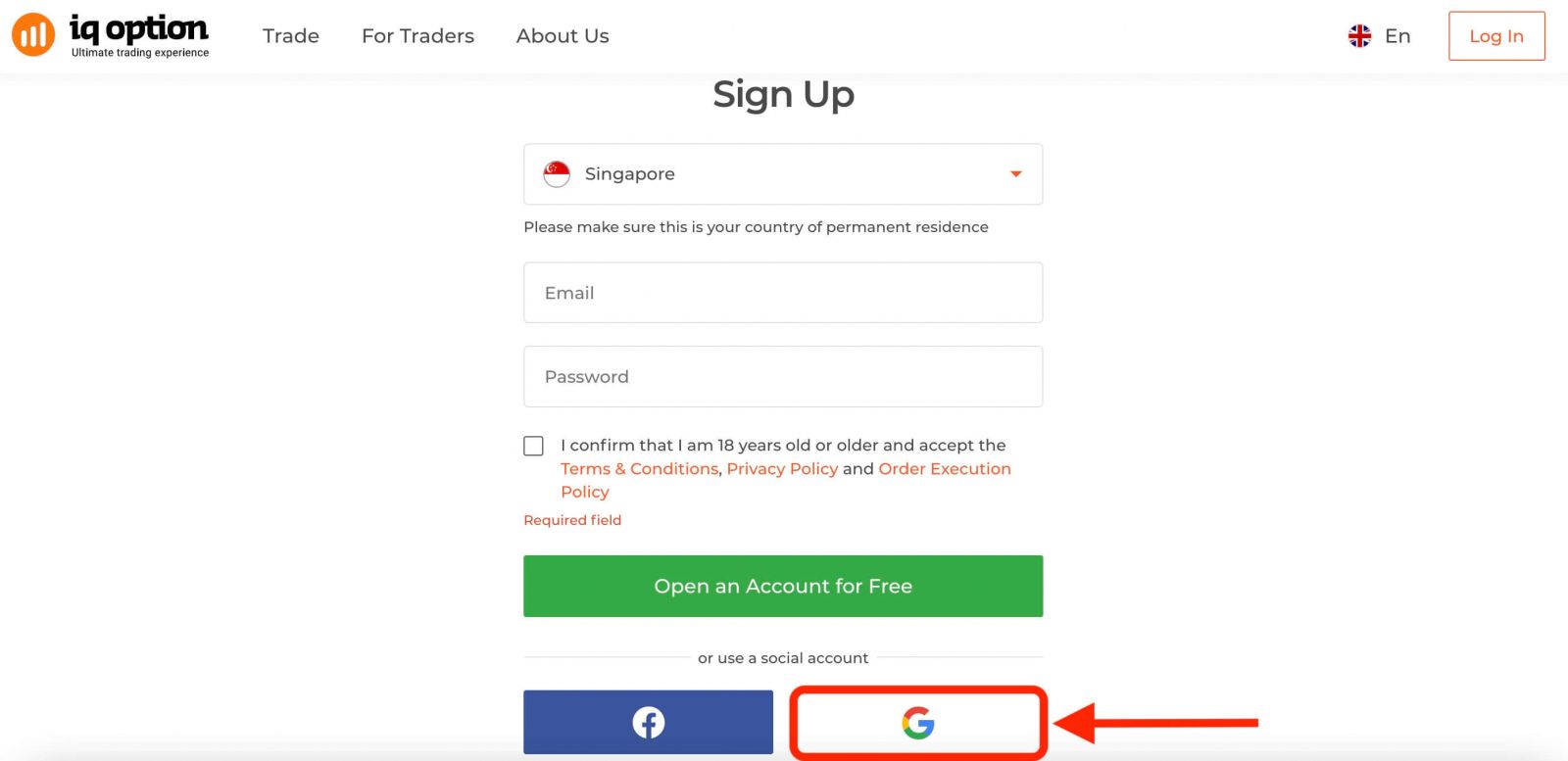
Дараа нь танаас 18 ба түүнээс дээш настай бөгөөд Үйлчилгээний нөхцөл, Нууцлалын бодлого болон Захиалгын гүйцэтгэлийн бодлогыг хүлээн зөвшөөрч байгаа эсэхийг асууж, " Баталгаажуулах " дээр дарна уу
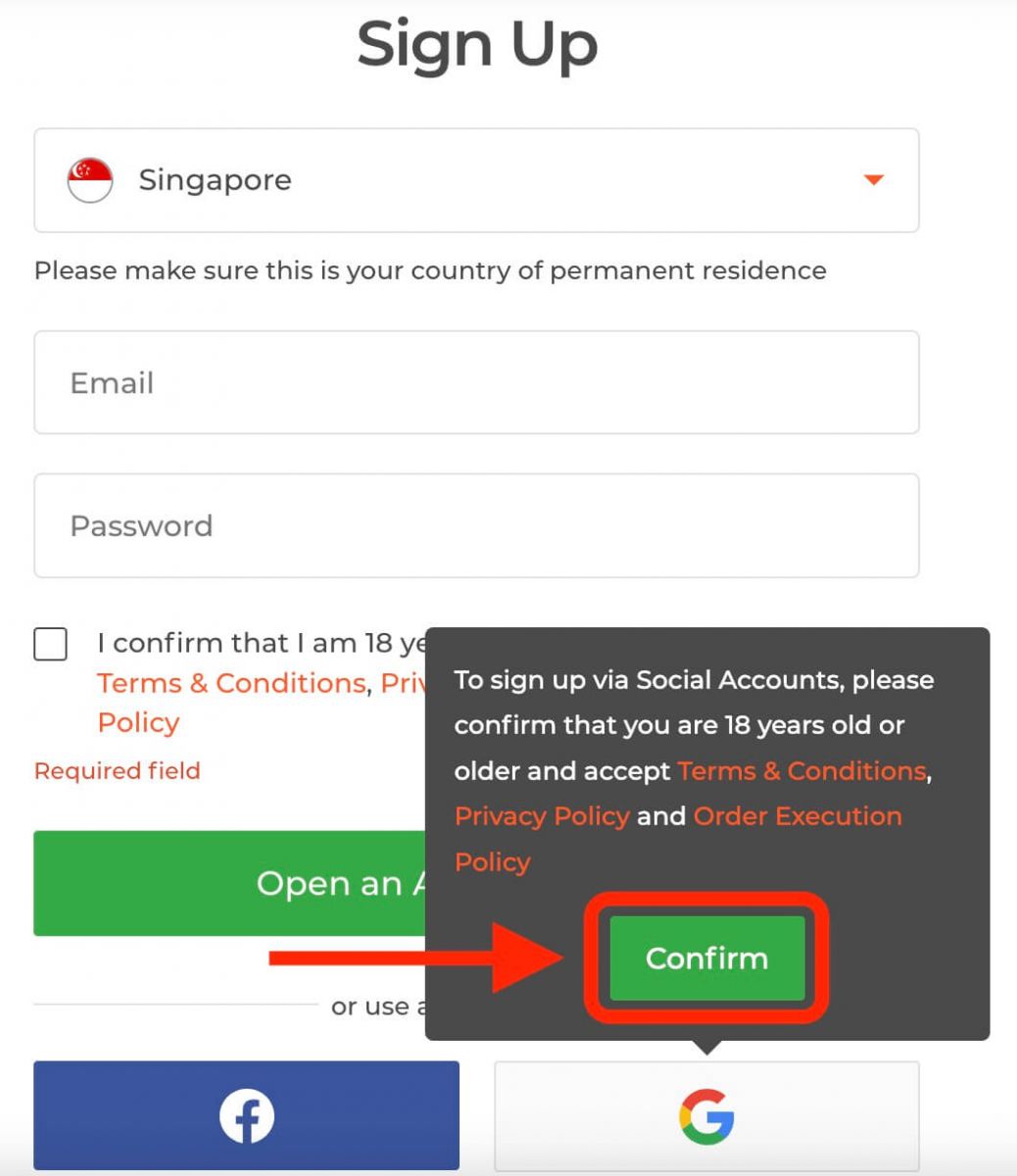
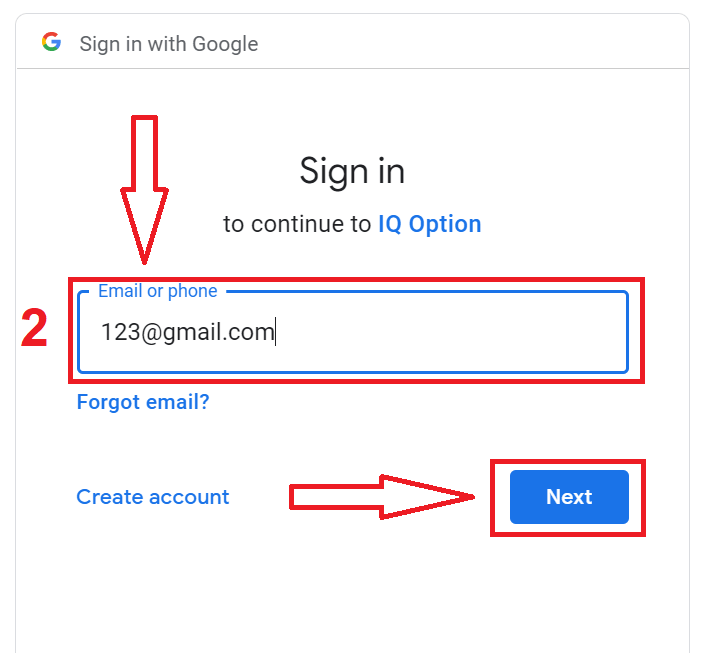
. 2. Шинээр нээгдсэн цонхонд утасны дугаар эсвэл имэйл хаягаа оруулаад "Дараах" дээр дарна уу.
3. Дараа нь Google бүртгэлийнхээ нууц үгийг оруулаад "Дараах" дээр дарна уу.
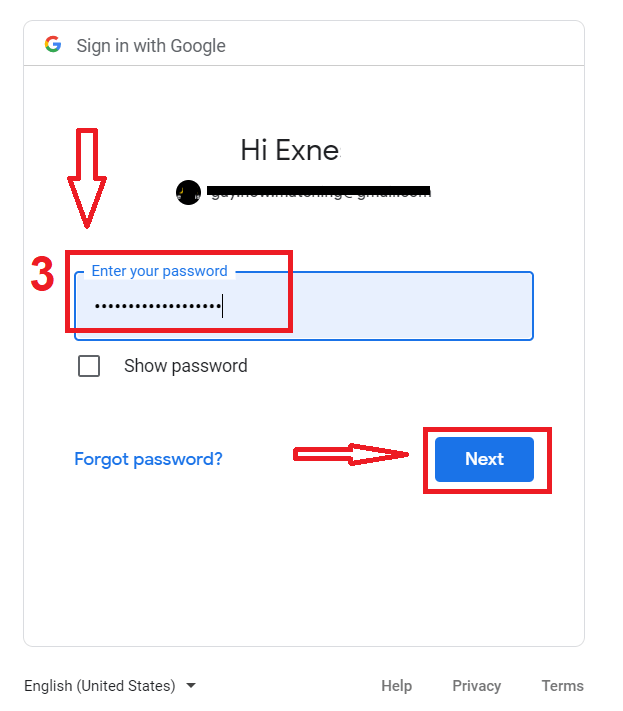
Үүний дараа үйлчилгээнээс имэйл хаяг руу илгээсэн зааврыг дагана уу.
IQ Option iOS аппликейшнд бүртгүүлнэ үү
Хэрэв та iOS гар утастай бол App Store эсвэл эндээс албан ёсны IQ Option гар утасны аппликейшнийг татаж авах шаардлагатай . Зүгээр л “IQ Option - FX Broker” аппликейшнийг хайж олоод iPhone эсвэл iPad дээрээ татаж аваарай.Арилжааны платформын гар утасны хувилбар нь вэб хувилбартай яг адилхан. Үүний үр дүнд арилжаа хийх, хөрөнгө шилжүүлэхэд ямар ч асуудал гарахгүй. Түүнчлэн, iOS-д зориулсан IQ Option арилжааны аппликейшн нь онлайн арилжааны хамгийн шилдэг апп гэж тооцогддог. Тиймээс энэ нь дэлгүүрт өндөр үнэлгээтэй.
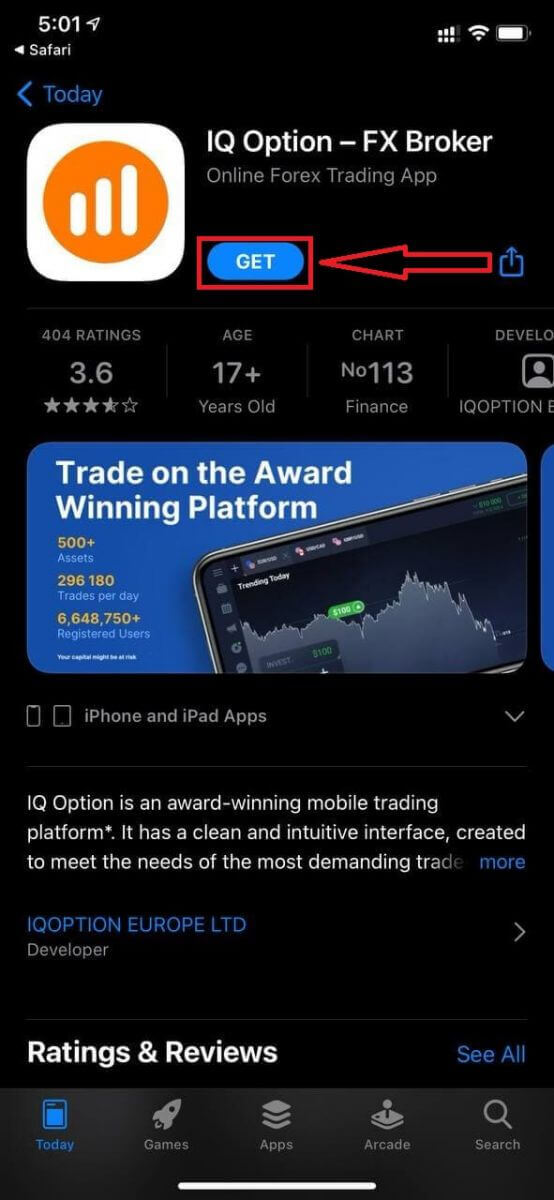
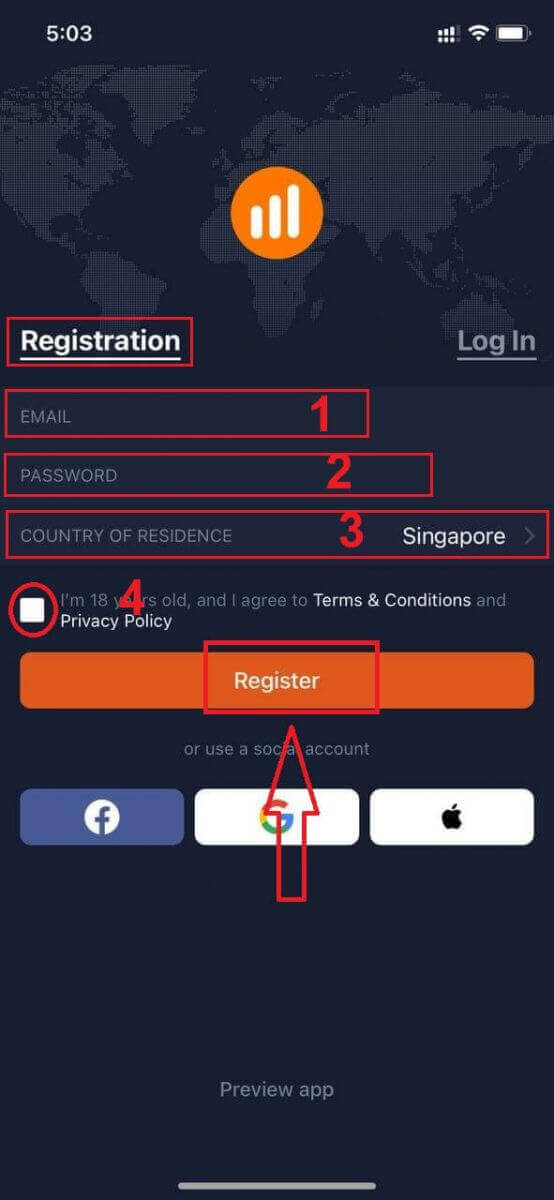
iOS гар утасны платформд бүртгүүлэх боломжтой.
- Хүчинтэй имэйл хаяг оруулна уу.
- Хүчтэй нууц үг үүсгэ .
- Байнгын оршин суугаа улсаа сонгоно уу
- "Нөхцөл"-ийг шалгаад " Бүртгүүлэх " дээр дарна уу
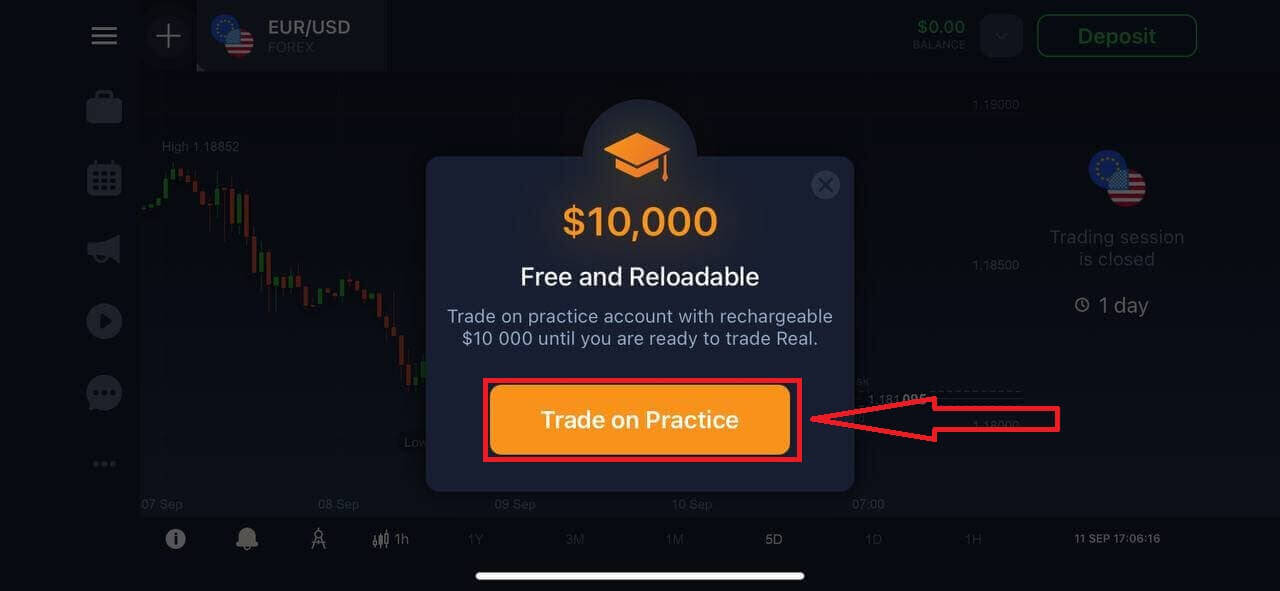
Баяр хүргэе! Та амжилттай бүртгүүллээ, Демо дансаар арилжаа хийхийн тулд "Практик дээр арилжаа хийх" дээр дарна уу.
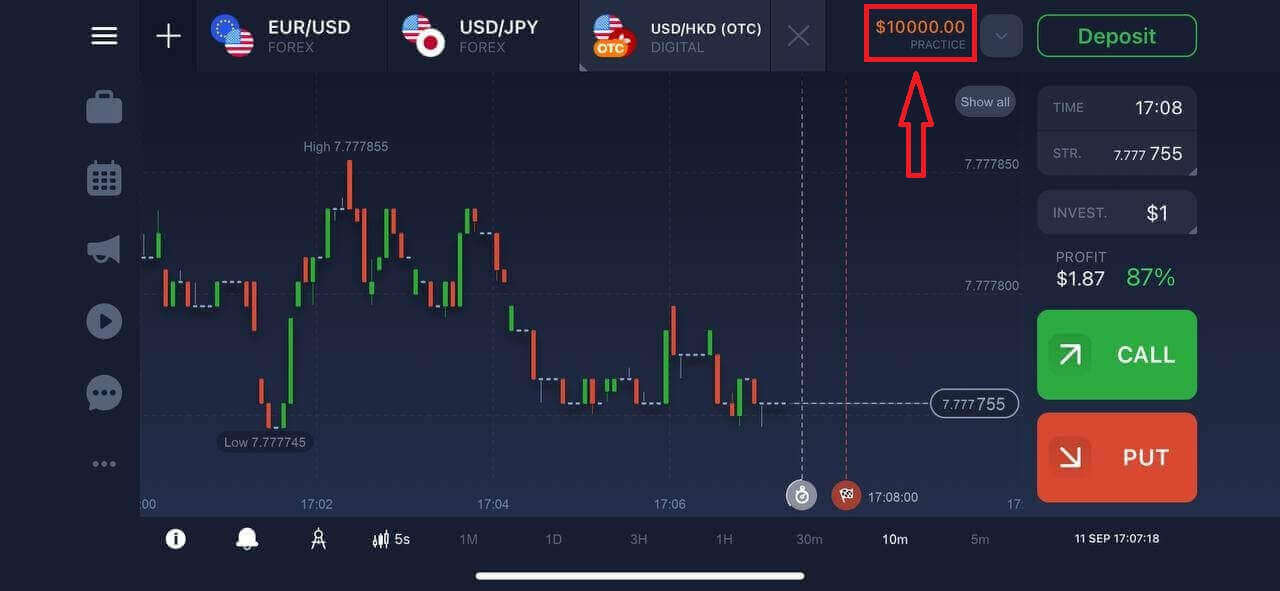
Танд Демо дансанд 10,000 доллар байна.
IQ Option Android аппликейшнд бүртгүүлнэ үү
Хэрэв та Андройд гар утастай бол Google Play эсвэл эндээс албан ёсны IQ Option гар утасны аппликейшнийг татаж авах шаардлагатай . Зүгээр л “IQ Option - Онлайн хөрөнгө оруулалтын платформ” аппликейшнийг хайж олоод төхөөрөмж дээрээ татаж аваарай. Арилжааны платформын гар утасны хувилбар нь вэб хувилбартай яг адилхан. Үүний үр дүнд арилжаа хийх, хөрөнгө шилжүүлэхэд ямар ч асуудал гарахгүй. Түүнчлэн, Андройд зориулсан IQ Option арилжааны аппликейшн нь онлайн арилжааны хамгийн шилдэг аппликейшн гэж тооцогддог. Тиймээс энэ нь дэлгүүрт өндөр үнэлгээтэй.
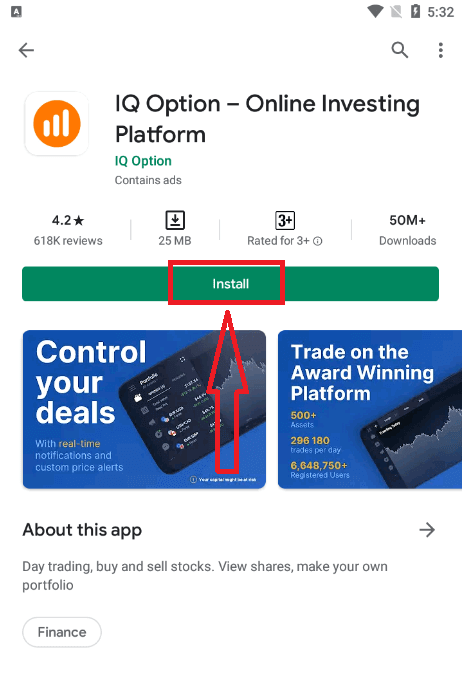
Андройд гар утасны платформд бүртгүүлэх боломжтой.
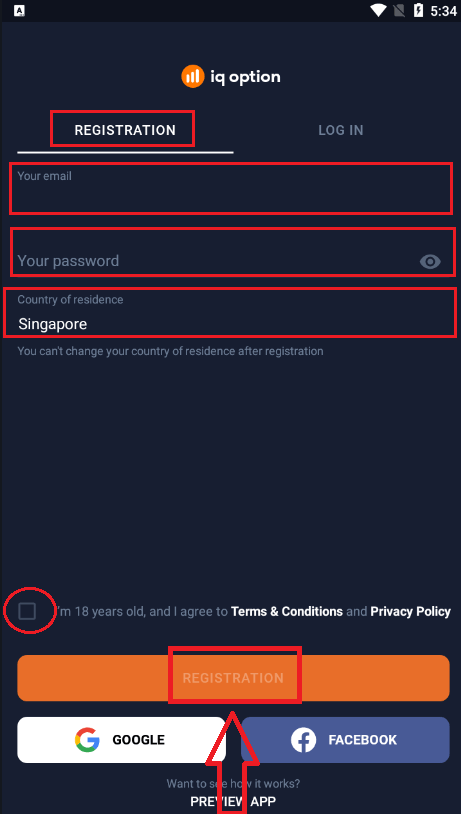
- Хүчинтэй имэйл хаяг оруулна уу.
- Хүчтэй нууц үг үүсгэ .
- Байнгын оршин суугаа улсаа сонгоно уу
- "Нөхцөл"-ийг шалгаад " Бүртгүүлэх " дээр дарна уу
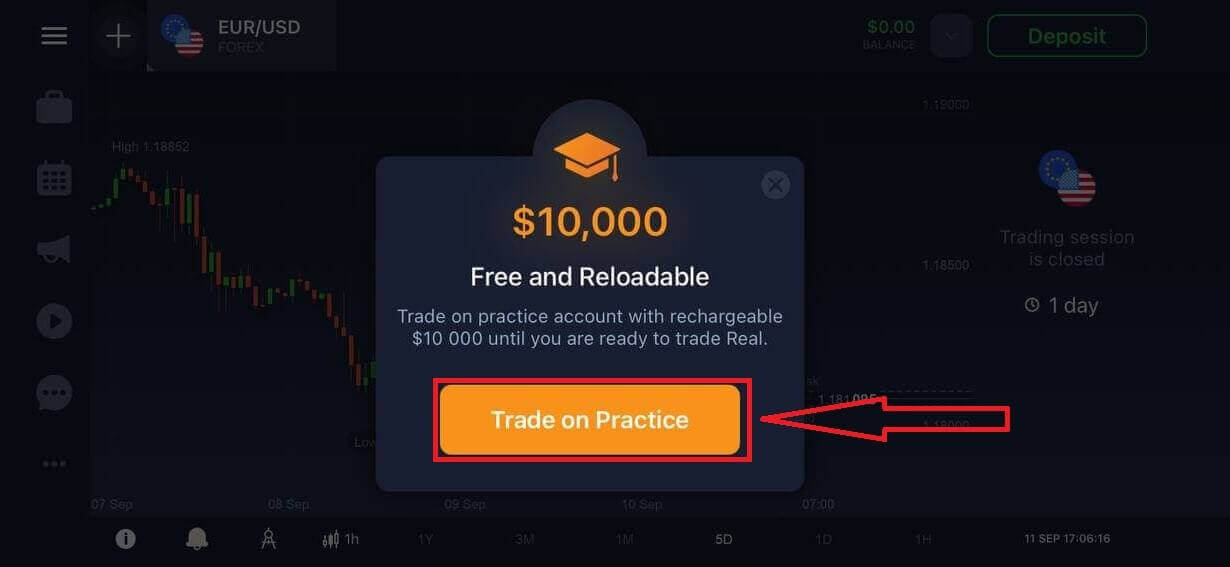
Баяр хүргэе! Та амжилттай бүртгүүллээ, Демо дансаар арилжаа хийхийн тулд "Практик дээр арилжаа хийх" дээр дарна уу.
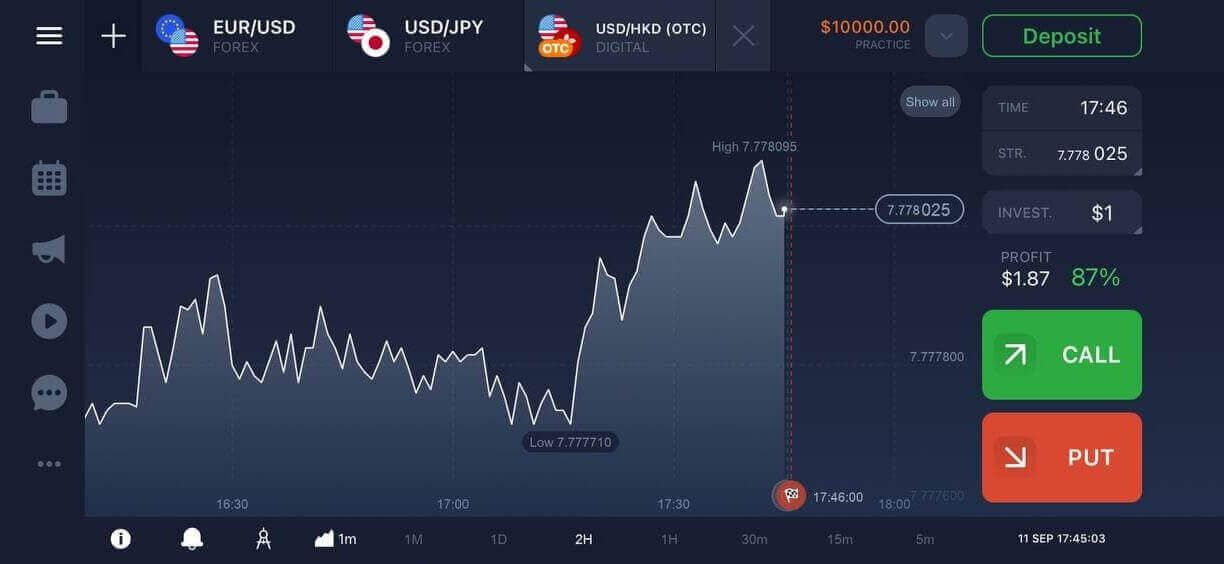
Танд Демо дансанд $10,000 байна.
IQ Option дансаа гар утасны вэб хувилбар дээр бүртгүүлнэ үү
Хэрэв та IQ Option арилжааны платформын гар утасны вэб хувилбар дээр арилжаа хийхийг хүсвэл үүнийг хялбархан хийж болно. Эхлээд гар утасны төхөөрөмж дээрээ хөтчөө нээгээд брокерийн вэбсайт руу орно уу. Голд байрлах "Одоо арилжаа хийх" товчийг дарна уу.
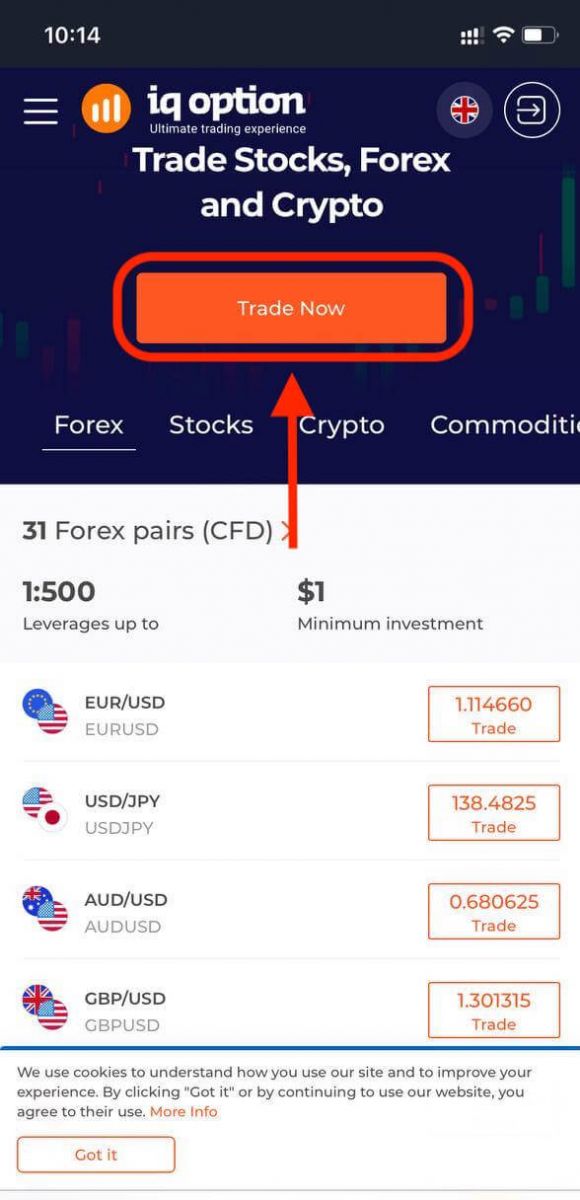
Энэ алхам дээр та имэйл, нууц үгээ оруулаад, "Нөхцөл"-ийг шалгаад "Үнэгүй данс нээх" дээр дарна уу.
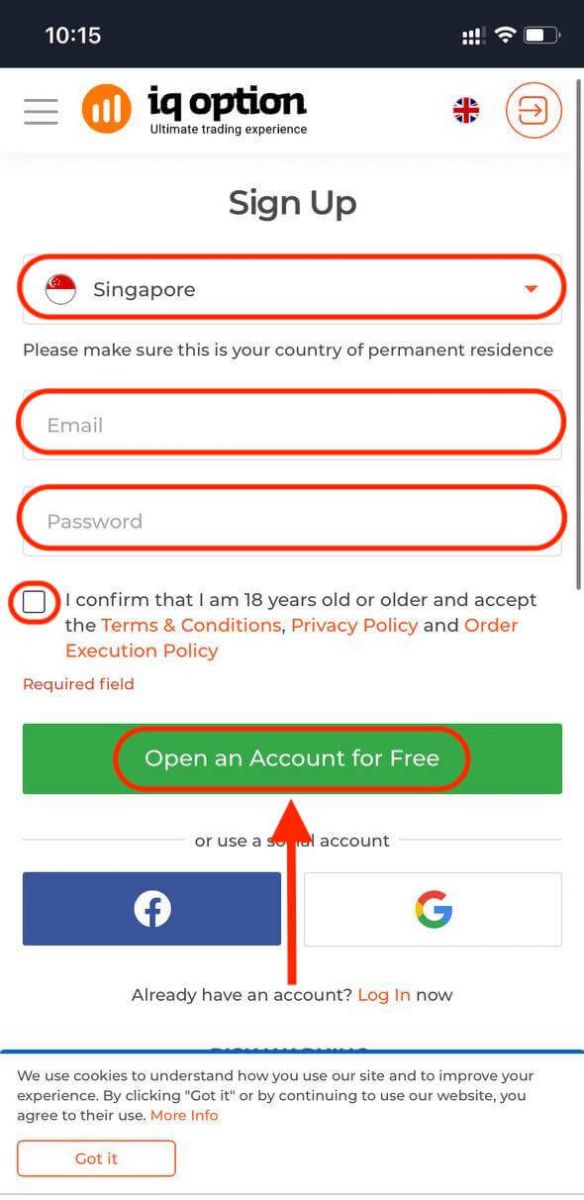
Та энд байна! Одоо та платформын гар утасны вэб хувилбараас арилжаа хийх боломжтой боллоо. Арилжааны платформын гар утасны вэб хувилбар нь ердийн вэб хувилбартай яг адилхан. Үүний үр дүнд арилжаа хийх, мөнгө шилжүүлэхэд ямар ч асуудал гарахгүй.
Танд Демо дансанд 10,000 доллар байна.
Түгээмэл асуултууд (Түгээмэл асуултууд)
Дадлагын дансанд хэр их мөнгө олох боломжтой вэ?
Та дадлагын дансанд хийсэн гүйлгээнээсээ ямар ч ашиг авах боломжгүй. Та виртуал хөрөнгө олж, виртуал гүйлгээ хийдэг. Энэ нь зөвхөн сургалтын зорилгоор зориулагдсан. Бодит мөнгөөр арилжаа хийхийн тулд та жинхэнэ дансанд хөрөнгө байршуулах шаардлагатай.
Бодит болон дадлагын данс хооронд хэрхэн шилжих вэ?
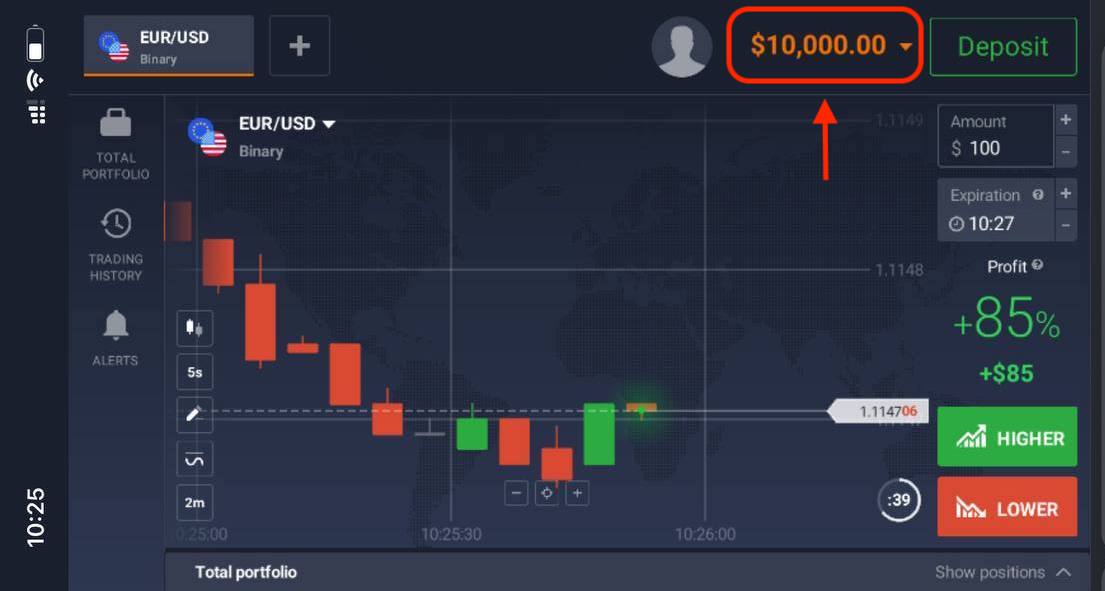
Данс хооронд шилжихийн тулд баруун дээд буланд байгаа үлдэгдэл дээрээ дарна уу. Худалдааны өрөөнд байгаа эсэхээ шалгаарай. Нээгдэх самбар нь таны бүх дансыг харуулна: таны жинхэнэ данс болон дадлагын данс. Арилжаа хийхэд ашиглахын тулд дансыг идэвхжүүлэхийн тулд дарна уу.
Дасгалын дансаа хэрхэн нөхөх вэ?
Хэрэв үлдэгдэл 10,000 доллараас доош байвал та дадлагын дансаа үнэгүй цэнэглэж болно. Эхлээд та энэ дансыг сонгох ёстой. Дараа нь баруун дээд буланд хоёр сумтай ногоон "Хадгаламж" товчийг дарна уу. Аль дансаа цэнэглэхээ сонгох боломжтой цонх нээгдэнэ: дадлагын данс эсвэл жинхэнэ данс.
IQ Option нь PC, iOS эсвэл Android-д зориулсан аппликейшнуудтай юу?
Тийм ээ! Компьютер дээр платформ нь Windows болон Mac OS програмд илүү хурдан хариу үйлдэл үзүүлдэг. Аппликейшн дээр арилжаа хийхэд яагаад илүү хурдан байдаг вэ? Вэбсайт нь график дээрх хөдөлгөөнийг шинэчлэхэд удаан байдаг, учир нь хөтөч нь компьютерын видео картын нөөцийг хамгийн их байлгахын тулд боломжтой WebGL боломжийг ашигладаггүй. Аппликейшнд энэ хязгаарлалт байхгүй тул графикийг бараг тэр даруй шинэчилдэг. IQ Option нь iOS болон Android-д зориулсан аппликейшнуудтай. Та IQ Option татаж авах хуудсан дээрээс програмуудыг олж, татаж авах боломжтой. Хэрэв таны төхөөрөмжид аппликейшны хувилбар байхгүй бол та IQ Option вэбсайтыг ашиглан арилжаа хийж болно.
Би бүртгэлээ хэрхэн аюулгүй болгох вэ?
Бүртгэлээ хамгаалахын тулд 2 шаттай баталгаажуулалтыг ашиглаарай. Та платформ руу нэвтрэх бүрт систем танаас утасны дугаарт тань илгээгдэх тусгай кодыг оруулахыг шаардах болно. Та энэ сонголтыг Тохиргоо дотроос идэвхжүүлж болно. IQ сонголт дээр дансаа хэрхэн баталгаажуулах вэ
Би бүртгэлээ хэрхэн баталгаажуулах вэ?
Бүртгэлээ баталгаажуулахын тулд энд үзүүлсэн шиг улаан шугам болох 'Имэйл хаягаа баталгаажуулах' дээр дарна уу.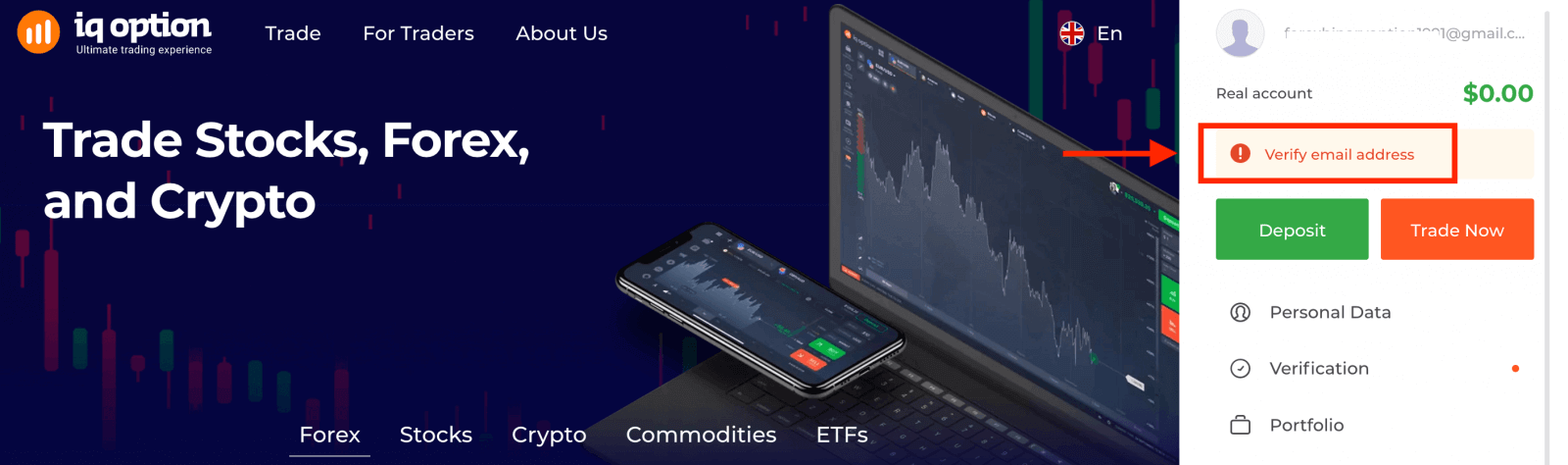
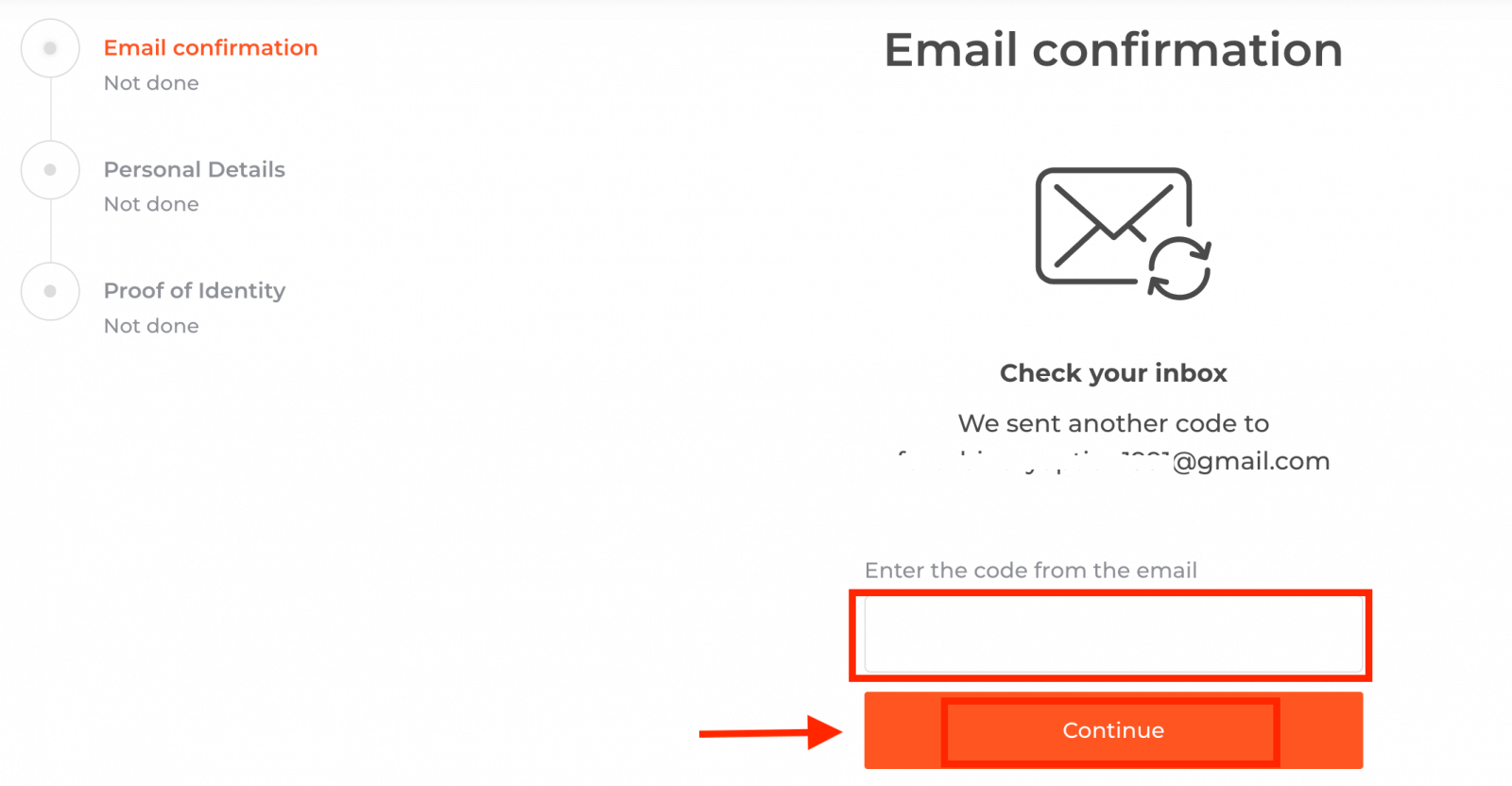
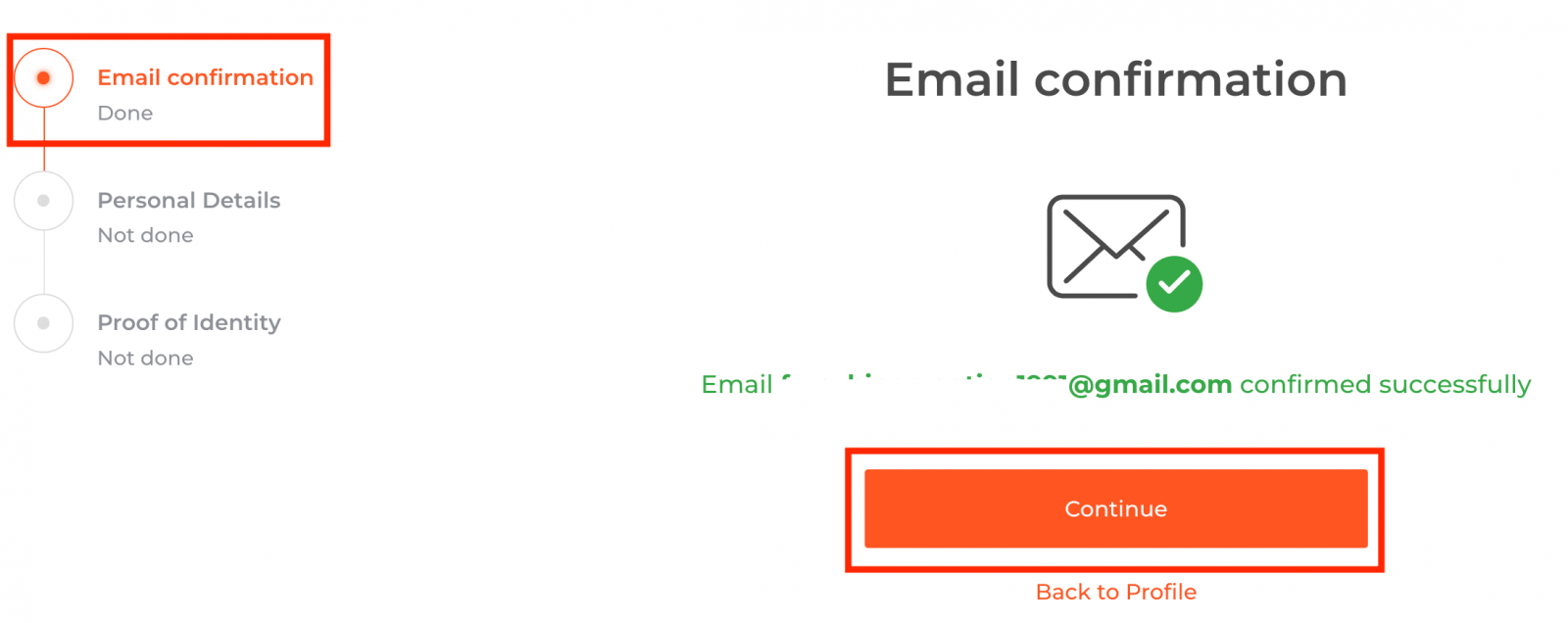
Алхам 1: И-мэйлээ баталгаажуулна уу. Бүртгүүлэх явцад та баталгаажуулах кодтой имэйл хүлээн авах болно. Энэ кодыг холбогдох талбарт оруулна уу.
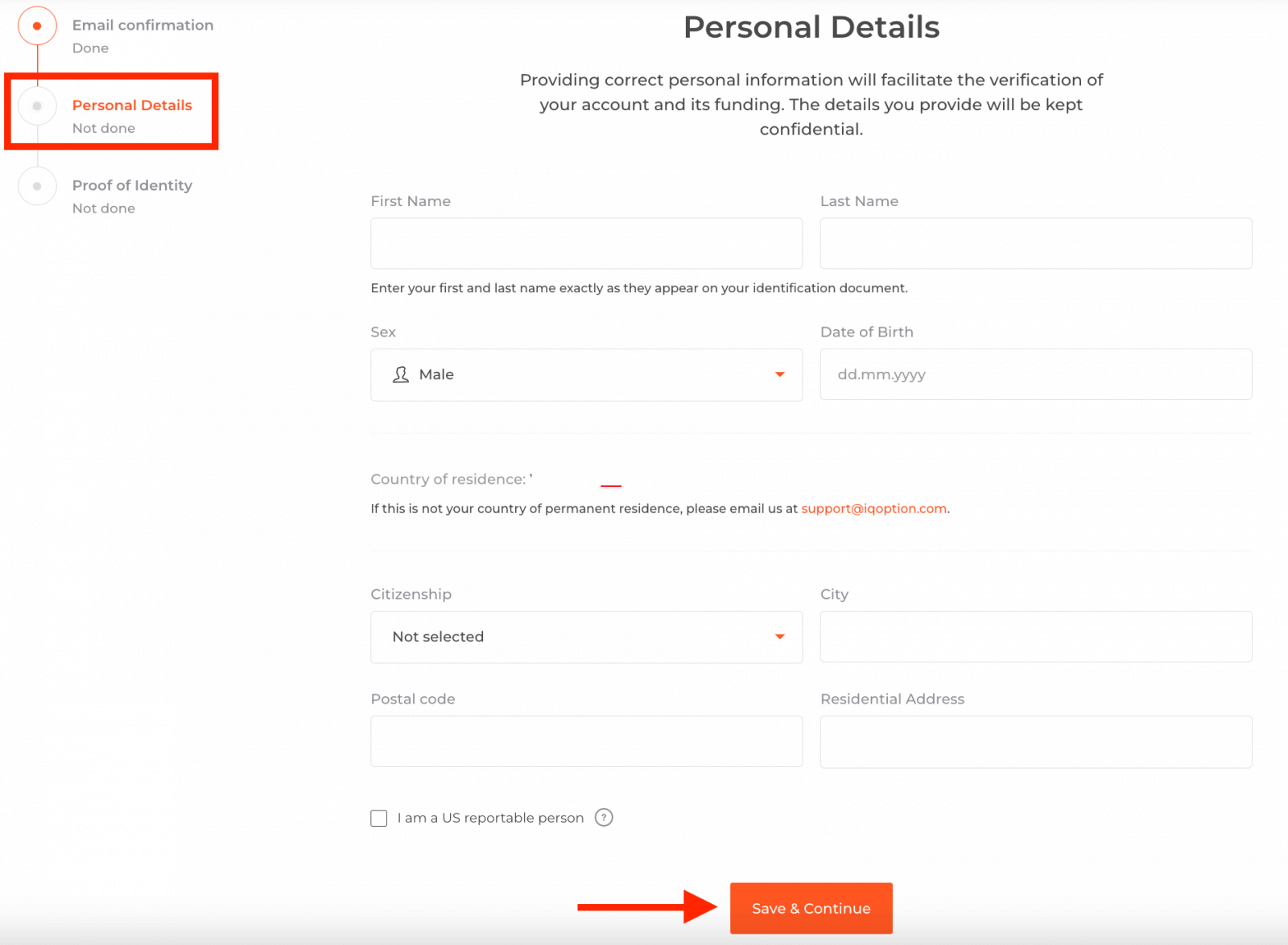
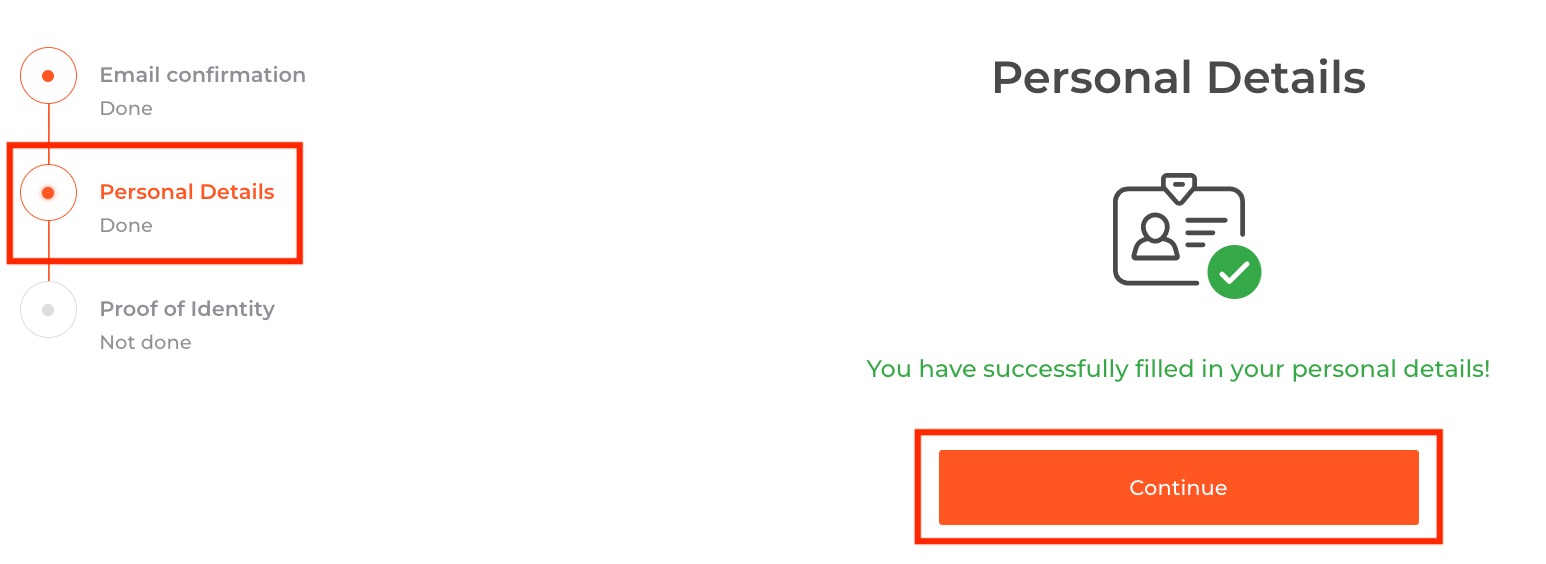
2-р алхам нь баталгаажуулах журмыг дуусгахад зайлшгүй шаардлагатай.
3-р алхам нь баталгаажуулах зорилгоор баримт бичгээ байршуулахыг шаарддаг:
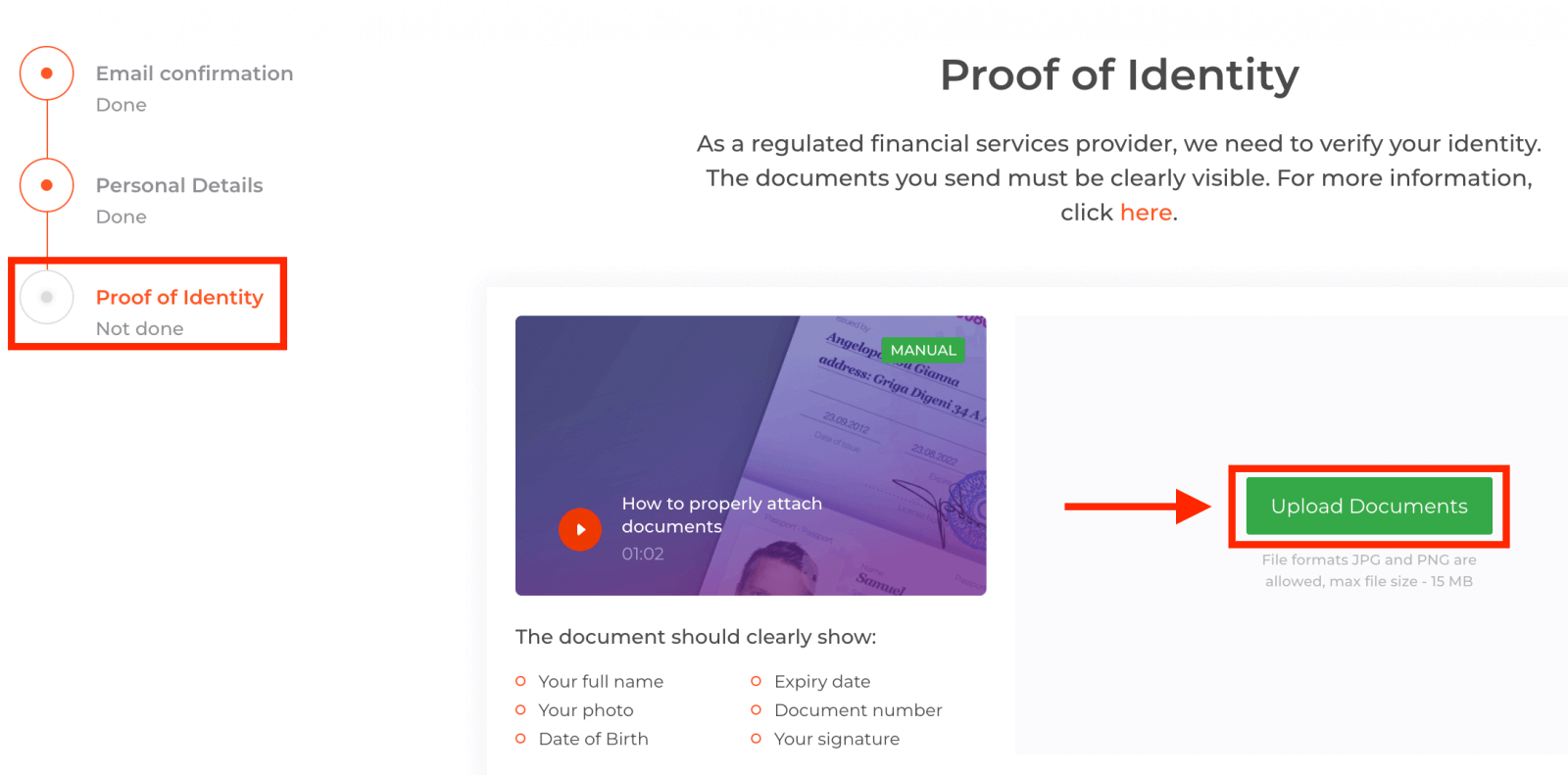
Баталгаажуулах процессыг давахын тулд доорх холбоосуудыг ашиглан баримт бичгээ платформ дээр байршуулахыг танаас хүсэх болно:
1) Таны үнэмлэхний зураг. Дараах баримт бичгийн аль нэгнийх нь сканнердсан эсвэл зургийг оруулна уу:
- Паспорт
- Иргэний үнэмлэх хоёр талдаа
- Жолооны үнэмлэх хоёр талдаа
- Оршин суух зөвшөөрөл
Баримт бичигт дараах зүйлсийг тодорхой харуулах ёстой:
- Таны бүтэн нэр
- Таны зураг
- Төрсөн он сар өдөр
- Хугацаа дуусах огноо
- Баримт бичгийн дугаар
- Таны гарын үсэг
2) Хэрэв та мөнгө байршуулахдаа банкны карт ашигласан бол картынхаа хоёр талын хуулбарыг (эсвэл нэгээс олон карт ашигласан бол) байршуулна уу. Та CVV дугаараа нууж, зөвхөн картын дугаарынхаа эхний 6 болон сүүлийн 4 орон харагдах ёстой гэдгийг санаарай. Картынхаа гарын үсэг байгаа эсэхийг шалгаарай.
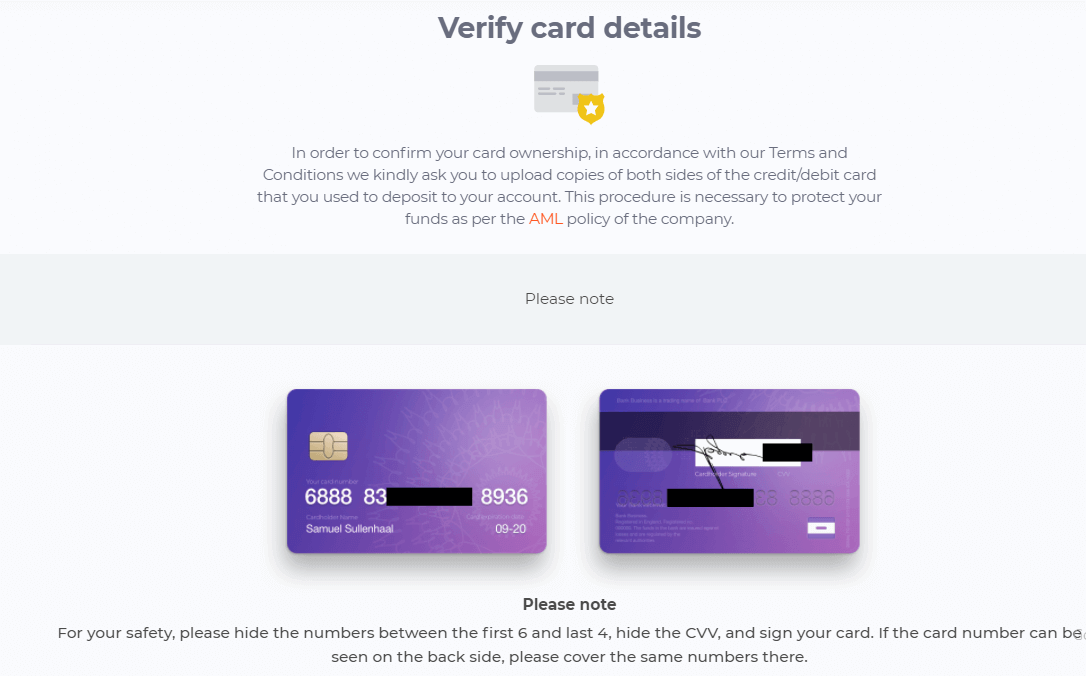
Хэрэв та цахим түрийвч ашиглан мөнгө байршуулсан бол зөвхөн IQ Option руу үнэмлэхнийхээ сканнердсан хуулбарыг илгээх шаардлагатай.
Та мөнгө татах хүсэлт гаргаснаас хойш 3 ажлын өдрийн дотор бүх баримт бичгийг баталгаажуулна.
Түгээмэл асуултууд (Түгээмэл асуултууд)
Баталгаажуулахгүйгээр арилжаа хийж болох уу?
IQ Option платформ дээр арилжаа хийх боломжтой байхын тулд бүх баталгаажуулалтын алхмуудыг давах шаардлагатай. Аюулгүй байдал, хамгаалалтын хамгийн өндөр стандартыг дагаж мөрдөхийн тулд IQ Option нь IQ Option арилжааны платформ дээр арилжааны гүйлгээ хийж, төлбөр тооцоо хийдэг хүн нь дансны эзэмшигч гэдгийг баталгаажуулахыг эрмэлздэг.
Би утасны дугаараа баталгаажуулж чадахгүй байна
1. Google Chrome ашиглан платформыг нууцлалын горимд нээх 2. Утасны дугаараа зөв оруулсан эсэхээ шалгаарай
3. Гар утсаа дахин асаагаад төхөөрөмж тань бусад мессеж хүлээн авч байгаа эсэхийг шалгаарай
4. Та SMS эсвэл баталгаажуулах кодтой дуудлага хүлээн авсан эсэхээ шалгана уу.
Хэрэв энэ нь тус болохгүй бол LiveChat-аар дамжуулан IQ Option дэмжлэгийн багтай холбогдож, IQ Option мэргэжилтнүүдэд алдааны дэлгэцийн агшинг (хэрэв байгаа бол) өгнө үү.
Би имэйл хаягаа баталгаажуулж чадахгүй байна
1. Google Chrome ашиглан платформыг нууцлалын горимд нээнэ үү . 2. Хайлтын өгөгдлөө — кэш болон күүкигээ цэвэрлэнэ үү. Үүнийг хийхийн тулд CTRL + SHIFT + DELETE товчийг дарж, ALL цэгийг сонгоод CLEAN дээр дарна уу. Үүний дараа хуудсыг дахин эхлүүлж, ямар нэгэн өөрчлөлт гарсан эсэхийг шалгана уу. Бүрэн журмыг энд тайлбарласан болно . Та мөн өөр хөтөч эсвэл өөр төхөөрөмж ашиглаж үзэж болно.
3. Баталгаажуулах имэйлийг дахин хүсэх.
4. Имэйл хайрцагтаа спам хавтасыг шалгана уу.
Хэрэв энэ нь тус болохгүй бол LiveChat-аар дамжуулан IQ Option Support Team-тэй холбогдож, IQ Option мэргэжилтнүүдэд алдааны дэлгэцийн агшинг (хэрэв байгаа бол) өгнө үү.
Миний бичиг баримтыг яагаад татгалзсан бэ?
Дараах зүйлсийг шалгана уу: - таны бичиг баримт өнгөт байгаа эсэх
- таны бичиг баримтыг зургаан сарын өмнө олгосон эсэх
- та баримт бичгийнхээ бүтэн хуудасны хуулбарыг байршуулсан эсэх
- та бүх картын дугаарыг зөв оруулсан эсэх (зураг дээр картын дугаарын эхний зургаан болон сүүлийн дөрвөн орон байх ёстой; ар талын CVV кодыг оруулсан байх ёстой)
- та паспорт эсвэл жолооны үнэмлэх гэх мэт үнэмлэхнийхээ зохих баримт бичгийг байршуулсан эсэх
Faqs
Бүртгүүлэхийн тулд IQ Option-д бүртгүүлэх хуудсыг нээж, хүчинтэй и-мэйл эсвэл утасны дугаараа оруулан, хүчтэй нууц үг үүсгэн, танд илгээсэн баталгаажуулах кодоор дамжуулан холбоо барих хаягаа баталгаажуулна уу. Үндсэн бүртгүүлсний дараа та демо эсвэл бодит данс сонгох боломжтой; Шууд онцлогуудад хандахын тулд та баталгаажуулах алхмуудыг хийж, нөхцөлийг зөвшөөрөх ёстой. KYC шалгалтын явцад саатал гарахаас зайлсхийхийн тулд хувийн мэдээллээ ID-тай нийцүүлэн хадгална уу.
Ердийн баримт бичигт засгийн газраас олгосон гэрэл зургийн үнэмлэх (паспорт, иргэний үнэмлэх эсвэл жолооны үнэмлэх) болон сүүлийн үеийн хэрэглээний төлбөр, банкны хуулга, эсвэл таны нэр, хаягийг харуулсан засгийн газрын албан ёсны захидал зэрэг хаягийн баталгаа орно. Файлууд нь гаргацтай, одоо байгаа, профайлын мэдээлэлтэй тохирч байх ёстой.
Баталгаажуулалт нь ихэвчлэн 24-72 цагийн дотор дуусдаг боловч хугацаа нь баримт бичгийн чанар, дарааллын хэмжээ, бүс нутгийн шалгалтаас хамаарч өөр өөр байдаг. Нарийн төвөгтэй тохиолдлууд эсвэл нэмэлт баримт бичгийн хүсэлт нь хэд хэдэн өдөр нэмж болно. Хэрэв баталгаажуулалт яаралтай бол тодорхой, тайраагүй баримт бичгүүдийг гаргаж, нэмэлт мэдээлэл авах хүсэлтэд нэн даруй хариу өгнө үү.
Нийтлэг шалтгаанууд нь бүдгэрсэн зураг, хугацаа нь дууссан ID, таарахгүй нэр эсвэл хаяг, буруу файлын формат, эсвэл тайрсан баримт бичгийн буланг дутуу оруулдаг. Татгалзсан асуудлыг засахын тулд платформын санал хүсэлтийг уншиж, бүх булан болон ирмэгийн дэлгэрэнгүй мэдээллийг харуулсан бүтэн өнгөт сканнеруудыг дахин байршуулж, таны профайлын өгөгдөл ID-тай яг таарч байгаа эсэхийг шалгаж, хаягийн сүүлийн үеийн баталгааг оруулна уу. Татгалзсан хэвээр байвал татгалзсан лавлагаа бүхий дэмжлэгтэй холбоо барьж, алдаа давтахаас зайлсхийхийн тулд тодорхой зааварчилгааг хүс.
Та демо дансыг нэн даруй ашиглаж болно, гэхдээ бодит мөнгө байршуулах, мөнгө авах нь баталгаажуулалт болон орон нутгийн төлбөр үйлчилгээ үзүүлэгчийн дүрмийн дагуу явагдана. Санхүүжилтийн зарим аргууд нь эцсийн KYC-ээс өмнө хадгаламж хүлээн авах боломжтой боловч баталгаажуулалт батлагдах хүртэл мөнгө авах нь ихэвчлэн хаалттай хэвээр байх болно. Аюулгүй, илүү хялбар нэвтрэхийн тулд их хэмжээний мөнгө хийхээсээ өмнө баталгаажуулалтыг хийж, дансаа хоёр хүчин зүйлийн баталгаажуулалтаар хамгаалаарай.