IQ Option ລົງທະບຽນ
ຂຽນໂດຍ

ນັກຄົ້ນຄວ້າເວທີການຄ້າອອນໄລນ໌ແລະນັກຂຽນຄູ່ມື
ຄົ້ນຄ້ວາເວທີນາຍຫນ້າແລະລະບົບບັນຊີການຄ້າ.
ການເປີດບັນຊີການຄ້າແລະຕົວຈິງແລ້ວການເຂົ້າເຖິງມັນແມ່ນສອງອຸປະສັກແຍກຕ່າງຫາກທີ່ເຮັດໃຫ້ຜູ້ໃຊ້ໃຫມ່ສັບສົນຫຼາຍ. ຫຼັງຈາກລົງທະບຽນແລ້ວ, ທ່ານຈະສະຫນອງອີເມວຫຼືເບີໂທລະສັບແລະສ້າງຂໍ້ມູນປະຈໍາຕົວ, ແຕ່ການຮູ້ຂໍ້ກໍານົດການຢັ້ງຢືນແລະທາງເລືອກໃນການເຂົ້າເຖິງການສາທິດລ່ວງຫນ້າຈະປ້ອງກັນຄວາມລ່າຊ້າໃນເວລາທີ່ທ່ານພະຍາຍາມລະດົມທຶນຫຼືຖອນຄືນໃນພາຍຫຼັງ. ເຮັດຄວາມຄຸ້ນເຄີຍກັບຄວາມແຕກຕ່າງລະຫວ່າງການສາທິດແລະການເຂົ້າເຖິງແບບສົດໆແລະບ່ອນທີ່ການຢັ້ງຢືນທີ່ເຫມາະສົມເພື່ອໃຫ້ທ່ານສາມາດເຄື່ອນຍ້າຍຢ່າງລຽບງ່າຍຈາກການລົງທະບຽນໄປສູ່ຄວາມພ້ອມຂອງການຊື້ຂາຍ.
ການປະຕິບັດທີ່ດີທີ່ສຸດໃນການເຂົ້າສູ່ລະບົບແມ່ນມີຄວາມສໍາຄັນເທົ່າກັບຂັ້ນຕອນການລົງທະບຽນ: ເປີດໃຊ້ການກວດສອບສອງປັດໃຈ, ໃຊ້ລະຫັດຜ່ານທີ່ເປັນເອກະລັກທີ່ເຂັ້ມແຂງ, ແລະຈັດການເຊດຊັນທີ່ໃຊ້ວຽກຢູ່ໃນອຸປະກອນທີ່ໃຊ້ຮ່ວມກັນ. ຖ້າທ່ານເກີດຄວາມຜິດພາດໃນການເຂົ້າສູ່ລະບົບ, ໃຫ້ໃຊ້ຂັ້ນຕອນການກູ້ຄືນລະຫັດຜ່ານ, ລຶບລ້າງແຄສແອັບ ຫຼື ລອງອຸປະກອນອື່ນ, ແລະຮັກສາເອກະສານການຢັ້ງຢືນໃຫ້ພ້ອມ—ຂັ້ນຕອນເຫຼົ່ານີ້ເຮັດໃຫ້ເວລາລໍຖ້າການຊ່ວຍເຫຼືອສັ້ນລົງ ແລະຫຼີກລ່ຽງການຖືບັນຊີເງິນຝາກ ຫຼື ການຖອນເງິນ.
ການປະຕິບັດທີ່ດີທີ່ສຸດໃນການເຂົ້າສູ່ລະບົບແມ່ນມີຄວາມສໍາຄັນເທົ່າກັບຂັ້ນຕອນການລົງທະບຽນ: ເປີດໃຊ້ການກວດສອບສອງປັດໃຈ, ໃຊ້ລະຫັດຜ່ານທີ່ເປັນເອກະລັກທີ່ເຂັ້ມແຂງ, ແລະຈັດການເຊດຊັນທີ່ໃຊ້ວຽກຢູ່ໃນອຸປະກອນທີ່ໃຊ້ຮ່ວມກັນ. ຖ້າທ່ານເກີດຄວາມຜິດພາດໃນການເຂົ້າສູ່ລະບົບ, ໃຫ້ໃຊ້ຂັ້ນຕອນການກູ້ຄືນລະຫັດຜ່ານ, ລຶບລ້າງແຄສແອັບ ຫຼື ລອງອຸປະກອນອື່ນ, ແລະຮັກສາເອກະສານການຢັ້ງຢືນໃຫ້ພ້ອມ—ຂັ້ນຕອນເຫຼົ່ານີ້ເຮັດໃຫ້ເວລາລໍຖ້າການຊ່ວຍເຫຼືອສັ້ນລົງ ແລະຫຼີກລ່ຽງການຖືບັນຊີເງິນຝາກ ຫຼື ການຖອນເງິນ.
ວິທີການລົງທະບຽນໃນ IQ Option
ວິທີການລົງທະບຽນດ້ວຍອີເມວ
1. ທ່ານສາມາດ ລົງທະບຽນ ບັນຊີໃນແພລດຟອມໄດ້ໂດຍການຄລິກປຸ່ມ “ ລົງທະບຽນ ” ຢູ່ມຸມຂວາເທິງ.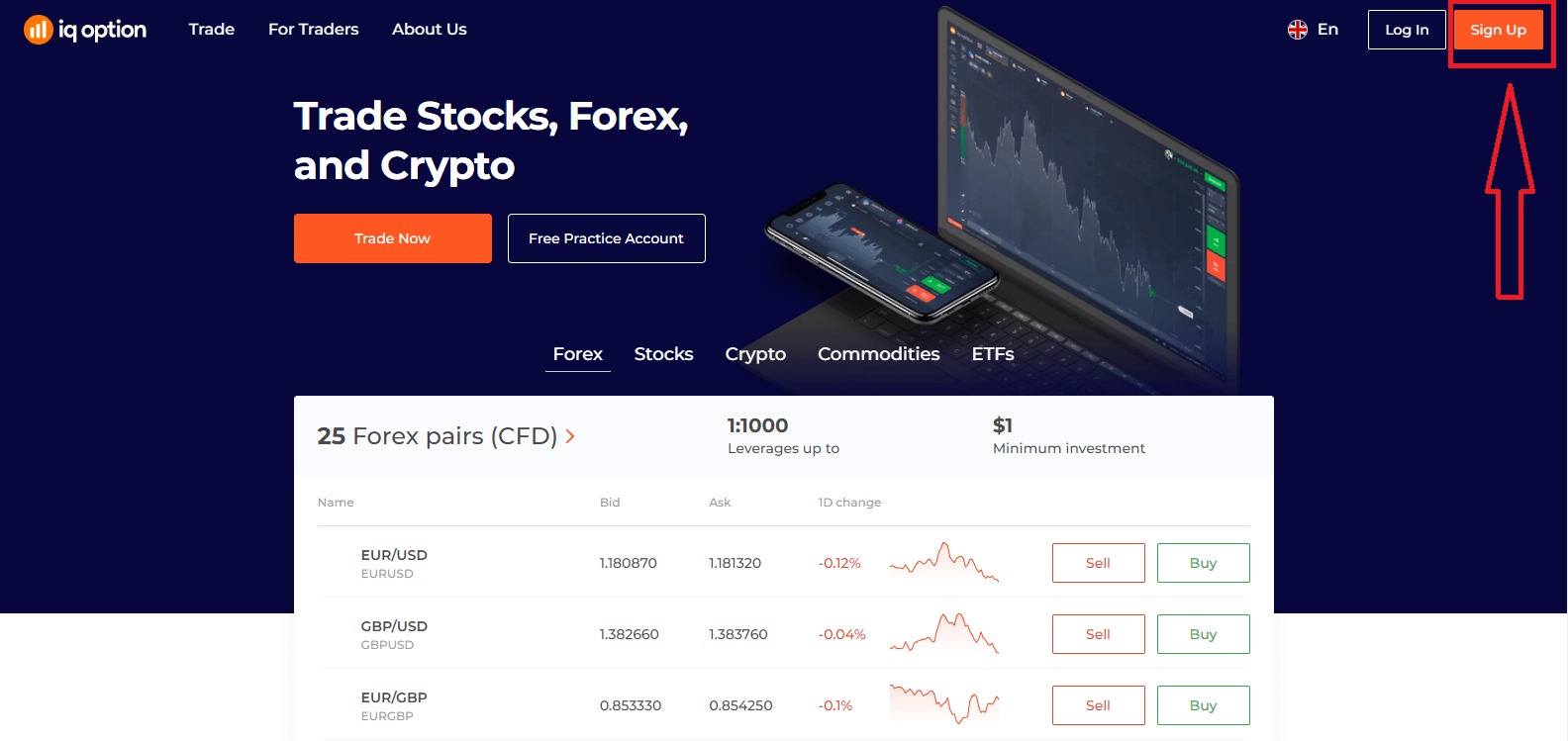
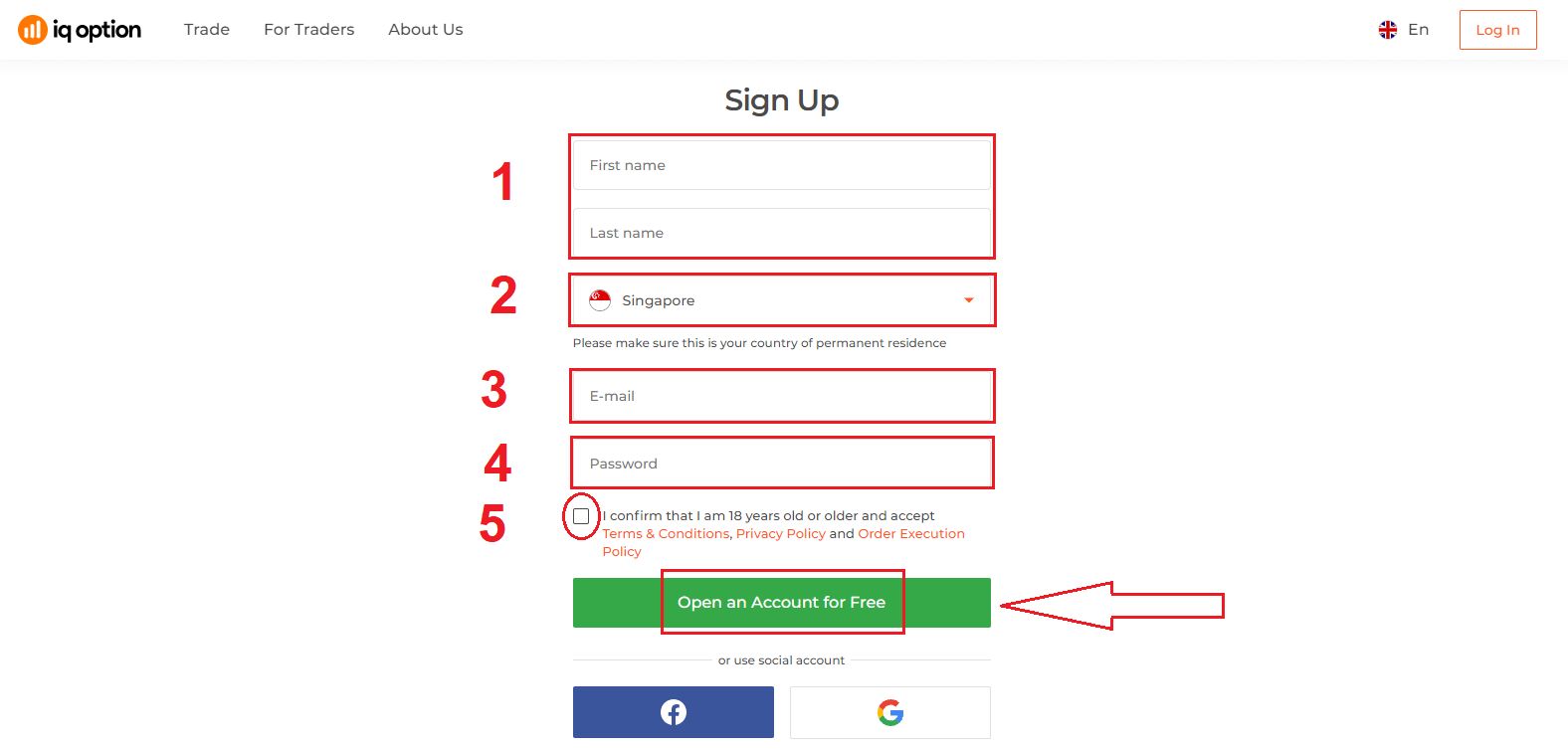
2. ເພື່ອລົງທະບຽນທ່ານຈຳເປັນຕ້ອງຕື່ມຂໍ້ມູນທີ່ຈຳເປັນທັງໝົດ ແລະ ຄລິກ “ເປີດບັນຊີໂດຍບໍ່ເສຍຄ່າ”
- ໃສ່ ຊື່ ແລະ ນາມສະກຸນ ຂອງທ່ານ
- ເລືອກ ປະເທດ ທີ່ທ່ານອາໄສຢູ່ຖາວອນ
- ໃສ່ທີ່ ຢູ່ອີເມວທີ່ຖືກຕ້ອງ.
- ສ້າງ ລະຫັດຜ່ານ ທີ່ເຂັ້ມແຂງ .
- ອ່ານ "ເງື່ອນໄຂຂອງຂໍ້ກຳນົດ" ແລະກວດສອບມັນ
ຍິນດີນຳ! ທ່ານໄດ້ລົງທະບຽນສຳເລັດແລ້ວ. ດຽວນີ້ຖ້າທ່ານຕ້ອງການໃຊ້ ບັນຊີທົດລອງ , ໃຫ້ຄລິກ "ເລີ່ມການຊື້ຂາຍໃນບັນຊີທົດລອງ".
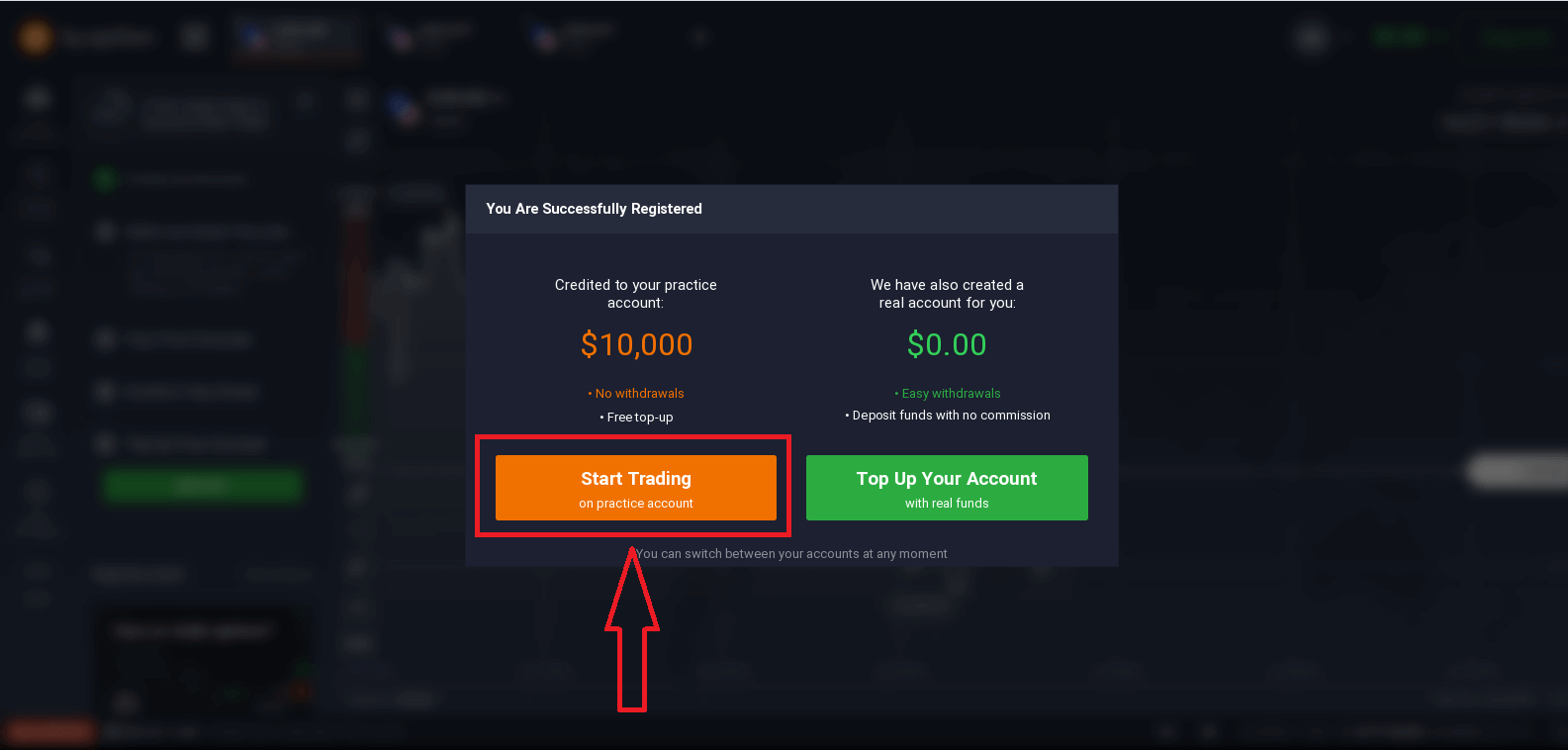
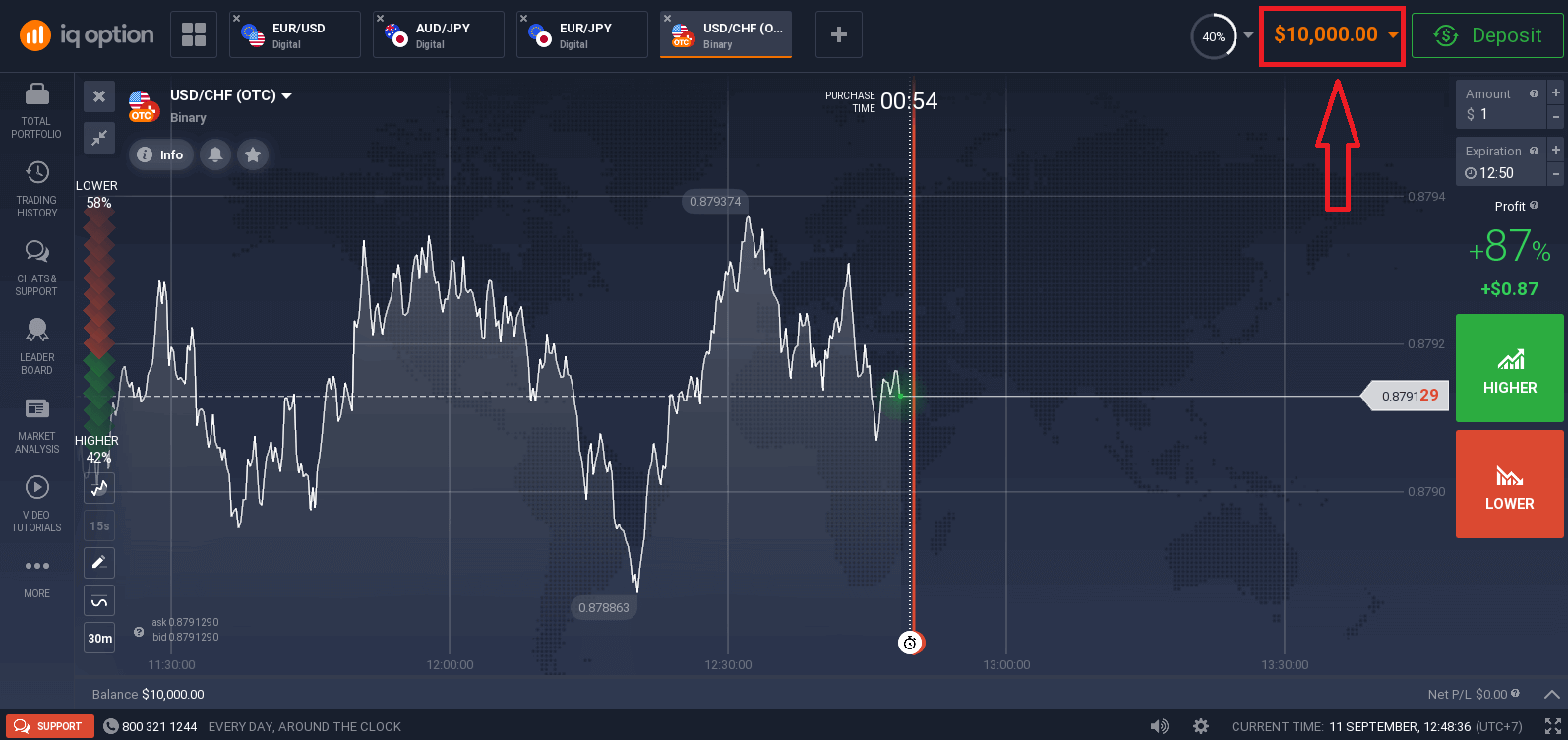
ດຽວນີ້ທ່ານສາມາດເລີ່ມຕົ້ນການຊື້ຂາຍໄດ້ແລ້ວ. ທ່ານມີ $10,000 ໃນບັນຊີທົດລອງ . ບັນຊີທົດລອງແມ່ນເຄື່ອງມືສຳລັບທ່ານເພື່ອຄຸ້ນເຄີຍກັບແພລດຟອມ, ຝຶກທັກສະການຊື້ຂາຍຂອງທ່ານໃນຊັບສິນທີ່ແຕກຕ່າງກັນ ແລະ ລອງໃຊ້ກົນໄກໃໝ່ໃນຕາຕະລາງເວລາຈິງໂດຍບໍ່ມີຄວາມສ່ຽງ.
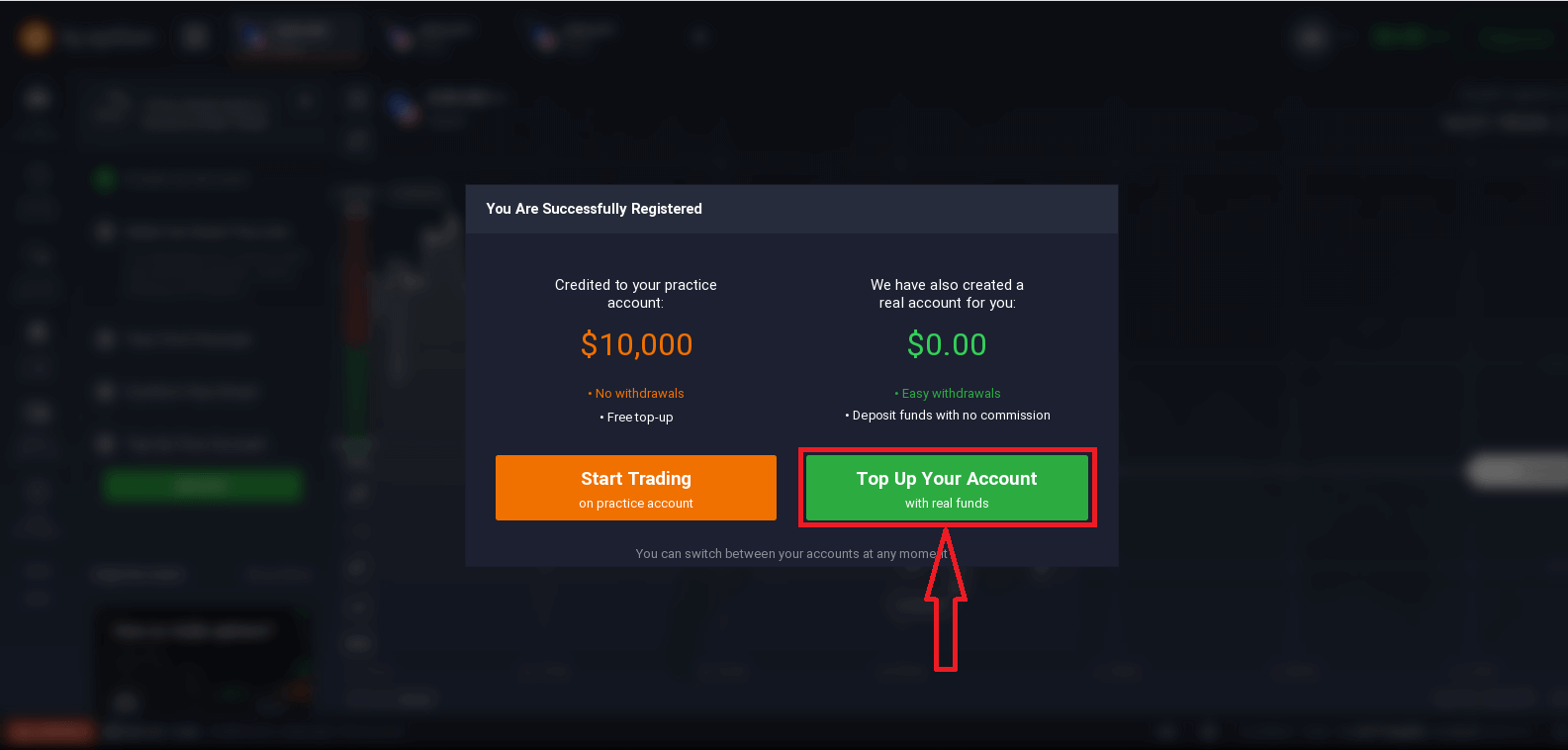
ທ່ານຍັງສາມາດຊື້ຂາຍໃນບັນຊີຈິງຫຼັງຈາກຝາກເງິນໂດຍການຄລິກ "ເຕີມເງິນໃນບັນຊີຂອງທ່ານດ້ວຍເງິນທຶນຈິງ".
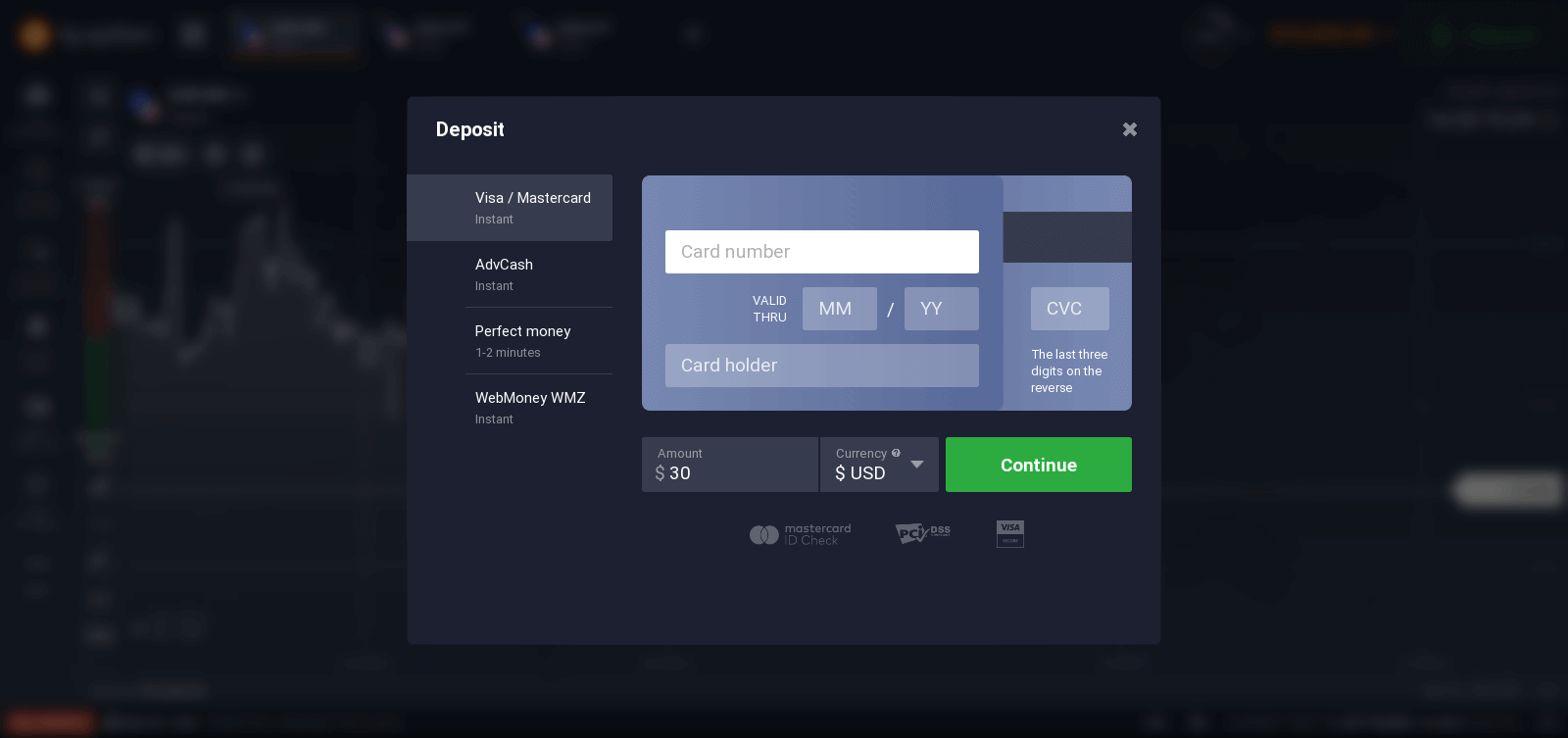
ເພື່ອເລີ່ມຕົ້ນການຊື້ຂາຍສົດ, ທ່ານຕ້ອງລົງທຶນໃນບັນຊີຂອງທ່ານ (ເງິນຝາກຂັ້ນຕ່ຳແມ່ນ 10 USD/GBP/EUR).
ອ້າງອີງບົດຄວາມນີ້ເພື່ອຮູ້ເພີ່ມເຕີມກ່ຽວກັບການຝາກເງິນ: ວິທີການຝາກເງິນໃນ IQ Option
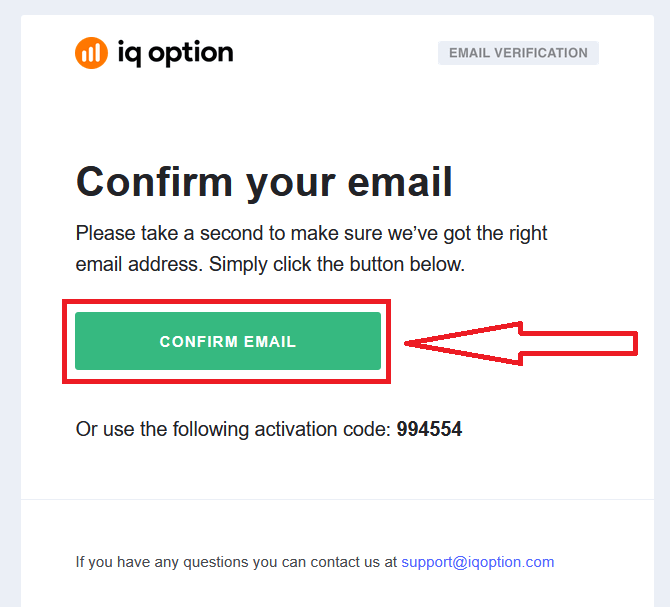
ສຸດທ້າຍ, ທ່ານເຂົ້າເຖິງອີເມວຂອງທ່ານ, IQ Option ຈະສົ່ງອີເມວຢືນຢັນໃຫ້ທ່ານ. ຄລິກລິ້ງໃນອີເມວນັ້ນເພື່ອເປີດໃຊ້ບັນຊີຂອງທ່ານ. ດັ່ງນັ້ນ, ທ່ານຈະສຳເລັດການລົງທະບຽນ ແລະ ເປີດໃຊ້ບັນຊີຂອງທ່ານ.
ວິທີການລົງທະບຽນດ້ວຍບັນຊີ Facebook
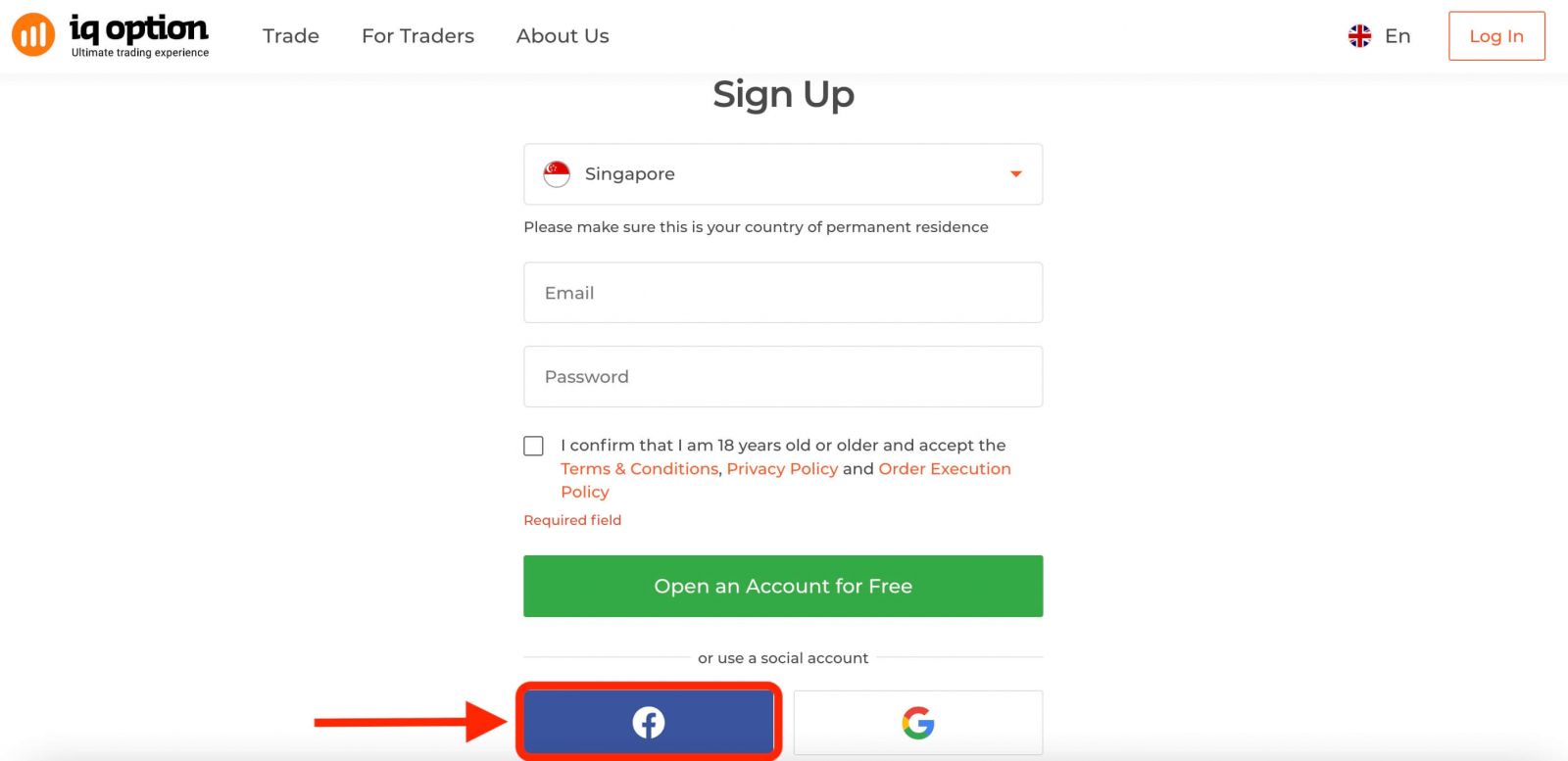
ນອກຈາກນີ້, ທ່ານມີທາງເລືອກທີ່ຈະເປີດບັນຊີຂອງທ່ານຜ່ານເວັບໄຊຕ໌ໂດຍບັນຊີ Facebook ແລະທ່ານສາມາດເຮັດໄດ້ພາຍໃນສອງສາມຂັ້ນຕອນງ່າຍໆຄື: 1. ຄລິກໃສ່ປຸ່ມ Facebook
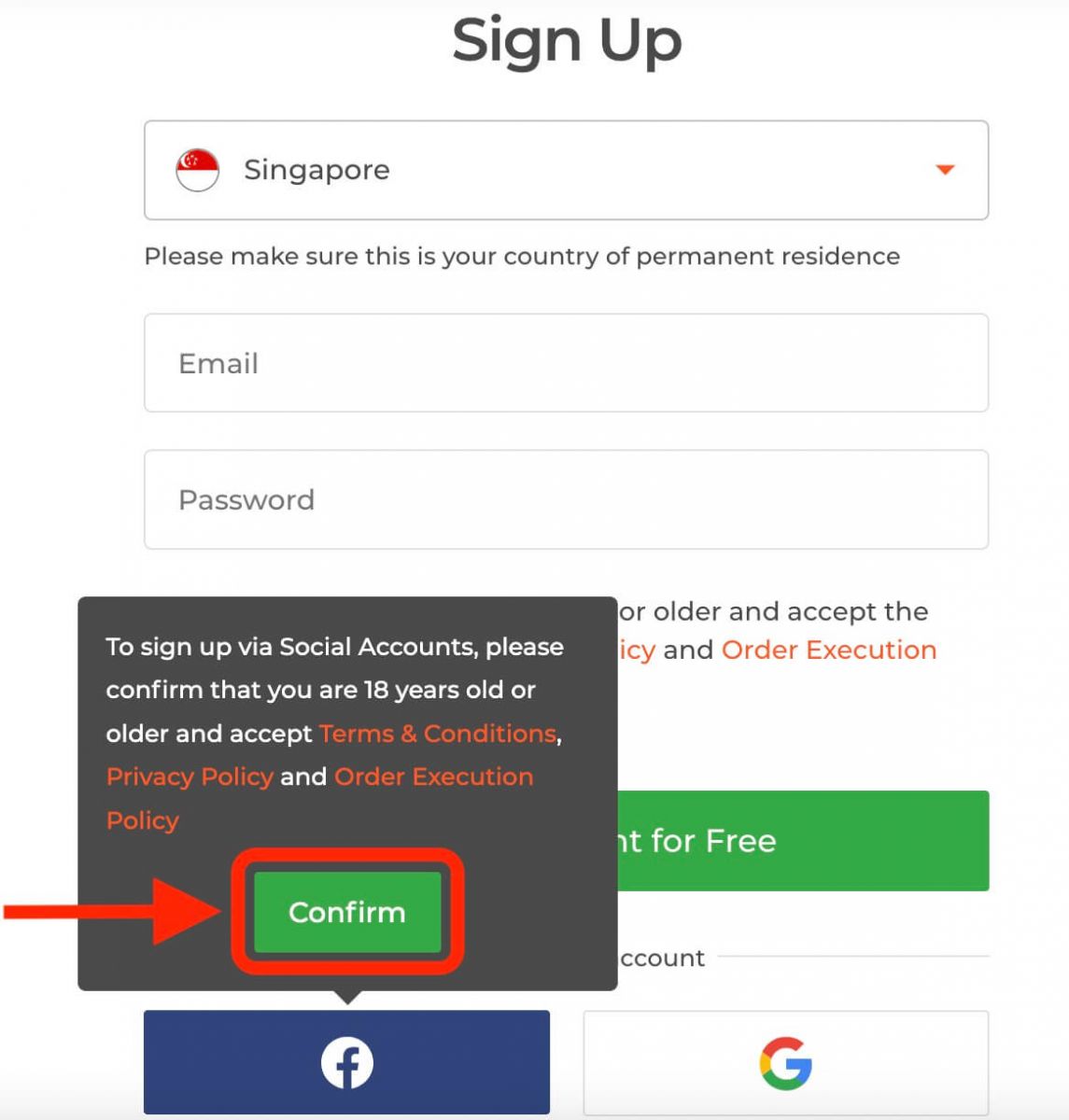
ຫຼັງຈາກນັ້ນມັນຈະຖາມທ່ານວ່າທ່ານມີອາຍຸ 18 ປີຂຶ້ນໄປ ແລະ ຍອມຮັບເງື່ອນໄຂ, ນະໂຍບາຍຄວາມເປັນສ່ວນຕົວ ແລະ ນະໂຍບາຍການດຳເນີນການສັ່ງຊື້, ຄລິກ " ຢືນຢັນ "
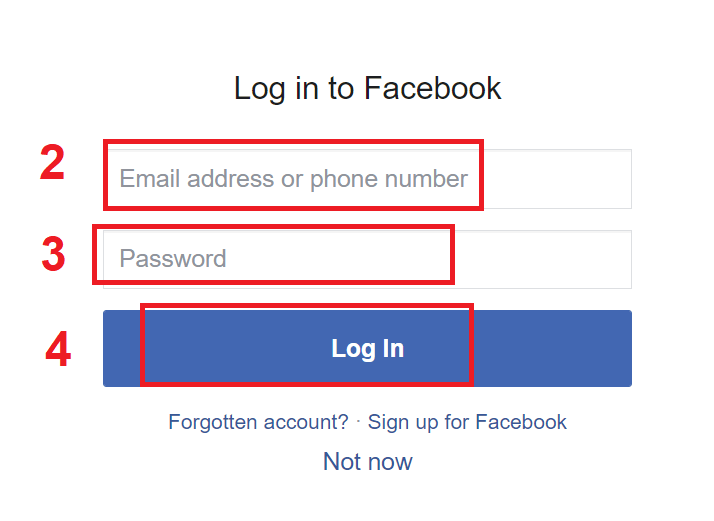
2. ໜ້າຕ່າງເຂົ້າສູ່ລະບົບ Facebook ຈະເປີດຂຶ້ນ, ບ່ອນທີ່ທ່ານຈະຕ້ອງໃສ່ທີ່ຢູ່ອີເມວຂອງທ່ານທີ່ທ່ານໃຊ້ເພື່ອລົງທະບຽນໃນ Facebook
3. ໃສ່ລະຫັດຜ່ານຈາກບັນຊີ Facebook ຂອງທ່ານ
4. ຄລິກໃສ່ "ເຂົ້າສູ່ລະບົບ"
ເມື່ອທ່ານຄລິກໃສ່ປຸ່ມ "ເຂົ້າສູ່ລະບົບ" ແລ້ວ, IQ Option ກຳລັງຮ້ອງຂໍການເຂົ້າເຖິງ: ຊື່, ຮູບໂປຣໄຟລ໌ ແລະ ທີ່ຢູ່ອີເມວຂອງທ່ານ. ຄລິກສືບຕໍ່...
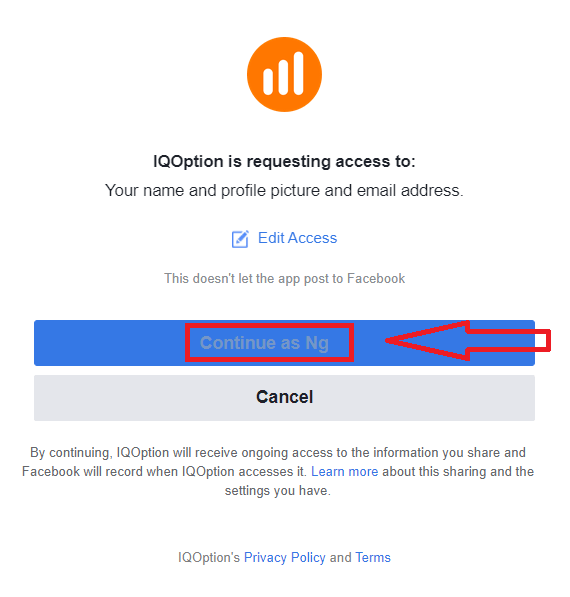
ຫຼັງຈາກນັ້ນ ທ່ານຈະຖືກໂອນໄປຫາແພລດຟອມ IQ Option ໂດຍອັດຕະໂນມັດ.
ວິທີລົງທະບຽນດ້ວຍບັນຊີ Google
1. ເພື່ອລົງທະບຽນດ້ວຍບັນຊີ Google, ໃຫ້ຄລິກໃສ່ປຸ່ມທີ່ສອດຄ້ອງກັນໃນແບບຟອມລົງທະບຽນ. 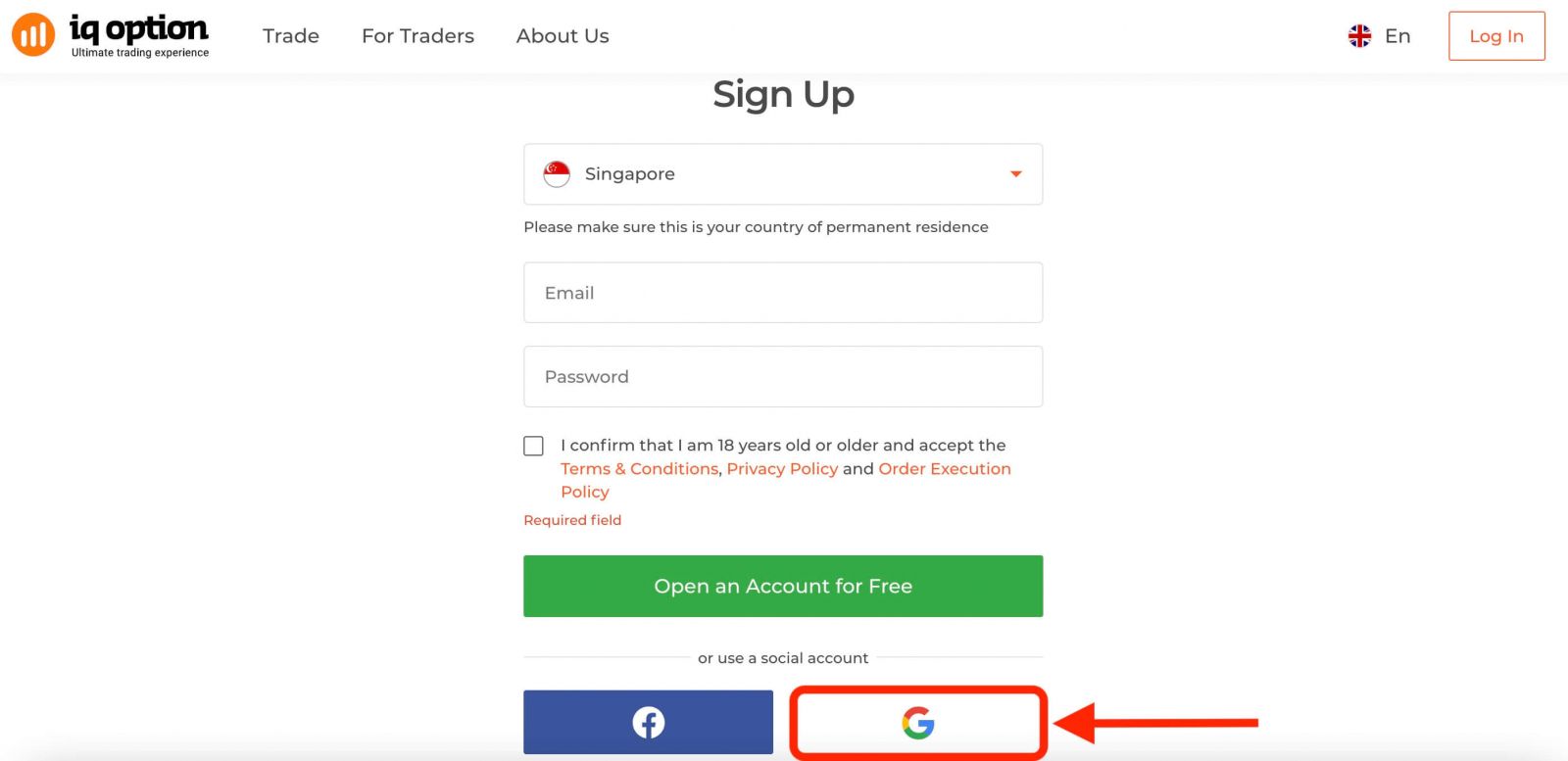
ຫຼັງຈາກນັ້ນ, ມັນຈະຖາມທ່ານວ່າທ່ານມີອາຍຸ 18 ປີຂຶ້ນໄປ ແລະ ຍອມຮັບເງື່ອນໄຂ, ນະໂຍບາຍຄວາມເປັນສ່ວນຕົວ ແລະ ນະໂຍບາຍການດຳເນີນການສັ່ງຊື້, ຄລິກ " ຢືນຢັນ "
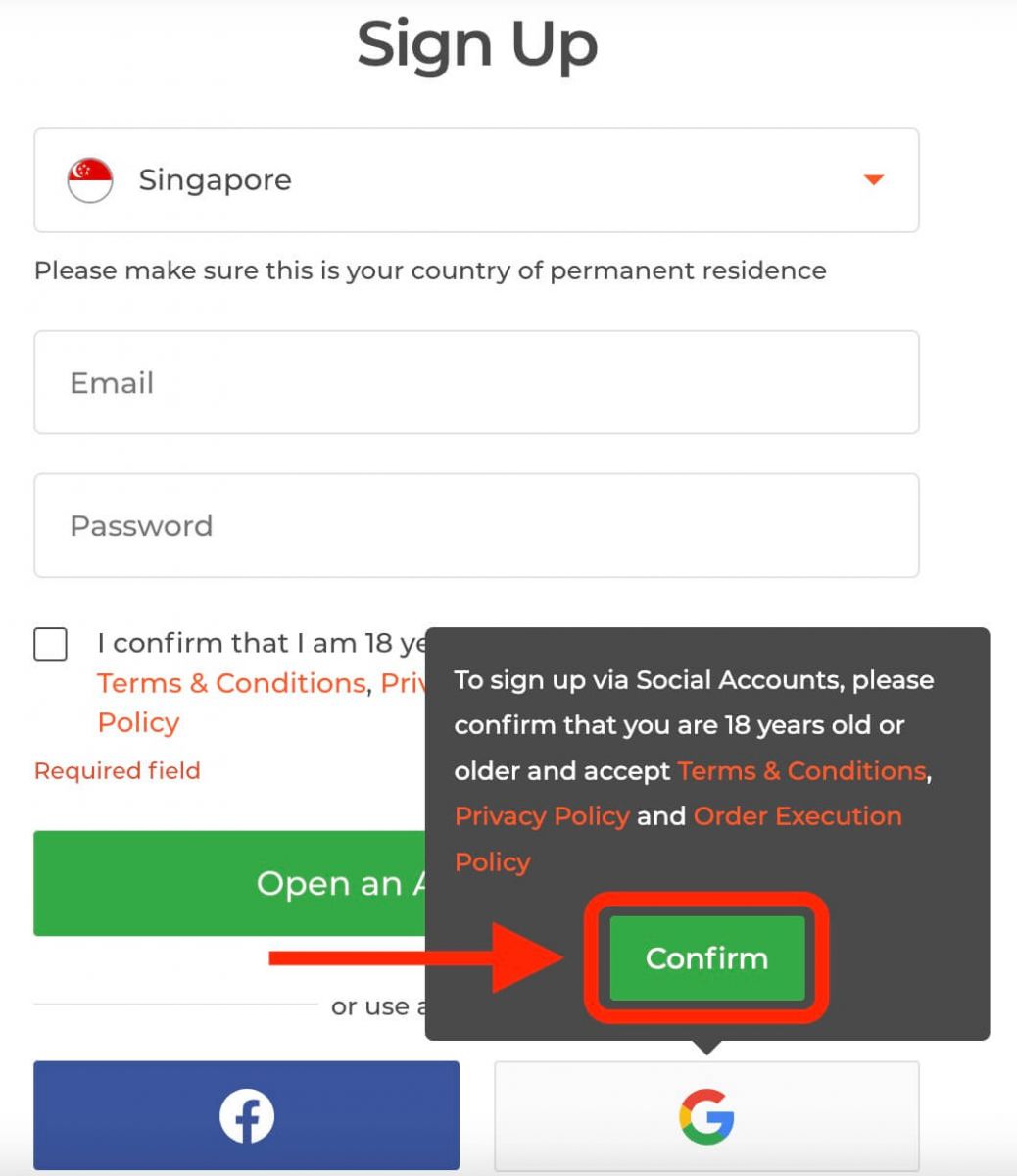
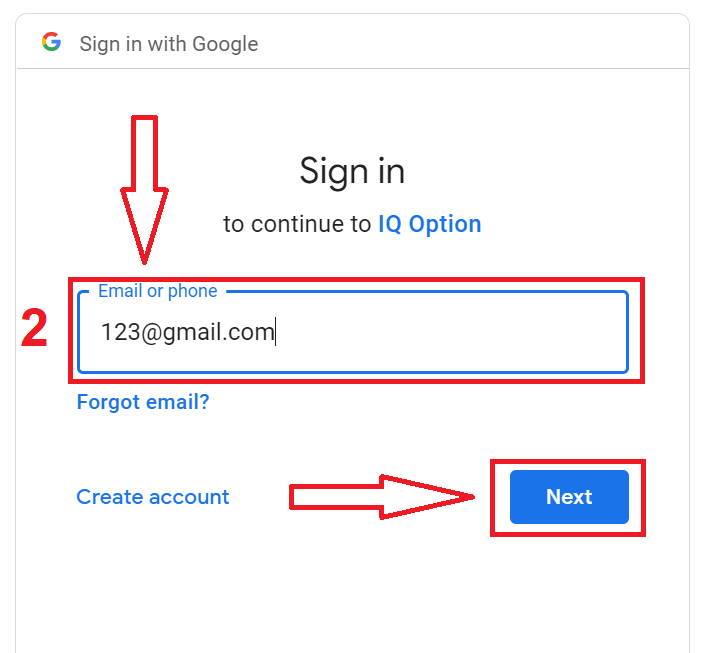
2. ໃນໜ້າຕ່າງທີ່ເປີດໃໝ່, ໃສ່ເບີໂທລະສັບ ຫຼື ອີເມວຂອງທ່ານ ແລະ ຄລິກ "ຕໍ່ໄປ".
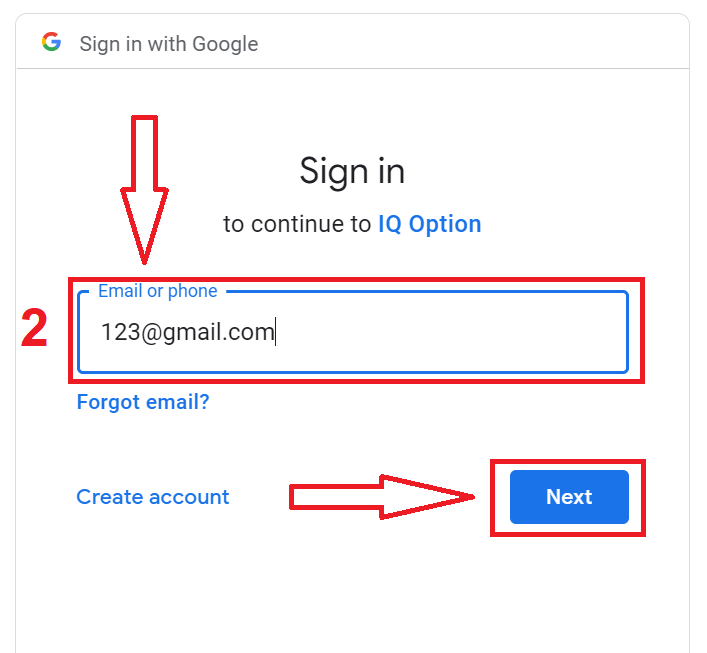
3. ຈາກນັ້ນໃສ່ລະຫັດຜ່ານສຳລັບບັນຊີ Google ຂອງທ່ານ ແລະ ຄລິກ "ຕໍ່ໄປ".
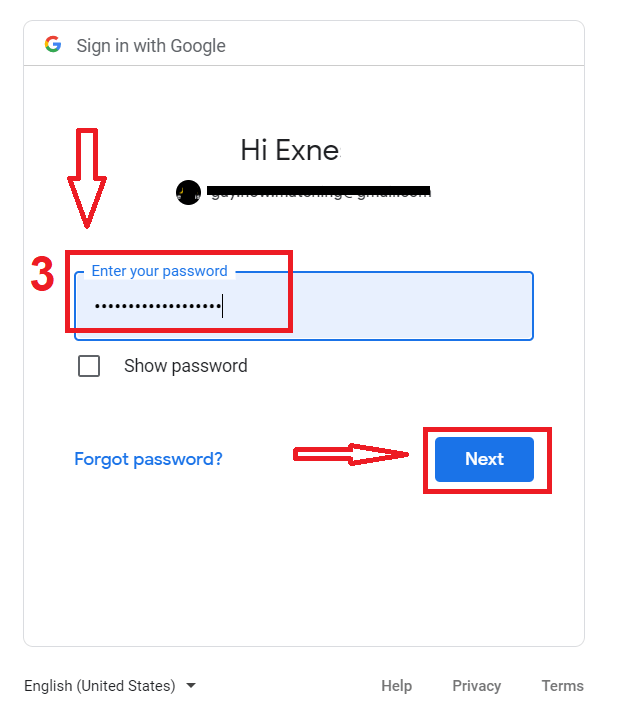
ຫຼັງຈາກນັ້ນ, ປະຕິບັດຕາມຄຳແນະນຳທີ່ສົ່ງຈາກບໍລິການໄປຫາທີ່ຢູ່ອີເມວຂອງທ່ານ.
ລົງທະບຽນສຳລັບແອັບ IQ Option ສຳລັບ iOS
ຖ້າທ່ານມີອຸປະກອນມືຖື iOS ທ່ານຈະຕ້ອງດາວໂຫລດແອັບມືຖື IQ Option ຢ່າງເປັນທາງການຈາກ App Store ຫຼື ທີ່ນີ້ . ພຽງແຕ່ຄົ້ນຫາແອັບ “IQ Option - FX Broker” ແລະດາວໂຫຼດມັນລົງໃນ iPhone ຫຼື iPad ຂອງທ່ານ.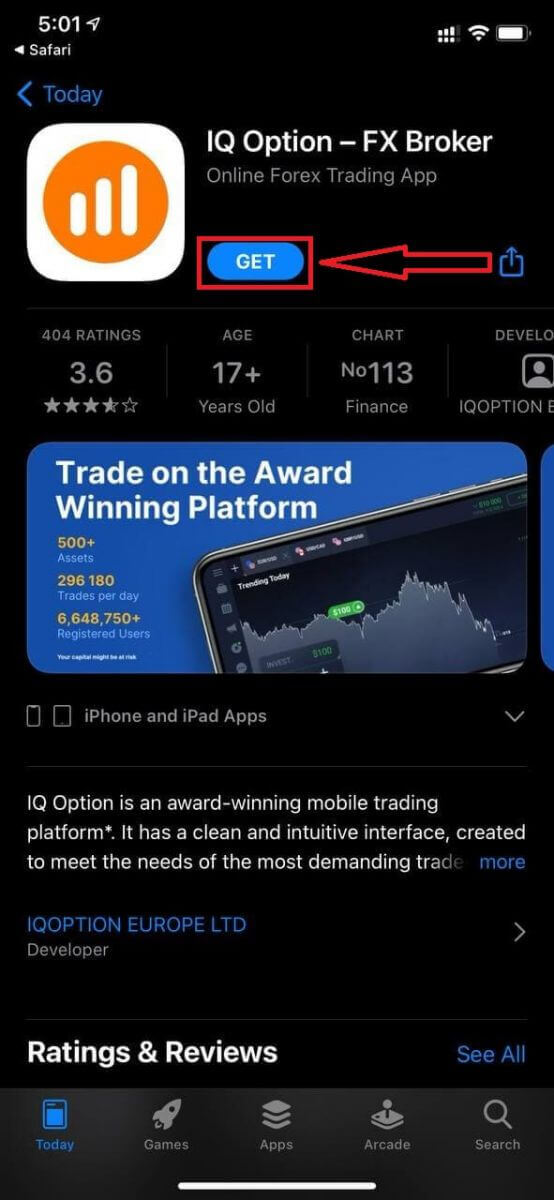
ການລົງທະບຽນສຳລັບແພລດຟອມມືຖື iOS ຍັງມີໃຫ້ສຳລັບທ່ານເຊັ່ນກັນ.
- ໃສ່ທີ່ ຢູ່ອີເມວທີ່ຖືກຕ້ອງ.
- ສ້າງ ລະຫັດຜ່ານ ທີ່ເຂັ້ມແຂງ .
- ເລືອກ ປະເທດ ທີ່ທ່ານອາໄສຢູ່ຖາວອນ
- ກວດສອບ "ເງື່ອນໄຂຂອງຂໍ້ກຳນົດ" ແລະ ຄລິກ " ລົງທະບຽນ "
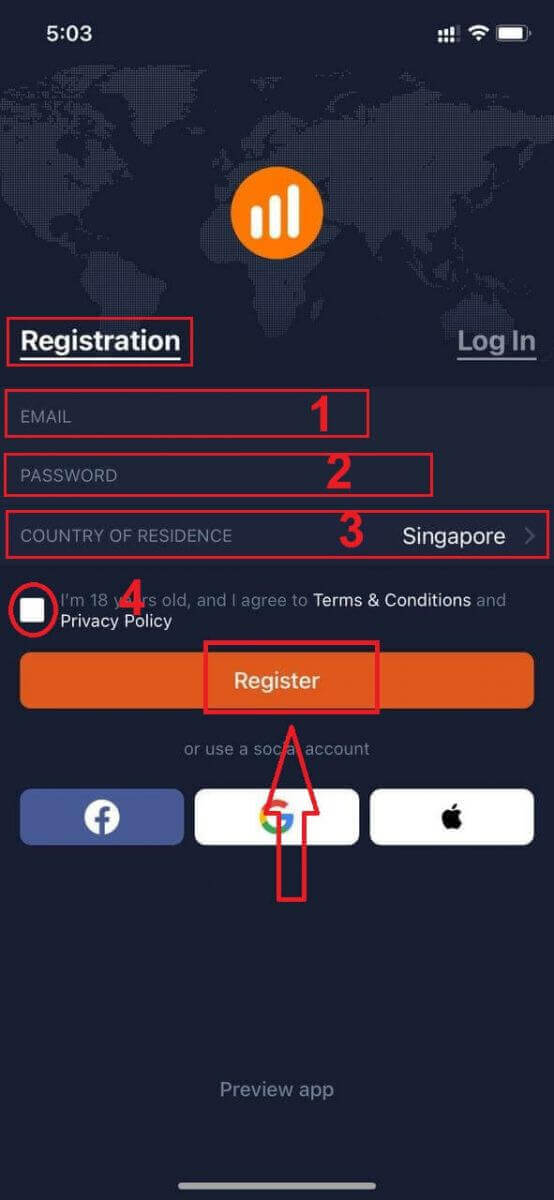
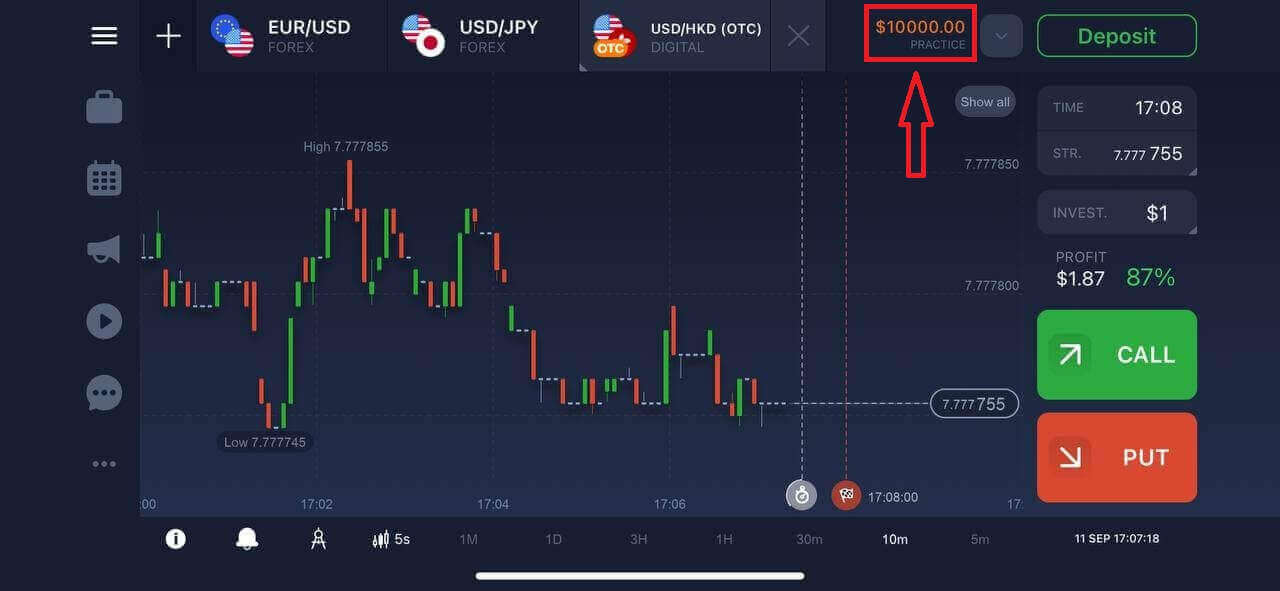
ຍິນດີນຳ! ທ່ານໄດ້ລົງທະບຽນສຳເລັດແລ້ວ, ຄລິກ "ຊື້ຂາຍແບບປະຕິບັດ" ສຳລັບການຊື້ຂາຍດ້ວຍບັນຊີສາທິດ.
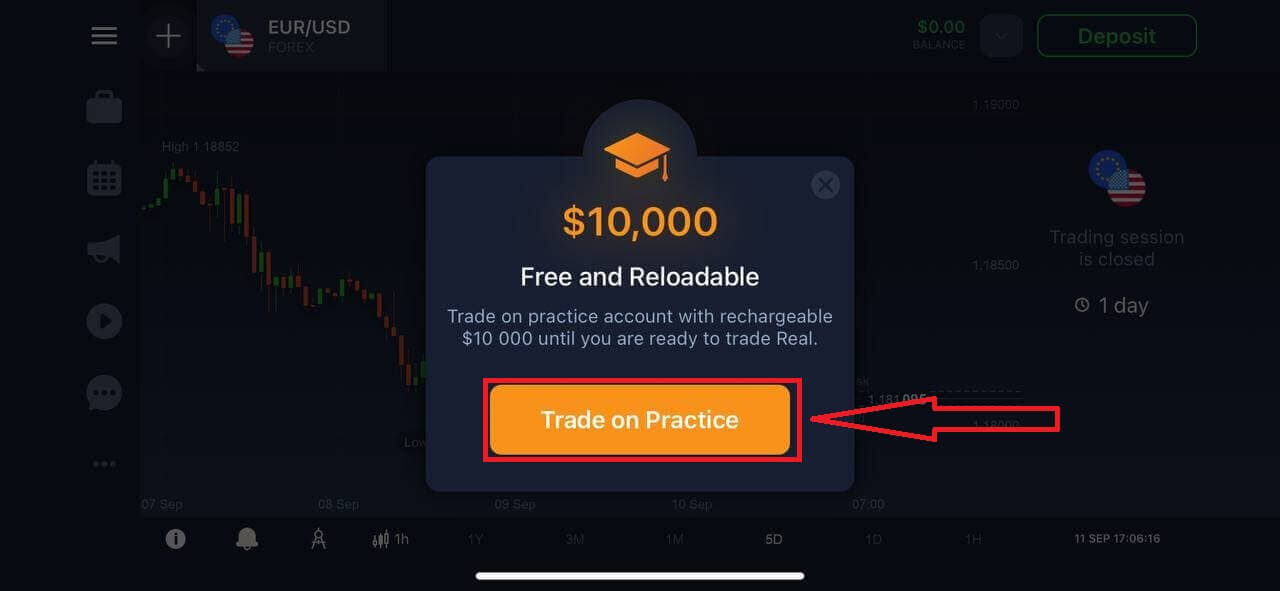
ທ່ານມີ $10,000 ໃນບັນຊີສາທິດ.
ລົງທະບຽນສຳລັບແອັບ IQ Option ສຳລັບ Android
ຖ້າທ່ານມີອຸປະກອນມືຖື Android ທ່ານຈະຕ້ອງດາວໂຫລດແອັບມືຖື IQ Option ຢ່າງເປັນທາງການຈາກ Google Play ຫຼື ທີ່ນີ້ . ພຽງແຕ່ຄົ້ນຫາແອັບ “IQ Option - ແພລດຟອມການລົງທຶນອອນໄລນ໌” ແລະດາວໂຫຼດມັນໃສ່ອຸປະກອນຂອງທ່ານ. ແພລດຟອມການຊື້ຂາຍລຸ້ນມືຖືແມ່ນຄືກັນກັບລຸ້ນເວັບ. ດັ່ງນັ້ນ, ຈະບໍ່ມີບັນຫາໃດໆກັບການຊື້ຂາຍ ແລະການໂອນເງິນ. ຍິ່ງໄປກວ່ານັ້ນ, ແອັບການຊື້ຂາຍ IQ Option ສຳລັບ Android ຖືກຖືວ່າເປັນແອັບທີ່ດີທີ່ສຸດສຳລັບການຊື້ຂາຍອອນໄລນ໌. ດັ່ງນັ້ນ, ມັນຈຶ່ງມີການຈັດອັນດັບສູງໃນຮ້ານ.
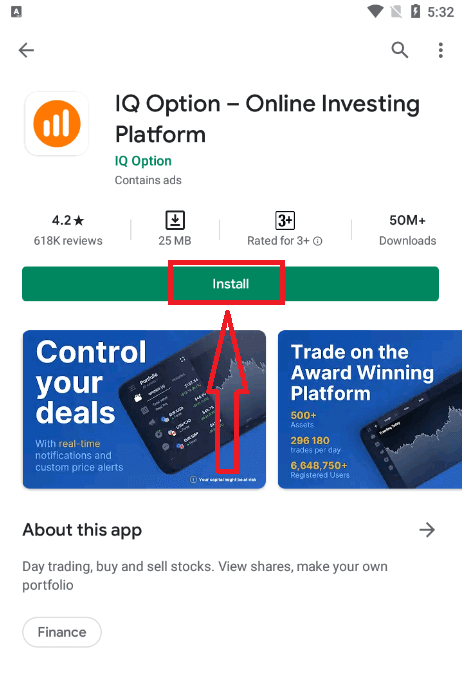
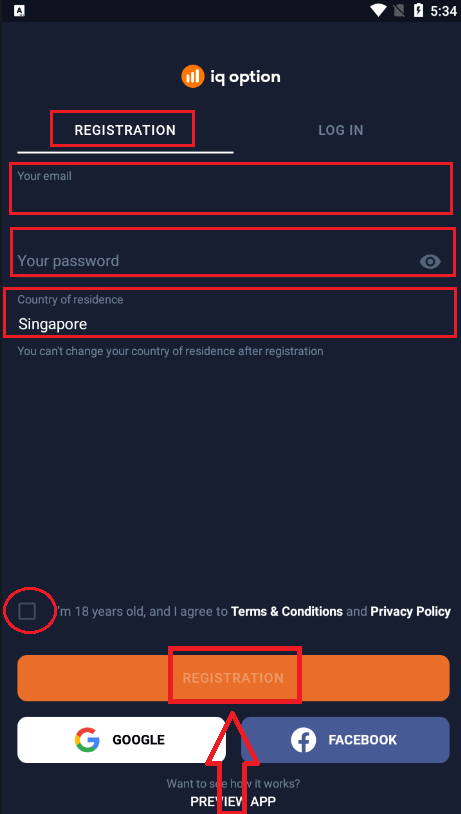
ການລົງທະບຽນສຳລັບແພລດຟອມມືຖື Android ຍັງມີໃຫ້ທ່ານເຊັ່ນກັນ.
- ໃສ່ທີ່ ຢູ່ອີເມວທີ່ຖືກຕ້ອງ.
- ສ້າງ ລະຫັດຜ່ານ ທີ່ເຂັ້ມແຂງ .
- ເລືອກ ປະເທດ ທີ່ທ່ານອາໄສຢູ່ຖາວອນ
- ກວດສອບ "ເງື່ອນໄຂຂອງຂໍ້ກຳນົດ" ແລະຄລິກ " ການລົງທະບຽນ "
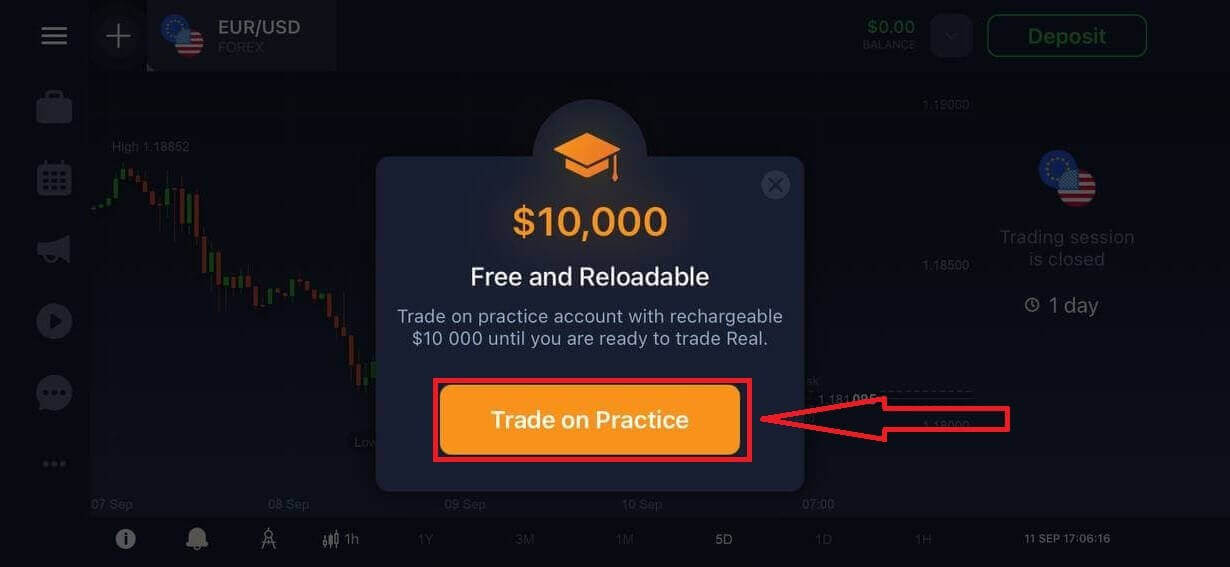
ຍິນດີນຳ! ທ່ານໄດ້ລົງທະບຽນສຳເລັດແລ້ວ, ຄລິກ "ຊື້ຂາຍດ້ວຍການຝຶກຊ້ອມ" ສຳລັບການຊື້ຂາຍດ້ວຍບັນຊີສາທິດ.
ທ່ານມີ $10,000 ໃນບັນຊີສາທິດ.
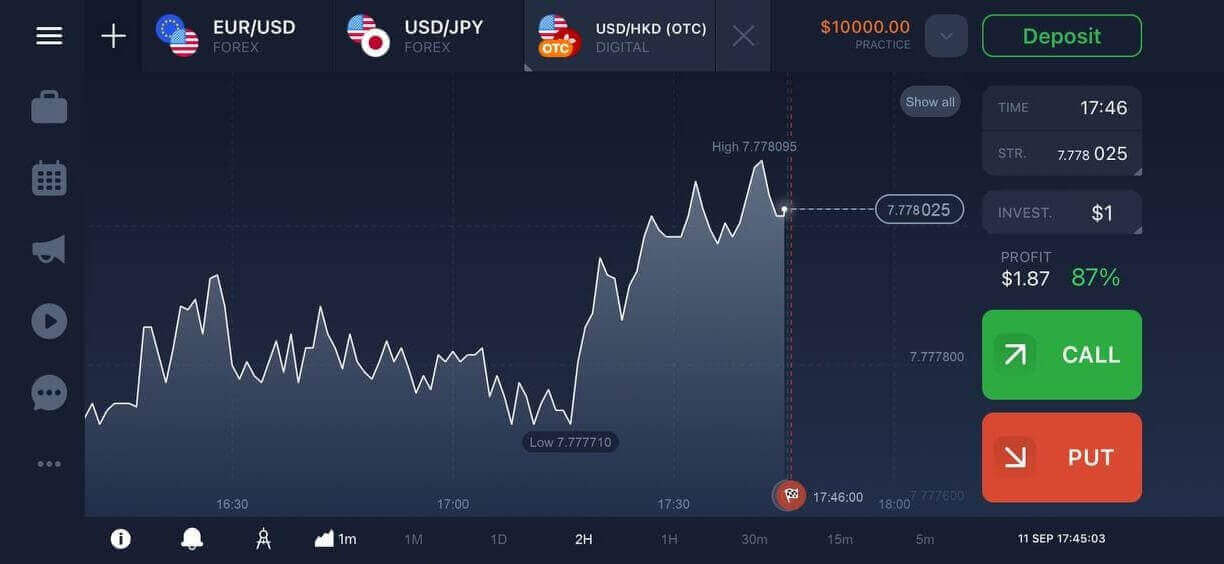
ລົງທະບຽນບັນຊີ IQ Option ໃນເວີຊັນເວັບມືຖື
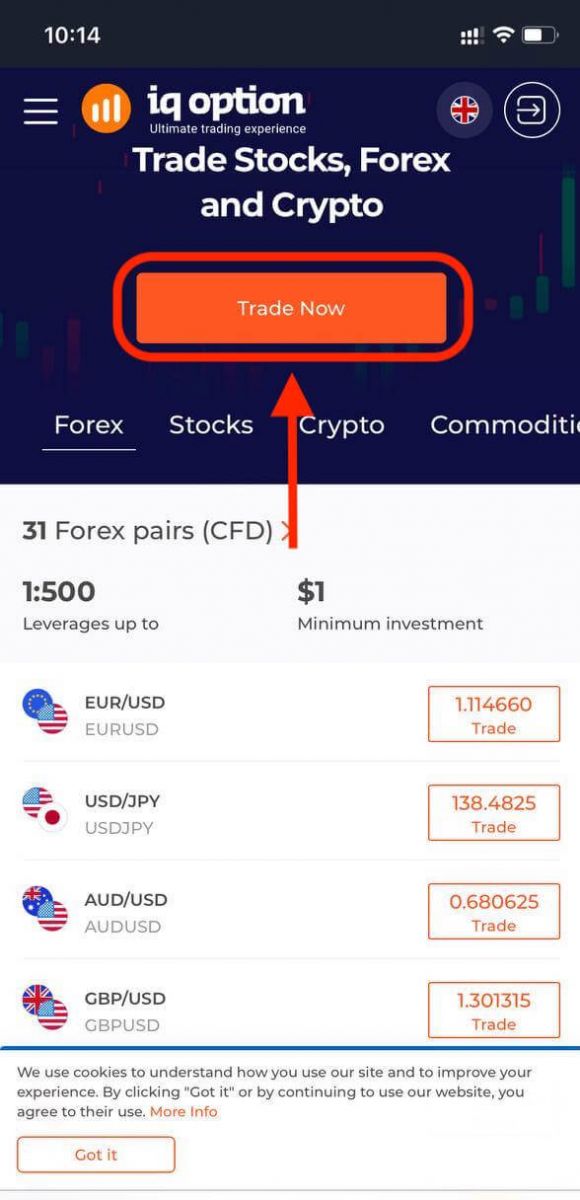
ຖ້າທ່ານຕ້ອງການຊື້ຂາຍໃນແພລດຟອມມືຖື IQ Option, ທ່ານສາມາດເຮັດໄດ້ງ່າຍໆ. ໃນເບື້ອງຕົ້ນ, ເປີດໂປຣແກຣມທ່ອງເວັບຂອງທ່ານໃນອຸປະກອນມືຖືຂອງທ່ານ ແລະ ເຂົ້າເບິ່ງເວັບໄຊທ໌ ຂອງໂບຣກເກີ.ແຕະປຸ່ມ "ຊື້ຂາຍດຽວນີ້" ຢູ່ໃຈກາງ.
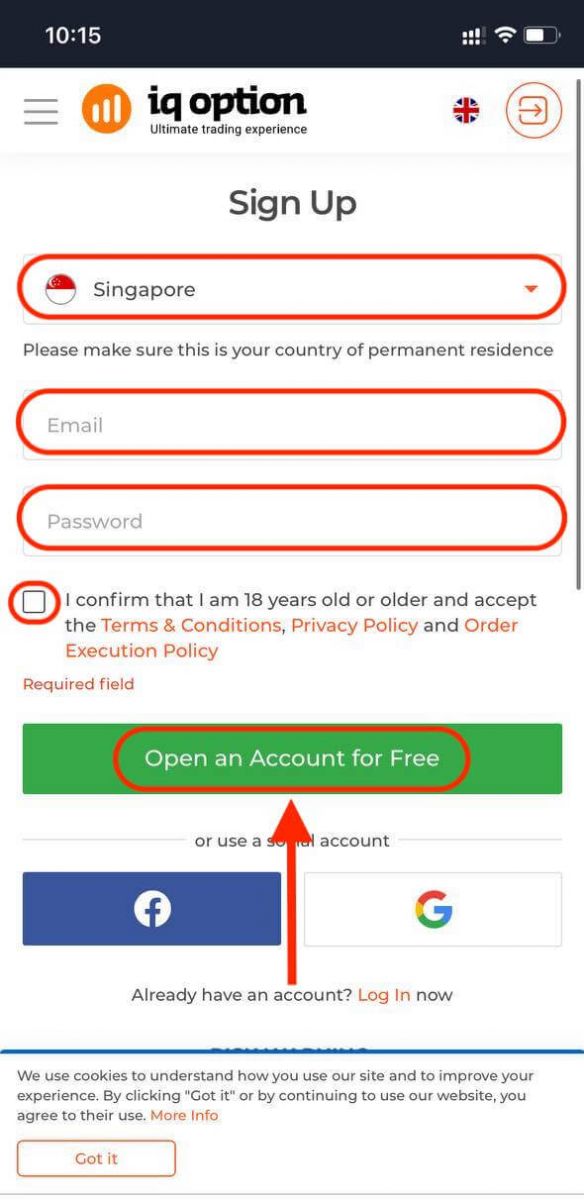
ໃນຂັ້ນຕອນນີ້ພວກເຮົາຍັງໃສ່ຂໍ້ມູນ: ອີເມວ, ລະຫັດຜ່ານ, ກວດສອບ "ເງື່ອນໄຂ" ແລະ ແຕະ "ເປີດບັນຊີຟຣີ".
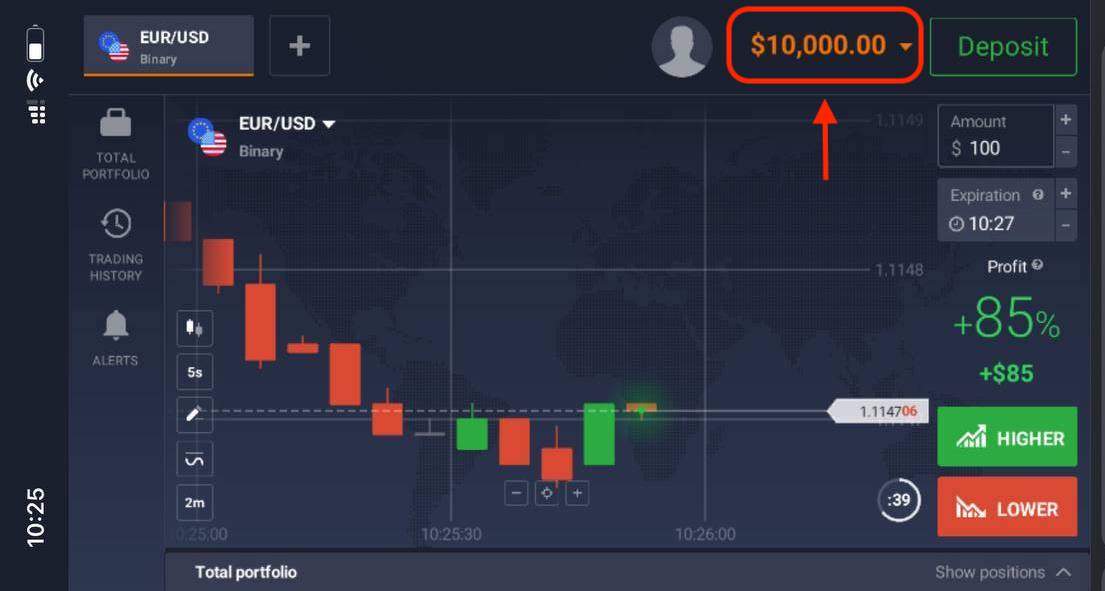
ທ່ານມາຮອດແລ້ວ! ດຽວນີ້ທ່ານສາມາດຊື້ຂາຍຈາກແພລດຟອມມືຖືໄດ້ແລ້ວ. ແພລດຟອມມືຖືແມ່ນຄືກັນກັບແພລດຟອມເວັບທຳມະດາ. ດັ່ງນັ້ນ, ຈະບໍ່ມີບັນຫາຫຍັງກັບການຊື້ຂາຍ ແລະ ການໂອນເງິນ.
ທ່ານມີບັນຊີສາທິດ $10,000.
ຄຳຖາມທີ່ຖືກຖາມເລື້ອຍໆ (FAQ)
ຂ້ອຍສາມາດຫາເງິນໄດ້ເທົ່າໃດໃນບັນຊີຝຶກຫັດ?
ທ່ານບໍ່ສາມາດໄດ້ຮັບກຳໄລຈາກທຸລະກຳທີ່ທ່ານເຮັດສຳເລັດໃນບັນຊີຝຶກຊ້ອມ. ທ່ານຈະໄດ້ຮັບເງິນທຶນສະເໝືອນ ແລະ ເຮັດທຸລະກຳສະເໝືອນ. ມັນມີຈຸດປະສົງເພື່ອການຝຶກອົບຮົມເທົ່ານັ້ນ. ເພື່ອຊື້ຂາຍໂດຍໃຊ້ເງິນແທ້, ທ່ານຈຳເປັນຕ້ອງຝາກເງິນເຂົ້າບັນຊີແທ້.
ຂ້ອຍຈະສະຫຼັບລະຫວ່າງບັນຊີປະຕິບັດ ແລະ ບັນຊີຈິງໄດ້ແນວໃດ?
ເພື່ອສະຫຼັບລະຫວ່າງບັນຊີ, ໃຫ້ຄລິກທີ່ຍອດເງິນຂອງທ່ານຢູ່ແຈຂວາເທິງ. ໃຫ້ແນ່ໃຈວ່າທ່ານຢູ່ໃນຫ້ອງການຊື້ຂາຍ. ແຜງທີ່ເປີດຂຶ້ນສະແດງບັນຊີທັງໝົດຂອງທ່ານ: ບັນຊີແທ້ ແລະ ບັນຊີປະຕິບັດຂອງທ່ານ. ຄລິກບັນຊີເພື່ອເຮັດໃຫ້ມັນເປີດໃຊ້ງານ ເພື່ອໃຫ້ທ່ານສາມາດໃຊ້ມັນສຳລັບການຊື້ຂາຍ.
ຂ້ອຍຈະເຕີມເງິນໃສ່ບັນຊີຝຶກຫັດໄດ້ແນວໃດ?
ທ່ານສາມາດເຕີມເງິນໃນບັນຊີຝຶກຊ້ອມຂອງທ່ານໄດ້ໂດຍບໍ່ເສຍຄ່າຖ້າຍອດເງິນຕໍ່າກວ່າ $10,000. ກ່ອນອື່ນໝົດ, ທ່ານຕ້ອງເລືອກບັນຊີນີ້. ຈາກນັ້ນຄລິກປຸ່ມຝາກເງິນສີຂຽວທີ່ມີລູກສອນສອງອັນຢູ່ແຈຂວາເທິງ. ໜ້າຕ່າງຈະເປີດຂຶ້ນບ່ອນທີ່ທ່ານສາມາດເລືອກໄດ້ວ່າຈະເຕີມເງິນບັນຊີໃດ: ບັນຊີຝຶກຊ້ອມ ຫຼື ບັນຊີແທ້.
ທ່ານມີແອັບຯສໍາລັບ PC, iOS ຫຼື Android ບໍ?
ແມ່ນແລ້ວ, ພວກເຮົາເຮັດ! ແລະໃນຄອມພິວເຕີ, ແພລດຟອມຕອບສະໜອງໄດ້ໄວຂຶ້ນໃນແອັບພລິເຄຊັນສຳລັບ Windows ແລະ Mac OS. ເປັນຫຍັງການຊື້ຂາຍໃນແອັບພລິເຄຊັນຈຶ່ງໄວກວ່າ? ເວັບໄຊທ໌ຊ້າກວ່າໃນການອັບເດດການເຄື່ອນໄຫວໃນຕາຕະລາງເພາະວ່າໂປຣແກຣມທ່ອງເວັບບໍ່ໄດ້ໃຊ້ຄວາມສາມາດ WebGL ທີ່ມີຢູ່ເພື່ອເພີ່ມປະສິດທິພາບຊັບພະຍາກອນບັດວີດີໂອຂອງຄອມພິວເຕີ. ແອັບພລິເຄຊັນບໍ່ມີຂໍ້ຈຳກັດນີ້, ສະນັ້ນມັນອັບເດດຕາຕະລາງເກືອບທັນທີ. ພວກເຮົາຍັງມີແອັບສຳລັບ iOS ແລະ Android. ທ່ານສາມາດຊອກຫາ ແລະ ດາວໂຫຼດແອັບພລິເຄຊັນໄດ້ໃນໜ້າດາວໂຫຼດຂອງພວກເຮົາ. ຖ້າເວີຊັນຂອງແອັບບໍ່ສາມາດໃຊ້ໄດ້ກັບອຸປະກອນຂອງທ່ານ, ທ່ານຍັງສາມາດຊື້ຂາຍໄດ້ໂດຍໃຊ້ເວັບໄຊທ໌ IQ Option.
ຂ້ອຍຈະຮັກສາຄວາມປອດໄພໃຫ້ບັນຊີຂອງຂ້ອຍໄດ້ແນວໃດ?
ເພື່ອຮັກສາຄວາມປອດໄພຂອງບັນຊີຂອງທ່ານ, ໃຫ້ໃຊ້ການພິສູດຢືນຢັນຕົວຕົນ 2 ຂັ້ນຕອນ. ແຕ່ລະຄັ້ງທີ່ທ່ານເຂົ້າສູ່ລະບົບແພລດຟອມ, ລະບົບຈະຮຽກຮ້ອງໃຫ້ທ່ານໃສ່ລະຫັດພິເສດທີ່ສົ່ງໄປຫາເບີໂທລະສັບຂອງທ່ານ. ທ່ານສາມາດເປີດໃຊ້ຕົວເລືອກນີ້ໄດ້ໃນການຕັ້ງຄ່າ.
ວິທີການເຂົ້າສູ່ລະບົບ IQ Option
ວິທີການເຂົ້າສູ່ລະບົບບັນຊີ IQ Option?
- ໄປທີ່ແອັບ ຫຼື ເວັບໄຊທ໌ IQ Option ໃນມືຖື .
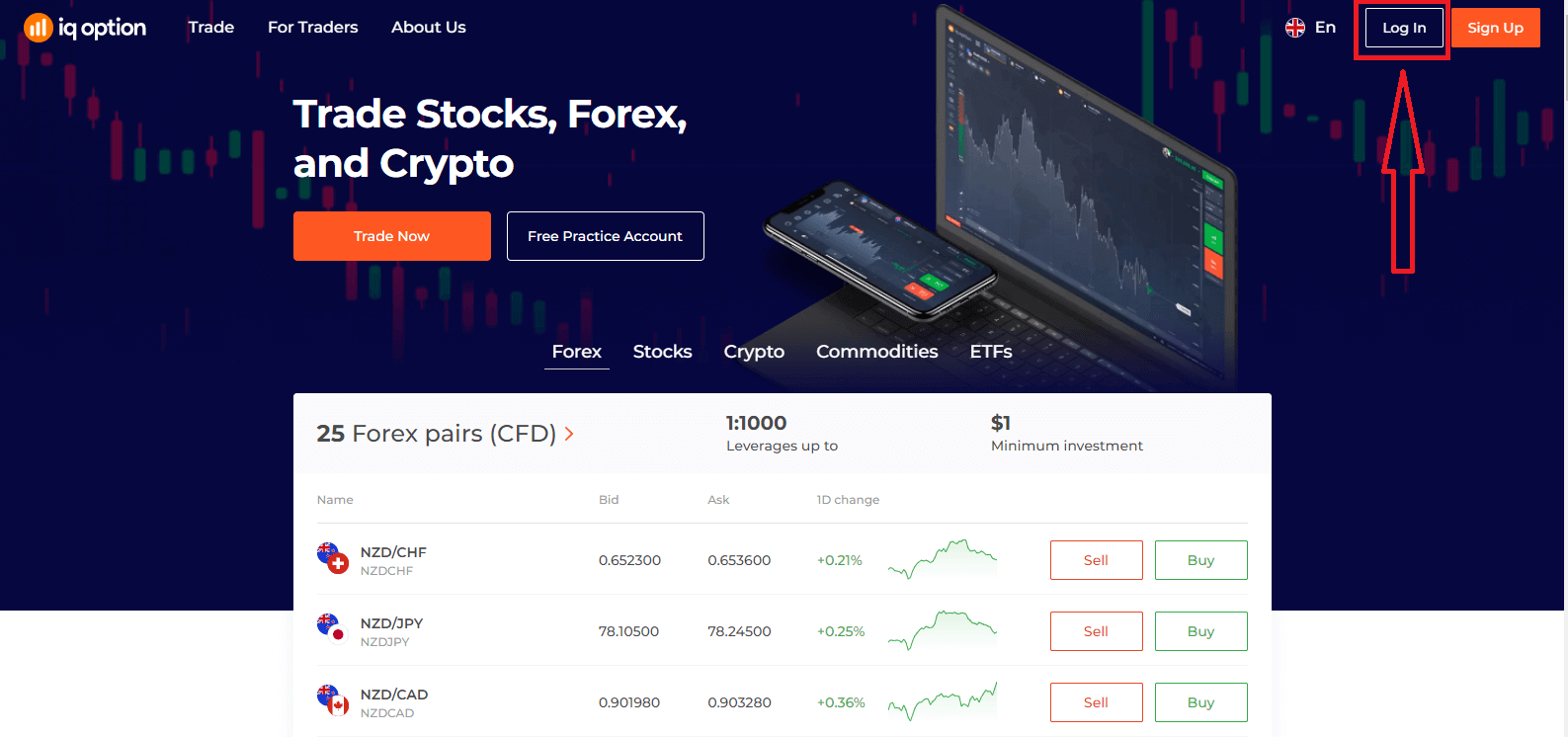
- ໃຫ້ຄລິກໃສ່ “ ເຂົ້າສູ່ລະບົບ ”.
- ໃສ່ ອີເມວ ແລະ ລະຫັດຜ່ານ ຂອງທ່ານ .
- ຄລິກທີ່ ປຸ່ມສີຂຽວ “ ເຂົ້າສູ່ລະບົບ ”.
- ຖ້າທ່ານ ລືມອີເມວຂອງທ່ານ , ທ່ານສາມາດເຂົ້າສູ່ລະບົບໂດຍໃຊ້ “ Google ” ຫຼື “ Facebook ”.
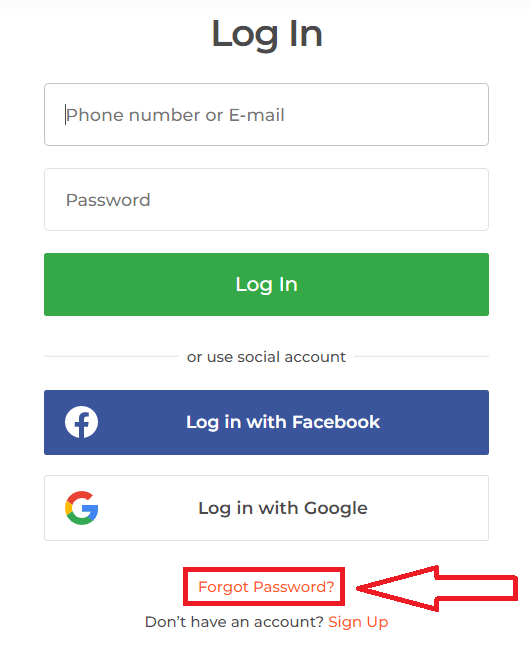
- ຖ້າທ່ານ ລືມລະຫັດຜ່ານ, ໃຫ້ຄລິກໃສ່ “ ລືມລະຫັດຜ່ານ ”.
ຄລິກ "ເຂົ້າສູ່ລະບົບ", ແບບຟອມເຂົ້າສູ່ລະບົບຈະປາກົດຂຶ້ນ.
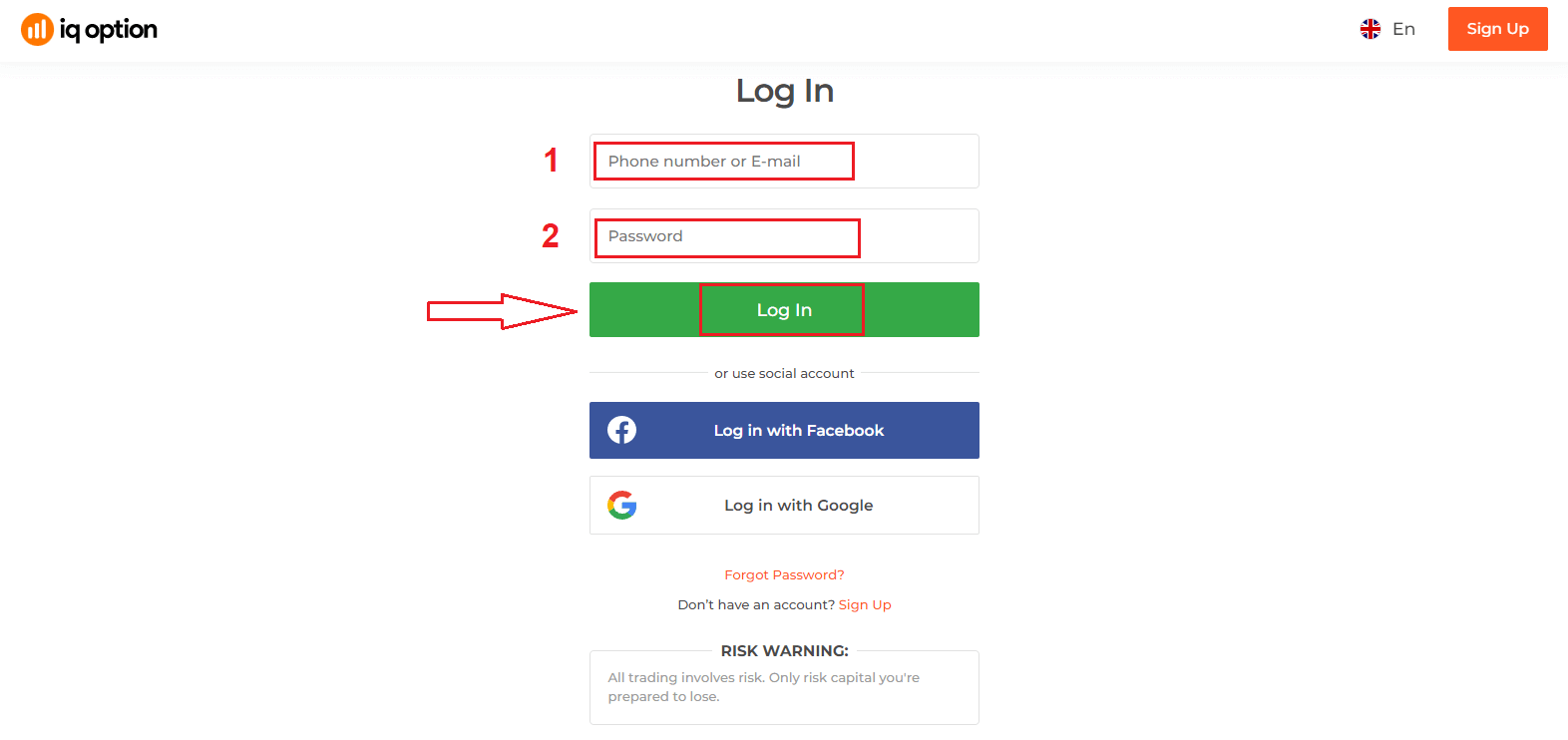
ໃສ່ ທີ່ຢູ່ອີເມວ ແລະ ລະຫັດຜ່ານ ທີ່ທ່ານໄດ້ລົງທະບຽນເພື່ອເຂົ້າສູ່ລະບົບບັນຊີຂອງທ່ານ ແລະ ຄລິກ "ເຂົ້າສູ່ລະບົບ".
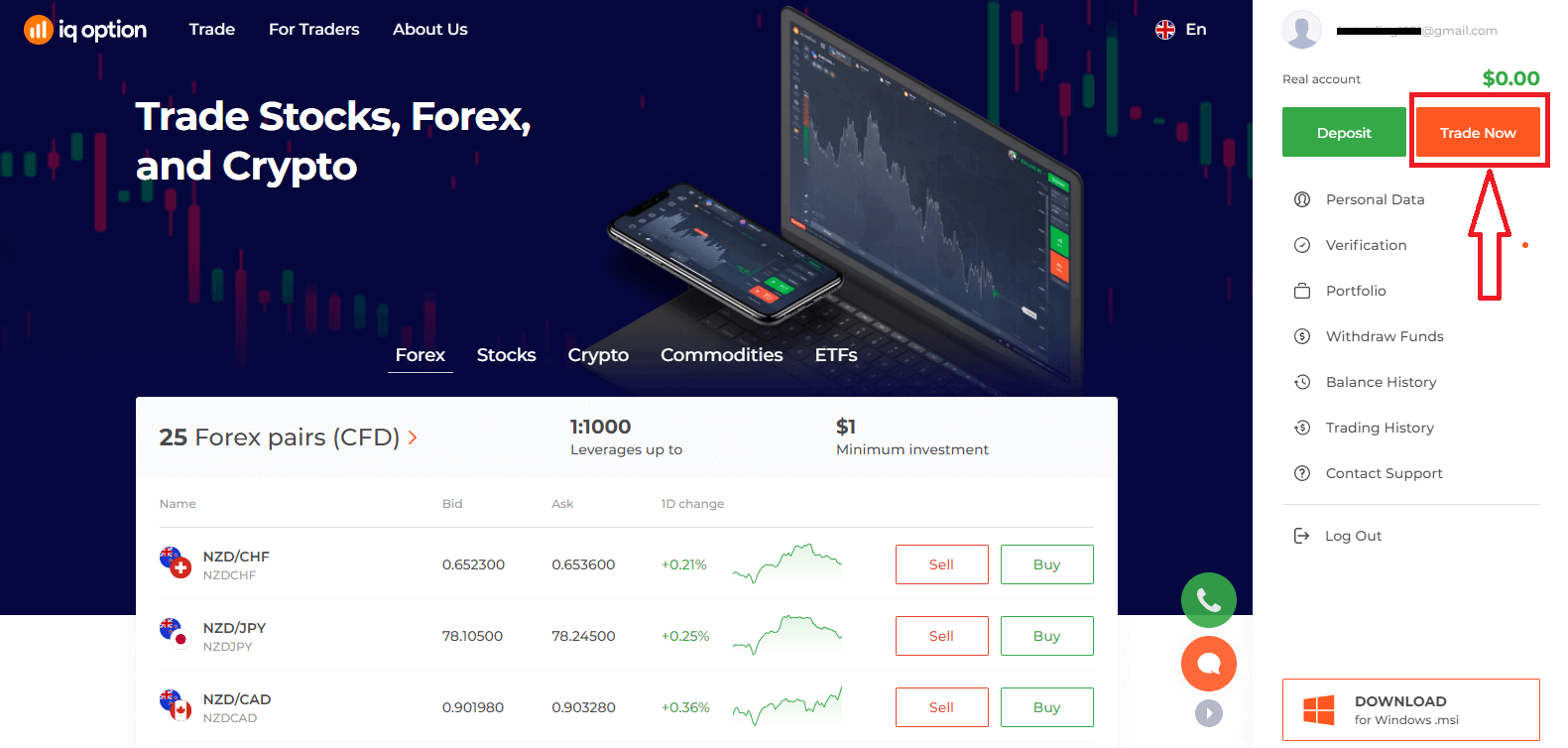
ຫຼັງຈາກເຂົ້າສູ່ລະບົບສຳເລັດແລ້ວ, ທ່ານຈະເຫັນໜ້າເວັບດັ່ງລຸ່ມນີ້ ແລະ ຄລິກ "ຊື້ຂາຍດຽວນີ້" ເພື່ອເລີ່ມການຊື້ຂາຍ.
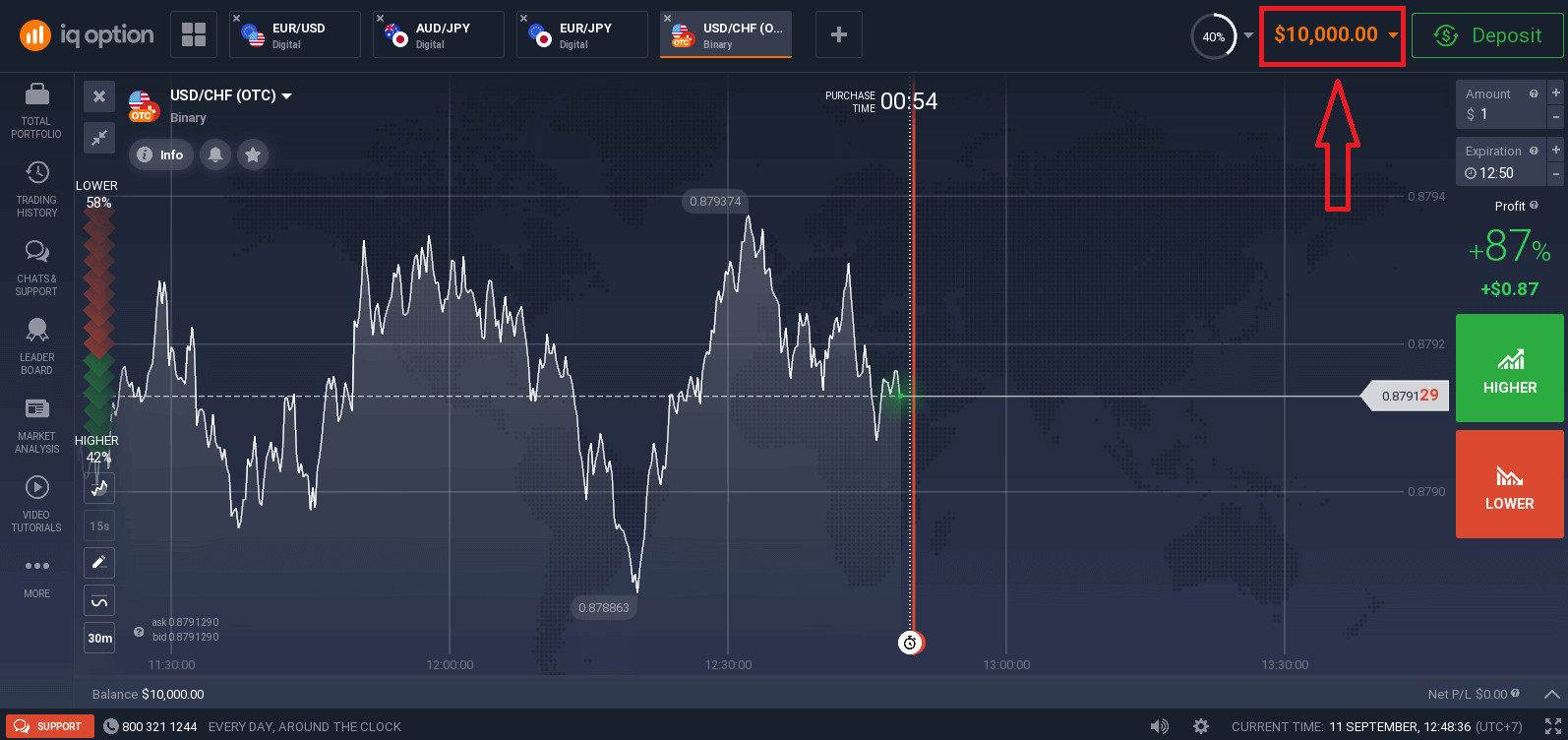
ດຽວນີ້ທ່ານສາມາດເລີ່ມການຊື້ຂາຍໄດ້ແລ້ວ. ທ່ານມີບັນຊີສາທິດ $10,000, ທ່ານຍັງສາມາດຊື້ຂາຍໃນບັນຊີແທ້ໄດ້ຫຼັງຈາກຝາກເງິນ.
ວິທີການເຂົ້າສູ່ລະບົບ IQ Option ໂດຍໃຊ້ Facebook?
ທ່ານຍັງສາມາດເຂົ້າສູ່ລະບົບເວັບໄຊທ໌ໂດຍໃຊ້ບັນຊີ Facebook ສ່ວນຕົວຂອງທ່ານໂດຍການຄລິກທີ່ປຸ່ມ Facebook. 1. ຄລິກໃສ່ປຸ່ມ Facebook
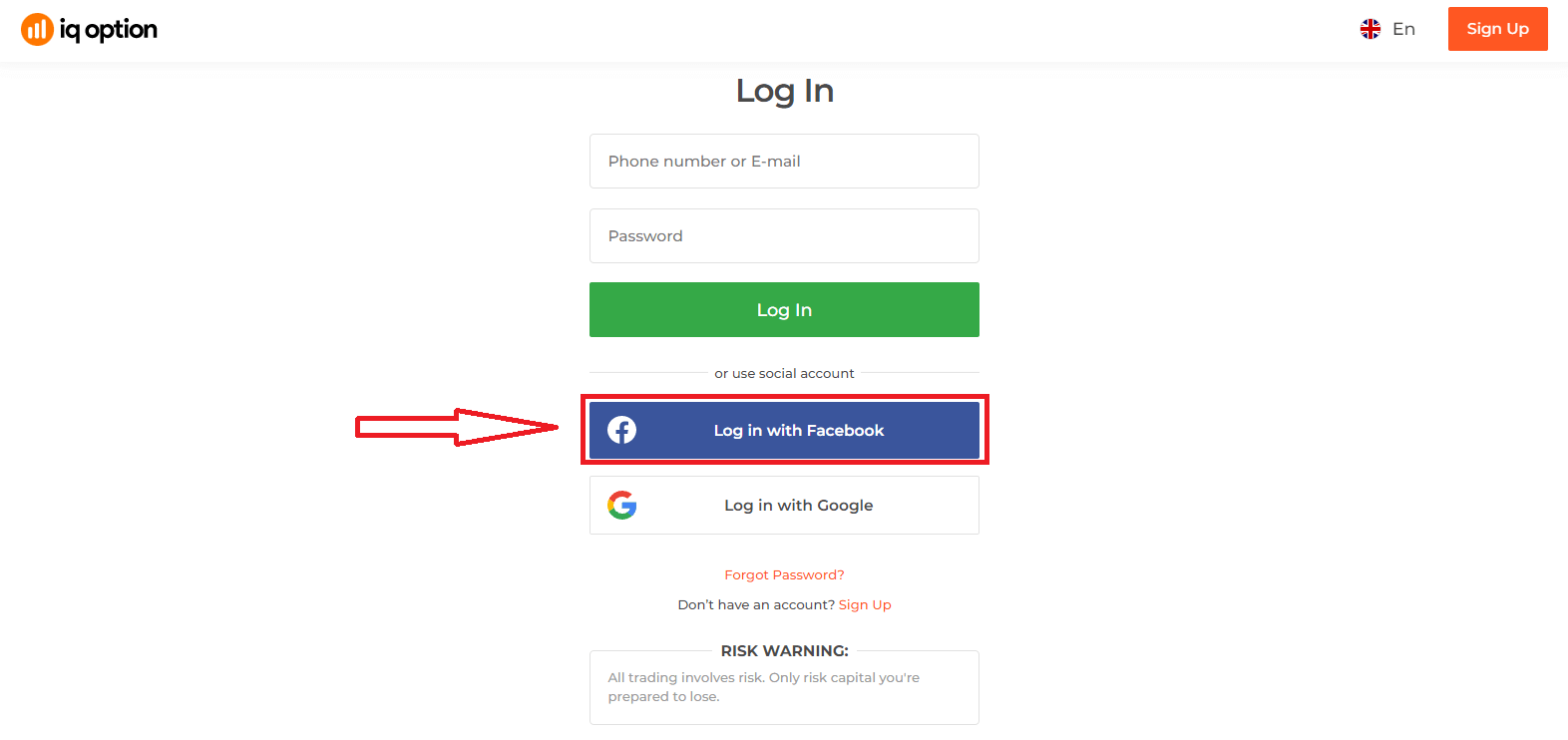
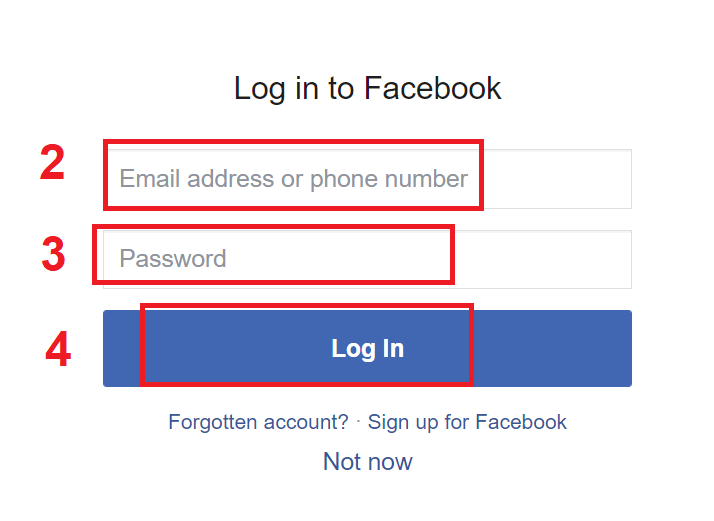
2. ໜ້າຕ່າງເຂົ້າສູ່ລະບົບ Facebook ຈະເປີດຂຶ້ນ, ບ່ອນທີ່ທ່ານຈະຕ້ອງໃສ່ທີ່ຢູ່ອີເມວຂອງທ່ານທີ່ທ່ານໃຊ້ເພື່ອລົງທະບຽນໃນ Facebook
3. ໃສ່ລະຫັດຜ່ານຈາກບັນຊີ Facebook ຂອງທ່ານ
4. ຄລິກໃສ່ “ເຂົ້າສູ່ລະບົບ”
ເມື່ອທ່ານຄລິກໃສ່ປຸ່ມ “ເຂົ້າສູ່ລະບົບ”, IQ Option ຈະຮ້ອງຂໍການເຂົ້າເຖິງ: ຊື່, ຮູບໂປຣໄຟລ໌ ແລະ ທີ່ຢູ່ອີເມວຂອງທ່ານ. ຄລິກສືບຕໍ່...
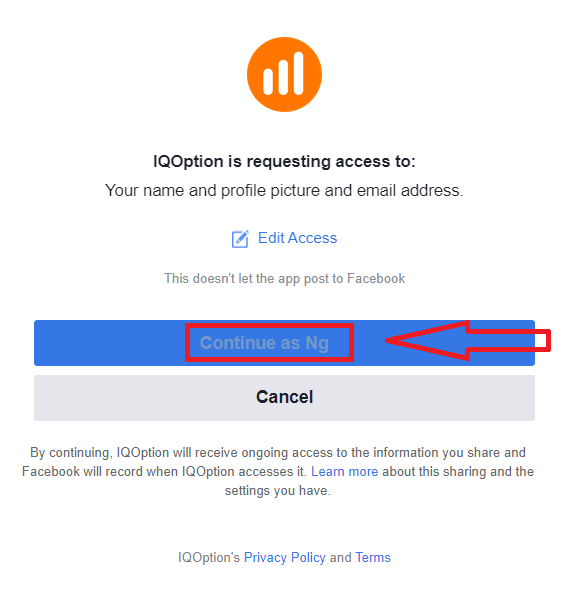
ຫຼັງຈາກນັ້ນ, ທ່ານຈະຖືກໂອນໄປຫາແພລດຟອມ IQ Option ໂດຍອັດຕະໂນມັດ.
ວິທີການເຂົ້າສູ່ລະບົບ IQ Option ໂດຍໃຊ້ Google?
1. ສຳລັບການອະນຸມັດຜ່ານບັນຊີ Google ຂອງທ່ານ, ທ່ານຈຳເປັນຕ້ອງຄລິກໃສ່ປຸ່ມ Google. 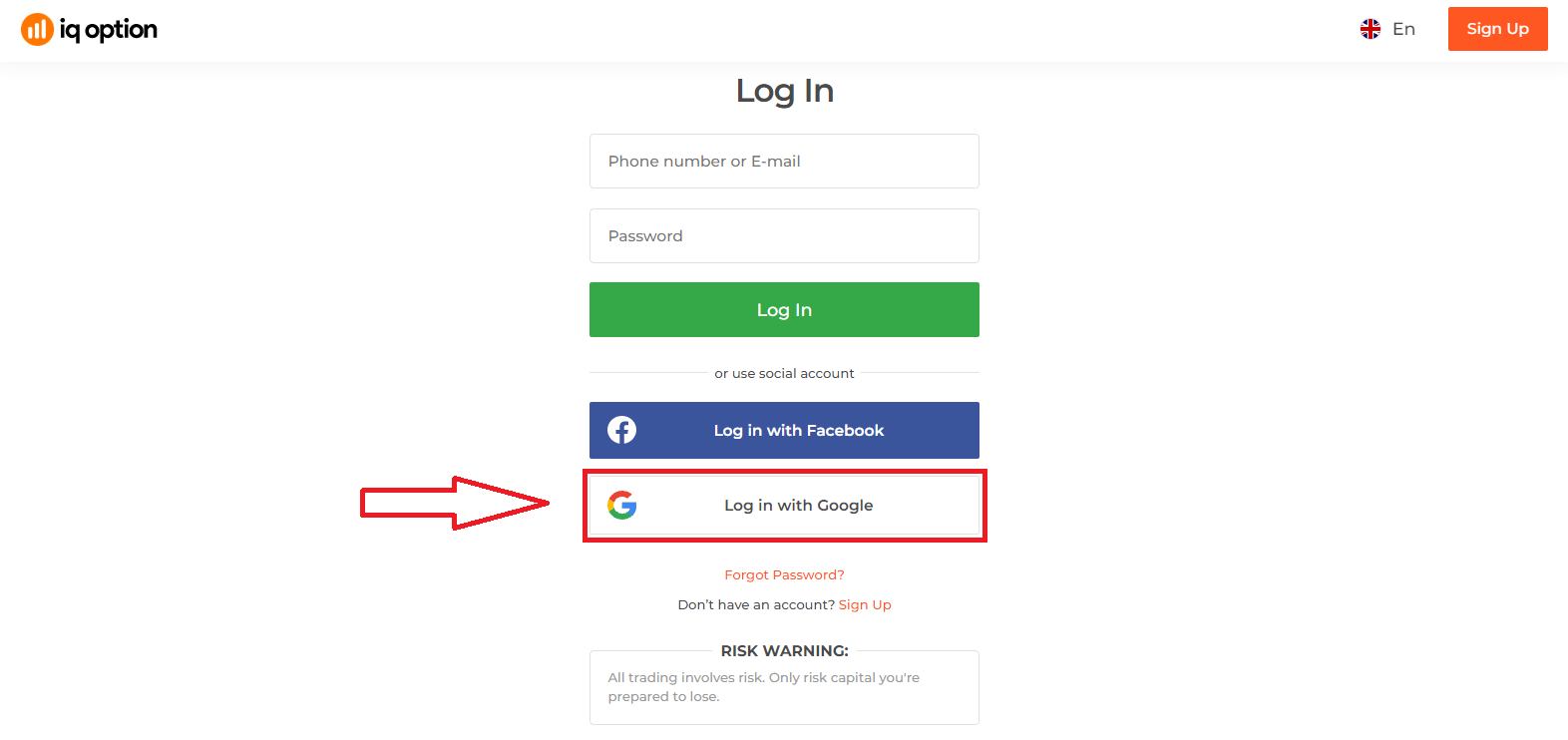
2. ຫຼັງຈາກນັ້ນ, ໃນໜ້າຕ່າງໃໝ່ທີ່ເປີດຂຶ້ນ, ໃຫ້ໃສ່ເບີໂທລະສັບ ຫຼື ອີເມວຂອງທ່ານ ແລະ ຄລິກ “ຕໍ່ໄປ”. ລະບົບຈະເປີດໜ້າຕ່າງ, ທ່ານຈະຖືກຖາມລະຫັດຜ່ານສຳລັບບັນຊີ Google ຂອງທ່ານ.
3. ຈາກນັ້ນໃສ່ລະຫັດຜ່ານສຳລັບບັນຊີ Google ຂອງທ່ານ ແລະ ຄລິກ “ຕໍ່ໄປ”.
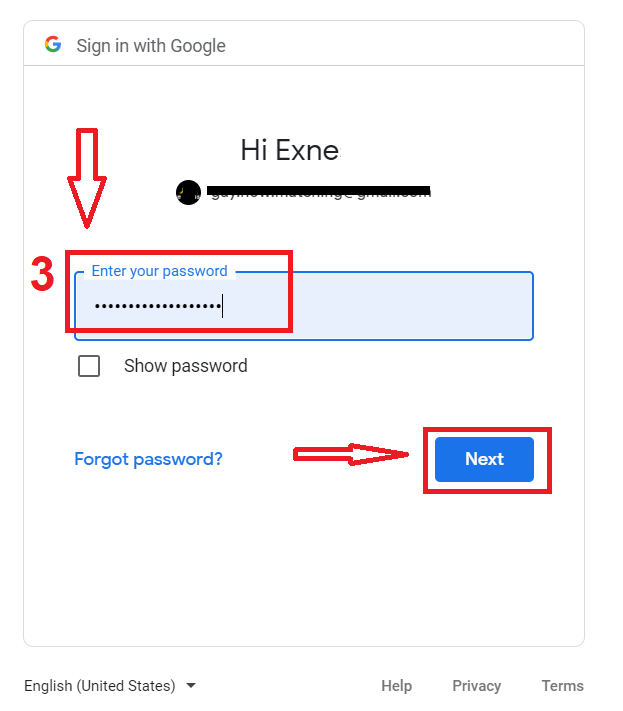
ຫຼັງຈາກນັ້ນ, ປະຕິບັດຕາມຄຳແນະນຳທີ່ສົ່ງຈາກບໍລິການໄປຫາທີ່ຢູ່ອີເມວຂອງທ່ານ. ທ່ານຈະຖືກນຳໄປຫາບັນຊີ IQ Option ສ່ວນຕົວຂອງທ່ານ.
ການກູ້ຄືນລະຫັດຜ່ານຈາກບັນຊີ IQ Option
ຢ່າກັງວົນຖ້າທ່ານບໍ່ສາມາດເຂົ້າສູ່ລະບົບແພລດຟອມໄດ້, ທ່ານອາດຈະໃສ່ລະຫັດຜ່ານຜິດ. ທ່ານສາມາດສ້າງລະຫັດຜ່ານໃໝ່ໄດ້.ຖ້າທ່ານໃຊ້ເວີຊັນເວັບ
ເພື່ອເຮັດແນວນັ້ນ, ໃຫ້ຄລິກທີ່ລິ້ງ "ລືມລະຫັດຜ່ານ".
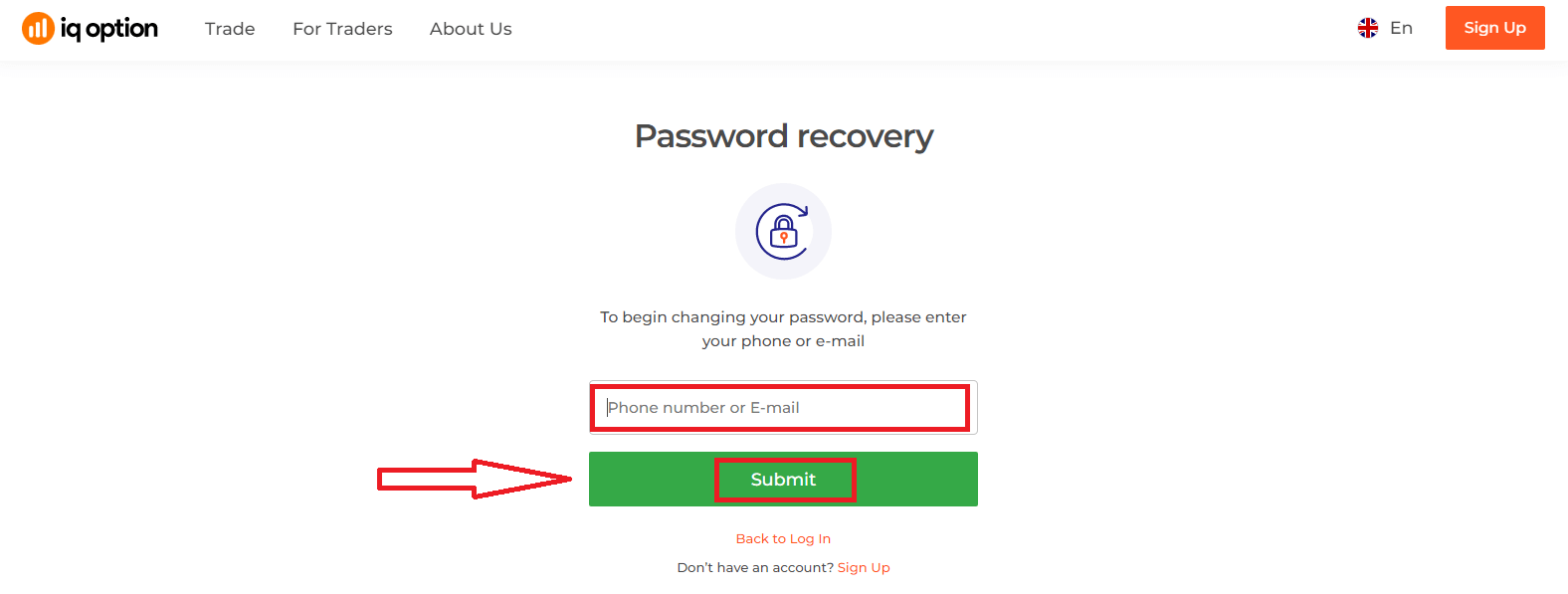
ຫຼັງຈາກນັ້ນ, ລະບົບຈະເປີດໜ້າຕ່າງບ່ອນທີ່ທ່ານຈະຖືກຮ້ອງຂໍໃຫ້ກູ້ຄືນລະຫັດຜ່ານສຳລັບບັນຊີ IQ Option ຂອງທ່ານ. ທ່ານຕ້ອງໃຫ້ທີ່ຢູ່ອີເມວທີ່ເໝາະສົມກັບລະບົບ ແລະ ຄລິກ "ສົ່ງ".
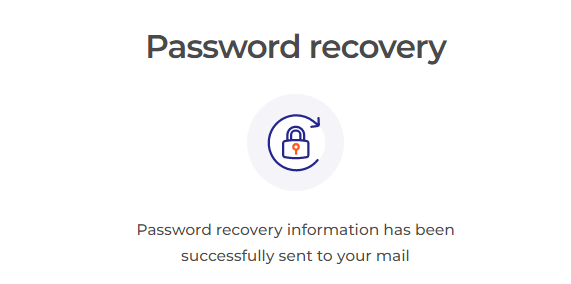
ການແຈ້ງເຕືອນຈະເປີດຂຶ້ນວ່າອີເມວໄດ້ຖືກສົ່ງໄປທີ່ທີ່ຢູ່ອີເມວນີ້ເພື່ອຕັ້ງລະຫັດຜ່ານໃໝ່.
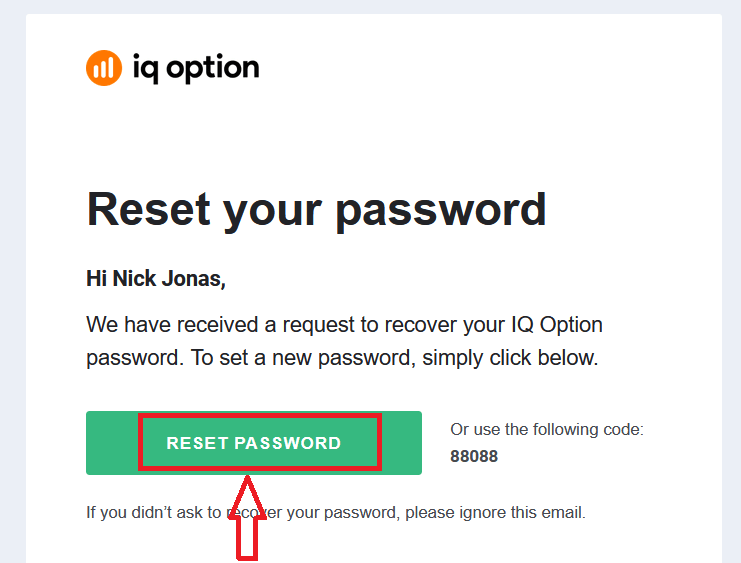
ນອກຈາກນັ້ນ, ໃນຈົດໝາຍໃນອີເມວຂອງທ່ານ, ທ່ານຈະໄດ້ຮັບການສະເໜີໃຫ້ປ່ຽນລະຫັດຜ່ານຂອງທ່ານ. ຄລິກໃສ່ «ຕັ້ງຄ່າລະຫັດຜ່ານໃໝ່».
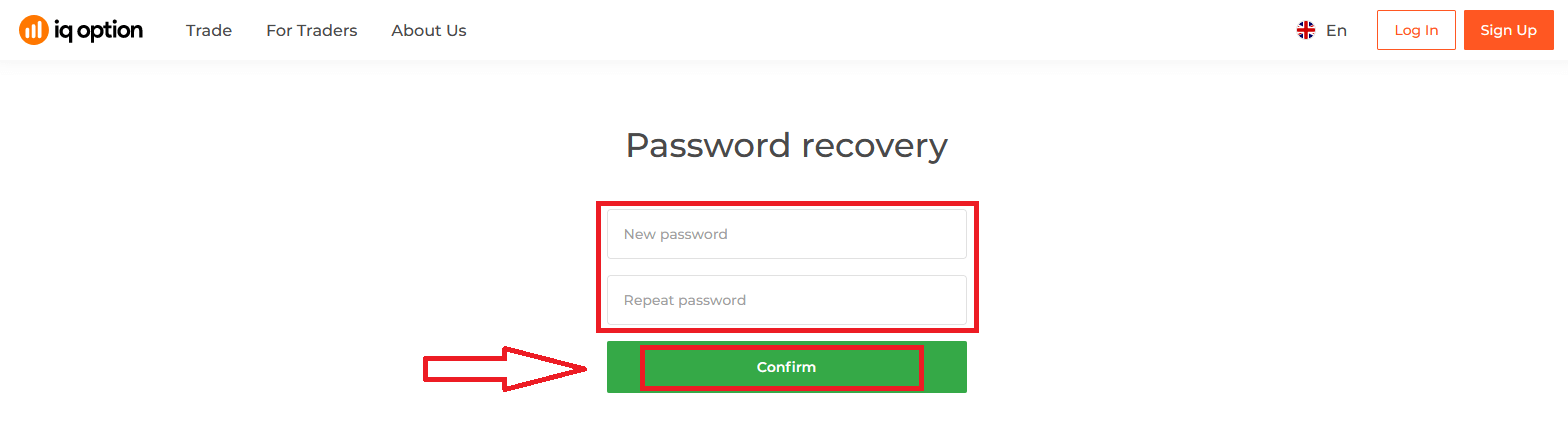
ລິ້ງຈາກອີເມວຈະນຳທ່ານໄປຫາພາກສ່ວນພິເສດໃນເວັບໄຊທ໌ IQ Option. ໃສ່ລະຫັດຜ່ານໃໝ່ຂອງທ່ານສອງຄັ້ງ ແລະ ຄລິກປຸ່ມ "ຢືນຢັນ"
ຫຼັງຈາກໃສ່ "ລະຫັດຜ່ານ" ແລະ "ຢືນຢັນລະຫັດຜ່ານ" ແລ້ວ, ຂໍ້ຄວາມຈະປາກົດຂຶ້ນເພື່ອຊີ້ບອກວ່າລະຫັດຜ່ານໄດ້ຖືກປ່ຽນສຳເລັດແລ້ວ.
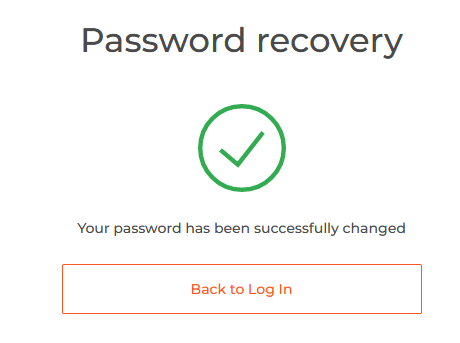
ເທົ່ານັ້ນແຫຼະ! ດຽວນີ້ທ່ານສາມາດເຂົ້າສູ່ລະບົບແພລດຟອມ IQ Option ໂດຍໃຊ້ຊື່ຜູ້ໃຊ້ ແລະ ລະຫັດຜ່ານໃໝ່ຂອງທ່ານ.
ຖ້າທ່ານໃຊ້ແອັບພລິເຄຊັນມືຖື
ເພື່ອເຮັດສິ່ງນັ້ນ, ໃຫ້ຄລິກໃສ່ລິ້ງ "ຕັ້ງຄ່າໃໝ່"
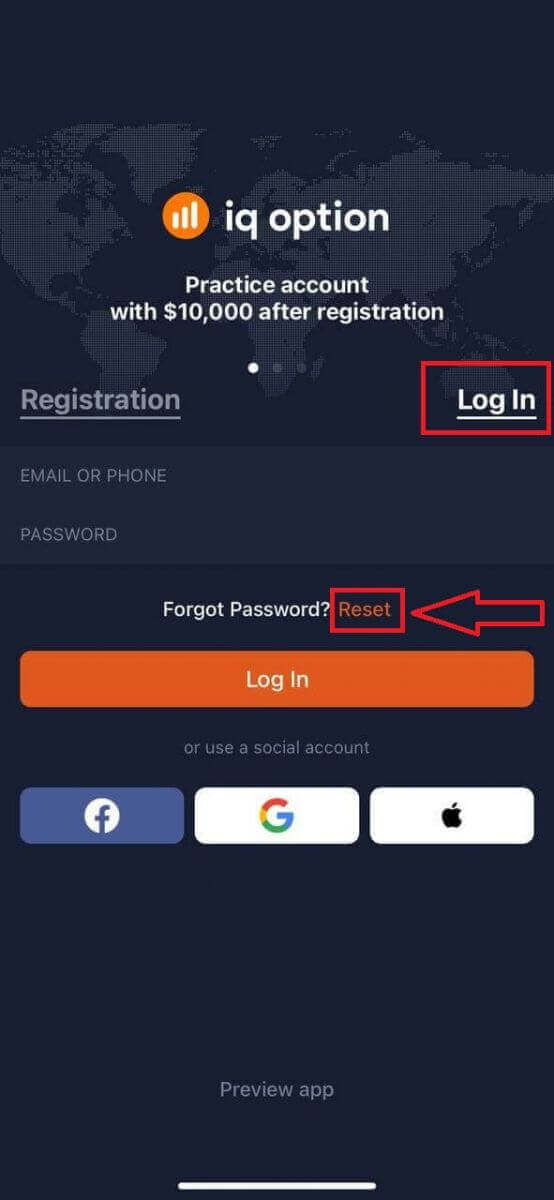
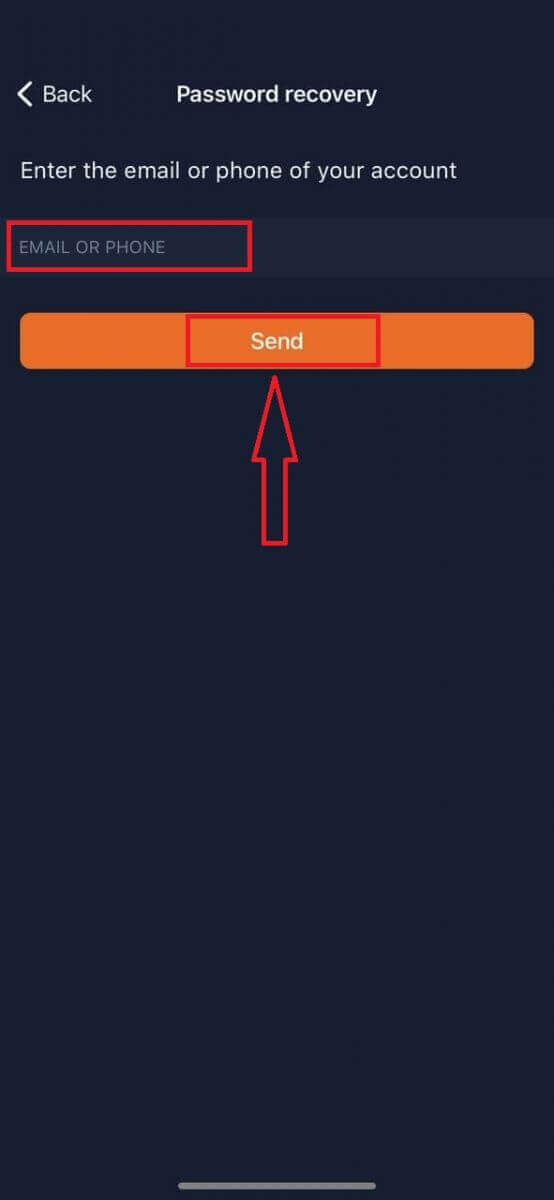
ໃນໜ້າຕ່າງໃໝ່, ໃສ່ອີເມວທີ່ທ່ານໃຊ້ໃນລະຫວ່າງການລົງທະບຽນ ແລະ ຄລິກປຸ່ມ "ສົ່ງ". ຈາກນັ້ນເຮັດຂັ້ນຕອນທີ່ເຫຼືອຄືກັນກັບແອັບເວັບ
ເຂົ້າສູ່ລະບົບໃນ IQ Option ເວີຊັນເວັບໄຊຕ໌ມືຖື
ຖ້າທ່ານຕ້ອງການຊື້ຂາຍໃນແພລດຟອມມືຖື IQ Option, ທ່ານສາມາດເຮັດໄດ້ງ່າຍໆ. ໃນເບື້ອງຕົ້ນ, ເປີດໂປຣແກຣມທ່ອງເວັບຂອງທ່ານໃນອຸປະກອນມືຖືຂອງທ່ານ. ຫຼັງຈາກນັ້ນ, ເຂົ້າເບິ່ງເວັບໄຊທ໌ ຂອງໂບຣກເກີ. 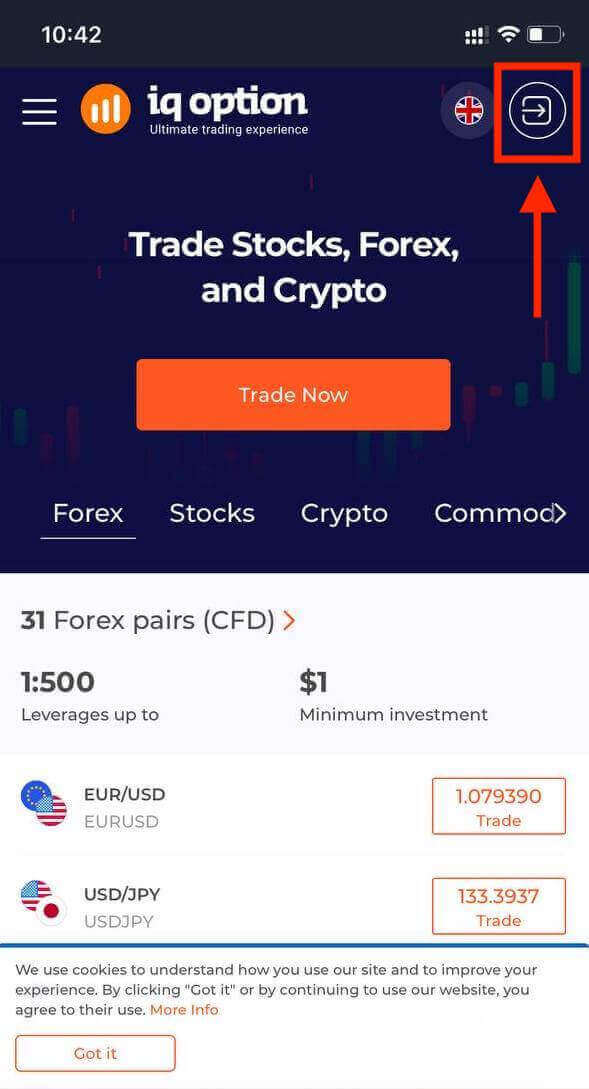
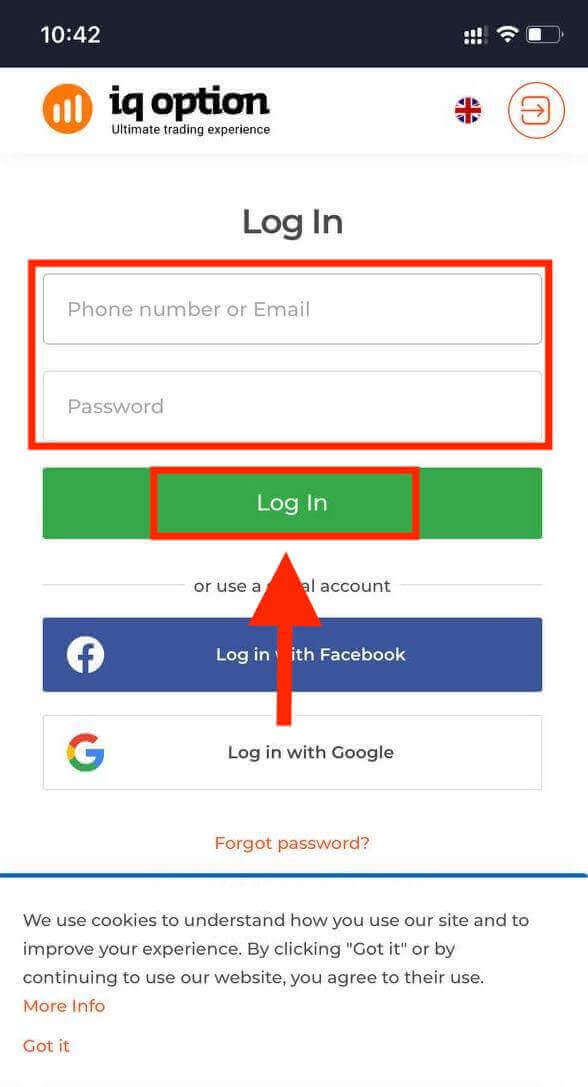
ໃສ່ອີເມວ ແລະ ລະຫັດຜ່ານຂອງທ່ານ ແລະ ຈາກນັ້ນຄລິກໃສ່ປຸ່ມ “ເຂົ້າສູ່ລະບົບ”.
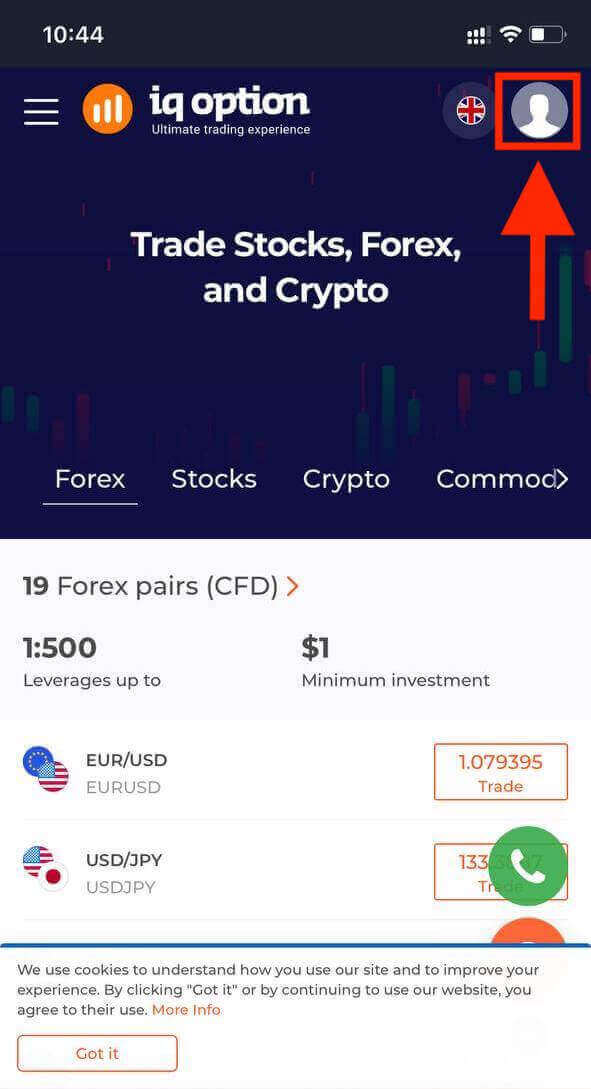
ຫຼັງຈາກເຂົ້າສູ່ລະບົບສຳເລັດແລ້ວ, ທ່ານຈະເຫັນໜ້າເວັບດັ່ງລຸ່ມນີ້ ແລະ ຄລິກໄອຄອນ “ບຸກຄົນ”
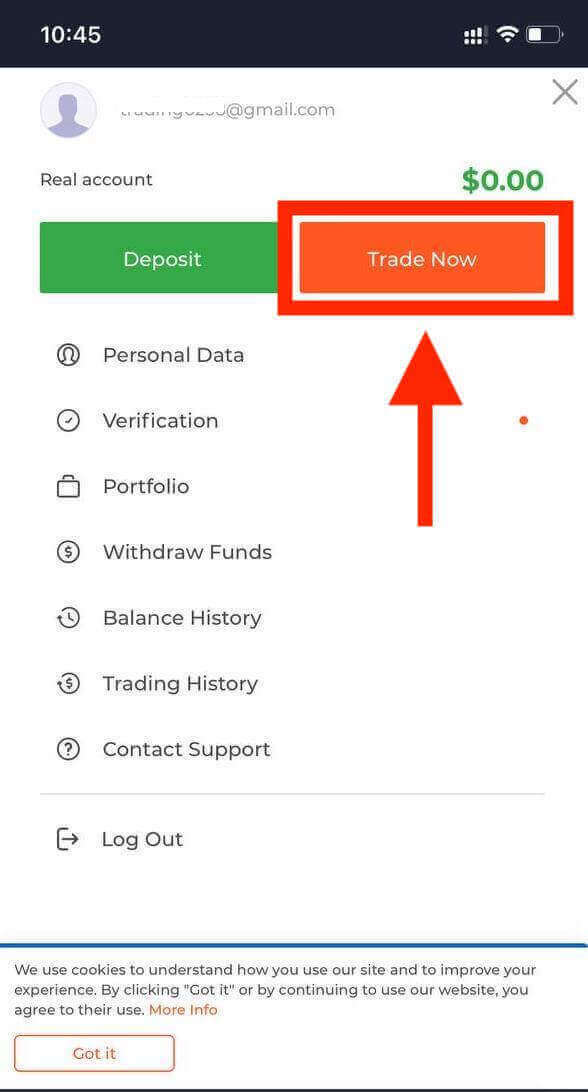
ຄລິກ “ຊື້ຂາຍດຽວນີ້” ເພື່ອເລີ່ມການຊື້ຂາຍ.
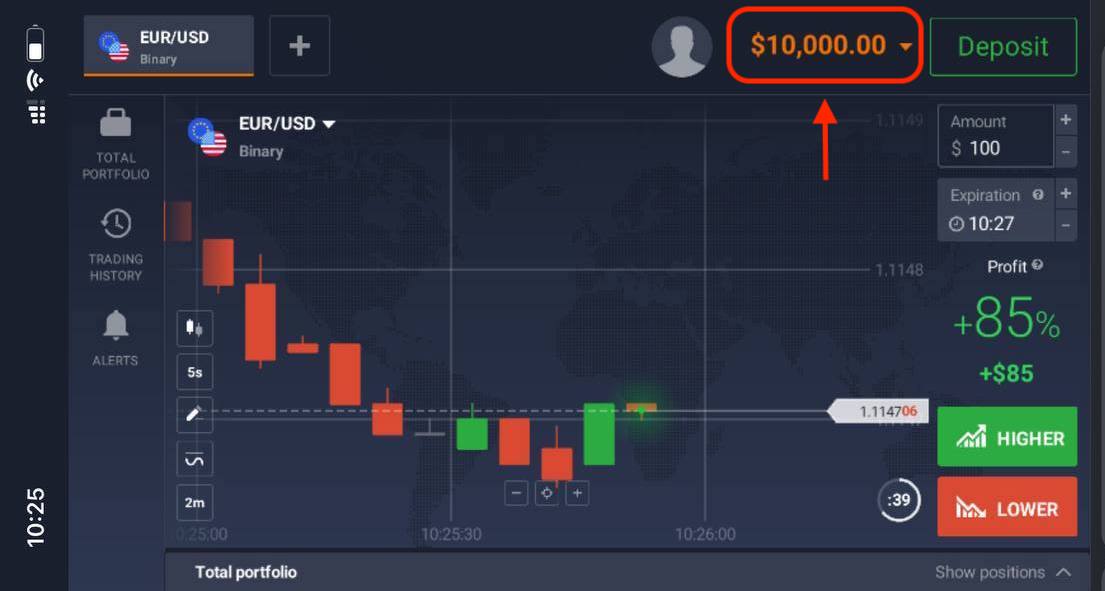
ທ່ານຢູ່ທີ່ນີ້! ດຽວນີ້ທ່ານສາມາດຊື້ຂາຍຈາກແພລດຟອມມືຖືໄດ້ແລ້ວ. ແພລດຟອມມືຖືຂອງແພລດຟອມການຊື້ຂາຍແມ່ນຄືກັນກັບແພລດຟອມເວັບທຳມະດາ. ດັ່ງນັ້ນ, ຈະບໍ່ມີບັນຫາຫຍັງກັບການຊື້ຂາຍ ແລະ ການໂອນເງິນ. ທ່ານມີບັນຊີສາທິດ $10,000 ເພື່ອຊື້ຂາຍໃນແພລດຟອມ.
ວິທີການເຂົ້າສູ່ລະບົບແອັບ IQ Option iOS?
ການເຂົ້າສູ່ລະບົບໃນແພລດຟອມມືຖື iOS ແມ່ນຄ້າຍຄືກັນກັບການເຂົ້າສູ່ລະບົບໃນແອັບເວັບ IQ Option. ແອັບພລິເຄຊັນສາມາດດາວໂຫຼດໄດ້ຜ່ານ App Store ໃນອຸປະກອນຂອງທ່ານ ຫຼື ຄລິກ ທີ່ນີ້ . ພຽງແຕ່ຄົ້ນຫາແອັບ “IQ Option - FX Broker” ແລະຄລິກ «GET» ເພື່ອຕິດຕັ້ງມັນໃນ iPhone ຫຼື iPad ຂອງທ່ານ.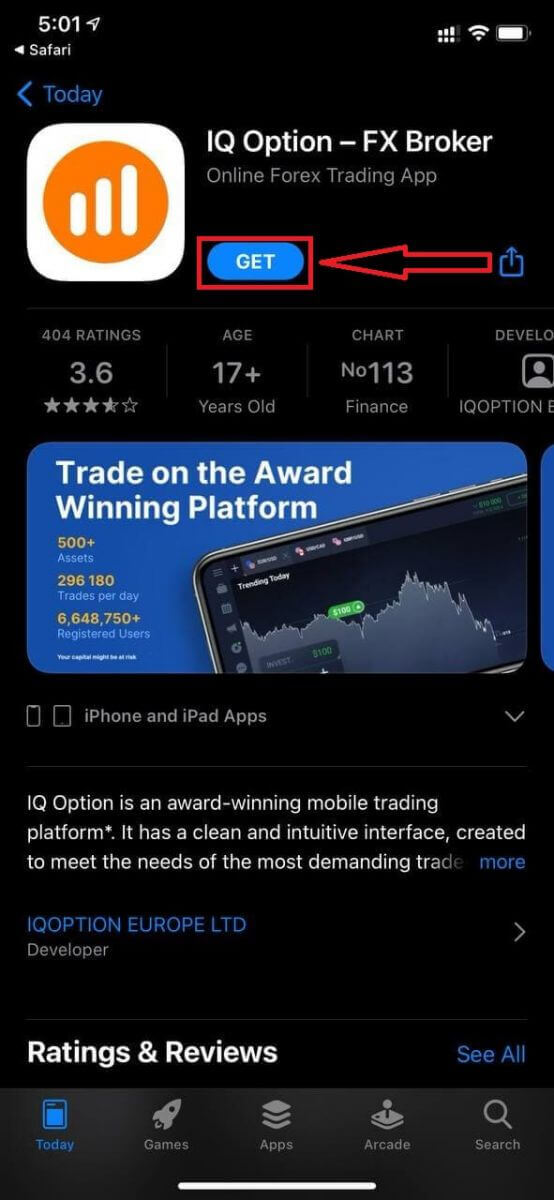
ຫຼັງຈາກຕິດຕັ້ງ ແລະ ເປີດໃຊ້ງານແລ້ວ ທ່ານສາມາດເຂົ້າສູ່ລະບົບແອັບມືຖື IQ Option iOS ໂດຍໃຊ້ອີເມວ, Facebook, Google ຫຼື Apple ID ຂອງທ່ານ. ທ່ານພຽງແຕ່ຕ້ອງເລືອກຕົວເລືອກ “ເຂົ້າສູ່ລະບົບ”.
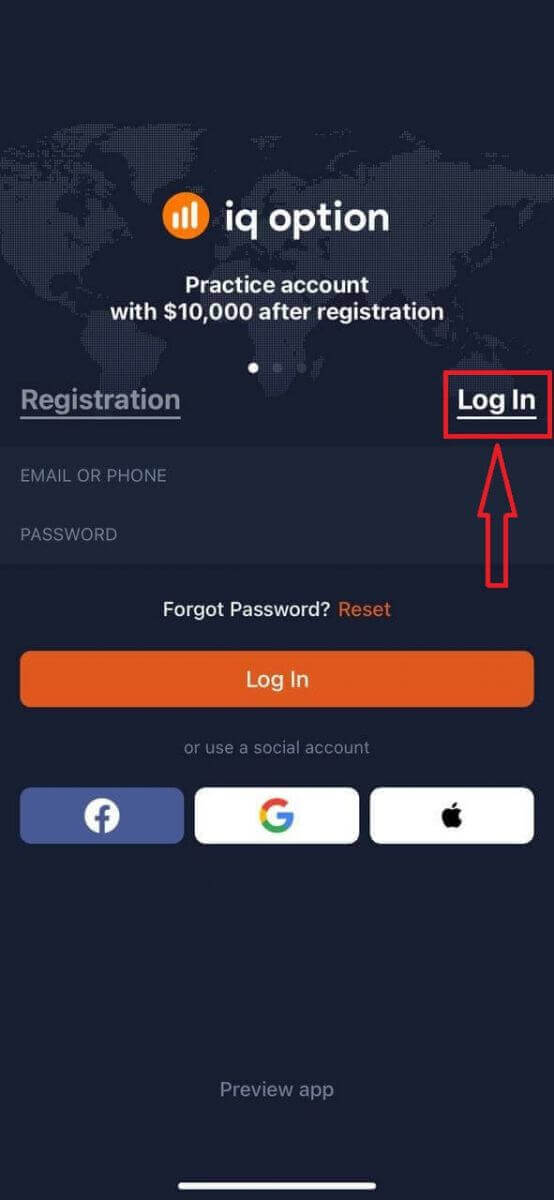
ໃສ່ອີເມວ ແລະ ລະຫັດຜ່ານຂອງທ່ານ ແລະ ຈາກນັ້ນຄລິກໃສ່ປຸ່ມ “ເຂົ້າສູ່ລະບົບ”.
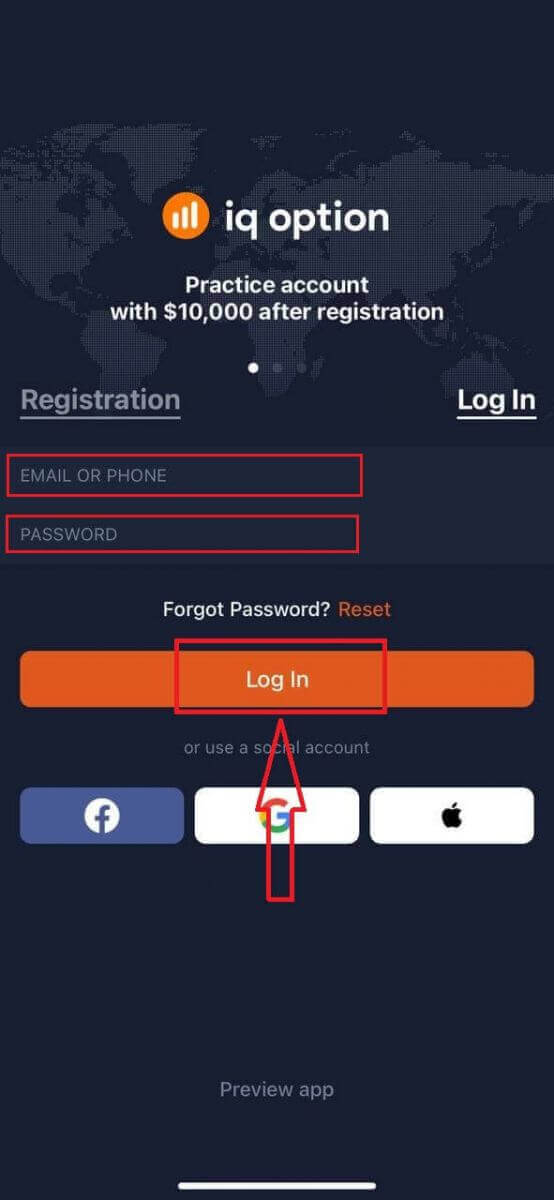
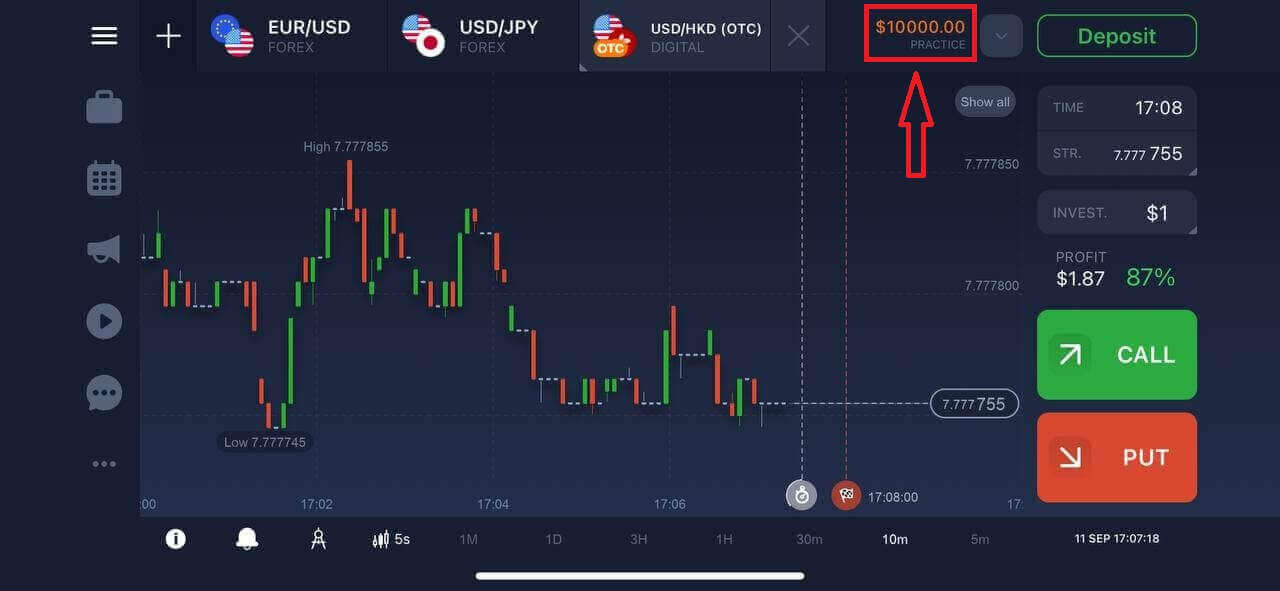
ທ່ານມີບັນຊີສາທິດ $10,000 ເພື່ອຊື້ຂາຍໃນແພລດຟອມ.
ວິທີການເຂົ້າສູ່ລະບົບແອັບ IQ Option Android?
ທ່ານຕ້ອງໄປທີ່ Google Play store ແລະຄົ້ນຫາ "IQ Option - ແພລດຟອມການລົງທຶນອອນໄລນ໌" ເພື່ອຊອກຫາແອັບນີ້ ຫຼື ຄລິກ ທີ່ນີ້ . 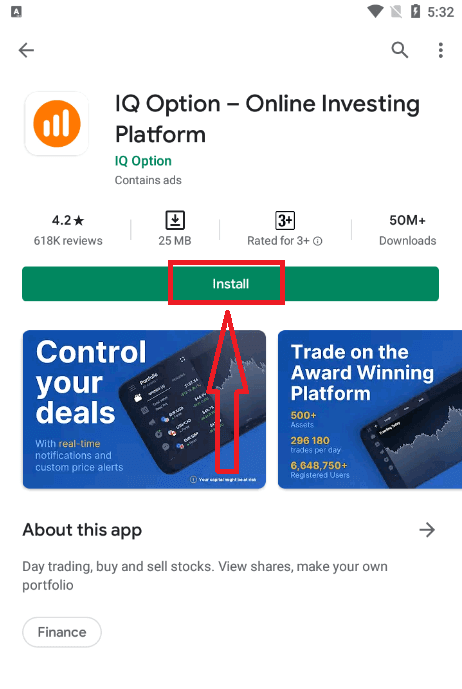
ຫຼັງຈາກຕິດຕັ້ງ ແລະ ເປີດໃຊ້ງານແລ້ວ ທ່ານສາມາດເຂົ້າສູ່ລະບົບແອັບມືຖື IQ Option Android ໂດຍໃຊ້ອີເມວ, ບັນຊີ Facebook ຫຼື Google ຂອງທ່ານ.
ເຮັດຂັ້ນຕອນດຽວກັນກັບໃນອຸປະກອນ iOS, ເລືອກຕົວເລືອກ "ເຂົ້າສູ່ລະບົບ"
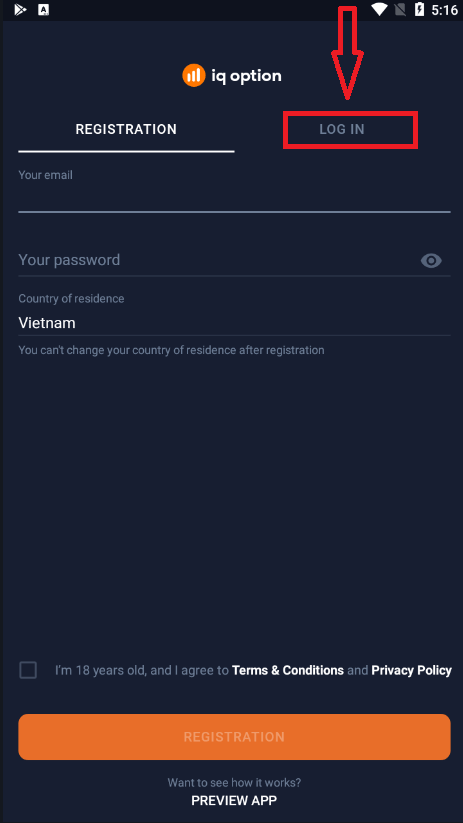
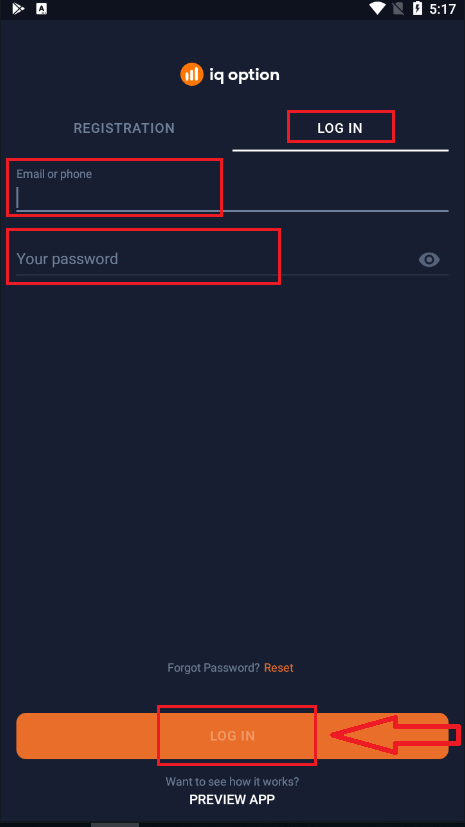
ໃສ່ອີເມວ ແລະ ລະຫັດຜ່ານຂອງທ່ານ ແລະ ຈາກນັ້ນຄລິກໃສ່ປຸ່ມ "ເຂົ້າສູ່ລະບົບ".
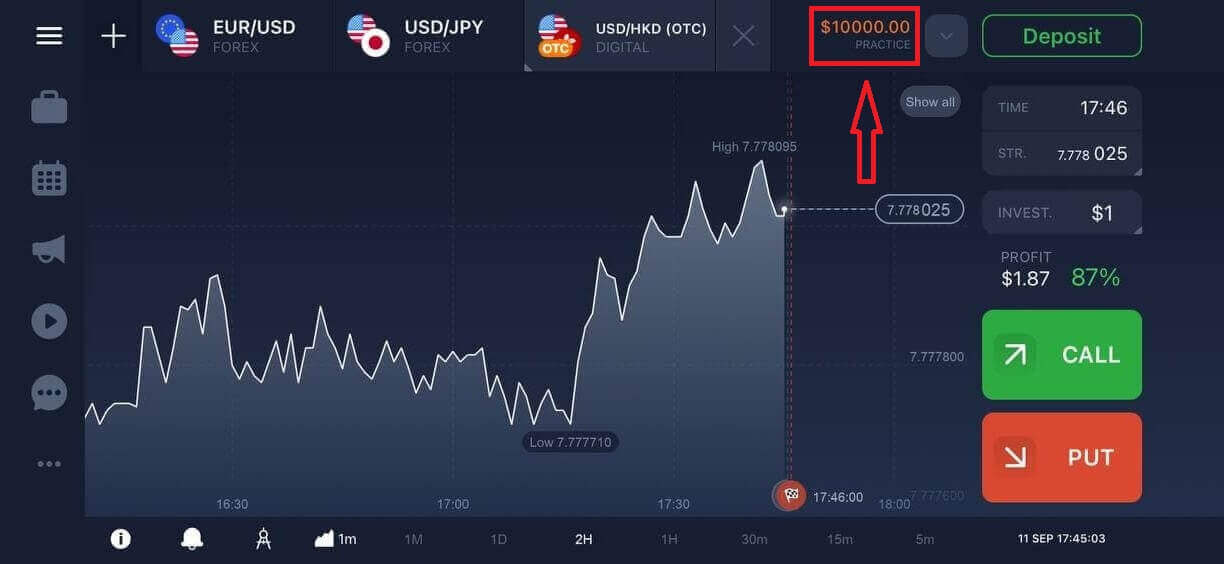
ຕອນນີ້ທ່ານຍັງມີບັນຊີທົດລອງ $10,000 ເພື່ອຊື້ຂາຍໃນແພລດຟອມ.
ຄຳຖາມທີ່ຖືກຖາມເລື້ອຍໆ (FAQ)
ຂ້ອຍລືມອີເມວຈາກບັນຊີ IQ Option
ຖ້າທ່ານລືມອີເມວຂອງທ່ານ, ທ່ານສາມາດເຂົ້າສູ່ລະບົບໂດຍໃຊ້ Facebook ຫຼື Gmail. ຖ້າທ່ານຍັງບໍ່ໄດ້ສ້າງບັນຊີເຫຼົ່ານີ້, ທ່ານສາມາດສ້າງບັນຊີເຫຼົ່ານັ້ນໄດ້ເມື່ອລົງທະບຽນໃນເວັບໄຊທ໌ IQ Option. ໃນກໍລະນີທີ່ຮ້າຍແຮງ, ຖ້າທ່ານລືມອີເມວຂອງທ່ານ, ແລະບໍ່ມີວິທີເຂົ້າສູ່ລະບົບຜ່ານ Google ແລະ Facebook, ທ່ານຈໍາເປັນຕ້ອງຕິດຕໍ່ບໍລິການຊ່ວຍເຫຼືອ.
ຂ້ອຍຈະອອກຈາກລະບົບບັນຊີຂອງຂ້ອຍໄດ້ແນວໃດ?
ເພື່ອອອກຈາກລະບົບບັນຊີຂອງທ່ານ, ໃຫ້ໄປທີ່ໜ້າຫຼັກ ແລະ ເລື່ອນລົງມາ. ຄລິກປຸ່ມອອກຈາກລະບົບ ແລະ ທ່ານຈະຖືກອອກຈາກລະບົບ.
ຂ້ອຍຄວນເຮັດແນວໃດຖ້າຂ້ອຍບໍ່ສາມາດເຂົ້າສູ່ລະບົບບັນຊີຂອງຂ້ອຍໄດ້?
- ຖ້າທ່ານເຫັນຂໍ້ຄວາມ "ເກີນຂີດຈຳກັດການເຂົ້າສູ່ລະບົບ", ມັນໝາຍຄວາມວ່າທ່ານໄດ້ໃສ່ລະຫັດຜ່ານບໍ່ຖືກຕ້ອງຫຼາຍຄັ້ງຕິດຕໍ່ກັນ. ກະລຸນາລໍຖ້າໄລຍະໜຶ່ງກ່ອນທີ່ຈະພະຍາຍາມເຂົ້າສູ່ລະບົບອີກຄັ້ງ. ຖ້າທ່ານບໍ່ແນ່ໃຈວ່າລະຫັດຜ່ານຂອງທ່ານຖືກຕ້ອງຫຼືບໍ່, ໃຫ້ໃຊ້ຕົວເລືອກ "ລືມລະຫັດຜ່ານ" ໃນໜ້າເຂົ້າສູ່ລະບົບຂອງພວກເຮົາ. ລະບົບຈະສົ່ງຄຳແນະນຳກ່ຽວກັບວິທີການກູ້ຄືນລະຫັດຜ່ານຂອງທ່ານໄປຫາທີ່ຢູ່ອີເມວທີ່ທ່ານໃຊ້ສຳລັບການລົງທະບຽນໃນແພລດຟອມ. - ຖ້າທ່ານລົງທະບຽນຜ່ານເຄືອຂ່າຍສັງຄົມ, ທ່ານຈຳເປັນຕ້ອງສ້າງລະຫັດຜ່ານໂດຍໃຊ້ເວີຊັນເວັບເພື່ອເຂົ້າເຖິງແອັບເດັສທັອບ. ທ່ານສາມາດສ້າງລະຫັດຜ່ານໂດຍໃຊ້ຕົວເລືອກ "ລືມລະຫັດຜ່ານ" ໃນໜ້າເຂົ້າສູ່ລະບົບຂອງພວກເຮົາ. ທ່ານຈຳເປັນຕ້ອງໃຫ້ອີເມວທີ່ເຊື່ອມໂຍງກັບບັນຊີເຄືອຂ່າຍສັງຄົມຂອງທ່ານ. ລິ້ງກູ້ຄືນສຳລັບລະຫັດຜ່ານຈະຖືກສົ່ງໄປຫາອີເມວນັ້ນ. ຫຼັງຈາກເຮັດສຳເລັດແລ້ວ, ທ່ານຈະສາມາດເຂົ້າສູ່ລະບົບແອັບເດັສທັອບຂອງທ່ານໂດຍໃຊ້ອີເມວນີ້ ແລະ ລະຫັດຜ່ານໃໝ່.
- ຖ້າທ່ານລືມລະຫັດຜ່ານ, ໃຫ້ໃຊ້ຕົວເລືອກ "ລືມລະຫັດຜ່ານ" ໃນໜ້າເຂົ້າສູ່ລະບົບຂອງພວກເຮົາ. ລະບົບຈະສົ່ງຄຳແນະນຳສຳລັບການກູ້ຄືນລະຫັດຜ່ານຂອງທ່ານໄປຫາທີ່ຢູ່ອີເມວທີ່ທ່ານໃຊ້ສຳລັບການລົງທະບຽນໃນແພລດຟອມ.
ຂ້ອຍຈະປ່ຽນສະກຸນເງິນຂອງບັນຊີຂອງຂ້ອຍໄດ້ແນວໃດ?
ສະກຸນເງິນຂອງບັນຊີຈະຖືກຕັ້ງຄ່າໃນລະຫວ່າງການຝາກເງິນຄັ້ງທຳອິດ. ຕົວຢ່າງ, ຖ້າທ່ານໃຊ້ເງິນໂດລາສະຫະລັດເພື່ອຝາກເງິນຄັ້ງທຳອິດ, ສະກຸນເງິນຂອງບັນຊີຂອງທ່ານຈະເປັນ USD. ການຝາກເງິນຄັ້ງທຳອິດຂອງທ່ານມີບົດບາດສຳຄັນຫຼາຍ ເພາະວ່າເມື່ອທ່ານຝາກເງິນແລ້ວ, ມັນຈະເປັນໄປບໍ່ໄດ້ທີ່ຈະປ່ຽນສະກຸນເງິນ. ຖ້າທ່ານບໍ່ຮູ້ກົດລະບຽບນີ້, ທາງເລືອກດຽວແມ່ນການເປີດບັນຊີໃໝ່ ແລະ ຝາກເງິນດ້ວຍສະກຸນເງິນທີ່ທ່ານຕັ້ງໃຈຈະໃຊ້. ຈື່ໄວ້ວ່າເມື່ອທ່ານສ້າງບັນຊີໃໝ່, ທ່ານຕ້ອງບລັອກບັນຊີກ່ອນໜ້ານີ້ຫຼັງຈາກຖອນເງິນຂອງທ່ານແລ້ວ.
ຄໍາຖາມ
ເງິນຝາກຂັ້ນຕໍ່າຂອງ IQ Option ແມ່ນຂຶ້ນກັບພາກພື້ນ ແລະວິທີການຊໍາລະຂອງທ່ານ; ຫຼັງຈາກການລົງທະບຽນແລະເຂົ້າສູ່ລະບົບຜູ້ໃຊ້ຫຼາຍທີ່ສຸດສາມາດໃຫ້ທຶນບັນຊີຊີວິດທີ່ມີຈໍານວນຕົ້ນຕໍຕ່ໍາໂດຍຜ່ານບັດຫຼື e-wallets. ກວດເບິ່ງຫນ້າຈໍເງິນຝາກຫຼັງຈາກເຂົ້າສູ່ລະບົບສໍາລັບຂັ້ນຕ່ໍາທີ່ແນ່ນອນແລະທາງເລືອກສະກຸນເງິນກ່ອນທີ່ຈະໂອນເງິນ.
ໂດຍປົກກະຕິແລ້ວ ການຢັ້ງຢືນຕົວຕົນຕ້ອງການບັດປະຈຳຕົວທີ່ມີຮູບຖ່າຍທີ່ລັດຖະບານອອກໃຫ້ (ໜັງສືຜ່ານແດນ, ບັດປະຈຳຕົວ, ຫຼືໃບຂັບຂີ່) ແລະຫຼັກຖານທີ່ຢູ່ຫຼ້າສຸດ (ໃບບິນຄ່າສາທາລະນູປະໂພກ ຫຼື ໃບແຈ້ງຍອດທະນາຄານ) ສະແດງຊື່ ແລະທີ່ຢູ່ຂອງເຈົ້າ. ຖ້າທ່ານລະດົມທຶນຈາກບັດ ຫຼື e-wallet ທ່ານອາດຈະຖືກຮ້ອງຂໍໃຫ້ມີວິທີການຊໍາລະເຊວຟີ ຫຼືສຳເນົາບັດ (ກວມເອົາຕົວເລກສ່ວນໃຫຍ່). ອັບໂຫລດການສະແກນສີທີ່ຈະແຈ້ງຈາກໂປຣໄຟລ໌ບັນຊີຂອງທ່ານຫຼັງຈາກເຂົ້າສູ່ລະບົບ ແລະປະຕິບັດຕາມການຈຳກັດຮູບແບບໄຟລ໌; ເອກະສານບໍ່ຄົບຖ້ວນແມ່ນສາເຫດທົ່ວໄປທີ່ສຸດຂອງການຊັກຊ້າໃນການກວດສອບ.
ໃຊ້ລິ້ງ Forgot Password ຂອງແພລດຟອມໃນໜ້າຈໍເຂົ້າສູ່ລະບົບ, ປ້ອນອີເມວ ຫຼື ໂທລະສັບທີ່ທ່ານເຄີຍສະໝັກ, ແລະປະຕິບັດຕາມລະຫັດຢືນຢັນ ຫຼື ຣີເຊັດລິ້ງທີ່ສົ່ງໃຫ້ທ່ານ. ຖ້າທ່ານບໍ່ໄດ້ຮັບອີເມວ, ໃຫ້ກວດເບິ່ງໂຟນເດີຂີ້ເຫຍື້ອແລະຢືນຢັນວ່າທ່ານໄດ້ໃຊ້ທີ່ຢູ່ດຽວກັນທີ່ລົງທະບຽນກັບບັນຊີຂອງທ່ານ. ສໍາລັບບັນຫາແອັບຯມືຖື, ໃຫ້ລອງການກູ້ລະຫັດຜ່ານຈາກເວັບໄຊທ໌ເດັສທັອບ ຫຼືຕິດຕໍ່ຝ່າຍຊ່ວຍເຫຼືອດ້ວຍລາຍລະອຽດບັນຊີ ແລະ ID ຂອງທ່ານເພື່ອກູ້ຂໍ້ມູນດ້ວຍມືຫາກຂັ້ນຕອນອັດຕະໂນມັດລົ້ມເຫລວ.
ການບລັອກຊົ່ວຄາວມັກຈະເກີດຂຶ້ນຫຼັງຈາກຄວາມພະຍາຍາມລະຫັດຜ່ານທີ່ລົ້ມເຫລວຫຼາຍຄັ້ງ, ການປ່ຽນແປງ IP ທີ່ຫນ້າສົງໄສ, ຫຼືຫຼັງຈາກການກວດສອບຄວາມປອດໄພຫຼັງຈາກເຂົ້າສູ່ລະບົບອຸປະກອນໃຫມ່. ເພື່ອແກ້ໄຂມັນ, ລໍຖ້າໄລຍະ cooldown ທີ່ລະບຸໄວ້ໃນຂໍ້ຄວາມເຂົ້າສູ່ລະບົບ, ຣີເຊັດລະຫັດຜ່ານຂອງທ່ານຜ່ານຂັ້ນຕອນການກູ້ຂໍ້ມູນ, ຫຼືລຶບລ້າງ app cache ແລະລອງອີກຄັ້ງຈາກອຸປະກອນທີ່ເຊື່ອຖືໄດ້. ຖ້າຕັນຍັງຄົງຢູ່, ກະກຽມເອກະສານຢັ້ງຢືນແລະຕິດຕໍ່ສະຫນັບສະຫນູນລູກຄ້າ; ພວກເຂົາສາມາດຢືນຢັນຄວາມເປັນເຈົ້າຂອງບັນຊີ, ຍົກຂໍ້ຈໍາກັດ, ແລະໃຫ້ຄໍາແນະນໍາໃນການຟື້ນຟູການເຂົ້າເຖິງທີ່ປອດໄພ. ນອກຈາກນັ້ນ, ໃຫ້ກວດເບິ່ງແຈ້ງການບໍາລຸງຮັກສາຢ່າງຕໍ່ເນື່ອງທີ່ສາມາດສົ່ງຜົນກະທົບຕໍ່ການເຂົ້າສູ່ລະບົບ.
ການເປີດໃຊ້ການກວດສອບສອງປັດໄຈແມ່ນແນະນໍາຢ່າງແຂງແຮງ: ມັນເພີ່ມຂັ້ນຕອນການກວດສອບເພີ່ມເຕີມໃນເວລາເຂົ້າສູ່ລະບົບ ແລະເມື່ອເຂົ້າເຖິງຟັງຊັນບັນຊີທີ່ລະອຽດອ່ອນ. ມັນບໍ່ໄດ້ປ້ອງກັນການຖອນເງິນດ້ວຍຕົວມັນເອງ, ແຕ່ແພລະຕະຟອມມັກຈະຕ້ອງການການຢັ້ງຢືນຕົວຕົນທີ່ສໍາເລັດກ່ອນທີ່ຈະອະນຸມັດການຮ້ອງຂໍການຈ່າຍເງິນ; 2FA ຫຼຸດຜ່ອນຄວາມສ່ຽງຂອງການໂອນເງິນທີ່ບໍ່ໄດ້ຮັບອະນຸຍາດ. ໃຊ້ແອັບ authenticator ແທນ SMS ໃນບ່ອນທີ່ເປັນໄປໄດ້, ແລະຮັກສາລະຫັດສຳຮອງໄວ້ຢ່າງປອດໄພ—ການສູນເສຍການເຂົ້າເຖິງສາມາດເຮັດໃຫ້ການອະນຸມັດການຖອນເງິນຊ້າລົງ ໃນຂະນະທີ່ທ່ານສ້າງການຄວບຄຸມບັນຊີຄືນໃໝ່.