IQ Option ລົງທະບຽນແລະຝາກເງິນ: ເງິນທຶນບັນຊີຂັ້ນຕອນໂດຍຂັ້ນຕອນ
ຂຽນໂດຍ

ນັກຄົ້ນຄວ້າເວທີການຄ້າອອນໄລນ໌ແລະນັກຂຽນຄູ່ມື
ຄົ້ນຄ້ວາເວທີນາຍຫນ້າແລະລະບົບບັນຊີການຄ້າ.
ພ້ອມທີ່ຈະເລີ່ມການຊື້ຂາຍແຕ່ບໍ່ແນ່ໃຈວ່າຈະສ້າງບັນຊີ ແລະເພີ່ມເງິນໄດ້ແນວໃດ? ພໍ່ຄ້າໃຫມ່ຈໍານວນຫຼາຍຢຸດເຊົາໃນລະຫວ່າງການລົງທະບຽນແລະເງິນຝາກຄັ້ງທໍາອິດເນື່ອງຈາກຄວາມຕ້ອງການເອກະສານທີ່ບໍ່ຊັດເຈນ, ຂໍ້ຈໍາກັດການຈ່າຍເງິນ, ຫຼືສະກຸນເງິນທີ່ບໍ່ກົງກັນ. ຄາດຫວັງໃຫ້ມີການກວດສອບຕົວຕົນສັ້ນ, ຊ່ອງທາງການຈ່າຍເງິນທີ່ຄຸ້ນເຄີຍເຊັ່ນ: ບັດ ແລະ e-wallets, ແລະເກນເງິນຂັ້ນຕໍ່າ. ການຮູ້ຂັ້ນຕອນເຫຼົ່ານີ້ລ່ວງໜ້າຈະຊ່ວຍຫຼຸດຜ່ອນຄວາມລ່າຊ້າ ແລະປ້ອງກັນຄວາມຜິດພາດທົ່ວໄປ ເຊັ່ນ: ການໃຊ້ວິທີຈ່າຍເງິນທີ່ບໍ່ຮອງຮັບ ຫຼືການສົ່ງເງິນກ່ອນການຢັ້ງຢືນສຳເລັດ.
ຄູ່ມືນີ້ແບ່ງຂັ້ນຕອນການລົງທະບຽນແລະທາງເລືອກເງິນຝາກສໍາລັບ IQ Option, ຍ່າງຜ່ານການສ້າງຂໍ້ມູນປະຈໍາຕົວ, ຢືນຢັນລາຍລະອຽດການຕິດຕໍ່, ອັບໂຫຼດເອກະສານການຢັ້ງຢືນ, ການເລືອກວິທີການຊໍາລະ, ແລະຕິດຕາມສະຖານະການເງິນຝາກ. ທ່ານຈະໄດ້ຮຽນຮູ້ຈໍານວນເງິນຝາກຕໍາ່ສຸດທີ່, ສະກຸນເງິນທີ່ສະຫນັບສະຫນູນແລະຜູ້ໃຫ້ບໍລິການ, ເວລາດໍາເນີນການປົກກະຕິ, ແລະວິທີການແກ້ໄຂທຸລະກໍາທີ່ລົ້ມເຫລວຫຼືການຢຸດເຊົາ. ເຄັດລັບຄວາມປອດໄພສັ້ນໆອະທິບາຍການພິສູດຢືນຢັນສອງປັດໃຈ ແລະການປະຕິບັດການຊໍາລະທີ່ປອດໄພ ເພື່ອໃຫ້ບັນຊີຂອງທ່ານພ້ອມທີ່ຈະຊື້ຂາຍເມື່ອເງິນຈະແຈ້ງ.
ຄູ່ມືນີ້ແບ່ງຂັ້ນຕອນການລົງທະບຽນແລະທາງເລືອກເງິນຝາກສໍາລັບ IQ Option, ຍ່າງຜ່ານການສ້າງຂໍ້ມູນປະຈໍາຕົວ, ຢືນຢັນລາຍລະອຽດການຕິດຕໍ່, ອັບໂຫຼດເອກະສານການຢັ້ງຢືນ, ການເລືອກວິທີການຊໍາລະ, ແລະຕິດຕາມສະຖານະການເງິນຝາກ. ທ່ານຈະໄດ້ຮຽນຮູ້ຈໍານວນເງິນຝາກຕໍາ່ສຸດທີ່, ສະກຸນເງິນທີ່ສະຫນັບສະຫນູນແລະຜູ້ໃຫ້ບໍລິການ, ເວລາດໍາເນີນການປົກກະຕິ, ແລະວິທີການແກ້ໄຂທຸລະກໍາທີ່ລົ້ມເຫລວຫຼືການຢຸດເຊົາ. ເຄັດລັບຄວາມປອດໄພສັ້ນໆອະທິບາຍການພິສູດຢືນຢັນສອງປັດໃຈ ແລະການປະຕິບັດການຊໍາລະທີ່ປອດໄພ ເພື່ອໃຫ້ບັນຊີຂອງທ່ານພ້ອມທີ່ຈະຊື້ຂາຍເມື່ອເງິນຈະແຈ້ງ.

ວິທີການລົງທະບຽນສຳລັບ IQ Option
ວິທີການລົງທະບຽນດ້ວຍອີເມວ
1. ທ່ານສາມາດ ລົງທະບຽນ ບັນຊີໃນແພລດຟອມໄດ້ໂດຍການຄລິກປຸ່ມ “ ລົງທະບຽນ ” ຢູ່ມຸມຂວາເທິງ.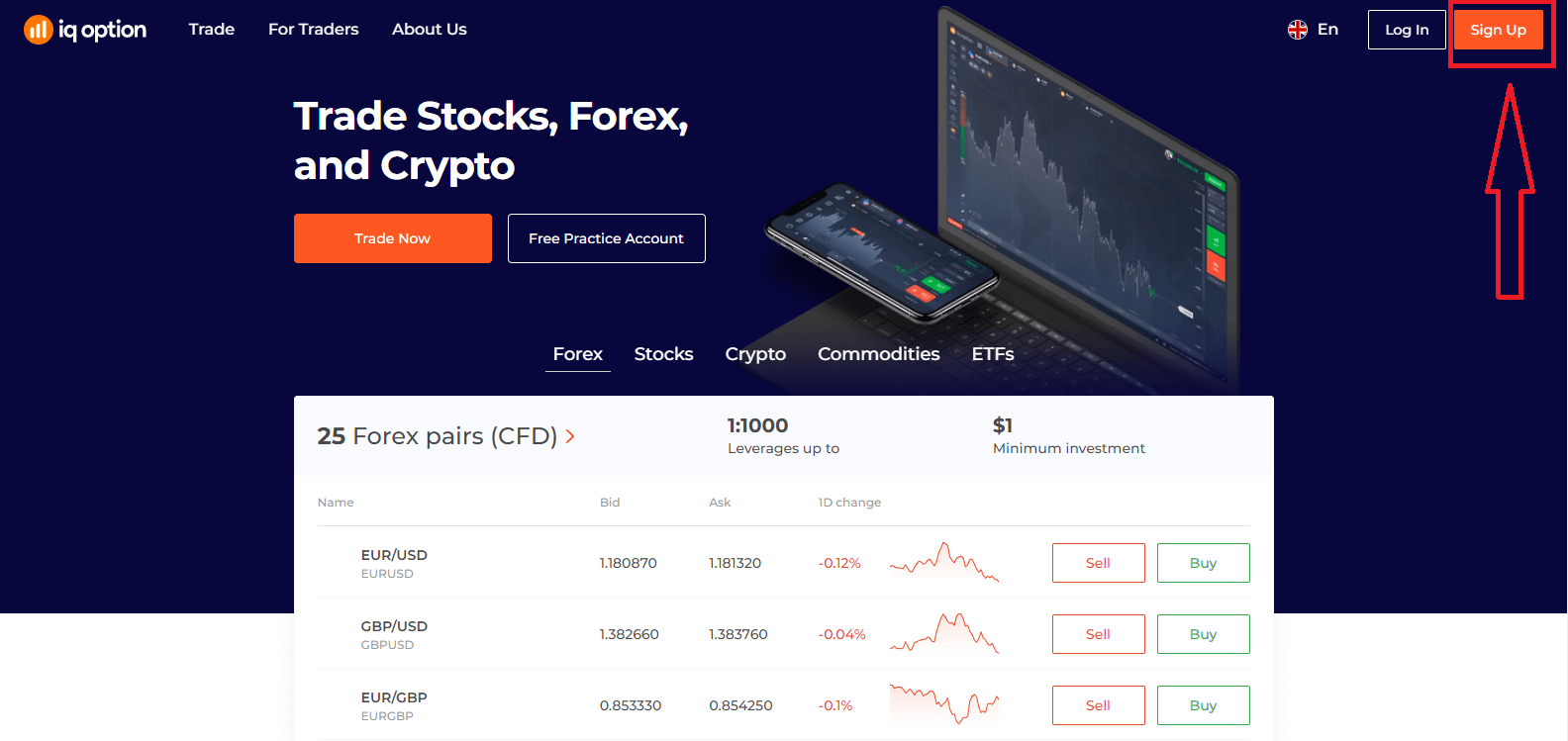
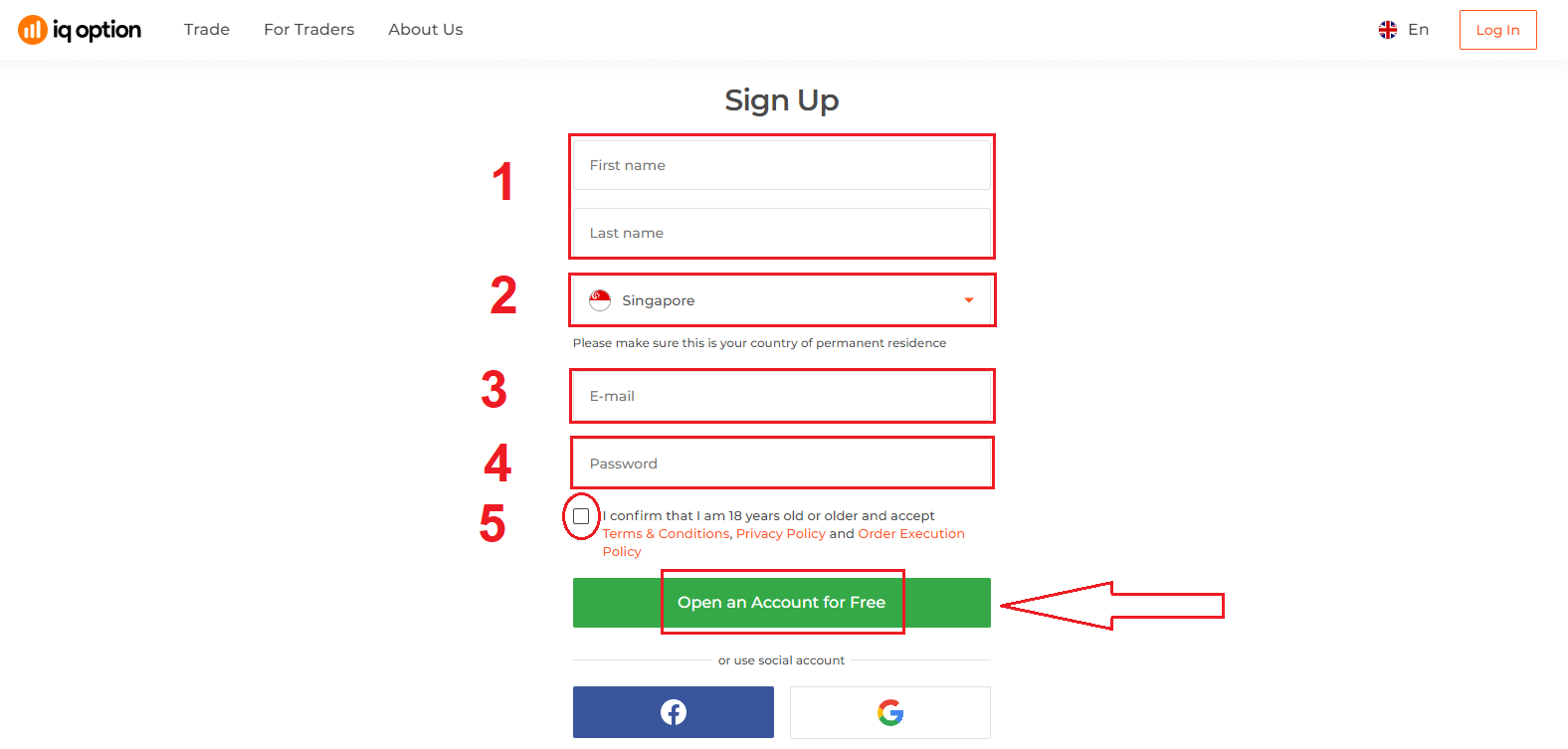
2. ເພື່ອລົງທະບຽນທ່ານຈຳເປັນຕ້ອງຕື່ມຂໍ້ມູນທີ່ຈຳເປັນທັງໝົດ ແລະ ຄລິກ “ເປີດບັນຊີໂດຍບໍ່ເສຍຄ່າ”
- ໃສ່ ຊື່ ແລະ ນາມສະກຸນຂອງທ່ານ.
- ເລືອກ ປະເທດ ທີ່ທ່ານອາໄສຢູ່ຖາວອນ.
- ໃສ່ທີ່ ຢູ່ອີເມວທີ່ຖືກຕ້ອງ.
- ສ້າງ ລະຫັດຜ່ານ ທີ່ເຂັ້ມແຂງ .
- ອ່ານ "ເງື່ອນໄຂຂອງຂໍ້ກຳນົດ" ແລະກວດສອບມັນ.
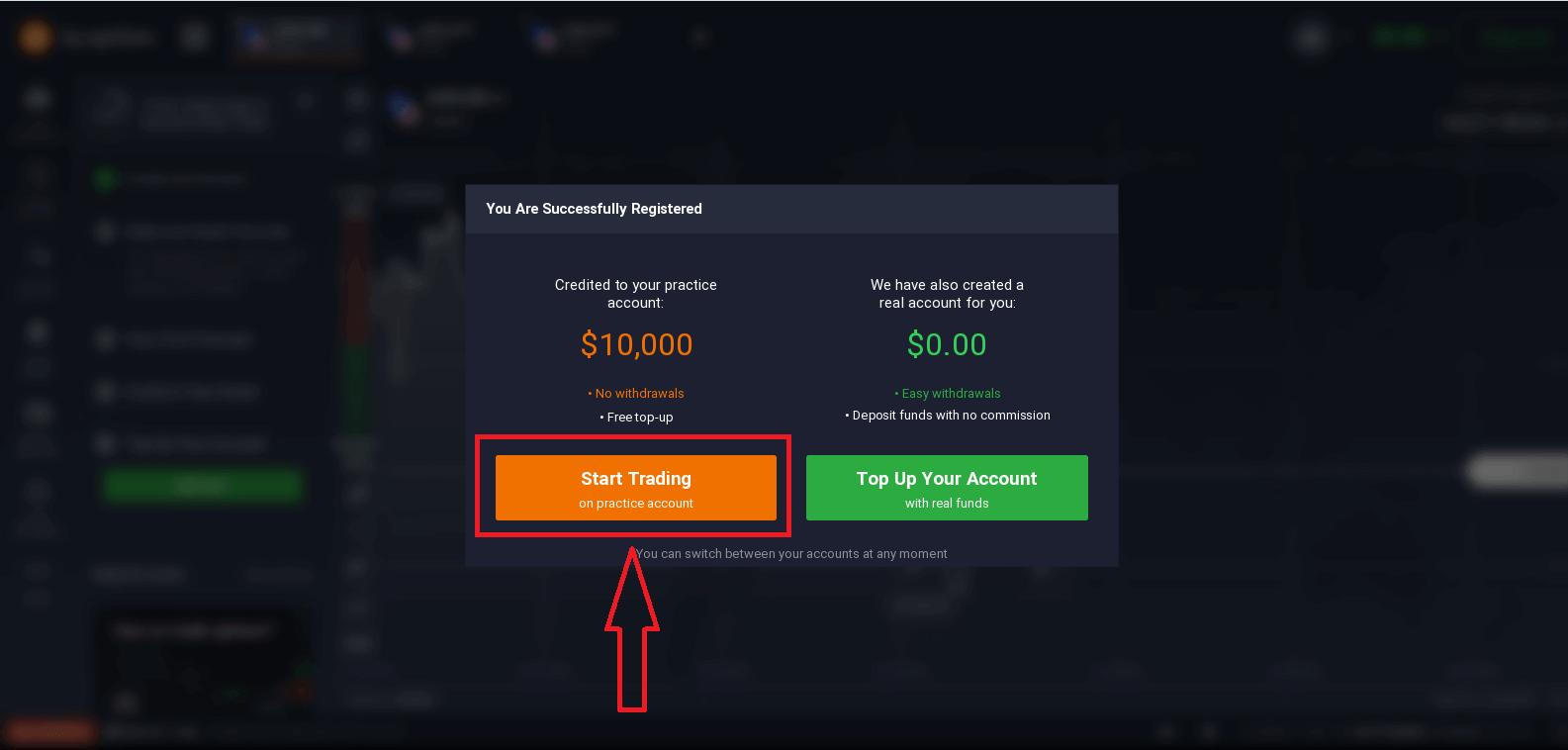
ຍິນດີນຳ! ທ່ານໄດ້ລົງທະບຽນສຳເລັດແລ້ວ. ດຽວນີ້ຖ້າທ່ານຕ້ອງການໃຊ້ ບັນຊີທົດລອງ , ໃຫ້ຄລິກ "ເລີ່ມການຊື້ຂາຍໃນບັນຊີທົດລອງ".
ດຽວນີ້ທ່ານສາມາດເລີ່ມຕົ້ນການຊື້ຂາຍໄດ້ແລ້ວ. ທ່ານມີ $10,000 ໃນບັນຊີທົດລອງ . ບັນຊີທົດລອງແມ່ນເຄື່ອງມືສຳລັບທ່ານເພື່ອຄຸ້ນເຄີຍກັບແພລດຟອມ, ຝຶກທັກສະການຊື້ຂາຍຂອງທ່ານໃນຊັບສິນທີ່ແຕກຕ່າງກັນ ແລະ ລອງໃຊ້ກົນໄກໃໝ່ໃນຕາຕະລາງເວລາຈິງໂດຍບໍ່ມີຄວາມສ່ຽງ.
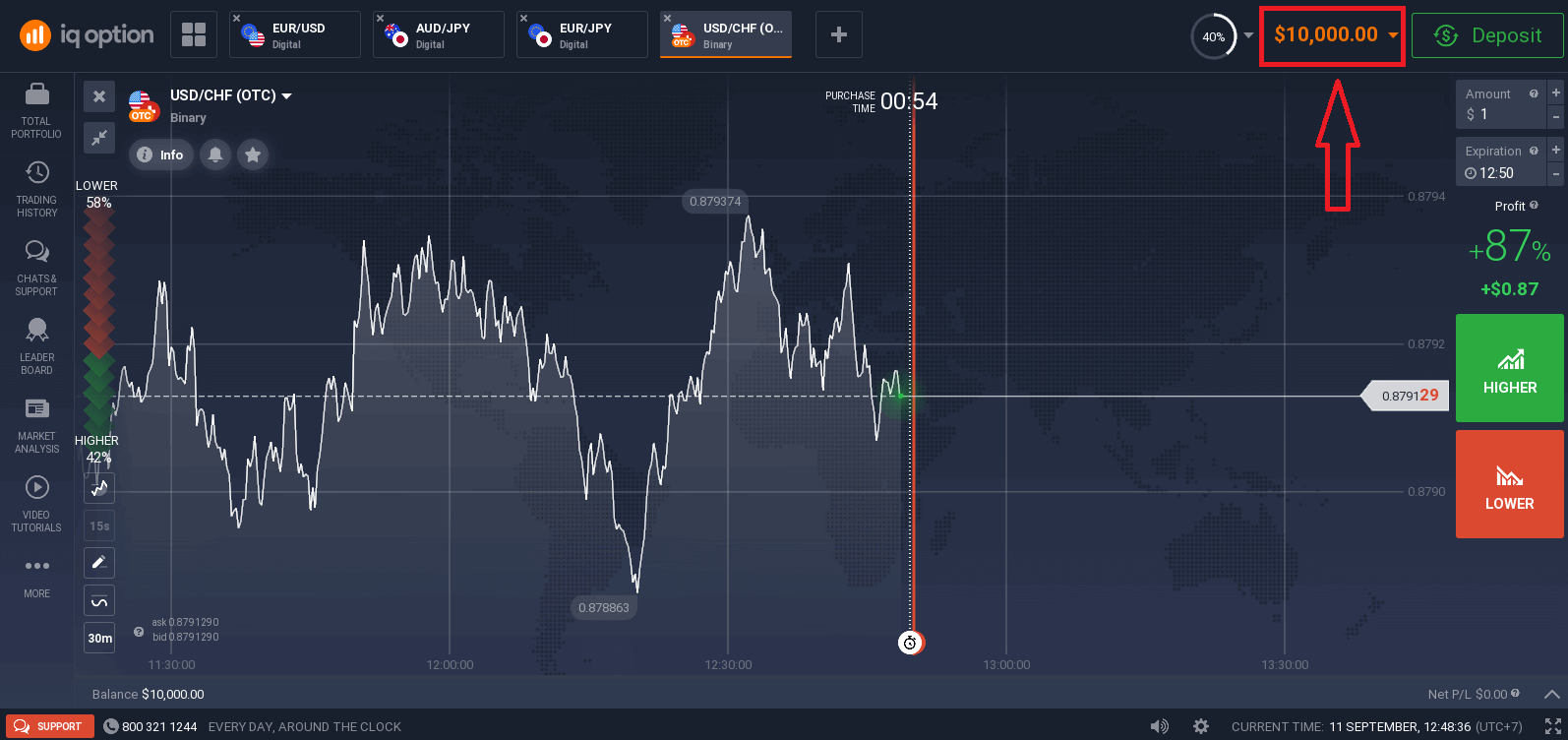
ທ່ານຍັງສາມາດຊື້ຂາຍໃນບັນຊີຈິງຫຼັງຈາກຝາກເງິນໂດຍການຄລິກ "ເຕີມເງິນໃນບັນຊີຂອງທ່ານດ້ວຍເງິນທຶນຈິງ".
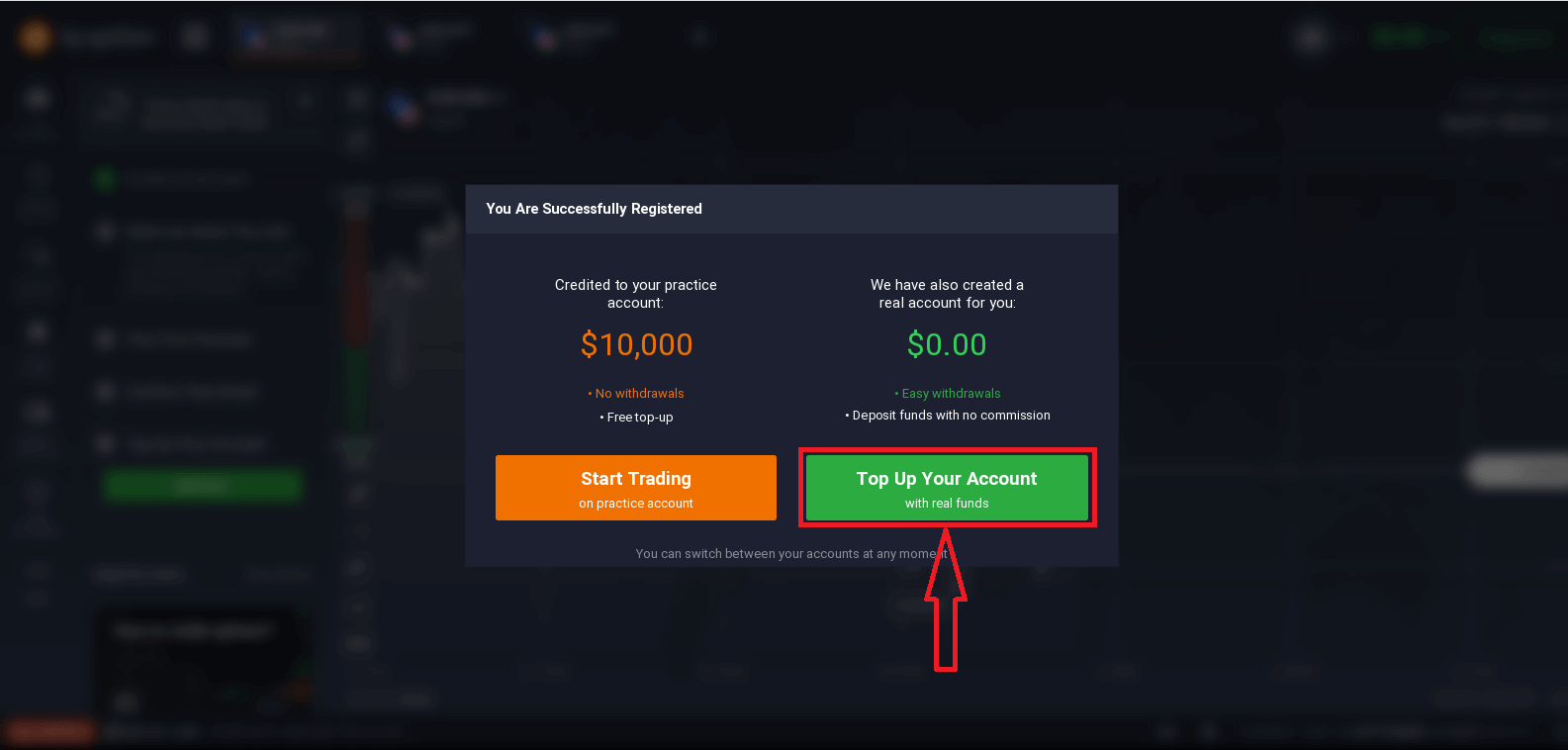
ເພື່ອເລີ່ມຕົ້ນການຊື້ຂາຍສົດ, ທ່ານຕ້ອງລົງທຶນໃນບັນຊີຂອງທ່ານ (ເງິນຝາກຂັ້ນຕ່ຳແມ່ນ 10 USD/GBP/EUR).
ອ້າງອີງບົດຄວາມນີ້ເພື່ອຮູ້ເພີ່ມເຕີມກ່ຽວກັບການຝາກເງິນ: ວິທີການຝາກເງິນໃນ IQ Option
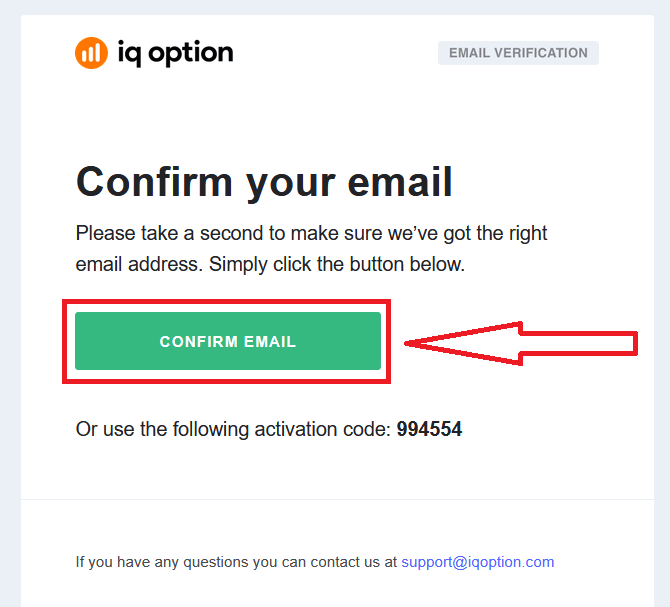
ສຸດທ້າຍ, ທ່ານເຂົ້າເຖິງອີເມວຂອງທ່ານ, IQ Option ຈະສົ່ງອີເມວຢືນຢັນໃຫ້ທ່ານ. ຄລິກລິ້ງໃນອີເມວນັ້ນເພື່ອເປີດໃຊ້ບັນຊີຂອງທ່ານ. ດັ່ງນັ້ນ, ທ່ານຈະສຳເລັດການລົງທະບຽນ ແລະ ເປີດໃຊ້ບັນຊີຂອງທ່ານ.
ວິທີການລົງທະບຽນດ້ວຍບັນຊີ Facebook
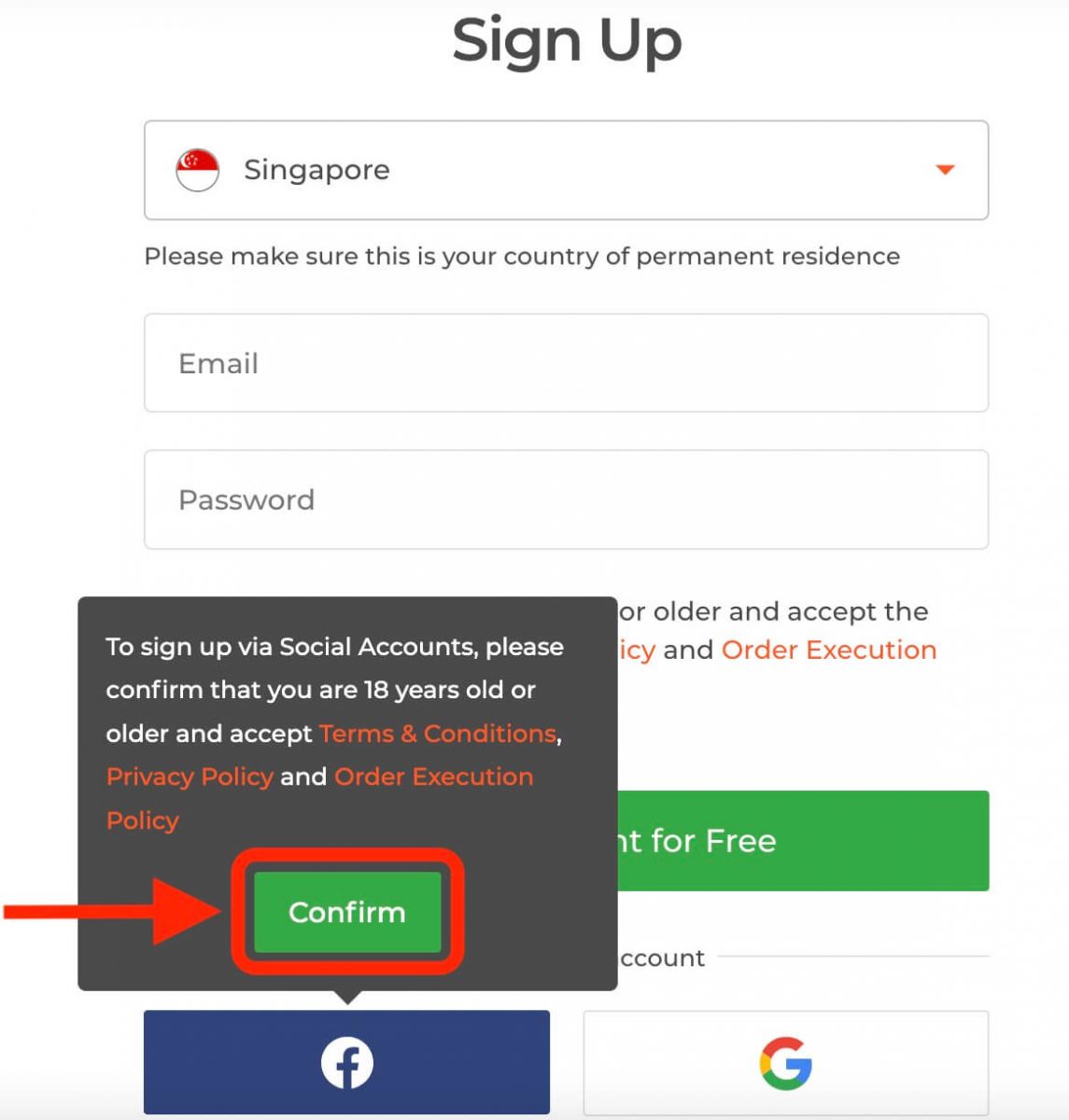
ນອກຈາກນີ້, ທ່ານມີທາງເລືອກທີ່ຈະເປີດບັນຊີຂອງທ່ານຜ່ານເວັບໄຊຕ໌ໂດຍບັນຊີ Facebook ແລະທ່ານສາມາດເຮັດໄດ້ພາຍໃນສອງສາມຂັ້ນຕອນງ່າຍໆຄື: 1. ຄລິກໃສ່ປຸ່ມ Facebook.
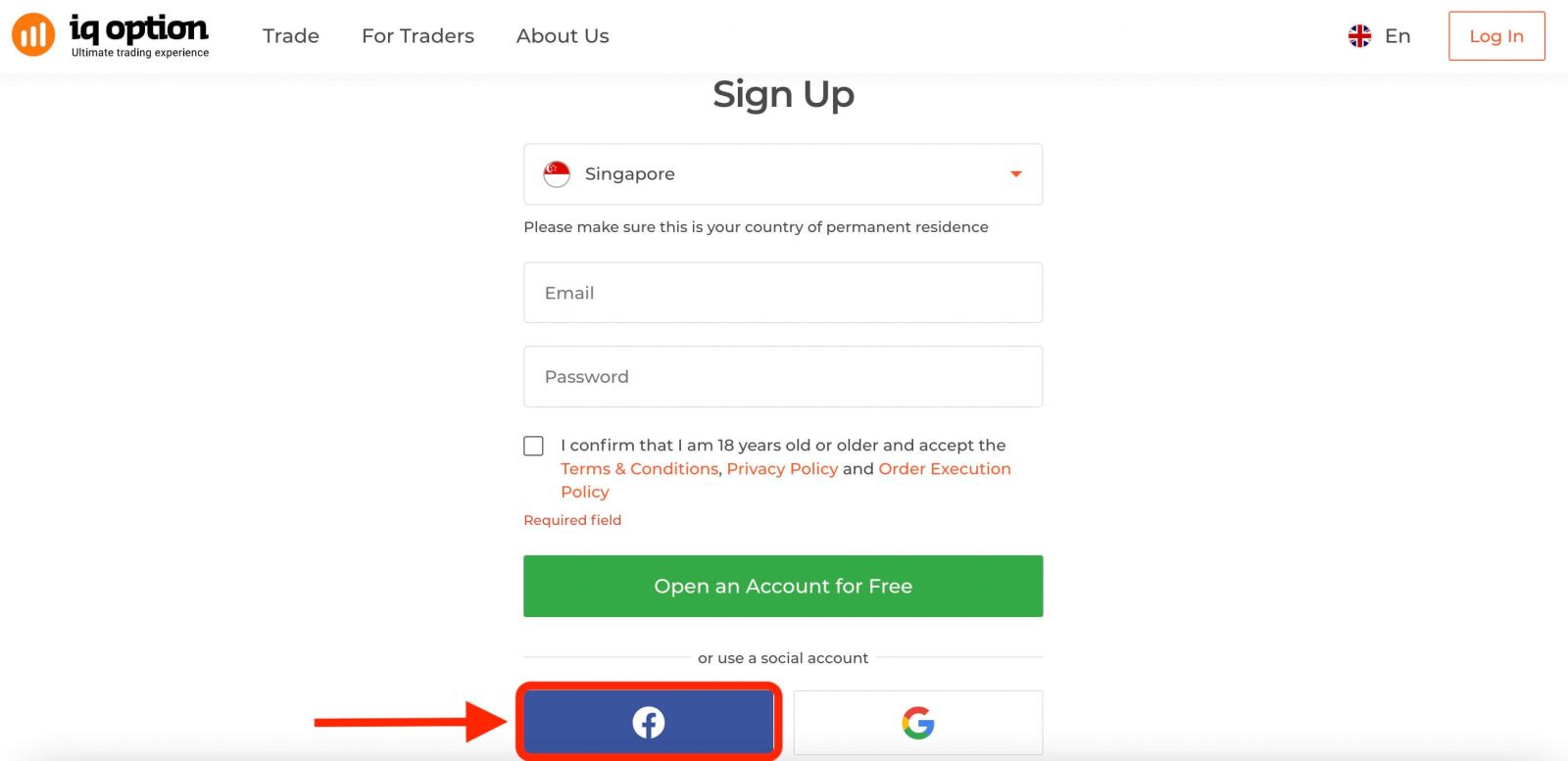
ຫຼັງຈາກນັ້ນ, ມັນຈະຖາມທ່ານວ່າທ່ານມີອາຍຸ 18 ປີຂຶ້ນໄປ ແລະ ຍອມຮັບເງື່ອນໄຂ, ນະໂຍບາຍຄວາມເປັນສ່ວນຕົວ ແລະ ນະໂຍບາຍການດຳເນີນການສັ່ງຊື້, ໃຫ້ຄລິກໃສ່ " ຢືນຢັນ ".
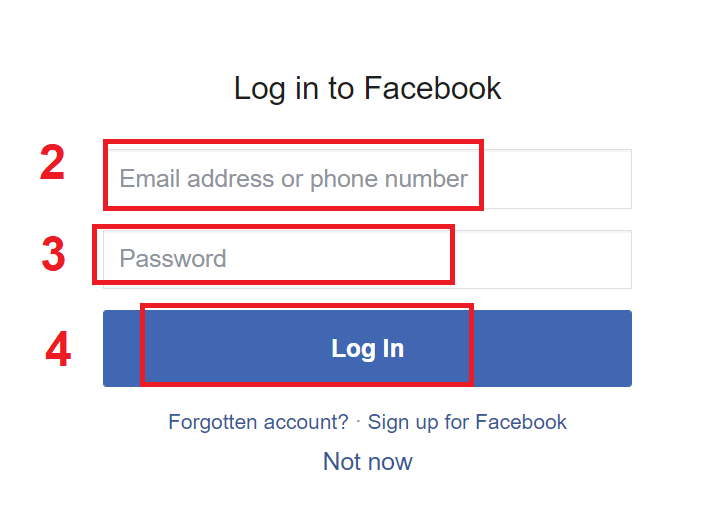
2. ໜ້າຕ່າງເຂົ້າສູ່ລະບົບ Facebook ຈະເປີດຂຶ້ນ, ບ່ອນທີ່ທ່ານຈະຕ້ອງໃສ່ທີ່ຢູ່ອີເມວຂອງທ່ານທີ່ທ່ານໃຊ້ເພື່ອລົງທະບຽນໃນ Facebook.
3. ໃສ່ລະຫັດຜ່ານຈາກບັນຊີ Facebook ຂອງທ່ານ.
4. ຄລິກໃສ່ "ເຂົ້າສູ່ລະບົບ".
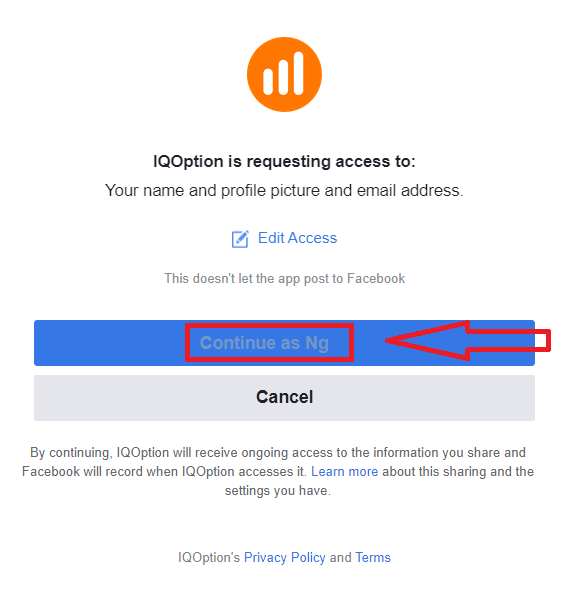
ເມື່ອທ່ານຄລິກໃສ່ປຸ່ມ "ເຂົ້າສູ່ລະບົບ", IQ Option ກຳລັງຮ້ອງຂໍການເຂົ້າເຖິງ: ຊື່, ຮູບໂປຣໄຟລ໌ ແລະ ທີ່ຢູ່ອີເມວຂອງທ່ານ. ຄລິກສືບຕໍ່...
ຫຼັງຈາກນັ້ນ, ທ່ານຈະຖືກໂອນໄປຫາແພລດຟອມ IQ Option ໂດຍອັດຕະໂນມັດ.
ວິທີລົງທະບຽນດ້ວຍບັນຊີ Google
1. ເພື່ອລົງທະບຽນດ້ວຍບັນຊີ Google, ໃຫ້ຄລິກໃສ່ປຸ່ມທີ່ສອດຄ້ອງກັນໃນແບບຟອມລົງທະບຽນ. 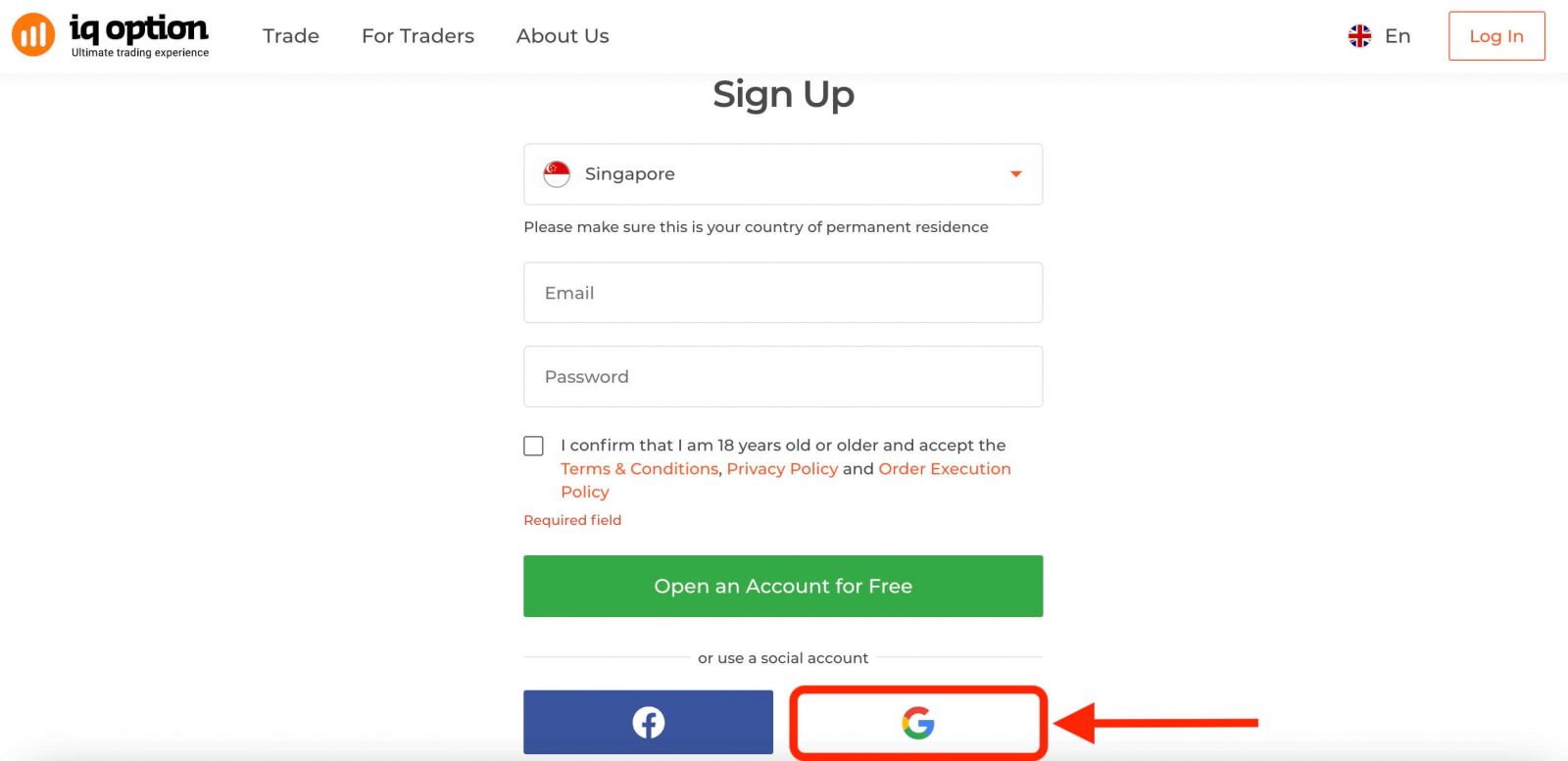
ຫຼັງຈາກນັ້ນ, ມັນຈະຖາມທ່ານວ່າທ່ານມີອາຍຸ 18 ປີຂຶ້ນໄປ ແລະ ຍອມຮັບເງື່ອນໄຂ, ນະໂຍບາຍຄວາມເປັນສ່ວນຕົວ ແລະ ນະໂຍບາຍການດຳເນີນການສັ່ງຊື້, ຄລິກ " ຢືນຢັນ ".
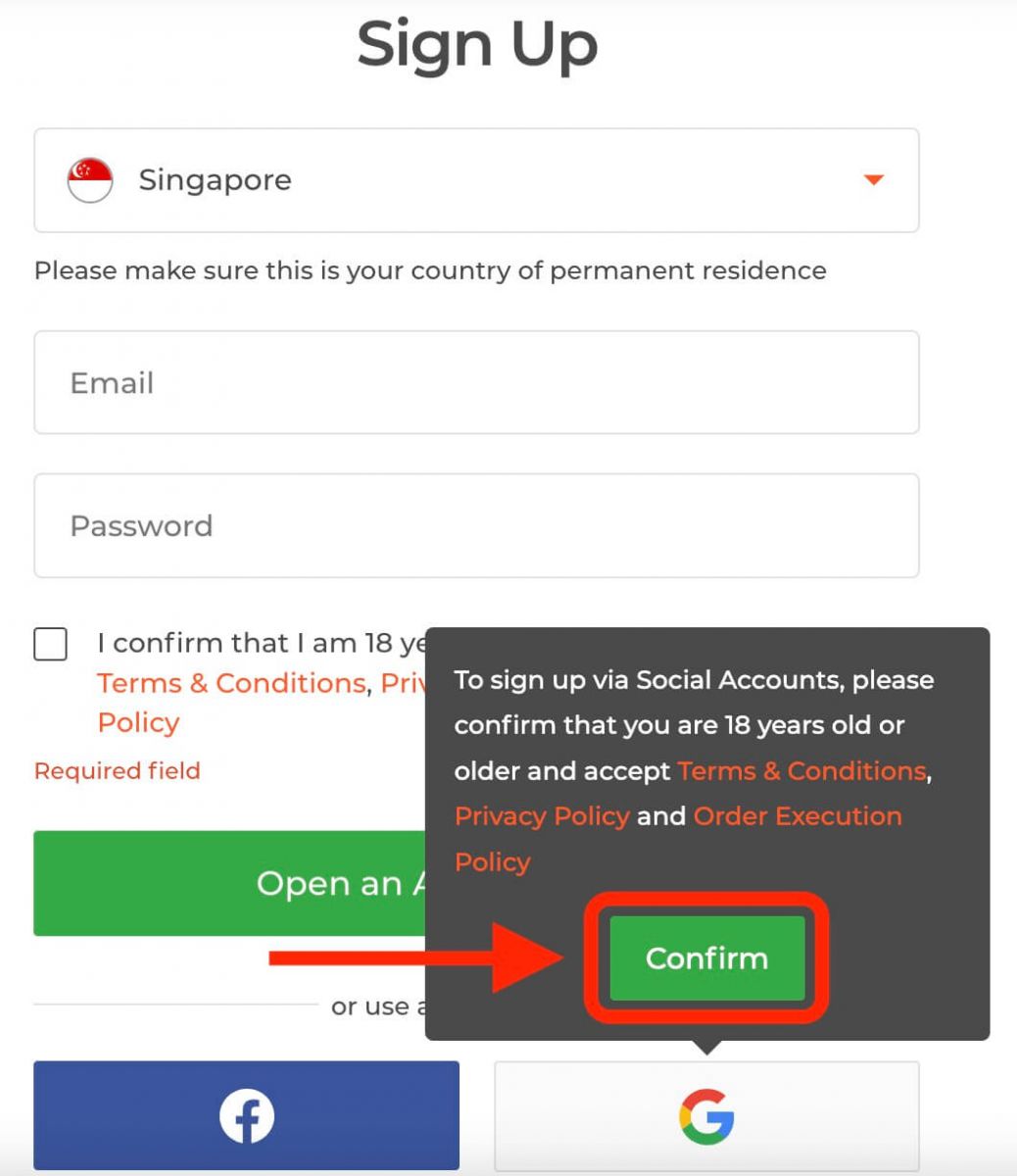
2. ໃນໜ້າຕ່າງທີ່ເປີດໃໝ່, ໃສ່ເບີໂທລະສັບ ຫຼື ອີເມວຂອງທ່ານ ແລະ ຄລິກ "ຕໍ່ໄປ".
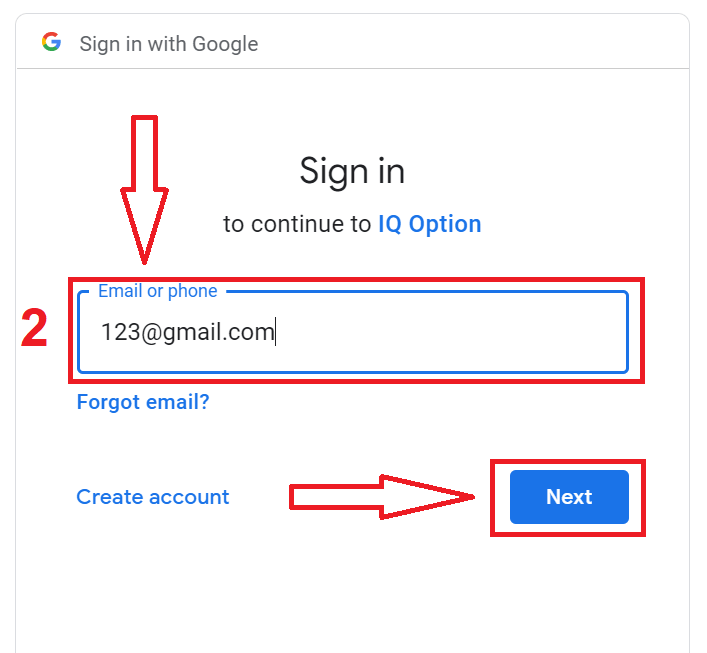
3. ຈາກນັ້ນໃສ່ລະຫັດຜ່ານສຳລັບບັນຊີ Google ຂອງທ່ານ ແລະ ຄລິກ "ຕໍ່ໄປ".
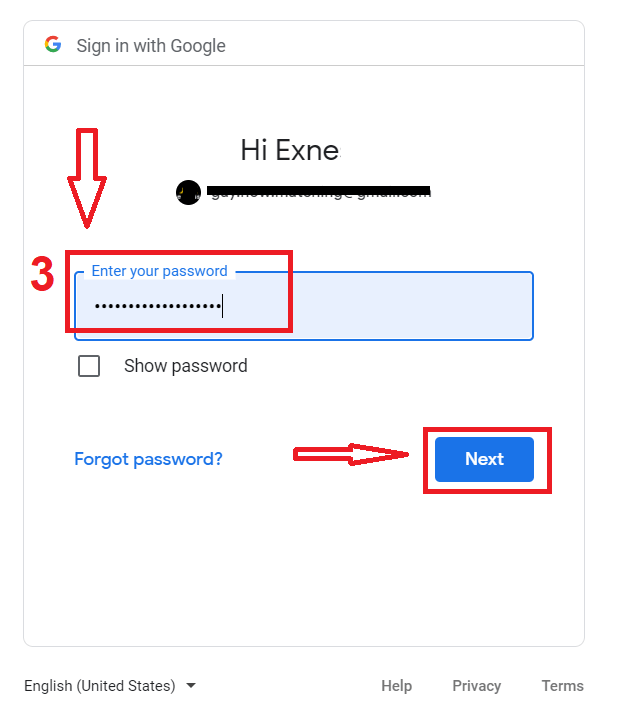
ຫຼັງຈາກນັ້ນ, ປະຕິບັດຕາມຄຳແນະນຳທີ່ສົ່ງຈາກບໍລິການໄປຫາທີ່ຢູ່ອີເມວຂອງທ່ານ.
ລົງທະບຽນໃນແອັບ IQ Option ສຳລັບ iOS
ຖ້າທ່ານມີອຸປະກອນມືຖື iOS ທ່ານຈະຕ້ອງດາວໂຫລດແອັບມືຖື IQ Option ຢ່າງເປັນທາງການຈາກ App Store ຫຼື ທີ່ນີ້ . ພຽງແຕ່ຄົ້ນຫາແອັບ “IQ Option - FX Broker” ແລະດາວໂຫຼດມັນໃສ່ iPhone ຫຼື iPad ຂອງທ່ານ.ເວີຊັນມືຖືຂອງແພລດຟອມການຊື້ຂາຍແມ່ນຄືກັນກັບເວີຊັນເວັບ. ດັ່ງນັ້ນ, ຈະບໍ່ມີບັນຫາໃດໆກັບການຊື້ຂາຍ ແລະການໂອນເງິນ. ຍິ່ງໄປກວ່ານັ້ນ, ແອັບການຊື້ຂາຍ IQ Option ສຳລັບ iOS ຖືກຖືວ່າເປັນແອັບທີ່ດີທີ່ສຸດສຳລັບການຊື້ຂາຍອອນໄລນ໌. ດັ່ງນັ້ນ, ມັນຈຶ່ງມີການຈັດອັນດັບສູງໃນຮ້ານ.
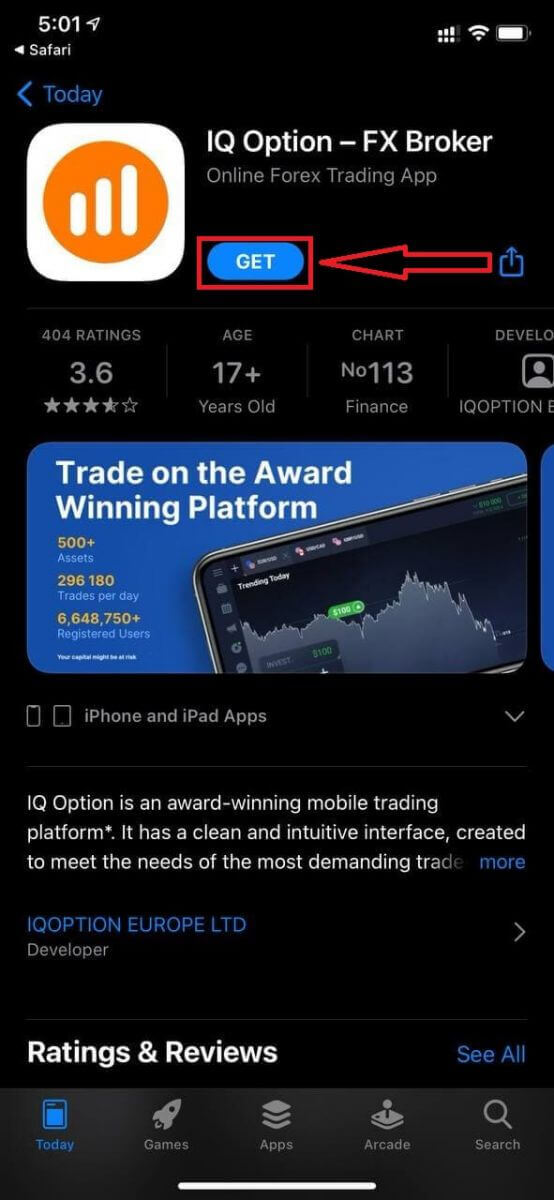
ການລົງທະບຽນສຳລັບແພລດຟອມມືຖື iOS ຍັງມີໃຫ້ທ່ານເຊັ່ນກັນ.
- ໃສ່ທີ່ ຢູ່ອີເມວທີ່ຖືກຕ້ອງ.
- ສ້າງ ລະຫັດຜ່ານ ທີ່ເຂັ້ມແຂງ .
- ເລືອກ ປະເທດ ທີ່ທ່ານອາໄສຢູ່ຖາວອນ.
- ກວດສອບ "ເງື່ອນໄຂແລະຂໍ້ກຳນົດ" ແລະຄລິກ " ລົງທະບຽນ ".
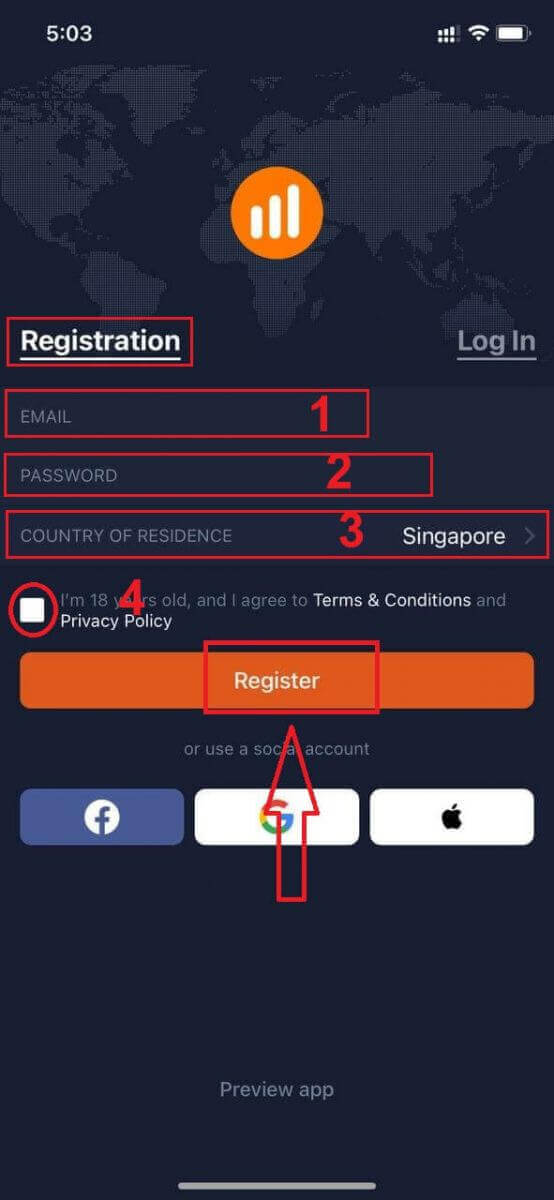
ຍິນດີນຳ! ທ່ານໄດ້ລົງທະບຽນສຳເລັດແລ້ວ, ຄລິກ "ຊື້ຂາຍແບບປະຕິບັດ" ສຳລັບການຊື້ຂາຍດ້ວຍບັນຊີສາທິດ.
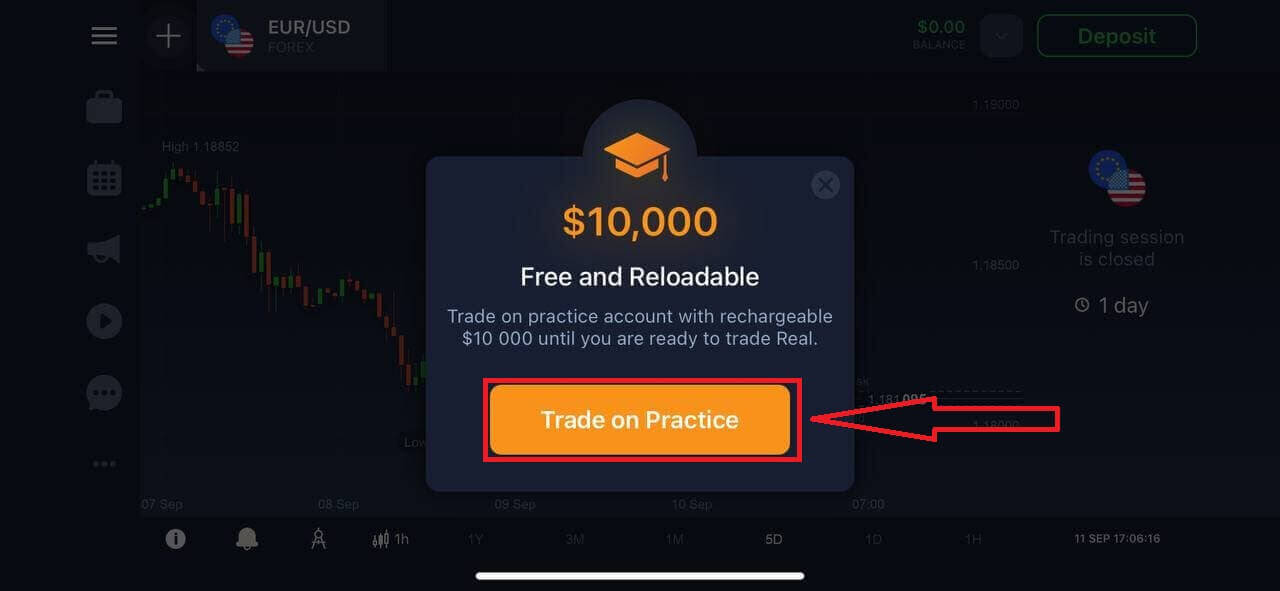
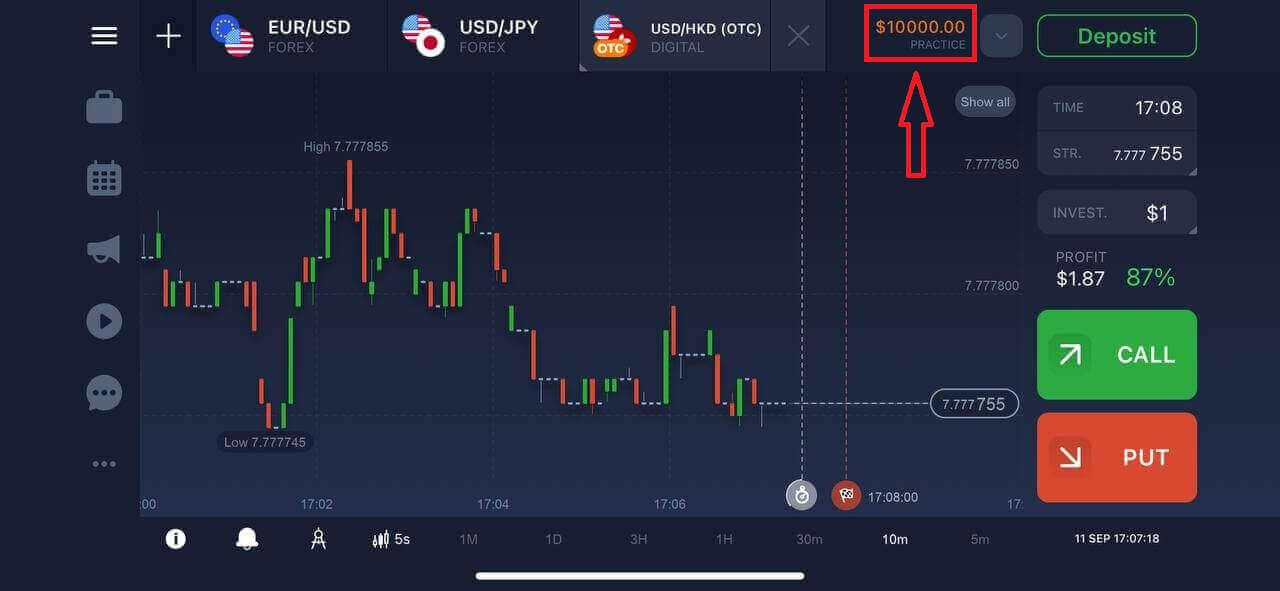
ທ່ານມີ $10,000 ໃນບັນຊີສາທິດ.
ລົງທະບຽນໃນແອັບ IQ Option ສຳລັບ Android
ຖ້າທ່ານມີອຸປະກອນມືຖື Android ທ່ານຈະຕ້ອງດາວໂຫລດແອັບມືຖື IQ Option ຢ່າງເປັນທາງການຈາກ Google Play ຫຼື ທີ່ນີ້ . ພຽງແຕ່ຄົ້ນຫາແອັບ “IQ Option - Online Investing Platform” ແລະດາວໂຫຼດມັນລົງໃນອຸປະກອນຂອງທ່ານ. 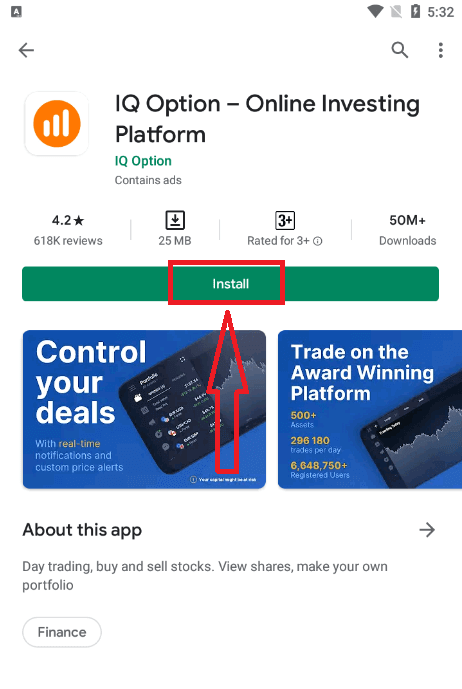
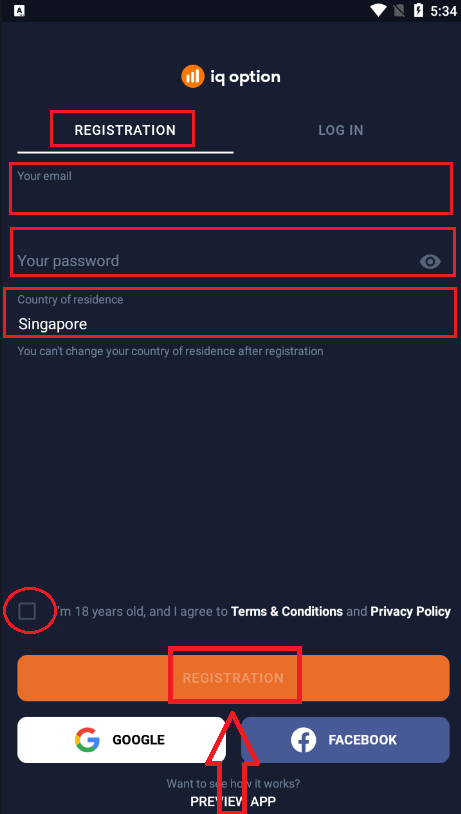
ການລົງທະບຽນສຳລັບແພລດຟອມມືຖື Android ຍັງມີໃຫ້ສຳລັບທ່ານເຊັ່ນກັນ.
- ໃສ່ທີ່ ຢູ່ອີເມວທີ່ຖືກຕ້ອງ.
- ສ້າງ ລະຫັດຜ່ານ ທີ່ເຂັ້ມແຂງ .
- ເລືອກ ປະເທດ ທີ່ທ່ານອາໄສຢູ່ຖາວອນ.
- ກວດສອບ "ເງື່ອນໄຂຂອງຂໍ້ກຳນົດ" ແລະຄລິກ " ການລົງທະບຽນ ".
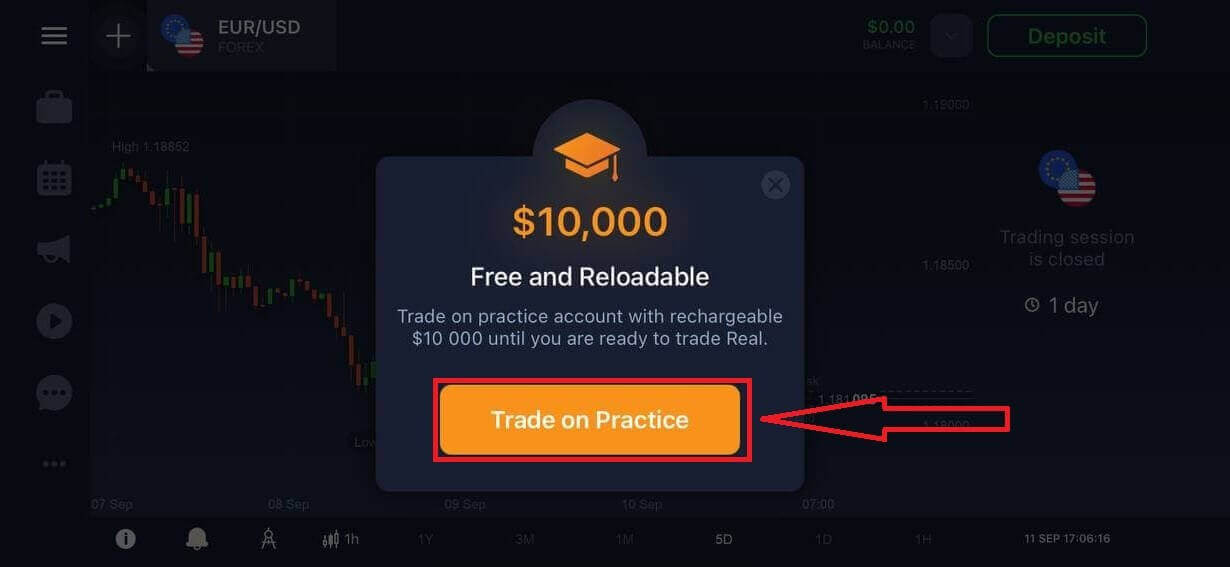
ຍິນດີນຳ! ທ່ານໄດ້ລົງທະບຽນສຳເລັດແລ້ວ, ຄລິກ "ຊື້ຂາຍດ້ວຍການຝຶກຊ້ອມ" ສຳລັບການຊື້ຂາຍດ້ວຍບັນຊີສາທິດ.
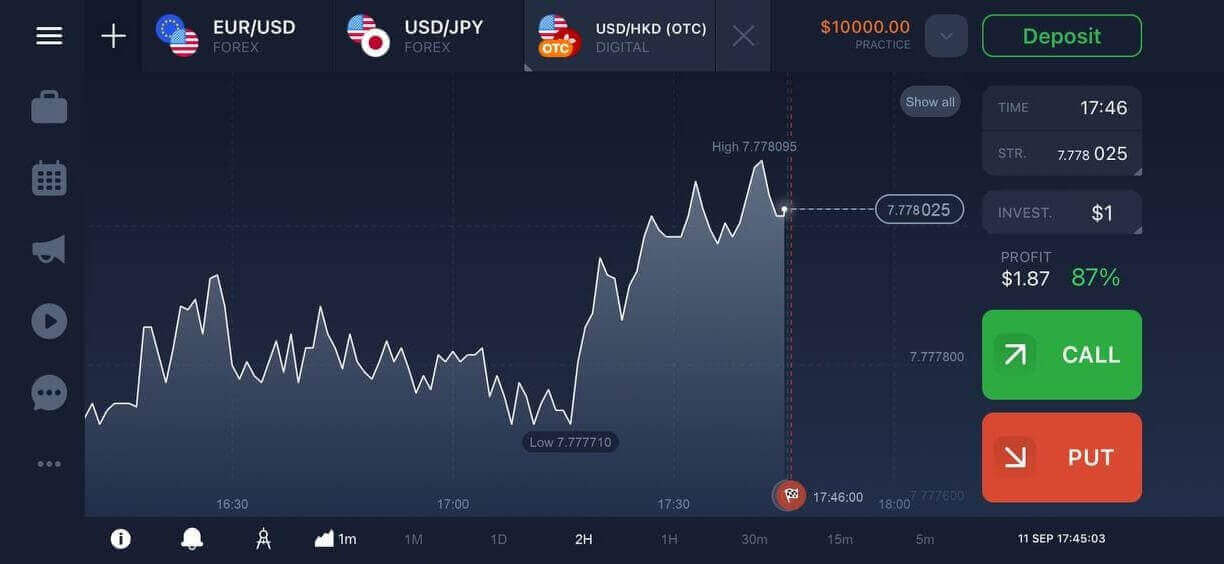
ທ່ານມີ $10,000 ໃນບັນຊີສາທິດ.
ລົງທະບຽນບັນຊີ IQ Option ໃນເວີຊັນເວັບມືຖື
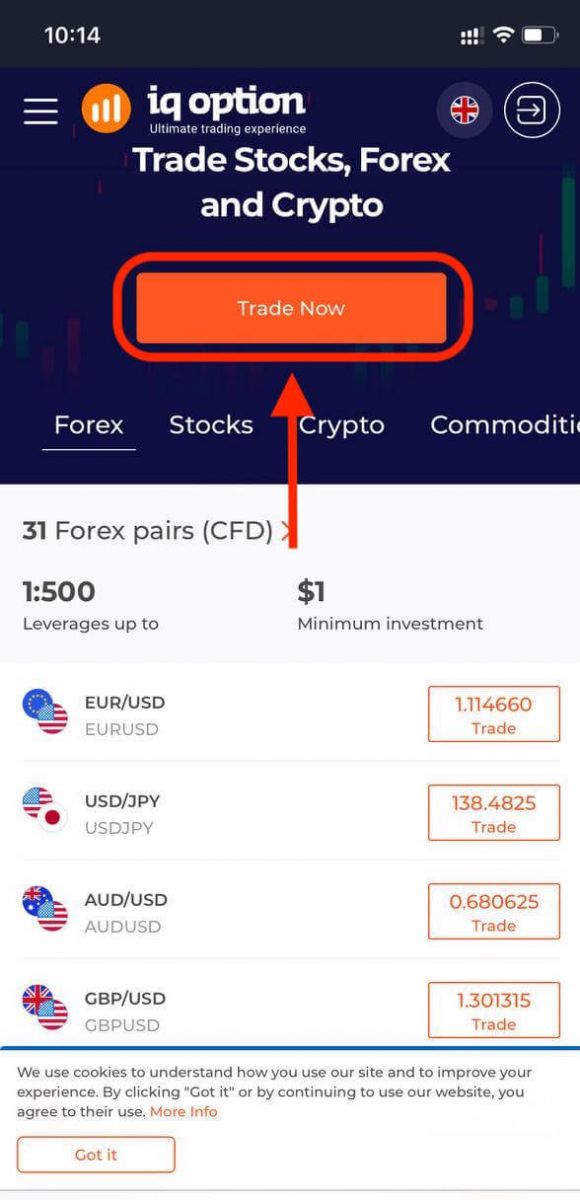
ຖ້າທ່ານຕ້ອງການຊື້ຂາຍໃນແພລດຟອມມືຖື IQ Option, ທ່ານສາມາດເຮັດໄດ້ງ່າຍໆ. ໃນເບື້ອງຕົ້ນ, ເປີດໂປຣແກຣມທ່ອງເວັບຂອງທ່ານໃນອຸປະກອນມືຖືຂອງທ່ານ ແລະ ເຂົ້າເບິ່ງເວັບໄຊທ໌ ຂອງໂບຣກເກີ.ແຕະປຸ່ມ "ຊື້ຂາຍດຽວນີ້" ຢູ່ໃຈກາງ.
ໃນຂັ້ນຕອນນີ້ພວກເຮົາຍັງໃສ່ຂໍ້ມູນ: ອີເມວ, ລະຫັດຜ່ານ, ກວດສອບ "ເງື່ອນໄຂ" ແລະ ແຕະ "ເປີດບັນຊີຟຣີ".
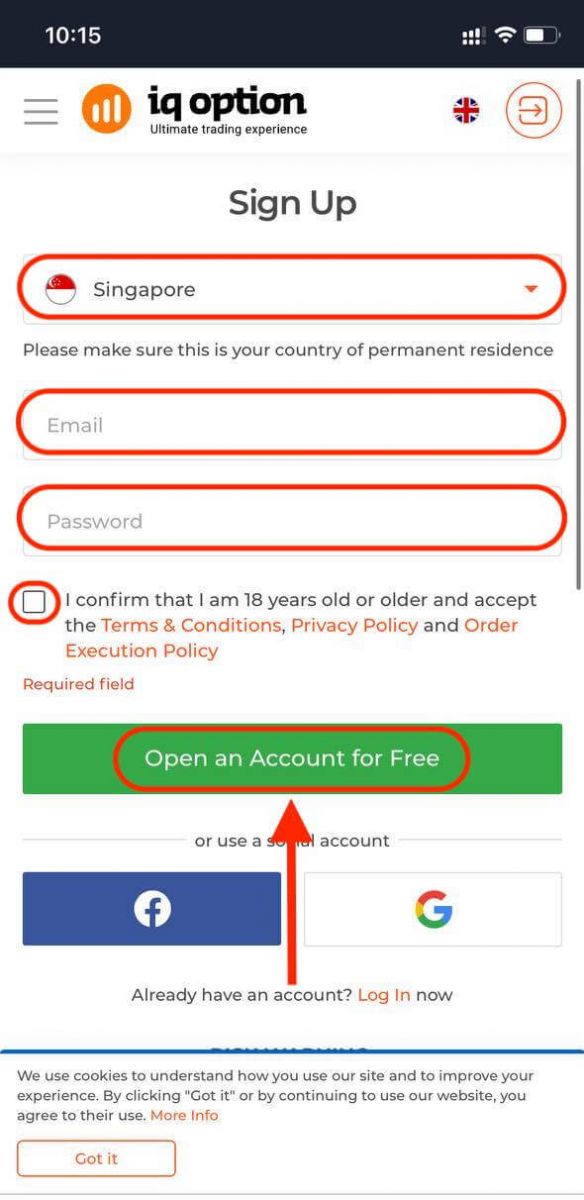
ນີ້ຄືຈຸດເລີ່ມຕົ້ນ! ດຽວນີ້ທ່ານຈະສາມາດຊື້ຂາຍຈາກແພລດຟອມມືຖືໄດ້. ແພລດຟອມມືຖືແມ່ນຄືກັນກັບແພລດຟອມເວັບທຳມະດາ. ດັ່ງນັ້ນ, ຈະບໍ່ມີບັນຫາໃດໆກັບການຊື້ຂາຍ ແລະ ການໂອນເງິນ.
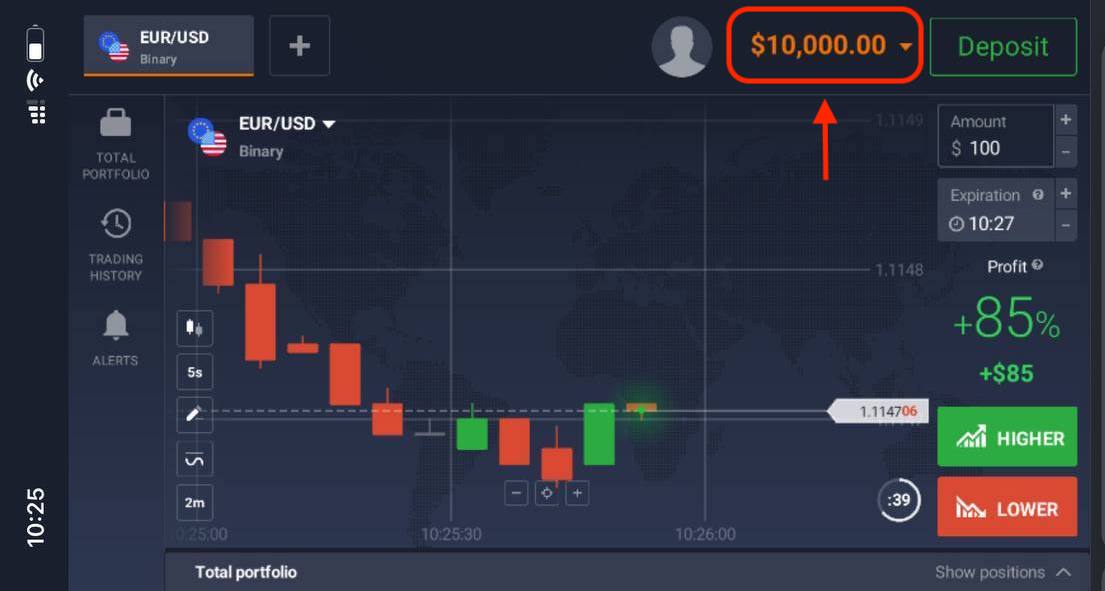
ທ່ານມີບັນຊີສາທິດ $10,000.
ຄຳຖາມທີ່ຖືກຖາມເລື້ອຍໆ (FAQ)
ຂ້ອຍສາມາດຫາເງິນໄດ້ເທົ່າໃດໃນບັນຊີຝຶກຫັດ?
ທ່ານບໍ່ສາມາດໄດ້ຮັບກຳໄລຈາກທຸລະກຳທີ່ທ່ານເຮັດສຳເລັດໃນບັນຊີຝຶກຊ້ອມ. ທ່ານຈະໄດ້ຮັບເງິນທຶນສະເໝືອນ ແລະ ເຮັດທຸລະກຳສະເໝືອນ. ມັນມີຈຸດປະສົງເພື່ອການຝຶກອົບຮົມເທົ່ານັ້ນ. ເພື່ອຊື້ຂາຍໂດຍໃຊ້ເງິນແທ້, ທ່ານຈຳເປັນຕ້ອງຝາກເງິນເຂົ້າບັນຊີແທ້.
ຂ້ອຍຈະສະຫຼັບລະຫວ່າງບັນຊີປະຕິບັດ ແລະ ບັນຊີຈິງໄດ້ແນວໃດ?
ເພື່ອສະຫຼັບລະຫວ່າງບັນຊີ, ໃຫ້ຄລິກທີ່ຍອດເງິນຂອງທ່ານຢູ່ແຈຂວາເທິງ. ໃຫ້ແນ່ໃຈວ່າທ່ານຢູ່ໃນຫ້ອງການຊື້ຂາຍ. ແຜງທີ່ເປີດຂຶ້ນສະແດງບັນຊີທັງໝົດຂອງທ່ານ: ບັນຊີແທ້ ແລະ ບັນຊີປະຕິບັດຂອງທ່ານ. ຄລິກບັນຊີເພື່ອເຮັດໃຫ້ມັນເປີດໃຊ້ງານ ເພື່ອໃຫ້ທ່ານສາມາດໃຊ້ມັນສຳລັບການຊື້ຂາຍ.
ຂ້ອຍຈະເຕີມເງິນໃສ່ບັນຊີຝຶກຫັດໄດ້ແນວໃດ?
ທ່ານສາມາດເຕີມເງິນໃນບັນຊີຝຶກຊ້ອມຂອງທ່ານໄດ້ໂດຍບໍ່ເສຍຄ່າຖ້າຍອດເງິນຕໍ່າກວ່າ $10,000. ກ່ອນອື່ນໝົດ, ທ່ານຕ້ອງເລືອກບັນຊີນີ້. ຈາກນັ້ນຄລິກປຸ່ມຝາກເງິນສີຂຽວທີ່ມີລູກສອນສອງອັນຢູ່ແຈຂວາເທິງ. ໜ້າຕ່າງຈະເປີດຂຶ້ນບ່ອນທີ່ທ່ານສາມາດເລືອກໄດ້ວ່າຈະເຕີມເງິນບັນຊີໃດ: ບັນຊີຝຶກຊ້ອມ ຫຼື ບັນຊີແທ້.
ທ່ານມີແອັບຯສໍາລັບ PC, iOS ຫຼື Android ບໍ?
ແມ່ນແລ້ວ, ພວກເຮົາເຮັດ! ແລະໃນຄອມພິວເຕີ, ແພລດຟອມຕອບສະໜອງໄດ້ໄວຂຶ້ນໃນແອັບພລິເຄຊັນສຳລັບ Windows ແລະ Mac OS. ເປັນຫຍັງການຊື້ຂາຍໃນແອັບພລິເຄຊັນຈຶ່ງໄວກວ່າ? ເວັບໄຊທ໌ຊ້າກວ່າໃນການອັບເດດການເຄື່ອນໄຫວໃນຕາຕະລາງເພາະວ່າໂປຣແກຣມທ່ອງເວັບບໍ່ໄດ້ໃຊ້ຄວາມສາມາດ WebGL ທີ່ມີຢູ່ເພື່ອເພີ່ມປະສິດທິພາບຊັບພະຍາກອນບັດວີດີໂອຂອງຄອມພິວເຕີ. ແອັບພລິເຄຊັນບໍ່ມີຂໍ້ຈຳກັດນີ້, ສະນັ້ນມັນອັບເດດຕາຕະລາງເກືອບທັນທີ. ພວກເຮົາຍັງມີແອັບສຳລັບ iOS ແລະ Android. ທ່ານສາມາດຊອກຫາ ແລະ ດາວໂຫຼດແອັບພລິເຄຊັນໄດ້ໃນໜ້າດາວໂຫຼດຂອງພວກເຮົາ. ຖ້າເວີຊັນຂອງແອັບບໍ່ສາມາດໃຊ້ໄດ້ກັບອຸປະກອນຂອງທ່ານ, ທ່ານຍັງສາມາດຊື້ຂາຍໄດ້ໂດຍໃຊ້ເວັບໄຊທ໌ IQ Option.
ຂ້ອຍຈະຮັກສາຄວາມປອດໄພໃຫ້ບັນຊີຂອງຂ້ອຍໄດ້ແນວໃດ?
ເພື່ອຮັກສາຄວາມປອດໄພຂອງບັນຊີຂອງທ່ານ, ໃຫ້ໃຊ້ການພິສູດຢືນຢັນຕົວຕົນ 2 ຂັ້ນຕອນ. ແຕ່ລະຄັ້ງທີ່ທ່ານເຂົ້າສູ່ລະບົບແພລດຟອມ, ລະບົບຈະຮຽກຮ້ອງໃຫ້ທ່ານໃສ່ລະຫັດພິເສດທີ່ສົ່ງໄປຫາເບີໂທລະສັບຂອງທ່ານ. ທ່ານສາມາດເປີດໃຊ້ຕົວເລືອກນີ້ໄດ້ໃນການຕັ້ງຄ່າ.
ວິທີການຝາກເງິນເຂົ້າ IQ Option
ທ່ານສາມາດຝາກເງິນໂດຍໃຊ້ບັດເດບິດ ຫຼື ບັດເຄຣດິດ (Visa, Mastercard), ທະນາຄານທາງອິນເຕີເນັດ ຫຼື ກະເປົາເງິນອີເລັກໂທຣນິກເຊັ່ນ Skrill , Neteller , Webmoney ແລະ ກະເປົາເງິນອີເລັກໂທຣນິກອື່ນໆ.ເງິນຝາກຂັ້ນຕ່ຳແມ່ນ 10 USD/GBP/EUR. ຖ້າບັນຊີທະນາຄານຂອງທ່ານເປັນສະກຸນເງິນອື່ນ, ເງິນຈະຖືກປ່ຽນໂດຍອັດຕະໂນມັດ.
ພໍ່ຄ້າຫຼາຍຄົນຂອງພວກເຮົາມັກໃຊ້ກະເປົາເງິນອີເລັກໂທຣນິກແທນບັດທະນາຄານເພາະວ່າມັນໄວກວ່າສຳລັບການຖອນເງິນ.
ຝາກເງິນຜ່ານບັດທະນາຄານ (Visa / Mastercard)
1. ເຂົ້າເບິ່ງ ເວັບໄຊທ໌ ຫຼື ແອັບມືຖື IQ Option .2. ເຂົ້າ ສູ່ລະບົບບັນຊີຊື້ຂາຍຂອງທ່ານ.
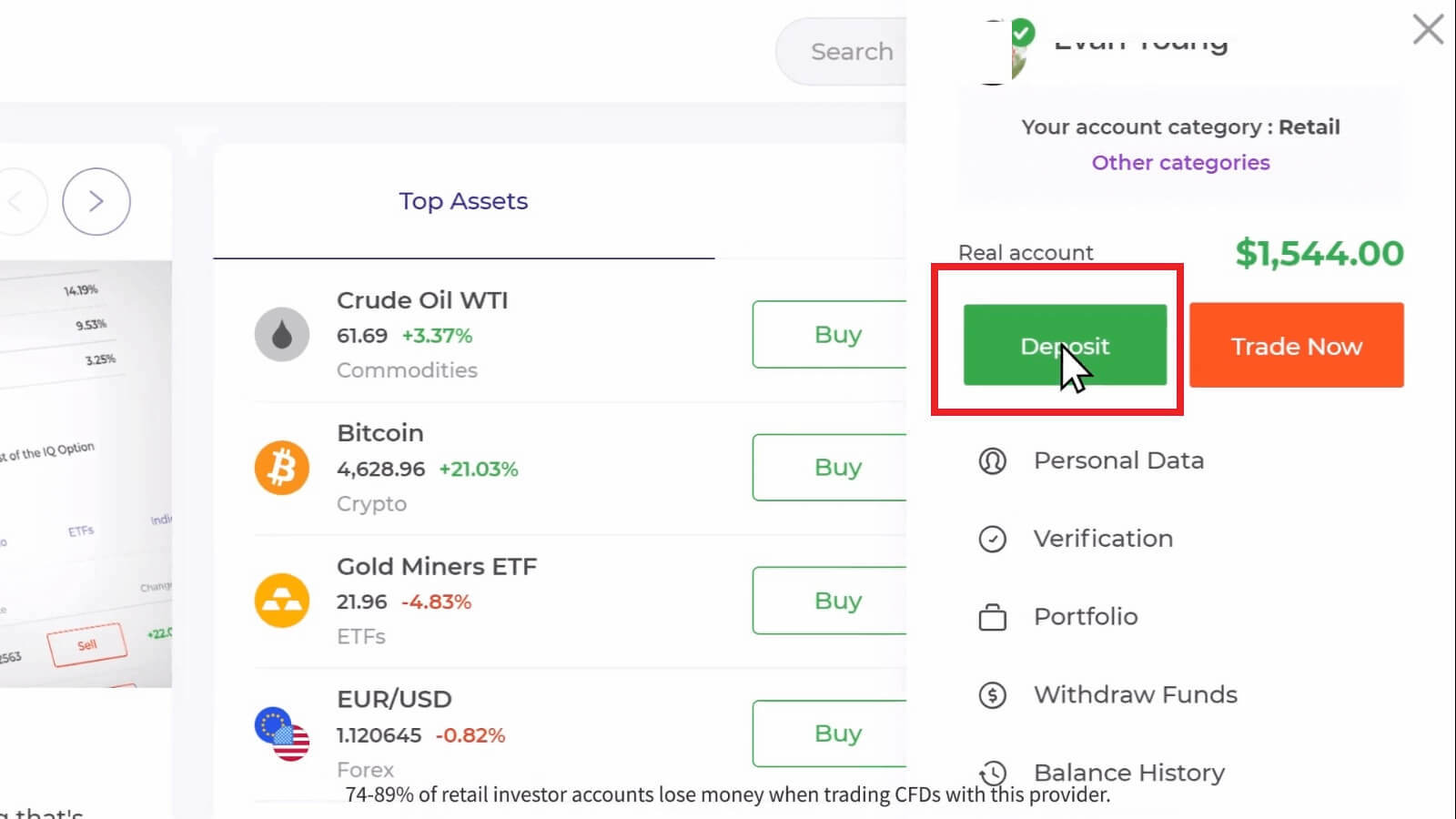
3. ຄລິກໃສ່ປຸ່ມ “ຝາກເງິນ”.
ຖ້າທ່ານຢູ່ໃນໜ້າຫຼັກຂອງພວກເຮົາ, ໃຫ້ກົດປຸ່ມ “ຝາກເງິນ” ຢູ່ມຸມຂວາເທິງຂອງໜ້າເວັບໄຊທ໌ຫຼັກ.

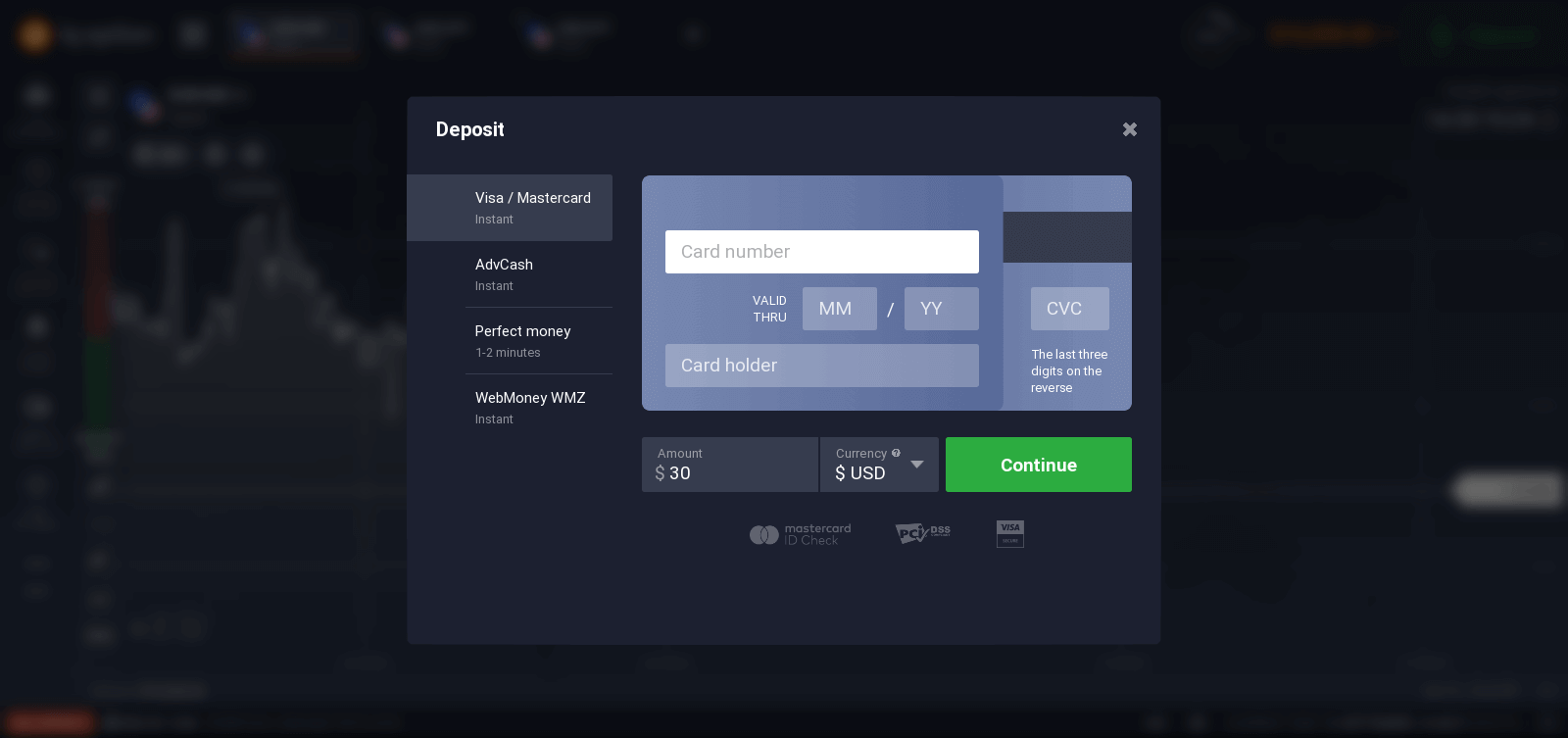
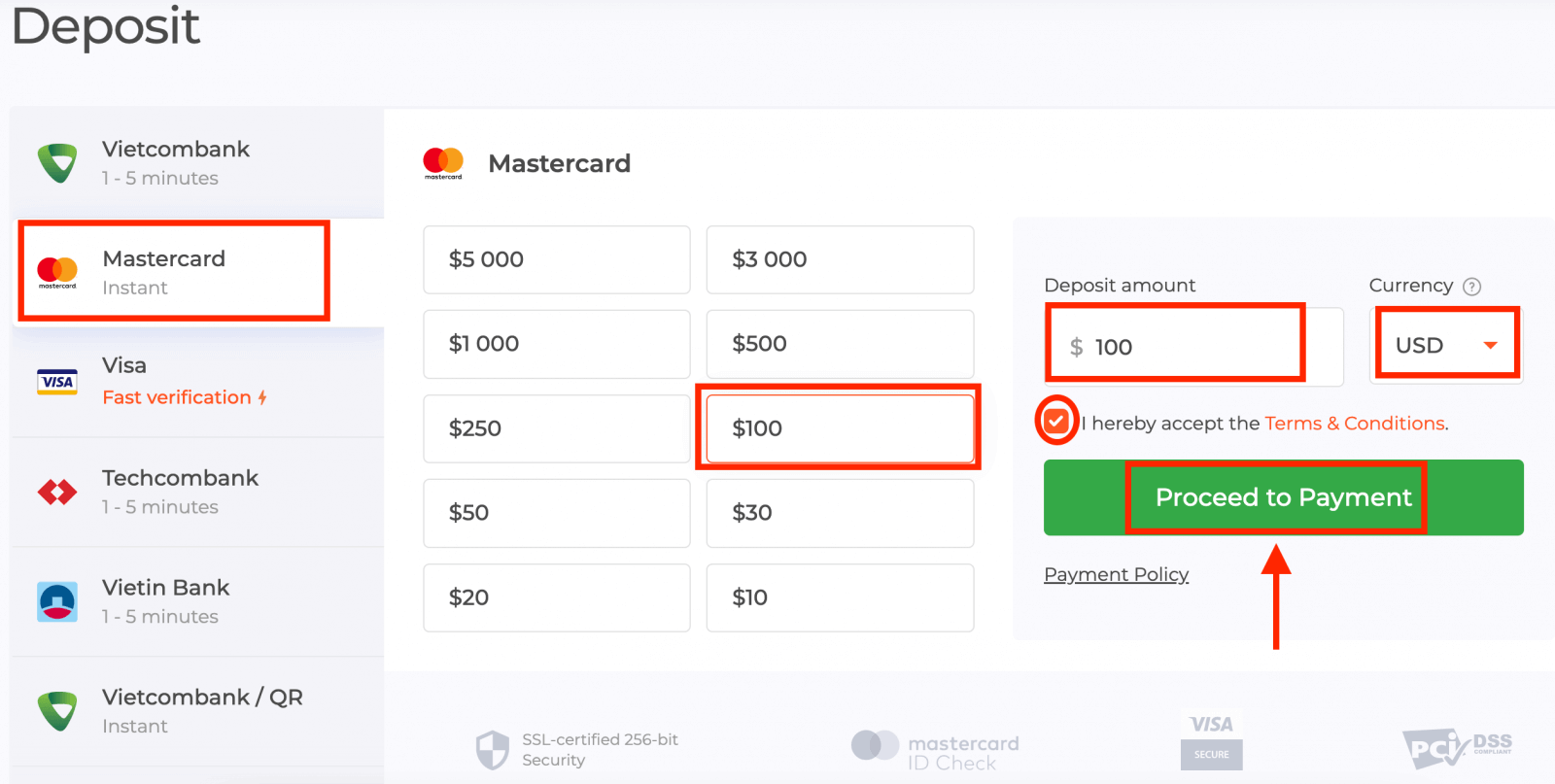
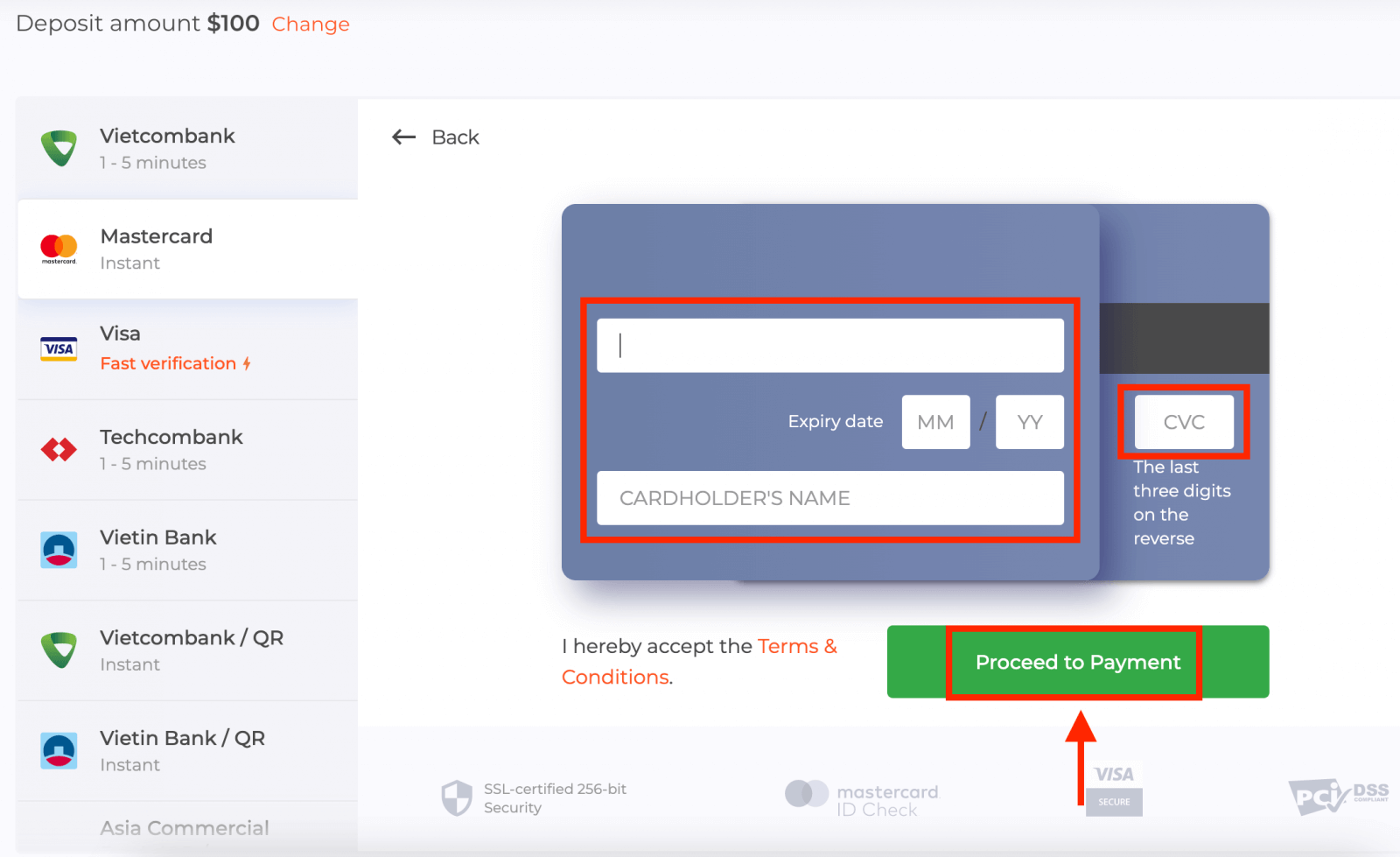
ເລືອກວິທີການຊຳລະເງິນ "Mastercard", ໃສ່ຈຳນວນເງິນທີ່ຝາກດ້ວຍຕົນເອງ, ຫຼື ເລືອກວິທີໜຶ່ງຈາກລາຍຊື່ ແລະ ຄລິກ "ດຳເນີນການຊຳລະເງິນ".
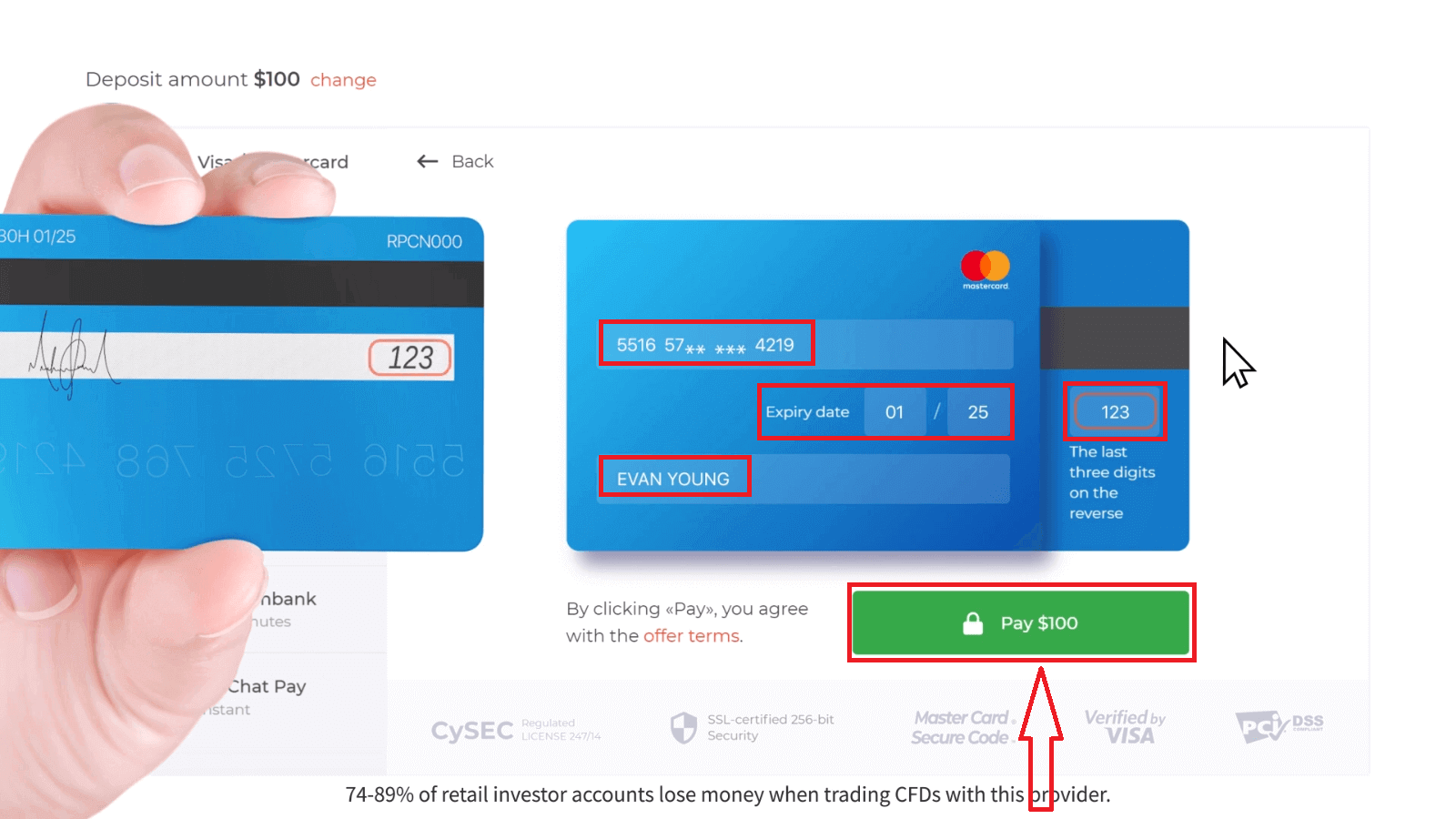
5. ທ່ານຈະຖືກໂອນໄປຫາໜ້າໃໝ່ບ່ອນທີ່ທ່ານຈະຖືກຮ້ອງຂໍໃຫ້ໃສ່ເລກບັດ, ຊື່ຜູ້ຖືບັດ, ແລະ CVV ຂອງທ່ານ.ວິທີການຈ່າຍເງິນທີ່ມີໃຫ້ຜູ້ອ່ານອາດຈະແຕກຕ່າງກັນ. ສຳລັບລາຍຊື່ວິທີການຈ່າຍເງິນທີ່ທັນສະໄໝທີ່ສຸດ, ກະລຸນາອ້າງອີງເຖິງແພລດຟອມການຊື້ຂາຍ IQ Option
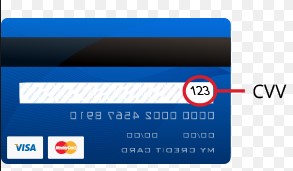
ລະຫັດ CVV ຫຼື СVС ແມ່ນລະຫັດ 3 ຕົວເລກທີ່ໃຊ້ເປັນອົງປະກອບຄວາມປອດໄພໃນລະຫວ່າງການເຮັດທຸລະກຳທາງອອນລາຍ. ມັນຖືກຂຽນໄວ້ຢູ່ແຖວລາຍເຊັນຢູ່ດ້ານຫຼັງຂອງບັດຂອງທ່ານ. ມັນເບິ່ງຄືວ່າຢູ່ດ້ານລຸ່ມ
ເພື່ອເຮັດທຸລະກຳໃຫ້ສຳເລັດ, ກົດປຸ່ມ "ຈ່າຍ".
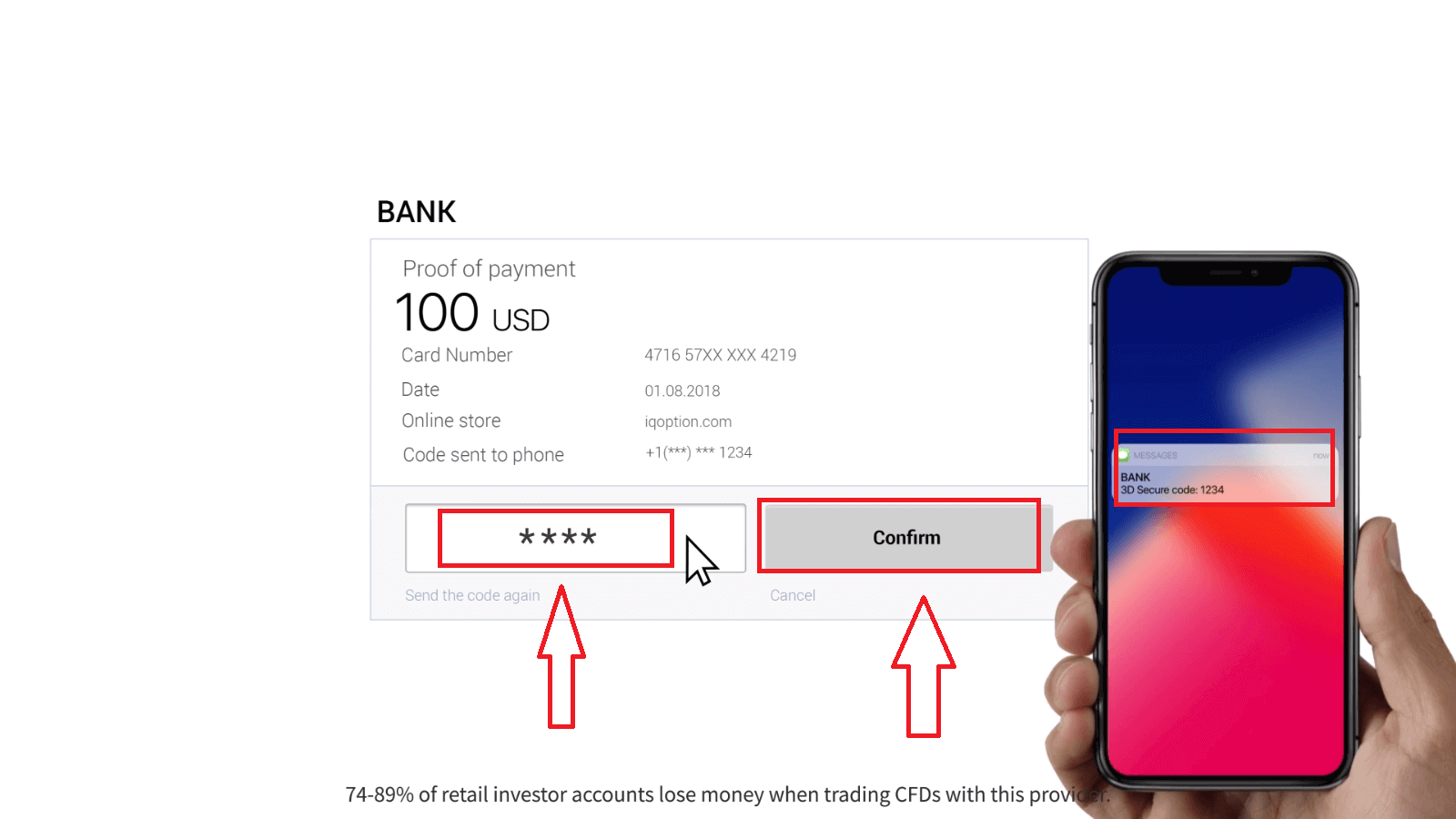
ໃນໜ້າໃໝ່ທີ່ເປີດ, ໃສ່ລະຫັດຄວາມປອດໄພ 3D (ລະຫັດຜ່ານຄັ້ງດຽວທີ່ສ້າງຂຶ້ນໃນໂທລະສັບມືຖືຂອງທ່ານທີ່ຢືນຢັນຄວາມປອດໄພຂອງທຸລະກຳທາງອອນລາຍ) ແລະຄລິກປຸ່ມ "ຢືນຢັນ".
ຖ້າທຸລະກຳຂອງທ່ານສຳເລັດແລ້ວ, ໜ້າຕ່າງຢືນຢັນຈະປາກົດຂຶ້ນ ແລະ ເງິນຂອງທ່ານຈະຖືກໂອນເຂົ້າບັນຊີຂອງທ່ານທັນທີ.
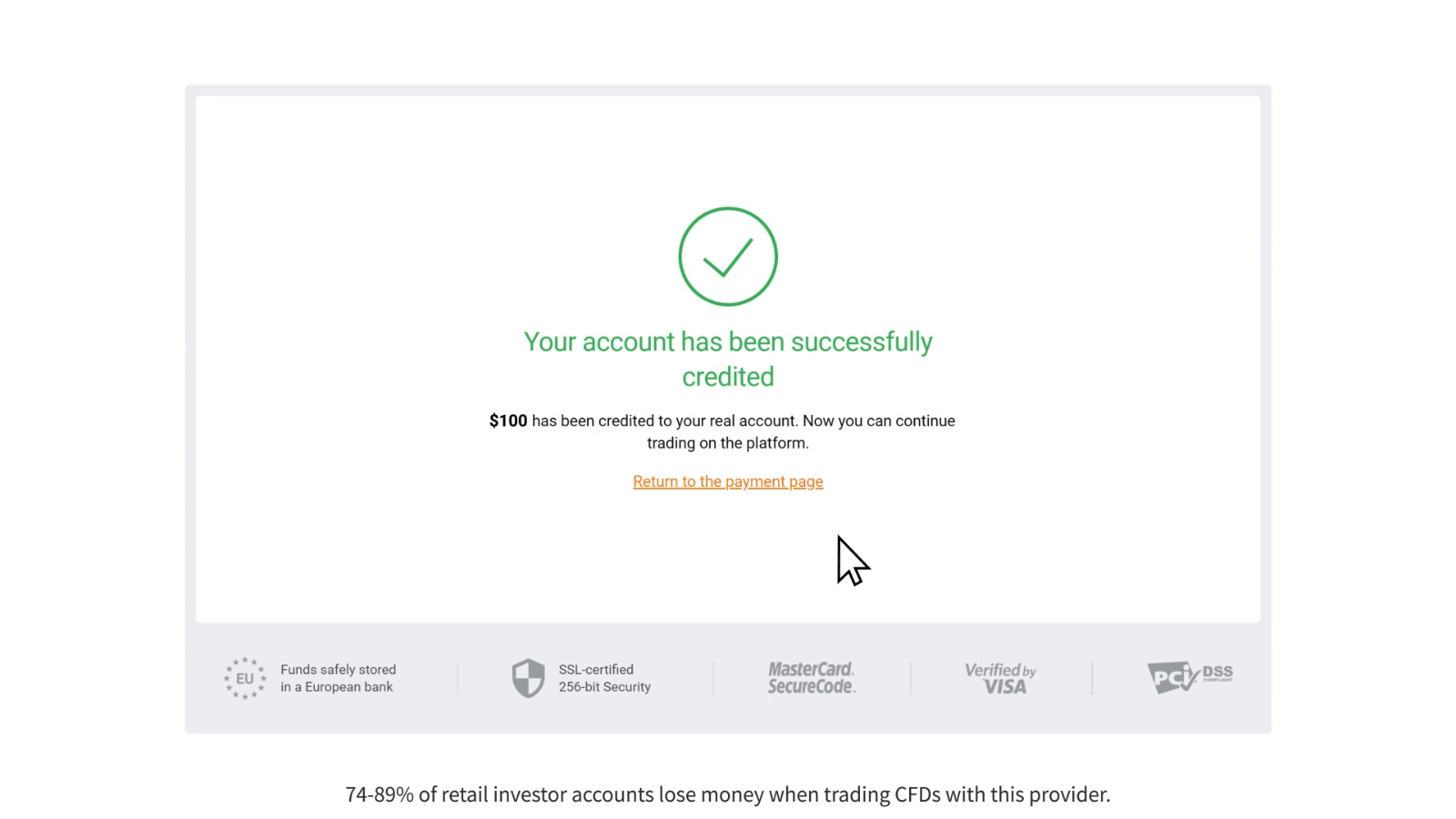
ເມື່ອຝາກເງິນ, ບັດທະນາຄານຂອງທ່ານຈະຖືກເຊື່ອມໂຍງກັບບັນຊີຂອງທ່ານຕາມຄ່າເລີ່ມຕົ້ນ. ຄັ້ງຕໍ່ໄປທີ່ທ່ານຝາກເງິນ, ທ່ານຈະບໍ່ຕ້ອງໃສ່ຂໍ້ມູນຂອງທ່ານອີກ. ທ່ານພຽງແຕ່ຕ້ອງເລືອກບັດທີ່ຈຳເປັນຈາກລາຍການເທົ່ານັ້ນ.
ຝາກເງິນຜ່ານ Internet Banking
1. ຄລິກໃສ່ປຸ່ມ “ຝາກເງິນ”.ຖ້າທ່ານຢູ່ໃນໜ້າຫຼັກຂອງພວກເຮົາ, ໃຫ້ກົດປຸ່ມ “ຝາກເງິນ” ຢູ່ມຸມຂວາເທິງຂອງໜ້າເວັບໄຊທ໌ຫຼັກ.
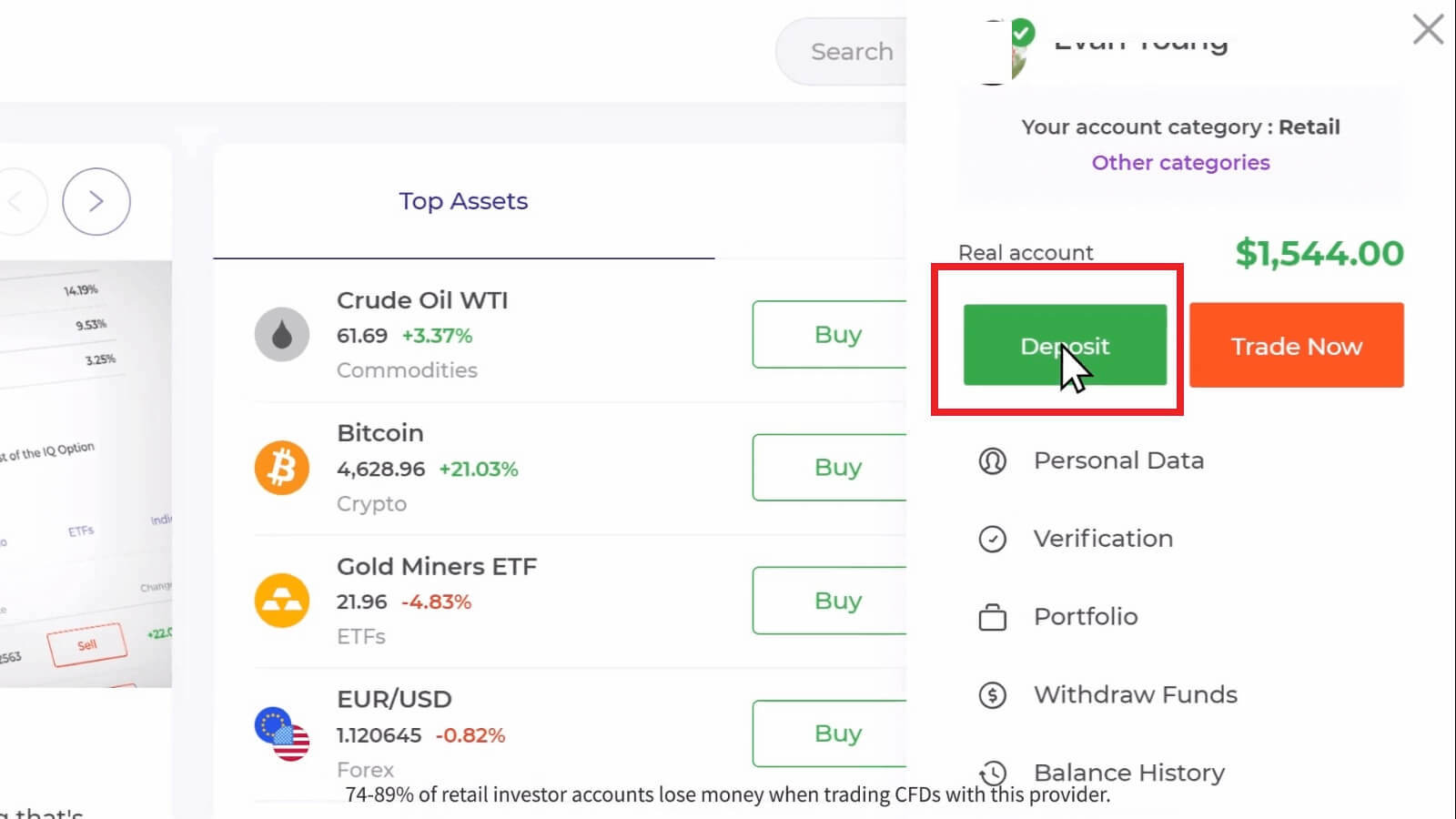
ຖ້າທ່ານຢູ່ໃນຫ້ອງການຄ້າ, ໃຫ້ກົດປຸ່ມ 'ຝາກເງິນ' ສີຂຽວ. ປຸ່ມນີ້ຕັ້ງຢູ່ມຸມຂວາເທິງຂອງໜ້າ.

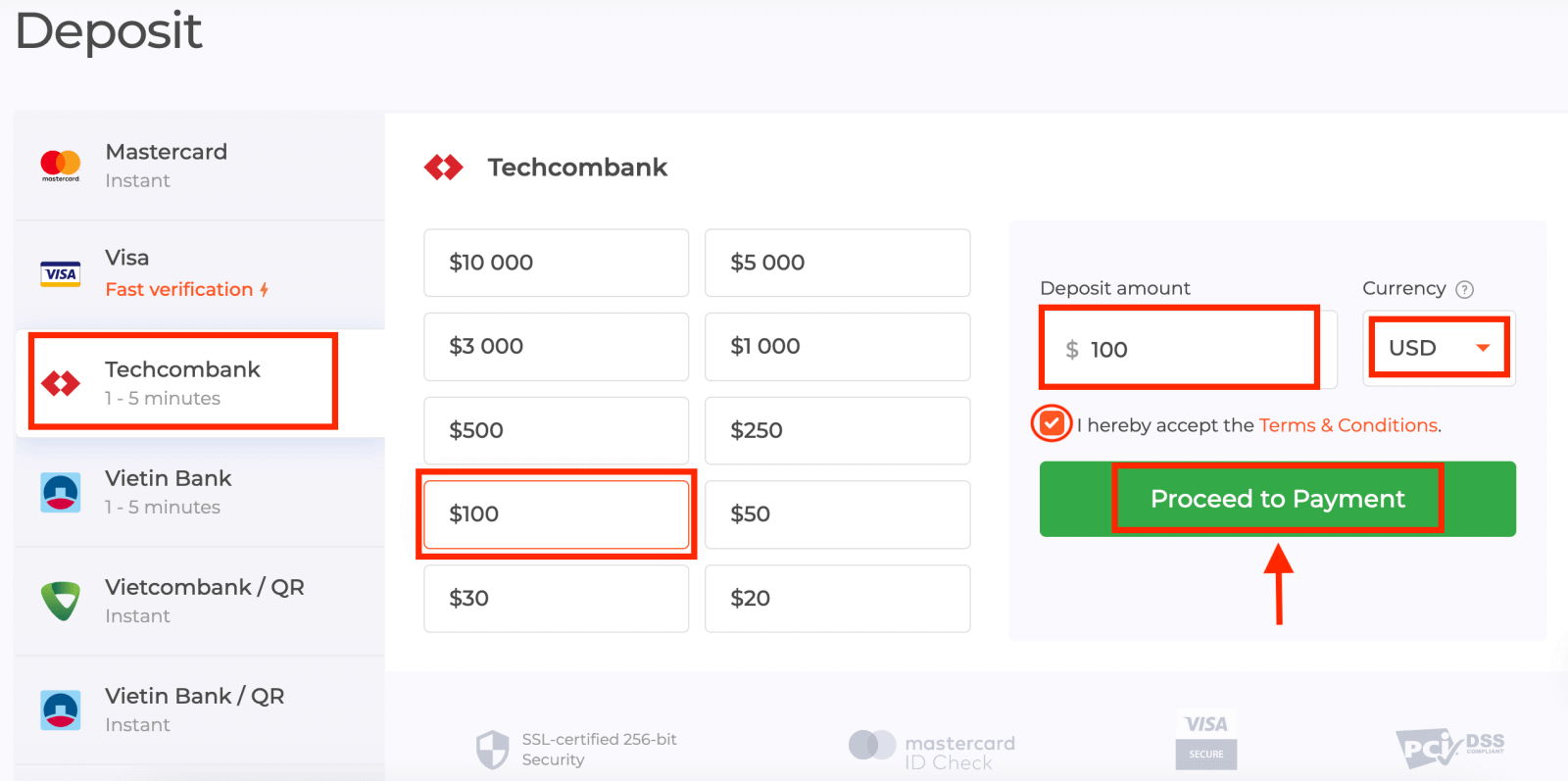
2. ເລືອກທະນາຄານທີ່ທ່ານຕ້ອງການຝາກເງິນ (ໃນກໍລະນີຂອງພວກເຮົາແມ່ນ Techcombank), ຫຼັງຈາກນັ້ນທ່ານອາດຈະໃສ່ຈຳນວນເງິນຝາກດ້ວຍຕົນເອງ ຫຼື ເລືອກຈາກລາຍການ ແລະ ກົດ “ດຳເນີນການຊຳລະເງິນ”.
ໃສ່ຊື່ຜູ້ໃຊ້ ແລະ ລະຫັດຜ່ານຂອງບັນຊີທະນາຄານຂອງທ່ານ ແລະ ຄລິກໃສ່ປຸ່ມ “ສືບຕໍ່”.
ໝາຍເຫດ : ທ່ານຕ້ອງເຮັດສຳເລັດການດຳເນີນການພາຍໃນ 360 ວິນາທີ. 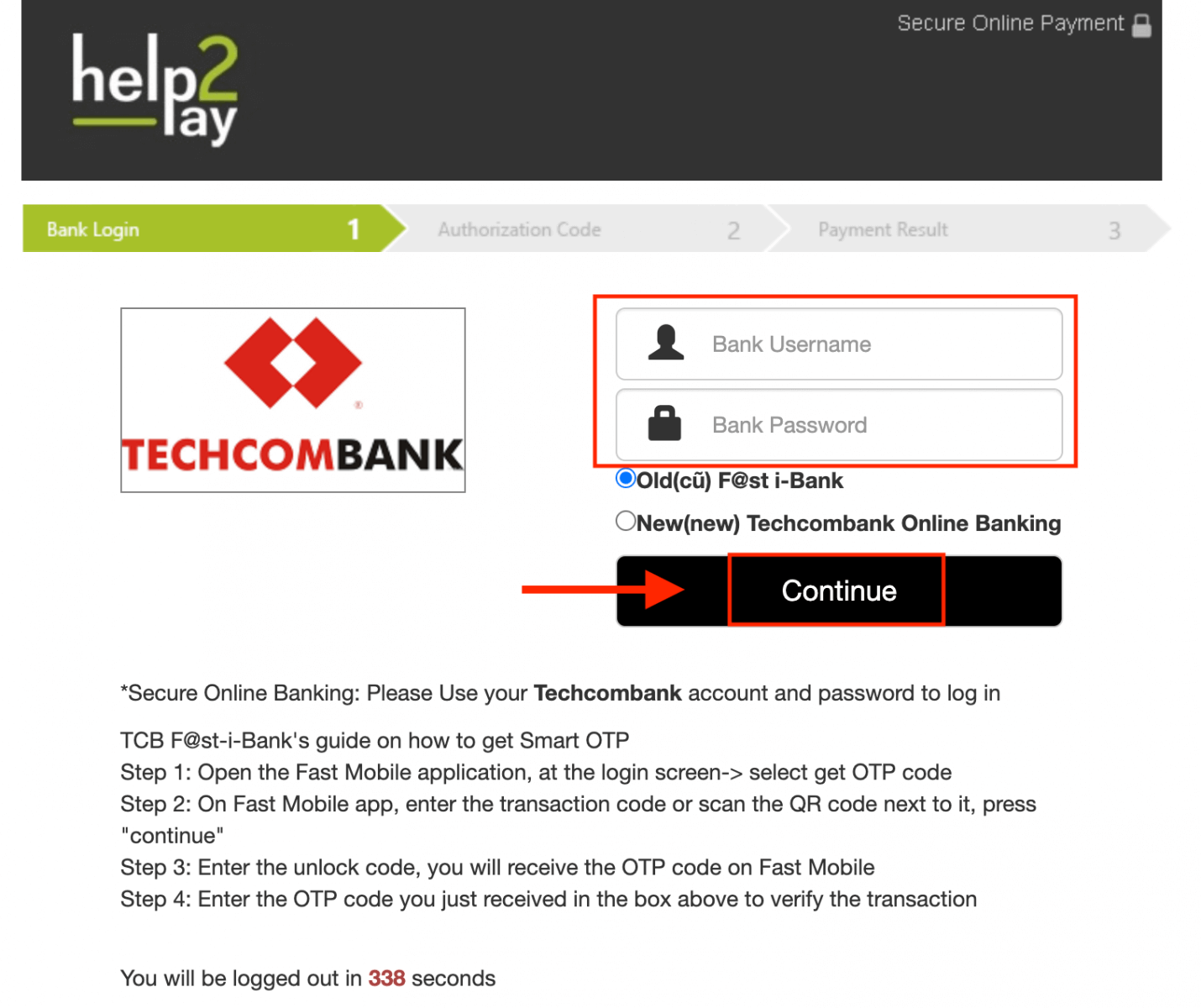
3. ກະລຸນາລໍຖ້າໃນຂະນະທີ່ລະບົບກຳລັງເຊື່ອມຕໍ່ກັບບັນຊີທະນາຄານຂອງທ່ານ ແລະ ຢ່າປິດໜ້າຕ່າງນີ້.
4. ຫຼັງຈາກນັ້ນທ່ານຈະເຫັນ ID ທຸລະກຳ ເຊິ່ງຈະຊ່ວຍໃຫ້ໄດ້ຮັບລະຫັດ OTP ໃນໂທລະສັບຂອງທ່ານ.
ມັນງ່າຍຫຼາຍທີ່ຈະໄດ້ຮັບລະຫັດ OTP:
- ກົດທີ່ປຸ່ມ “ຮັບລະຫັດ OTP”.
- ໃສ່ ID ທຸລະກຳ ແລະ ຄລິກປຸ່ມ “ຢືນຢັນ”.
- ໄດ້ຮັບລະຫັດ OTP.
5. ຖ້າການຈ່າຍເງິນສຳເລັດແລ້ວ ທ່ານຈະຖືກໂອນໄປຫາໜ້າຕໍ່ໄປພ້ອມກັບຈຳນວນເງິນທີ່ຈ່າຍ, ວັນທີ ແລະ ລະຫັດທຸລະກຳທີ່ລະບຸໄວ້.
ຝາກເງິນຜ່ານກະເປົາເງິນອີເລັກໂທຣນິກ (Neteller, Skrill, Advcash, WebMoney, Perfect Money)
1. ເຂົ້າເບິ່ງ ເວັບໄຊທ໌ ຫຼື ແອັບມືຖືຂອງ IQ Option.2. ເຂົ້າ ສູ່ລະບົບບັນຊີຊື້ຂາຍຂອງທ່ານ.
3. ຄລິກໃສ່ປຸ່ມ “ຝາກເງິນ”.
ຖ້າທ່ານຢູ່ໃນໜ້າຫຼັກຂອງພວກເຮົາ, ໃຫ້ກົດປຸ່ມ “ຝາກເງິນ” ຢູ່ມຸມຂວາເທິງຂອງໜ້າເວັບໄຊທ໌ຫຼັກ.
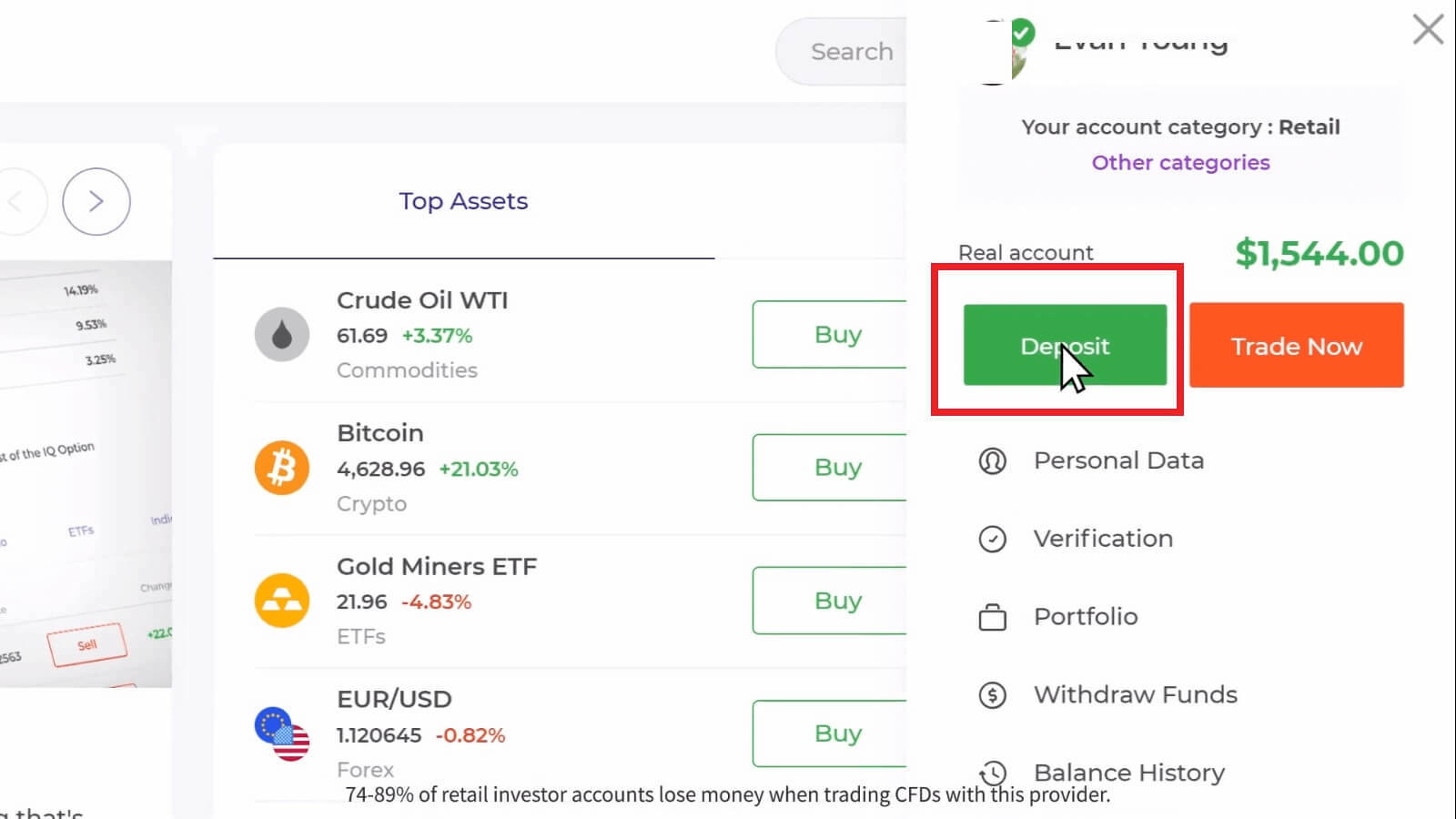
ຖ້າທ່ານຢູ່ໃນຫ້ອງຊື້ຂາຍ, ໃຫ້ກົດປຸ່ມ 'ຝາກເງິນ' ສີຂຽວ. ປຸ່ມນີ້ຕັ້ງຢູ່ມຸມຂວາເທິງຂອງໜ້າ.

4. ເລືອກວິທີການຊຳລະເງິນ "Neteller", ຫຼັງຈາກນັ້ນທ່ານອາດຈະໃສ່ຈຳນວນເງິນຝາກດ້ວຍຕົນເອງ ຫຼື ເລືອກວິທີໜຶ່ງຈາກລາຍຊື່ ແລະ ກົດ “ດຳເນີນການຊຳລະເງິນ”.
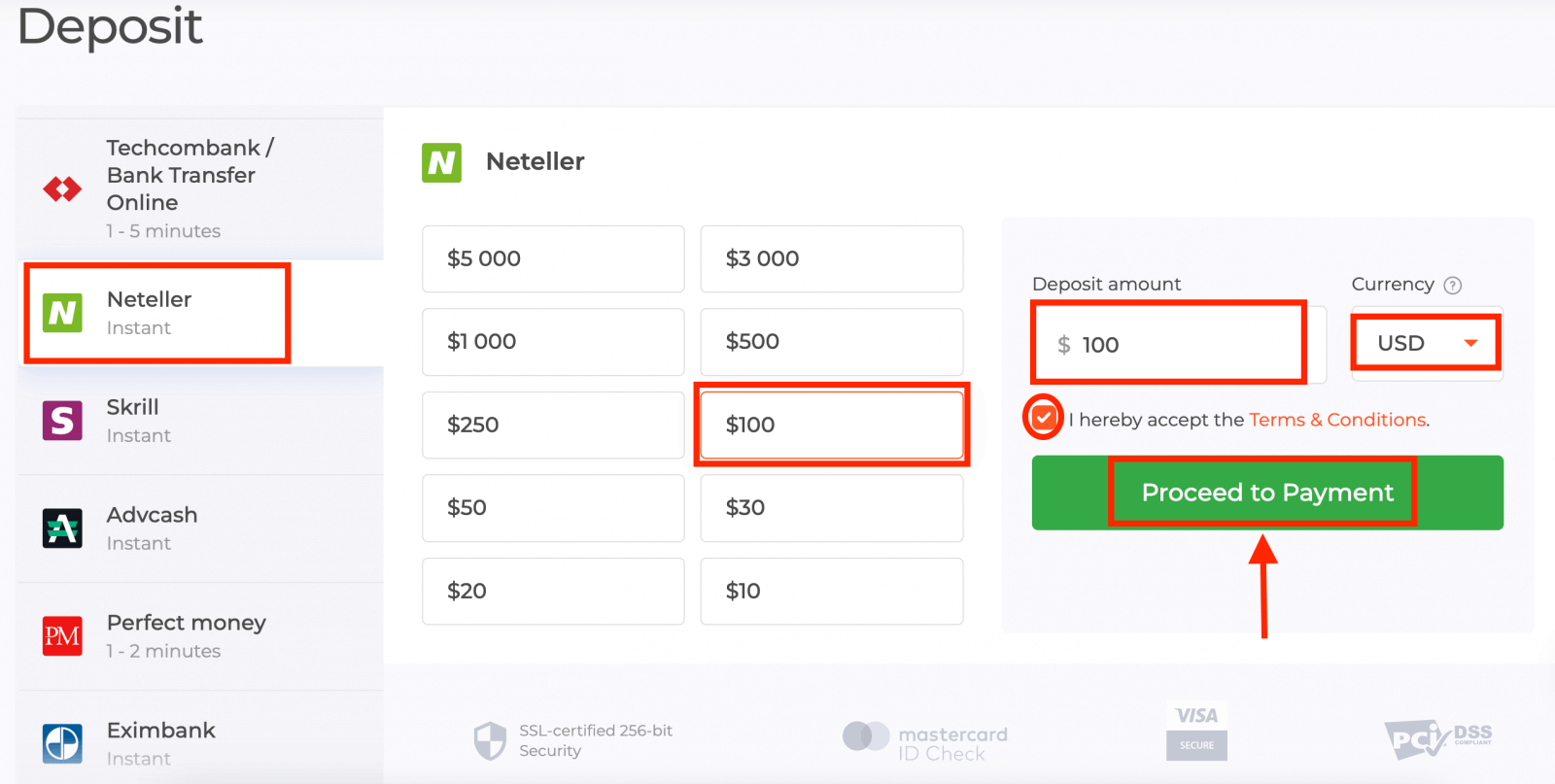
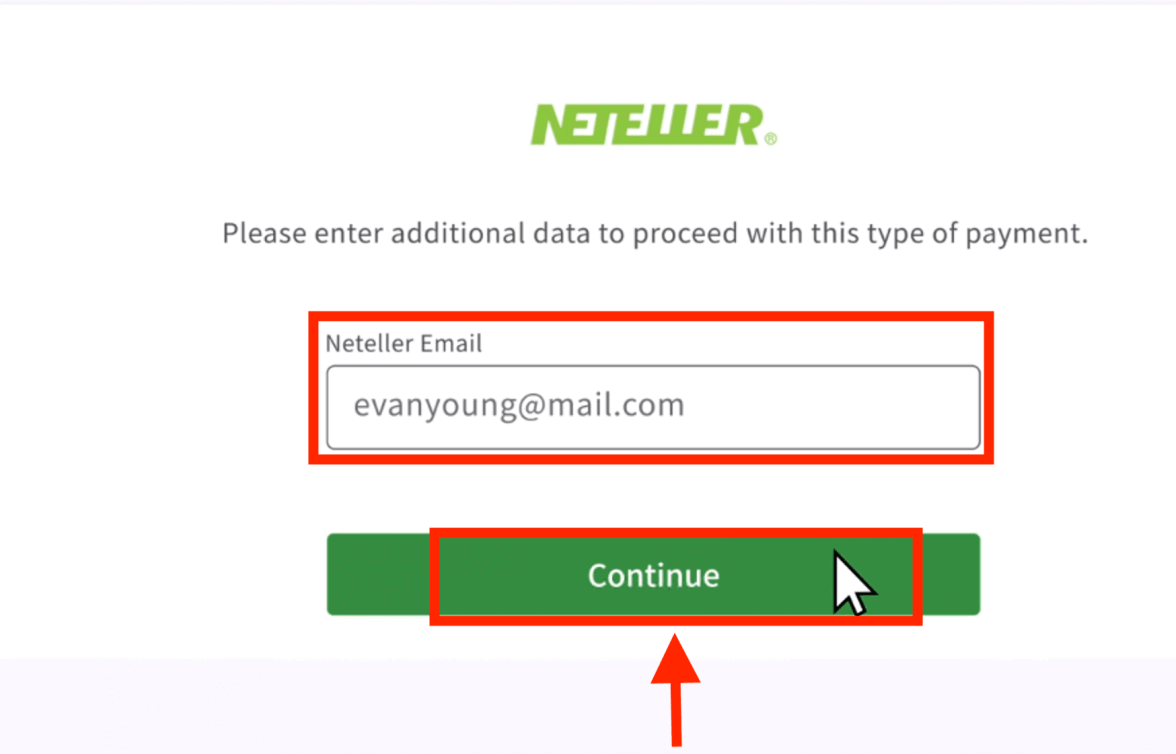
5. ໃສ່ທີ່ຢູ່ອີເມວທີ່ທ່ານໃຊ້ເພື່ອລົງທະບຽນກັບ Neteller ແລະກົດ "ສືບຕໍ່".ເງິນຝາກຂັ້ນຕ່ຳແມ່ນ 10 USD/GBP/EUR. ຖ້າບັນຊີທະນາຄານຂອງທ່ານເປັນສະກຸນເງິນອື່ນ, ເງິນຈະຖືກປ່ຽນໂດຍອັດຕະໂນມັດ.
6. ຕອນນີ້ໃສ່ລະຫັດຜ່ານຂອງບັນຊີ Neteller ຂອງທ່ານເພື່ອເຂົ້າສູ່ລະບົບ ແລະກົດ "ສືບຕໍ່".
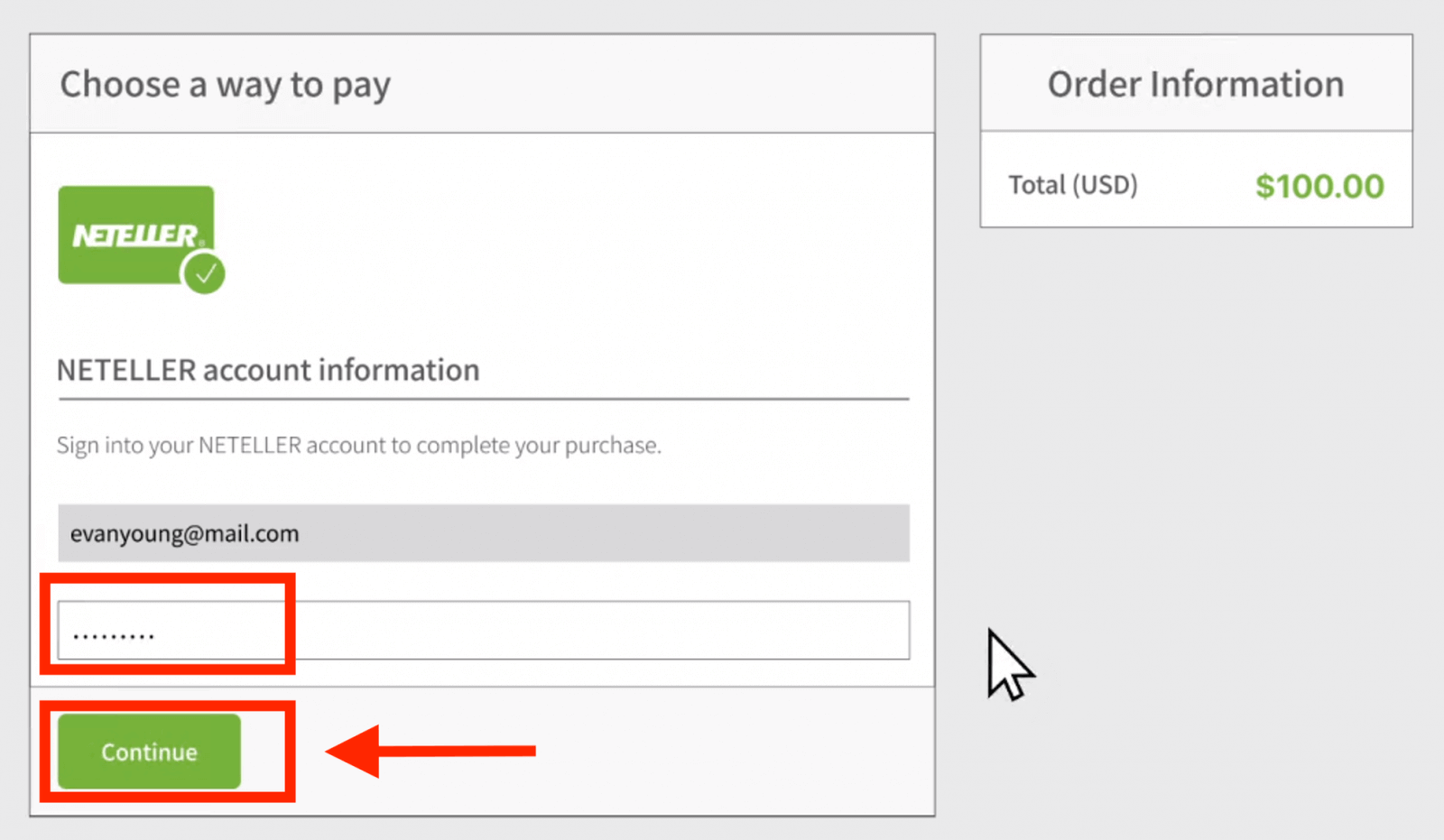
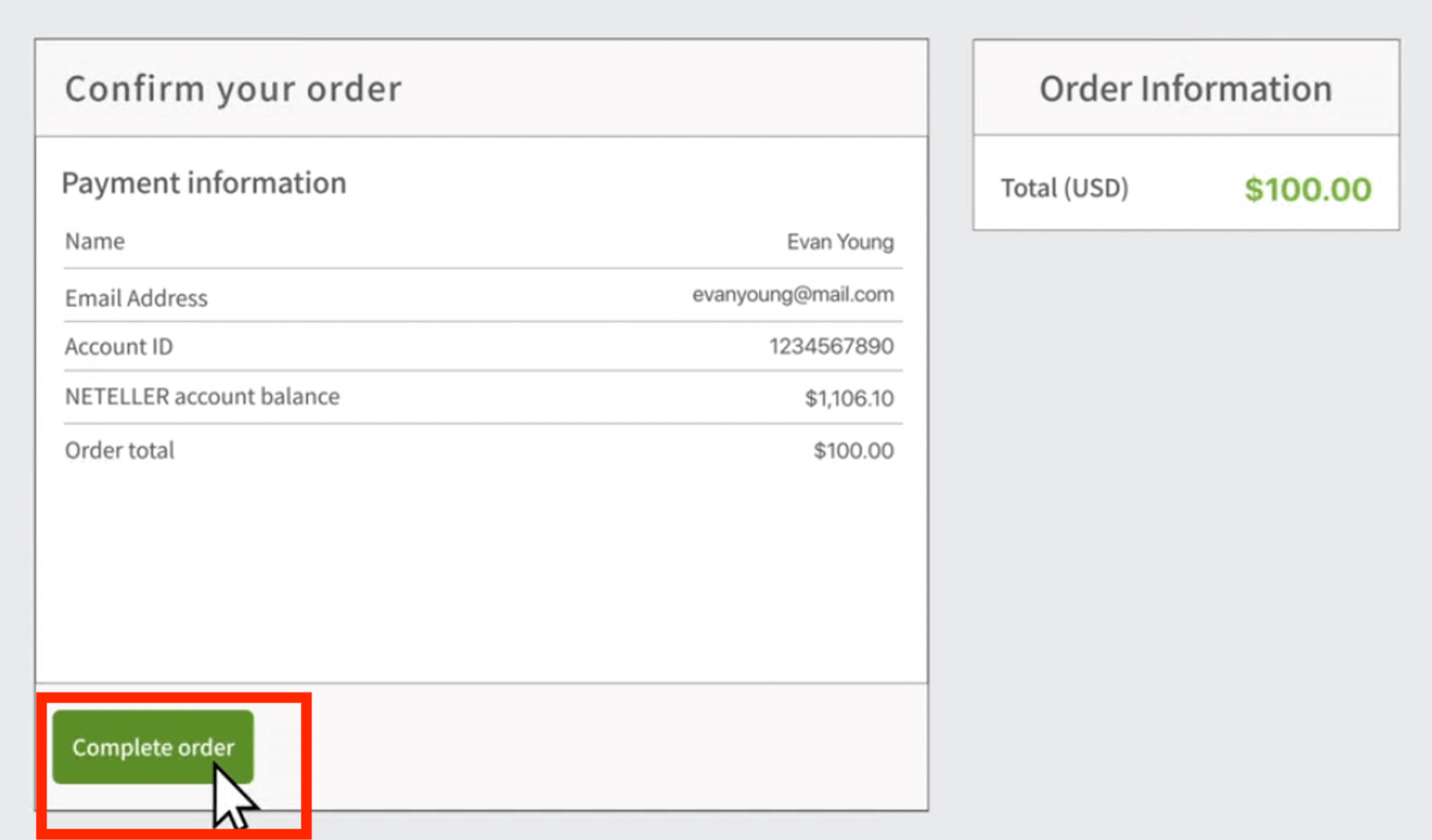
7. ກວດສອບຂໍ້ມູນການຈ່າຍເງິນ ແລະຄລິກ "ສຳເລັດຄຳສັ່ງຊື້".
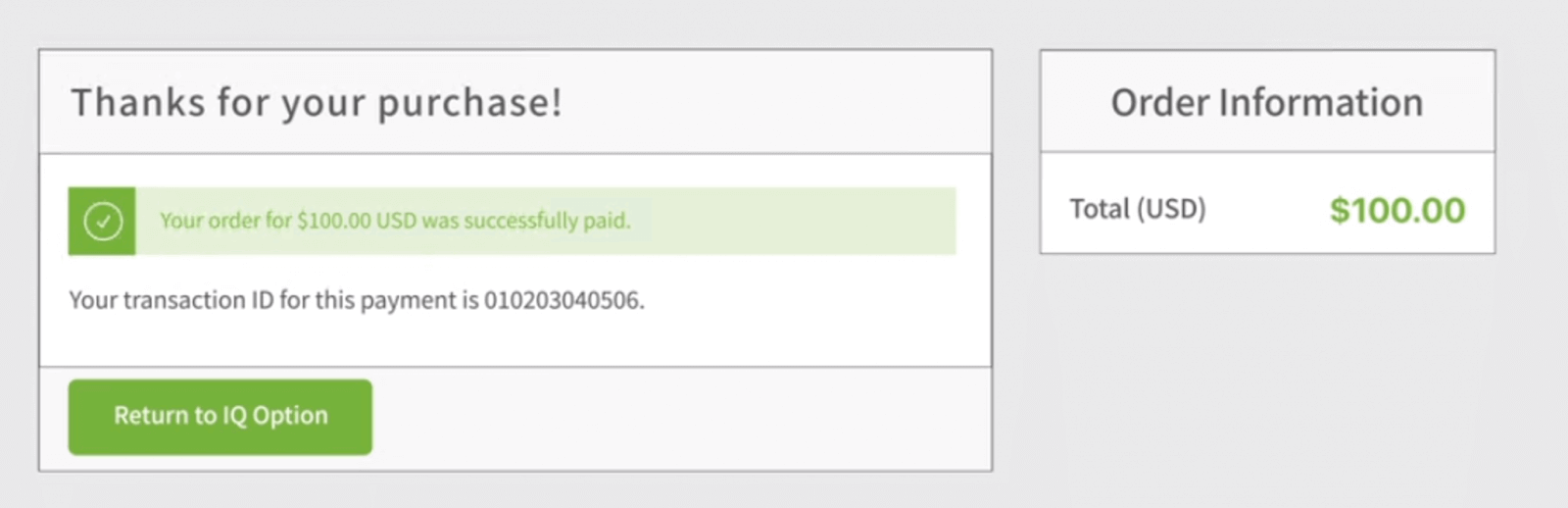
8. ເມື່ອທຸລະກຳຂອງທ່ານສຳເລັດແລ້ວ, ໜ້າຈໍຢືນຢັນຈະປາກົດຂຶ້ນ.
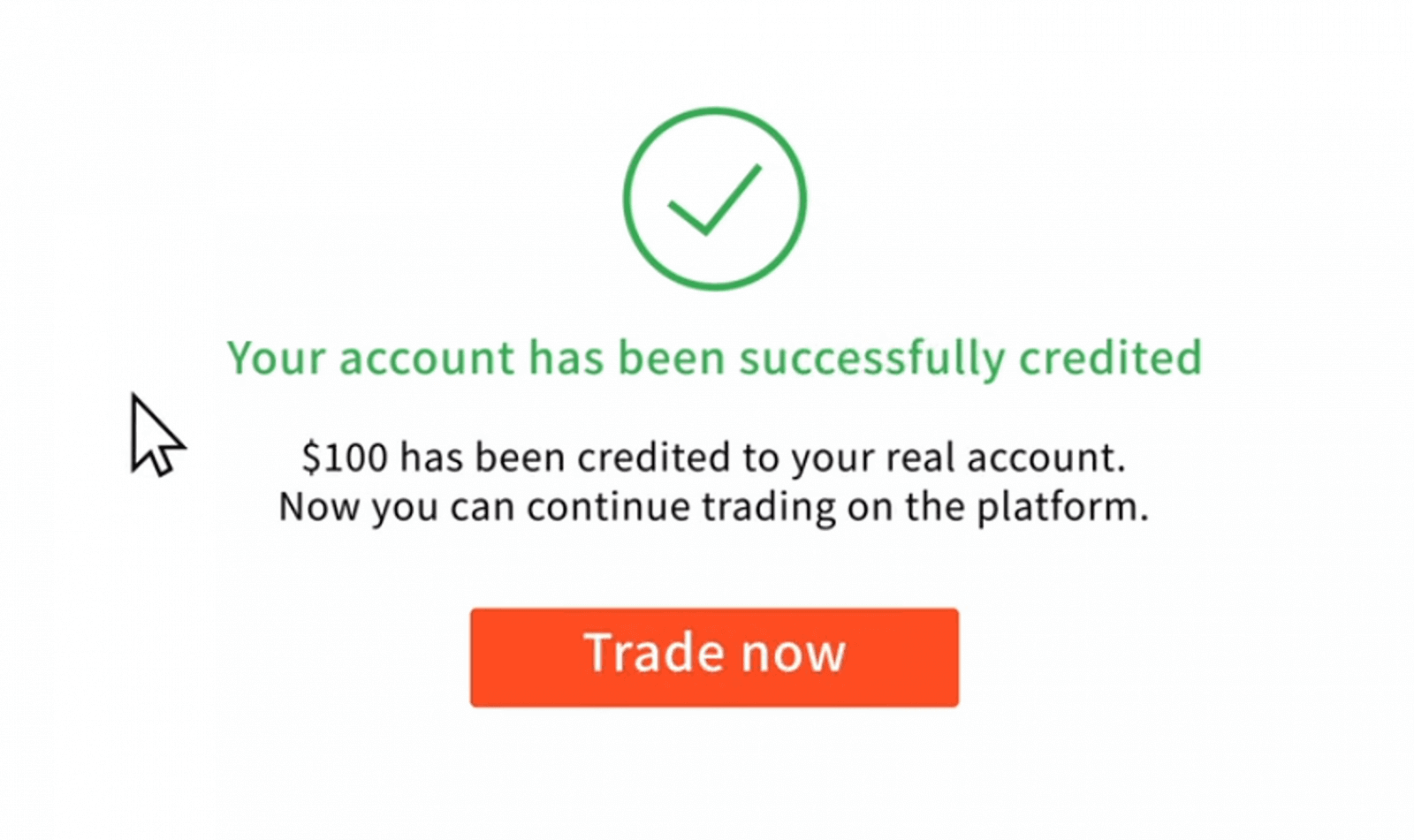
ເງິນຂອງທ່ານຈະຖືກໂອນເຂົ້າຍອດເງິນທີ່ແທ້ຈິງຂອງທ່ານທັນທີ.
ເງິນຂອງຂ້ອຍຢູ່ໃສ? ມີການຝາກເງິນເຂົ້າບັນຊີຂອງຂ້ອຍໂດຍອັດຕະໂນມັດ
ບໍລິສັດ IQ Option ບໍ່ສາມາດຫັກເງິນຈາກບັນຊີຂອງທ່ານໂດຍບໍ່ໄດ້ຮັບອະນຸຍາດຈາກທ່ານ.ກະລຸນາຮັບປະກັນວ່າພາກສ່ວນທີສາມບໍ່ສາມາດເຂົ້າເຖິງບັນຊີທະນາຄານ ຫຼື ກະເປົາເງິນອີເລັກໂທຣນິກຂອງທ່ານໄດ້.
ມັນຍັງເປັນໄປໄດ້ວ່າທ່ານມີຫຼາຍບັນຊີຢູ່ໃນເວັບໄຊທ໌ຂອງພວກເຮົາ.
ຖ້າມີໂອກາດທີ່ຜູ້ໃດຜູ້ໜຶ່ງສາມາດເຂົ້າເຖິງບັນຊີຂອງທ່ານໃນແພລດຟອມໄດ້, ໃຫ້ປ່ຽນລະຫັດຜ່ານຂອງທ່ານໃນການຕັ້ງຄ່າ.
ຄຳຖາມທີ່ຖືກຖາມເລື້ອຍໆ (FAQ)
ໃຊ້ເວລາດົນປານໃດ boleto ທີ່ຂ້ອຍຈ່າຍຈຶ່ງຈະຖືກໂອນເຂົ້າບັນຊີຂອງຂ້ອຍ?
ໂບເລໂຕຈະຖືກປະມວນຜົນ ແລະ ໂອນເຂົ້າບັນຊີ IQ Option ຂອງທ່ານພາຍໃນ 2 ມື້ເຮັດວຽກ. ກະລຸນາຮັບຊາບວ່າພວກເຮົາມີໂບເລໂຕທີ່ແຕກຕ່າງກັນ, ແລະ ໂດຍປົກກະຕິແລ້ວພວກມັນຈະແຕກຕ່າງກັນພຽງແຕ່ໃນເວລາປະມວນຜົນຂັ້ນຕ່ຳ, ຄື 1 ຊົ່ວໂມງສຳລັບໂບເລໂຕໄວ ແລະ 1 ມື້ສຳລັບລຸ້ນອື່ນໆ. ຈື່ໄວ້ວ່າ: ມື້ເຮັດວຽກແມ່ນຕັ້ງແຕ່ວັນຈັນເຖິງວັນສຸກເທົ່ານັ້ນ.
ຂ້ອຍໄດ້ຈ່າຍເງິນ boleto ໄວແລ້ວ ແລະ ມັນບໍ່ເຂົ້າບັນຊີຂອງຂ້ອຍພາຍໃນ 24 ຊົ່ວໂມງ. ເປັນຫຍັງ?
ກະລຸນາຮັບຊາບວ່າເວລາປະມວນຜົນສູງສຸດສຳລັບ boletos, ເຖິງແມ່ນວ່າໄວທີ່ສຸດ, ແມ່ນ 2 ມື້ເຮັດວຽກ! ດັ່ງນັ້ນ, ມັນໝາຍຄວາມວ່າມີບາງສິ່ງບາງຢ່າງທີ່ອາດຈະຜິດພາດໄດ້ຖ້າເສັ້ນຕາຍນີ້ໝົດອາຍຸແລ້ວ. ມັນເປັນເລື່ອງປົກກະຕິທີ່ບາງຄົນຈະໄດ້ຮັບເຄຣດິດໄວ ແລະ ບາງຄົນບໍ່ໄດ້ຮັບ. ກະລຸນາລໍຖ້າ! ຖ້າເສັ້ນຕາຍໝົດອາຍຸແລ້ວ, ພວກເຮົາແນະນຳໃຫ້ຕິດຕໍ່ພວກເຮົາຜ່ານທາງຝ່າຍຊ່ວຍເຫຼືອ.
ເງິນຝາກທີ່ຂ້ອຍໂອນຜ່ານທະນາຄານຈະໃຊ້ເວລາດົນປານໃດຈຶ່ງຈະມາຮອດບັນຊີຂອງຂ້ອຍ?
ໄລຍະເວລາສູງສຸດມາດຕະຖານສຳລັບການໂອນເງິນຜ່ານທະນາຄານແມ່ນ 2 ມື້ເຮັດວຽກ, ແລະມັນອາດຈະໃຊ້ເວລາໜ້ອຍກວ່າ. ເຖິງຢ່າງໃດກໍ່ຕາມ, ເຊັ່ນດຽວກັບໂບເລໂຕບາງອັນທີ່ດຳເນີນການໃນເວລາໜ້ອຍກວ່າ, ບາງອັນອາດຕ້ອງການເວລາທັງໝົດຂອງໄລຍະເວລາ. ສິ່ງທີ່ສຳຄັນທີ່ສຸດແມ່ນການໂອນເງິນໃນບັນຊີຂອງທ່ານເອງ ແລະ ວາງຄຳຮ້ອງຂໍຜ່ານເວັບໄຊທ໌/ແອັບກ່ອນທີ່ຈະໂອນເງິນ!
ຄວາມຜິດພາດ 72 ຊົ່ວໂມງນີ້ແມ່ນຫຍັງ?
ນີ້ແມ່ນລະບົບ AML (ຕ້ານການຟອກເງິນ) ແບບໃໝ່ທີ່ພວກເຮົາໄດ້ຈັດຕັ້ງປະຕິບັດ. ຖ້າທ່ານຝາກເງິນຜ່ານ Boleto, ທ່ານຕ້ອງລໍຖ້າເຖິງ 72 ຊົ່ວໂມງກ່ອນທີ່ຈະຖອນເງິນ. ກະລຸນາຮັບຊາບວ່າວິທີການອື່ນໆຈະບໍ່ໄດ້ຮັບຜົນກະທົບຈາກການປ່ຽນແປງນີ້.
ຂ້ອຍສາມາດຝາກເງິນໂດຍໃຊ້ບັນຊີຂອງຄົນອື່ນໄດ້ບໍ?
ບໍ່. ວິທີການຝາກເງິນທັງໝົດຕ້ອງເປັນຂອງທ່ານ, ເຊັ່ນດຽວກັນກັບການເປັນເຈົ້າຂອງບັດ, CPF ແລະຂໍ້ມູນອື່ນໆ, ດັ່ງທີ່ໄດ້ລະບຸໄວ້ໃນຂໍ້ກຳນົດ ແລະ ເງື່ອນໄຂຂອງພວກເຮົາ.
ຈະເປັນແນວໃດຖ້າຂ້ອຍຕ້ອງການປ່ຽນສະກຸນເງິນຂອງບັນຊີຂອງຂ້ອຍ?
ທ່ານສາມາດຕັ້ງຄ່າສະກຸນເງິນໄດ້ພຽງຄັ້ງດຽວເທົ່ານັ້ນ ເມື່ອທ່ານຝາກເງິນຄັ້ງທຳອິດ. ທ່ານຈະບໍ່ສາມາດປ່ຽນສະກຸນເງິນຂອງບັນຊີຊື້ຂາຍຕົວຈິງຂອງທ່ານໄດ້, ສະນັ້ນ ກະລຸນາໃຫ້ແນ່ໃຈວ່າທ່ານເລືອກສະກຸນເງິນທີ່ຖືກຕ້ອງກ່ອນທີ່ທ່ານຈະຄລິກ "ດຳເນີນການຊຳລະເງິນ".
ທ່ານສາມາດຝາກເງິນເປັນສະກຸນເງິນໃດກໍໄດ້ ແລະ ມັນຈະຖືກປ່ຽນເປັນສະກຸນເງິນທີ່ທ່ານເລືອກໂດຍອັດຕະໂນມັດ.
ບັດເດບິດ ແລະ ບັດເຄຣດິດ. ຂ້ອຍສາມາດຝາກເງິນຜ່ານບັດເຄຣດິດໄດ້ບໍ?
ທ່ານສາມາດໃຊ້ບັດເດບິດ ຫຼື ບັດເຄຣດິດ Visa, Mastercard, ຫຼື Maestro (ທີ່ມີ CVV ເທົ່ານັ້ນ) ເພື່ອຝາກ ແລະ ຖອນເງິນ, ຍົກເວັ້ນ Electron. ບັດຕ້ອງຖືກຕ້ອງ ແລະ ລົງທະບຽນໃນນາມຂອງທ່ານ, ແລະ ຮອງຮັບການເຮັດທຸລະກຳອອນໄລນ໌ສາກົນ.
ຂ້ອຍຈະຍົກເລີກການເຊື່ອມຕໍ່ບັດຂອງຂ້ອຍໄດ້ແນວໃດ?
ຖ້າທ່ານຕ້ອງການຍົກເລີກການເຊື່ອມຕໍ່ບັດຂອງທ່ານ, ກະລຸນາຄລິກ "ຍົກເລີກການເຊື່ອມຕໍ່ບັດ" ຢູ່ທາງລຸ່ມປຸ່ມ "ຈ່າຍ" ເມື່ອທ່ານຝາກເງິນໃໝ່.
3DS ແມ່ນຫຍັງ?
ຟັງຊັນ 3-D Secure ເປັນວິທີການພິເສດສຳລັບການປະມວນຜົນທຸລະກຳຕ່າງໆ. ເມື່ອທ່ານໄດ້ຮັບການແຈ້ງເຕືອນທາງ SMS ຈາກທະນາຄານຂອງທ່ານສຳລັບທຸລະກຳທາງອອນລາຍ, ມັນໝາຍຄວາມວ່າຟັງຊັນ 3D Secure ເປີດຢູ່. ຖ້າທ່ານບໍ່ໄດ້ຮັບຂໍ້ຄວາມ SMS, ໃຫ້ຕິດຕໍ່ທະນາຄານຂອງທ່ານເພື່ອເປີດໃຊ້ມັນ.
ຂ້ອຍມີບັນຫາໃນການຝາກເງິນຜ່ານບັດ
ໃຊ້ຄອມພິວເຕີຂອງທ່ານເພື່ອຝາກເງິນ ແລະ ມັນຄວນຈະເຮັດວຽກໄດ້ທັນທີ! ລຶບໄຟລ໌ອິນເຕີເນັດຊົ່ວຄາວ (ແຄສ ແລະ ຄຸກກີ້) ຈາກໂປຣແກຣມທ່ອງເວັບຂອງທ່ານ. ເພື່ອເຮັດສິ່ງນີ້, ກົດ CTRL+SHIFT+DELETE, ເລືອກໄລຍະເວລາ ALL, ແລະ ເລືອກຕົວເລືອກເພື່ອລຶບ. ໂຫຼດໜ້າເວັບຄືນໃໝ່ ແລະ ເບິ່ງວ່າມີຫຍັງປ່ຽນແປງຫຼືບໍ່. ສຳລັບຄຳແນະນຳທີ່ສົມບູນ, ເບິ່ງ ທີ່ນີ້ . . ທ່ານຍັງສາມາດລອງໃຊ້ໂປຣແກຣມທ່ອງເວັບອື່ນ ຫຼື ອຸປະກອນອື່ນ.
ເງິນຝາກອາດຈະຖືກປະຕິເສດ ຖ້າທ່ານໃສ່ລະຫັດ 3-D Secure ທີ່ບໍ່ຖືກຕ້ອງ (ລະຫັດຢືນຢັນຄັ້ງດຽວທີ່ສົ່ງໂດຍທະນາຄານ). ທ່ານໄດ້ຮັບລະຫັດຜ່ານທາງຂໍ້ຄວາມ SMS ຈາກທະນາຄານຂອງທ່ານບໍ? ກະລຸນາຕິດຕໍ່ທະນາຄານຂອງທ່ານ ຖ້າທ່ານບໍ່ໄດ້ຮັບ.
ອັນນີ້ອາດຈະເກີດຂຶ້ນຖ້າຊ່ອງ "ປະເທດ" ຫວ່າງເປົ່າໃນຂໍ້ມູນຂອງທ່ານ. ໃນກໍລະນີນີ້, ລະບົບບໍ່ຮູ້ວ່າຈະສະເໜີວິທີການຊຳລະເງິນແບບໃດ, ເພາະວ່າວິທີການທີ່ມີຢູ່ແຕກຕ່າງກັນໄປຕາມແຕ່ລະປະເທດ. ໃສ່ປະເທດທີ່ທ່ານອາໄສຢູ່ ແລະ ລອງໃໝ່ອີກຄັ້ງ.
ເງິນຝາກບາງຢ່າງອາດຈະຖືກປະຕິເສດໂດຍທະນາຄານຂອງທ່ານ ຖ້າພວກເຂົາມີຂໍ້ຈຳກັດກ່ຽວກັບການຈ່າຍເງິນລະຫວ່າງປະເທດ. ກະລຸນາຕິດຕໍ່ທະນາຄານຂອງທ່ານ ແລະ ກວດສອບຂໍ້ມູນນີ້ຢູ່ຂ້າງພວກເຂົາ.
ທ່ານຍິນດີຕ້ອນຮັບສະເໝີທີ່ຈະຝາກເງິນຈາກກະເປົາເງິນອີເລັກໂທຣນິກແທນ.
ພວກເຮົາຮອງຮັບດັ່ງຕໍ່ໄປນີ້: Skrill , Neteller .
ທ່ານສາມາດລົງທະບຽນກັບພວກເຂົາທາງອອນລາຍໄດ້ໂດຍບໍ່ເສຍຄ່າ, ແລະຈາກນັ້ນໃຊ້ບັດທະນາຄານຂອງທ່ານເພື່ອຕື່ມເງິນໃສ່ກະເປົາເງິນອີເລັກໂທຣນິກ.
ຄໍາຖາມ
ເງິນຝາກຂັ້ນຕໍ່າແມ່ນແຕກຕ່າງກັນໄປຕາມປະເທດ ແລະວິທີການຊໍາລະ ແຕ່ໂດຍປົກກະຕິແມ່ນປະມານ 10 USD ຫຼືທຽບເທົ່າ. ຈໍານວນທີ່ແນ່ນອນຈະປາກົດຢູ່ໃນເວທີໃນເວລາທີ່ທ່ານເລືອກທາງເລືອກການສະຫນອງທຶນ, ແລະບາງຜູ້ໃຫ້ບໍລິການຫຼືສະກຸນເງິນອາດຈະກໍານົດຕໍາ່ສຸດທີ່ສູງກວ່າ.
ວິທີການທົ່ວໄປລວມມີ Visa ແລະ Mastercard, ການໂອນທະນາຄານທ້ອງຖິ່ນ, ແລະ e-wallets ແລະ cryptocurrencies ທີ່ນິຍົມທີ່ສະຫນັບສະຫນູນ. ການມີໃຫ້ແມ່ນຂຶ້ນກັບປະເທດຂອງທ່ານແລະຜູ້ໃຫ້ບໍລິການການຈ່າຍເງິນ; ບາງບັດເດບິດ ແລະການບໍລິການພາກສ່ວນທີສາມອາດຈະຖືກຈຳກັດ. ໃຊ້ເມນູເງິນຝາກຂອງເວທີເພື່ອເບິ່ງທາງເລືອກສໍາລັບພາກພື້ນຂອງທ່ານ.
ບັດ ແລະເງິນຝາກ e-wallet ສ່ວນໃຫຍ່ມັກຈະຖືກໂອນເຂົ້າທັນທີ. ການໂອນທະນາຄານສາມາດໃຊ້ເວລາຫນຶ່ງຫາຫຼາຍມື້ເຮັດວຽກ, ໃນຂະນະທີ່ເວລາ cryptocurrency ແມ່ນຂຶ້ນກັບການຢືນຢັນເຄືອຂ່າຍ. ການກວດສອບການກວດສອບ, ການທົບທວນຄືນ AML, ຫຼືການຖືຄອງທະນາຄານສາມາດເພີ່ມເວລາ - ຮັກສາການອ້າງອິງທຸລະກໍາຂອງທ່ານເພື່ອຕິດຕາມການສະຫນັບສະຫນູນຖ້າເງິນຝາກຊັກຊ້າ.
ເລີ່ມໂດຍການຢືນຢັນໝາຍເລກບັດ, ໝົດອາຍຸ, CVV, ແລະ 3-D Secure ສຳເລັດແລ້ວ. ກວດເບິ່ງຂອບເຂດຈໍາກັດປະຈໍາວັນແລະສາກົນກັບທະນາຄານຂອງທ່ານ, ຮັບປະກັນຍອດເງິນທີ່ພຽງພໍ, ແລະຢືນຢັນວ່າບັດໄດ້ລົງທະບຽນຢູ່ໃນຊື່ເຈົ້າຂອງບັນຊີຂອງທ່ານ. ຖ້າການຈ່າຍເງິນຍັງລົ້ມເຫລວ, ໃຫ້ຖາມທະນາຄານຂອງເຈົ້າວ່າເປັນຫຍັງທຸລະກໍາຖືກບລັອກ, ລອງໃຊ້ວິທີອື່ນ, ແລະສົ່ງເວທີສະຫນັບສະຫນູນ ID ທຸລະກໍາແລະ screenshots ເພື່ອໃຫ້ພວກເຂົາສາມາດສືບສວນ.
ໂດຍທົ່ວໄປແລ້ວທ່ານຈະຕ້ອງການບັດປະຈຳຕົວລັດຖະບານ (ໜັງສືຜ່ານແດນ ຫຼື ບັດປະຈຳຕົວ), ຫຼັກຖານທີ່ຢູ່ຫຼ້າສຸດເຊັ່ນ: ໃບບິນຄ່າສາທາລະນູປະໂພກ ຫຼື ໃບແຈ້ງຍອດທະນາຄານ, ແລະ ຫຼັກຖານການຊຳລະເງິນ (ຮູບບັດທີ່ມີຕົວເລກທີ່ລະອຽດອ່ອນຖືກປິດບັງ ຫຼື ພາບໜ້າຈໍການຈ່າຍເງິນ). ເອກະສານຕ້ອງຈະແຈ້ງ ແລະ ເປັນປັດຈຸບັນ; ໄຟລ໌ບໍ່ສົມບູນ ຫຼືບໍ່ກົງກັນເຮັດໃຫ້ເກີດຄວາມລ່າຊ້າ ຫຼືຖືກປະຕິເສດ. ການຢັ້ງຢືນແມ່ນຈໍາເປັນສໍາລັບການຖອນເງິນແລະອາດຈະຖືກທົບທວນຄືນພາຍໃຕ້ກົດລະບຽບ AML.