IQ Option ລົງທະບຽນ ແລະກວດສອບບັນຊີ — ຂັ້ນຕອນ, ເອກະສານ ແລະເວລາ
ຂຽນໂດຍ

ນັກຄົ້ນຄວ້າເວທີການຄ້າອອນໄລນ໌ແລະນັກຂຽນຄູ່ມື
ຄົ້ນຄ້ວາເວທີນາຍຫນ້າແລະລະບົບບັນຊີການຄ້າ.
ການສໍາເລັດການຕິດຕັ້ງບັນຊີແລະການກວດສອບຕົວຕົນແມ່ນເປັນອຸປະສັກປົກກະຕິລະຫວ່າງການສ້າງຂໍ້ມູນປະຈໍາແລະການວາງການຊື້ຂາຍທີ່ແທ້ຈິງ. ຜູ້ໃຊ້ໃໝ່ມັກຢຸດສະງັກເນື່ອງຈາກເອກະສານຂາດຫາຍ, ຂໍ້ມູນສ່ວນຕົວບໍ່ກົງກັນ, ຫຼືການສະແກນ ID ທີ່ບໍ່ຮອງຮັບ — ບັນຫາທີ່ເຮັດໃຫ້ການອະນຸມັດຊັກຊ້າ ແລະປິດບັງການຝາກເງິນ. ຂໍ້ກໍານົດການຢັ້ງຢືນແຕກຕ່າງກັນໄປຕາມປະເທດ ແລະໂດຍວິທີການຊໍາລະເງິນ, ດັ່ງນັ້ນການກວດສອບປະເພດບັດປະຈໍາຕົວທີ່ຍອມຮັບ ແລະຫຼັກຖານທີ່ຢູ່ກ່ອນທີ່ທ່ານຈະອັບໂຫລດຈະຊ່ວຍປະຢັດເວລາ. ການກະກຽມທີ່ຈະແຈ້ງ, ການສະແກນຄວາມລະອຽດສູງແລະການຮັບປະກັນລາຍລະອຽດກ່ຽວກັບເອກະສານທາງການຂອງທ່ານທີ່ຈະຫຼຸດຜ່ອນທີ່ໃຊ້ເວລາການກວດສອບແລະປ້ອງກັນບໍ່ໃຫ້ມີການຮ້ອງຂໍອີກເທື່ອຫນຶ່ງ.
ຂ້າງລຸ່ມນີ້ທ່ານຈະເຫັນຂັ້ນຕອນການປະຕິບັດຕົວຈິງຂອງຂັ້ນຕອນການລົງທະບຽນ, ສິ່ງທີ່ທ່ານຕ້ອງການອັບໂຫລດສໍາລັບການກວດສອບຕົວຕົນແລະທີ່ຢູ່, ເວລາທົບທວນປົກກະຕິ, ແລະການແກ້ໄຂດ່ວນສໍາລັບຄວາມຜິດພາດທົ່ວໄປ. ຂ້ອຍຍັງຈະຍົກໃຫ້ເຫັນເຫດຜົນການປະຕິເສດທົ່ວໄປ ແລະວິທີການສົ່ງເອກະສານທີ່ຖືກແກ້ໄຂໂດຍບໍ່ໄດ້ເລີ່ມໃບສະໝັກໃໝ່. ສະພາບລວມນີ້ສົມມຸດວ່າທ່ານກໍາລັງເປີດບັນຊີການຄ້າສ່ວນບຸກຄົນແລະສຸມໃສ່ຂັ້ນຕອນການກວດສອບທີ່ຈໍາເປັນເພື່ອໃຫ້ສາມາດເງິນຝາກ, ການຊື້ຂາຍສົດ, ແລະການຖອນເງິນເມື່ອການກວດສອບການປະຕິບັດຕາມຖືກລຶບລ້າງ.
ຂ້າງລຸ່ມນີ້ທ່ານຈະເຫັນຂັ້ນຕອນການປະຕິບັດຕົວຈິງຂອງຂັ້ນຕອນການລົງທະບຽນ, ສິ່ງທີ່ທ່ານຕ້ອງການອັບໂຫລດສໍາລັບການກວດສອບຕົວຕົນແລະທີ່ຢູ່, ເວລາທົບທວນປົກກະຕິ, ແລະການແກ້ໄຂດ່ວນສໍາລັບຄວາມຜິດພາດທົ່ວໄປ. ຂ້ອຍຍັງຈະຍົກໃຫ້ເຫັນເຫດຜົນການປະຕິເສດທົ່ວໄປ ແລະວິທີການສົ່ງເອກະສານທີ່ຖືກແກ້ໄຂໂດຍບໍ່ໄດ້ເລີ່ມໃບສະໝັກໃໝ່. ສະພາບລວມນີ້ສົມມຸດວ່າທ່ານກໍາລັງເປີດບັນຊີການຄ້າສ່ວນບຸກຄົນແລະສຸມໃສ່ຂັ້ນຕອນການກວດສອບທີ່ຈໍາເປັນເພື່ອໃຫ້ສາມາດເງິນຝາກ, ການຊື້ຂາຍສົດ, ແລະການຖອນເງິນເມື່ອການກວດສອບການປະຕິບັດຕາມຖືກລຶບລ້າງ.
ວິທີການລົງທະບຽນໃນ IQ Option
ວິທີການລົງທະບຽນດ້ວຍອີເມວ
1. ທ່ານສາມາດ ລົງທະບຽນ ບັນຊີໃນແພລດຟອມໄດ້ໂດຍການຄລິກປຸ່ມ “ ລົງທະບຽນ ” ຢູ່ມຸມຂວາເທິງ.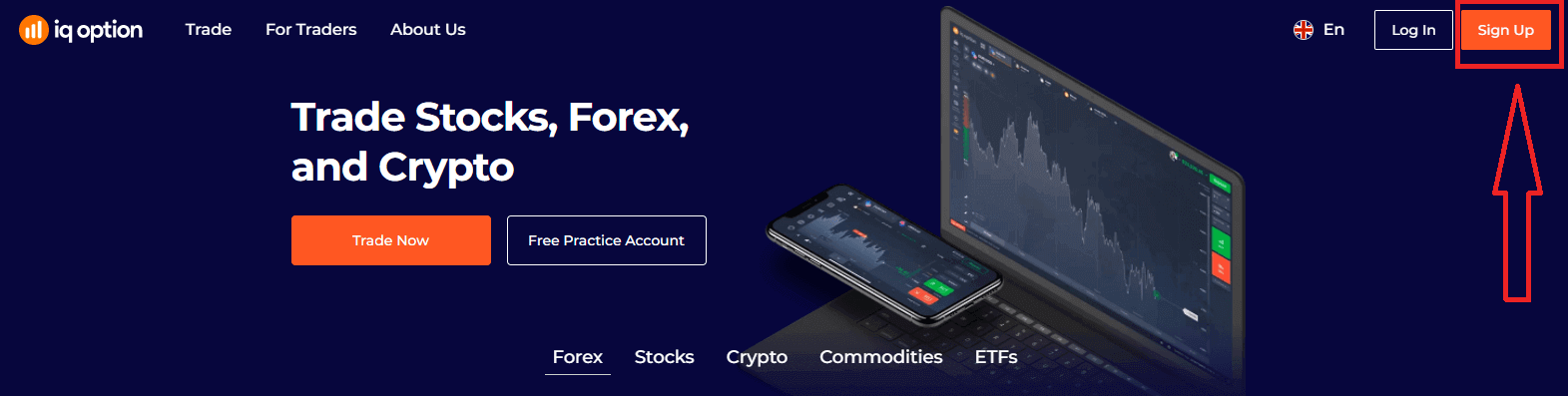
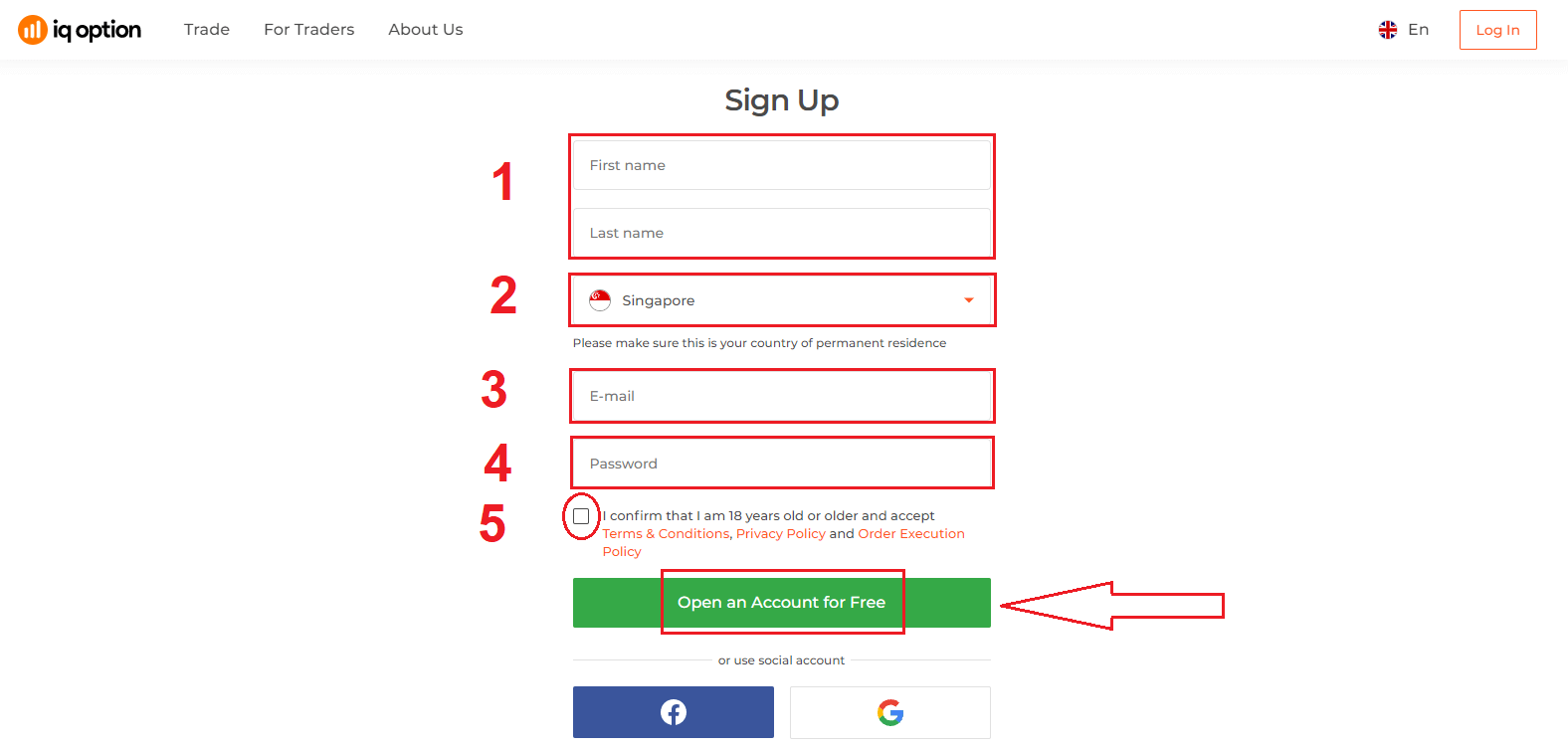
2. ເພື່ອລົງທະບຽນທ່ານຈຳເປັນຕ້ອງຕື່ມຂໍ້ມູນທີ່ຈຳເປັນທັງໝົດ ແລະ ຄລິກ “ເປີດບັນຊີໂດຍບໍ່ເສຍຄ່າ”
- ໃສ່ ຊື່ ແລະ ນາມສະກຸນ ຂອງທ່ານ
- ເລືອກ ປະເທດ ທີ່ທ່ານອາໄສຢູ່ຖາວອນ
- ໃສ່ທີ່ ຢູ່ອີເມວທີ່ຖືກຕ້ອງ.
- ສ້າງ ລະຫັດຜ່ານ ທີ່ເຂັ້ມແຂງ .
- ອ່ານ "ເງື່ອນໄຂຂອງຂໍ້ກຳນົດ" ແລະກວດສອບມັນ
ຍິນດີນຳ! ທ່ານໄດ້ລົງທະບຽນສຳເລັດແລ້ວ. ດຽວນີ້ຖ້າທ່ານຕ້ອງການໃຊ້ ບັນຊີທົດລອງ , ໃຫ້ຄລິກ "ເລີ່ມການຊື້ຂາຍໃນບັນຊີທົດລອງ".
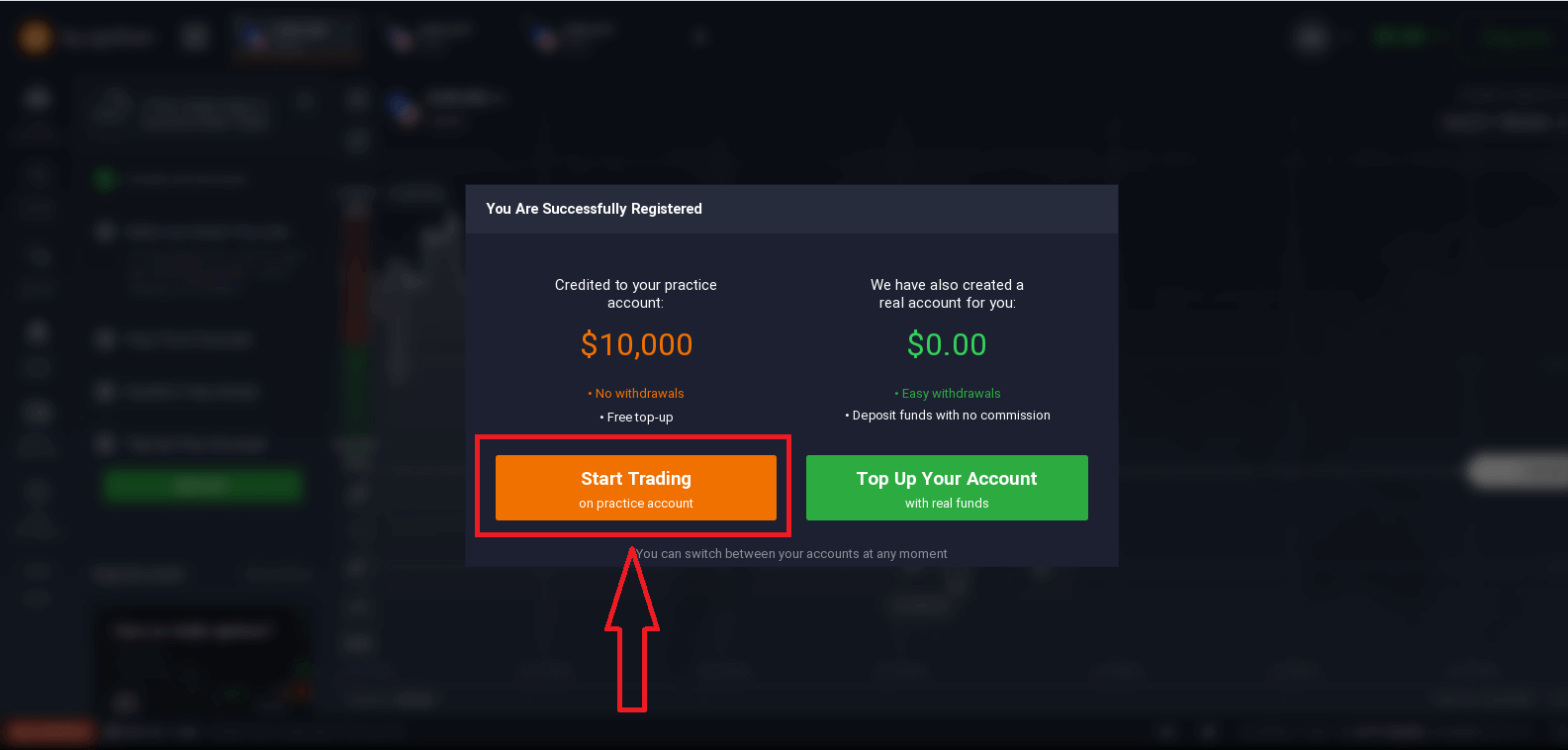
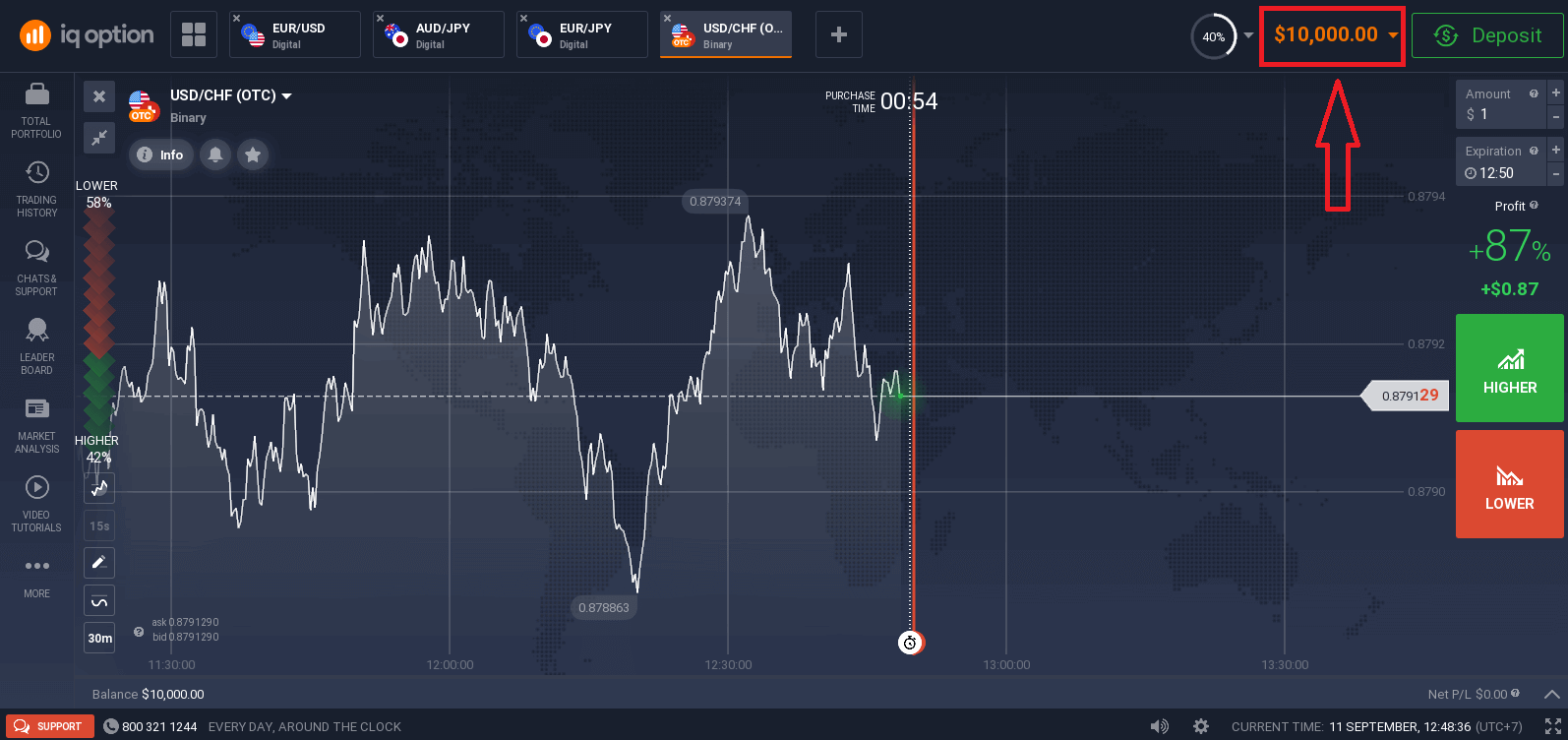
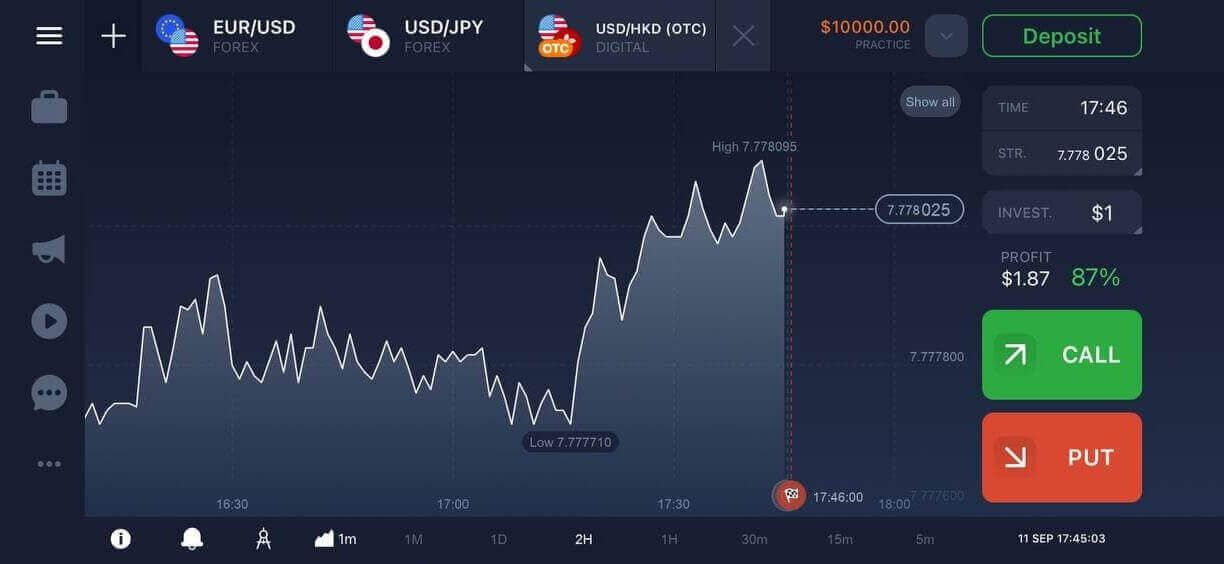
ດຽວນີ້ທ່ານສາມາດເລີ່ມຕົ້ນການຊື້ຂາຍໄດ້ແລ້ວ. ທ່ານມີ $10,000 ໃນບັນຊີທົດລອງ . ບັນຊີທົດລອງແມ່ນເຄື່ອງມືສຳລັບທ່ານເພື່ອຄຸ້ນເຄີຍກັບແພລດຟອມ, ຝຶກທັກສະການຊື້ຂາຍຂອງທ່ານໃນຊັບສິນທີ່ແຕກຕ່າງກັນ ແລະ ລອງໃຊ້ກົນໄກໃໝ່ໃນຕາຕະລາງເວລາຈິງໂດຍບໍ່ມີຄວາມສ່ຽງ.
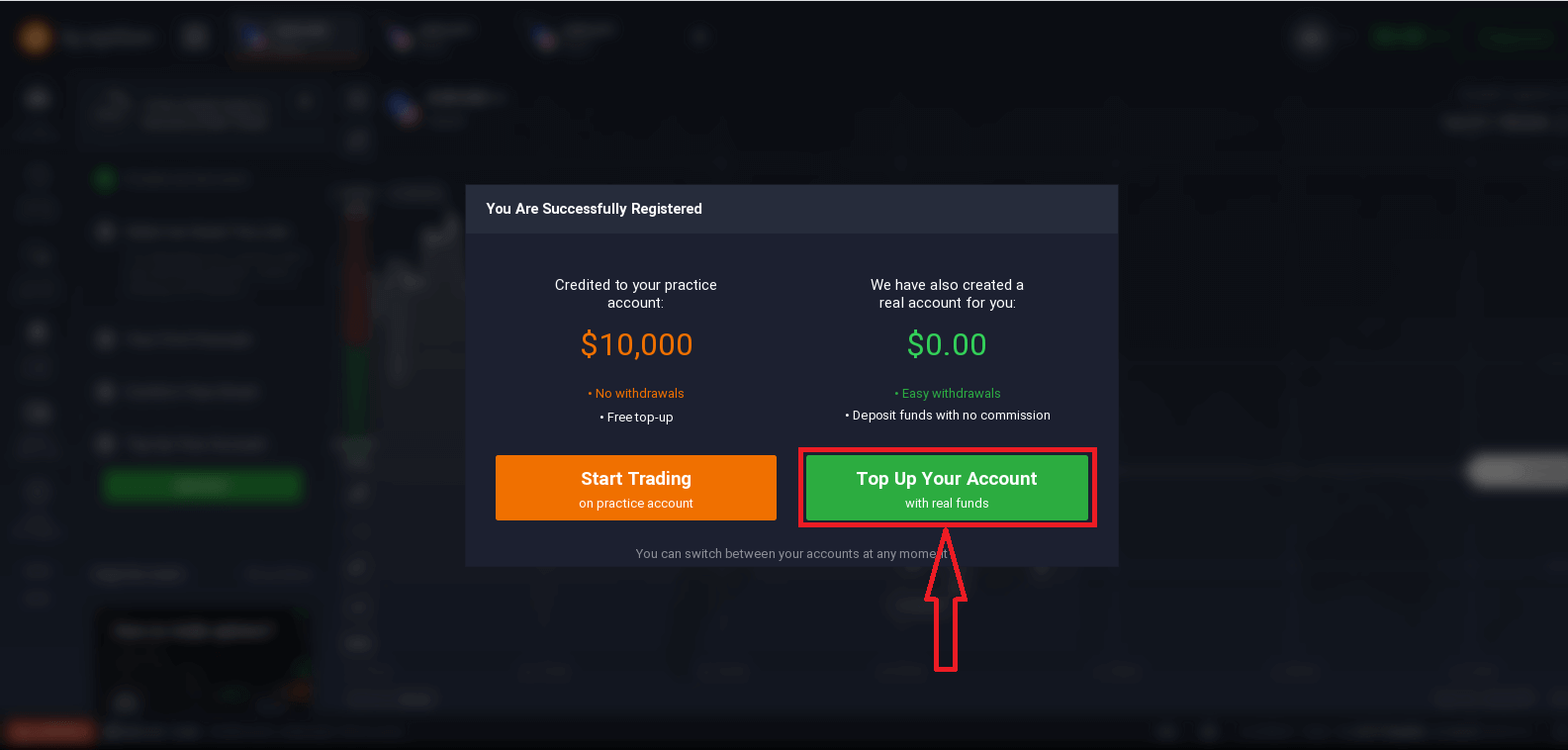
ທ່ານຍັງສາມາດຊື້ຂາຍໃນບັນຊີຈິງຫຼັງຈາກຝາກເງິນໂດຍການຄລິກ "ເຕີມເງິນໃນບັນຊີຂອງທ່ານດ້ວຍເງິນທຶນຈິງ".
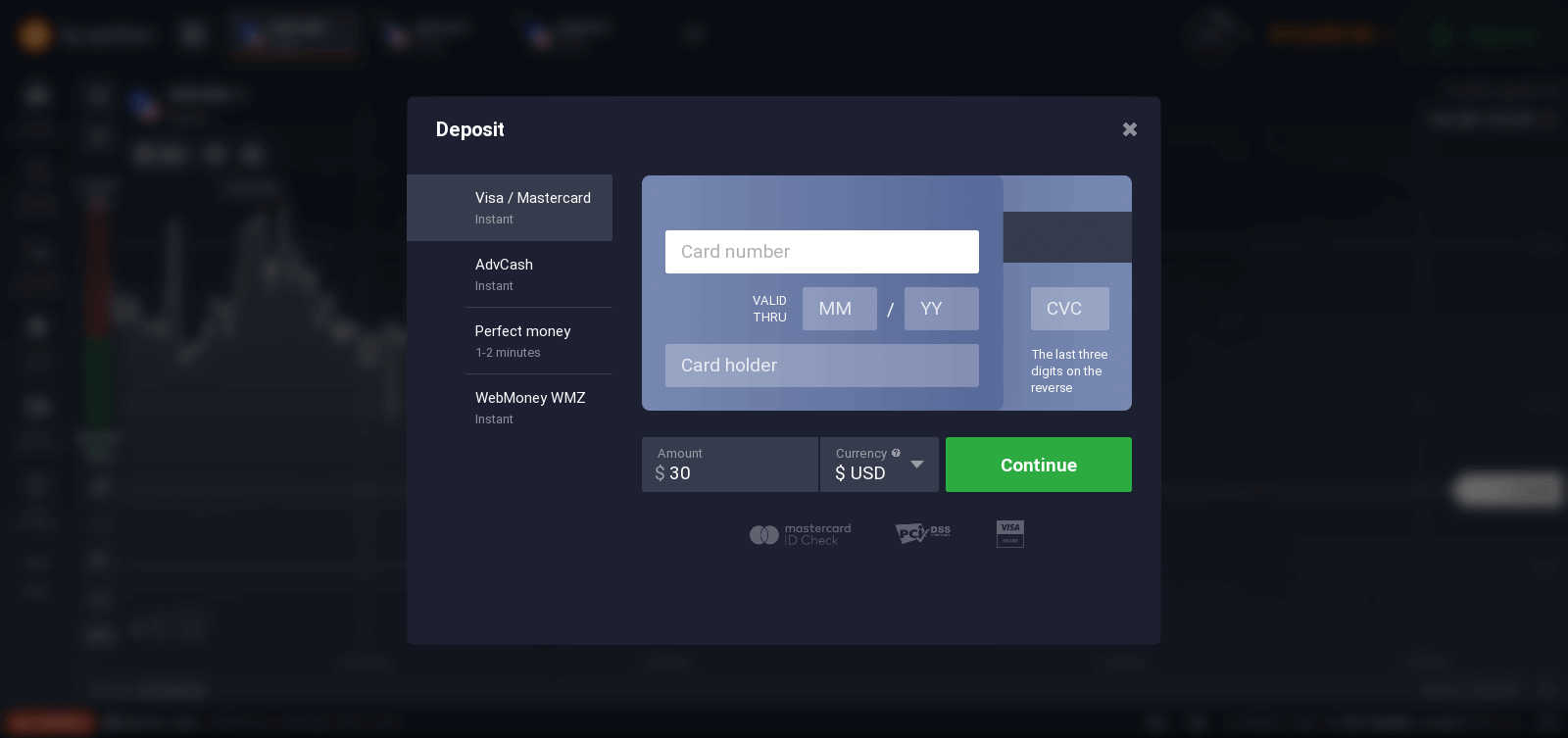
ເພື່ອເລີ່ມຕົ້ນການຊື້ຂາຍສົດ, ທ່ານຕ້ອງລົງທຶນໃນບັນຊີຂອງທ່ານ (ເງິນຝາກຂັ້ນຕ່ຳແມ່ນ 10 USD/GBP/EUR).
ອ້າງອີງບົດຄວາມນີ້ເພື່ອຮູ້ເພີ່ມເຕີມກ່ຽວກັບການຝາກເງິນ: ວິທີການຝາກເງິນໃນ IQ Option
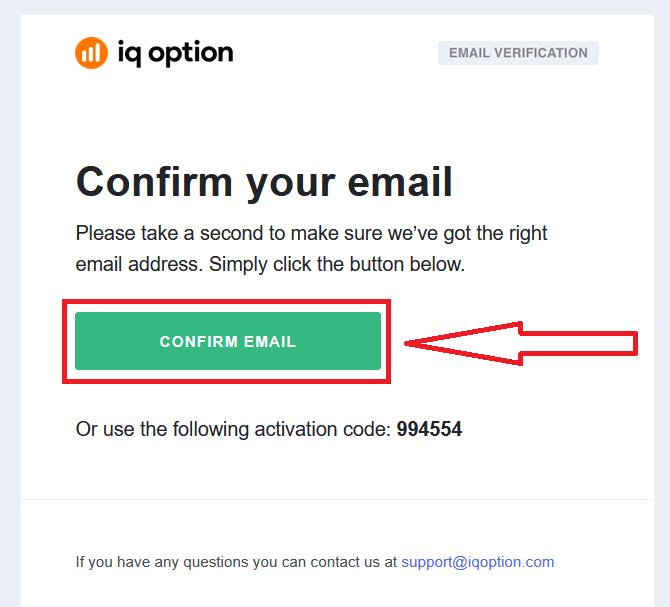
ສຸດທ້າຍ, ທ່ານເຂົ້າເຖິງອີເມວຂອງທ່ານ, IQ Option ຈະສົ່ງອີເມວຢືນຢັນໃຫ້ທ່ານ. ຄລິກລິ້ງໃນອີເມວນັ້ນເພື່ອເປີດໃຊ້ບັນຊີຂອງທ່ານ. ດັ່ງນັ້ນ, ທ່ານຈະສຳເລັດການລົງທະບຽນ ແລະ ເປີດໃຊ້ບັນຊີຂອງທ່ານ.
ວິທີການລົງທະບຽນດ້ວຍບັນຊີ Facebook
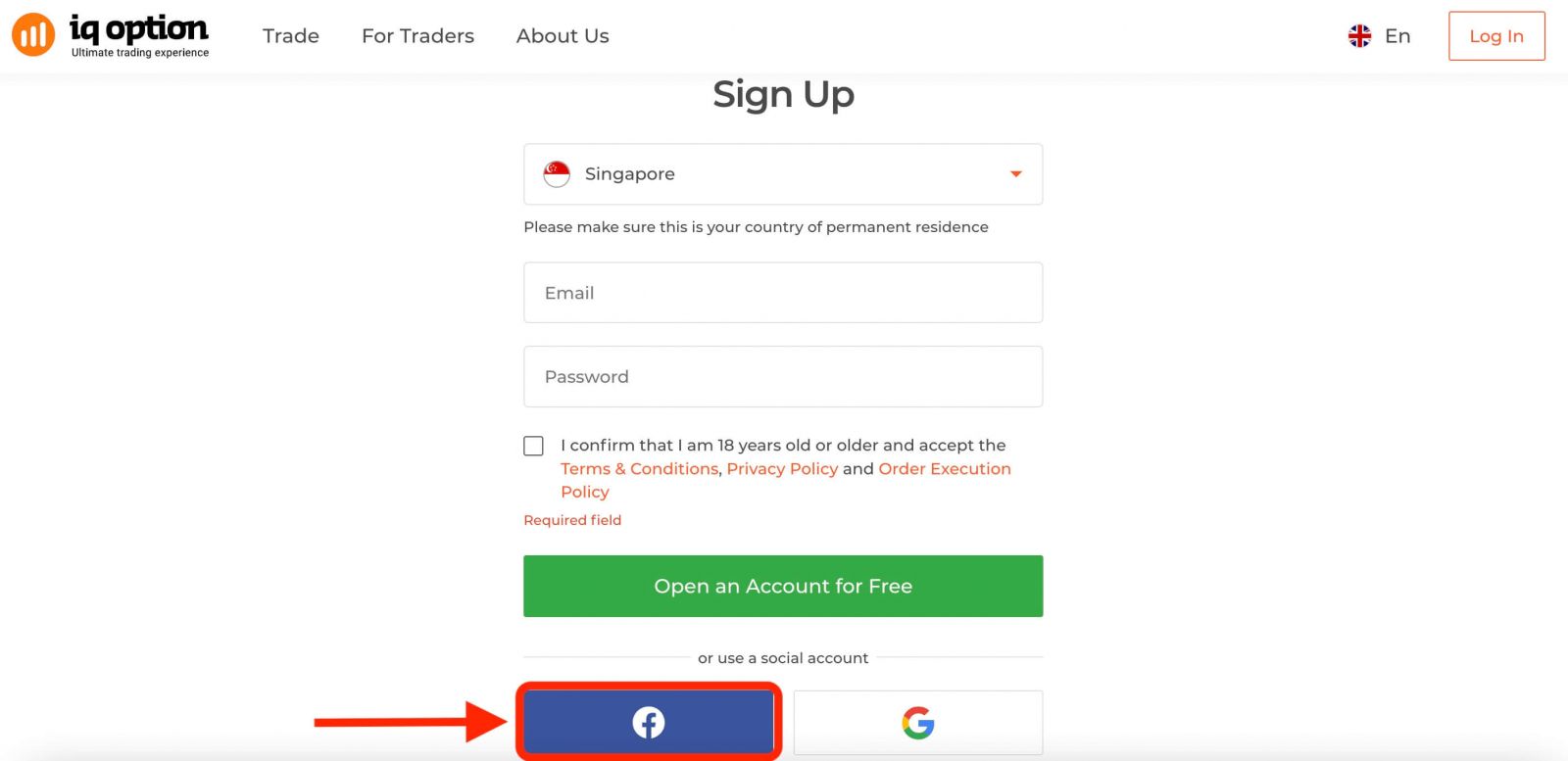
ນອກຈາກນີ້, ທ່ານມີທາງເລືອກໃນການເປີດບັນຊີຂອງທ່ານຜ່ານເວັບໄຊຕ໌ໂດຍບັນຊີ Facebook ແລະທ່ານສາມາດເຮັດໄດ້ພາຍໃນສອງສາມຂັ້ນຕອນງ່າຍໆຄື: 1. ຄລິກໃສ່ປຸ່ມ Facebook
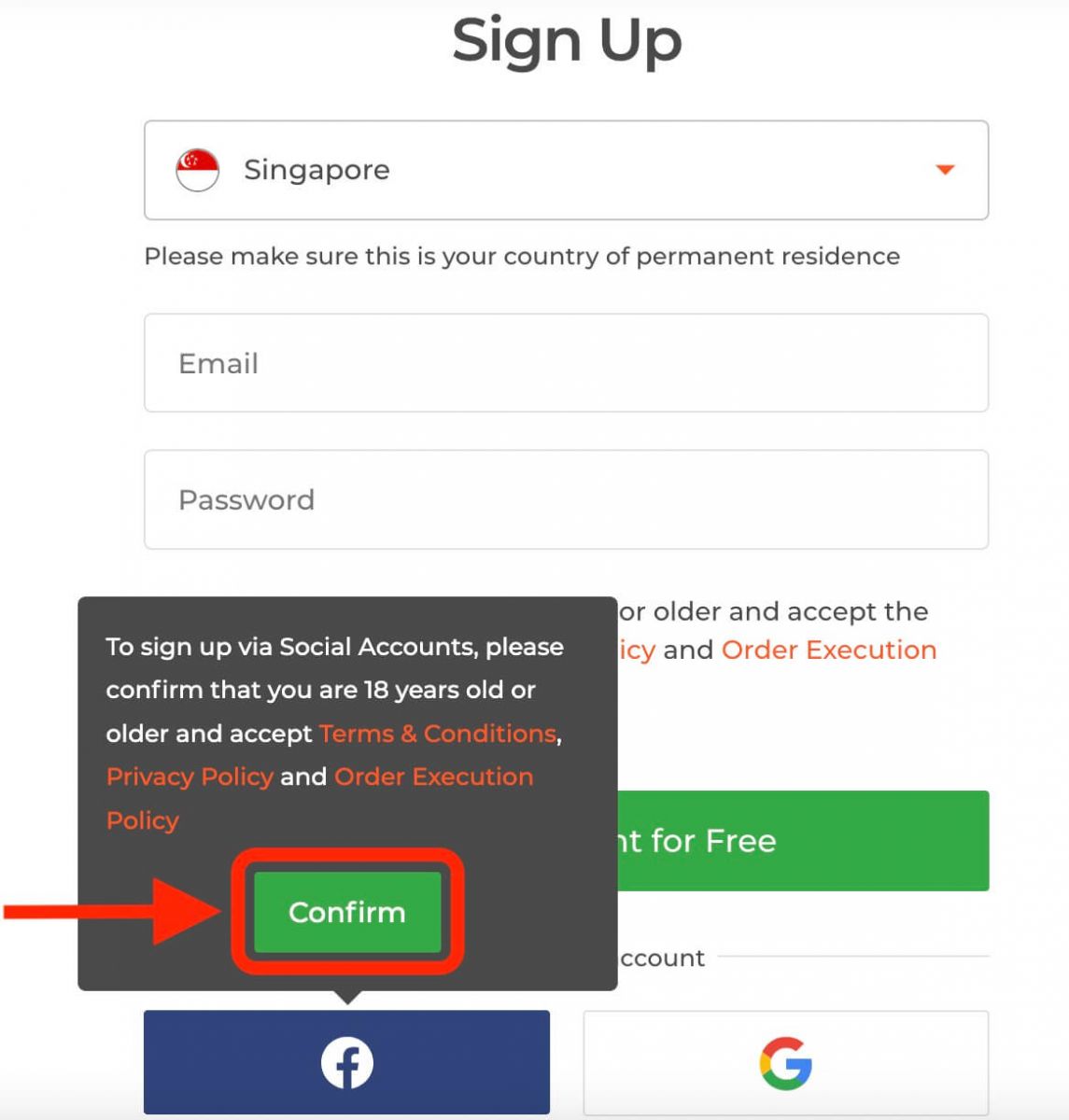
ຫຼັງຈາກນັ້ນ, ມັນຈະຖາມທ່ານວ່າທ່ານມີອາຍຸ 18 ປີຂຶ້ນໄປ ແລະ ຍອມຮັບເງື່ອນໄຂ, ນະໂຍບາຍຄວາມເປັນສ່ວນຕົວ ແລະ ນະໂຍບາຍການດຳເນີນການສັ່ງຊື້, ຄລິກ " ຢືນຢັນ ".
2. ໜ້າຕ່າງເຂົ້າສູ່ລະບົບ Facebook ຈະເປີດຂຶ້ນ, ບ່ອນທີ່ທ່ານຈະຕ້ອງໃສ່ທີ່ຢູ່ອີເມວຂອງທ່ານທີ່ທ່ານໃຊ້ເພື່ອລົງທະບຽນໃນ Facebook.
3. ໃສ່ລະຫັດຜ່ານຈາກບັນຊີ Facebook ຂອງທ່ານ .
4. ຄລິກໃສ່ "ເຂົ້າສູ່ລະບົບ"
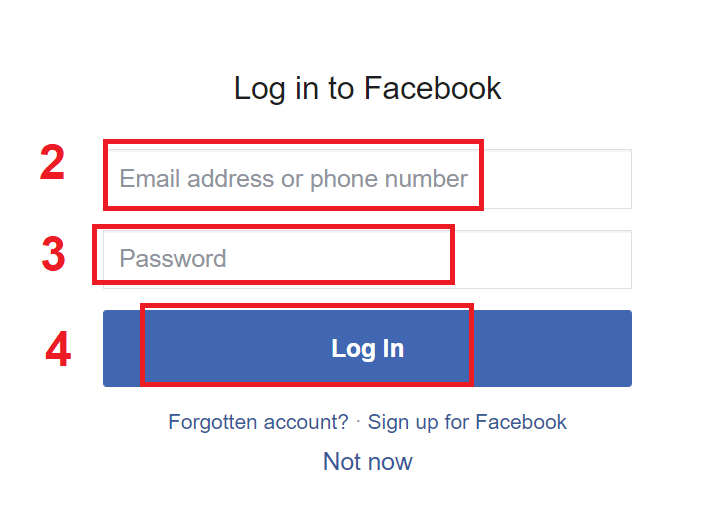
ເມື່ອທ່ານຄລິກໃສ່ປຸ່ມ "ເຂົ້າສູ່ລະບົບ", IQ Option ກຳລັງຮ້ອງຂໍການເຂົ້າເຖິງ: ຊື່, ຮູບໂປຣໄຟລ໌ ແລະ ທີ່ຢູ່ອີເມວຂອງທ່ານ. ຄລິກ "ສືບຕໍ່"...
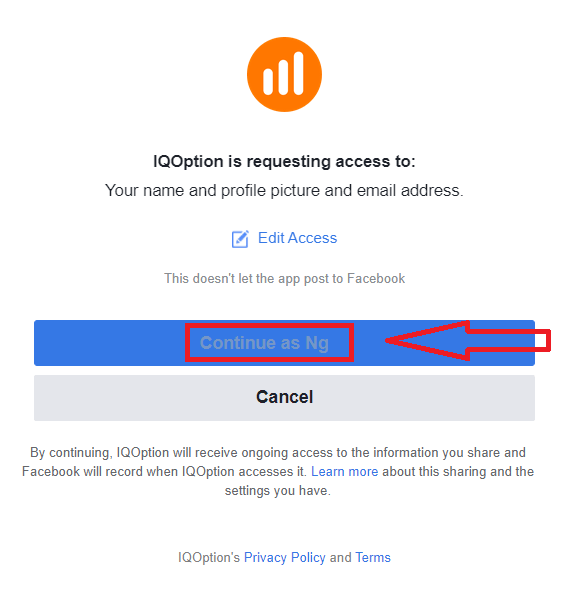
ຫຼັງຈາກນັ້ນ, ທ່ານຈະຖືກໂອນໄປຫາແພລດຟອມ IQ Option ໂດຍອັດຕະໂນມັດ.
ວິທີການລົງທະບຽນດ້ວຍບັນຊີ Google
1. ເພື່ອລົງທະບຽນດ້ວຍບັນຊີ Google, ໃຫ້ຄລິກໃສ່ປຸ່ມທີ່ສອດຄ້ອງກັນໃນແບບຟອມລົງທະບຽນ. 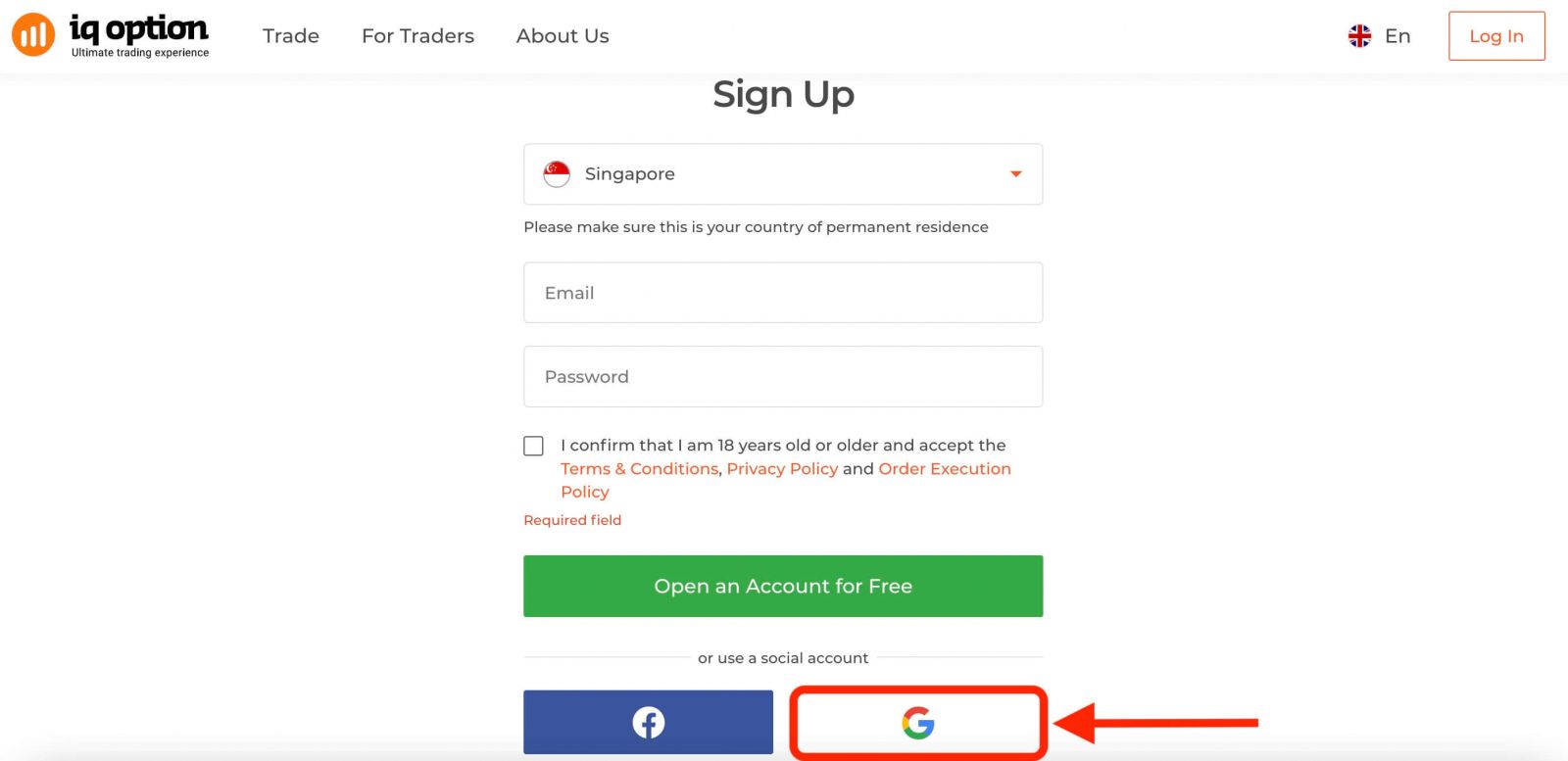
ຫຼັງຈາກນັ້ນ, ມັນຈະຖາມທ່ານວ່າທ່ານມີອາຍຸ 18 ປີຂຶ້ນໄປ ແລະ ຍອມຮັບເງື່ອນໄຂ, ນະໂຍບາຍຄວາມເປັນສ່ວນຕົວ ແລະ ນະໂຍບາຍການດຳເນີນການສັ່ງຊື້, ຄລິກ " ຢືນຢັນ "
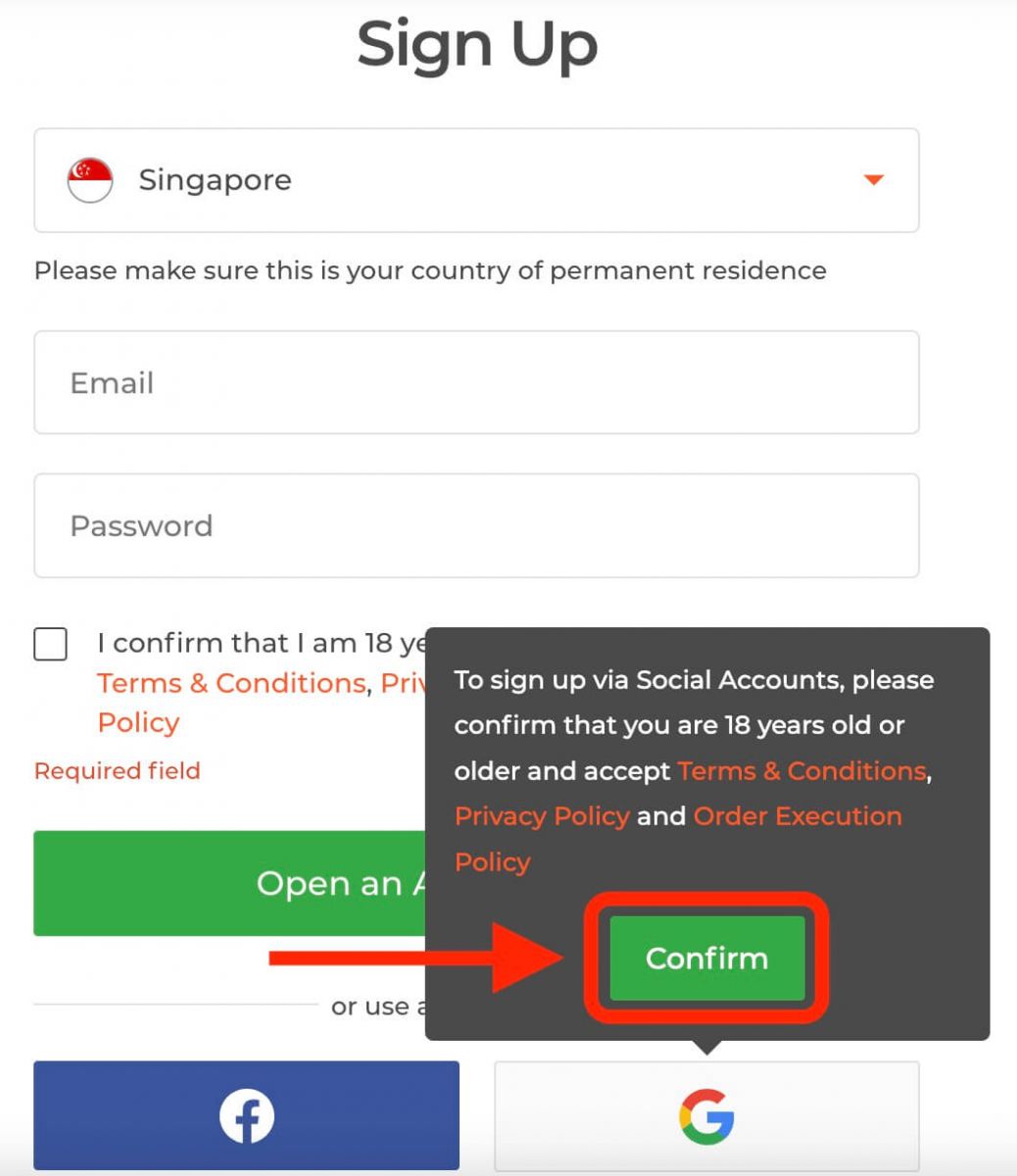
2. ໃນໜ້າຕ່າງທີ່ເປີດໃໝ່, ໃສ່ເບີໂທລະສັບ ຫຼື ອີເມວຂອງທ່ານ ແລະ ຄລິກ "ຕໍ່ໄປ".
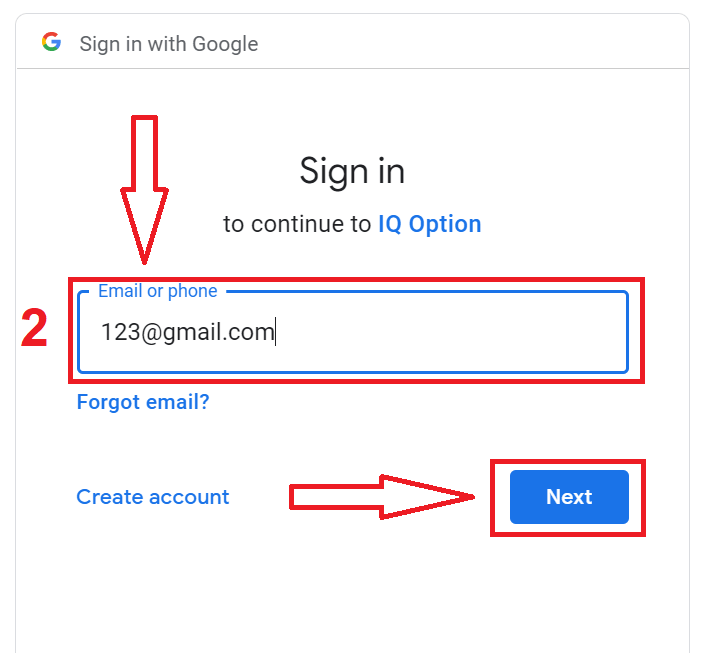
3. ຈາກນັ້ນໃສ່ລະຫັດຜ່ານສຳລັບບັນຊີ Google ຂອງທ່ານ ແລະ ຄລິກ "ຕໍ່ໄປ".
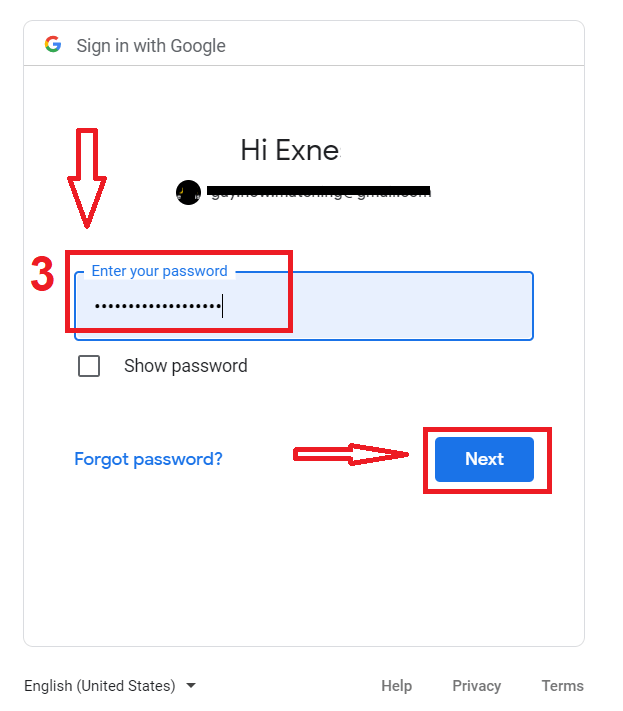
ຫຼັງຈາກນັ້ນ, ປະຕິບັດຕາມຄຳແນະນຳທີ່ສົ່ງຈາກບໍລິການໄປຫາທີ່ຢູ່ອີເມວຂອງທ່ານ.
ລົງທະບຽນໃນແອັບ IQ Option iOS
ຖ້າທ່ານມີອຸປະກອນມືຖື iOS ທ່ານຈະຕ້ອງດາວໂຫລດແອັບມືຖື IQ Option ຢ່າງເປັນທາງການຈາກ App Store ຫຼື ທີ່ນີ້ . ພຽງແຕ່ຄົ້ນຫາແອັບ “IQ Option - FX Broker” ແລະດາວໂຫຼດມັນໃສ່ iPhone ຫຼື iPad ຂອງທ່ານ.ເວີຊັນມືຖືຂອງແພລດຟອມການຊື້ຂາຍແມ່ນຄືກັນກັບເວີຊັນເວັບ. ດັ່ງນັ້ນ, ຈະບໍ່ມີບັນຫາໃດໆກັບການຊື້ຂາຍ ແລະການໂອນເງິນ. ຍິ່ງໄປກວ່ານັ້ນ, ແອັບການຊື້ຂາຍ IQ Option ສຳລັບ iOS ຖືກຖືວ່າເປັນແອັບທີ່ດີທີ່ສຸດສຳລັບການຊື້ຂາຍອອນໄລນ໌. ດັ່ງນັ້ນ, ມັນຈຶ່ງມີການຈັດອັນດັບສູງໃນຮ້ານ.
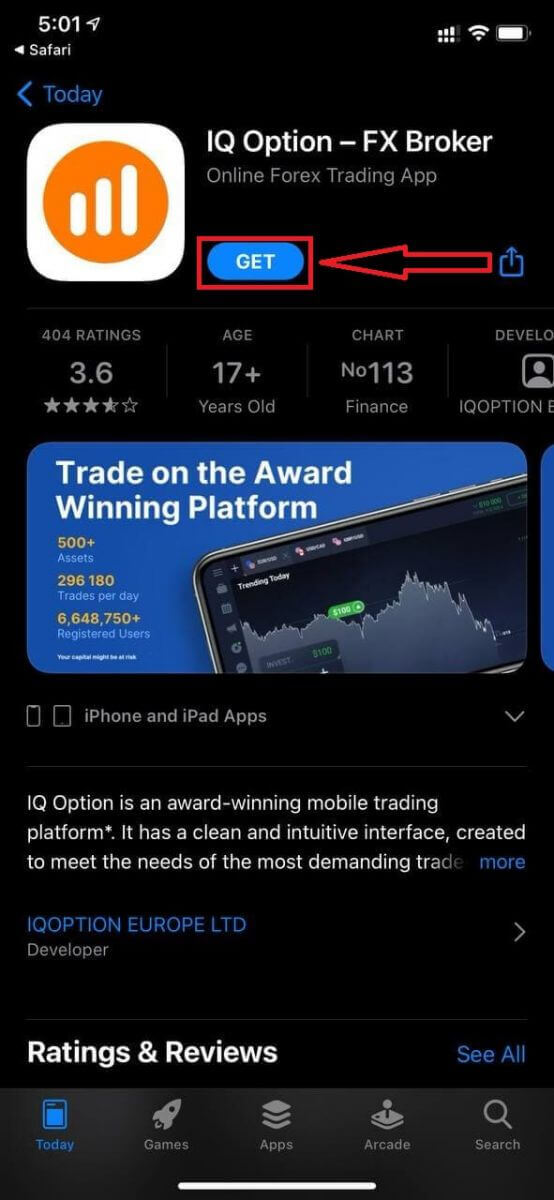
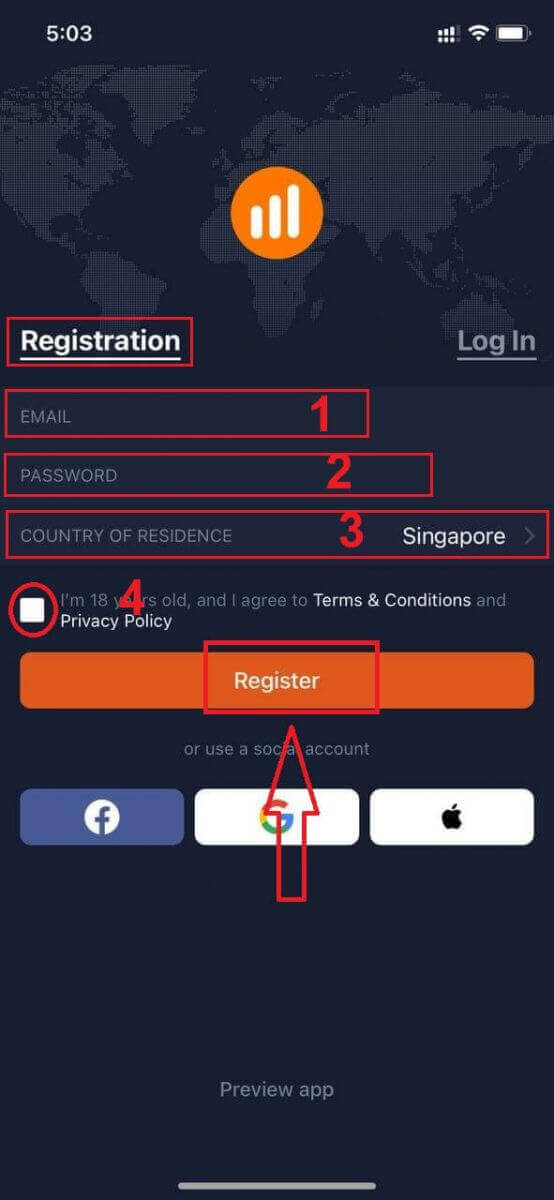
ການລົງທະບຽນສຳລັບແພລດຟອມມືຖື iOS ຍັງມີໃຫ້ທ່ານເຊັ່ນກັນ.
- ໃສ່ທີ່ ຢູ່ອີເມວທີ່ຖືກຕ້ອງ.
- ສ້າງ ລະຫັດຜ່ານ ທີ່ເຂັ້ມແຂງ .
- ເລືອກ ປະເທດ ທີ່ທ່ານອາໄສຢູ່ຖາວອນ
- ກວດສອບ "ເງື່ອນໄຂຂອງຂໍ້ກຳນົດ" ແລະ ຄລິກ " ລົງທະບຽນ "
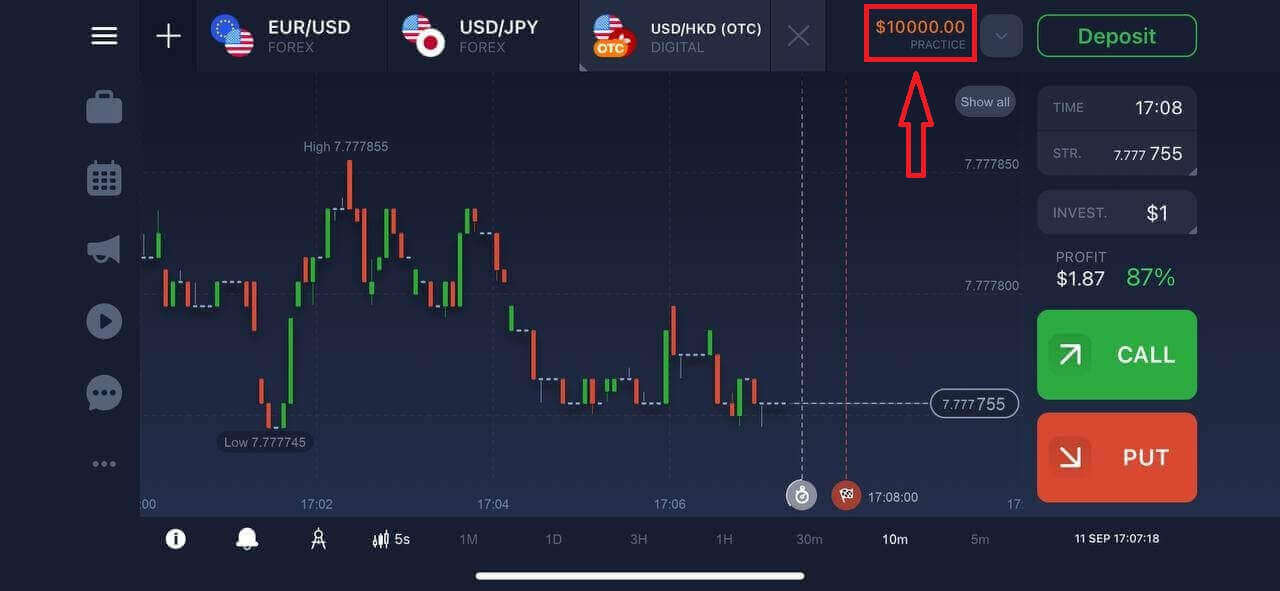
ຍິນດີນຳ! ທ່ານໄດ້ລົງທະບຽນສຳເລັດແລ້ວ, ຄລິກ "ຊື້ຂາຍແບບປະຕິບັດ" ສຳລັບການຊື້ຂາຍດ້ວຍບັນຊີສາທິດ.
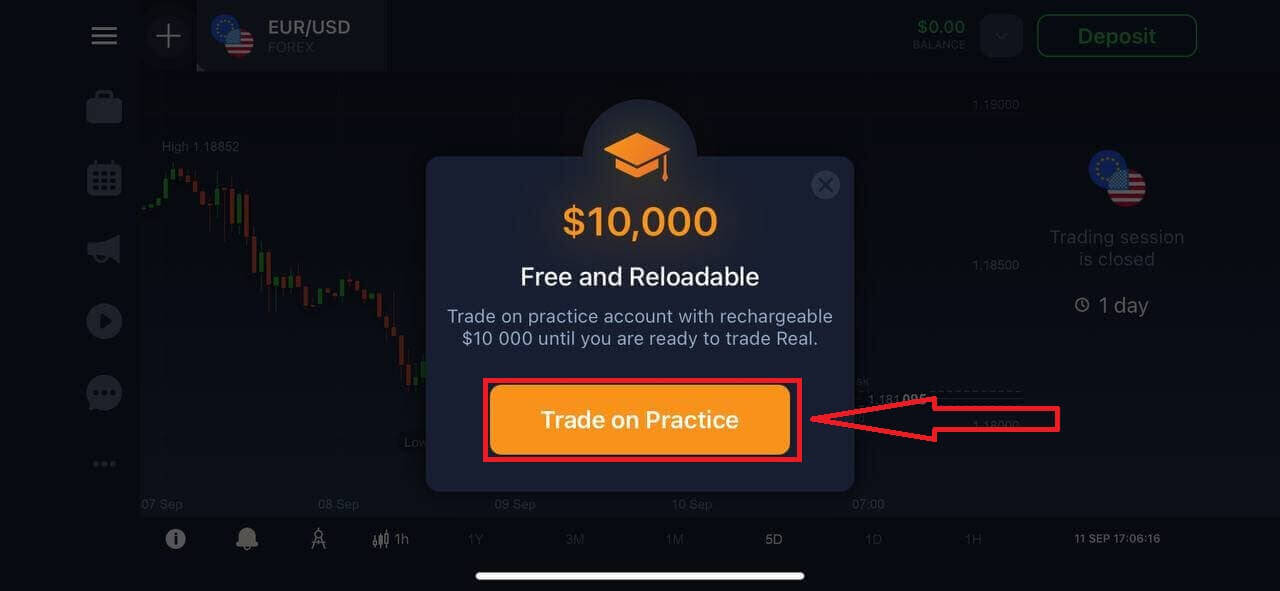
ທ່ານມີ $10,000 ໃນບັນຊີສາທິດ.
ລົງທະບຽນໃນແອັບ IQ Option Android
ຖ້າທ່ານມີອຸປະກອນມືຖື Android ທ່ານຈະຕ້ອງດາວໂຫລດແອັບມືຖື IQ Option ຢ່າງເປັນທາງການຈາກ Google Play ຫຼື ທີ່ນີ້ . ພຽງແຕ່ຄົ້ນຫາແອັບ “IQ Option - ແພລດຟອມການລົງທຶນອອນໄລນ໌” ແລະດາວໂຫຼດມັນໃສ່ອຸປະກອນຂອງທ່ານ. ແພລດຟອມການຊື້ຂາຍລຸ້ນມືຖືແມ່ນຄືກັນກັບລຸ້ນເວັບ. ດັ່ງນັ້ນ, ຈະບໍ່ມີບັນຫາໃດໆກັບການຊື້ຂາຍ ແລະການໂອນເງິນ. ຍິ່ງໄປກວ່ານັ້ນ, ແອັບການຊື້ຂາຍ IQ Option ສຳລັບ Android ຖືກຖືວ່າເປັນແອັບທີ່ດີທີ່ສຸດສຳລັບການຊື້ຂາຍອອນໄລນ໌. ດັ່ງນັ້ນ, ມັນຈຶ່ງມີການຈັດອັນດັບສູງໃນຮ້ານ.
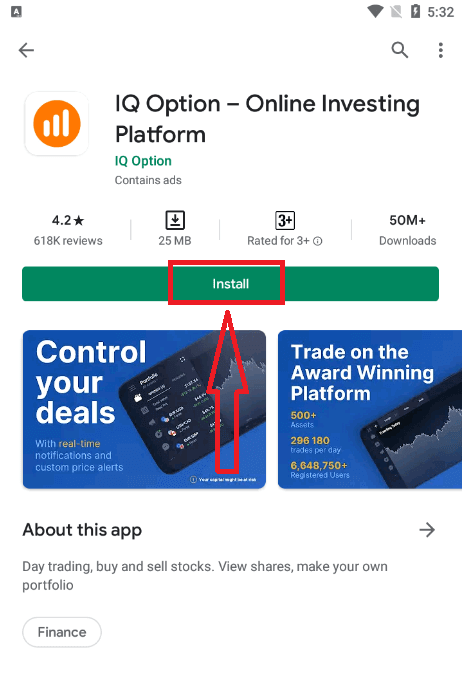
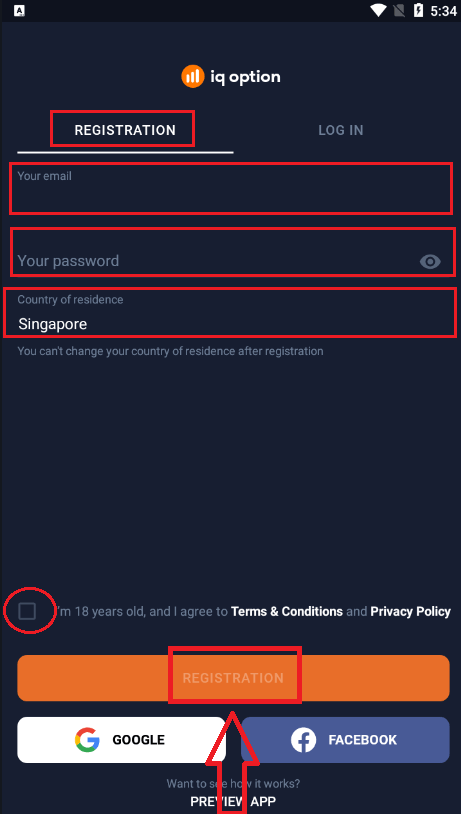
ການລົງທະບຽນສຳລັບແພລດຟອມມືຖື Android ຍັງມີໃຫ້ທ່ານເຊັ່ນກັນ.
- ໃສ່ທີ່ ຢູ່ອີເມວທີ່ຖືກຕ້ອງ.
- ສ້າງ ລະຫັດຜ່ານ ທີ່ເຂັ້ມແຂງ .
- ເລືອກ ປະເທດ ທີ່ທ່ານອາໄສຢູ່ຖາວອນ
- ກວດສອບ "ເງື່ອນໄຂຂອງຂໍ້ກຳນົດ" ແລະຄລິກ " ການລົງທະບຽນ "
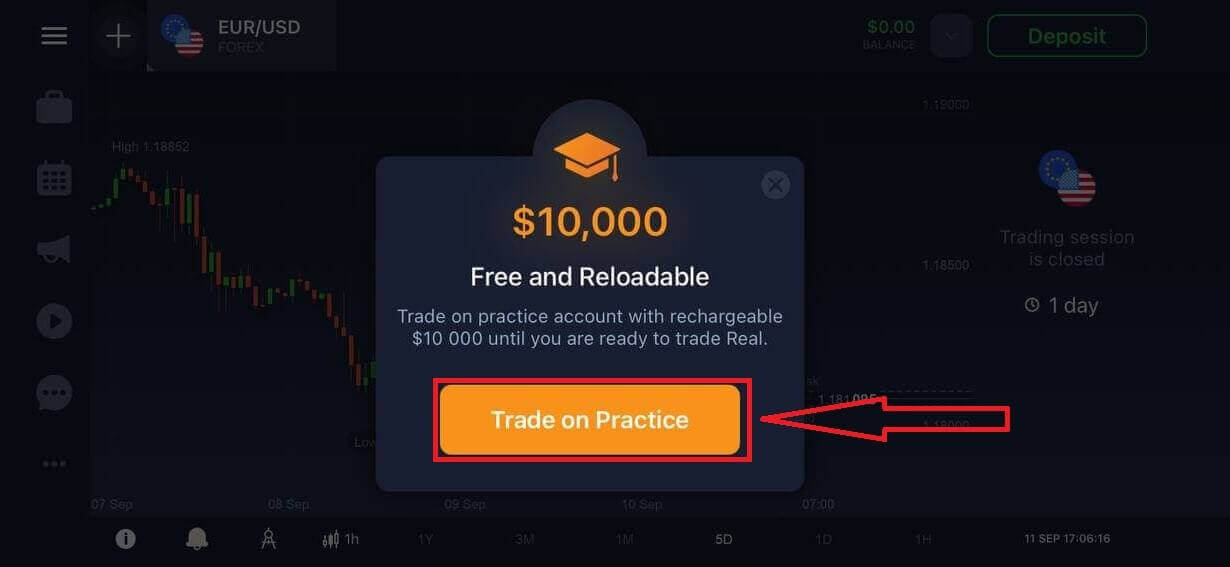
ຍິນດີນຳ! ທ່ານໄດ້ລົງທະບຽນສຳເລັດແລ້ວ, ຄລິກ "ຊື້ຂາຍດ້ວຍການຝຶກຊ້ອມ" ສຳລັບການຊື້ຂາຍດ້ວຍບັນຊີສາທິດ.
ທ່ານມີ $10,000 ໃນບັນຊີສາທິດ.
ລົງທະບຽນບັນຊີ IQ Option ໃນເວີຊັນເວັບມືຖື
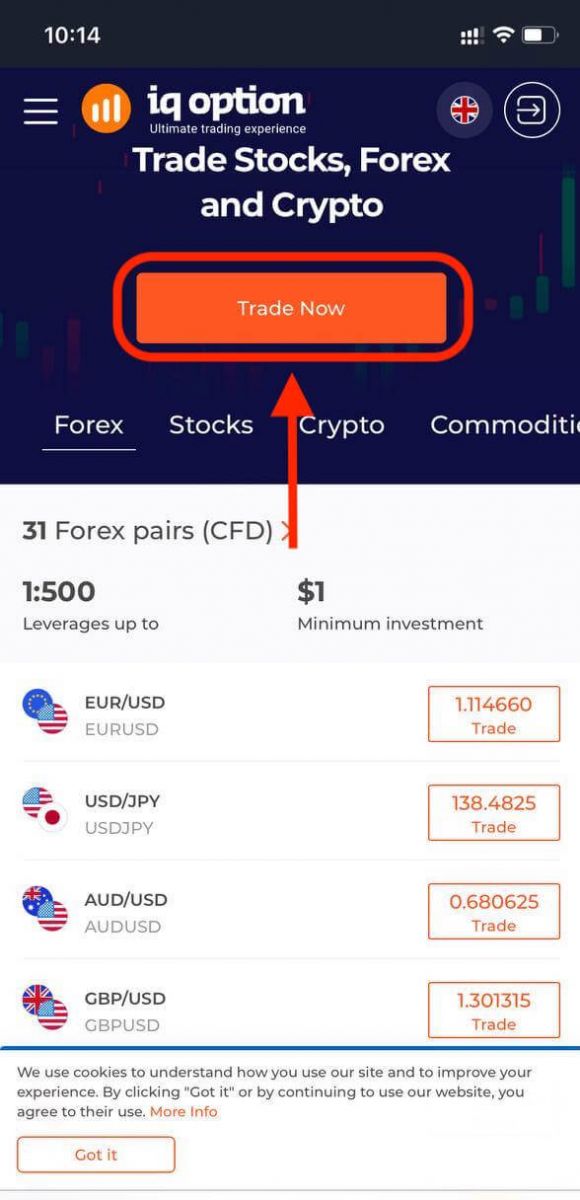
ຖ້າທ່ານຕ້ອງການຊື້ຂາຍໃນແພລດຟອມມືຖື IQ Option, ທ່ານສາມາດເຮັດໄດ້ງ່າຍໆ. ໃນເບື້ອງຕົ້ນ, ເປີດໂປຣແກຣມທ່ອງເວັບຂອງທ່ານໃນອຸປະກອນມືຖືຂອງທ່ານ ແລະ ເຂົ້າເບິ່ງເວັບໄຊທ໌ ຂອງໂບຣກເກີ.ແຕະປຸ່ມ "ຊື້ຂາຍດຽວນີ້" ຢູ່ໃຈກາງ.
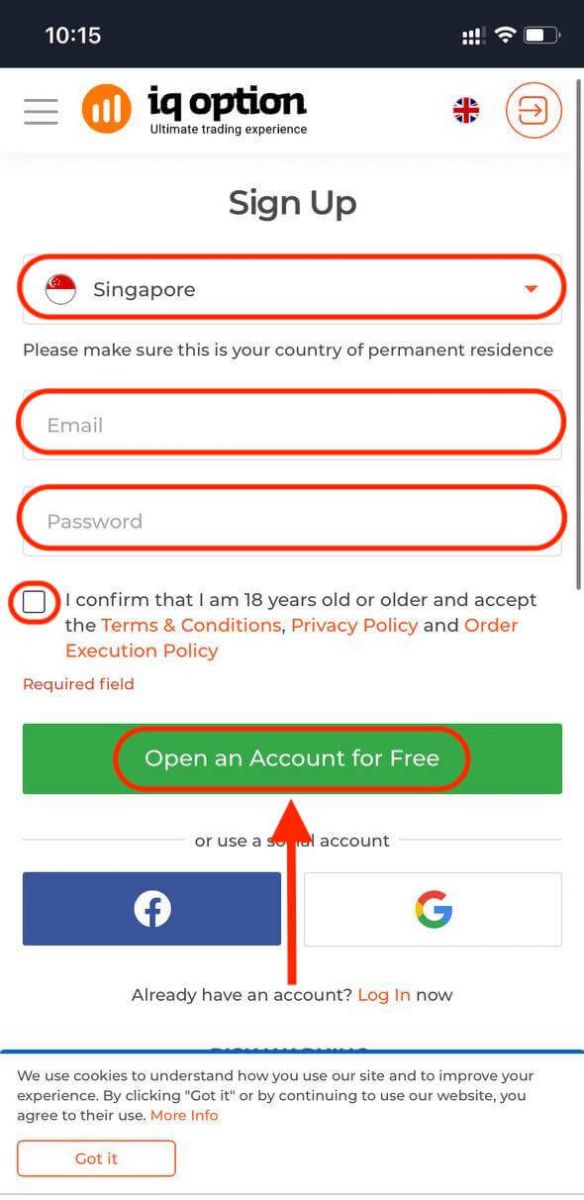
ໃນຂັ້ນຕອນນີ້, ທ່ານຍັງຕ້ອງໃສ່ຂໍ້ມູນ: ອີເມວ, ລະຫັດຜ່ານ, ກວດສອບ "ເງື່ອນໄຂ" ແລະ ແຕະ "ເປີດບັນຊີຟຣີ".
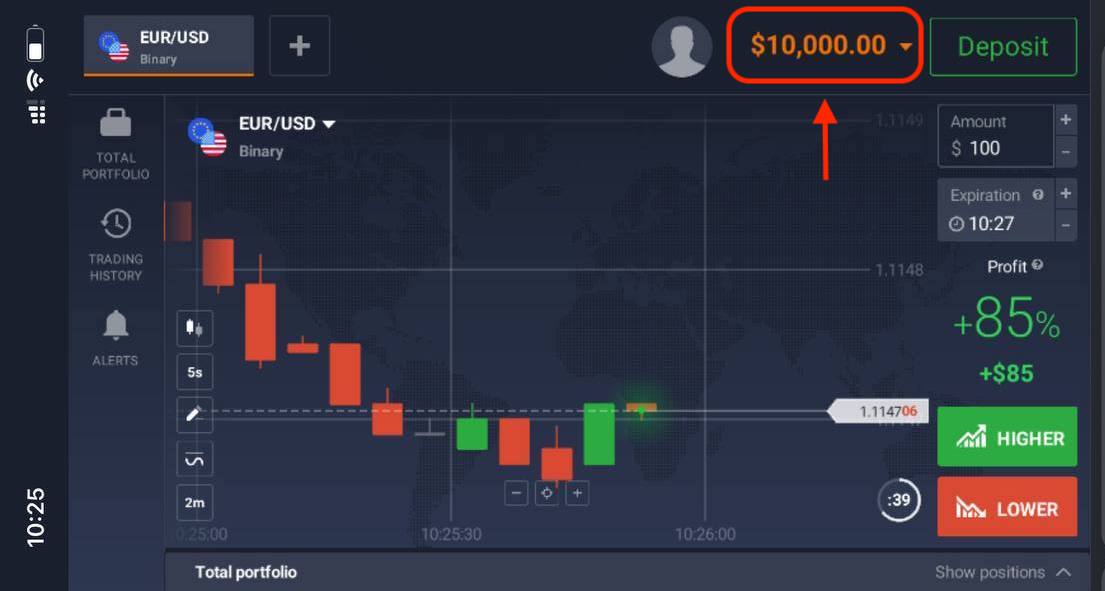
ທ່ານມາຮອດແລ້ວ! ດຽວນີ້ທ່ານສາມາດຊື້ຂາຍຈາກແພລດຟອມມືຖືໄດ້ແລ້ວ. ແພລດຟອມມືຖືແມ່ນຄືກັນກັບແພລດຟອມເວັບທຳມະດາ. ດັ່ງນັ້ນ, ຈະບໍ່ມີບັນຫາຫຍັງກັບການຊື້ຂາຍ ແລະ ການໂອນເງິນ.
ທ່ານມີບັນຊີສາທິດ $10,000.
ຄຳຖາມທີ່ຖືກຖາມເລື້ອຍໆ (FAQ)
ຂ້ອຍສາມາດຫາເງິນໄດ້ເທົ່າໃດໃນບັນຊີຝຶກຫັດ?
ທ່ານບໍ່ສາມາດໄດ້ຮັບກຳໄລຈາກທຸລະກຳທີ່ທ່ານເຮັດສຳເລັດໃນບັນຊີຝຶກຊ້ອມ. ທ່ານຈະໄດ້ຮັບເງິນທຶນສະເໝືອນ ແລະ ເຮັດທຸລະກຳສະເໝືອນ. ມັນມີຈຸດປະສົງເພື່ອການຝຶກອົບຮົມເທົ່ານັ້ນ. ເພື່ອຊື້ຂາຍໂດຍໃຊ້ເງິນແທ້, ທ່ານຈຳເປັນຕ້ອງຝາກເງິນເຂົ້າບັນຊີແທ້.
ຂ້ອຍຈະສະຫຼັບລະຫວ່າງບັນຊີປະຕິບັດ ແລະ ບັນຊີຈິງໄດ້ແນວໃດ?
ເພື່ອສະຫຼັບລະຫວ່າງບັນຊີ, ໃຫ້ຄລິກທີ່ຍອດເງິນຂອງທ່ານຢູ່ແຈຂວາເທິງ. ໃຫ້ແນ່ໃຈວ່າທ່ານຢູ່ໃນຫ້ອງການຊື້ຂາຍ. ແຜງທີ່ເປີດຂຶ້ນສະແດງບັນຊີທັງໝົດຂອງທ່ານ: ບັນຊີແທ້ ແລະ ບັນຊີປະຕິບັດຂອງທ່ານ. ຄລິກບັນຊີເພື່ອເຮັດໃຫ້ມັນເປີດໃຊ້ງານ ເພື່ອໃຫ້ທ່ານສາມາດໃຊ້ມັນສຳລັບການຊື້ຂາຍ.
ຂ້ອຍຈະເຕີມເງິນໃສ່ບັນຊີຝຶກຫັດໄດ້ແນວໃດ?
ທ່ານສາມາດເຕີມເງິນໃນບັນຊີຝຶກຊ້ອມຂອງທ່ານໄດ້ໂດຍບໍ່ເສຍຄ່າຖ້າຍອດເງິນຕໍ່າກວ່າ $10,000. ກ່ອນອື່ນໝົດ, ທ່ານຕ້ອງເລືອກບັນຊີນີ້. ຈາກນັ້ນຄລິກປຸ່ມຝາກເງິນສີຂຽວທີ່ມີລູກສອນສອງອັນຢູ່ແຈຂວາເທິງ. ໜ້າຕ່າງຈະເປີດຂຶ້ນບ່ອນທີ່ທ່ານສາມາດເລືອກໄດ້ວ່າຈະເຕີມເງິນບັນຊີໃດ: ບັນຊີຝຶກຊ້ອມ ຫຼື ບັນຊີແທ້.
IQ Option ມີແອັບຯສໍາລັບ PC, iOS, ຫຼື Android ບໍ?
ແມ່ນແລ້ວ! ແລະໃນຄອມພິວເຕີ, ແພລດຟອມຕອບສະໜອງໄດ້ໄວຂຶ້ນໃນແອັບພລິເຄຊັນສຳລັບ Windows ແລະ Mac OS. ເປັນຫຍັງການຊື້ຂາຍໃນແອັບພລິເຄຊັນຈຶ່ງໄວກວ່າ? ເວັບໄຊທ໌ຊ້າກວ່າໃນການອັບເດດການເຄື່ອນໄຫວໃນຕາຕະລາງເພາະວ່າໂປຣແກຣມທ່ອງເວັບບໍ່ໄດ້ໃຊ້ຄວາມສາມາດ WebGL ທີ່ມີຢູ່ເພື່ອເພີ່ມປະສິດທິພາບຊັບພະຍາກອນກາດວີດີໂອຂອງຄອມພິວເຕີ. ແອັບພລິເຄຊັນບໍ່ມີຂໍ້ຈຳກັດນີ້, ສະນັ້ນມັນອັບເດດຕາຕະລາງເກືອບທັນທີ. IQ Option ຍັງມີແອັບສຳລັບ iOS ແລະ Android. ທ່ານສາມາດຊອກຫາ ແລະ ດາວໂຫຼດແອັບພລິເຄຊັນໄດ້ໃນໜ້າດາວໂຫຼດ IQ Option. ຖ້າເວີຊັນຂອງແອັບບໍ່ສາມາດໃຊ້ໄດ້ກັບອຸປະກອນຂອງທ່ານ, ທ່ານຍັງສາມາດຊື້ຂາຍໄດ້ໂດຍໃຊ້ເວັບໄຊທ໌ IQ Option.
ຂ້ອຍຈະຮັກສາຄວາມປອດໄພໃຫ້ບັນຊີຂອງຂ້ອຍໄດ້ແນວໃດ?
ເພື່ອຮັກສາຄວາມປອດໄພຂອງບັນຊີຂອງທ່ານ, ໃຫ້ໃຊ້ການພິສູດຢືນຢັນຕົວຕົນ 2 ຂັ້ນຕອນ. ແຕ່ລະຄັ້ງທີ່ທ່ານເຂົ້າສູ່ລະບົບແພລດຟອມ, ລະບົບຈະຮຽກຮ້ອງໃຫ້ທ່ານໃສ່ລະຫັດພິເສດທີ່ສົ່ງໄປຫາເບີໂທລະສັບຂອງທ່ານ. ທ່ານສາມາດເປີດໃຊ້ຕົວເລືອກນີ້ໄດ້ໃນການຕັ້ງຄ່າ.
ວິທີການຢືນຢັນບັນຊີໃນ IQ Option
ຂ້ອຍຈະຢືນຢັນບັນຊີຂອງຂ້ອຍໄດ້ແນວໃດ?
ເພື່ອຢືນຢັນບັນຊີຂອງທ່ານ, ກະລຸນາຄລິກທີ່ເສັ້ນສີແດງ 'ຢືນຢັນທີ່ຢູ່ອີເມວ' ດັ່ງທີ່ສະແດງຢູ່ນີ້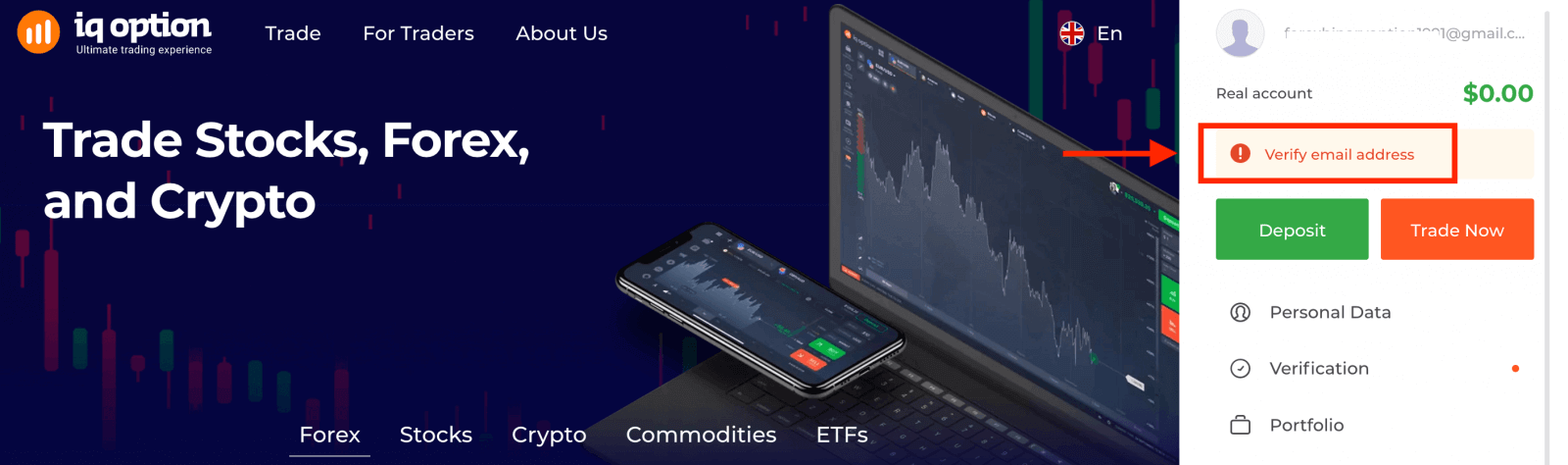
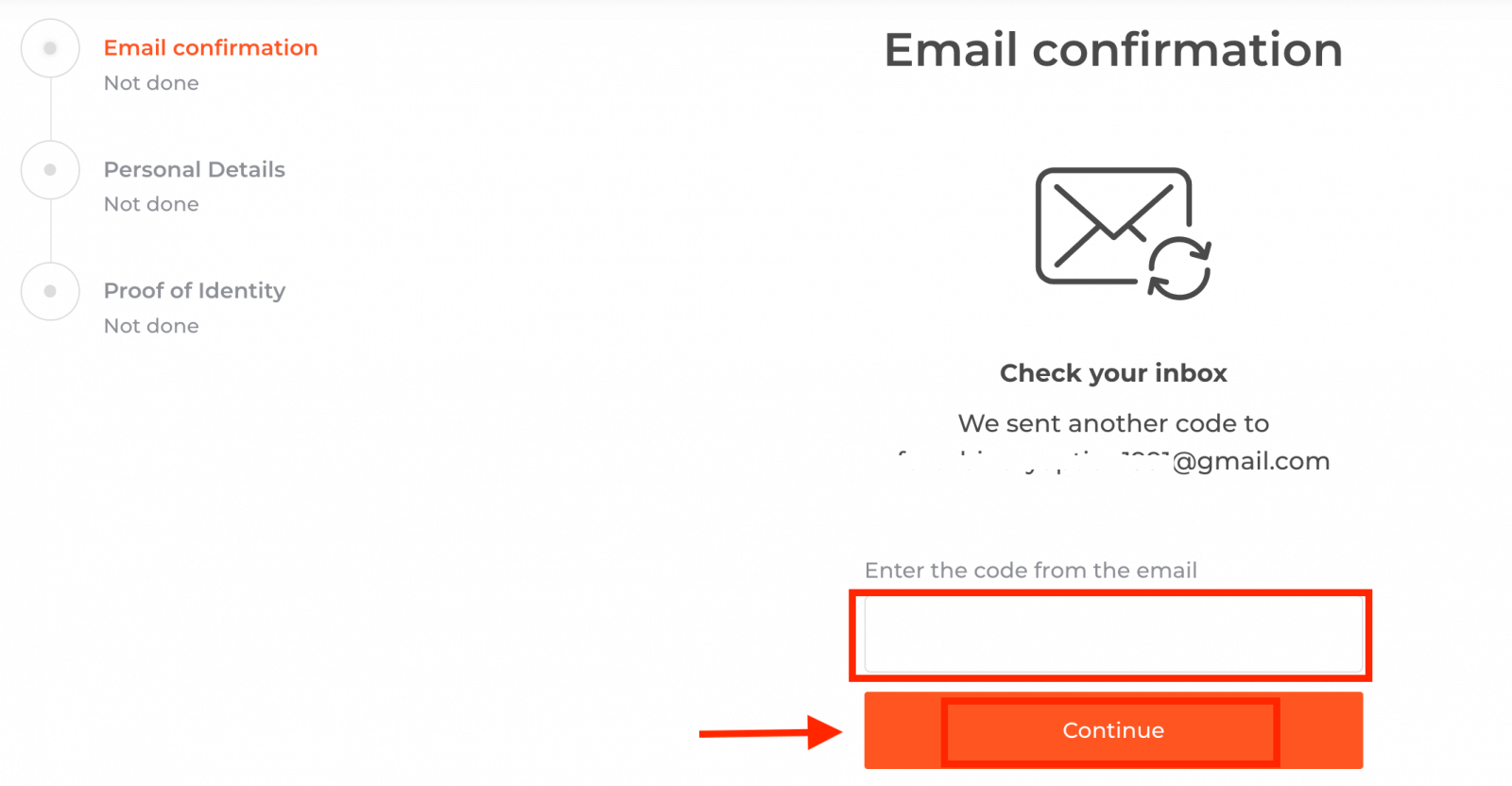
ຂັ້ນຕອນທີ 1: ຢືນຢັນອີເມວຂອງທ່ານ. ໃນຂະບວນການລົງທະບຽນ, ທ່ານຈະໄດ້ຮັບອີເມວທີ່ມີລະຫັດຢືນຢັນ. ໃສ່ລະຫັດນີ້ໃນຊ່ອງທີ່ກ່ຽວຂ້ອງ
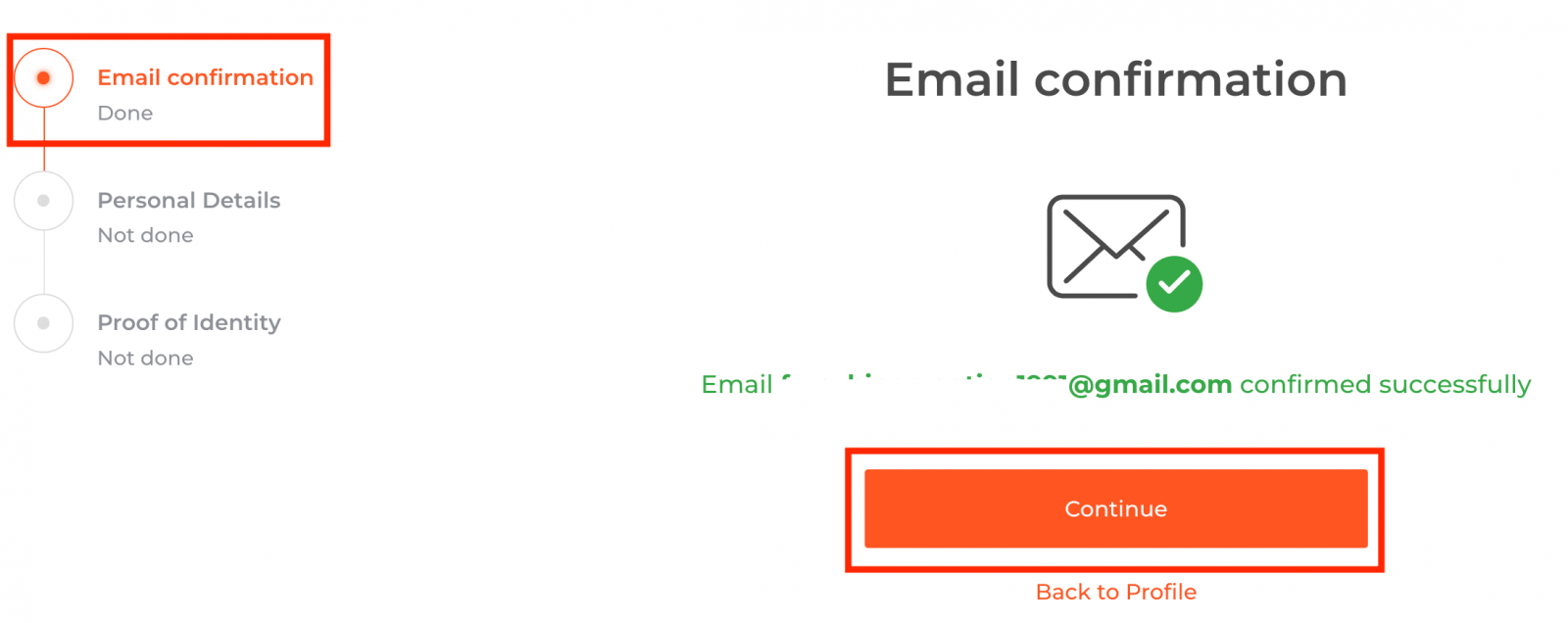
ຂັ້ນຕອນທີ 2 ແມ່ນສິ່ງຈຳເປັນສຳລັບການເຮັດສຳເລັດຂັ້ນຕອນການຢັ້ງຢືນ
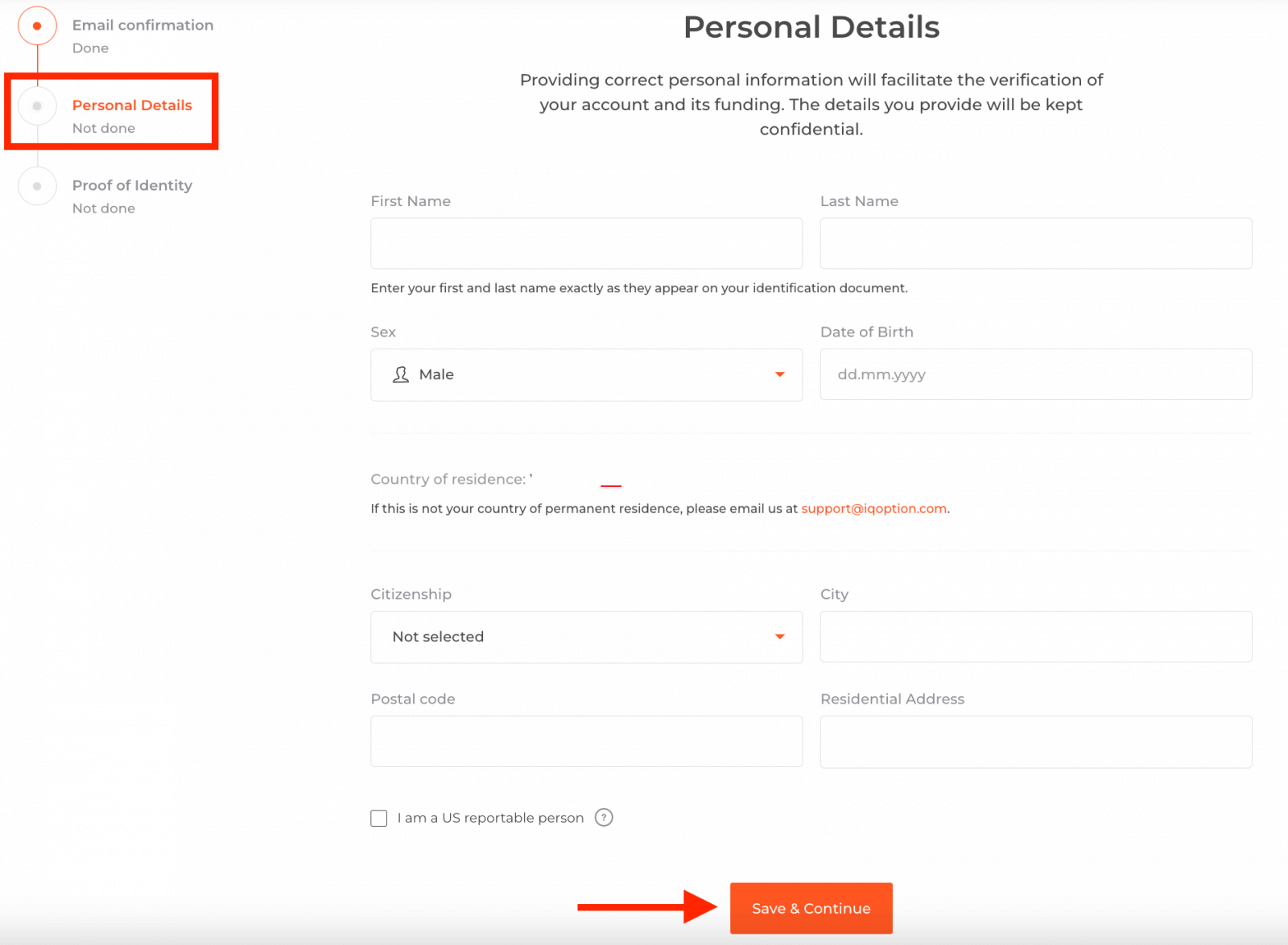
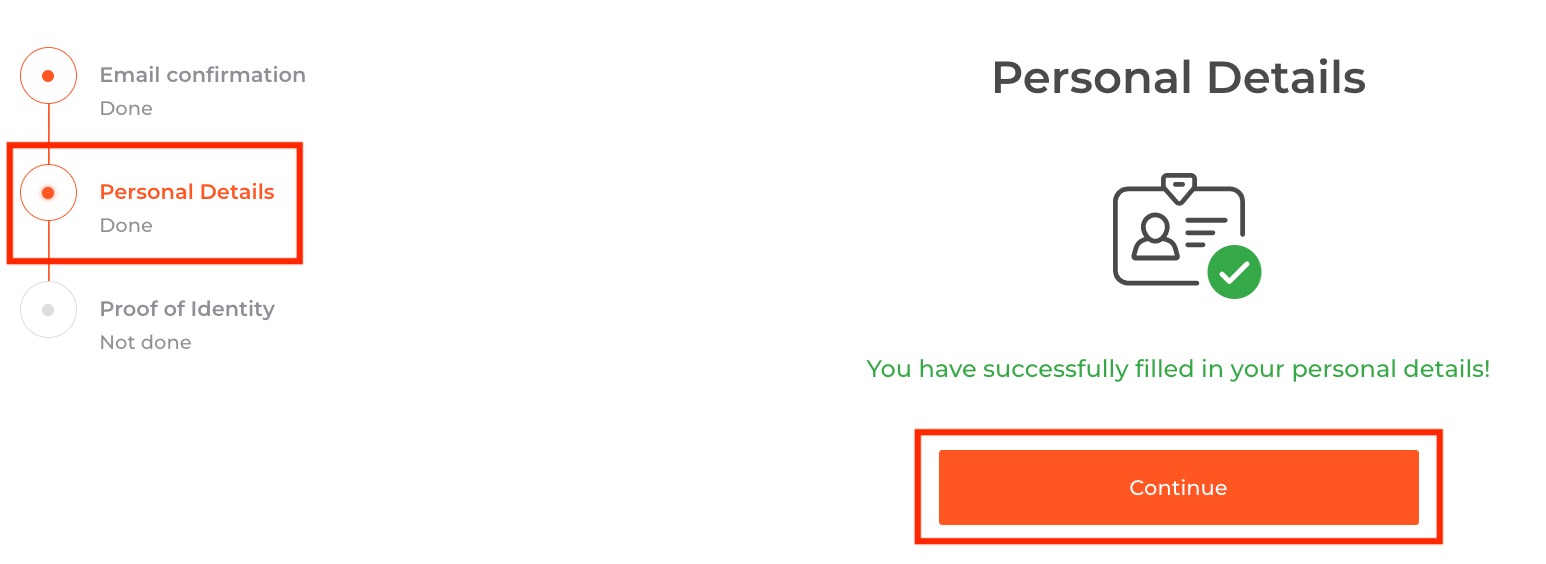
ຂັ້ນຕອນທີ 3 ຮຽກຮ້ອງໃຫ້ທ່ານອັບໂຫລດເອກະສານຂອງທ່ານເພື່ອການຢັ້ງຢືນ:
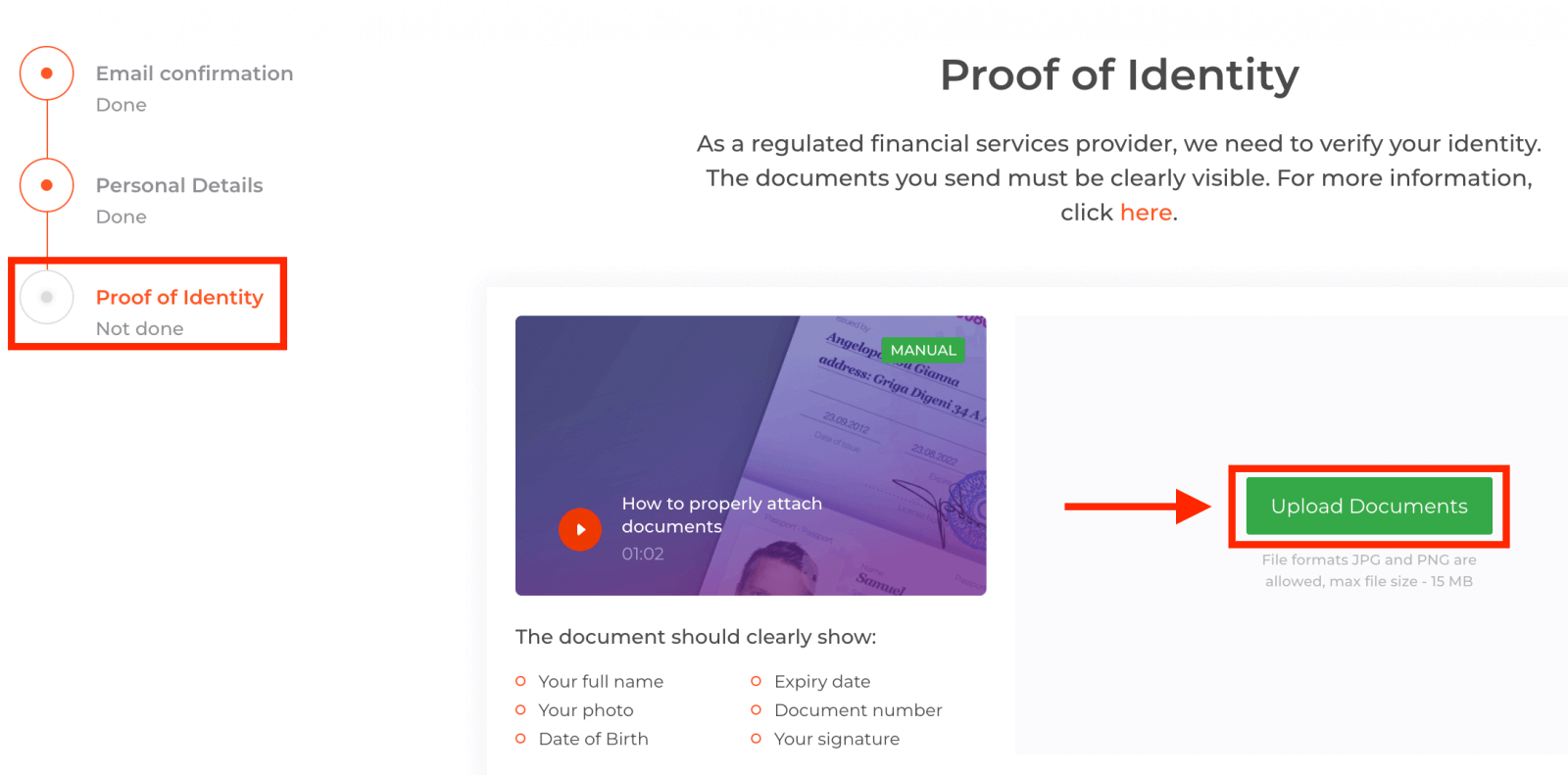
ເພື່ອຜ່ານຂະບວນການການຢັ້ງຢືນ, ທ່ານຈະຖືກຮ້ອງຂໍໃຫ້ອັບໂຫລດເອກະສານຂອງທ່ານໃນແພລດຟອມໂດຍໃຊ້ລິ້ງທີ່ໃຫ້ໄວ້ຂ້າງລຸ່ມນີ້:
1) ຮູບຖ່າຍບັດປະຈຳຕົວຂອງທ່ານ. ສົ່ງຮູບສະແກນ ຫຼື ຮູບຖ່າຍເອກະສານຕໍ່ໄປນີ້:
- ໜັງສືຜ່ານແດນ
- ບັດປະຈຳຕົວທັງສອງດ້ານ
- ໃບຂັບຂີ່ທັງສອງຝ່າຍ
- ໃບອະນຸຍາດພັກເຊົາ
ເອກະສານຄວນສະແດງໃຫ້ເຫັນຢ່າງຊັດເຈນວ່າ:
- ຊື່ເຕັມຂອງທ່ານ
- ຮູບພາບຂອງເຈົ້າ
- ວັນເດືອນປີເກີດ
- ວັນໝົດອາຍຸ
- ເລກທີເອກະສານ
- ລາຍເຊັນຂອງທ່ານ
2) ຖ້າທ່ານໃຊ້ບັດທະນາຄານເພື່ອຝາກເງິນ, ກະລຸນາອັບໂຫຼດສຳເນົາທັງສອງດ້ານຂອງບັດຂອງທ່ານ (ຫຼື ບັດຖ້າທ່ານໃຊ້ຫຼາຍກວ່າໜຶ່ງໃບເພື່ອຝາກເງິນ). ກະລຸນາຈື່ໄວ້ວ່າທ່ານຄວນເຊື່ອງເລກ CVV ຂອງທ່ານ ແລະ ຮັກສາໃຫ້ເຫັນພຽງແຕ່ 6 ຕົວເລກທຳອິດ ແລະ 4 ຕົວເລກສຸດທ້າຍຂອງເລກບັດຂອງທ່ານເທົ່ານັ້ນ. ກະລຸນາຮັບປະກັນວ່າບັດຂອງທ່ານໄດ້ຖືກເຊັນແລ້ວ.
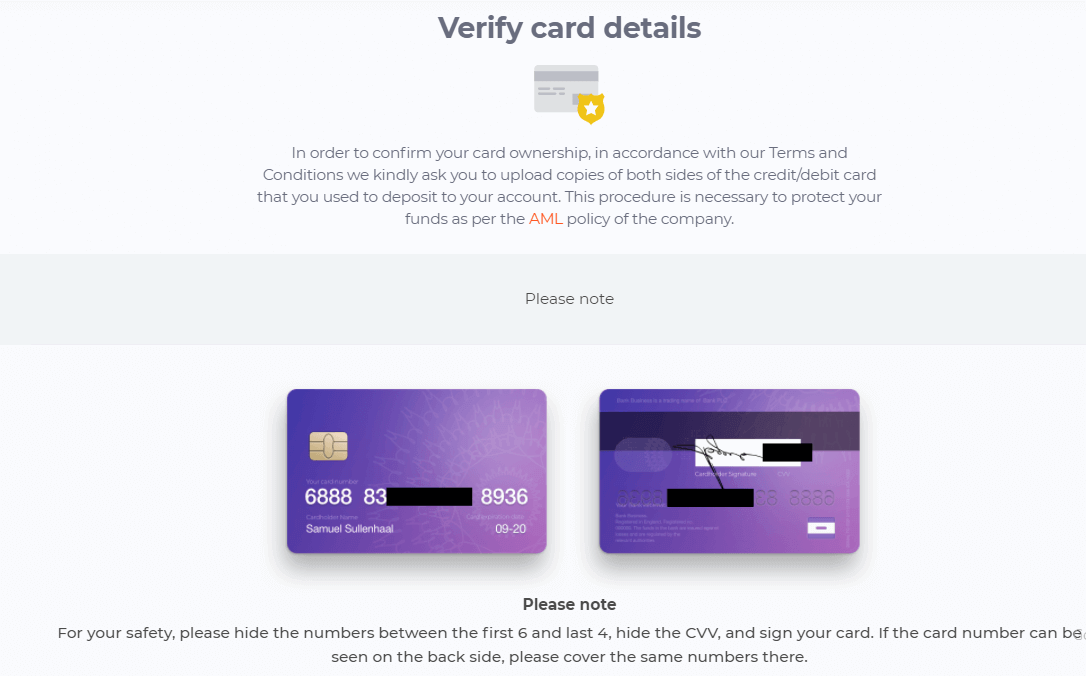
ຖ້າທ່ານໃຊ້ກະເປົາເງິນອີເລັກໂທຣນິກເພື່ອຝາກເງິນ, ທ່ານຈໍາເປັນຕ້ອງສົ່ງເອກະສານສະແກນບັດປະຈຳຕົວຂອງທ່ານໃຫ້ IQ Option ເທົ່ານັ້ນ.
ເອກະສານທັງໝົດຈະຖືກກວດສອບພາຍໃນ 3 ມື້ເຮັດວຽກຫຼັງຈາກທີ່ທ່ານຍື່ນຄໍາຮ້ອງຂໍຖອນເງິນ.
ຄຳຖາມທີ່ຖືກຖາມເລື້ອຍໆ (FAQ)
ຂ້ອຍສາມາດຊື້ຂາຍໄດ້ໂດຍບໍ່ຕ້ອງຖືກຢືນຢັນບໍ?
ມັນເປັນສິ່ງຈຳເປັນທີ່ຈະຕ້ອງຜ່ານຂັ້ນຕອນການຢັ້ງຢືນທັງໝົດເພື່ອໃຫ້ສາມາດຊື້ຂາຍໃນແພລດຟອມ IQ Option ໄດ້. ໃນການປະຕິບັດຕາມມາດຕະຖານຄວາມປອດໄພສູງສຸດ, IQ Option ພະຍາຍາມຮັບປະກັນວ່າເຈົ້າຂອງບັນຊີແມ່ນຜູ້ທີ່ປະຕິບັດທຸລະກຳການຊື້ຂາຍ ແລະ ຊຳລະເງິນໃນແພລດຟອມການຊື້ຂາຍ IQ Option.
ຂ້ອຍບໍ່ສາມາດຢືນຢັນເບີໂທລະສັບຂອງຂ້ອຍໄດ້
1. ເປີດແພລດຟອມໂດຍໃຊ້ Google Chrome ໃນໂໝດບໍ່ລະບຸຕົວຕົນ 2. ໃຫ້ແນ່ໃຈວ່າເບີໂທລະສັບຂອງທ່ານຖືກລະບຸຢ່າງຖືກຕ້ອງ
3. ປິດເຄື່ອງມືຖືຂອງທ່ານຄືນໃໝ່ ແລະ ໃຫ້ແນ່ໃຈວ່າອຸປະກອນຂອງທ່ານໄດ້ຮັບຂໍ້ຄວາມອື່ນໆ
4. ກວດສອບວ່າທ່ານໄດ້ຮັບ SMS ຫຼື ການໂທທີ່ມີລະຫັດຢືນຢັນ
ຫຼືບໍ່ ຖ້າມັນບໍ່ໄດ້ຜົນ, ກະລຸນາຕິດຕໍ່ທີມງານຊ່ວຍເຫຼືອ IQ Option ຜ່ານ LiveChat ແລະ ໃຫ້ຜູ້ຊ່ຽວຊານ IQ Option ມີພາບໜ້າຈໍຂອງຄວາມຜິດພາດ (ຖ້າມີ)
ຂ້ອຍບໍ່ສາມາດຢືນຢັນທີ່ຢູ່ອີເມວຂອງຂ້ອຍໄດ້
1. ເປີດແພລດຟອມໂດຍໃຊ້ Google Chrome ໃນໂໝດບໍ່ລະບຸຕົວຕົນ 2. ລຶບລ້າງຂໍ້ມູນການທ່ອງເວັບຂອງທ່ານ - ແຄດ ແລະ ຄຸກກີ້. ເພື່ອເຮັດສິ່ງນີ້, ກະລຸນາກົດ CTRL + SHIFT + DELETE, ເລືອກໄລຍະເວລາ ALL ແລະຈາກນັ້ນຄລິກ CLEAN. ຫຼັງຈາກນັ້ນ, ກະລຸນາເລີ່ມໜ້າເວັບຄືນໃໝ່ ແລະ ເບິ່ງວ່າມີການປ່ຽນແປງໃດໆຫຼືບໍ່. ຂັ້ນຕອນທັງໝົດແມ່ນໄດ້ອະທິບາຍໄວ້ ຢູ່ທີ່ນີ້ . ທ່ານອາດຈະລອງໃຊ້ໂປຣແກຣມທ່ອງເວັບອື່ນ ຫຼື ອຸປະກອນອື່ນ.
3. ຂໍອີເມວຢືນຢັນອີກຄັ້ງ.
4. ກວດສອບໂຟນເດີສະແປມຂອງທ່ານໃນກ່ອງອີເມວຂອງທ່ານ.
ຖ້າມັນບໍ່ໄດ້ຜົນ, ກະລຸນາຕິດຕໍ່ທີມງານສະໜັບສະໜູນ IQ Option ຜ່ານ LiveChat ແລະ ໃຫ້ຜູ້ຊ່ຽວຊານ IQ Option ມີພາບໜ້າຈໍຂອງຄວາມຜິດພາດ (ຖ້າມີ)
ເປັນຫຍັງເອກະສານຂອງຂ້ອຍຈຶ່ງຖືກປະຕິເສດ?
ກະລຸນາກວດສອບວ່າ: - ເອກະສານຂອງທ່ານເປັນສີ
- ເອກະສານຂອງທ່ານໄດ້ອອກໃຫ້ບໍ່ເກີນຫົກເດືອນກ່ອນ
- ທ່ານໄດ້ອັບໂຫຼດສຳເນົາເອກະສານເຕັມໜ້າຂອງທ່ານ
- ທ່ານໄດ້ກວມເອົາເລກບັດທັງໝົດຢ່າງຖືກຕ້ອງ (ຮູບຖ່າຍຕ້ອງສະແດງຕົວເລກຫົກຕົວທຳອິດ ແລະ ສີ່ຕົວສຸດທ້າຍຂອງເລກບັດຂອງທ່ານ; ລະຫັດ CVV ຢູ່ດ້ານຫຼັງຕ້ອງຖືກປົກຄຸມ)
- ທ່ານໄດ້ອັບໂຫຼດເອກະສານທີ່ເໝາະສົມເປັນບັດປະຈຳຕົວຂອງທ່ານ, ເຊັ່ນ: ໜັງສືຜ່ານແດນ ຫຼື ໃບຂັບຂີ່ຂອງທ່ານ.
ຄໍາຖາມ
ເພື່ອລົງທະບຽນ, ເປີດຫນ້າລົງທະບຽນ IQ Option, ໃສ່ອີເມວຫຼືເບີໂທລະສັບທີ່ຖືກຕ້ອງ, ສ້າງລະຫັດຜ່ານທີ່ເຂັ້ມແຂງ, ແລະຢືນຢັນການຕິດຕໍ່ຂອງທ່ານຜ່ານລະຫັດຢືນຢັນທີ່ສົ່ງໃຫ້ທ່ານ. ຫຼັງຈາກການລົງທະບຽນຂັ້ນພື້ນຖານ, ທ່ານສາມາດເລືອກ demo ຫຼືບັນຊີທີ່ແທ້ຈິງ; ເພື່ອເຂົ້າເຖິງຄຸນສົມບັດສົດ, ທ່ານຕ້ອງເຮັດສໍາເລັດຂັ້ນຕອນການຢັ້ງຢືນແລະຍອມຮັບເງື່ອນໄຂ. ຮັກສາລາຍລະອຽດສ່ວນຕົວຂອງທ່ານໃຫ້ສອດຄ່ອງກັບບັດປະຈໍາຕົວຂອງທ່ານເພື່ອຫຼີກເວັ້ນການຊັກຊ້າໃນລະຫວ່າງການທົບທວນ KYC.
ເອກະສານທົ່ວໄປລວມມີບັດປະຈຳຕົວທີ່ມີຮູບຖ່າຍທີ່ລັດຖະບານອອກໃຫ້ (ໜັງສືຜ່ານແດນ, ບັດປະຈຳຕົວ, ຫຼືໃບຂັບຂີ່) ແລະຫຼັກຖານທີ່ຢູ່ເຊັ່ນ: ໃບບິນຄ່າສາທາລະນູປະໂພກ, ໃບແຈ້ງຍອດທະນາຄານ, ຫຼືຈົດໝາຍທາງລັດຖະການທີ່ສະແດງຊື່ ແລະທີ່ຢູ່ຂອງເຈົ້າ. ໄຟລ໌ຄວນຈະຖືກຕ້ອງ, ເປັນປັດຈຸບັນ, ແລະກົງກັບຂໍ້ມູນໂປຣໄຟລ໌.
ການຢັ້ງຢືນມັກຈະສໍາເລັດພາຍໃນ 24 ຫາ 72 ຊົ່ວໂມງ ແຕ່ເວລາແຕກຕ່າງກັນກັບຄຸນນະພາບເອກະສານ, ປະລິມານຄິວ ແລະການກວດສອບພາກພື້ນ. ກໍລະນີທີ່ສັບສົນຫຼືການຮ້ອງຂໍສໍາລັບເອກະສານເພີ່ມເຕີມສາມາດເພີ່ມຫຼາຍມື້. ຖ້າການກວດສອບແມ່ນຮີບດ່ວນ, ສົ່ງເອກະສານທີ່ຊັດເຈນ, ບໍ່ໄດ້ຕັດແລະຕອບສະຫນອງທັນທີຕໍ່ການຮ້ອງຂໍສໍາລັບຂໍ້ມູນເພີ່ມເຕີມ.
ເຫດຜົນທົ່ວໄປລວມມີຮູບພາບທີ່ມົວ, ID ທີ່ໝົດອາຍຸ, ຊື່ ຫຼືທີ່ຢູ່ບໍ່ກົງກັນ, ຮູບແບບໄຟລ໌ບໍ່ຖືກຕ້ອງ, ຫຼືເອກະສານທີ່ຕັດແລ້ວຂາດມຸມ. ເພື່ອແກ້ໄຂການປະຕິເສດ, ອ່ານຄໍາຕິຊົມຂອງເວທີ, ອັບໂຫລດການສະແກນສີເຕັມທີ່ສະແດງໃຫ້ເຫັນທຸກມຸມແລະລາຍລະອຽດຂອບ, ໃຫ້ແນ່ໃຈວ່າຂໍ້ມູນໂປຣໄຟລ໌ຂອງທ່ານກົງກັບບັດປະຈໍາຕົວ, ແລະປະກອບມີຫຼັກຖານທີ່ຢູ່ທີ່ຜ່ານມາ. ຖ້າການປະຕິເສດຍັງຄົງຢູ່, ໃຫ້ຕິດຕໍ່ຝ່າຍຊ່ວຍເຫຼືອກັບຜູ້ອ້າງອີງການປະຕິເສດ ແລະຂໍຄໍາແນະນໍາສະເພາະເພື່ອຫຼີກເວັ້ນການຜິດພາດຊໍ້າຄືນ.
ທ່ານສາມາດນໍາໃຊ້ບັນຊີຕົວຢ່າງໄດ້ທັນທີ, ແຕ່ການຝາກແລະການຖອນເງິນທີ່ແທ້ຈິງແມ່ນຂຶ້ນກັບການກວດສອບແລະກົດລະບຽບການຊໍາລະຂອງຜູ້ໃຫ້ບໍລິການທ້ອງຖິ່ນ. ບາງວິທີການສະຫນອງທຶນອາດຈະຍອມຮັບເງິນຝາກກ່ອນ KYC ສຸດທ້າຍ, ແຕ່ໂດຍທົ່ວໄປແລ້ວການຖອນເງິນຈະຍັງຄົງຖືກລັອກຈົນກ່ວາການກວດສອບໄດ້ຮັບການອະນຸມັດ. ເພື່ອຄວາມປອດໄພແລະການເຂົ້າເຖິງທີ່ລຽບງ່າຍ, ການກວດສອບໃຫ້ສໍາເລັດກ່ອນທີ່ຈະຝາກເງິນທີ່ສໍາຄັນແລະຮັບປະກັນບັນຊີຂອງທ່ານດ້ວຍການພິສູດຢືນຢັນສອງປັດໃຈ.