IQ Option ເຂົ້າສູ່ລະບົບແລະກວດສອບບັນຊີ: ຂັ້ນຕອນແລະຄວາມຕ້ອງການ
ຂຽນໂດຍ

ນັກຄົ້ນຄວ້າເວທີການຄ້າອອນໄລນ໌ແລະນັກຂຽນຄູ່ມື
ຄົ້ນຄ້ວາເວທີນາຍຫນ້າແລະລະບົບບັນຊີການຄ້າ.
ການຖືກລັອກອອກຈາກບັນຊີການຊື້ຂາຍຂອງທ່ານ ຫຼືຖືກບລັອກຈາກການຖອນເງິນແມ່ນເປັນຄວາມອຸກອັ່ງ - ບັນຫາການເຂົ້າເຖິງຫຼາຍອັນມາຈາກຂັ້ນຕອນການພິສູດຢືນຢັນແບບງ່າຍໆ ຫຼືການກວດສອບຕົວຕົນທີ່ຍັງບໍ່ທັນສຳເລັດ. ກ່ອນທີ່ທ່ານຈະພະຍາຍາມແກ້ໄຂບັນຫາຂັ້ນສູງ, ຢືນຢັນຂໍ້ມູນປະຈໍາຕົວຂອງທ່ານ, ການຕັ້ງຄ່າອຸປະກອນ, ແລະບໍ່ວ່າ IQ Option ໄດ້ວາງຂໍ້ຈໍາກັດຊົ່ວຄາວທີ່ລໍຖ້າການກວດສອບ; ຄວາມເຂົ້າໃຈວິທີການເຂົ້າສູ່ລະບົບ, ການຕັ້ງຄ່າສອງປັດໃຈ, ແລະສະຖານະການກວດສອບຜົນກະທົບຕໍ່ການເຂົ້າເຖິງຈະຊ່ວຍປະຫຍັດເວລາແລະປ້ອງກັນການຊັກຊ້າທີ່ຫຼີກເວັ້ນໄດ້ໃນເວລາທີ່ທ່ານຕ້ອງການຊື້ຂາຍຫຼືຖອນເງິນ.
ຫນ້ານີ້ຍ່າງຜ່ານຂັ້ນຕອນການປະຕິບັດເພື່ອເຂົ້າສູ່ລະບົບໃນເວັບແລະມືຖື, ຣີເຊັດລະຫັດຜ່ານທີ່ລືມ, ເປີດໃຊ້ການກວດສອບສອງປັດໃຈ, ແລະສົ່ງເອກະສານ KYC ສໍາລັບການຢັ້ງຢືນບັນຊີ. ທ່ານຈະໄດ້ຮັບລາຍການກວດສອບເອກະສານທີ່ຈະແຈ້ງ, ຄໍາແນະນໍາຮູບແບບໄຟລ໌, ເວລາການທົບທວນຄືນຄາດວ່າຈະ, ແລະຄໍາແນະນໍາແກ້ໄຂບັນຫາສໍາລັບການປະຕິເສດທົ່ວໄປ. ປະຕິບັດຕາມຂັ້ນຕອນເຫຼົ່ານີ້ເພື່ອຟື້ນຟູການເຂົ້າເຖິງທີ່ປອດໄພໂດຍໄວ ແລະຕອບສະໜອງໄດ້ຂໍ້ກໍານົດການປະຕິບັດຕາມ ເພື່ອໃຫ້ການຝາກເງິນ ແລະ ການຖອນເງິນດໍາເນີນໄປໂດຍບໍ່ມີການຖືຄອງທີ່ບໍ່ຈໍາເປັນ. ນອກຈາກນັ້ນ, ຍັງໄດ້ຮຽນຮູ້ວ່າສະຖານະການຢັ້ງຢືນປາກົດຢູ່ໃນ dashboard ບັນຊີຂອງທ່ານແນວໃດ.
ຫນ້ານີ້ຍ່າງຜ່ານຂັ້ນຕອນການປະຕິບັດເພື່ອເຂົ້າສູ່ລະບົບໃນເວັບແລະມືຖື, ຣີເຊັດລະຫັດຜ່ານທີ່ລືມ, ເປີດໃຊ້ການກວດສອບສອງປັດໃຈ, ແລະສົ່ງເອກະສານ KYC ສໍາລັບການຢັ້ງຢືນບັນຊີ. ທ່ານຈະໄດ້ຮັບລາຍການກວດສອບເອກະສານທີ່ຈະແຈ້ງ, ຄໍາແນະນໍາຮູບແບບໄຟລ໌, ເວລາການທົບທວນຄືນຄາດວ່າຈະ, ແລະຄໍາແນະນໍາແກ້ໄຂບັນຫາສໍາລັບການປະຕິເສດທົ່ວໄປ. ປະຕິບັດຕາມຂັ້ນຕອນເຫຼົ່ານີ້ເພື່ອຟື້ນຟູການເຂົ້າເຖິງທີ່ປອດໄພໂດຍໄວ ແລະຕອບສະໜອງໄດ້ຂໍ້ກໍານົດການປະຕິບັດຕາມ ເພື່ອໃຫ້ການຝາກເງິນ ແລະ ການຖອນເງິນດໍາເນີນໄປໂດຍບໍ່ມີການຖືຄອງທີ່ບໍ່ຈໍາເປັນ. ນອກຈາກນັ້ນ, ຍັງໄດ້ຮຽນຮູ້ວ່າສະຖານະການຢັ້ງຢືນປາກົດຢູ່ໃນ dashboard ບັນຊີຂອງທ່ານແນວໃດ.
ວິທີການເຂົ້າສູ່ລະບົບ IQ Option
ວິທີການເຂົ້າສູ່ລະບົບບັນຊີ IQ Option?
- ໄປທີ່ແອັບ ຫຼື ເວັບໄຊທ໌ IQ Option ໃນມືຖື .
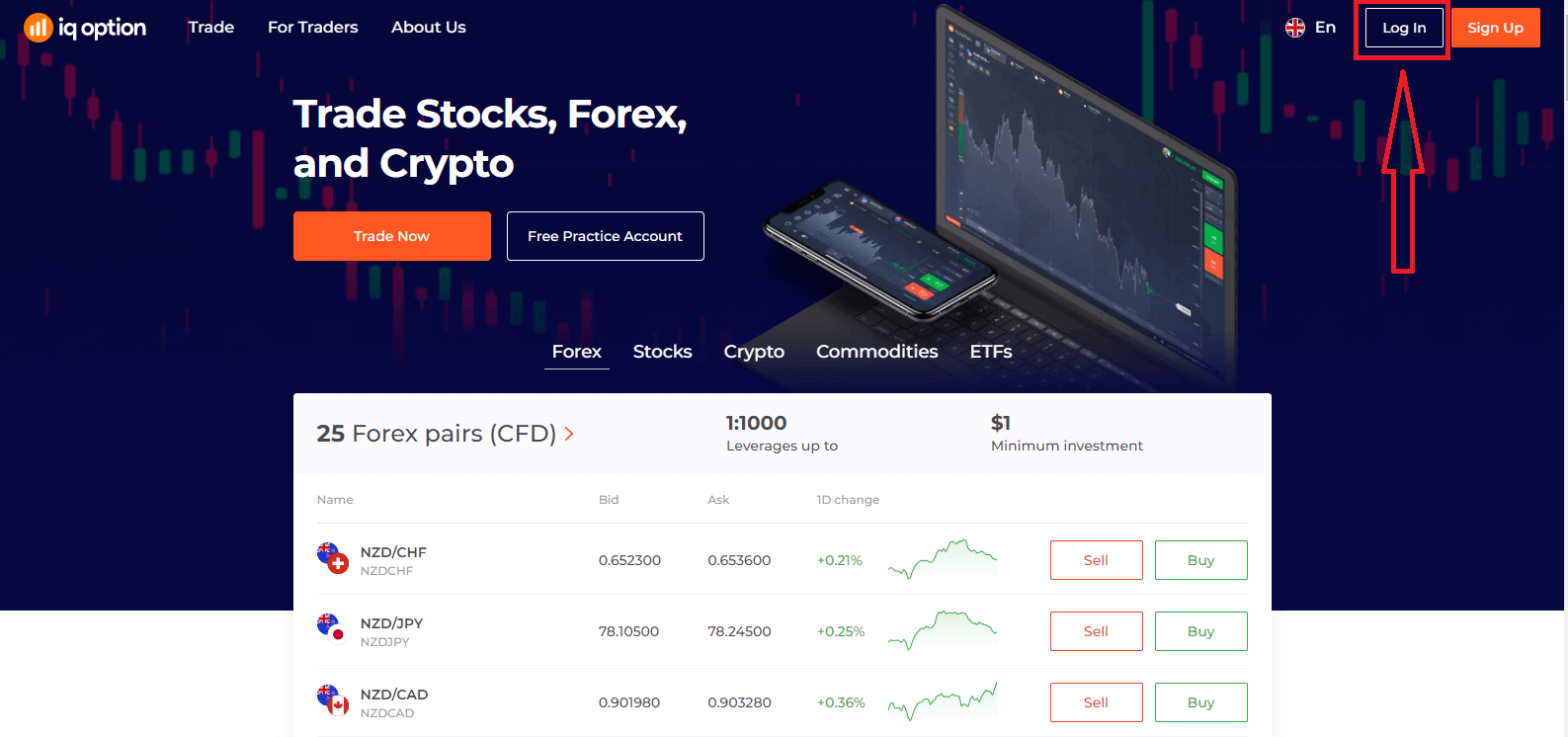
- ໃຫ້ຄລິກໃສ່ “ ເຂົ້າສູ່ລະບົບ ”.
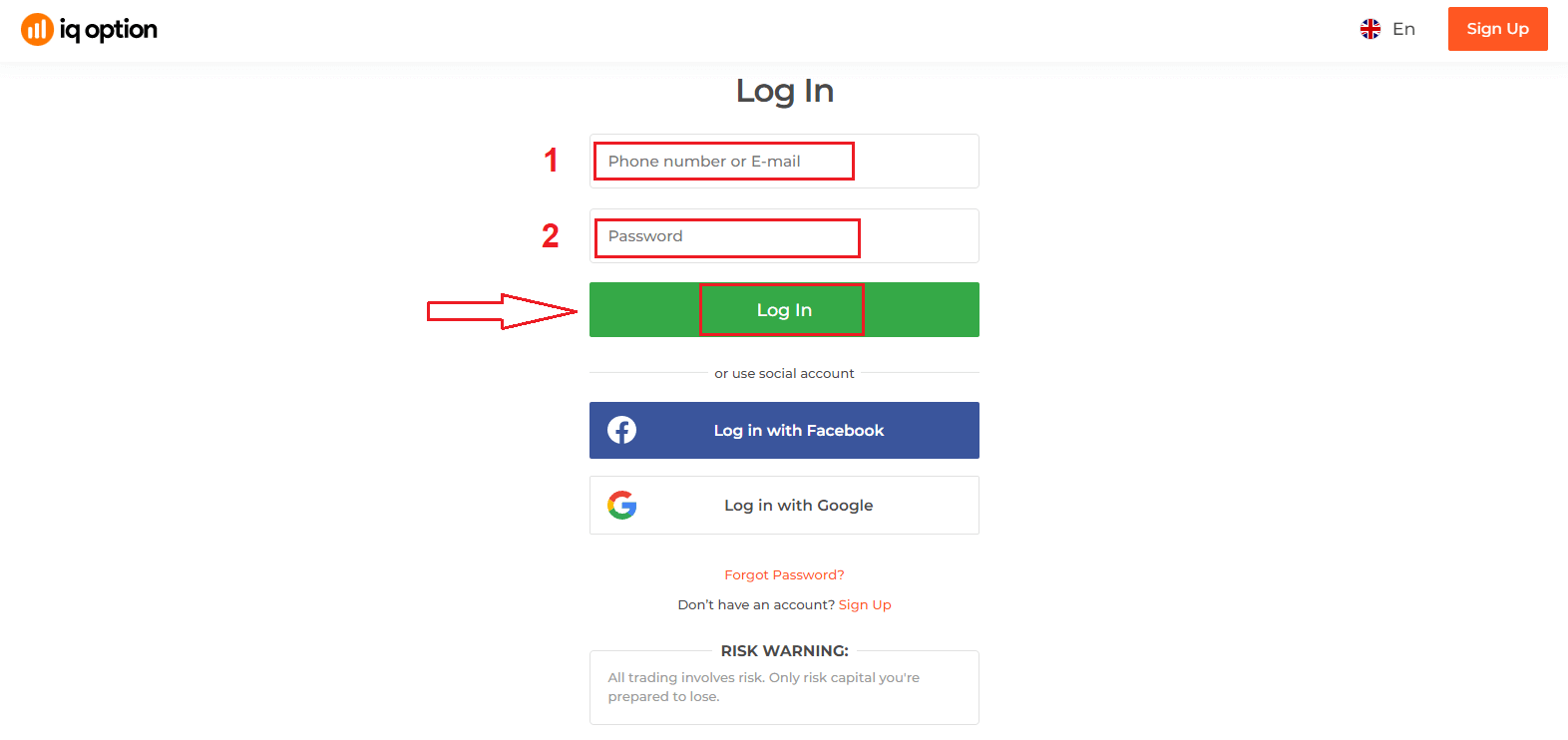
- ໃສ່ ອີເມວ ແລະ ລະຫັດຜ່ານ ຂອງທ່ານ .
- ຄລິກທີ່ ປຸ່ມສີຂຽວ “ ເຂົ້າສູ່ລະບົບ ”.
- ຖ້າທ່ານ ລືມອີເມວຂອງທ່ານ , ທ່ານສາມາດເຂົ້າສູ່ລະບົບໂດຍໃຊ້ “ Google ” ຫຼື “ Facebook ”.
- ຖ້າທ່ານ ລືມລະຫັດຜ່ານ, ໃຫ້ຄລິກໃສ່ “ ລືມລະຫັດຜ່ານ ”.
ຄລິກ "ເຂົ້າສູ່ລະບົບ", ແບບຟອມເຂົ້າສູ່ລະບົບຈະປາກົດຂຶ້ນ.
ໃສ່ ທີ່ຢູ່ອີເມວ ແລະ ລະຫັດຜ່ານ ທີ່ທ່ານໄດ້ລົງທະບຽນເພື່ອເຂົ້າສູ່ລະບົບບັນຊີຂອງທ່ານ ແລະ ຄລິກ "ເຂົ້າສູ່ລະບົບ".
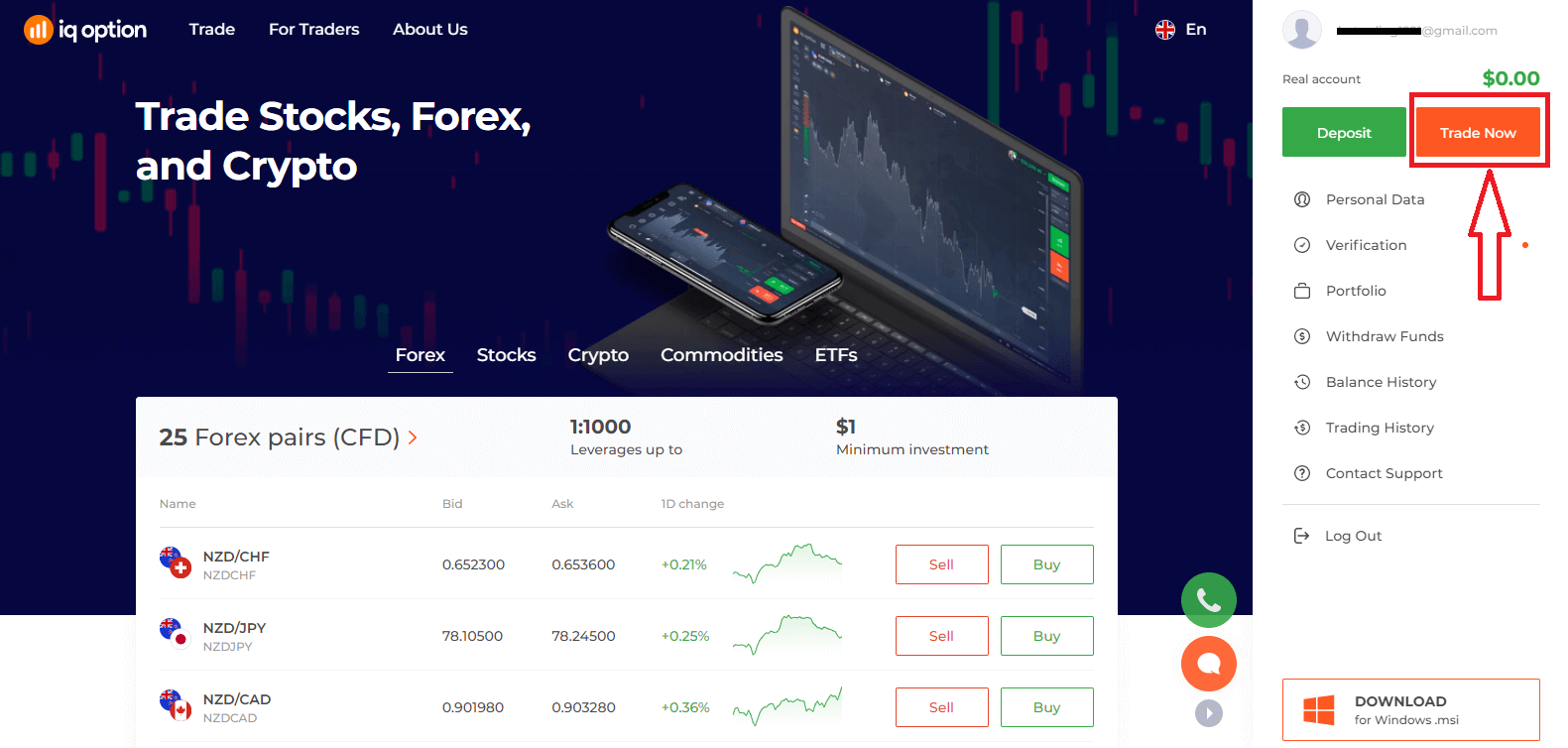
ຫຼັງຈາກເຂົ້າສູ່ລະບົບສຳເລັດແລ້ວ, ທ່ານຈະເຫັນໜ້າເວັບດັ່ງລຸ່ມນີ້ ແລະ ຄລິກ "ຊື້ຂາຍດຽວນີ້" ເພື່ອເລີ່ມການຊື້ຂາຍ.
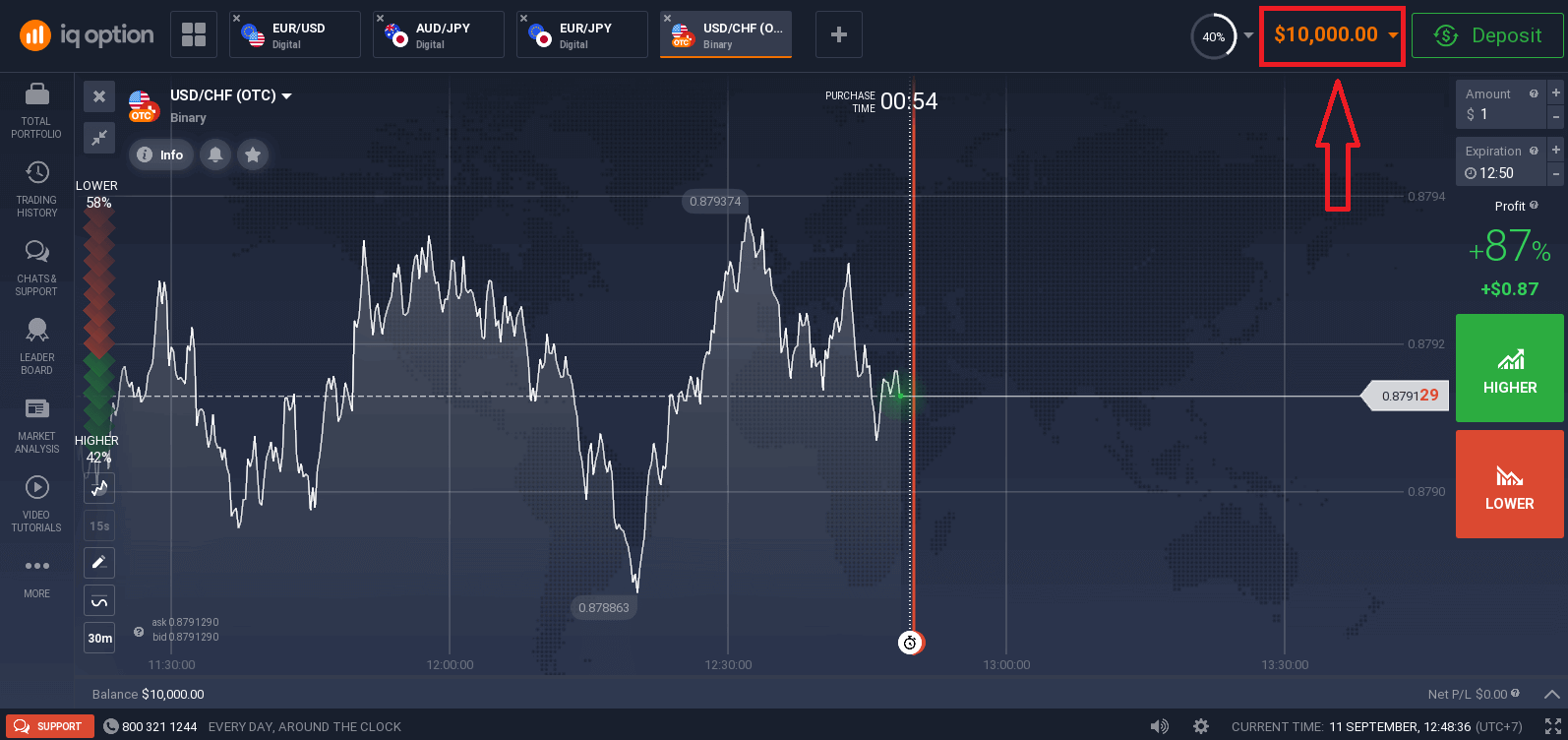
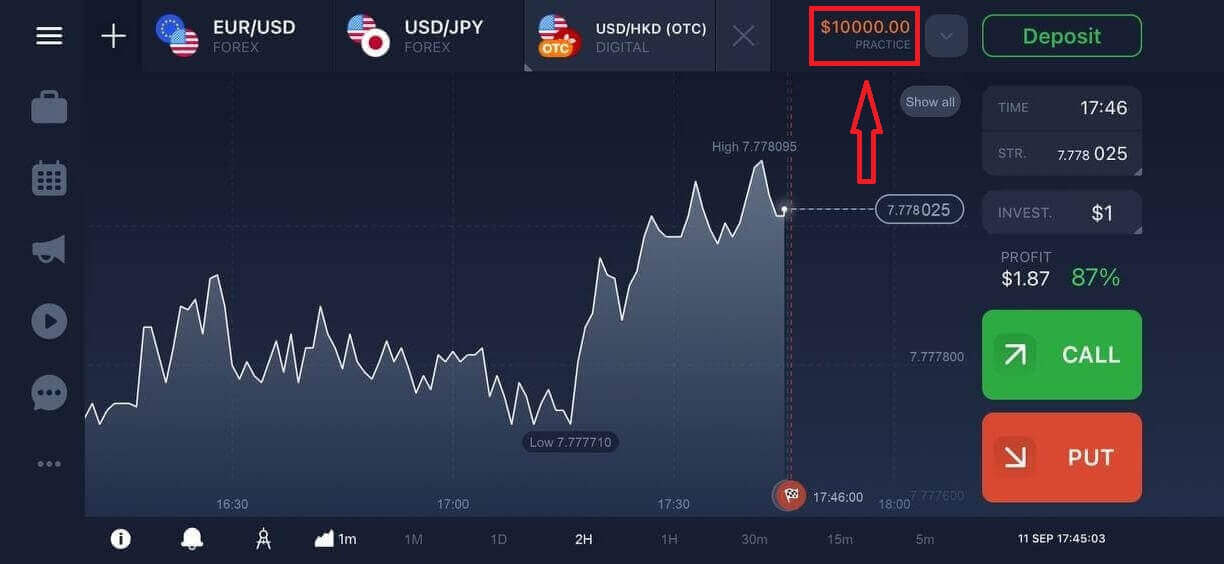
ດຽວນີ້ທ່ານສາມາດເລີ່ມການຊື້ຂາຍໄດ້ແລ້ວ. ທ່ານມີບັນຊີສາທິດ $10,000, ທ່ານຍັງສາມາດຊື້ຂາຍໃນບັນຊີແທ້ໄດ້ຫຼັງຈາກຝາກເງິນ.
ວິທີການເຂົ້າສູ່ລະບົບ IQ Option ໂດຍໃຊ້ Facebook?
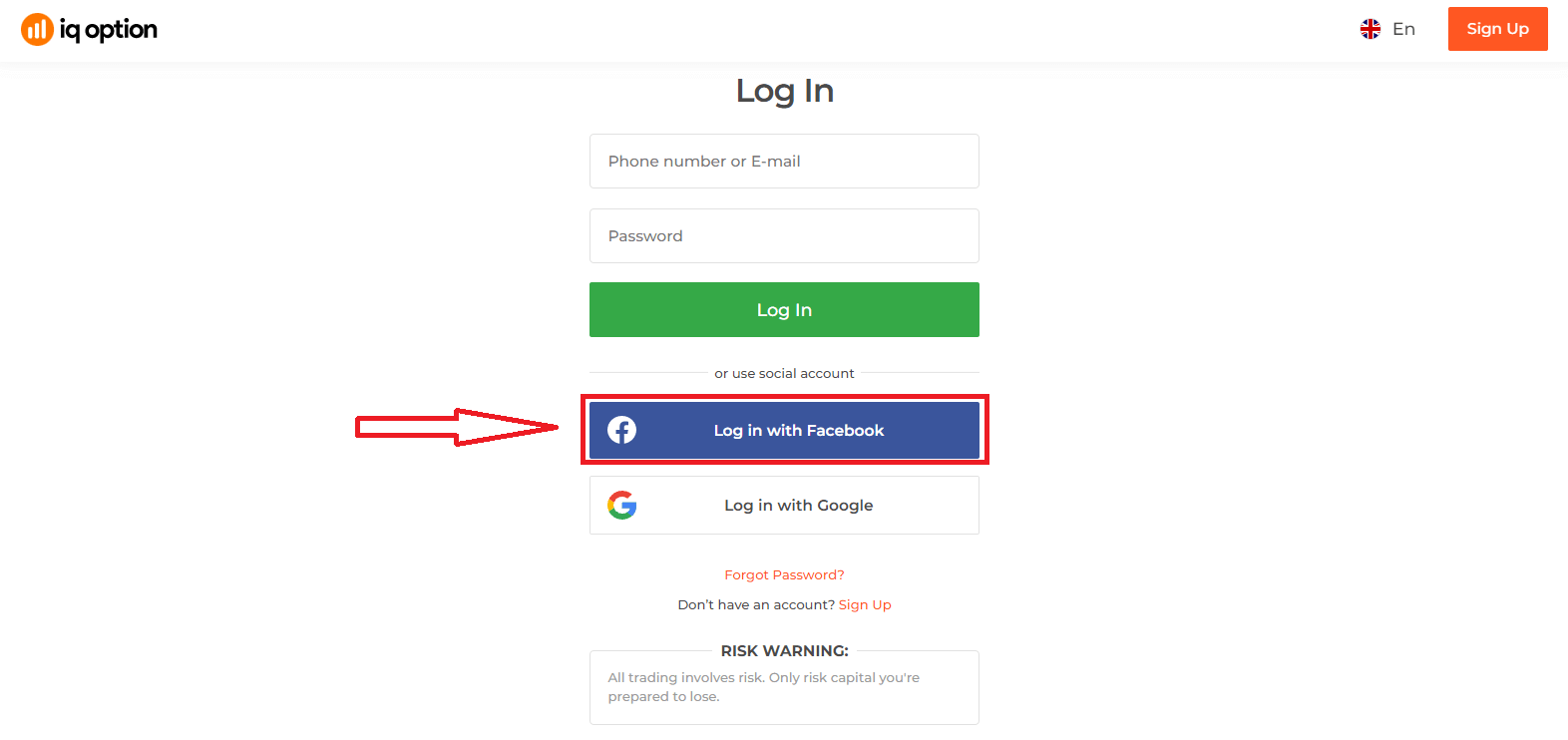
ທ່ານຍັງສາມາດເຂົ້າສູ່ລະບົບເວັບໄຊທ໌ໂດຍໃຊ້ບັນຊີ Facebook ສ່ວນຕົວຂອງທ່ານໂດຍການຄລິກທີ່ປຸ່ມ Facebook. 1. ຄລິກໃສ່ປຸ່ມ Facebook
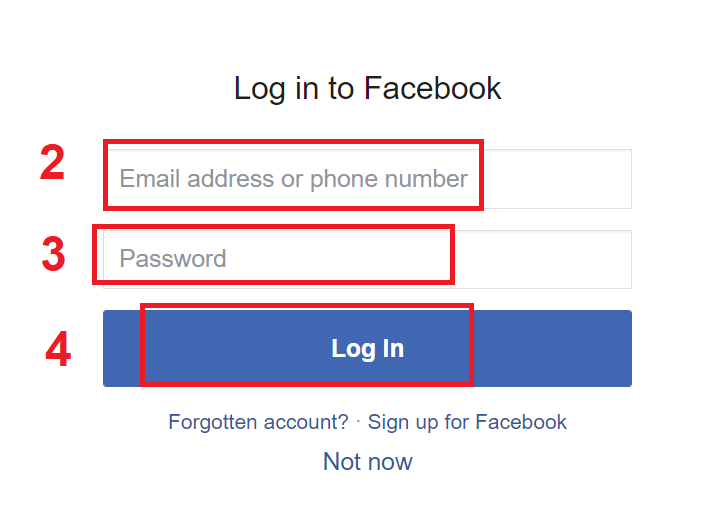
2. ໜ້າຕ່າງເຂົ້າສູ່ລະບົບ Facebook ຈະເປີດຂຶ້ນ, ບ່ອນທີ່ທ່ານຈະຕ້ອງໃສ່ທີ່ຢູ່ອີເມວຂອງທ່ານທີ່ທ່ານໃຊ້ເພື່ອລົງທະບຽນໃນ Facebook
3. ໃສ່ລະຫັດຜ່ານຈາກບັນຊີ Facebook ຂອງທ່ານ
4. ຄລິກໃສ່ “ເຂົ້າສູ່ລະບົບ”
ເມື່ອທ່ານຄລິກໃສ່ປຸ່ມ “ເຂົ້າສູ່ລະບົບ”, IQ Option ຈະຮ້ອງຂໍການເຂົ້າເຖິງ: ຊື່, ຮູບໂປຣໄຟລ໌ ແລະ ທີ່ຢູ່ອີເມວຂອງທ່ານ. ຄລິກສືບຕໍ່...
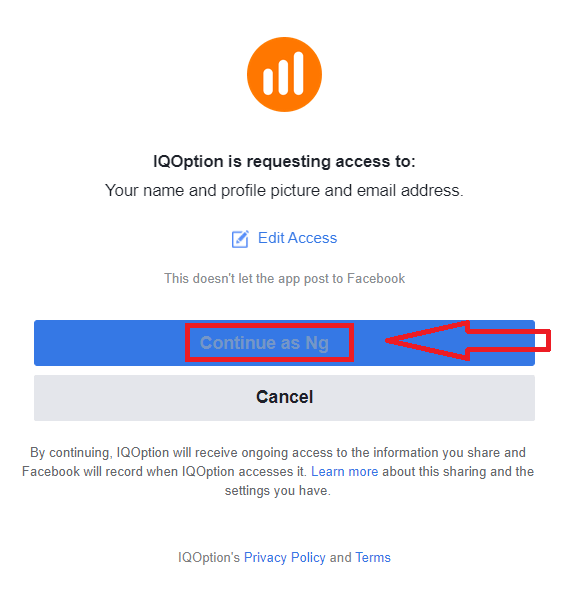
ຫຼັງຈາກນັ້ນ ທ່ານຈະຖືກໂອນໄປຫາແພລດຟອມ IQ Option ໂດຍອັດຕະໂນມັດ.
ວິທີການເຂົ້າສູ່ລະບົບ IQ Option ໂດຍໃຊ້ Google?
1. ສຳລັບການອະນຸມັດຜ່ານບັນຊີ Google ຂອງທ່ານ, ທ່ານຈຳເປັນຕ້ອງຄລິກໃສ່ປຸ່ມ Google. 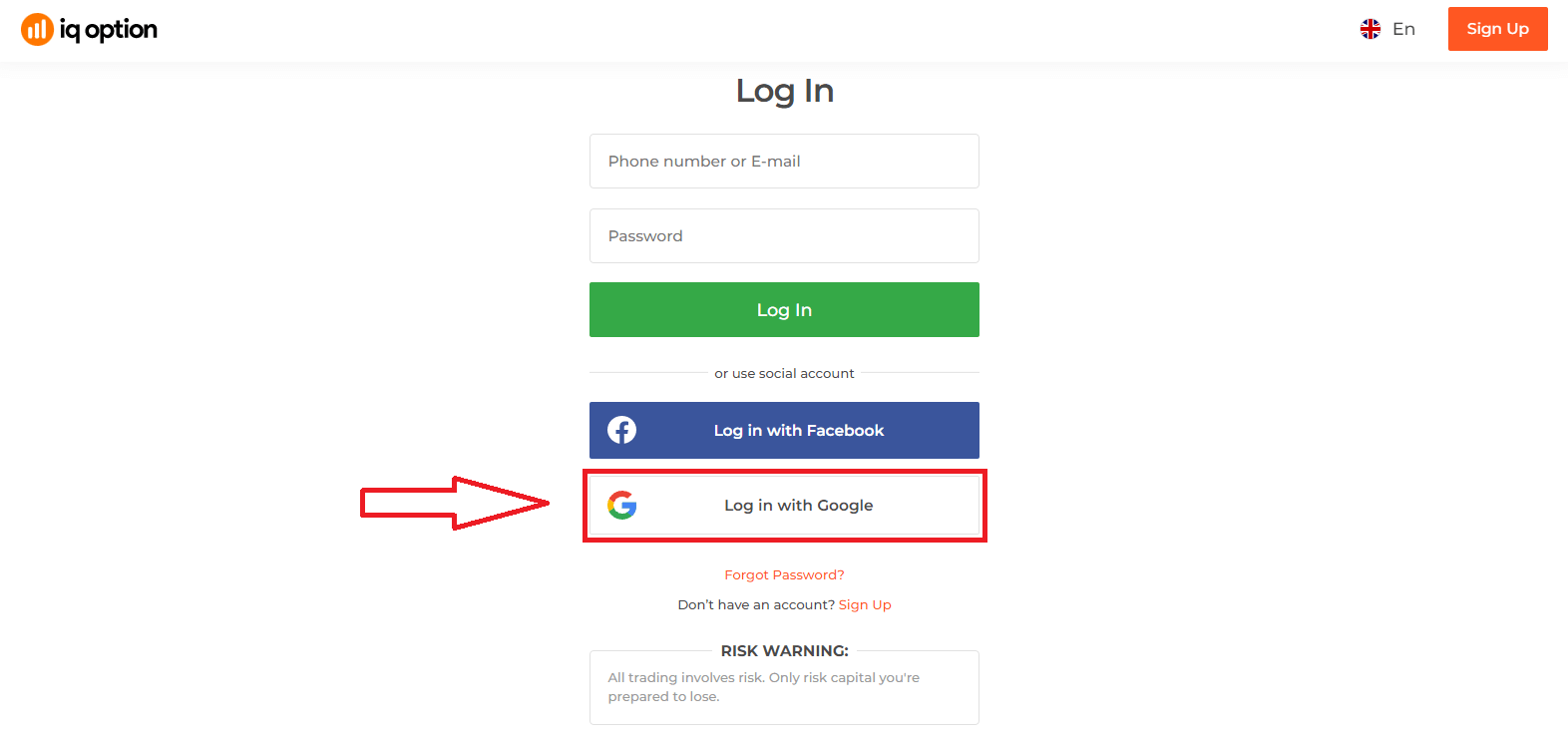
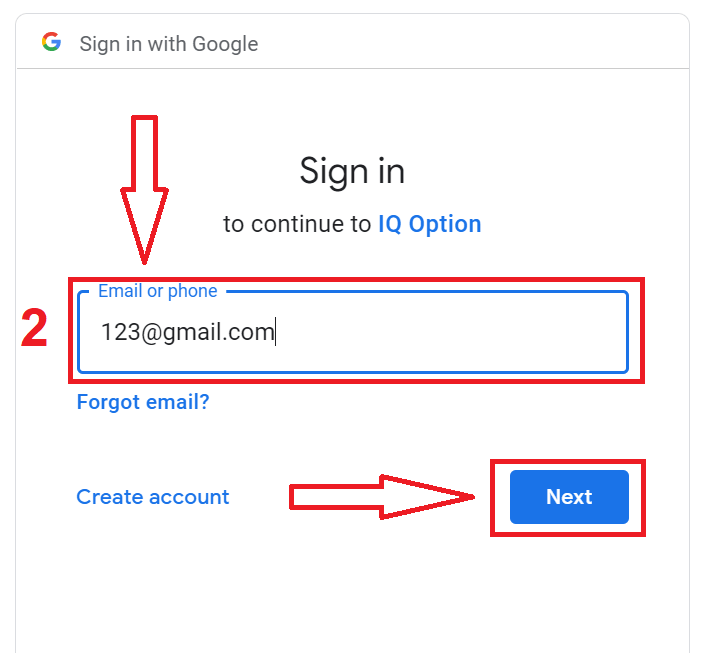
2. ຫຼັງຈາກນັ້ນ, ໃນໜ້າຕ່າງໃໝ່ທີ່ເປີດຂຶ້ນ, ໃຫ້ໃສ່ເບີໂທລະສັບ ຫຼື ອີເມວຂອງທ່ານ ແລະ ຄລິກ “ຕໍ່ໄປ”. ລະບົບຈະເປີດໜ້າຕ່າງ, ທ່ານຈະຖືກຖາມລະຫັດຜ່ານສຳລັບບັນຊີ Google ຂອງທ່ານ.
3. ຈາກນັ້ນໃສ່ລະຫັດຜ່ານສຳລັບບັນຊີ Google ຂອງທ່ານ ແລະ ຄລິກ “ຕໍ່ໄປ”.
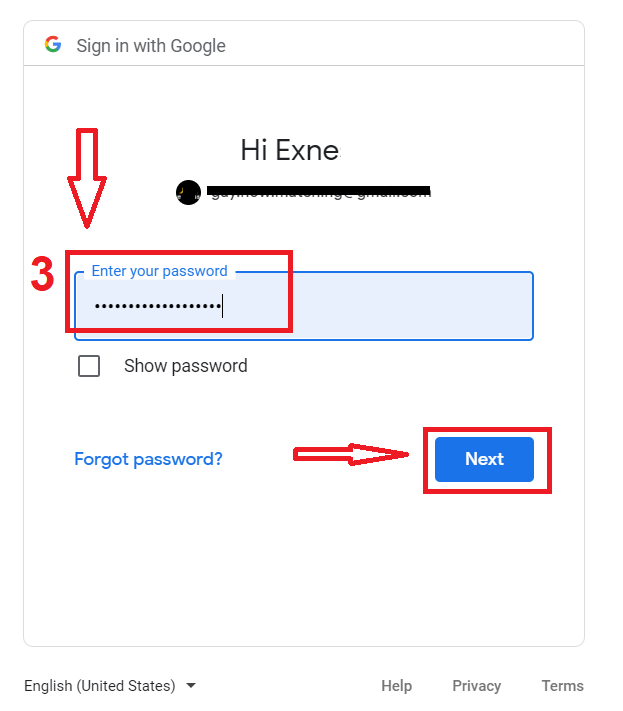
ຫຼັງຈາກນັ້ນ, ປະຕິບັດຕາມຄຳແນະນຳທີ່ສົ່ງຈາກບໍລິການໄປຫາທີ່ຢູ່ອີເມວຂອງທ່ານ. ທ່ານຈະຖືກນຳໄປຫາບັນຊີ IQ Option ສ່ວນຕົວຂອງທ່ານ.
ການກູ້ຄືນລະຫັດຜ່ານຈາກບັນຊີ IQ Option
ຢ່າກັງວົນຖ້າທ່ານບໍ່ສາມາດເຂົ້າສູ່ລະບົບແພລດຟອມໄດ້, ທ່ານອາດຈະໃສ່ລະຫັດຜ່ານຜິດ. ທ່ານສາມາດສ້າງລະຫັດຜ່ານໃໝ່ໄດ້.ຖ້າທ່ານໃຊ້ເວີຊັນເວັບ
ເພື່ອເຮັດແນວນັ້ນ, ໃຫ້ຄລິກທີ່ລິ້ງ "ລືມລະຫັດຜ່ານ".
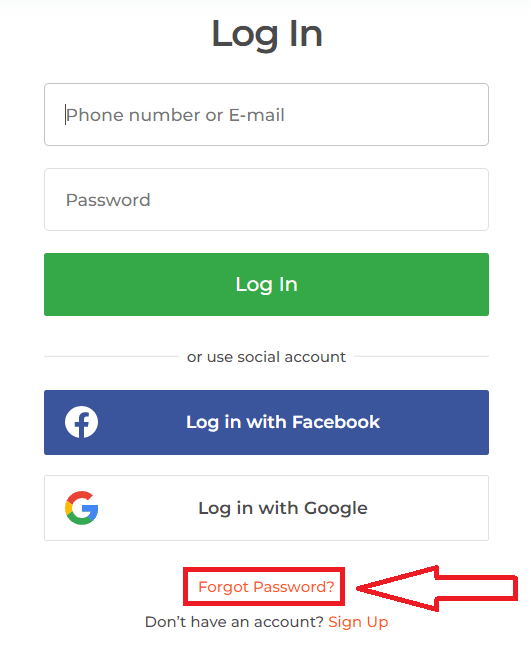
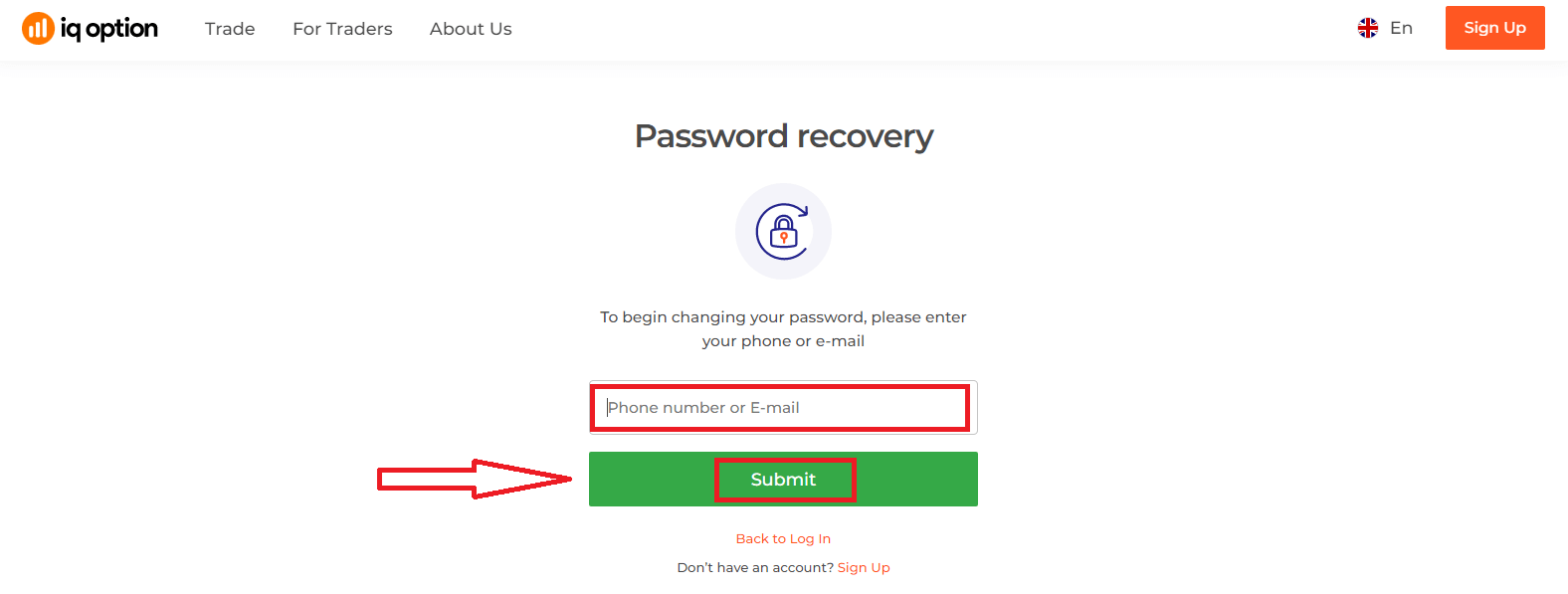
ຫຼັງຈາກນັ້ນ, ລະບົບຈະເປີດໜ້າຕ່າງບ່ອນທີ່ທ່ານຈະຖືກຮ້ອງຂໍໃຫ້ກູ້ຄືນລະຫັດຜ່ານສຳລັບບັນຊີ IQ Option ຂອງທ່ານ. ທ່ານຕ້ອງໃຫ້ທີ່ຢູ່ອີເມວທີ່ເໝາະສົມກັບລະບົບ ແລະ ຄລິກ "ສົ່ງ".
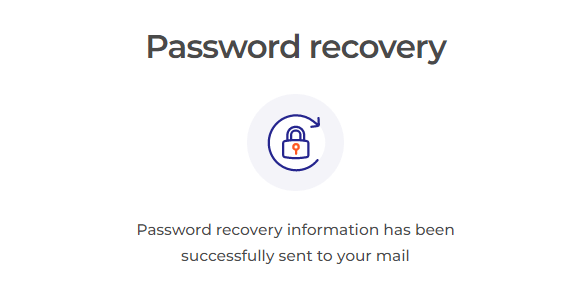
ການແຈ້ງເຕືອນຈະເປີດຂຶ້ນວ່າອີເມວໄດ້ຖືກສົ່ງໄປທີ່ທີ່ຢູ່ອີເມວນີ້ເພື່ອຕັ້ງລະຫັດຜ່ານໃໝ່.
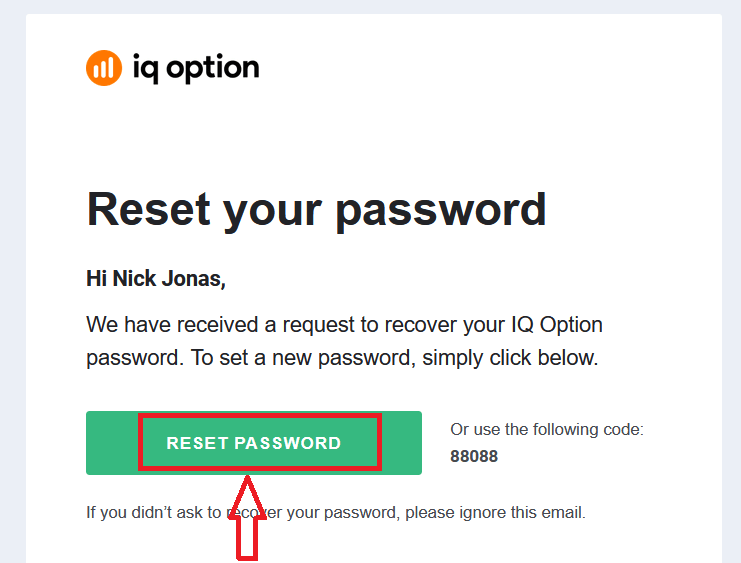
ນອກຈາກນັ້ນ, ໃນຈົດໝາຍໃນອີເມວຂອງທ່ານ, ທ່ານຈະໄດ້ຮັບການສະເໜີໃຫ້ປ່ຽນລະຫັດຜ່ານຂອງທ່ານ. ຄລິກໃສ່ «ຕັ້ງຄ່າລະຫັດຜ່ານໃໝ່».
ລິ້ງຈາກອີເມວຈະນຳທ່ານໄປຫາພາກສ່ວນພິເສດໃນເວັບໄຊທ໌ IQ Option. ໃສ່ລະຫັດຜ່ານໃໝ່ຂອງທ່ານສອງຄັ້ງ ແລະ ຄລິກປຸ່ມ "ຢືນຢັນ"
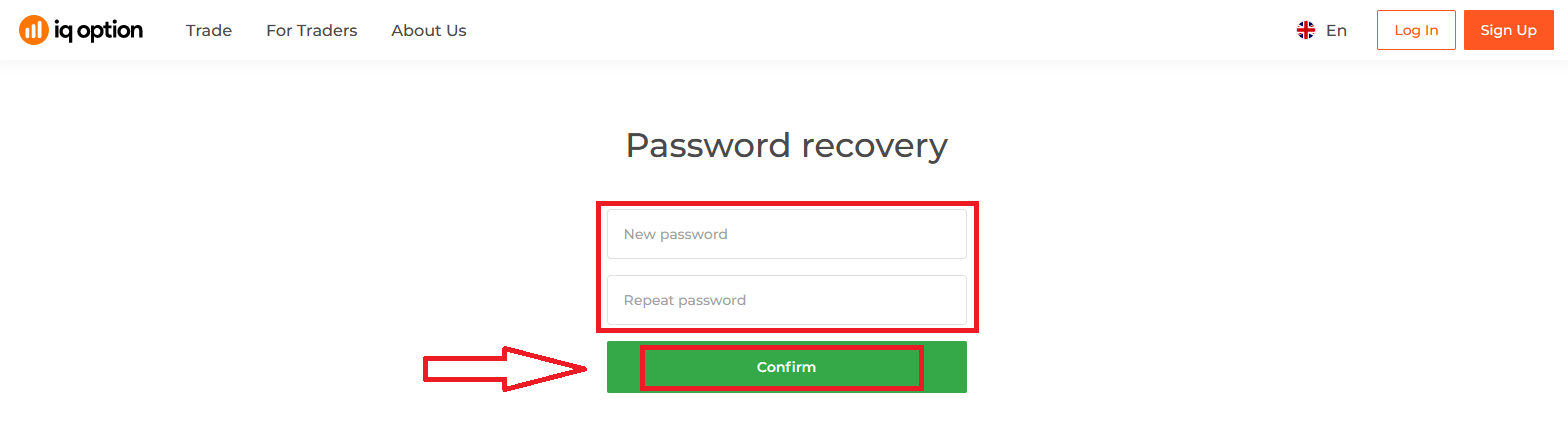
ຫຼັງຈາກໃສ່ "ລະຫັດຜ່ານ" ແລະ "ຢືນຢັນລະຫັດຜ່ານ" ແລ້ວ, ຂໍ້ຄວາມຈະປາກົດຂຶ້ນເພື່ອຊີ້ບອກວ່າລະຫັດຜ່ານໄດ້ຖືກປ່ຽນສຳເລັດແລ້ວ.
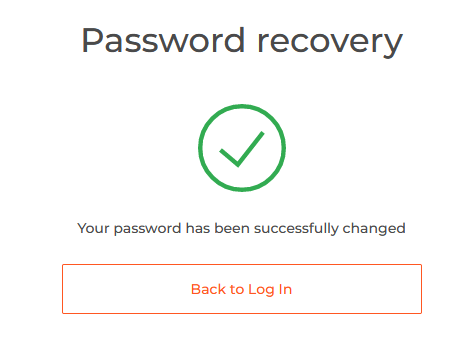
ເທົ່ານັ້ນແຫຼະ! ດຽວນີ້ທ່ານສາມາດເຂົ້າສູ່ລະບົບແພລດຟອມ IQ Option ໂດຍໃຊ້ຊື່ຜູ້ໃຊ້ ແລະ ລະຫັດຜ່ານໃໝ່ຂອງທ່ານ.
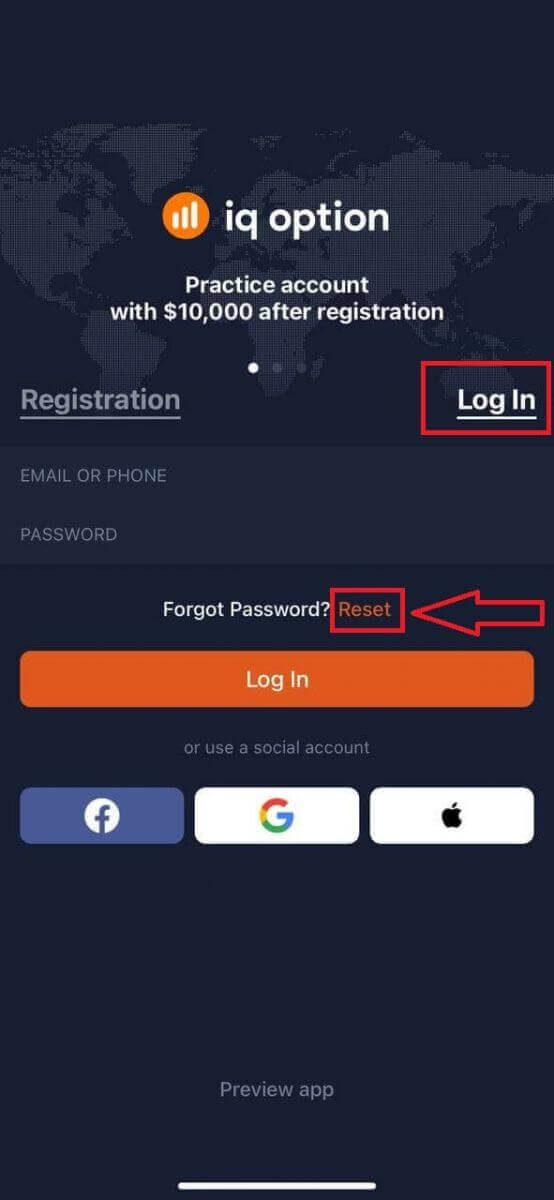
ຖ້າທ່ານໃຊ້ແອັບພລິເຄຊັນມືຖື
ເພື່ອເຮັດສິ່ງນັ້ນ, ໃຫ້ຄລິກໃສ່ລິ້ງ "ຕັ້ງຄ່າໃໝ່"
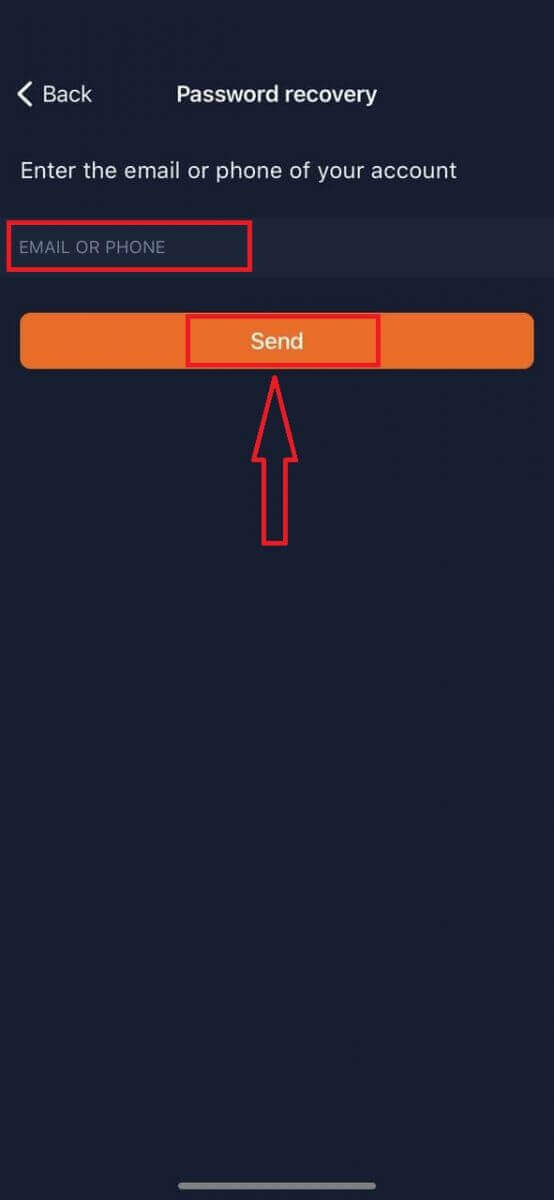
ໃນໜ້າຕ່າງໃໝ່, ໃສ່ອີເມວທີ່ທ່ານໃຊ້ໃນລະຫວ່າງການລົງທະບຽນ ແລະ ຄລິກປຸ່ມ "ສົ່ງ". ຈາກນັ້ນເຮັດຂັ້ນຕອນທີ່ເຫຼືອຄືກັນກັບແອັບເວັບ
ເຂົ້າສູ່ລະບົບໃນ IQ Option ເວີຊັນເວັບໄຊຕ໌ມືຖື
ຖ້າທ່ານຕ້ອງການຊື້ຂາຍໃນແພລດຟອມມືຖື IQ Option, ທ່ານສາມາດເຮັດໄດ້ງ່າຍໆ. ໃນເບື້ອງຕົ້ນ, ເປີດໂປຣແກຣມທ່ອງເວັບຂອງທ່ານໃນອຸປະກອນມືຖືຂອງທ່ານ. ຫຼັງຈາກນັ້ນ, ເຂົ້າໄປທີ່ເວັບໄຊທ໌ ຂອງໂບຣກເກີ. 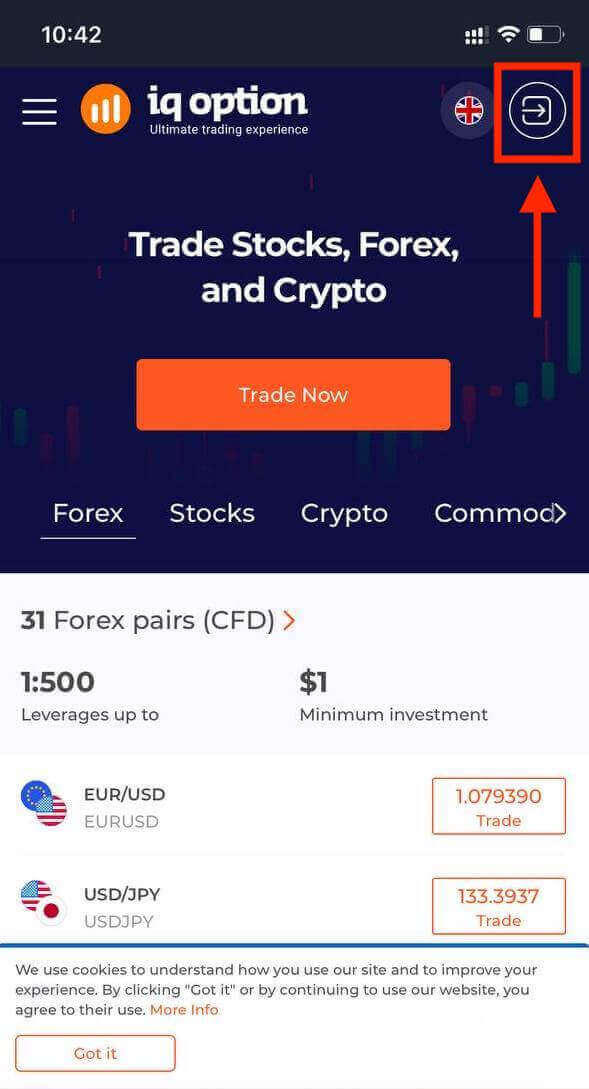
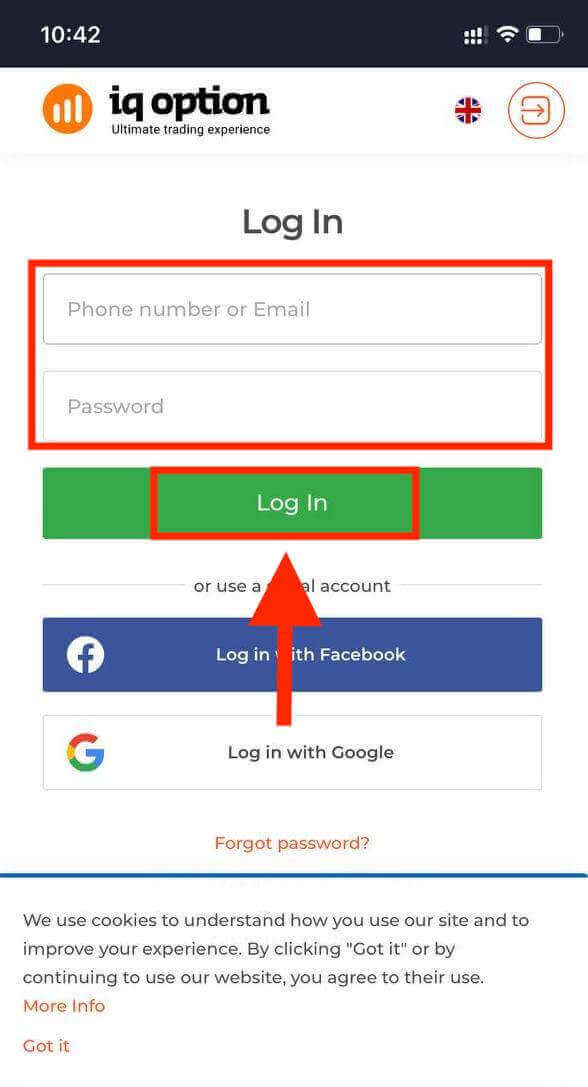
ໃສ່ອີເມວ ແລະ ລະຫັດຜ່ານຂອງທ່ານ ແລະ ຈາກນັ້ນແຕະທີ່ປຸ່ມ “ເຂົ້າສູ່ລະບົບ”.
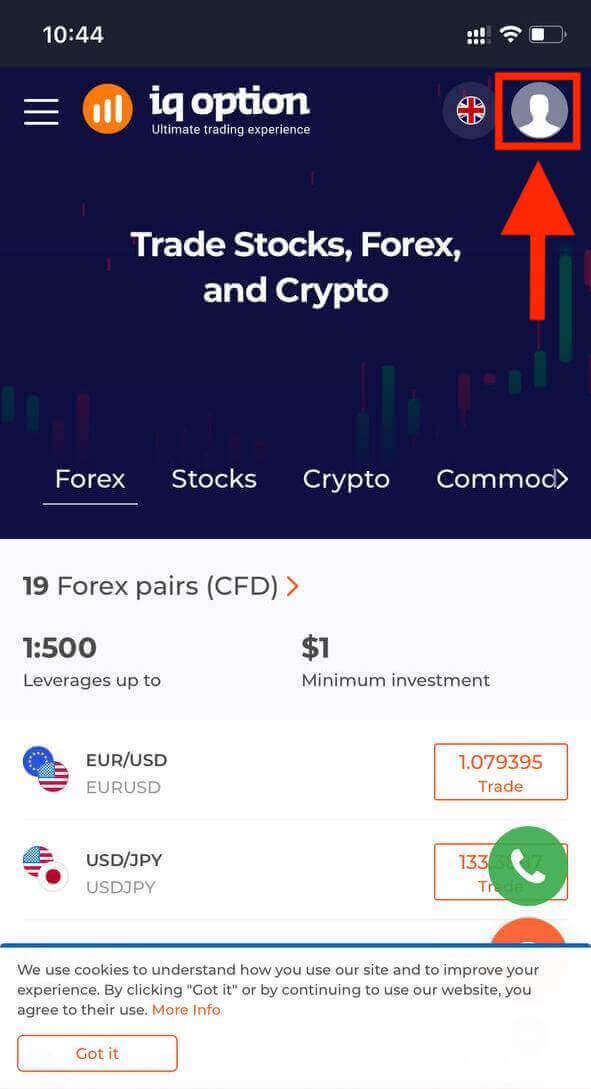
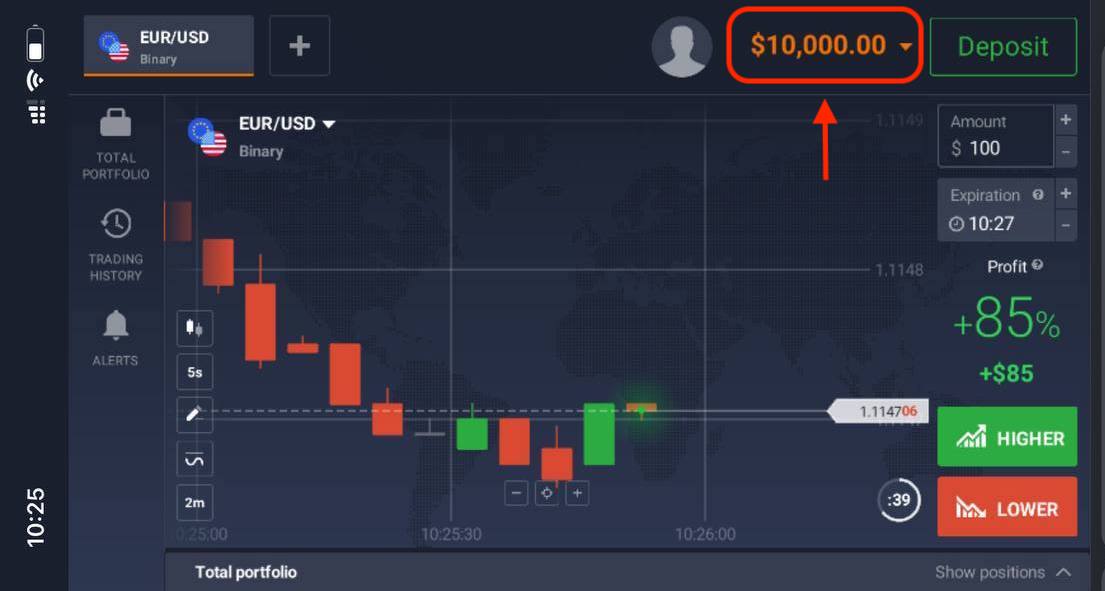
ຫຼັງຈາກເຂົ້າສູ່ລະບົບສຳເລັດແລ້ວ, ທ່ານຈະເຫັນໜ້າເວັບດັ່ງລຸ່ມນີ້ ແລະ ແຕະໄອຄອນ “ບຸກຄົນ”.
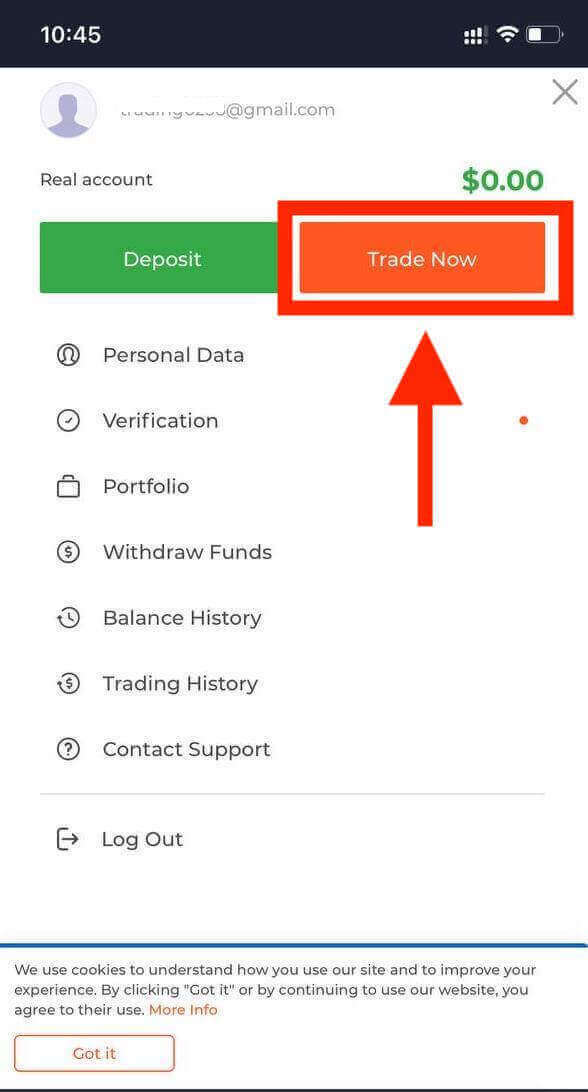
ຄລິກ “ຊື້ຂາຍດຽວນີ້” ເພື່ອເລີ່ມຊື້ຂາຍ.
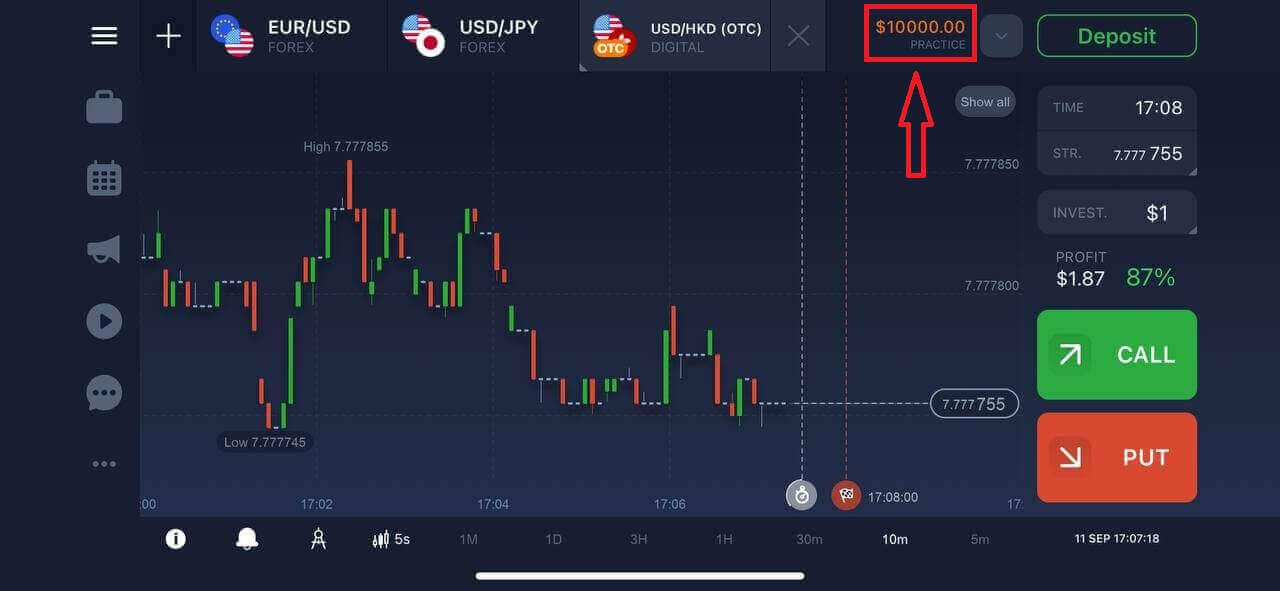
ທ່ານຢູ່ທີ່ນີ້! ດຽວນີ້ທ່ານສາມາດຊື້ຂາຍຈາກແພລດຟອມມືຖືໄດ້ແລ້ວ. ແພລດຟອມມືຖືຂອງແພລດຟອມການຊື້ຂາຍແມ່ນຄືກັນກັບແພລດຟອມເວັບທຳມະດາ. ດັ່ງນັ້ນ, ຈະບໍ່ມີບັນຫາຫຍັງກັບການຊື້ຂາຍ ແລະ ການໂອນເງິນ. ທ່ານມີບັນຊີສາທິດ $10,000 ເພື່ອຊື້ຂາຍໃນແພລດຟອມ
ວິທີການເຂົ້າສູ່ລະບົບແອັບ IQ Option iOS?
ການເຂົ້າສູ່ລະບົບໃນແພລດຟອມມືຖື iOS ແມ່ນຄ້າຍຄືກັນກັບການເຂົ້າສູ່ລະບົບໃນແອັບເວັບ IQ Option. ແອັບພລິເຄຊັນສາມາດດາວໂຫຼດໄດ້ຜ່ານ App Store ໃນອຸປະກອນຂອງທ່ານ ຫຼື ຄລິກ ທີ່ນີ້ . ພຽງແຕ່ຄົ້ນຫາແອັບ “IQ Option - FX Broker” ແລະຄລິກ «GET» ເພື່ອຕິດຕັ້ງມັນໃນ iPhone ຫຼື iPad ຂອງທ່ານ.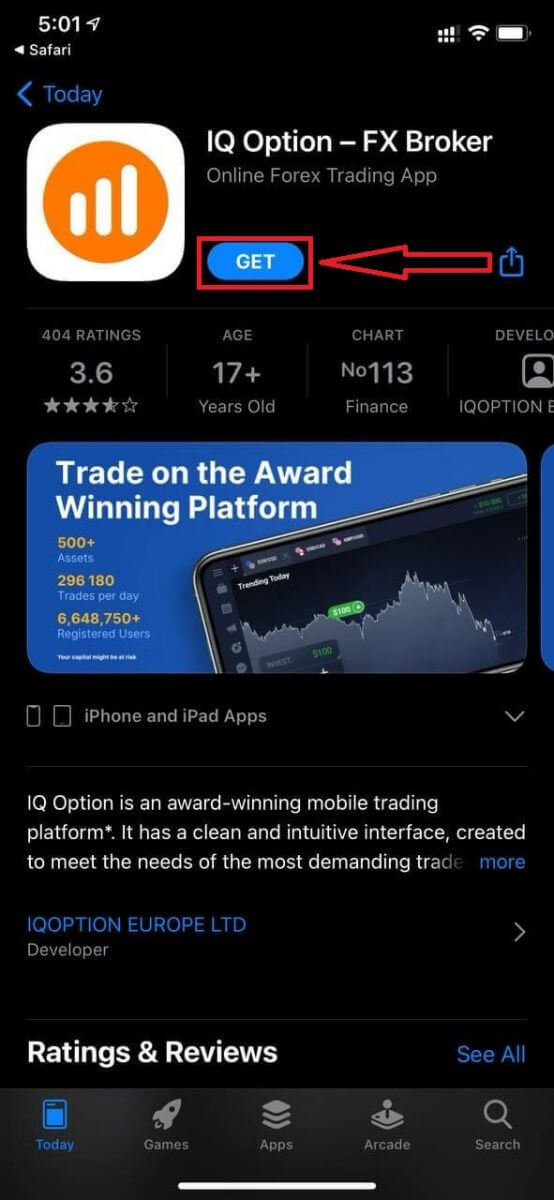
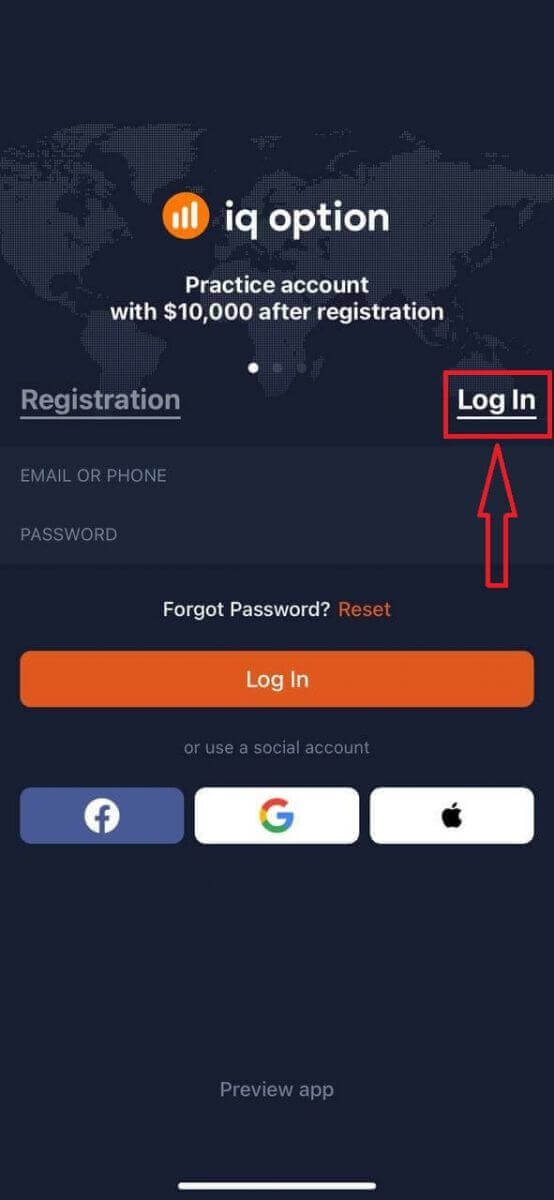
ຫຼັງຈາກຕິດຕັ້ງ ແລະ ເປີດໃຊ້ງານແລ້ວ ທ່ານສາມາດເຂົ້າສູ່ລະບົບແອັບມືຖື IQ Option iOS ໂດຍໃຊ້ອີເມວ, Facebook, Google ຫຼື Apple ID ຂອງທ່ານ. ທ່ານພຽງແຕ່ຕ້ອງເລືອກຕົວເລືອກ “ເຂົ້າສູ່ລະບົບ”.
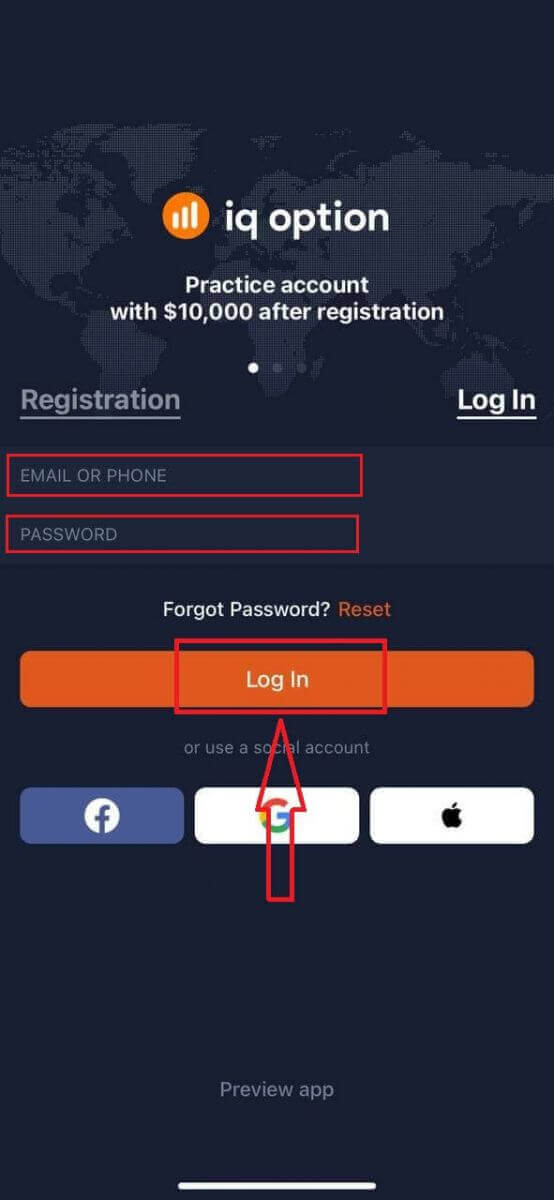
ໃສ່ອີເມວ ແລະ ລະຫັດຜ່ານຂອງທ່ານ ແລະ ຈາກນັ້ນຄລິກໃສ່ປຸ່ມ “ເຂົ້າສູ່ລະບົບ”.
ທ່ານມີບັນຊີສາທິດ $10,000 ເພື່ອຊື້ຂາຍໃນແພລດຟອມ.
ວິທີການເຂົ້າສູ່ລະບົບແອັບ IQ Option Android?
ທ່ານຕ້ອງໄປທີ່ Google Play store ແລະຄົ້ນຫາ "IQ Option - ແພລດຟອມການລົງທຶນອອນໄລນ໌" ເພື່ອຊອກຫາແອັບນີ້ ຫຼື ຄລິກ ທີ່ນີ້ . 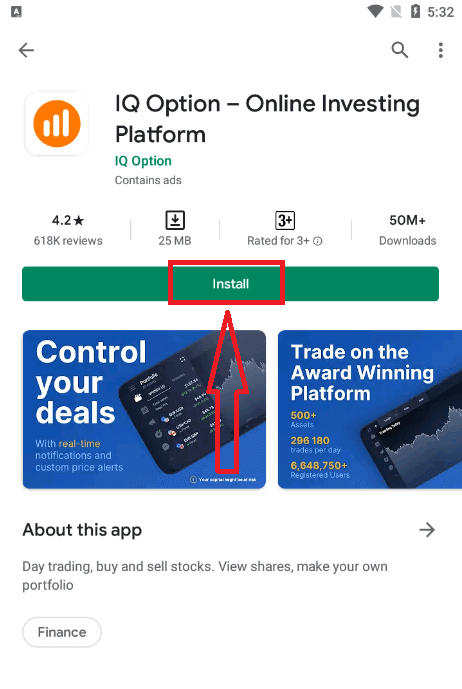
ຫຼັງຈາກຕິດຕັ້ງ ແລະ ເປີດໃຊ້ງານແລ້ວ ທ່ານສາມາດເຂົ້າສູ່ລະບົບແອັບມືຖື IQ Option Android ໂດຍໃຊ້ອີເມວ, ບັນຊີ Facebook ຫຼື Google ຂອງທ່ານ.
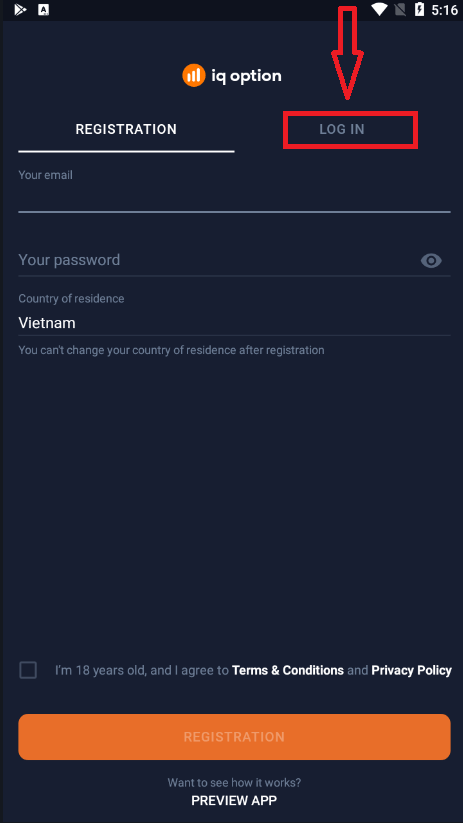
ເຮັດຂັ້ນຕອນດຽວກັນກັບໃນອຸປະກອນ iOS, ເລືອກຕົວເລືອກ "ເຂົ້າສູ່ລະບົບ"
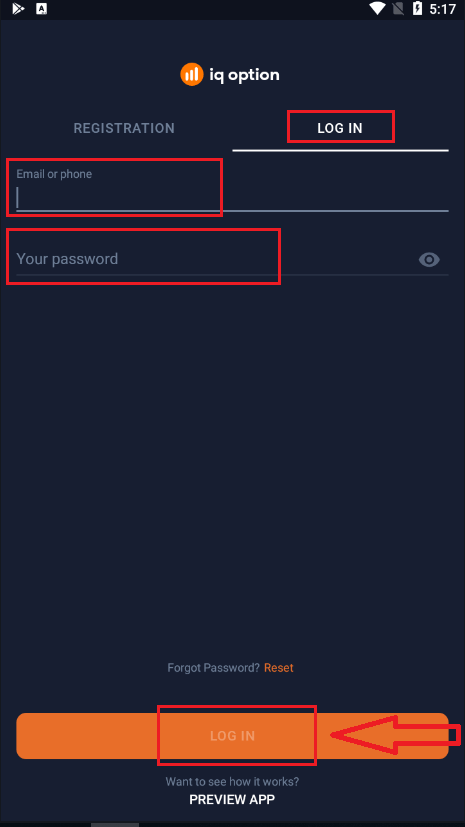
ໃສ່ອີເມວ ແລະ ລະຫັດຜ່ານຂອງທ່ານ ແລະ ຈາກນັ້ນຄລິກໃສ່ປຸ່ມ "ເຂົ້າສູ່ລະບົບ".
ຕອນນີ້ທ່ານຍັງມີບັນຊີທົດລອງ $10,000 ເພື່ອຊື້ຂາຍໃນແພລດຟອມ.
ຄຳຖາມທີ່ຖືກຖາມເລື້ອຍໆ (FAQ)
ຂ້ອຍລືມອີເມວຈາກບັນຊີ IQ Option
ຖ້າທ່ານລືມອີເມວຂອງທ່ານ, ທ່ານສາມາດເຂົ້າສູ່ລະບົບໂດຍໃຊ້ Facebook ຫຼື Gmail. ຖ້າທ່ານຍັງບໍ່ໄດ້ສ້າງບັນຊີເຫຼົ່ານີ້, ທ່ານສາມາດສ້າງບັນຊີເຫຼົ່ານັ້ນໄດ້ເມື່ອລົງທະບຽນໃນເວັບໄຊທ໌ IQ Option. ໃນກໍລະນີທີ່ຮ້າຍແຮງ, ຖ້າທ່ານລືມອີເມວຂອງທ່ານ, ແລະບໍ່ມີວິທີເຂົ້າສູ່ລະບົບຜ່ານ Google ແລະ Facebook, ທ່ານຈໍາເປັນຕ້ອງຕິດຕໍ່ບໍລິການຊ່ວຍເຫຼືອ.
ຂ້ອຍຈະອອກຈາກລະບົບບັນຊີຂອງຂ້ອຍໄດ້ແນວໃດ?
ເພື່ອອອກຈາກລະບົບບັນຊີຂອງທ່ານ, ໃຫ້ໄປທີ່ໜ້າຫຼັກ ແລະ ເລື່ອນລົງມາ. ຄລິກປຸ່ມອອກຈາກລະບົບ ແລະ ທ່ານຈະຖືກອອກຈາກລະບົບ.
ຂ້ອຍຄວນເຮັດແນວໃດຖ້າຂ້ອຍບໍ່ສາມາດເຂົ້າສູ່ລະບົບບັນຊີຂອງຂ້ອຍໄດ້?
- ຖ້າທ່ານເຫັນຂໍ້ຄວາມ "ເກີນຂີດຈຳກັດການເຂົ້າສູ່ລະບົບ", ມັນໝາຍຄວາມວ່າທ່ານໄດ້ໃສ່ລະຫັດຜ່ານບໍ່ຖືກຕ້ອງຫຼາຍຄັ້ງຕິດຕໍ່ກັນ. ກະລຸນາລໍຖ້າໄລຍະໜຶ່ງກ່ອນທີ່ຈະພະຍາຍາມເຂົ້າສູ່ລະບົບອີກຄັ້ງ. ຖ້າທ່ານບໍ່ແນ່ໃຈວ່າລະຫັດຜ່ານຂອງທ່ານຖືກຕ້ອງຫຼືບໍ່, ໃຫ້ໃຊ້ຕົວເລືອກ "ລືມລະຫັດຜ່ານ" ໃນໜ້າເຂົ້າສູ່ລະບົບຂອງພວກເຮົາ. ລະບົບຈະສົ່ງຄຳແນະນຳກ່ຽວກັບວິທີການກູ້ຄືນລະຫັດຜ່ານຂອງທ່ານໄປຫາທີ່ຢູ່ອີເມວທີ່ທ່ານໃຊ້ສຳລັບການລົງທະບຽນໃນແພລດຟອມ. - ຖ້າທ່ານລົງທະບຽນຜ່ານເຄືອຂ່າຍສັງຄົມ, ທ່ານຈຳເປັນຕ້ອງສ້າງລະຫັດຜ່ານໂດຍໃຊ້ເວີຊັນເວັບເພື່ອເຂົ້າເຖິງແອັບເດັສທັອບ. ທ່ານສາມາດສ້າງລະຫັດຜ່ານໂດຍໃຊ້ຕົວເລືອກ "ລືມລະຫັດຜ່ານ" ໃນໜ້າເຂົ້າສູ່ລະບົບຂອງພວກເຮົາ. ທ່ານຈຳເປັນຕ້ອງໃຫ້ອີເມວທີ່ເຊື່ອມໂຍງກັບບັນຊີເຄືອຂ່າຍສັງຄົມຂອງທ່ານ. ລິ້ງກູ້ຄືນສຳລັບລະຫັດຜ່ານຈະຖືກສົ່ງໄປຫາອີເມວນັ້ນ. ຫຼັງຈາກເຮັດສຳເລັດແລ້ວ, ທ່ານຈະສາມາດເຂົ້າສູ່ລະບົບແອັບເດັສທັອບຂອງທ່ານໂດຍໃຊ້ອີເມວນີ້ ແລະ ລະຫັດຜ່ານໃໝ່.
- ຖ້າທ່ານລືມລະຫັດຜ່ານ, ໃຫ້ໃຊ້ຕົວເລືອກ "ລືມລະຫັດຜ່ານ" ໃນໜ້າເຂົ້າສູ່ລະບົບຂອງພວກເຮົາ. ລະບົບຈະສົ່ງຄຳແນະນຳສຳລັບການກູ້ຄືນລະຫັດຜ່ານຂອງທ່ານໄປຫາທີ່ຢູ່ອີເມວທີ່ທ່ານໃຊ້ສຳລັບການລົງທະບຽນໃນແພລດຟອມ.
ຂ້ອຍຈະປ່ຽນສະກຸນເງິນຂອງບັນຊີຂອງຂ້ອຍໄດ້ແນວໃດ?
ສະກຸນເງິນຂອງບັນຊີຈະຖືກຕັ້ງຄ່າໃນລະຫວ່າງການຝາກເງິນຄັ້ງທຳອິດ. ຕົວຢ່າງ, ຖ້າທ່ານໃຊ້ເງິນໂດລາສະຫະລັດເພື່ອຝາກເງິນຄັ້ງທຳອິດ, ສະກຸນເງິນຂອງບັນຊີຂອງທ່ານຈະເປັນ USD. ເງິນຝາກຄັ້ງທຳອິດຂອງທ່ານມີບົດບາດສຳຄັນຫຼາຍ ເພາະວ່າເມື່ອທ່ານຝາກເງິນແລ້ວ, ມັນຈະເປັນໄປບໍ່ໄດ້ທີ່ຈະປ່ຽນສະກຸນເງິນ. ຖ້າທ່ານບໍ່ຮູ້ກົດລະບຽບນີ້, ທາງເລືອກດຽວແມ່ນການເປີດບັນຊີໃໝ່ ແລະ ຝາກເງິນດ້ວຍສະກຸນເງິນທີ່ທ່ານຕັ້ງໃຈຈະໃຊ້. ຈື່ໄວ້ວ່າເມື່ອທ່ານສ້າງບັນຊີໃໝ່, ທ່ານຕ້ອງບລັອກບັນຊີກ່ອນໜ້ານີ້ຫຼັງຈາກຖອນເງິນຂອງທ່ານແລ້ວ.
ວິທີການຢືນຢັນບັນຊີໃນ IQ Option
ຂ້ອຍຈະຢືນຢັນບັນຊີຂອງຂ້ອຍໄດ້ແນວໃດ?
ເພື່ອຢືນຢັນບັນຊີຂອງທ່ານ, ກະລຸນາຄລິກທີ່ເສັ້ນສີແດງ 'ຢືນຢັນທີ່ຢູ່ອີເມວ' ດັ່ງທີ່ສະແດງຢູ່ນີ້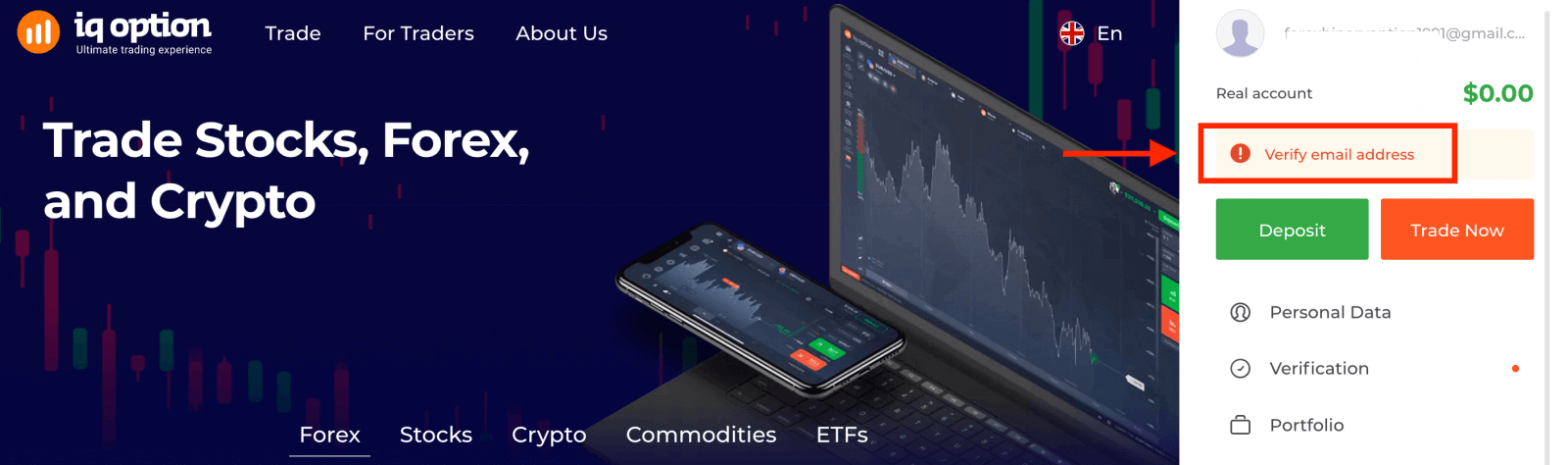
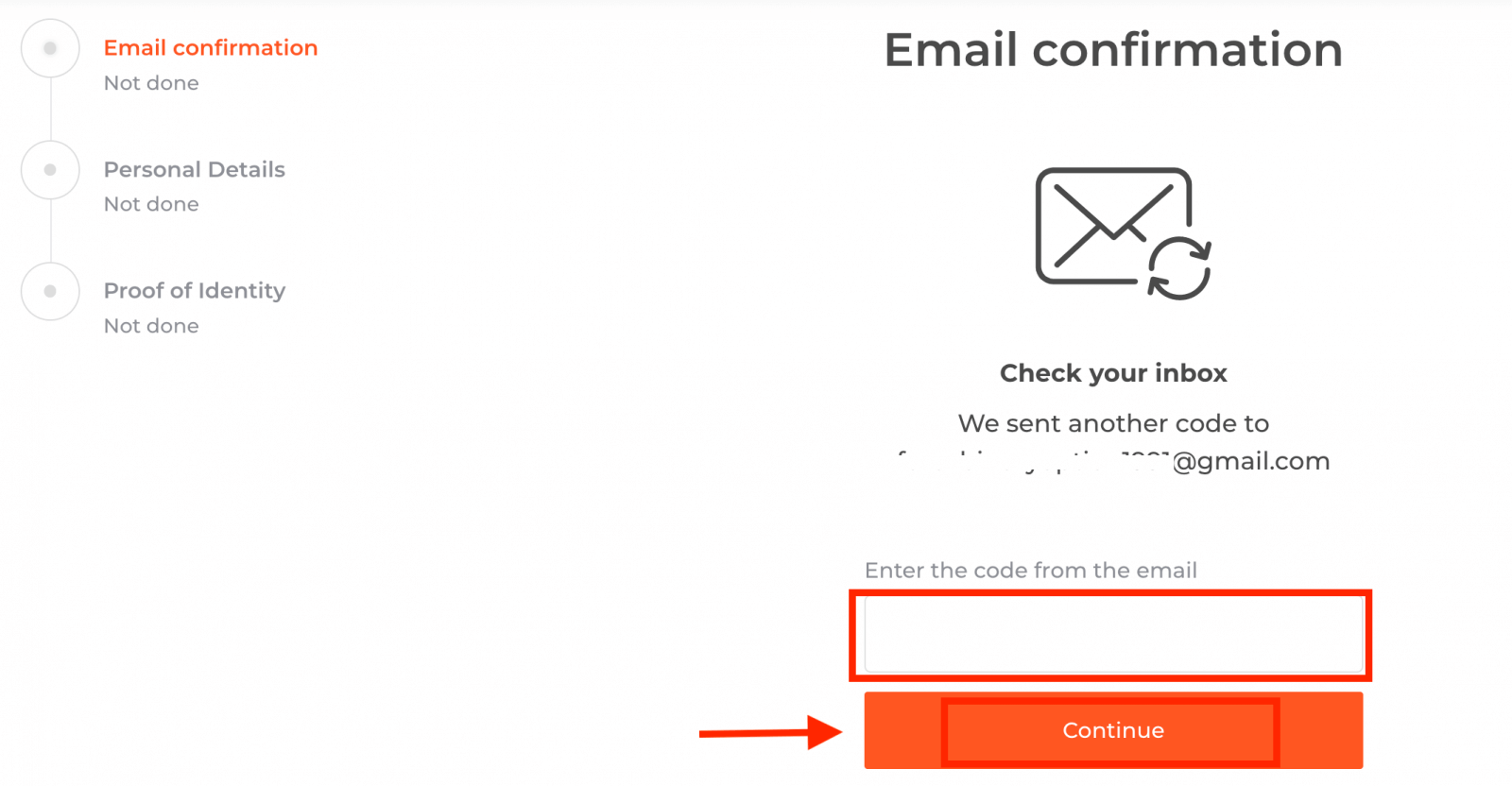
ຂັ້ນຕອນທີ 1: ຢືນຢັນອີເມວຂອງທ່ານ. ໃນຂະບວນການລົງທະບຽນ, ທ່ານຈະໄດ້ຮັບອີເມວທີ່ມີລະຫັດຢືນຢັນ. ໃສ່ລະຫັດນີ້ໃນຊ່ອງທີ່ກ່ຽວຂ້ອງ
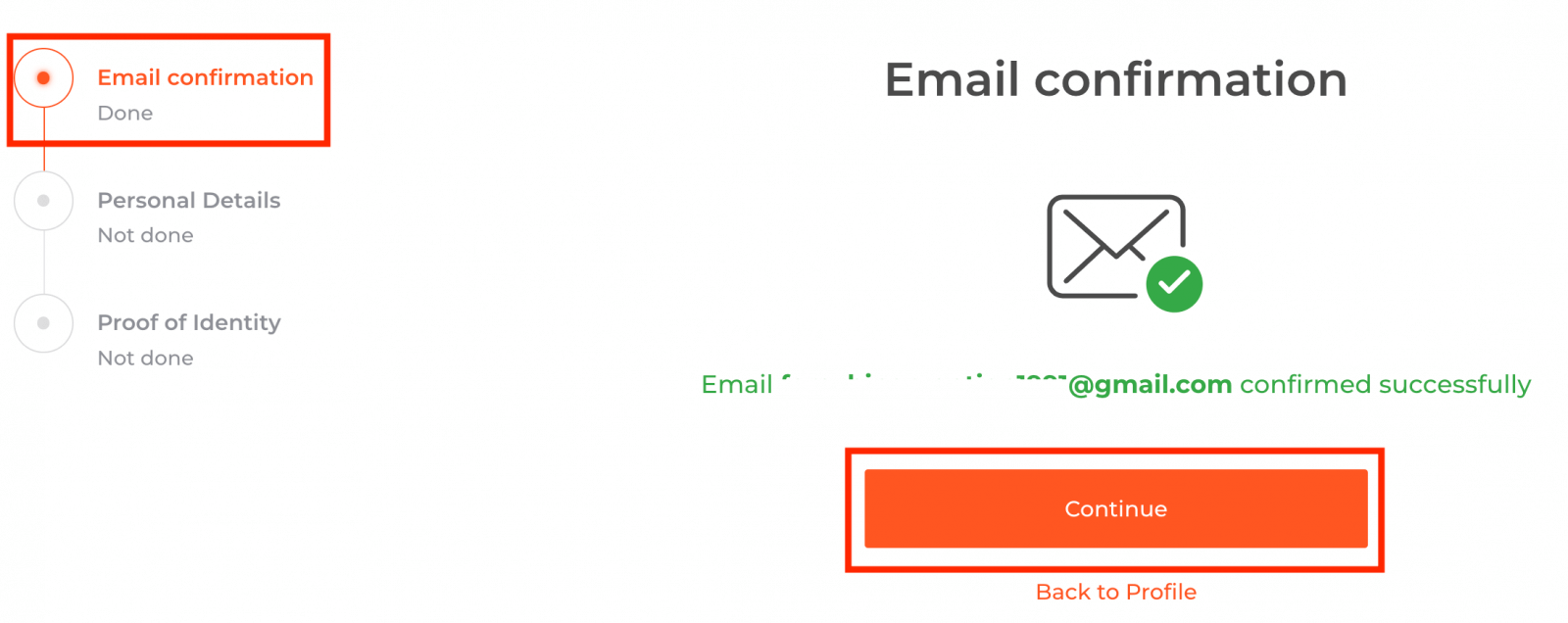
ຂັ້ນຕອນທີ 2 ແມ່ນສິ່ງຈຳເປັນສຳລັບການເຮັດສຳເລັດຂັ້ນຕອນການຢັ້ງຢືນ
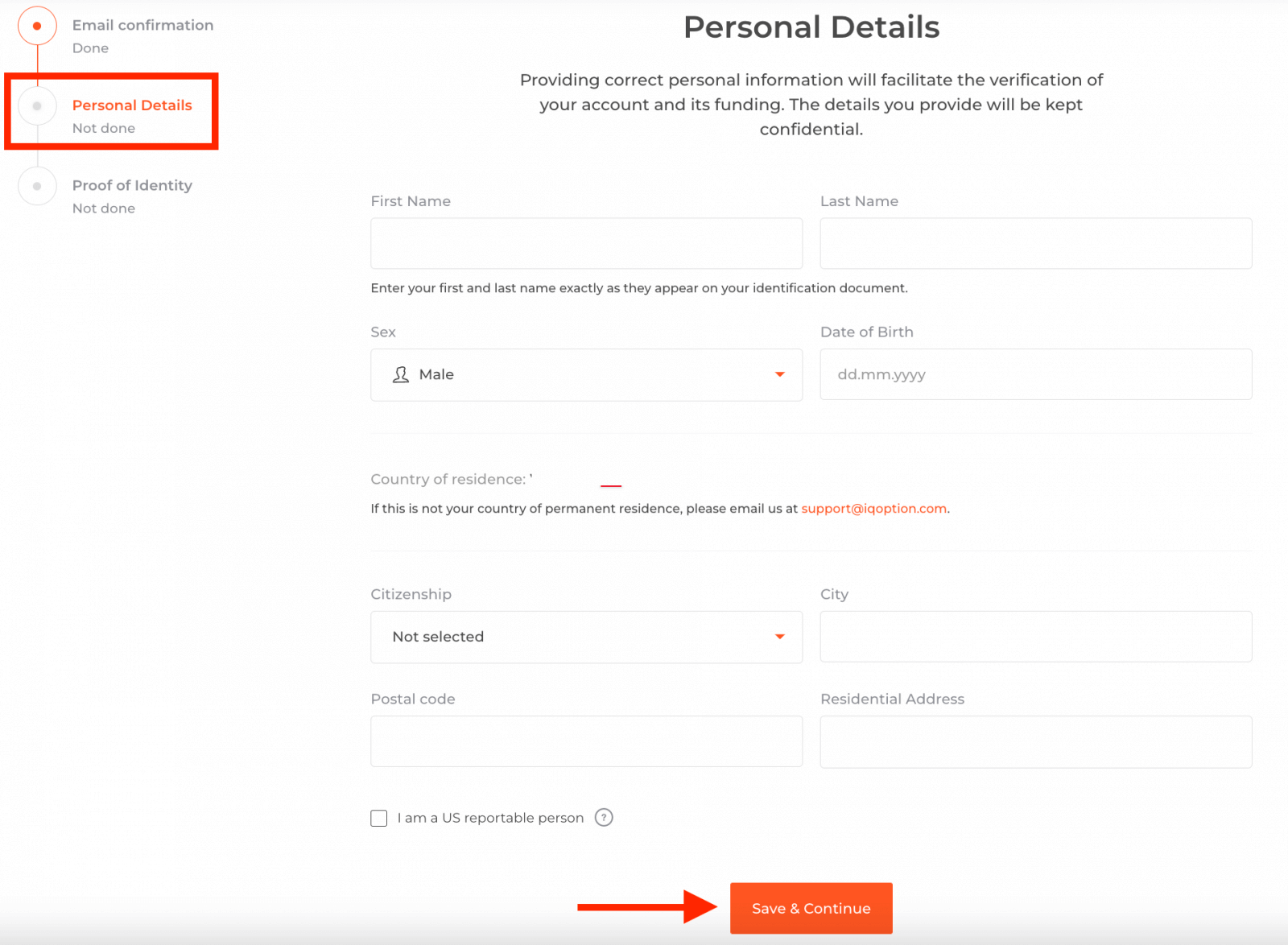
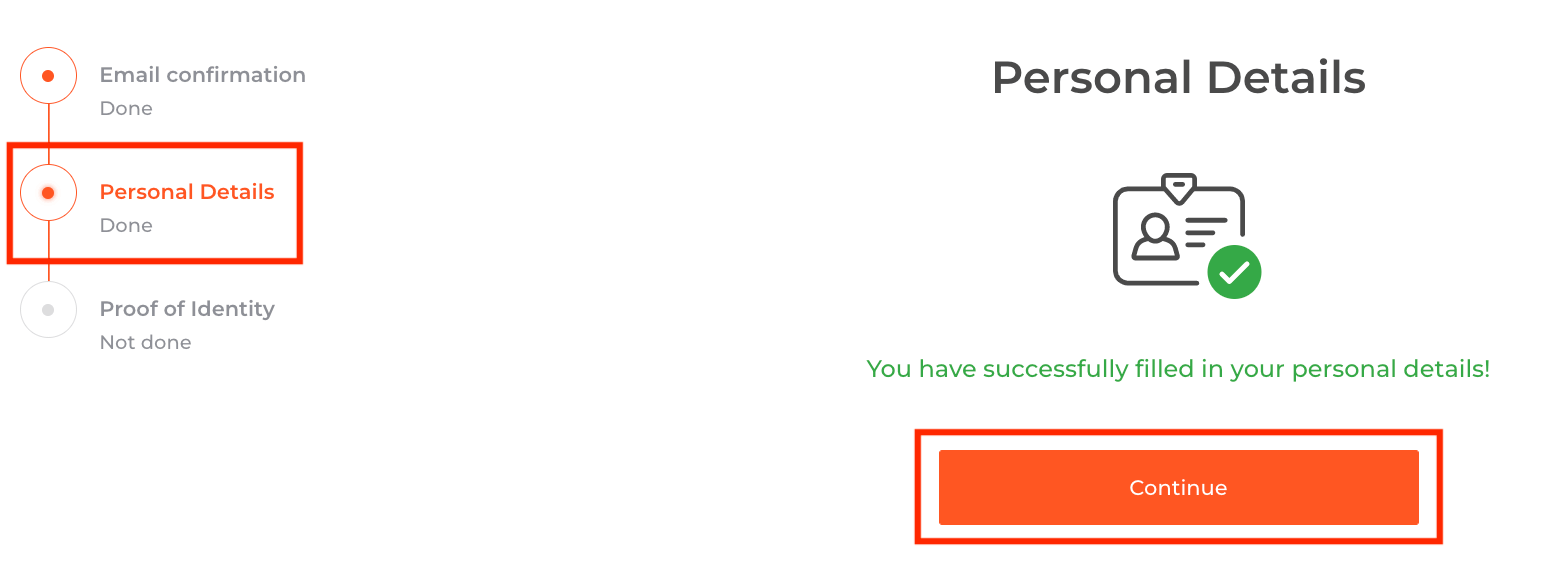
ຂັ້ນຕອນທີ 3 ຮຽກຮ້ອງໃຫ້ທ່ານອັບໂຫລດເອກະສານຂອງທ່ານເພື່ອການຢັ້ງຢືນ:
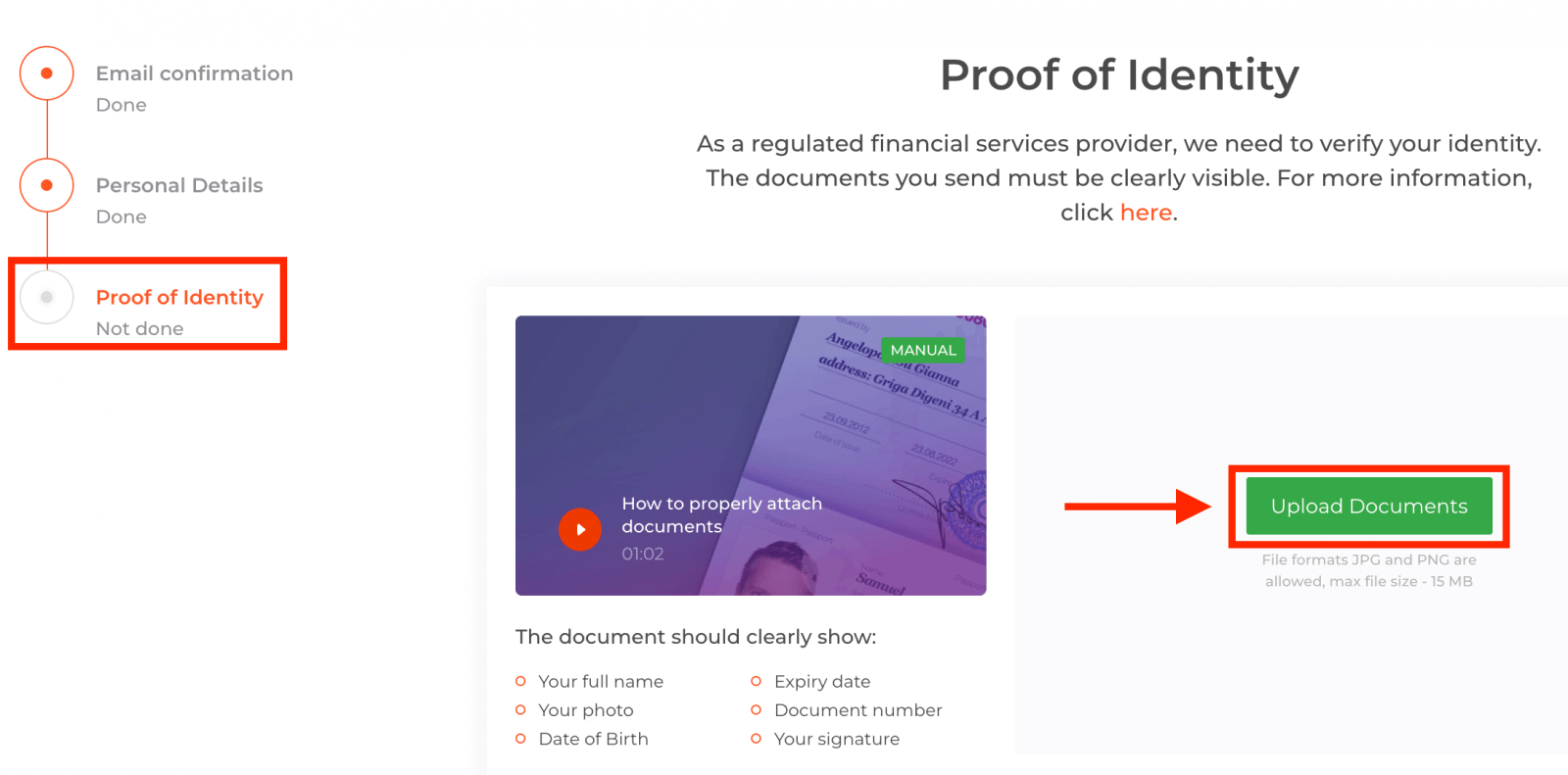
ເພື່ອຜ່ານຂະບວນການການຢັ້ງຢືນ, ທ່ານຈະຖືກຮ້ອງຂໍໃຫ້ອັບໂຫລດເອກະສານຂອງທ່ານໃນແພລດຟອມໂດຍໃຊ້ລິ້ງທີ່ໃຫ້ໄວ້ຂ້າງລຸ່ມນີ້:
1) ຮູບຖ່າຍບັດປະຈຳຕົວຂອງທ່ານ. ສົ່ງຮູບສະແກນ ຫຼື ຮູບຖ່າຍເອກະສານຕໍ່ໄປນີ້:
- ໜັງສືຜ່ານແດນ
- ບັດປະຈຳຕົວທັງສອງດ້ານ
- ໃບຂັບຂີ່ທັງສອງຝ່າຍ
- ໃບອະນຸຍາດພັກເຊົາ
ເອກະສານຄວນສະແດງໃຫ້ເຫັນຢ່າງຊັດເຈນວ່າ:
- ຊື່ເຕັມຂອງທ່ານ
- ຮູບພາບຂອງເຈົ້າ
- ວັນເດືອນປີເກີດ
- ວັນໝົດອາຍຸ
- ເລກທີເອກະສານ
- ລາຍເຊັນຂອງທ່ານ
2) ຖ້າທ່ານໃຊ້ບັດທະນາຄານເພື່ອຝາກເງິນ, ກະລຸນາອັບໂຫຼດສຳເນົາທັງສອງດ້ານຂອງບັດຂອງທ່ານ (ຫຼື ບັດຖ້າທ່ານໃຊ້ຫຼາຍກວ່າໜຶ່ງໃບເພື່ອຝາກເງິນ). ກະລຸນາຈື່ໄວ້ວ່າທ່ານຄວນເຊື່ອງເລກ CVV ຂອງທ່ານ ແລະ ຮັກສາໃຫ້ເຫັນພຽງແຕ່ 6 ຕົວເລກທຳອິດ ແລະ 4 ຕົວເລກສຸດທ້າຍຂອງເລກບັດຂອງທ່ານເທົ່ານັ້ນ. ກະລຸນາຮັບປະກັນວ່າບັດຂອງທ່ານໄດ້ຖືກເຊັນແລ້ວ. 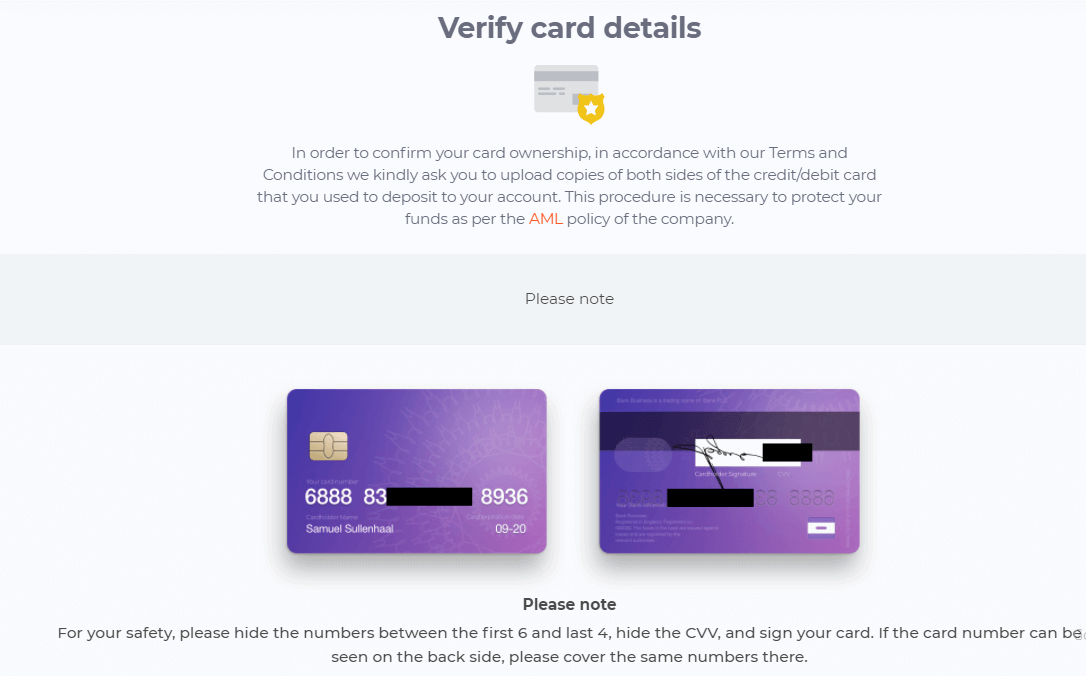
ຖ້າທ່ານໃຊ້ກະເປົາເງິນອີເລັກໂທຣນິກເພື່ອຝາກເງິນ, ທ່ານຈໍາເປັນຕ້ອງສົ່ງເອກະສານສະແກນບັດປະຈຳຕົວຂອງທ່ານໃຫ້ IQ Option ເທົ່ານັ້ນ.
ເອກະສານທັງໝົດຈະຖືກກວດສອບພາຍໃນ 3 ມື້ເຮັດວຽກຫຼັງຈາກທີ່ທ່ານຍື່ນຄໍາຮ້ອງຂໍຖອນເງິນ.
ຄຳຖາມທີ່ຖືກຖາມເລື້ອຍໆ (FAQ)
ຂ້ອຍສາມາດຊື້ຂາຍໄດ້ໂດຍບໍ່ຕ້ອງຖືກຢືນຢັນບໍ?
ມັນເປັນສິ່ງຈຳເປັນທີ່ຈະຕ້ອງຜ່ານຂັ້ນຕອນການຢັ້ງຢືນທັງໝົດເພື່ອໃຫ້ສາມາດຊື້ຂາຍໃນເວທີຂອງພວກເຮົາ. ໃນການປະຕິບັດຕາມມາດຕະຖານຄວາມປອດໄພສູງສຸດ, ພວກເຮົາພະຍາຍາມຮັບປະກັນວ່າເຈົ້າຂອງບັນຊີແມ່ນຜູ້ທີ່ປະຕິບັດທຸລະກຳການຊື້ຂາຍ ແລະ ຊຳລະເງິນໃນເວທີການຊື້ຂາຍຂອງພວກເຮົາ.
ຂ້ອຍບໍ່ສາມາດຢືນຢັນເບີໂທລະສັບຂອງຂ້ອຍໄດ້
1. ເປີດແພລດຟອມໂດຍໃຊ້ Google Chrome ໃນໂໝດບໍ່ລະບຸຕົວຕົນ 2. ໃຫ້ແນ່ໃຈວ່າເບີໂທລະສັບຂອງທ່ານຖືກລະບຸຢ່າງຖືກຕ້ອງ
3. ປິດເປີດອຸປະກອນມືຖືຂອງທ່ານຄືນໃໝ່ ແລະ ໃຫ້ແນ່ໃຈວ່າອຸປະກອນຂອງທ່ານໄດ້ຮັບຂໍ້ຄວາມອື່ນໆ
4. ກວດສອບວ່າທ່ານໄດ້ຮັບ SMS ຫຼື ການໂທທີ່ມີລະຫັດຢືນຢັນ
ຫຼືບໍ່ ຖ້າມັນບໍ່ໄດ້ຜົນ, ກະລຸນາຕິດຕໍ່ທີມງານຊ່ວຍເຫຼືອຂອງພວກເຮົາຜ່ານ LiveChat ແລະ ໃຫ້ຜູ້ຊ່ຽວຊານຂອງພວກເຮົາມີພາບໜ້າຈໍຂອງຂໍ້ຜິດພາດ (ຖ້າມີ)
ຂ້ອຍບໍ່ສາມາດຢືນຢັນທີ່ຢູ່ອີເມວຂອງຂ້ອຍໄດ້
1. ເປີດແພລດຟອມໂດຍໃຊ້ Google Chrome ໃນໂໝດບໍ່ລະບຸຕົວຕົນ 2. ລຶບລ້າງຂໍ້ມູນການທ່ອງເວັບຂອງທ່ານ - ແຄດ ແລະ ຄຸກກີ້. ເພື່ອເຮັດສິ່ງນີ້, ກະລຸນາກົດ CTRL + SHIFT + DELETE, ເລືອກໄລຍະເວລາ ALL ແລະຈາກນັ້ນຄລິກ CLEAN. ຫຼັງຈາກນັ້ນ, ກະລຸນາເລີ່ມໜ້າເວັບຄືນໃໝ່ ແລະ ເບິ່ງວ່າມີການປ່ຽນແປງໃດໆຫຼືບໍ່. ຂັ້ນຕອນທັງໝົດແມ່ນໄດ້ອະທິບາຍໄວ້ ຢູ່ທີ່ນີ້ . ທ່ານອາດຈະລອງໃຊ້ໂປຣແກຣມທ່ອງເວັບອື່ນ ຫຼື ອຸປະກອນອື່ນ.
3. ຂໍອີເມວຢືນຢັນອີກຄັ້ງ.
4. ກວດສອບໂຟນເດີສະແປມຂອງທ່ານໃນກ່ອງອີເມວຂອງທ່ານ.
ຖ້າມັນບໍ່ໄດ້ຜົນ, ກະລຸນາຕິດຕໍ່ທີມງານຊ່ວຍເຫຼືອຂອງພວກເຮົາຜ່ານ LiveChat ແລະ ໃຫ້ຜູ້ຊ່ຽວຊານຂອງພວກເຮົາມີພາບໜ້າຈໍຂອງຄວາມຜິດພາດ (ຖ້າມີ)
ເປັນຫຍັງເອກະສານຂອງຂ້ອຍຈຶ່ງຖືກປະຕິເສດ?
ກະລຸນາກວດສອບວ່າ: - ເອກະສານຂອງທ່ານເປັນສີ
- ເອກະສານຂອງທ່ານໄດ້ອອກໃຫ້ບໍ່ເກີນຫົກເດືອນກ່ອນ
- ທ່ານໄດ້ອັບໂຫຼດສຳເນົາເອກະສານເຕັມໜ້າຂອງທ່ານ
- ທ່ານໄດ້ກວມເອົາເລກບັດທັງໝົດຢ່າງຖືກຕ້ອງ (ຮູບຖ່າຍຕ້ອງສະແດງຕົວເລກຫົກຕົວທຳອິດ ແລະ ສີ່ຕົວສຸດທ້າຍຂອງເລກບັດຂອງທ່ານ; ລະຫັດ CVV ຢູ່ດ້ານຫຼັງຕ້ອງຖືກປົກຄຸມ)
- ທ່ານໄດ້ອັບໂຫຼດເອກະສານທີ່ເໝາະສົມເປັນບັດປະຈຳຕົວຂອງທ່ານ, ເຊັ່ນ: ໜັງສືຜ່ານແດນ ຫຼື ໃບຂັບຂີ່ຂອງທ່ານ.
ຄໍາຖາມ
ໂດຍປົກກະຕິແລ້ວ ເຈົ້າຕ້ອງການບັດປະຈຳຕົວຮູບທີ່ລັດຖະບານອອກໃຫ້ (ໜັງສືຜ່ານແດນ, ບັດປະຈຳຕົວ, ຫຼືໃບຂັບຂີ່), ເອກະສານຢັ້ງຢືນທີ່ຢູ່ (ໃບບິນຄ່າສາທາລະນູປະໂພກ ຫຼື ໃບແຈ້ງຍອດທະນາຄານທີ່ສະແດງຊື່ເຕັມ ແລະ ທີ່ຢູ່ຂອງເຈົ້າ), ແລະຮູບເຊວຟີ ຫຼື ຮູບສົດທີ່ຖືບັດປະຈຳຕົວ. ຖ້າທ່ານໃຊ້ບັດ ຫຼື e-wallet ເພື່ອຝາກເງິນ, ກະລຸນາກຽມຫຼັກຖານການຈ່າຍເງິນ. ອັບໂຫຼດການສະແກນສີ ຫຼືຮູບພາບທີ່ຊັດເຈນໃນຮູບແບບທີ່ຍອມຮັບ ແລະໃຫ້ແນ່ໃຈວ່າເອກະສານທີ່ຢູ່ແມ່ນບໍ່ດົນມານີ້ເພື່ອຫຼີກເວັ້ນການຊັກຊ້າ.
ເຂົ້າສູ່ລະບົບດ້ວຍອີເມວ ແລະລະຫັດຜ່ານທີ່ລົງທະບຽນຢູ່ໃນເວັບ ຫຼືແອັບຯມືຖື, ຈາກນັ້ນໄປທີ່ການຕັ້ງຄ່າ ຫຼືຄວາມປອດໄພ. ຫຼັງຈາກການກວດສອບລະຫັດຜ່ານຂອງທ່ານ, ເລືອກເອົາການກວດສອບສອງປັດໄຈແລະປະຕິບັດຕາມການກະຕຸ້ນໃຫ້ເຊື່ອມຕໍ່ກັບ app authenticator ຫຼືເປີດໃຊ້ລະຫັດ SMS. ເກັບຮັກສາລະຫັດສຳຮອງໄວ້ຢ່າງປອດໄພ ແລະທົດສອບການເຂົ້າສູ່ລະບົບເພື່ອຢືນຢັນວ່າ 2FA ເຮັດວຽກຢູ່. ໂດຍທົ່ວໄປແລ້ວການໃຊ້ແອັບ authenticator ແມ່ນປອດໄພກວ່າ SMS.
ສາເຫດທົ່ວໄປລວມມີອີເມລ໌ທີ່ບໍ່ໄດ້ຮັບການຢືນຢັນ, ບັນຊີຖືກລັອກຊົ່ວຄາວຫຼັງຈາກພະຍາຍາມບໍ່ສຳເລັດຫຼາຍຄັ້ງ, ແອັບ ຫຼື ບຣາວເຊີທີ່ລ້າສະໄໝ, ຫຼືການພິສູດຢືນຢັນສອງປັດໃຈທີ່ເຮັດວຽກຢູ່ທີ່ທ່ານຍັງບໍ່ໄດ້ເຮັດສຳເລັດ. ລຶບລ້າງແຄດຂອງບຣາວເຊີ ຫຼືອັບເດດແອັບ, ລອງຕັ້ງລະຫັດຜ່ານໃໝ່, ແລະກວດເບິ່ງອີເມວສຳລັບການຢັ້ງຢືນ ຫຼືການແຈ້ງເຕືອນການລັອກ. ຖ້າບັນຊີຖືກລັອກເພື່ອຄວາມປອດໄພ, ໃຫ້ຕິດຕໍ່ຝ່າຍຊ່ວຍເຫຼືອທີ່ມີລາຍລະອຽດການລະບຸຕົວຕົນ ແລະປະຕິບັດຕາມຄໍາແນະນໍາການກູ້ຄືນບັນຊີຂອງເຂົາເຈົ້າ.
ແມ່ນແລ້ວ, ການຮ້ອງຂໍການຖອນເງິນມັກຈະຖືກບລັອກ ຫຼືຖືກຍຶດໄວ້ຈົນກ່ວາການກວດສອບຕົວຕົນ ແລະແຫຼ່ງການຈ່າຍເງິນຈະສຳເລັດ. ການຢັ້ງຢືນເອົາຂອບເຂດຈໍາກັດແລະຄວາມໄວການອະນຸມັດການຈ່າຍເງິນ; ທ່ານອາດຈະຕ້ອງການໃຫ້ຫຼັກຖານຂອງວິທີການເງິນຝາກທີ່ໃຊ້. ສົ່ງເອກະສານທີ່ຈໍາເປັນທັນທີເພື່ອຫຼີກເວັ້ນການຖືແລະການກວດສອບຂະຫຍາຍ; ເວລາປະມວນຜົນແມ່ນຂຶ້ນກັບສະຖານະການກວດສອບ, ວິທີການຈ່າຍເງິນ, ແລະການກວດສອບການປະຕິບັດຕາມຂອງເວທີ.
ແມ່ນແລ້ວ, ບັນຊີສາທິດສາມາດໃຊ້ໄດ້ໂດຍບໍ່ມີການຢັ້ງຢືນຢ່າງເຕັມທີ່ສໍາລັບການປະຕິບັດການຊື້ຂາຍກັບກອງທຶນ virtual. ຢ່າງໃດກໍ່ຕາມ, ການເຂົ້າເຖິງການຊື້ຂາຍສົດ, ເງິນຝາກ, ແລະການຖອນເງິນໂດຍປົກກະຕິຮຽກຮ້ອງໃຫ້ມີບັນຊີທີ່ຖືກຢືນຢັນ, ແລະບາງລັກສະນະອາດຈະຖືກຈໍາກັດຈົນກ່ວາການກວດສອບ KYC ໄດ້ຮັບການອະນຸມັດ.