IQ Option Кирүү жана каттоо эсебин текшерүү: кадамдар жана талаптар
Жазган

Онлайн соода платформасынын изилдөөчүсү жана гид жазуучусу
Брокердик платформаларды жана соода эсеп системаларын изилдейт.
Соода эсебиңиздин кулпуланып калуусу же накталай акча төлөөгө бөгөт коюу көңүлүңүздү оорутат — көптөгөн кирүү көйгөйлөрү жөнөкөй аутентификация кадамдарынан же бүтпөгөн инсандык текшерүүдөн келип чыгат. Өркүндөтүлгөн көйгөйлөрдү аныктоого аракет кылуудан мурун, эсептик дайындарыңызды, түзмөктүн жөндөөлөрүн жана IQ Option текшерүүнү күтүүдө убактылуу чектөөлөрдү койгон-турбагандыгын ырастаңыз; Кирүү ыкмалары, эки факторлуу жөндөөлөр жана текшерүү статусунун кирүү мүмкүнчүлүгүнө кандай таасир тийгизгенин түшүнүү убакытты үнөмдөйт жана акча каражаттарын соодалоо же алып салуу керек болгондо болтурбоо мүмкүн болгон кечигүүлөрдүн алдын алат.
Бул барак интернетте жана мобилдик түзмөктөрдө кирүү, унутулган сырсөздөрдү кайра коюу, эки факторлуу аутентификацияны иштетүү жана эсепти текшерүү үчүн KYC документтерин тапшыруу боюнча практикалык кадамдарды камтыйт. Сиз так документти текшерүү тизмесин, файл форматы боюнча кеңештерди, күтүлгөн карап чыгуу убакыттарын жана жалпы четке кагуулар үчүн көйгөйлөрдү чечүү боюнча кеңештерди аласыз. Коопсуз кирүү мүмкүнчүлүгүн тез калыбына келтирүү жана шайкештик талаптарын канааттандыруу үчүн бул кадамдарды аткарыңыз, ошондуктан депозиттер жана алуулар ашыкча кармоосуз уланат. Ошондой эле текшерүү статусу аккаунтуңуздун башкаруу тактасында кантип көрүнөрүн билип алыңыз.
Бул барак интернетте жана мобилдик түзмөктөрдө кирүү, унутулган сырсөздөрдү кайра коюу, эки факторлуу аутентификацияны иштетүү жана эсепти текшерүү үчүн KYC документтерин тапшыруу боюнча практикалык кадамдарды камтыйт. Сиз так документти текшерүү тизмесин, файл форматы боюнча кеңештерди, күтүлгөн карап чыгуу убакыттарын жана жалпы четке кагуулар үчүн көйгөйлөрдү чечүү боюнча кеңештерди аласыз. Коопсуз кирүү мүмкүнчүлүгүн тез калыбына келтирүү жана шайкештик талаптарын канааттандыруу үчүн бул кадамдарды аткарыңыз, ошондуктан депозиттер жана алуулар ашыкча кармоосуз уланат. Ошондой эле текшерүү статусу аккаунтуңуздун башкаруу тактасында кантип көрүнөрүн билип алыңыз.
IQ опциясына кантип кирүү керек
IQ Option аккаунтуна кантип кирүү керек?
- Мобилдик IQ Option тиркемесине же веб-сайтына өтүңүз .
- " Кирүү " баскычын чыкылдатыңыз .
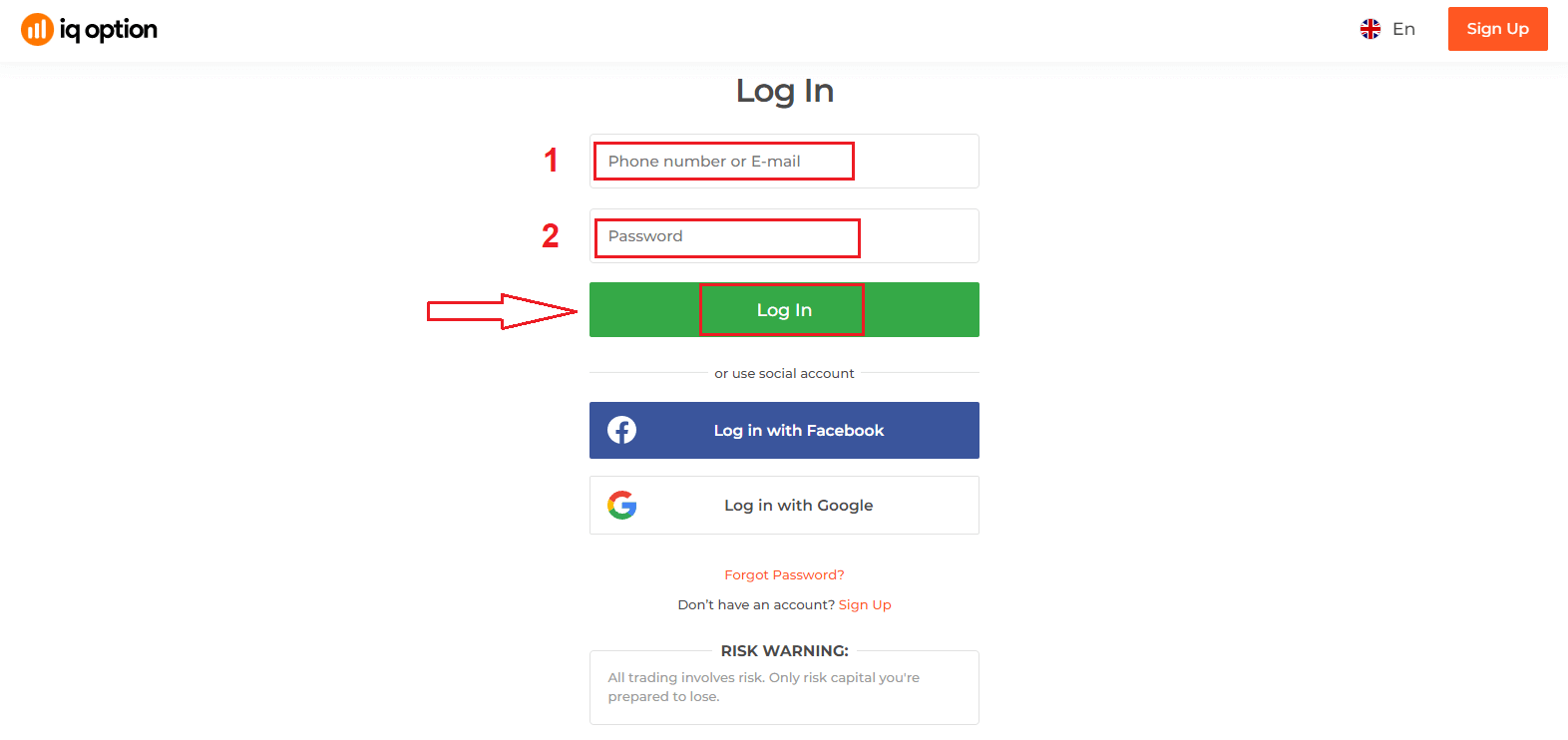
- Электрондук почтаңызды жана сырсөзүңүздү киргизиңиз .
- " Кирүү " жашыл баскычын чыкылдатыңыз .
- Эгер электрондук почтаңызды унутуп калсаңыз, " Google " же " Facebook " аркылуу кире аласыз .
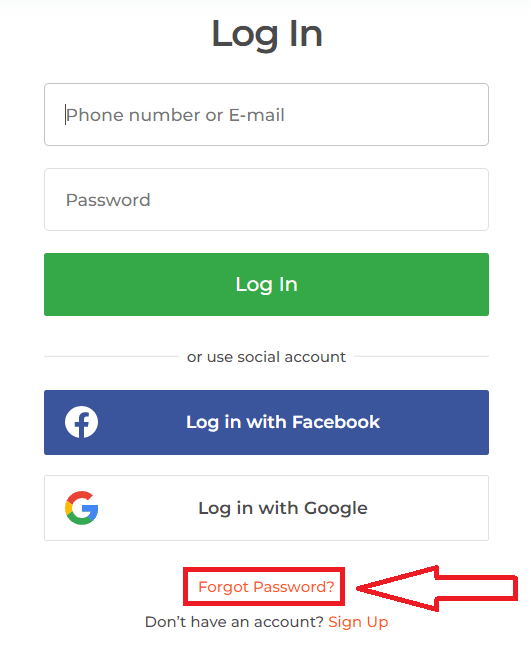
- Эгер сырсөзүңүздү унутуп калсаңыз, " Сырсөздү унутуп калдыңыз " баскычын басыңыз .
"Кирүү" баскычын чыкылдатыңыз, кирүү формасы пайда болот. Аккаунтуңузга кирүү үчүн катталган электрондук почта дарегиңизди жана сырсөзүңүздү
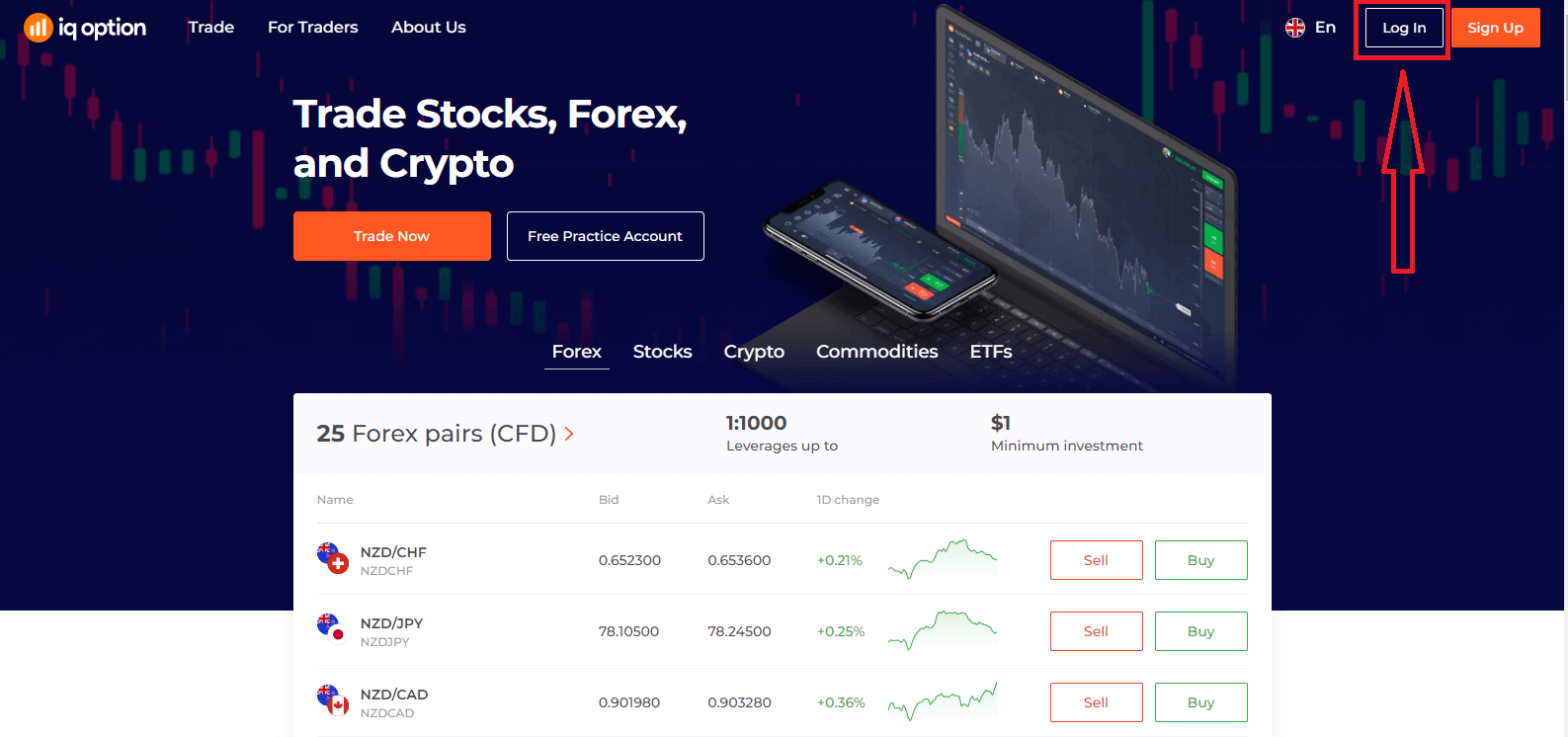
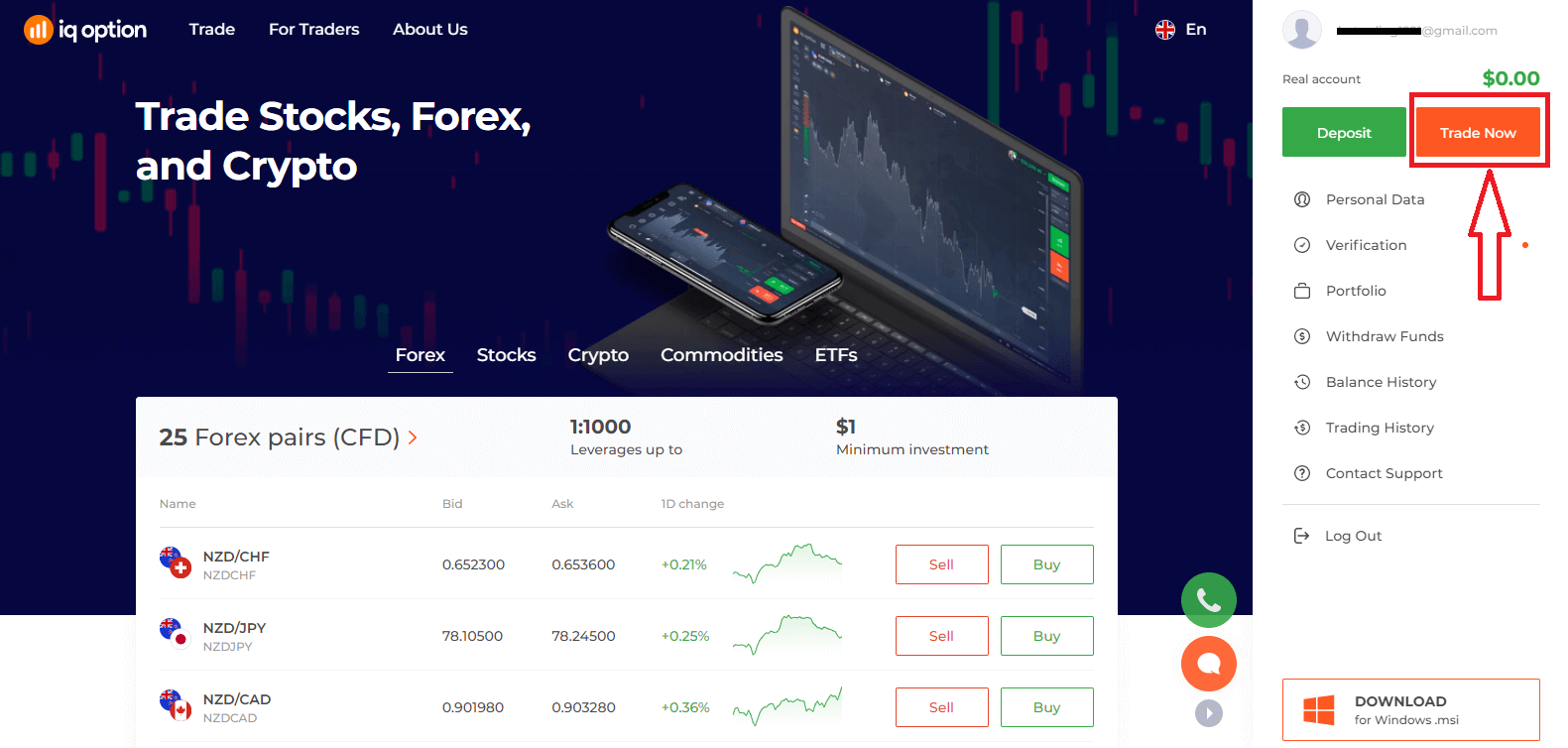
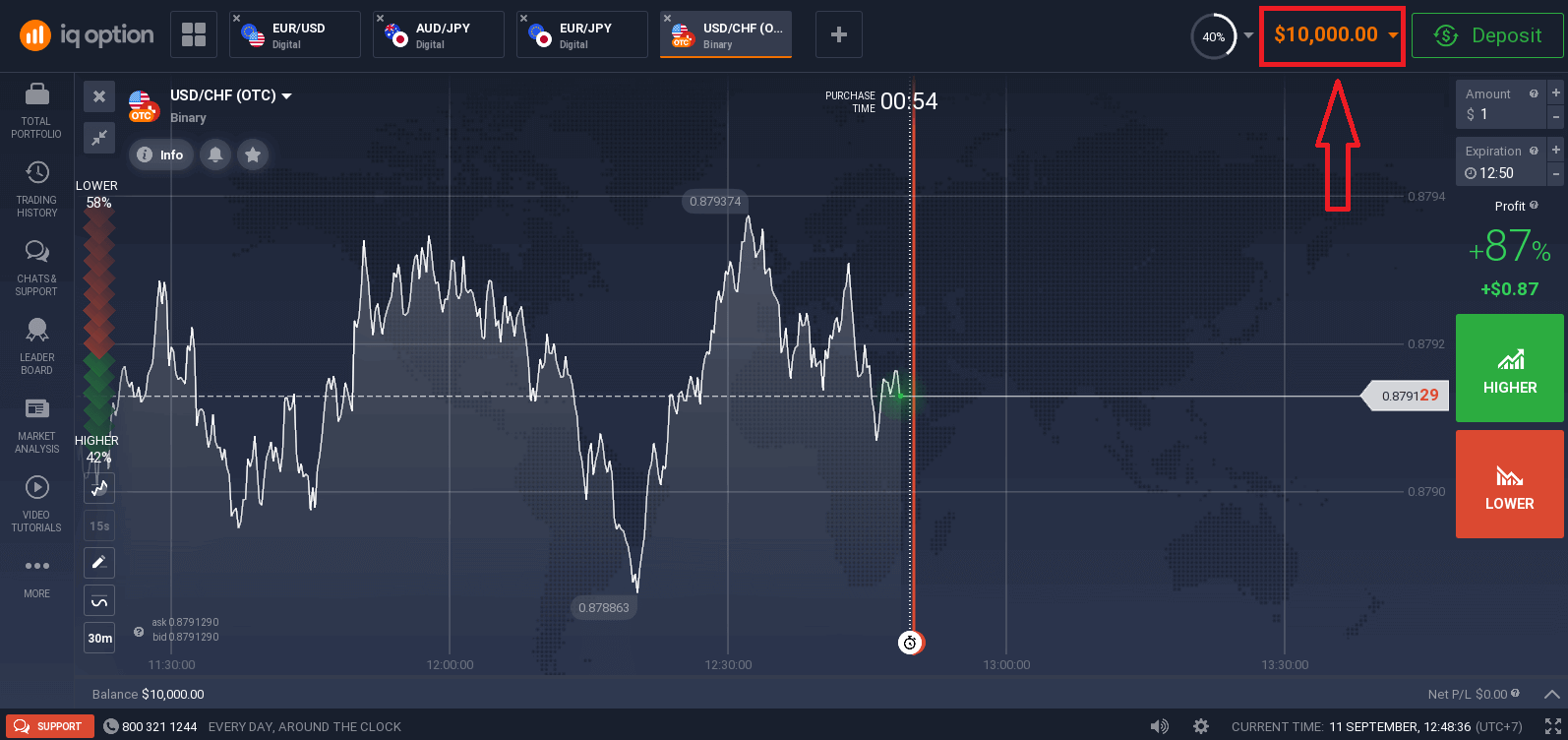
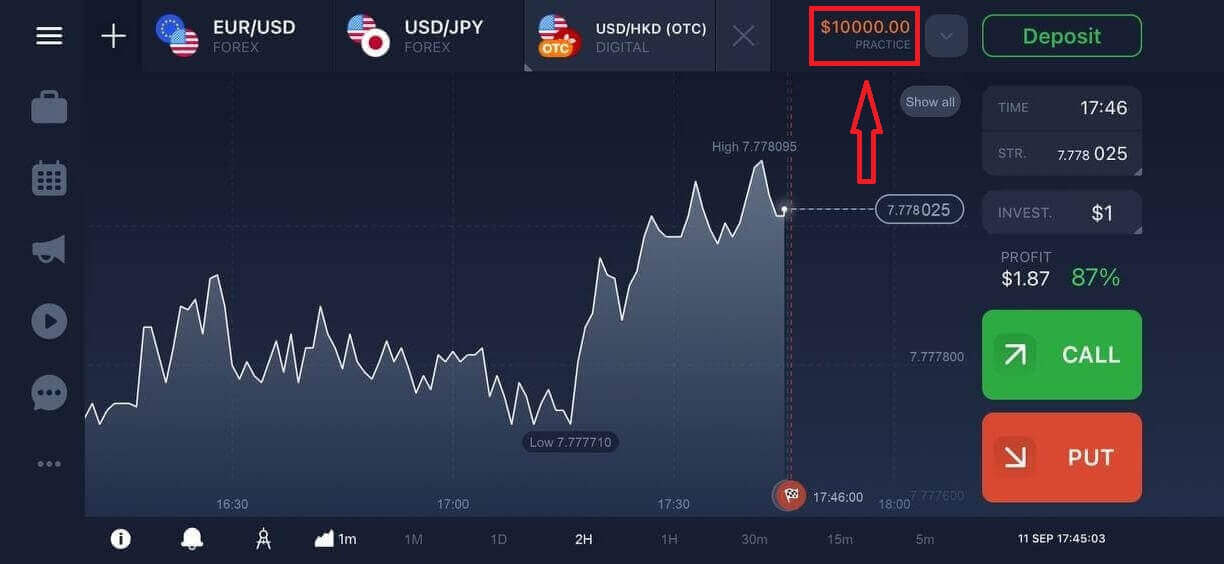
киргизип , "Кирүү" баскычын чыкылдатыңыз . Ийгиликтүү киргенден кийин, төмөндө көрсөтүлгөн баракчаны көрөсүз жана соода кылууну баштоо үчүн "Азыр соода кылуу" баскычын чыкылдатыңыз. Эми соода кыла баштасаңыз болот. Демо аккаунтуңузда 10 000 доллар бар, депозит салгандан кийин чыныгы аккаунтта да соода кыла аласыз.
Facebook аркылуу IQ Optionго кантип кирүү керек?
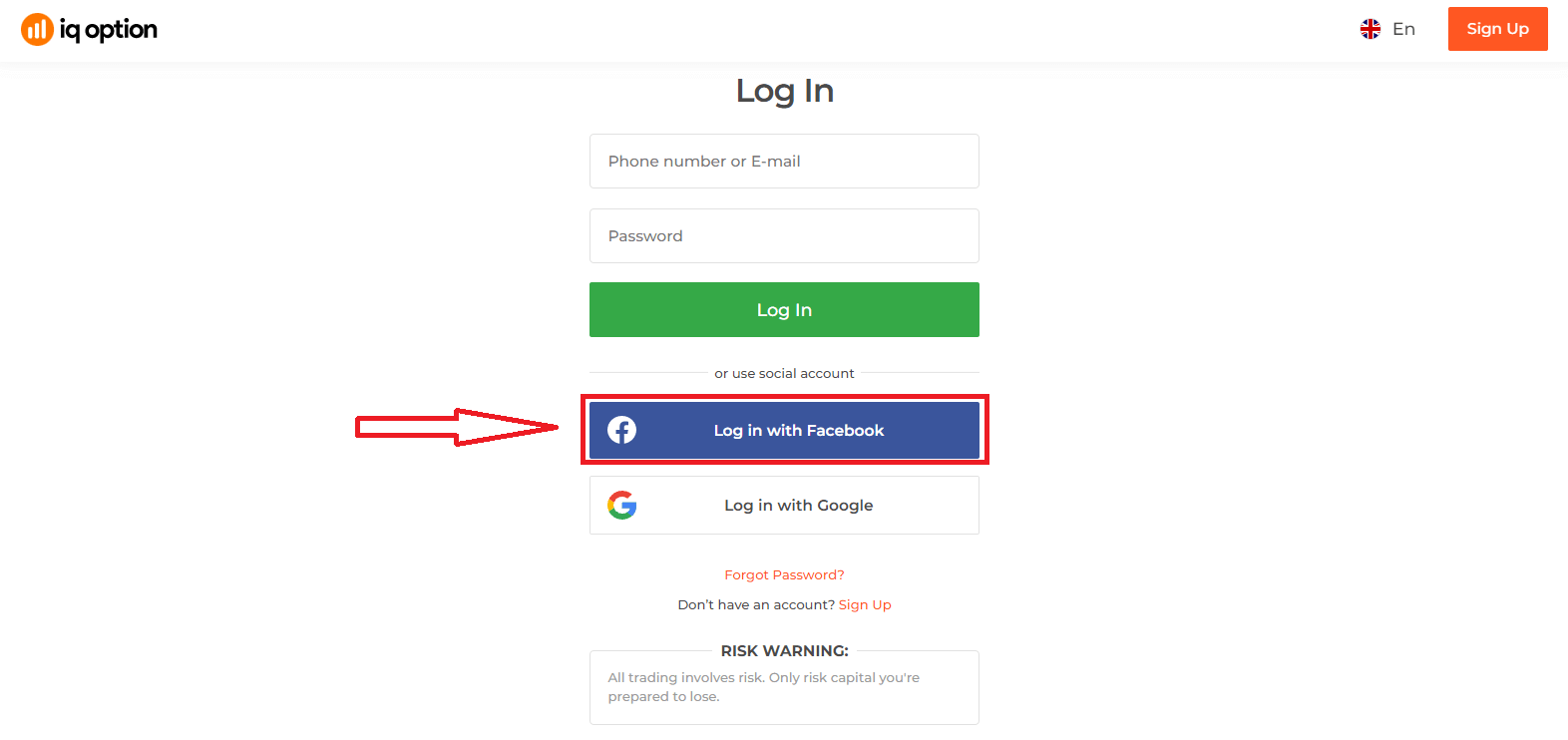
Ошондой эле, Facebook баскычын басуу менен жеке Facebook аккаунтуңузду колдонуп веб-сайтка кире аласыз. 1. Facebook баскычын басыңыз
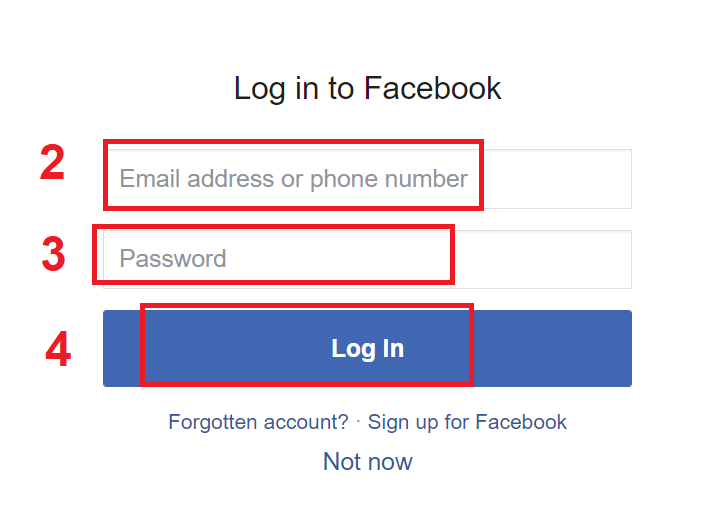
2. Facebook кирүү терезеси ачылат, ал жерде сиз Facebook'та катталуу үчүн колдонгон электрондук почта дарегиңизди киргизишиңиз керек болот
3. Facebook аккаунтуңуздан сырсөздү киргизиңиз
4. "Кирүү" баскычын басыңыз
"Кирүү" баскычын баскандан кийин, IQ Option төмөнкүлөргө кирүү мүмкүнчүлүгүн сурайт: Сиздин атыңызга, профиль сүрөтүңүзгө жана электрондук почта дарегиңизге. "Улантуу" баскычын басыңыз...
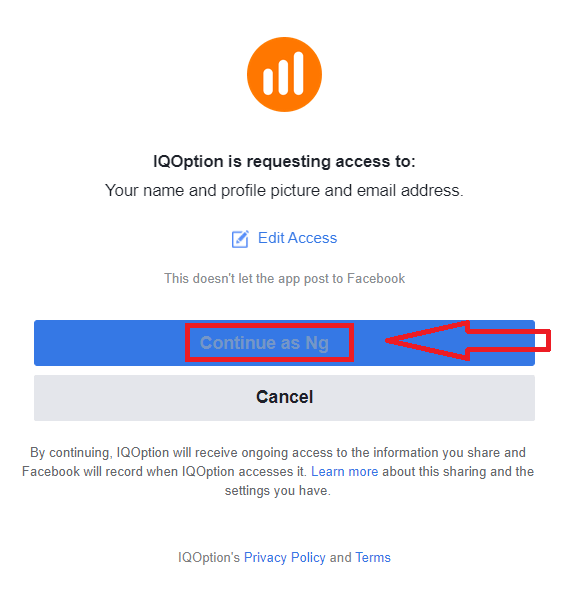
Андан кийин сиз автоматтык түрдө IQ Option платформасына багытталасыз.
Google аркылуу IQ Опциясына кантип кирүү керек?
1. Google аккаунтуңуз аркылуу авторизациялоо үчүн Google баскычын басышыңыз керек. 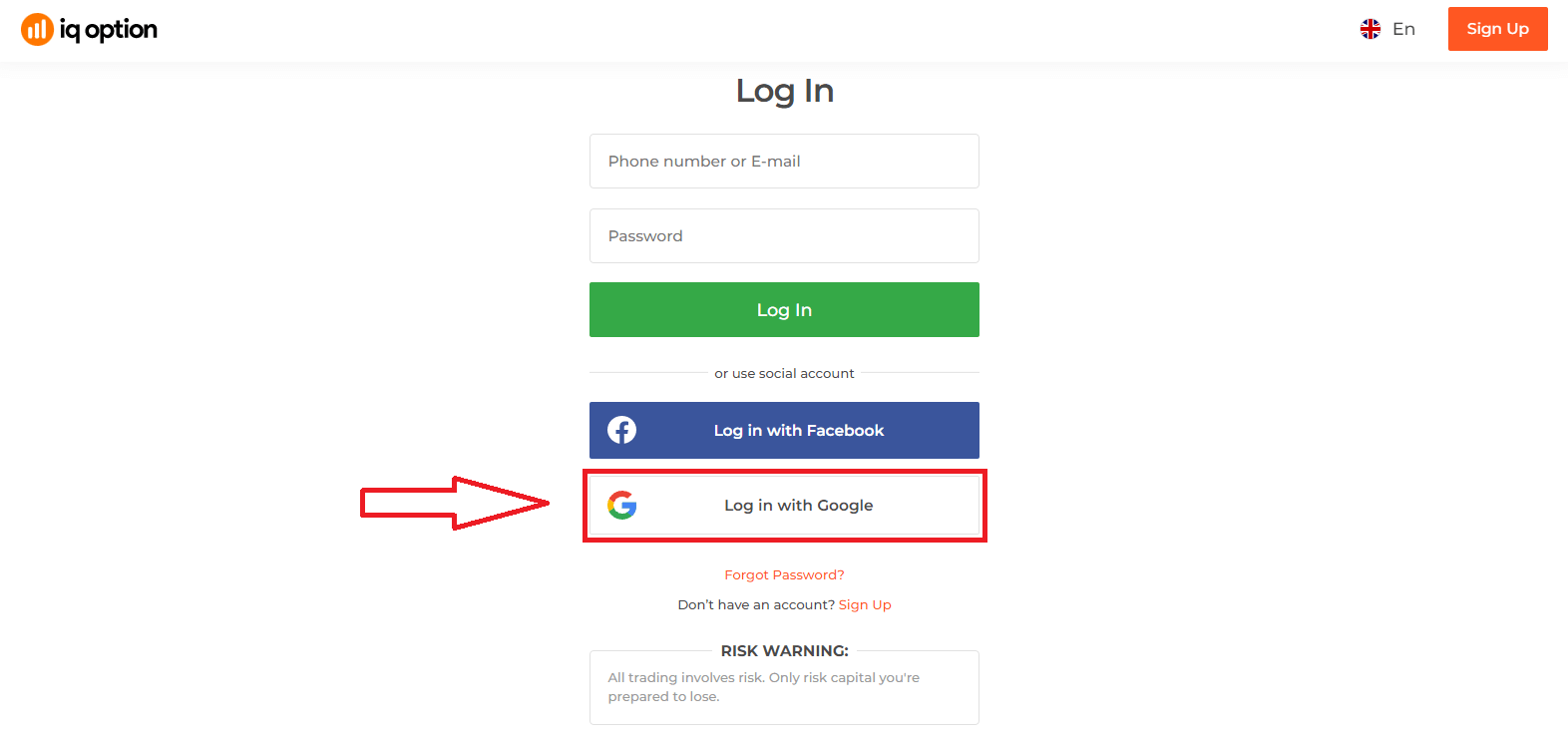
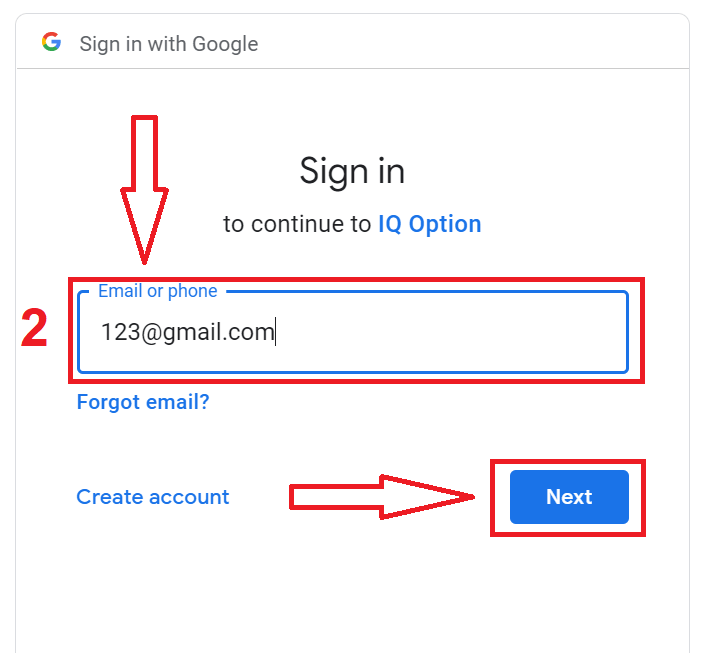
2. Андан кийин, ачылган жаңы терезеде телефон номериңизди же электрондук почтаңызды киргизип, "Кийинки" баскычын басыңыз. Система терезени ачат, сизден Google аккаунтуңуздун сырсөзүн киргизүү суралат.
3. Андан кийин Google аккаунтуңуздун сырсөзүн киргизип, "Кийинки" баскычын басыңыз.
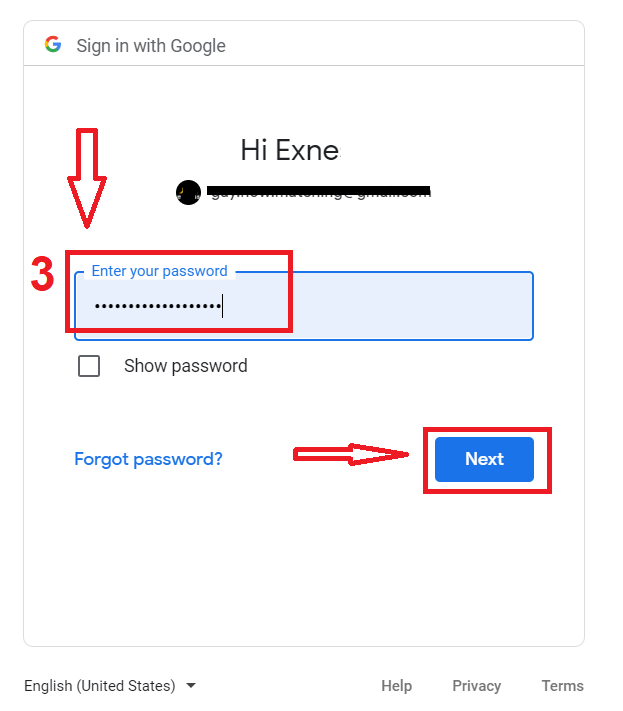
Андан кийин, кызматтан электрондук почта дарегиңизге жөнөтүлгөн көрсөтмөлөрдү аткарыңыз. Сиз жеке IQ Option аккаунтуңузга өтөсүз.
IQ Option аккаунтунан сырсөздү калыбына келтирүү
Эгер платформага кире албай жатсаңыз, кабатыр болбоңуз, жөн гана туура эмес сырсөздү киргизип жаткан болушуңуз мүмкүн. Жаңысын ойлоп тапсаңыз болот.Эгер веб-версиясын колдонсоңуз,
"Сырсөздү унуттуңузбу" шилтемесин басыңыз.
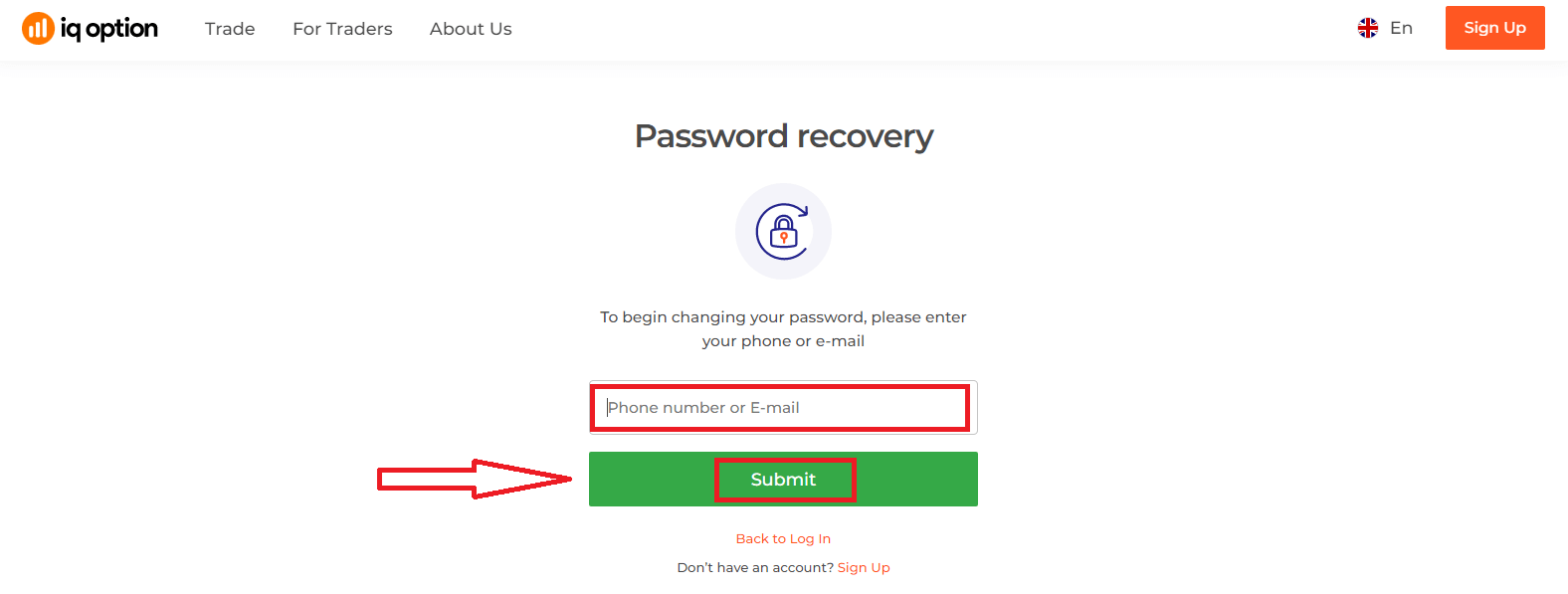
Андан кийин система IQ Option аккаунтуңуз үчүн сырсөзүңүздү калыбына келтирүү суралган терезени ачат. Системага тиешелүү электрондук почта дарегин берип, "Жөнөтүү" баскычын басышыңыз керек.
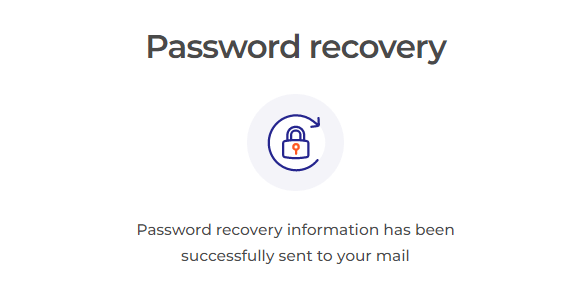
Сырсөздү калыбына келтирүү үчүн ушул электрондук почта дарегине электрондук кат жөнөтүлгөнү тууралуу эскертме ачылат.
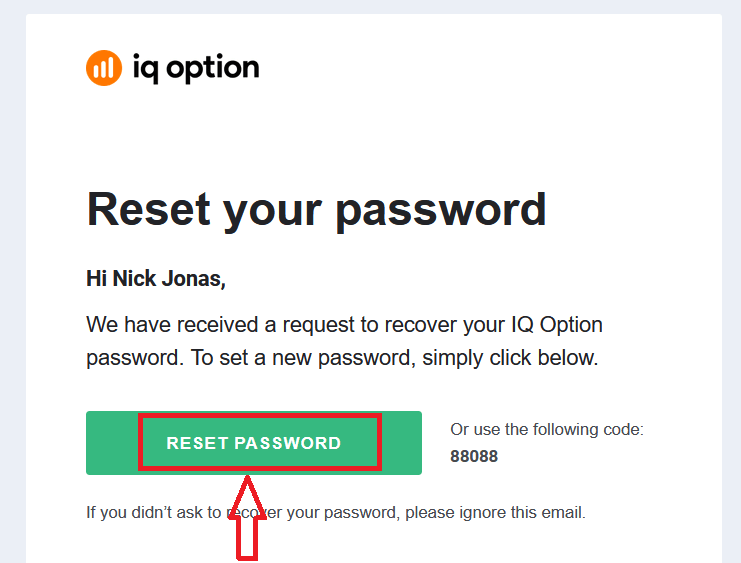
Андан ары электрондук почтаңыздагы катта сизге сырсөзүңүздү өзгөртүү сунушталат. "Сырсөздү калыбына келтирүү" баскычын басыңыз .
Электрондук почтадан келген шилтеме сизди IQ Option веб-сайтындагы атайын бөлүмгө алып барат. Жаңы сырсөзүңүздү бул жерге эки жолу киргизип, "Ырастоо" баскычын басыңыз.
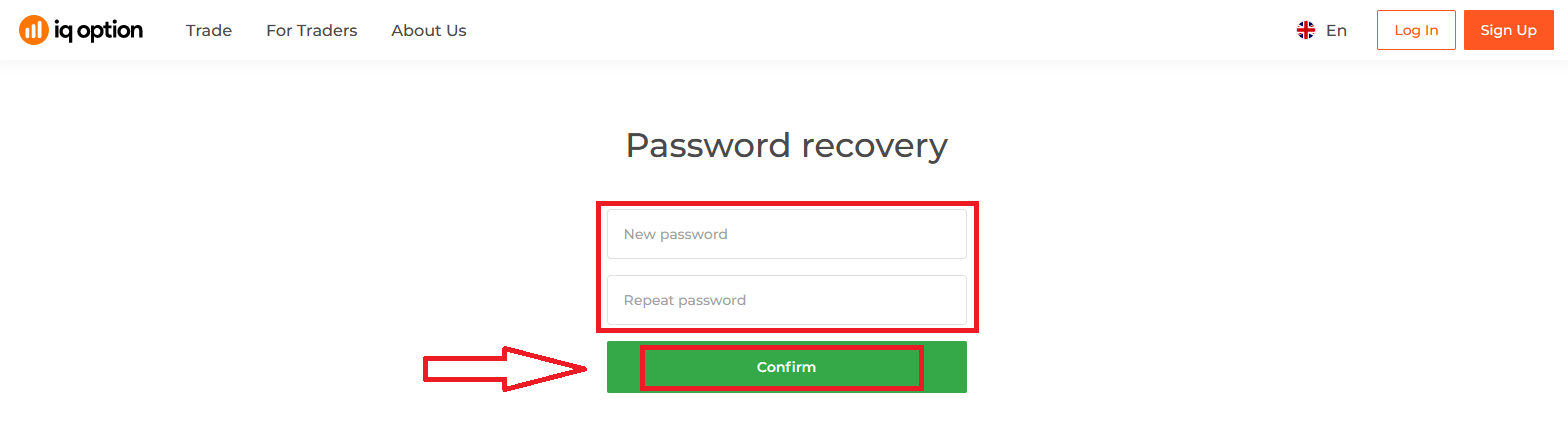
"Сырсөз" жана "Сырсөздү ырастоо" баскычын киргизгенден кийин. Сырсөз ийгиликтүү өзгөртүлгөнүн көрсөткөн билдирүү пайда болот.
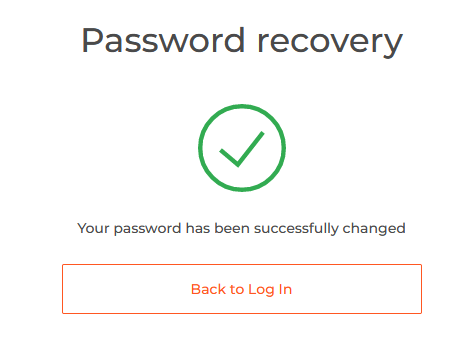
Болду! Эми сиз IQ Option платформасына колдонуучу атыңызды жана жаңы сырсөзүңүздү колдонуп кире аласыз.
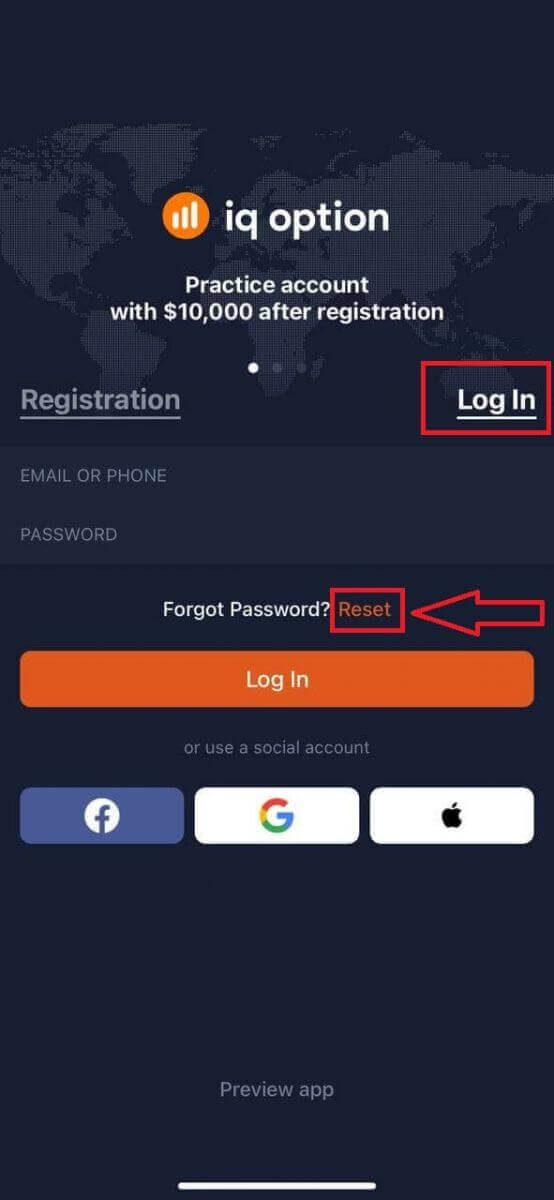
Эгер сиз мобилдик тиркемени колдонсоңуз
, анда "Калыбына келтирүү" шилтемесин басыңыз.
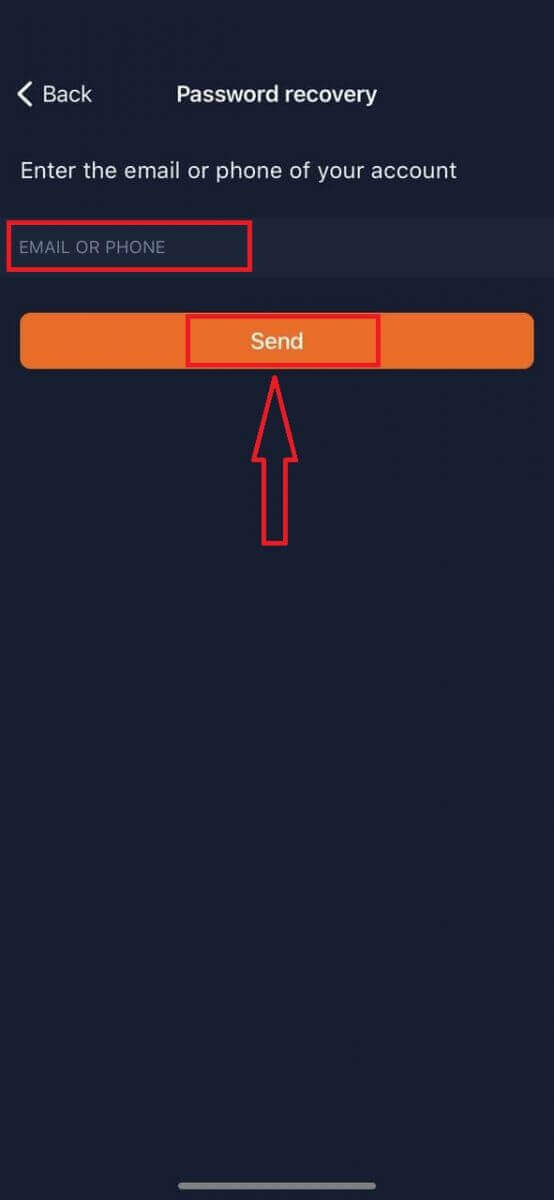
Жаңы терезеде катталуу учурунда колдонгон электрондук почтаңызды киргизип, "Жөнөтүү" баскычын басыңыз. Андан кийин веб тиркемедегидей эле калган кадамдарды жасаңыз.
IQ Option мобилдик веб-версиясына кирүү
Эгер сиз IQ Option соода платформасынын мобилдик веб-версиясында соода кылгыңыз келсе, муну оңой эле жасай аласыз. Алгач, мобилдик түзмөгүңүздө браузериңизди ачыңыз. Андан кийин, брокердин веб-сайтына кириңиз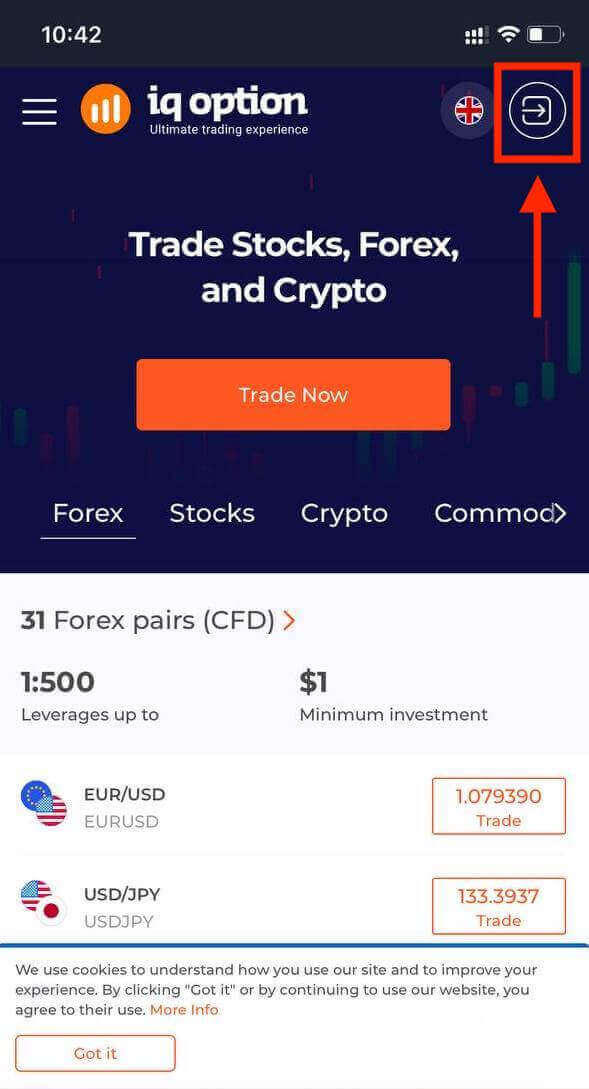
. Электрондук почтаңызды жана сырсөзүңүздү киргизип, андан кийин "Кирүү" баскычын басыңыз.
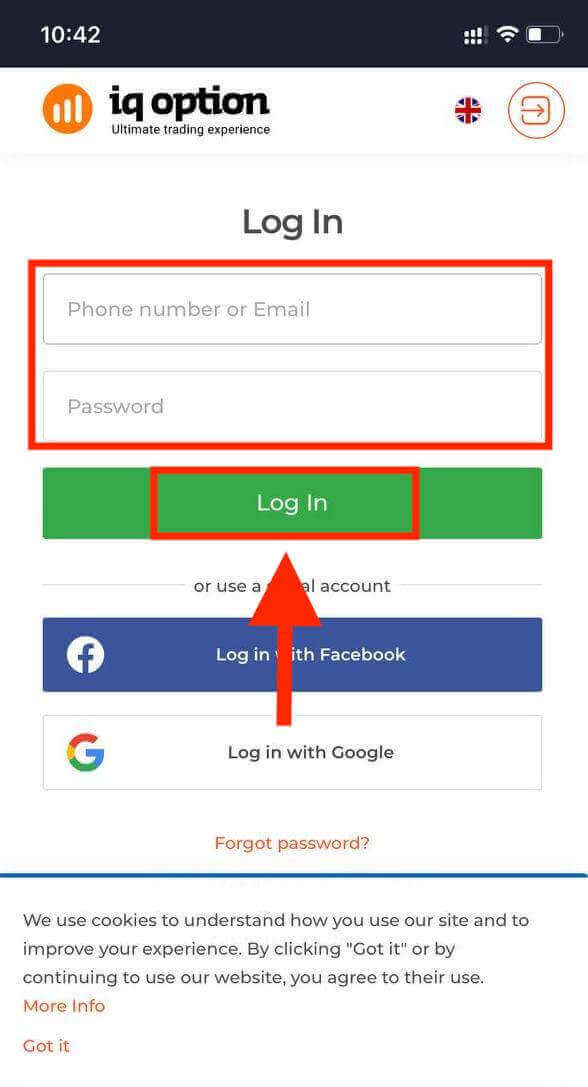
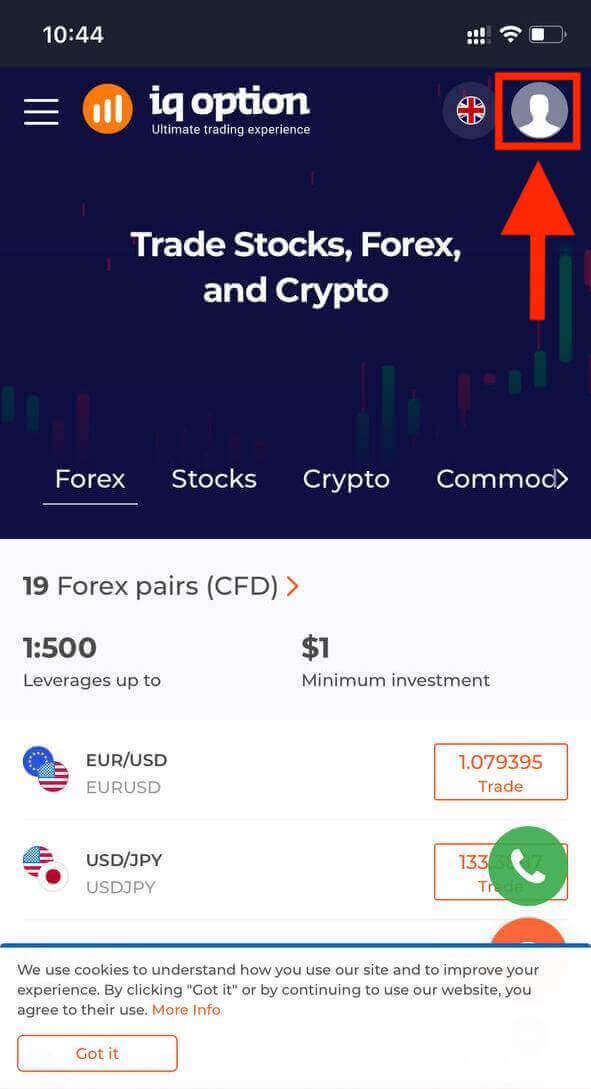
Ийгиликтүү киргенден кийин, төмөндө көрсөтүлгөн баракчаны көрөсүз жана "адам" сөлөкөтүн басыңыз.
Соода кылууну баштоо үчүн "Азыр соода кылуу" баскычын басыңыз.
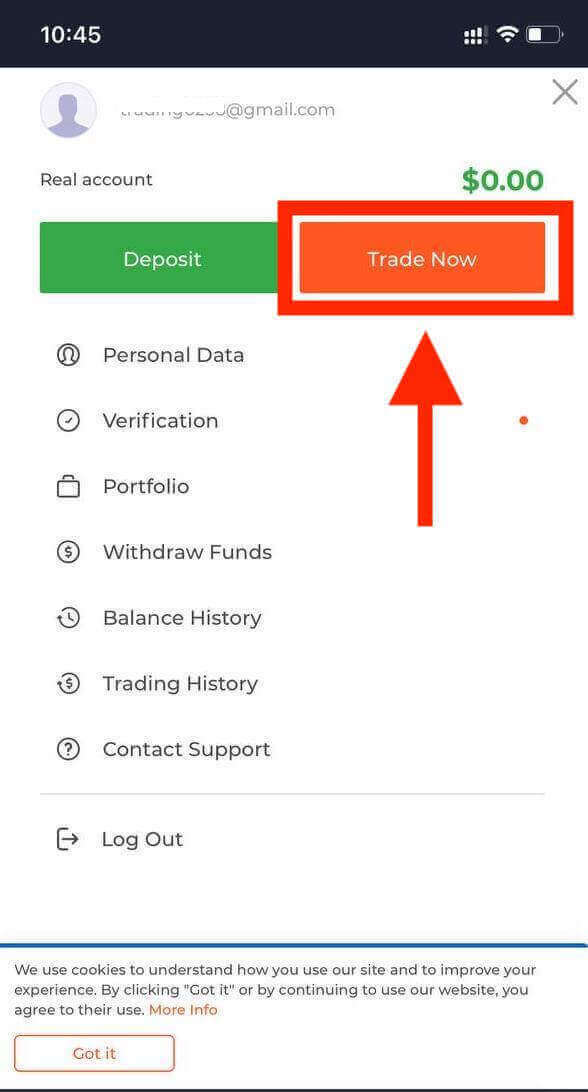
Мына! Эми сиз платформанын мобилдик веб-версиясынан соода кыла аласыз. Соода платформасынын мобилдик веб-версиясы анын кадимки веб-версиясы менен дал келет. Демек, соода кылууда жана каражаттарды которууда эч кандай көйгөйлөр болбойт.
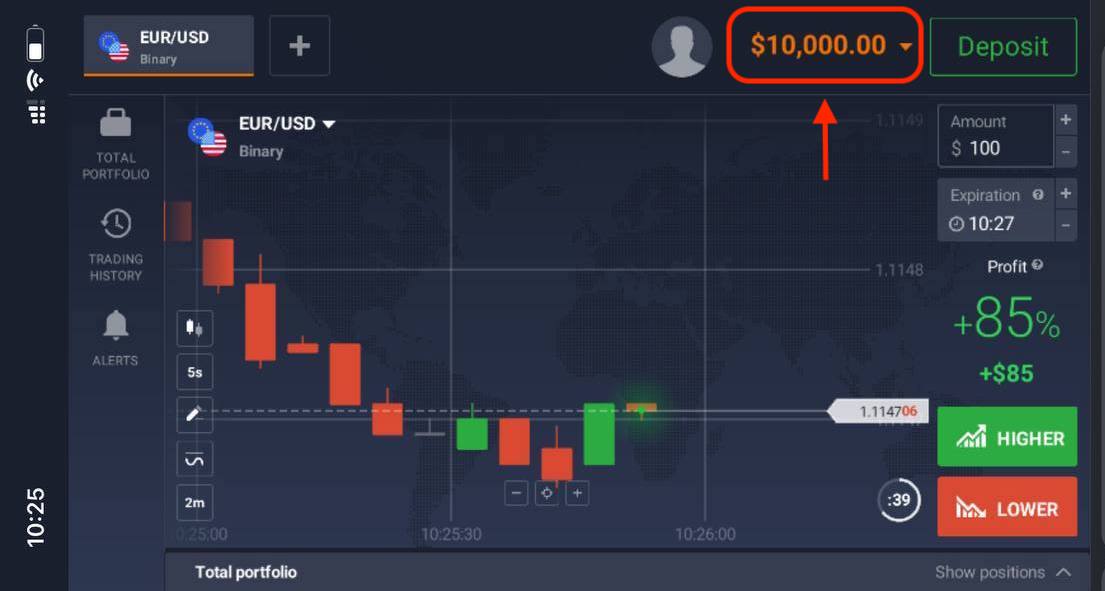
платформасында соода кылуу үчүн сизде 10 000 долларлык Демо аккаунт бар.
IQ Option iOS тиркемесине кантип кирүү керек?
iOS мобилдик платформасына кирүү IQ Option веб-тиркемесине кирүүгө окшош. Тиркемени түзмөгүңүздөгү App Store аркылуу жүктөп алсаңыз болот же бул жерди басыңыз . Жөн гана "IQ Option - FX Broker" тиркемесин издеп, аны iPhone же iPad'ыңызга орнотуу үчүн "АЛУУ" баскычын басыңыз.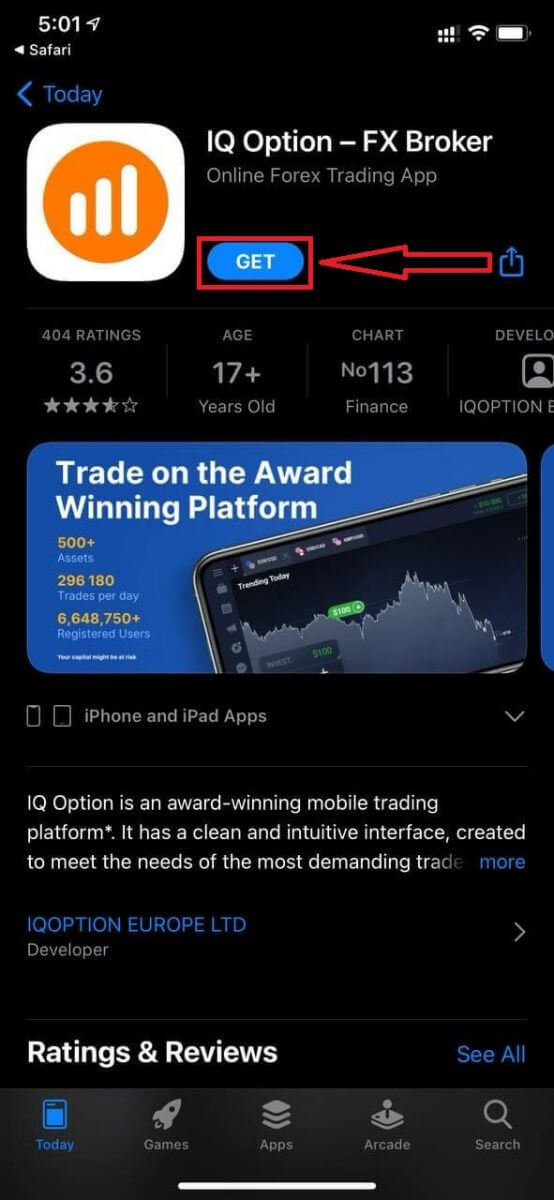
Орнотуп, ишке киргизгенден кийин, электрондук почтаңызды, Facebook, Google же Apple ID'ңизди колдонуп, IQ Option iOS мобилдик тиркемесине кире аласыз. Болгону "Кирүү" опциясын тандашыңыз керек.
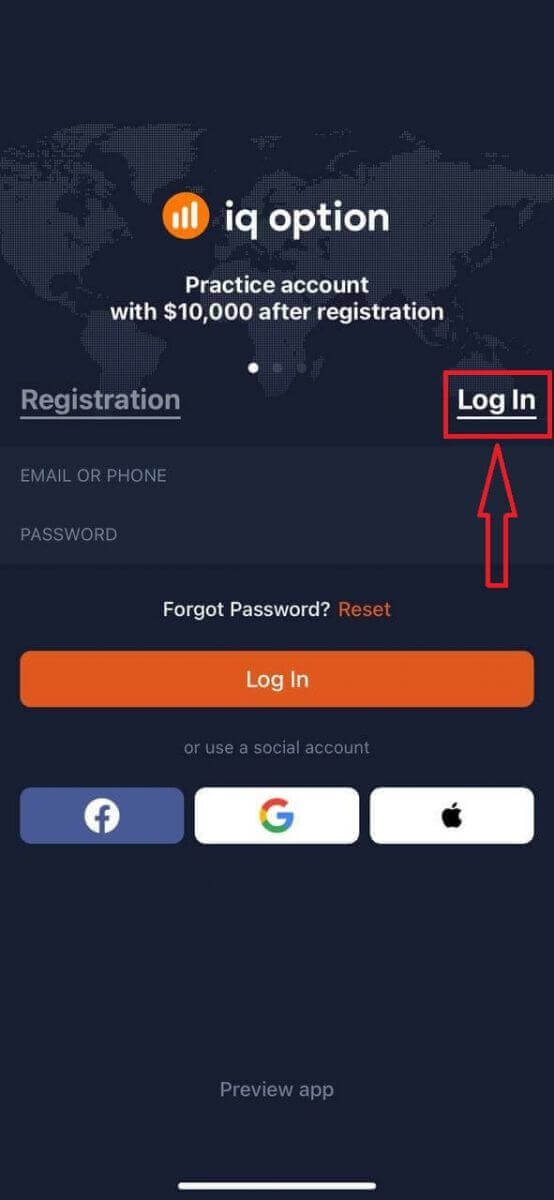
Электрондук почтаңызды жана сырсөзүңүздү киргизип, андан кийин "Кирүү" баскычын чыкылдатыңыз.
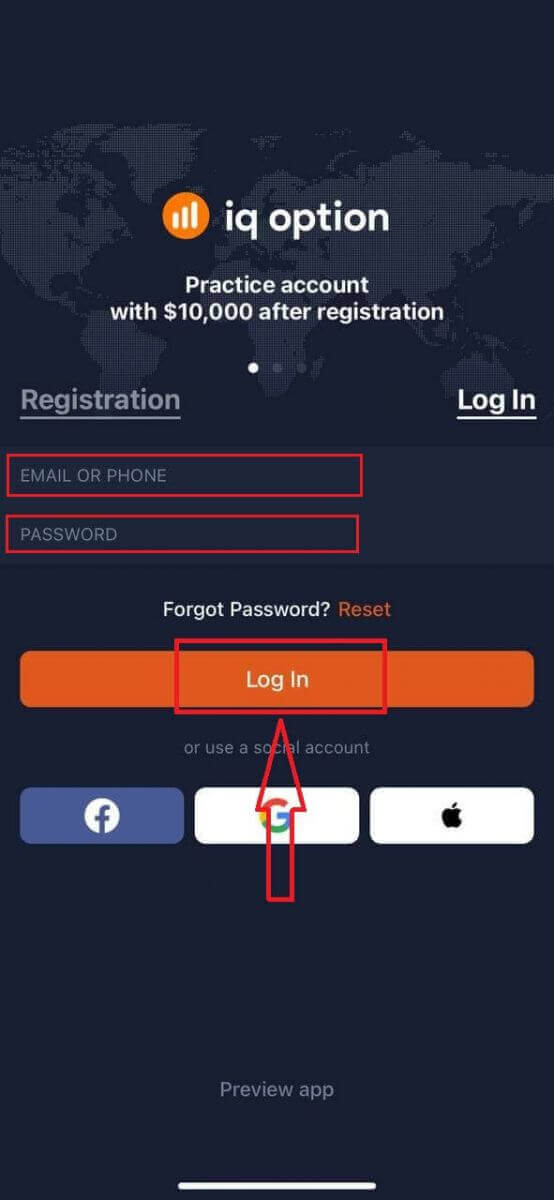
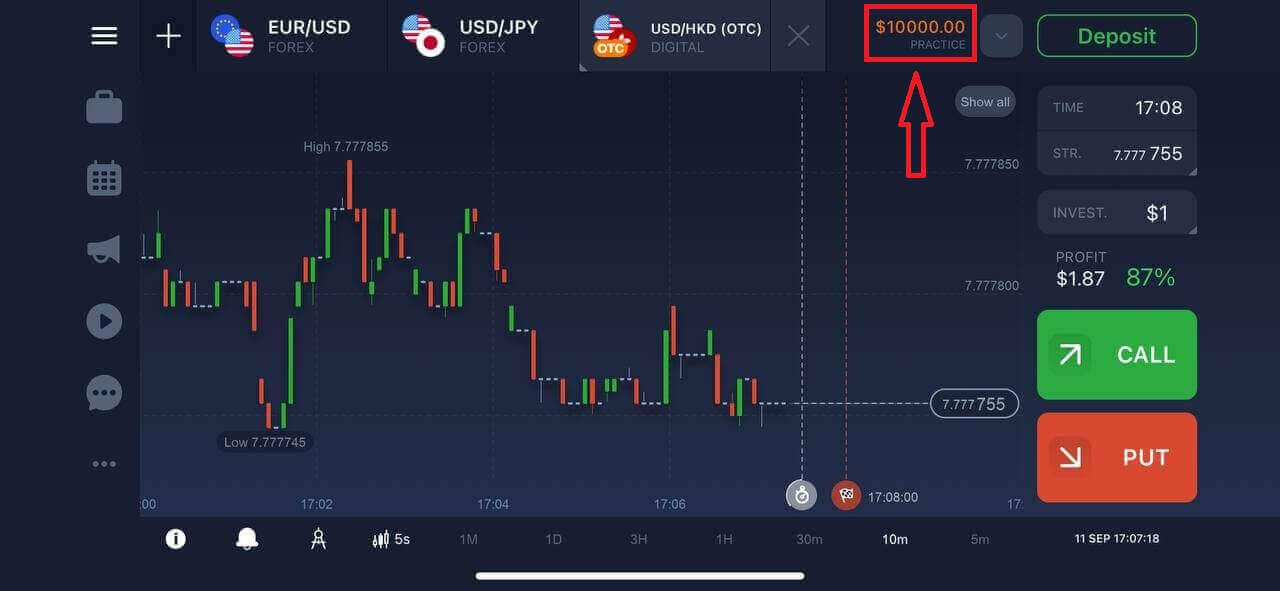
Платформада соода кылуу үчүн сизде 10 000 долларлык демо аккаунт бар.
IQ Option Android тиркемесине кантип кирүү керек?
Бул колдонмону табуу үчүн Google Play дүкөнүнө кирип, "IQ Option - Онлайн инвестициялык платформа" деп издешиңиз керек же бул жерди басыңыз . 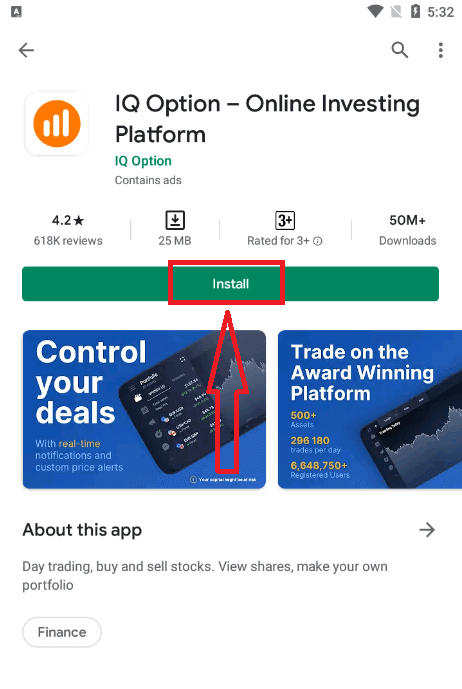
Орнотуп, ишке киргизгенден кийин, электрондук почтаңыз, Facebook же Google аккаунтуңуз аркылуу IQ Option Android мобилдик тиркемесине кире аласыз.
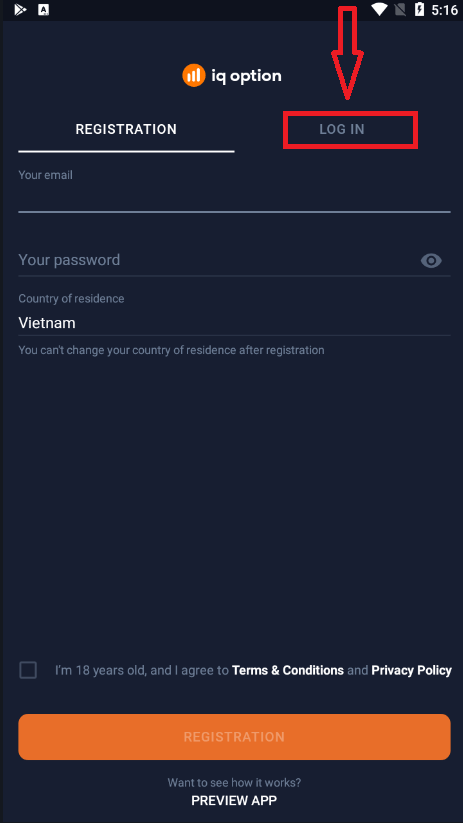
iOS түзмөгүңүздөгүдөй эле кадамдарды жасап, "КИРҮҮ" опциясын тандаңыз.
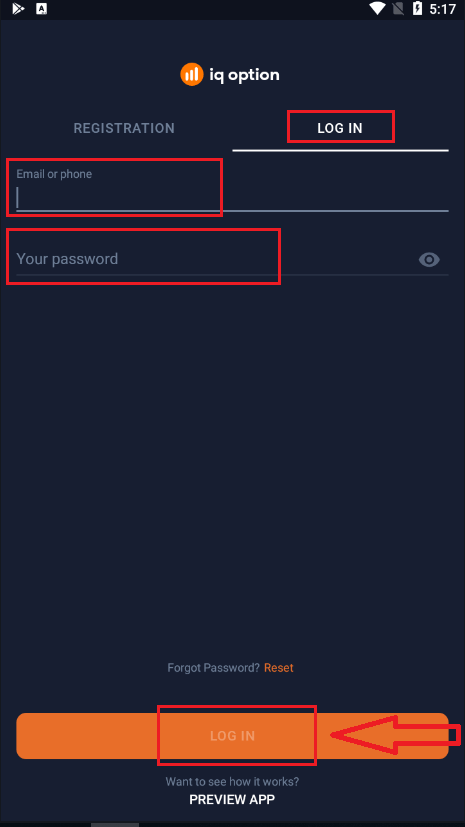
Электрондук почтаңызды жана сырсөзүңүздү киргизип, андан кийин "КИРҮҮ" баскычын чыкылдатыңыз.
Эми сизде платформада соода кылуу үчүн 10 000 долларлык Демо аккаунтуңуз бар.
Көп берилүүчү суроолор (FAQ)
Мен IQ Option аккаунтунан электрондук почтаны унутуп калдым
Эгер электрондук почтаңызды унутуп калсаңыз, Facebook же Gmail аркылуу кире аласыз. Эгер сиз бул аккаунттарды түзө элек болсоңуз, аларды IQ Option веб-сайтында катталып жатканда түзө аласыз. Өзгөчө учурларда, эгер сиз электрондук почтаңызды унутуп калсаңыз жана Google жана Facebook аркылуу кирүү мүмкүн болбосо, колдоо кызматына кайрылышыңыз керек.
Аккаунтумдан кантип чыга алам?
Аккаунтуңуздан чыгуу үчүн башкы бетке өтүп, баракчаны ылдый жылдырыңыз. "Чыгуу" баскычын чыкылдатыңыз, ошондо сиз чыгасыз.
Эгер аккаунтума кире албай жатсам, эмне кылышым керек?
- Эгер сиз "кирүү чеги ашты" деген билдирүүнү көрсөңүз, бул сиз катары менен бир нече жолу туура эмес сырсөз киргизгениңизди билдирет. Кайра кирүүгө аракет кылуудан мурун бир аз күтө туруңуз. Эгер сырсөзүңүздүн туура экенине ишенбесеңиз, кирүү барагыбыздагы "паролду унуттуңузбу" опциясын колдонуңуз. Система платформада каттоодо колдонгон электрондук почта дарегиңизге сырсөзүңүздү кантип калыбына келтирүү боюнча нускамаларды жөнөтөт. - Эгер сиз социалдык тармак аркылуу катталган болсоңуз, анда компьютердик тиркемеге кирүү үчүн веб-версияны колдонуп сырсөз түзүшүңүз керек. Кирүү барагыбыздагы "паролду унуттуңузбу" опциясын колдонуп, сырсөз түзө аласыз. Социалдык тармак аккаунтуңузга байланышкан электрондук почта дарегин беришиңиз керек. Сырсөздү калыбына келтирүү шилтемеси ошол электрондук почтага жөнөтүлөт. Бул бүткөндөн кийин, сиз компьютердик тиркемеңизге ушул электрондук почта жана жаңы сырсөз аркылуу кире аласыз.
- Эгер сырсөзүңүздү унутуп калсаңыз, кирүү барагыбыздагы "Паролду унуттуңузбу" опциясын колдонуңуз. Система платформада каттоодо колдонгон электрондук почта дарегиңизге сырсөзүңүздү калыбына келтирүү боюнча нускамаларды жөнөтөт.
Эсебимдин валютасын кантип өзгөртө алам?
Эсеп валютасы акча салуунун биринчи аракетинде эле коюлат. Мисалы, эгер сиз биринчи акча салууну АКШ доллары менен жасасаңыз, эсебиңиздин валютасы АКШ доллары болот. Биринчи акча салышыңыз маанилүү ролду ойнойт, анткени акча салгандан кийин валютаны өзгөртүү мүмкүн болбой калат. Эгер сиз бул эрежени билбесеңиз, анда бир гана вариант - жаңы эсеп ачып, колдонгуңуз келген валюта менен акча салуу. Жаңы эсеп түзгөндөн кийин, каражатыңызды алгандан кийин мурунку эсепти бөгөттөшүңүз керектигин унутпаңыз.
IQ опциясында аккаунтту кантип текшерүү керек
Аккаунтумду кантип текшерем?
Аккаунтуңузду ырастоо үчүн, бул жерде көрсөтүлгөндөй, "Электрондук почта дарегин ырастоо" деген кызыл сызыкты басыңыз.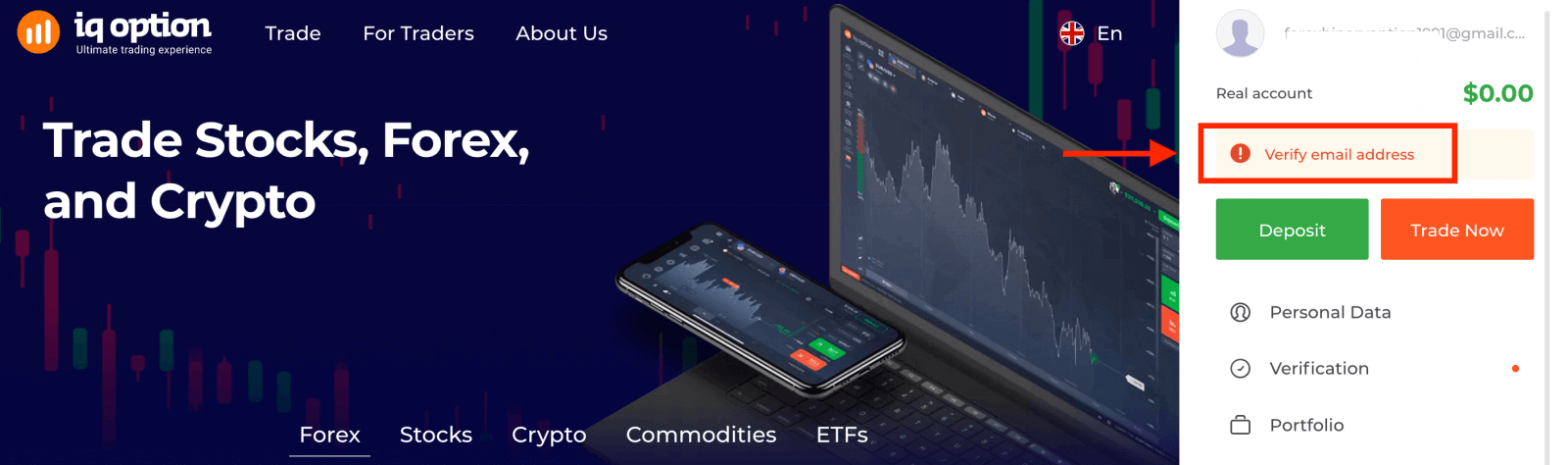
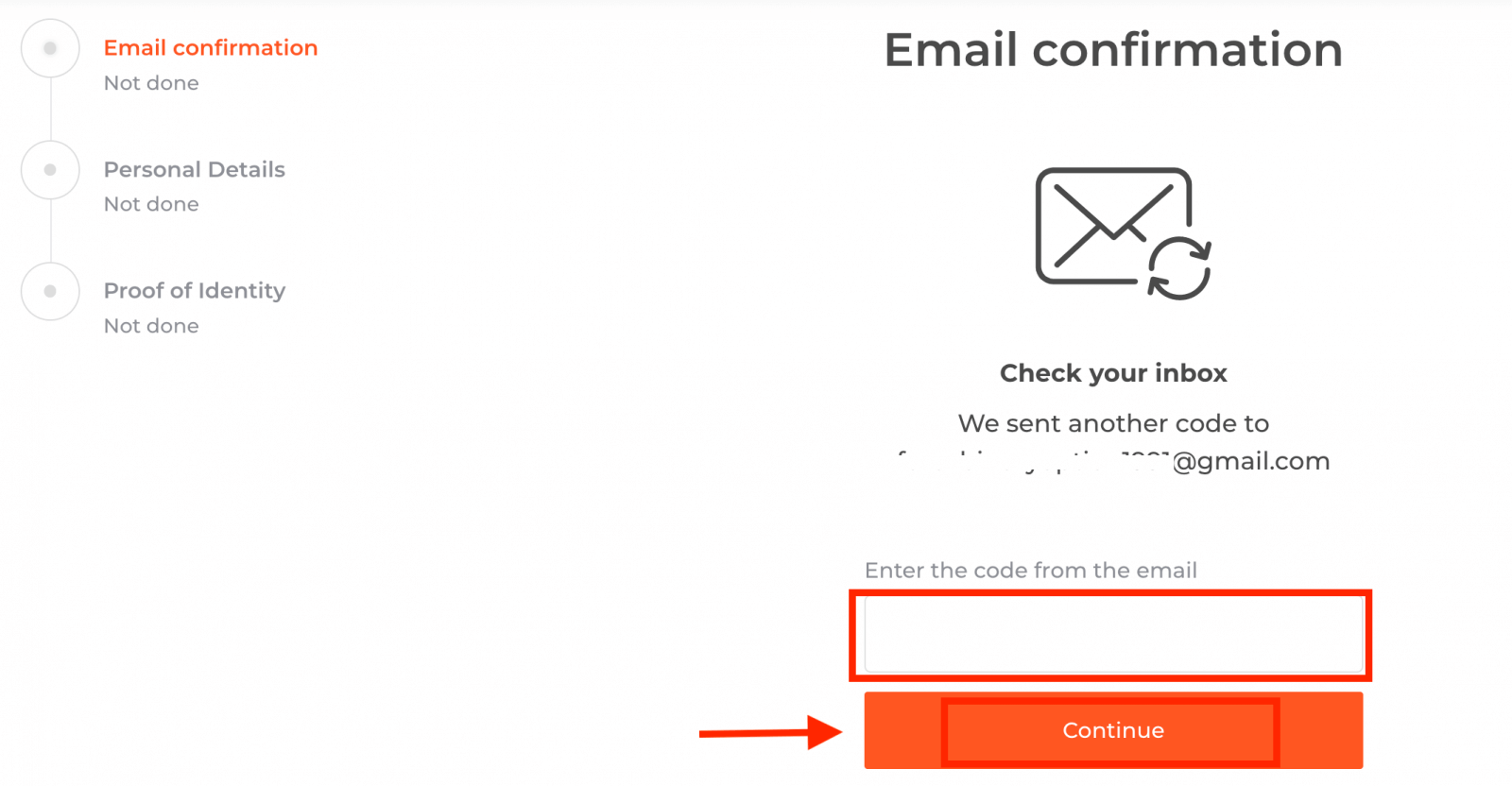
1-кадам: электрондук почтаңызды ырастаңыз. Катталуу процессинде сизге ырастоо коду камтылган электрондук кат келет. Бул кодду тиешелүү талаага киргизиңиз.
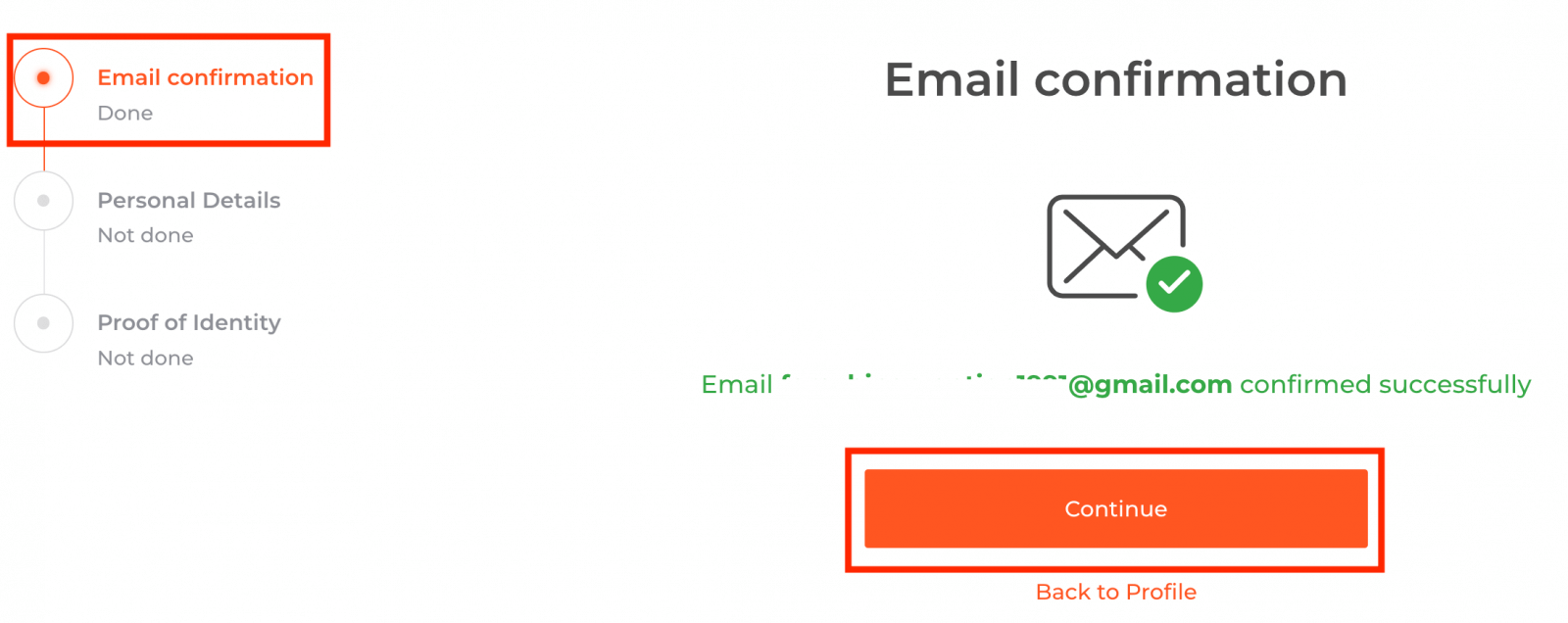
2-кадам текшерүү процедурасын аяктоо үчүн абдан маанилүү.
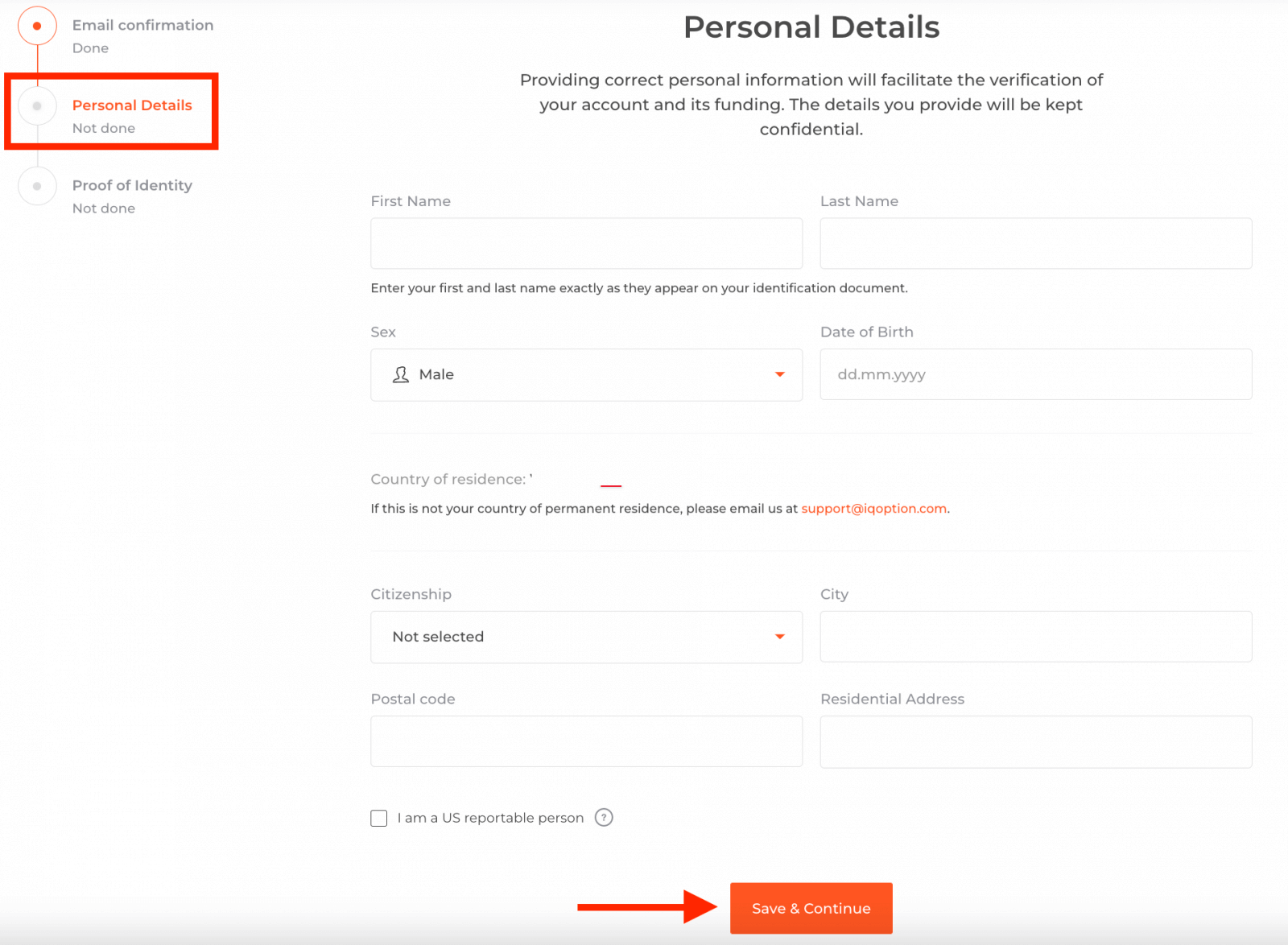
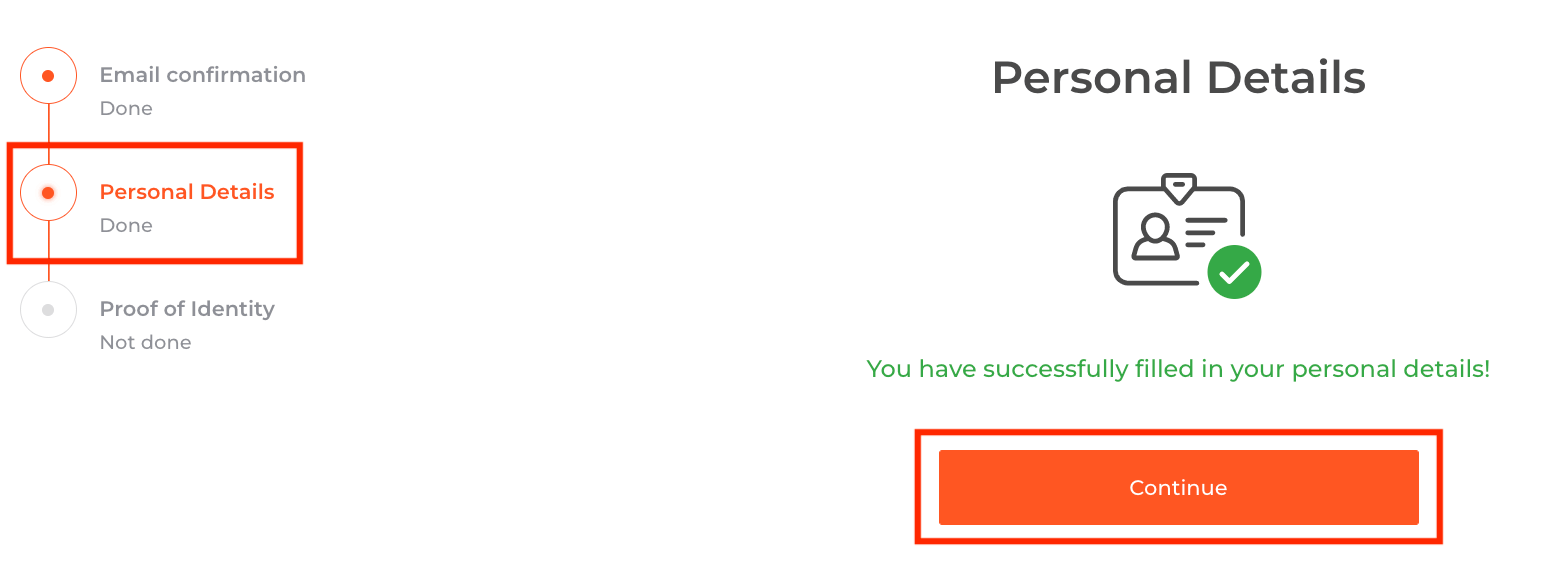
3-кадам текшерүү үчүн документтериңизди жүктөөнү талап кылат:
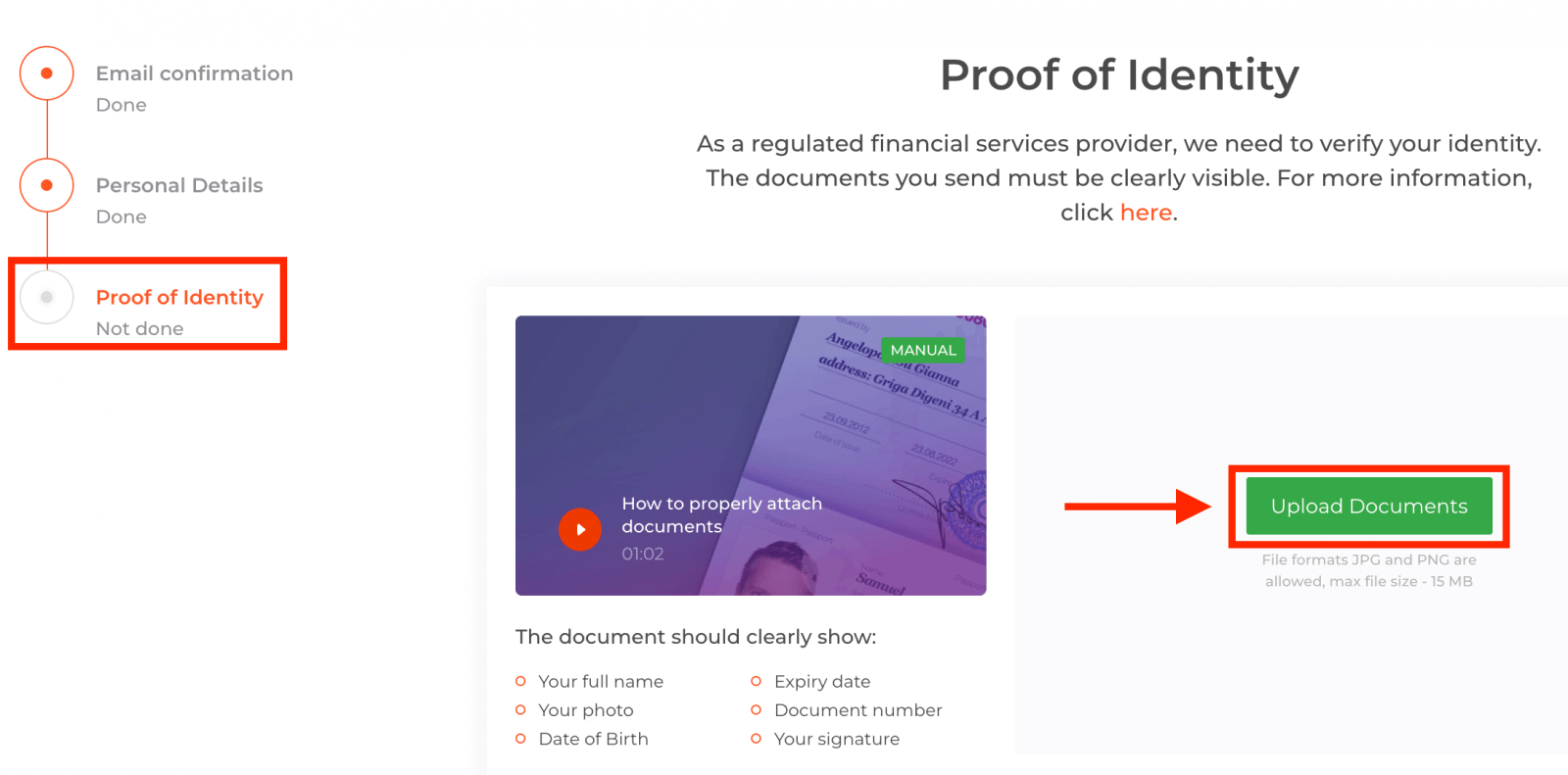
Текшерүү процессинен өтүү үчүн, төмөндө берилген шилтемелерди колдонуп, документтериңизди платформага жүктөшүңүз суралат:
1) Өздүгүңүздү тастыктаган документтин сүрөтү. Төмөнкү документтердин биринин сканерленген көчүрмөсүн же сүрөтүн бериңиз:
- Паспорт
- ID карта эки тарабы
- Айдоочулук күбөлүктүн эки тарабы
- Жашоого уруксат
Документте төмөнкүлөр так көрсөтүлүшү керек:
- Толук аты-жөнүңүз
- Сиздин сүрөтүңүз
- Туулган күн
- Жарактуулук мөөнөтү
- Документтин номери
- Сиздин кол тамгаңыз
2) Эгер сиз акча салуу үчүн банк картасын колдонгон болсоңуз, картаңыздын эки тарабынын көчүрмөсүн жүктөңүз (же эгер сиз бирден ашык картаны колдонсоңуз). CVV номериңизди жашырып, картаңыздын номеринин биринчи 6 жана акыркы 4 санын гана көрсөтүшүңүз керектигин унутпаңыз. Картаңызга кол коюлганын текшериңиз. 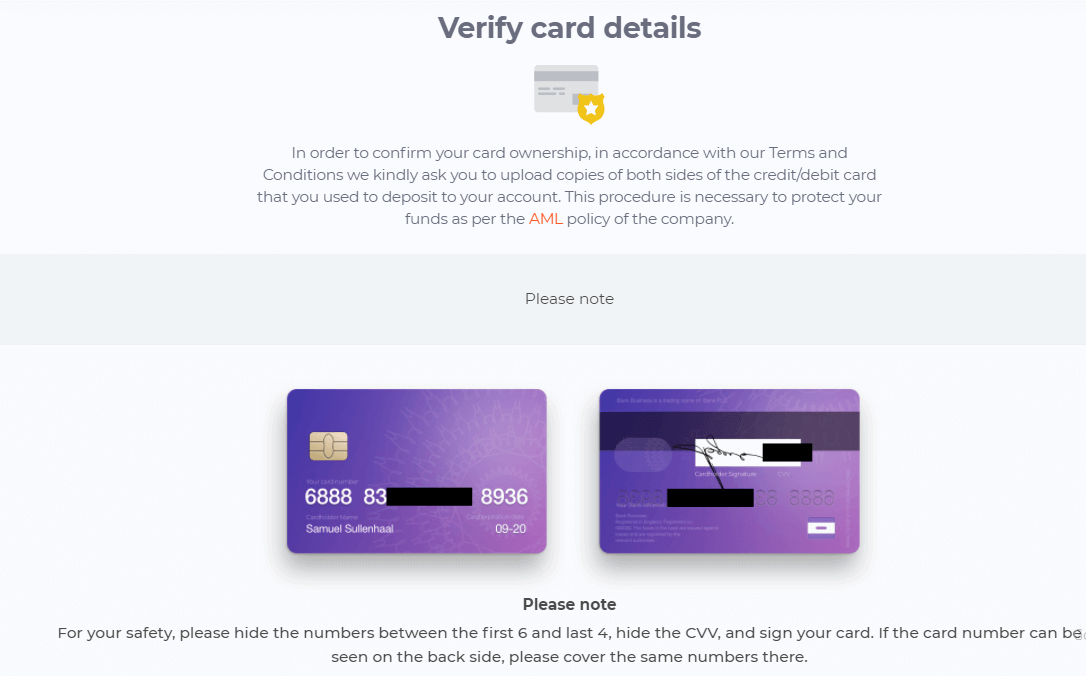
Эгерде сиз электрондук капчыкты каражат салуу үчүн колдонсоңуз, IQ Optionго инсандыгыңызды тастыктаган документтин сканерин гана жөнөтүшүңүз керек.
Бардык документтер сиз акча алуу өтүнүчүн бергенден кийин 3 жумушчу күндүн ичинде текшерилет.
Көп берилүүчү суроолор (FAQ)
Текшерүүсүз соода кыла аламбы?
Биздин платформада соода кылуу үчүн бардык текшерүү кадамдарынан өтүү милдеттүү. Коопсуздуктун жана коргоонун эң жогорку стандарттарына ылайык, биз соода платформабызда соода бүтүмдөрүн жүргүзгөн жана төлөмдөрдү жүргүзгөн эсептин ээси экенине ынанууга аракет кылабыз.
Мен телефон номеримди ырастай албай жатам
1. Google Chrome аркылуу платформаны жашыруун режимде ачыңыз 2. Телефон номериңиз так көрсөтүлгөнүн текшериңиз
3. Мобилдик түзмөгүңүздү өчүрүп-күйгүзүңүз жана түзмөгүңүз башка билдирүүлөрдү алып жатканын текшериңиз
4. Текшерүү коду менен SMS же чалуу алганыңызды текшериңиз
Эгер бул жардам бербесе, LiveChat аркылуу биздин колдоо тобуна кайрылып, адистерибизге катанын скриншотторун (эгер бар болсо) бериңиз.
Мен электрондук почта дарегимди ырастай албай жатам
1. Google Chrome'ду жашыруун режимде колдонуп, платформаны ачыңыз. 2. Серептөө маалыматтарыңызды — кэшти жана кукилерди тазалаңыз. Ал үчүн CTRL + SHIFT + DELETE баскычтарын басып, БААРЫ деген чекитти тандап, андан кийин ТАЗАЛОО баскычын басыңыз. Андан кийин, баракчаны кайра иштетип, кандайдыр бир өзгөрүүлөр болгонун текшериңиз. Толук процедура бул жерде сүрөттөлгөн . Ошондой эле, башка браузерди же башка түзмөктү колдонуп көрсөңүз болот.
3. Дагы бир жолу текшерүү электрондук почтасын сураңыз.
4. Электрондук почта кутучаңыздагы спам папкаңызды текшериңиз.
Эгер бул жардам бербесе, LiveChat аркылуу колдоо тобубузга кайрылып, адистерибизге катанын скриншотторун бериңиз (эгер бар болсо).
Эмне үчүн менин документтерим четке кагылды?
Төмөнкүлөрдү текшериңиз: - документтериңиз түстүү болсо
- документтериңиз алты ай мурун берилген болсо
- документтериңиздин толук барак көчүрмөлөрүн жүктөгөн болсоңуз
- картанын бардык номерлерин туура көрсөттүңүз (сүрөттө картаңыздын номеринин биринчи алты жана акыркы төрт саны көрсөтүлүшү керек; арткы бетиндеги CVV коду көрсөтүлүшү керек)
- паспортуңуз же айдоочулук күбөлүгүңүз сыяктуу инсандыгыңызды тастыктаган документ катары тиешелүү документтерди жүктөгөн болсоңуз
FAQ
Адатта, сизге өкмөт тарабынан берилген сүрөт ID (паспорт, улуттук ID же айдоочунун күбөлүгү), даректи тастыктаган документ (коммуналдык төлөм же толук аты-жөнүңүздү жана дарегиңизди көрсөткөн банк көчүрмөсү) жана өздүк документти кармап турган селфи же жандуу сүрөт керек. Эгерде сиз депозитке картаны же электрондук капчыкты колдонсоңуз, төлөмдүн далилин даярдаңыз. Кабыл алынган форматтарда ачык түстүү сканирлөөлөрдү же сүрөттөрдү жүктөө жана кечиктирүүлөрдү болтурбоо үчүн дарек документтеринин акыркы экенин текшериңиз.
Интернетте же мобилдик колдонмодо катталган электрондук почтаңыз жана сырсөзүңүз менен кирип, андан кийин Жөндөөлөргө же Коопсуздукка өтүңүз. Сырсөзүңүздү ырастагандан кийин, эки факторлуу аутентификацияны тандап, аныктыгын текшерүүчү колдонмону байланыштыруу же SMS коддорун иштетүү үчүн көрсөтмөлөрдү аткарыңыз. Камдык коддорду коопсуз сактаңыз жана 2FA иштеп жатканын ырастоо үчүн логинди текшериңиз. Аныктыгын текшерүүчү колдонмону колдонуу көбүнчө SMSке караганда коопсузураак.
Жалпы себептерге текшерилбеген электрондук почта, бир нече жолу ишке ашпай калган аракеттерден кийин убактылуу кулпуланган каттоо эсеби, эскирген колдонмо же браузер же сиз аягына чыгара элек активдүү эки факторлуу аутентификация кирет. Серепчинин кэшин тазалаңыз же колдонмону жаңыртыңыз, сырсөздү баштапкы абалга келтирип көрүңүз жана текшерүү же кулпу эскертмелери үчүн электрондук почтаны текшериңиз. Каттоо эсеби коопсуздук үчүн кулпуланган болсо, аныктоо чоо-жайы менен колдоо кызматына кайрылыңыз жана алардын каттоо эсебин калыбына келтирүү нускамаларын аткарыңыз.
Ооба, акча алуу өтүнүчү көп учурда бөгөттөлүп же идентификация жана төлөм булагын текшерүү аяктаганга чейин кармалат. Текшерүү чектөөлөрдү алып салат жана төлөмдөрдү бекитүүнү ылдамдатат; ошондой эле колдонулган депозиттик ыкманы далилдөө керек болушу мүмкүн. Узакка созулган кармоолорду жана текшерүүлөрдү болтурбоо үчүн керектүү документтерди тез арада тапшырыңыз; иштетүү убакыттары текшерүү статусуна, төлөм ыкмасына жана платформанын шайкештигин карап чыгуусуна жараша болот.
Ооба, виртуалдык каражаттар менен практикалык соода жүргүзүү үчүн демо эсеп толук текшерүүсүз жеткиликтүү. Бирок, жандуу соодага, депозиттерге жана акча каражаттарын алууга кирүү, адатта, текшерилген эсепти талап кылат жана кээ бир функциялар KYC текшерүүлөрү бекитилгенге чейин чектелген бойдон калышы мүмкүн.