IQ Option Эсеп
Жазган

Онлайн соода платформасынын изилдөөчүсү жана гид жазуучусу
Брокердик платформаларды жана соода эсеп системаларын изилдейт.
IQ Option менен баштоо үчүн жөн гана колдонуучунун атын жана сырсөзүн тандоо гана эмес: жаңы колдонуучулар көбүнчө документтин талаптарын, колдоого алынбаган ID форматтарын же соода мүмкүнчүлүгүн активдештирген электрондук почта ырастоосун өткөрүп жиберишет. Биринчи жолу кирүүдөн мурун, жарактуу сүрөт ID, даректи тастыктаган документ жана туруктуу интернет байланышын даярдаңыз; бул текшерүү күтүүлөрүн кыскартат жана толук эмес профилдерден келип чыккан кирүү блокторун алдын алат.
Бул барак соода профилиңизди түзүү, текшерүү документтерин тапшыруу жана биринчи коопсуз кирүүнү аяктоо боюнча практикалык кадамдар аркылуу көрсөтөт. Сиз каттоо эсебинин түрлөрү боюнча кыска нускамаларды, толтурула турган профиль талааларын, жалпы текшерүү мүчүлүштүктөрүн, сырсөздү жана түзмөк коопсуздугу боюнча кеңештерди жана жактырылгандан кийин эмнени күтүү керек экенин таба аласыз.
Бул барак соода профилиңизди түзүү, текшерүү документтерин тапшыруу жана биринчи коопсуз кирүүнү аяктоо боюнча практикалык кадамдар аркылуу көрсөтөт. Сиз каттоо эсебинин түрлөрү боюнча кыска нускамаларды, толтурула турган профиль талааларын, жалпы текшерүү мүчүлүштүктөрүн, сырсөздү жана түзмөк коопсуздугу боюнча кеңештерди жана жактырылгандан кийин эмнени күтүү керек экенин таба аласыз.

IQ Опционунда эсепти кантип ачуу керек
Электрондук почта аркылуу аккаунтту кантип ачуу керек
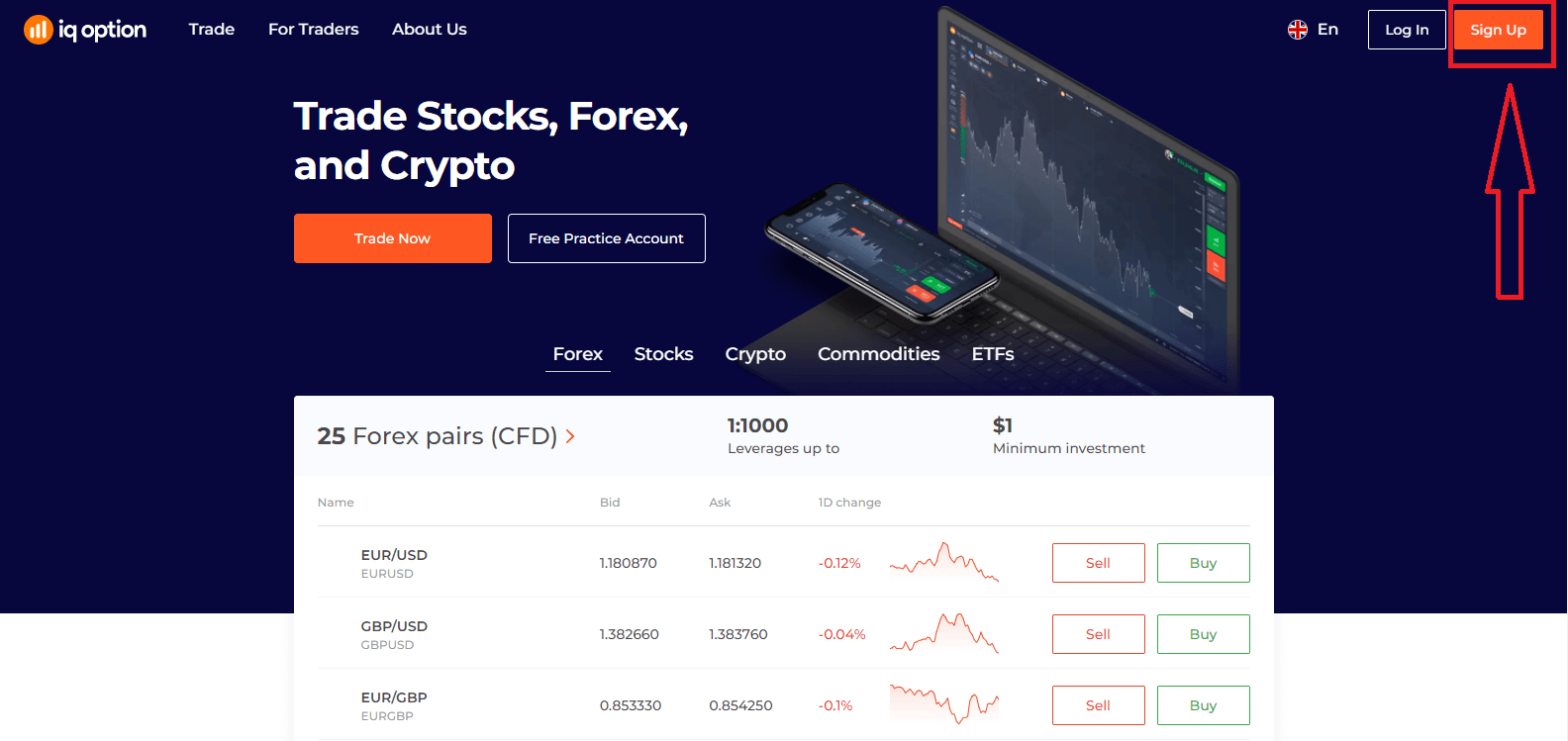
1. Сиз платформада жогорку оң бурчтагы " Каттоо " баскычын чыкылдатуу менен аккаунт түзө аласыз.
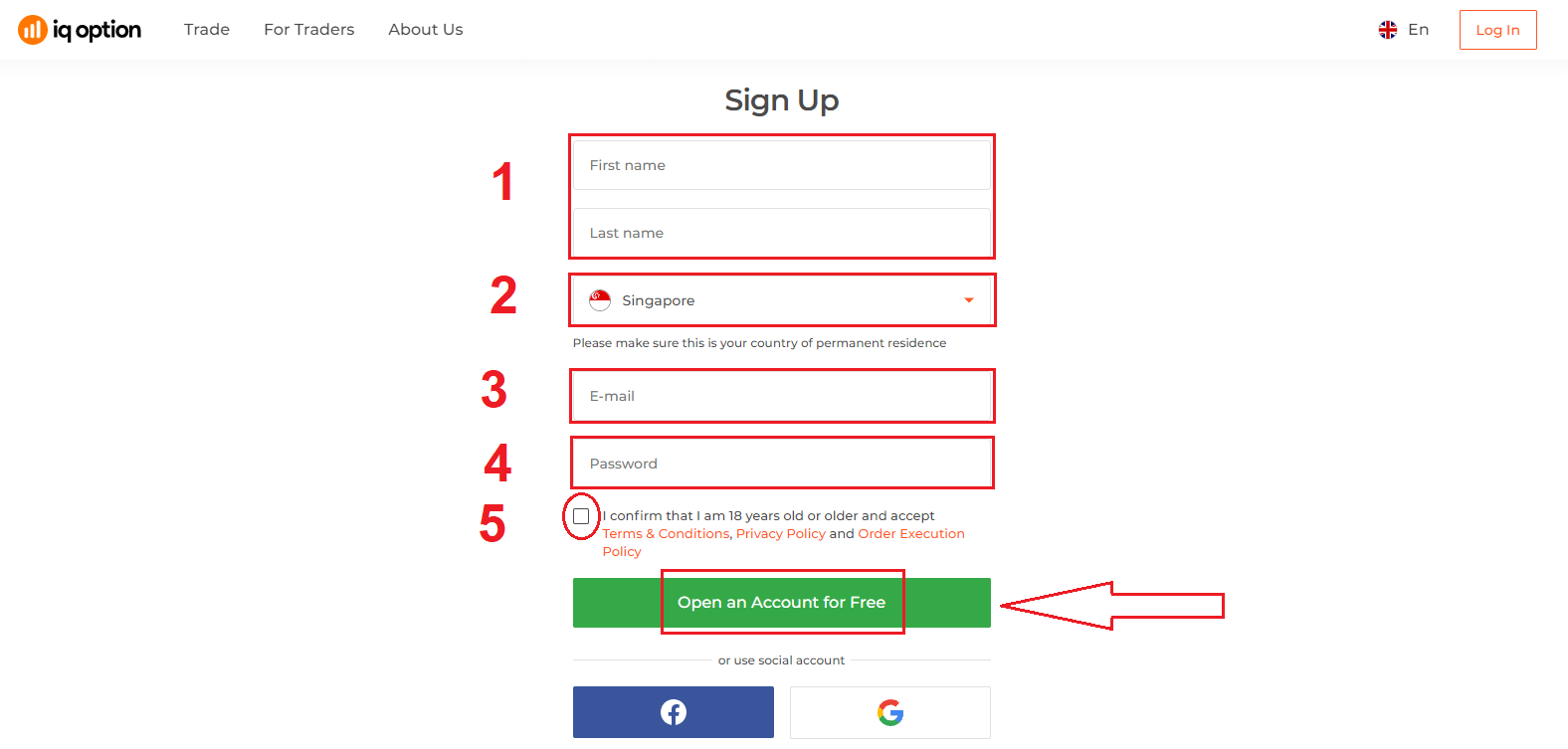
2. Катталуу үчүн сиз бардык керектүү маалыматтарды толтуруп, "Акысыз аккаунт ачуу" баскычын чыкылдатышыңыз керек.
- Атыңызды жана фамилияңызды киргизиңиз
- Туруктуу жашаган өлкөңүздү тандаңыз
- Жарактуу электрондук почта дарегин киргизиңиз.
- Күчтүү сырсөз түзүңүз .
- "Шарттарды" окуп чыгып , текшериңиз
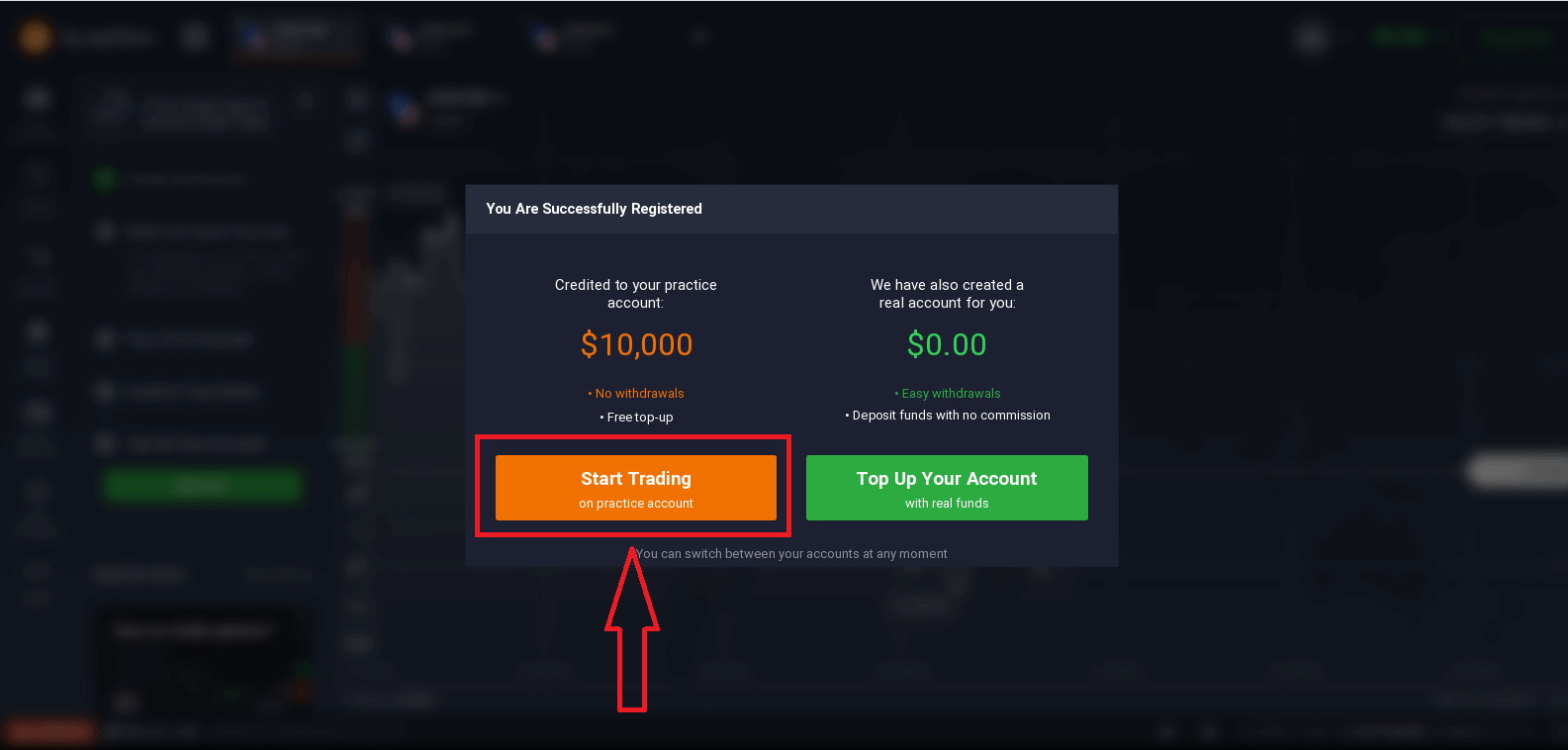
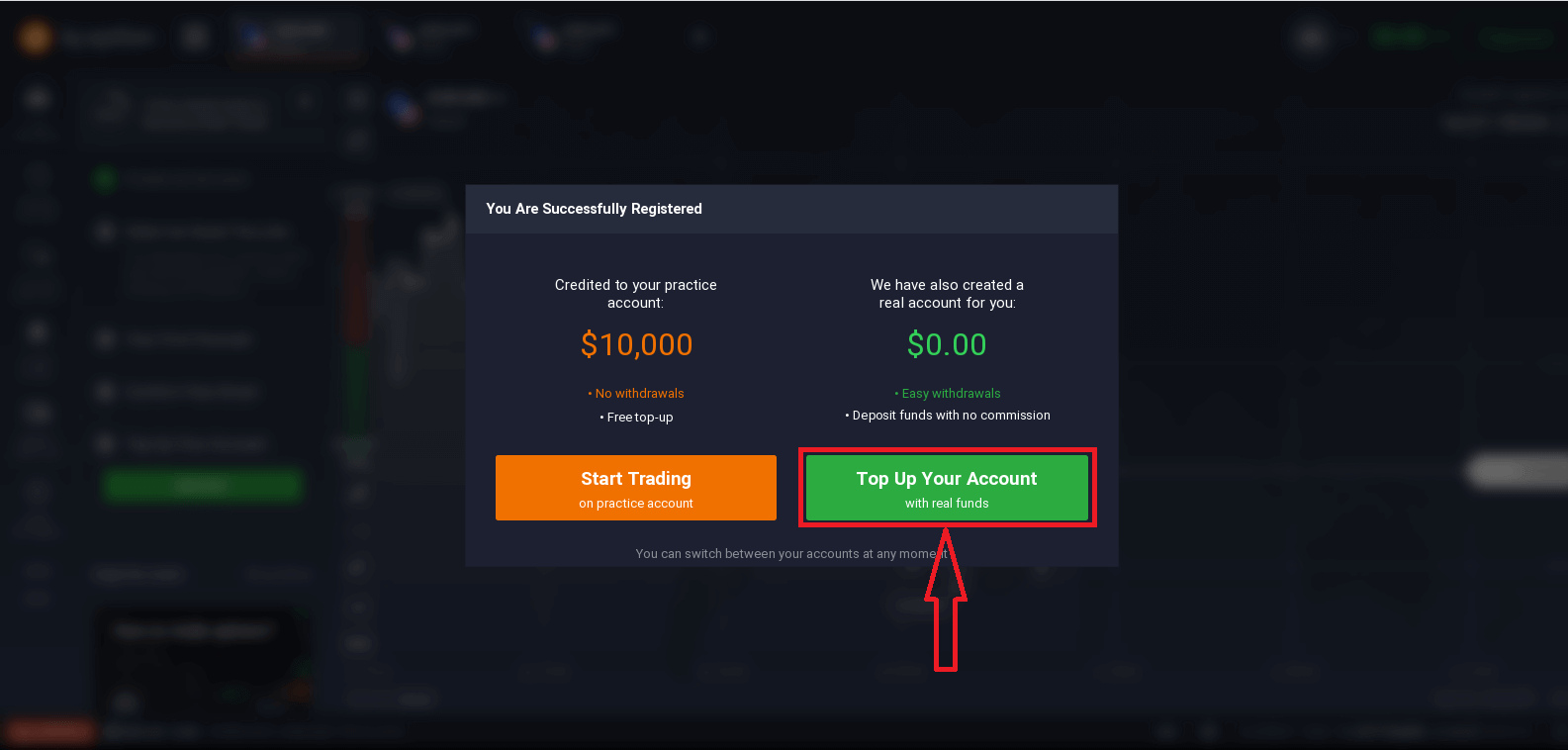
Куттуктайбыз! Сиз ийгиликтүү катталдыңыз. Эми Демо аккаунтун колдонгуңуз келсе , "Практикалык аккаунтта соода жүргүзүүнү баштоо" баскычын басыңыз.
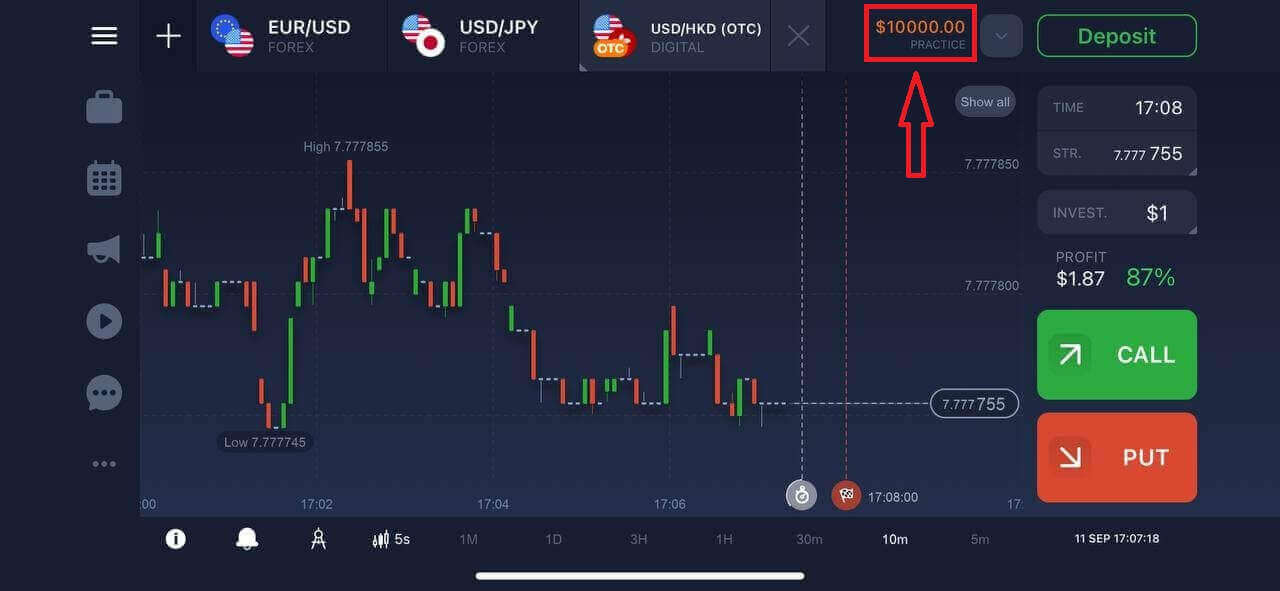
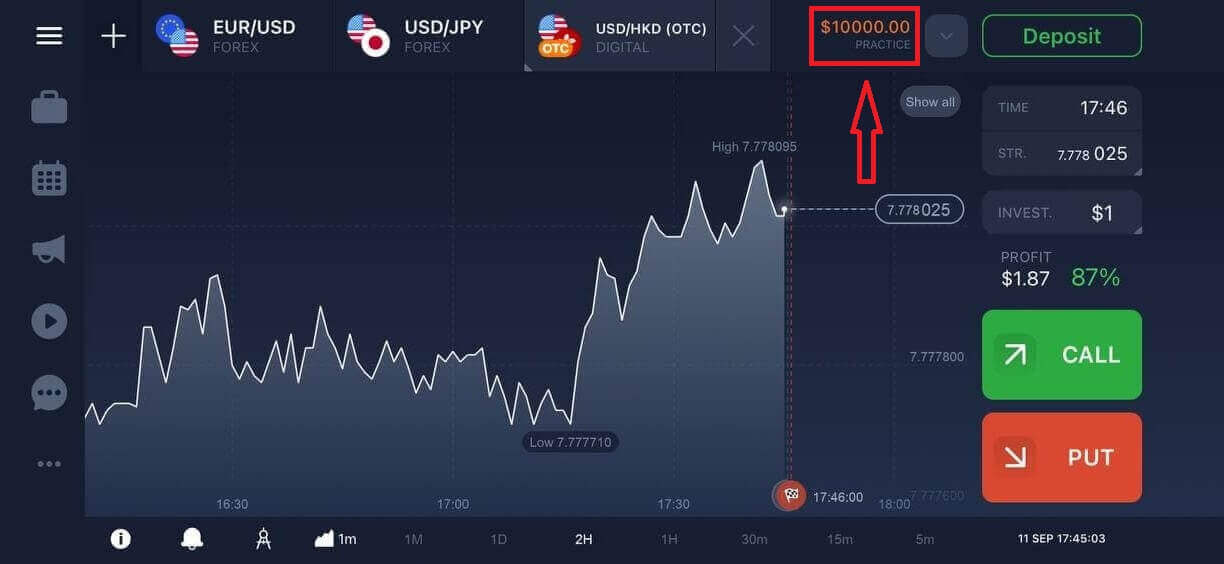
Эми сиз соода кыла баштасаңыз болот. Сизде Демо аккаунтта 10 000 доллар бар . Демо аккаунт - бул платформа менен таанышуу, ар кандай активдер боюнча соода көндүмдөрүңүздү машыктыруу жана жаңы механикаларды реалдуу убакыт режиминдеги диаграммада тобокелчиликсиз сынап көрүү үчүн курал.
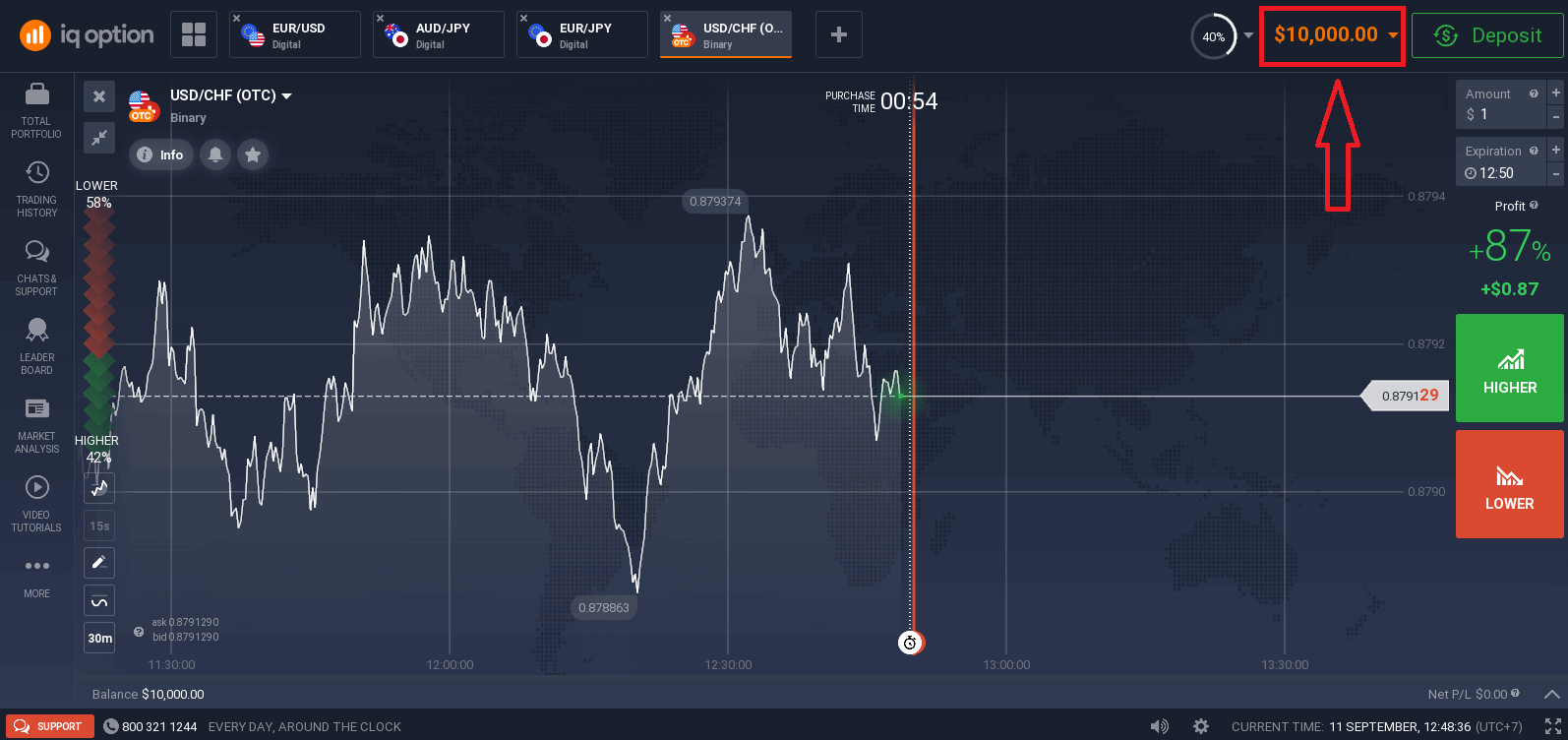
Ошондой эле, "Эсебиңизди реалдуу каражаттар менен толуктоо" баскычын чыкылдатуу менен депозит салгандан кийин реалдуу аккаунтта соода кыла аласыз.
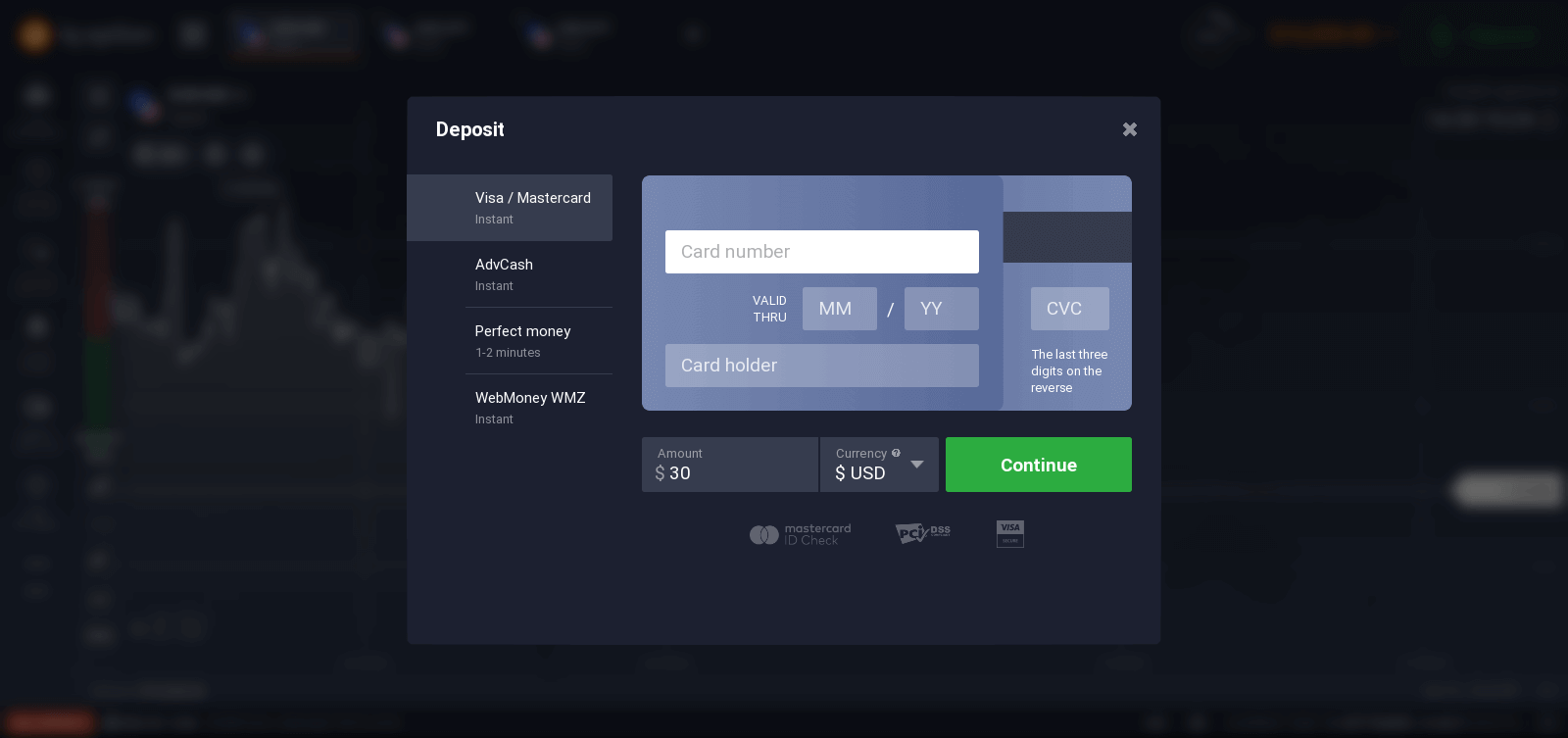
Түз сооданы баштоо үчүн, сиз эсебиңизге инвестиция салышыңыз керек (Эң аз депозит 10 USD/GBP/EUR). Депозит: IQ Option'го кантип депозит салуу керектиги
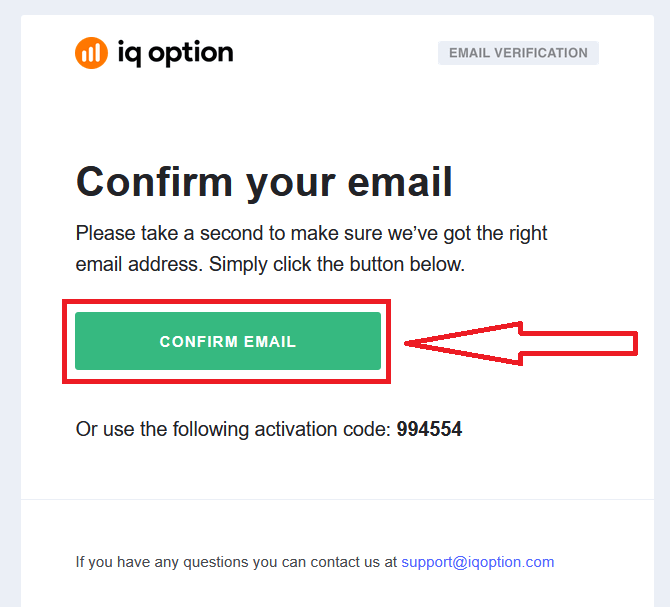
жөнүндө көбүрөөк билүү үчүн ушул макаланы караңыз. Акырында, сиз электрондук почтаңызга кирсеңиз, IQ Option сизге ырастоо катын жөнөтөт. Эсебиңизди активдештирүү үчүн ошол почтадагы шилтемени басыңыз. Ошентип, сиз аккаунтуңузду каттоону жана активдештирүүнү аяктайсыз.
Facebook аккаунту менен кантип аккаунт ачса болот
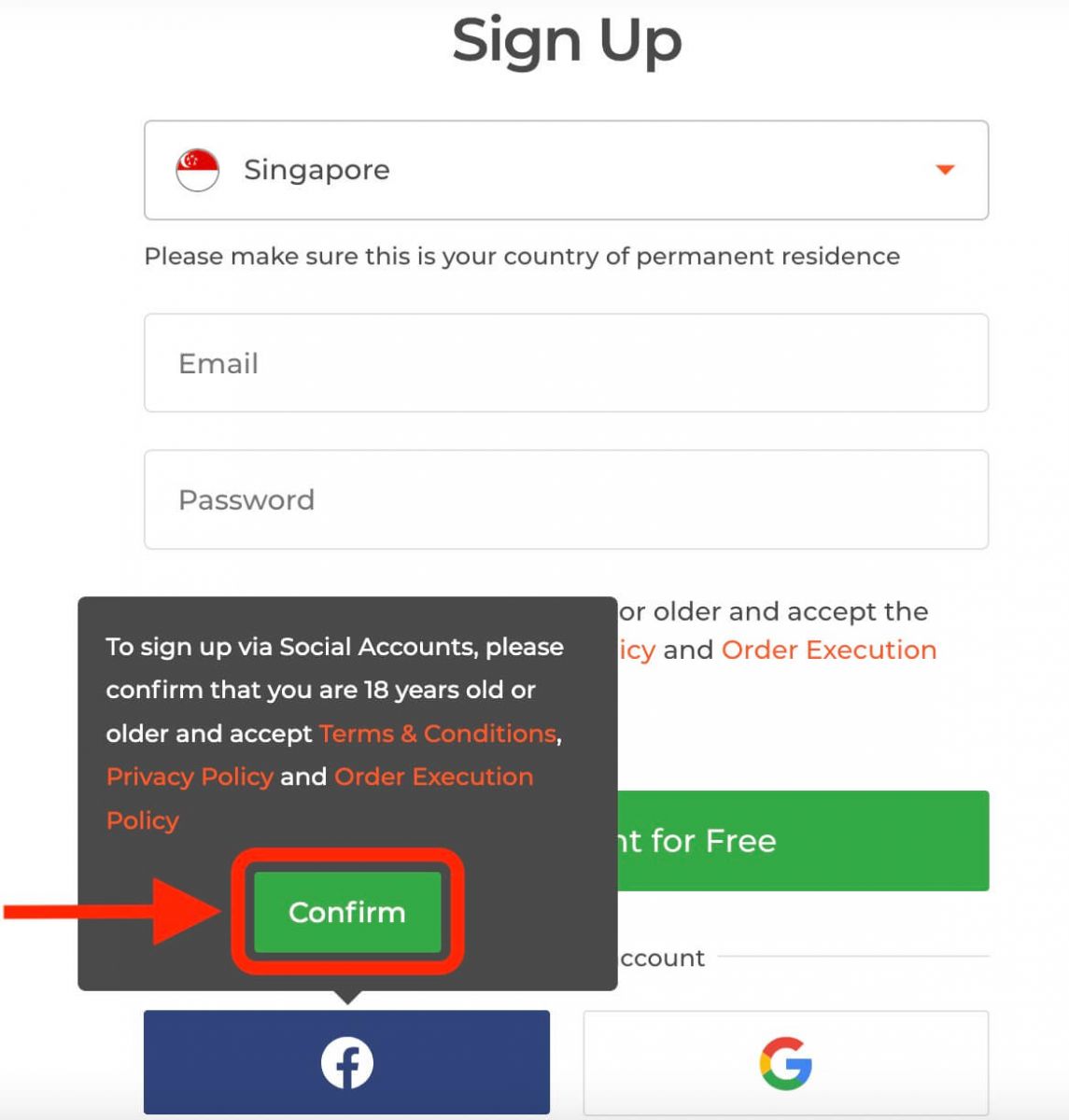
Ошондой эле, сизде аккаунтуңузду веб аркылуу Facebook аккаунту аркылуу ачуу мүмкүнчүлүгү бар жана муну бир нече жөнөкөй кадам менен жасай аласыз: 1. Facebook баскычын басыңыз.
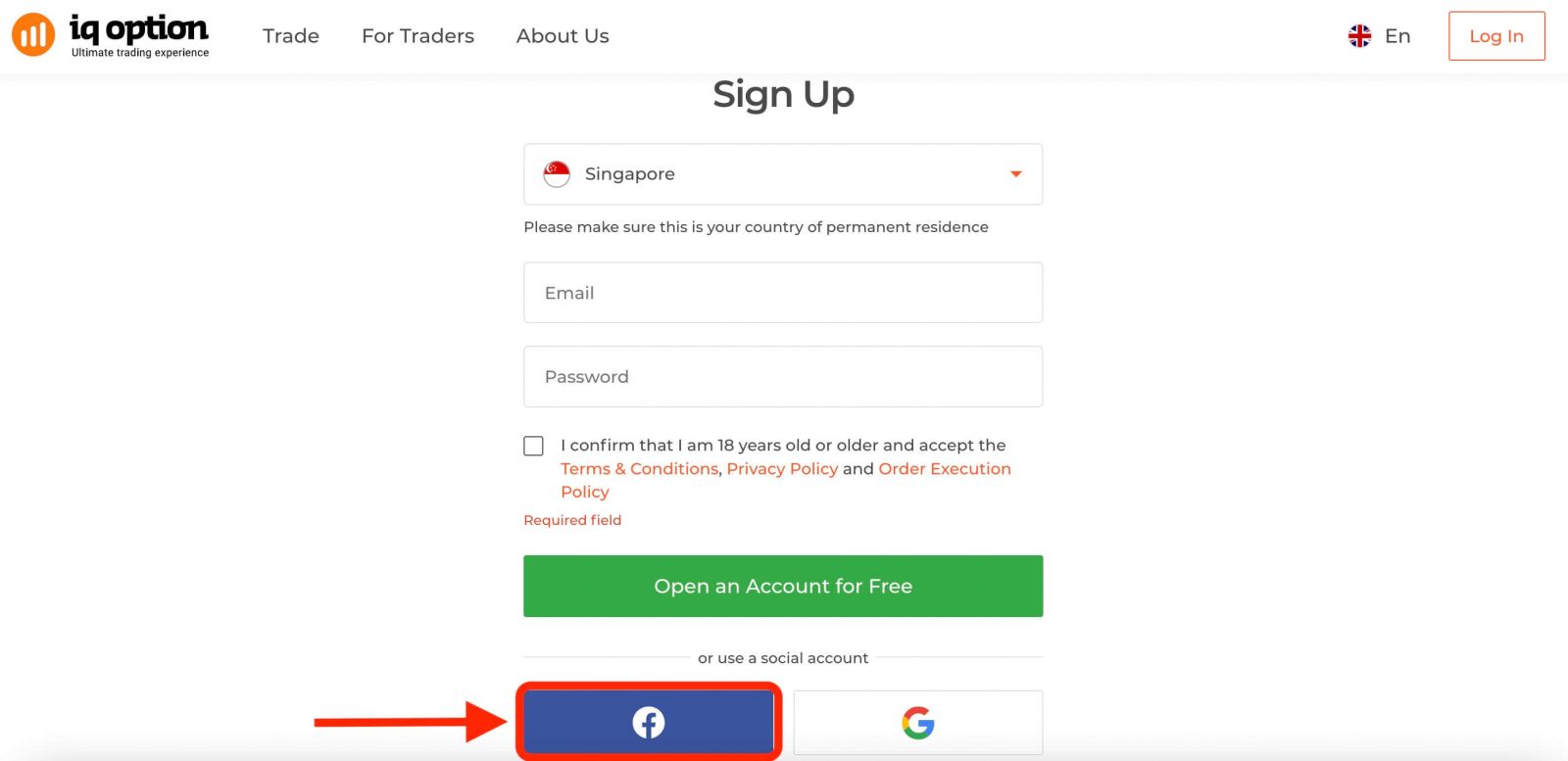
Андан кийин сизден 18 жашта же андан улуу экениңизди жана Шарттардын шарттарын, Купуялык саясатын жана Буйрутманы аткаруу саясатын кабыл алганыңызды сурайт, " Ырастоо " баскычын басыңыз.
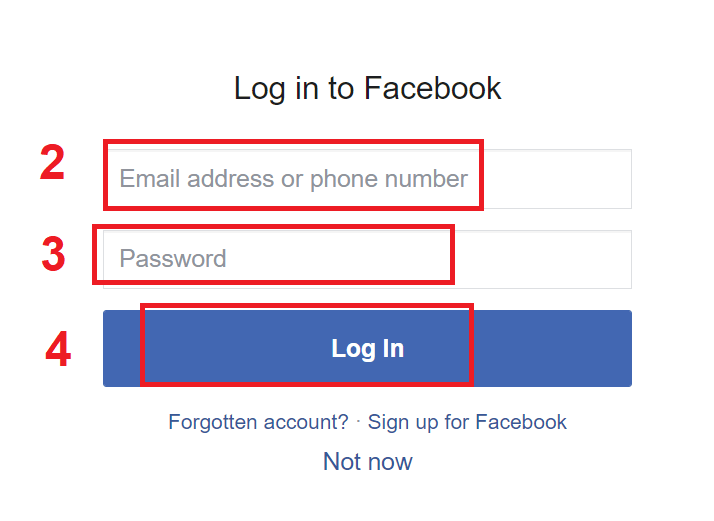
2. Facebook кирүү терезеси ачылат, ал жерде сиз Facebook'та катталганда колдонгон электрондук почта дарегиңизди киргизишиңиз керек болот.
3. Facebook аккаунтуңуздан сырсөздү киргизиңиз.
4. "Кирүү" баскычын басыңыз.
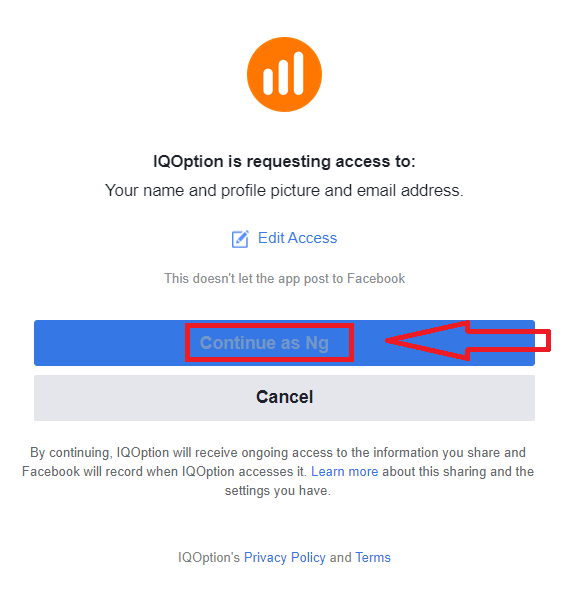
"Кирүү" баскычын баскандан кийин, IQ Option төмөнкүлөргө кирүү мүмкүнчүлүгүн сурайт: Сиздин атыңызга, профилиңиздин сүрөтүнө жана электрондук почта дарегине. "Улантуу" баскычын басыңыз...
Андан кийин сиз автоматтык түрдө IQ Option платформасына багытталасыз.
Google аккаунту менен кантип аккаунт ачса болот
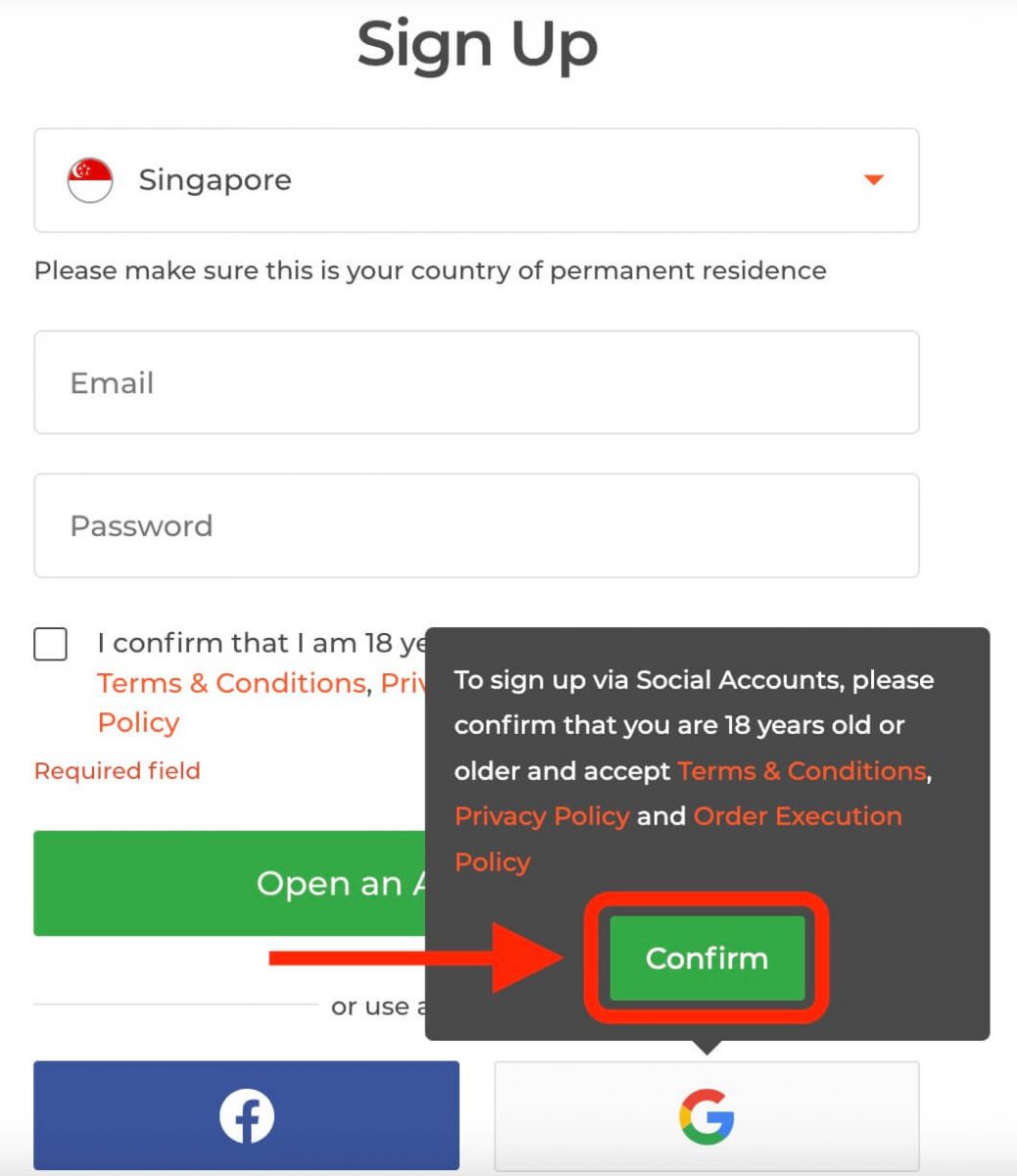
1. Google аккаунту менен катталуу үчүн, каттоо формасындагы тиешелүү баскычты басыңыз. 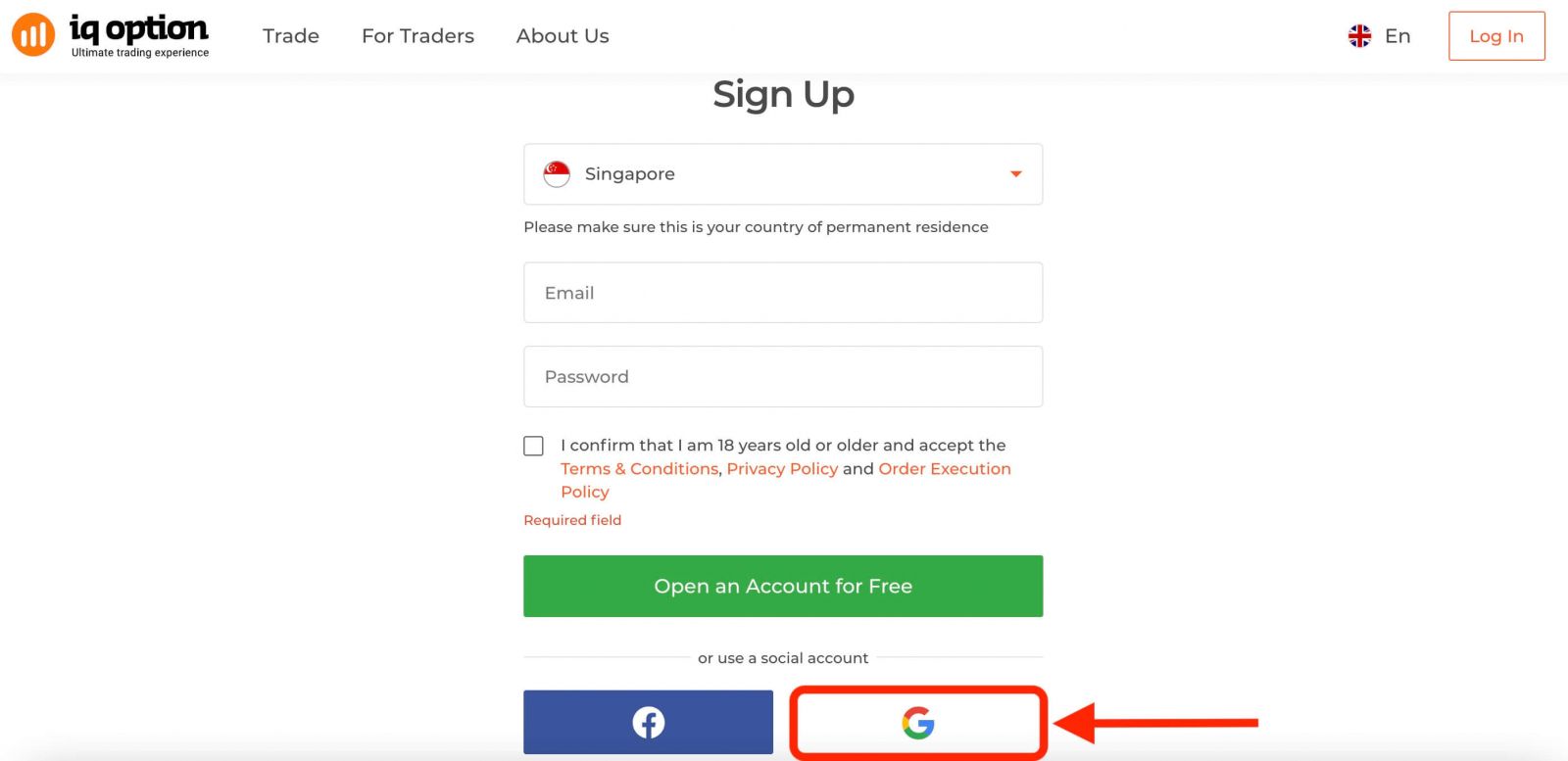
Андан кийин сизден 18 жашта же андан улуу экениңизди жана Шарттардын шарттарын, Купуялык саясатын жана Буйрутманы аткаруу саясатын кабыл алганыңызды сурайт, " Ырастоо " баскычын басыңыз.
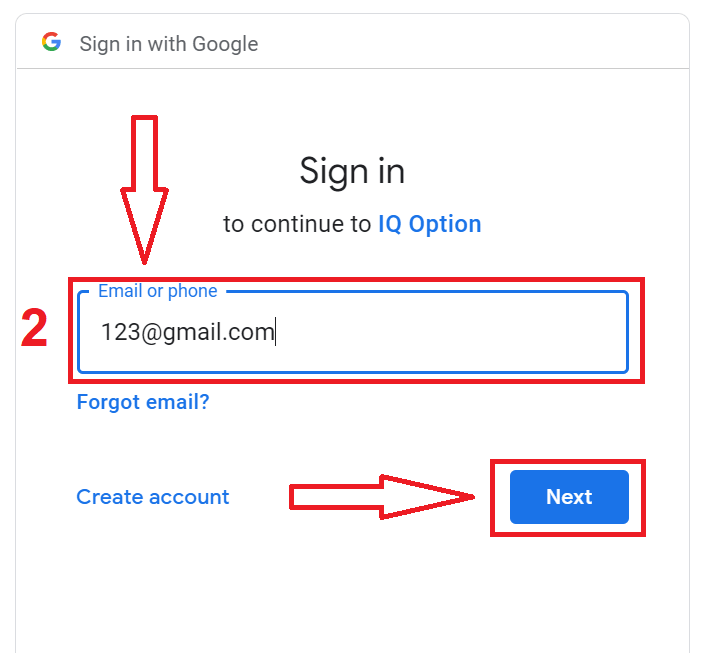
2. Жаңы ачылган терезеде телефон номериңизди же электрондук почтаңызды киргизип, "Кийинки" баскычын басыңыз.
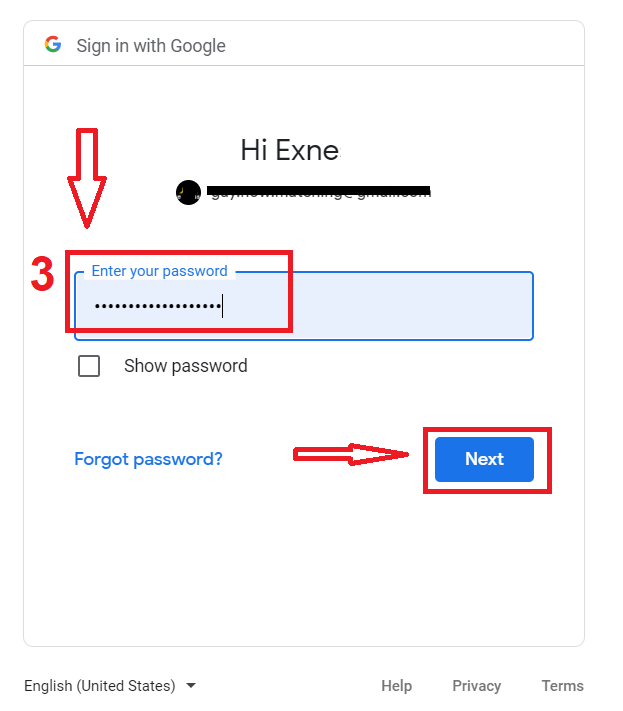
3. Андан кийин Google аккаунтуңуздун сырсөзүн киргизип, "Кийинки" баскычын басыңыз.
Андан кийин, кызматтан электрондук почта дарегиңизге жөнөтүлгөн көрсөтмөлөрдү аткарыңыз.
IQ Option iOS колдонмосунда аккаунт ачуу
Эгер сизде iOS мобилдик түзмөгү болсо, App Store дүкөнүнөн же бул жерден расмий IQ Option мобилдик тиркемесин жүктөп алышыңыз керек болот . Жөн гана "IQ Option - FX Broker" тиркемесин издеп, аны iPhone же iPad телефонуңузга жүктөп алыңыз.Соода платформасынын мобилдик версиясы анын веб-версиясы менен дал келет. Демек, соода кылууда жана каражаттарды которууда эч кандай көйгөйлөр болбойт. Андан тышкары, iOS үчүн IQ Option соода колдонмосу онлайн соода үчүн эң мыкты колдонмо деп эсептелет. Ошентип, ал дүкөндө жогорку рейтингге ээ.
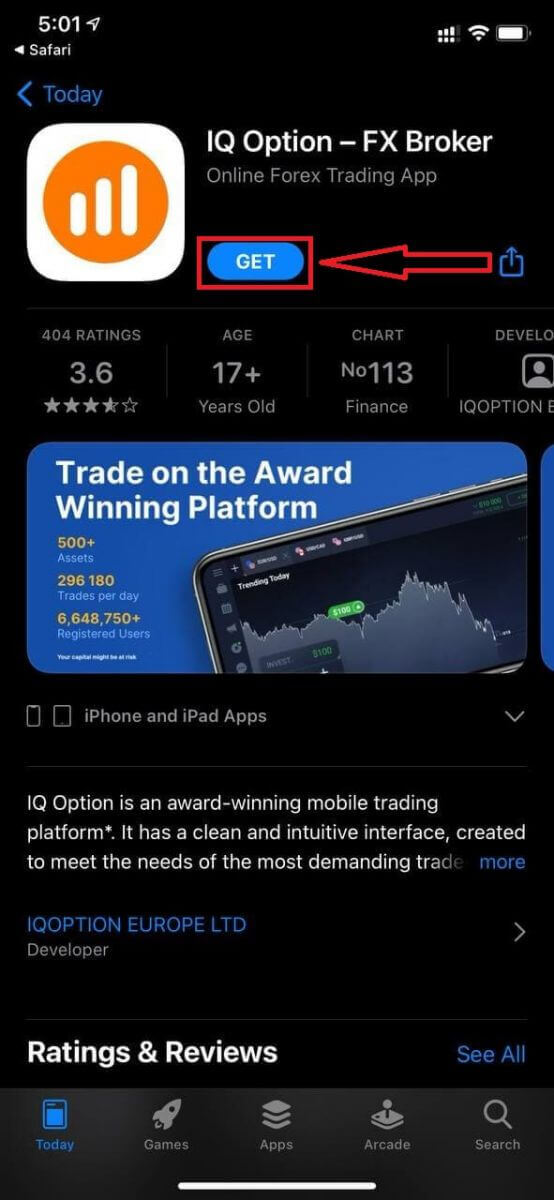
iOS мобилдик платформасына катталуу сиз үчүн да жеткиликтүү.
- Жарактуу электрондук почта дарегин киргизиңиз.
- Күчтүү сырсөз түзүңүз .
- Туруктуу жашаган өлкөңүздү тандаңыз
- "Шарттарды" текшерип, " Катталуу " баскычын басыңыз
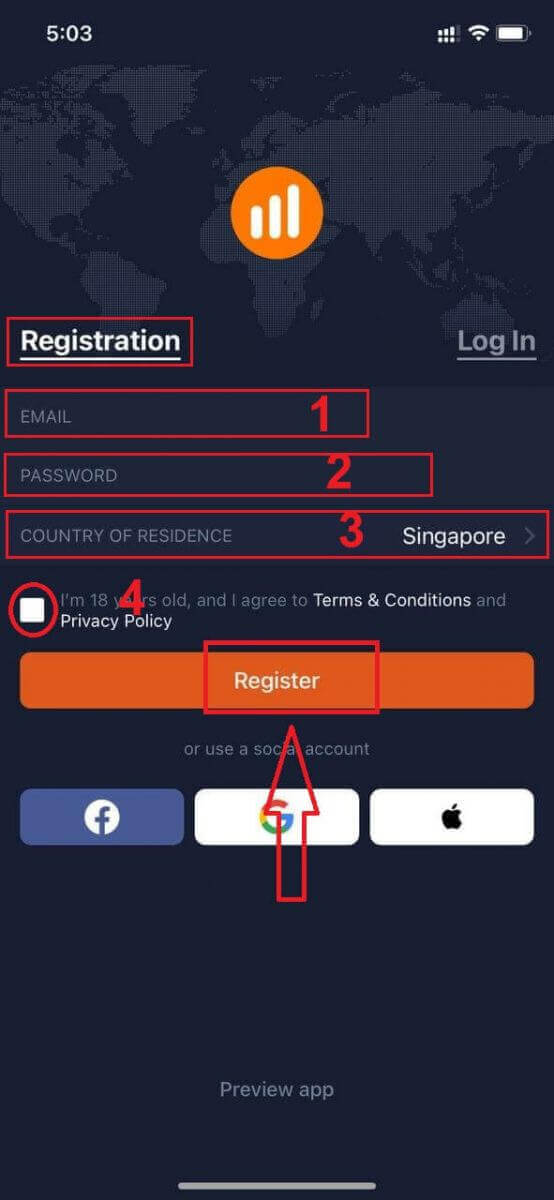
Куттуктайбыз! Сиз ийгиликтүү катталдыңыз, демо аккаунт менен соода кылуу үчүн "Практика боюнча соода кылуу" баскычын чыкылдатыңыз.
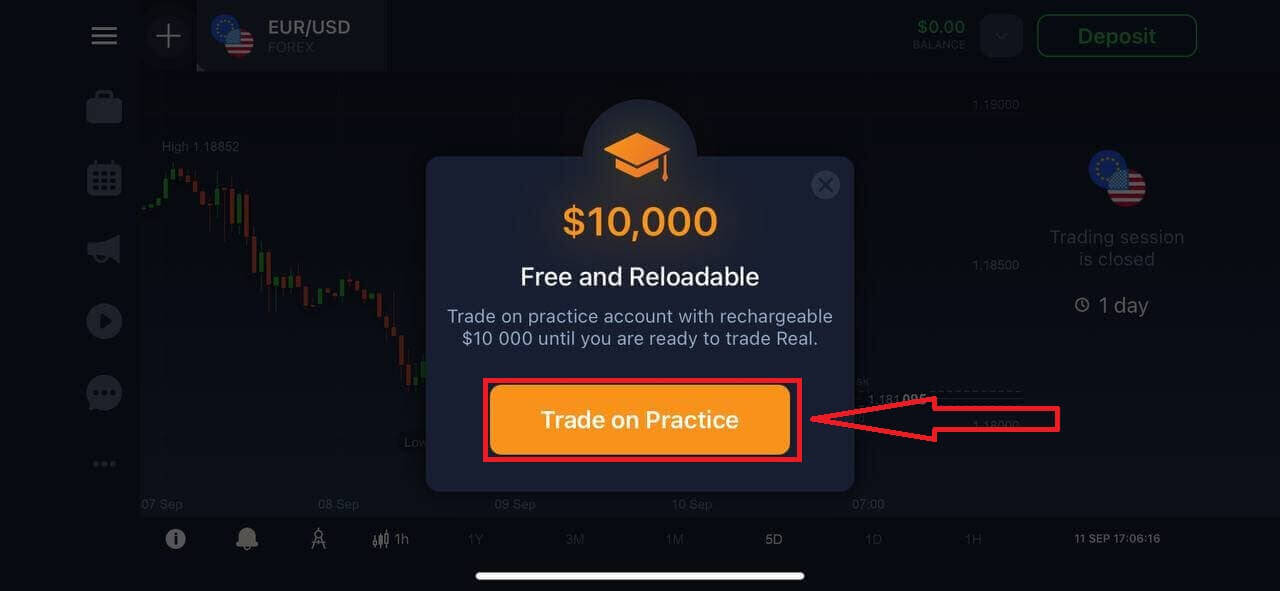
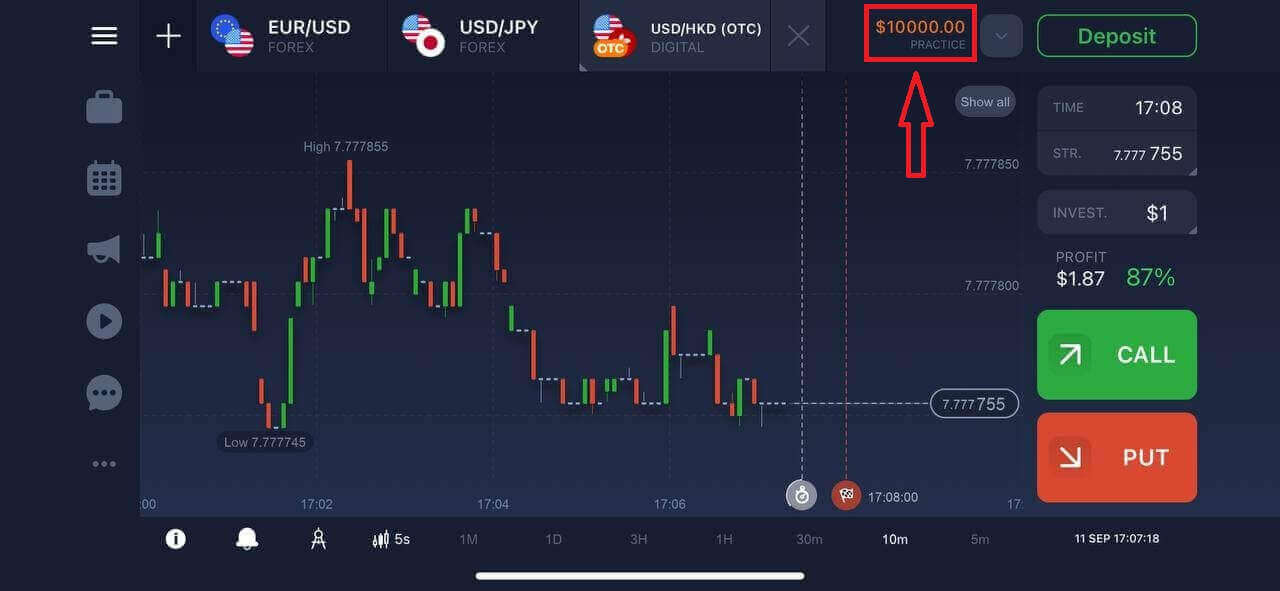
Демо аккаунтуңузда 10 000 доллар бар.
IQ Option Android колдонмосунда аккаунт ачуу
Эгер сизде Android мобилдик түзмөгү болсо, анда Google Play'ден же бул жерден расмий IQ Option мобилдик тиркемесин жүктөп алышыңыз керек болот . Жөн гана "IQ Option - Онлайн инвестициялык платформа" тиркемесин издеп, аны түзмөгүңүзгө жүктөп алыңыз. Соода платформасынын мобилдик версиясы анын веб-версиясы менен дал келет. Демек, соода кылууда жана каражаттарды которууда эч кандай көйгөйлөр болбойт. Андан тышкары, Android үчүн IQ Option соода колдонмосу онлайн соода үчүн эң мыкты колдонмо деп эсептелет. Ошентип, ал дүкөндө жогорку рейтингге ээ.
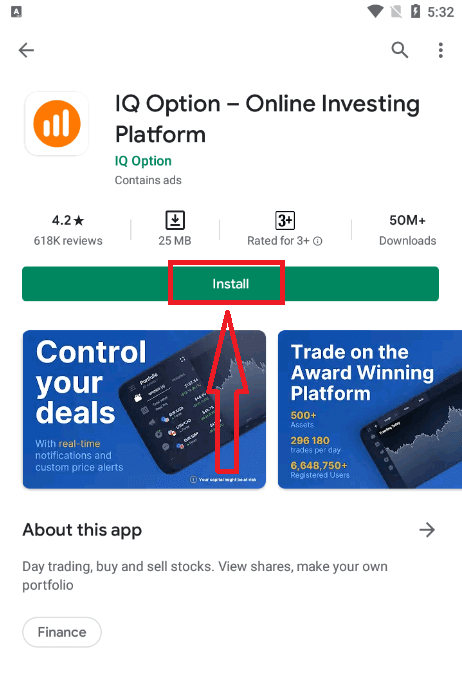
Android мобилдик платформасына катталуу сиз үчүн да жеткиликтүү.
- Жарактуу электрондук почта дарегин киргизиңиз.
- Күчтүү сырсөз түзүңүз .
- Туруктуу жашаган өлкөңүздү тандаңыз
- "Шарттарды" текшерип, " Катталуу " баскычын чыкылдатыңыз
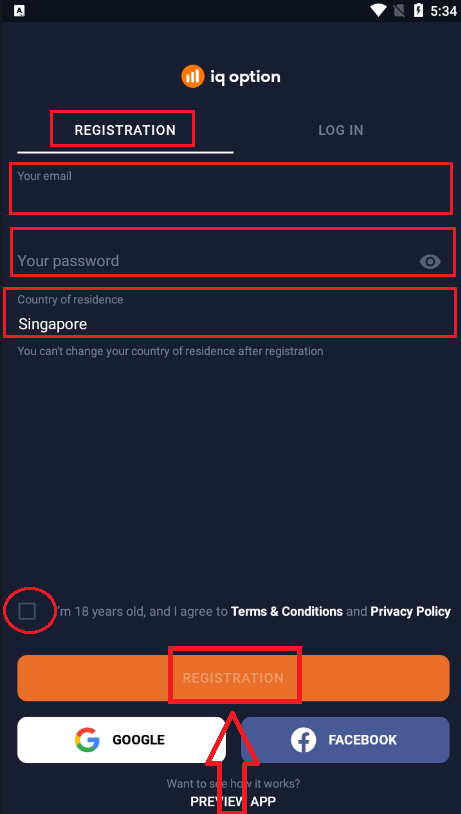
Куттуктайбыз! Сиз ийгиликтүү катталдыңыз, демо аккаунт менен соода кылуу үчүн "Практика менен соода кылуу" баскычын басыңыз.
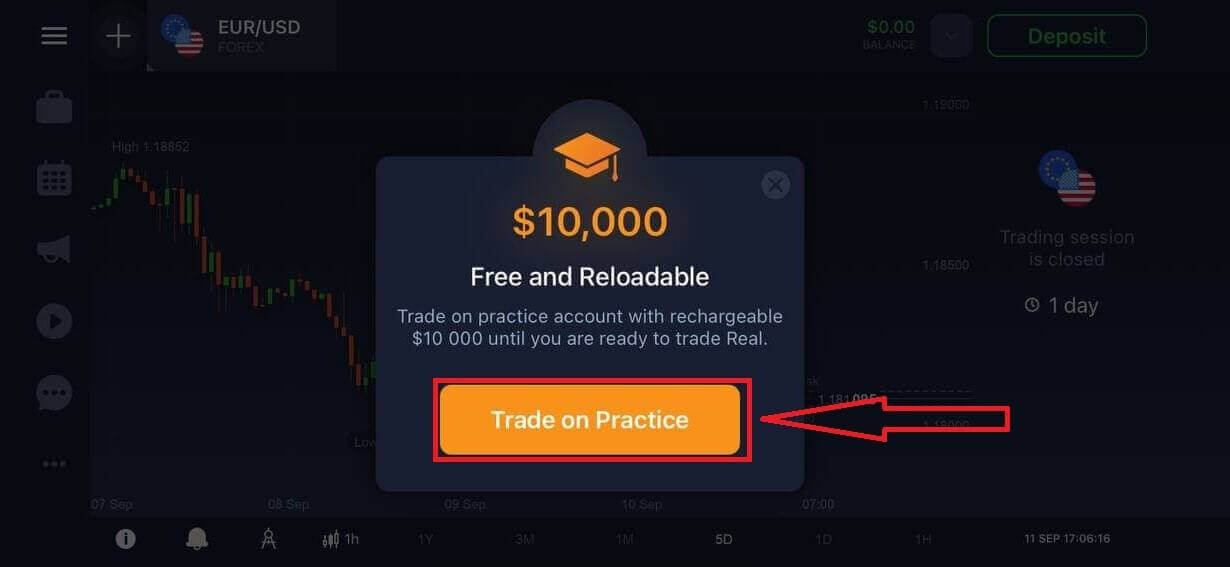
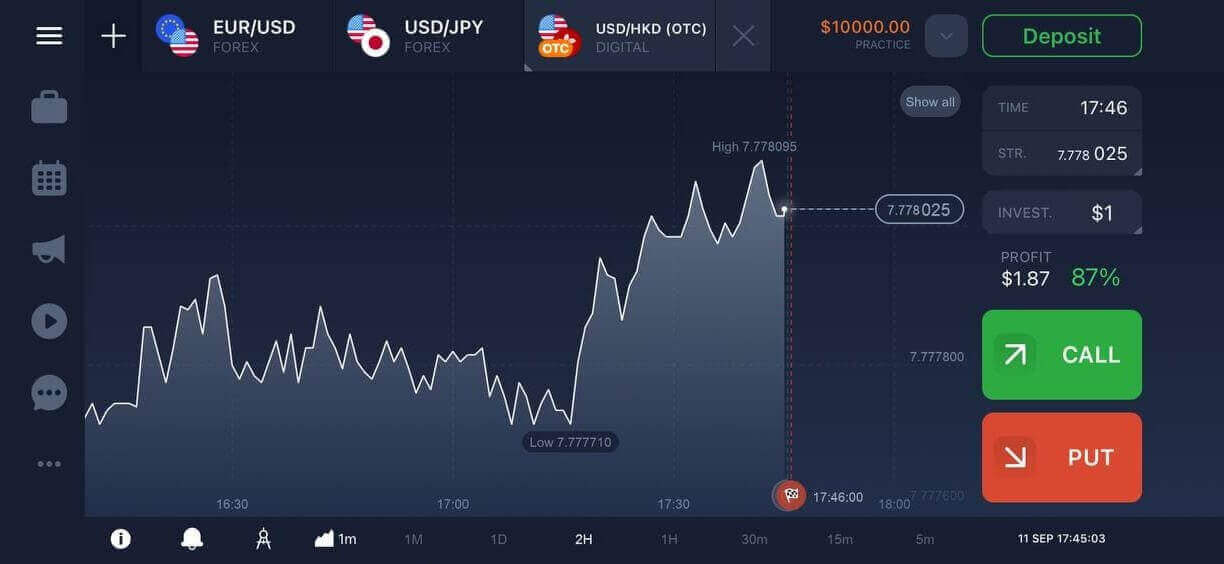
Сизде демо аккаунтта 10 000 доллар бар.
Мобилдик веб-версияда IQ Option аккаунтун ачыңыз
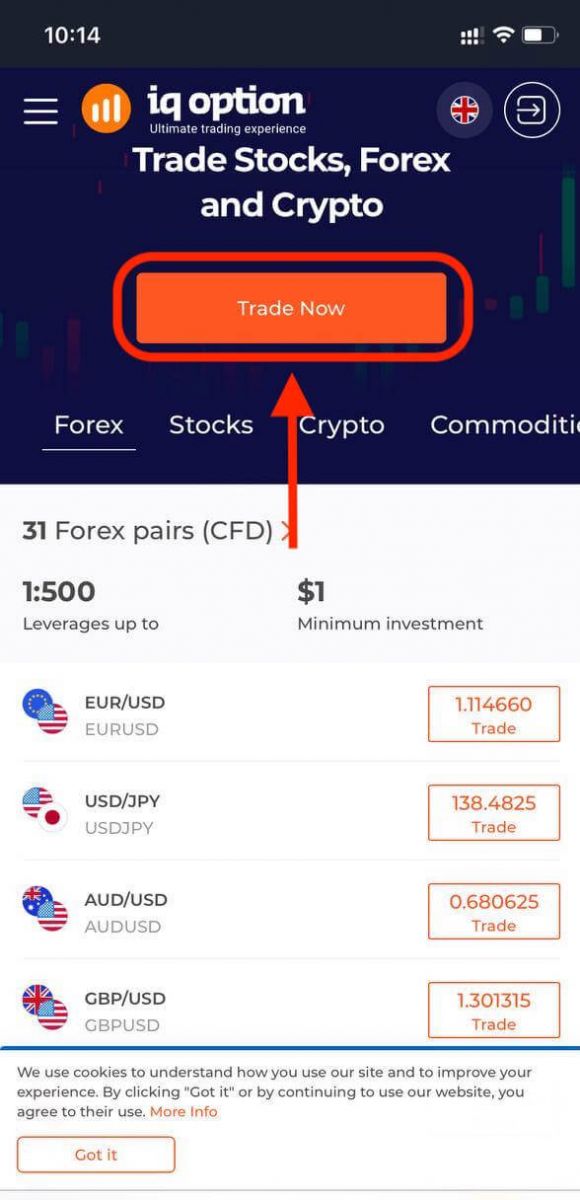
Эгер сиз IQ Option соода платформасынын мобилдик веб-версиясында соода кылгыңыз келсе, муну оңой эле жасай аласыз. Алгач, мобилдик түзмөгүңүздө браузериңизди ачып, брокердин веб-сайтына кириңиз. Ортодогу "Азыр соода кылуу" баскычын басыңыз.
Бул кадамда биз дагы эле маалыматтарды киргизебиз: электрондук почта, сырсөз, "Шарттардын шарттарын" текшерип, "Акысыз эсеп ачуу" баскычын басыңыз.
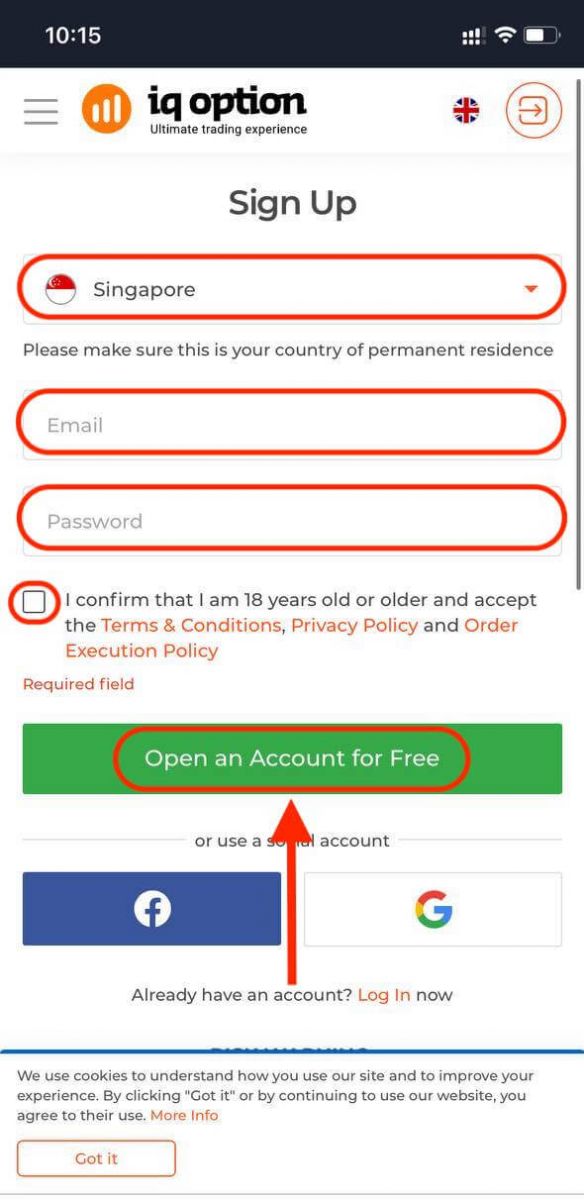
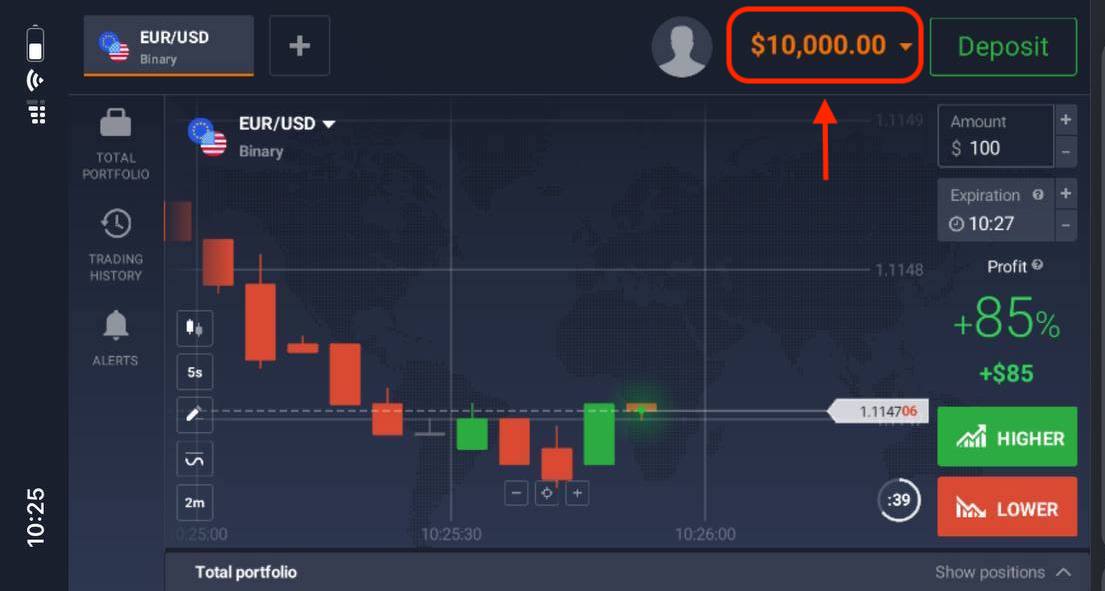
Мына! Эми сиз платформанын мобилдик веб-версиясынан соода кыла аласыз. Соода платформасынын мобилдик веб-версиясы анын кадимки веб-версиясы менен дал келет. Демек, соода кылууда жана каражаттарды которууда эч кандай көйгөйлөр болбойт.
Сизде Демо аккаунтта 10 000 доллар бар.
Көп берилүүчү суроолор (FAQ)
Практика эсебинен канча акча таба алам?
Практикалык эсепте жасаган бүтүмдөрүңүздөн эч кандай пайда ала албайсыз. Сиз виртуалдык каражаттарды аласыз жана виртуалдык бүтүмдөрдү жасайсыз. Ал окутуу максатында гана арналган. Чыныгы акча менен соода кылуу үчүн, сиз чыныгы эсепке каражат салышыңыз керек.
Практикалык эсеп менен чыныгы эсептин ортосунда кантип которулам?
Эсептердин ортосунда которулуу үчүн, жогорку оң бурчтагы балансыңызды чыкылдатыңыз. Соода бөлмөсүндө экениңизди текшериңиз. Ачылган панелде бардык эсептериңиз көрсөтүлөт: чыныгы эсебиңиз жана практикалык эсебиңиз. Соода үчүн колдоно алышыңыз үчүн аны активдүү кылуу үчүн эсепти чыкылдатыңыз.
Практика эсебин кантип толуктайм?
Эгерде баланс 10 000 доллардан төмөн болсо, сиз ар дайым практикалык эсебиңизди акысыз толуктай аласыз. Алгач, сиз бул эсепти тандашыңыз керек. Андан кийин жогорку оң бурчта эки жебеси бар жашыл "Депозит" баскычын чыкылдатыңыз. Кайсы эсепти толуктоону тандай турган терезе ачылат: практикалык эсепти же чыныгысын.
Сизде компьютер, iOS же Android үчүн колдонмолор барбы?
Ооба, биз жасайбыз! Ал эми компьютерлерде платформа Windows жана Mac OS үчүн тиркемеде тезирээк жооп берет. Тиркемеде соода кылуу эмне үчүн тезирээк? Веб-сайт графиктеги кыймылдарды жаңыртуу үчүн жайыраак, анткени браузер компьютердин видео картасынын ресурстарын максималдуу түрдө пайдалануу үчүн жеткиликтүү WebGL мүмкүнчүлүктөрүн колдонбойт. Тиркемеде мындай чектөө жок, ошондуктан ал диаграмманы дээрлик заматта жаңыртат. Ошондой эле бизде iOS жана Android үчүн тиркемелер бар. Тиркемелерди биздин жүктөө барагыбыздан таап, жүктөп алсаңыз болот. Эгерде тиркеменин версиясы түзмөгүңүз үчүн жеткиликтүү болбосо, сиз дагы эле IQ Option веб-сайтын колдонуп соода кыла аласыз.
Аккаунтумду кантип коргой алам?
Аккаунтуңузду коргоо үчүн 2 кадамдуу аутентификацияны колдонуңуз. Платформага кирген сайын система сизден телефон номериңизге жөнөтүлүүчү атайын кодду киргизүүнү талап кылат. Бул опцияны Жөндөөлөрдөн иштете аласыз. IQ опциясына кантип кирүү керек
IQ Option аккаунтуна кантип кирүү керек?
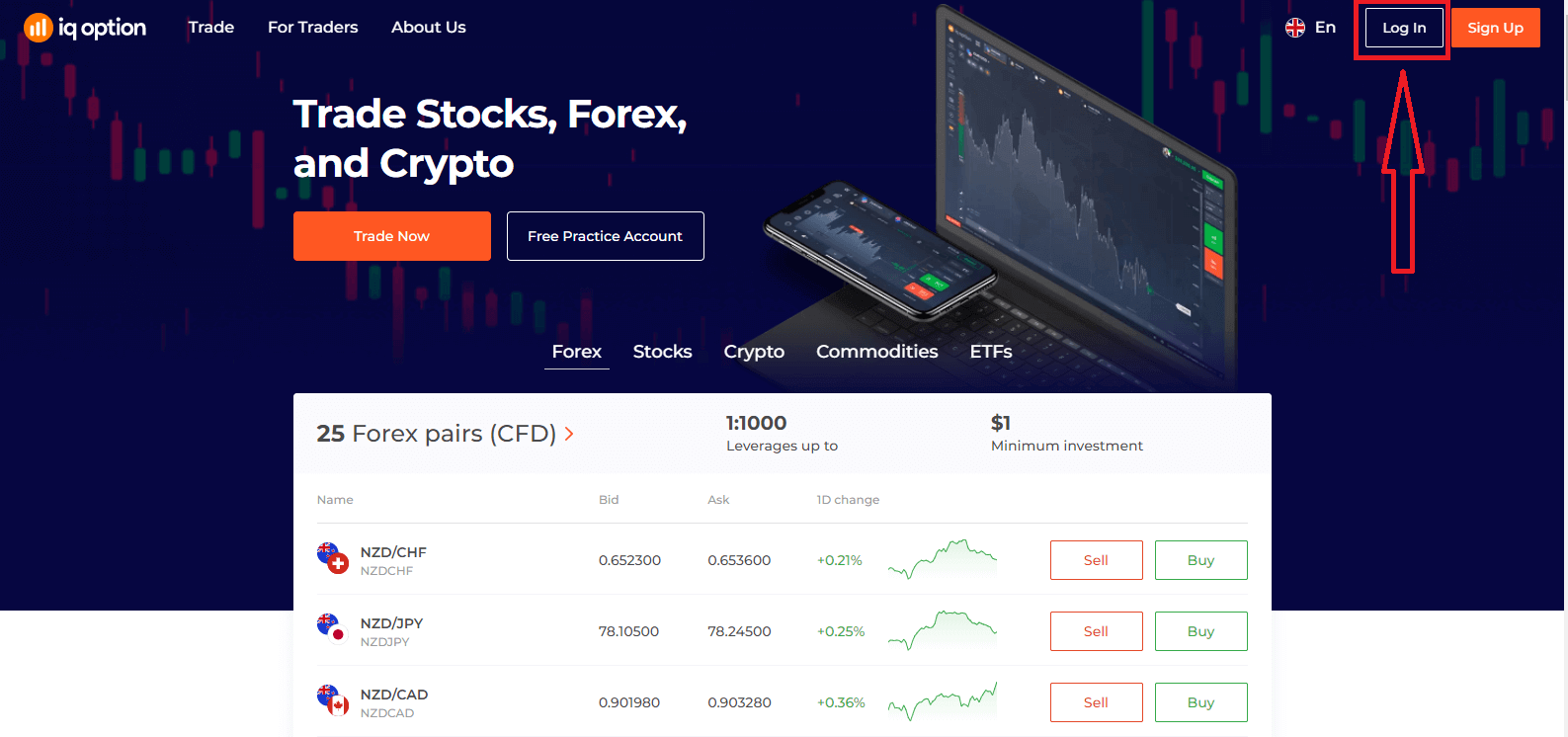
- Мобилдик IQ Option тиркемесине же веб-сайтына өтүңүз .
- " Кирүү " баскычын чыкылдатыңыз .
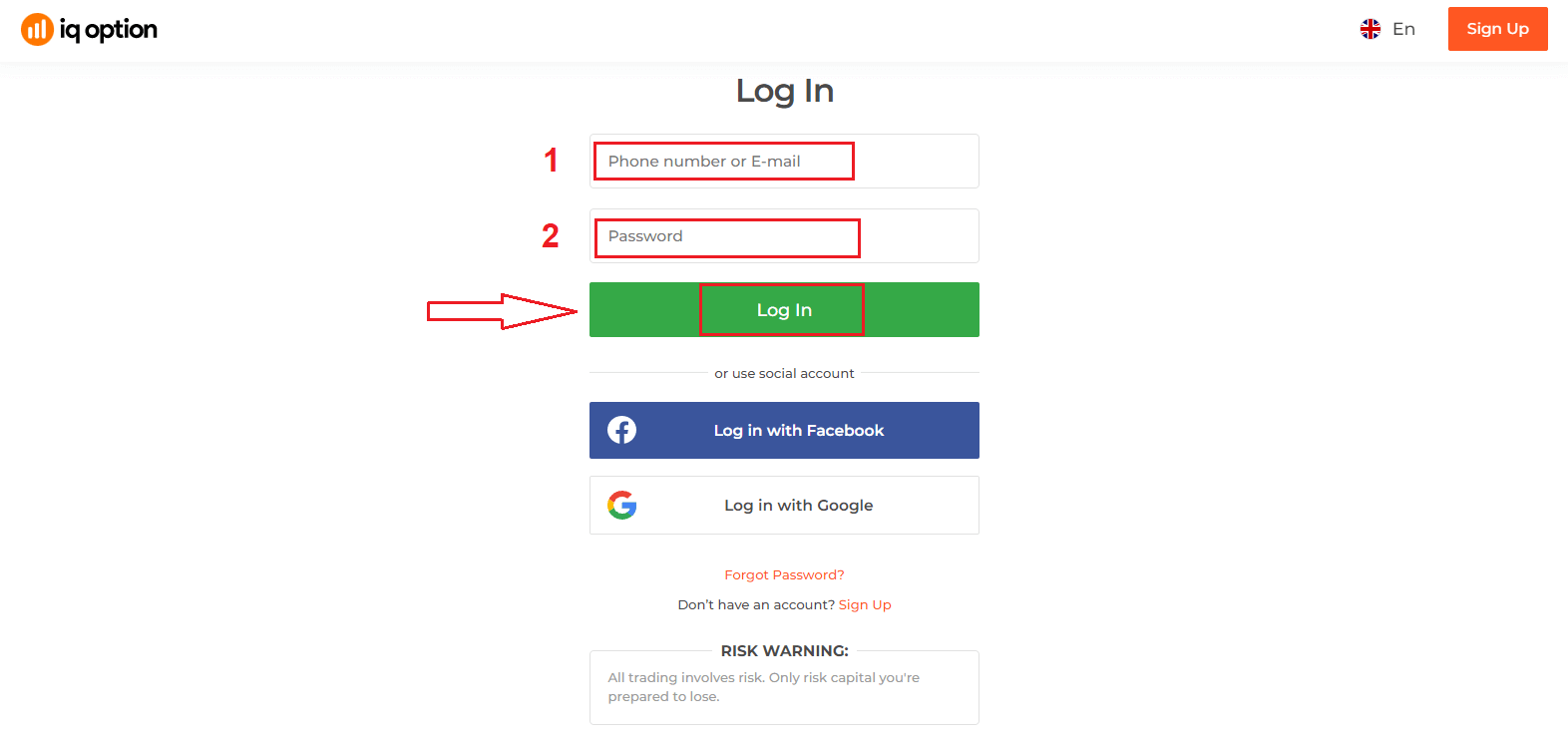
- Электрондук почтаңызды жана сырсөзүңүздү киргизиңиз .
- " Кирүү " жашыл баскычын чыкылдатыңыз .
- Эгер электрондук почтаңызды унутуп калсаңыз, " Google " же " Facebook " аркылуу кире аласыз .
- Эгер сырсөзүңүздү унутуп калсаңыз, " Сырсөздү унутуп калдыңыз " баскычын басыңыз .
"Кирүү" баскычын чыкылдатыңыз, кирүү формасы пайда болот. Аккаунтуңузга кирүү үчүн катталган электрондук почта дарегиңизди жана сырсөзүңүздү
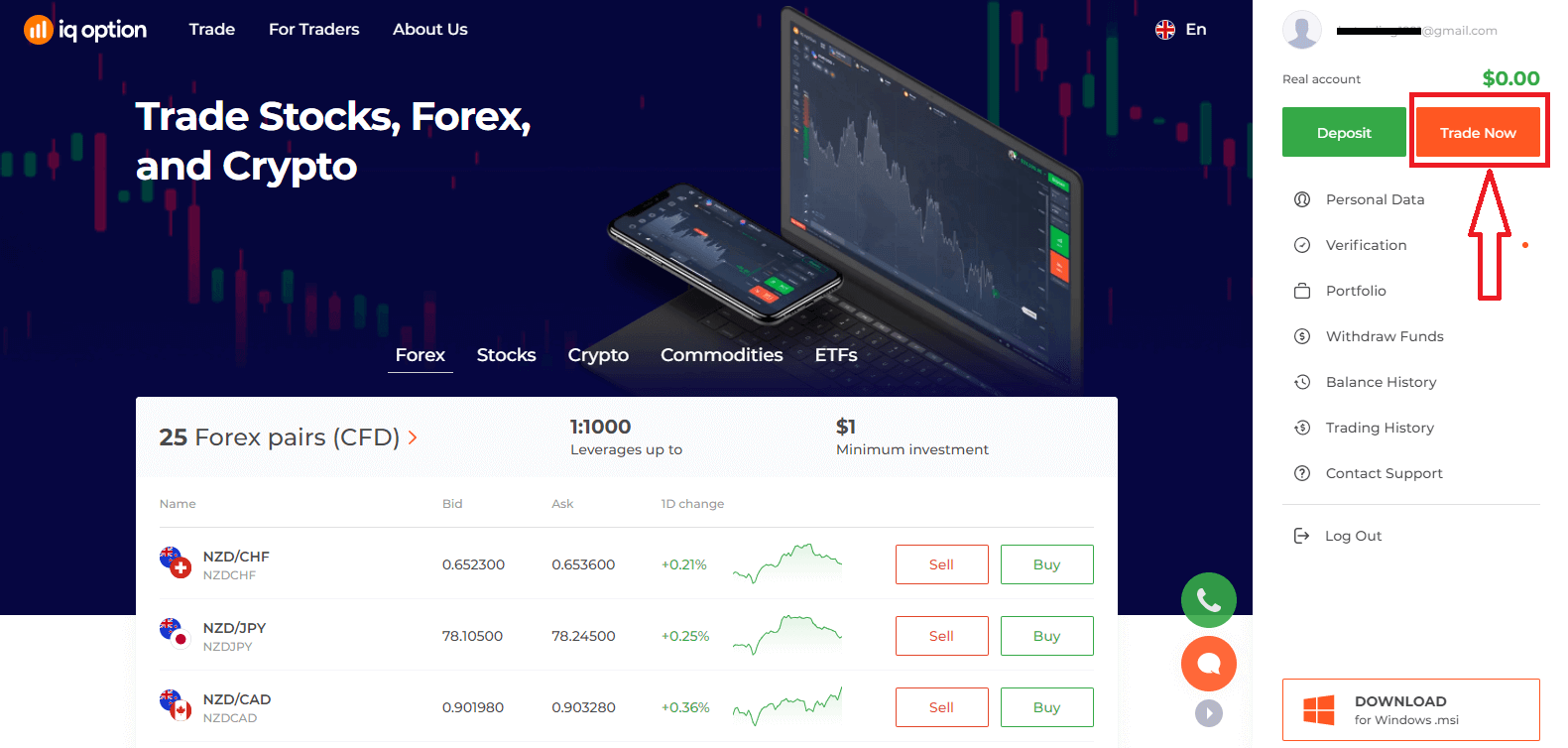
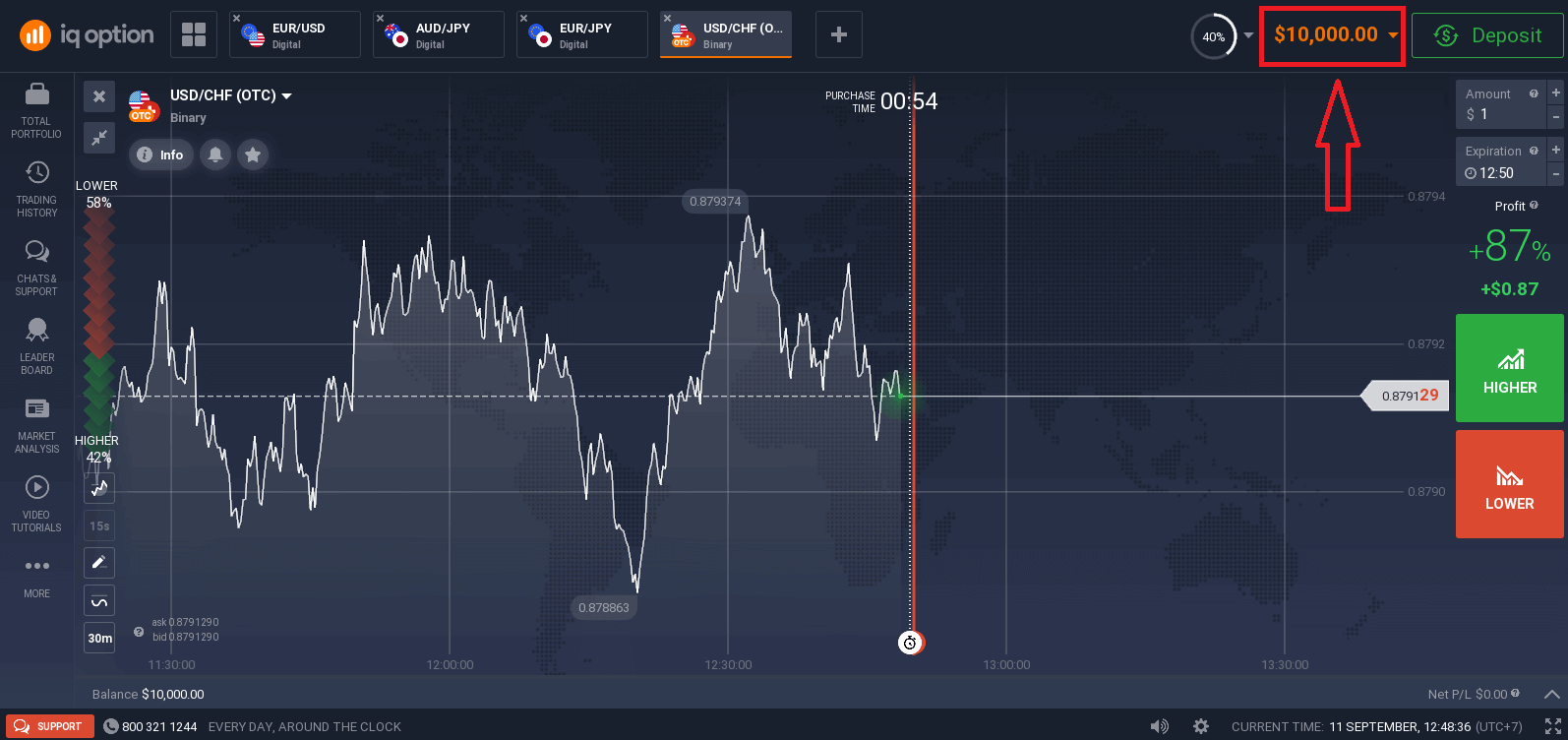
киргизип , "Кирүү" баскычын чыкылдатыңыз . Ийгиликтүү киргенден кийин, төмөндө көрсөтүлгөн баракчаны көрөсүз жана соода кылууну баштоо үчүн "Азыр соода кылуу" баскычын чыкылдатыңыз. Эми соода кыла баштасаңыз болот. Демо аккаунтуңузда 10 000 доллар бар, депозит салгандан кийин чыныгы аккаунтта да соода кыла аласыз.
Facebook аркылуу IQ Optionго кантип кирүү керек?
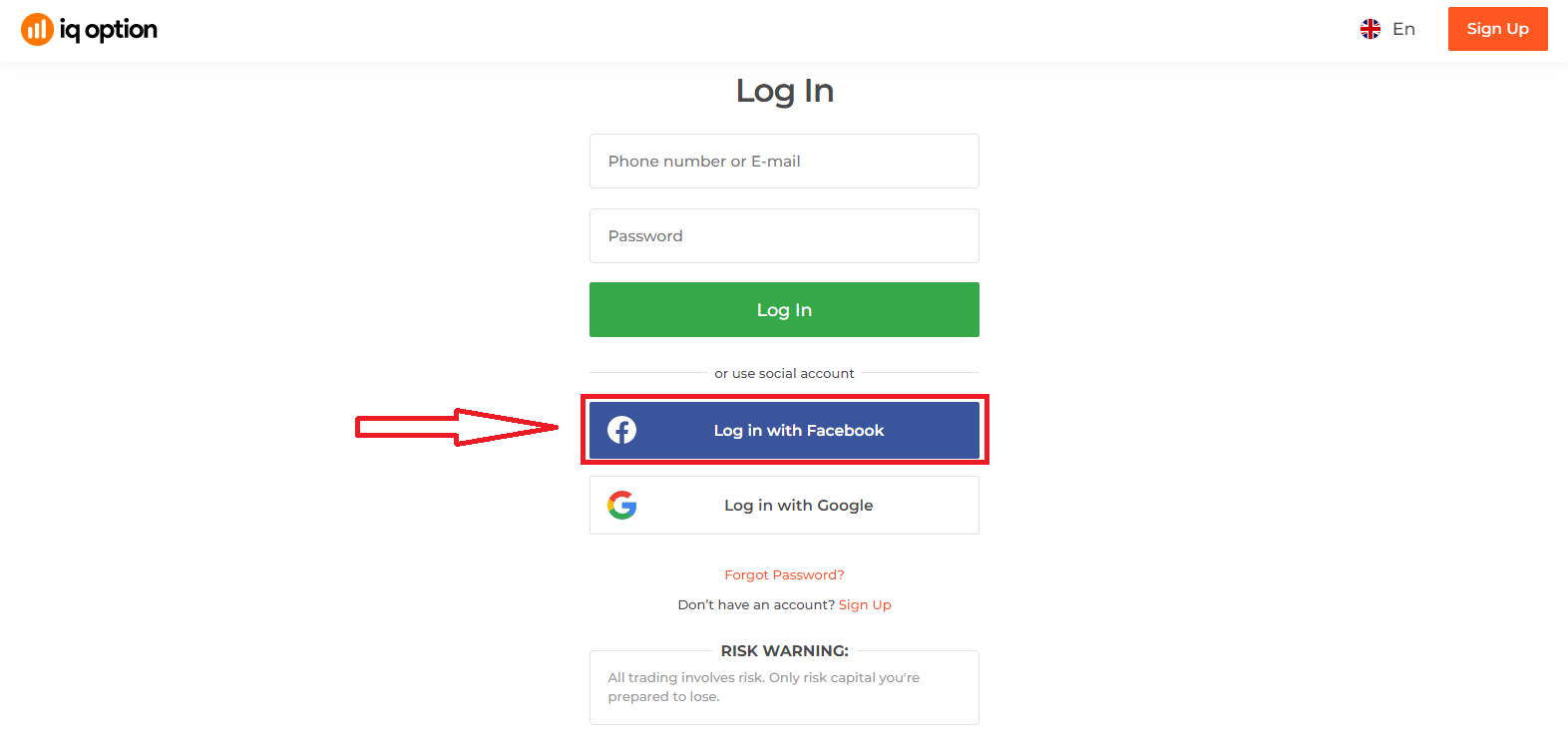
Ошондой эле, Facebook баскычын басуу менен жеке Facebook аккаунтуңузду колдонуп веб-сайтка кире аласыз. 1. Facebook баскычын басыңыз
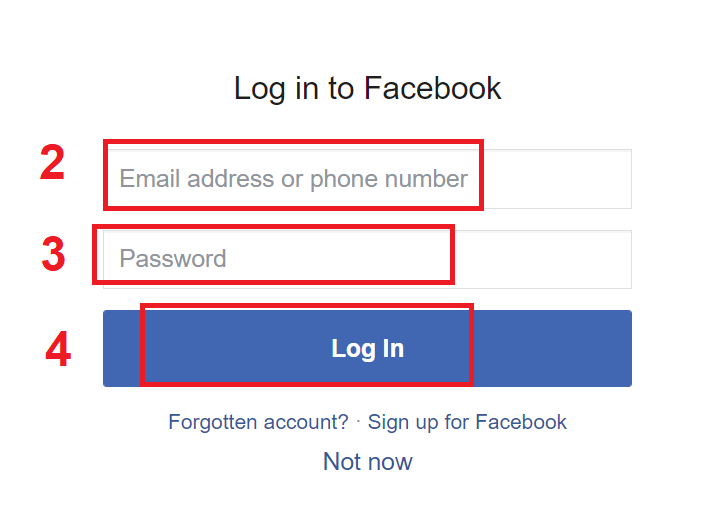
2. Facebook кирүү терезеси ачылат, ал жерде сиз Facebook'та катталуу үчүн колдонгон электрондук почта дарегиңизди киргизишиңиз керек болот
3. Facebook аккаунтуңуздан сырсөздү киргизиңиз
4. "Кирүү" баскычын басыңыз
"Кирүү" баскычын баскандан кийин, IQ Option төмөнкүлөргө кирүү мүмкүнчүлүгүн сурайт: Сиздин атыңызга, профиль сүрөтүңүзгө жана электрондук почта дарегиңизге. "Улантуу" баскычын басыңыз...
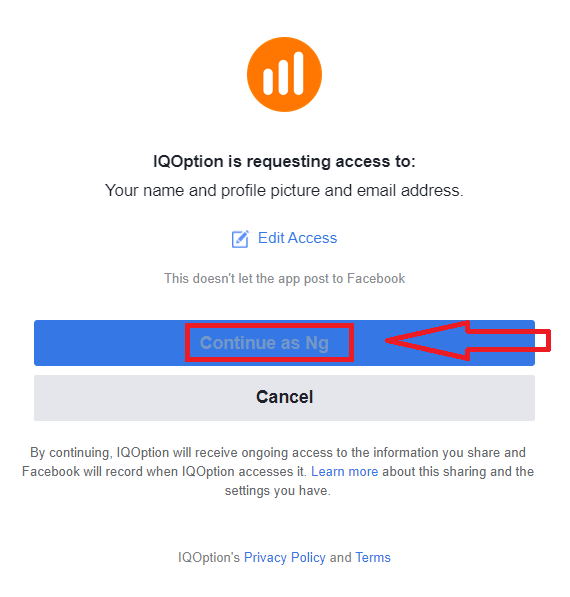
Андан кийин сиз автоматтык түрдө IQ Option платформасына багытталасыз.
Google аркылуу IQ опциясына кантип кирүү керек?
1. Google аккаунтуңуз аркылуу авторизациялоо үчүн Google баскычын басышыңыз керек. 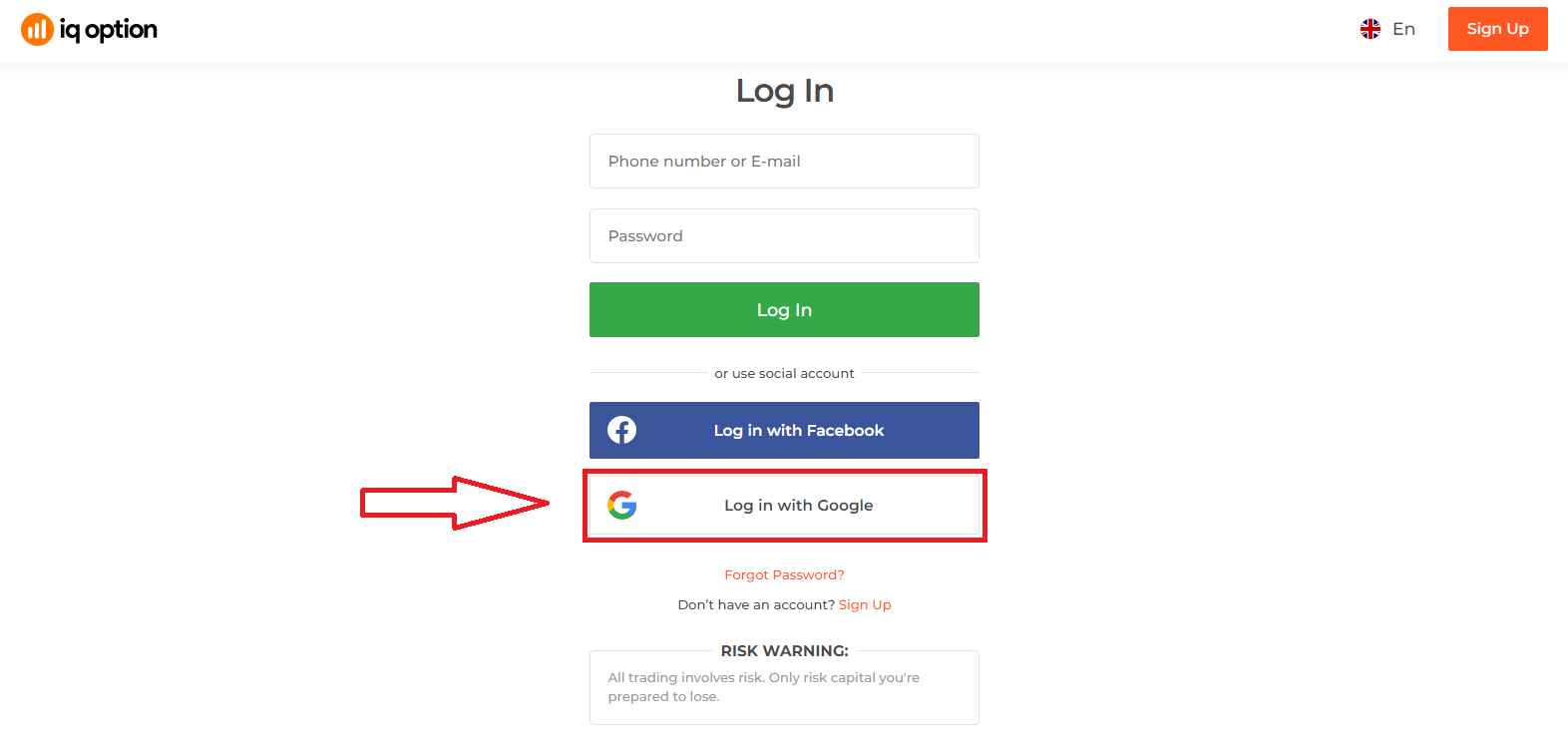
2. Андан кийин ачылган жаңы терезеде телефон номериңизди же электрондук почтаңызды киргизип, "Кийинки" баскычын басыңыз. Система терезени ачат, сизден Google аккаунтуңуздун сырсөзүн киргизүү суралат.
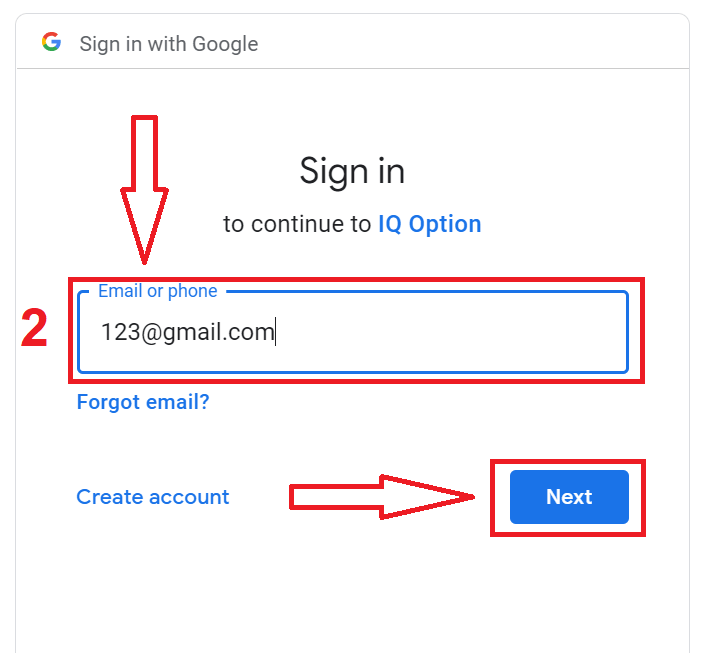
3. Андан кийин Google аккаунтуңуздун сырсөзүн киргизип, "Кийинки" баскычын басыңыз.
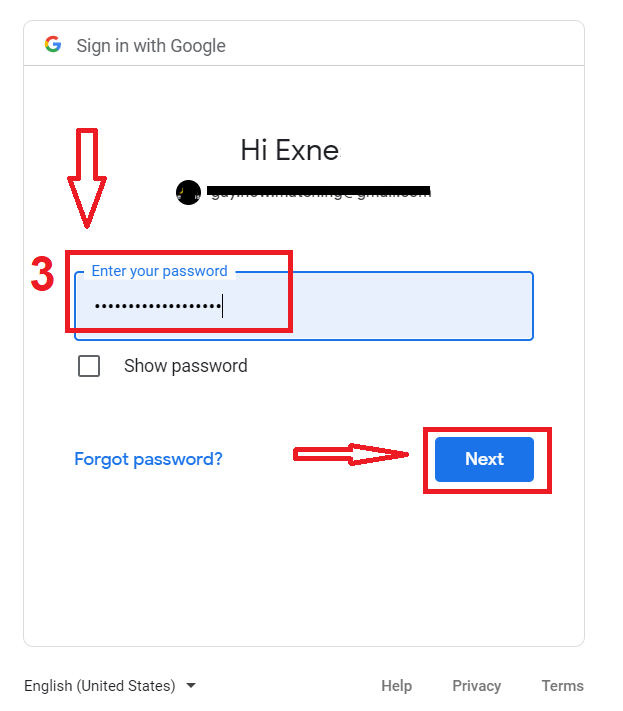
Андан кийин, кызматтан электрондук почта дарегиңизге жөнөтүлгөн көрсөтмөлөрдү аткарыңыз. Сиз жеке IQ Option аккаунтуңузга өтөсүз.
IQ Option аккаунтунан сырсөздү калыбына келтирүү
Эгер платформага кире албай жатсаңыз, кабатыр болбоңуз, жөн гана туура эмес сырсөздү киргизип жаткан болушуңуз мүмкүн. Жаңысын ойлоп тапсаңыз болот.Эгер веб-версиясын колдонсоңуз,
"Сырсөздү унуттуңузбу" шилтемесин басыңыз.
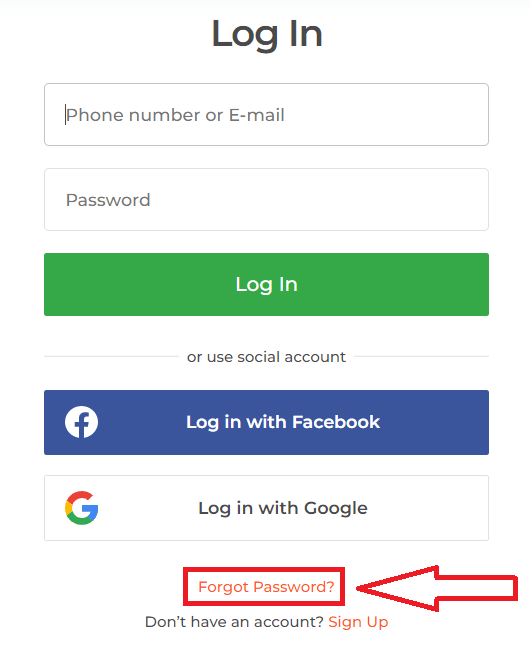
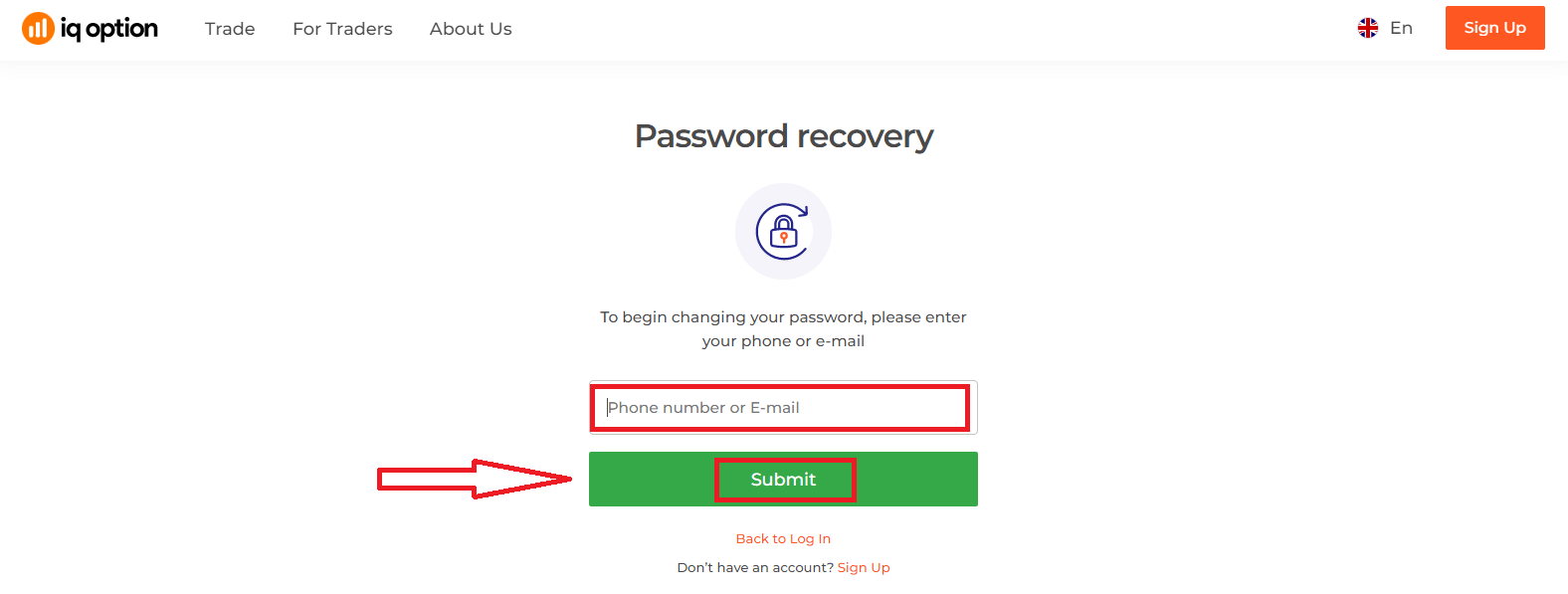
Андан кийин система IQ Option аккаунтуңуз үчүн сырсөзүңүздү калыбына келтирүү суралган терезени ачат. Системага тиешелүү электрондук почта дарегин берип, "Жөнөтүү" баскычын басышыңыз керек.
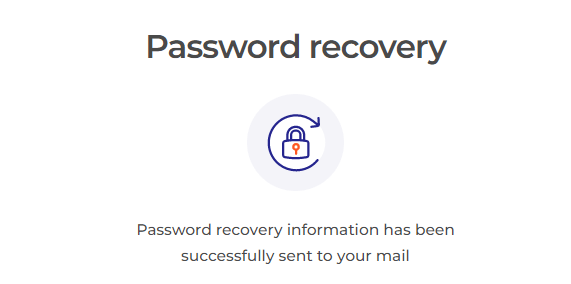
Сырсөздү калыбына келтирүү үчүн ушул электрондук почта дарегине электрондук кат жөнөтүлгөнү тууралуу эскертме ачылат.
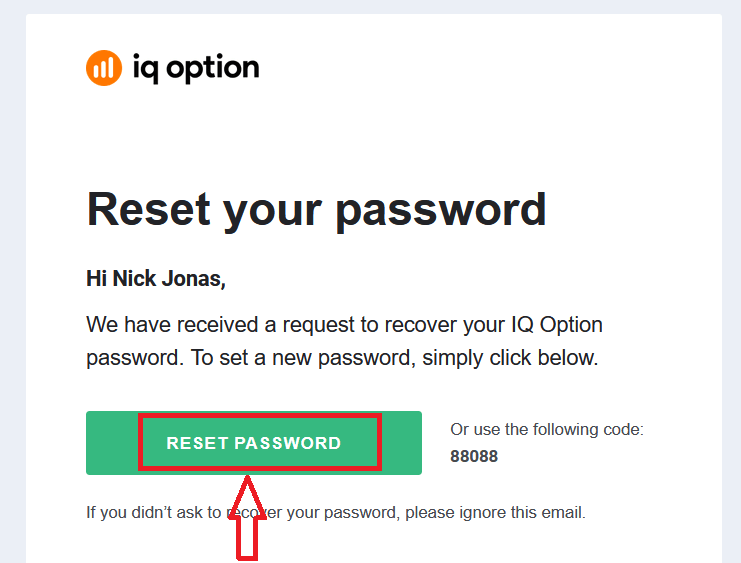
Андан ары электрондук почтаңыздагы катта сизге сырсөзүңүздү өзгөртүү сунушталат. "Сырсөздү калыбына келтирүү" баскычын басыңыз.
Электрондук почтадан келген шилтеме сизди IQ Option веб-сайтындагы атайын бөлүмгө алып барат. Жаңы сырсөзүңүздү бул жерге эки жолу киргизип, "Ырастоо" баскычын басыңыз.
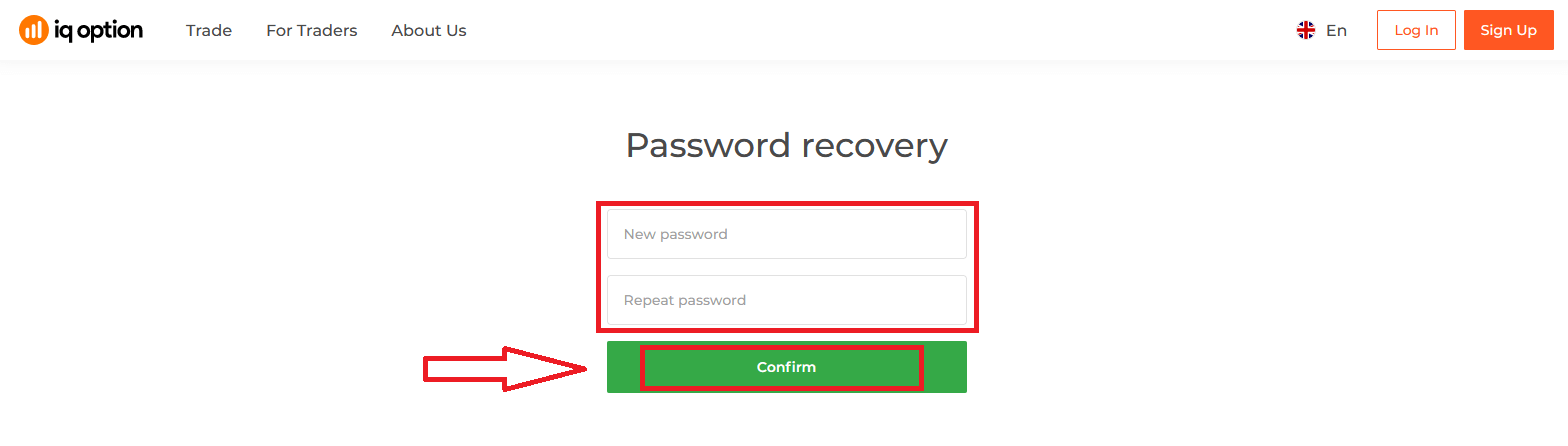
"Сырсөз" жана "Сырсөздү ырастоо" баскычын киргизгенден кийин. Сырсөз ийгиликтүү өзгөртүлгөнүн көрсөткөн билдирүү пайда болот.
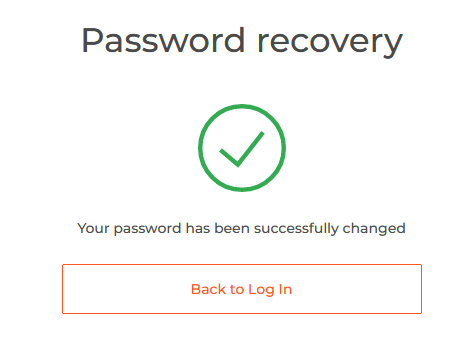
Болду! Эми сиз IQ Option платформасына колдонуучу атыңызды жана жаңы сырсөзүңүздү колдонуп кире аласыз.
Эгер сиз мобилдик тиркемени колдонсоңуз
, анда "Калыбына келтирүү" шилтемесин басыңыз.
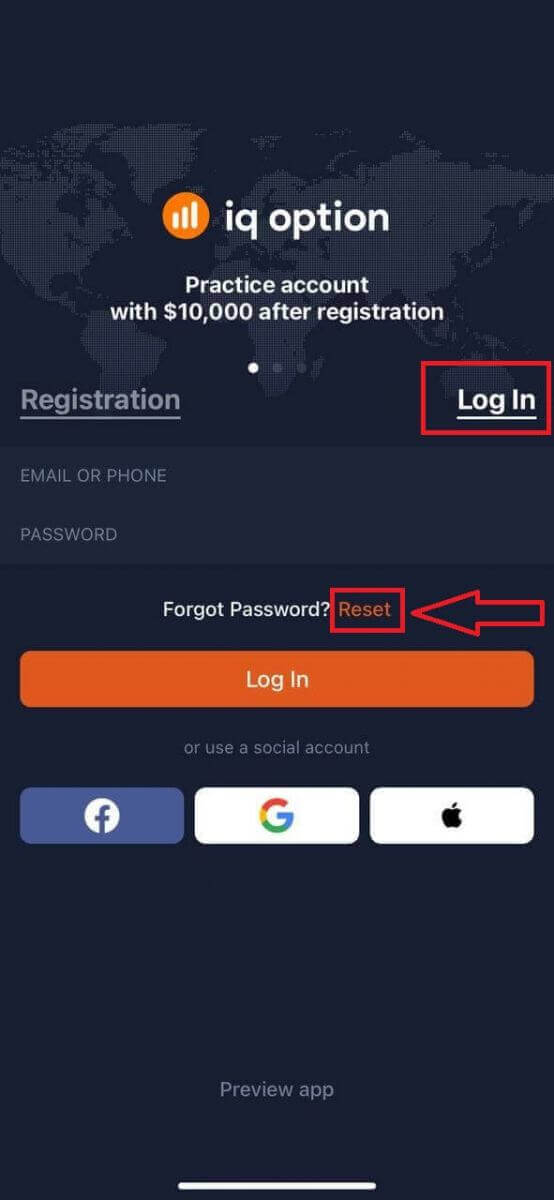
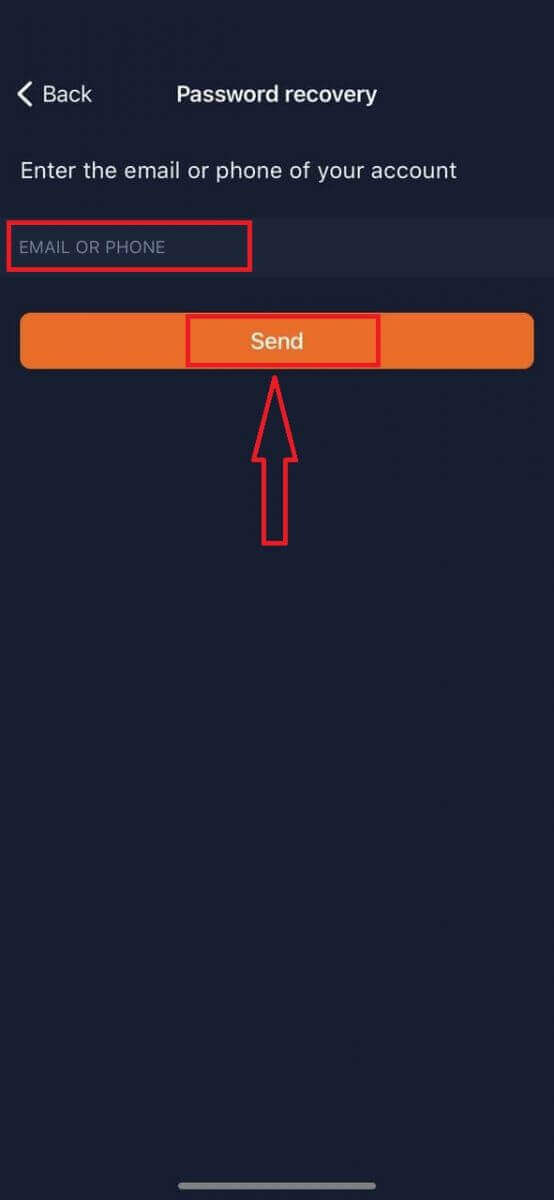
Жаңы терезеде катталуу учурунда колдонгон электрондук почтаңызды киргизип, "Жөнөтүү" баскычын басыңыз. Андан кийин веб тиркемедегидей эле калган кадамдарды жасаңыз.
IQ Option мобилдик веб-версиясына кириңиз
Эгер сиз IQ Option соода платформасынын мобилдик веб-версиясында соода кылгыңыз келсе, муну оңой эле жасай аласыз. Алгач, мобилдик түзмөгүңүздө браузериңизди ачыңыз. Андан кийин, брокердин веб-сайтына кириңиз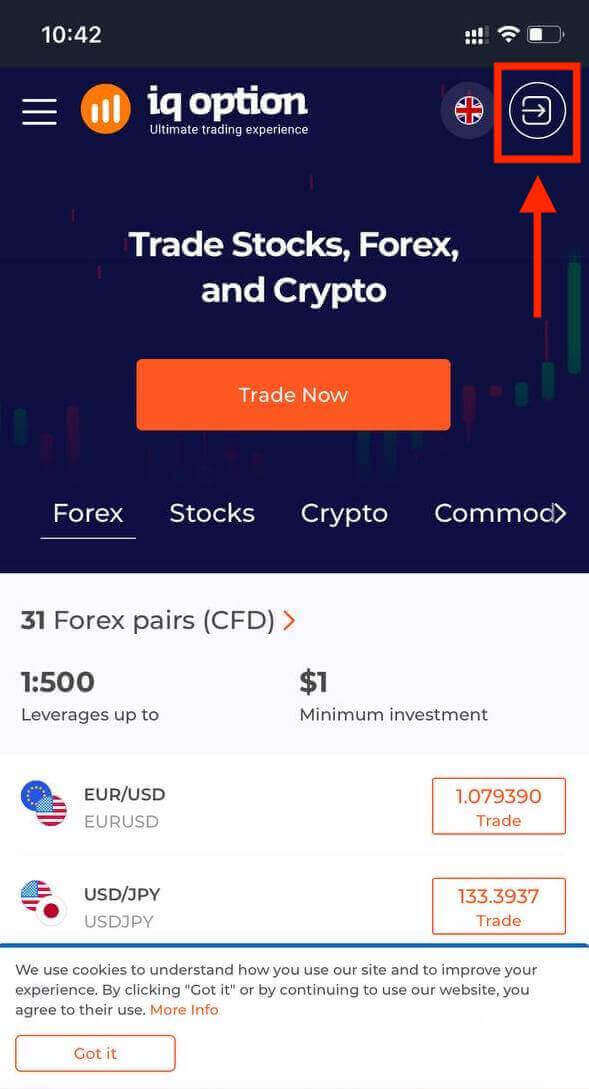
. Электрондук почтаңызды жана сырсөзүңүздү киргизип, андан кийин "Кирүү" баскычын басыңыз.
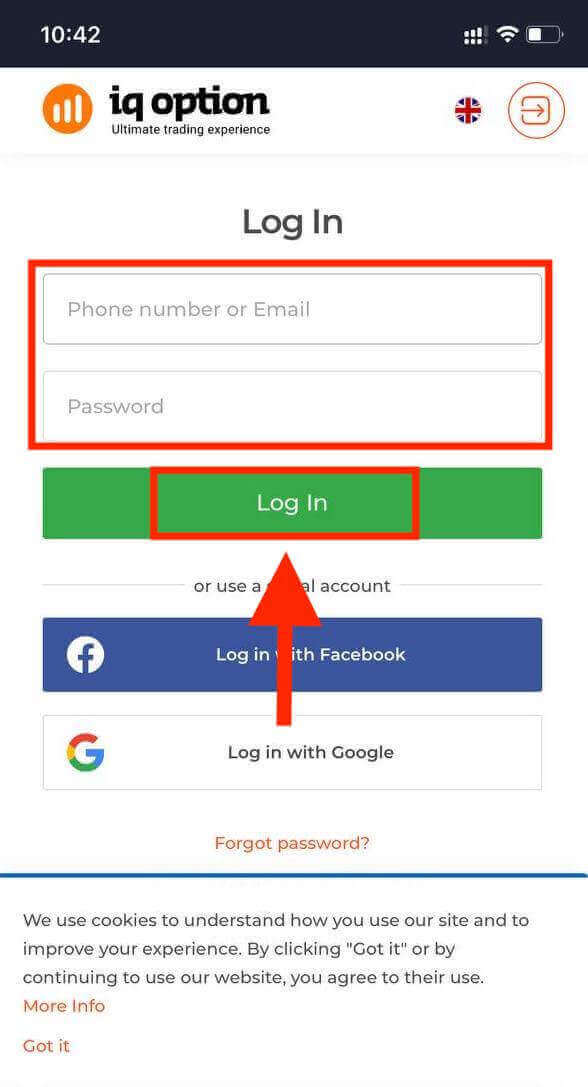
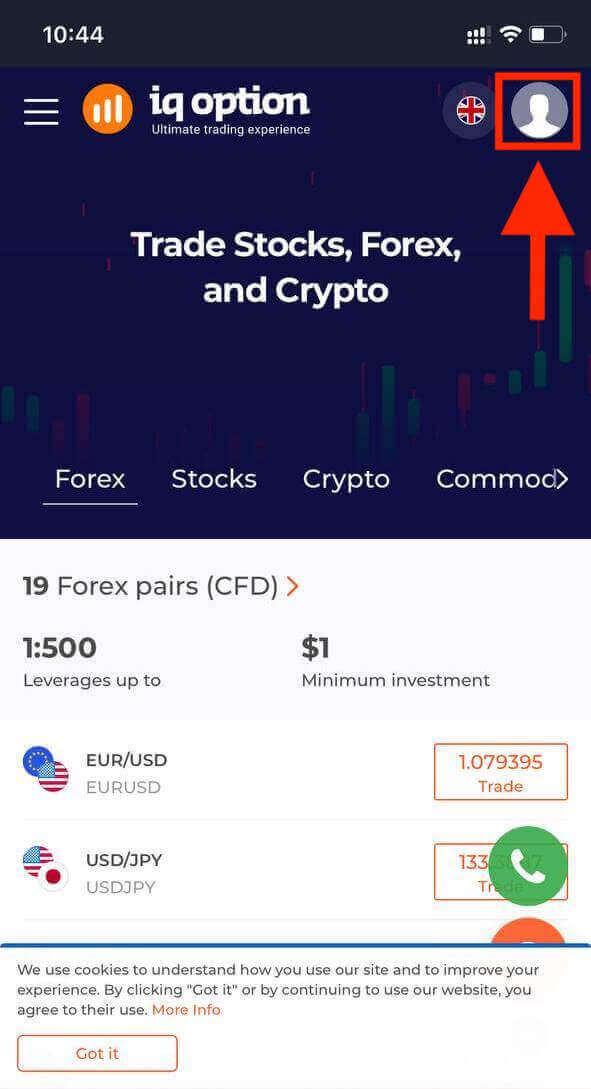
Ийгиликтүү киргенден кийин, сиз төмөндөгүдөй баракчаны көрөсүз жана "адам" сөлөкөтүн басыңыз .
Соода кылууну баштоо үчүн "Азыр соода кылуу" баскычын басыңыз.
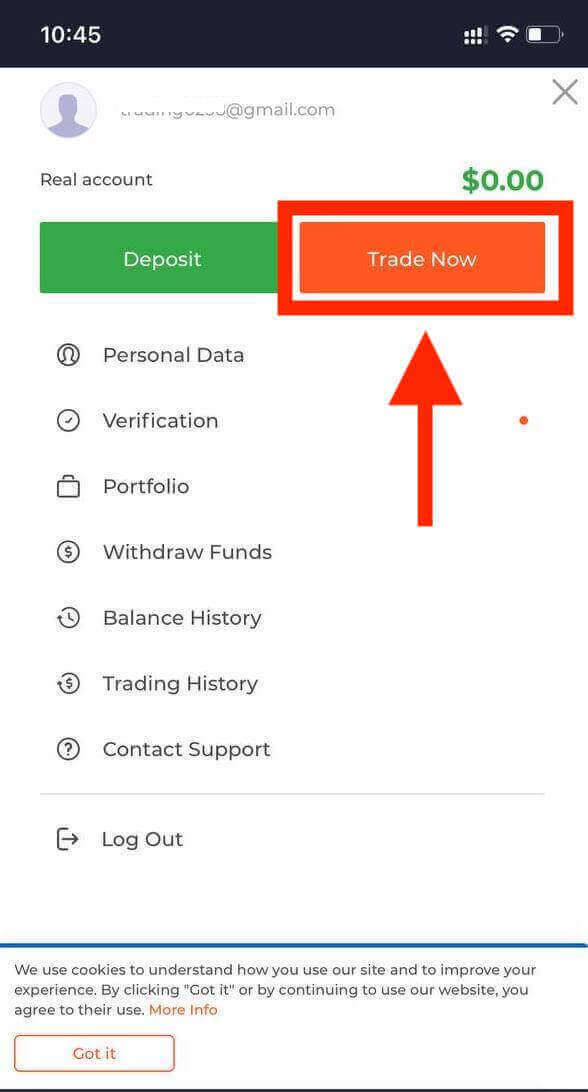
Мына! Эми сиз платформанын мобилдик веб-версиясынан соода кыла аласыз. Соода платформасынын мобилдик веб-версиясы анын кадимки веб-версиясы менен дал келет. Демек, соода кылууда жана каражаттарды которууда эч кандай көйгөйлөр болбойт.
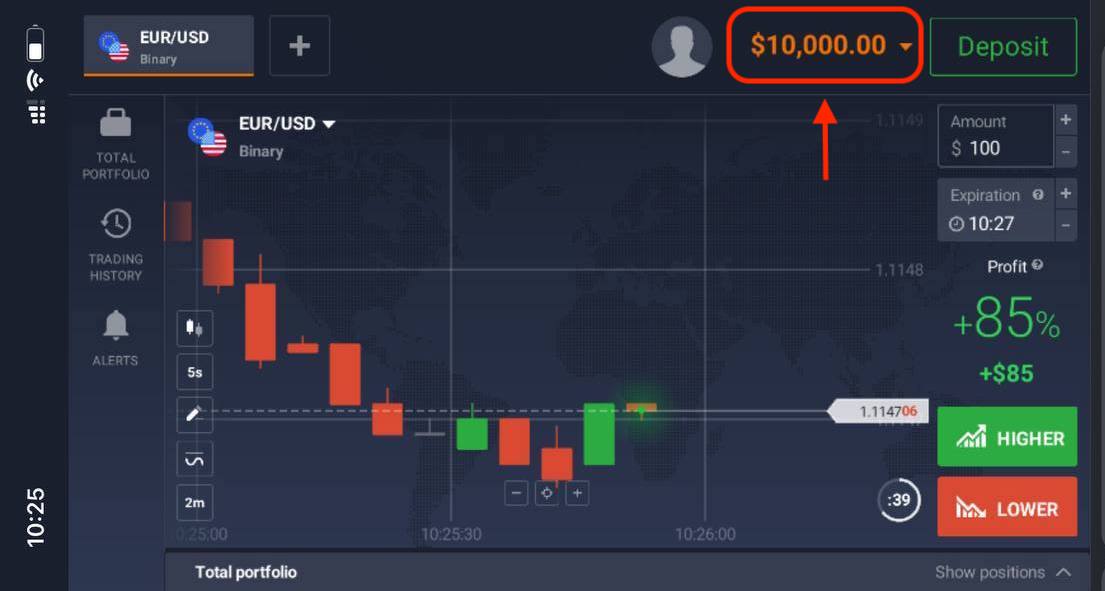
платформасында соода кылуу үчүн сизде 10 000 долларлык Демо аккаунт бар.
IQ Option iOS тиркемесине кантип кирүү керек?
iOS мобилдик платформасына кирүү IQ Option веб-тиркемесине кирүүгө окшош. Тиркемени түзмөгүңүздөгү App Store аркылуу жүктөп алсаңыз болот же бул жерди басыңыз . Жөн гана "IQ Option - FX Broker" тиркемесин издеп, аны iPhone же iPad'ыңызга орнотуу үчүн "АЛУУ" баскычын басыңыз.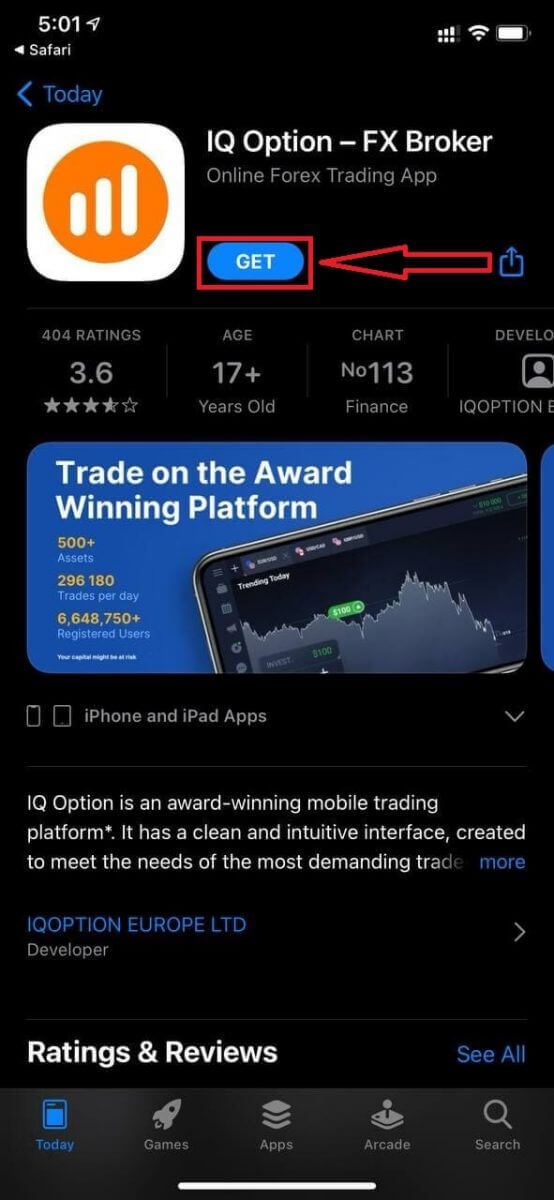
Орнотуп, ишке киргизгенден кийин, электрондук почтаңызды, Facebook, Google же Apple ID'ңизди колдонуп, IQ Option iOS мобилдик тиркемесине кире аласыз. Болгону "Кирүү" опциясын тандашыңыз керек.
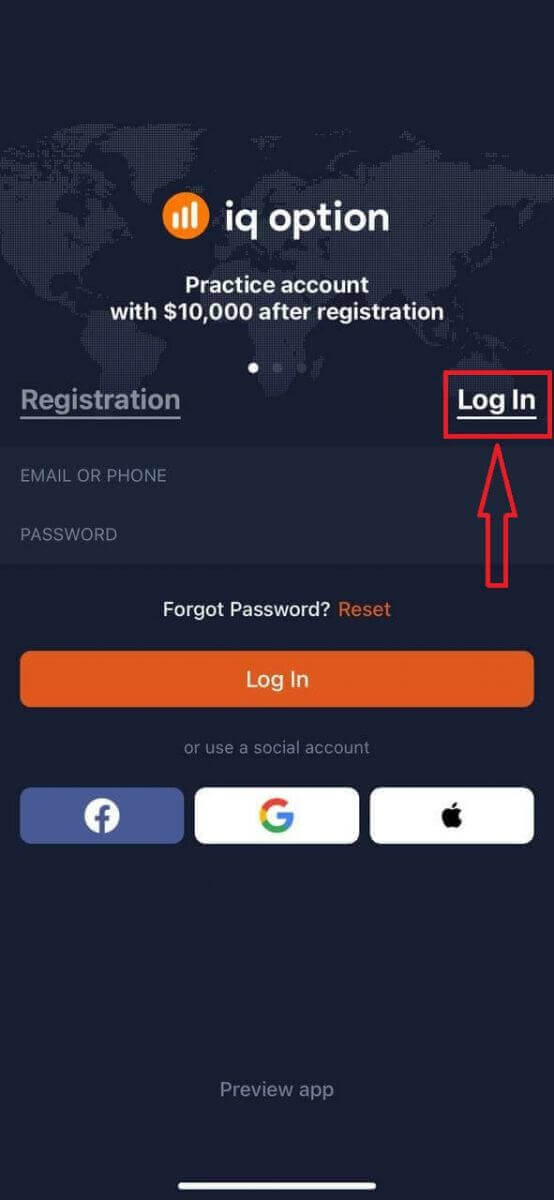
Электрондук почтаңызды жана сырсөзүңүздү киргизип, андан кийин "Кирүү" баскычын чыкылдатыңыз.
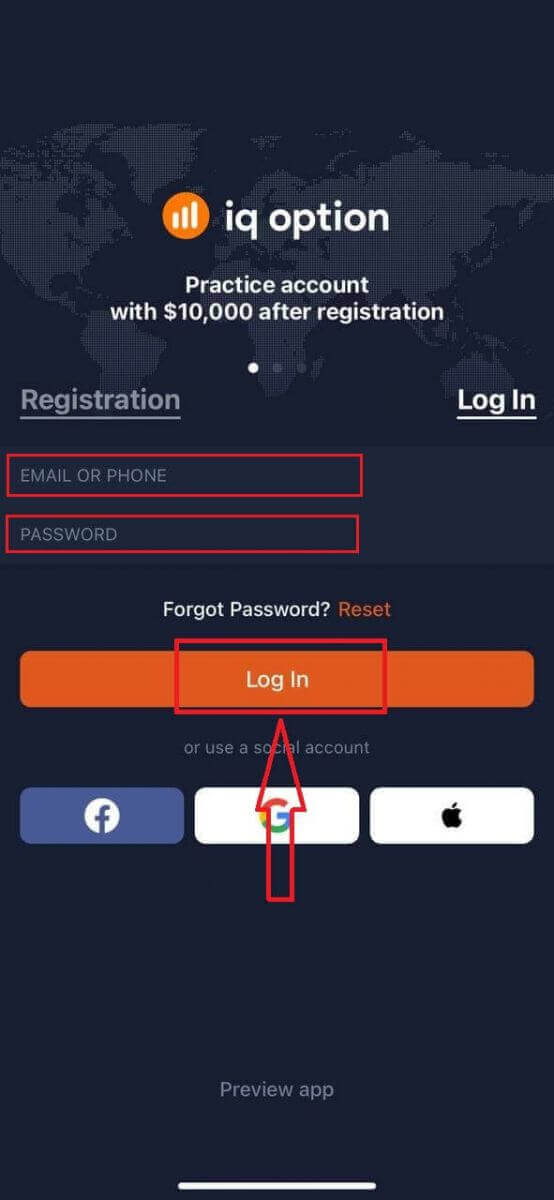
Платформада соода кылуу үчүн сизде 10 000 долларлык демо аккаунт бар.
IQ Option Android тиркемесине кантип кирүү керек?
Бул колдонмону табуу үчүн Google Play дүкөнүнө кирип, "IQ Option - Онлайн инвестициялык платформа" деп издешиңиз керек же бул жерди басыңыз . 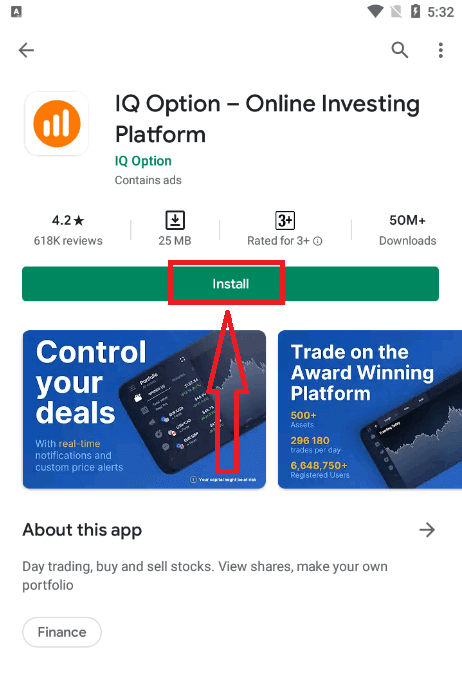
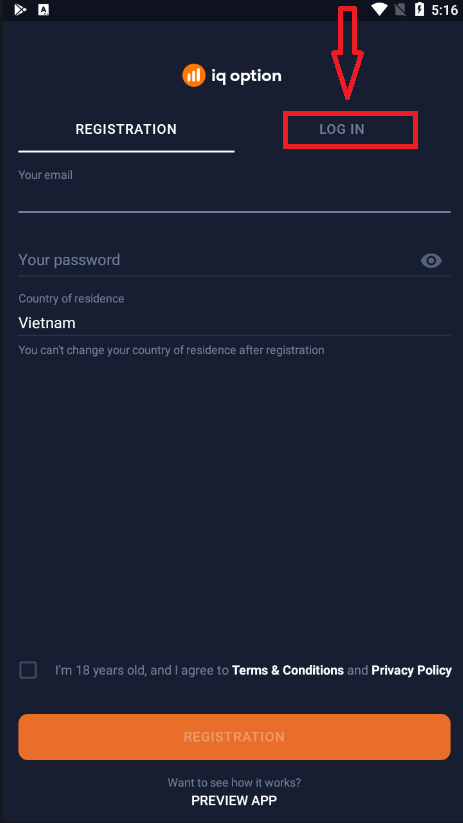
Орнотуп, ишке киргизгенден кийин, электрондук почтаңыз, Facebook же Google аккаунтуңуз аркылуу IQ Option Android мобилдик тиркемесине кире аласыз.
iOS түзмөгүңүздөгүдөй эле кадамдарды жасап, "КИРҮҮ" опциясын тандаңыз.
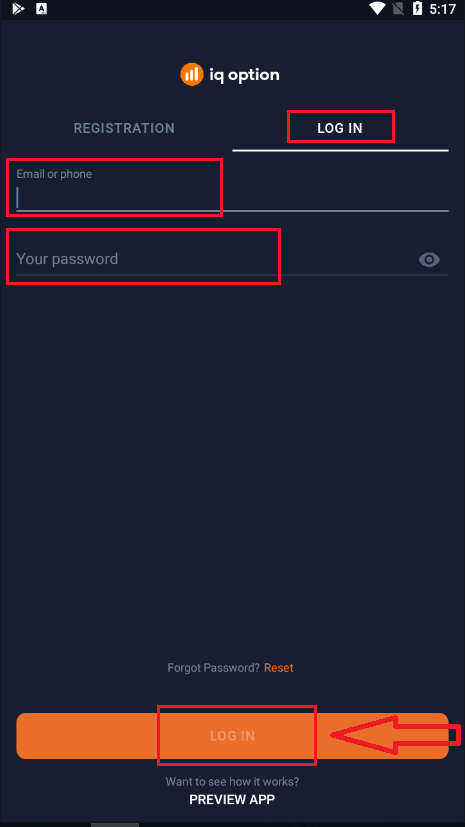
Электрондук почтаңызды жана сырсөзүңүздү киргизип, андан кийин "КИРҮҮ" баскычын чыкылдатыңыз.
Эми сизде платформада соода кылуу үчүн 10 000 долларлык Демо аккаунтуңуз бар.
Көп берилүүчү суроолор (FAQ)
Мен IQ Option аккаунтунан электрондук почтаны унутуп калдым
Эгер электрондук почтаңызды унутуп калсаңыз, Facebook же Gmail аркылуу кире аласыз. Эгер сиз бул аккаунттарды түзө элек болсоңуз, аларды IQ Option веб-сайтында катталып жатканда түзө аласыз. Өзгөчө учурларда, эгер сиз электрондук почтаңызды унутуп калсаңыз жана Google жана Facebook аркылуу кирүү мүмкүн болбосо, колдоо кызматына кайрылышыңыз керек.
Аккаунтумдан кантип чыга алам?
Аккаунтуңуздан чыгуу үчүн башкы бетке өтүп, баракчаны ылдый жылдырыңыз. "Чыгуу" баскычын чыкылдатыңыз, ошондо сиз чыгасыз.
Эгер аккаунтума кире албай жатсам, эмне кылышым керек?
- Эгер сиз "кирүү чеги ашты" деген билдирүүнү көрсөңүз, бул сиз катары менен бир нече жолу туура эмес сырсөз киргизгениңизди билдирет. Кайра кирүүгө аракет кылуудан мурун бир аз күтө туруңуз. Эгер сырсөзүңүздүн туура экенине ишенбесеңиз, кирүү барагыбыздагы "паролду унутуп калдыңызбы" опциясын колдонуңуз. Система платформада каттоодо колдонгон электрондук почта дарегиңизге сырсөзүңүздү кантип калыбына келтирүү боюнча нускамаларды жөнөтөт. - Эгер сиз социалдык тармак аркылуу катталган болсоңуз, анда компьютердик тиркемеге кирүү үчүн веб-версияны колдонуп сырсөз түзүшүңүз керек. Кирүү барагыбыздагы "паролду унутуп калдыңызбы" опциясын колдонуп, сырсөз түзө аласыз. Социалдык тармак аккаунтуңузга байланышкан электрондук почта дарегин беришиңиз керек. Сырсөздү калыбына келтирүү шилтемеси ошол электрондук почтага жөнөтүлөт. Бул бүткөндөн кийин, сиз компьютердик тиркемеңизге ушул электрондук почта жана жаңы сырсөз аркылуу кире аласыз.
- Эгер сырсөзүңүздү унутуп калсаңыз, кирүү барагыбыздагы "Паролду унутуп калдыңызбы" опциясын колдонуңуз. Система платформада каттоодо колдонгон электрондук почта дарегиңизге сырсөзүңүздү калыбына келтирүү боюнча нускамаларды жөнөтөт.
Эсебимдин валютасын кантип өзгөртө алам?
Эсеп валютасы акча салуунун биринчи аракетинде эле коюлат. Мисалы, эгер сиз биринчи акча салууну АКШ доллары менен жасасаңыз, эсебиңиздин валютасы АКШ доллары болот. Биринчи акча салышыңыз маанилүү ролду ойнойт, анткени акча салгандан кийин валютаны өзгөртүү мүмкүн болбой калат. Эгер сиз бул эрежени билбесеңиз, анда бир гана вариант - жаңы эсеп ачып, колдонгуңуз келген валюта менен акча салуу. Жаңы эсеп түзгөндөн кийин, каражатыңызды алгандан кийин мурунку эсепти бөгөттөшүңүз керектигин унутпаңыз.
FAQ
Сиз электрондук почтаны, сырсөздү жана негизги жеке маалыматтарды берүү менен баштайсыз, андан кийин электрондук почтаңызды ырастаңыз. Текшерүү үчүн сизге адатта мамлекеттик ID (паспорт, улуттук ID же айдоочунун күбөлүгү) жана акыркы даректи тастыктаган документ (коммуналдык төлөм же банк көчүрмөсү) керек болот. Файлдар так, оңдолбогон жана сиз киргизген жеке маалыматтарга дал келиши керек.
Катталган электрондук почтаңыз жана сырсөзүңүз менен кириңиз; биринчи жолу киргенден кийин SMS же аныктыгын текшерүүчү колдонмонун эки факторлуу аутентификациясын иштетүү үчүн коопсуздук жөндөөлөрүнө өтүңүз. 2FA ар бир кирүү үчүн экинчи кадамды кошот жана уруксатсыз кирүүнү азайтат — блокуттарды болтурбоо үчүн профилиңизде резервдик коддорду сактап, телефон номерлерин жаңыртыңыз.
Жалпы себептер - ырасталбаган электрондук почта, текшерүү күтүлүп жаткан текшерүү, туура эмес сырсөз же өтө көп ишке ашпай калган аракеттерден улам бөгөттөлгөн сеанстар. Ырастоо шилтемеси үчүн электрондук почтаңызды текшериңиз, керек болсо каттоо эсебин калыбына келтирүү опциясы аркылуу сырсөзүңүздү баштапкы абалга келтириңиз, серепчинин кэшин тазалаңыз же мобилдик тиркемени колдонуп көрүңүз жана көйгөй чечилбесе, катталган электрондук почтаңыз менен колдоо көрсөтүүгө кайрылыңыз.
Жарамдуу болуу сиздин юрисдикцияңыздагы мыйзамдуу жашты жана платформа шарттарын кабыл алууну талап кылат. Депозиттин минималдуу суммасы жана кабыл алынган валюталар төлөм ыкмасына жана аймакка жараша өзгөрөт; текшерүүдөн кийин каржылоо барагын текшериңиз, анткени кээ бир төлөм параметрлери жогорураак минимумдарды же аймактык чектөөлөрдү киргизет.
Ооба, демо эсеби, адатта, сиз катталып, киргенден кийин жеткиликтүү болот, бул депозитке салуудан мурун виртуалдык каражаттар менен машыгууга мүмкүндүк берет. Аны платформаны үйрөнүү жана стратегияларды сыноо үчүн колдонуңуз, бирок демо шарттары түз соода жүргүзүүдөн жана өтүмдүүлүктөн айырмаланышы мүмкүн экенин унутпаңыз.