IQ Option Каттоо жана текшерүү каттоосу — Кадамдар, документтер жана убакыт
Жазган

Онлайн соода платформасынын изилдөөчүсү жана гид жазуучусу
Брокердик платформаларды жана соода эсеп системаларын изилдейт.
Каттоо эсебин орнотууну жана инсандыкты текшерүүнү аяктоо эсептик маалыматтарды түзүү менен чыныгы сооданы коюунун ортосундагы кадимки тоскоолдук болуп саналат. Жаңы колдонуучулар көп учурда документтер жетишпегендиктен, дал келбеген жеке маалыматтардан же колдоого алынбаган ID сканерден улам токтоп калышат — бекитүүнү кечеңдеткен жана депозиттерди бөгөттөп койгон көйгөйлөр. Текшерүү талаптары өлкөгө жана төлөм ыкмасына жараша өзгөрөт, андыктан жүктөөдөн мурун кабыл алынган ID түрлөрүн жана дарек далилдерин текшерүү убакытты үнөмдөйт. Так, жогорку резолюциядагы скандоолорду даярдоо жана профилиңиздеги деталдар расмий документтерге дал келүүсүн камсыздоо карап чыгуу убактысын кыскартат жана кайталанма сурамдардын алдын алат.
Төмөндө сиз каттоо агымынын практикалык кадамын, инсандыкты жана даректи текшерүү үчүн эмнени жүктөшүңүз керек экенин, карап чыгуунун типтүү убакыттарын жана жалпы каталарды тез оңдоолорду таба аласыз. Мен ошондой эле четке кагуунун жалпы себептерин жана жаңы өтүнмөнү баштабай туруп оңдолгон документтерди кантип тапшыруу керектигин баса белгилейм. Бул сереп сиз жеке соода эсебин ачып жатасыз деп болжолдойт жана шайкештик текшерүүлөрү тазалангандан кийин депозиттерди, жандуу сооданы жана акча каражаттарын алууну иштетүү үчүн талап кылынган текшерүү кадамдарына көңүл бурат.
Төмөндө сиз каттоо агымынын практикалык кадамын, инсандыкты жана даректи текшерүү үчүн эмнени жүктөшүңүз керек экенин, карап чыгуунун типтүү убакыттарын жана жалпы каталарды тез оңдоолорду таба аласыз. Мен ошондой эле четке кагуунун жалпы себептерин жана жаңы өтүнмөнү баштабай туруп оңдолгон документтерди кантип тапшыруу керектигин баса белгилейм. Бул сереп сиз жеке соода эсебин ачып жатасыз деп болжолдойт жана шайкештик текшерүүлөрү тазалангандан кийин депозиттерди, жандуу сооданы жана акча каражаттарын алууну иштетүү үчүн талап кылынган текшерүү кадамдарына көңүл бурат.
IQ Option сайтына кантип катталуу керек
Электрондук почта аркылуу кантип катталуу керек
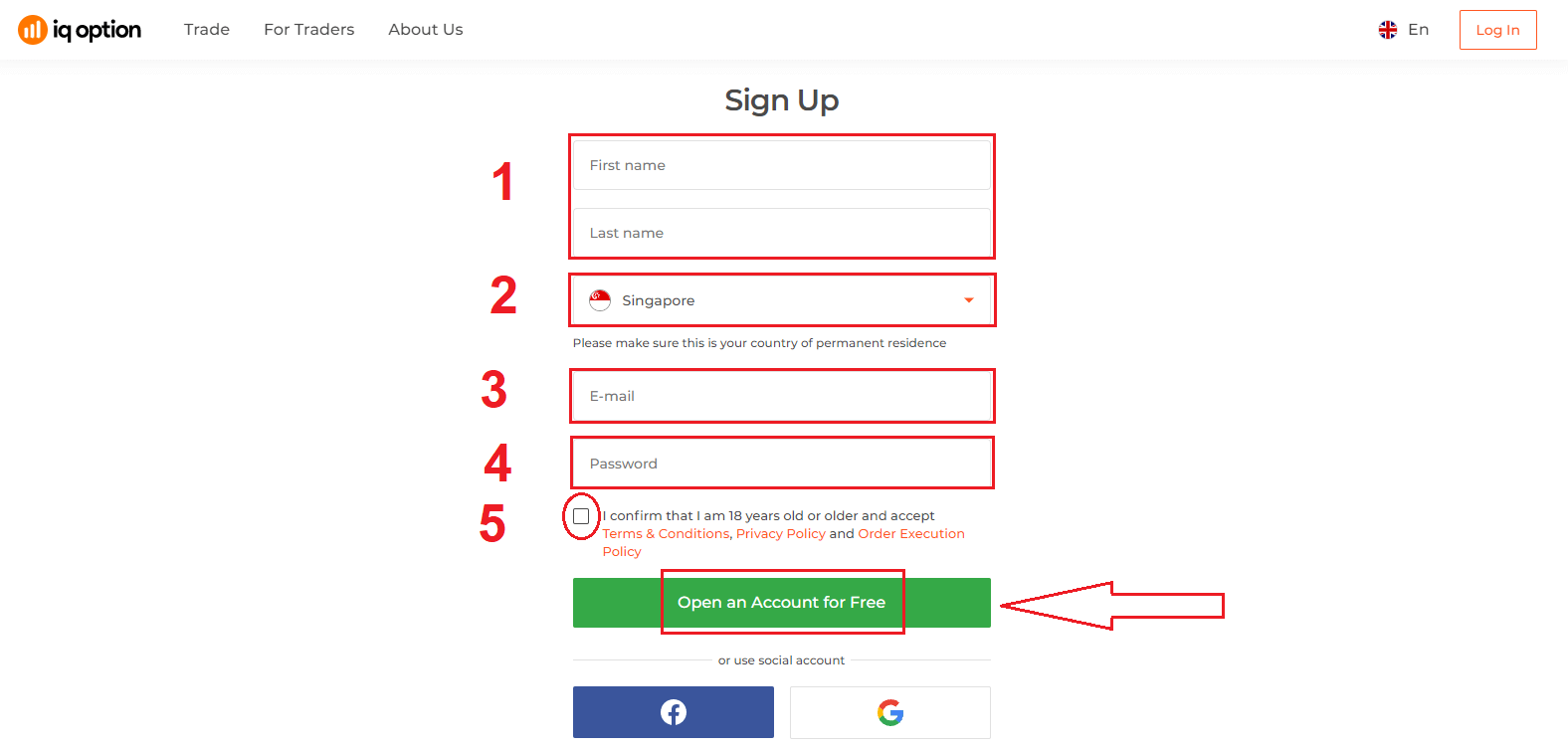
1. Сиз платформада жогорку оң бурчтагы " Каттоо " баскычын чыкылдатуу менен аккаунт түзө аласыз. 2. Катталуу үчүн сиз бардык керектүү маалыматтарды толтуруп, "Акысыз аккаунт ачуу" баскычын чыкылдатышыңыз керек.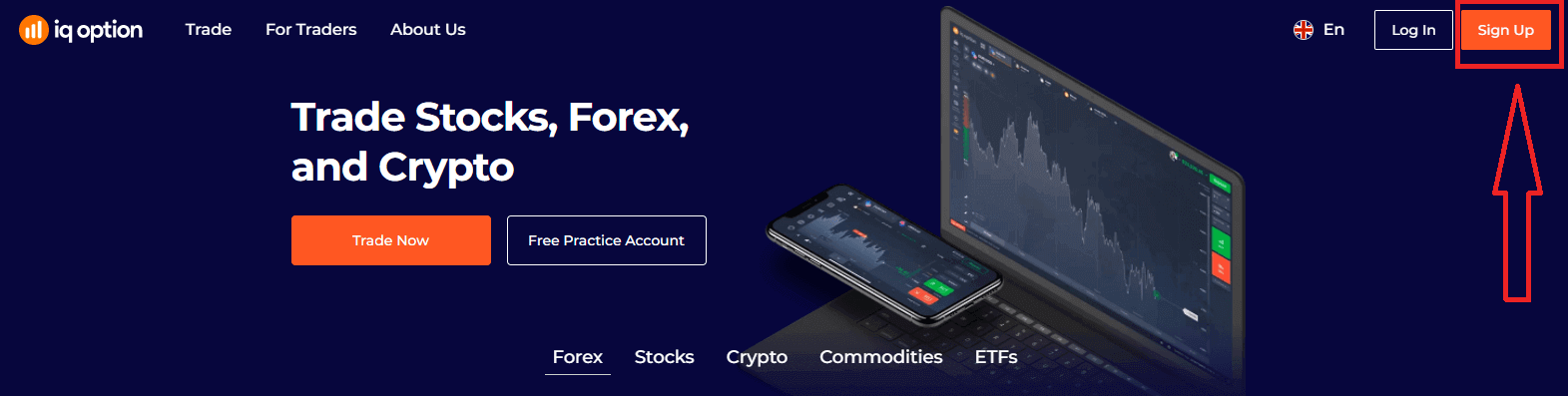
- Атыңызды жана фамилияңызды киргизиңиз
- Туруктуу жашаган өлкөңүздү тандаңыз
- Жарактуу электрондук почта дарегин киргизиңиз.
- Күчтүү сырсөз түзүңүз .
- "Шарттарды" окуп чыгып , текшериңиз
Куттуктайбыз! Сиз ийгиликтүү катталдыңыз. Эми Демо аккаунтун колдонгуңуз келсе , "Практикалык аккаунтта соода жүргүзүүнү баштоо" баскычын басыңыз.
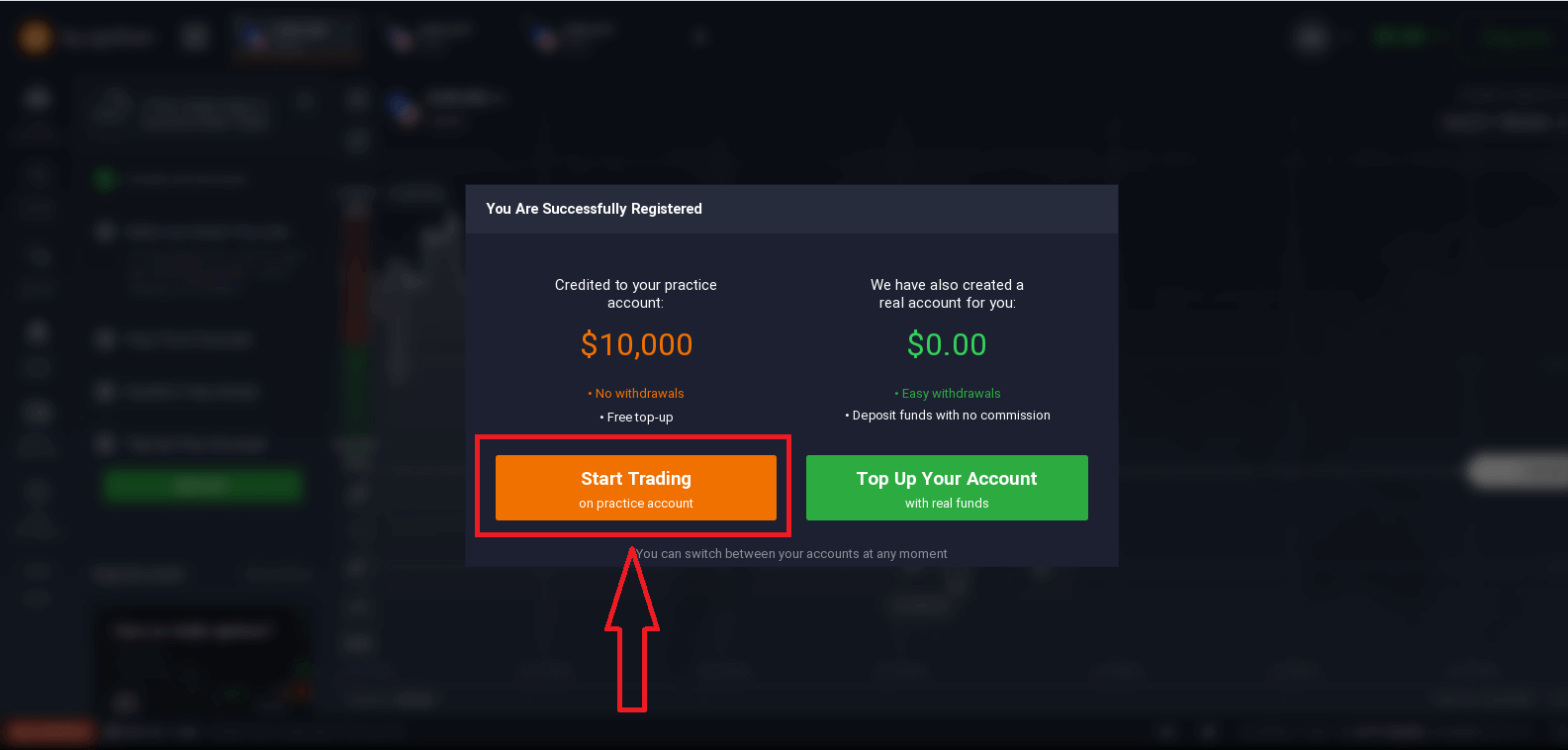
Эми сиз соода кыла баштасаңыз болот. Сизде Демо аккаунтта 10 000 доллар бар . Демо аккаунт - бул платформа менен таанышуу, ар кандай активдер боюнча соода көндүмдөрүңүздү машыктыруу жана жаңы механикаларды реалдуу убакыт режиминдеги диаграммада тобокелчиликсиз сынап көрүү үчүн курал.
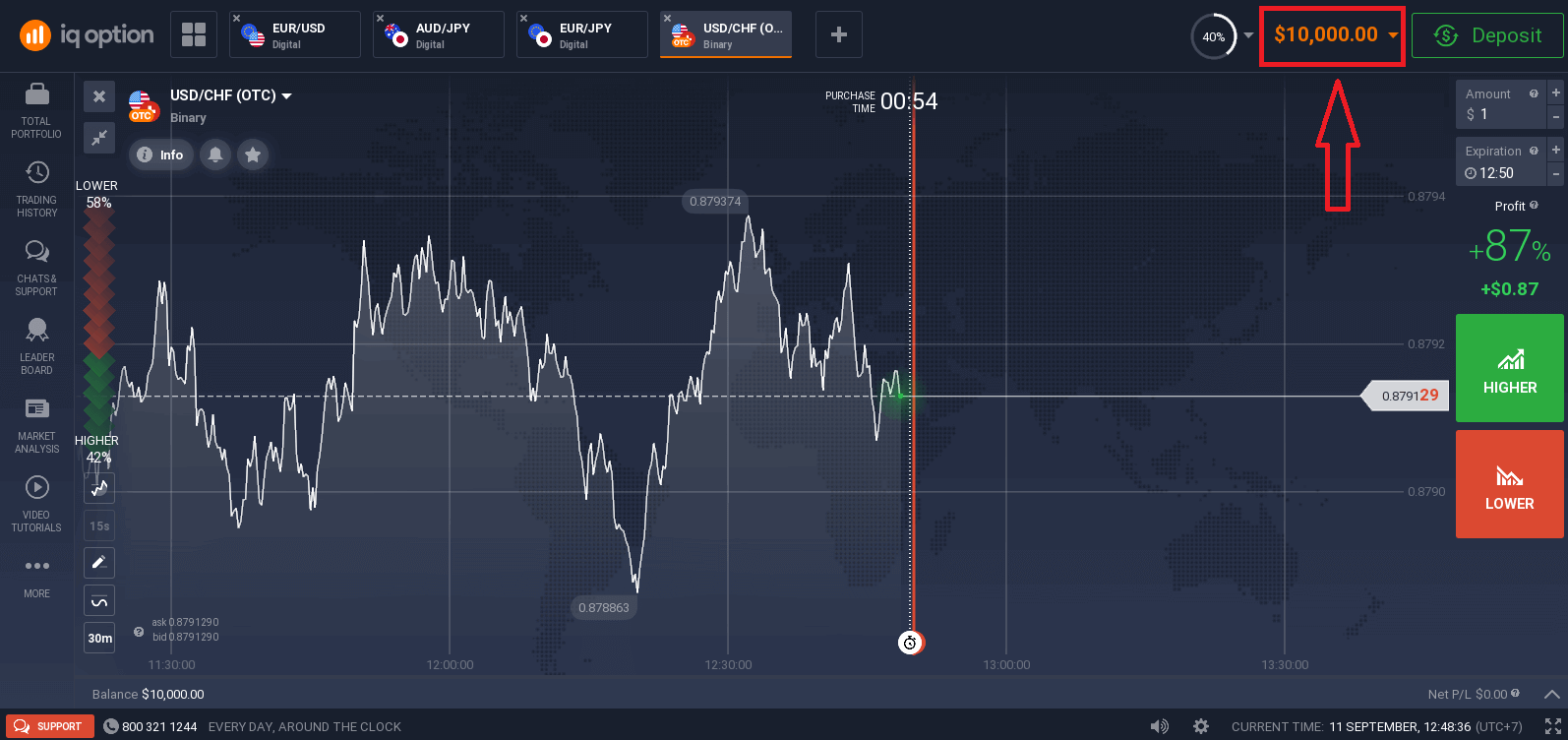
Ошондой эле, "Эсебиңизди реалдуу каражаттар менен толуктоо" баскычын чыкылдатуу менен депозит салгандан кийин реалдуу аккаунтта соода кыла аласыз.
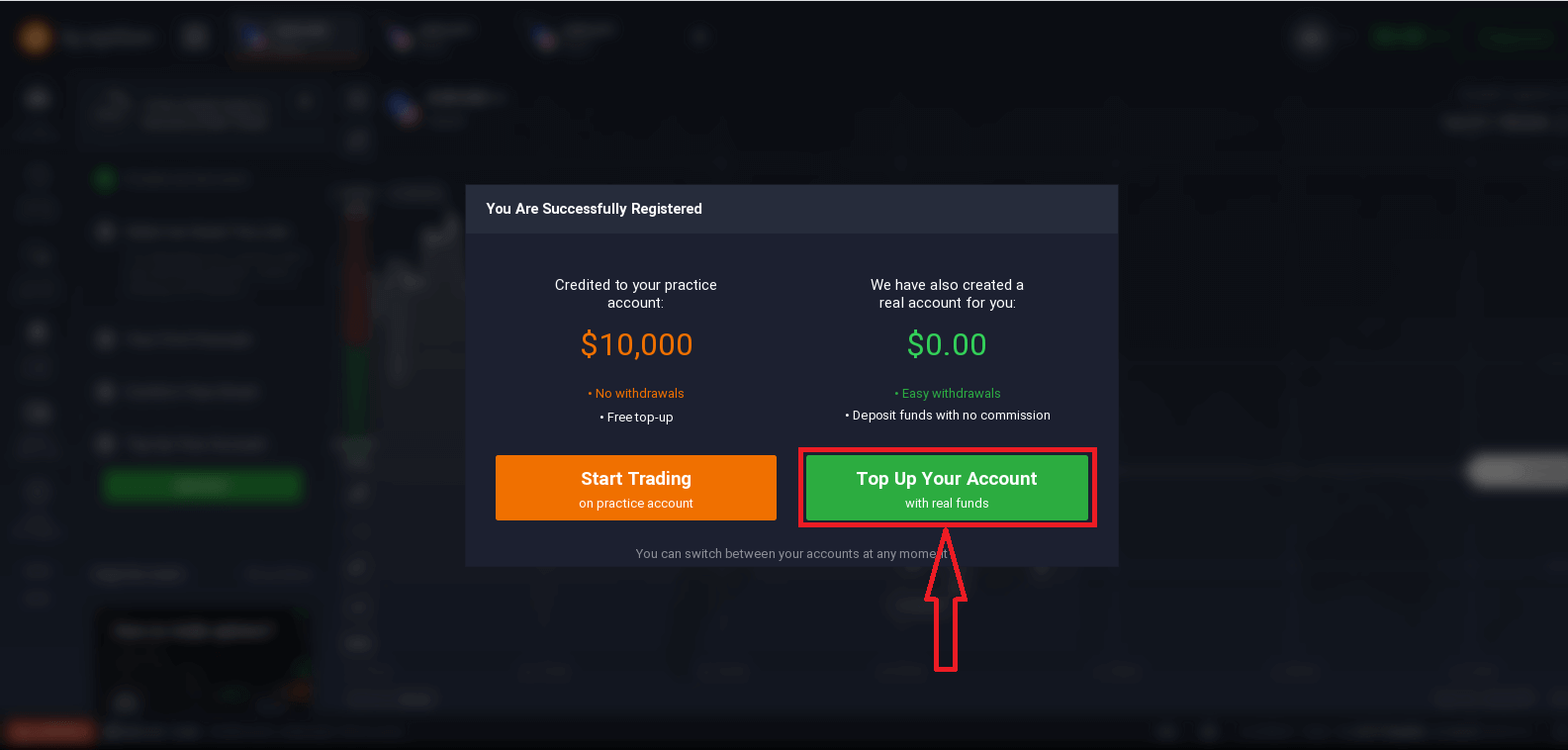
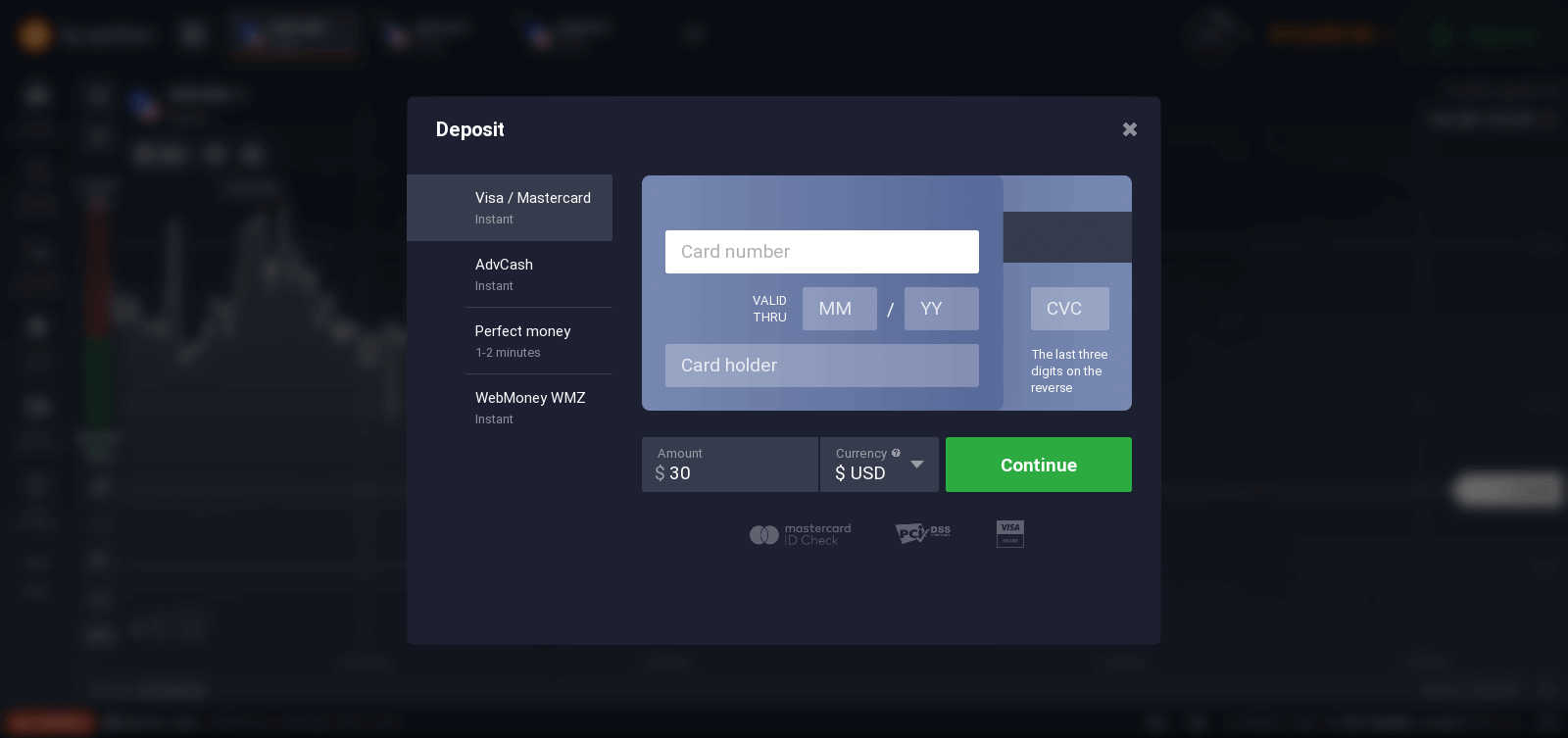
Түз сооданы баштоо үчүн, сиз эсебиңизге инвестиция салышыңыз керек (Эң аз депозит 10 USD/GBP/EUR). Депозит: IQ Option'го кантип депозит салуу керектиги
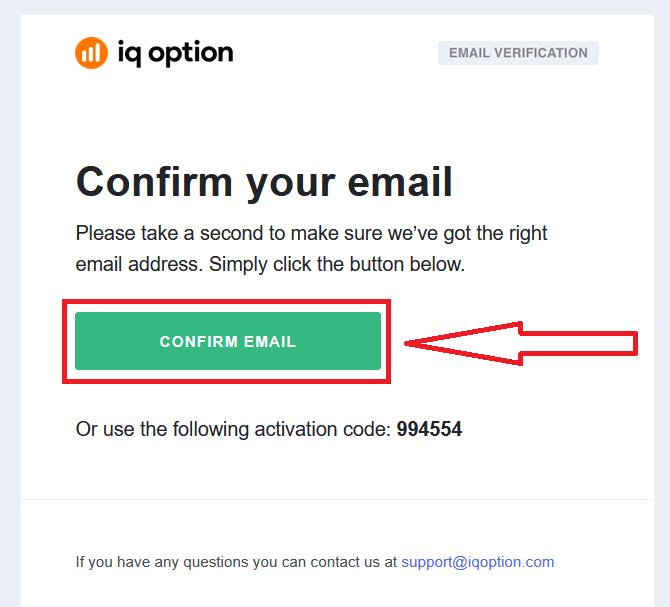
жөнүндө көбүрөөк билүү үчүн ушул макаланы караңыз. Акырында, сиз электрондук почтаңызга кирсеңиз, IQ Option сизге ырастоо катын жөнөтөт. Эсебиңизди активдештирүү үчүн ошол почтадагы шилтемени басыңыз. Ошентип, сиз аккаунтуңузду каттоону жана активдештирүүнү аяктайсыз.
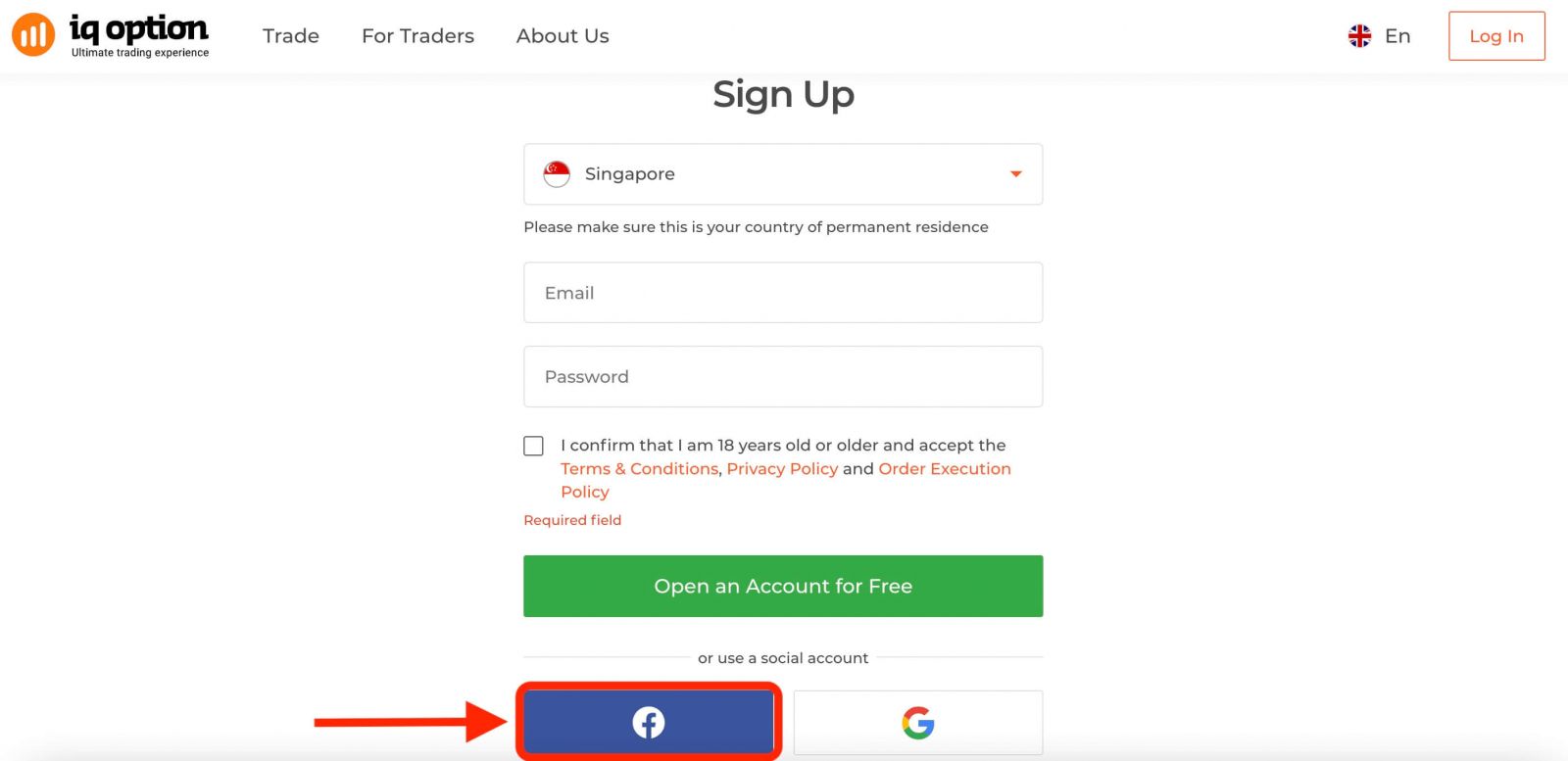
Facebook аккаунту менен кантип катталуу керек
Ошондой эле, сизде аккаунтуңузду веб аркылуу Facebook аккаунту аркылуу ачуу мүмкүнчүлүгү бар жана муну бир нече жөнөкөй кадам менен жасай аласыз: 1. Facebook баскычын басыңыз.
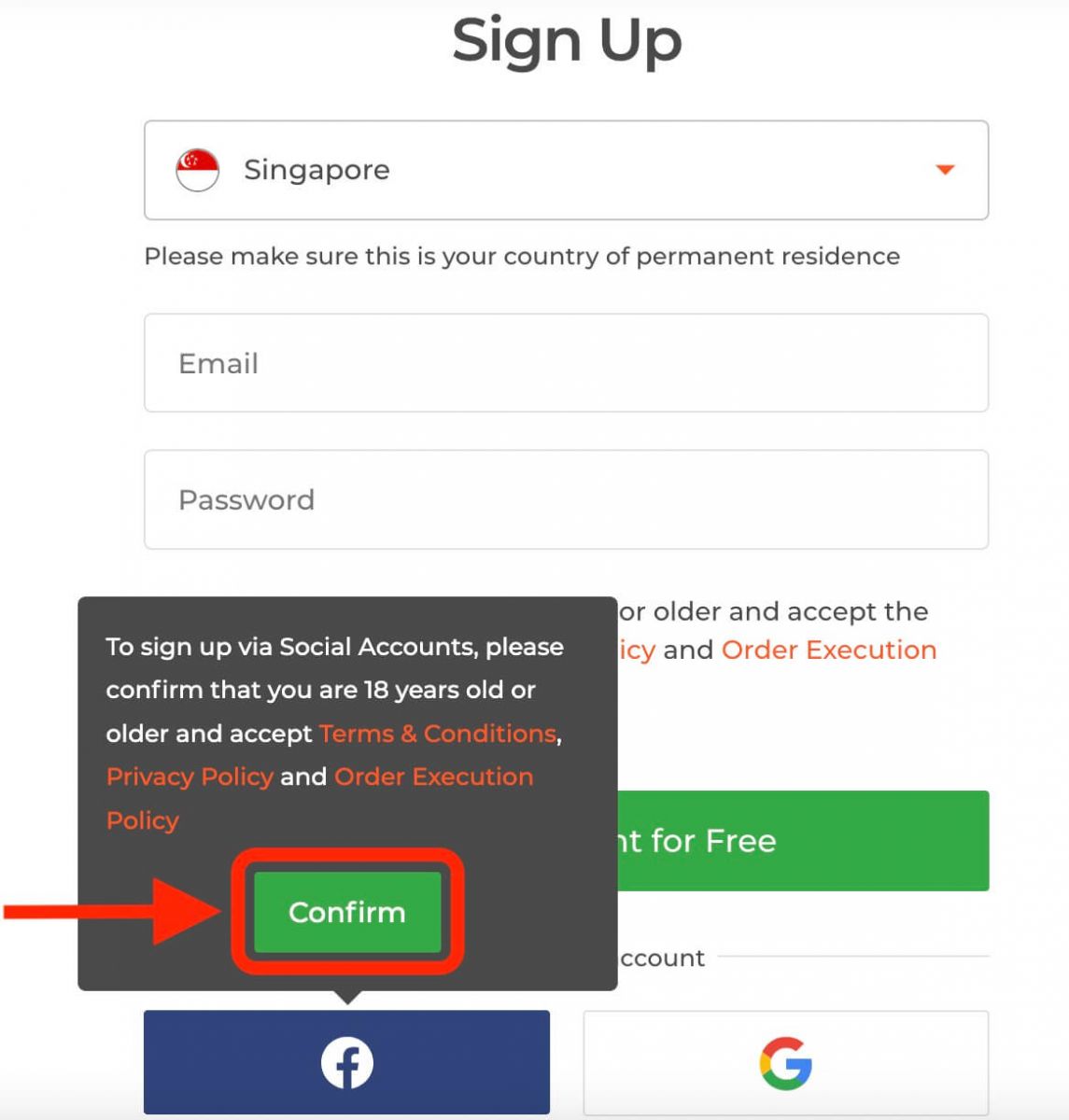
Андан кийин сизден 18 жашта же андан улуу экениңизди жана Шарттардын шарттарын, Купуялык саясатын жана Буйрутманы аткаруу саясатын кабыл алганыңызды сурайт, " Ырастоо " баскычын басыңыз.
2. Facebook кирүү терезеси ачылат, ал жерде сиз Facebook'та каттоодо колдонгон электрондук почта дарегиңизди киргизишиңиз керек болот.
3. Facebook аккаунтуңуздан сырсөздү киргизиңиз.
4. "Кирүү" баскычын басыңыз.
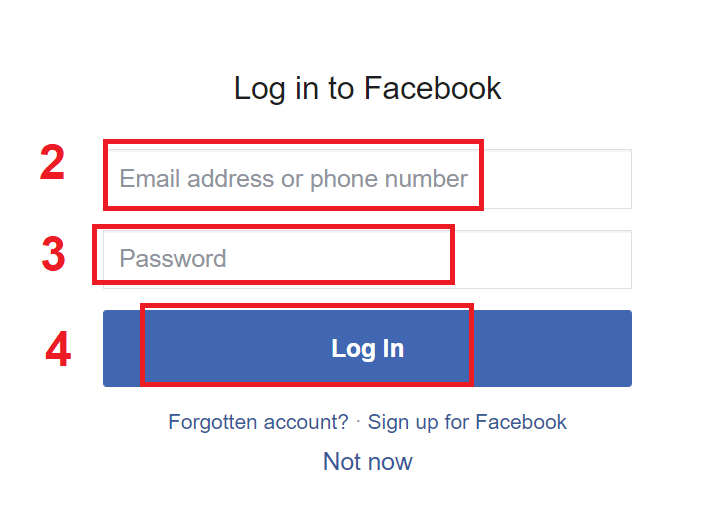
"Кирүү" баскычын баскандан кийин, IQ Option төмөнкүлөргө кирүү мүмкүнчүлүгүн сурайт: Сиздин атыңызга, профилиңиздин сүрөтүнө жана электрондук почта дарегине. "Улантуу" баскычын басыңыз...
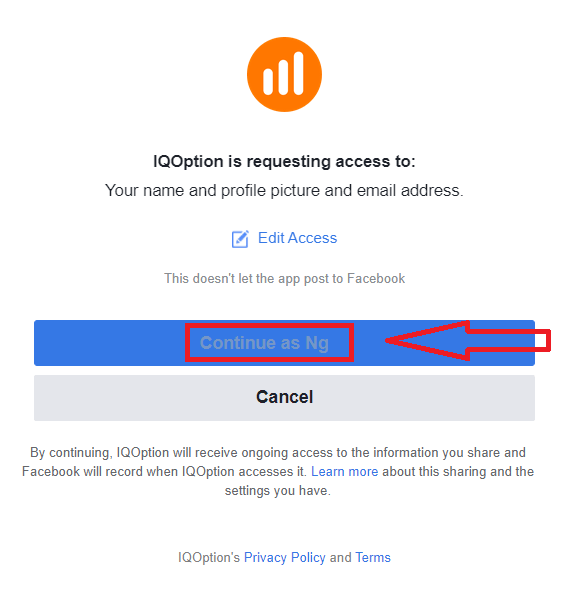
Андан кийин, сиз автоматтык түрдө IQ Option платформасына багытталасыз.
Google аккаунту менен кантип катталуу керек
1. Google аккаунту менен катталуу үчүн, каттоо формасындагы тиешелүү баскычты басыңыз. 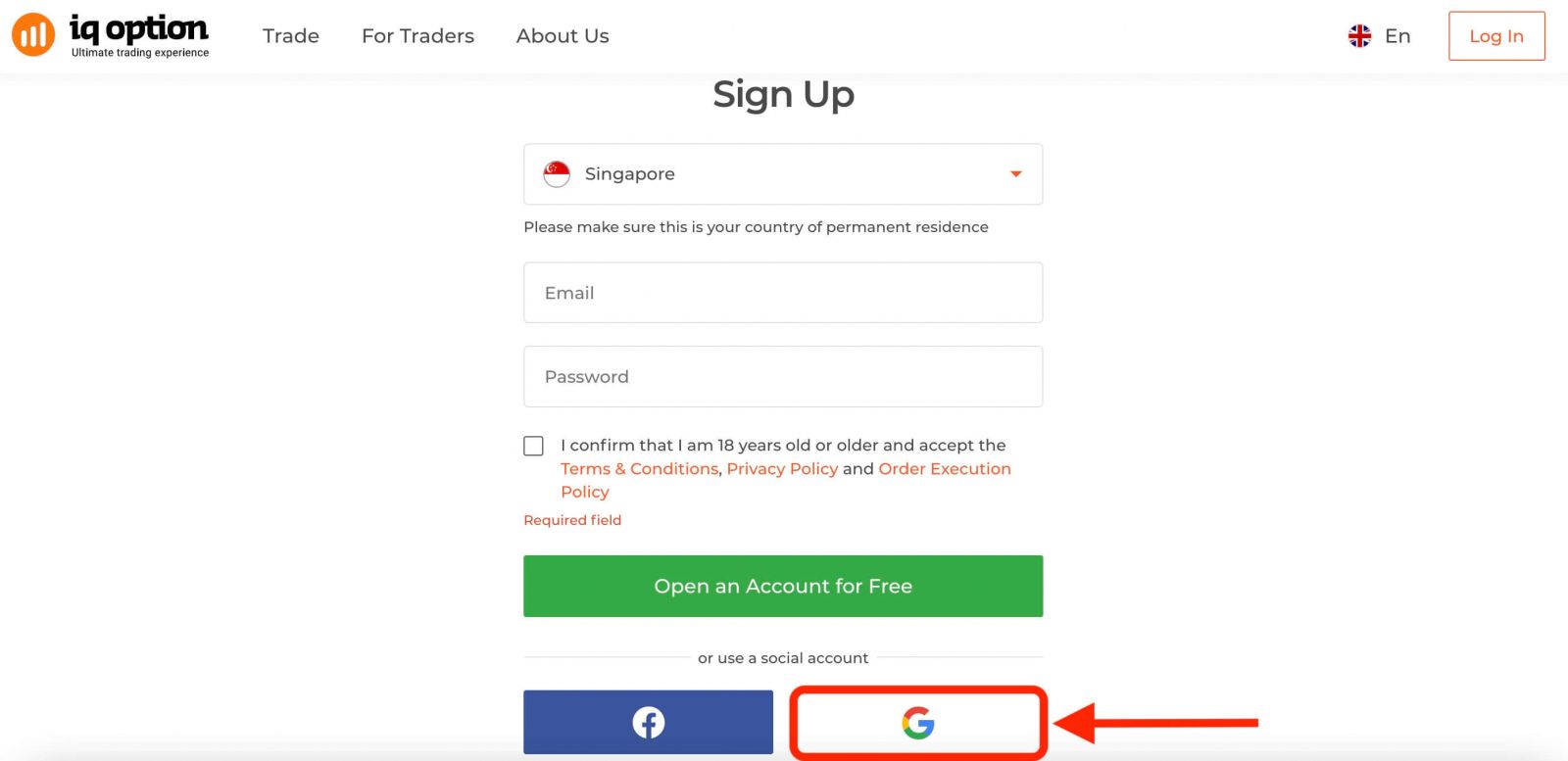
Андан кийин сизден 18 жашта же андан улуу экениңизди жана Шарттардын шарттарын, Купуялык саясатын жана Буйрутманы аткаруу саясатын кабыл алганыңызды сурайт, " Ырастоо " баскычын басыңыз
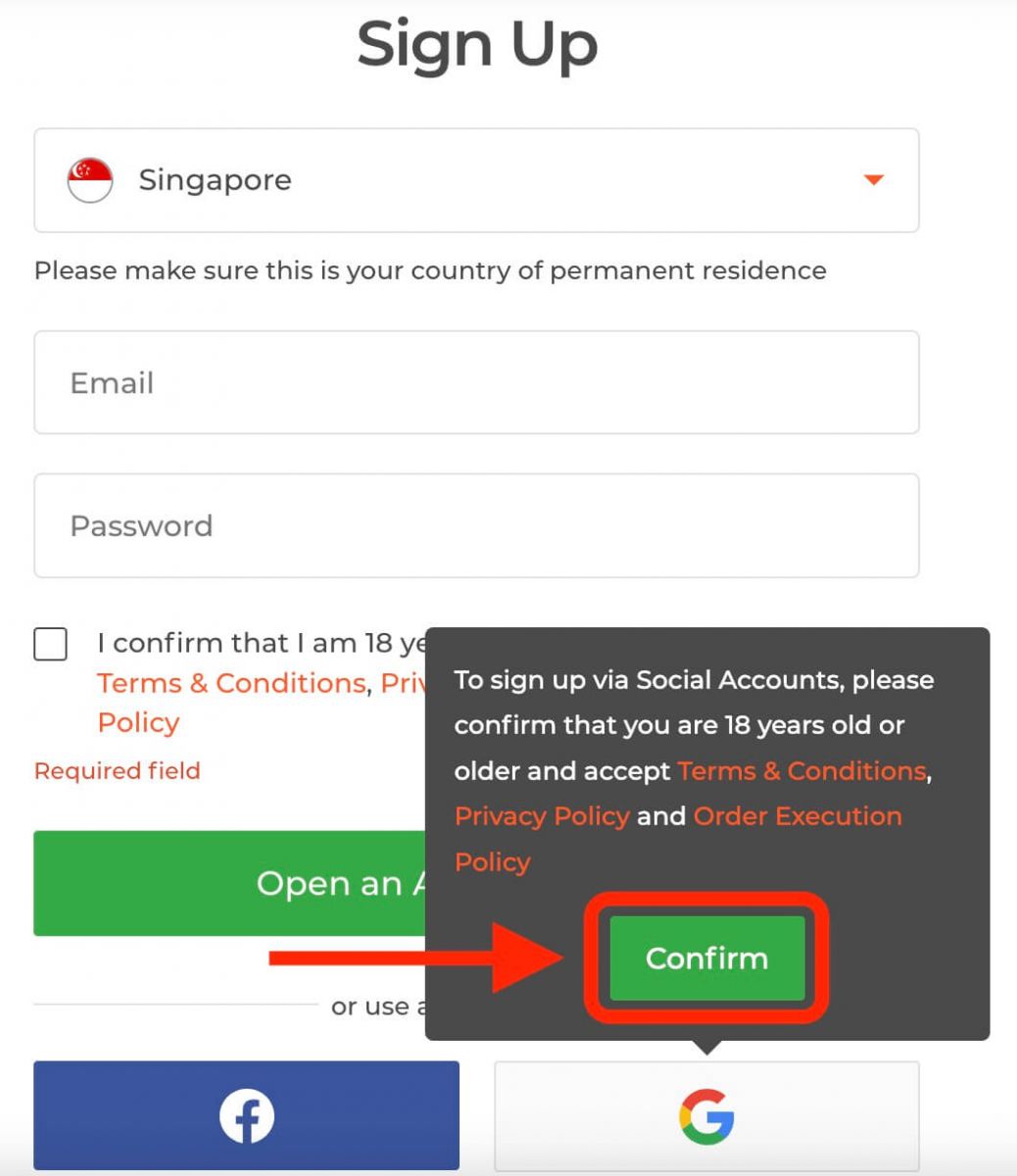
. 2. Жаңы ачылган терезеде телефон номериңизди же электрондук почтаңызды киргизип, "Кийинки" баскычын басыңыз.
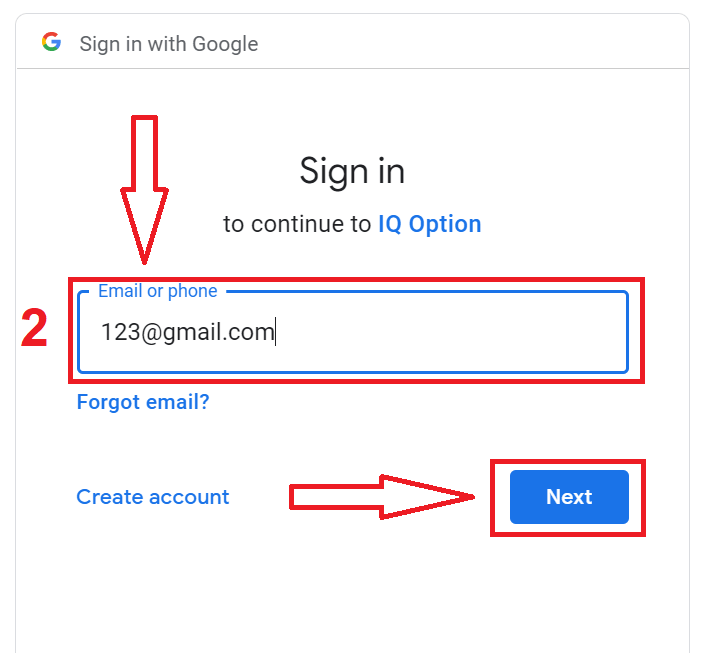
3. Андан кийин Google аккаунтуңуздун сырсөзүн киргизип, "Кийинки" баскычын басыңыз.
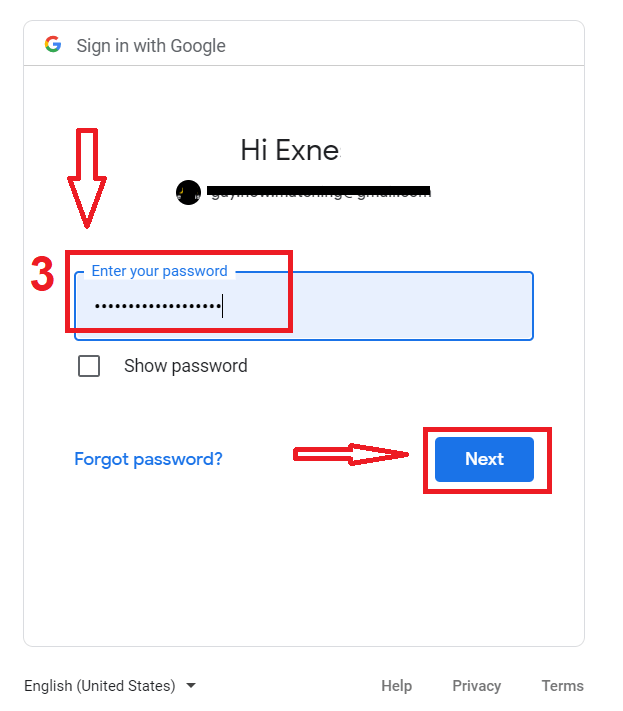
Андан кийин, кызматтан электрондук почта дарегиңизге жөнөтүлгөн көрсөтмөлөрдү аткарыңыз.
IQ Option iOS колдонмосуна катталыңыз
Эгер сизде iOS мобилдик түзмөгү болсо, App Store дүкөнүнөн же бул жерден расмий IQ Option мобилдик тиркемесин жүктөп алышыңыз керек болот . Жөн гана "IQ Option - FX Broker" тиркемесин издеп, аны iPhone же iPad телефонуңузга жүктөп алыңыз.Соода платформасынын мобилдик версиясы анын веб-версиясы менен дал келет. Демек, соода кылууда жана каражаттарды которууда эч кандай көйгөйлөр болбойт. Андан тышкары, iOS үчүн IQ Option соода колдонмосу онлайн соода үчүн эң мыкты колдонмо деп эсептелет. Ошентип, ал дүкөндө жогорку рейтингге ээ.
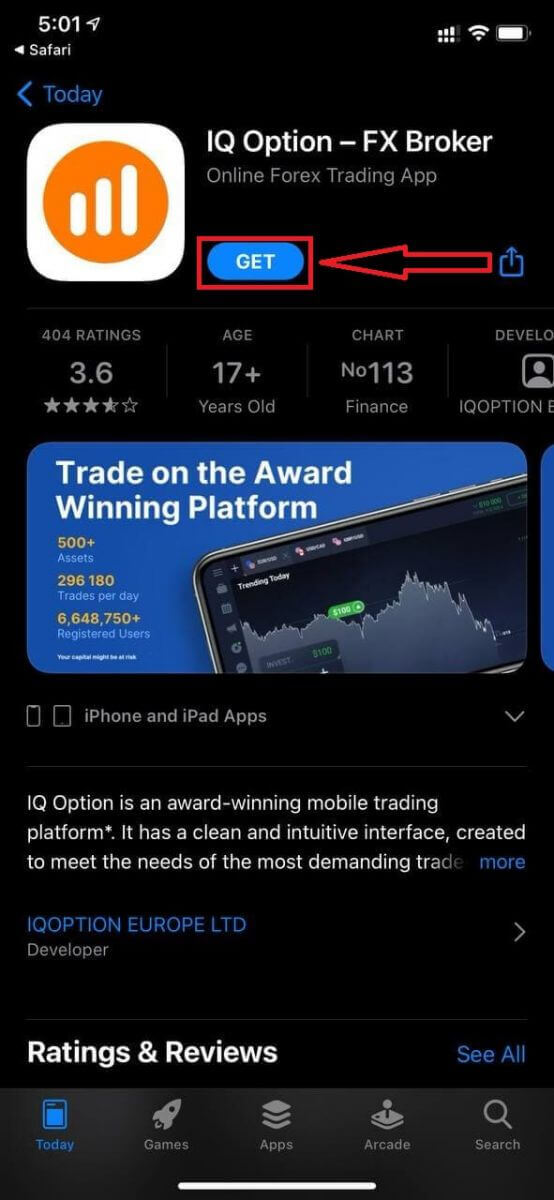
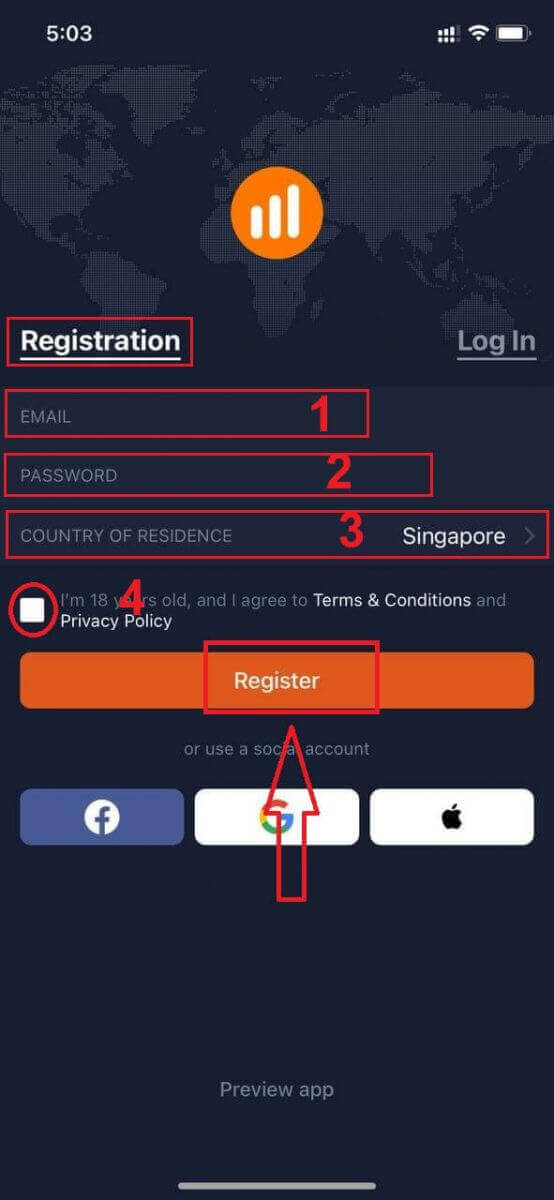
iOS мобилдик платформасына катталуу сиз үчүн да жеткиликтүү.
- Жарактуу электрондук почта дарегин киргизиңиз.
- Күчтүү сырсөз түзүңүз .
- Туруктуу жашаган өлкөңүздү тандаңыз
- "Шарттарды" текшерип, " Катталуу " баскычын басыңыз
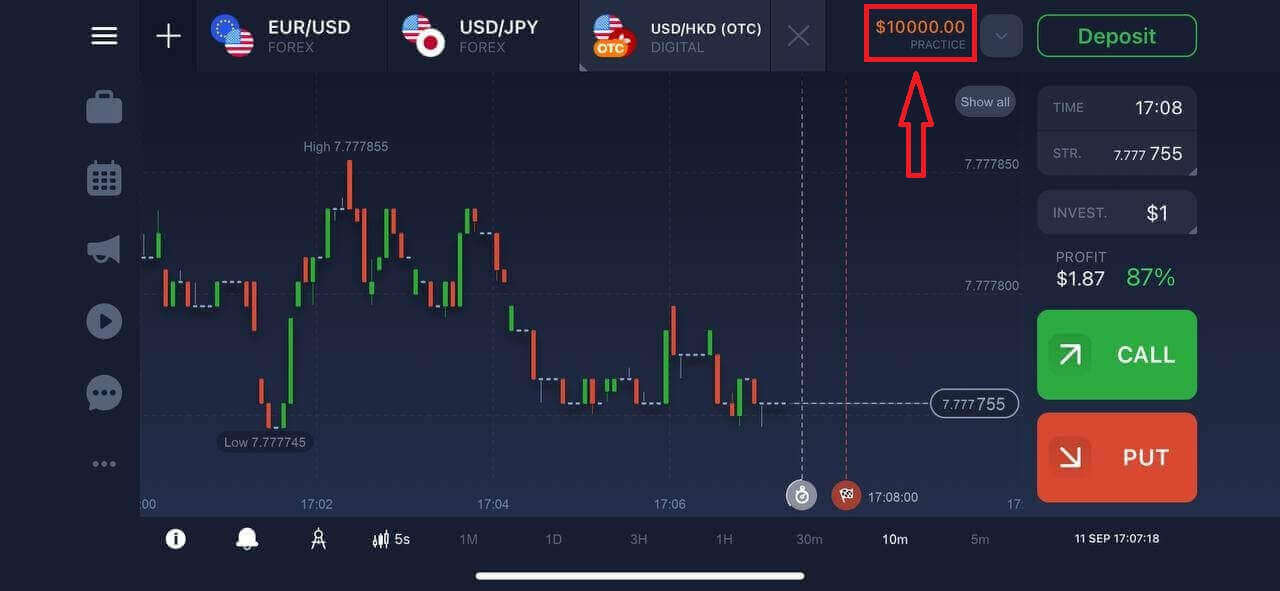
Куттуктайбыз! Сиз ийгиликтүү катталдыңыз, демо аккаунт менен соода кылуу үчүн "Практика боюнча соода кылуу" баскычын чыкылдатыңыз.
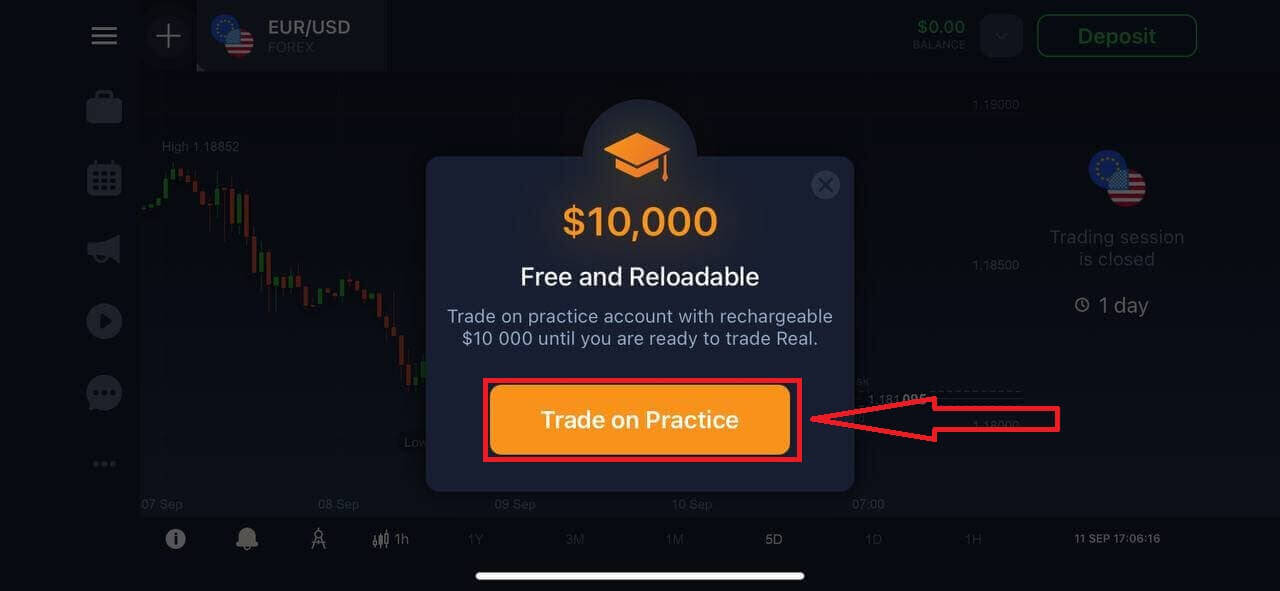
Демо аккаунтуңузда 10 000 доллар бар.
IQ Option Android колдонмосуна катталыңыз
Эгер сизде Android мобилдик түзмөгү болсо, анда Google Play'ден же бул жерден расмий IQ Option мобилдик тиркемесин жүктөп алышыңыз керек болот . Жөн гана "IQ Option - Онлайн инвестициялык платформа" тиркемесин издеп, аны түзмөгүңүзгө жүктөп алыңыз. Соода платформасынын мобилдик версиясы анын веб-версиясы менен дал келет. Демек, соода кылууда жана каражаттарды которууда эч кандай көйгөйлөр болбойт. Андан тышкары, Android үчүн IQ Option соода колдонмосу онлайн соода үчүн эң мыкты колдонмо деп эсептелет. Ошентип, ал дүкөндө жогорку рейтингге ээ.
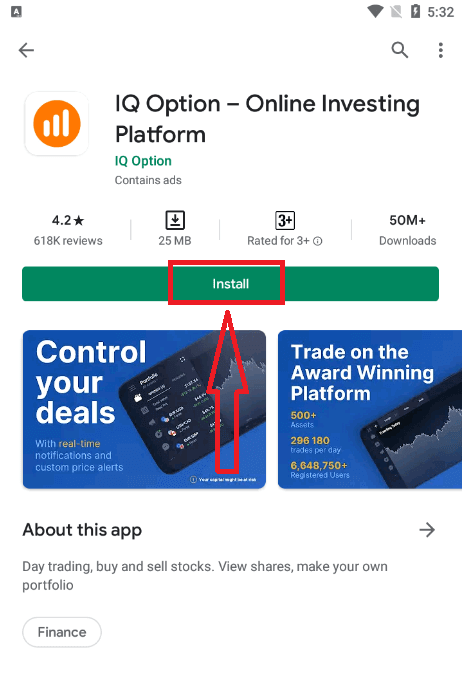
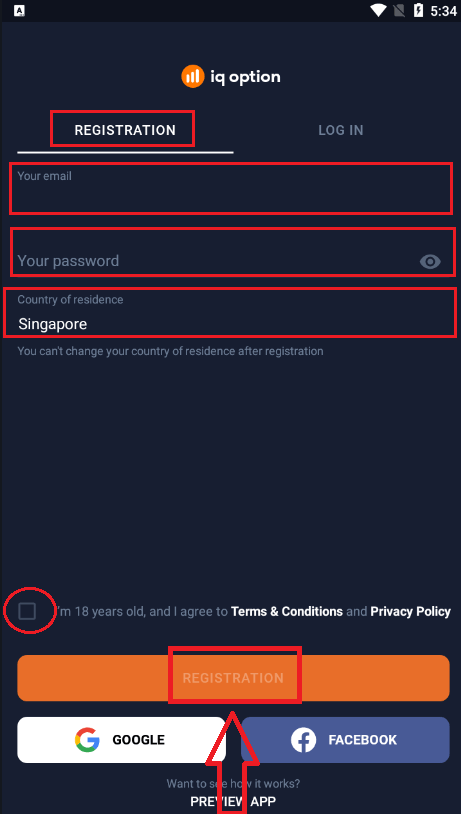
Android мобилдик платформасына катталуу сиз үчүн да жеткиликтүү.
- Жарактуу электрондук почта дарегин киргизиңиз.
- Күчтүү сырсөз түзүңүз .
- Туруктуу жашаган өлкөңүздү тандаңыз
- "Шарттарды" текшерип, " Катталуу " баскычын чыкылдатыңыз
Куттуктайбыз! Сиз ийгиликтүү катталдыңыз, демо аккаунт менен соода кылуу үчүн "Практика менен соода кылуу" баскычын басыңыз.
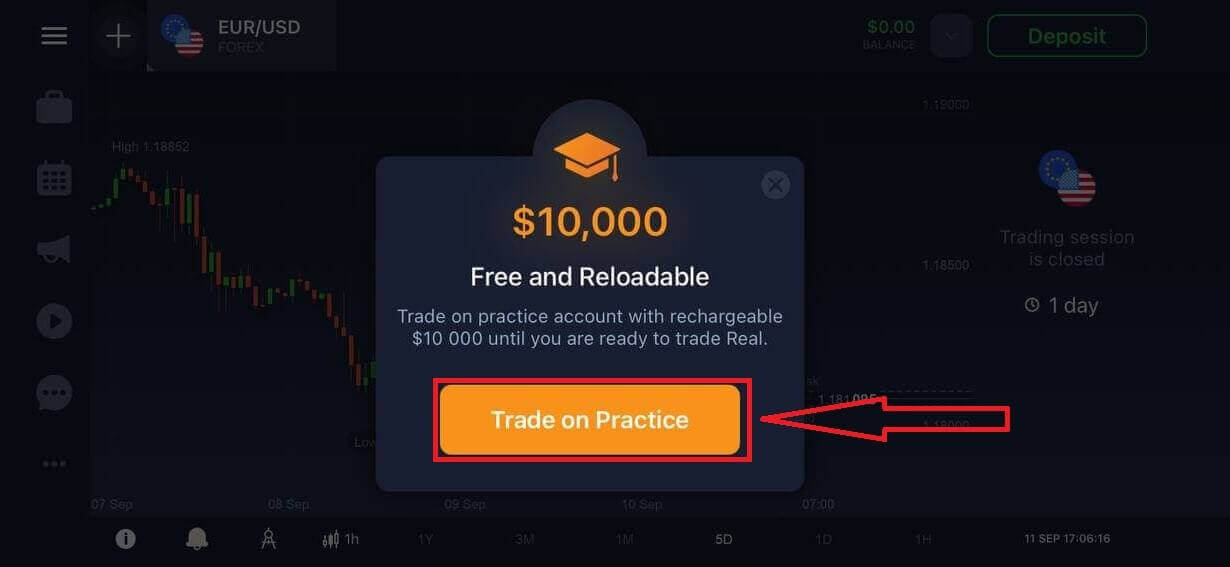
Сизде демо аккаунтта 10 000 доллар бар.
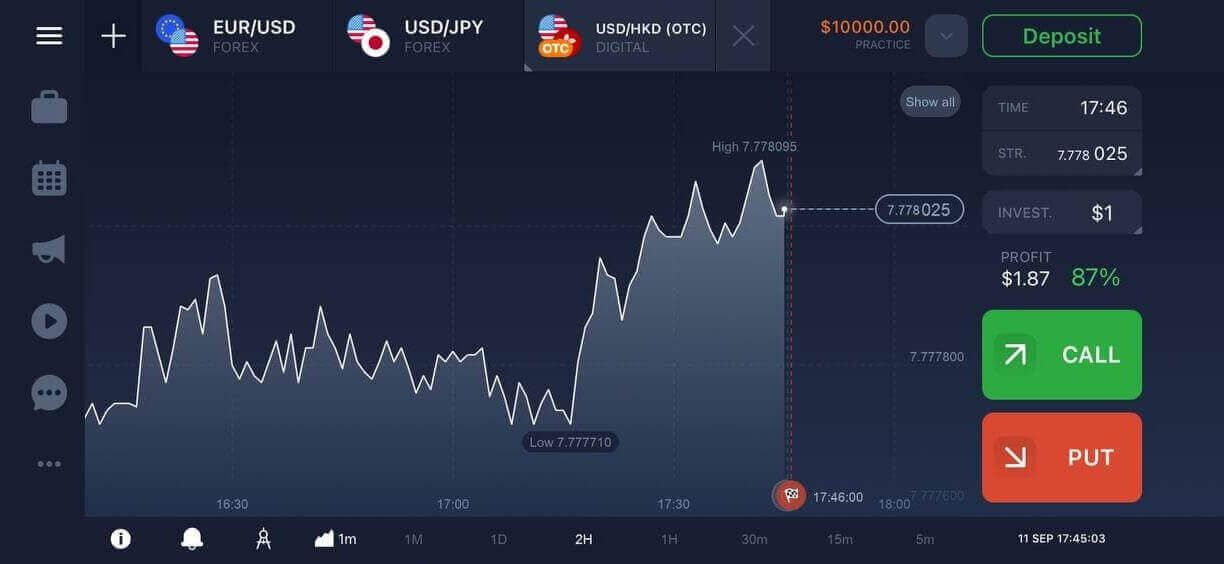
Мобилдик веб-версияда IQ Option аккаунтун каттаңыз
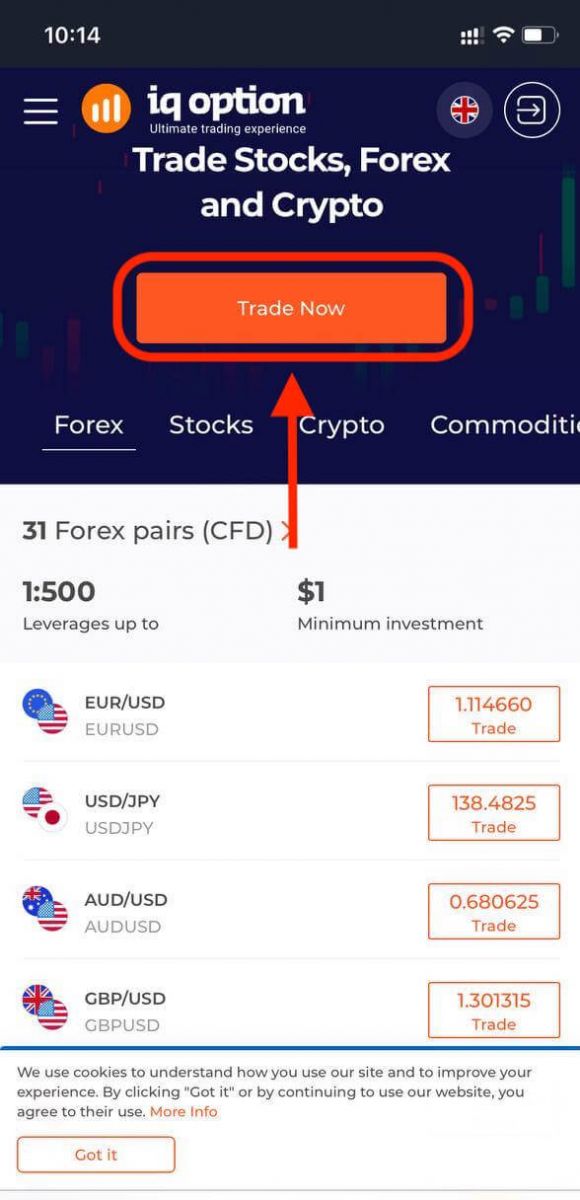
Эгер сиз IQ Option соода платформасынын мобилдик веб-версиясында соода кылгыңыз келсе, муну оңой эле жасай аласыз. Алгач, мобилдик түзмөгүңүздө браузериңизди ачып, брокердин веб-сайтына кириңиз. Ортодогу "Азыр соода кылуу" баскычын басыңыз.
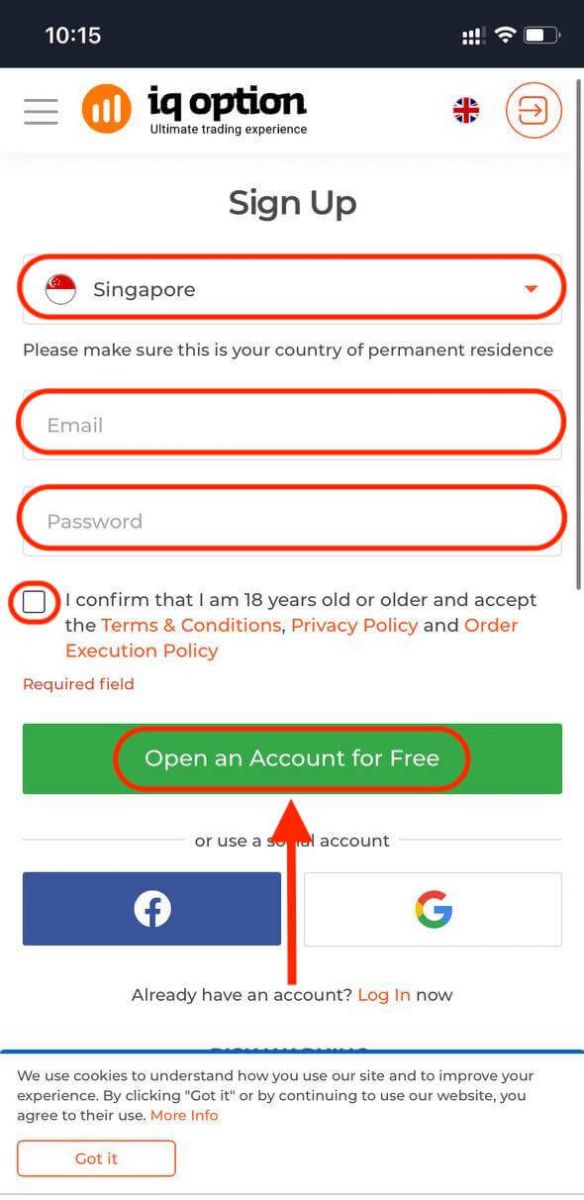
Бул кадамда сиз дагы эле маалыматтарды киргизесиз: электрондук почта, сырсөз, "Шарттардын шарттарын" текшерип, "Акысыз эсеп ачуу" баскычын басыңыз.
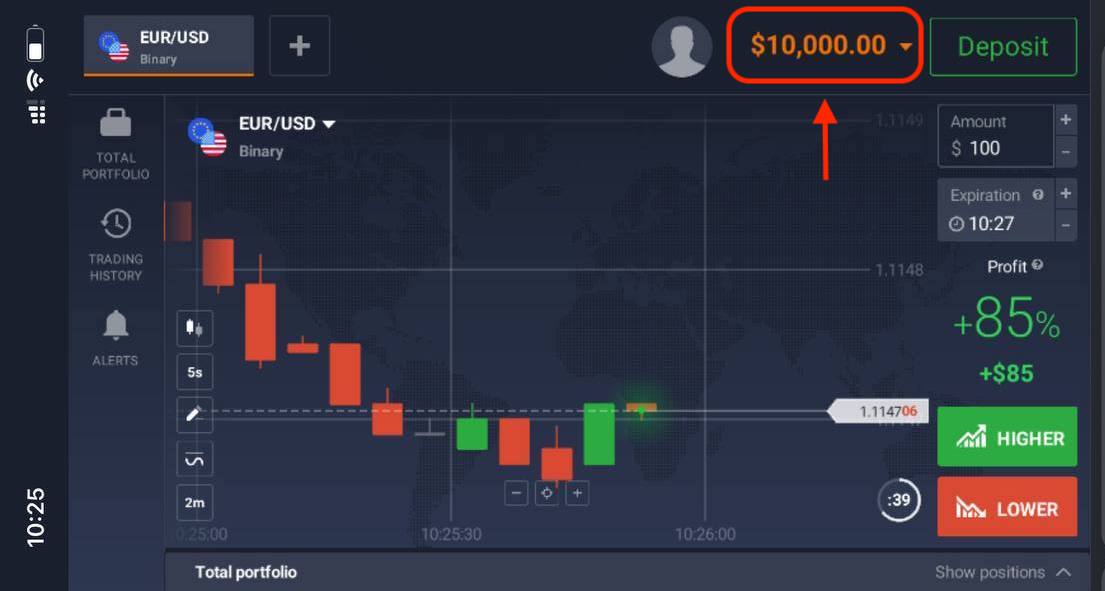
Мына! Эми сиз платформанын мобилдик веб-версиясынан соода кыла аласыз. Соода платформасынын мобилдик веб-версиясы анын кадимки веб-версиясы менен дал келет. Демек, соода кылууда жана каражаттарды которууда эч кандай көйгөйлөр болбойт.
Сизде Демо аккаунтта 10 000 доллар бар.
Көп берилүүчү суроолор (FAQ)
Практика эсебинен канча акча таба алам?
Практикалык эсепте жасаган бүтүмдөрүңүздөн эч кандай пайда ала албайсыз. Сиз виртуалдык каражаттарды аласыз жана виртуалдык бүтүмдөрдү жасайсыз. Ал окутуу максатында гана арналган. Чыныгы акчаны колдонуп соода кылуу үчүн, сиз каражаттарды чыныгы эсепке салышыңыз керек.
Практикалык эсеп менен чыныгы эсептин ортосунда кантип которулам?
Эсептердин ортосунда которулуу үчүн, жогорку оң бурчтагы балансыңызды чыкылдатыңыз. Соода бөлмөсүндө экениңизди текшериңиз. Ачылган панелде бардык эсептериңиз көрсөтүлөт: чыныгы эсебиңиз жана практикалык эсебиңиз. Соода үчүн колдоно алышыңыз үчүн аны активдүү кылуу үчүн эсепти чыкылдатыңыз.
Практика эсебин кантип толуктайм?
Эгерде баланс 10 000 доллардан төмөн болсо, сиз ар дайым практикалык эсебиңизди акысыз толуктай аласыз. Алгач, сиз бул эсепти тандашыңыз керек. Андан кийин жогорку оң бурчта эки жебеси бар жашыл "Депозит" баскычын чыкылдатыңыз. Кайсы эсепти толуктоону тандай турган терезе ачылат: практикалык эсепти же чыныгысын.
IQ Option'дун компьютер, iOS же Android үчүн колдонмолору барбы?
Ооба! Ал эми компьютерлерде платформа Windows жана Mac OS үчүн тиркемеде тезирээк жооп берет. Тиркемеде соода кылуу эмне үчүн тезирээк? Веб-сайт графиктеги кыймылдарды жаңыртуу үчүн жайыраак, анткени браузер компьютердин видеокарта ресурстарын максималдуу түрдө пайдалануу үчүн жеткиликтүү WebGL мүмкүнчүлүктөрүн колдонбойт. Тиркемеде мындай чектөө жок, ошондуктан ал диаграмманы дээрлик заматта жаңыртат. IQ Optionдо iOS жана Android үчүн тиркемелер да бар. Тиркемелерди IQ Option жүктөө барагынан таап жана жүктөп алсаңыз болот. Эгерде тиркеменин версиясы түзмөгүңүз үчүн жеткиликтүү болбосо, IQ Option веб-сайтын колдонуп соода кыла аласыз.
Аккаунтумду кантип коргой алам?
Аккаунтуңузду коргоо үчүн 2 кадамдуу аутентификацияны колдонуңуз. Платформага кирген сайын система сизден телефон номериңизге жөнөтүлүүчү атайын кодду киргизүүнү талап кылат. Бул опцияны Жөндөөлөрдөн иштете аласыз. IQ Опционунда аккаунтту кантип текшерүү керек
Аккаунтумду кантип текшерем?
Аккаунтуңузду ырастоо үчүн, бул жерде көрсөтүлгөндөй, "Электрондук почта дарегин ырастоо" деген кызыл сызыкты басыңыз.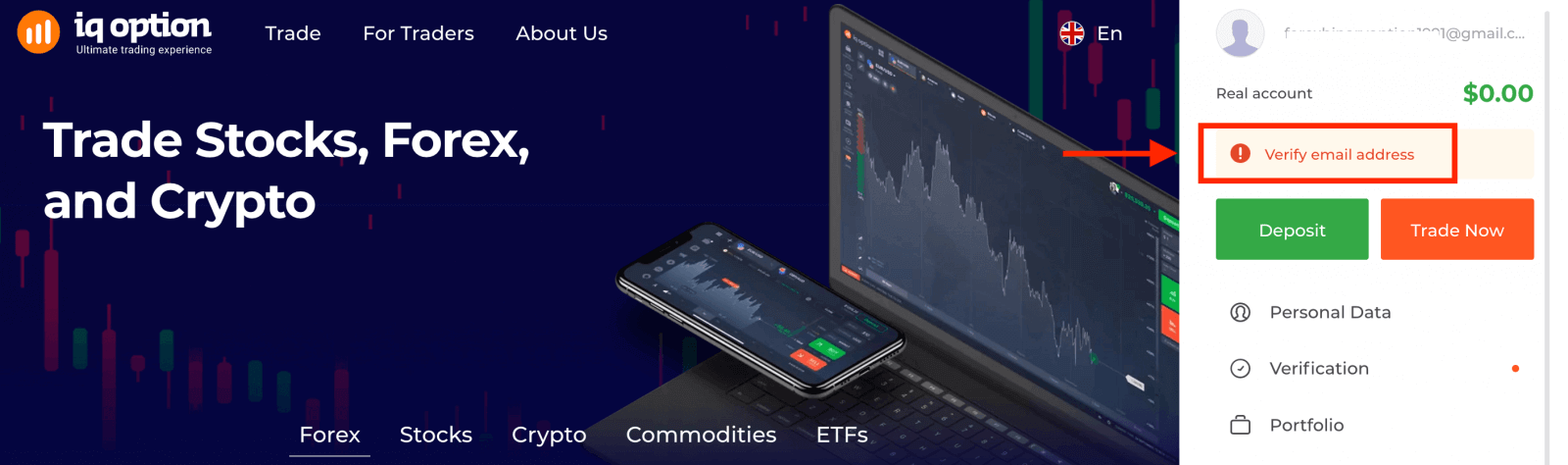
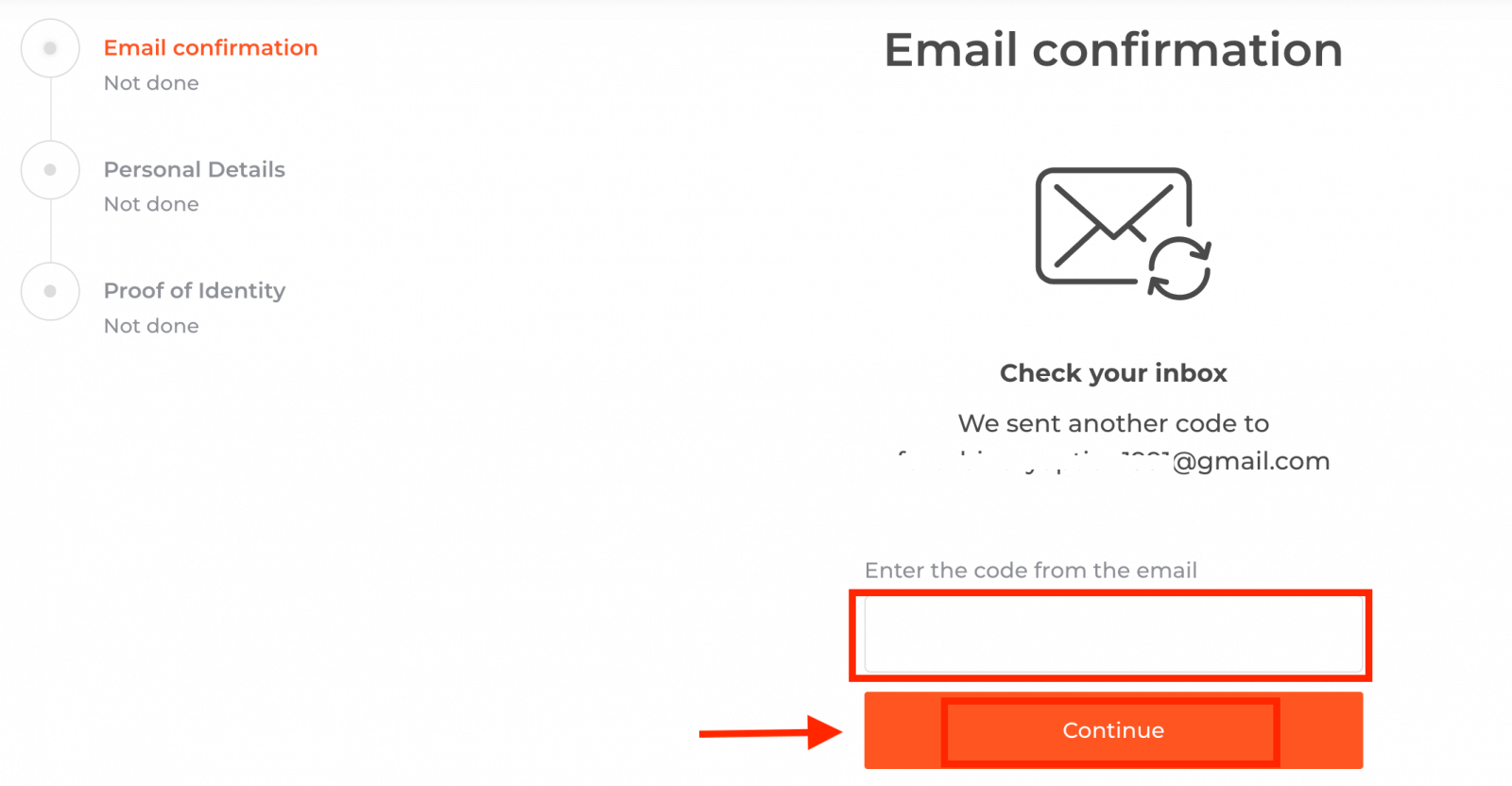
1-кадам: электрондук почтаңызды ырастаңыз. Катталуу процессинде сизге ырастоо коду камтылган электрондук кат келет. Бул кодду тиешелүү талаага киргизиңиз.
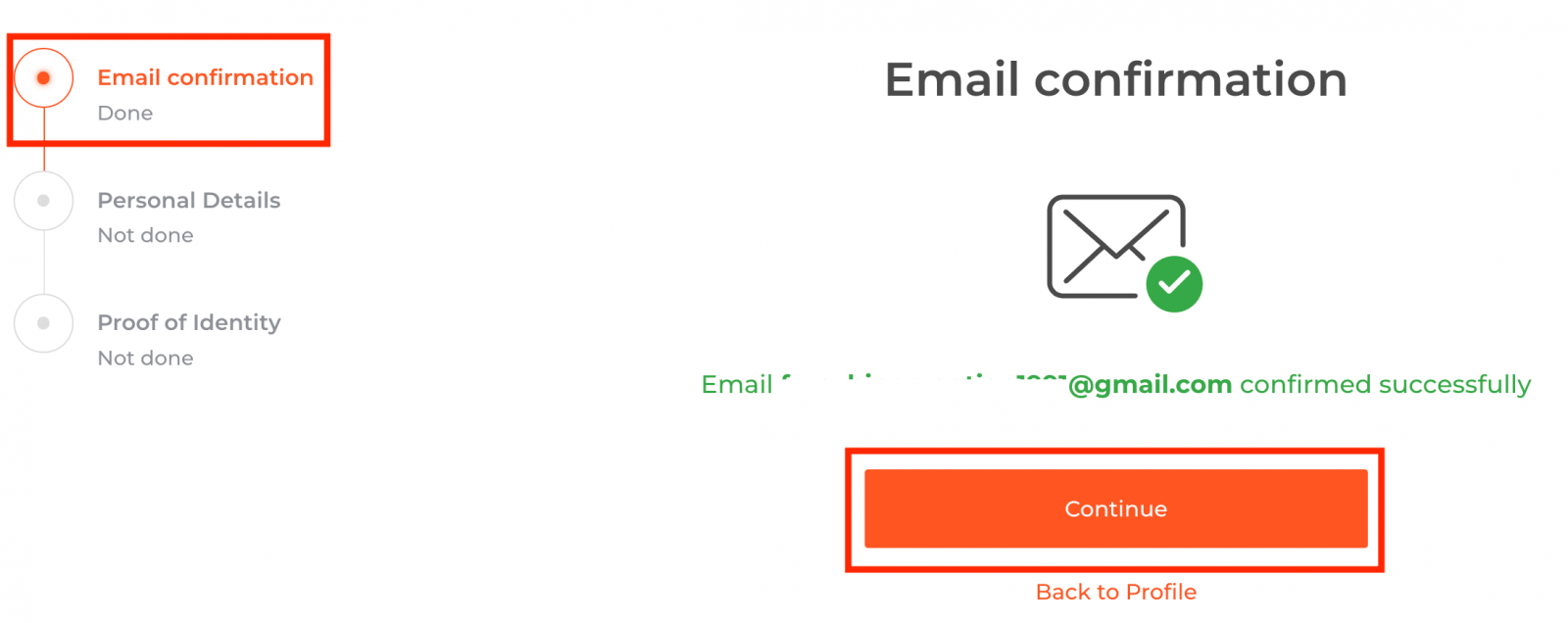
2-кадам текшерүү процедурасын аяктоо үчүн абдан маанилүү.
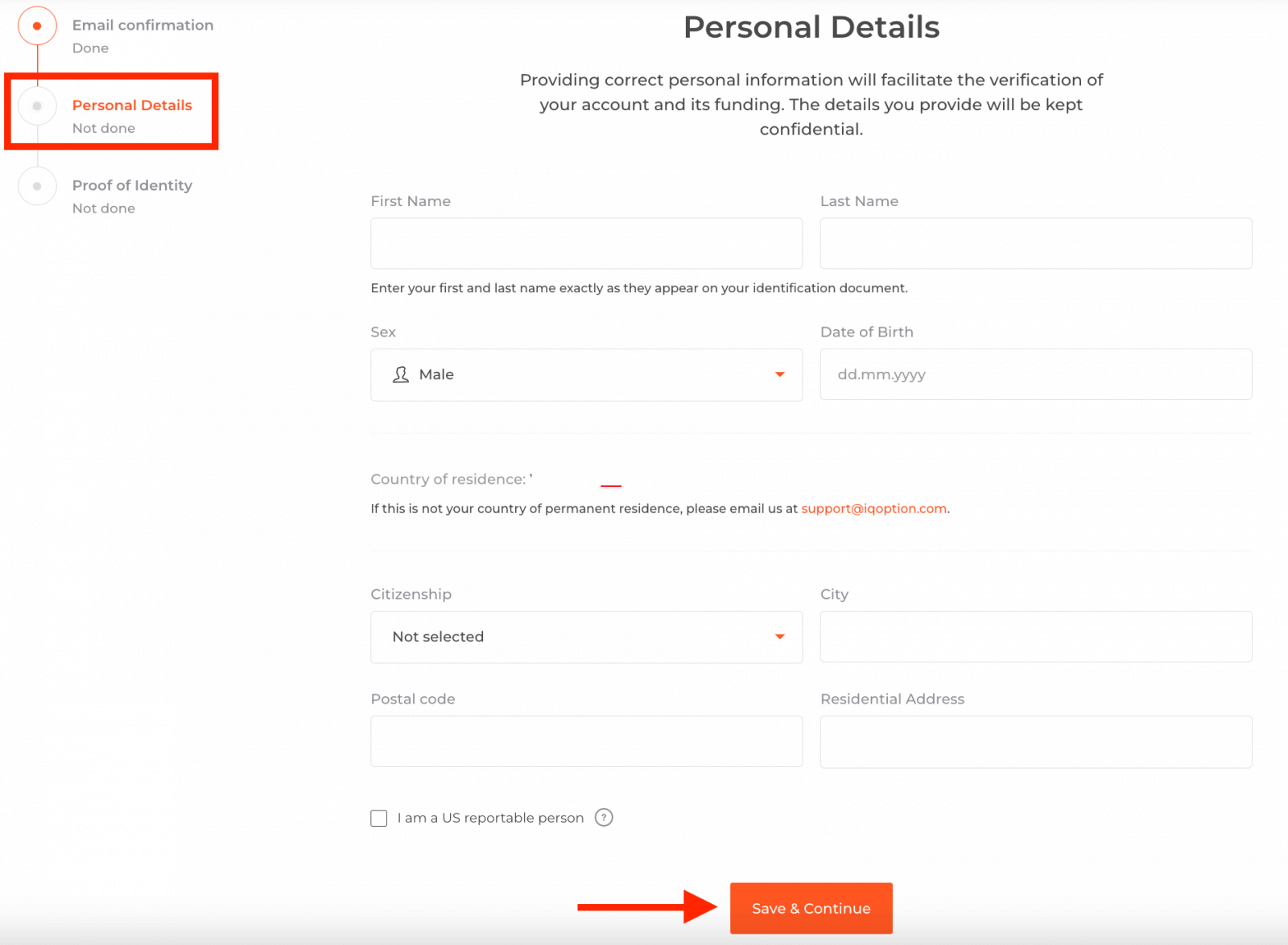
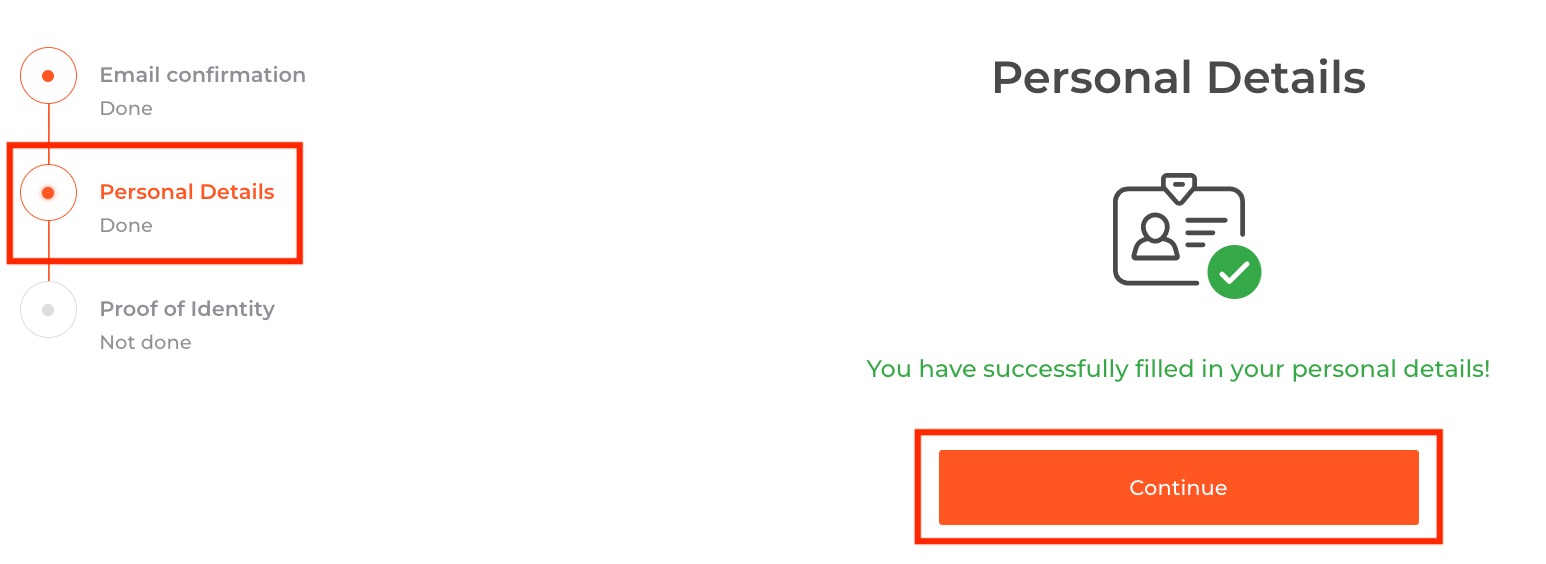
3-кадам текшерүү үчүн документтериңизди жүктөөнү талап кылат:
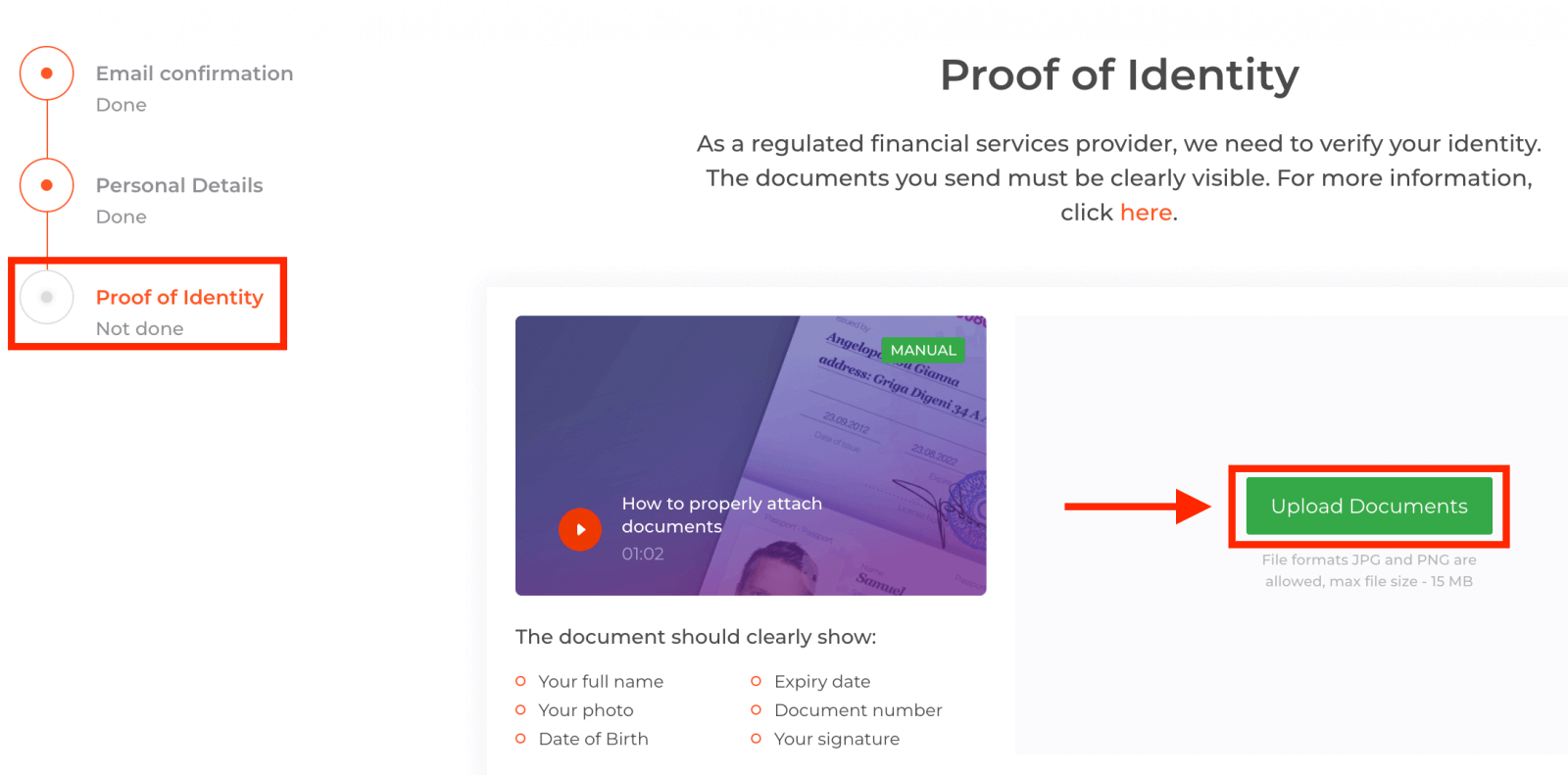
Текшерүү процессинен өтүү үчүн, төмөндө берилген шилтемелерди колдонуп, документтериңизди платформага жүктөшүңүз суралат:
1) Өздүгүңүздү тастыктаган документтин сүрөтү. Төмөнкү документтердин биринин сканерленген көчүрмөсүн же сүрөтүн бериңиз:
- Паспорт
- ID карта эки тарабы
- Айдоочулук күбөлүктүн эки тарабы
- Жашоого уруксат
Документте төмөнкүлөр так көрсөтүлүшү керек:
- Толук аты-жөнүңүз
- Сиздин сүрөтүңүз
- Туулган күн
- Жарактуулук мөөнөтү
- Документтин номери
- Сиздин кол тамгаңыз
2) Эгер сиз акча салуу үчүн банк картасын колдонгон болсоңуз, картаңыздын эки тарабынын көчүрмөсүн жүктөңүз (же эгер сиз бирден ашык картаны колдонсоңуз). CVV номериңизди жашырып, картаңыздын номеринин биринчи 6 жана акыркы 4 санын гана көрсөтүшүңүз керектигин унутпаңыз. Картаңызга кол коюлганын текшериңиз.
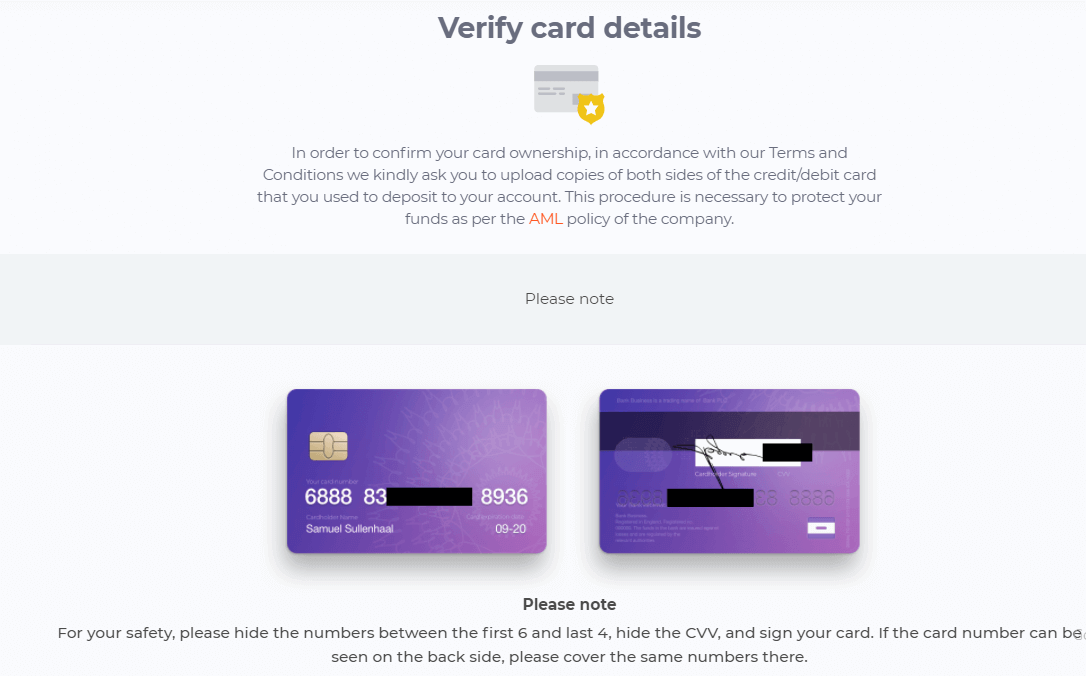
Эгерде сиз электрондук капчыкты каражат салуу үчүн колдонсоңуз, IQ Optionго инсандыгыңызды тастыктаган документтин сканерин гана жөнөтүшүңүз керек.
Бардык документтер сиз акча алуу өтүнүчүн бергенден кийин 3 жумушчу күндүн ичинде текшерилет.
Көп берилүүчү суроолор (FAQ)
Текшерүүсүз соода кыла аламбы?
IQ Option платформасында соода кылуу үчүн бардык текшерүү кадамдарынан өтүү милдеттүү. Коопсуздуктун жана коргоонун эң жогорку стандарттарына ылайык, IQ Option соода бүтүмдөрүн жүргүзүп, төлөмдөрдү эсептин ээси жүргүзөрүнө ынанууга умтулат.
Мен телефон номеримди ырастай албай жатам
1. Google Chrome'ду колдонуп, платформаны жашыруун режимде ачыңыз 2. Телефон номериңиз так көрсөтүлгөнүн текшериңиз
3. Мобилдик түзмөгүңүздү өчүрүп-күйгүзүңүз жана түзмөгүңүз башка билдирүүлөрдү алып жатканын текшериңиз
4. Текшерүү коду менен SMS же чалуу алганыңызды текшериңиз
Эгер бул жардам бербесе, LiveChat аркылуу IQ Option колдоо тобуна кайрылып, IQ Option адистерине катанын скриншотторун (эгер бар болсо) бериңиз.
Мен электрондук почта дарегимди ырастай албай жатам
1. Google Chrome'ду жашыруун режимде колдонуп, платформаны ачыңыз. 2. Серептөө маалыматтарыңызды — кэшти жана кукилерди тазалаңыз. Ал үчүн CTRL + SHIFT + DELETE баскычтарын басып, БААРЫ деген чекитти тандап, андан кийин ТАЗАЛОО баскычын басыңыз. Андан кийин, баракчаны кайра иштетип, кандайдыр бир өзгөрүүлөр болгонун текшериңиз. Толук процедура бул жерде сүрөттөлгөн . Ошондой эле, башка браузерди же башка түзмөктү колдонуп көрсөңүз болот.
3. Дагы бир жолу текшерүү электрондук почтасын сураңыз.
4. Электрондук почта кутучаңыздагы спам папкаңызды текшериңиз.
Эгер жардам бербесе, LiveChat аркылуу IQ Option колдоо тобуна кайрылып, IQ Option адистерине катанын скриншотторун (эгер бар болсо) бериңиз.
Эмне үчүн менин документтерим четке кагылды?
Төмөнкүлөрдү текшериңиз: - документтериңиз түстүү болсо
- документтериңиз алты ай мурун берилген болсо
- документтериңиздин толук барак көчүрмөлөрүн жүктөгөн болсоңуз
- картанын бардык номерлерин туура көрсөттүңүз (сүрөттө картаңыздын номеринин биринчи алты жана акыркы төрт саны көрсөтүлүшү керек; арткы бетиндеги CVV коду көрсөтүлүшү керек)
- паспортуңуз же айдоочулук күбөлүгүңүз сыяктуу инсандыгыңызды тастыктаган документ катары тиешелүү документтерди жүктөгөн болсоңуз
FAQ
Катталуу үчүн, IQ Option катталуу барагын ачып, жарактуу электрондук почтаны же телефон номерин киргизип, күчтүү сырсөз түзүп, сизге жөнөтүлгөн текшерүү коду аркылуу байланышыңызды ырастаңыз. Негизги катталуудан кийин сиз демо же реалдуу эсепти тандай аласыз; жандуу функцияларга кирүү үчүн текшерүү кадамдарын аткарып, шарттарды кабыл алышыңыз керек. KYC текшерүү учурунда кечигип калбаш үчүн жеке маалыматыңызды ID менен шайкеш келтириңиз.
Типтүү документтерге өкмөт тарабынан берилген сүрөт ID (паспорт, улуттук ID же айдоочунун күбөлүгү) жана акыркы коммуналдык төлөм, банк көчүрмөсү же аты-жөнүңүздү жана дарегиңизди көрсөткөн өкмөттүн расмий каты сыяктуу даректи тастыктаган документ кирет. Файлдар түшүнүктүү, учурдагы жана профиль маалыматына дал келиши керек.
Текшерүү көбүнчө 24 сааттан 72 саатка чейин бүтөт, бирок убакыт документтин сапатына, кезек көлөмүнө жана аймактык текшерүүлөргө жараша өзгөрөт. Татаал учурлар же кошумча документтерди талап кылуу бир нече күн кошуп коюшу мүмкүн. Эгерде текшерүү шашылыш болсо, так, кесилбеген документтерди тапшырыңыз жана кошумча маалымат алуу үчүн бардык суроо-талаптарга дароо жооп бериңиз.
Жалпы себептерге бүдөмүк сүрөттөр, мөөнөтү өтүп кеткен идентификаторлор, дал келбеген аттар же даректер, туура эмес файл форматтары же бурчтары жок кесилген документтер кирет. Четке кагууну оңдоо үчүн, платформанын пикирлерин окуп чыгыңыз, бардык бурчтары жана четинин чоо-жайын көрсөткөн толук түстүү сканерлерди кайра жүктөңүз, профилиңиздин дайындары идентификаторго так дал келишин текшериңиз жана даректин акыркы далилин камтыңыз. Эгер четке кагуулар кайталана берсе, четке кагуу маалымдамасы менен колдоо кызматына кайрылыңыз жана каталарды кайталабаш үчүн конкреттүү жетекчиликти сураңыз.
Сиз дароо демо эсебин колдоно аласыз, бирок реалдуу депозиттер жана алуулар текшерүү жана жергиликтүү төлөм-провайдер эрежелерине баш ийет. Каржылоонун кээ бир ыкмалары акыркы KYCге чейин депозиттерди кабыл алышы мүмкүн, бирок текшерүү ырасталмайынча акча алуу адатта кулпуланган бойдон калат. Коопсуздук жана жылмакай жетүү үчүн, олуттуу депозиттерди салаардан мурун текшерүүнү аягына чыгарыңыз жана аккаунтуңузду эки фактордук аутентификация менен коргоңуз.