Sådan handler du med IQ Option for begyndere: Platform og ordrer

Du finder klare, handlingsrettede trin til brug af diagramværktøjer og indikatorer, afgivelse af markeds- og limitordrer, indstilling af stop-loss og take-profit niveauer og gennemgang af ordrebekræftelser. Introen forklarer også, hvordan du bruger demokontoen til at lære, hvad du skal verificere før handel live, og hvilke grundlæggende risikokontroller du skal bruge, så dine tidlige handler prioriterer kapitalbeskyttelse frem for at jagte afkast.

Sådan registrerer du dig i IQ Option
Sådan registrerer du dig med en e-mail
1. Du kan oprette en konto på platformen ved at klikke på knappen " Tilmeld dig " i øverste højre hjørne.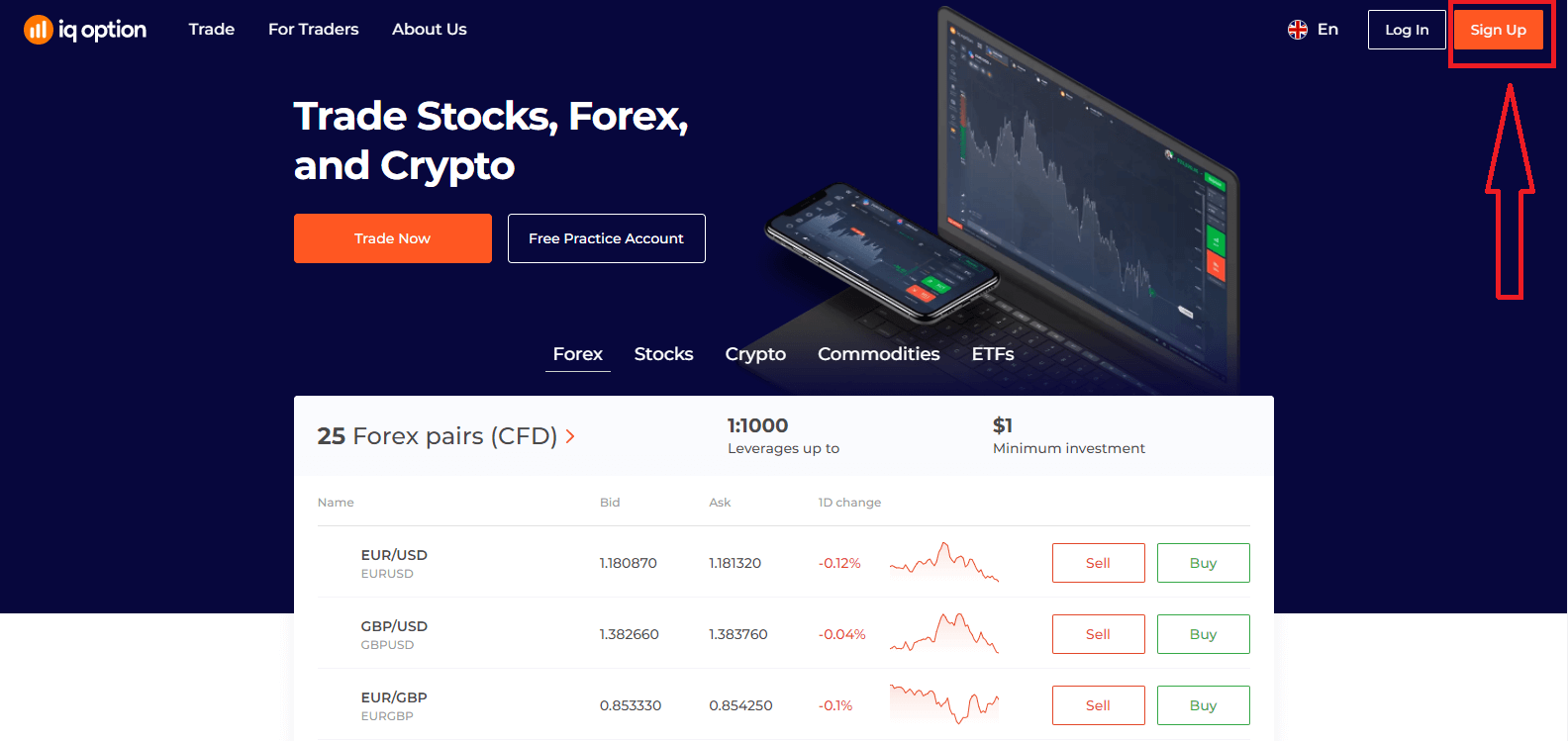
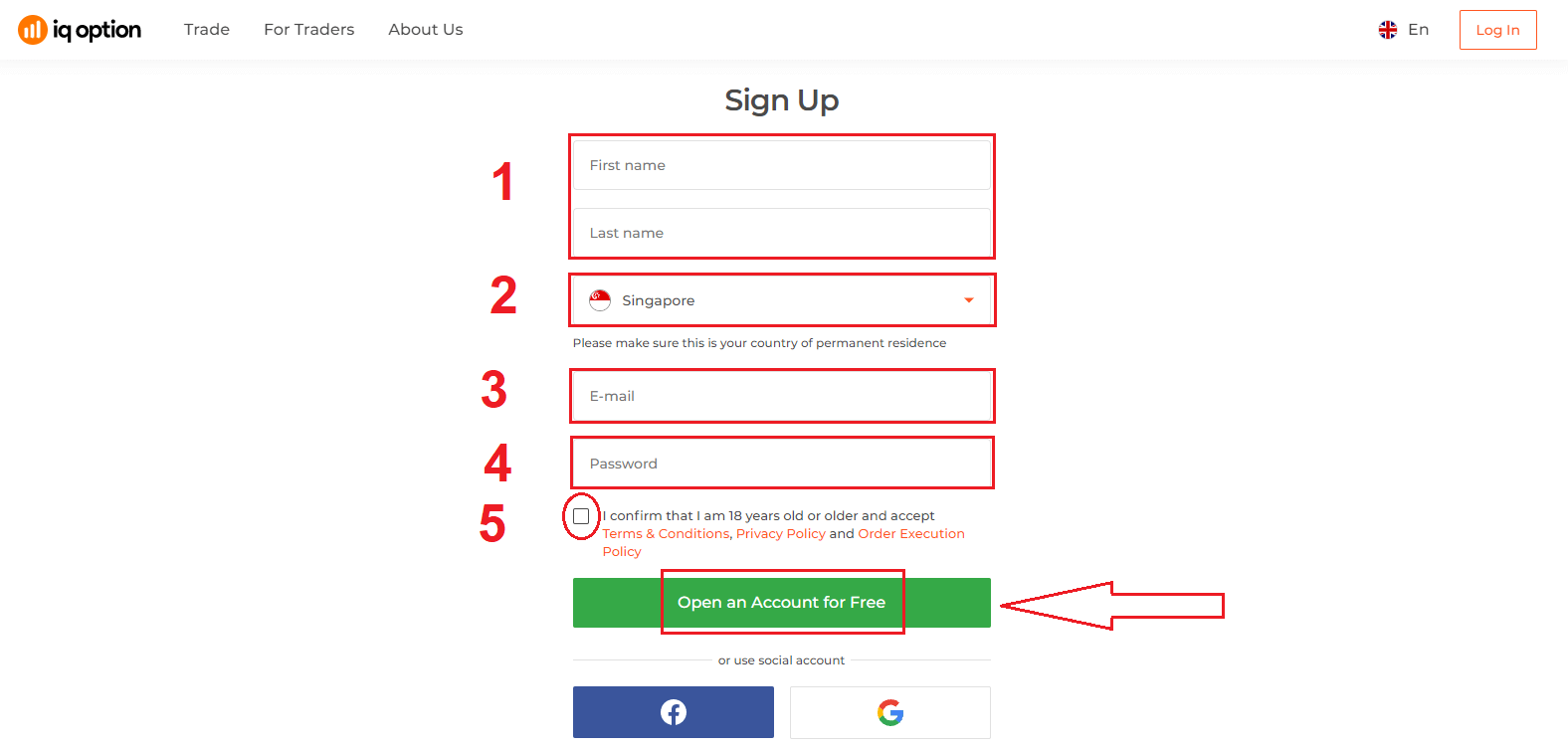
2. For at tilmelde dig skal du udfylde alle nødvendige oplysninger og klikke på "Åbn en konto gratis".
- Indtast dit fornavn og efternavn.
- Vælg dit land for permanent ophold.
- Indtast en gyldig e-mailadresse.
- Opret en stærk adgangskode .
- Læs "Vilkår og betingelser" og tjek det.
Tillykke! Du har registreret dig. Hvis du vil bruge en demokonto , skal du klikke på "Start handel på øvelseskonto".
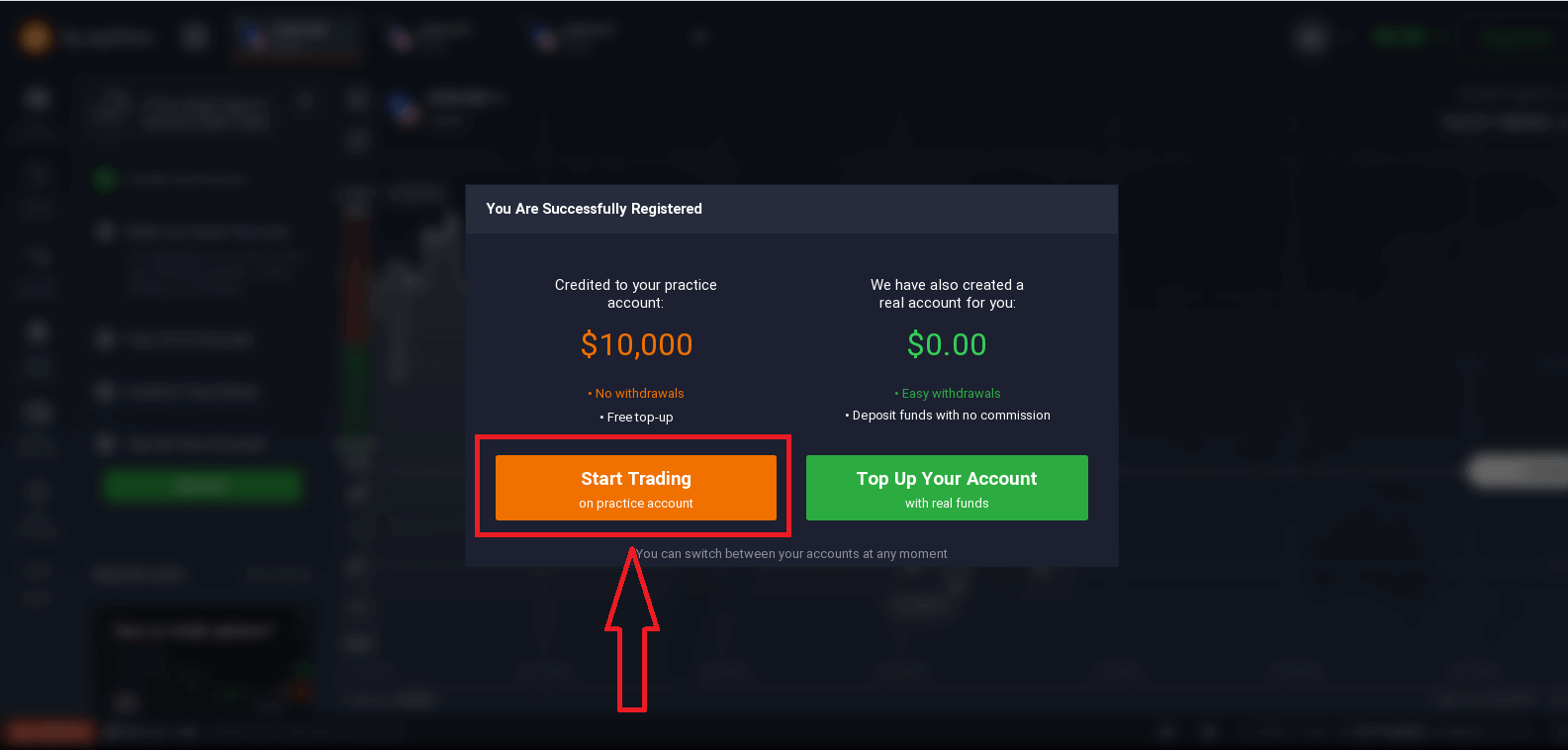
Nu kan du begynde at handle. Du har $10.000 på en demokonto . En demokonto er et værktøj, der giver dig mulighed for at blive fortrolig med platformen, øve dine handelsfærdigheder på forskellige aktiver og afprøve nye mekanismer på et realtidsdiagram uden risiko.
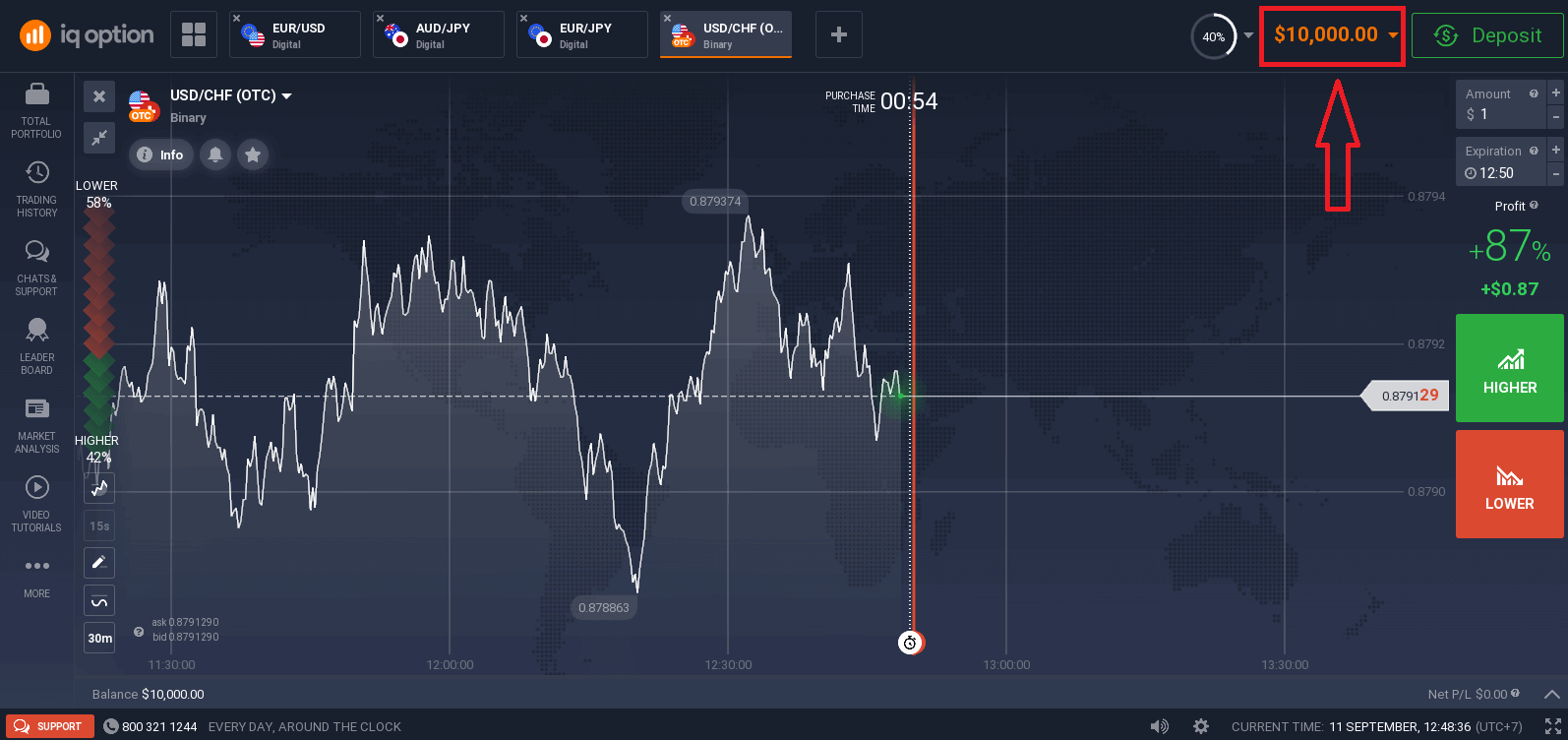
Du kan også handle på en rigtig konto efter indbetaling ved at klikke på "Top din konto med rigtige penge".
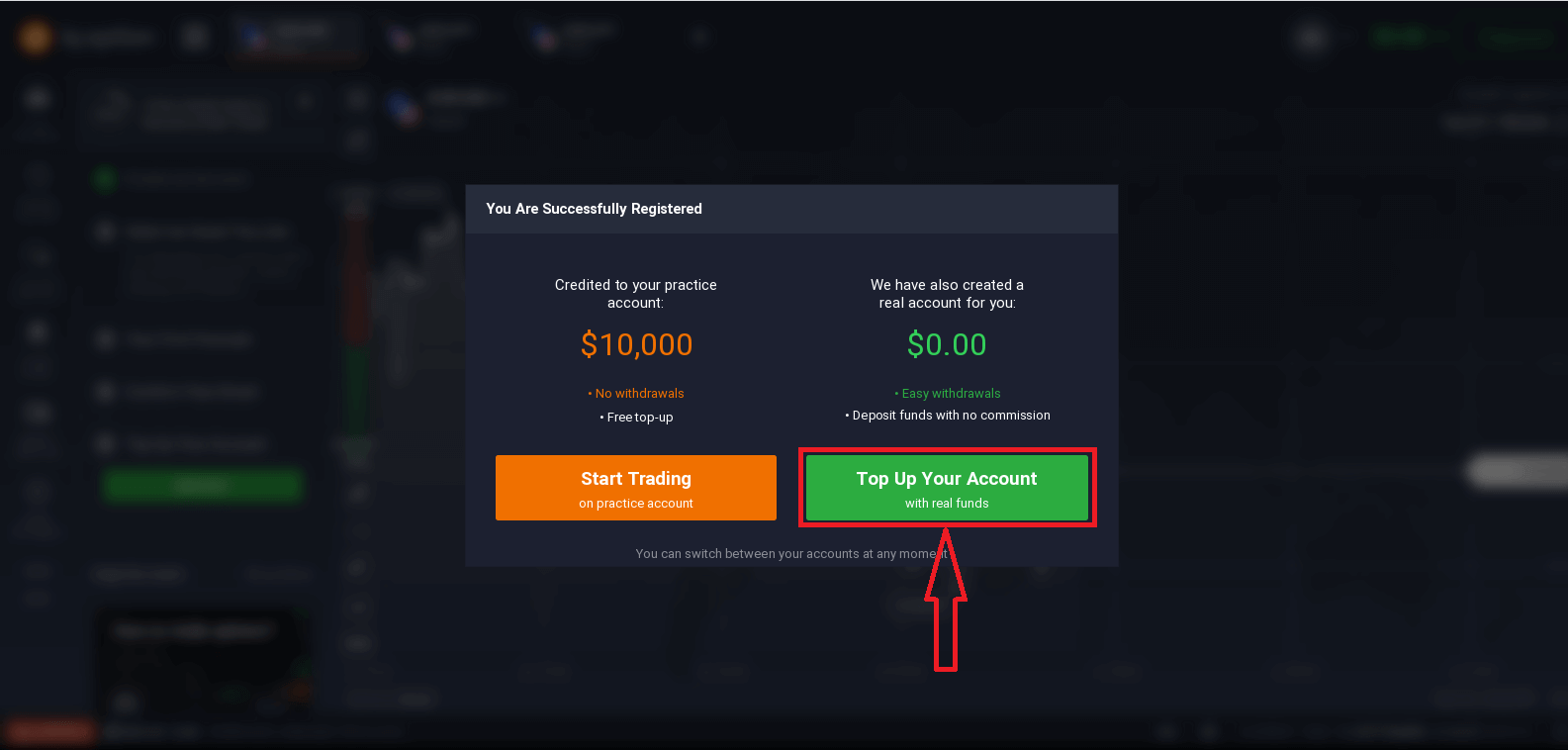
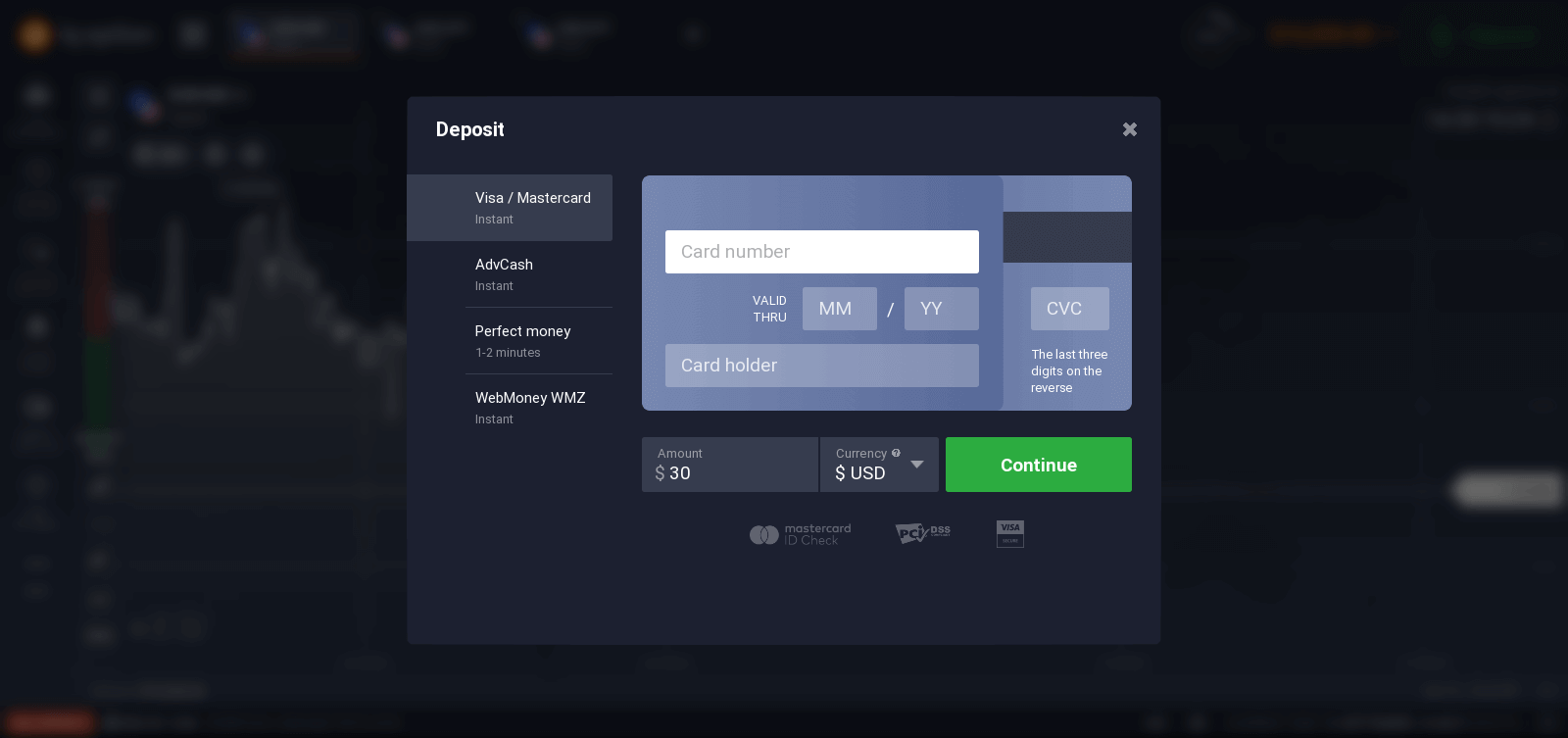
For at starte livehandel skal du foretage en investering på din konto (minimumsindbetalingen er 10 USD/GBP/EUR).
Se denne artikel for at lære mere om indbetaling: Sådan foretager du en indbetaling i IQ Option.
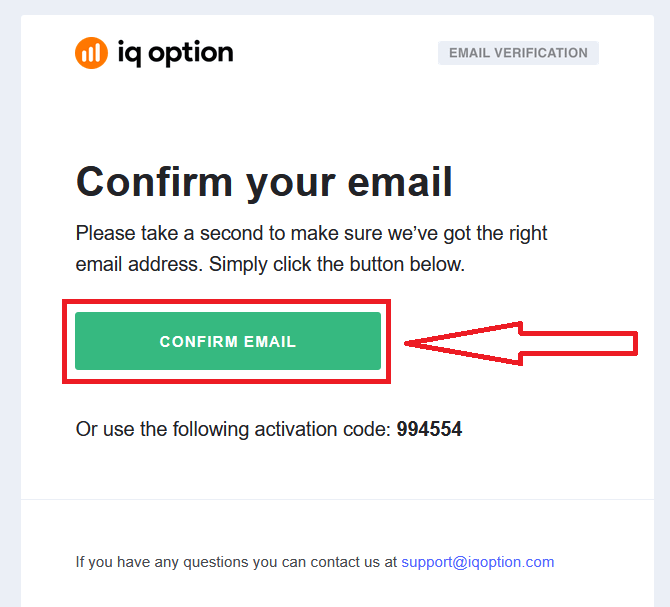
Endelig har du adgang til din e-mail, og IQ Option sender dig en bekræftelsesmail. Klik på linket i den mail for at aktivere din konto. Så er du færdig med registreringen og aktiveringen af din konto.
Sådan registrerer du dig med en Facebook-konto
Du har også mulighed for at åbne din konto via internettet med en Facebook-konto, og det kan du gøre i blot et par enkle trin: 1. Klik på Facebook-knappen.
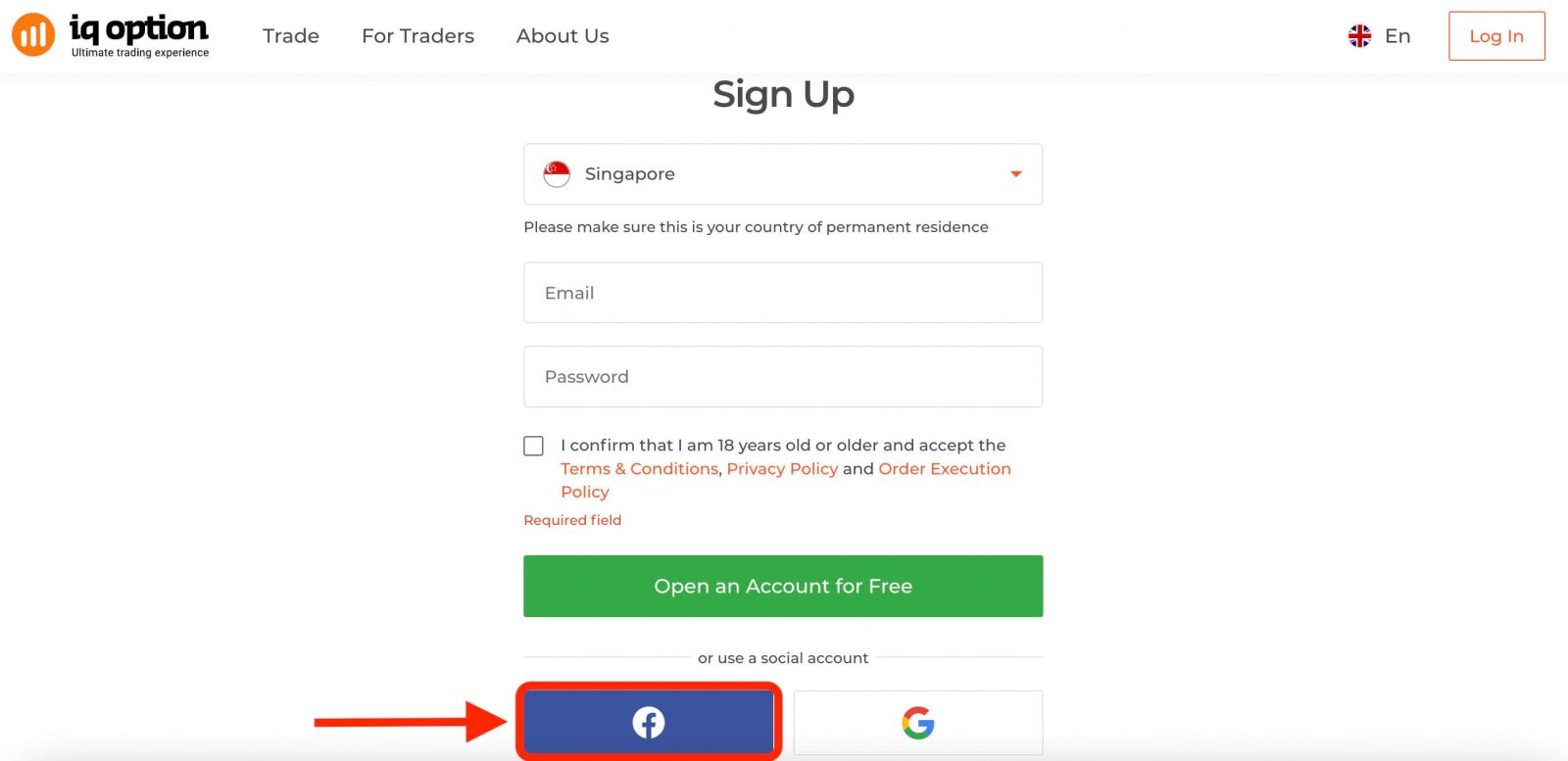
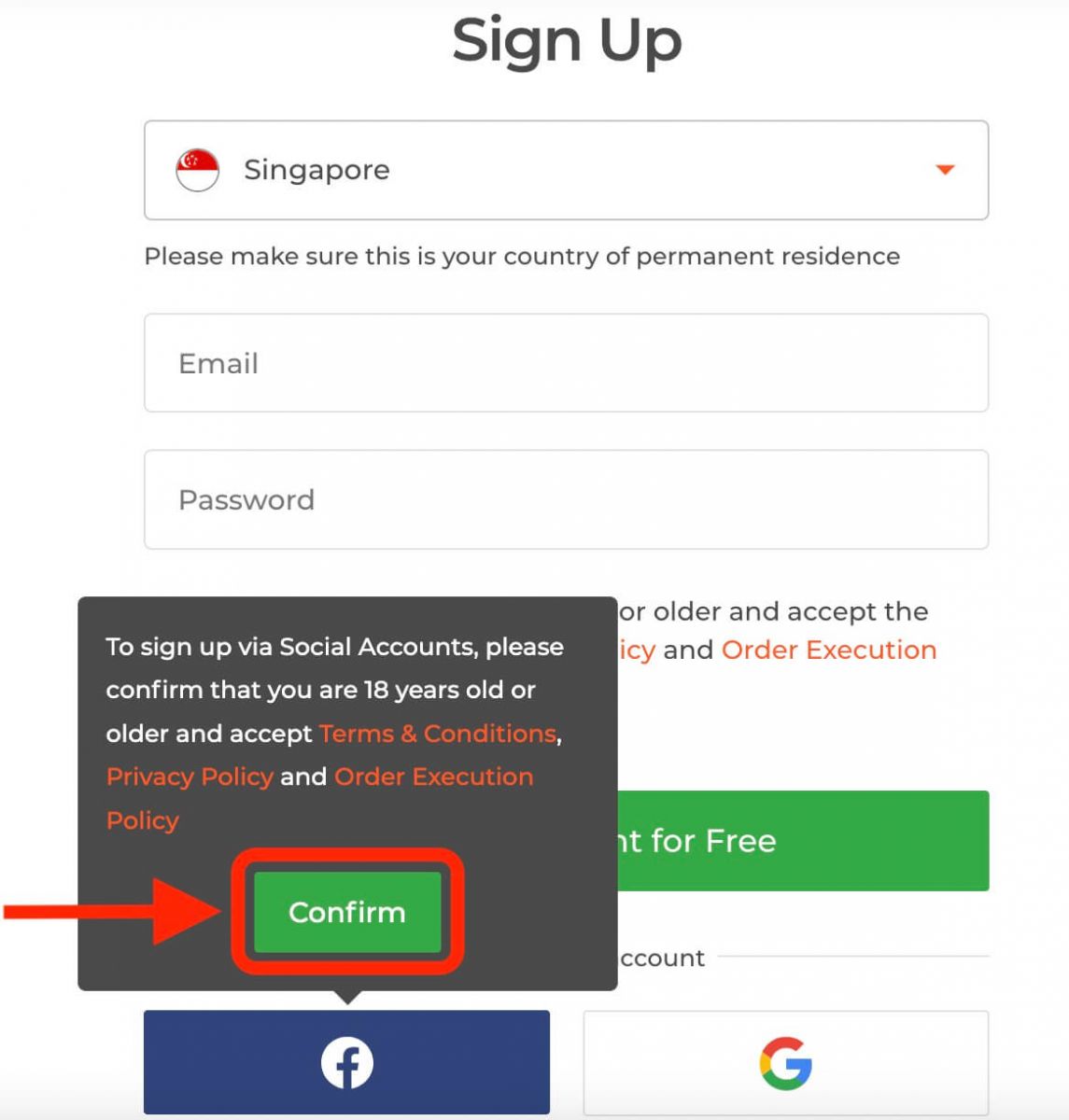
Derefter vil den bede dig om at være 18 år eller ældre og acceptere vilkår og betingelser, privatlivspolitik og ordreudførelsespolitik. Klik på " Bekræft ".
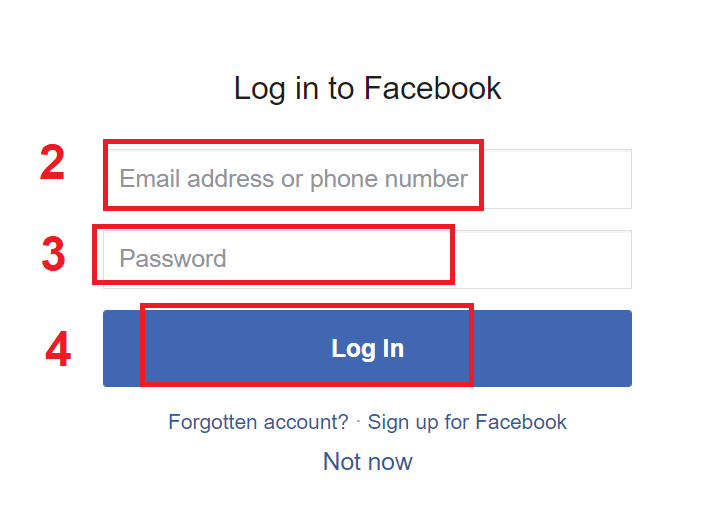
2. Facebook-loginvinduet åbnes, hvor du skal indtaste den e-mailadresse, du brugte til at registrere dig på Facebook.
3. Indtast adgangskoden fra din Facebook-konto.
4. Klik på "Log ind".
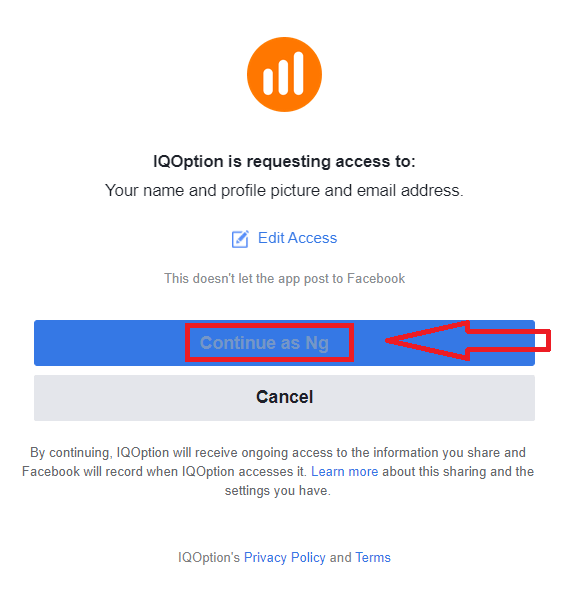
Når du har klikket på knappen "Log ind", anmoder IQ Option om adgang til: Dit navn, profilbillede og e-mailadresse. Klik på Fortsæt...
Derefter vil du automatisk blive omdirigeret til IQ Option-platformen.
Sådan registrerer du dig med en Google-konto
1. For at oprette en Google-konto skal du klikke på den tilsvarende knap i registreringsformularen. 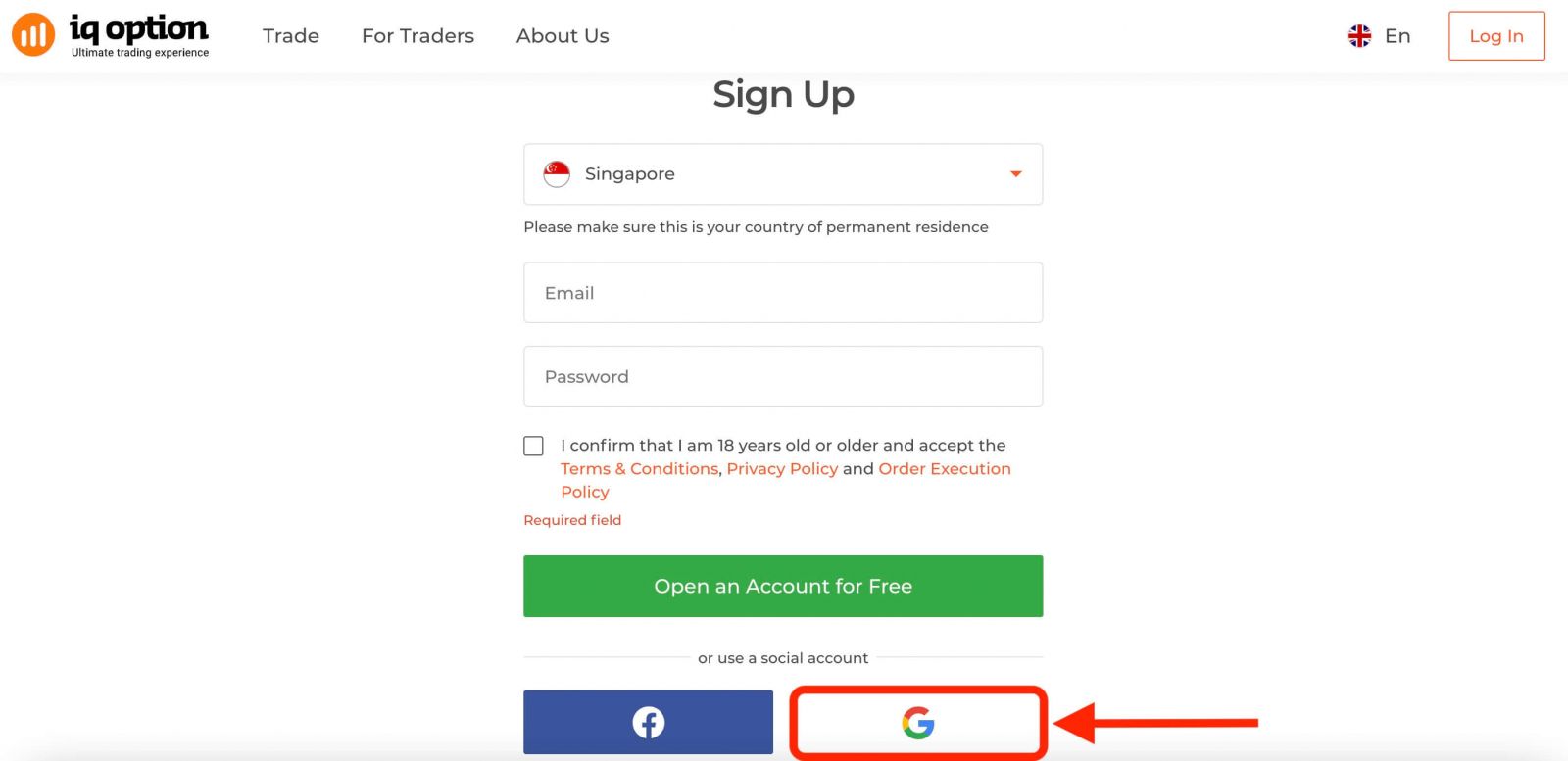
Du vil derefter blive bedt om at bekræfte, at du er 18 år eller ældre og accepterer vilkår og betingelser, privatlivspolitik og ordreudførelsespolitik. Klik på " Bekræft "
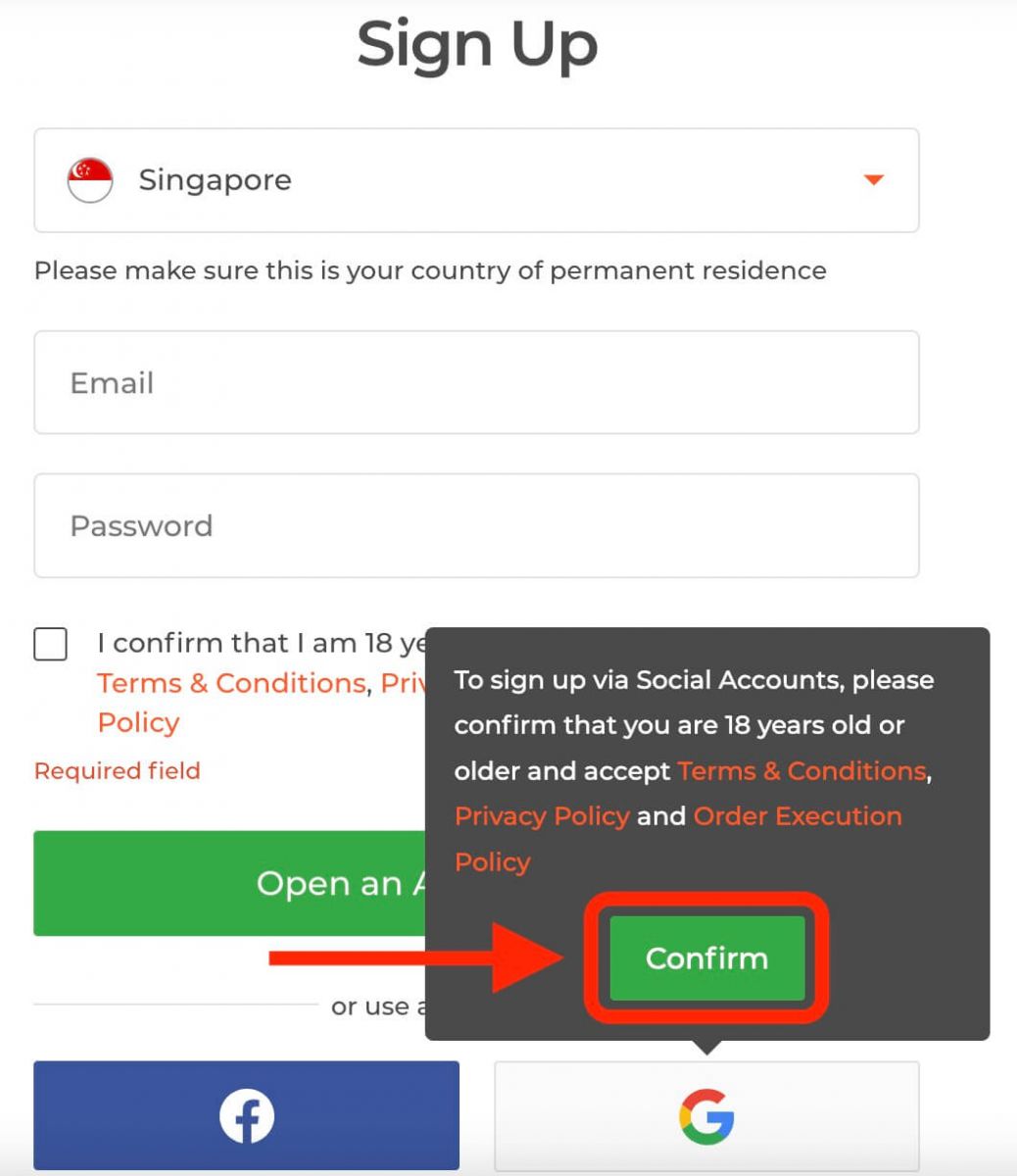
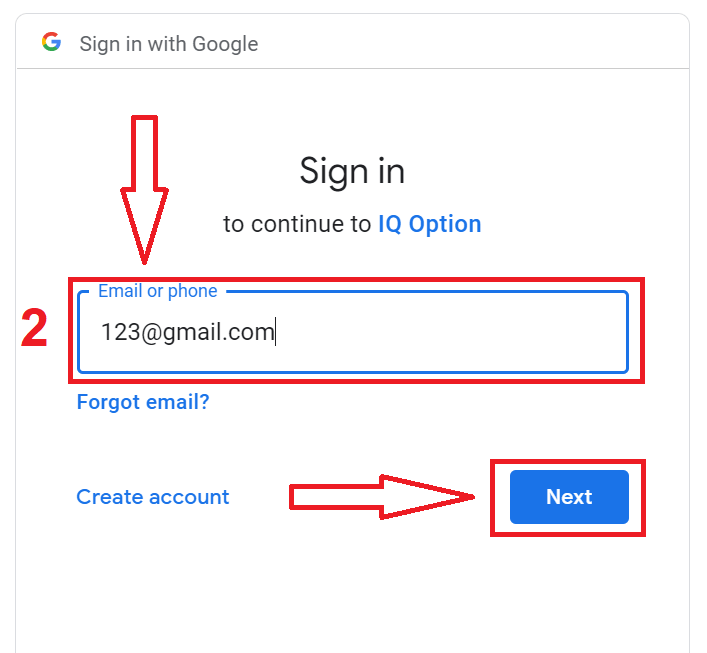
. 2. Indtast dit telefonnummer eller din e-mailadresse i det nye vindue, og klik på "Næste".
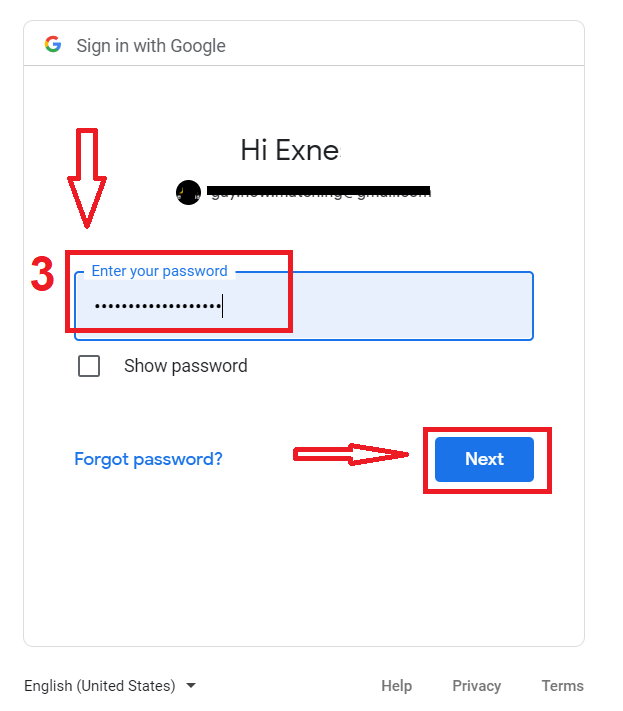
3. Indtast derefter adgangskoden til din Google-konto, og klik på "Næste".
Følg derefter instruktionerne, som tjenesten har sendt til din e-mailadresse.
Registrer dig på IQ Option iOS-appen
Hvis du har en iOS-mobilenhed, skal du downloade den officielle IQ Option-mobilapp fra App Store eller her . Søg blot efter appen "IQ Option - FX Broker", og download den på din iPhone eller iPad.Mobilversionen af handelsplatformen er præcis den samme som webversionen. Derfor vil der ikke være problemer med handel og overførsel af penge. Desuden anses IQ Options handelsapp til iOS for at være den bedste app til online handel. Den har derfor en høj vurdering i butikken.
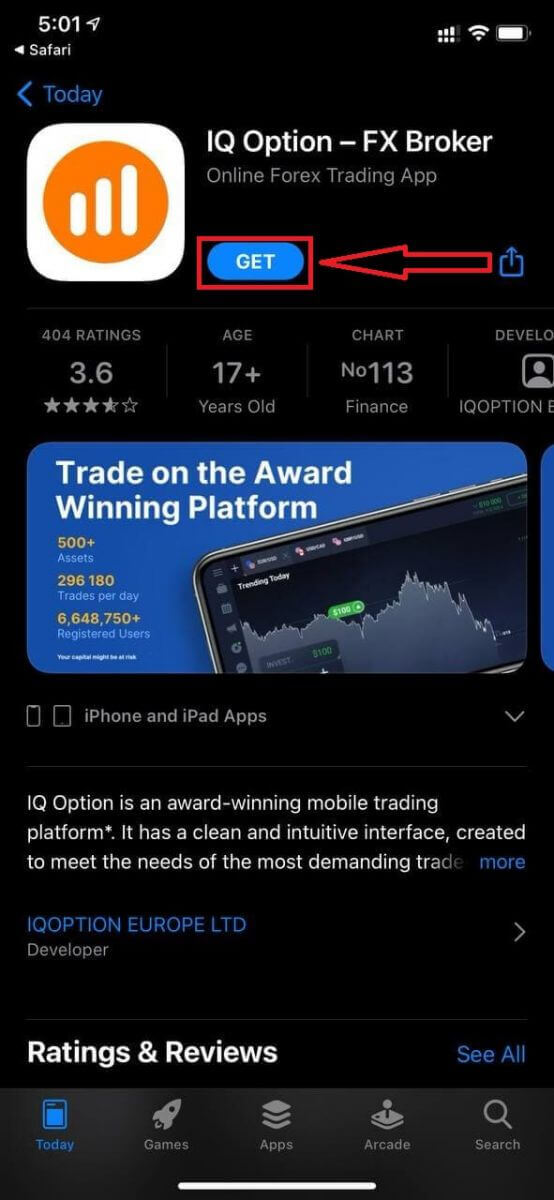
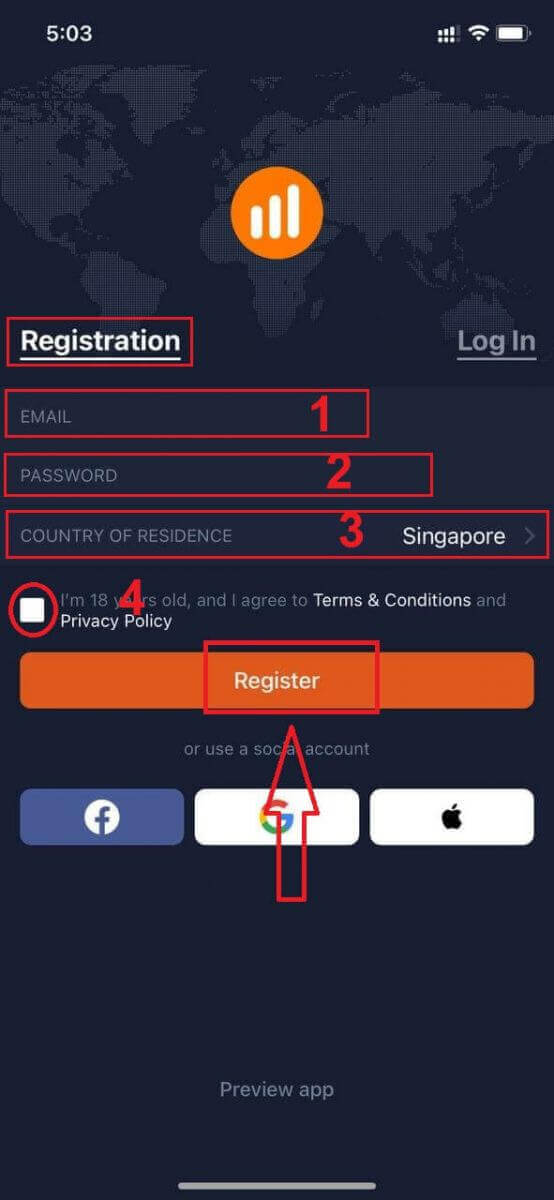
Du kan også registrere dig på iOS-mobilplatformen.
- Indtast en gyldig e-mailadresse.
- Opret en stærk adgangskode .
- Vælg dit land for permanent bopæl.
- Tjek "Vilkår" og klik på " Registrer ".
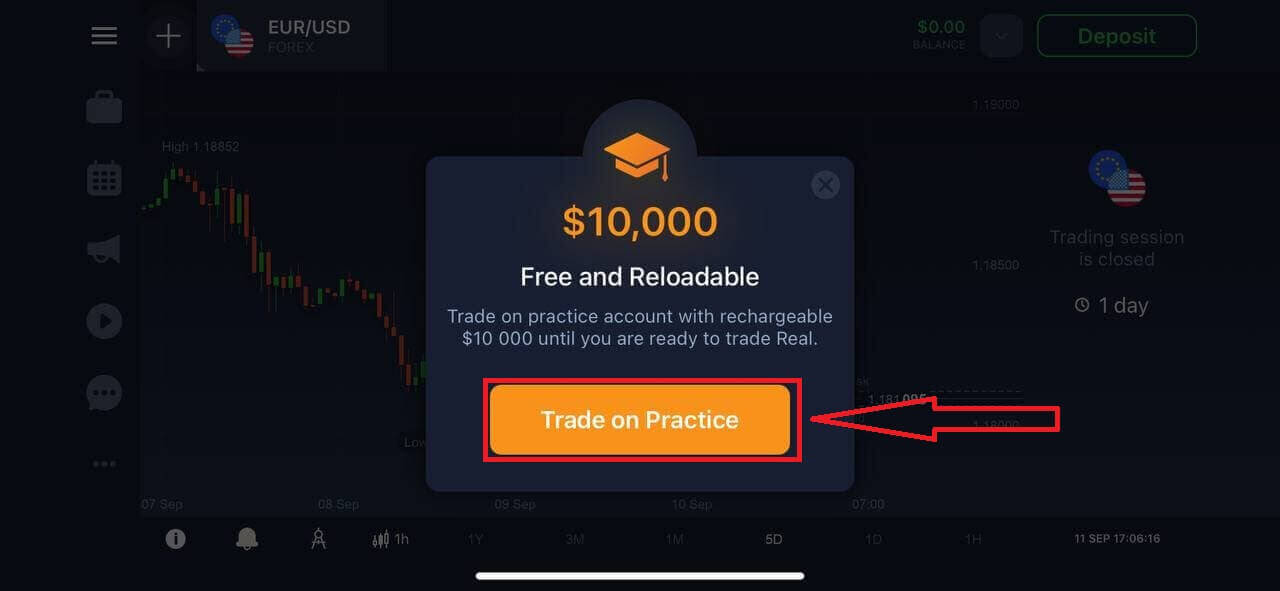
Tillykke! Du har registreret dig. Klik på "Trade on Pratice" for at handle med en demokonto.
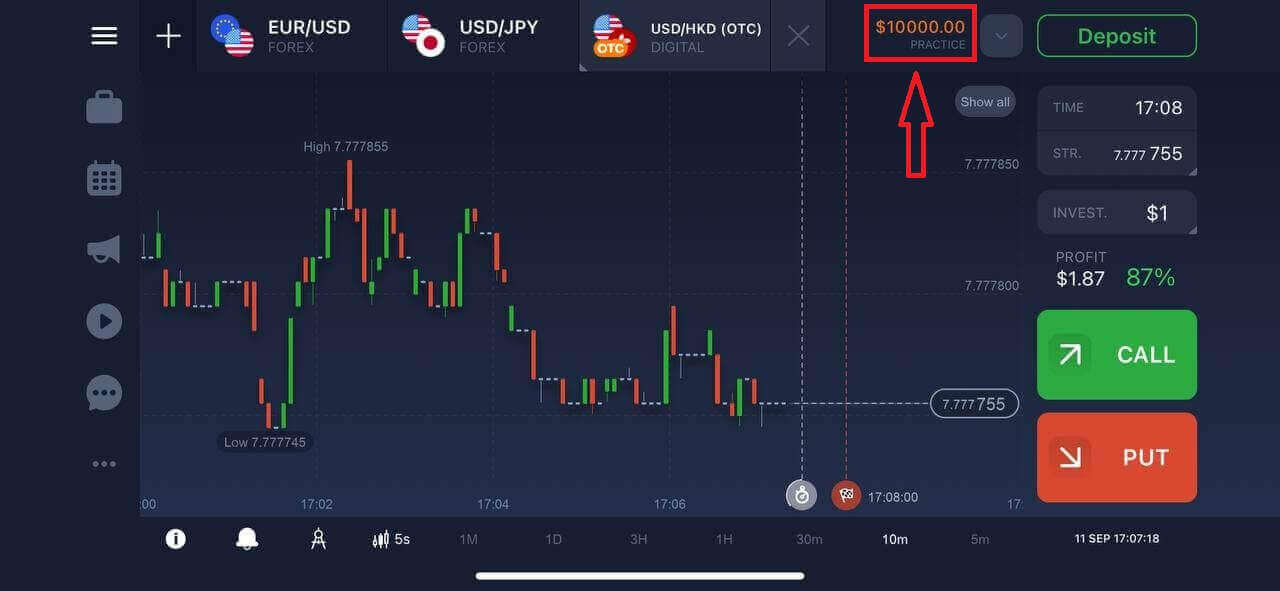
Du har $10.000 på din demokonto.
Registrer dig på IQ Option Android-appen
Hvis du har en Android-mobilenhed, skal du downloade den officielle IQ Option-mobilapp fra Google Play eller her . Søg blot efter appen "IQ Option - Online Investing Platform" og download den på din enhed. Mobilversionen af handelsplatformen er præcis den samme som webversionen. Derfor vil der ikke være problemer med handel og overførsel af penge. Desuden betragtes IQ Options handelsapp til Android som den bedste app til online handel. Den har derfor en høj vurdering i butikken.
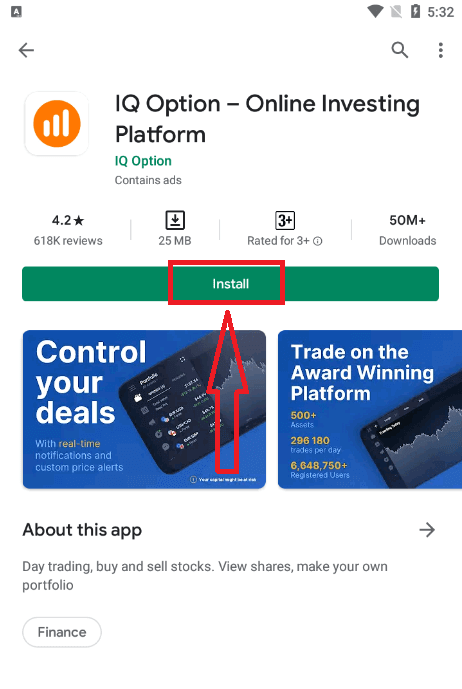
Registrering til Android-mobilplatformen er også tilgængelig for dig.
- Indtast en gyldig e-mailadresse.
- Opret en stærk adgangskode .
- Vælg dit land for permanent bopæl.
- Tjek "Vilkår" og klik på " Registrering ".
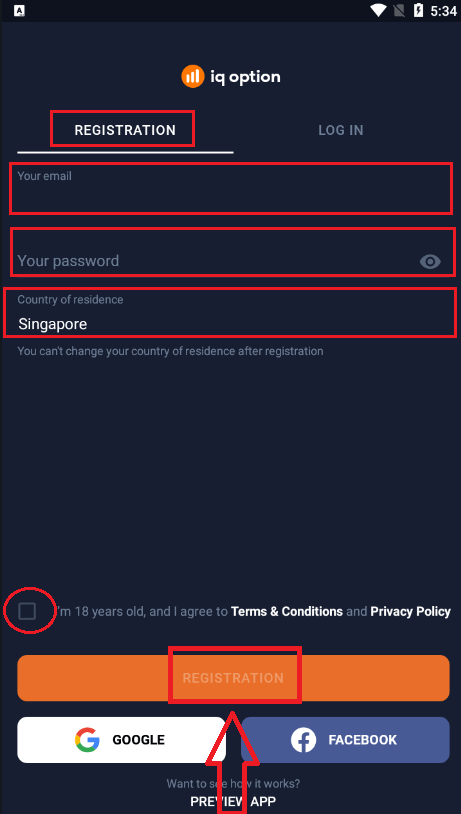
Tillykke! Du har registreret dig. Klik på "Trade on Practice" for at handle med en demokonto.
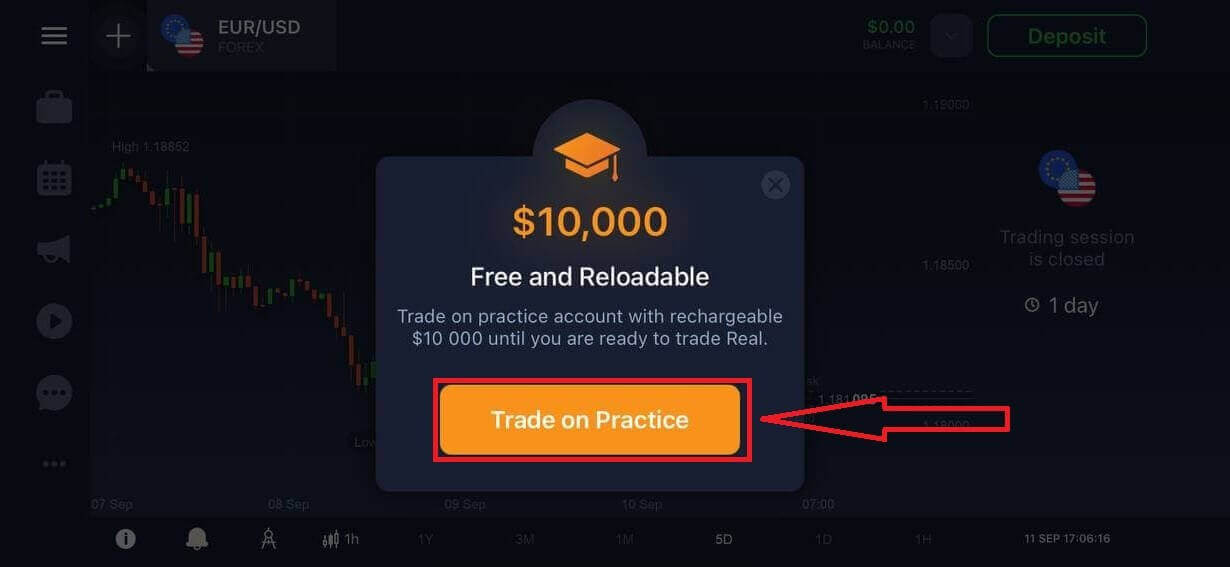
Du har $10.000 på din demokonto.
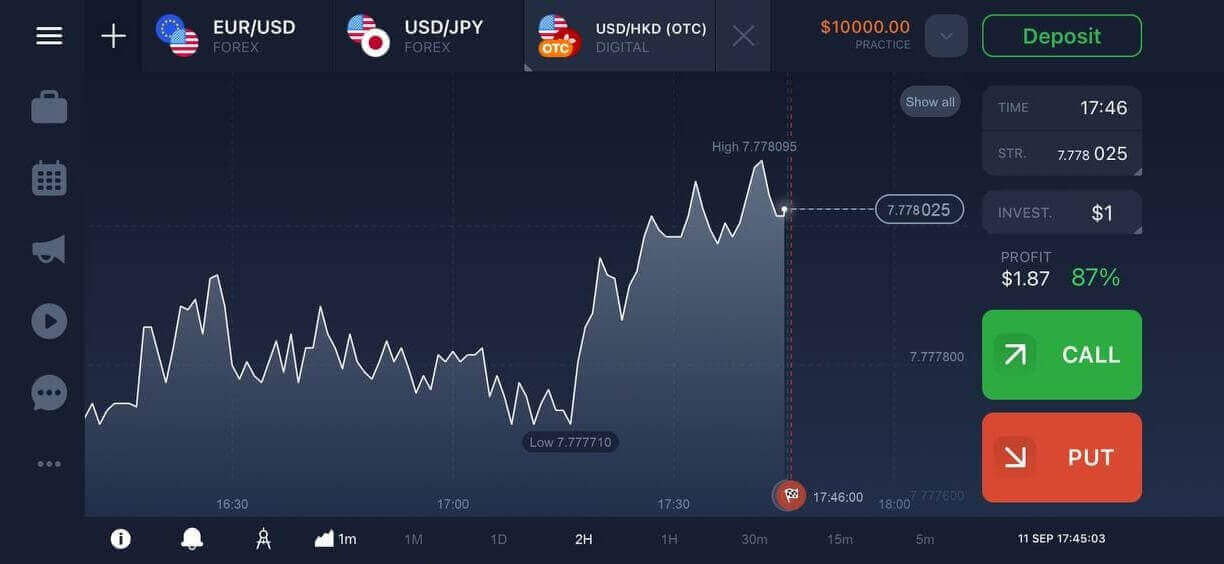
Registrer en IQ Option-konto på mobilwebversionen
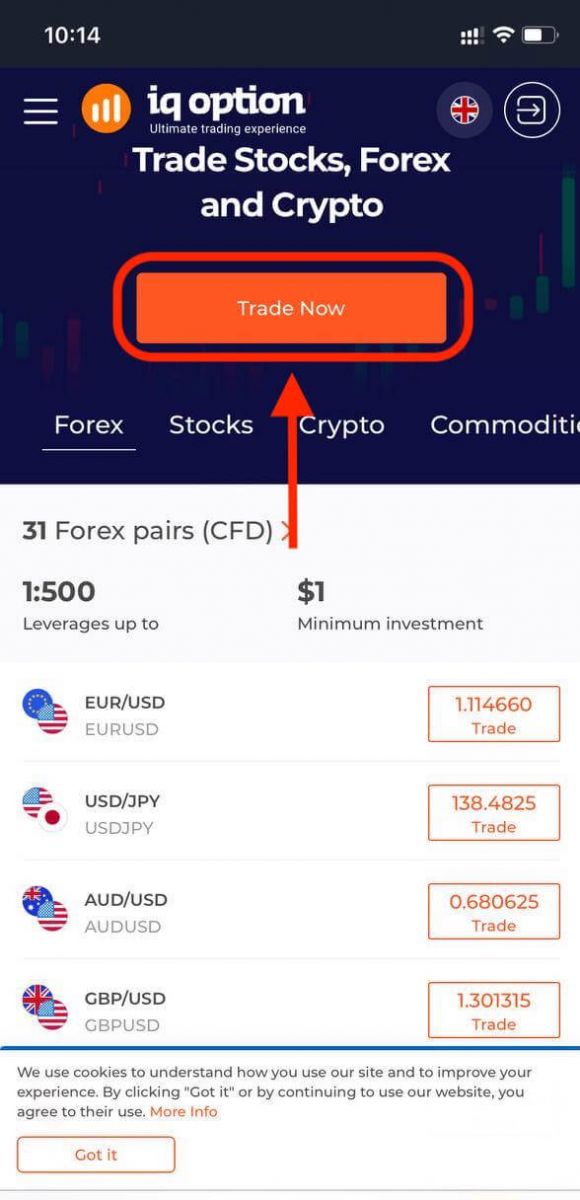
Hvis du vil handle på den mobile webversion af IQ Option handelsplatformen, kan du nemt gøre det. Åbn først din browser på din mobilenhed og besøg mæglerens hjemmeside .Tryk på knappen "Handl nu" i midten.
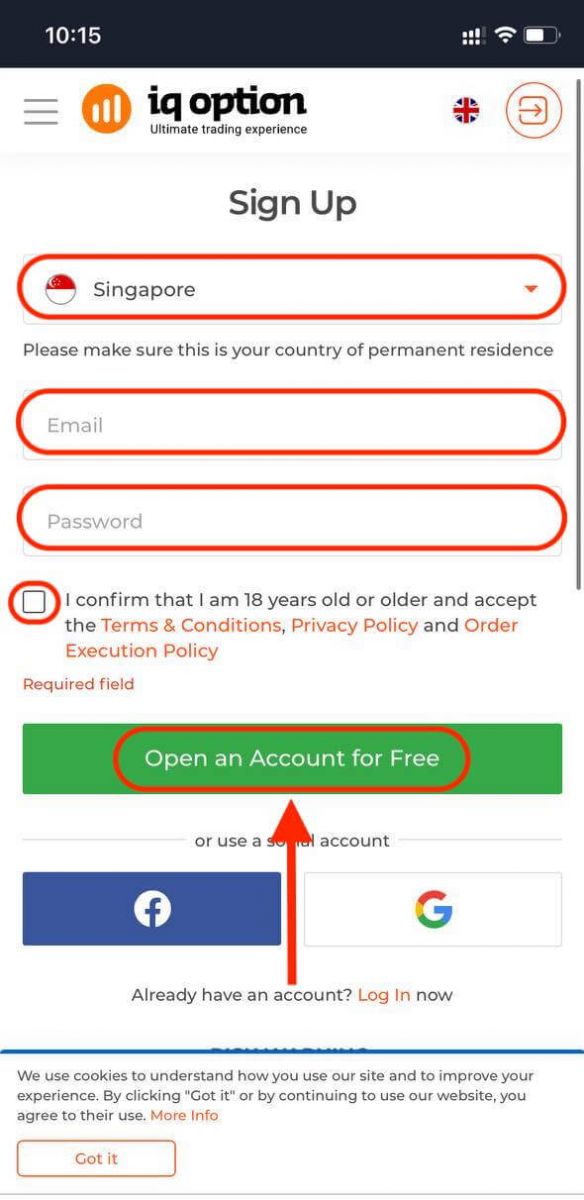
På dette trin indtaster vi stadig dataene: e-mail, adgangskode, markerer "Vilkår" og trykker på "Åbn en konto gratis".
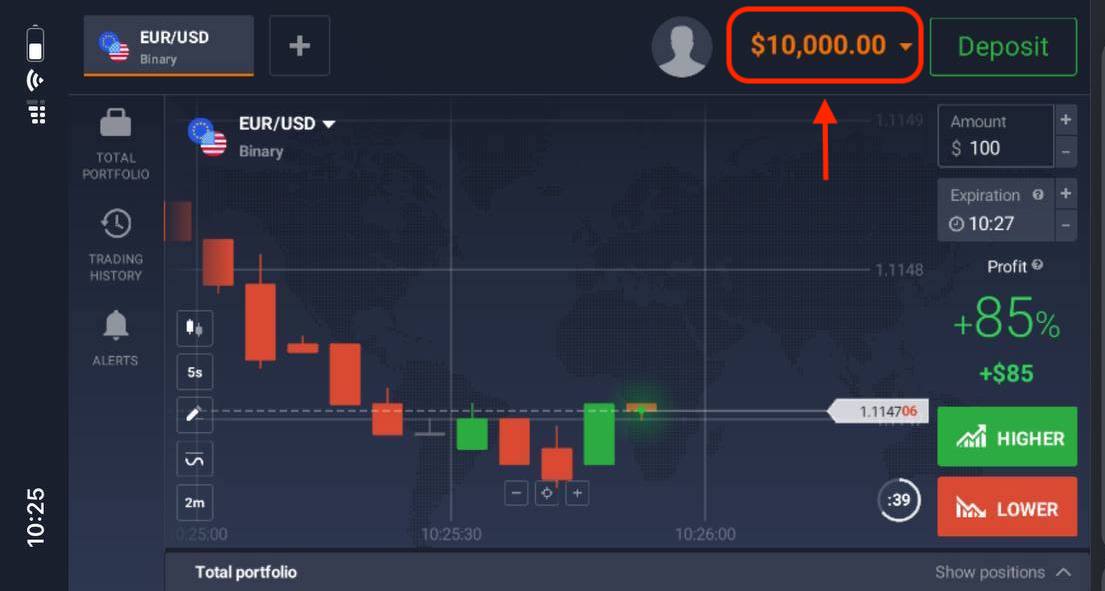
Værsgo! Nu kan du handle fra den mobile webversion af platformen. Den mobile webversion af handelsplatformen er nøjagtig den samme som en almindelig webversion af den. Derfor vil der ikke være nogen problemer med handel og overførsel af penge.
Du har $10.000 på en demokonto.
Sådan verificerer du en konto i IQ Option
Hvordan verificerer jeg min konto?
For at bekræfte din konto skal du klikke på den røde linje 'Bekræft e-mailadresse' som vist her.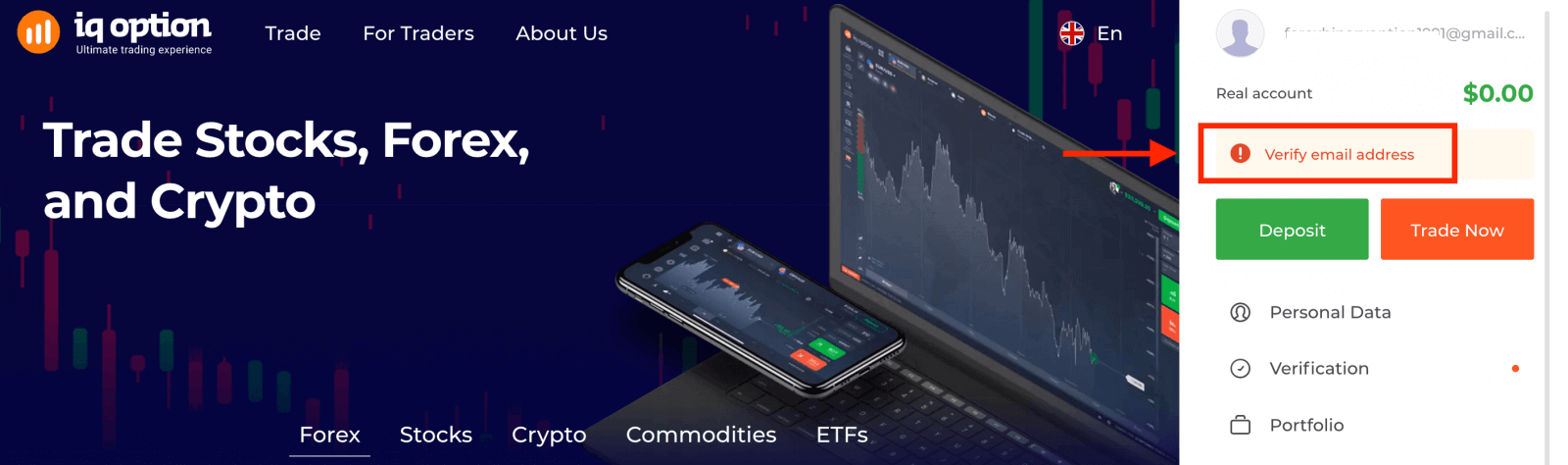
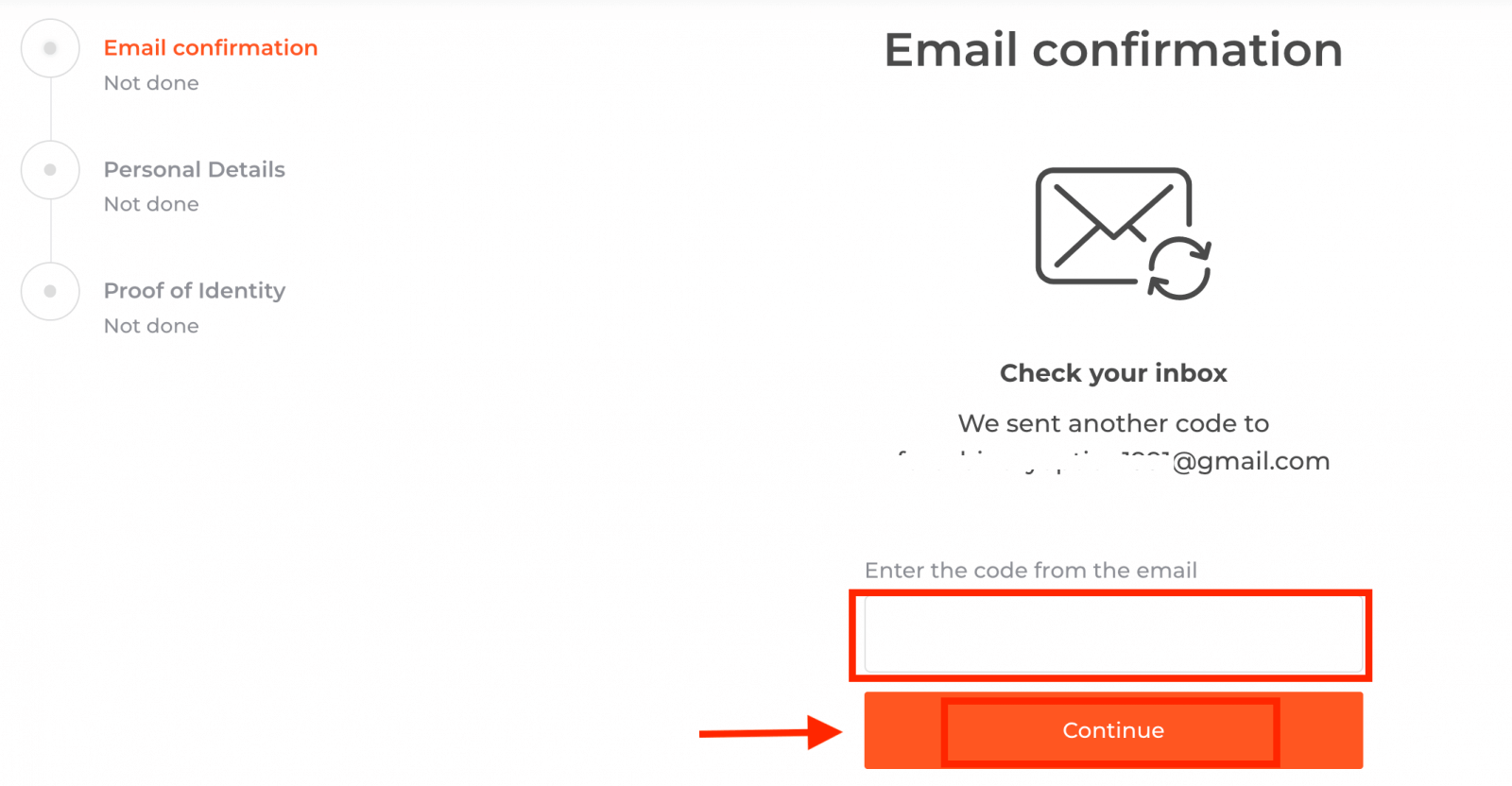
Trin 1: Bekræft din e-mail. Under tilmeldingsprocessen modtager du en e-mail med en bekræftelseskode. Indtast denne kode i det relevante felt.
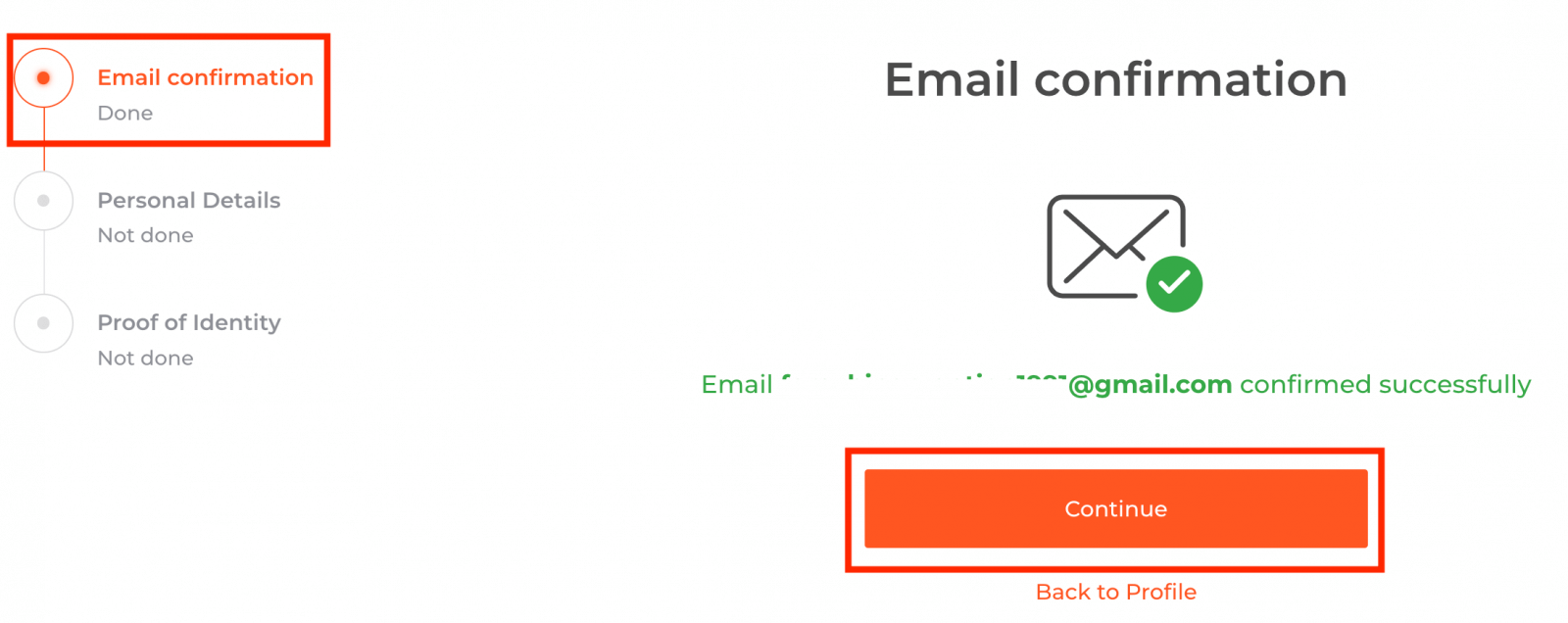
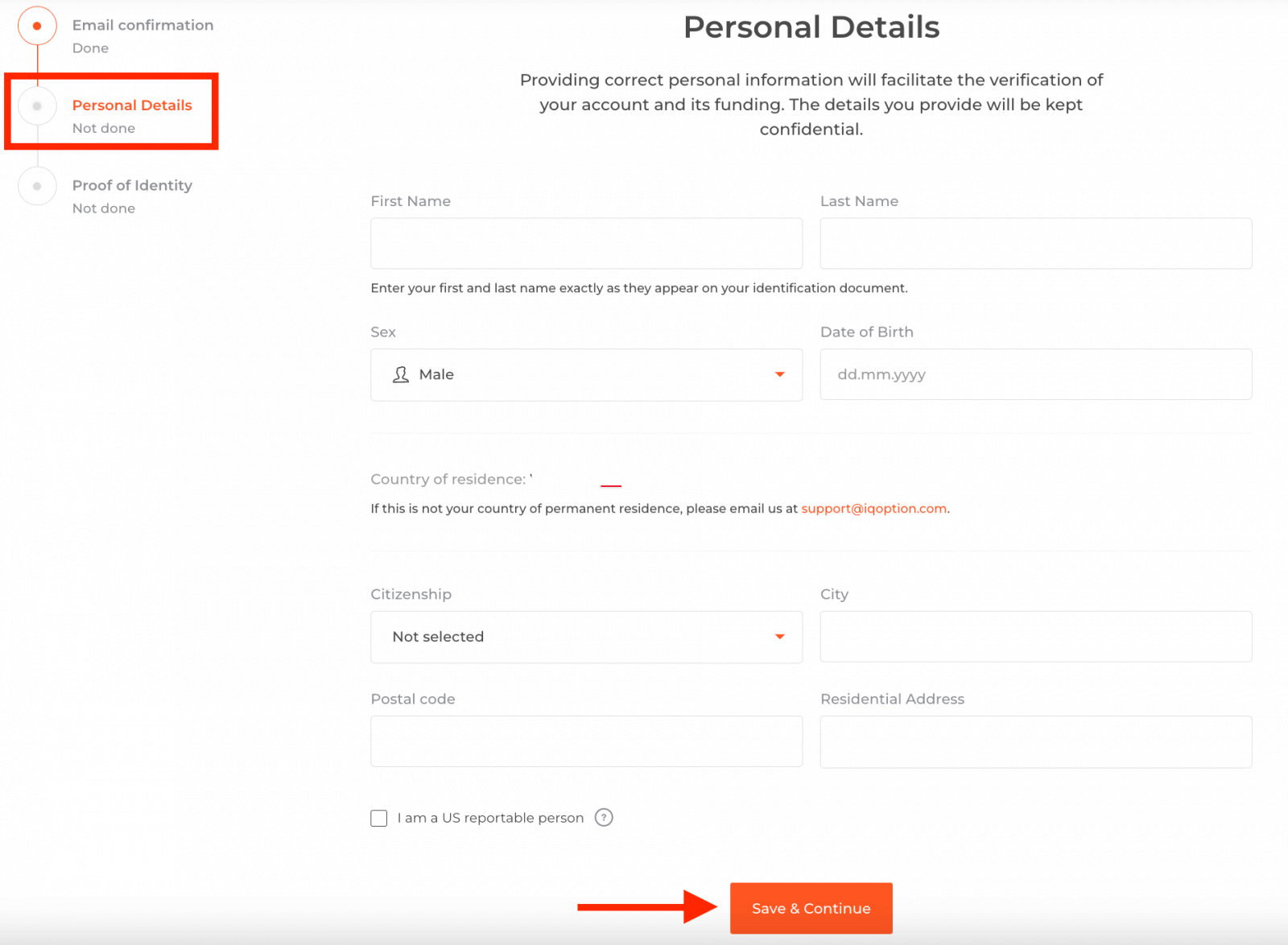
Trin 2 er afgørende for at fuldføre bekræftelsesproceduren.
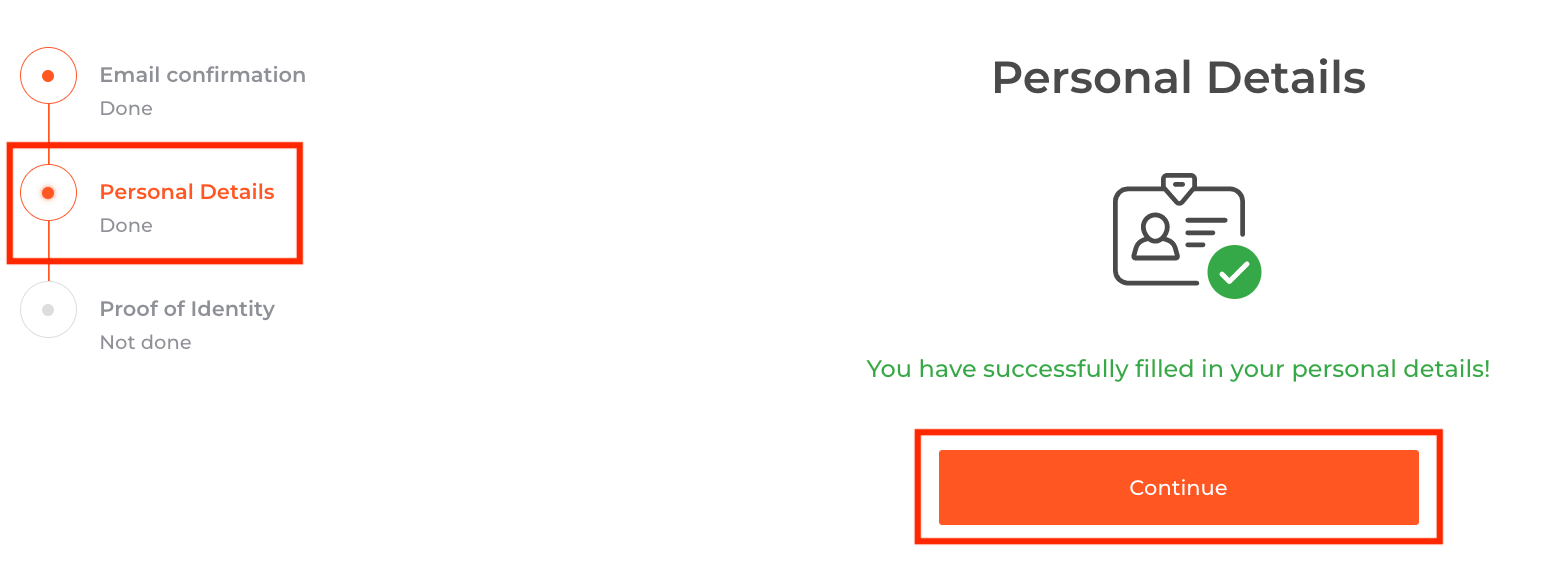
Trin 3 kræver, at du uploader dine dokumenter til verifikation:
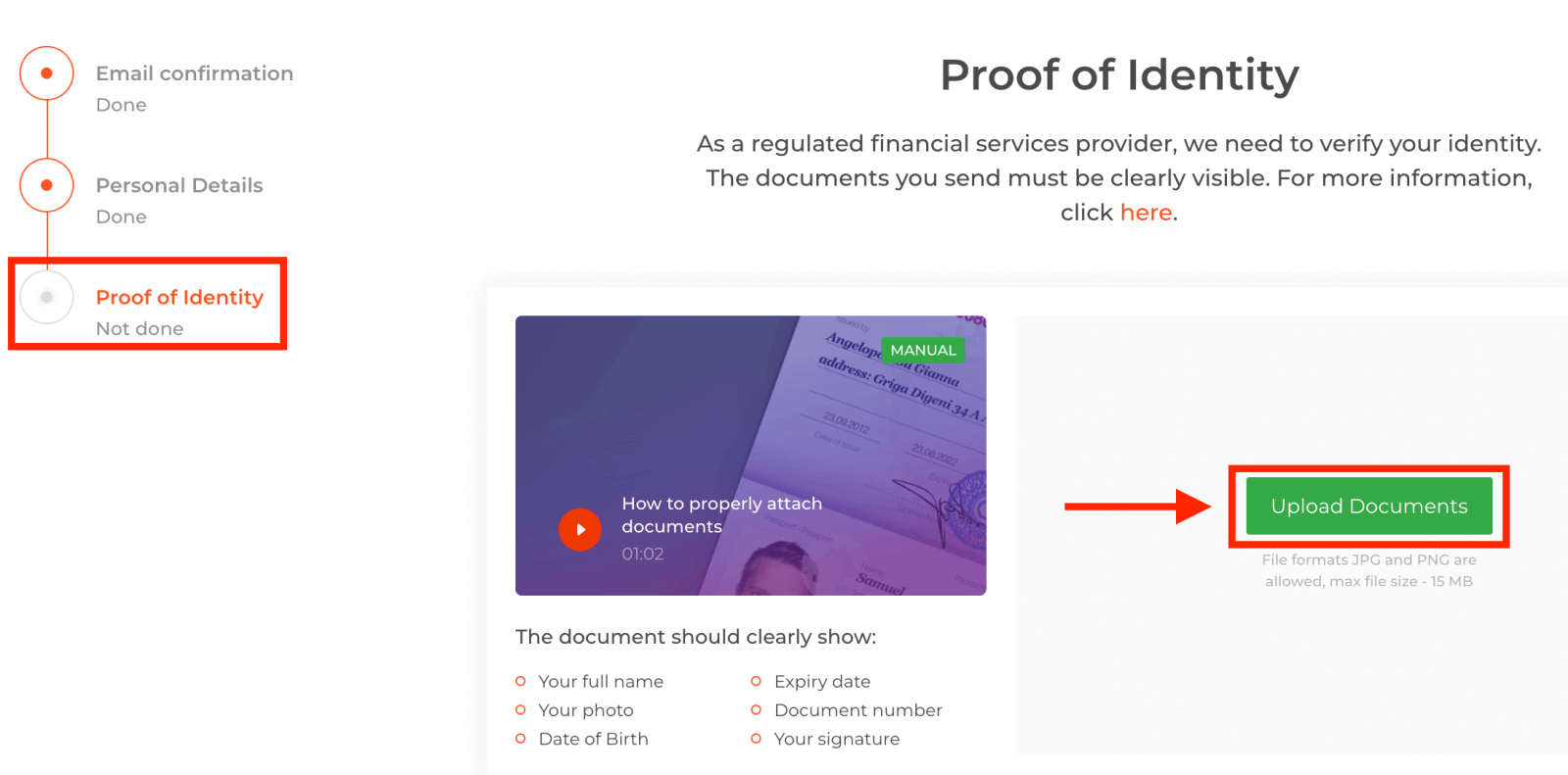
For at bestå bekræftelsesprocessen vil du blive bedt om at uploade dine dokumenter på platformen ved hjælp af nedenstående links:
1) Et billede af dit ID. Vedlæg en scanning eller et billede af et af følgende dokumenter:
- Pas
- ID-kort på begge sider
- Kørekort på begge sider
- Opholdstilladelse
Dokumentet skal tydeligt vise:
- Dit fulde navn
- Dit foto
- Fødselsdato
- Udløbsdato
- Dokumentnummer
- Din underskrift
2) Hvis du brugte et bankkort til at indbetale penge, bedes du uploade en kopi af begge sider af dit kort (eller kort, hvis du brugte mere end ét til at indbetale penge). Husk venligst, at du skal skjule dit CVV-nummer og kun holde de første 6 og de sidste 4 cifre af dit kortnummer synlige. Sørg for, at dit kort er underskrevet.
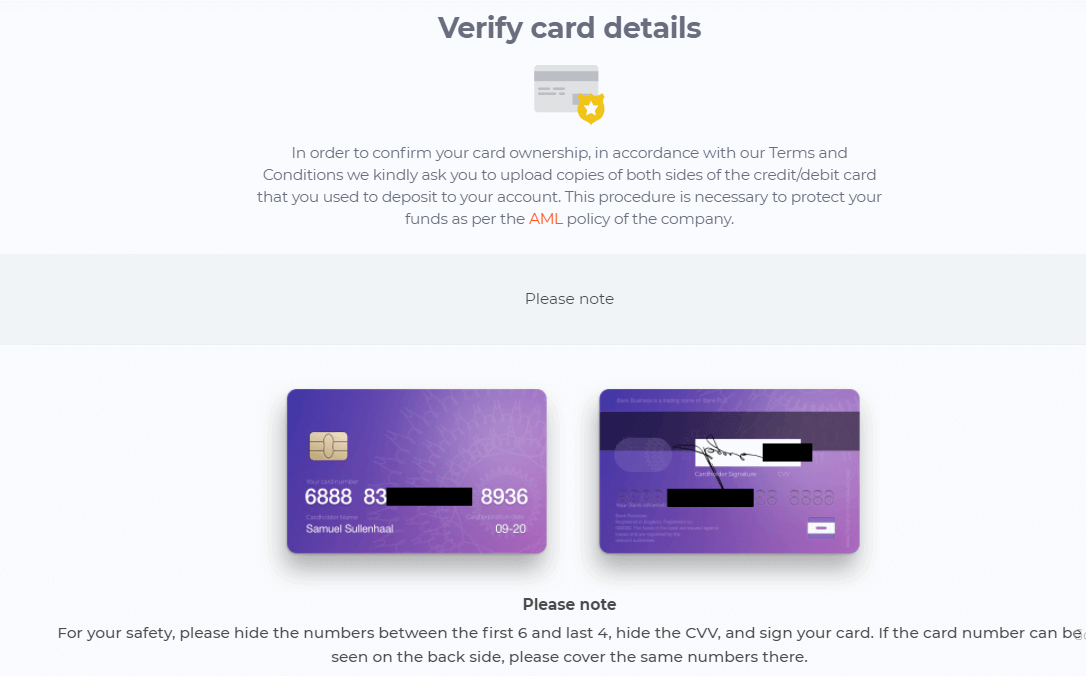
Hvis du bruger en e-wallet til at indbetale penge, skal du sende IQ Option en scanning af dit ID.
Alle dokumenter vil blive verificeret inden for 3 hverdage efter, at du har anmodet om udbetaling.
Kan jeg handle uden at blive verificeret?
Det er obligatorisk at bestå alle verifikationstrin for at kunne handle på vores platform. I overensstemmelse med de højeste standarder for sikkerhed bestræber vi os på at sikre, at det er ejeren af kontoen, der udfører handelstransaktioner og foretager betalinger på vores handelsplatform. Sådan indbetaler du penge hos IQ Option
Du er velkommen til at indbetale med et debit- eller kreditkort (Visa, Mastercard), netbank eller en e-wallet som Skrill , Neteller , Webmoney og andre e-wallets.
Minimumsindbetalingen er 10 USD/GBP/EUR. Hvis din bankkonto er i en anden valuta, vil pengene blive konverteret automatisk.
Mange af vores handlende foretrækker at bruge e-wallets i stedet for bankkort, fordi det er hurtigere at hæve.
Indbetaling via bankkort (Visa/Mastercard)
1. Besøg IQ Options hjemmeside eller mobilapp .2. Log ind på din handelskonto.
3. Klik på knappen "Indbetal".
Hvis du er på vores hjemmeside, skal du trykke på knappen "Indbetal" i øverste højre hjørne af hjemmesidens hovedside.
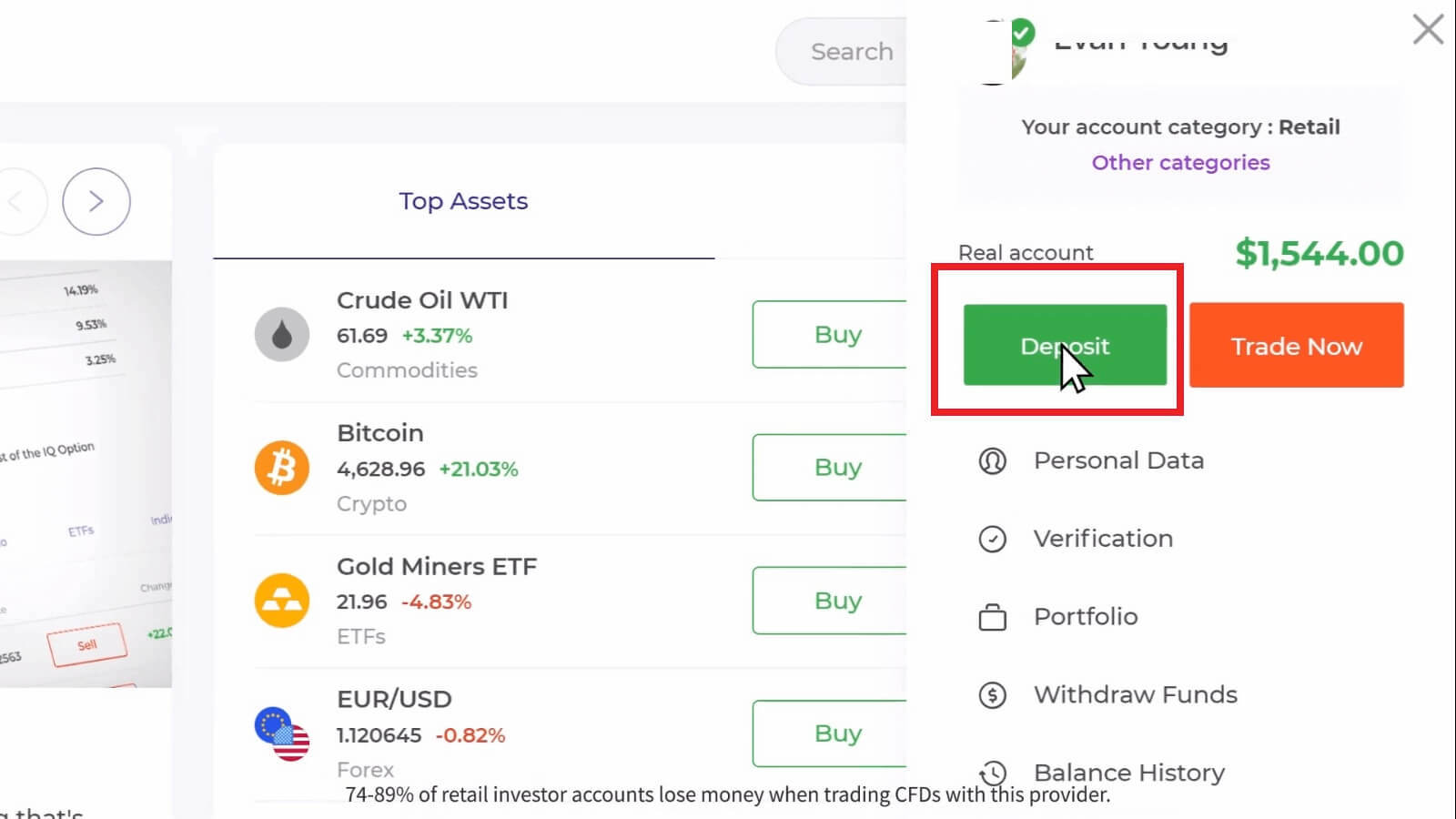
Hvis du er i handelsrummet, skal du trykke på den grønne 'Indbetal'-knap. Denne knap er placeret i øverste højre hjørne af siden.

4. Der er flere måder at indbetale penge på din konto. Du kan foretage indbetalinger via ethvert debit- og kreditkort. Kortet skal være gyldigt og registreret i dit navn og understøtte internationale onlinetransaktioner.
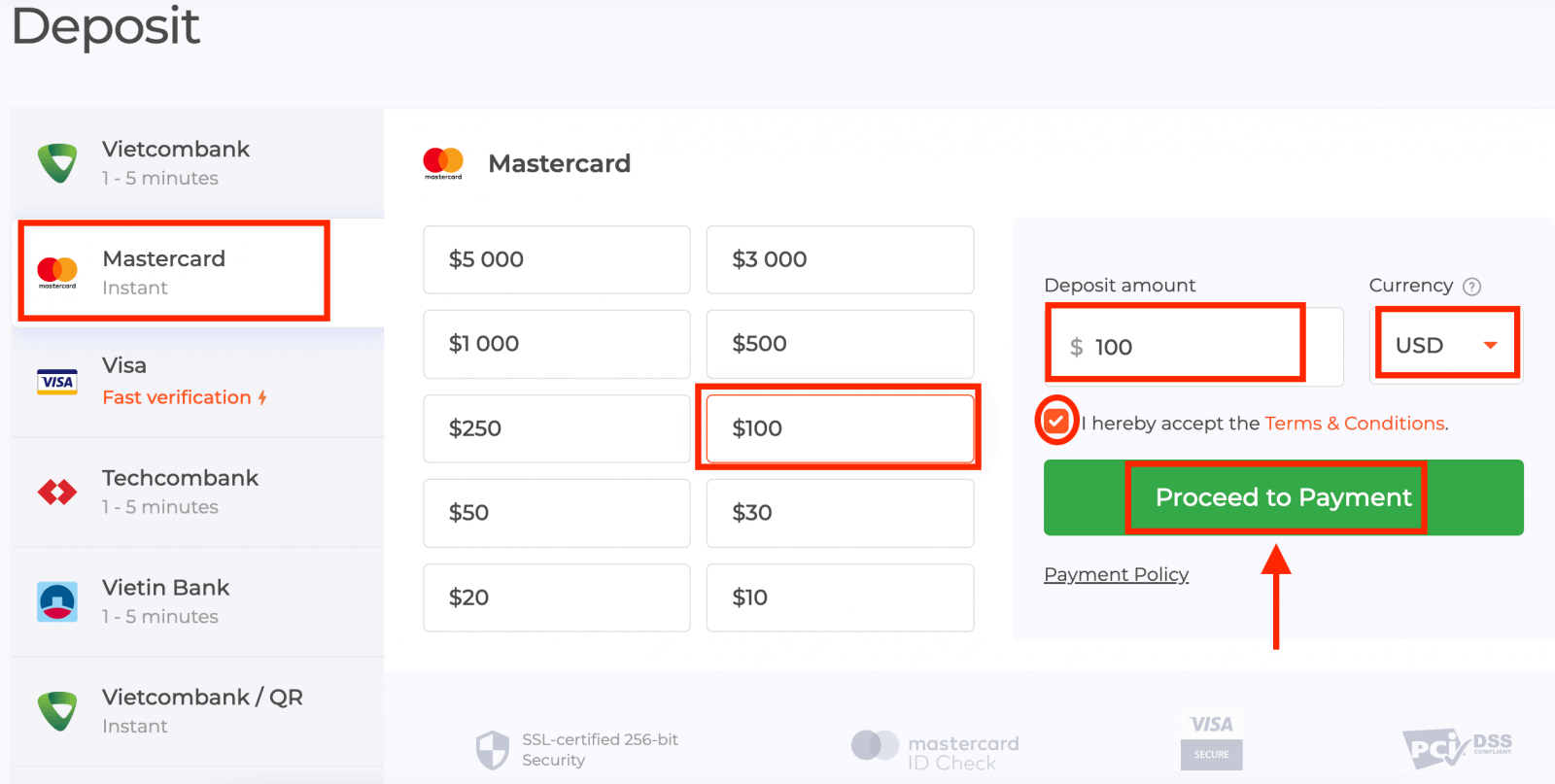
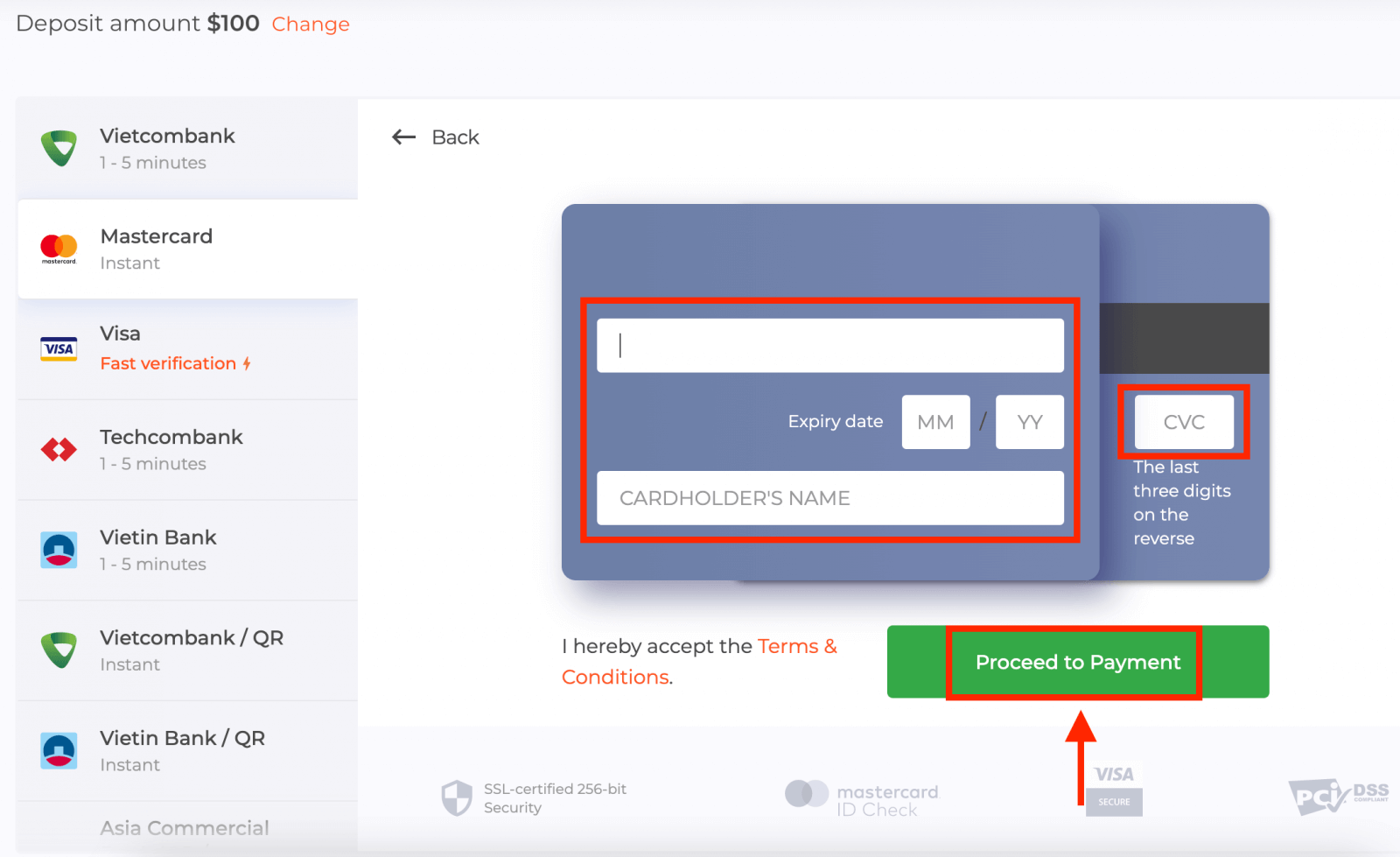
Vælg betalingsmetoden "Mastercard", indtast et indbetalingsbeløb manuelt, eller vælg en fra listen, og klik på "Gå til betaling".
5. Du vil blive omdirigeret til en ny side, hvor du vil blive bedt om at indtaste dit kortnummer, kortholders navn og CVV.Betalingsmetoderne, der er tilgængelige for læseren, kan være forskellige. For den mest opdaterede liste over tilgængelige betalingsmetoder henvises til IQ Options handelsplatform.
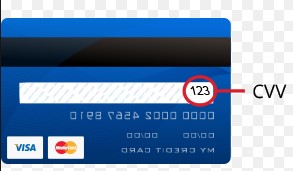
CVV- eller СVС-koden er en 3-cifret kode, der bruges som et sikkerhedselement under onlinetransaktioner. Den er skrevet på underskriftslinjen på bagsiden af dit kort. Den ser ud som nedenfor.
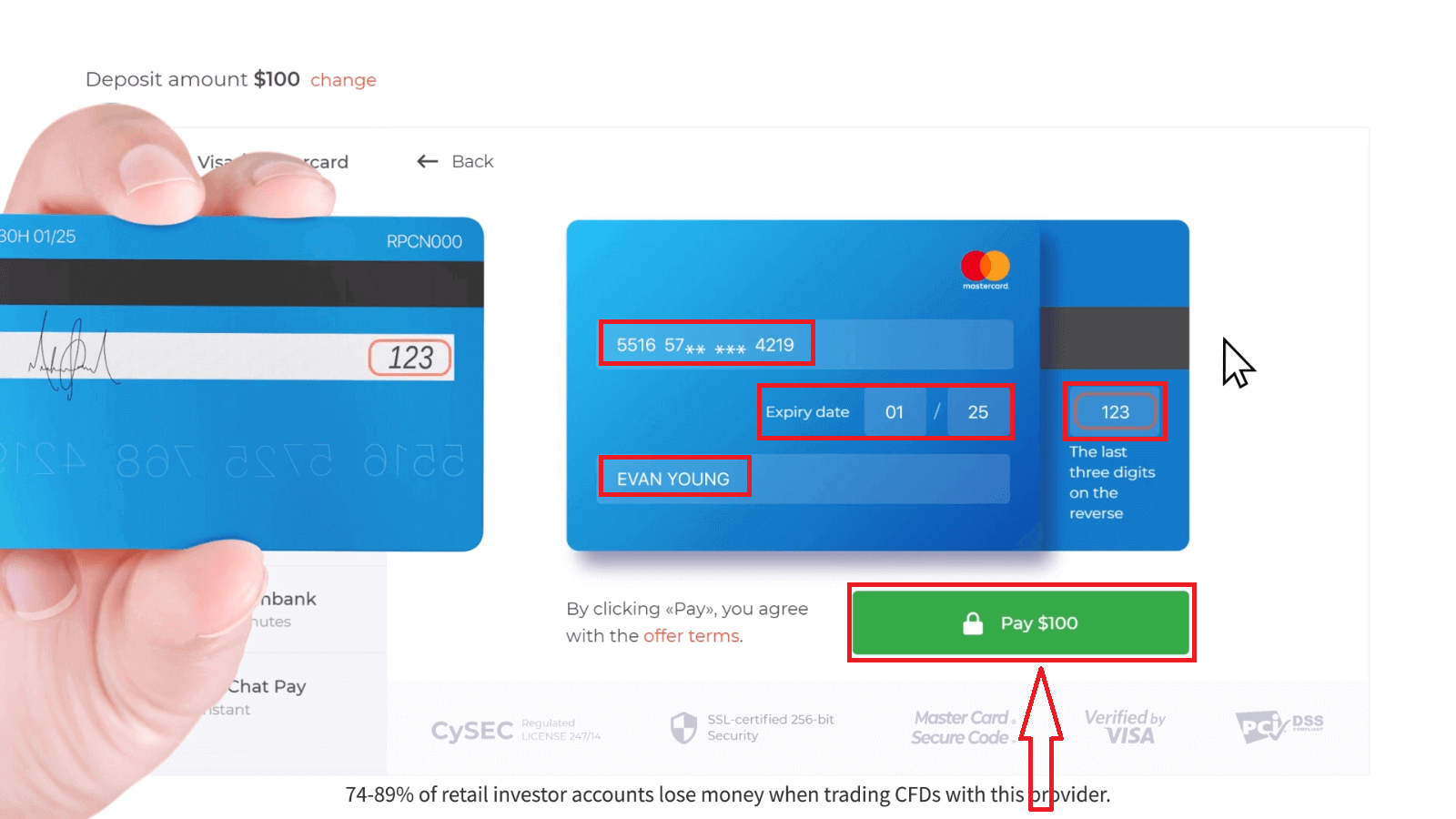
For at gennemføre transaktionen skal du trykke på knappen "Betal".
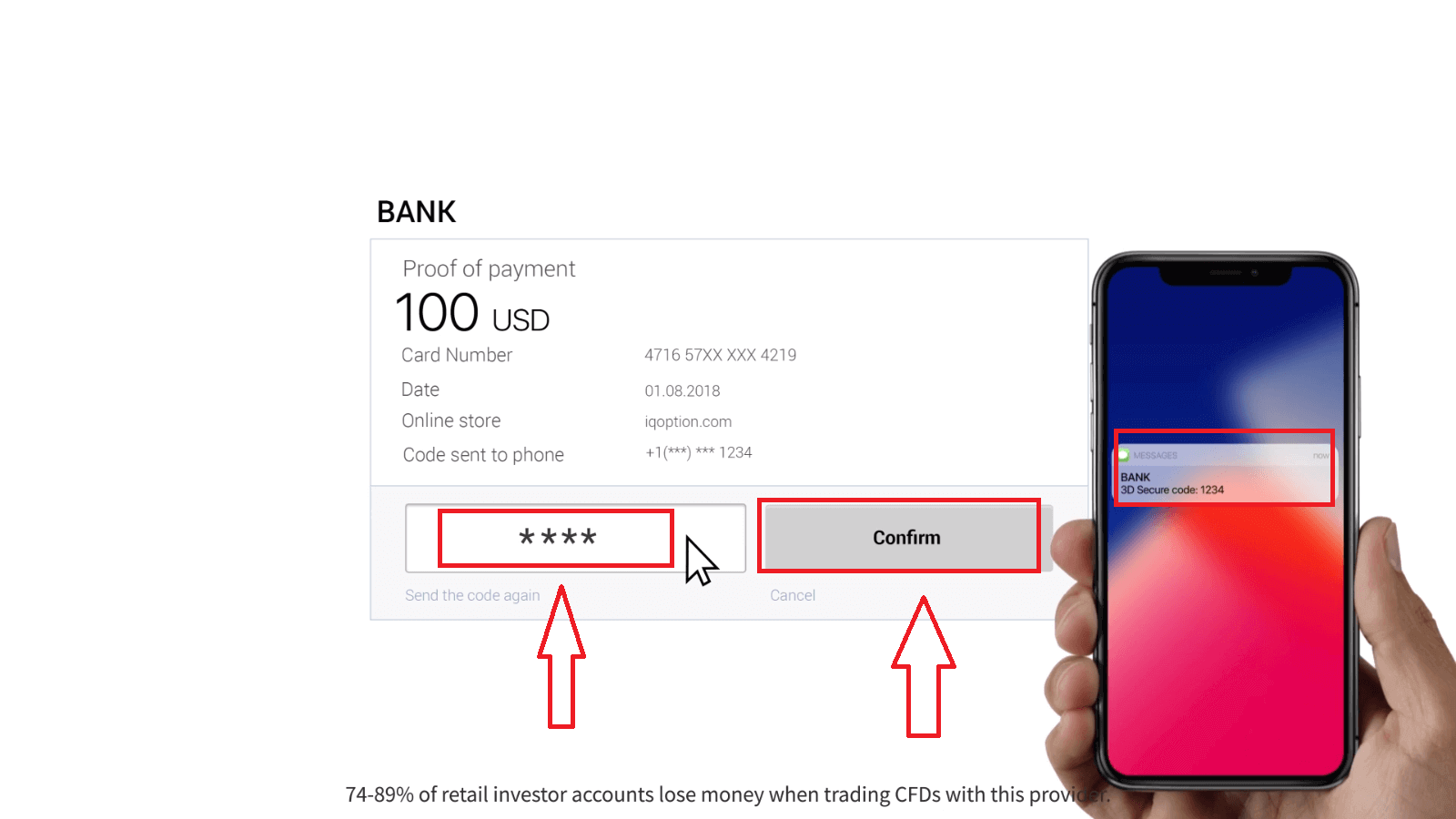
På den nye side, der åbnes, skal du indtaste 3D-sikkerhedskoden (en engangsadgangskode genereret til din mobiltelefon, der bekræfter sikkerheden af onlinetransaktionen) og klikke på knappen "Bekræft".
Hvis din transaktion er gennemført, vises et bekræftelsesvindue, og dine penge vil blive krediteret din konto med det samme.
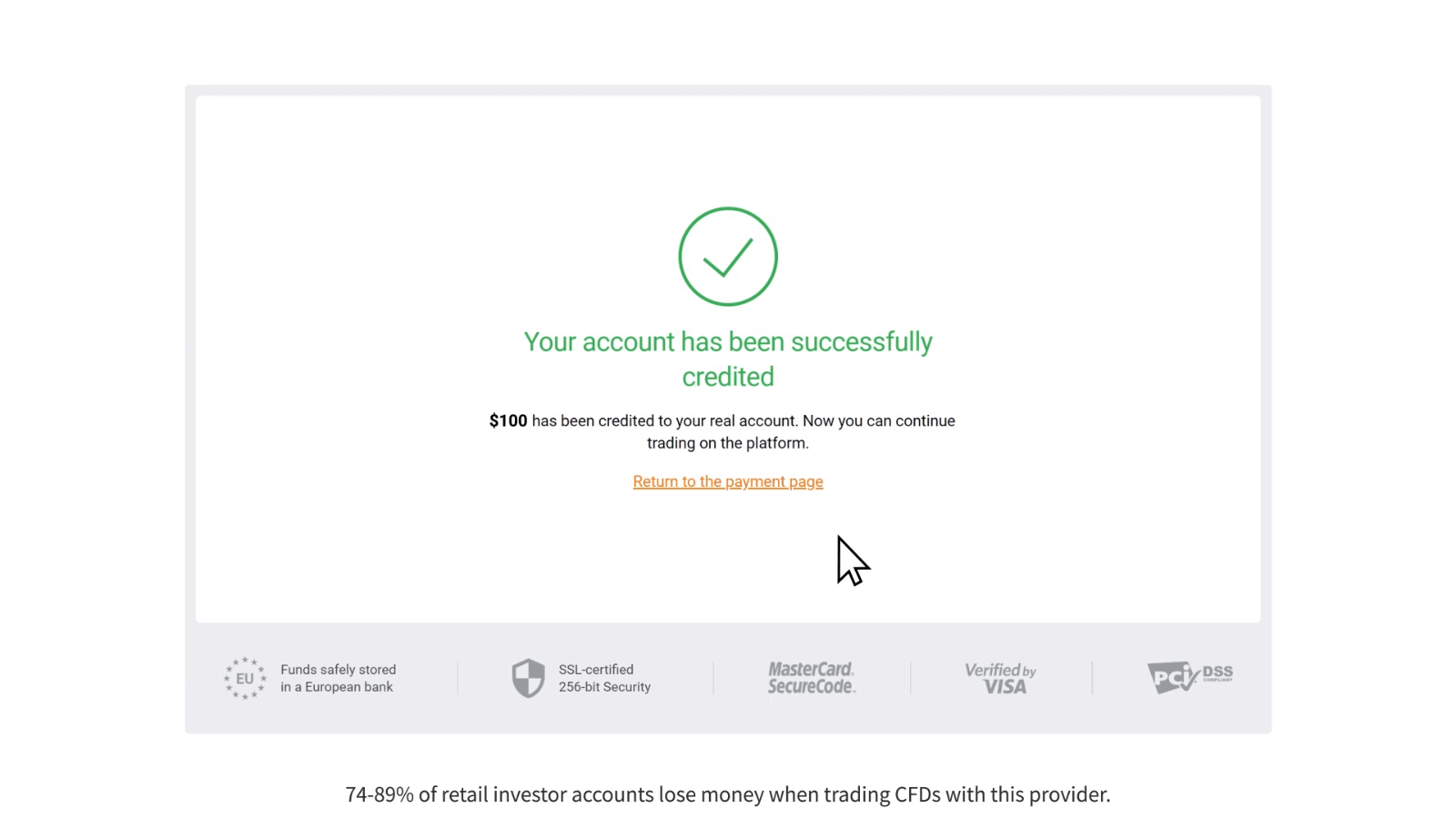
Når du foretager en indbetaling, bliver dit bankkort som standard knyttet til din konto. Næste gang du foretager en indbetaling, behøver du ikke at indtaste dine data igen. Du skal kun vælge det nødvendige kort fra listen.
Indbetaling via netbank
1. Klik på knappen "Indbetal".Hvis du er på vores hjemmeside, skal du trykke på knappen "Indbetal" i øverste højre hjørne af hjemmesidens hovedside.
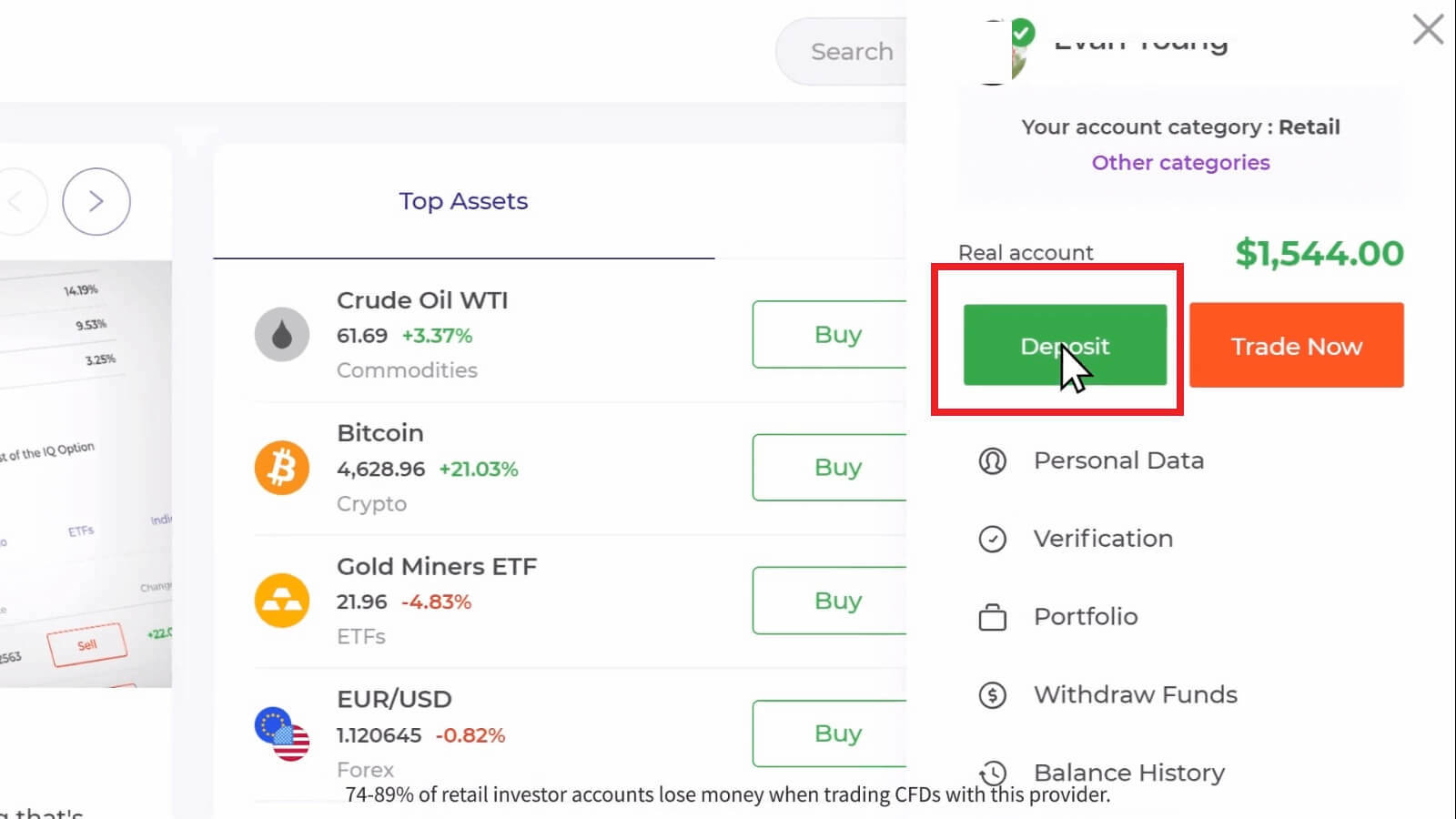
Hvis du er i handelsrummet, skal du trykke på den grønne 'Indbetal'-knap. Denne knap er placeret i øverste højre hjørne af siden.

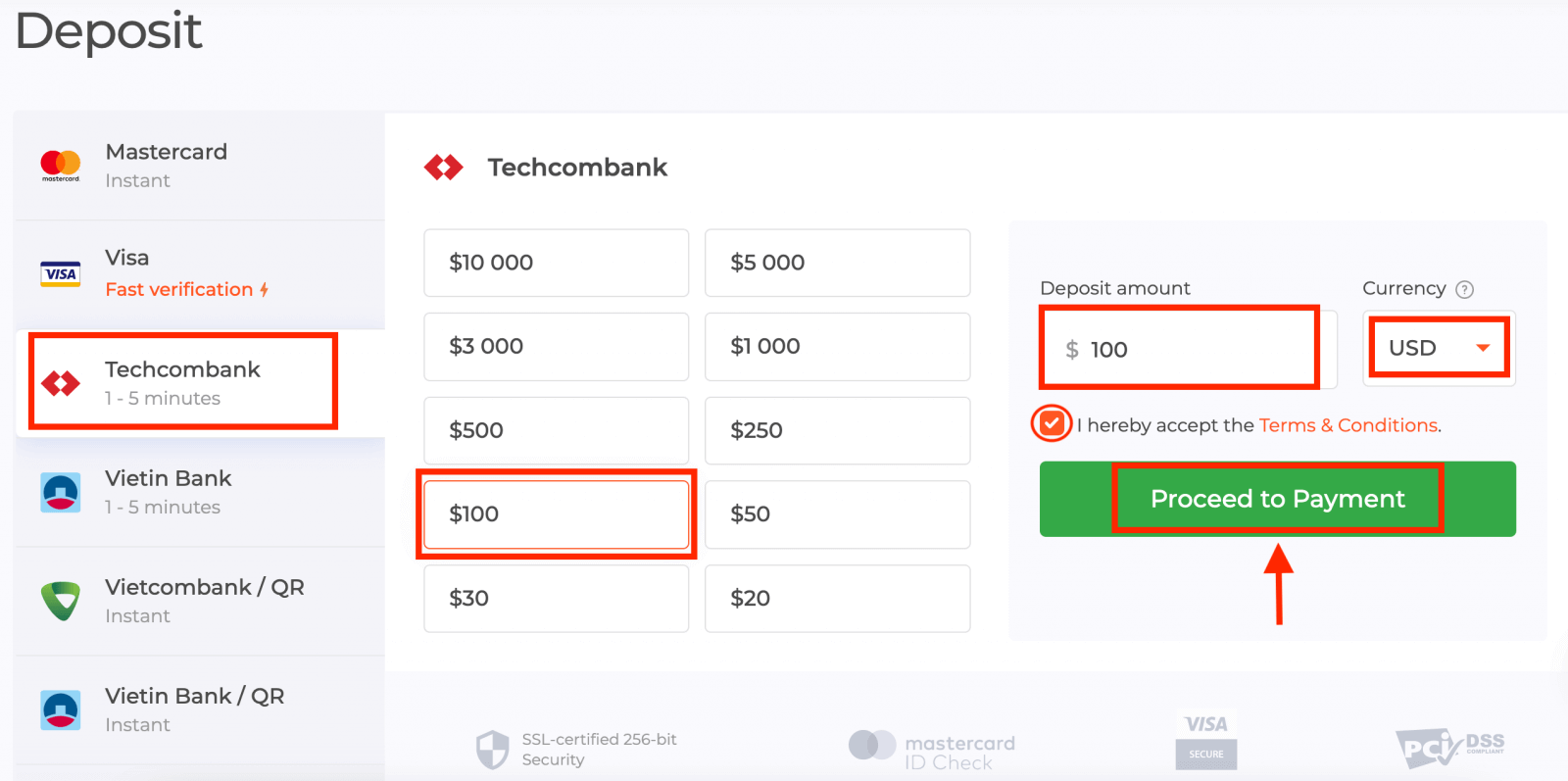
2. Vælg den bank, du vil indbetale (i vores tilfælde er det Techcombank), og derefter kan du indtaste et indbetalingsbeløb manuelt eller vælge et fra listen og trykke på "Gå til betaling".
Indtast dit brugernavn og din adgangskode til bankkontoen, og klik på knappen "Fortsæt".
Bemærk : Du skal fuldføre handlingen inden for 360 sekunder. 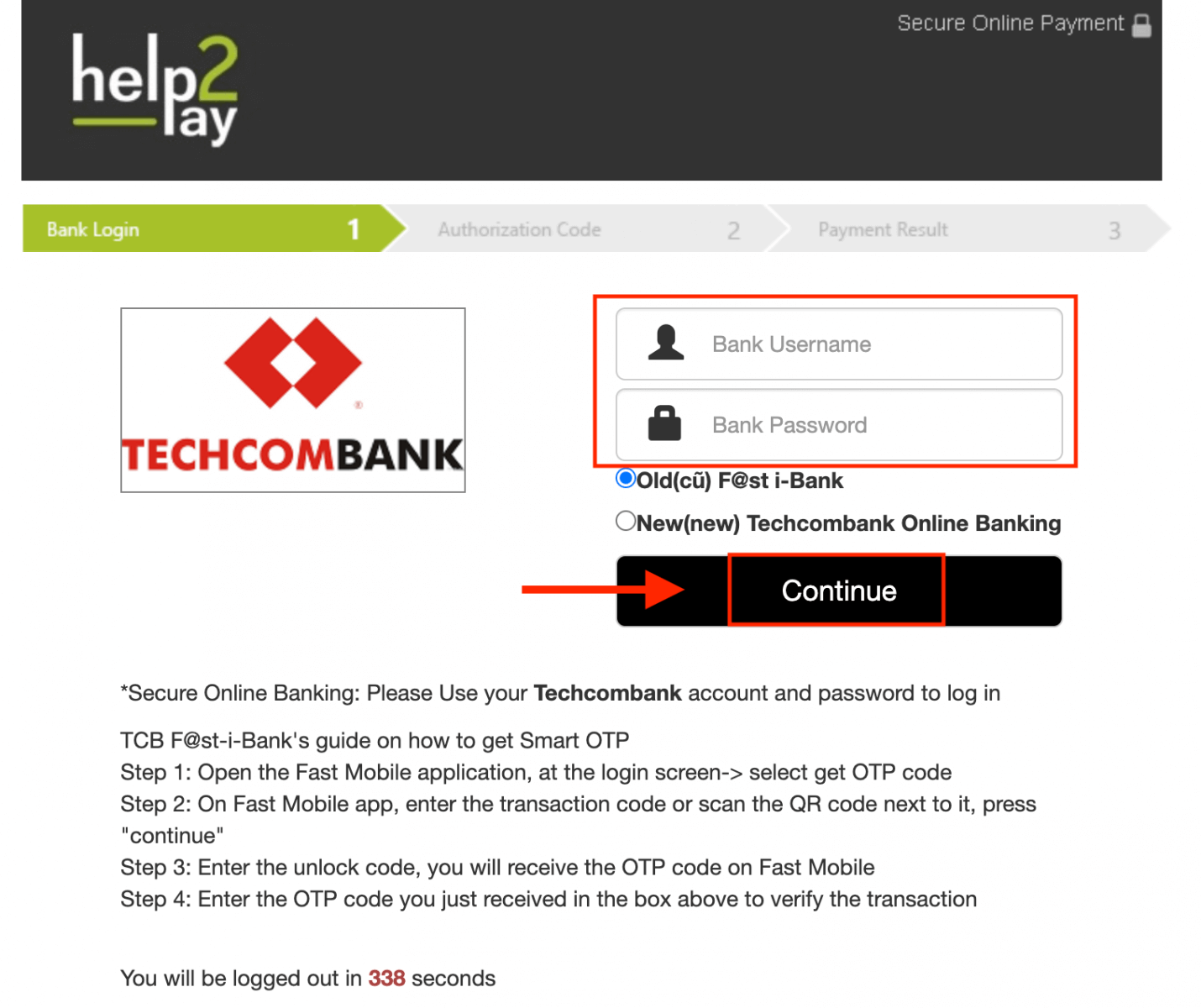
3. Vent venligst, mens systemet opretter forbindelse til din bankkonto, og luk ikke dette vindue.
4. Derefter vil du se transaktions-ID'et, som vil hjælpe med at få engangskoden på din telefon.
Det er meget nemt at få engangskoden:
- Klik på knappen "Hent engangskoden".
- Indtast transaktions-ID'et, og klik på knappen "Bekræft".
- modtage OTP-koden.
5. Hvis betalingen lykkedes, vil du blive omdirigeret til den følgende side med betalingsbeløbet, datoen og transaktions-ID'et angivet.
Indbetaling via e-wallets (Neteller, Skrill, Advcash, WebMoney, Perfect Money)
1. Besøg IQ Options hjemmeside eller mobilapp.2. Log ind på din handelskonto.
3. Klik på knappen "Indbetal".
Hvis du er på vores hjemmeside, skal du trykke på knappen "Indbetal" i øverste højre hjørne af hjemmesidens hovedside.
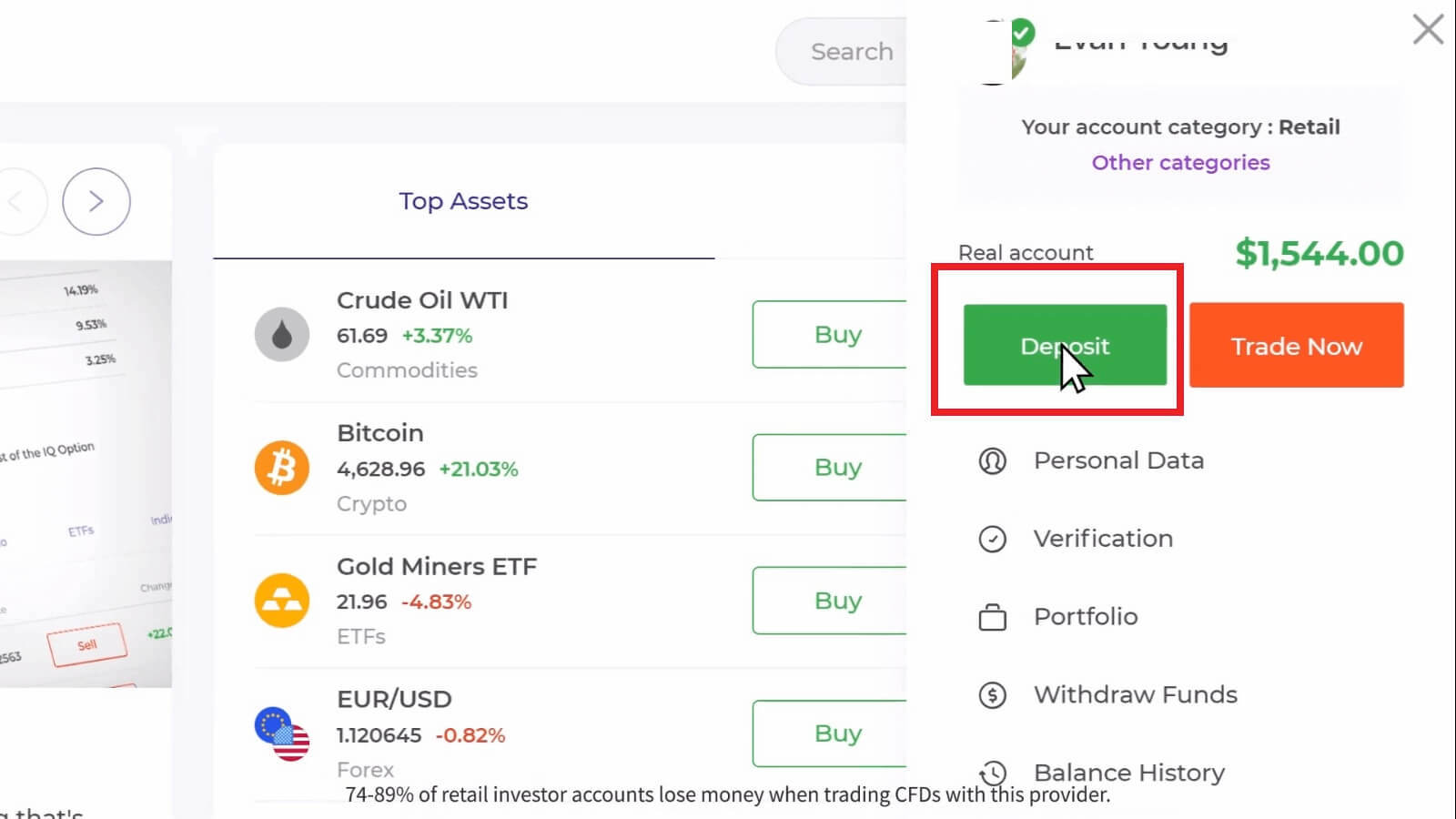
Hvis du er i handelsrummet, skal du trykke på den grønne 'Indbetal'-knap. Denne knap er placeret i øverste højre hjørne af siden.

4. Vælg betalingsmetoden "Neteller", og du kan indtaste et indbetalingsbeløb manuelt eller vælge et fra listen og trykke på "Gå til betaling".
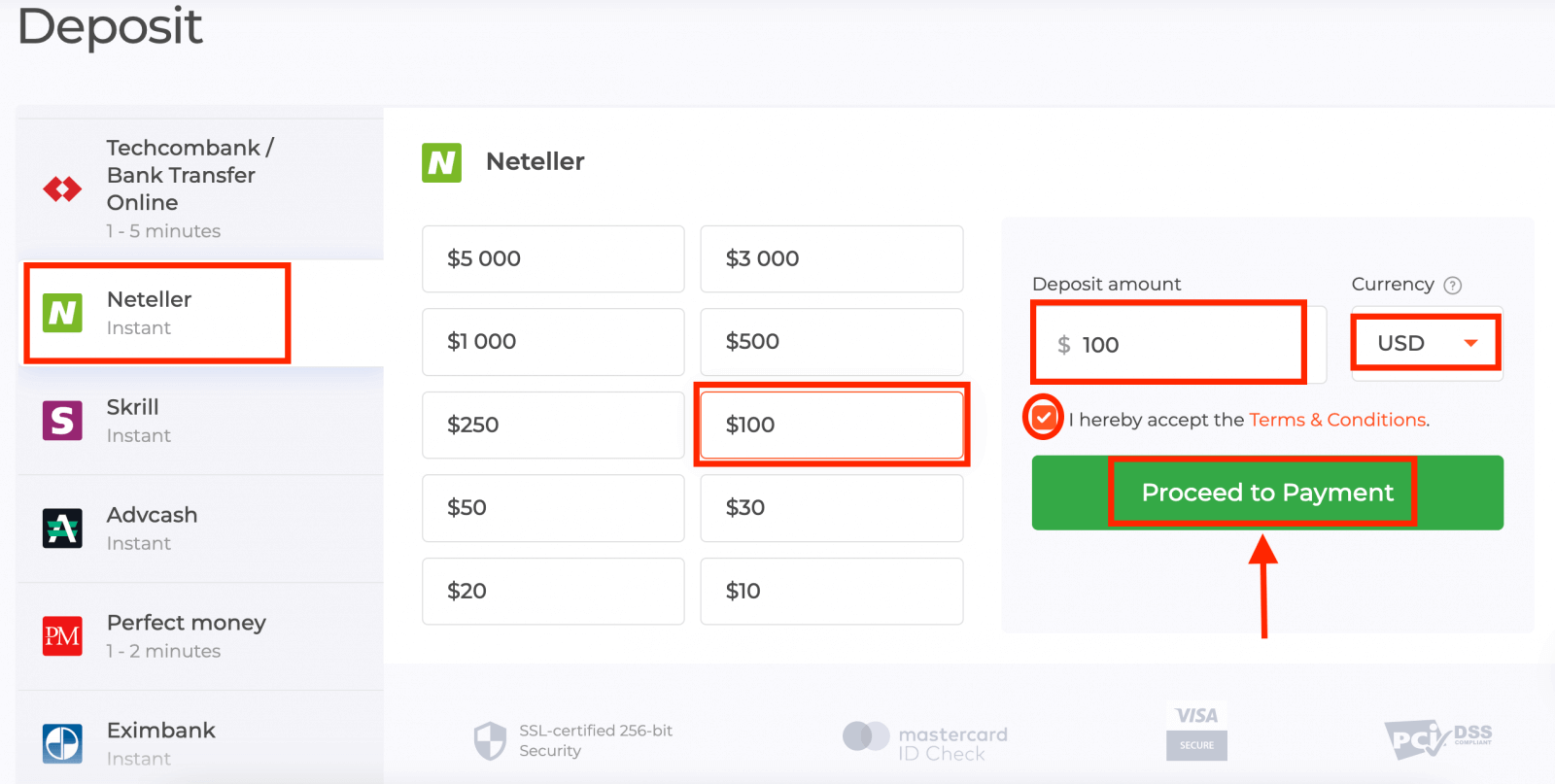
Minimumsindbetalingen er 10 USD/GBP/EUR. Hvis din bankkonto er i en anden valuta, vil pengene blive vekslet automatisk.
5. Indtast den e-mailadresse, du brugte til at tilmelde dig Neteller, og tryk på "Fortsæt". 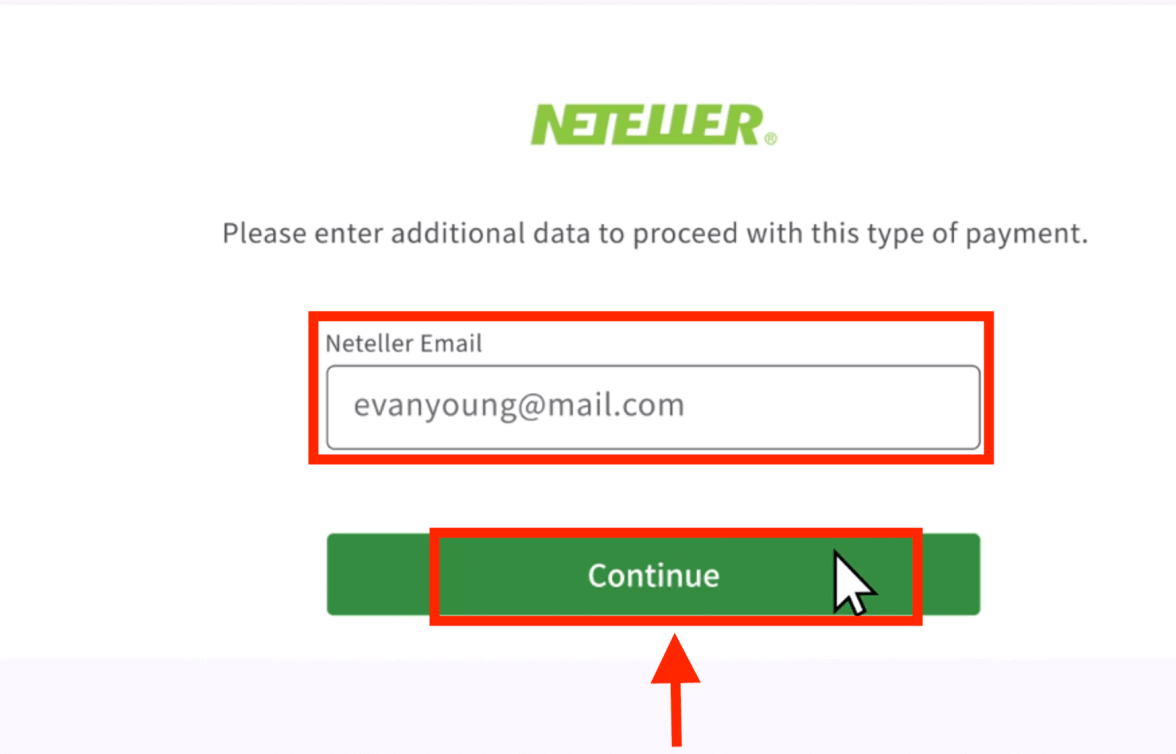
6. Indtast nu adgangskoden til din Neteller-konto for at logge ind, og tryk på "Fortsæt". 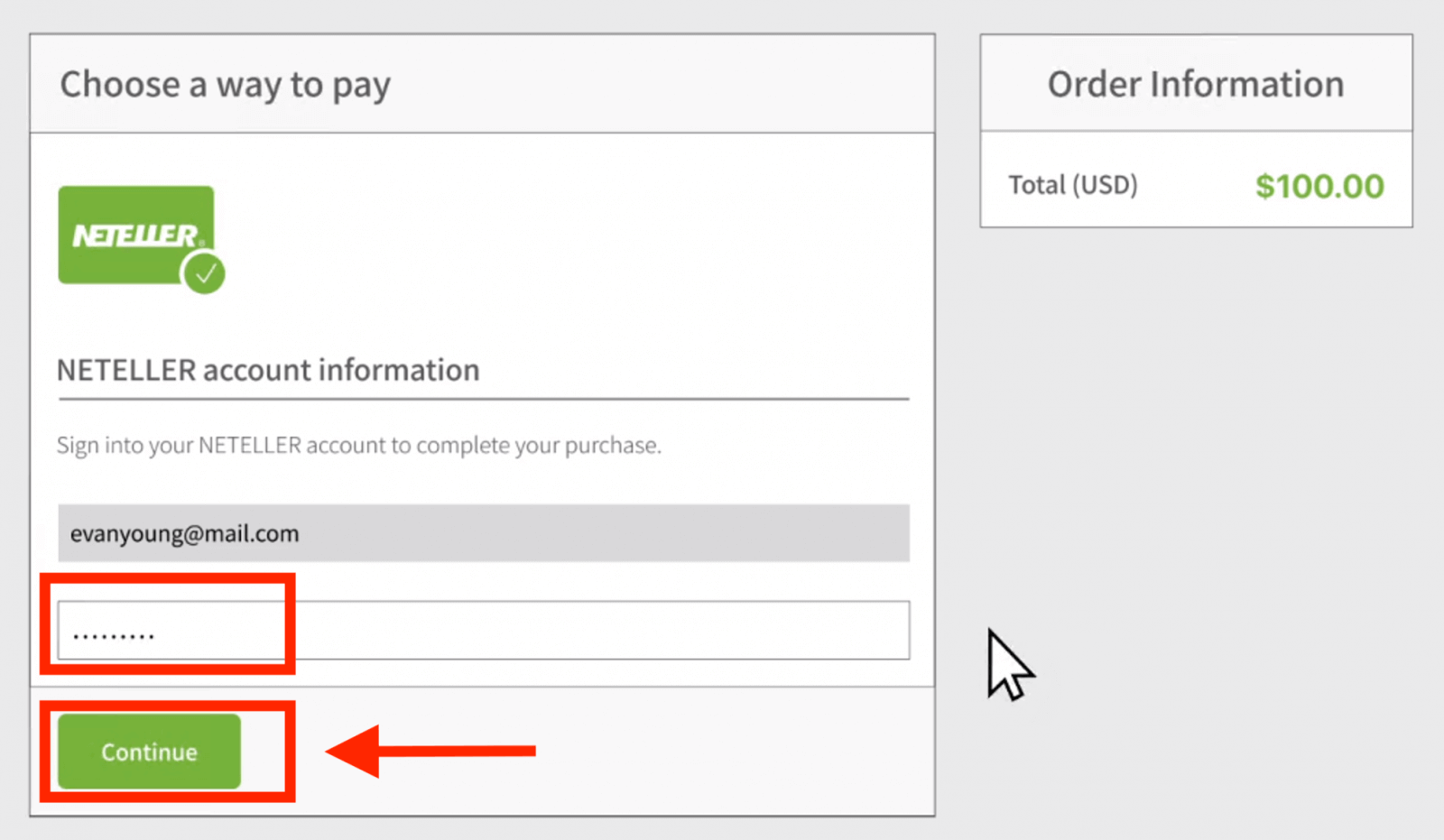
7. Kontroller betalingsoplysningerne, og klik på "Fuldfør ordre". 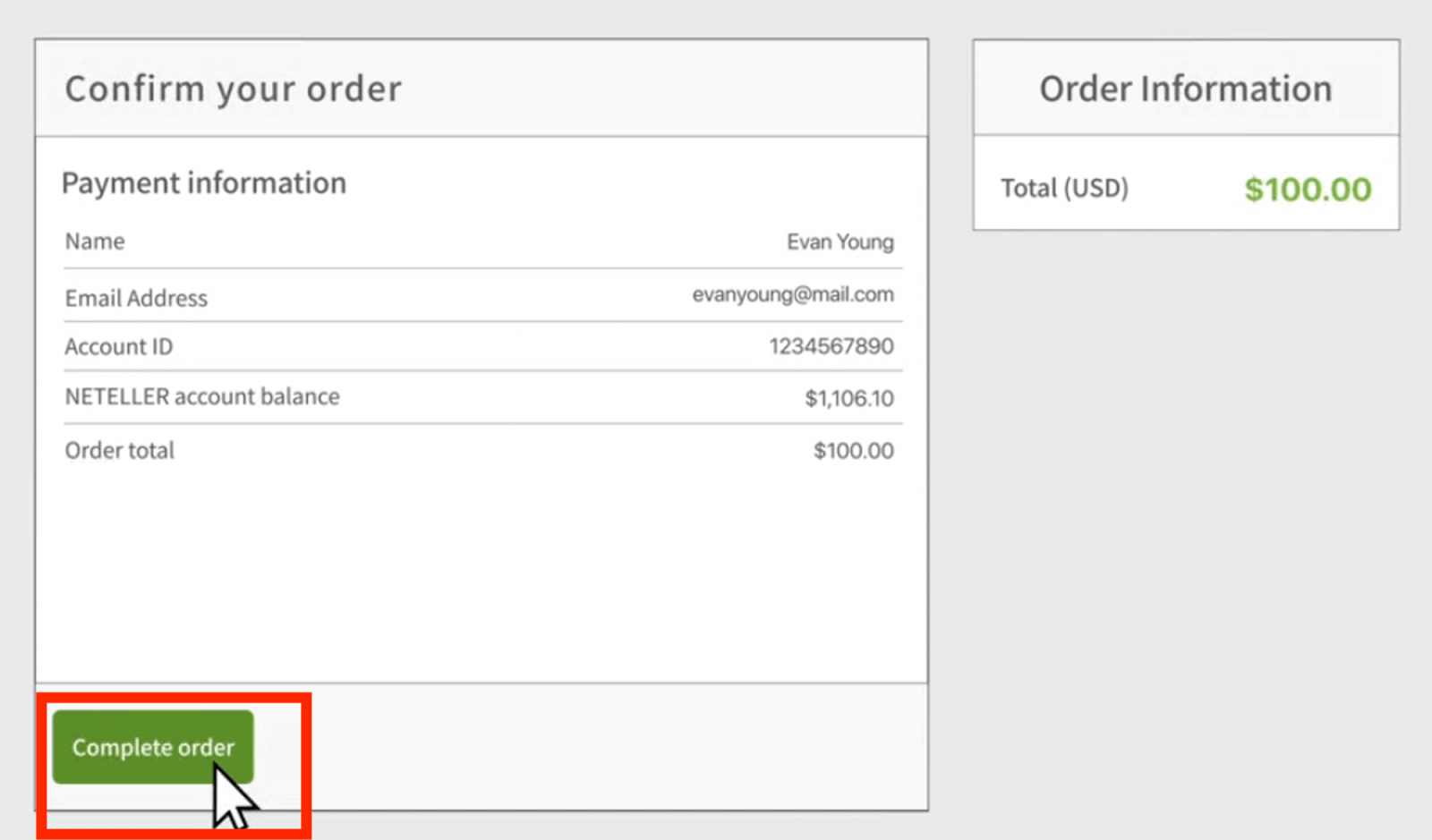
8. Når din transaktion er gennemført, vises et bekræftelsesvindue. 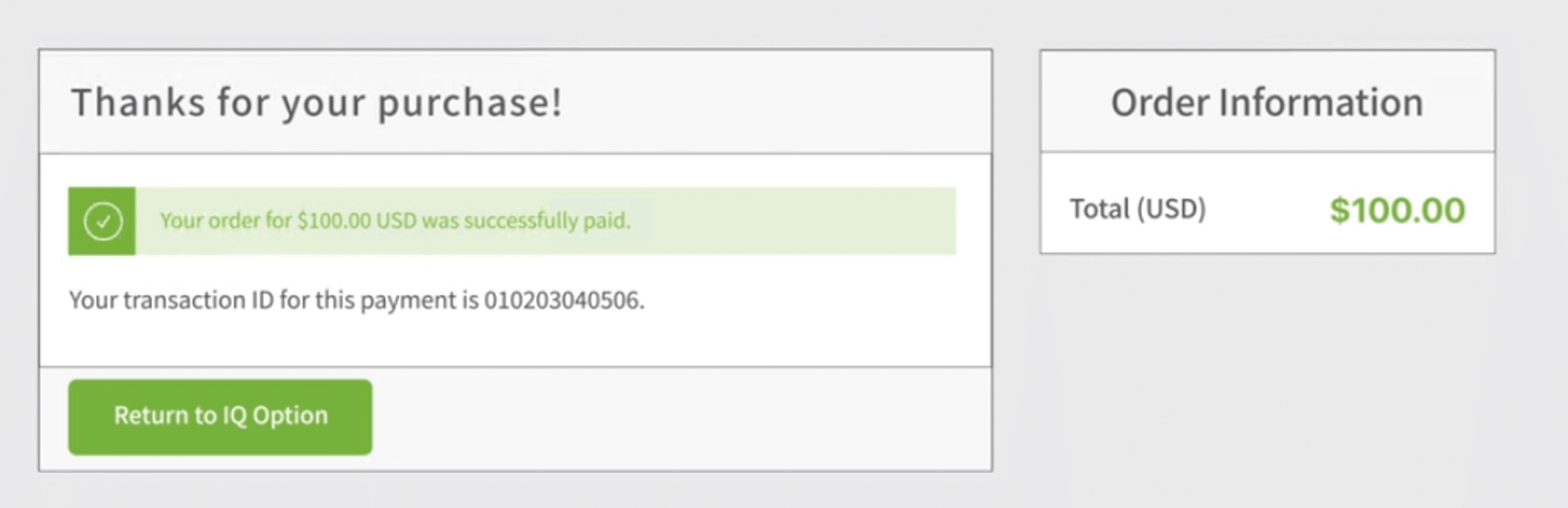
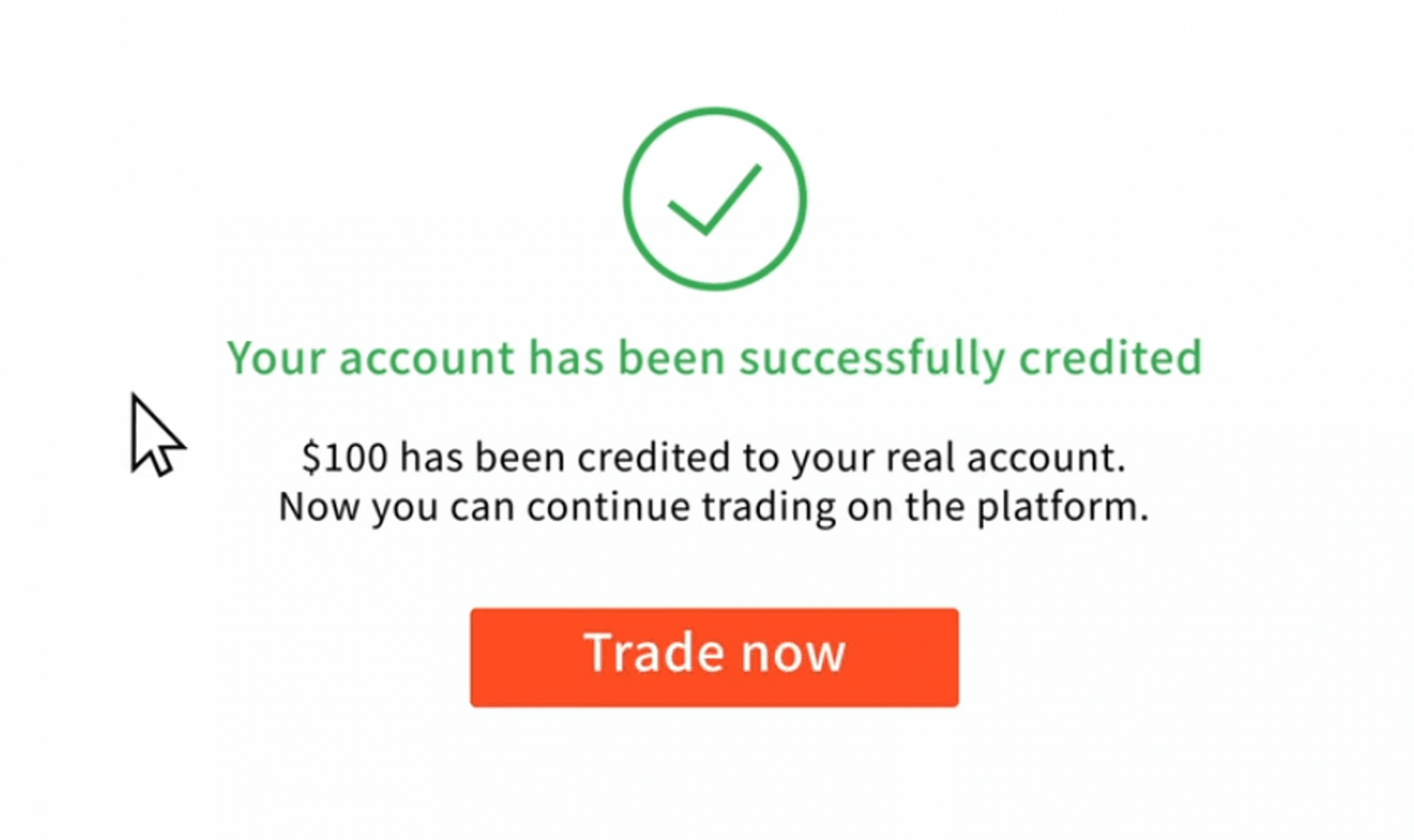
Dine penge vil blive krediteret din reelle saldo med det samme.
Hvor er mine penge? Der blev automatisk foretaget en indbetaling på min konto
IQ Option kan ikke debitere din konto uden din tilladelse. Sørg for, at en tredjepart ikke har adgang til din bankkonto eller e-wallet.
Det er også muligt, at du har flere konti på vores hjemmeside.
Hvis der er nogen chance for, at nogen har fået adgang til din konto på platformen, skal du ændre din adgangskode i indstillingerne.
Sådan handler du binære optioner hos IQ Option
Hvad er et aktiv?
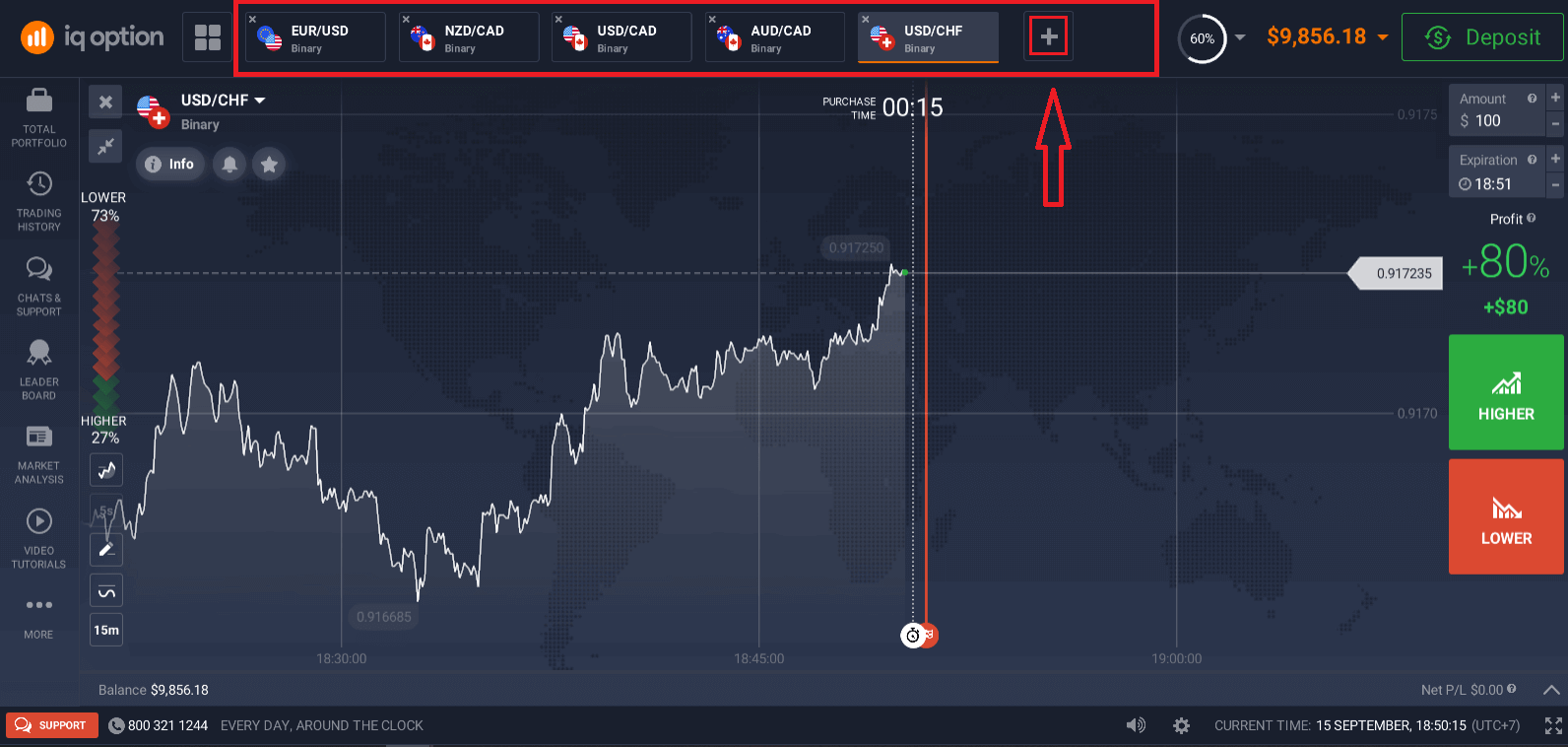
Et aktiv er et finansielt instrument, der bruges til handel. Alle handler er baseret på prisdynamikken for et valgt aktiv. For at vælge et aktiv, du vil handle med, skal du følge disse trin:
1. Klik på aktivsektionen øverst på platformen for at se, hvilke aktiver der er tilgængelige.
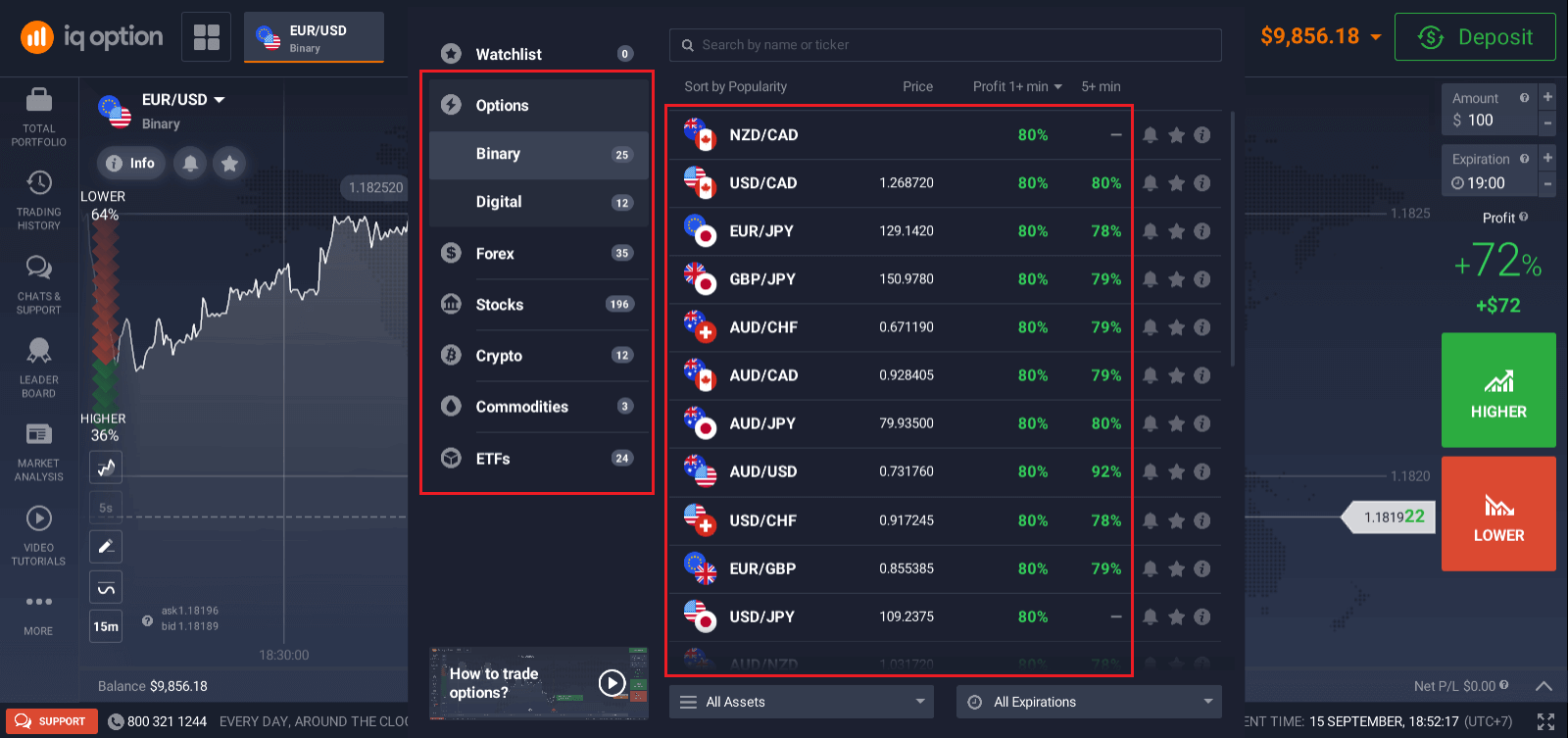
2. Du kan handle med flere aktiver på én gang. Klik på knappen "+" lige fra aktivsektionen. Det aktiv, du vælger, vil lægges sammen.
Hvordan handler man med binære optioner?
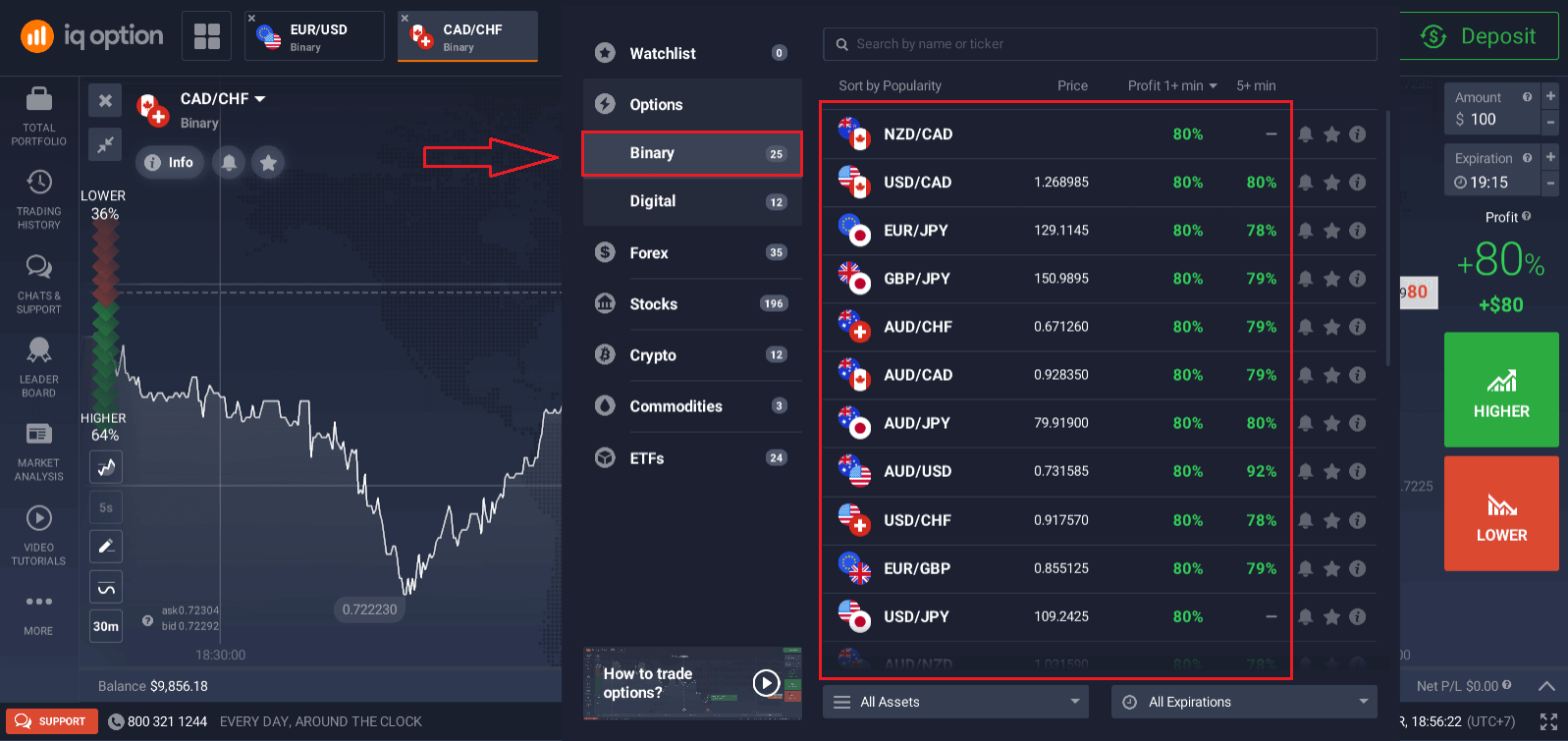
1. Vælg et aktiv. Procentdelen ud for aktivet bestemmer dets rentabilitet. Jo højere procentdelen er, desto højere er din profit i tilfælde af succes. Eksempel: Hvis en handel på $10 med en rentabilitet på 80% lukkes med et positivt resultat, krediteres $18 til din saldo. $10 er din investering, og $8 er en profit.
Nogle aktivers rentabilitet kan variere afhængigt af udløbstidspunktet for en handel og i løbet af dagen afhængigt af markedssituationen.
Alle handler lukker med den rentabilitet, der blev angivet, da de blev åbnet.
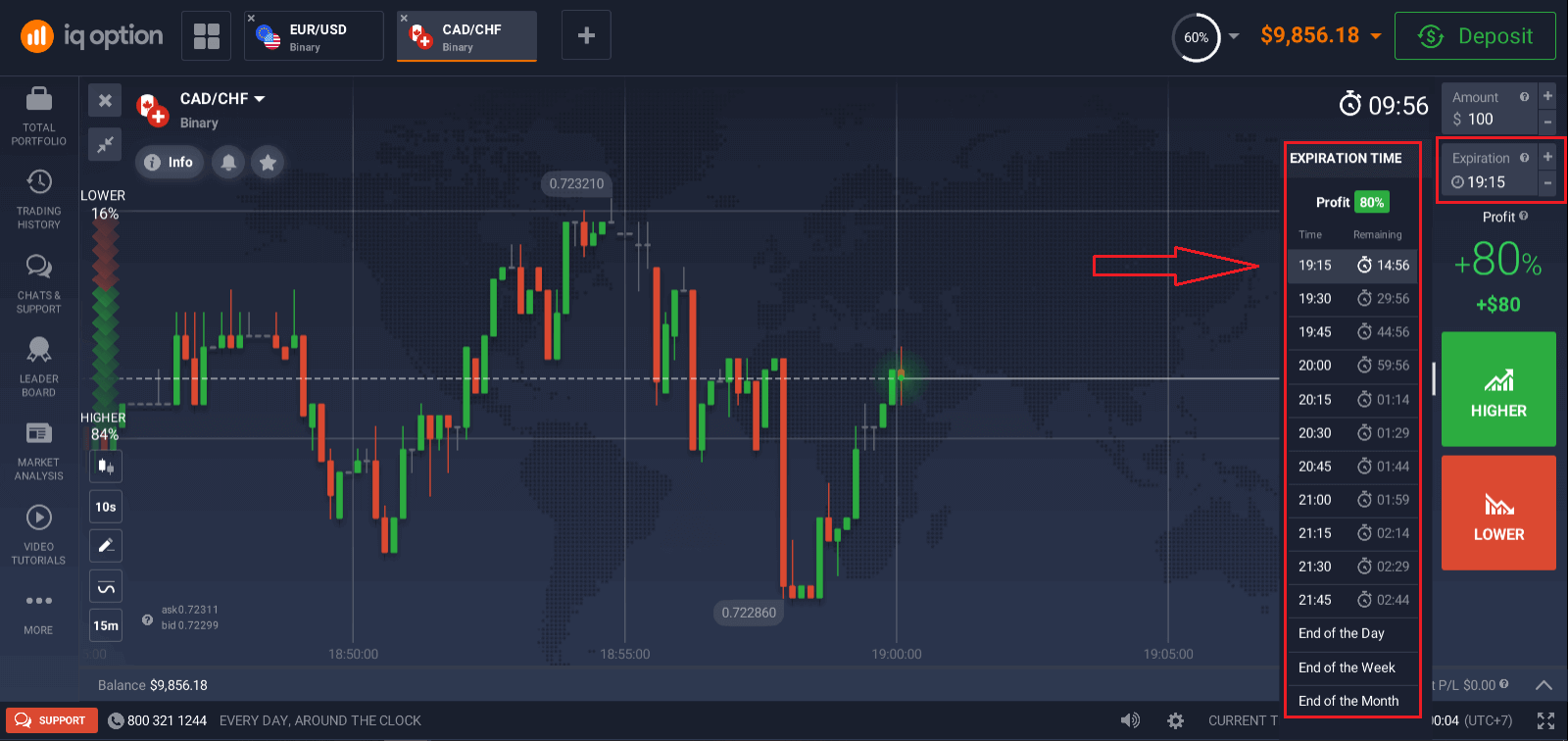
2. Vælg en udløbstidspunkt.
Udløbsperioden er det tidspunkt, hvorefter handlen betragtes som afsluttet (lukket), og resultatet automatisk opsummeres.
Når du afslutter en handel med binære optioner, bestemmer du selv tidspunktet for transaktionens udførelse.
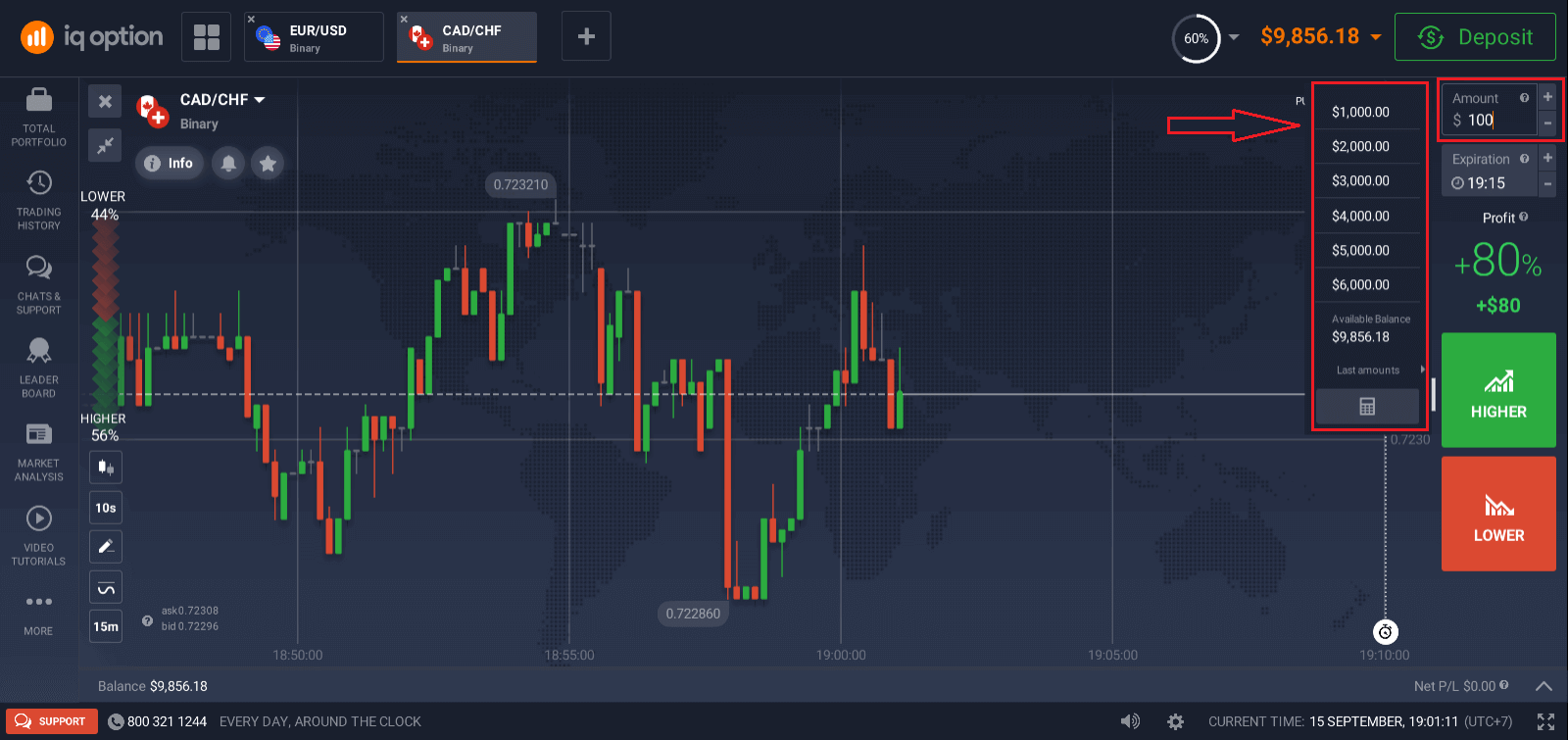
3. Angiv det beløb, du vil investere.
Minimumsbeløbet for en handel er $1, maksimumbeløbet er $20.000 eller et tilsvarende beløb i din kontovaluta. Vi anbefaler, at du starter med små handler for at teste markedet og blive komfortabel.
4. Analyser prisbevægelsen på diagrammet, og lav din prognose.
Vælg Højere (Grøn) eller Lavere (Rød) afhængigt af din prognose. Hvis du forventer, at prisen vil stige, skal du trykke på "Højere", og hvis du tror, at prisen vil falde, skal du trykke på "Lavere".
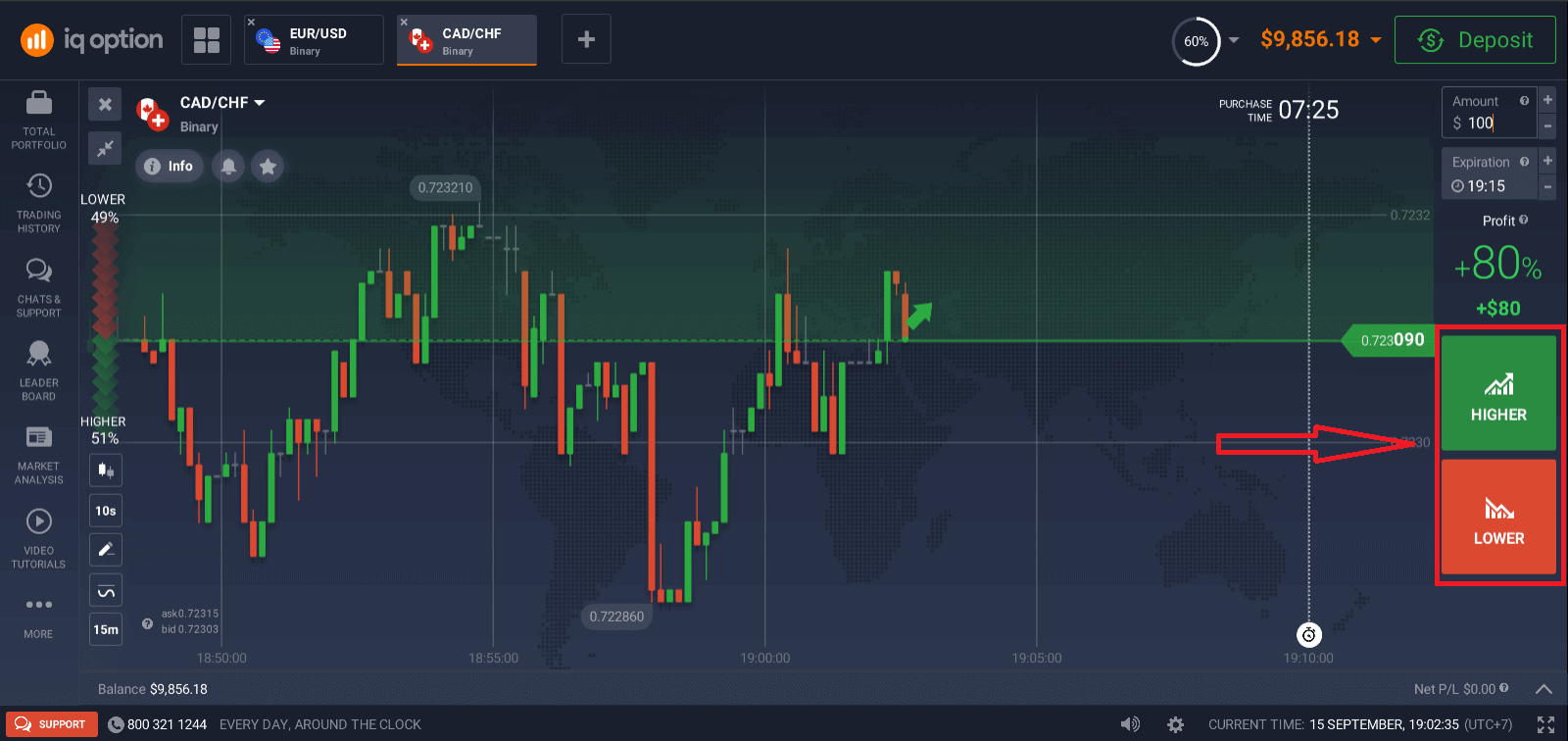
5. Vent på, at handlen lukker for at finde ud af, om din prognose var korrekt. Hvis den var det, ville din investering plus fortjenesten fra aktivet blive føjet til din saldo. I tilfælde af uafgjort – når åbningskursen er lig med lukkekursen – ville kun den oprindelige investering blive returneret til din saldo. Hvis din prognose var forkert, ville investeringen ikke blive returneret.
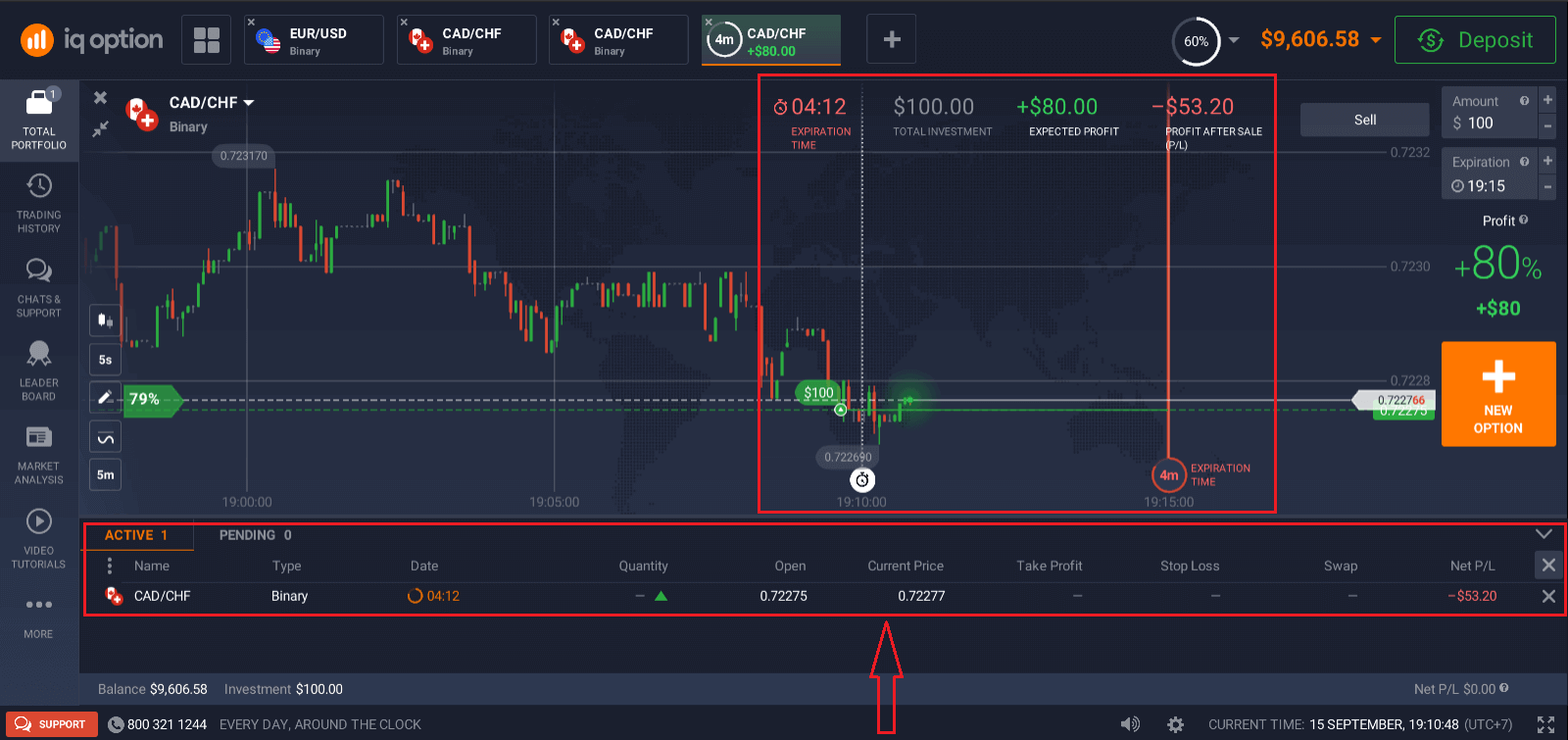
Du kan overvåge status for din ordre under Handlerne.
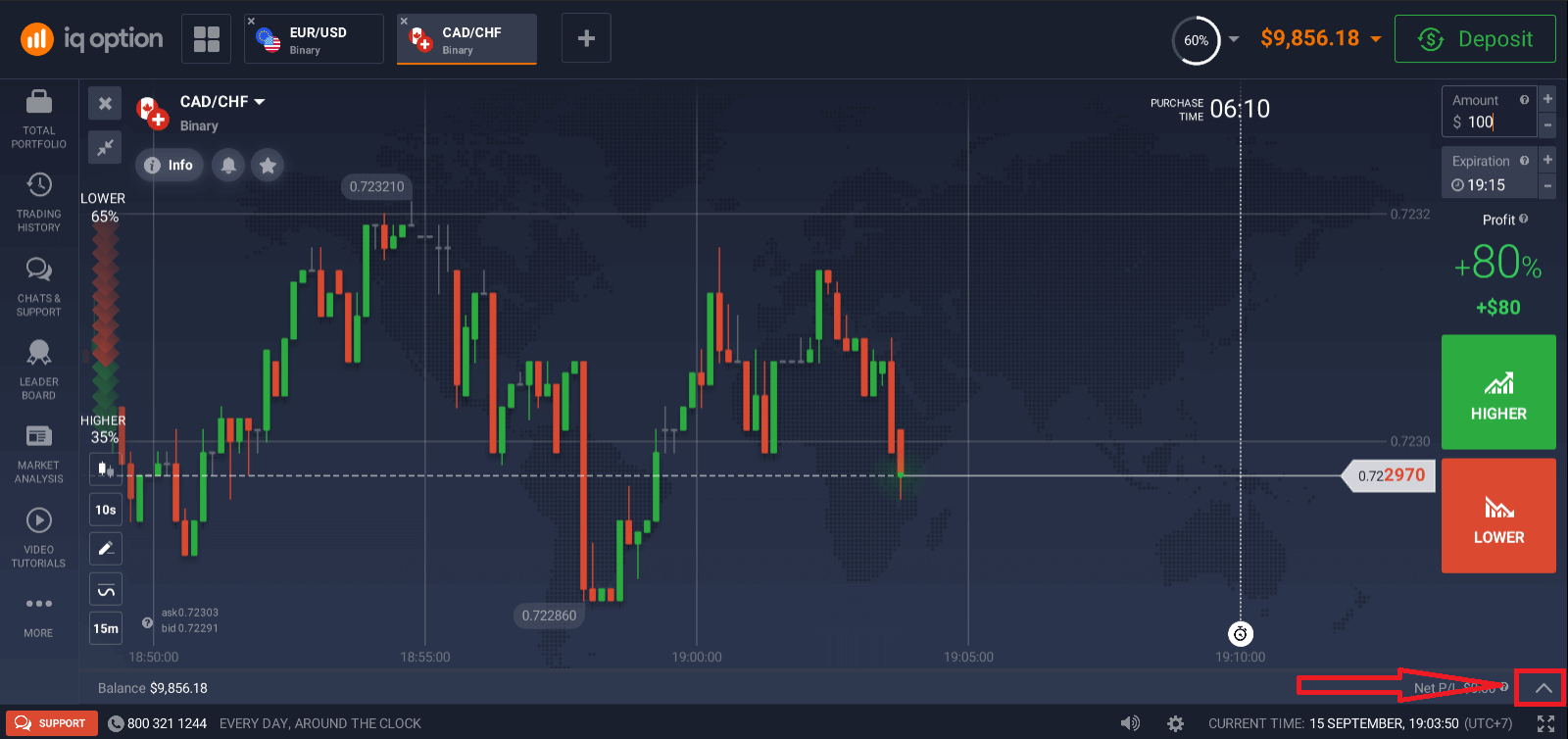
Diagrammet viser to linjer, der markerer tidspunkter. Købstidspunktet er den hvide stiplede linje. Efter dette tidspunkt kan du ikke købe en option for det valgte udløbstidspunkt. Udløbstidspunktet vises med den solide røde linje. Når transaktionen krydser denne linje, lukkes den automatisk, og du tager enten en fortjeneste eller et tab for resultatet. Du kan vælge et hvilket som helst tilgængeligt udløbstidspunkt. Hvis du ikke har åbnet en handel endnu, vil både de hvide og røde linjer bevæge sig sammen til højre for at markere købsfristen for den valgte udløbstid.
Se artiklerne nedenfor for at lære mere om handel på IQ Option:
Sådan handler du CFD-instrumenter (Forex, Crypto, Aktier) i IQ Option
Sådan handler du digitale optioner i IQ Option
Sådan bruger du diagrammer, indikatorer, widgets og markedsanalyser
DiagrammerIQ Options handelsplatform giver dig mulighed for at lave alle dine forudindstillinger direkte på diagrammet. Du kan angive ordredetaljer i boksen i højre panel, anvende indikatorer og lege med indstillinger uden at miste overblikket over prisudviklingen.
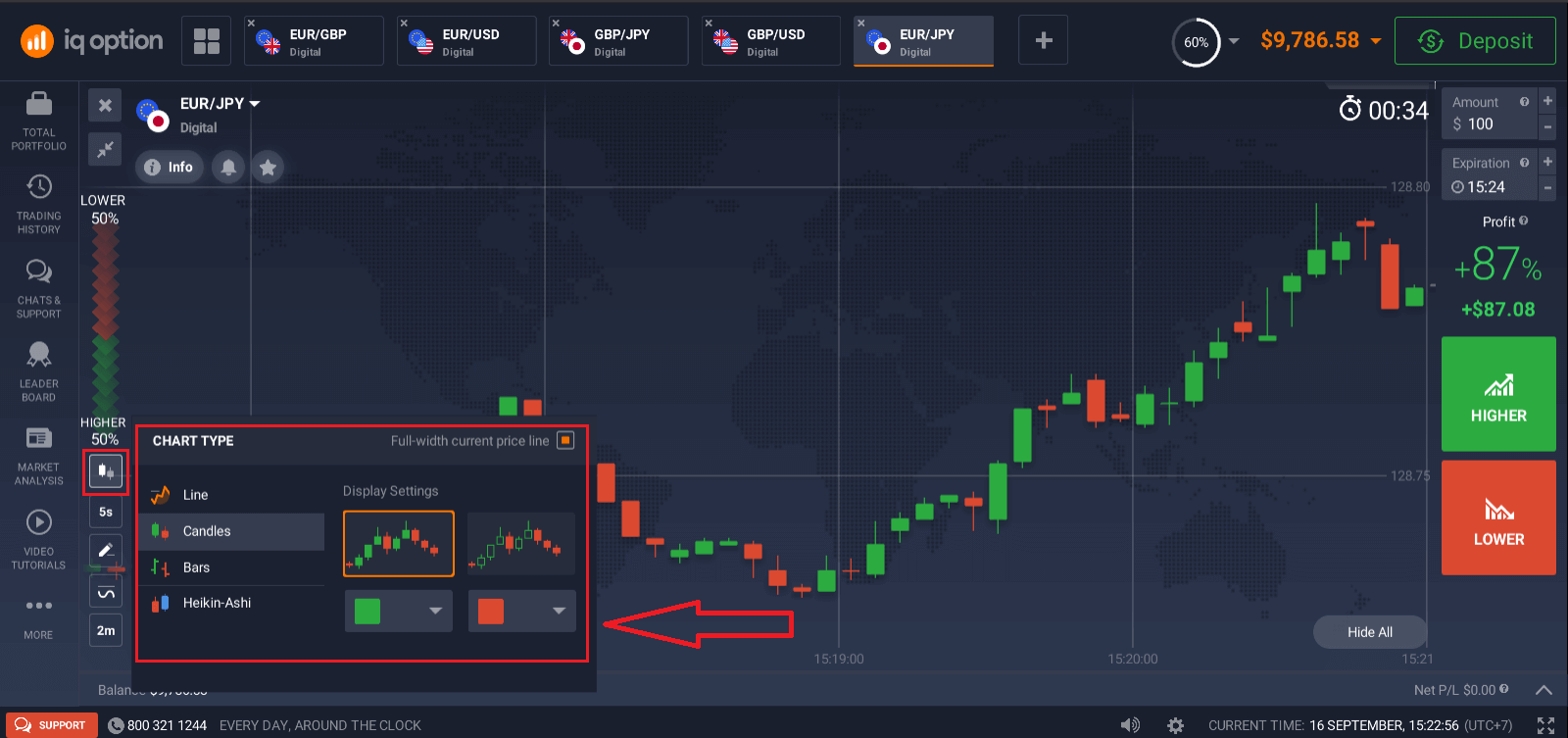
Vil du handle med flere optioner ad gangen? Du kan køre op til 9 diagrammer og konfigurere deres typer: linje, candles, barer eller Heikin-ashi. For bar- og candles-diagrammer kan du indstille tidsrammer fra 5 sekunder op til 1 måned fra nederste venstre hjørne af skærmen.
Indikatorer
Brug indikatorer og widgets til dybdegående diagramanalyse. Disse omfatter momentum, trend, volatilitet, glidende gennemsnit, volumen, populære og andre. IQ Option har en fin samling af de mest anvendte og essentielle indikatorer, fra XX til XX, over XX indikatorer i alt.
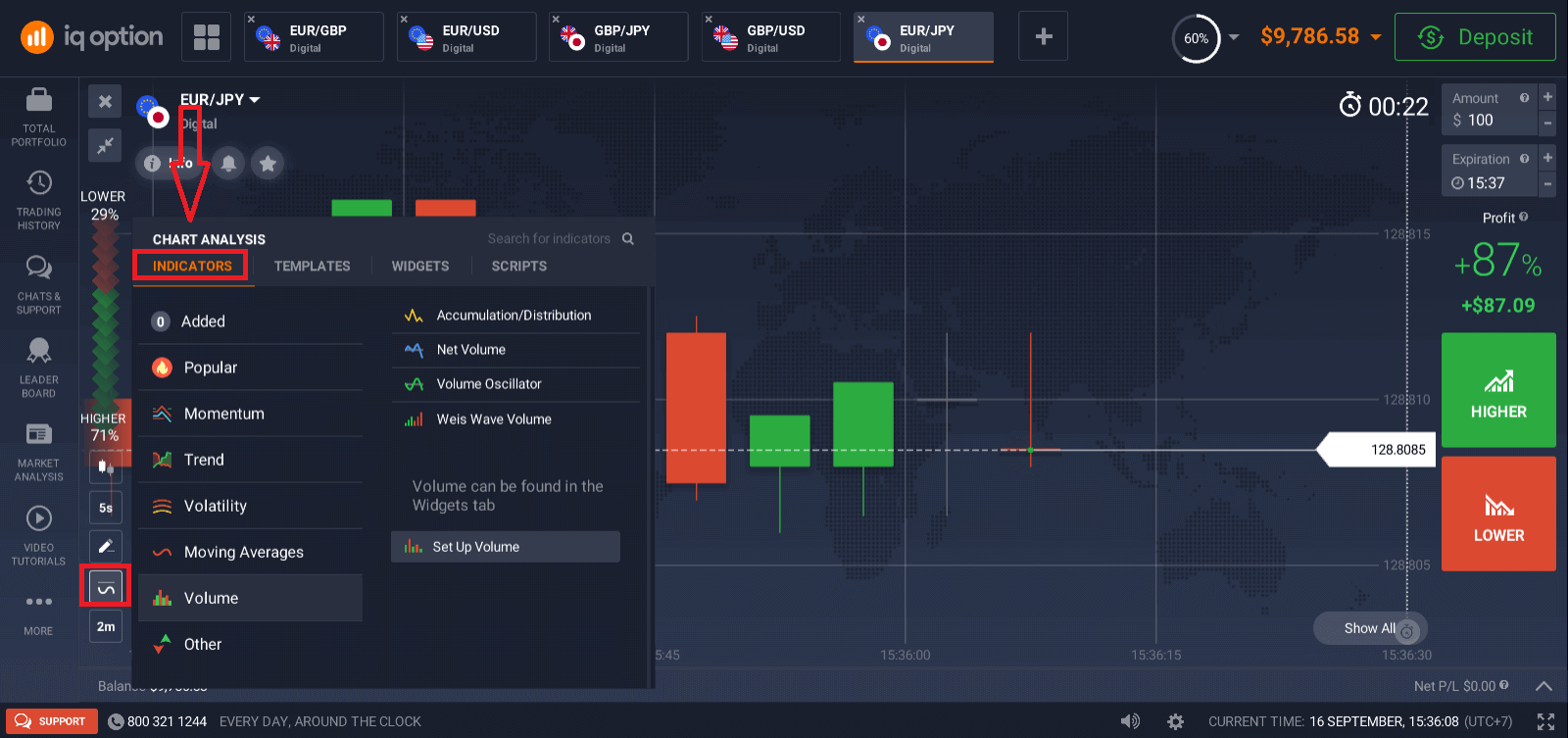
Hvis du anvender flere indikatorer, er du velkommen til at oprette og gemme skabelonerne for at bruge dem senere.
Widgets
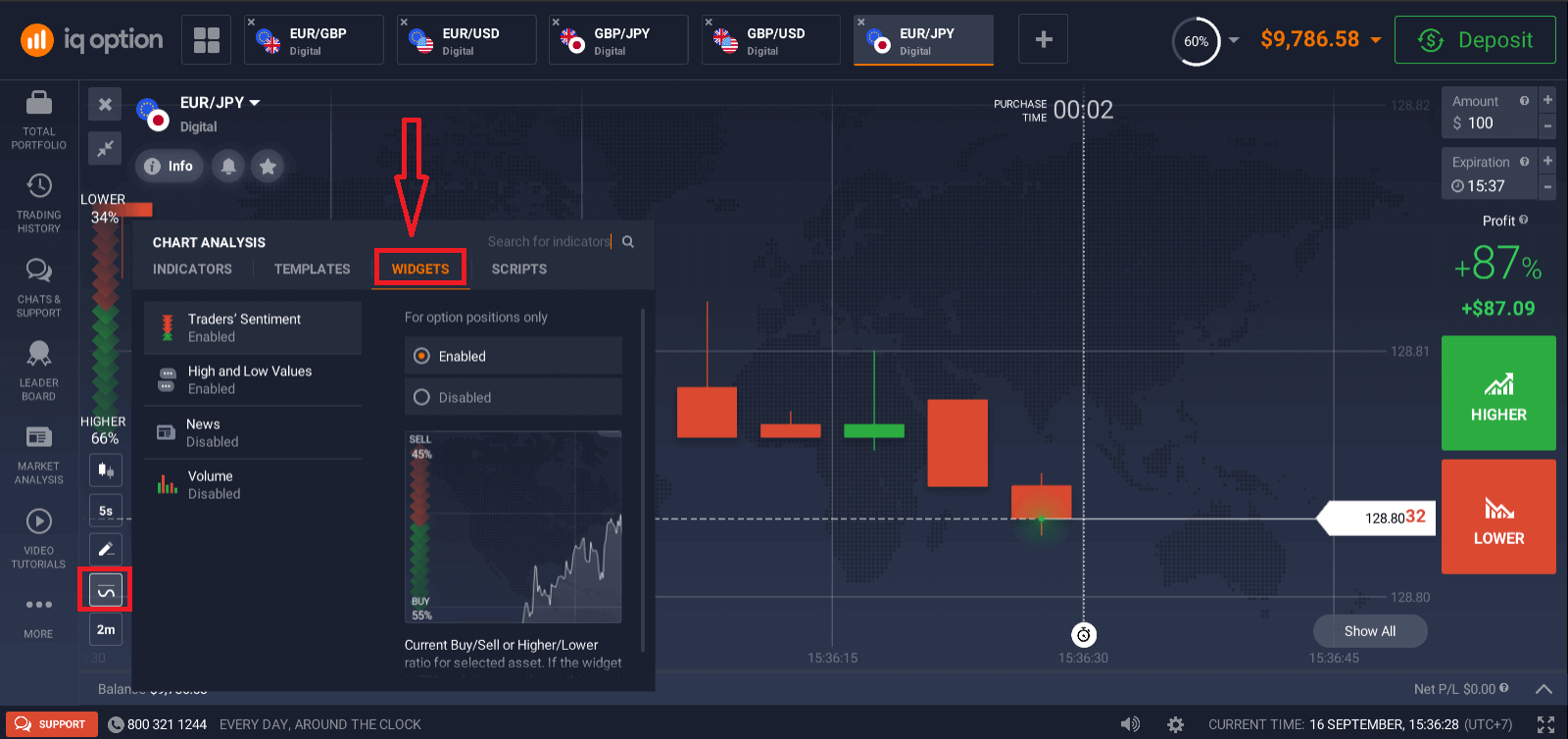
Widgets kan hjælpe dig i høj grad med din beslutningstagning. På platformen kan du bruge widgets som handlendes sentiment, høje og lave værdier, andre personers handler, nyheder og volumen. De vil hjælpe dig med at overvåge ændringer i realtid.
Markedsanalyse
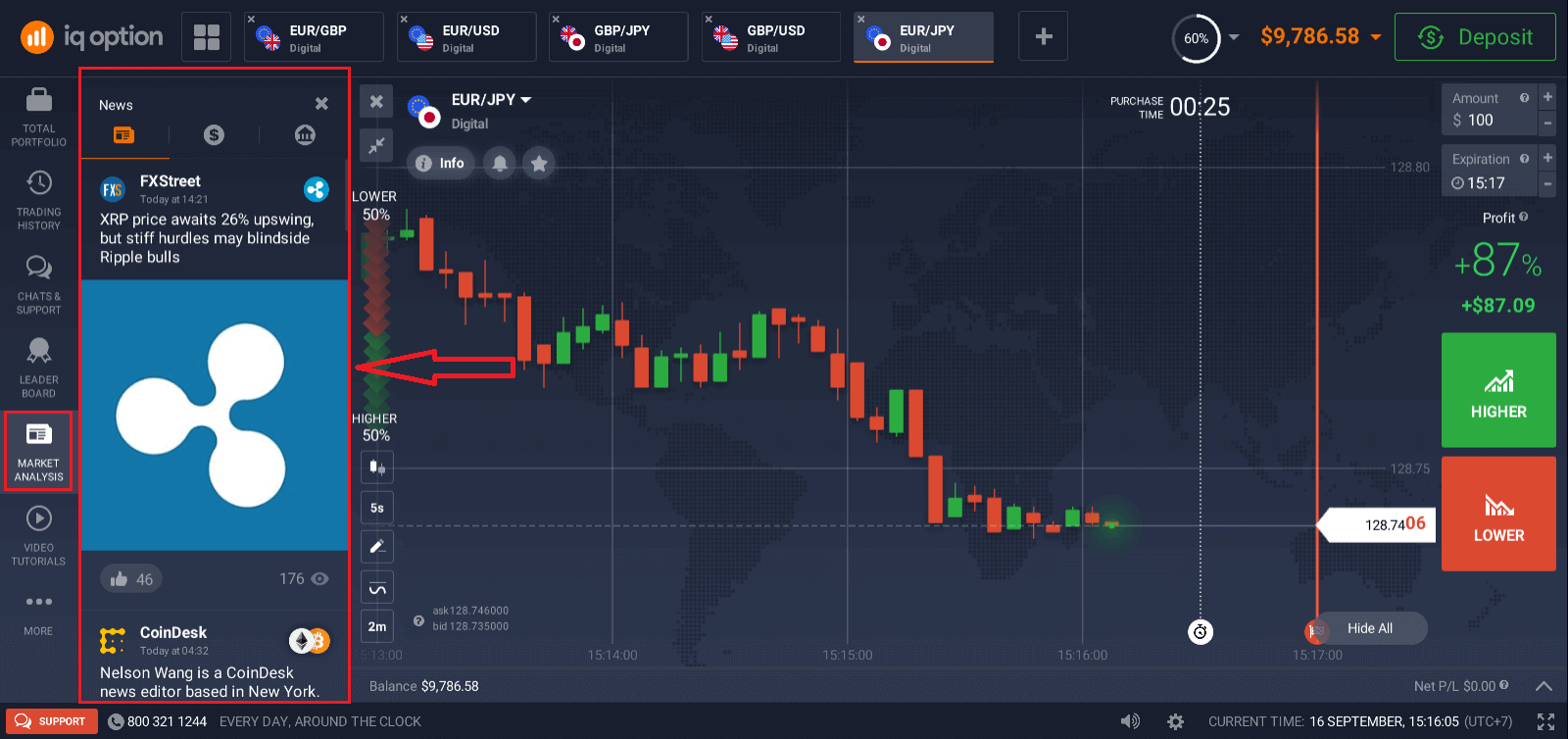
Uanset om du handler med optioner, Forex, aktier, metaller eller kryptovalutaer, er det vigtigt at vide, hvad der sker med verdensøkonomien. Hos IQ Option kan du følge med i nyhederne i sektionen Markedsanalyse uden at forlade Traderoom. En smart nyhedsaggregator fortæller dig, hvilke aktiver der er mest volatile lige nu, og temakalendere giver dig en idé om, hvornår det er bedst at handle.
Sådan hæver du penge hos IQ Option
Hvordan hæver jeg penge?
Din udbetalingsmetode afhænger af indbetalingsmetoden. Hvis du bruger en e-wallet til at indbetale penge, kan du kun hæve penge til den samme e-wallet-konto. For at hæve penge skal du anmode om udbetaling på udbetalingssiden. Udbetalingsanmodninger behandles af IQ Option inden for 3 hverdage. Hvis du hæver penge til et bankkort, kræver et betalingssystem og din bank yderligere tid til at behandle denne transaktion.
Betingelserne kan variere afhængigt af placering. Kontakt venligst support for præcise instruktioner.
1. Besøg IQ Options hjemmeside eller mobilapp.
2. Log ind på din konto med e-mail eller sociale medier.
3. Vælg knappen "Hæv penge".
Hvis du er på vores hjemmeside, skal du vælge "Hæv penge" i højre sidepanel.
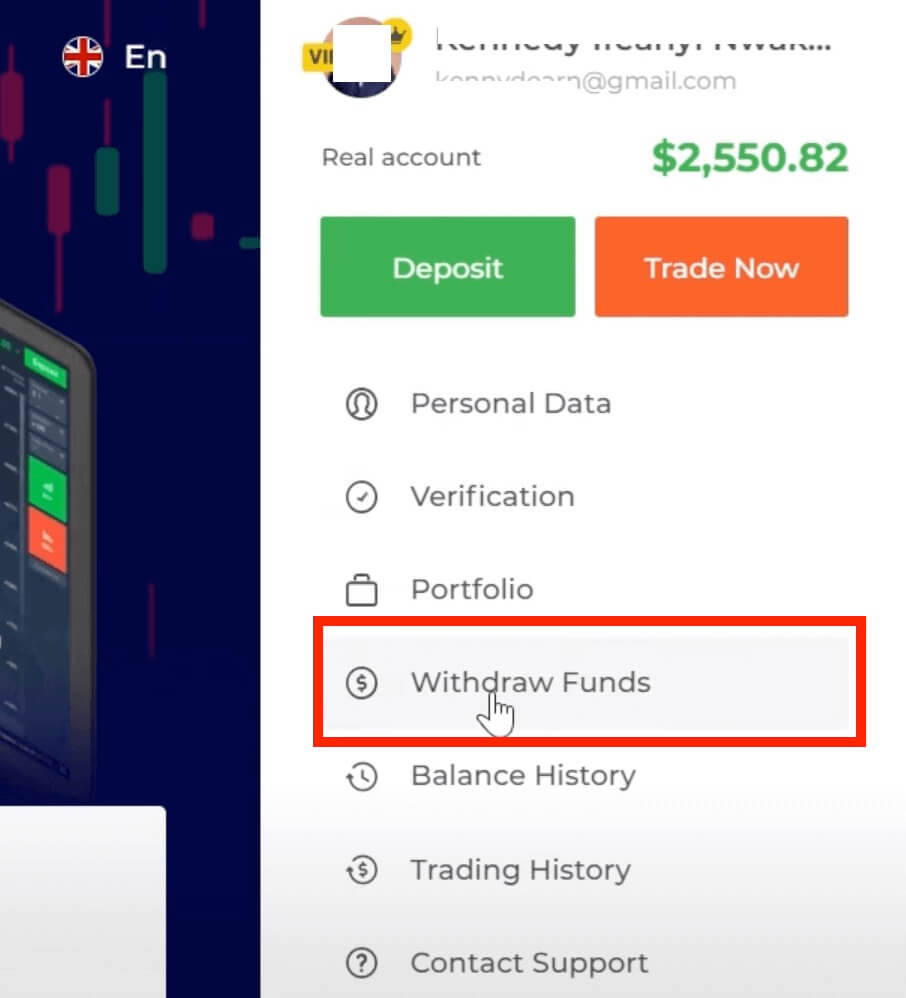
Hvis du er i handelsrummet, skal du klikke på profilikonet og vælge "Hæv penge".
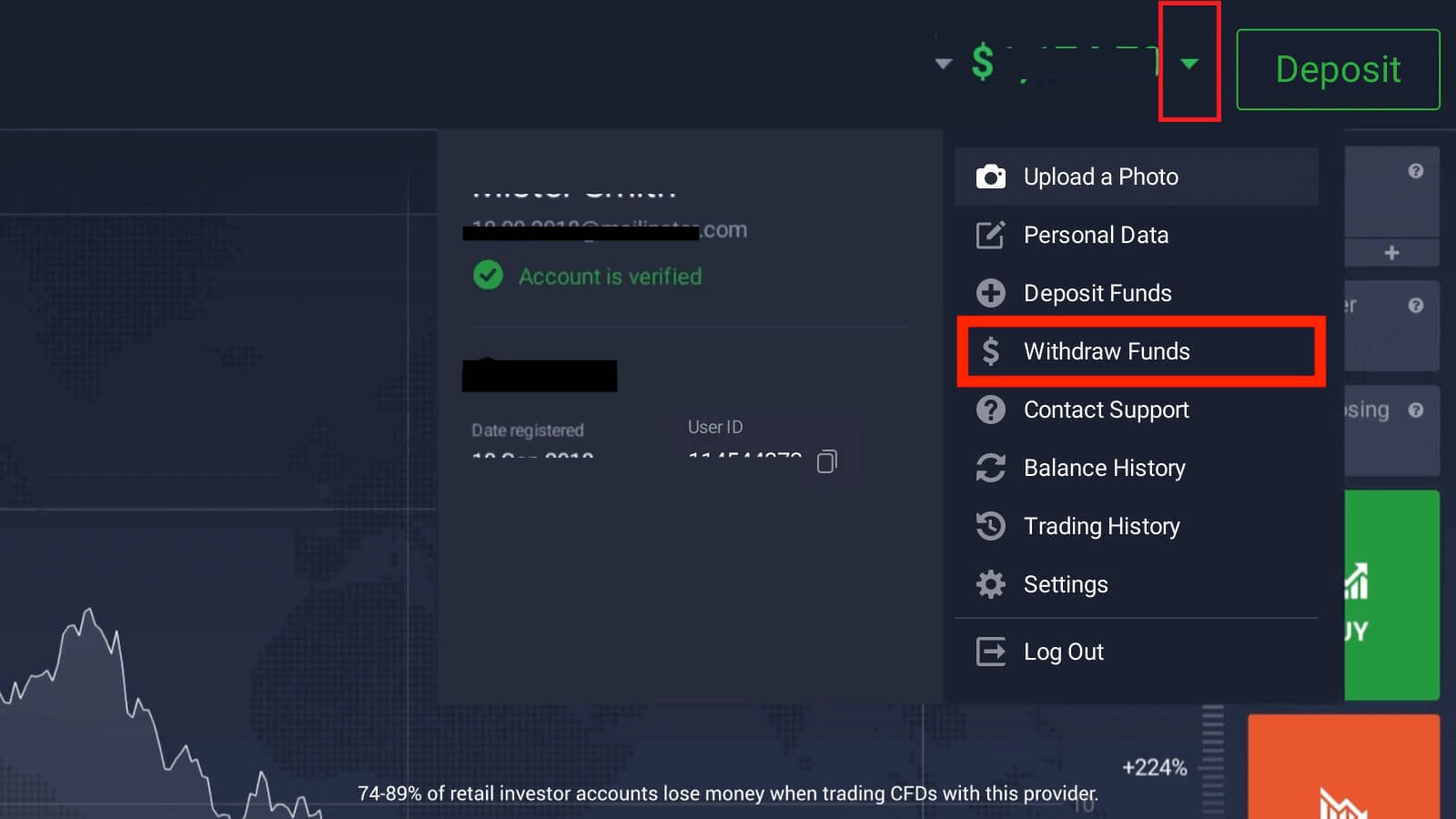
4. Du vil blive omdirigeret til udbetalingssiden, hvor du skal angive det beløb, du ønsker at hæve (minimumsbeløbet for udbetaling er $2).
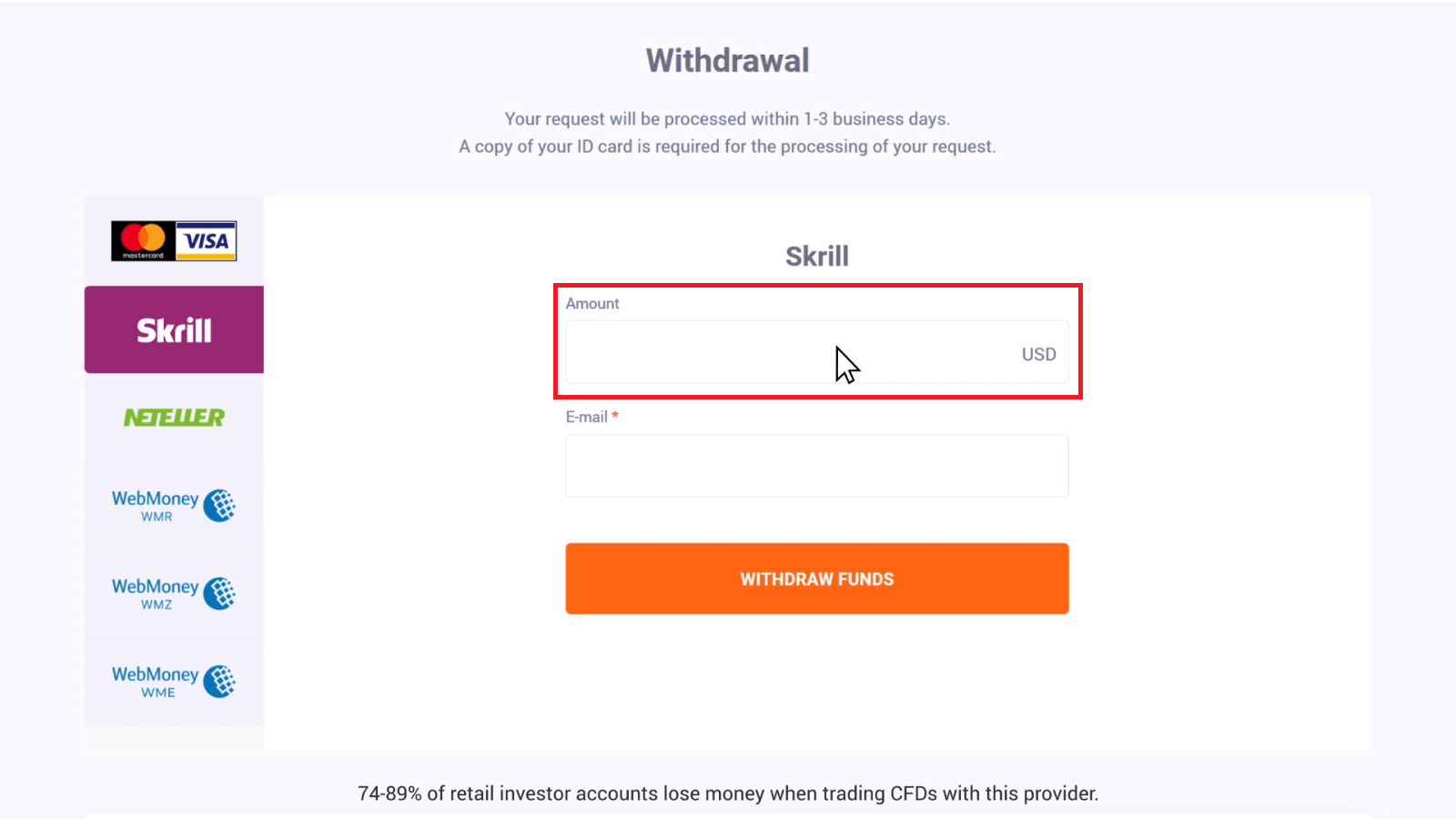
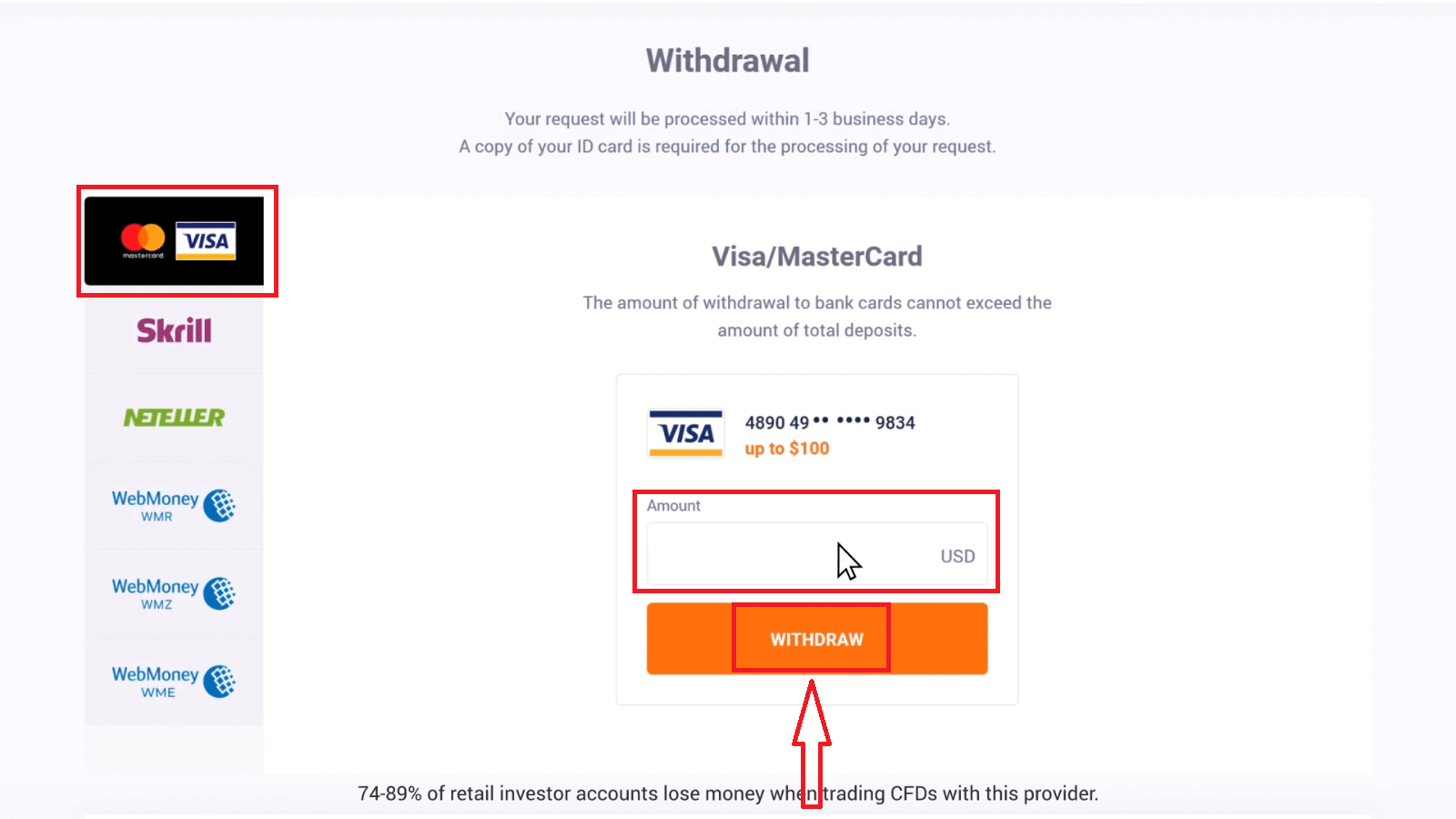
Vælg udbetalingsmetode. For indbetalinger foretaget fra bankkort skal du først hæve dit indbetalte beløb tilbage til dit kort i form af en refusion.
Refusionen er gennemført.
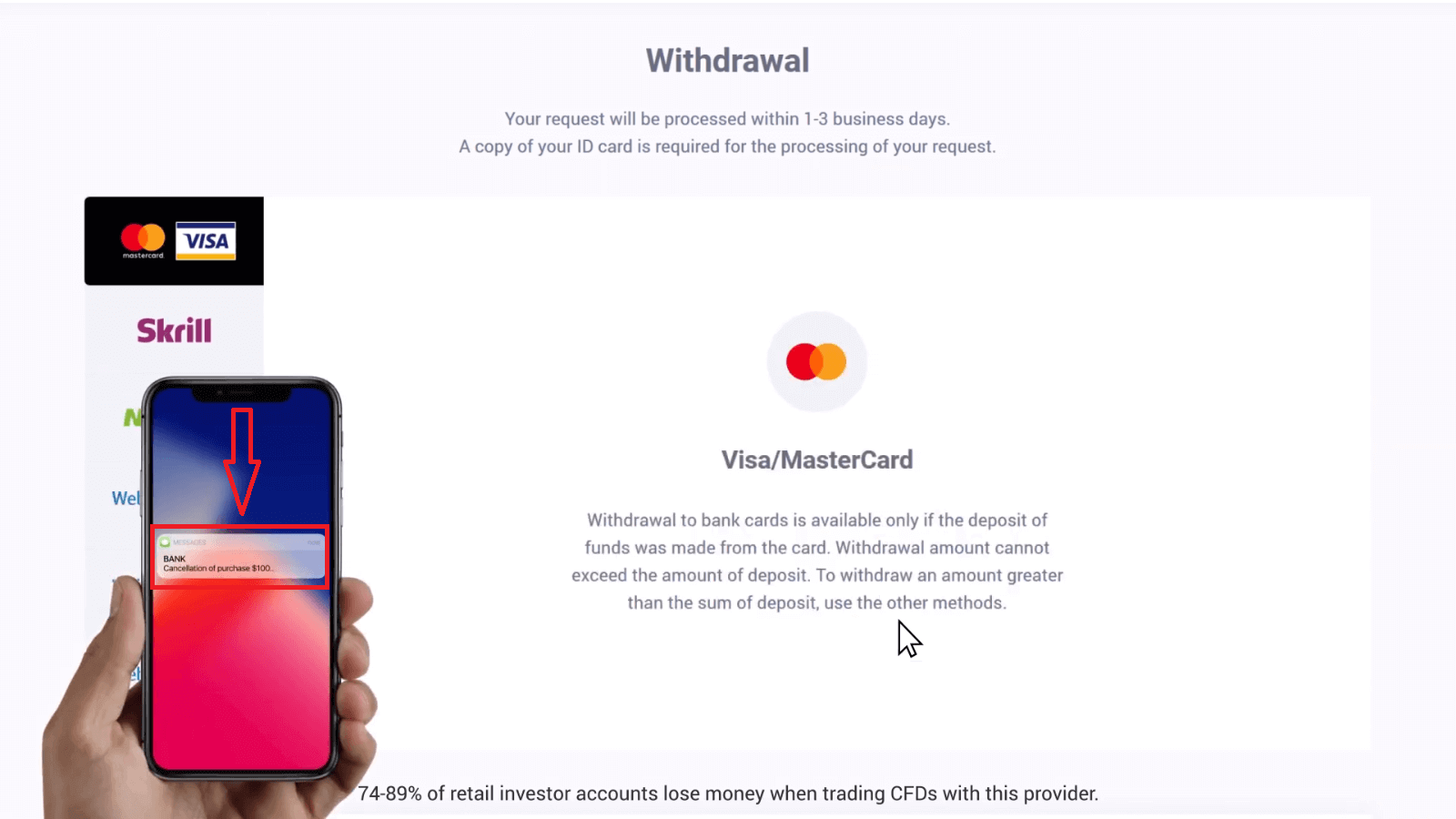
Bagefter kan du hæve din gevinst ved hjælp af enhver anden tilgængelig betalingsmetode.
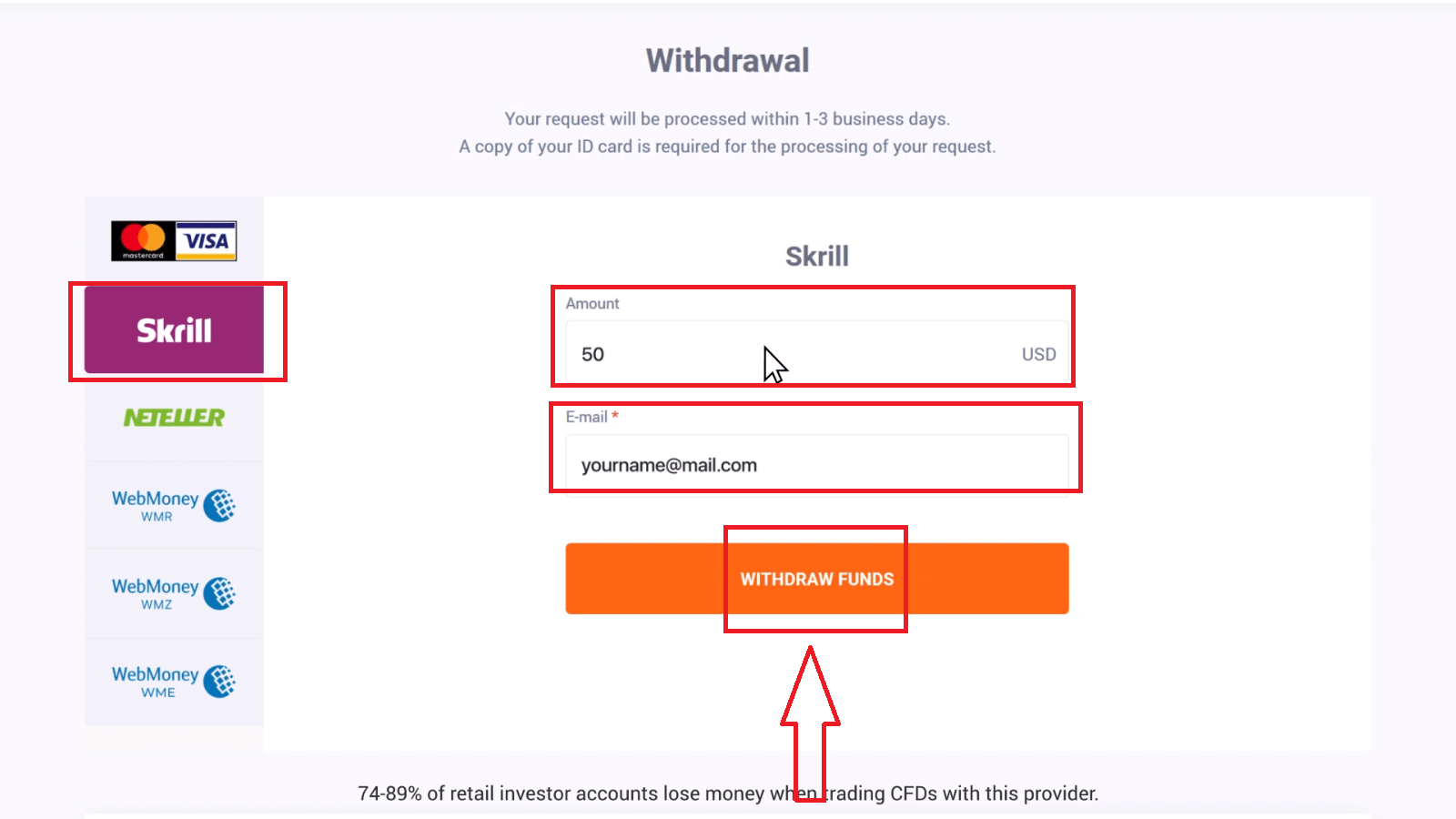
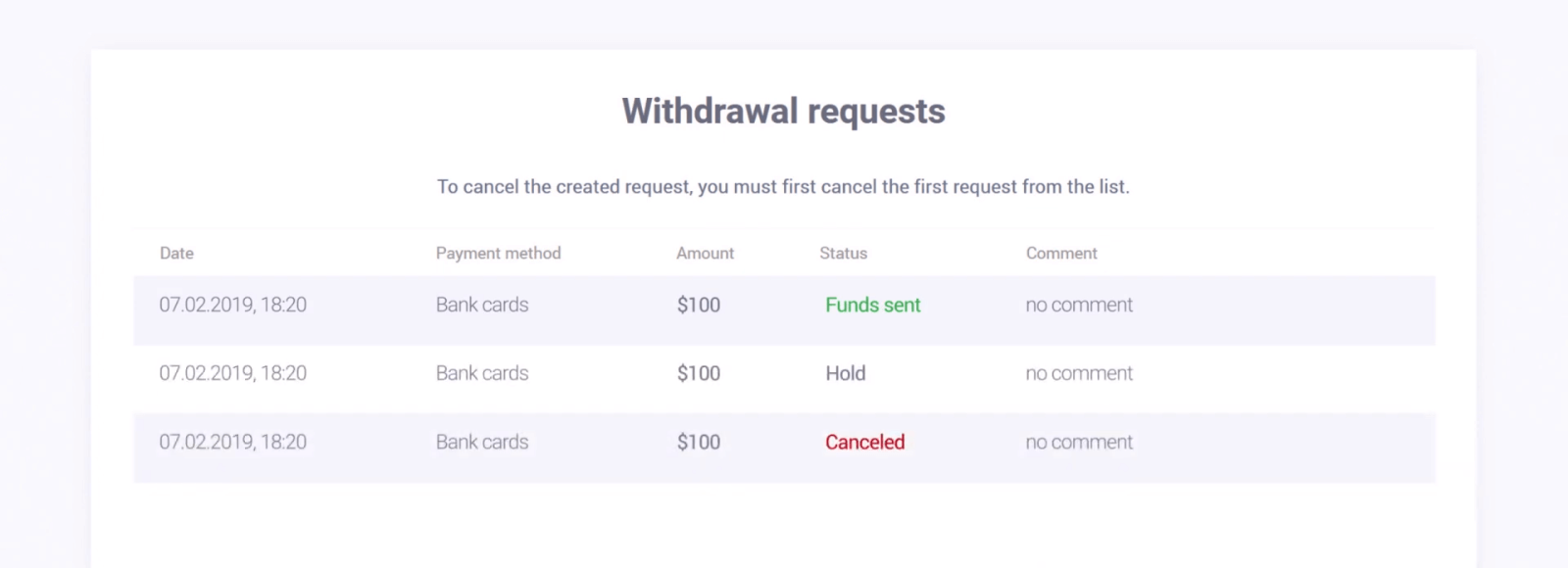
Din udbetalingsanmodning og udbetalingsstatus vises på udbetalingssiden.
Hvordan hæver jeg penge fra handelskontoen til et bankkort?
For at hæve dine penge skal du gå til afsnittet "Hæv penge". Vælg en udbetalingsmetode, angiv beløbet og andre nødvendige oplysninger, og klik på knappen "Hæv penge". Vi gør vores bedste for at behandle alle udbetalingsanmodninger inden for samme dag eller den næste dag, hvis det er uden for arbejdstiden på hverdage (eksklusive weekender). Bemærk venligst, at det kan tage lidt længere tid at behandle interbankbetalinger (bank-til-bank). Antallet af udbetalingsanmodninger er ubegrænset. Udbetalingsbeløbet bør ikke overstige den aktuelle handelsbalance.
*Udbetaling af penge returnerer de penge, der blev betalt i den forrige transaktion. Det beløb, du kan hæve til et bankkort, er derfor begrænset til det beløb, du har indsat på det pågældende kort.
Bilag 1 viser et flowdiagram over udbetalingsprocessen.
Følgende parter er involveret i udbetalingsprocessen:
1) IQ Option
2) Indløsende bank – IQ Options partnerbank.
3) Internationalt betalingssystem (IPS) – Visa International eller MasterCard.
4) Udstedende bank – den bank, der åbnede din bankkonto og udstedte dit kort.
Bemærk venligst, at du kun kan hæve beløbet for din oprindelige indbetaling med dette bankkort til bankkortet. Det betyder, at du kan returnere dine penge til dette bankkort. Denne proces kan tage lidt længere tid end forventet, afhængigt af din bank. IQ Option overfører straks pengene til din bank. Det kan dog tage op til 21 dage (3 uger) at overføre penge fra banken til din bankkonto.
Hvis du ikke modtager pengene den 21. dag, beder vi dig venligst om at udarbejde en kontoudtog (med logo, underskrift og stempel, hvis det er en trykt version; elektroniske versioner skal udskrives, underskrives og stemples af banken), der dækker perioden fra datoen for indbetalingen (af disse midler) til dags dato, og sende den til [email protected] fra den e-mailadresse, der er knyttet til din konto, eller til vores supportmedarbejder via livechat. Det ville være fantastisk, hvis du også kunne give os en e-mailadresse på bankrepræsentanten (den person, der gav dig kontoudtoget). Vi vil derefter bede dig om at informere os, så snart du sender det. Du kan kontakte os via livechat eller via e-mail ([email protected]). Bemærk venligst, at din bankudskrift skal indeholde oplysninger om dit bankkort (de første 6 og 4 sidste cifre af nummeret).
Vi vil gøre vores bedste for at kontakte din bank og hjælpe dem med at finde transaktionen. Din bankudskrift vil blive sendt til betalingsaggregatoren, og undersøgelsen kan tage op til 180 hverdage.
Hvis du hæver et beløb, du har indsat samme dag, vil disse to transaktioner (indbetaling og hævning) ikke blive vist på bankudskriften. I dette tilfælde bedes du kontakte din bank for at få afklaret dette.
Ofte stillede spørgsmål (FAQ)
Konto
Hvor mange penge kan jeg tjene på øvelseskontoen?
Du kan ikke få nogen fortjeneste fra transaktioner, du gennemfører på øvelseskontoen. Du modtager virtuelle penge og foretager virtuelle transaktioner. Den er kun beregnet til træningsformål. For at handle med rigtige penge skal du indbetale penge på en rigtig konto.
Hvordan skifter jeg mellem øvelseskontoen og den rigtige konto?
For at skifte mellem konti skal du klikke på din saldo i øverste højre hjørne. Sørg for, at du er i handelsrummet. Panelet, der åbnes, viser alle dine konti: din rigtige konto og din øvelseskonto. Klik på en konto for at gøre den aktiv, så du kan bruge den til handel.
Hvordan fylder jeg penge op på øvelseskontoen?
Du kan altid optanke din øvelseskonto gratis, hvis saldoen falder til under 10.000 USD. Først skal du vælge denne konto. Klik derefter på den grønne indbetalingsknap med to pile i øverste højre hjørne. Der åbnes et vindue, hvor du kan vælge, hvilken konto du vil optanke: øvelseskontoen eller den rigtige konto.
Har I apps til PC, iOS eller Android?
Ja, det gør vi! Og på computere reagerer platformen hurtigere i applikationen til Windows og Mac OS. Hvorfor er det hurtigere at handle i applikationen? Hjemmesiden er langsommere til at opdatere bevægelser på diagrammet, fordi browseren ikke bruger tilgængelige WebGL-funktioner til at maksimere computerens grafikkortressourcer. Applikationen har ikke denne begrænsning, så den opdaterer diagrammet næsten øjeblikkeligt. Vi har også apps til iOS og Android. Du kan finde og downloade applikationerne på vores downloadside. Hvis en version af appen ikke er tilgængelig til din enhed, kan du stadig handle ved hjælp af IQ Options hjemmeside.
Hvordan kan jeg sikre min konto?
For at sikre din konto skal du bruge 2-trinsgodkendelse. Hver gang du logger ind på platformen, kræver systemet, at du indtaster en særlig kode, der sendes til dit telefonnummer. Du kan aktivere denne funktion i Indstillinger.
Verifikation
Jeg kan ikke bekræfte mit telefonnummer
1. Åbn platformen i inkognitotilstand med Google Chrome. 2. Sørg for, at dit telefonnummer er angivet korrekt.
3. Genstart din mobilenhed, og sørg for, at din enhed modtager andre beskeder.
4. Kontroller, om du har modtaget en SMS eller et opkald med en bekræftelseskode.
Hvis det ikke hjælper, bedes du kontakte vores supportteam via LiveChat og give vores specialister skærmbilleder af en fejl (hvis der er nogen).
Jeg kan ikke bekræfte min e-mailadresse
1. Åbn platformen med Google Chrome i inkognitotilstand. 2. Ryd dine browserdata — cache og cookies. For at gøre dette skal du trykke på CTRL + SHIFT + DELETE, vælge punktummet ALLE og derefter klikke på RENS. Genstart derefter siden og se, om der er sket ændringer. Den komplette procedure er beskrevet her . Du kan også prøve at bruge en anden browser eller en anden enhed.
3. Anmod om en bekræftelses-e-mail igen.
4. Tjek din spam-mappe i din e-mail-bakke.
Hvis det ikke hjælper, bedes du kontakte vores supportteam via LiveChat og give vores specialister skærmbilleder af en fejl (hvis der er nogen).
Hvorfor blev mine dokumenter afvist?
Kontroller venligst om: - dine dokumenter er i farver
- dine dokumenter blev udstedt for højst seks måneder siden
- du har uploadet helsideskopier af dine dokumenter
- du har dækket alle kortnumre korrekt (billedet skal vise de første seks og de sidste fire cifre af dit kortnummer; CVV-koden på bagsiden skal være dækket)
- du har uploadet relevante dokumenter som ID, f.eks. dit pas eller kørekort
Depositum
Hvor lang tid tager det, før den boleto, jeg har betalt, bliver krediteret min konto?
Boletos behandles og krediteres din IQ Option-konto inden for 2 hverdage. Bemærk venligst, at vi har forskellige boletos, og de varierer normalt kun i den minimale behandlingstid, som er 1 time for hurtige boletos og 1 dag for de andre versioner. Husk: hverdage er kun fra mandag til fredag.
Jeg betalte en hurtig boleto, og den kom ikke ind på min konto inden for 24 timer. Hvorfor ikke?
Bemærk venligst, at den maksimale behandlingstid for boletos, selv de hurtigste, er 2 hverdage! Det betyder derfor, at der kun er noget galt, hvis denne frist er udløbet. Det er almindeligt, at nogle krediteres hurtigt, og andre ikke. Vent venligst! Hvis fristen er udløbet, anbefaler vi, at du kontakter os via support.
Hvor lang tid tager det, før den indbetaling, jeg har foretaget via bankoverførsel, ankommer til min konto?
Standardtiden for bankoverførsler er 2 hverdage, og det kan tage hurtigere. Men ligesom nogle boletos behandles på kortere tid, kan andre have brug for hele periodens længde. Det vigtigste er at foretage overførslen på din egen konto og anmode om det via hjemmesiden/appen, før du foretager overførslen!
Hvad er denne 72-timers fejl?
Dette er et nyt AML (anti-hvidvaskningssystem), som vi har implementeret. Hvis du indbetaler via Boleto, skal du vente op til 72 timer, før du kan hæve penge. Bemærk, at de andre metoder ikke påvirkes af denne ændring.
Kan jeg indbetale ved hjælp af en andens konto?
Nej. Alle indbetalingsmidler skal tilhøre dig, såvel som ejerskabet af kort, CPF og andre data, som angivet i vores vilkår og betingelser.
Hvad hvis jeg vil ændre valutaen på min konto?
Du kan kun indstille valutaen én gang, når du foretager dit første indbetalingsforsøg. Du vil ikke kunne ændre valutaen på din rigtige handelskonto, så sørg for at vælge den rigtige, før du klikker på "Gå til betaling".
Du kan indbetale i enhver valuta, og den vil automatisk blive konverteret til den, du har valgt.
Debet- og kreditkort. Kan jeg indbetale med kreditkort?
Du kan bruge ethvert Visa-, Mastercard- eller Maestro-debet- eller kreditkort (kun med CVV) til at indbetale og hæve penge, undtagen Electron. Kortet skal være gyldigt og registreret i dit navn og understøtte internationale onlinetransaktioner.
Hvordan kan jeg afbryde tilknytningen til mit kort?
Hvis du vil fjerne tilknytningen til dit kort, skal du klikke på "Fjern tilknytning til kort" lige under knappen "Betal", når du foretager din nye indbetaling.
Hvad er 3DS?
3D Secure-funktionen er en særlig metode til behandling af transaktioner. Når du modtager en SMS-besked fra din bank om en onlinetransaktion, betyder det, at 3D Secure-funktionen er aktiveret. Hvis du ikke modtager en SMS-besked, skal du kontakte din bank for at aktivere den.
Jeg har problemer med at indbetale via kort
Brug din computer til at indbetale, og det burde virke med det samme! Ryd midlertidige internetfiler (cache og cookies) fra din browser. For at gøre dette skal du trykke på CTRL+SHIFT+DELETE, vælge tidsperioden ALLE og vælge muligheden for at rense. Opdater siden, og se, om noget har ændret sig. For at få fuldstændige instruktioner, se her . Du kan også prøve at bruge en anden browser eller en anden enhed.
Indbetalinger kan blive afvist, hvis du har indtastet den forkerte 3D Secure-kode (den engangsbekræftelseskode, der sendes af banken). Fik du en kode via SMS-besked fra din bank? Kontakt din bank, hvis du ikke fik en.
Dette kan ske, hvis feltet "land" er tomt i dine oplysninger. I dette tilfælde ved systemet ikke, hvilken betalingsmetode det skal tilbyde, da de tilgængelige metoder varierer fra land til land. Indtast dit bopælsland, og prøv igen.
Nogle indbetalinger kan blive afvist af din bank, hvis de har restriktioner på internationale betalinger. Kontakt din bank, og tjek disse oplysninger hos dem.
Du er altid velkommen til at foretage indbetalinger fra en e-wallet i stedet.
Vi understøtter følgende: Skrill , Neteller , Paypal.
Du kan nemt registrere dig gratis online hos enhver af dem og derefter bruge dit bankkort til at indsætte penge på din e-wallet.
Handel
Hvad er det bedste tidspunkt at vælge mellem at handle?
Det bedste handelstidspunkt afhænger af din handelsstrategi og et par andre faktorer. Vi anbefaler, at du er opmærksom på markedsplanerne, da overlapningen mellem de amerikanske og europæiske handelssessioner gør priserne mere dynamiske i valutapar som EUR/USD. Du bør også følge markedsnyheder, der kan påvirke bevægelsen af dit valgte aktiv. Det er bedre ikke at handle, når priserne er meget dynamiske for uerfarne handlende, der ikke følger nyhederne og ikke forstår, hvorfor prisen svinger.
Hvor mange optioner kan jeg købe pr. udløbsdato?
Vi begrænser ikke antallet af optioner, du kan købe for en udløbsdato eller et aktiv. Den eneste begrænsning er eksponeringsgrænsen: Hvis handlende allerede har investeret et stort beløb i det aktiv, du har valgt, er det beløb, du investerer, begrænset af denne eksponeringsgrænse. Hvis du arbejder på en konto med rigtige midler, kan du se investeringsgrænsen for hver af optionerne på diagrammet. Klik på feltet, hvor du indtaster beløbet.
Hvad er minimumsprisen for en option?
Vi ønsker, at handel skal være tilgængelig for alle. Minimumsinvesteringsbeløbet for dagens handelsbetingelser kan findes på virksomhedens handelsplatform/hjemmeside.
Hvad er fortjenesten efter salg og den forventede fortjeneste?
Så snart du køber en put- eller call-option, vises tre tal øverst til højre i diagrammet: Samlet investering: hvor meget du har investeret i en handel
Forventet fortjeneste: muligt resultat af transaktionen, hvis diagrammets punkt på udløbslinjen ender på samme sted, som det er nu.
Fortjeneste efter salg: Hvis den er rød, viser den dig, hvor meget af det investerede beløb du vil miste din saldo efter salg. Hvis den er grøn, viser den dig, hvor meget fortjeneste du får efter salg.
Forventet fortjeneste og fortjeneste efter salg er dynamiske, da de ændrer sig afhængigt af flere faktorer, herunder den aktuelle markedssituation, hvor tæt udløbstiden er, og den aktuelle pris på aktivet.
Mange handlende sælger, når de ikke er sikre på, at transaktionen vil give dem en fortjeneste. Salgssystemet giver dig mulighed for at minimere tab på tvivlsomme optioner.
Hvorfor er Sælg-knappen (forudplanlagt optionslukning) inaktiv?
For alt-eller-intet-optioner er salgsknappen tilgængelig fra 30 minutter før udløb til 2 minutter før udløb. Hvis du handler med digitale optioner, er salgsknappen altid tilgængelig.
Udbetaling
Hvor lang tid tager det, før den hævning, jeg har foretaget via bankoverførsel, ankommer til min bankkonto?
Standardtiden for bankoverførsler er 3 hverdage, og det kan tage hurtigere. Men ligesom nogle boletos behandles på kortere tid, kan andre have brug for hele periodens tid.
Hvorfor ændrede I minimumsbeløbet for hævninger via bankoverførsel til 150,00 BRL?
Dette er et nyt minimumsbeløb for udbetalinger, der kun gælder for bankoverførsler. Hvis du vælger en anden metode, er minimumsbeløbet stadig 4 BRL. Denne ændring var nødvendig på grund af det store antal udbetalinger, der blev behandlet med denne metode til lave værdier. For at overholde behandlingstiden er vi nødt til at reducere antallet af udbetalinger pr. dag, uden at det påvirker kvaliteten af disse.
Jeg prøver at hæve mindre end 150,00 BRL via bankoverførsel, og jeg får en besked om at kontakte support. Arranger venligst det for mig.
Hvis du vil hæve et beløb under 150 BRL, skal du blot vælge en anden udbetalingsmetode, for eksempel en elektronisk tegnebog.
Hvad er minimums- og maksimumsbeløbene for udbetalinger?
Vi har ingen begrænsninger på minimumsbeløbet for udbetalinger — fra $2 kan du hæve dine penge på følgende side: iqoption.com/withdrawal. For at hæve et beløb på mindre end $2 skal du kontakte vores supportteam for at få hjælp. Vores specialister vil give dig en beskrivelse af de mulige scenarier.
Skal jeg fremvise nogen dokumenter for at foretage en udbetaling?
Ja. Du skal bekræfte din identitet for at kunne hæve penge. Kontoverifikation er nødvendig for at forhindre svigagtige økonomiske transaktioner på kontoen. For at bestå verifikationsprocessen vil du blive bedt om at uploade dine dokumenter på platformen ved hjælp af nedenstående links:
1) Et billede af dit ID (pas, kørekort, nationalt ID-kort, opholdstilladelse, flygtningeidentitetscertifikat, flygtningepas, vælger-ID). Du kan bruge vores videovejledninger nedenfor for at få flere oplysninger.
2) Hvis du brugte et bankkort til at indbetale penge, bedes du uploade en kopi af begge sider af dit kort (eller kort, hvis du brugte mere end ét til at indbetale). Husk, at du skal skjule dit CVV-nummer og kun holde de første 6 og de sidste 4 cifre af dit kortnummer synlige. Sørg for, at dit kort er underskrevet.
Hvis du bruger en e-wallet til at indbetale penge, skal du kun sende os en scanning af dit ID.
Alle dokumenter vil blive verificeret inden for 3 hverdage efter, at du har anmodet om udbetaling.
Udbetalingsstatusser. Hvornår vil min udbetaling være gennemført?
1) Når en udbetalingsanmodning er foretaget, får den status "Anmodet". På dette tidspunkt trækkes pengene fra din kontosaldo. 2) Når vi begynder at behandle anmodningen, får den status "I gang".
3) Pengene overføres til dit kort eller din e-wallet, efter at anmodningen har fået status "Penge sendt". Det betyder, at udbetalingen er gennemført hos os, og at dine penge ikke længere er i vores system.
Du kan til enhver tid se status for din udbetalingsanmodning i din transaktionshistorik.
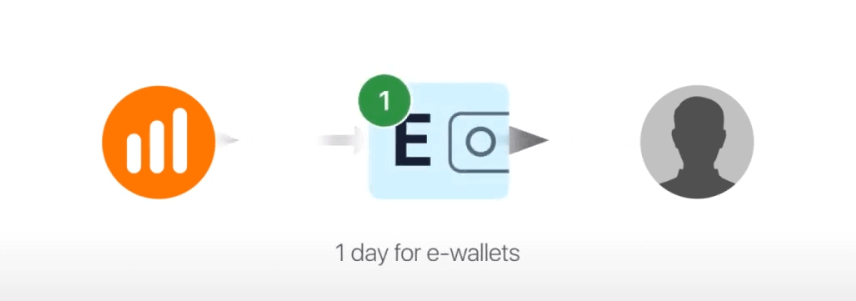
Tidspunktet for, hvornår du modtager betalingen, afhænger af banken, betalingssystemet eller e-wallet-systemet. Det er cirka 1 dag for e-wallets og normalt op til 15 kalenderdage for banker. Udbetalingstiden kan øges af betalingssystemet eller din bank, og IQ Option har ingen indflydelse på det.
Hvor lang tid tager det at behandle udbetalingen?
For hver udbetalingsanmodning har vores specialister brug for lidt tid til at kontrollere alt og godkende anmodningen. Dette er normalt ikke mere end 3 dage. 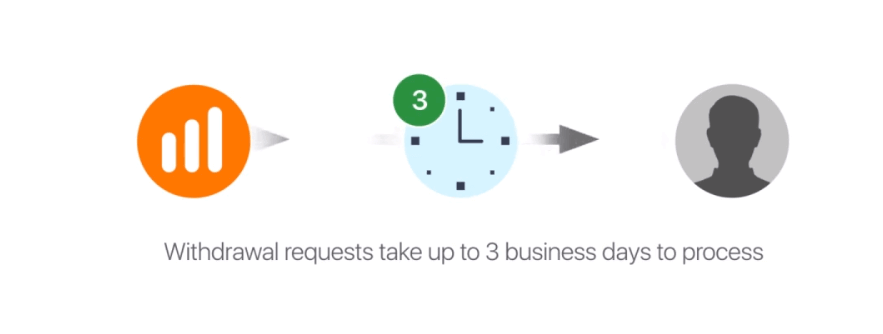
Vi skal sikre os, at den person, der fremsætter en anmodning, virkelig er dig, så ingen andre kan få adgang til dine penge.
Dette er nødvendigt for at beskytte dine penge samt for verifikationsprocedurerne.
Derefter er der en særlig procedure, når du hæver til et bankkort.
Du kan kun hæve det samlede beløb, der er indbetalt fra dit bankkort inden for de sidste 90 dage, til dit bankkort.
Vi sender dig pengene inden for de samme 3 dage, men din bank har brug for lidt mere tid til at gennemføre transaktionen (mere præcist, annulleringen af dine betalinger til os).
Alternativt kan du hæve hele dit overskud til en e-wallet (som Skrill, Neteller eller WebMoney) uden nogen begrænsninger og få dine penge inden for 24 timer efter, at vi har gennemført din udbetalingsanmodning. Dette er den hurtigste måde at få dine penge på.