IQ Option åben konto: Handelskontotrin og krav

Arbejd gennem en ligetil sekvens: Opret legitimationsoplysninger og bekræft kontaktoplysninger, vælg demo eller live, fuldfør din profil, upload offentligt id og bevis for adresse, aktiver to-faktor-godkendelse, og finansier derefter kontoen ved hjælp af en understøttet betalingsmetode. Forvent verifikationstjek, der kan variere fra et par timer til flere dage afhængigt af dokumentkvalitet og lokal bank. Trinene nedenfor dækker dokumenttip, minimumsfinansieringsforventninger, typiske betalingsmetoder, almindelige tilmeldingsfejl og rettelser og sikkerhedsforanstaltninger for at hjælpe dig med at gå fra registrering til handel med tillid.
Sådan åbner du en handelskonto med e-mail på IQ Option
1. Besøg IQ Options hjemmeside , og klik på [Tilmeld dig] i øverste højre hjørne. 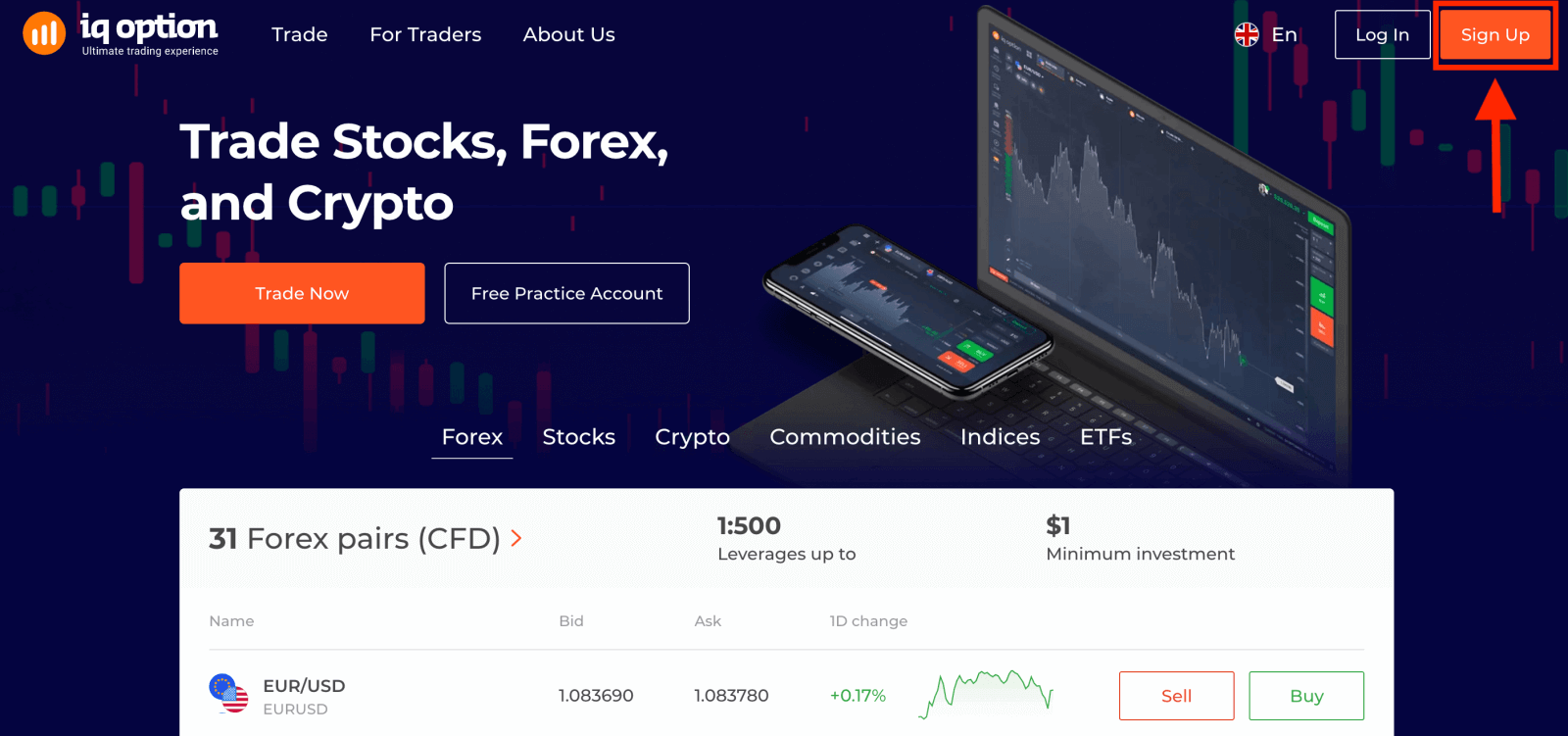
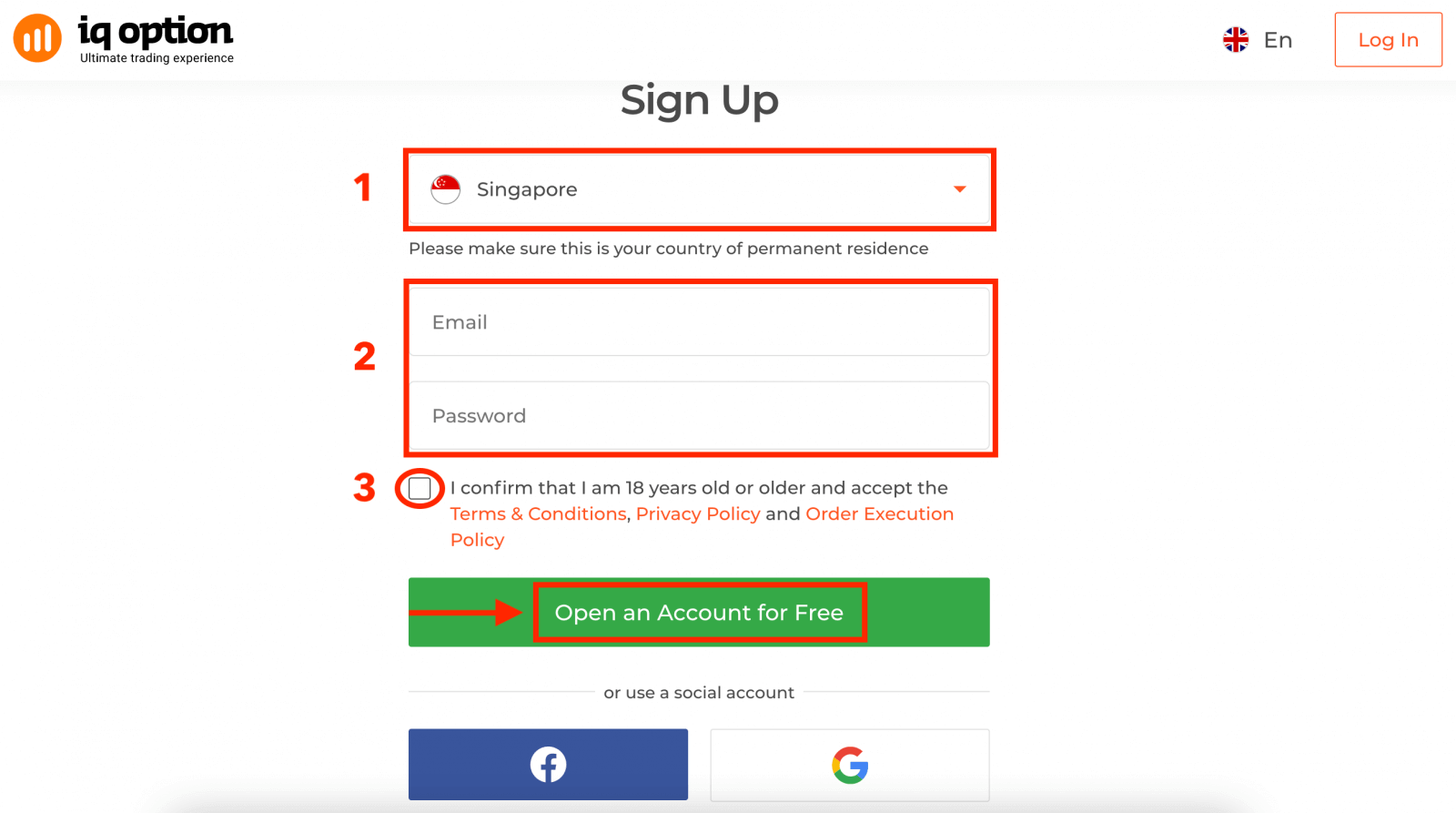
2. For at tilmelde dig skal du udfylde alle nødvendige oplysninger og klikke på " Opret en konto gratis".
- Vælg dit land for permanent ophold.
- Indtast en gyldig e-mailadresse og opret en sikker adgangskode.
- Læs privatlivspolitikken, og bekræft den ved at klikke på afkrydsningsfeltet.
Tillykke! Du er registreret.
Nu kan du begynde at handle. Du har $10.000 på din demokonto . En demokonto er et værktøj, der giver dig mulighed for at blive fortrolig med platformen, øve dine handelsfærdigheder på forskellige aktiver og afprøve nye mekanismer på et realtidsdiagram uden risiko.
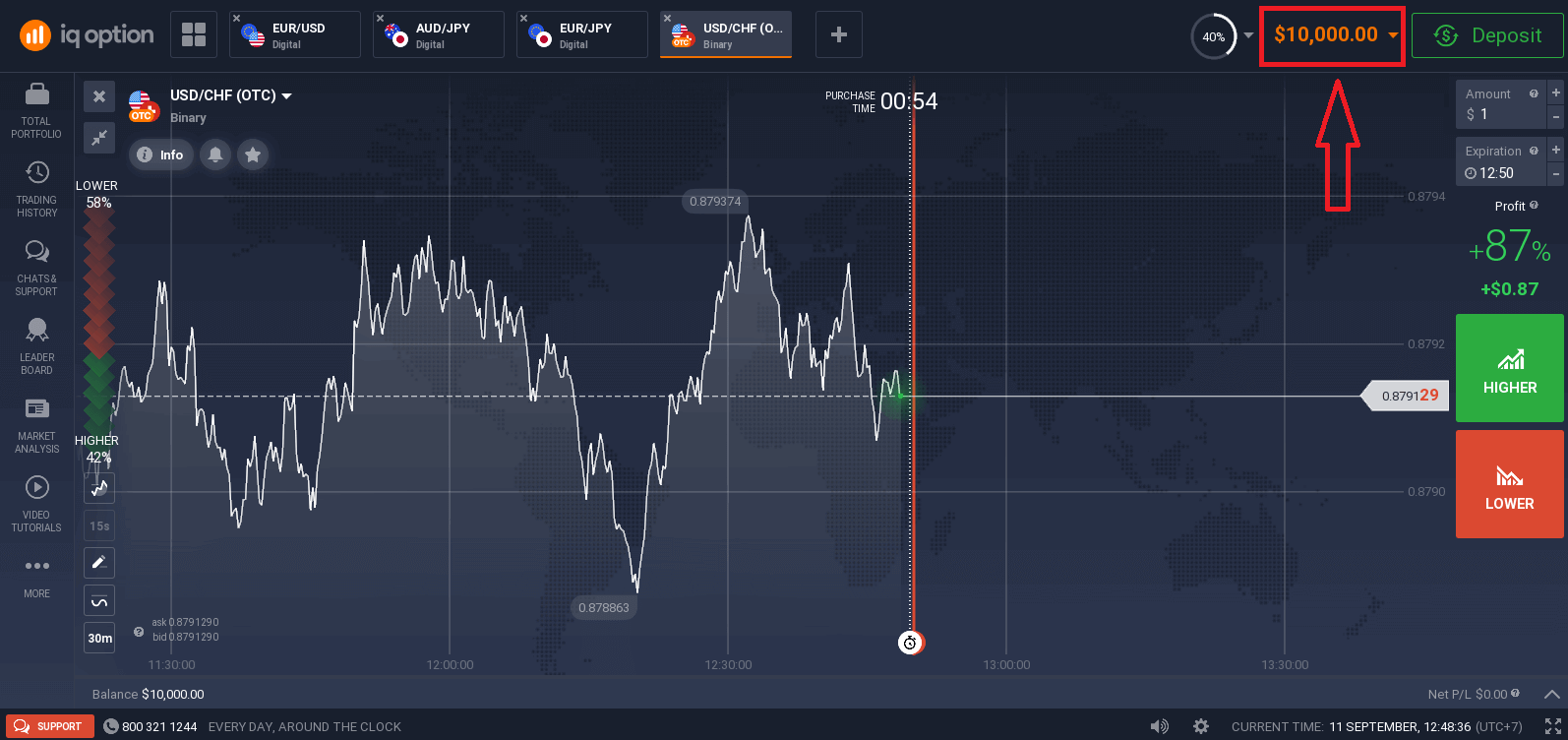
Du kan også handle på en rigtig konto efter indbetaling ved at klikke på " Indbetal " i øverste højre hjørne af siden.
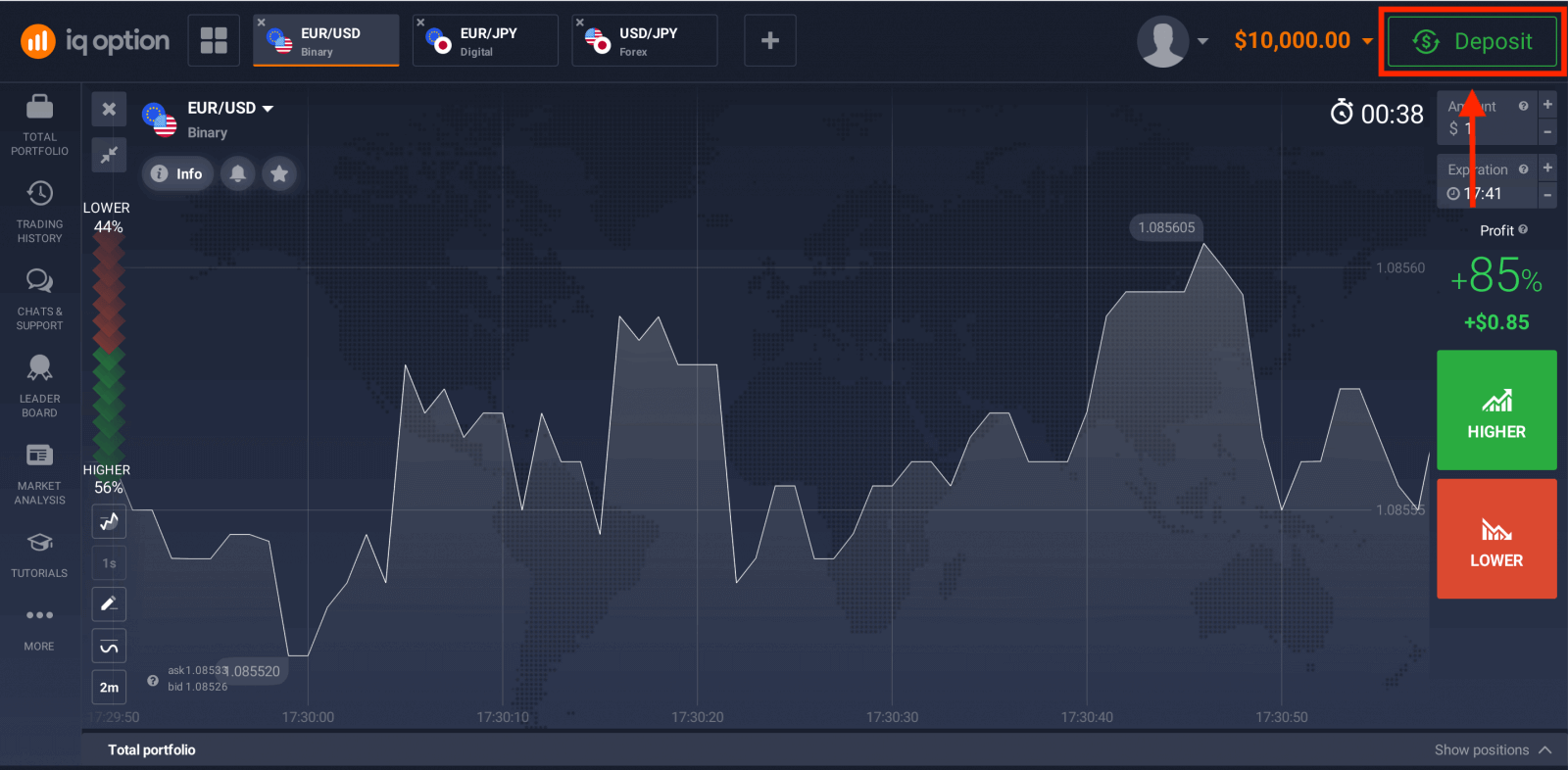
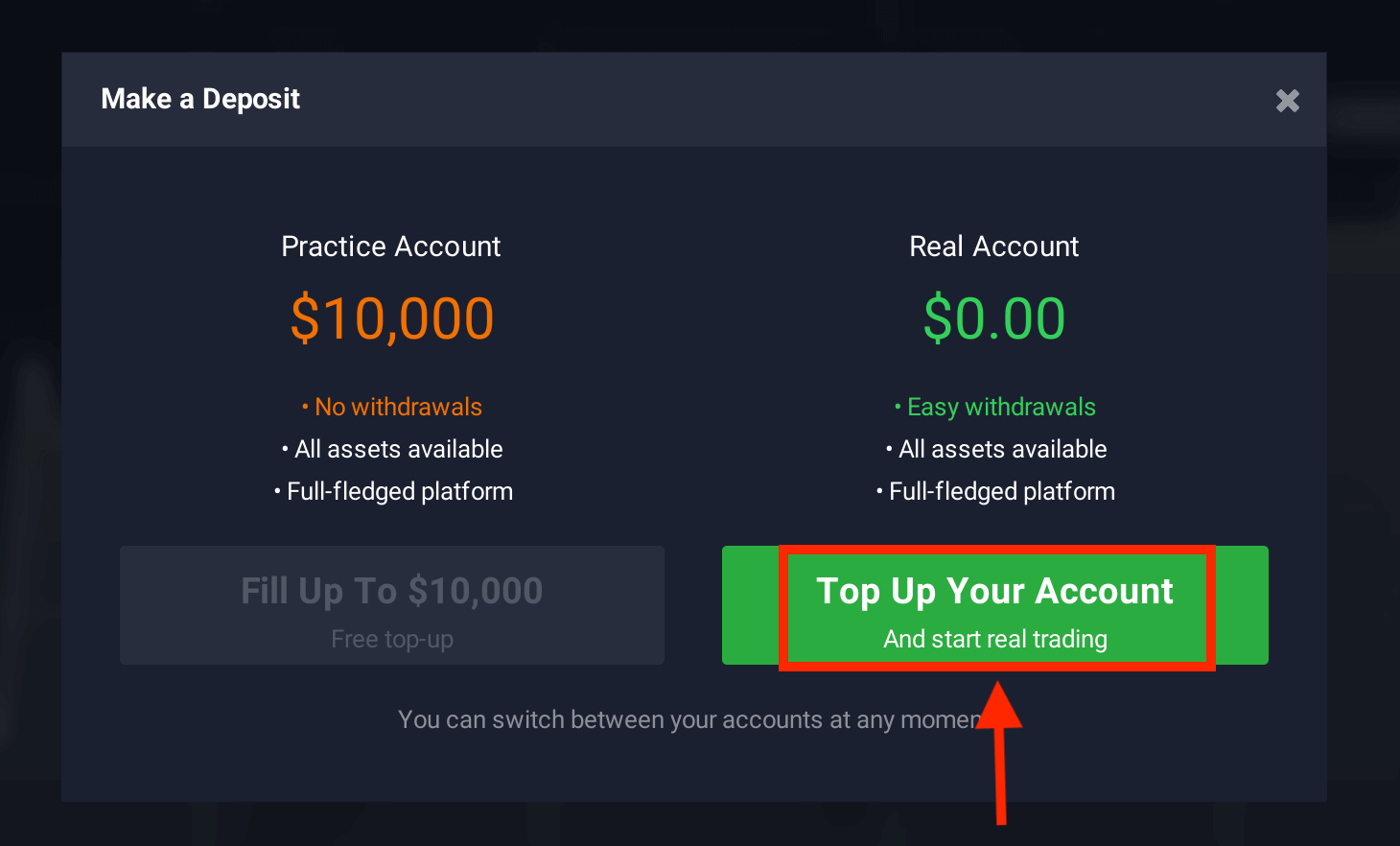
Klik derefter på " Top din konto " (minimumsindbetalingen er 10 USD).
Se denne artikel for at lære mere om indbetaling: Sådan indbetaler du på IQ Option
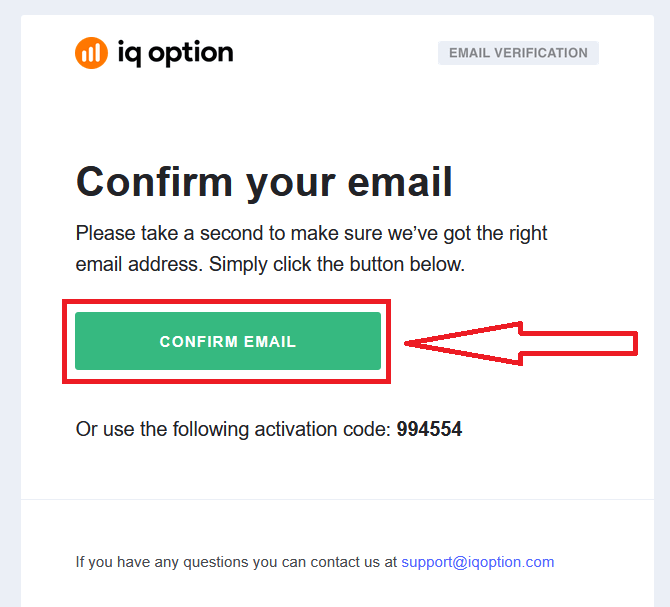
. Endelig har du adgang til din e-mail, og IQ Option sender dig en bekræftelsesmail. Klik på linket i mailen for at aktivere din konto. Så er du færdig med registreringen og aktiveringen af din konto.
Sådan åbner du en handelskonto med Facebook på IQ Option
Du har også mulighed for at åbne en IQ Option-konto ved hjælp af Facebook, hvilket er en hurtig og nem måde at oprette din handelskonto og begynde at handle. 1. Klik på Facebook- knappen.
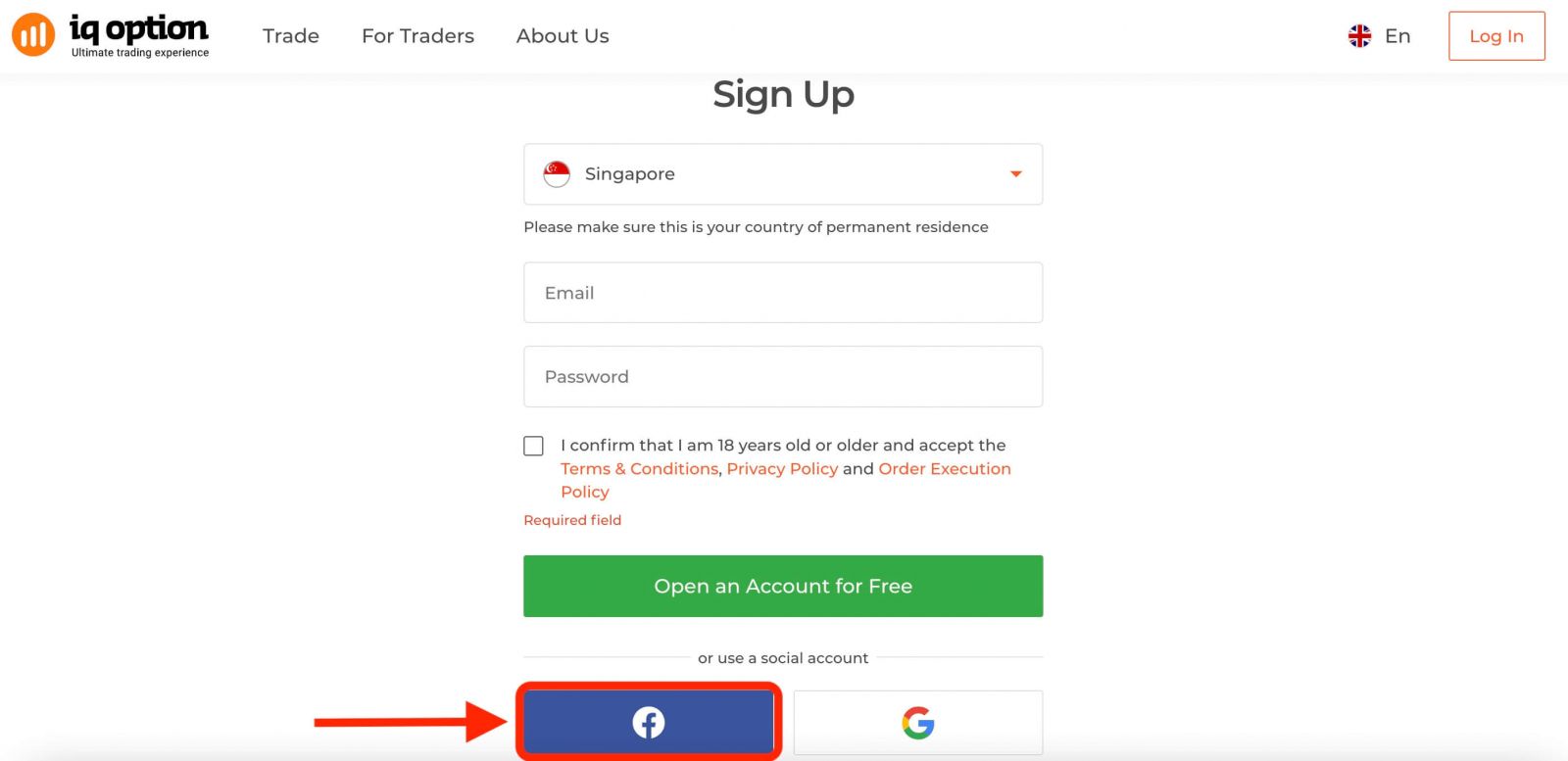
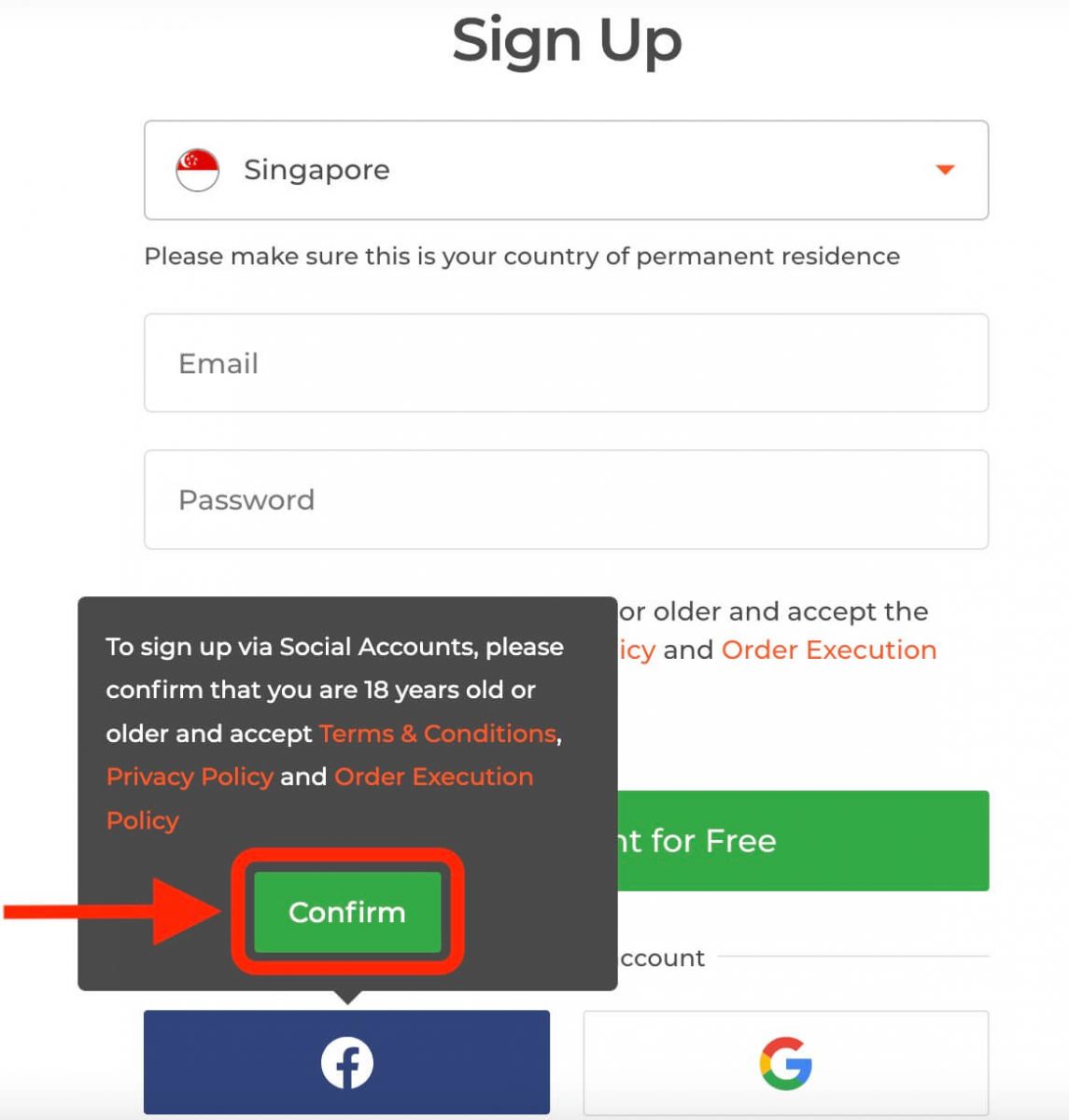
Derefter vil den bede dig om at være 18 år eller ældre og acceptere Vilkår, Privatlivspolitik og Ordreudførelsespolitik. Klik på " Bekræft ".
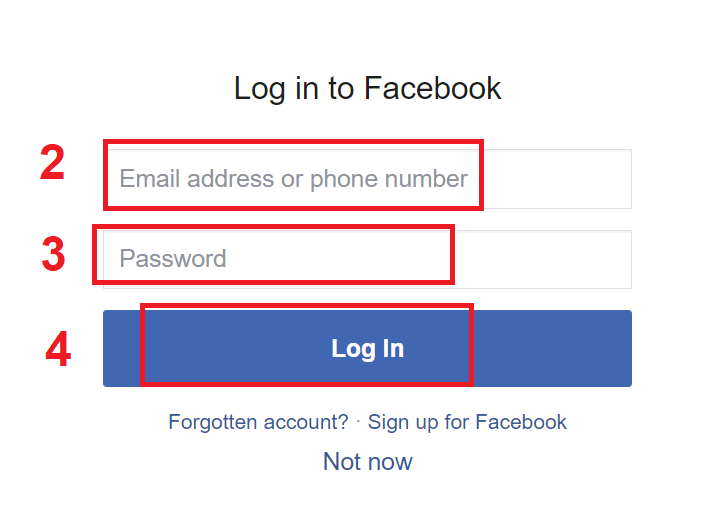
2. Du vil blive omdirigeret til Facebooks login-side.
3. Indtast din Facebook-e-mail og adgangskode.
4. Klik på "Log ind".
Du vil blive bedt om at bekræfte din identitet og give IQ Option tilladelse til at få adgang til nogle af dine Facebook-oplysninger, såsom dit navn og profilbillede. Klik på "Fortsæt som ...".
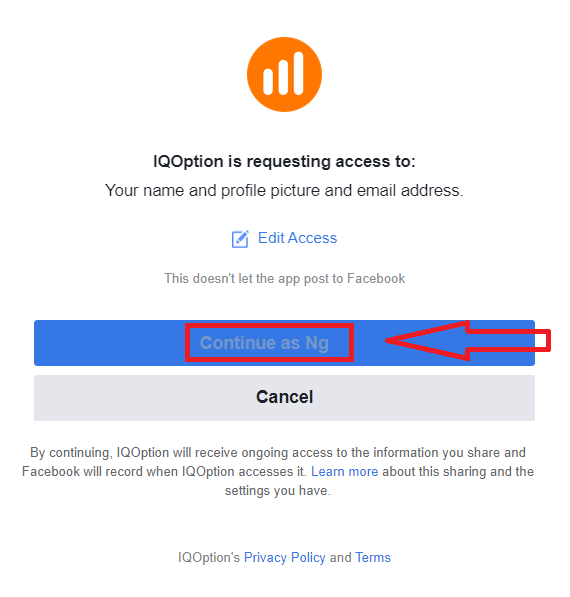
Derefter vil du blive omdirigeret tilbage til IQ Options hjemmeside, hvor din handelskonto oprettes automatisk.
Du kan nu begynde at handle på IQ Option med din Facebook-konto. Du kan også få adgang til dine kontoindstillinger, indbetale og hæve penge, bekræfte din identitet og mere fra menuen øverst til højre på siden.
Sådan åbner du en handelskonto hos Google på IQ Option
1. IQ Option kan også registreres med en Google- konto. For at registrere dig skal du godkende din Google-konto ved at klikke på den tilsvarende knap i registreringsformularen.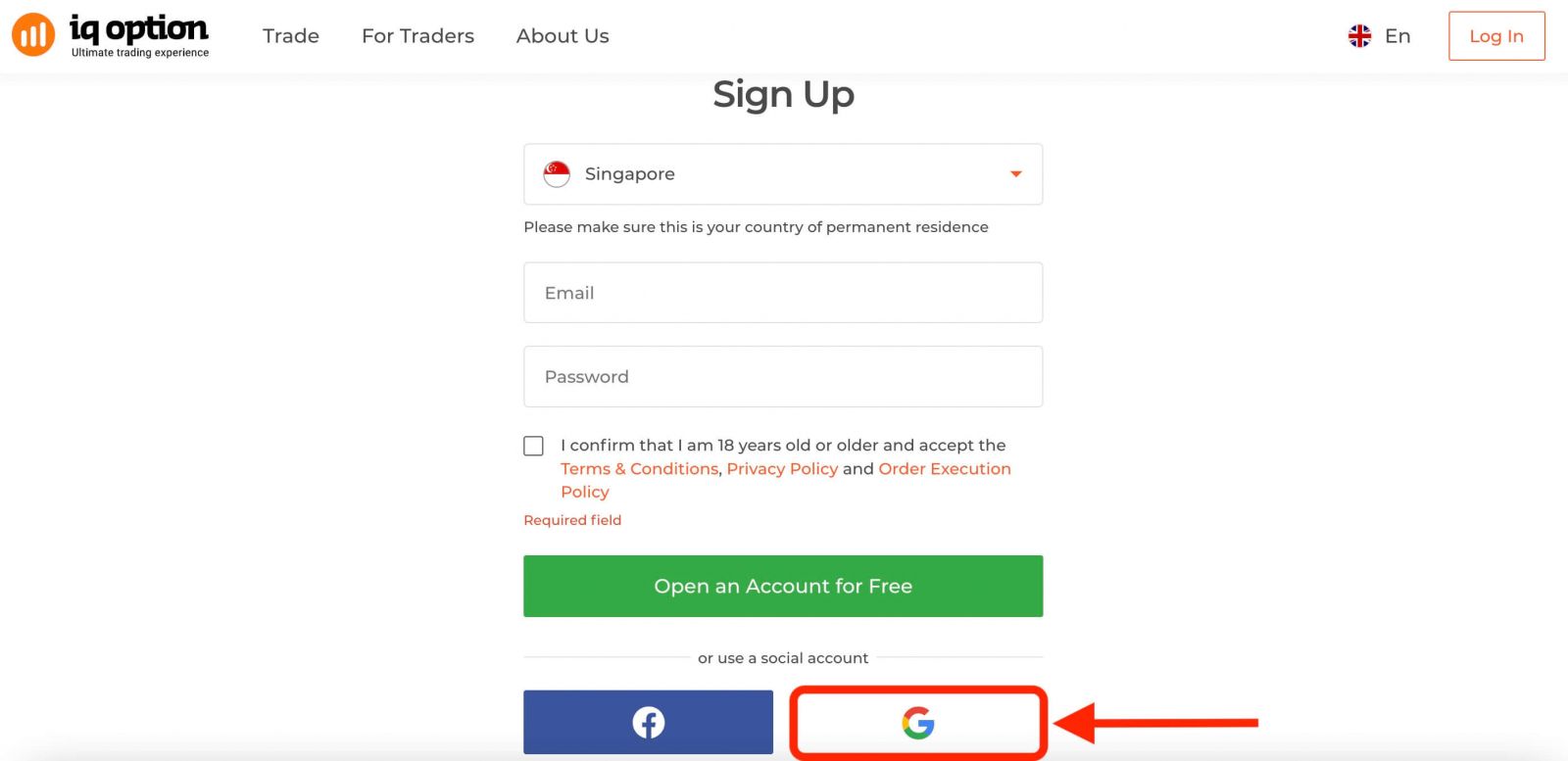
Derefter vil den bede dig om at være 18 år eller ældre og acceptere Vilkår, Privatlivspolitik og Ordreudførelsespolitik. Klik på " Bekræft ".
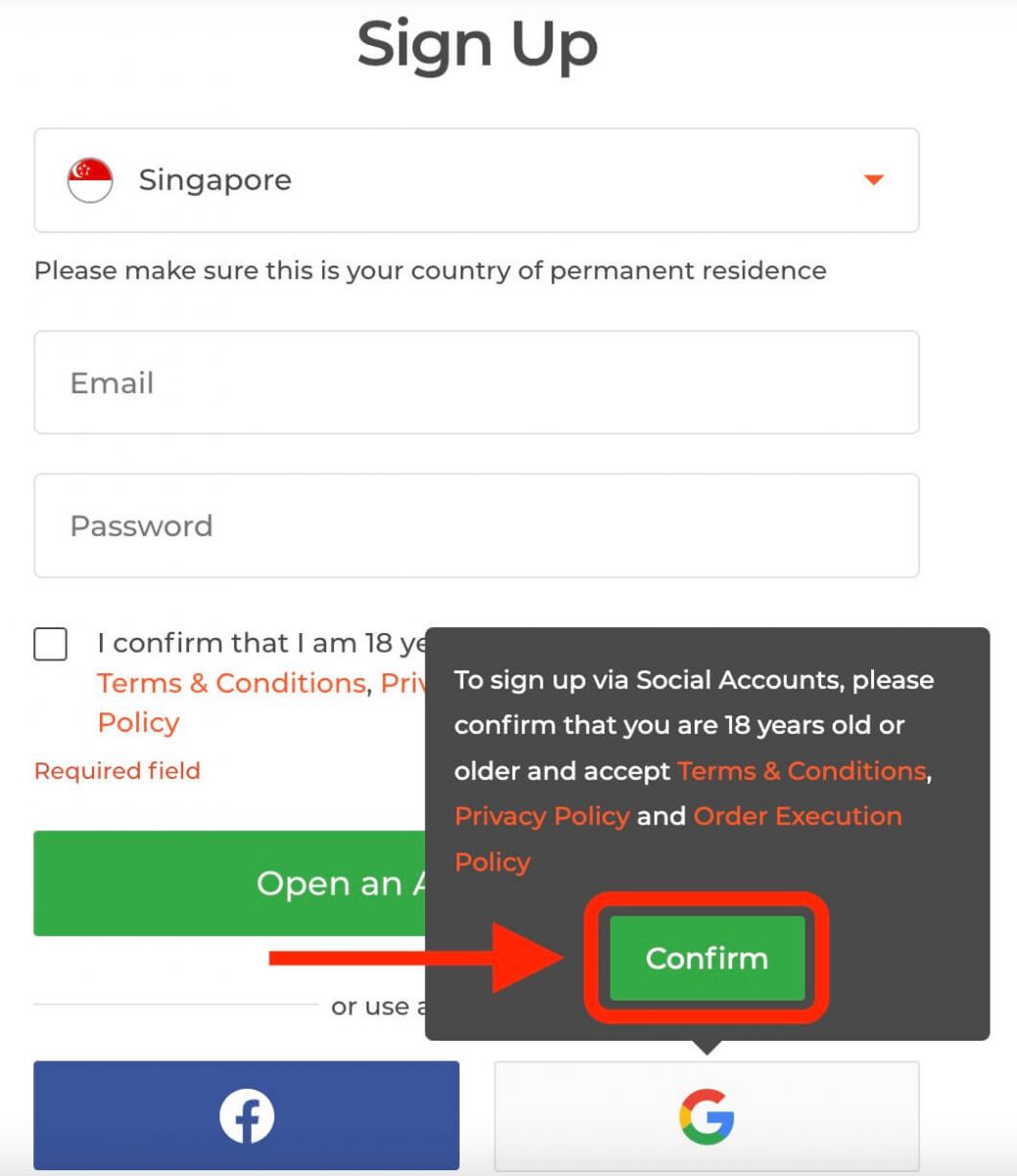
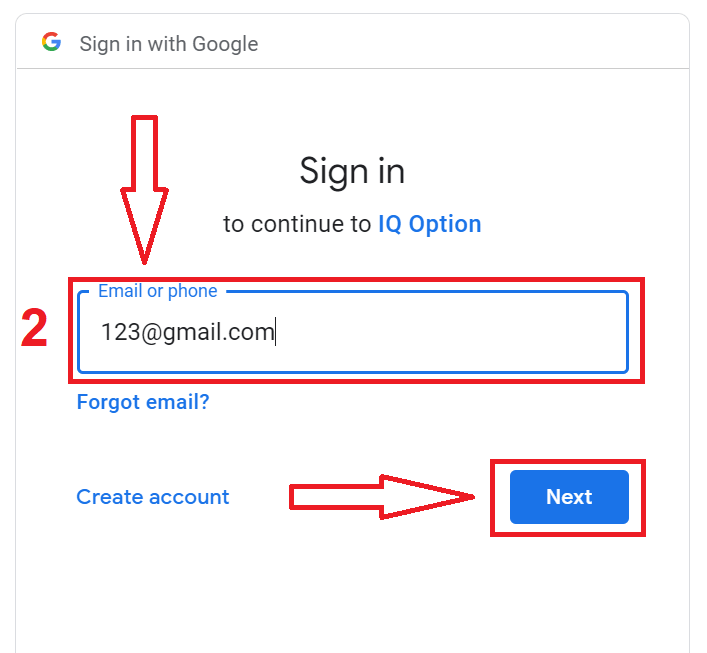
2. Du vil blive omdirigeret til en Google-loginside, hvor du kan indtaste dine eksisterende Google-kontooplysninger.
3. Indtast derefter adgangskoden til din Google-konto, og klik på "Næste".
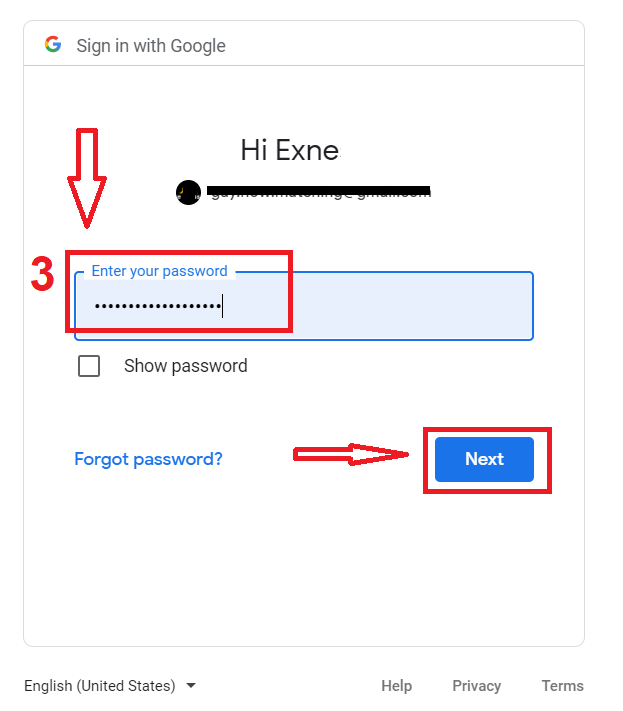
Tillykke! Du har registreret dig med en Google-konto på IQ Option. Du vil derefter blive ført til dit IQ Option-dashboard, hvor du kan udfylde din profil, bekræfte din identitet, indbetale penge og begynde at handle.
Du kan nu nyde fordelene ved at handle på en af de mest avancerede og brugervenlige platforme på markedet.
Åbn en handelskonto på IQ Option-appen til iOS
Hvis du leder efter en bekvem og brugervenlig måde at handle på din iPhone eller iPad, kan du prøve IQ Option-appen til iOS. Vi viser dig, hvordan du downloader, installerer og registrerer en konto på IQ Option-appen til iOS i et par enkle trin. Trin 1: Download IQ Option-appen til iOS fra App Store.
Det første trin er at gå til App Store på din iOS-enhed og søge efter "IQ Option". Alternativt kan du downloade appen direkte her .
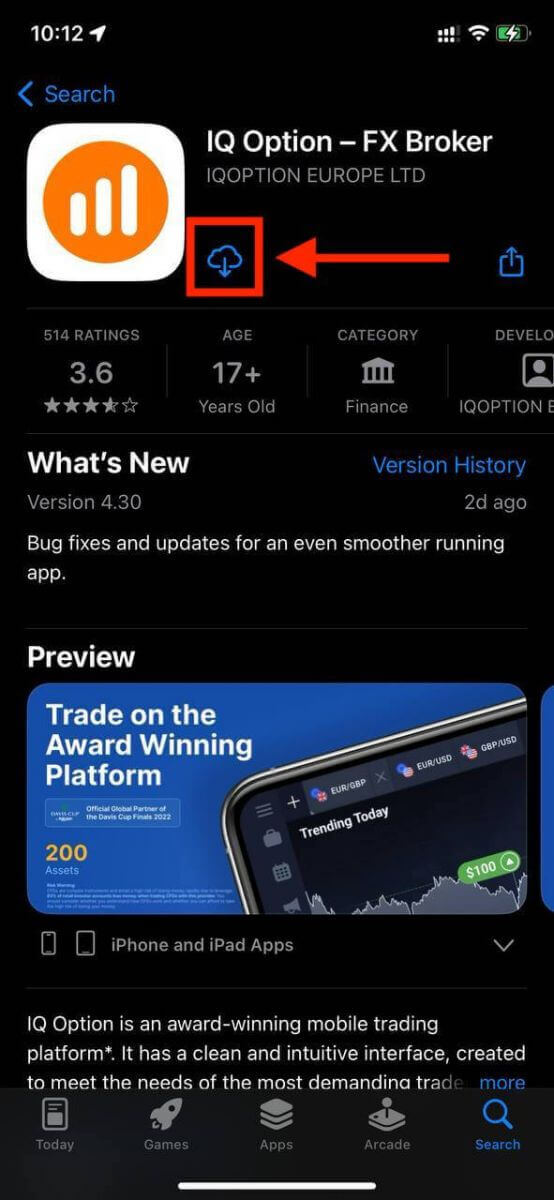
Trin 2: Registrer en konto på IQ Option-appen til iOS.
Når du har downloadet appen, kan du trykke på den for at åbne den og starte installationsprocessen.
Udfyld registreringsformularen med dine personlige oplysninger:
- Indtast en gyldig e-mailadresse.
- Opret en stærk adgangskode .
- Vælg dit land for permanent bopæl.
- Accepter platformens vilkår og betingelser, og klik på " Registrer ".
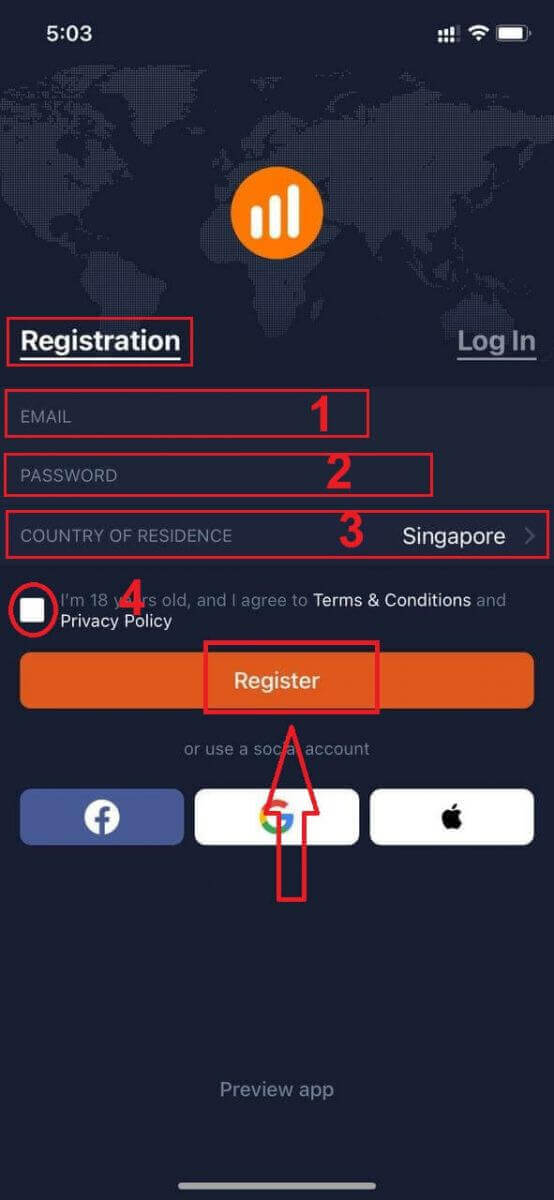
Tillykke! Du har registreret en konto i IQ Option-appen til iOS og er klar til at begynde at handle på din mobilenhed.
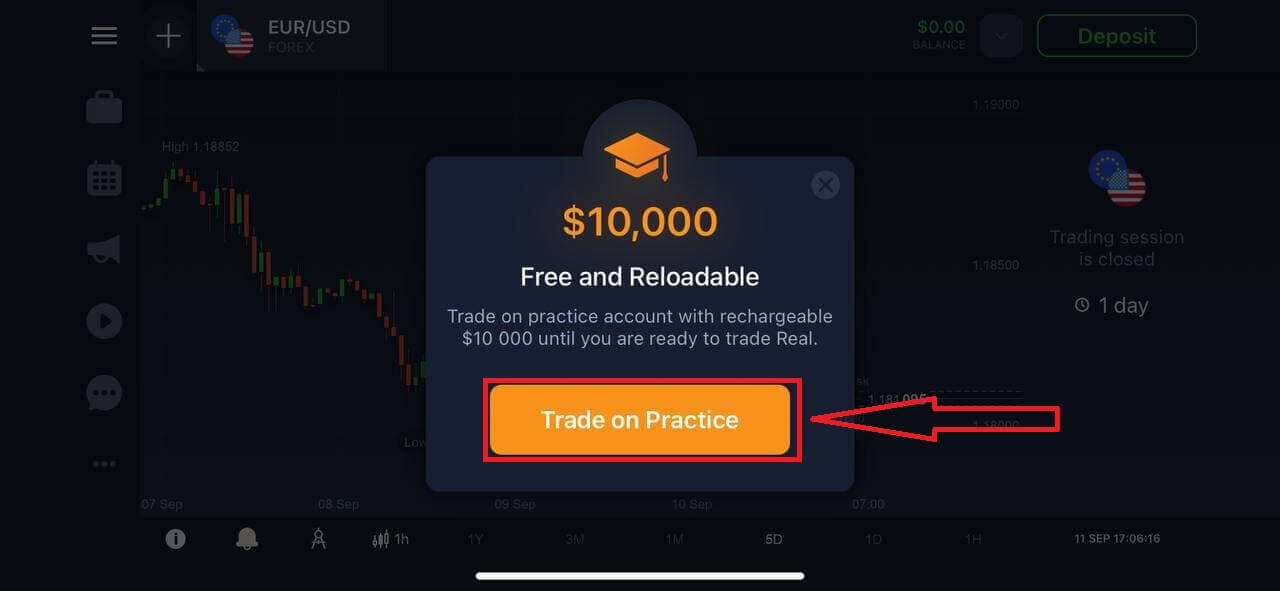
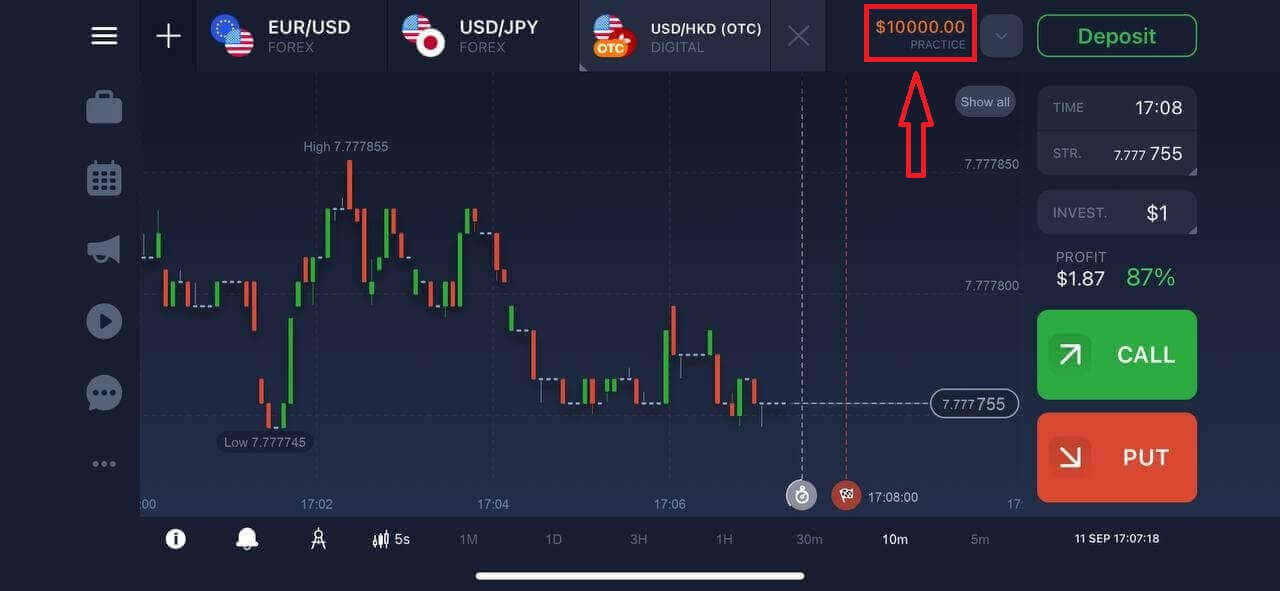
Du har $10.000 på din demokonto. Du kan vælge mellem hundredvis af aktiver at handle med, analysere prisdiagrammer, bruge forskellige indikatorer og værktøjer, oprette alarmer og meddelelser, foretage ind- og udbetalinger, kontakte kundesupport og meget mere.
Åbn en handelskonto på IQ Option-appen til Android
IQ Option-appen til Android er en brugervenlig og kraftfuld handelsplatform, der giver dig mulighed for at handle når som helst og hvor som helst.Vi viser dig, hvordan du downloader og registrerer en konto på IQ Option-appen til Android, hvilket er en af de mest bekvemme måder at handle på farten.
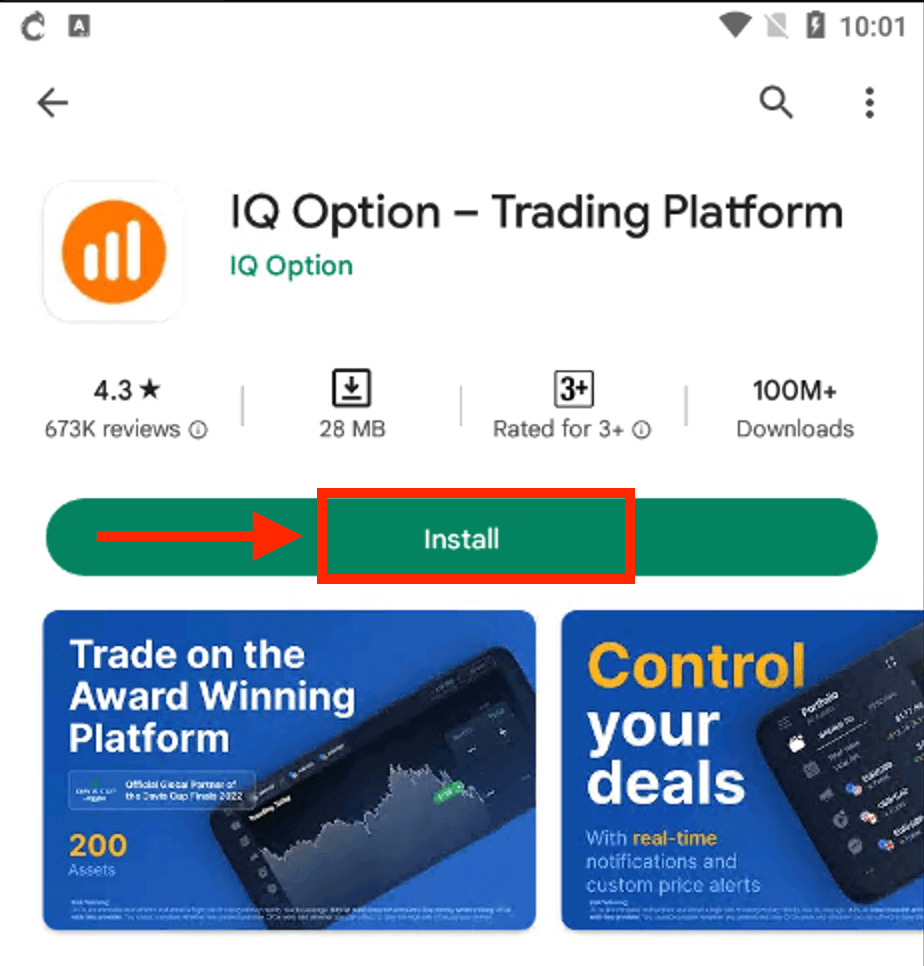
Trin 1: Download appen.
For at downloade IQ Option-appen til Android kan du enten gå til Google Play Store og søge efter "IQ Option – Handelsplatform" eller klikke her .
Trin 2: Åbn appen og tilmeld dig.
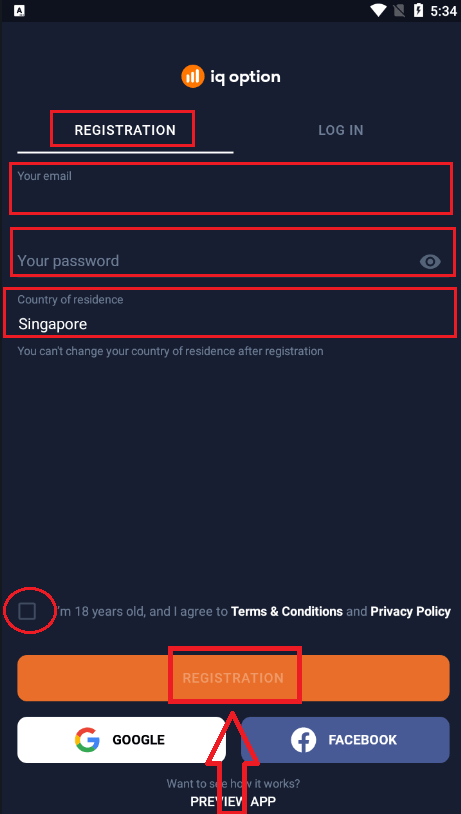
Når du har downloadet og installeret appen, skal du åbne den, og du vil se en registreringsformular, hvor du kan indtaste din e-mail, adgangskode og vælge dit land. Du skal også acceptere vilkårene og betingelserne samt privatlivspolitikken ved at markere feltet. Alternativt kan du tilmelde dig med din Google- eller Facebook-konto ved at trykke på de tilsvarende knapper.
Tillykke, du har oprettet din IQ Option-konto. Du kan begynde at udforske funktionerne i IQ Option-appen til Android.
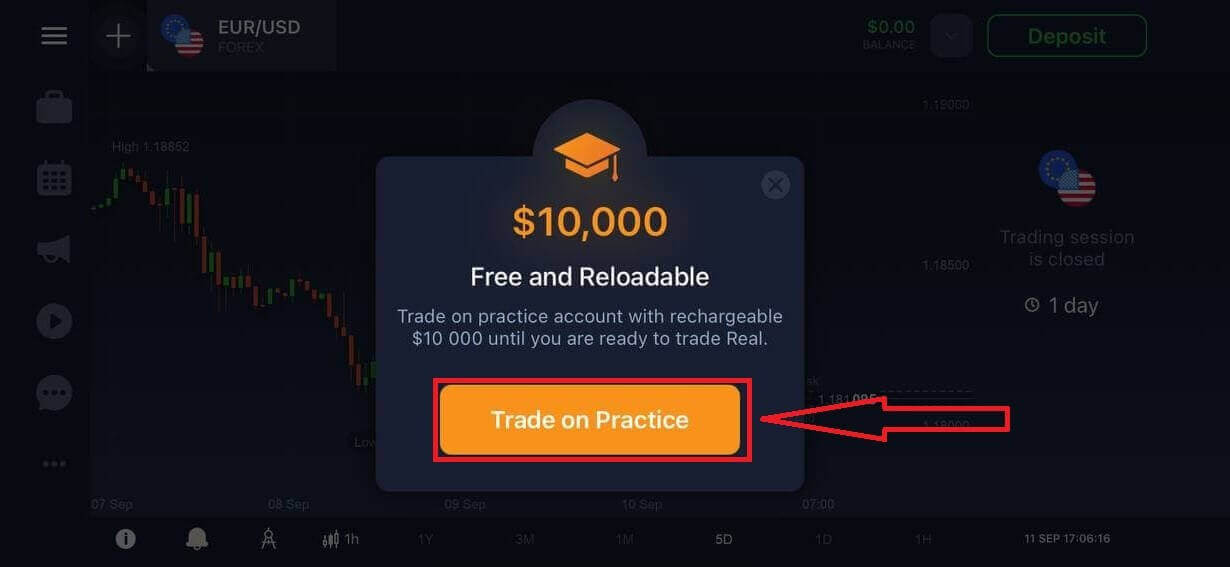
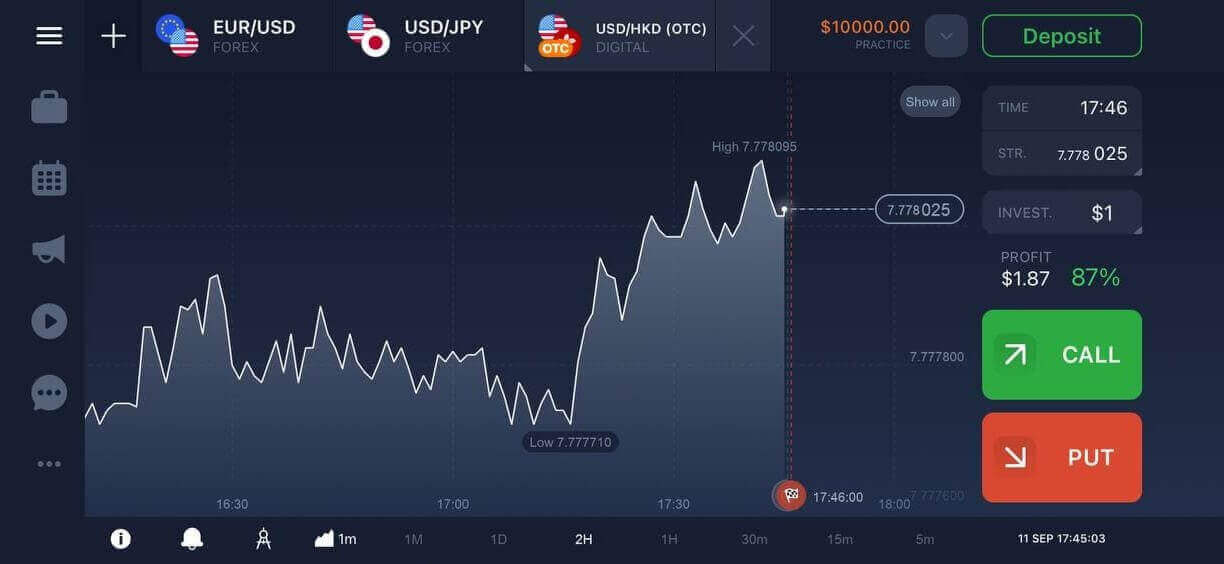
Du kan skifte mellem en gratis demokonto og en rigtig konto ved at trykke på saldoikonet i øverste højre hjørne. Du kan også vælge mellem over 300 aktiver at handle med, se diagrammer og indikatorer, indstille alarmer og administrere dine handler.
Åbn IQ Option-handelskonto på mobilwebversionen
Vi viser dig, hvordan du registrerer en IQ Option-konto på mobilwebsiden, som er kompatibel med alle enheder og browsere. Trin 1: Åbn din browser på din mobilenhed. Besøg derefter IQ Options hjemmeside .
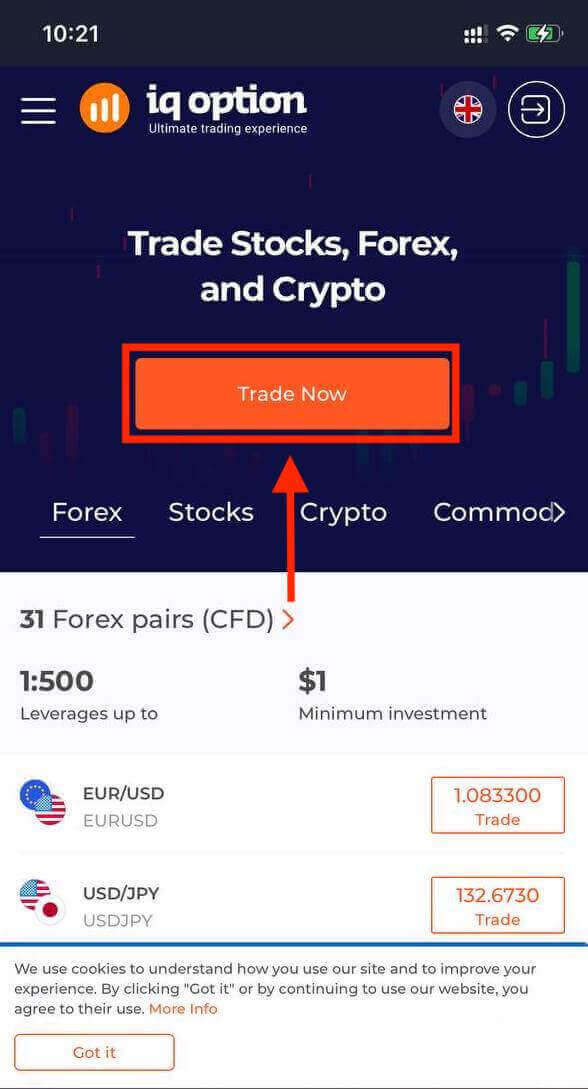
Trin 2: På hjemmesiden vil du se en "Handl nu"-knap i midten. Klik på den for at åbne en registreringsformular.
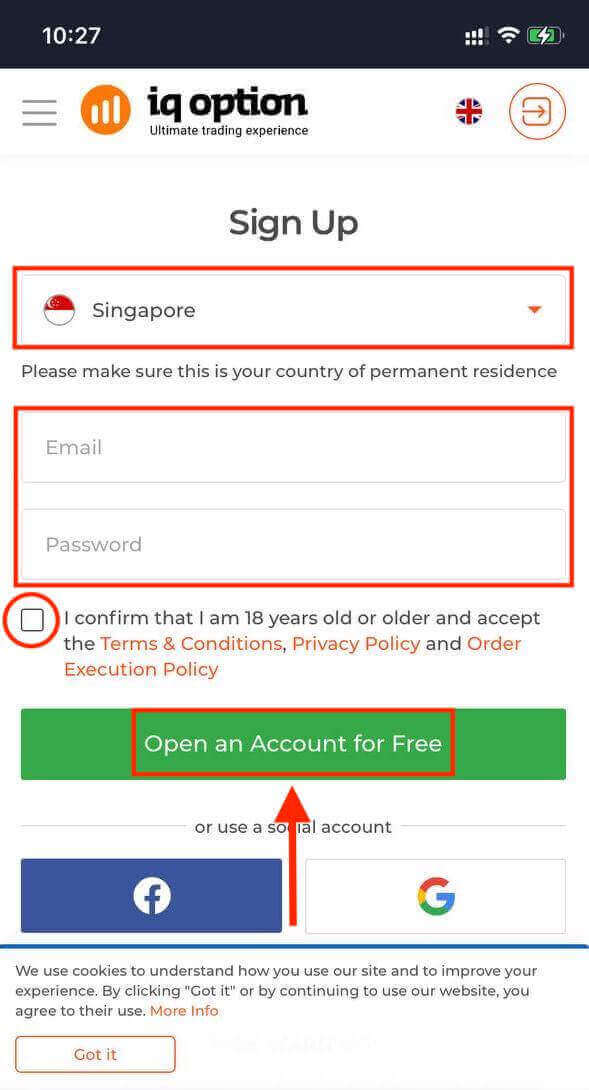
Du skal vælge dit land og indtaste din e-mailadresse, oprette en adgangskode og acceptere vilkårene og betingelserne. Du kan også tilmelde dig med din Facebook- eller Google-konto, hvis du foretrækker det.
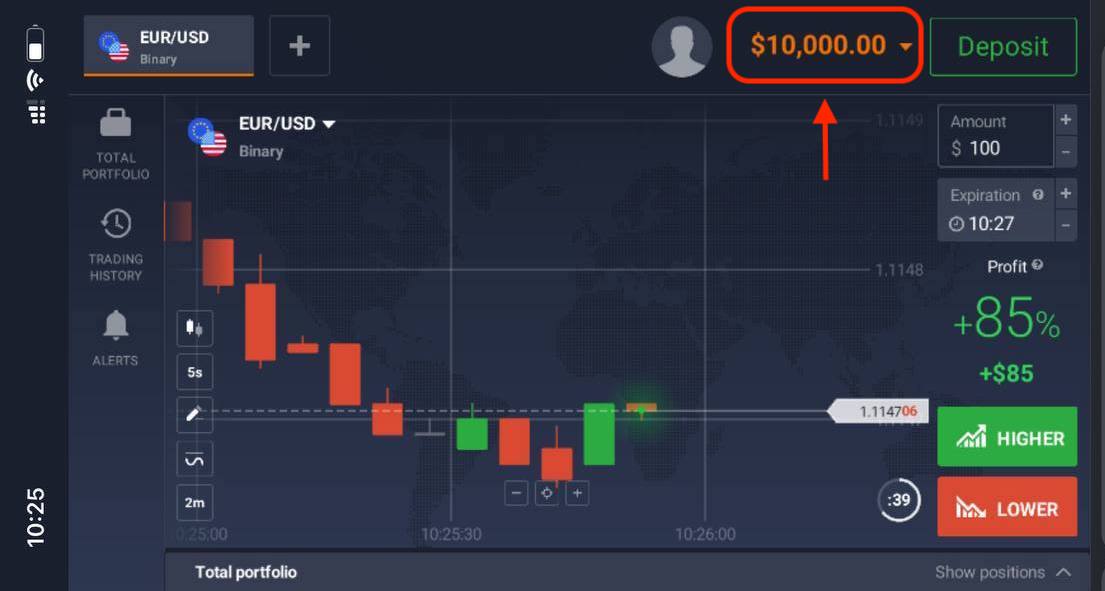
Tillykke! Du har registreret en IQ Option-konto på mobilwebversionen. Du kan nu udforske platformen og begynde at handle.
Mobilwebversionen af handelsplatformen er nøjagtig den samme som den almindelige webversion. Derfor vil der ikke være nogen problemer med handel og overførsel af penge.
Ofte stillede spørgsmål (FAQ)
Hvor mange penge kan jeg tjene på øvelseskontoen?
Du kan ikke tjene penge på de handler, du foretager på en øvelseskonto. På en øvelseskonto modtager du virtuelle penge og foretager virtuelle handler. Den er kun designet til træningsformål. For at handle med rigtige penge skal du indbetale penge på en rigtig konto.
Hvordan skifter jeg mellem en øvelseskonto og en rigtig konto?
For at skifte mellem konti skal du klikke på din saldo i øverste højre hjørne. Sørg for, at du er i handelsrummet. Panelet, der åbnes, viser alle dine konti: din rigtige konto og din øvelseskonto. Klik på kontoen for at gøre den aktiv. Nu kan du bruge den til at handle.
Hvordan fylder jeg penge op på min øvelseskonto?
Du kan altid gratis fylde op på din øvelseskonto, hvis din saldo falder til under 10.000 USD. Du skal først vælge denne konto. Klik derefter på den grønne indbetalingsknap med to pile i øverste højre hjørne. Der åbnes et vindue, hvor du kan vælge, hvilken konto du vil indbetale: en øvelseskonto eller en rigtig konto.