IQ Option Åbn konto og indbetaling: Krav og metoder
Skrevet af

Online Trading Platform Researcher og Guide Writer
Forsker i mæglerplatforme og handelskontoSystemer.
At få en finansieret IQ Option-konto klar til live handel kan blive forsinket på grund af uklare betalingsregler, tilbageholdelse af bekræftelse eller regionale indbetalingsgrænser. Denne artikel koncentrerer sig om, hvordan du åbner en konto og foretager din første indbetaling, med praktiske trin til kontoopsætning, identifikationsdokumenter, der typisk anmodes om, betalingssystemerne, der almindeligvis understøttes af platformen, valuta- og konverteringsproblemer og forventede behandlingstider, så du ved, hvilke oplysninger og tidspunkter du skal planlægge, før du forsøger at finansiere kontoen.
Nedenfor finder du trin-for-trin indbetalingsprocedurer for større kanaler – kredit-/betalingskort, e-wallets og bankoverførsler – sammen med verifikationstip, minimums- og maksimumsfinansieringsovervejelser og råd om fejlfinding, hvis transaktioner afventer eller mislykkes. Den forklarer også, hvornår sikkerhedstjek eller yderligere dokumentation sandsynligvis vil være påkrævet, og hvad der skal forberedes for at fremskynde godkendelse og adgang til handel. Følg tjeklisten for at reducere forsinkelser og forstå, hvordan begrænsninger for betalingsudbydere kan påvirke din indbetaling.
Nedenfor finder du trin-for-trin indbetalingsprocedurer for større kanaler – kredit-/betalingskort, e-wallets og bankoverførsler – sammen med verifikationstip, minimums- og maksimumsfinansieringsovervejelser og råd om fejlfinding, hvis transaktioner afventer eller mislykkes. Den forklarer også, hvornår sikkerhedstjek eller yderligere dokumentation sandsynligvis vil være påkrævet, og hvad der skal forberedes for at fremskynde godkendelse og adgang til handel. Følg tjeklisten for at reducere forsinkelser og forstå, hvordan begrænsninger for betalingsudbydere kan påvirke din indbetaling.

Sådan åbner du en konto på IQ Option
Sådan åbner du en konto med en e-mail
1. Du kan oprette en konto på platformen ved at klikke på knappen " Tilmeld dig " i øverste højre hjørne.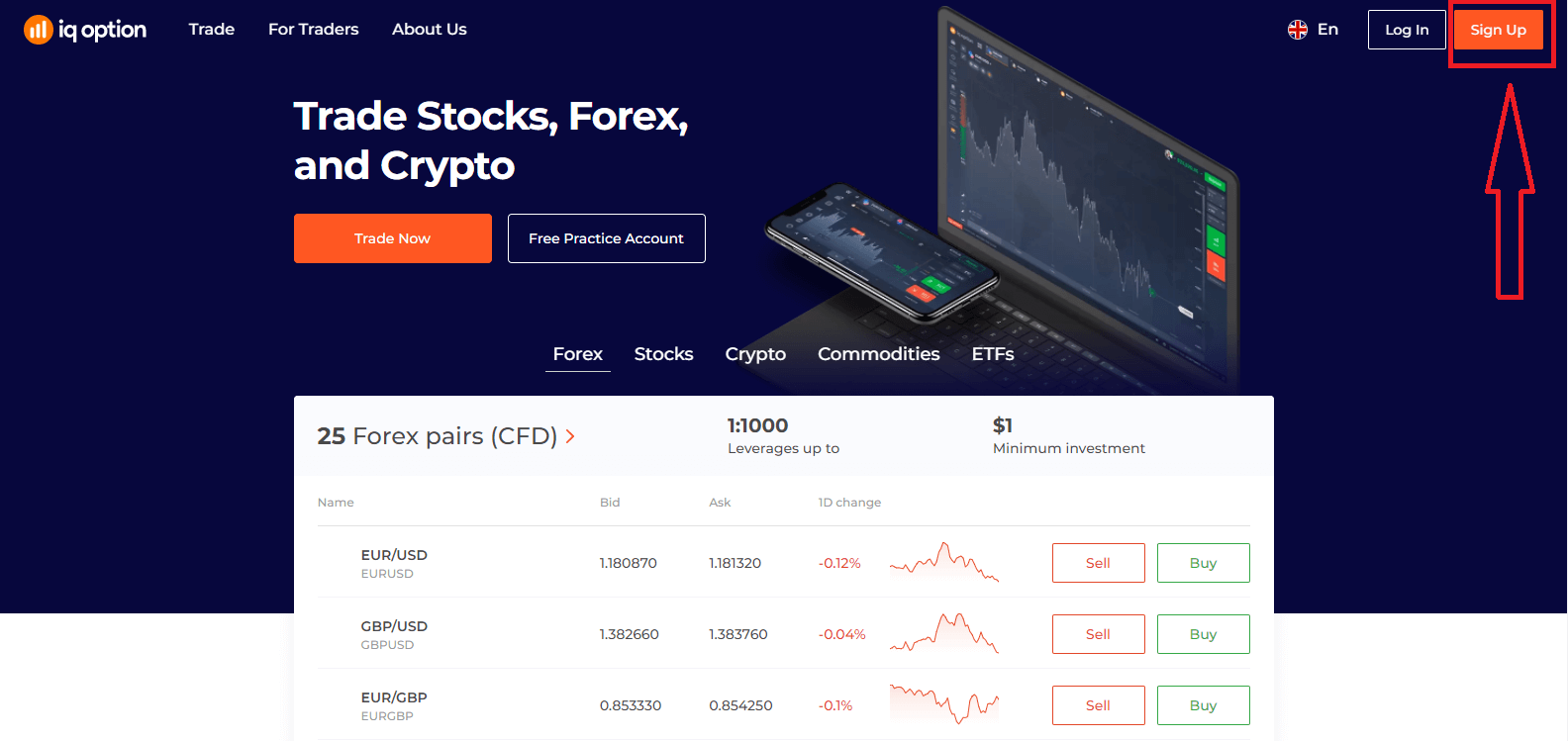
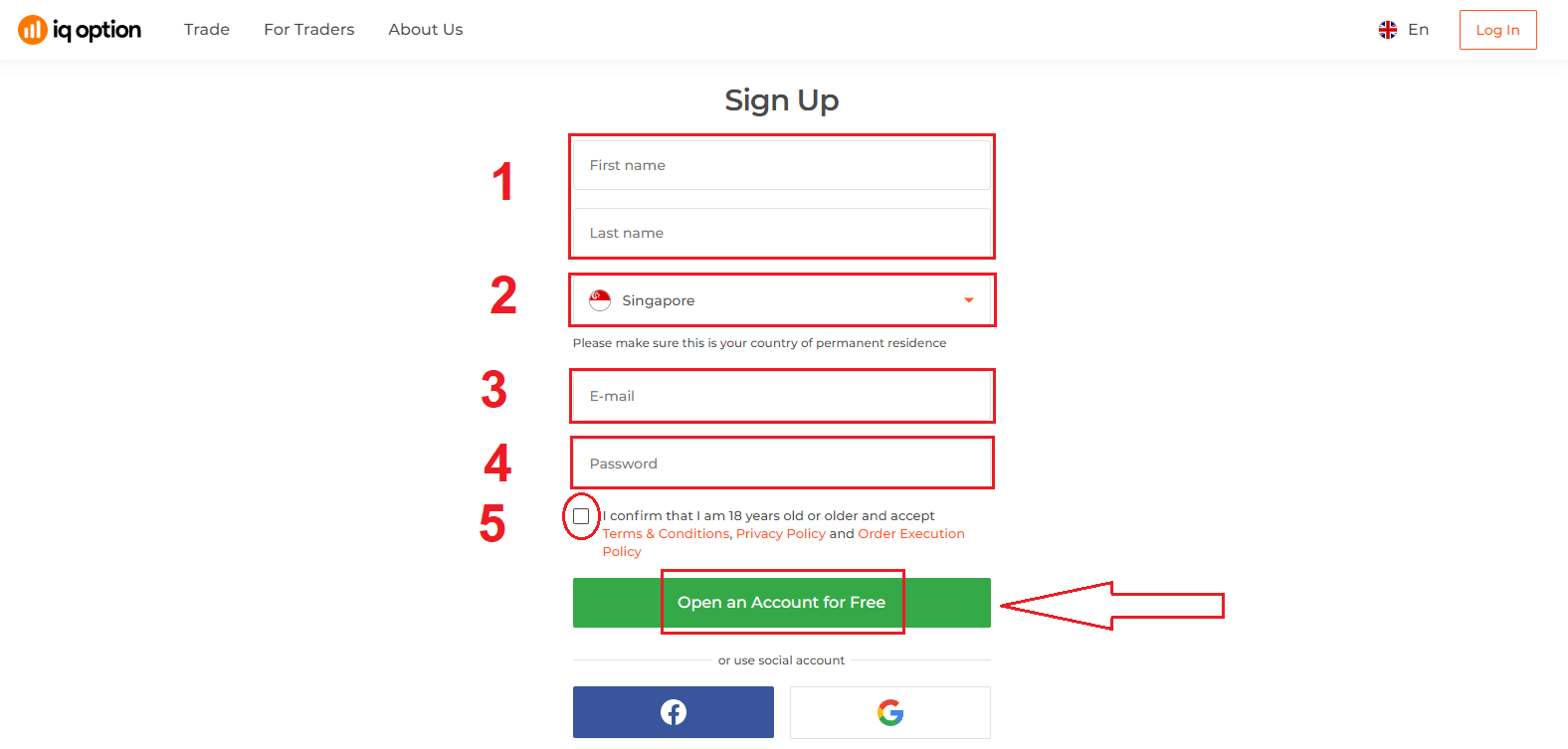
2. For at tilmelde dig skal du udfylde alle nødvendige oplysninger og klikke på "Åbn en konto gratis".
- Indtast dit fornavn og efternavn
- Vælg dit land for permanent ophold
- Indtast en gyldig e-mailadresse.
- Opret en stærk adgangskode .
- Læs "Vilkår og betingelser" og tjek dem
Tillykke! Du har registreret dig. Hvis du vil bruge en demokonto , skal du klikke på "Start handel på en øvelseskonto".
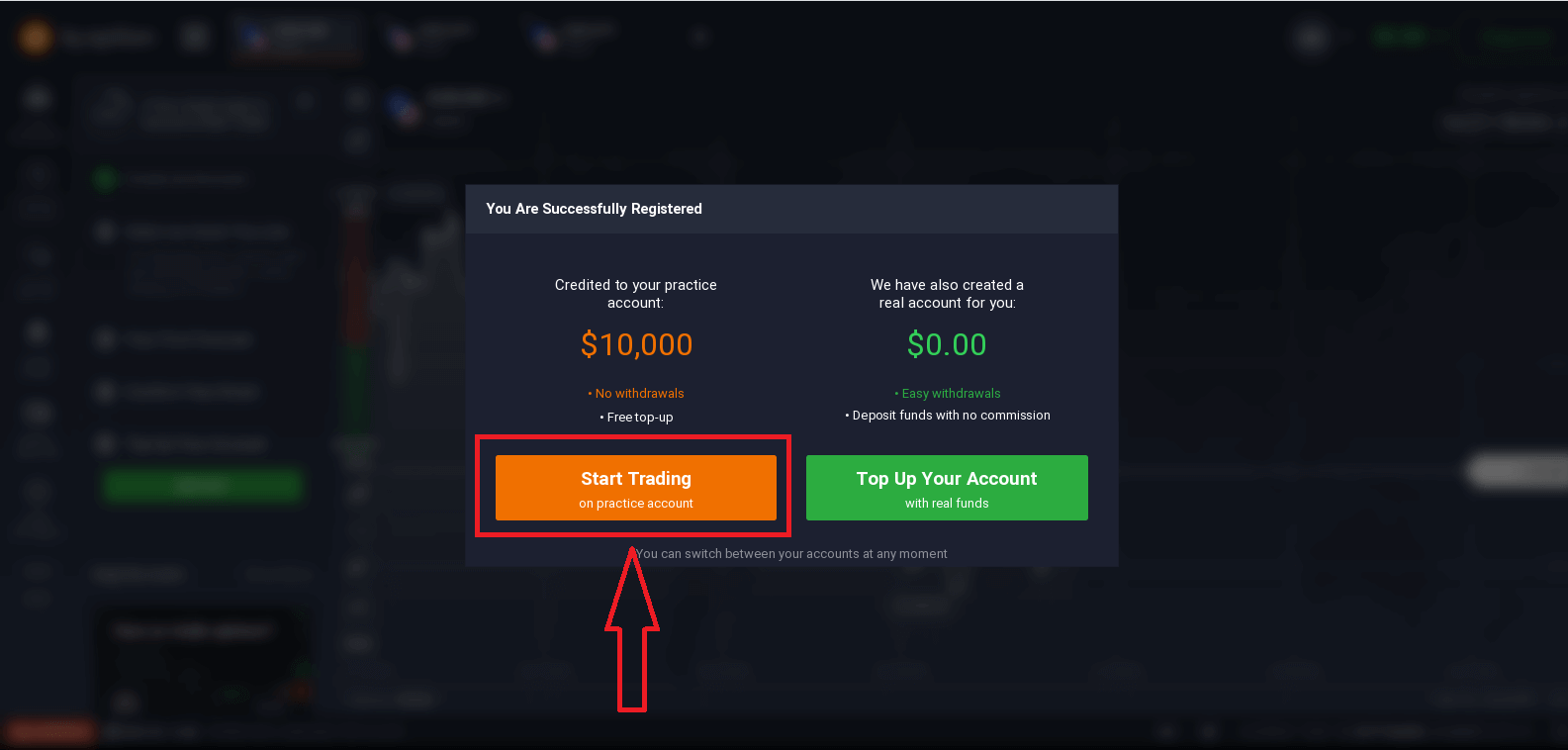
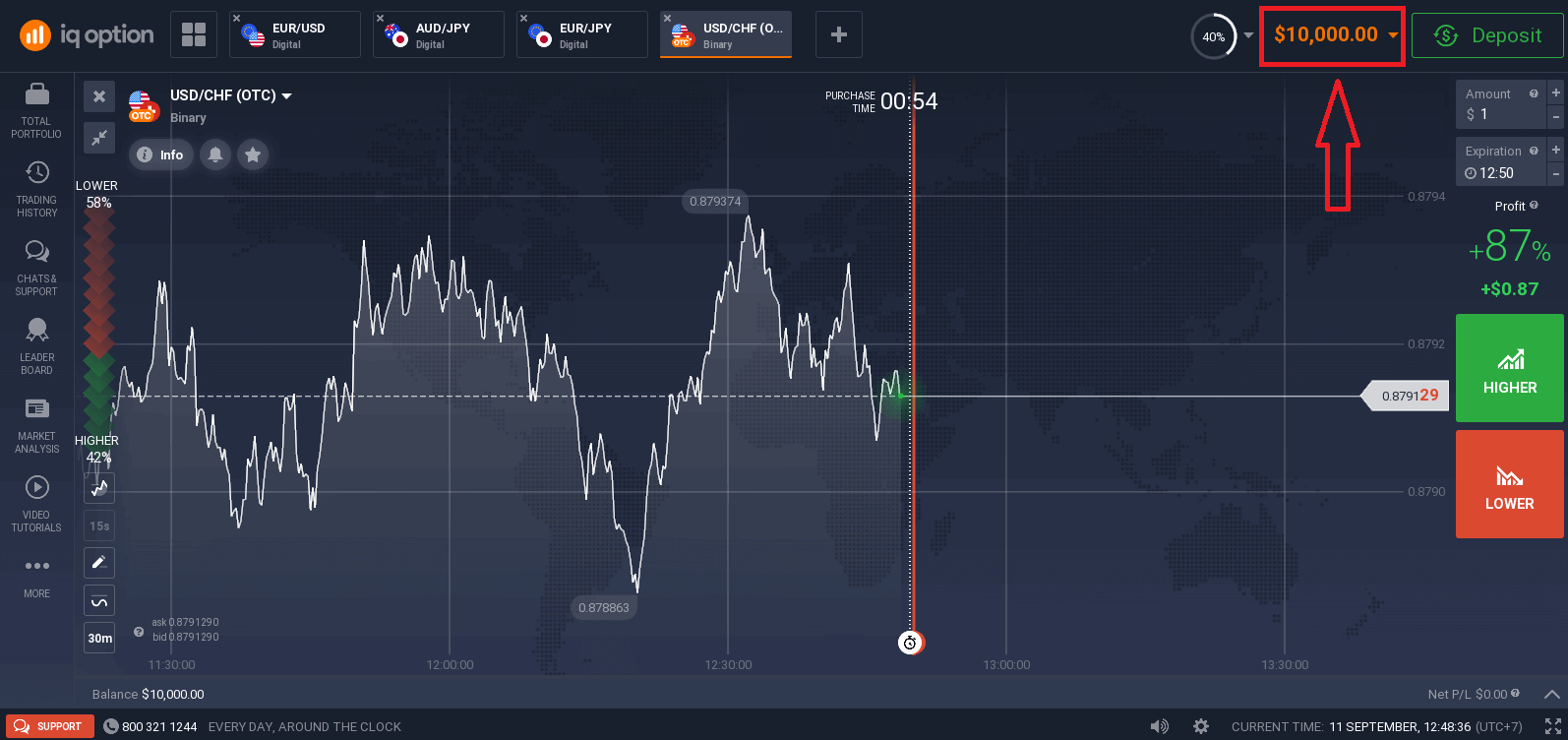
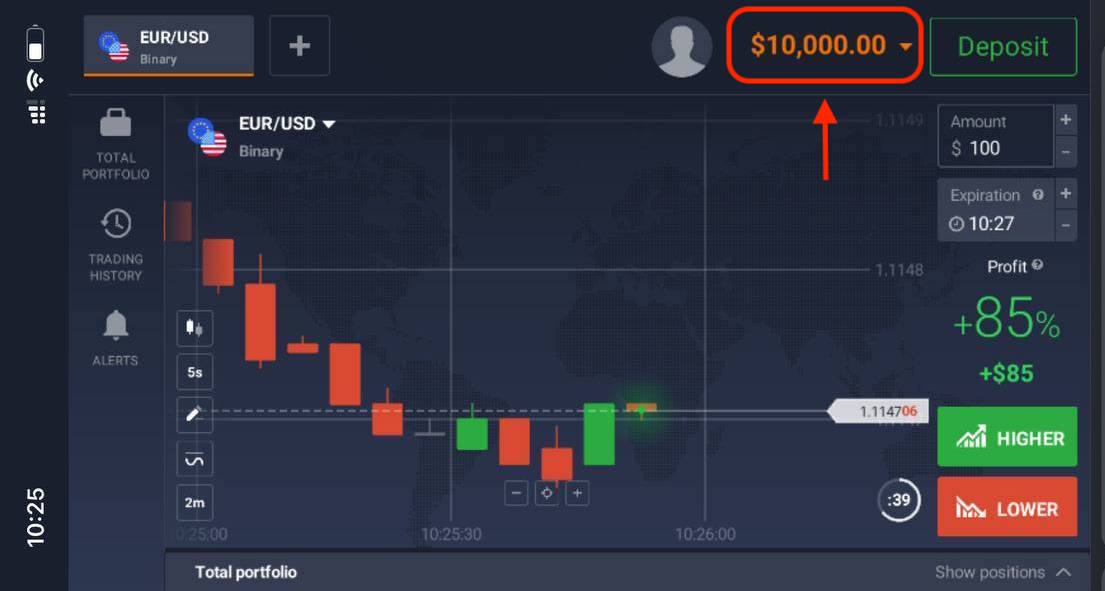
Nu kan du begynde at handle. Du har $10.000 på en demokonto . En demokonto er et værktøj, der giver dig mulighed for at blive fortrolig med platformen, øve dine handelsfærdigheder på forskellige aktiver og afprøve nye mekanismer på et realtidsdiagram uden risiko.
Du kan også handle på en rigtig konto efter indbetaling ved at klikke på "Top din konto med rigtige penge".
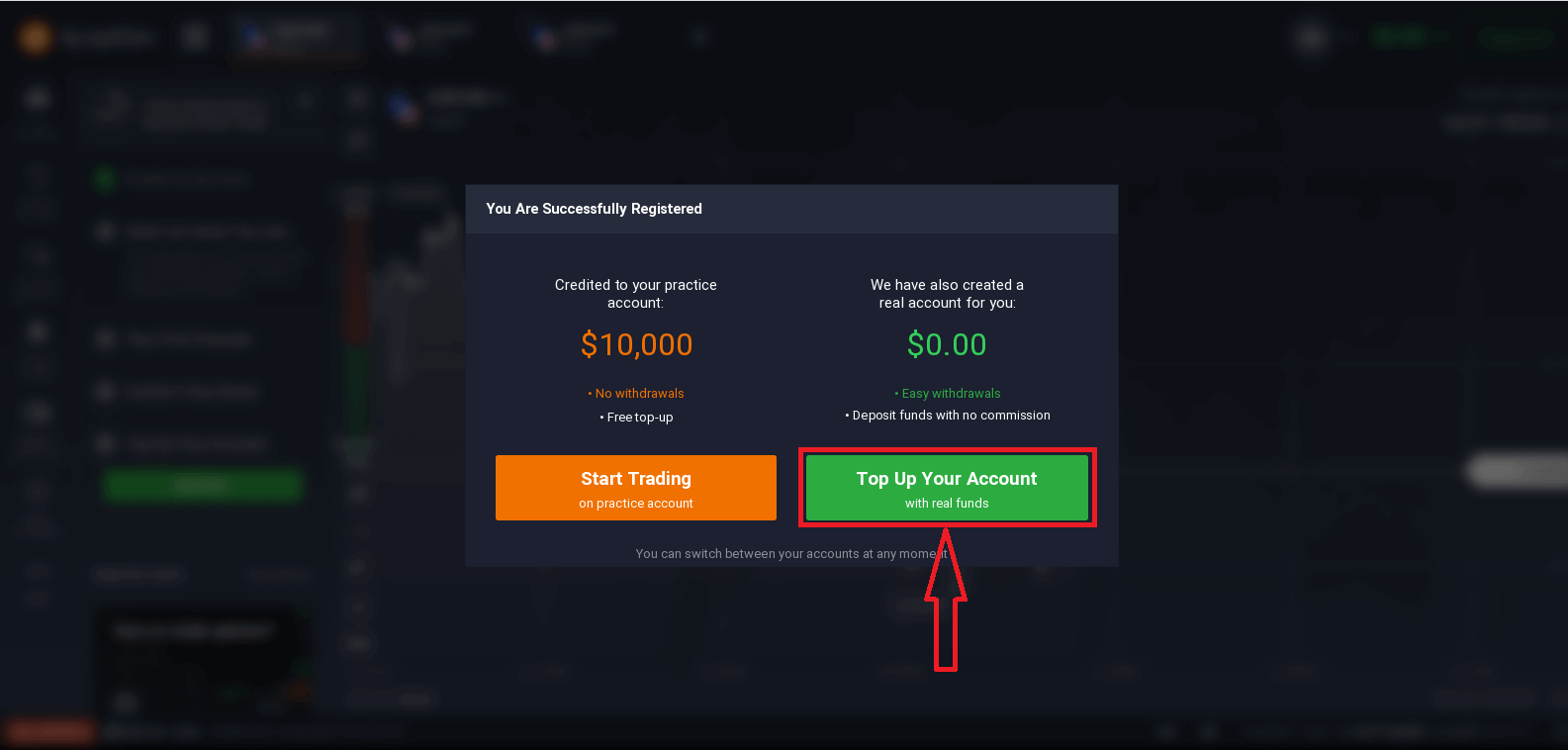
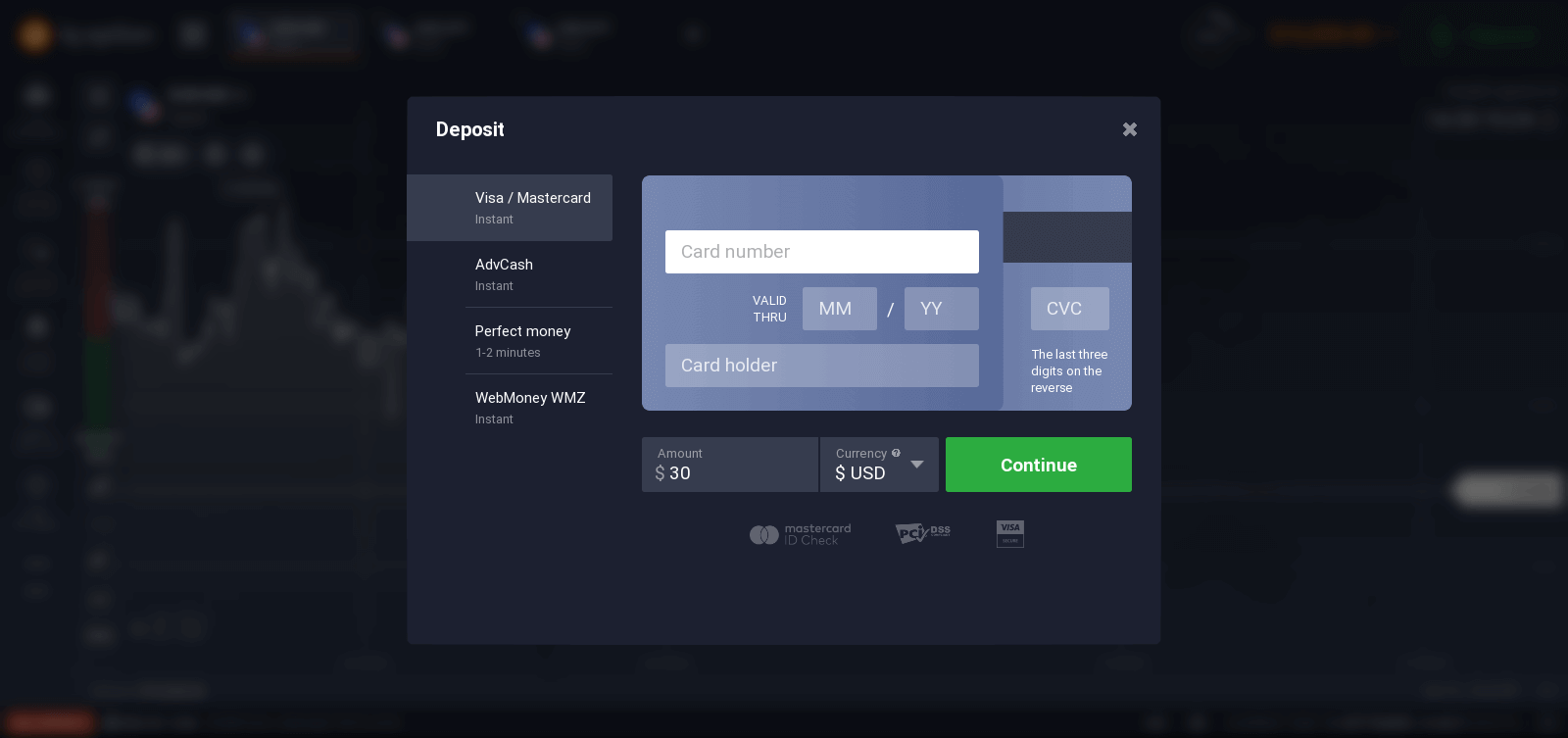
For at starte livehandel skal du foretage en investering på din konto (minimumsindbetalingen er 10 USD/GBP/EUR).
Se denne artikel for at lære mere om indbetaling: Sådan foretager du en indbetaling på IQ Option.
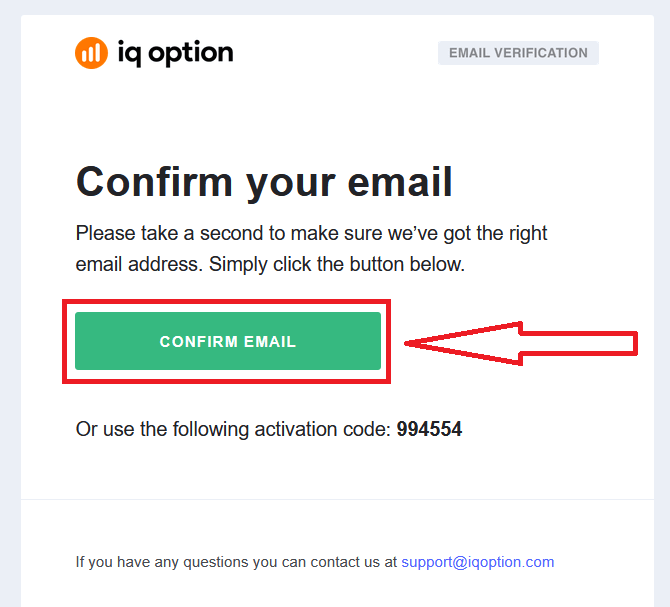
Endelig har du adgang til din e-mail, og IQ Option sender dig en bekræftelsesmail. Klik på linket i mailen for at aktivere din konto. Så er du færdig med registreringen og aktiveringen af din konto.
Sådan åbner du en konto med en Facebook-konto
Du har også mulighed for at åbne din konto via internettet via din Facebook-konto, og du kan gøre det i blot et par enkle trin: 1. Klik på Facebook-knappen.
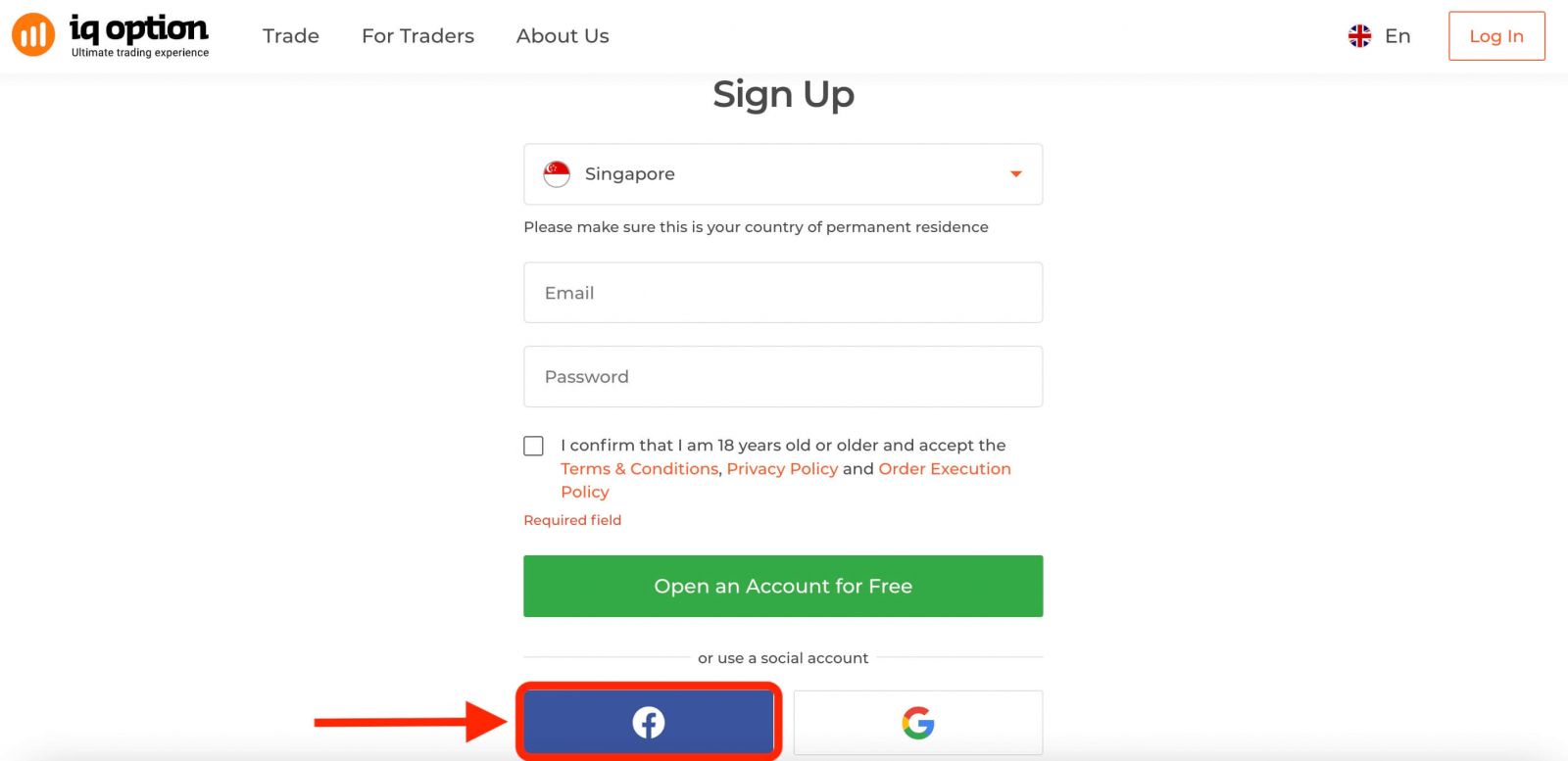
Derefter vil den bede dig om at være 18 år eller ældre og acceptere vilkår og betingelser, privatlivspolitik og ordreudførelsespolitik. Klik på " Bekræft "
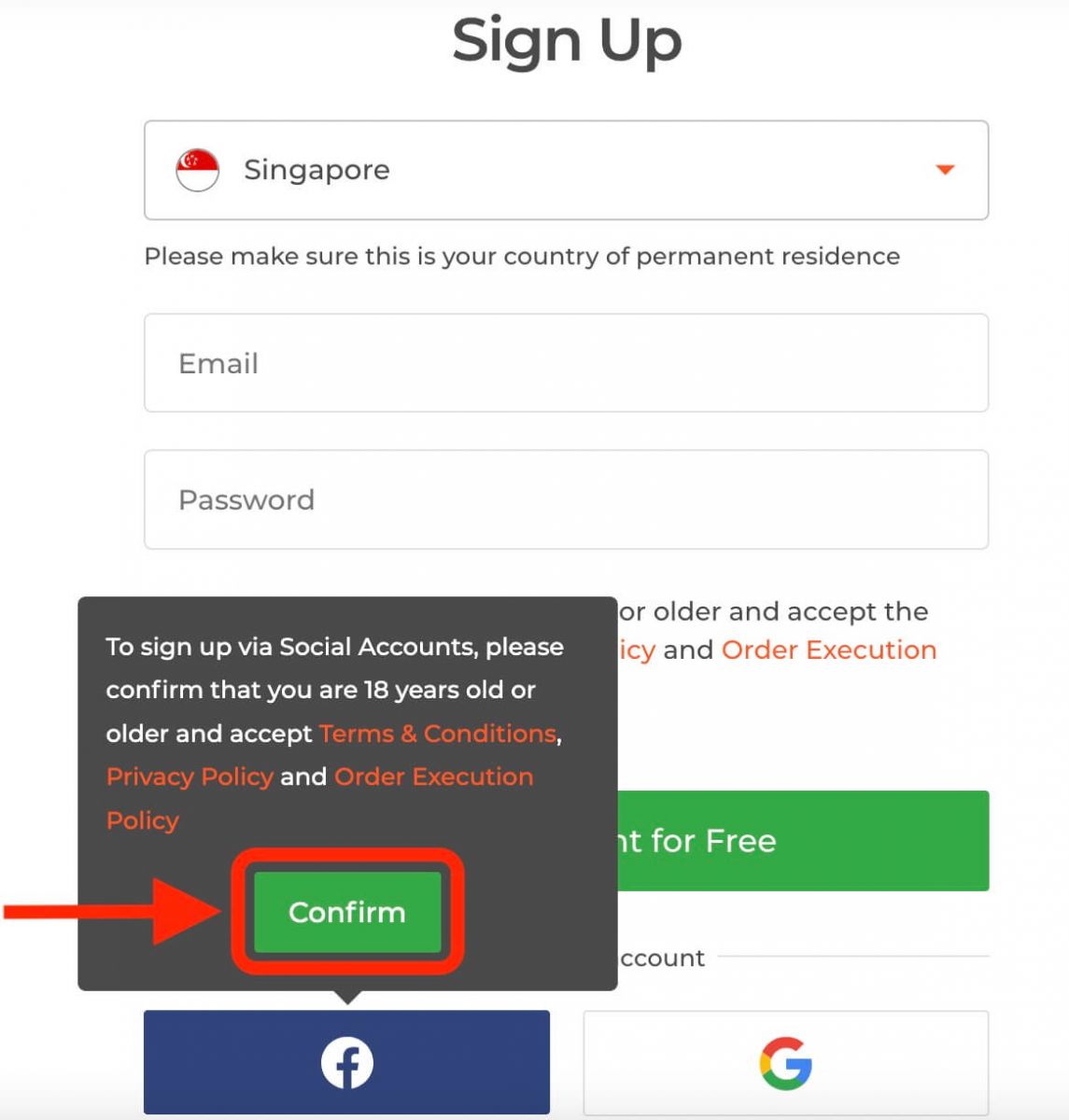
. 2. Facebook-loginvinduet åbnes, hvor du skal indtaste den e-mailadresse, du brugte til at registrere dig på Facebook.
3. Indtast adgangskoden fra din Facebook-konto.
4. Klik på "Log ind".
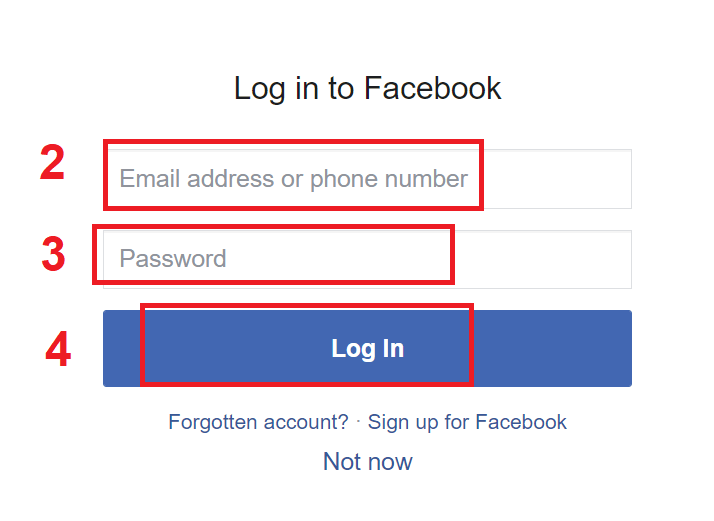
Når du har klikket på knappen "Log ind", anmoder IQ Option om adgang til: Dit navn, profilbillede og e-mailadresse. Klik på Fortsæt...
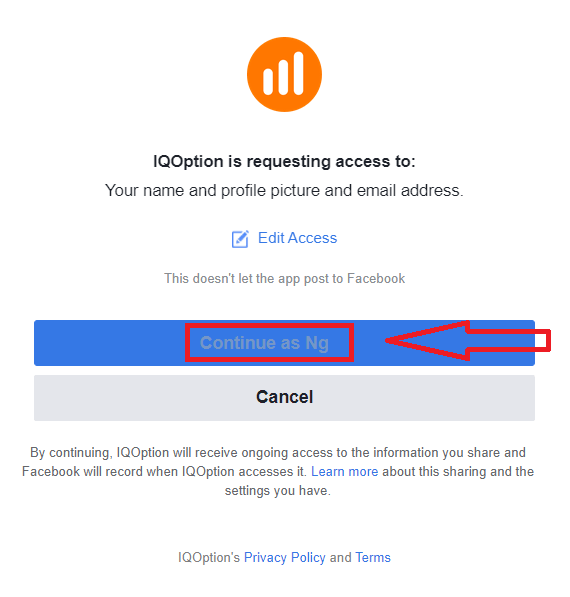
Derefter vil du automatisk blive omdirigeret til IQ Option-platformen.
Sådan åbner du en konto med en Google-konto
1. For at oprette en Google-konto skal du klikke på den tilsvarende knap i registreringsformularen. 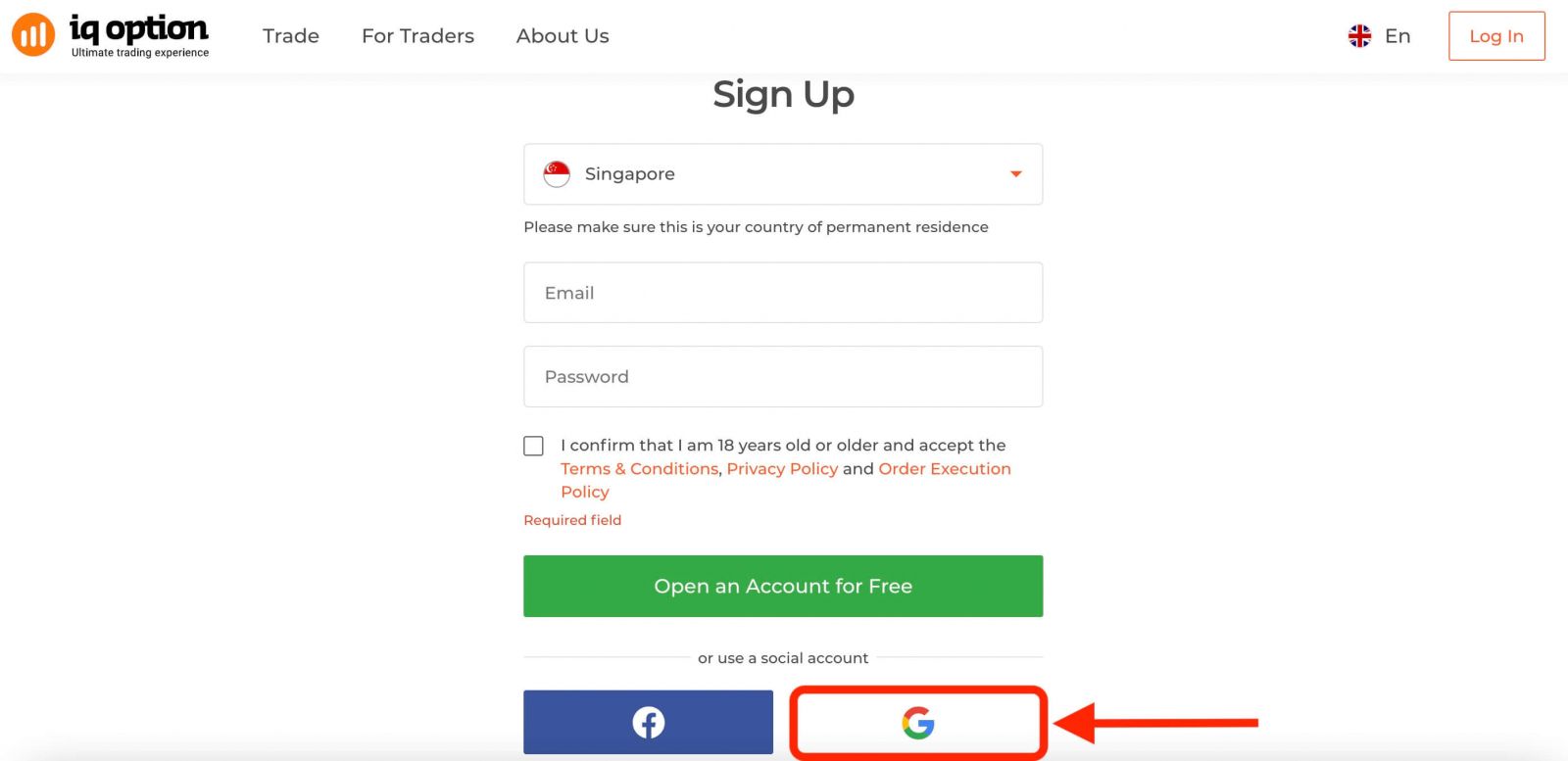
Du vil derefter blive bedt om at være 18 år eller ældre og acceptere vilkår og betingelser, privatlivspolitik og ordreudførelsespolitik. Klik på " Bekræft "
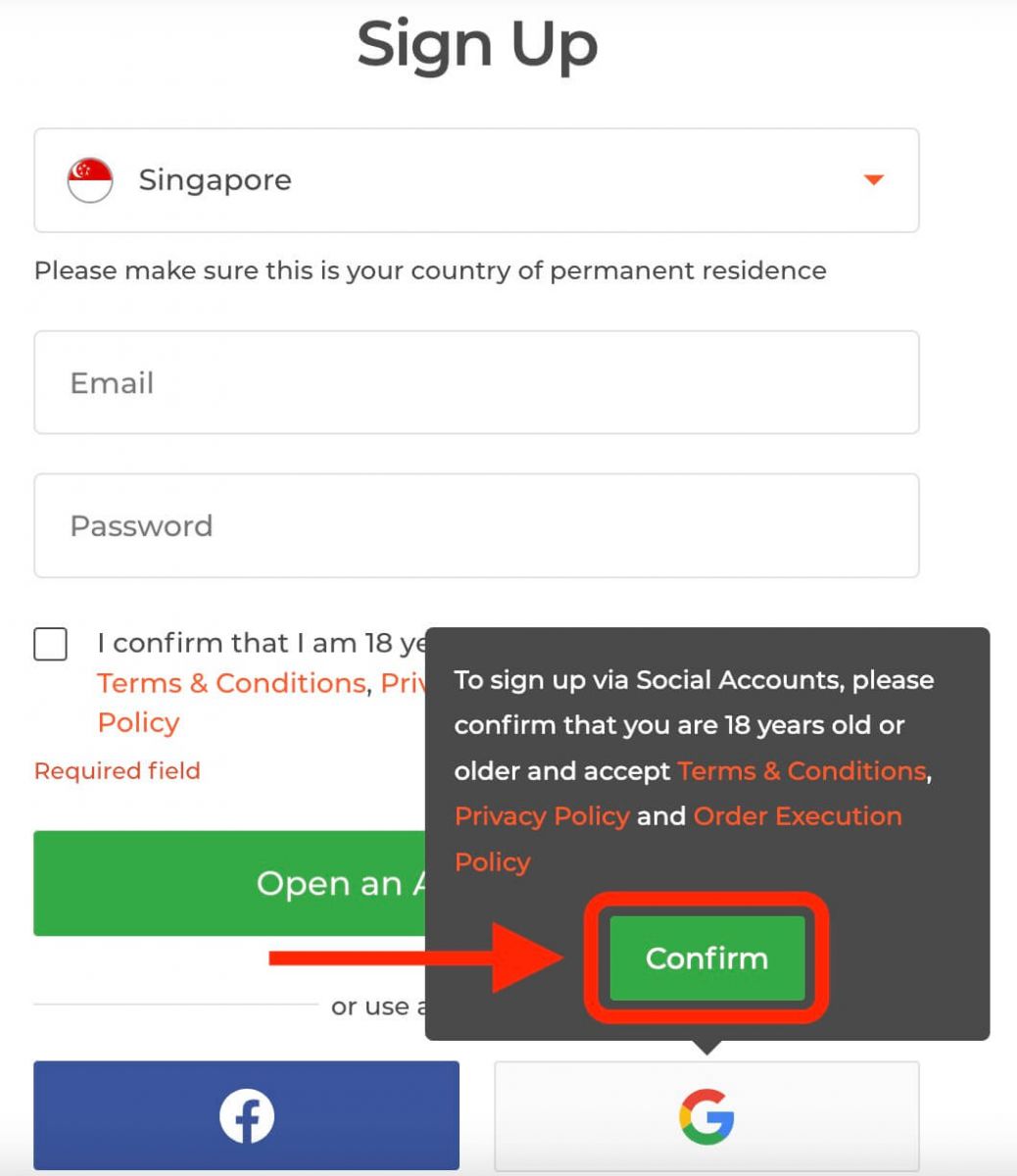
. 2. Indtast dit telefonnummer eller din e-mailadresse i det nye vindue, og klik på "Næste".
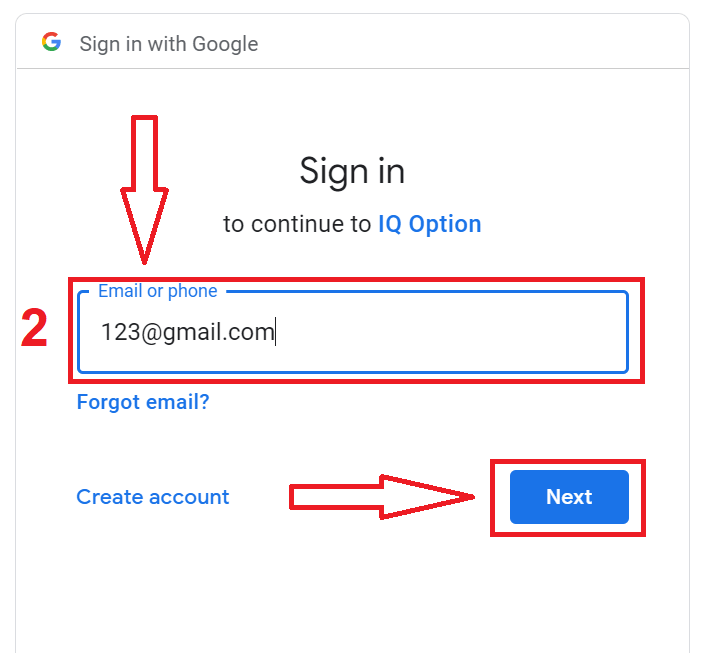
3. Indtast derefter adgangskoden til din Google-konto, og klik på "Næste".
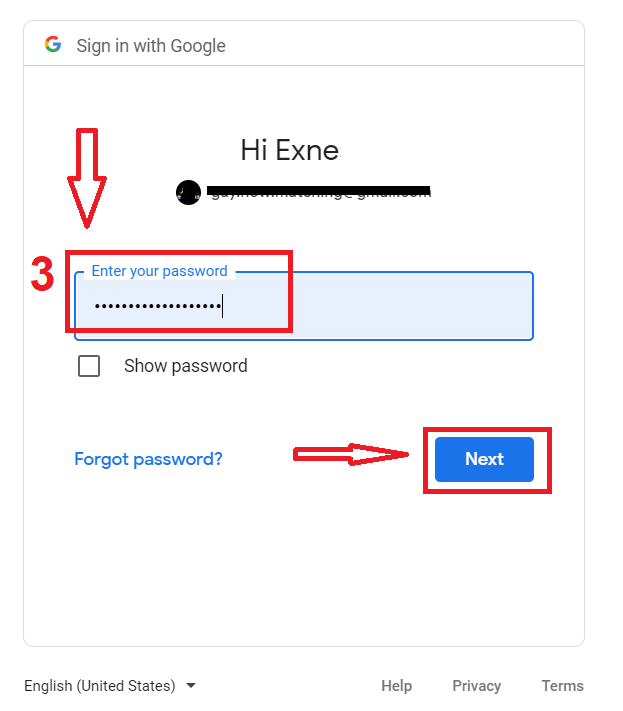
Følg derefter instruktionerne, som tjenesten har sendt til din e-mailadresse.
Åbn konto på IQ Option-appen til iOS
Hvis du har en iOS-mobilenhed, skal du downloade den officielle IQ Option-mobilapp fra App Store eller her . Søg blot efter appen "IQ Option - FX Broker", og download den på din iPhone eller iPad.Mobilversionen af handelsplatformen er præcis den samme som webversionen. Derfor vil der ikke være problemer med handel og overførsel af penge. Desuden anses IQ Options handelsapp til iOS for at være den bedste app til online handel. Den har derfor en høj vurdering i butikken.
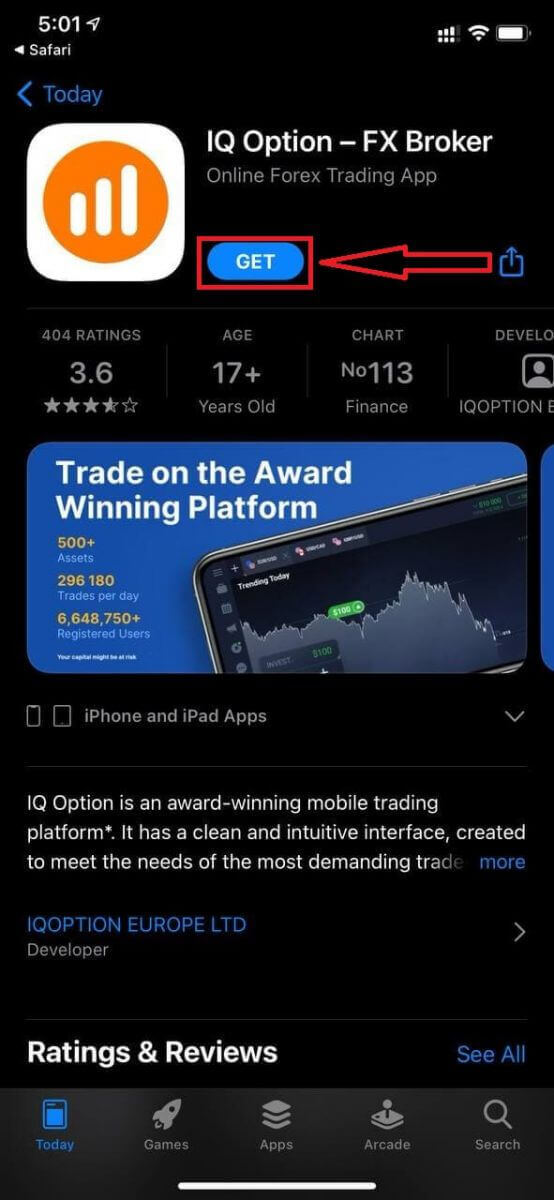
Du kan også registrere dig på iOS-mobilplatformen.
- Indtast en gyldig e-mailadresse.
- Opret en stærk adgangskode .
- Vælg dit land for permanent ophold
- Tjek "Vilkår og betingelser" og klik på " Registrer "
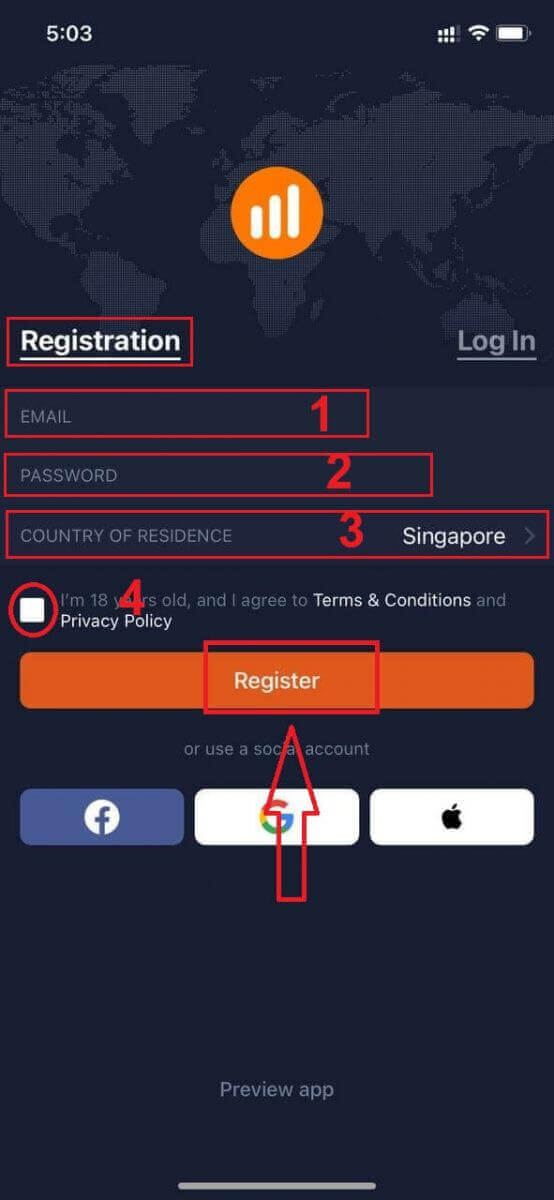
Tillykke! Du har registreret dig. Klik på "Trade on Pratice" for at handle med en demokonto.
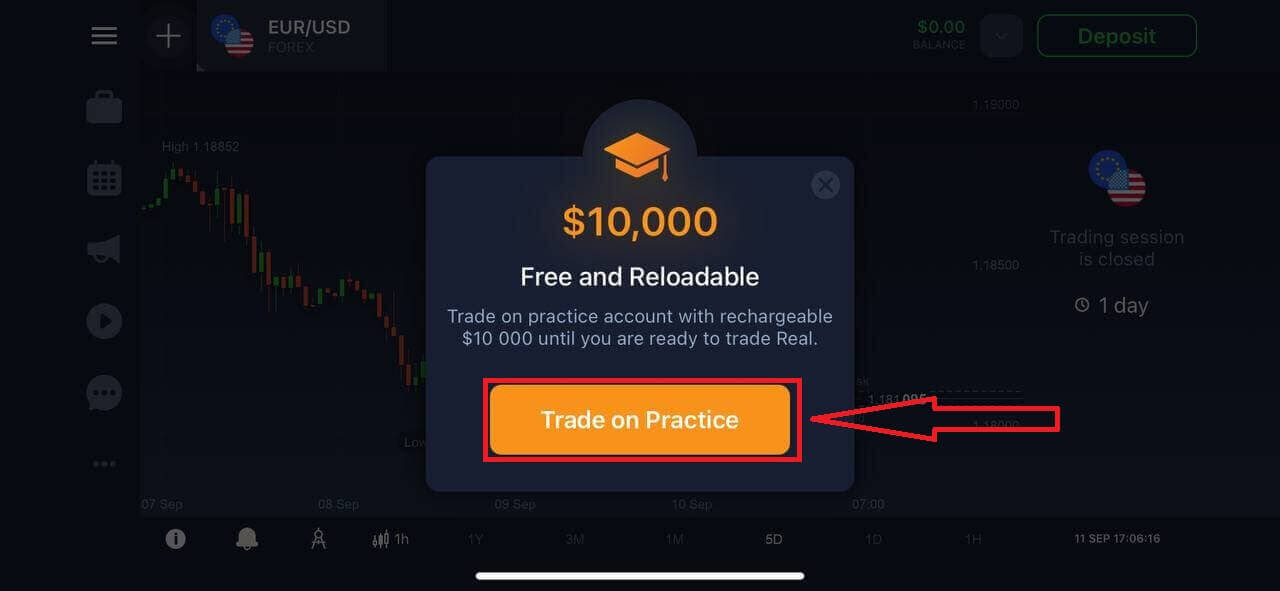
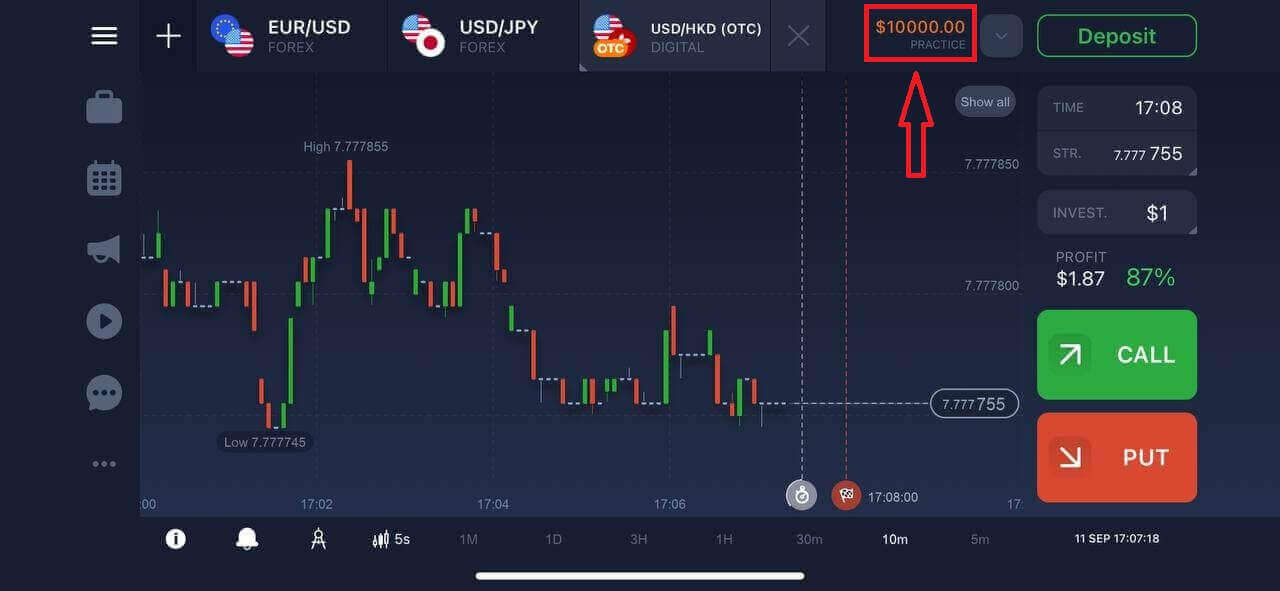
Du har $10.000 på din demokonto.
Åbn konto på IQ Option-appen til Android
Hvis du har en Android-mobilenhed, skal du downloade den officielle IQ Option-mobilapp fra Google Play eller her . Søg blot efter appen "IQ Option - Online Investing Platform" og download den på din enhed. Mobilversionen af handelsplatformen er præcis den samme som webversionen. Derfor vil der ikke være problemer med handel og overførsel af penge. Desuden betragtes IQ Options handelsapp til Android som den bedste app til online handel. Den har derfor en høj vurdering i butikken.
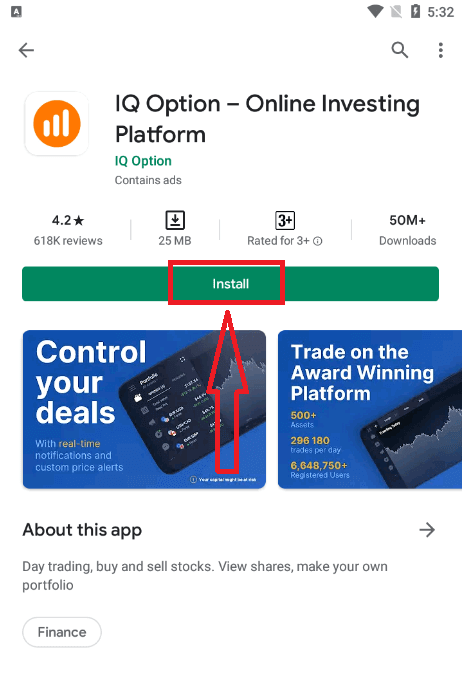
Registrering til Android-mobilplatformen er også tilgængelig for dig.
- Indtast en gyldig e-mailadresse.
- Opret en stærk adgangskode .
- Vælg dit land for permanent ophold
- Tjek "Vilkår og betingelser" og klik på " Registrering " .
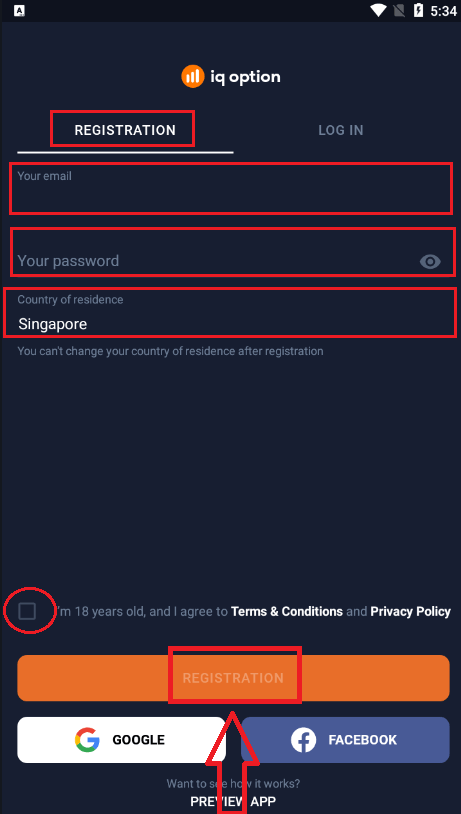
Tillykke! Du har registreret dig. Klik på "Trade on Practice" for at handle med en demokonto.
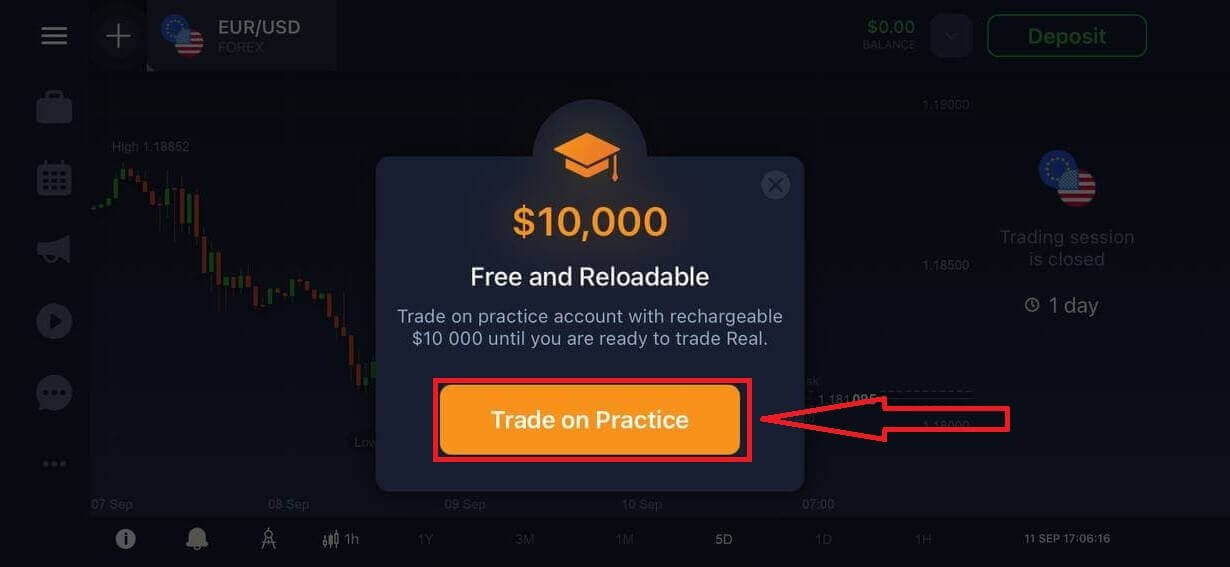
Du har $10.000 på din demokonto.
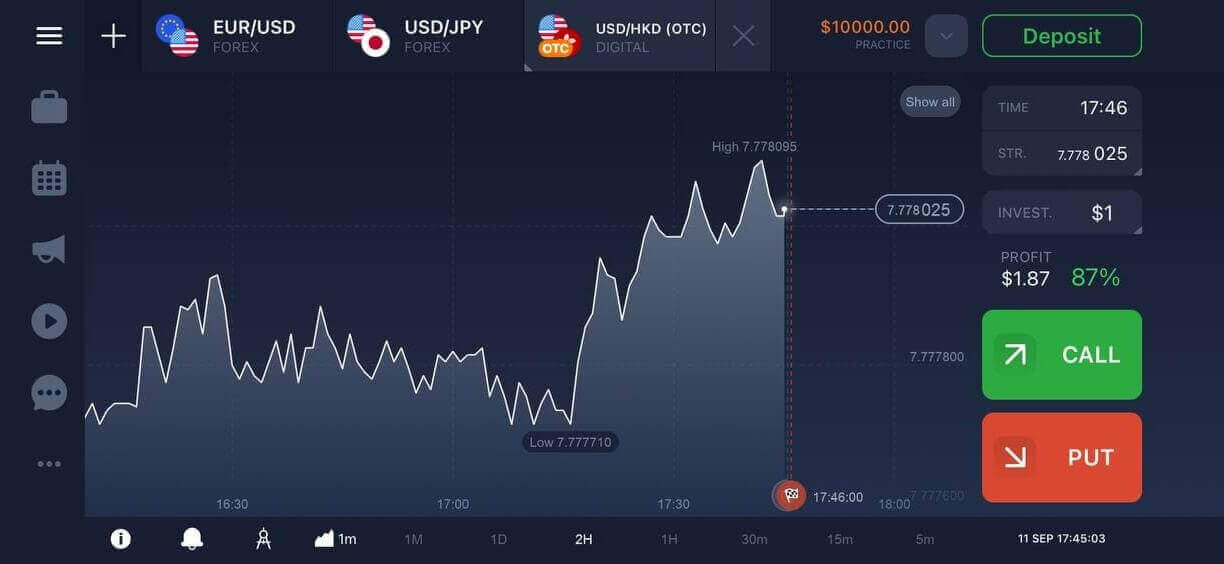
Åbn IQ Option-konto på mobilweb
Hvis du vil handle på den mobile webversion af IQ Option handelsplatformen, kan du nemt gøre det. Åbn først din browser på din mobilenhed og besøg mæglerens hjemmeside. Tryk på knappen "Handl nu" i midten.
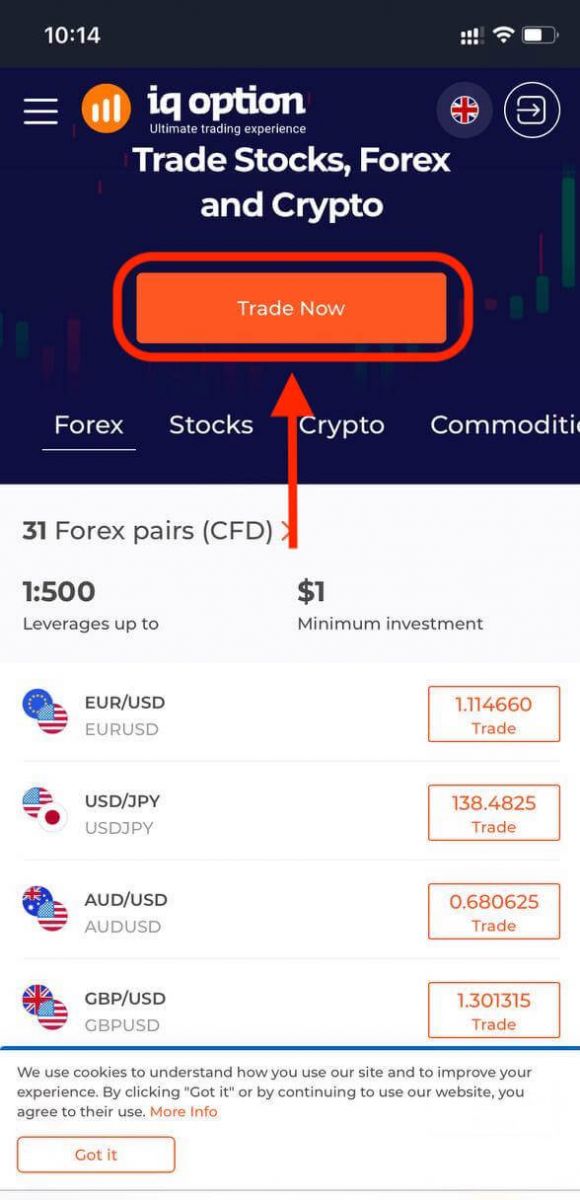
På dette trin indtaster vi stadig dataene: e-mail, adgangskode, markerer "Vilkår" og trykker på "Åbn en konto gratis".
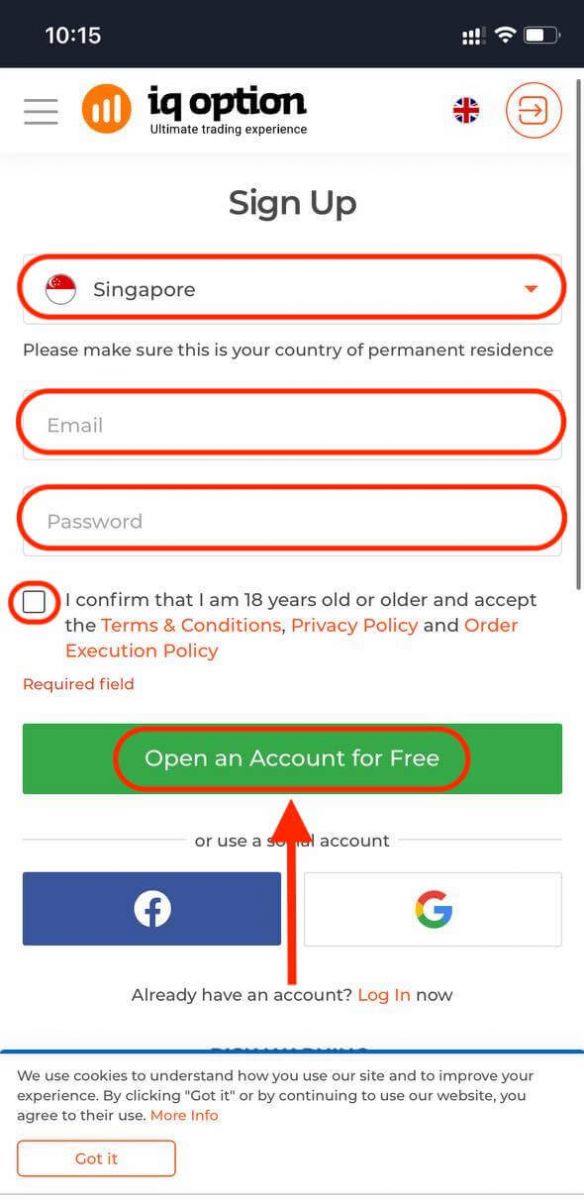
Værsgo! Nu kan du handle fra den mobile webversion af platformen. Den mobile webversion af handelsplatformen er nøjagtig den samme som en almindelig webversion af den. Derfor vil der ikke være nogen problemer med handel og overførsel af penge.
Du har $10.000 på din demokonto.
Ofte stillede spørgsmål (FAQ)
Hvor mange penge kan jeg tjene på øvelseskontoen?
Du kan ikke få nogen fortjeneste fra transaktioner, du gennemfører på øvelseskontoen. Du modtager virtuelle penge og foretager virtuelle transaktioner. Den er kun beregnet til træningsformål. For at handle med rigtige penge skal du indbetale penge på en rigtig konto.
Hvordan skifter jeg mellem øvelseskontoen og den rigtige konto?
For at skifte mellem konti skal du klikke på din saldo i øverste højre hjørne. Sørg for, at du er i handelsrummet. Panelet, der åbnes, viser alle dine konti: din rigtige konto og din øvelseskonto. Klik på en konto for at gøre den aktiv, så du kan bruge den til handel.
Hvordan fylder jeg penge op på øvelseskontoen?
Du kan altid optanke din øvelseskonto gratis, hvis saldoen falder til under 10.000 USD. Først skal du vælge denne konto. Klik derefter på den grønne indbetalingsknap med to pile i øverste højre hjørne. Der åbnes et vindue, hvor du kan vælge, hvilken konto du vil optanke: øvelseskontoen eller den rigtige konto.
Har I apps til PC, iOS eller Android?
Ja, det gør vi! Og på computere reagerer platformen hurtigere i applikationen til Windows og Mac OS. Hvorfor er det hurtigere at handle i applikationen? Hjemmesiden er langsommere til at opdatere bevægelser på diagrammet, fordi browseren ikke bruger tilgængelige WebGL-funktioner til at maksimere computerens grafikkortressourcer. Applikationen har ikke denne begrænsning, så den opdaterer diagrammet næsten øjeblikkeligt. Vi har også apps til iOS og Android. Du kan finde og downloade applikationerne på vores downloadside. Hvis en version af appen ikke er tilgængelig til din enhed, kan du stadig handle ved hjælp af IQ Options hjemmeside.
Hvordan kan jeg sikre min konto?
For at sikre din konto skal du bruge 2-trinsgodkendelse. Hver gang du logger ind på platformen, kræver systemet, at du indtaster en særlig kode, der sendes til dit telefonnummer. Du kan aktivere denne funktion i Indstillinger. Sådan indbetaler du penge på IQ Option
Du er velkommen til at indbetale med et debit- eller kreditkort (Visa, Mastercard), netbank eller en e-wallet som Skrill , Neteller , Webmoney og andre e-wallets.Minimumsindbetalingen er 10 USD/GBP/EUR. Hvis din bankkonto er i en anden valuta, vil pengene blive konverteret automatisk.
Mange af vores handlende foretrækker at bruge e-wallets i stedet for bankkort, fordi det er hurtigere at hæve.
Indbetaling via bankkort (Visa/Mastercard)
1. Besøg IQ Options hjemmeside eller mobilapp .2. Log ind på din handelskonto.
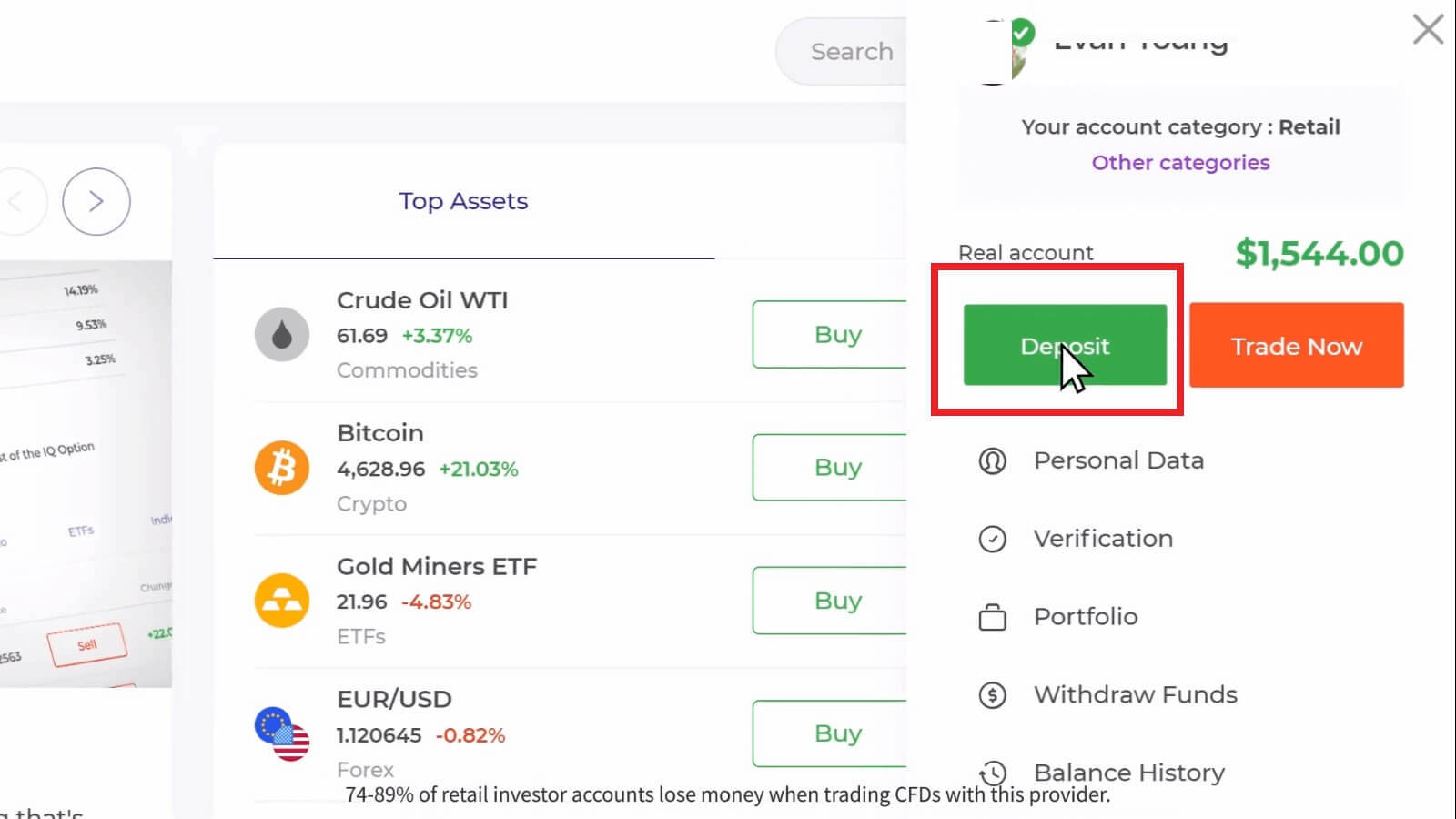
3. Klik på knappen "Indbetal".
Hvis du er på vores hjemmeside, skal du trykke på knappen "Indbetal" i øverste højre hjørne af hjemmesidens hovedside.

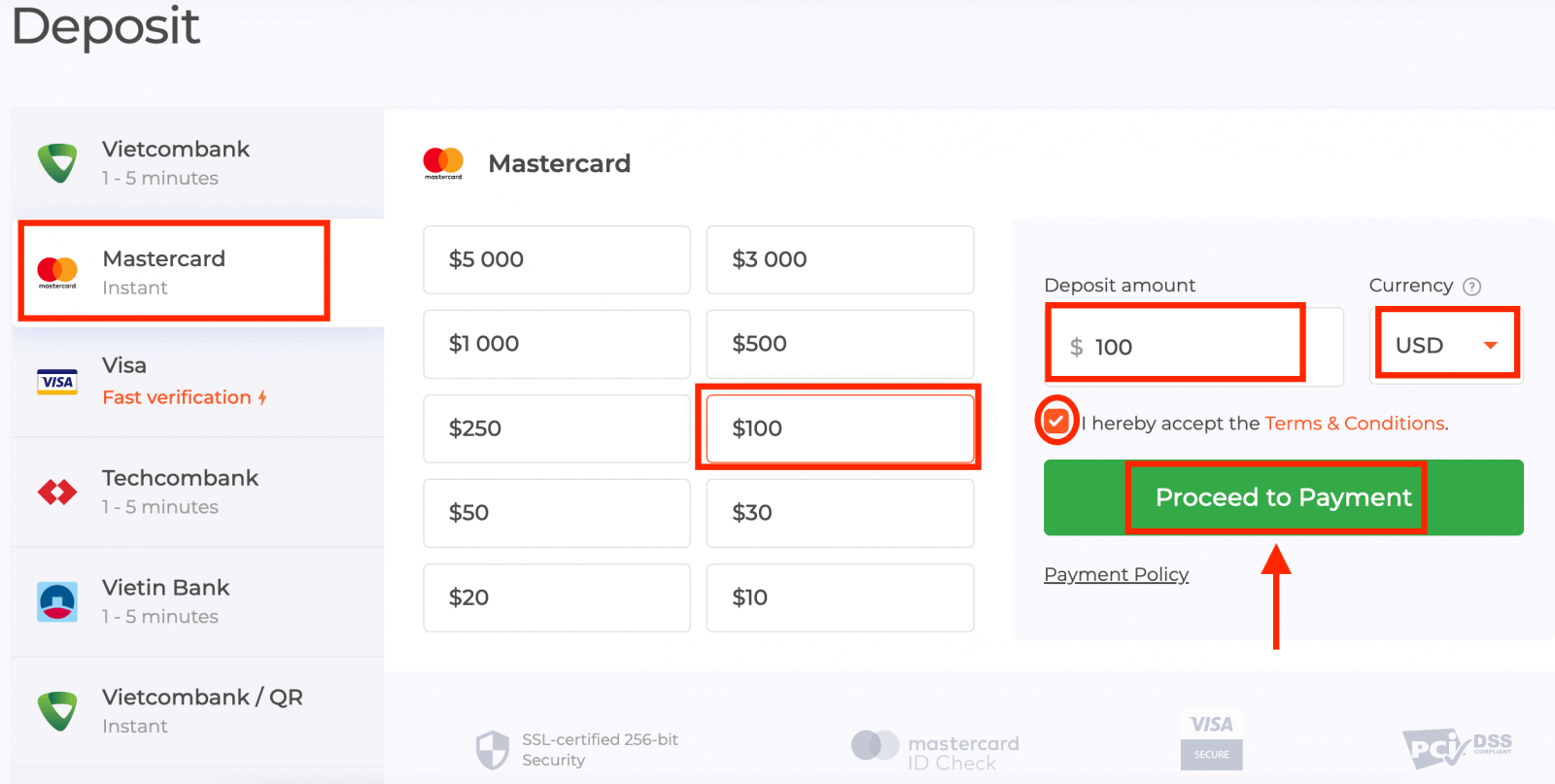
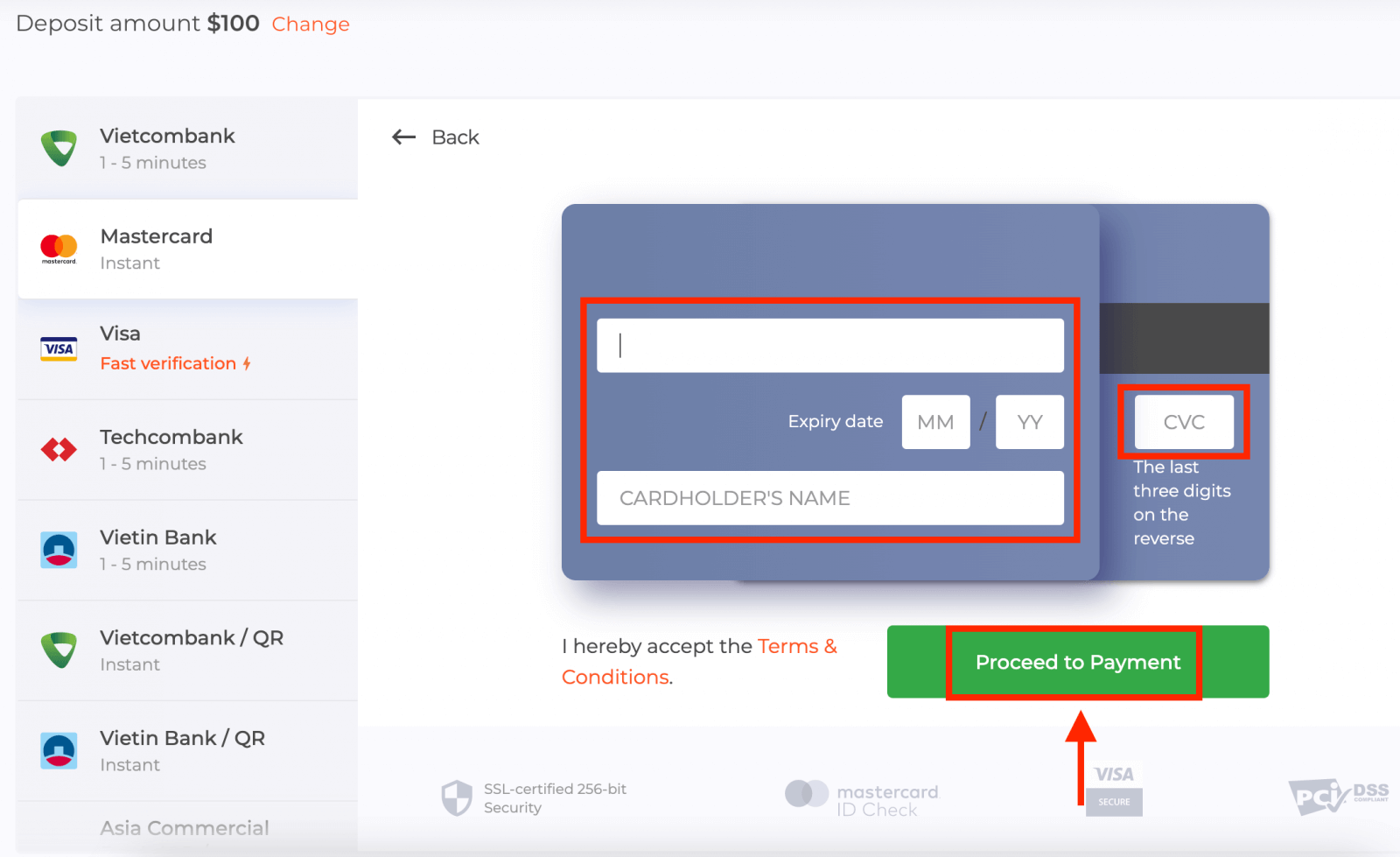
Vælg betalingsmetoden "Mastercard", indtast et indbetalingsbeløb manuelt, eller vælg en fra listen, og klik på "Gå til betaling".
Betalingsmetoder, der er tilgængelige for læseren, kan være forskellige. For den mest opdaterede liste over tilgængelige betalingsmetoder henvises til IQ Options handelsplatform.
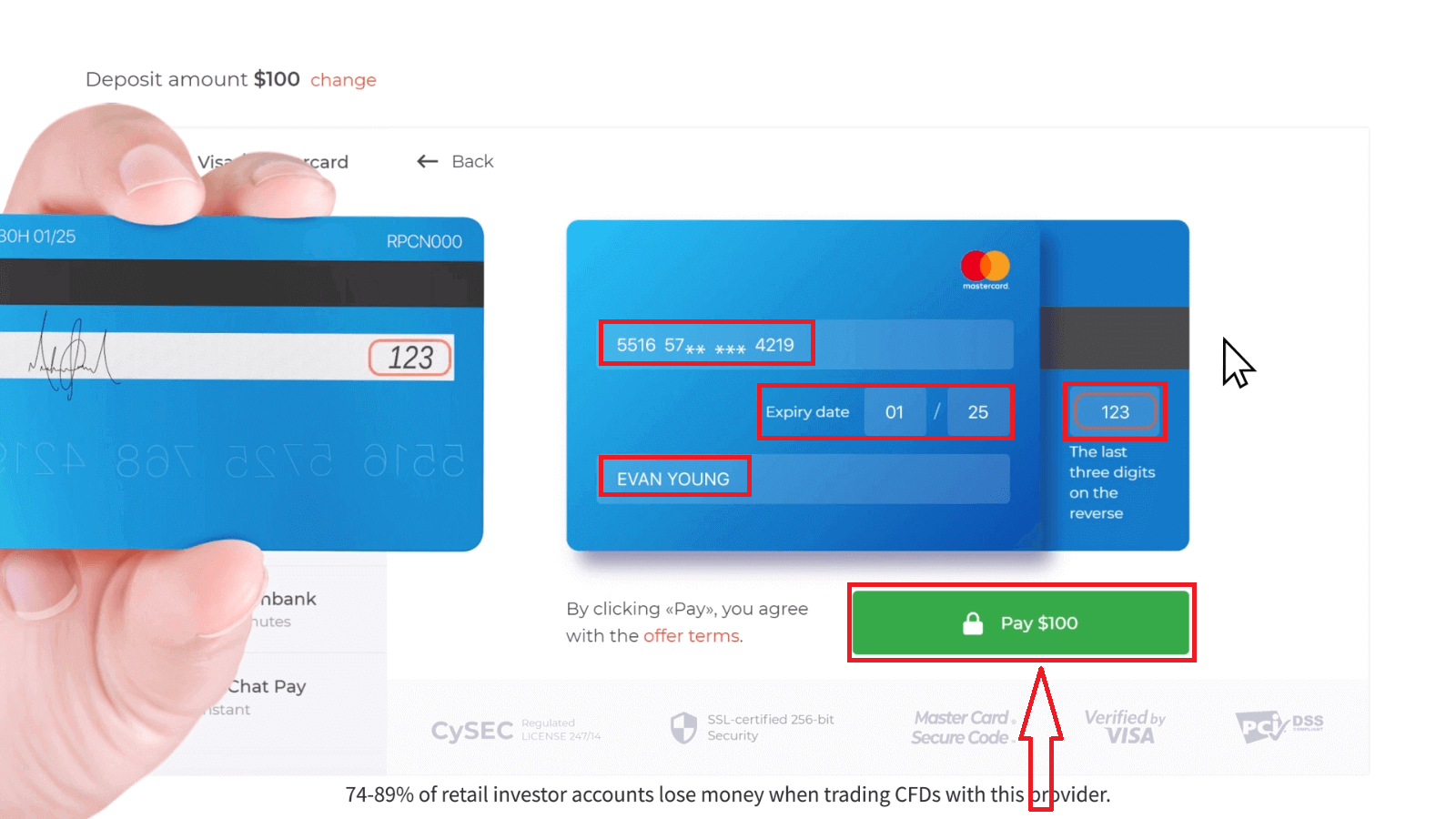
5. Du vil blive omdirigeret til en ny side, hvor du vil blive bedt om at indtaste dit kortnummer, kortholders navn og CVV.
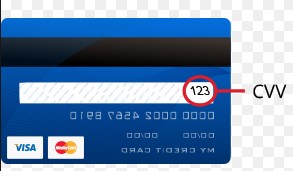
CVV- eller СVС-koden er en 3-cifret kode, der bruges som et sikkerhedselement under onlinetransaktioner. Den er skrevet på underskriftslinjen på bagsiden af dit kort. Den ser ud som nedenfor.
For at gennemføre transaktionen skal du trykke på knappen "Betal".
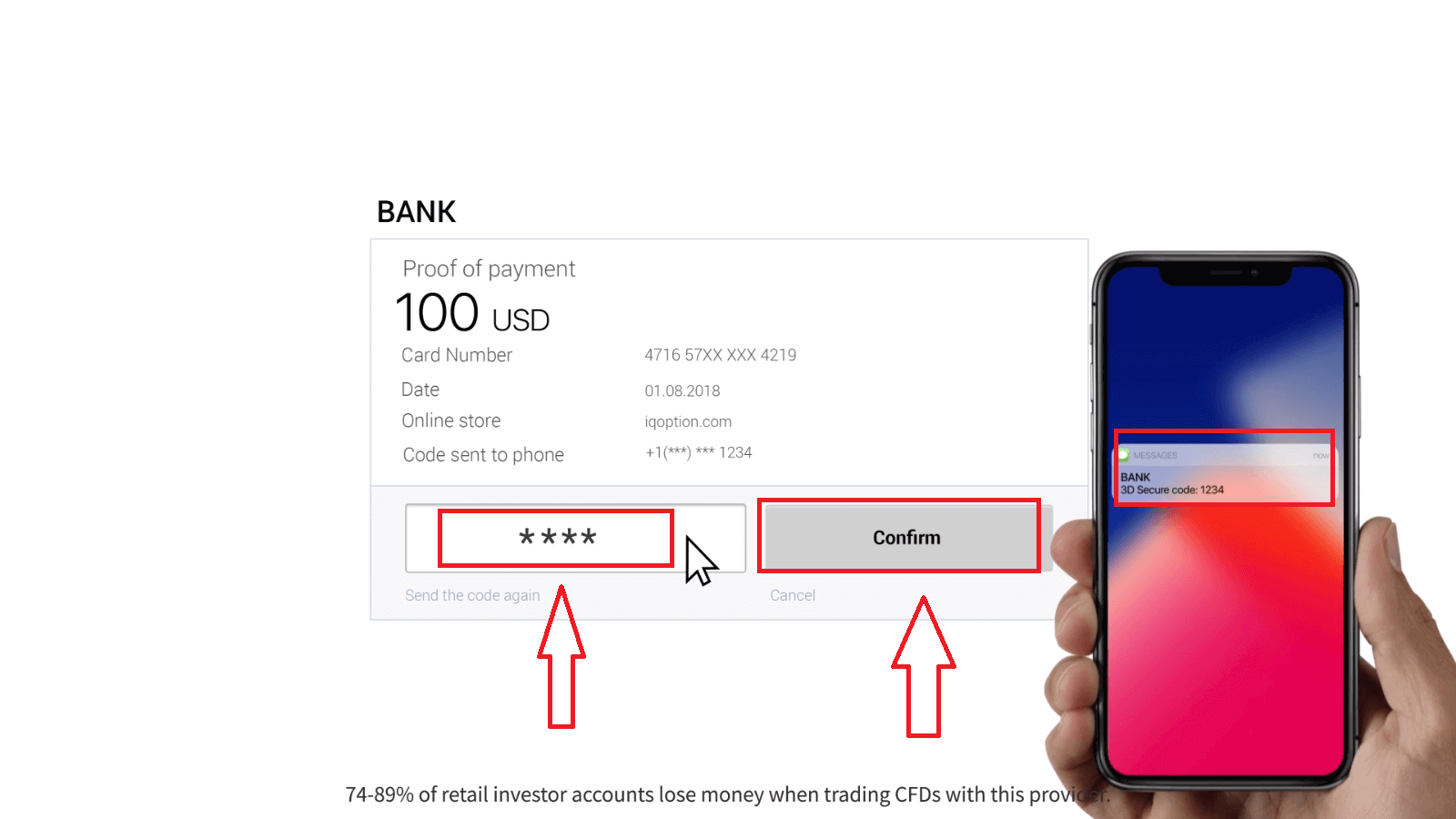
På den nye side, der åbnes, skal du indtaste 3D-sikkerhedskoden (en engangsadgangskode, der genereres til din mobiltelefon, og som bekræfter sikkerheden af onlinetransaktionen) og klikke på knappen "Bekræft".
Hvis din transaktion er gennemført, vises et bekræftelsesvindue, og dine penge vil blive krediteret din konto med det samme.
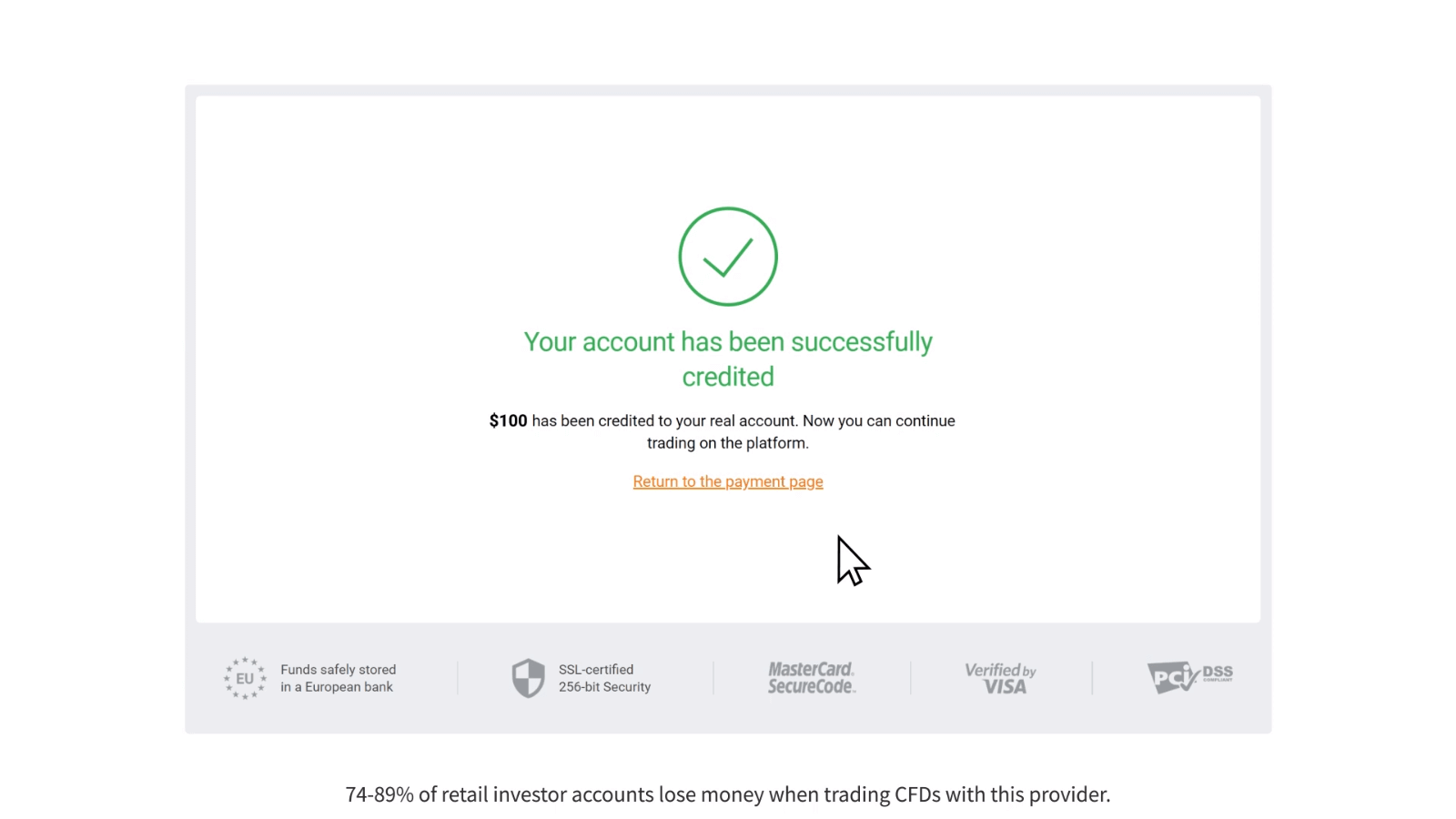
Når du foretager en indbetaling, bliver dit bankkort som standard knyttet til din konto. Næste gang du foretager en indbetaling, behøver du ikke at indtaste dine data igen. Du skal kun vælge det nødvendige kort fra listen.
Indbetaling via netbank
1. Klik på knappen "Indbetal".Hvis du er på vores hjemmeside, skal du trykke på knappen "Indbetal" i øverste højre hjørne af hjemmesidens hovedside.
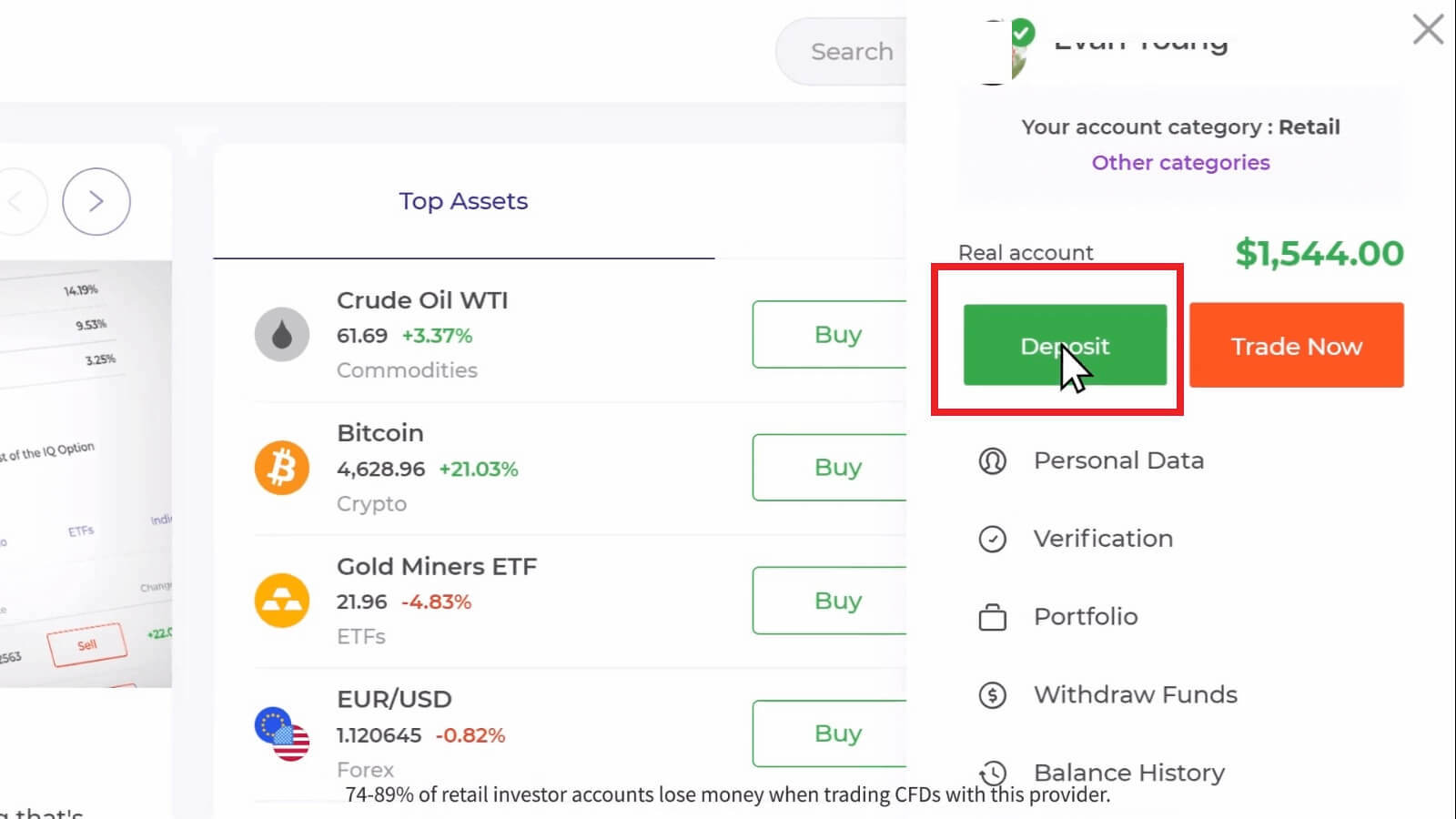
Hvis du er i handelsrummet, skal du trykke på den grønne 'Indbetal'-knap. Denne knap er placeret i øverste højre hjørne af siden.

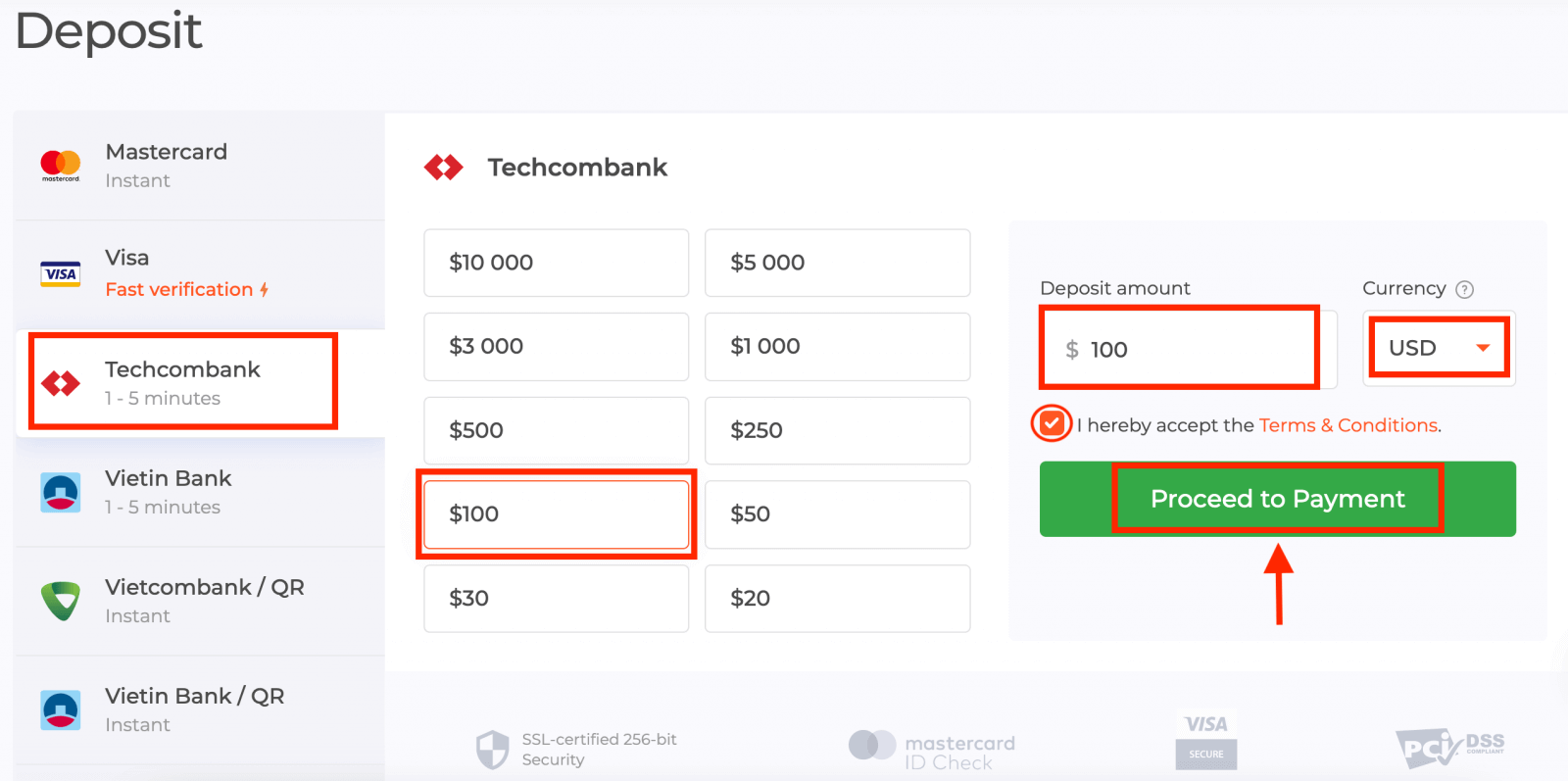
2. Vælg den bank, du vil indbetale (i vores tilfælde er det Techcombank), og derefter kan du indtaste et indbetalingsbeløb manuelt eller vælge et fra listen og trykke på "Gå til betaling".
Indtast dit brugernavn og din adgangskode til bankkontoen, og klik på knappen "Fortsæt".
Bemærk : Du skal fuldføre handlingen inden for 360 sekunder. 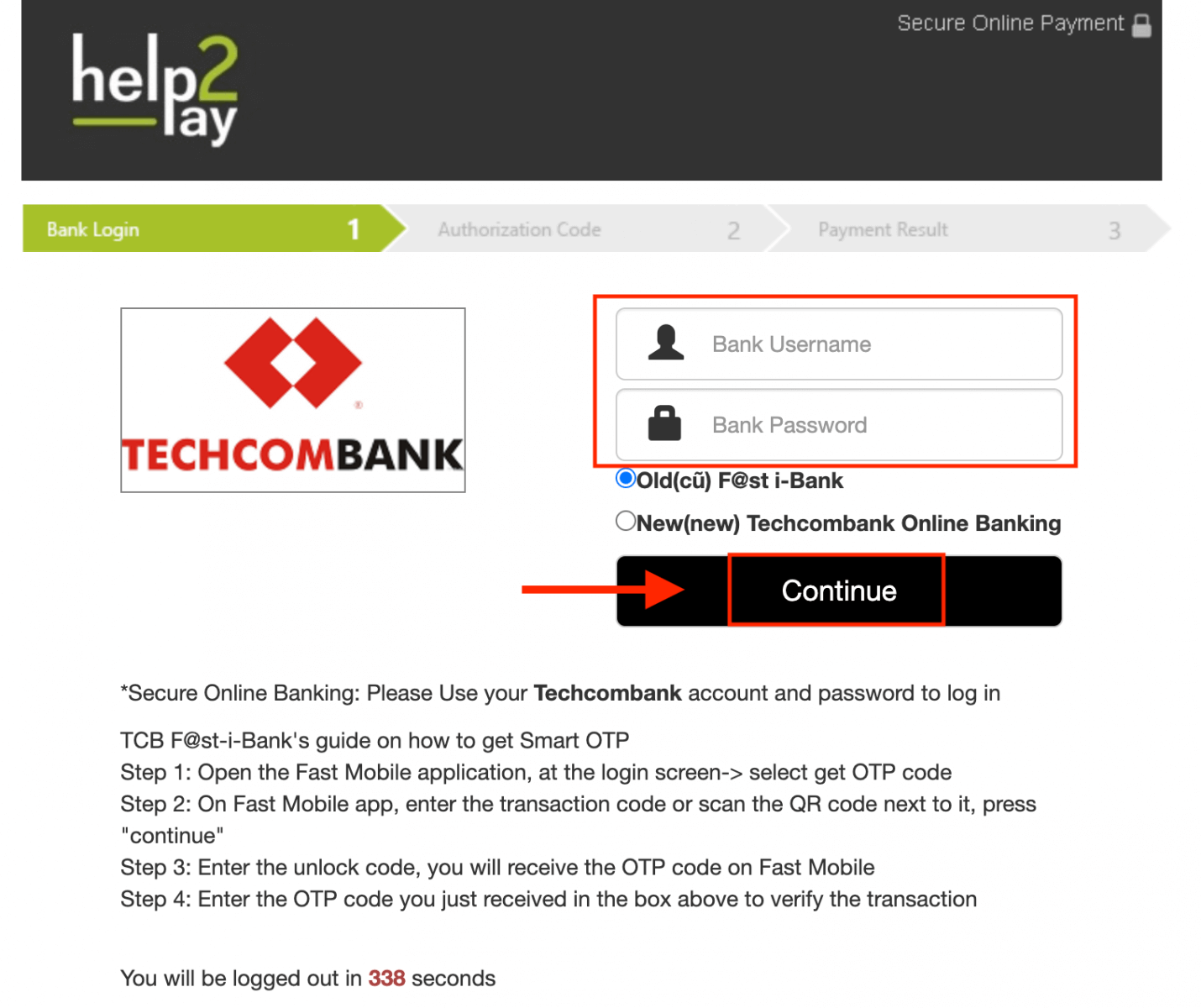
3. Vent venligst, mens systemet opretter forbindelse til din bankkonto, og luk ikke dette vindue.
4. Derefter vil du se transaktions-ID'et, som vil hjælpe med at få engangskoden på din telefon.
Det er meget nemt at få engangskoden:
- Klik på knappen "Hent engangskoden".
- Indtast transaktions-ID'et, og klik på knappen "Bekræft".
- modtage OTP-koden.
5. Hvis betalingen lykkedes, vil du blive omdirigeret til den følgende side med betalingsbeløbet, datoen og transaktions-ID'et angivet.
Indbetaling via e-wallets (Neteller, Skrill, Advcash, WebMoney, Perfect Money)
1. Besøg IQ Options hjemmeside eller mobilapp.2. Log ind på din handelskonto.
3. Klik på knappen "Indbetal".
Hvis du er på vores hjemmeside, skal du trykke på knappen "Indbetal" i øverste højre hjørne af hjemmesidens hovedside.
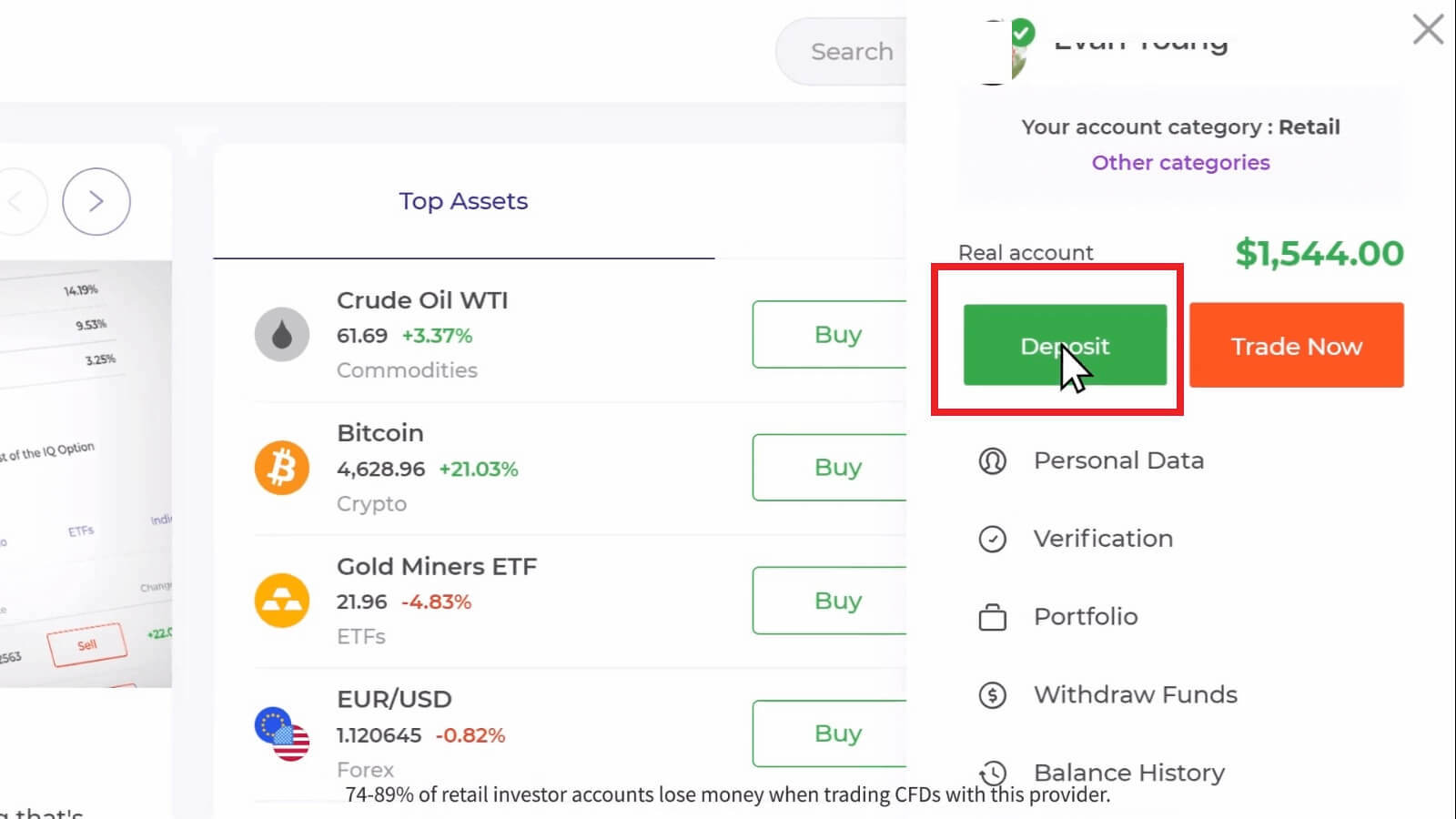
Hvis du er i handelsrummet, skal du trykke på den grønne 'Indbetal'-knap. Denne knap er placeret i øverste højre hjørne af siden.

4. Vælg betalingsmetoden "Neteller", og du kan derefter indtaste et indbetalingsbeløb manuelt eller vælge et fra listen og trykke på "Gå til betaling".
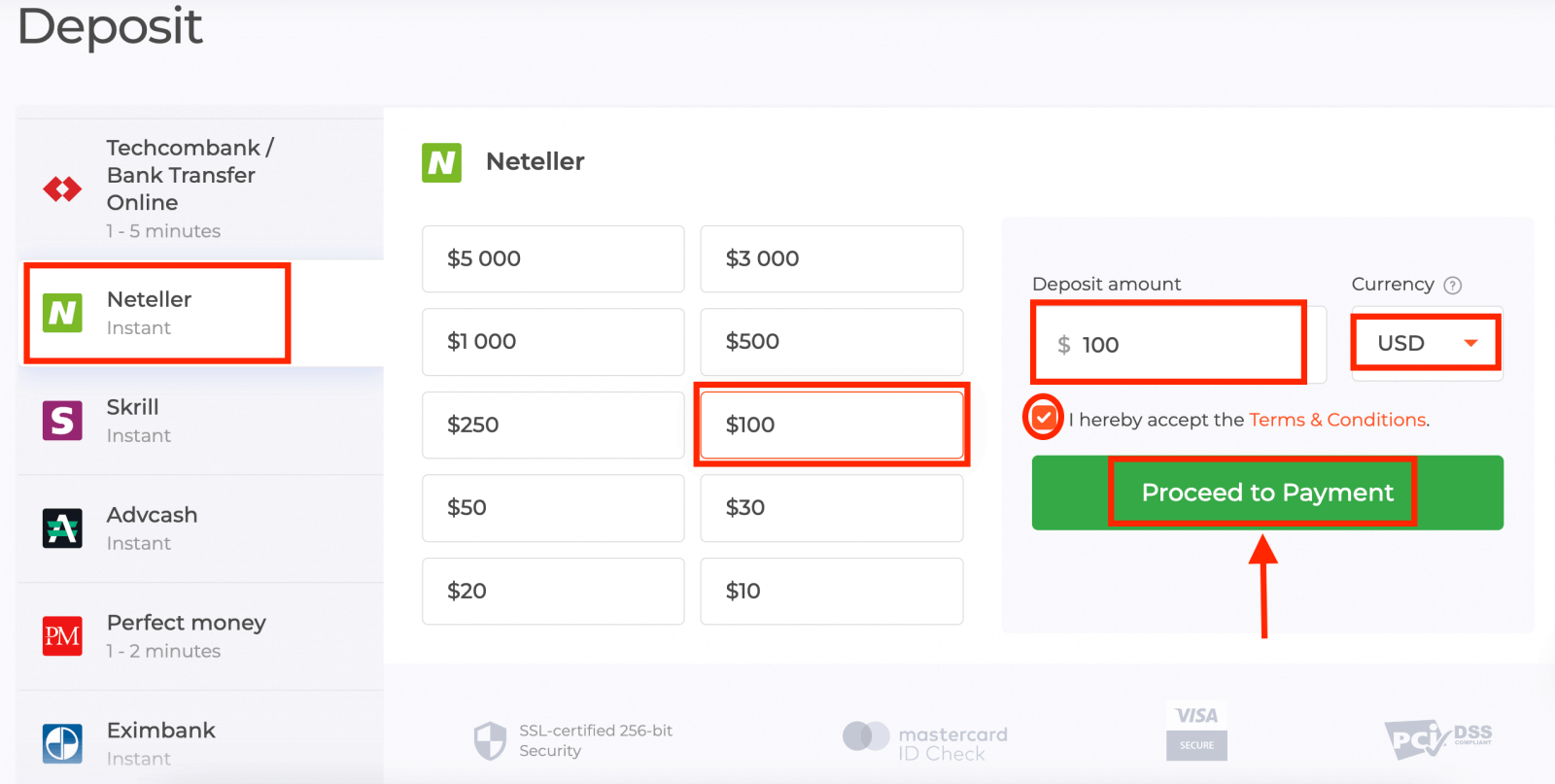
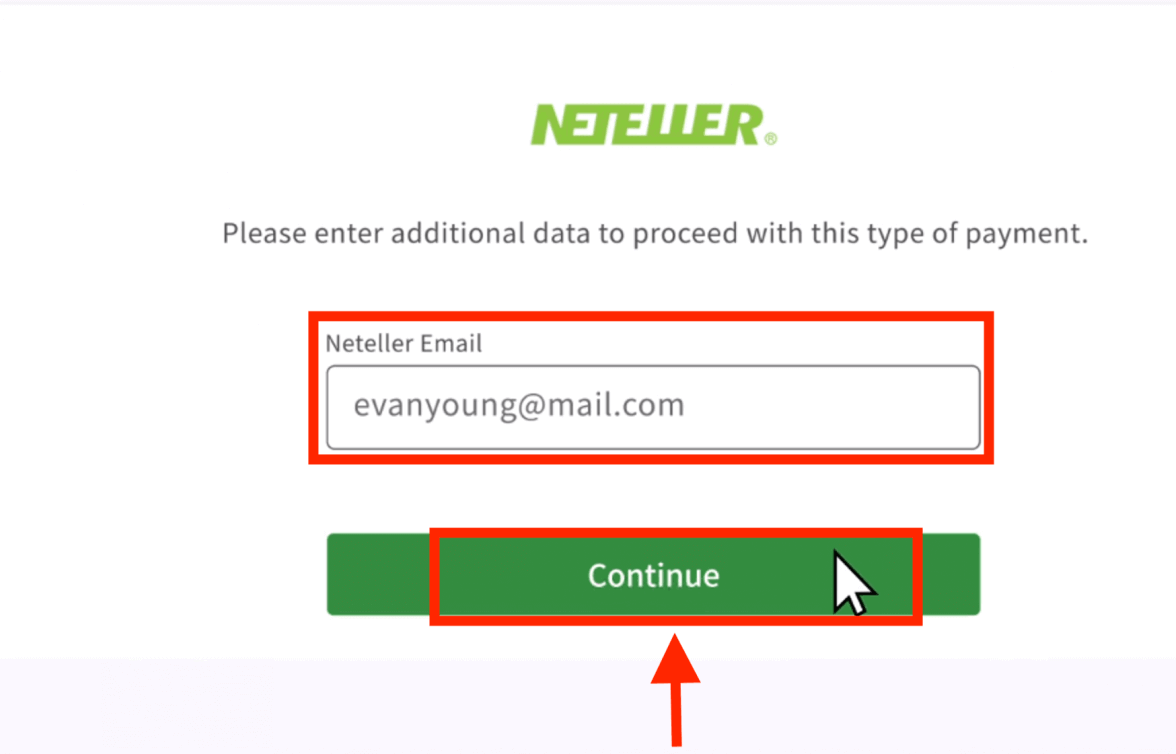
5. Indtast den e-mailadresse, du brugte til at tilmelde dig Neteller, og tryk på "Fortsæt".Minimumsindbetalingen er 10 USD/GBP/EUR. Hvis din bankkonto er i en anden valuta, vil pengene blive vekslet automatisk.
6. Indtast nu adgangskoden til din Neteller-konto for at logge ind, og tryk på "Fortsæt".
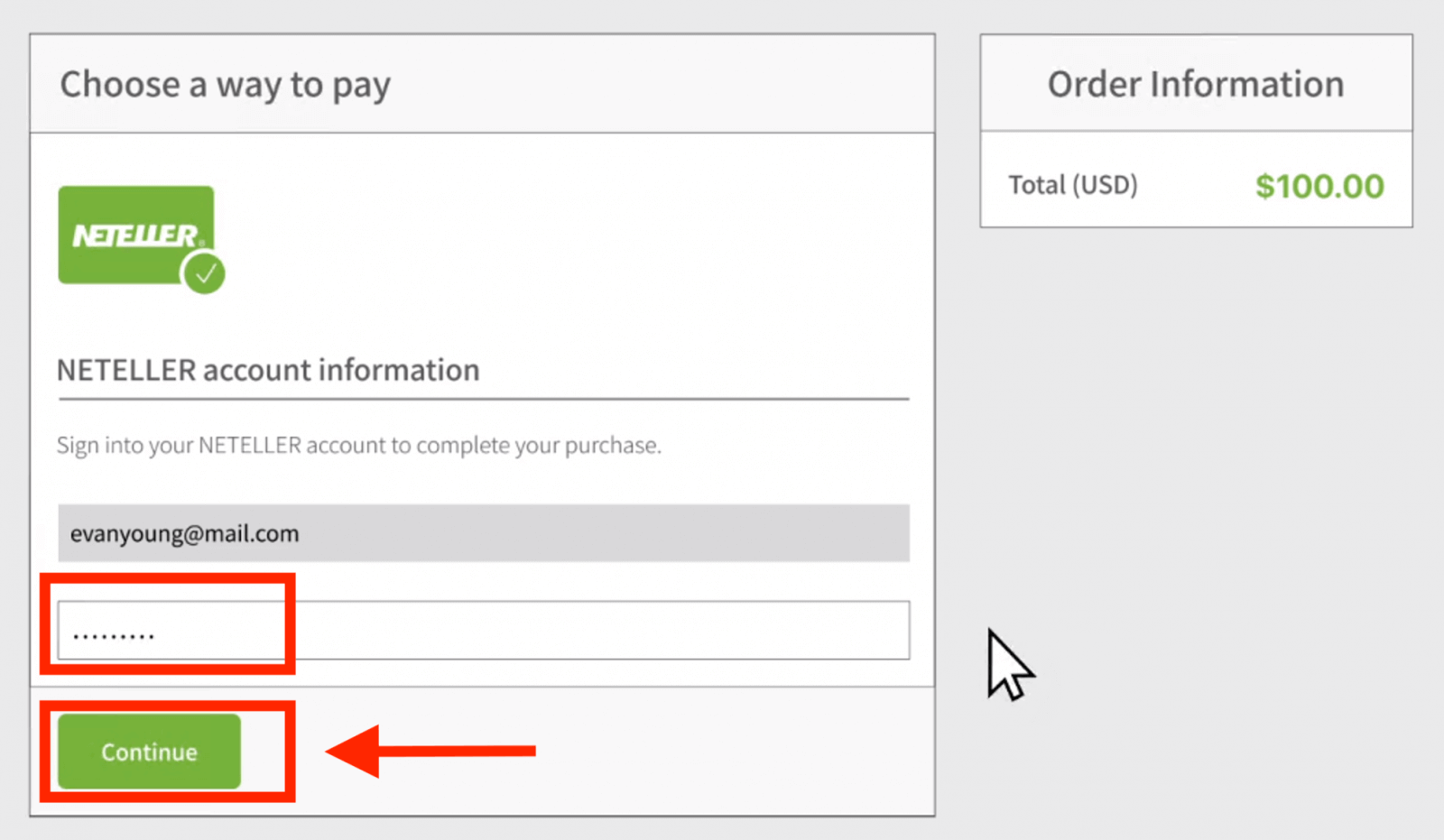
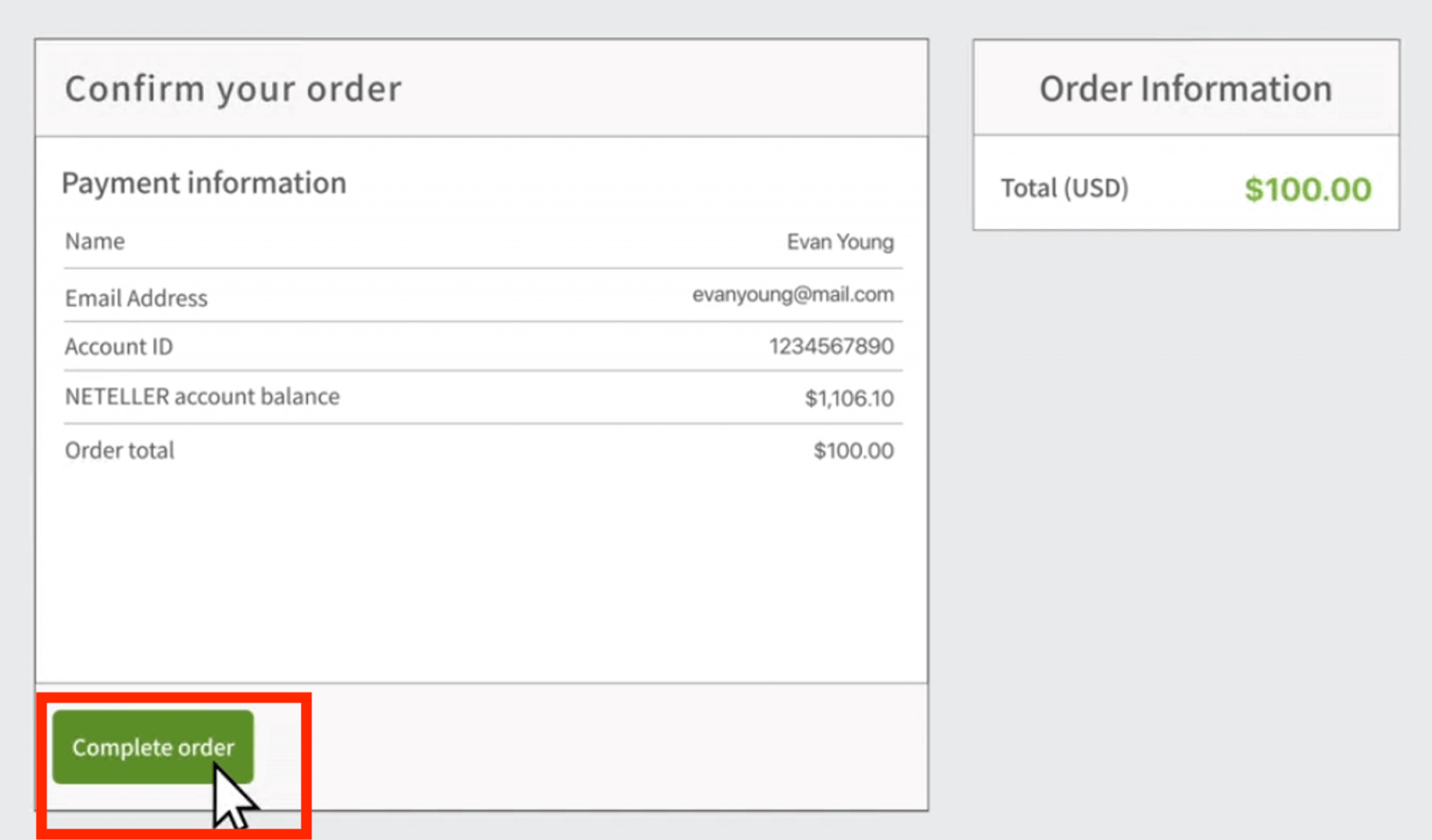
7. Kontroller betalingsoplysningerne, og klik på "Fuldfør ordre".
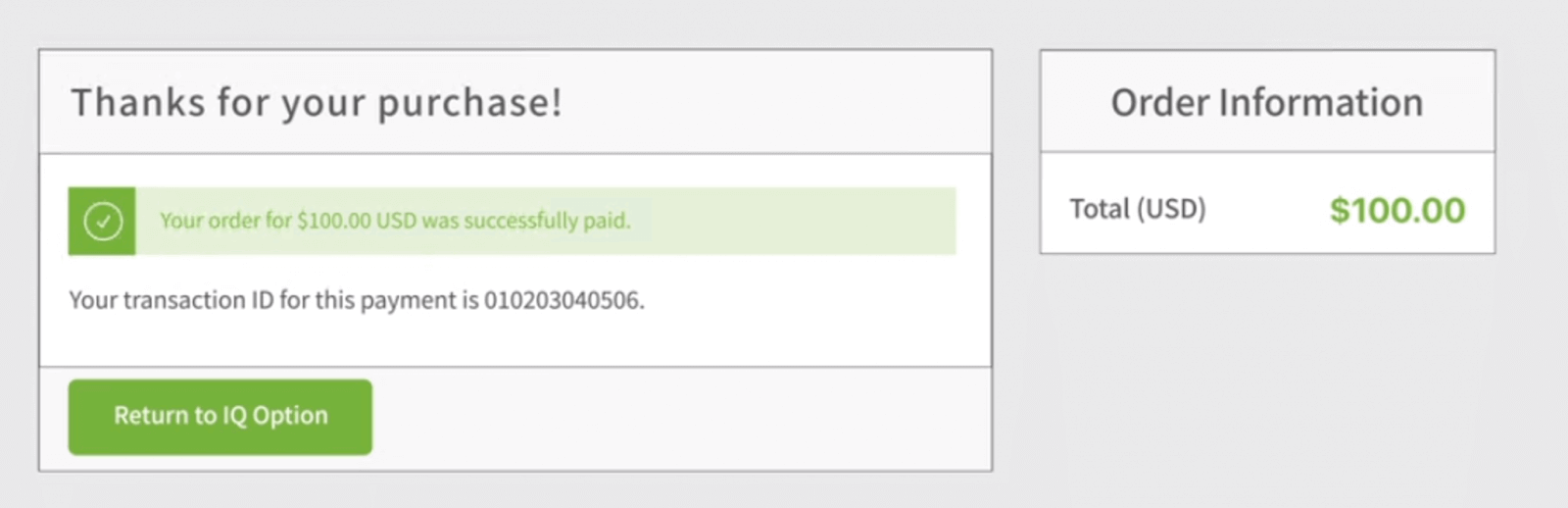
8. Når din transaktion er gennemført, vises et bekræftelsesvindue.
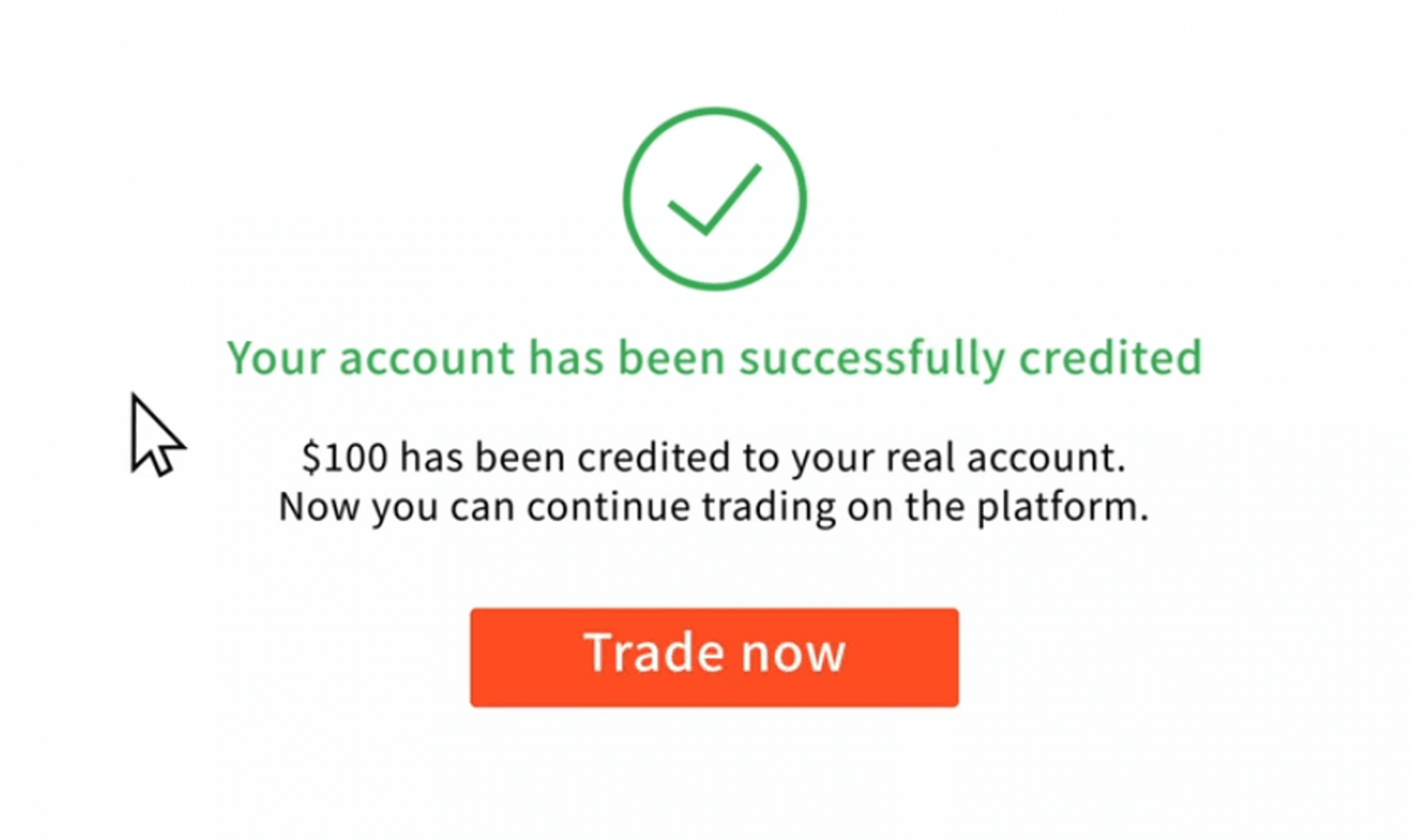
Dine penge vil øjeblikkeligt blive krediteret din reelle saldo.
Hvor er mine penge? Der blev automatisk foretaget en indbetaling på min konto
IQ Option kan ikke debitere din konto uden din tilladelse.Sørg for, at en tredjepart ikke har adgang til din bankkonto eller e-wallet.
Det er også muligt, at du har flere konti på vores hjemmeside.
Hvis der er nogen chance for, at nogen har fået adgang til din konto på platformen, skal du ændre din adgangskode i indstillingerne.
Ofte stillede spørgsmål (FAQ)
Hvor lang tid tager det, før den boleto, jeg har betalt, bliver krediteret min konto?
Boletos behandles og krediteres din IQ Option-konto inden for 2 hverdage. Bemærk venligst, at vi har forskellige boletos, og de varierer normalt kun i den minimale behandlingstid, som er 1 time for hurtige boletos og 1 dag for de andre versioner. Husk: hverdage er kun fra mandag til fredag.
Jeg betalte en hurtig boleto, og den kom ikke ind på min konto inden for 24 timer. Hvorfor ikke?
Bemærk venligst, at den maksimale behandlingstid for boletos, selv de hurtigste, er 2 hverdage! Det betyder derfor, at der kun er noget galt, hvis denne frist er udløbet. Det er almindeligt, at nogle krediteres hurtigt, og andre ikke. Vent venligst! Hvis fristen er udløbet, anbefaler vi, at du kontakter os via support.
Hvor lang tid tager det, før den indbetaling, jeg har foretaget via bankoverførsel, ankommer til min konto?
Standardtiden for bankoverførsler er 2 hverdage, og det kan tage hurtigere. Men ligesom nogle boletos behandles på kortere tid, kan andre have brug for hele periodens længde. Det vigtigste er at foretage overførslen på din egen konto og anmode om det via hjemmesiden/appen, før du foretager overførslen!
Hvad er denne 72-timers fejl?
Dette er et nyt AML (anti-hvidvaskningssystem), som vi har implementeret. Hvis du indbetaler via Boleto, skal du vente op til 72 timer, før du kan hæve penge. Bemærk, at de andre metoder ikke påvirkes af denne ændring.
Kan jeg indbetale penge ved hjælp af en andens konto?
Nej. Alle indbetalingsmidler skal tilhøre dig, såvel som ejerskabet af kort, CPF og andre data, som angivet i vores vilkår og betingelser.
Hvad hvis jeg vil ændre valutaen på min konto?
Du kan kun indstille valutaen én gang, når du foretager dit første indbetalingsforsøg. Du vil ikke kunne ændre valutaen på din rigtige handelskonto, så sørg for at vælge den rigtige, før du klikker på "Gå til betaling".
Du kan indbetale i enhver valuta, og den vil automatisk blive konverteret til den, du har valgt.
Debet- og kreditkort. Kan jeg indbetale med kreditkort?
Du kan bruge ethvert Visa-, Mastercard- eller Maestro-debet- eller kreditkort (kun med CVV) til at indbetale og hæve penge, undtagen Electron. Kortet skal være gyldigt og registreret i dit navn og understøtte internationale onlinetransaktioner.
Hvordan kan jeg afbryde tilknytningen til mit kort?
Hvis du vil fjerne tilknytningen til dit kort, skal du klikke på "Fjern tilknytning til kort" lige under knappen "Betal", når du foretager din nye indbetaling.
Hvad er 3DS?
3D Secure-funktionen er en særlig metode til behandling af transaktioner. Når du modtager en SMS-besked fra din bank om en onlinetransaktion, betyder det, at 3D Secure-funktionen er aktiveret. Hvis du ikke modtager en SMS-besked, skal du kontakte din bank for at aktivere den.
Jeg har problemer med at indbetale via kort
Brug din computer til at indbetale, og det burde virke med det samme! Ryd midlertidige internetfiler (cache og cookies) fra din browser. For at gøre dette skal du trykke på CTRL+SHIFT+DELETE, vælge tidsperioden ALLE og vælge muligheden for at rense. Opdater siden og se, om noget har ændret sig. For komplette instruktioner, se her . Du kan også prøve at bruge en anden browser eller en anden enhed.
Indbetalinger kan blive afvist, hvis du har indtastet den forkerte 3D Secure-kode (den engangsbekræftelseskode, der sendes af banken). Fik du en kode via SMS-besked fra din bank? Kontakt din bank, hvis du ikke fik en.
Dette kan ske, hvis feltet "land" er tomt i dine oplysninger. I dette tilfælde ved systemet ikke, hvilken betalingsmetode det skal tilbyde, da de tilgængelige metoder varierer fra land til land. Indtast dit bopælsland, og prøv igen.
Nogle indbetalinger kan blive afvist af din bank, hvis de har restriktioner på internationale betalinger. Kontakt din bank, og tjek disse oplysninger hos dem.
Du er altid velkommen til at foretage indbetalinger fra en e-wallet i stedet.
Vi understøtter følgende: Skrill , Neteller .
Du kan nemt registrere dig gratis online hos enhver af dem og derefter bruge dit bankkort til at indsætte penge på din e-wallet.
Ofte stillede spørgsmål
Minimumsindbetalingsbeløb varierer efter betalingsmetode og dit land; nogle metoder tillader meget lille finansiering, mens bankoverførsler eller visse udbydere kan kræve større beløb. Tjek indbetalingsskærmen i din kontovaluta før finansiering og bekræft eventuelle grænser med den valgte betalingsudbyder.
Tilmeld dig med din e-mail eller sociale log-on, bekræft dine kontaktoplysninger, tilføj og bekræft derefter kortet i betalingssektionen ved hjælp af kortnummer, udløb og CVV. Brug enhver påkrævet 3-D Secure/OTP-bekræftelse fra din bank, indtast indbetalingsbeløbet over platformens minimum, og behold betalingskvitteringen, indtil transaktionen bogføres.
Tjek først betalingsstatussen i din IQ Option-pung og din bank- eller e-wallet-app for afviste godkendelser eller 3-D Secure-prompter. Almindelige årsager er utilstrækkelige midler, kortgrænser, uoverensstemmende faktureringsoplysninger eller ubekræftede konti. Hvis bekræftelse afventer, upload det anmodede id. Kontakt din betalingsudbyder om tilbageholdelser, og kontakt derefter IQ Option-support med transaktions-id'et og skærmbilleder, hvis problemet fortsætter.
Ja – udbetalingsregler kræver normalt identitet og nogle gange adressebekræftelse, før udbetalinger behandles. Selvom indskud er tilladt med det samme, kan IQ Option tilbageholde udbetalinger, indtil dokumenter er godkendt for at overholde betalings- og anti-hvidvaskchecks. Indsend tydeligt ID og hjælpedokumenter for at undgå udbetalingsforsinkelser.
Ja. Du kan åbne en konto og bruge demotilstanden til at lære platformen uden at indbetale. Når du beslutter dig for at handle live, skal du følge indbetalingstrinnene, bekræfte din identitet som anmodet og begynde med et beløb, du har råd til, mens du overholder indbetalingsgrænser, valutaomregningsomkostninger og betalingsmetodebegrænsninger.