IQ Option Уваход і праверка ўліковага запісу: крокі і патрабаванні
Аўтар

Даследчык онлайн-гандлёвай платформы і аўтар кіраўніцтва
Даследуе брокерскія платформы і сістэмы гандлёвых рахункаў.
Блакаванне доступу да вашага гандлёвага рахунку або блакіроўка магчымасці абнаявіць - гэта непрыемна - многія праблемы з доступам узнікаюць з-за простых этапаў аўтэнтыфікацыі або незавершанай праверкі асобы. Перад тым, як паспрабаваць пашыранае выпраўленне непаладак, пацвердзіце свае ўліковыя даныя, налады прылады і тое, ці наклаў IQ Option часовыя абмежаванні, якія чакаюць праверкі; разуменне таго, як метады ўваходу, двухфактарныя налады і статус праверкі ўплываюць на доступ, зэканоміць час і прадухіліць затрымкі, якіх можна пазбегнуць, калі вам трэба гандляваць або здымаць сродкі.
На гэтай старонцы апісаны практычныя крокі для ўваходу ў сістэму ў Інтэрнэце і на мабільным тэлефоне, скіду забытых пароляў, уключэння двухфактарнай аўтэнтыфікацыі і адпраўкі дакументаў KYC для праверкі ўліковага запісу. Вы атрымаеце зразумелы кантрольны спіс дакументаў, парады па фарматах файлаў, чаканы час разгляду і парады па ліквідацыі няспраўнасцей для распаўсюджаных адмоваў. Выканайце наступныя крокі, каб хутка аднавіць бяспечны доступ і выканаць патрабаванні адпаведнасці, каб дэпазіты і зняцце сродкаў адбываліся без непатрэбных прыпыненняў. Таксама даведайцеся, як статус праверкі адлюстроўваецца на прыборнай панэлі ўліковага запісу.
На гэтай старонцы апісаны практычныя крокі для ўваходу ў сістэму ў Інтэрнэце і на мабільным тэлефоне, скіду забытых пароляў, уключэння двухфактарнай аўтэнтыфікацыі і адпраўкі дакументаў KYC для праверкі ўліковага запісу. Вы атрымаеце зразумелы кантрольны спіс дакументаў, парады па фарматах файлаў, чаканы час разгляду і парады па ліквідацыі няспраўнасцей для распаўсюджаных адмоваў. Выканайце наступныя крокі, каб хутка аднавіць бяспечны доступ і выканаць патрабаванні адпаведнасці, каб дэпазіты і зняцце сродкаў адбываліся без непатрэбных прыпыненняў. Таксама даведайцеся, як статус праверкі адлюстроўваецца на прыборнай панэлі ўліковага запісу.
Як увайсці ў IQ Option
Як увайсці ў свой уліковы запіс IQ Option?
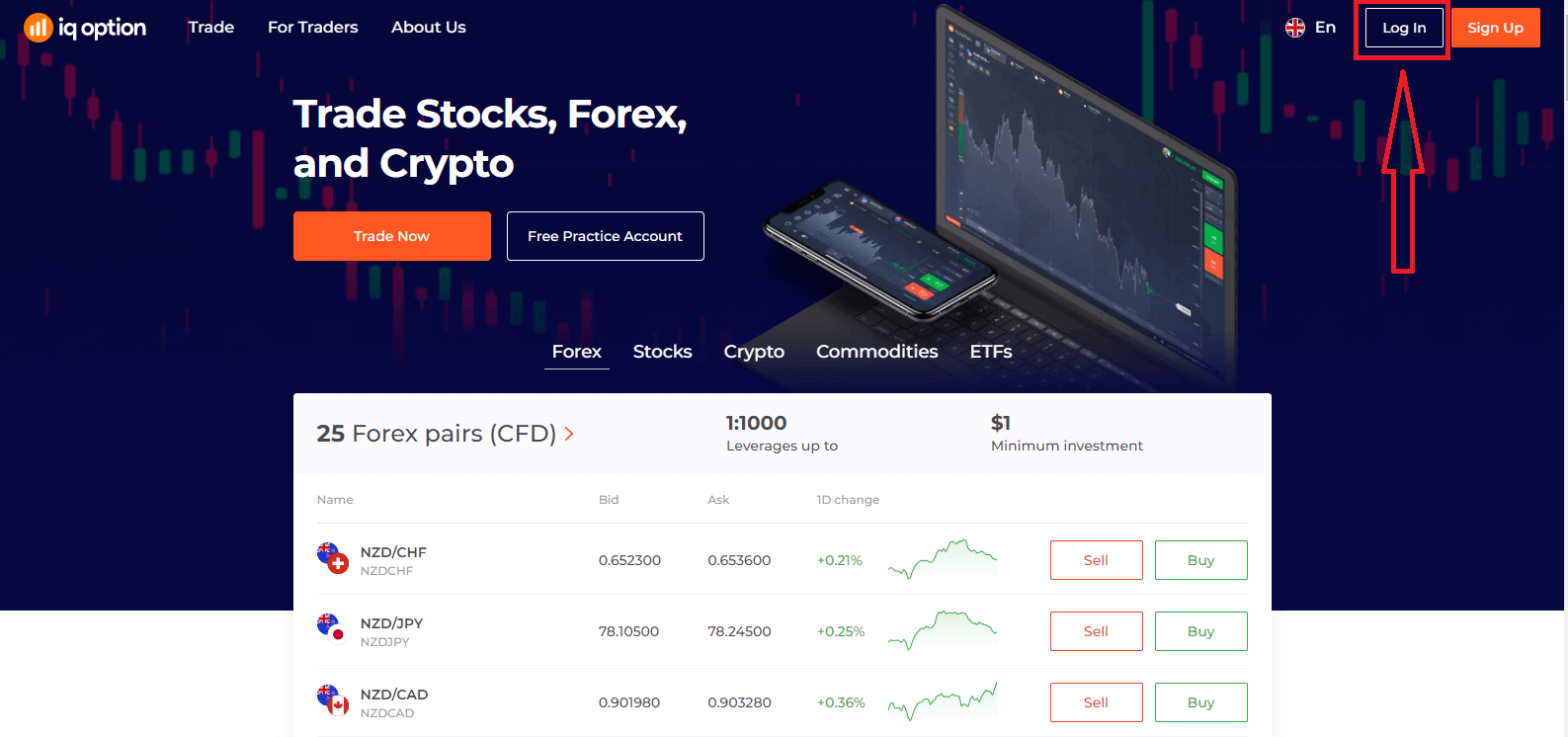
- Перайдзіце ў мабільнае прыкладанне або вэб-сайт IQ Option .
- Націсніце кнопку « Увайсці ».
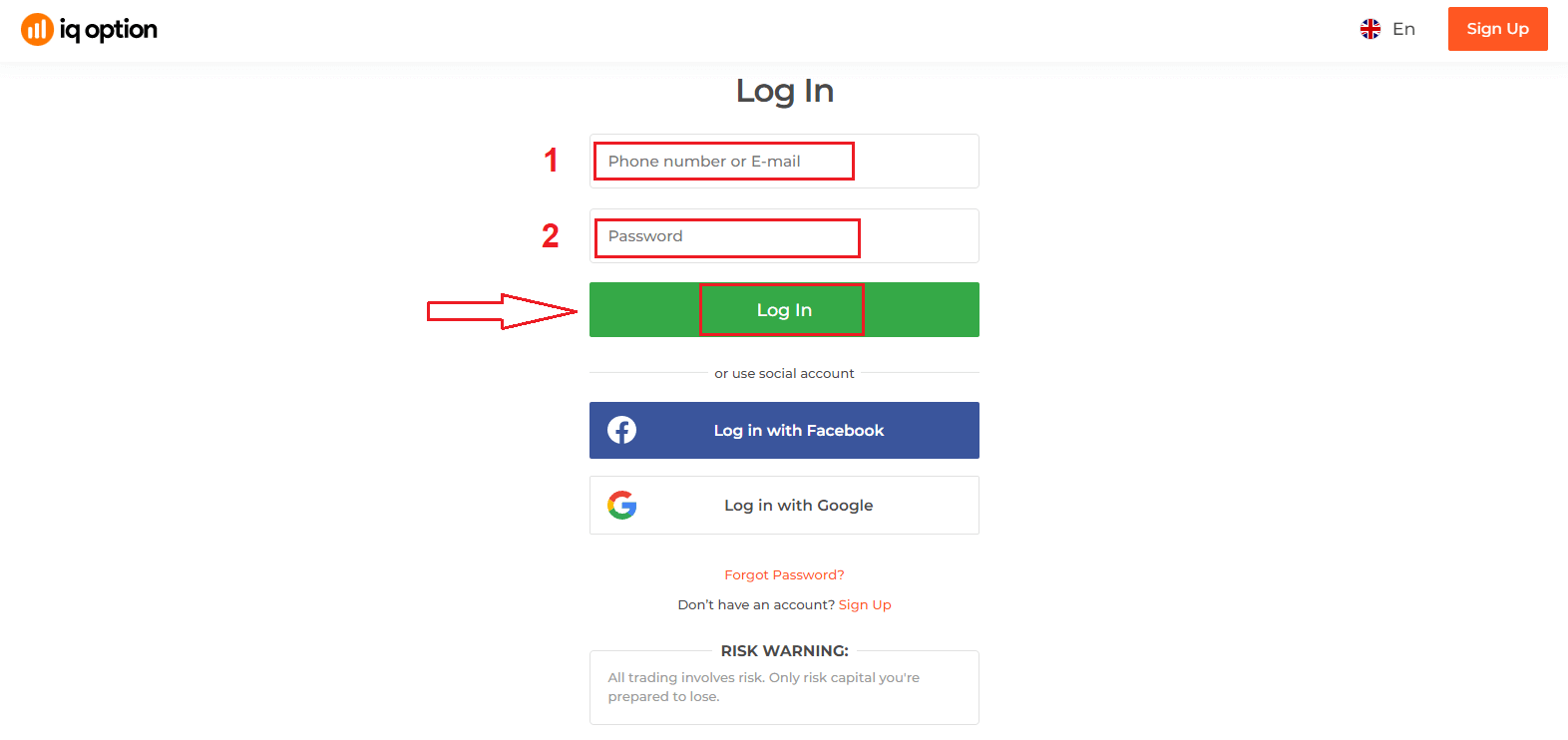
- Увядзіце свой адрас электроннай пошты і пароль .
- Націсніце зялёную кнопку « Увайсці ».
- Калі вы забыліся свой адрас электроннай пошты , вы можаце ўвайсці з дапамогай « Google » або « Facebook ».
- Калі вы забыліся пароль, націсніце « Забыліся пароль ».
Націсніце «Увайсці», з'явіцца форма ўваходу.
Увядзіце свой адрас электроннай пошты і пароль , якія вы выкарыстоўвалі для рэгістрацыі, і націсніце «Увайсці».
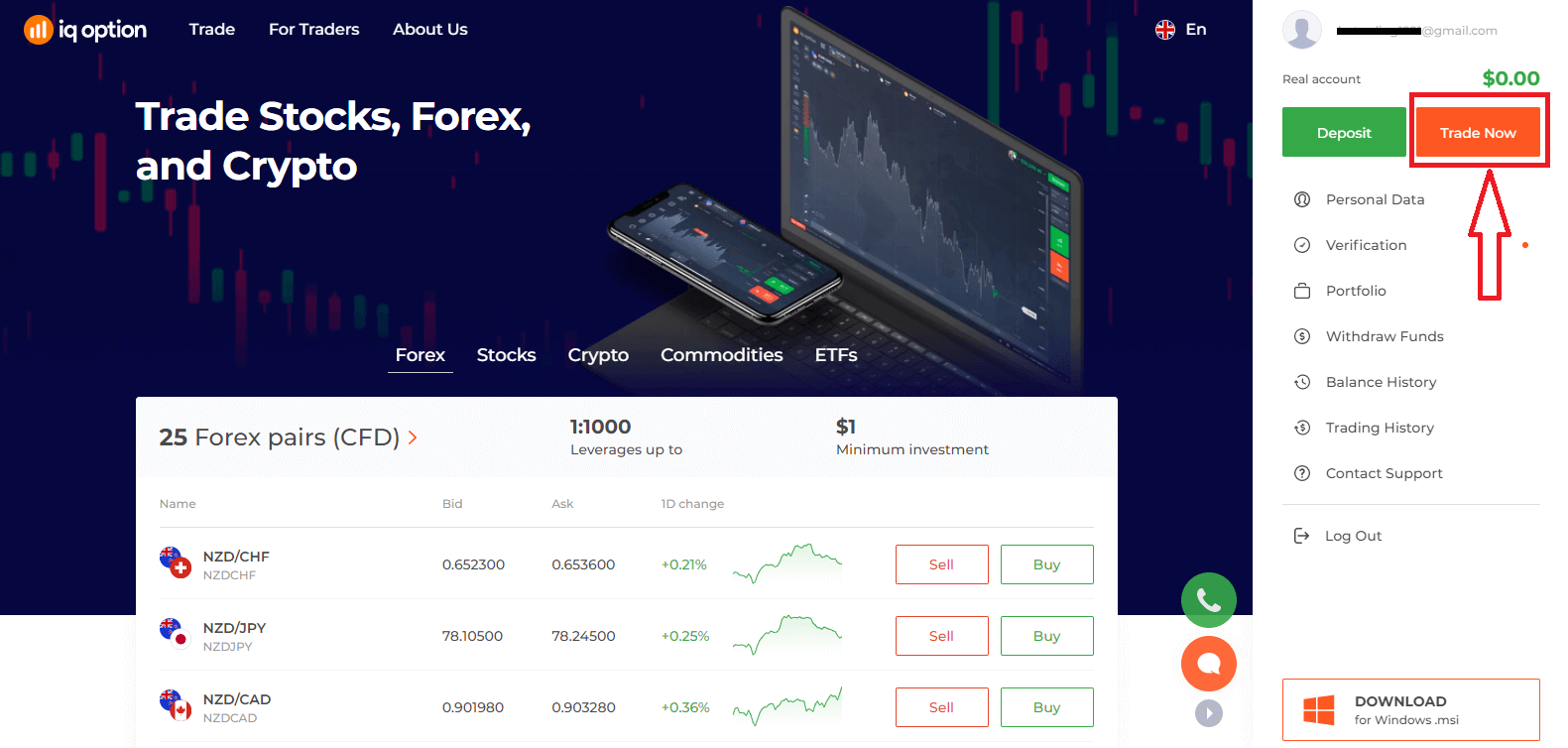
Пасля паспяховага ўваходу вы ўбачыце старонку, паказаную ніжэй, і націсніце «Гандаваць зараз», каб пачаць гандляваць.
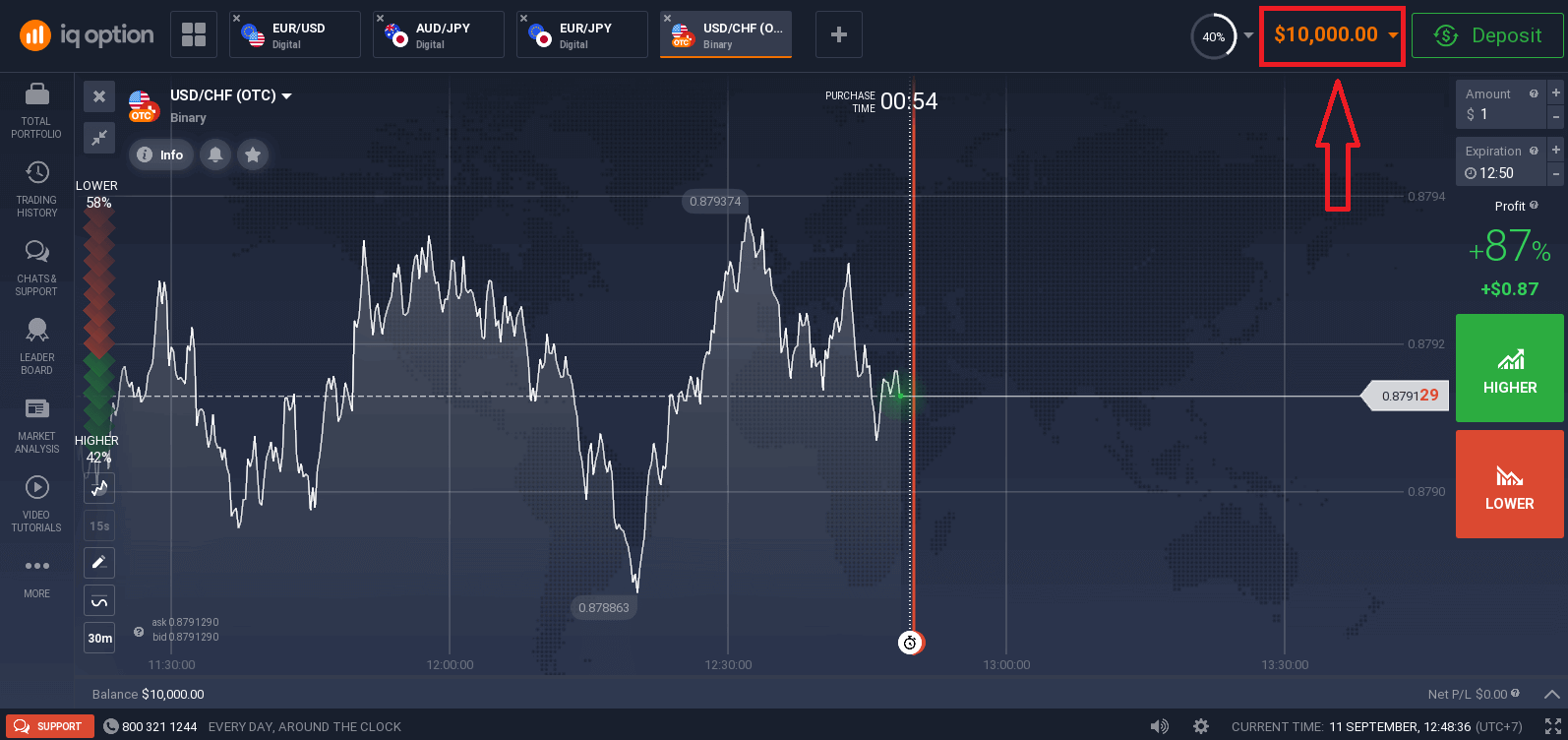
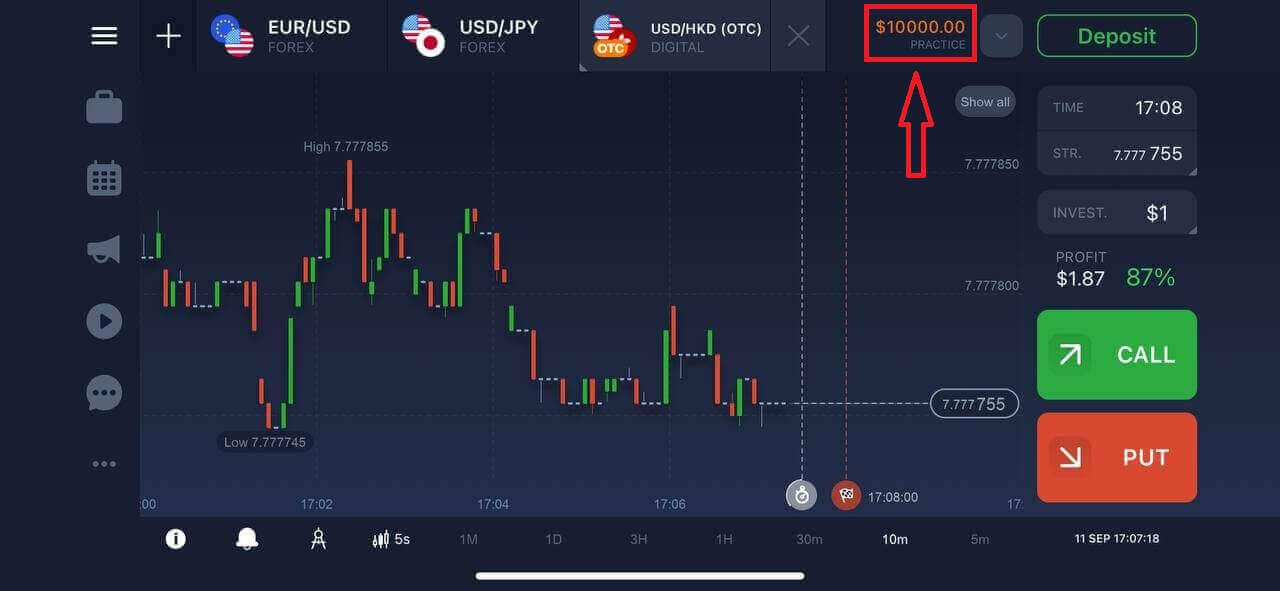
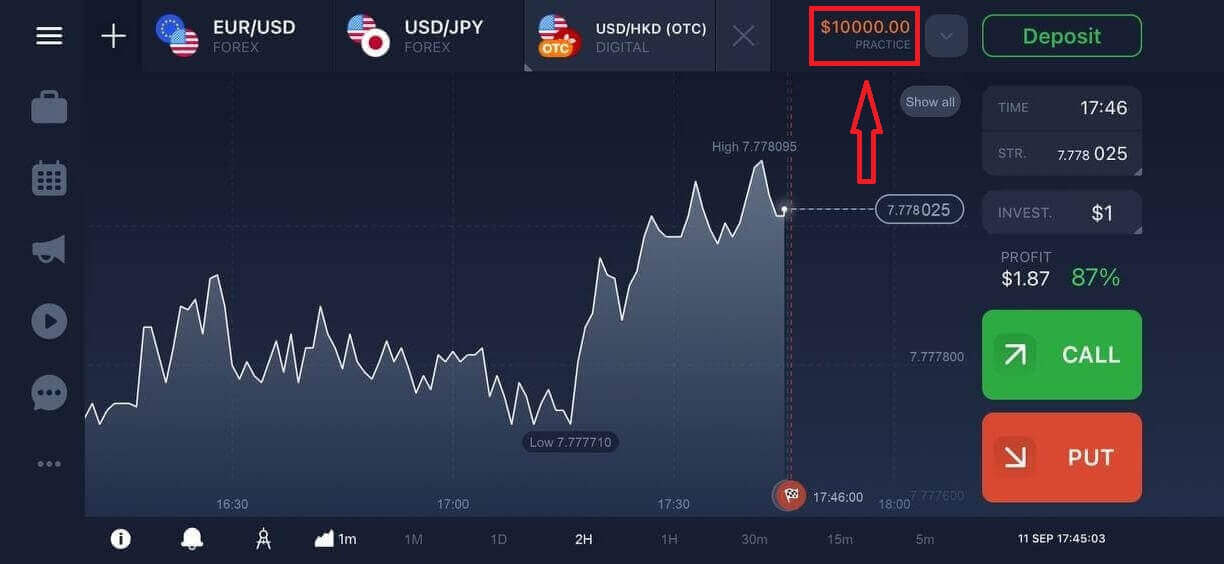
Цяпер вы можаце пачаць гандляваць. У вас ёсць 10 000 долараў на дэма-рахунку, вы таксама можаце гандляваць на рэальным рахунку пасля ўнясення дэпазіту.
Як увайсці ў IQ Option праз Facebook?
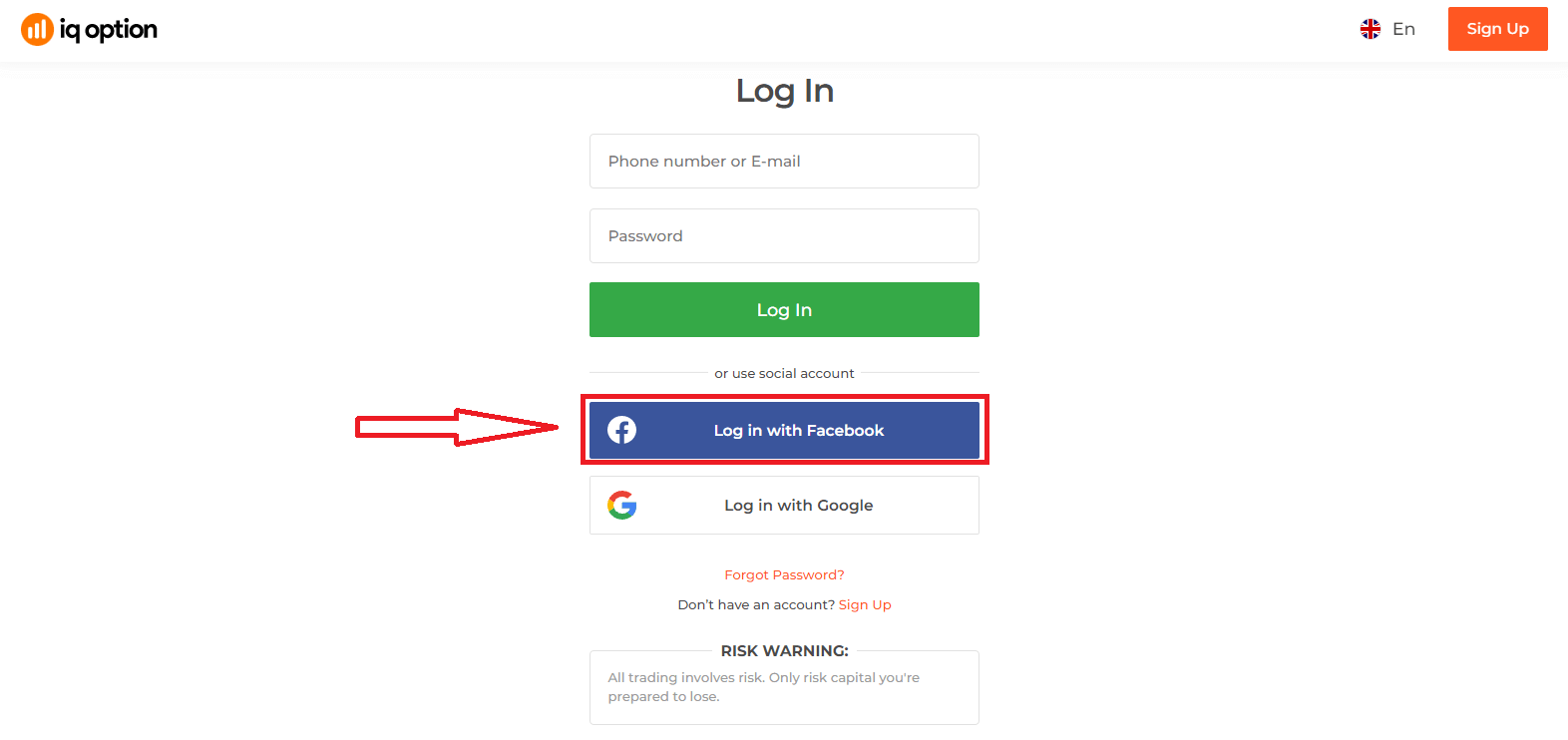
Вы таксама можаце ўвайсці на вэб-сайт, выкарыстоўваючы свой асабісты ўліковы запіс Facebook, націснуўшы кнопку Facebook. 1. Націсніце кнопку Facebook.
2. Адкрыецца акно ўваходу ў Facebook, дзе вам трэба будзе ўвесці свой адрас электроннай пошты, які вы выкарыстоўвалі для рэгістрацыі ў Facebook.
3. Увядзіце пароль ад свайго ўліковага запісу Facebook.
4. Націсніце кнопку «Увайсці».
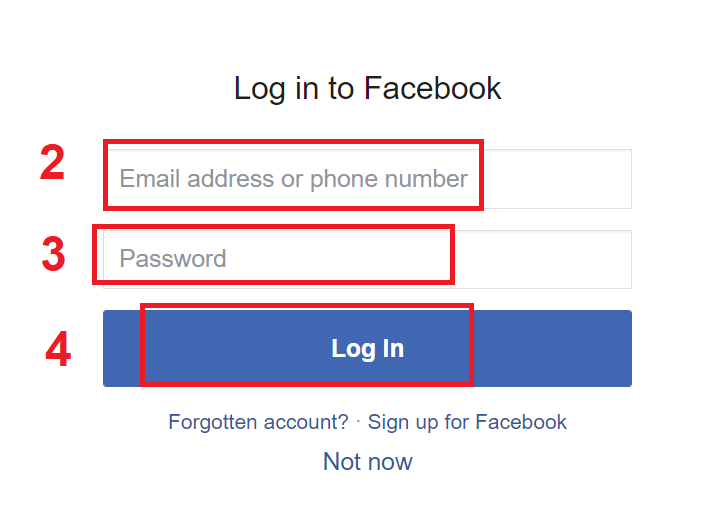
Пасля націскання кнопкі «Увайсці» IQ Option запытае доступ да: вашага імя, фатаграфіі профілю і адраса электроннай пошты. Націсніце «Працягнуць»...
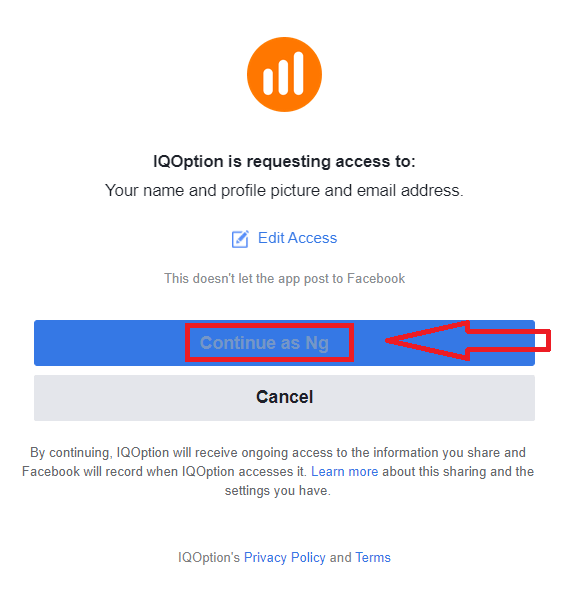
Пасля гэтага вы будзеце аўтаматычна перанакіраваны на платформу IQ Option.
Як увайсці ў IQ Option праз Google?
1. Для аўтарызацыі праз ваш уліковы запіс Google вам трэба націснуць кнопку Google. 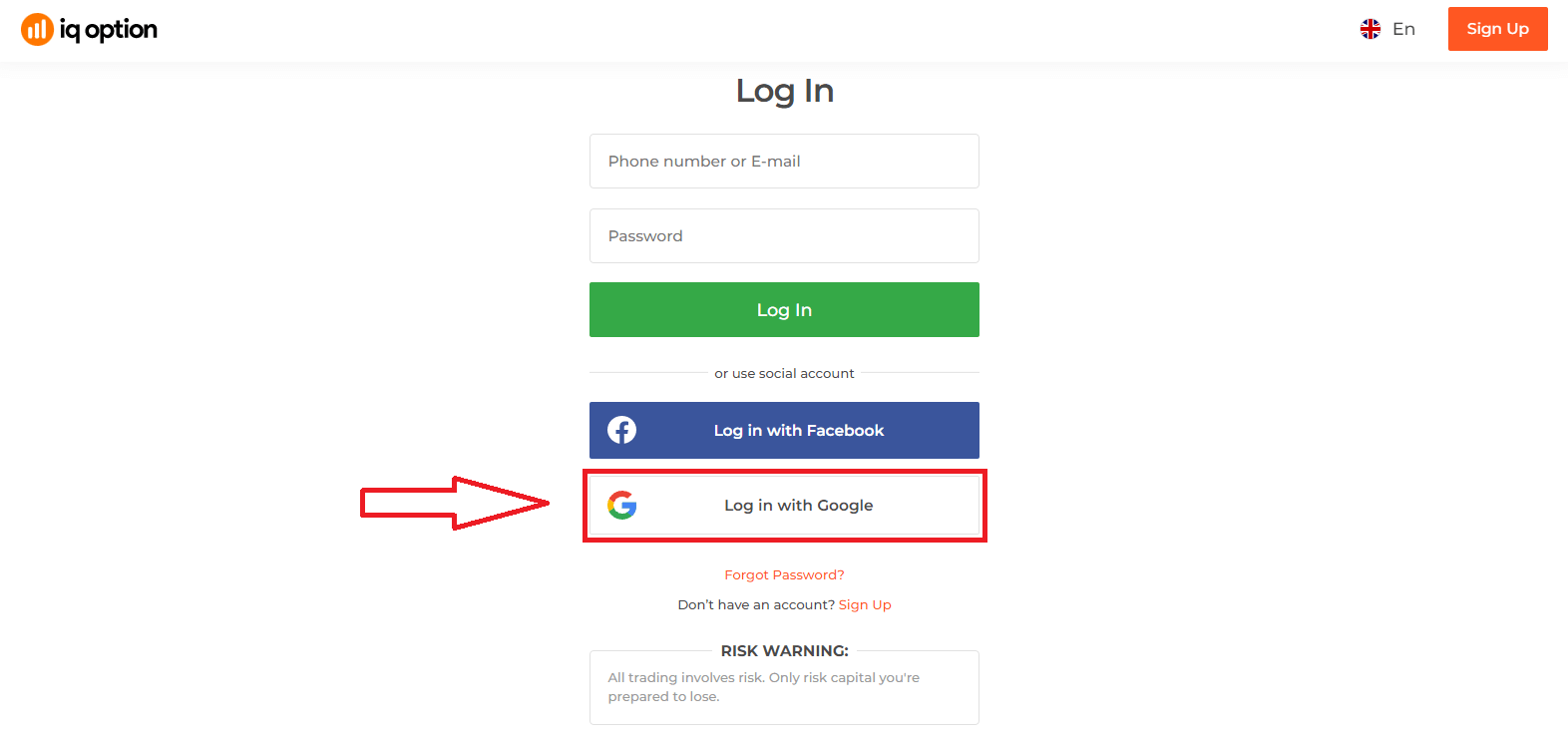
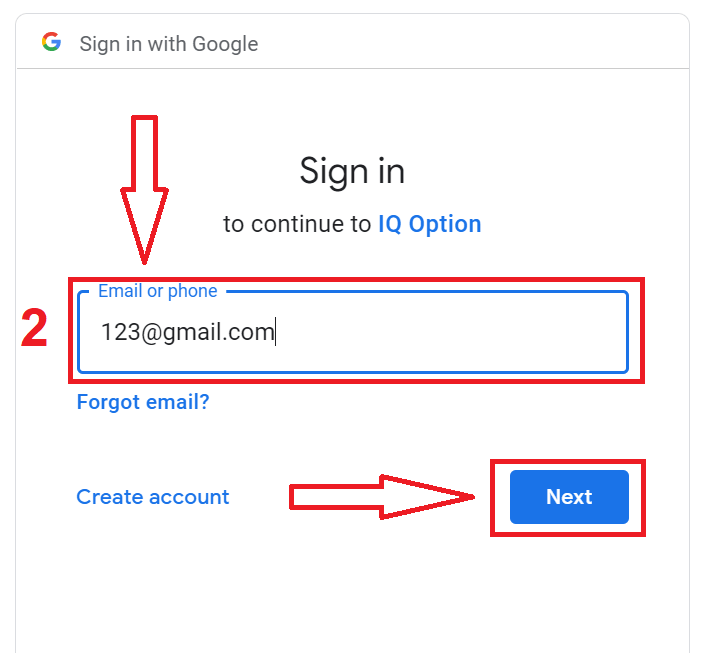
2. Затым у новым акне, якое адкрыецца, увядзіце свой нумар тэлефона або адрас электроннай пошты і націсніце «Далей». Сістэма адкрые акно, у вас будзе прапанаваны пароль ад вашага ўліковага запісу Google.
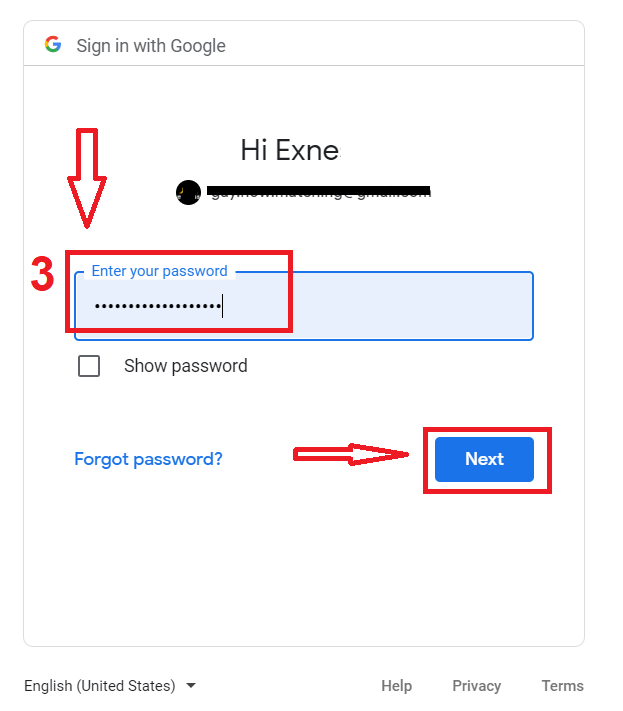
3. Затым увядзіце пароль ад вашага ўліковага запісу Google і націсніце «Далей».
Пасля гэтага выконвайце інструкцыі, адпраўленыя сэрвісам на ваш адрас электроннай пошты. Вы трапіце ў свой асабісты кабінет IQ Option.
Аднаўленне пароля з акаўнта IQ Option
Не хвалюйцеся, калі вы не можаце ўвайсці на платформу, магчыма, вы проста ўводзіце няправільны пароль. Вы можаце прыдумаць новы.Калі вы карыстаецеся вэб-версіяй
, для гэтага націсніце спасылку «Забыліся пароль».
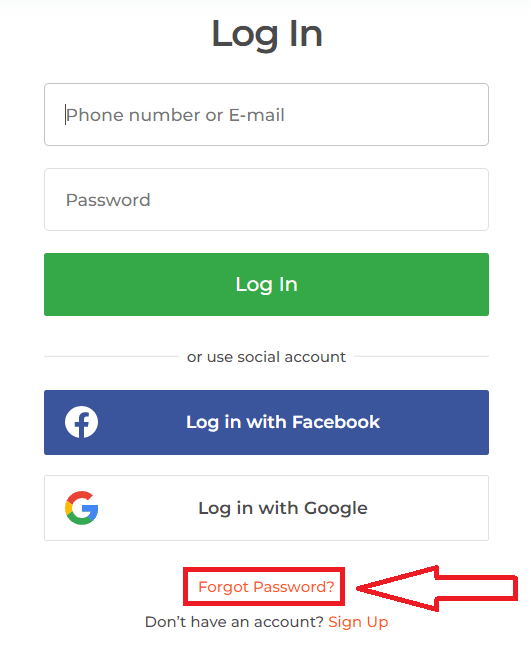
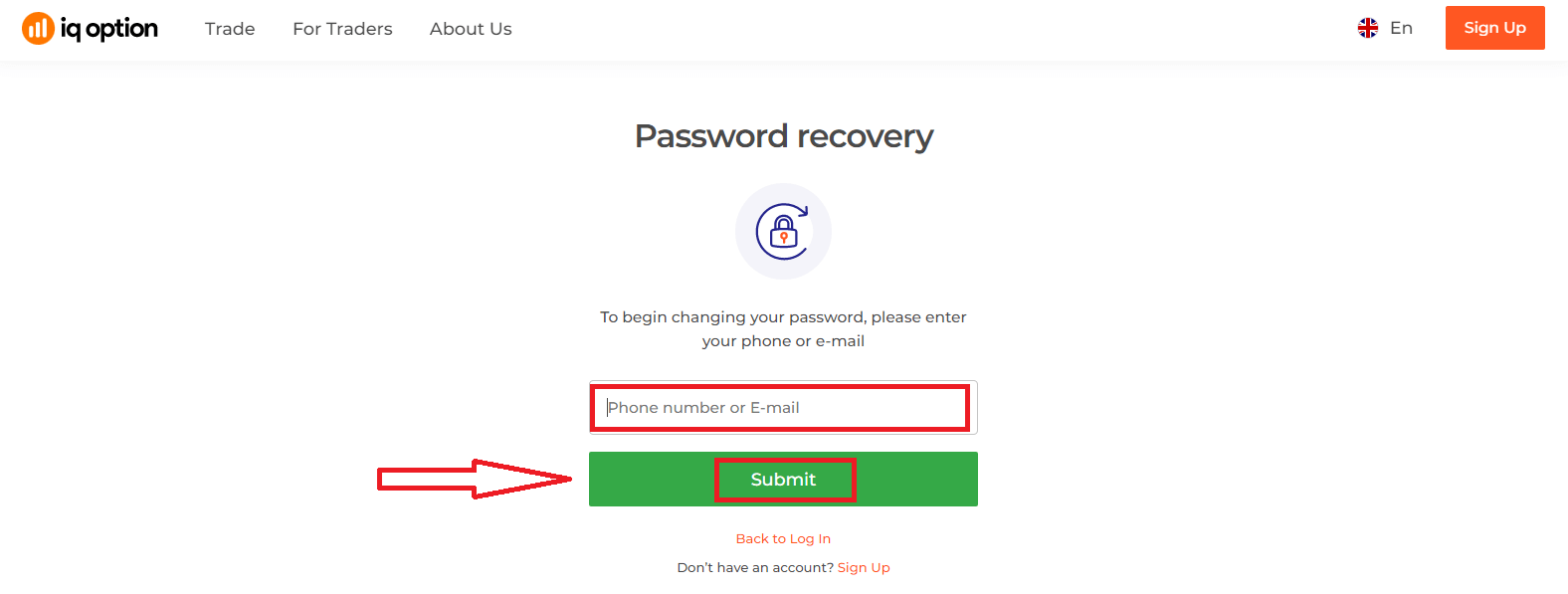
Затым сістэма адкрые акно, у якім вам будзе прапанавана аднавіць пароль для вашага ўліковага запісу IQ Option. Вам трэба падаць сістэме адпаведны адрас электроннай пошты і націснуць «Адправіць».
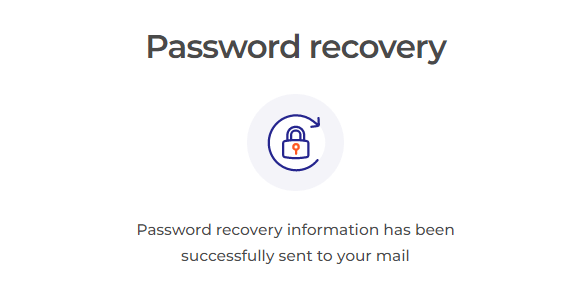
Адкрыецца апавяшчэнне аб тым, што на гэты адрас электроннай пошты быў адпраўлены ліст для скіду пароля.
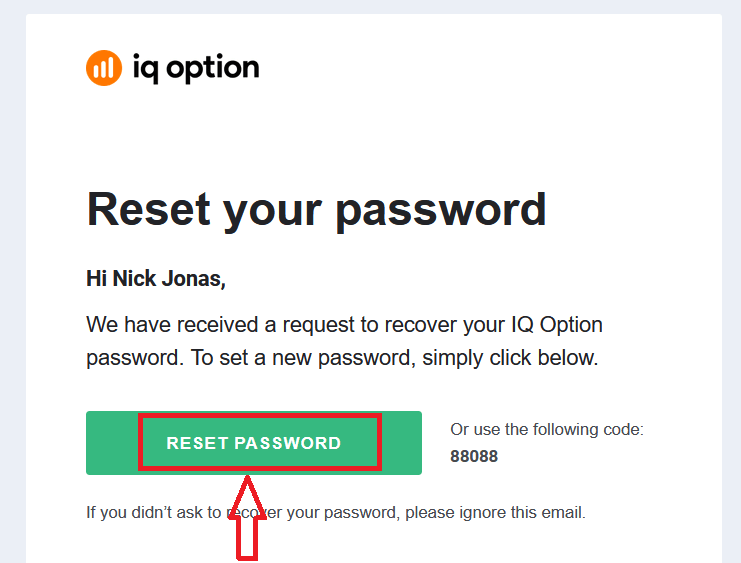
Далей у лісце на вашу электронную пошту вам будзе прапанавана змяніць пароль. Націсніце на «Скінуць пароль».
Спасылка з ліста прывядзе вас у спецыяльны раздзел на сайце IQ Option. Увядзіце тут свой новы пароль двойчы і націсніце кнопку «Пацвердзіць».
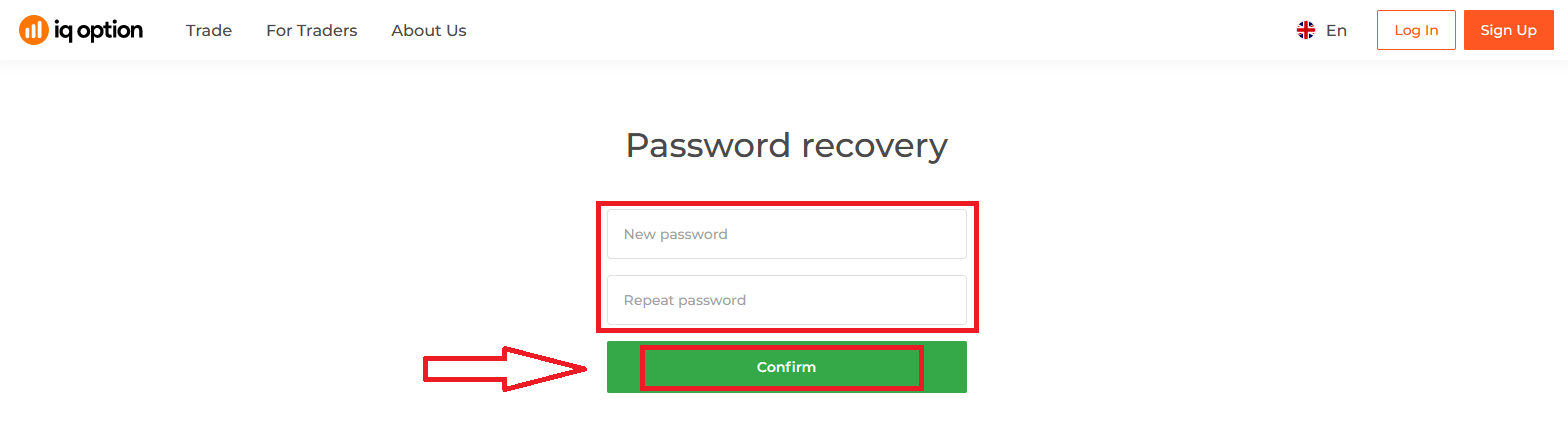
Пасля ўводу «Пароль» і «Пацвердзіць пароль» з'явіцца паведамленне аб тым, што пароль быў паспяхова зменены.
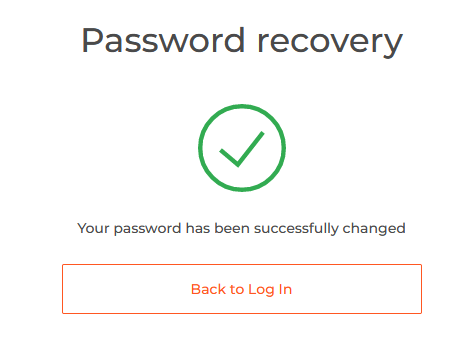
Вось і ўсё! Цяпер вы можаце ўвайсці на платформу IQ Option, выкарыстоўваючы сваё імя карыстальніка і новы пароль.
Калі вы карыстаецеся мабільным дадаткам
, для гэтага націсніце на спасылку «Скінуць».
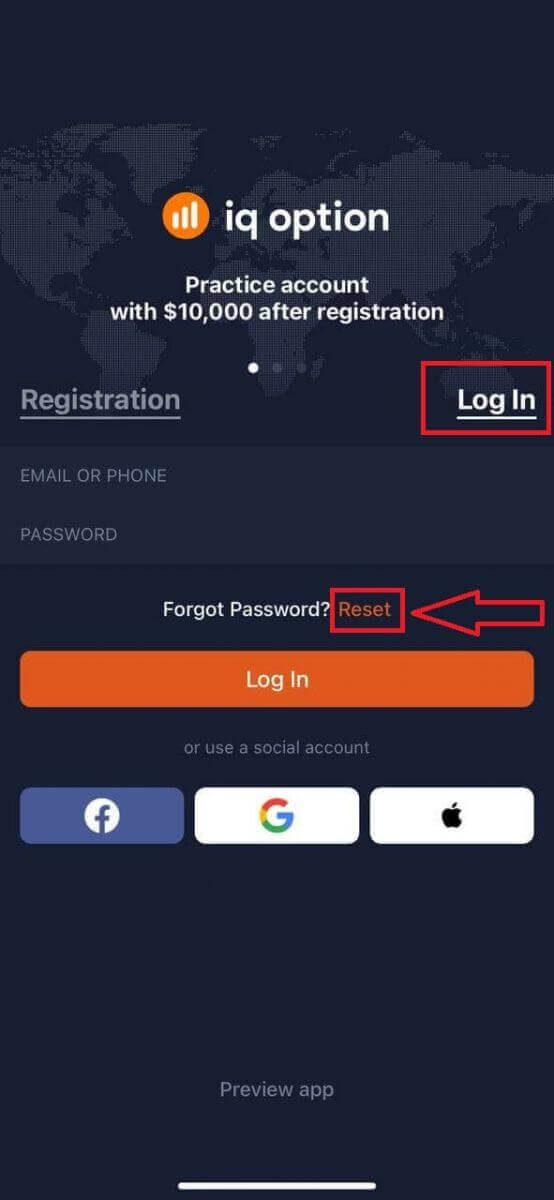
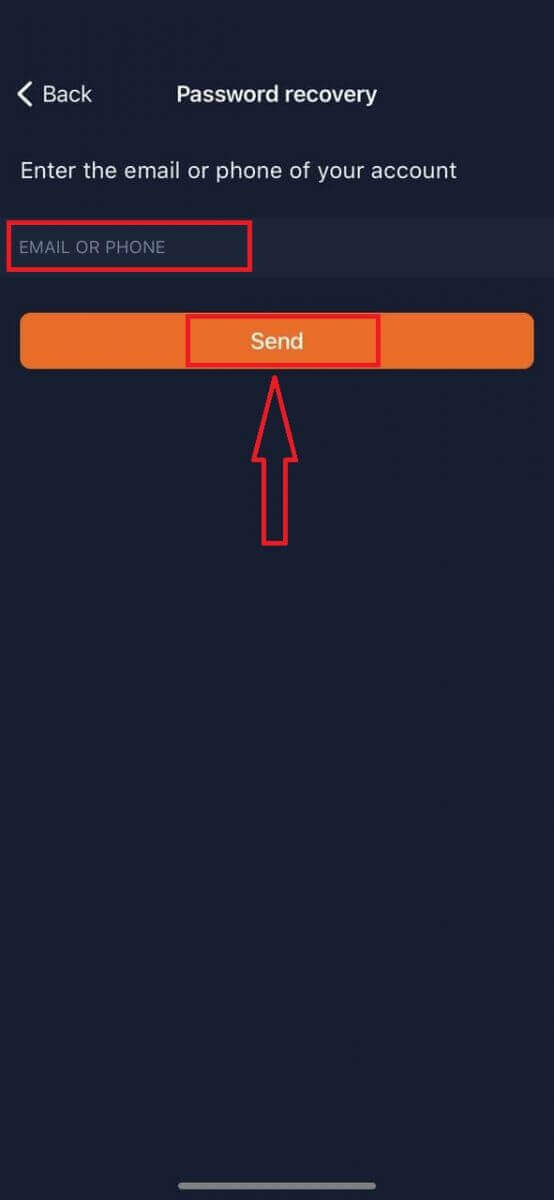
У новым акне ўвядзіце адрас электроннай пошты, які вы выкарыстоўвалі пры рэгістрацыі, і націсніце кнопку «Адправіць». Затым выканайце астатнія дзеянні, як у вэб-прыкладзе.
Уваход у мабільную вэб-версію IQ Option
Калі вы хочаце гандляваць на мабільнай вэб-версіі гандлёвай платформы IQ Option, вы можаце лёгка гэта зрабіць. Спачатку адкрыйце браўзер на мабільнай прыладзе. Пасля гэтага наведайце вэб-сайт брокера. 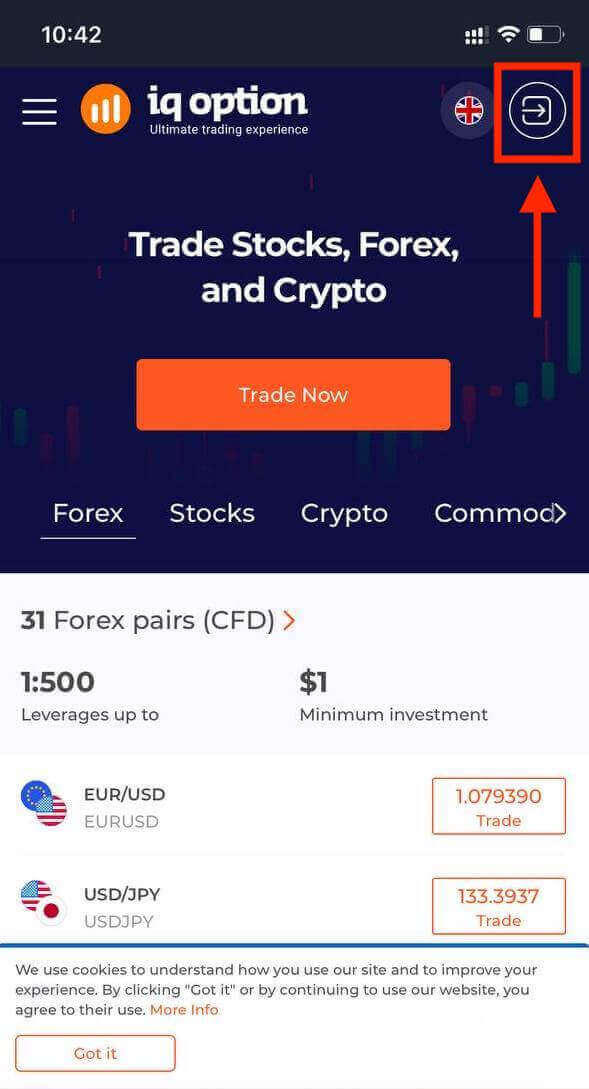
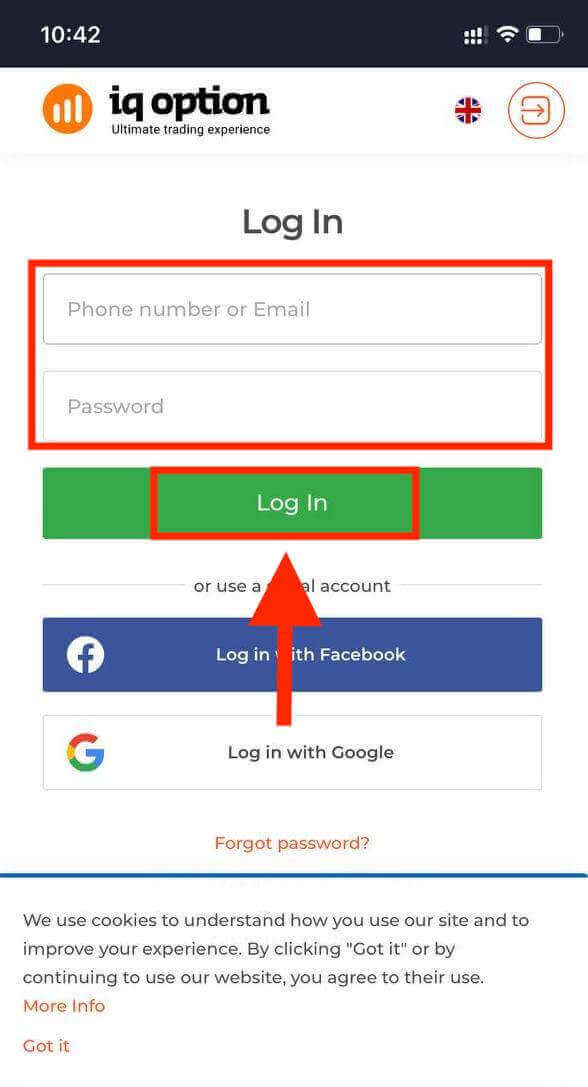
Увядзіце свой адрас электроннай пошты і пароль, а затым націсніце кнопку «Увайсці».
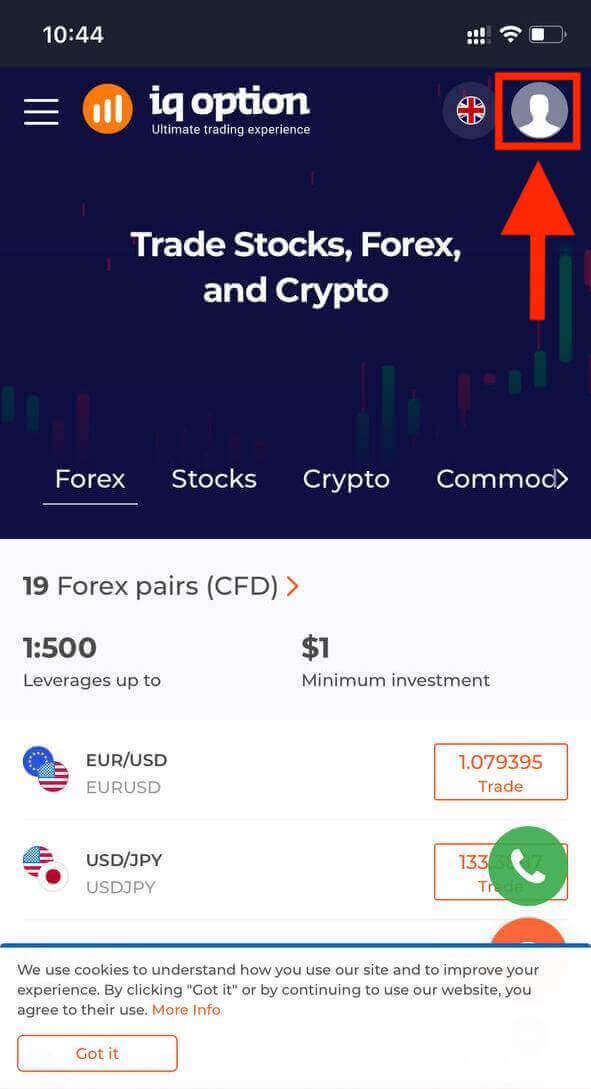
Пасля паспяховага ўваходу вы ўбачыце старонку, паказаную ніжэй, і націсніце значок «асоба».
Націсніце «Гандаваць зараз», каб пачаць гандляваць.
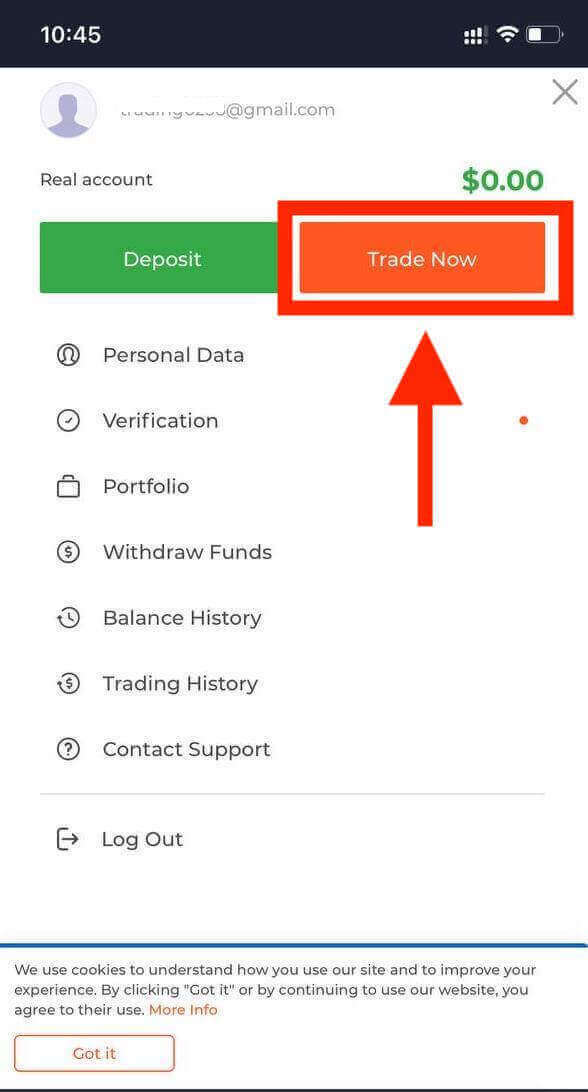
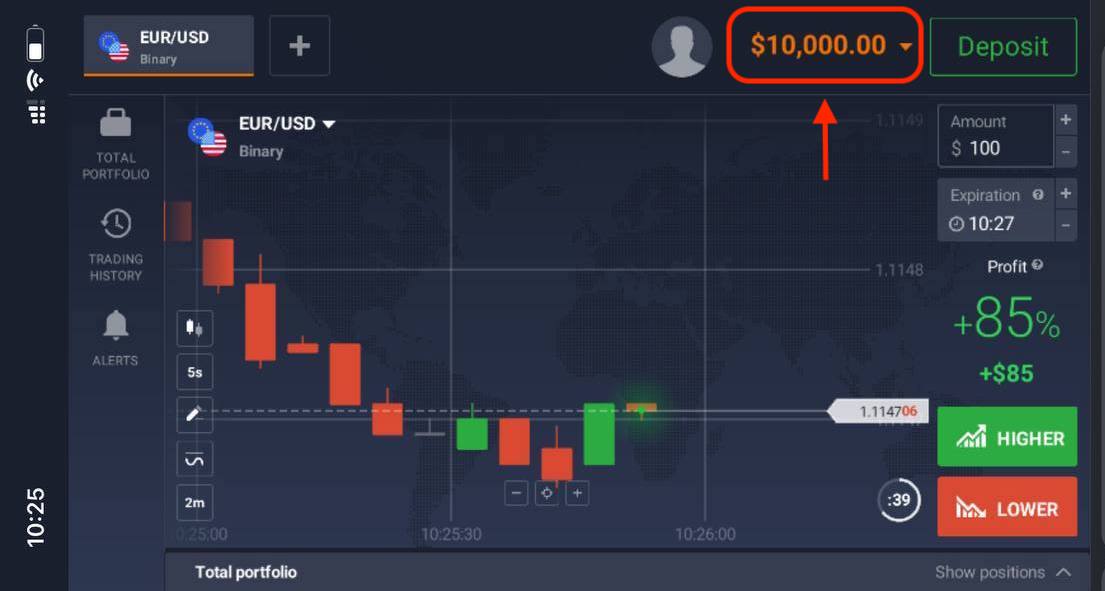
Вось і ўсё! Цяпер вы можаце гандляваць з мабільнай вэб-версіі платформы. Мабільная вэб-версія гандлёвай платформы дакладна такая ж, як і звычайная вэб-версія. Такім чынам, не будзе ніякіх праблем з гандлем і пераводам сродкаў. У вас ёсць 10 000 долараў на дэма-рахунку для гандлю на платформе
Як увайсці ў праграму IQ Option для iOS?
Уваход на мабільнай платформе iOS падобны да ўваходу ў вэб-дадатак IQ Option. Дадатак можна спампаваць праз App Store на вашу прыладу або націснуўшы тут . Проста знайдзіце дадатак «IQ Option - FX Broker» і націсніце «АТРЫМАЦЬ», каб усталяваць яго на ваш iPhone або iPad.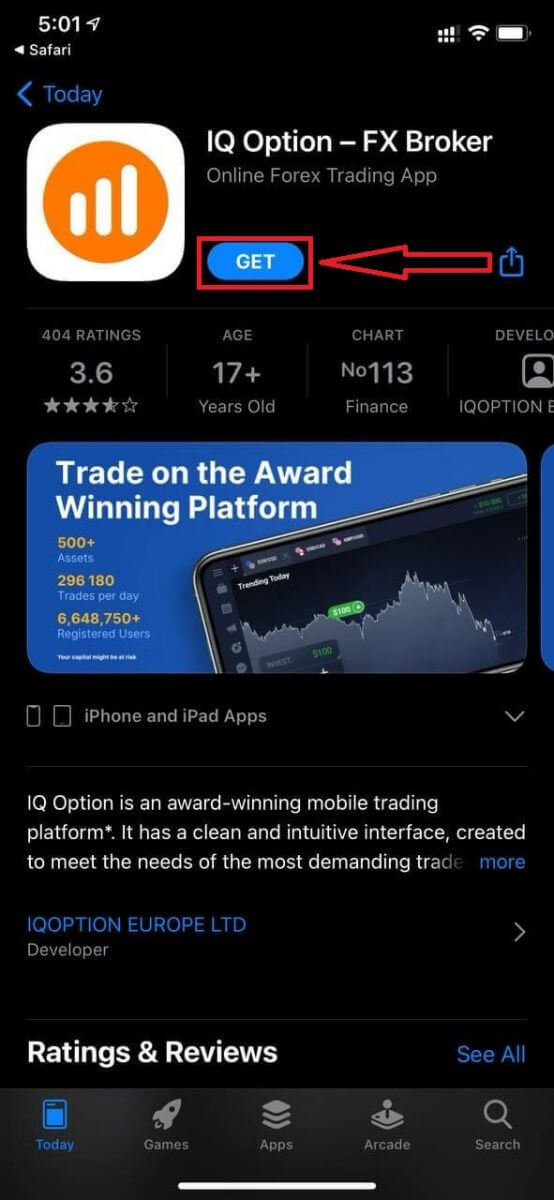
Пасля ўсталёўкі і запуску вы можаце ўвайсці ў мабільны дадатак IQ Option для iOS, выкарыстоўваючы свой адрас электроннай пошты, Facebook, Google або Apple ID. Вам проста трэба выбраць опцыю «Увайсці».
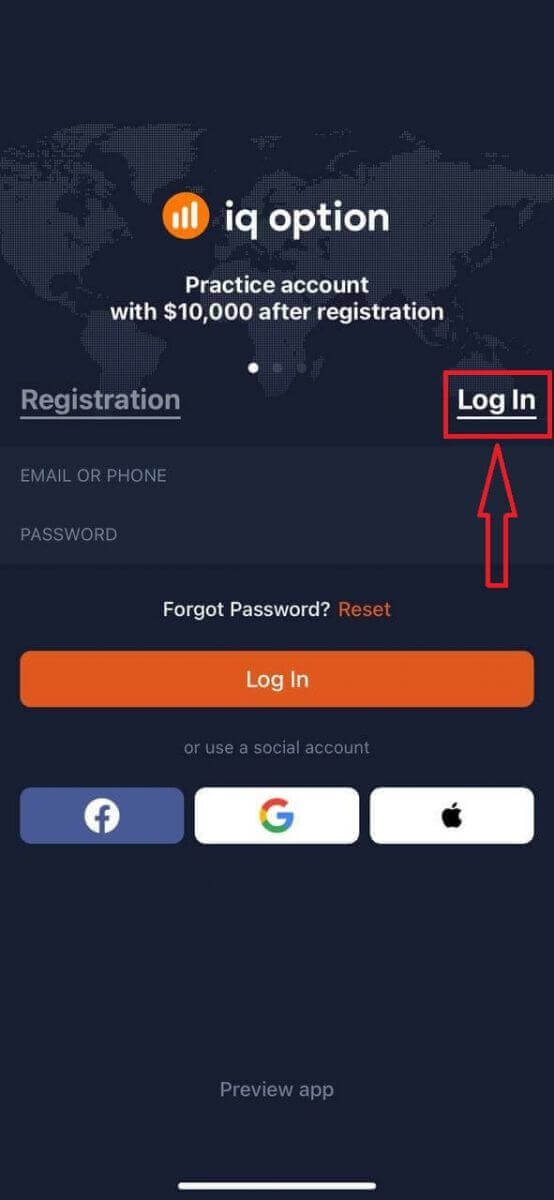
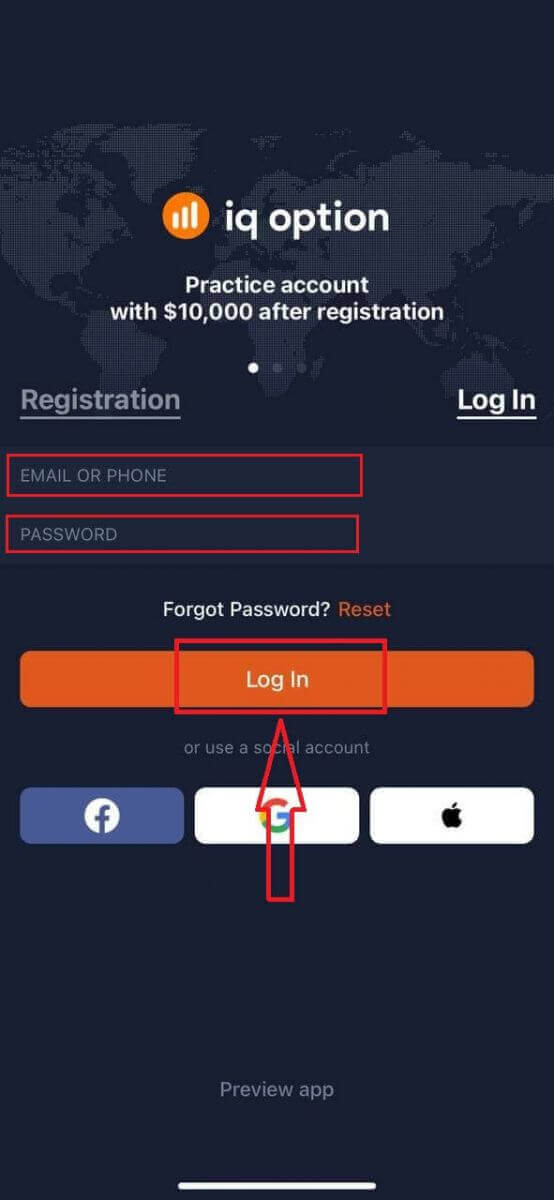
Увядзіце свой адрас электроннай пошты і пароль, а затым націсніце кнопку «Увайсці».
У вас ёсць $10 000 на дэма-рахунку для гандлю на платформе.
Як увайсці ў праграму IQ Option для Android?
Каб знайсці гэта дадатак, вам трэба наведаць краму Google Play і знайсці «IQ Option - онлайн-платформа для інвестыцый» або націснуць тут . 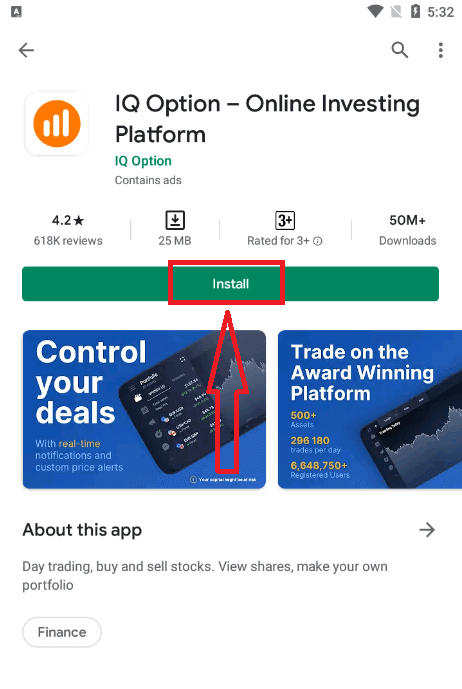
Пасля ўсталёўкі і запуску вы можаце ўвайсці ў мабільнае прыкладанне IQ Option для Android, выкарыстоўваючы свой адрас электроннай пошты, уліковы запіс Facebook або Google.
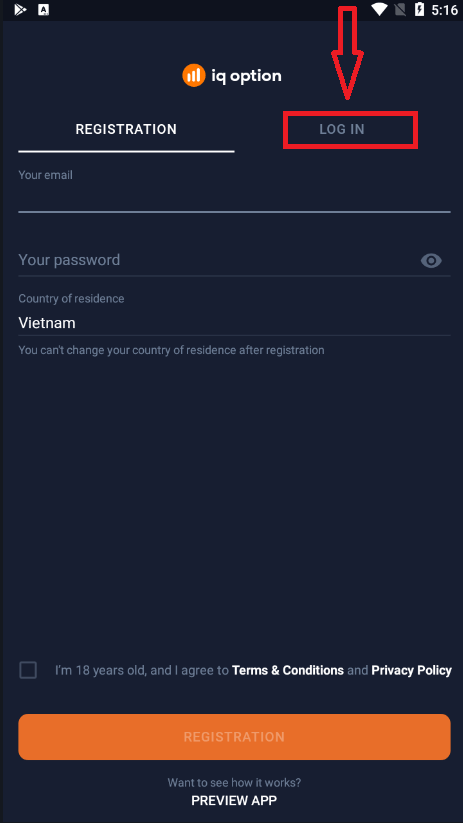
Выканайце тыя ж дзеянні, што і на прыладзе iOS, абярыце опцыю «УВАЙСЦІ».
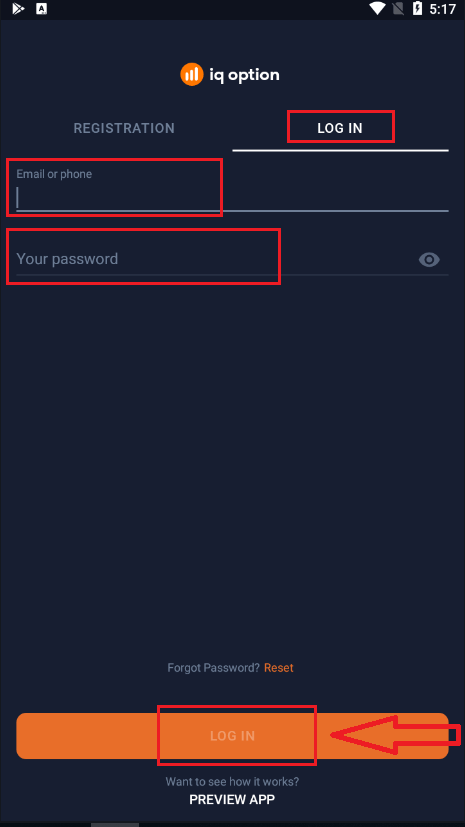
Увядзіце свой адрас электроннай пошты і пароль, а затым націсніце кнопку «УВАЙСЦІ».
Цяпер у вас таксама ёсць 10 000 долараў на дэма-рахунку для гандлю на платформе.
Часта задаваныя пытанні (FAQ)
Я забыўся адрас электроннай пошты ад акаўнта IQ Option
Калі вы забыліся свой адрас электроннай пошты, вы можаце ўвайсці праз Facebook або Gmail. Калі вы не стварылі гэтыя акаўнты, вы можаце стварыць іх пры рэгістрацыі на сайце IQ Option. У крайнім выпадку, калі вы забыліся свой адрас электроннай пошты і няма магчымасці ўвайсці праз Google і Facebook, вам трэба звярнуцца ў службу падтрымкі.
Як я магу выйсці са свайго ўліковага запісу?
Каб выйсці са свайго ўліковага запісу, перайдзіце на галоўную старонку і пракруціце яе ўніз. Націсніце кнопку «Выйсці», і вы выйдзеце з сістэмы.
Што рабіць, калі я не магу ўвайсці ў свой уліковы запіс?
- Калі вы бачыце паведамленне «перавышаны ліміт уваходу», гэта азначае, што вы некалькі разоў запар увялі няправільны пароль. Калі ласка, пачакайце некаторы час, перш чым спрабаваць увайсці зноў. Калі вы не ўпэўненыя ў правільнасці пароля, скарыстайцеся опцыяй «забыліся пароль» на нашай старонцы ўваходу. Сістэма дашле інструкцыі па аднаўленні пароля на адрас электроннай пошты, які вы выкарыстоўвалі для рэгістрацыі на платформе. - Калі вы зарэгістраваліся праз сацыяльную сетку, вам трэба стварыць пароль з дапамогай вэб-версіі, каб атрымаць доступ да настольнай праграмы. Вы можаце стварыць пароль, выкарыстоўваючы опцыю «забыліся пароль» на нашай старонцы ўваходу. Вам трэба падаць адрас электроннай пошты, звязаны з вашым акаўнтам у сацыяльнай сетцы. Спасылка для аднаўлення пароля будзе адпраўлена на гэты адрас электроннай пошты. Пасля гэтага вы зможаце ўвайсці ў настольную праграму, выкарыстоўваючы гэты адрас электроннай пошты і новы пароль.
- Калі вы забыліся пароль, скарыстайцеся опцыяй «Забыліся пароль» на нашай старонцы ўваходу. Сістэма дашле інструкцыі па аднаўленні пароля на адрас электроннай пошты, які вы выкарыстоўвалі для рэгістрацыі на платформе.
Як я магу змяніць валюту майго рахунку?
Валюта рахунку ўсталёўваецца падчас першай спробы ўнясення дэпазіту. Напрыклад, калі вы выкарысталі долары ЗША для першага ўнясення дэпазіту, валютай вашага рахунку будзе долар ЗША. Ваш першы дэпазіт адыгрывае важную ролю, таму што пасля ўнясення дэпазіту змяніць валюту будзе немагчыма. Калі вы не ведалі пра гэтае правіла, то адзіны варыянт — адкрыць новы рахунак і ўнесці дэпазіт у той валюце, якую вы збіраецеся выкарыстоўваць. Памятайце, што пасля стварэння новага рахунку вы павінны заблакаваць папярэдні рахунак пасля зняцця сродкаў.
Як пацвердзіць рахунак у IQ Option
Як мне пацвердзіць свой уліковы запіс?
Каб пацвердзіць свой уліковы запіс, націсніце на чырвоную лінію «Пацвердзіць адрас электроннай пошты», як паказана тут.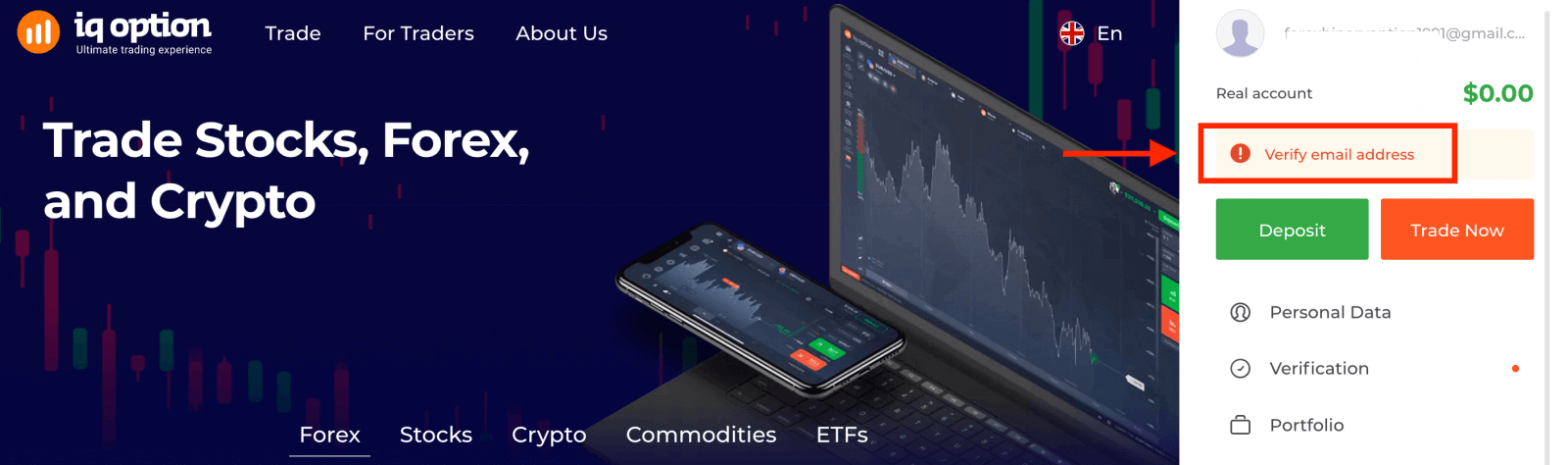
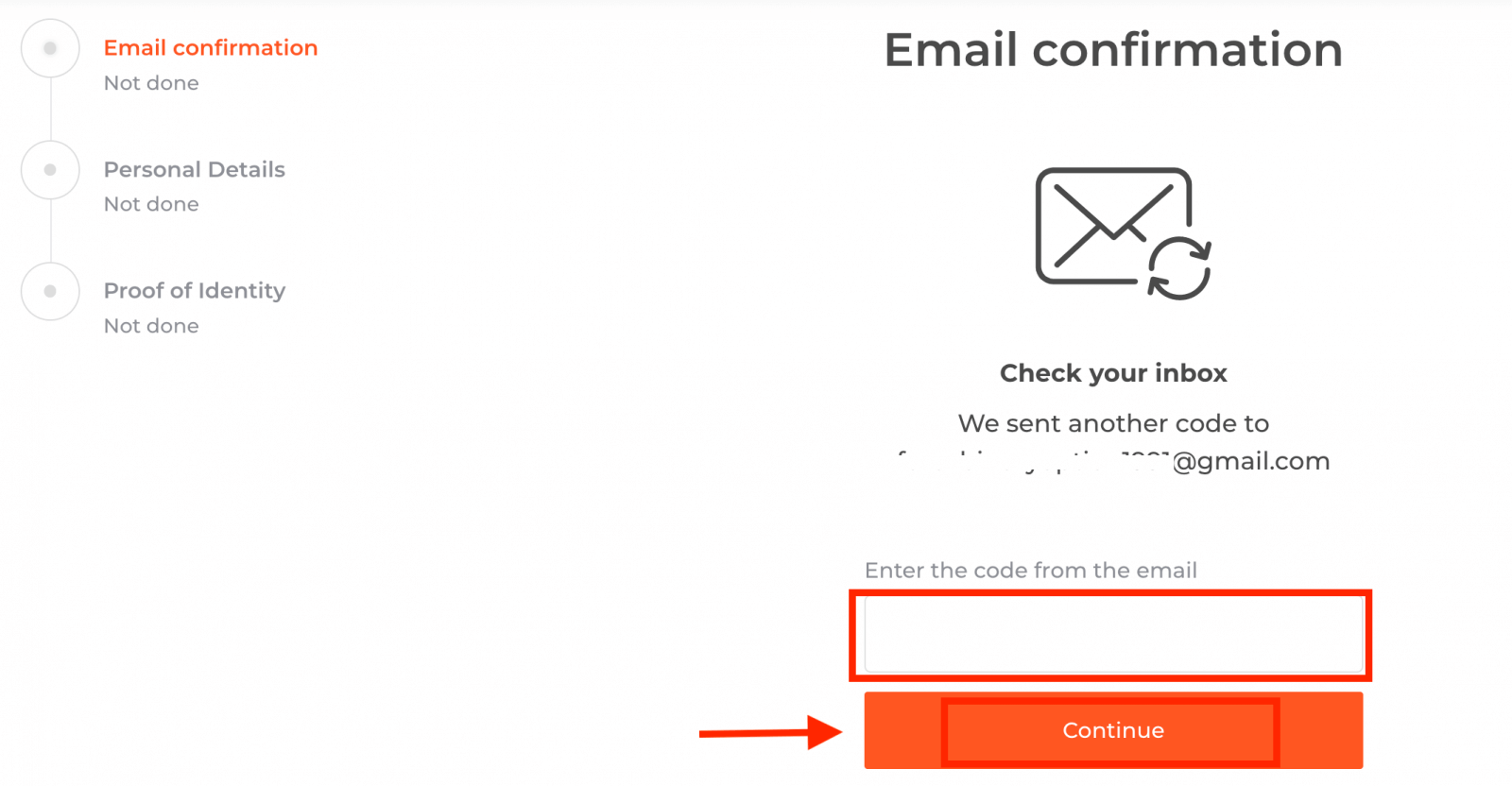
Крок 1: пацвердзіце свой адрас электроннай пошты. Падчас рэгістрацыі вы атрымаеце ліст з кодам пацверджання. Увядзіце гэты код у адпаведнае поле.
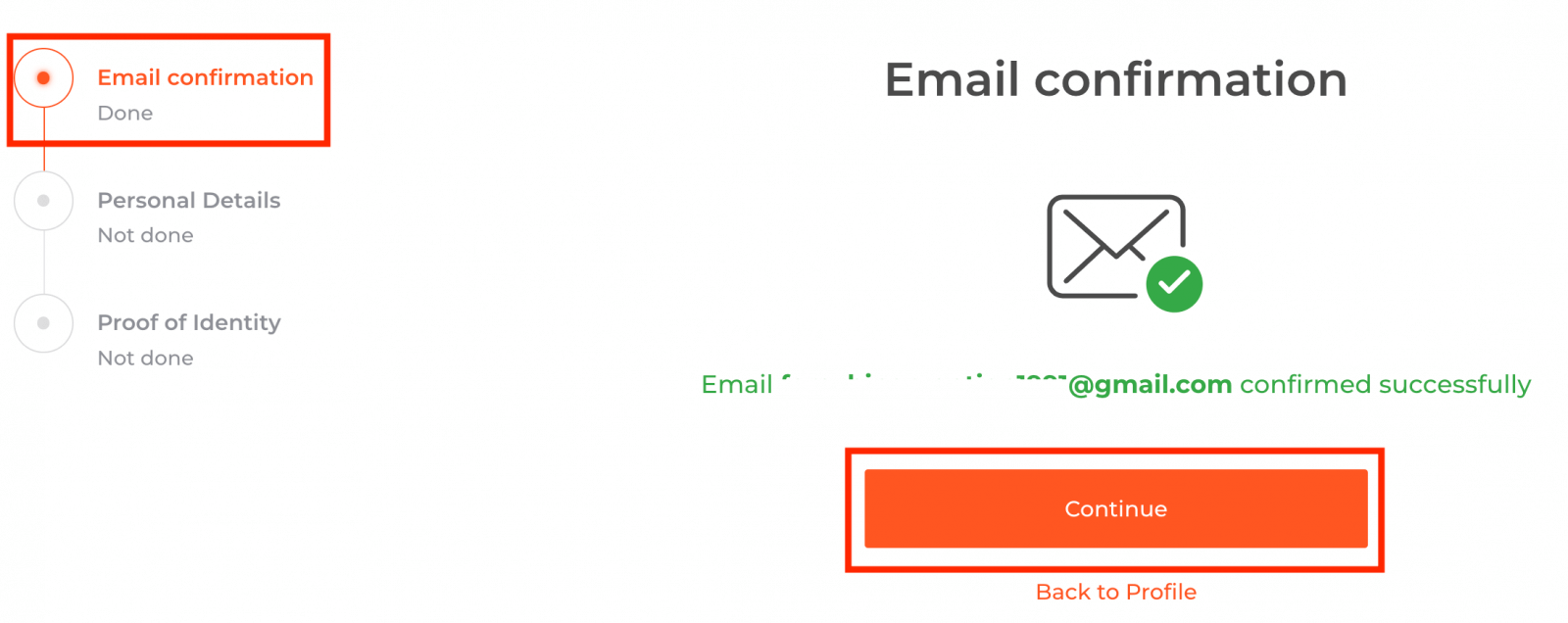
Крок 2 неабходны для завяршэння працэдуры пацверджання.
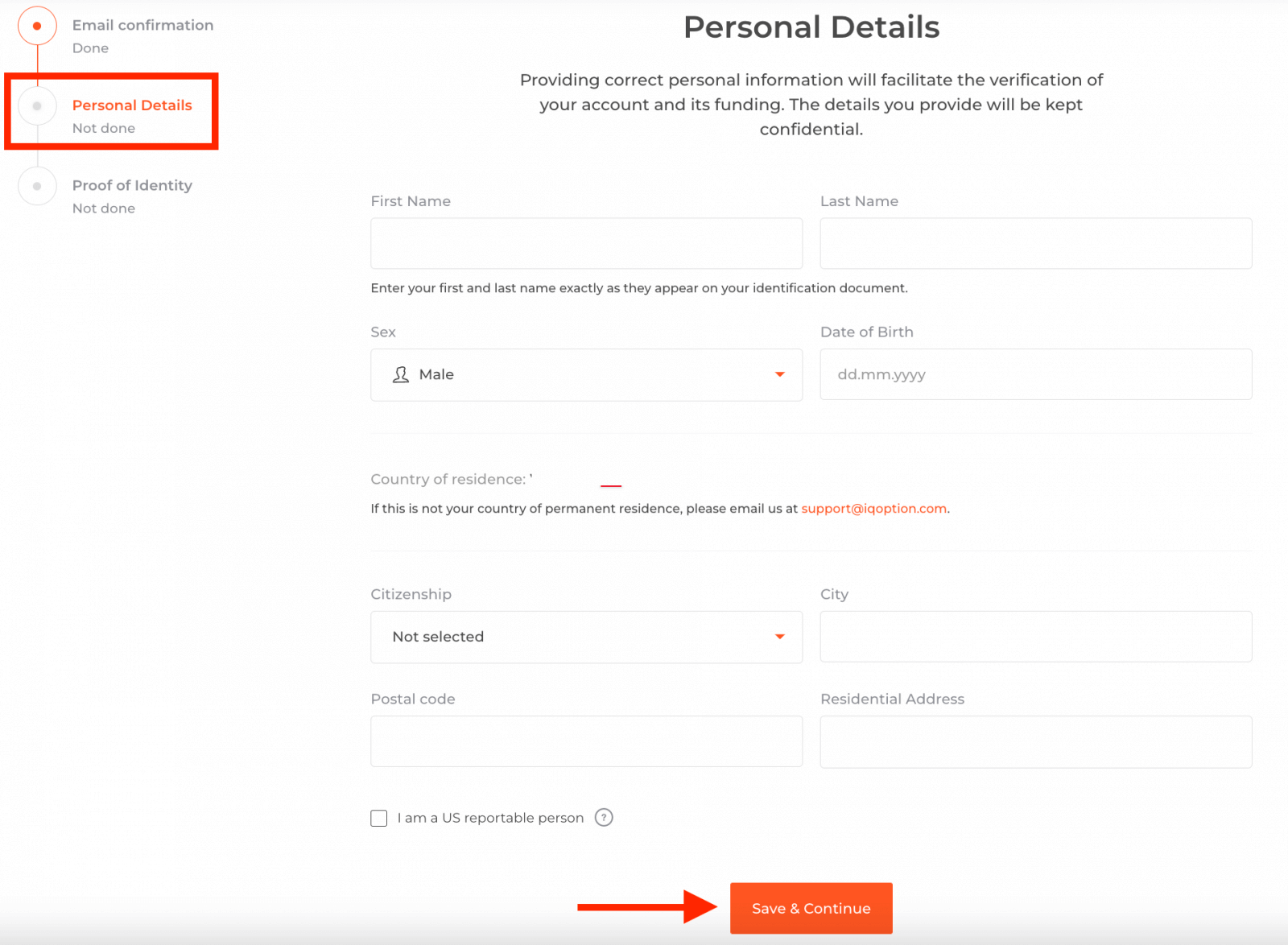
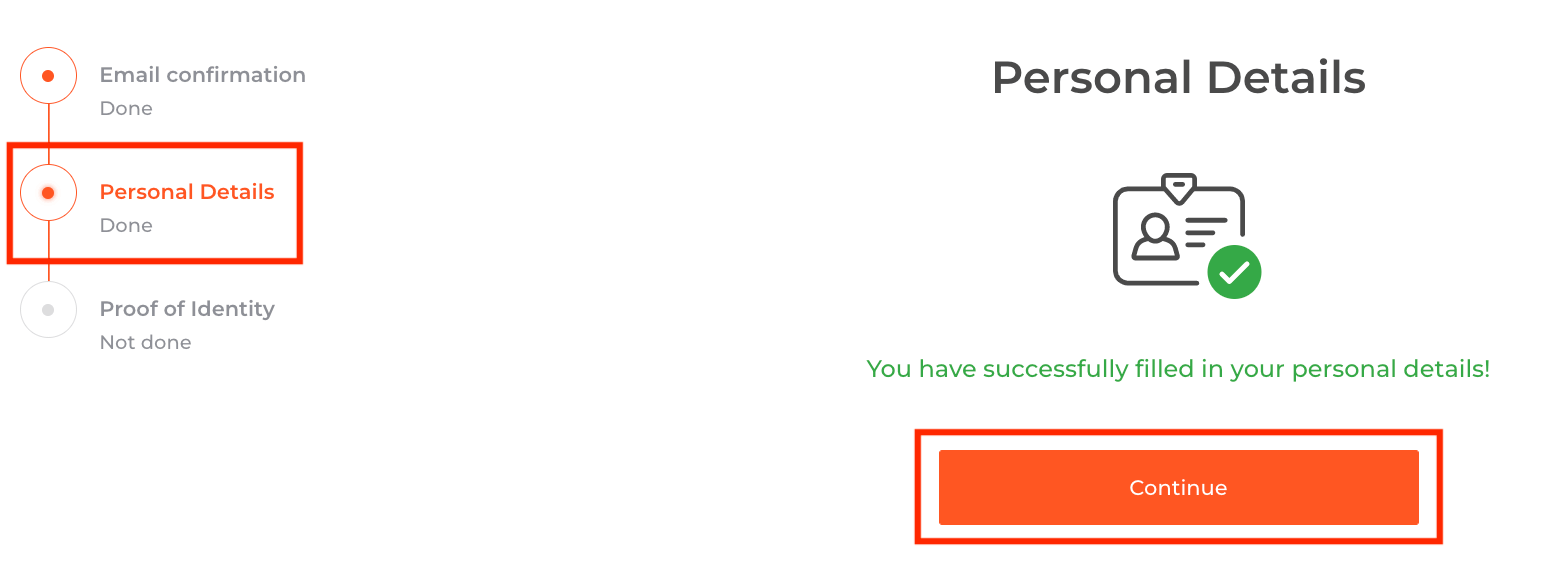
Крок 3 патрабуе загрузкі дакументаў для пацверджання:
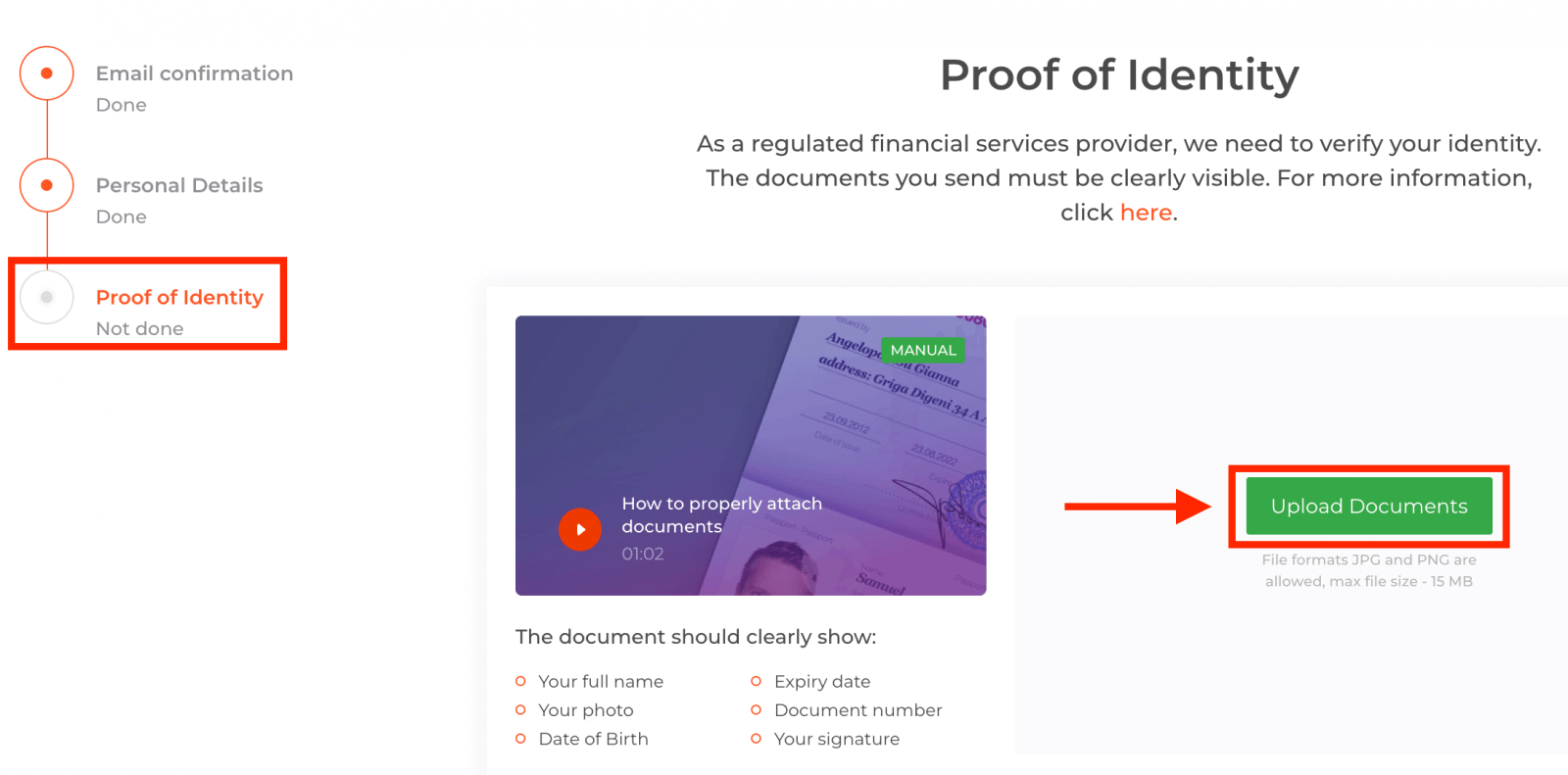
Каб прайсці працэс пацверджання, вам будзе прапанавана загрузіць свае дакументы на платформу, выкарыстоўваючы спасылкі, прыведзеныя ніжэй:
1) Фота вашага пасведчання асобы. Прадастаўце скан або фота аднаго з наступных дакументаў:
- Пашпарт
- Пасведчанне асобы абодва бакі
- Вадзіцельскае пасведчанне з абодвух бакоў
- Від на жыхарства
У дакуменце павінна быць выразна паказана:
- Ваша поўнае імя
- Ваша фота
- Дата нараджэння
- Тэрмін дзеяння
- Нумар дакумента
- Ваш подпіс
2) Калі вы выкарыстоўвалі банкаўскую карту для ўнясення грошай, загрузіце копію абодвух бакоў вашай карты (або картак, калі вы выкарыстоўвалі больш за адну для ўнясення). Памятайце, што вы павінны схаваць свой CVV-код і пакінуць на віду толькі першыя 6 і апошнія 4 лічбы нумара вашай карты. Пераканайцеся, што ваша карта падпісана. 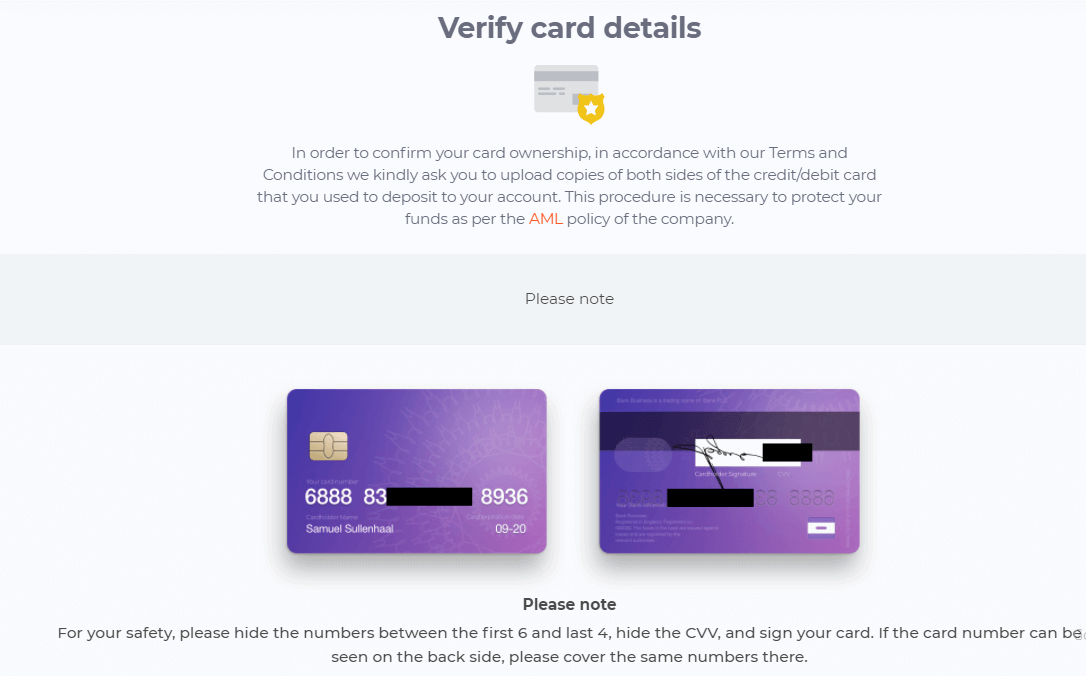
Калі вы выкарыстоўваеце электронны кашалёк для ўнясення сродкаў, вам трэба адправіць у IQ Option толькі скан вашага пасведчання асобы.
Усе дакументы будуць правераны на працягу 3 рабочых дзён пасля таго, як вы зробіце запыт на зняцце сродкаў.
Часта задаваныя пытанні (FAQ)
Ці магу я гандляваць без праверкі?
Абавязкова прайсці ўсе этапы праверкі, каб мець магчымасць гандляваць на нашай платформе. Выконваючы найвышэйшыя стандарты бяспекі, мы імкнемся пераканацца, што менавіта ўладальнік рахунку ажыццяўляе гандлёвыя аперацыі і ажыццяўляе плацяжы на нашай гандлёвай платформе.
Я не магу пацвердзіць свой нумар тэлефона
1. Адкрыйце платформу з дапамогай Google Chrome у рэжыме інкогніта . 2. Пераканайцеся, што ваш нумар тэлефона ўведзены правільна.
3. Перазагрузіце мабільную прыладу і пераканайцеся, што яна атрымлівае іншыя паведамленні.
4. Праверце, ці атрымалі вы SMS або званок з кодам пацверджання.
Калі гэта не дапаможа, звяжыцеся з нашай службай падтрымкі праз LiveChat і прадастаўце нашым спецыялістам скрыншоты памылкі (калі такія маюцца).
Я не магу пацвердзіць свой адрас электроннай пошты
1. Адкрыйце платформу з дапамогай Google Chrome у рэжыме інкогніта . 2. Ачысціце дадзеныя прагляду — кэш і файлы cookie. Для гэтага націсніце CTRL + SHIFT + DELETE, выберыце кропку ALL і націсніце АЧЫСЦІЦЬ. Пасля гэтага перазапусціце старонку і праверце, ці адбыліся якія-небудзь змены. Поўная працэдура апісана тут . Вы таксама можаце паспрабаваць выкарыстаць іншы браўзер або іншую прыладу.
3. Зноў запытайце ліст пацверджання.
4. Праверце тэчку са спамам у вашай электроннай пошце.
Калі гэта не дапаможа, звяжыцеся з нашай службай падтрымкі праз LiveChat і прадастаўце нашым спецыялістам скрыншоты памылкі (калі такая ёсць).
Чаму мае дакументы былі адхіленыя?
Калі ласка, праверце, ці: - вашы дакументы каляровыя
- вашы дакументы былі выдадзены не раней за шэсць месяцаў таму
- вы загрузілі поўнастаронкавыя копіі вашых дакументаў
- вы належным чынам закрылі ўсе нумары картак (на фотаздымку павінны быць бачныя першыя шэсць і апошнія чатыры лічбы нумара вашай карты; код CVV на адваротным баку павінен быць закрыты)
- вы загрузілі адпаведныя дакументы, такія як пашпарт або вадзіцельскае пасведчанне
FAQ
Як правіла, вам спатрэбіцца выдадзенае дзяржаўным органам пасведчанне асобы з фатаграфіяй (пашпарт, нацыянальнае пасведчанне асобы або вадзіцельскае пасведчанне), дакумент, які пацвярджае адрас (рахунак за камунальныя паслугі або выпіска з банкаўскага рахунку з указаннем вашага поўнага імя і адраса), а таксама сэлфі або жывое фота з пасведчаннем асобы. Калі для ўнясення дэпазіту вы выкарыстоўвалі карту або электронны кашалёк, падрыхтуйце пацверджанне аплаты. Каб пазбегнуць затрымак, запампуйце выразныя каляровыя сканы або фатаграфіі ў прымальных фарматах і пераканайцеся, што адрасныя дакументы свежыя.
Увайдзіце з зарэгістраваным адрасам электроннай пошты і паролем у вэб-версіі або мабільнай праграме, затым перайдзіце ў раздзел «Настройкі» або «Бяспека». Пасля праверкі пароля выберыце двухфактарную аўтэнтыфікацыю і выконвайце падказкі, каб звязаць праграму аўтэнтыфікацыі або ўключыць SMS-коды. Надзейна захоўвайце рэзервовыя коды і правярайце ўваход, каб пераканацца, што 2FA працуе. Выкарыстанне праграмы аўтэнтыфікацыі звычайна больш бяспечнае, чым SMS.
Частымі прычынамі з'яўляюцца неправераная электронная пошта, часова заблакіраваны ўліковы запіс пасля некалькіх няўдалых спроб, састарэлае прыкладанне або браўзер або актыўная двухфактарная аўтэнтыфікацыя, якую вы не прайшлі. Ачысціце кэш браўзера або абнавіце праграму, паспрабуйце скінуць пароль і праверце электронную пошту для праверкі або паведамленняў аб блакіроўцы. Калі ўліковы запіс заблакіраваны ў мэтах бяспекі, звярніцеся ў службу падтрымкі з ідэнтыфікацыйнымі дадзенымі і выконвайце інструкцыі па аднаўленні ўліковага запісу.
Так, запыты на зняцце сродкаў часта блакіруюцца або затрымліваюцца да завяршэння праверкі асобы і крыніцы аплаты. Праверка здымае абмежаванні і паскарае зацвярджэнне выплаты; магчыма, вам таксама спатрэбіцца прадаставіць доказ выкарыстоўванага метаду дэпазіту. Неадкладна падайце неабходныя дакументы, каб пазбегнуць працяглых утрыманняў і праверак; час апрацоўкі залежыць ад статусу праверкі, спосабу аплаты і праверкі адпаведнасці платформы.
Так, дэма-рахунак даступны без поўнай праверкі для практыкі гандлю віртуальнымі сродкамі. Аднак доступ да гандлю ў рэальным часе, дэпазітаў і зняцця сродкаў звычайна патрабуе пацверджанага ўліковага запісу, і некаторыя функцыі могуць заставацца абмежаванымі, пакуль не будуць зацверджаны чэкі KYC.