IQ Option Рэгістрацыя і дэпазіт: пакрокавае папаўненне рахунку

У гэтым кіраўніцтве разбіраецца парадак рэгістрацыі і параметры дэпазіту для IQ Option, апісваюцца стварэнне ўліковых даных, пацверджанне кантактных дадзеных, загрузка дакументаў праверкі, выбар спосабу аплаты і адсочванне статусу дэпазіту. Вы даведаецеся мінімальныя сумы дэпазіту, падтрымоўваныя валюты і пастаўшчыкоў, тыповы час апрацоўкі і як вырашаць няўдалыя транзакцыі або затрымкі. Кароткія парады па бяспецы тлумачаць практыку двухфактарнай аўтэнтыфікацыі і бяспечных плацяжоў, каб ваш уліковы запіс быў гатовы да гандлю, як толькі сродкі будуць ачышчаны.

Як зарэгістравацца ў IQ Option
Як зарэгістравацца з дапамогай электроннай пошты
1. Вы можаце зарэгістраваць уліковы запіс на платформе, націснуўшы кнопку « Зарэгістравацца » ў правым верхнім куце.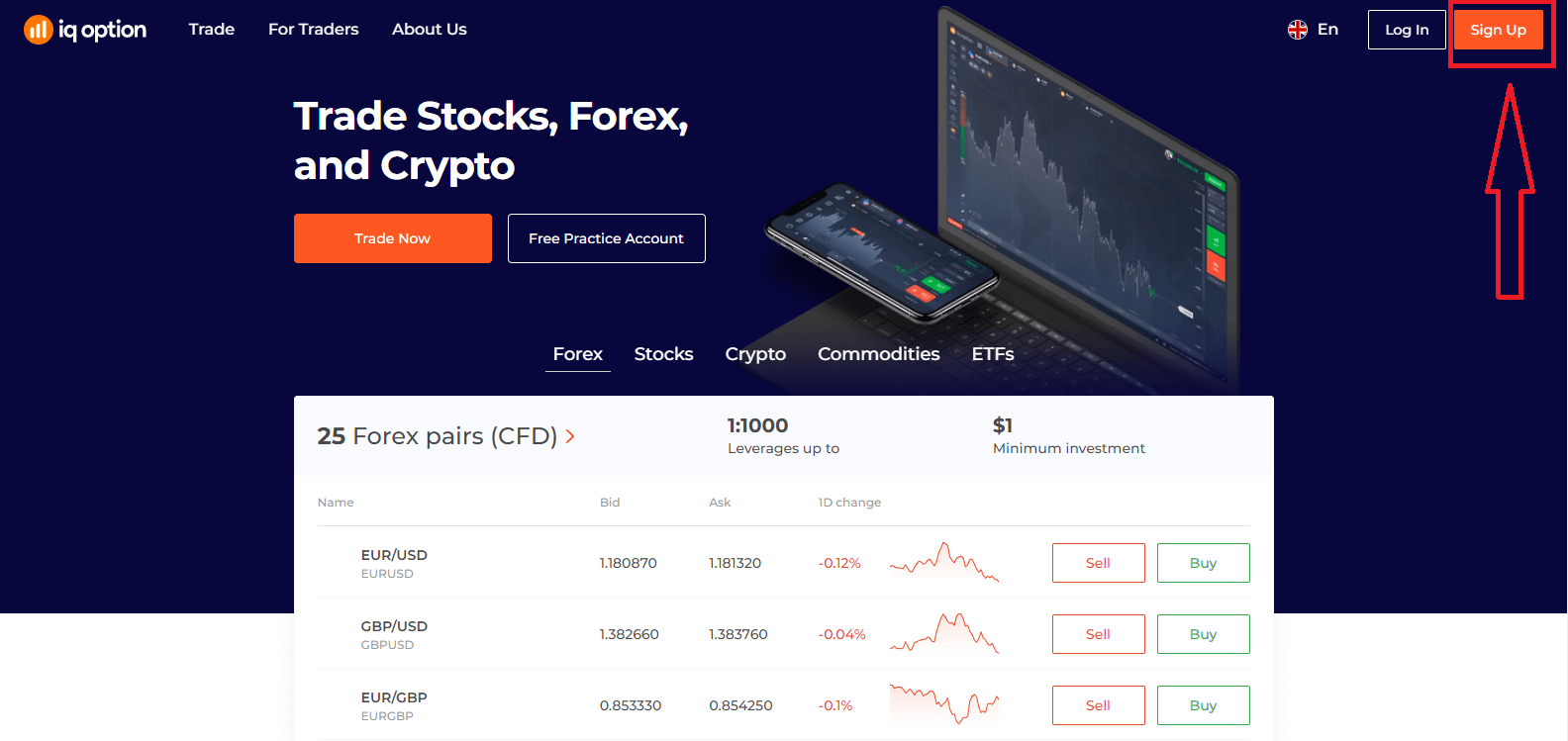
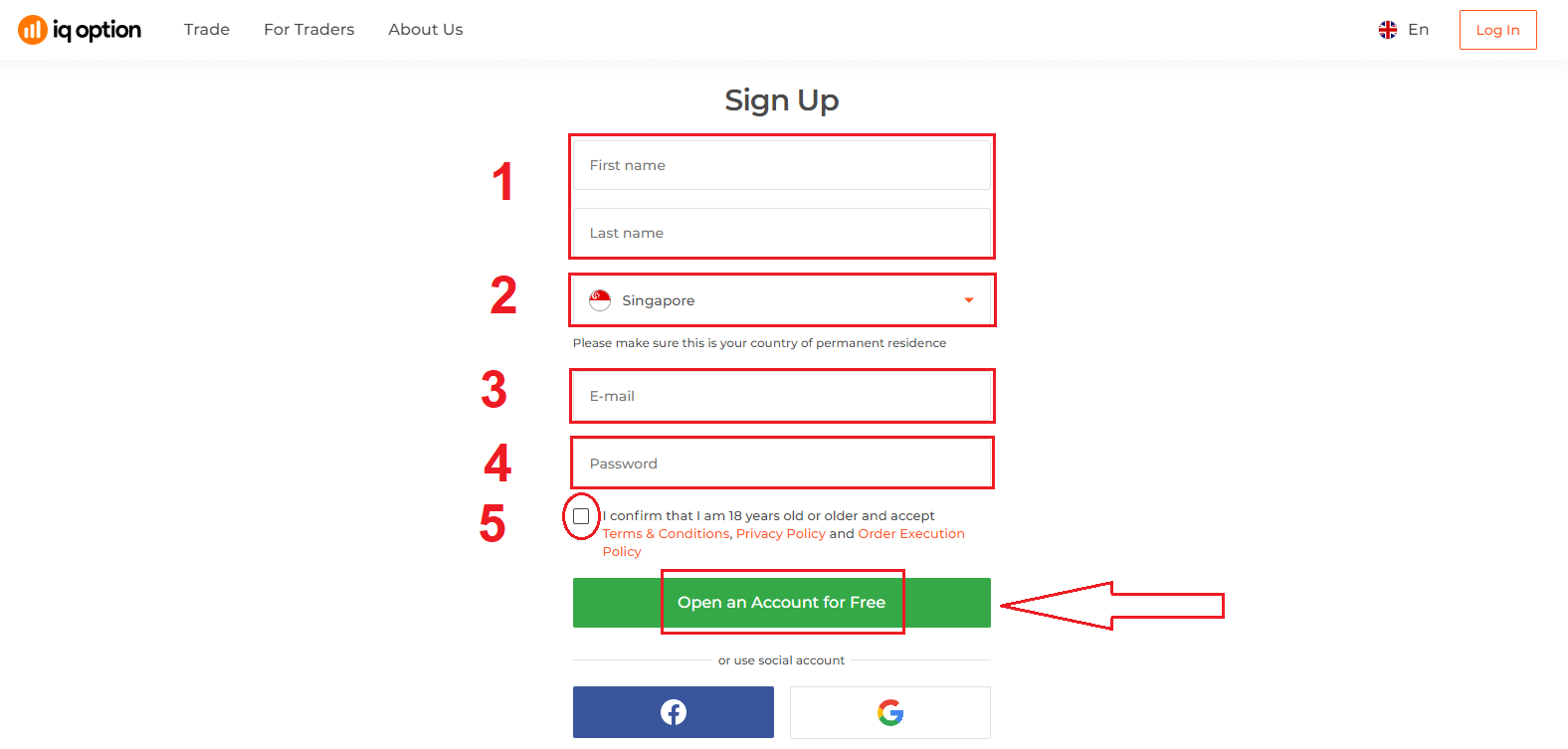
2. Для рэгістрацыі вам трэба запоўніць усю неабходную інфармацыю і націснуць «Адкрыць уліковы запіс бясплатна».
- Увядзіце сваё імя і прозвішча.
- Выберыце краіну пастаяннага пражывання.
- Увядзіце сапраўдны адрас электроннай пошты.
- Стварыце надзейны пароль .
- Прачытайце «Умовы» і азнаёмцеся з імі.
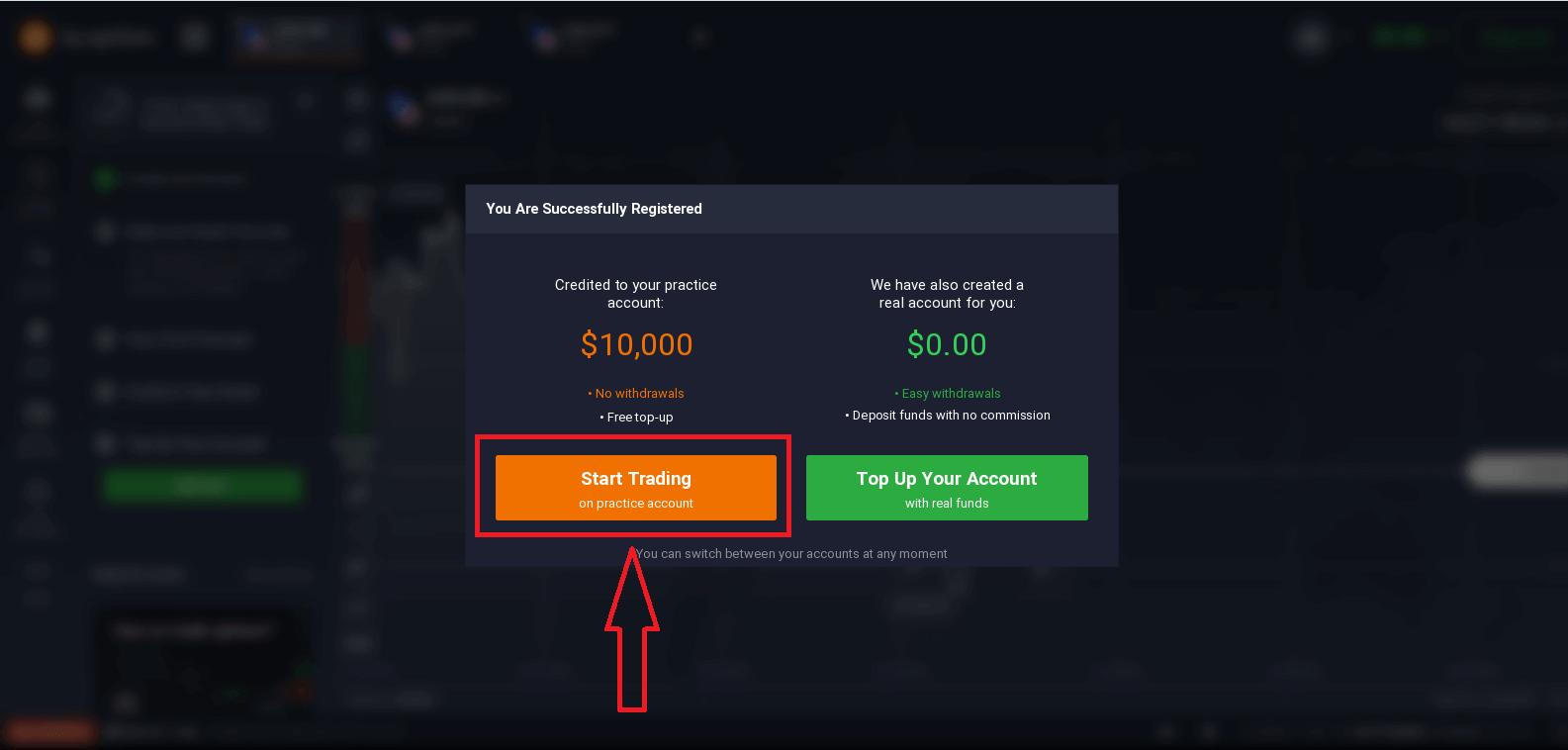
Віншуем! Вы паспяхова зарэгістраваліся. Цяпер, калі вы хочаце выкарыстоўваць дэма-рахунак , націсніце «Пачаць гандляваць на трэніровачным рахунку».
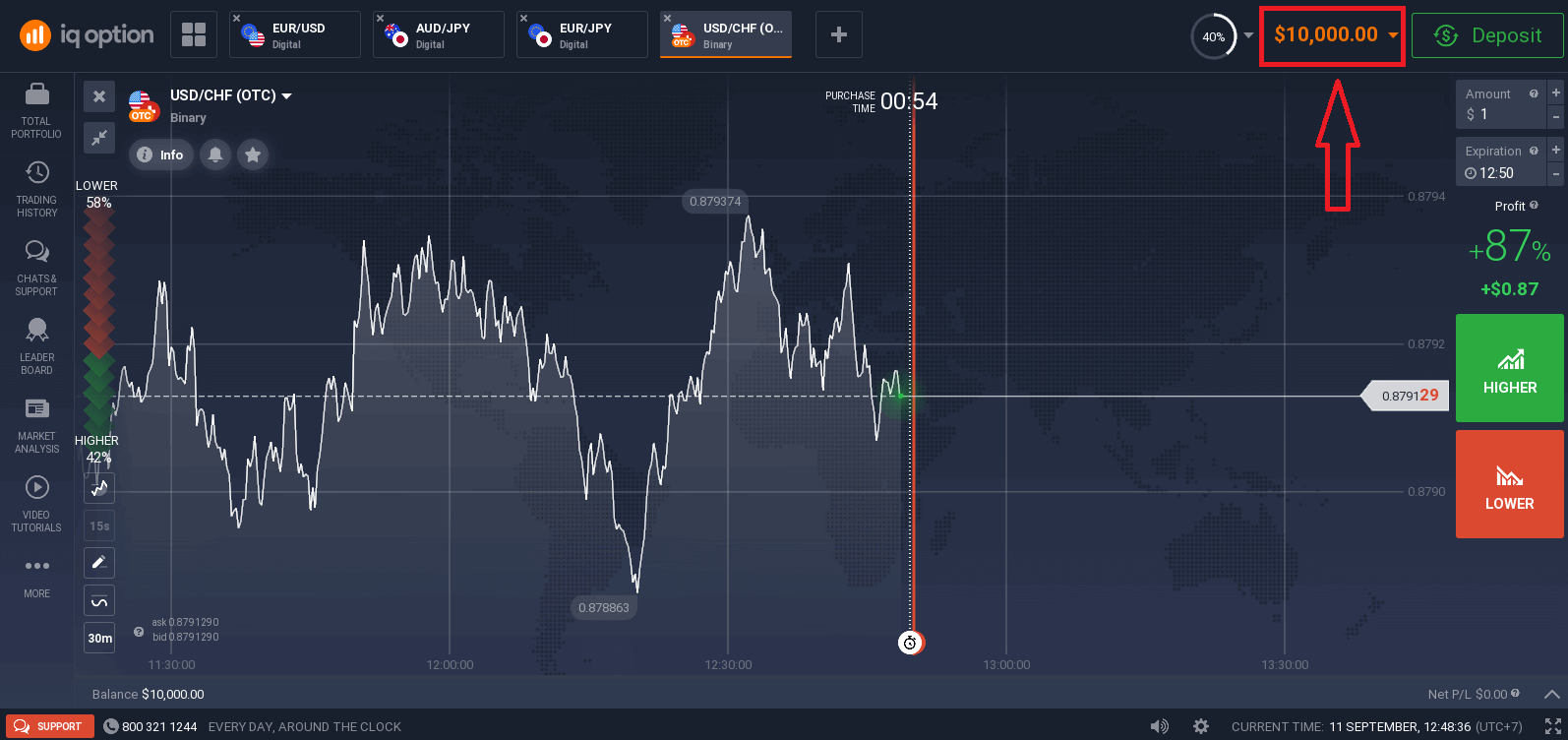
Цяпер вы можаце пачаць гандляваць. У вас ёсць 10 000 долараў на дэма-рахунку . Дэма-рахунак — гэта інструмент, які дазваляе вам азнаёміцца з платформай, адпрацаваць свае гандлёвыя навыкі на розных актывах і паспрабаваць новыя механікі на графіку ў рэжыме рэальнага часу без рызык.
Вы таксама можаце гандляваць на рэальным рахунку пасля ўнясення дэпазіту, націснуўшы «Папоўніць свой рахунак рэальнымі сродкамі».
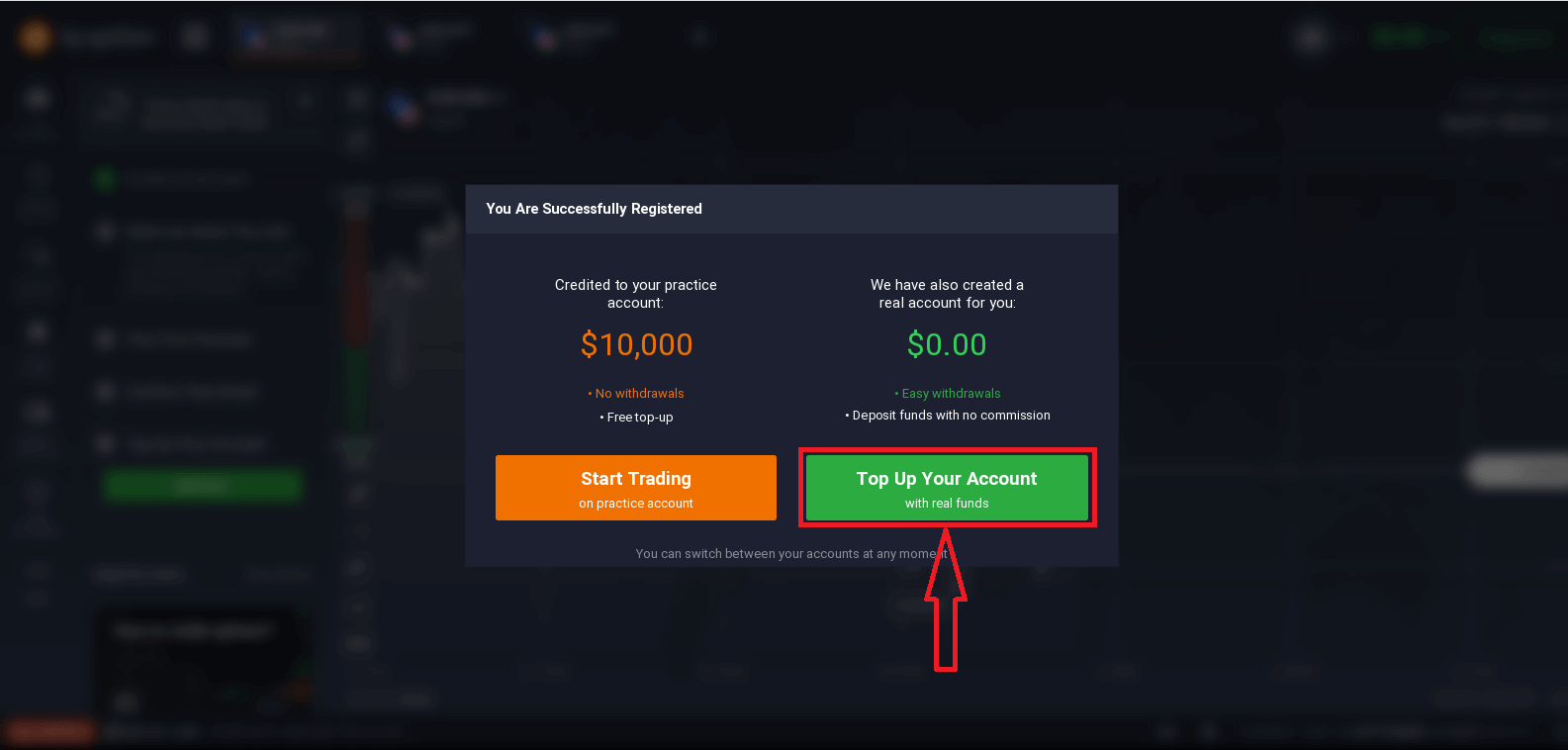
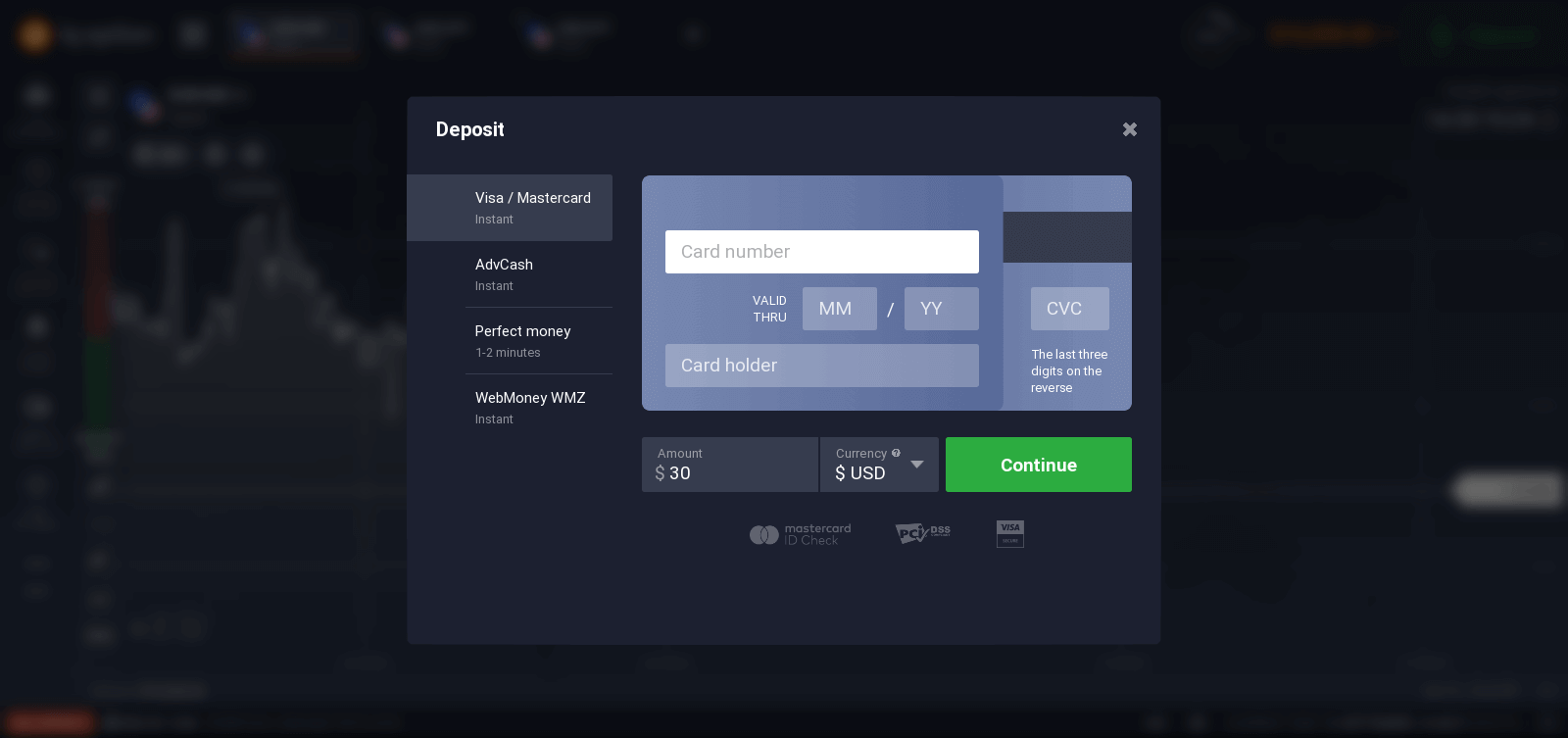
Каб пачаць рэальны гандаль, вам трэба ўнесці інвестыцыі на свой рахунак (мінімальны дэпазіт — 10 USD/GBP/EUR).
Звярніцеся да гэтага артыкула, каб даведацца больш пра дэпазіт: Як зрабіць дэпазіт на IQ Option.
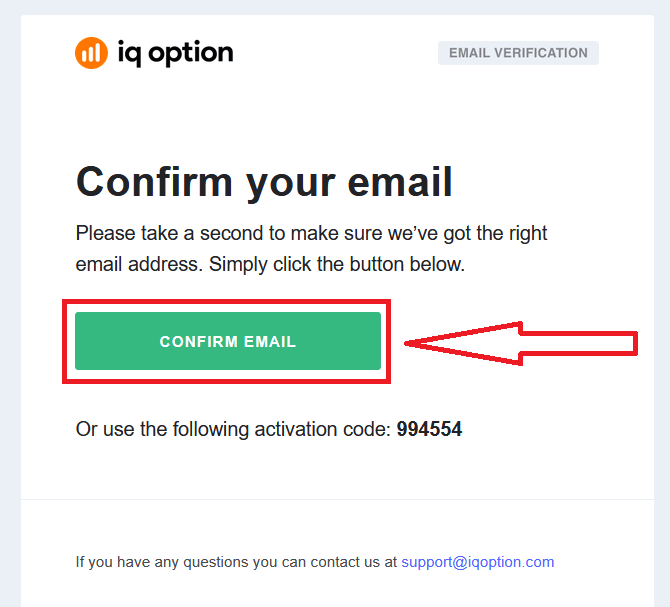
Нарэшце, вы атрымліваеце доступ да сваёй электроннай пошты, IQ Option дашле вам ліст з пацвярджэннем. Націсніце на спасылку ў гэтым лісце, каб актываваць свой уліковы запіс. Такім чынам, вы завяршылі рэгістрацыю і актывацыю свайго ўліковага запісу.
Як зарэгістравацца з дапамогай акаўнта Facebook
Акрамя таго, у вас ёсць магчымасць адкрыць свой уліковы запіс праз вэб-сайт праз уліковы запіс Facebook, і вы можаце зрабіць гэта ўсяго за некалькі простых крокаў: 1. Націсніце кнопку Facebook.
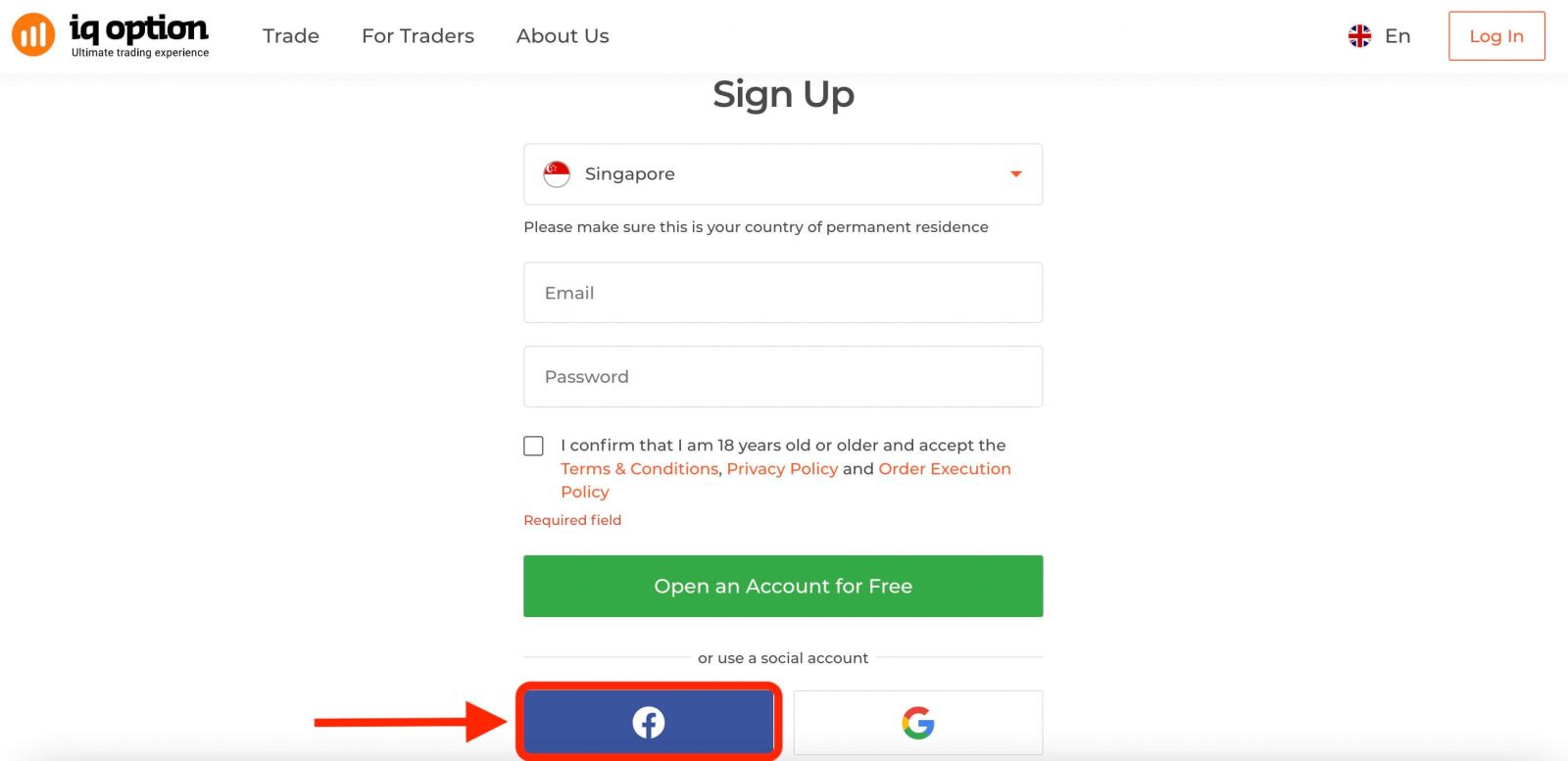
Затым вас папросяць, каб вы пацвердзілі свой узрост 18 гадоў або больш, і вы пагадзіліся з Умовамі карыстання, Палітыкай прыватнасці і Палітыкай выканання заказаў, націсніце « Пацвердзіць ».
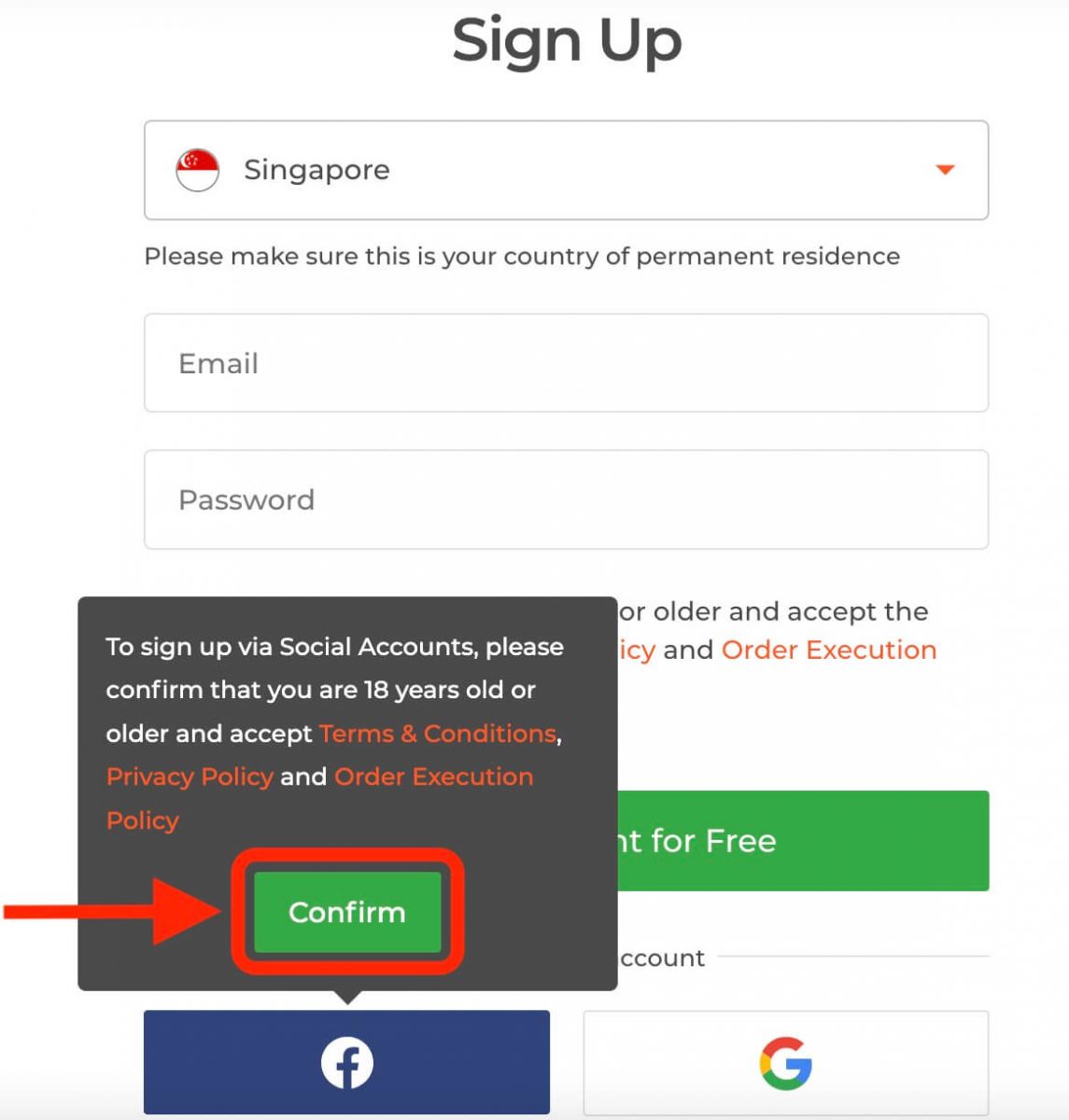
2. Адкрыецца акно ўваходу ў Facebook, дзе вам трэба будзе ўвесці свой адрас электроннай пошты, які вы выкарыстоўвалі для рэгістрацыі ў Facebook.
3. Увядзіце пароль ад свайго ўліковага запісу Facebook.
4. Націсніце «Увайсці».
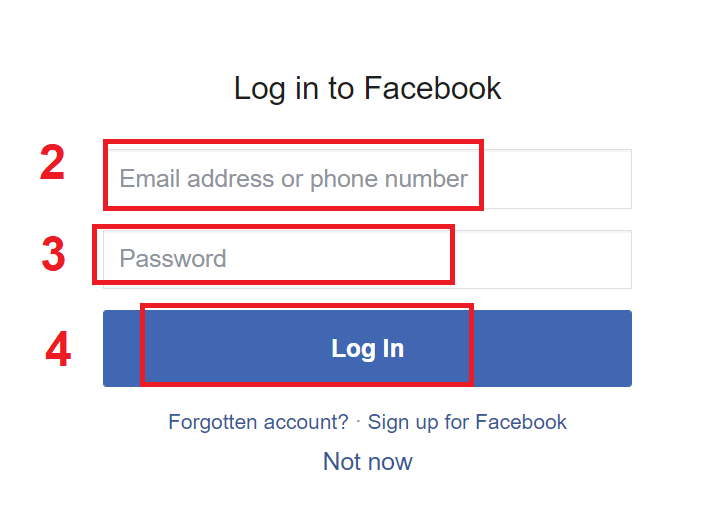
Пасля націскання кнопкі «Увайсці» IQ Option запытвае доступ да: вашага імя, фатаграфіі профілю і адраса электроннай пошты. Націсніце «Працягнуць»...
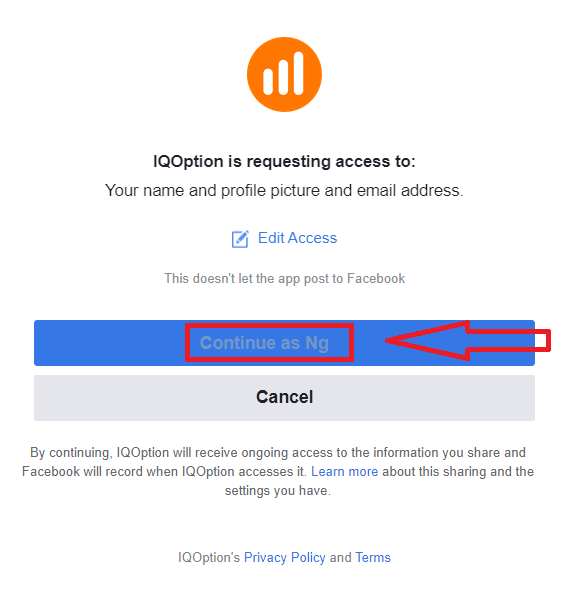
Пасля гэтага вы будзеце аўтаматычна перанакіраваны на платформу IQ Option.
Як зарэгістравацца з дапамогай акаўнта Google
1. Каб зарэгістравацца з дапамогай уліковага запісу Google, націсніце адпаведную кнопку ў рэгістрацыйнай форме. 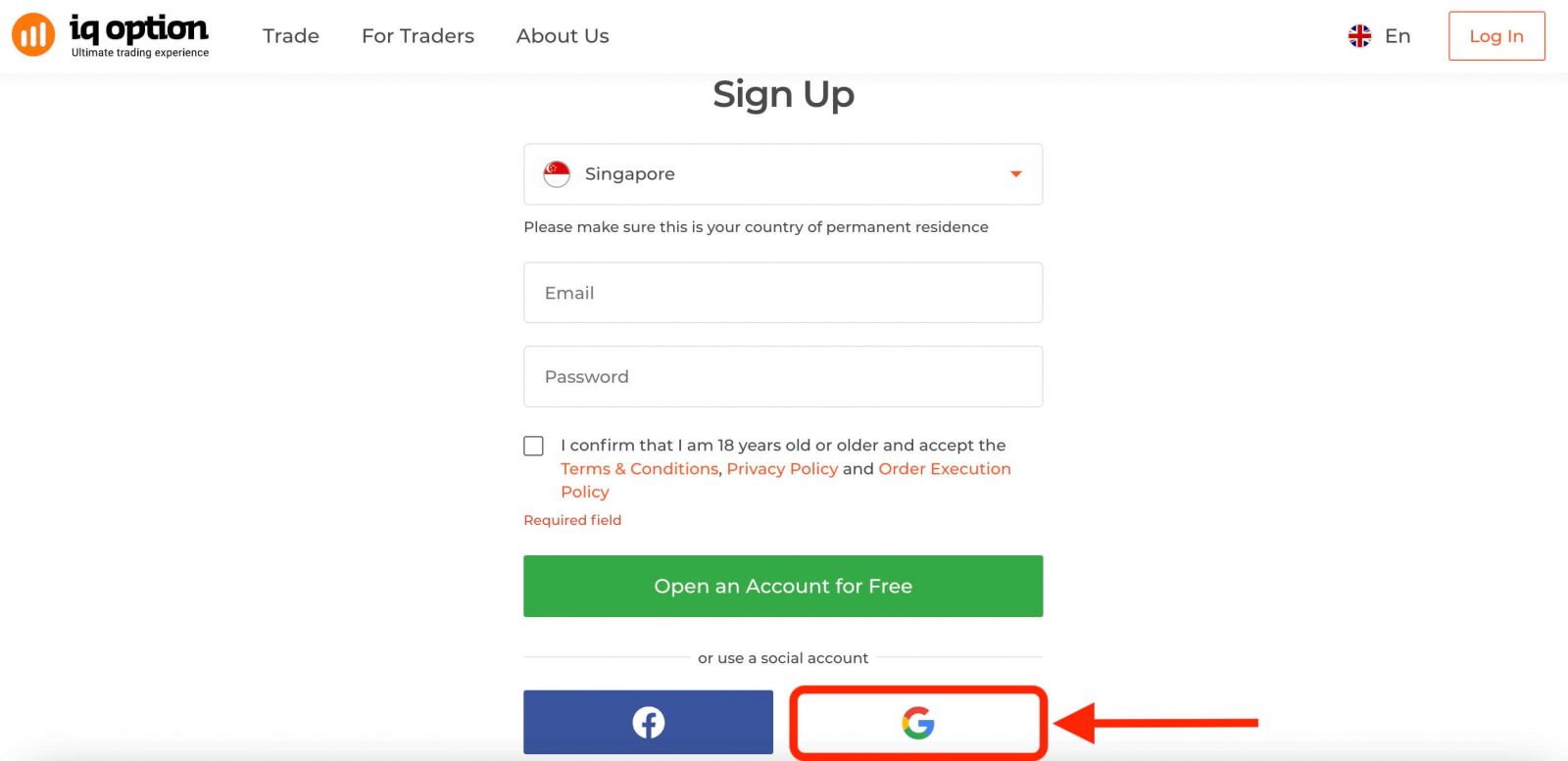
Затым вас папросяць пацвердзіць, што вам споўнілася 18 гадоў, і вы згодныя з Умовамі палажэнняў, Палітыкай прыватнасці і Палітыкай выканання заказаў. Націсніце « Пацвердзіць ».
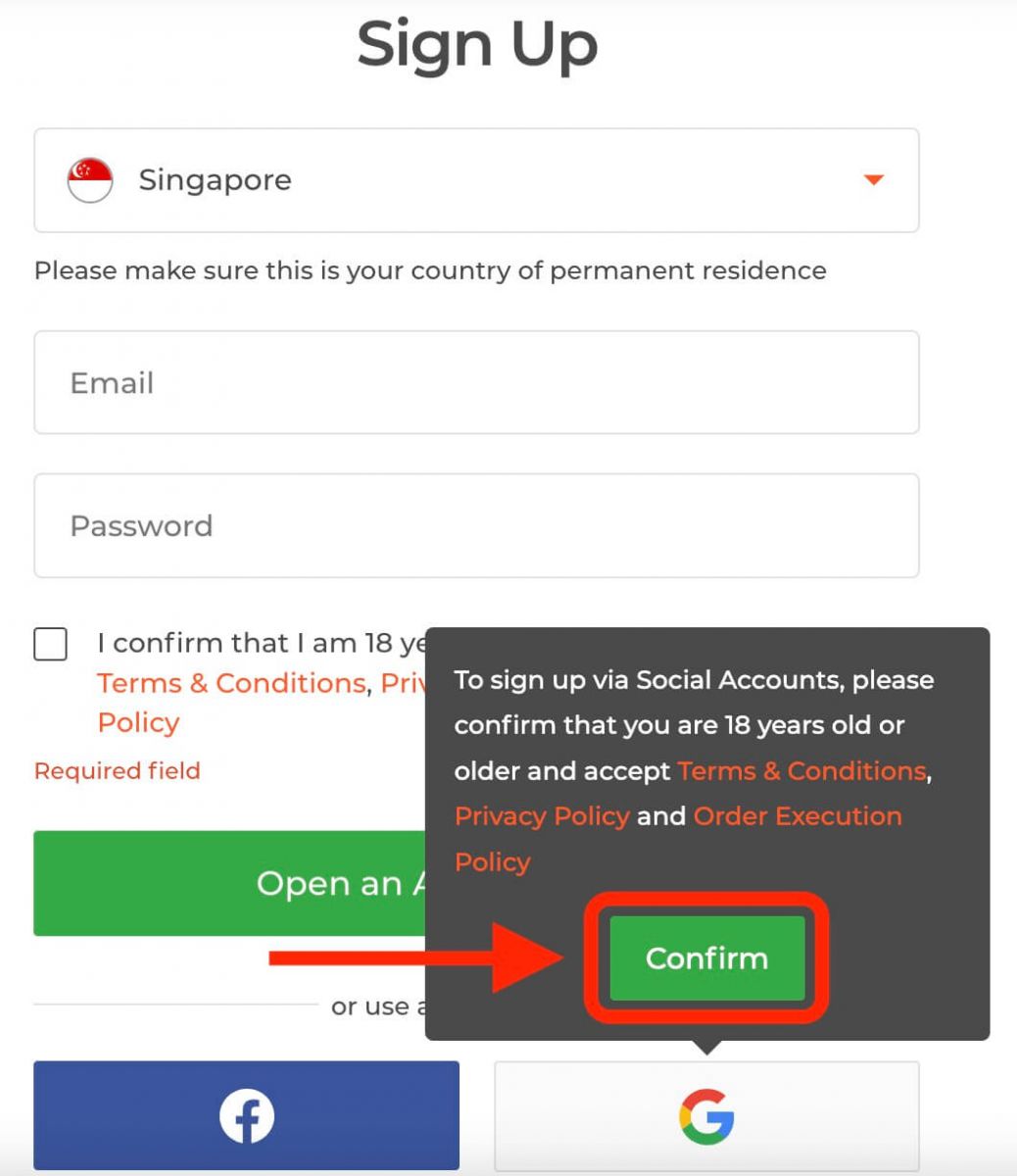
2. У новым акне ўвядзіце свой нумар тэлефона або адрас электроннай пошты і націсніце «Далей».
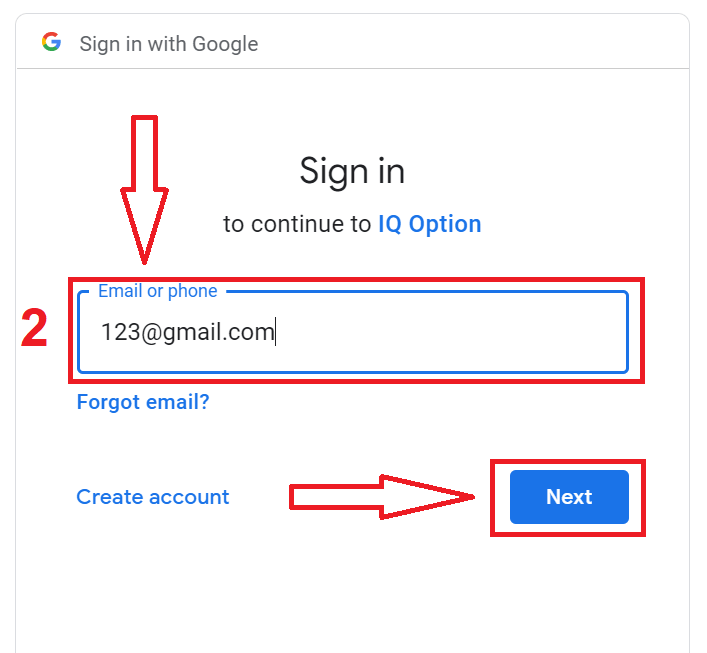
3. Затым увядзіце пароль ад вашага ўліковага запісу Google і націсніце «Далей».
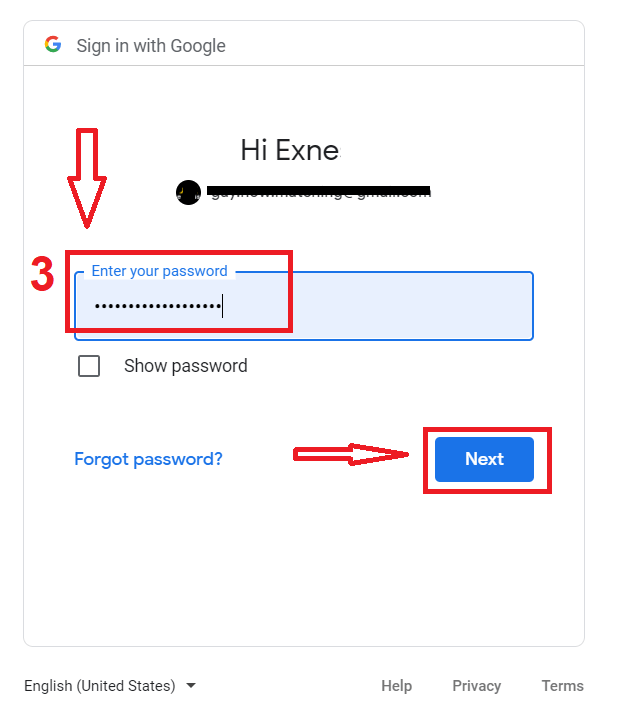
Пасля гэтага выконвайце інструкцыі, адпраўленыя сэрвісам на ваш адрас электроннай пошты.
Зарэгіструйцеся ў дадатку IQ Option для iOS
Калі ў вас ёсць мабільная прылада iOS, вам трэба будзе спампаваць афіцыйнае мабільнае прыкладанне IQ Option з App Store або тут . Проста знайдзіце прыкладанне «IQ Option - FX Broker» і загрузіце яго на свой iPhone або iPad.Мабільная версія гандлёвай платформы ідэнтычная яе вэб-версіі. Такім чынам, праблем з гандлем і пераводам сродкаў не ўзнікне. Больш за тое, гандлёвае прыкладанне IQ Option для iOS лічыцца лепшым дадаткам для онлайн-гандлю. Такім чынам, яно мае высокі рэйтынг у краме.
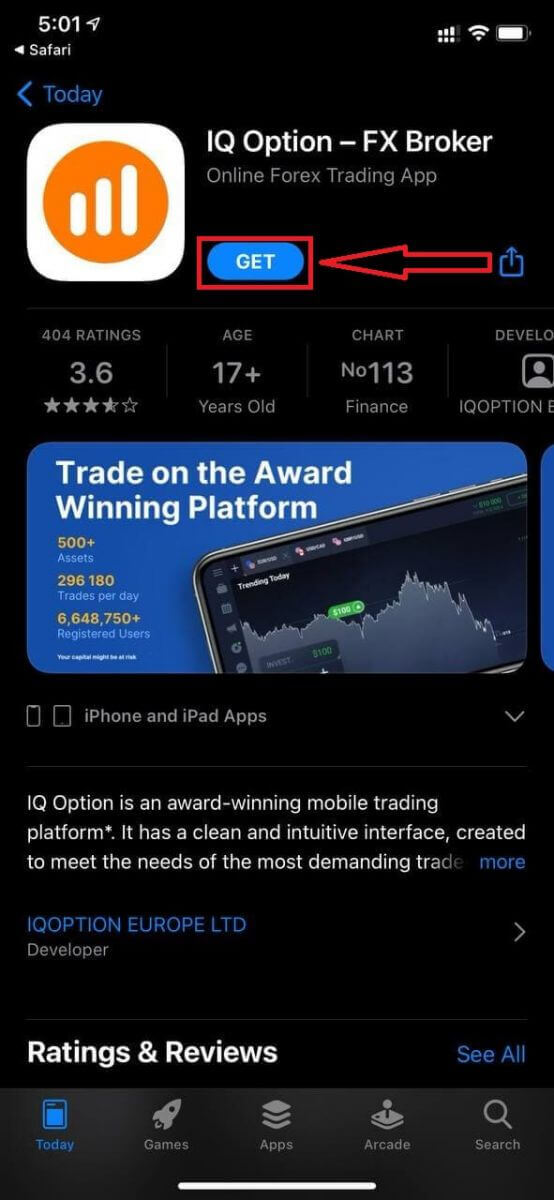
Вам таксама даступная рэгістрацыя на мабільнай платформе iOS.
- Увядзіце сапраўдны адрас электроннай пошты.
- Стварыце надзейны пароль .
- Выберыце краіну пастаяннага пражывання.
- Праверце «Умовы» і націсніце « Зарэгістравацца ».
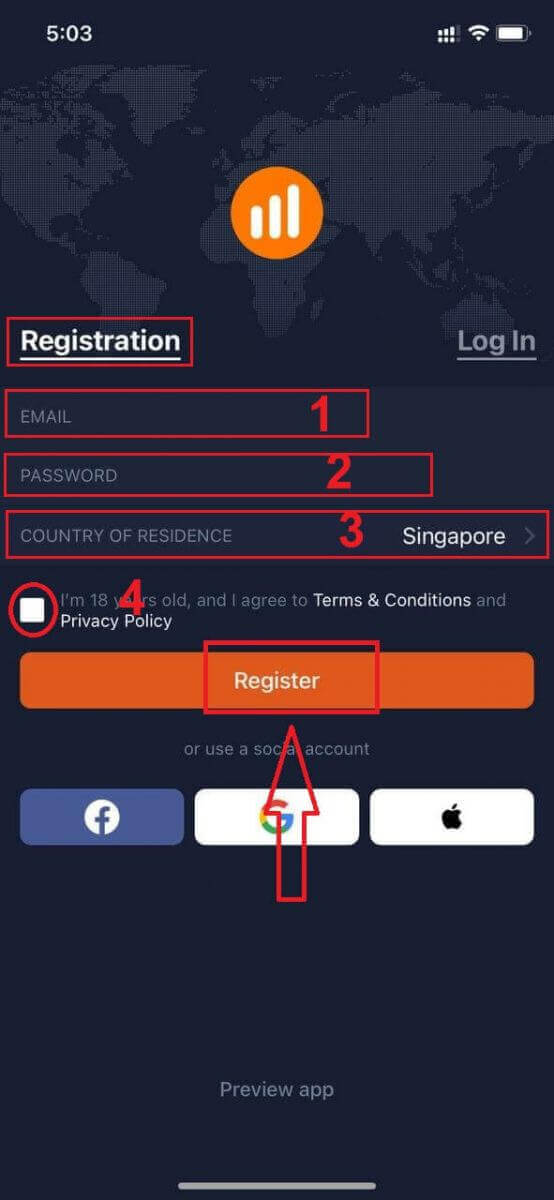
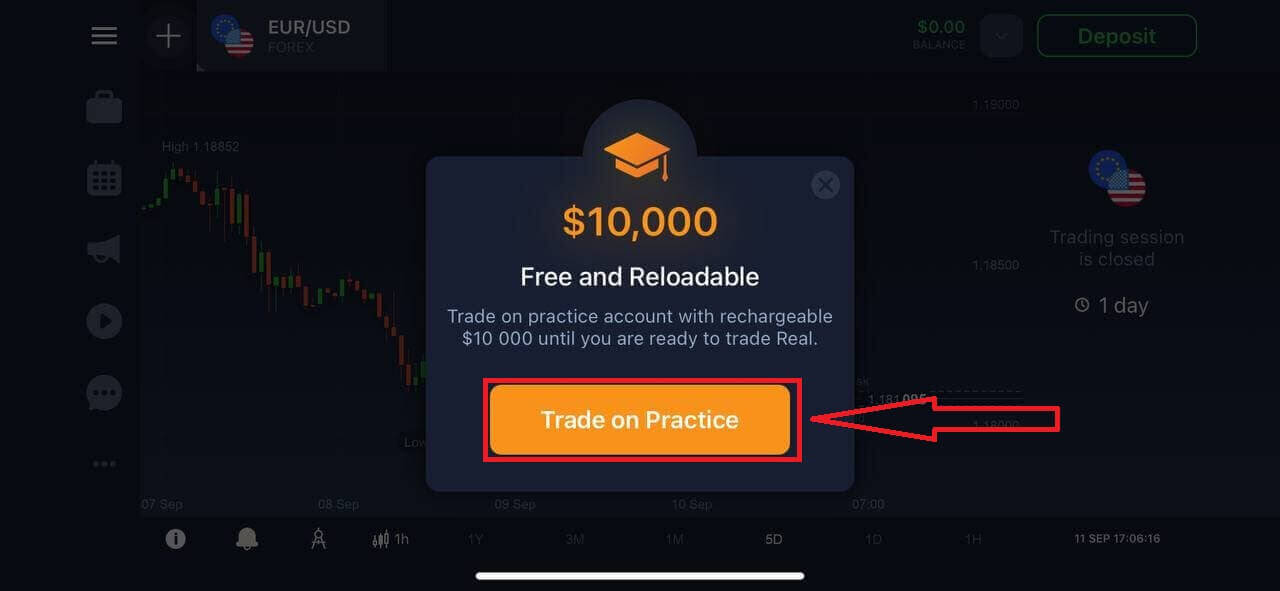
Віншуем! Вы паспяхова зарэгістраваліся, націсніце «Гандаваць на практыцы», каб пачаць гандляваць з дэма-рахункам.
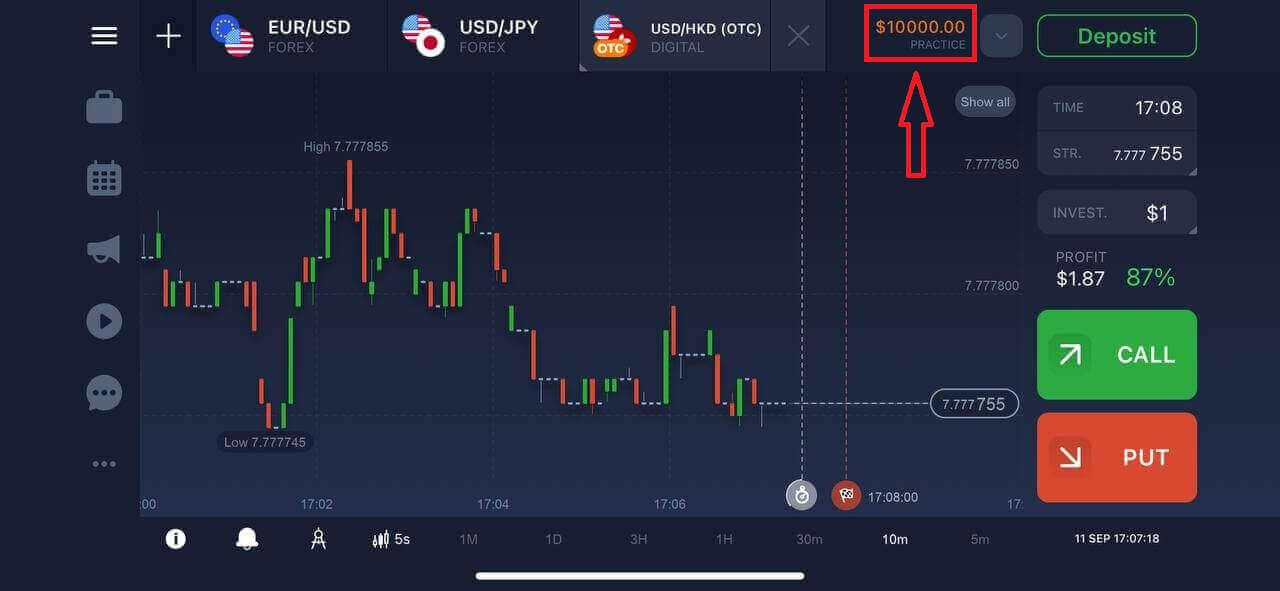
У вас на дэма-рахунку 10 000 долараў.
Зарэгіструйцеся ў дадатку IQ Option для Android
Калі ў вас ёсць мабільная прылада Android, вам трэба будзе спампаваць афіцыйнае мабільнае прыкладанне IQ Option з Google Play або адсюль . Проста знайдзіце прыкладанне «IQ Option - Інтэрнэт-інвестыцыйная платформа» і загрузіце яго на сваю прыладу. 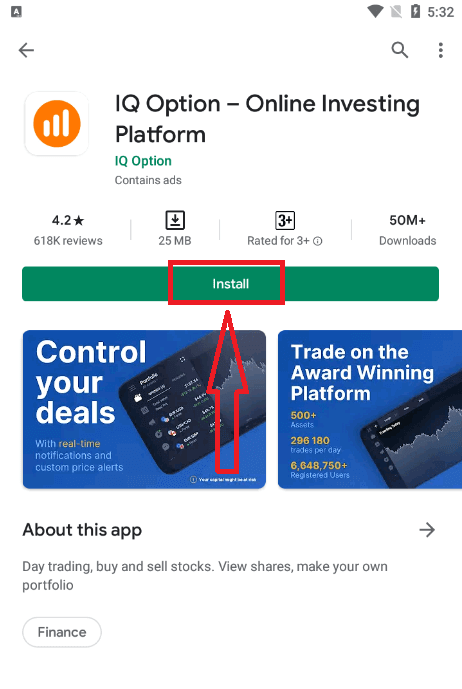
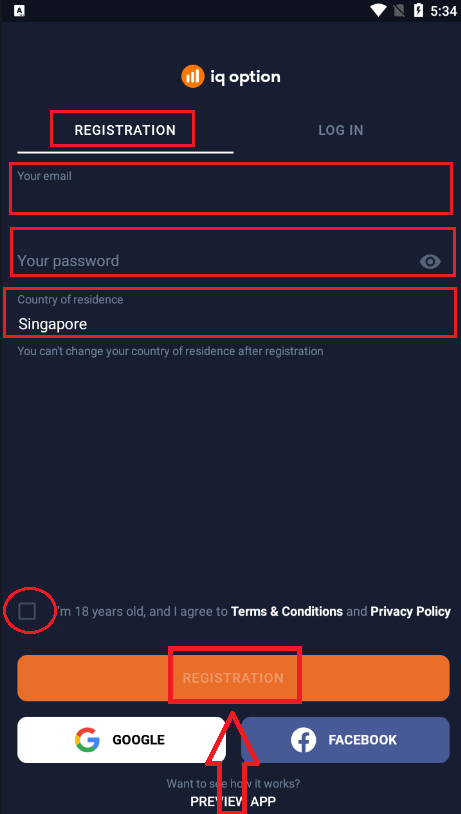
Вам таксама даступная рэгістрацыя на мабільнай платформе Android.
- Увядзіце сапраўдны адрас электроннай пошты.
- Стварыце надзейны пароль .
- Выберыце краіну пастаяннага пражывання.
- Праверце «Умовы» і націсніце « Рэгістрацыя ».
Віншуем! Вы паспяхова зарэгістраваліся, націсніце «Гандаваць на практыцы», каб пачаць гандляваць з дэма-рахункам.
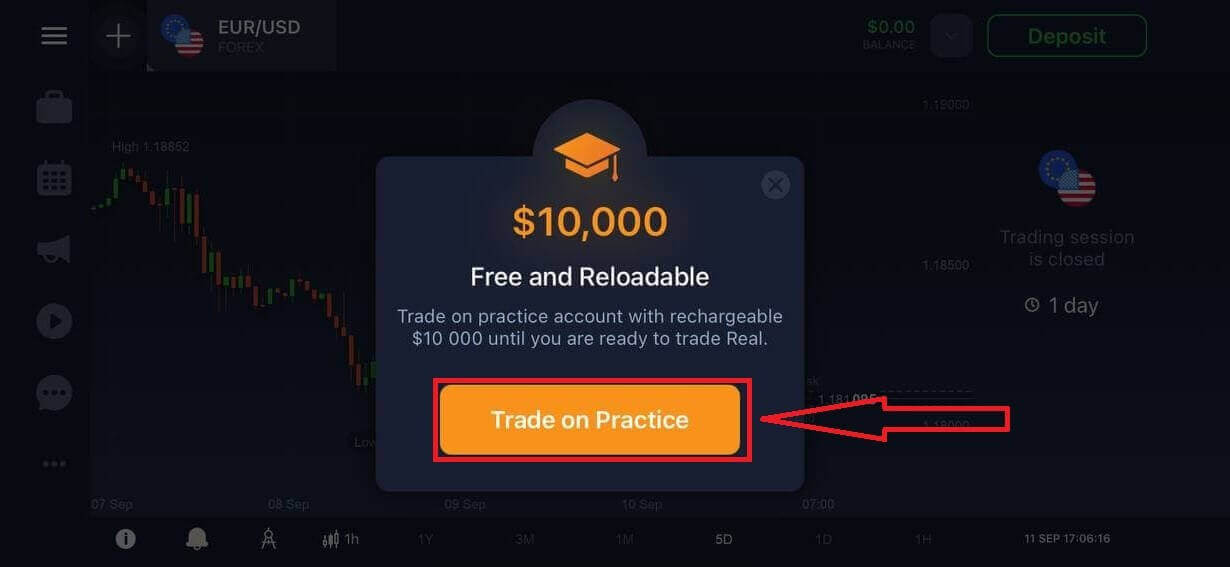
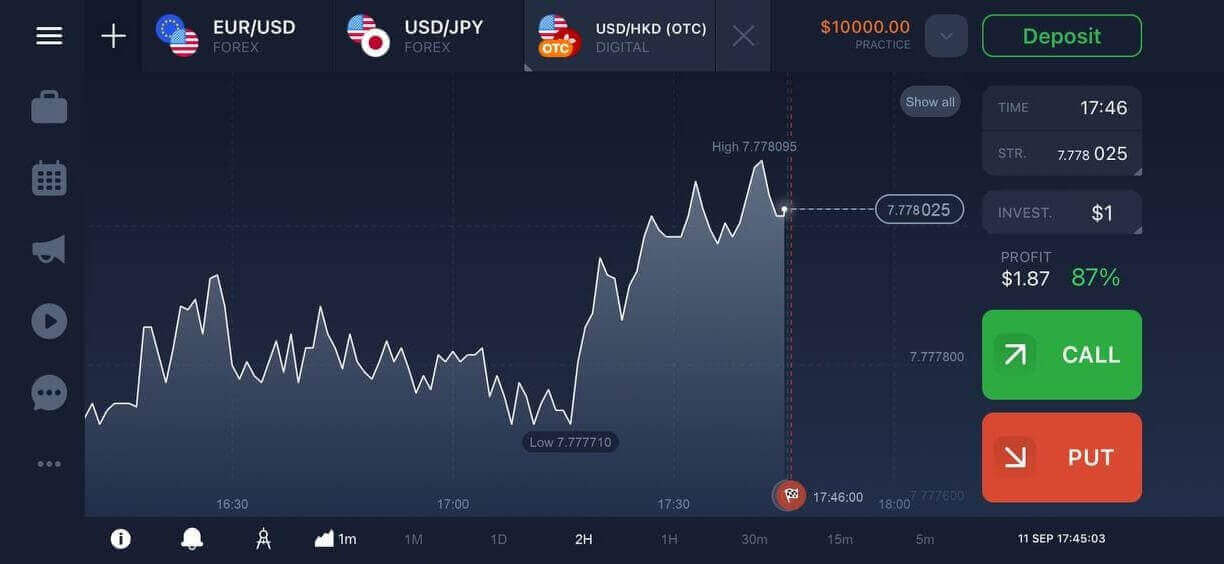
У вас на дэма-рахунку 10 000 долараў.
Зарэгіструйце ўліковы запіс IQ Option у мабільнай вэб-версіі
Калі вы хочаце гандляваць на мабільнай вэб-версіі гандлёвай платформы IQ Option, вы можаце лёгка гэта зрабіць. Спачатку адкрыйце браўзер на мабільнай прыладзе і наведайце вэб-сайт брокера.Націсніце кнопку «Гандляваць зараз» у цэнтры.
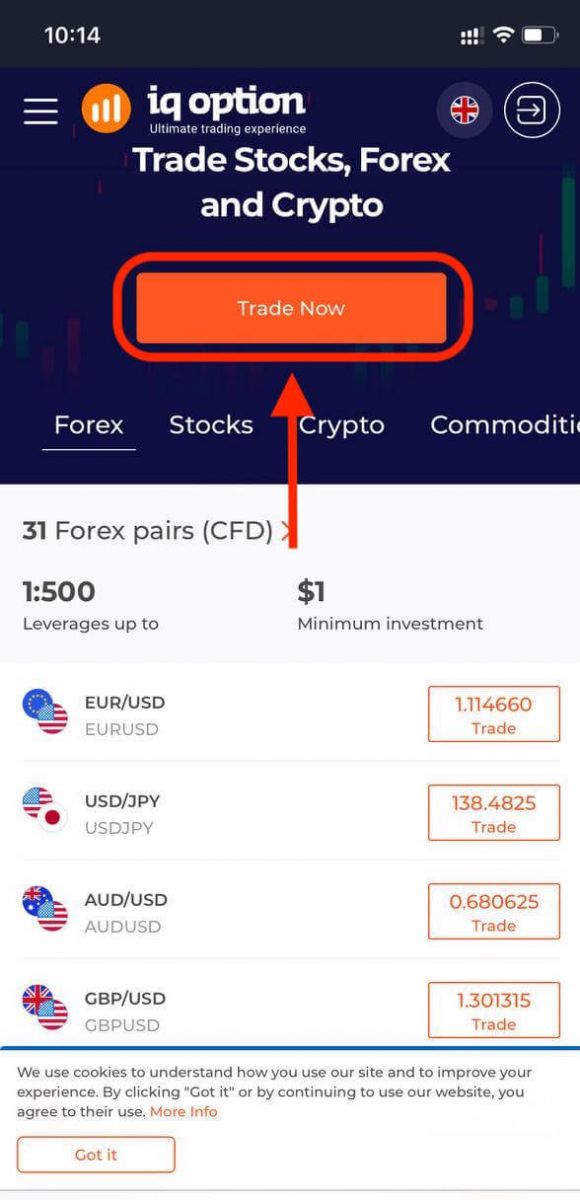
На гэтым этапе мы ўсё яшчэ ўводзім дадзеныя: адрас электроннай пошты, пароль, правяраем «Умовы» і націскаем «Адкрыць рахунак бясплатна».
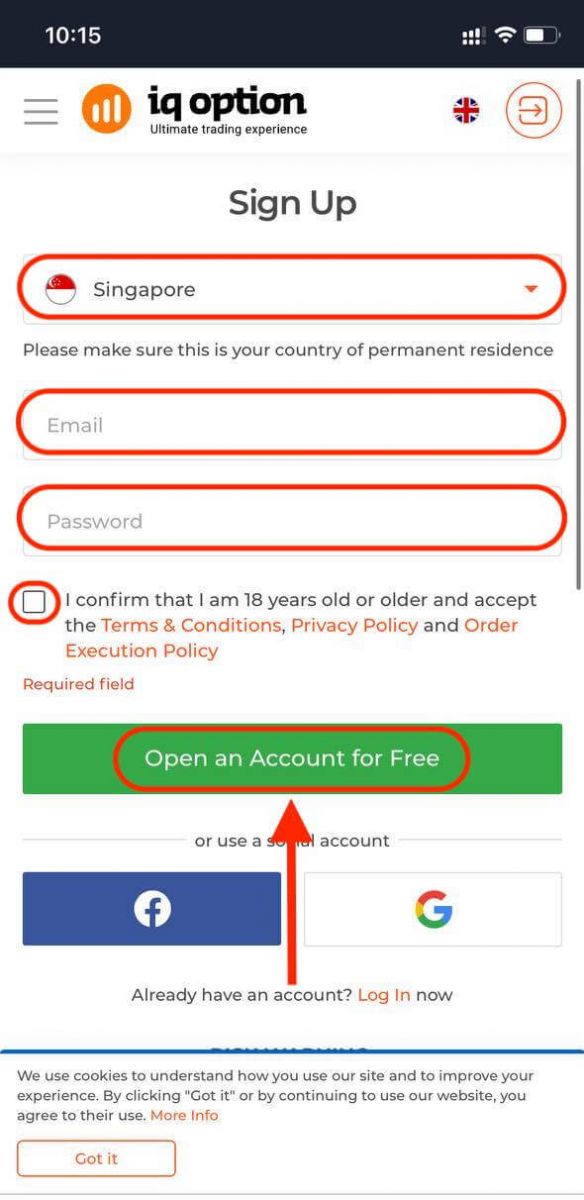
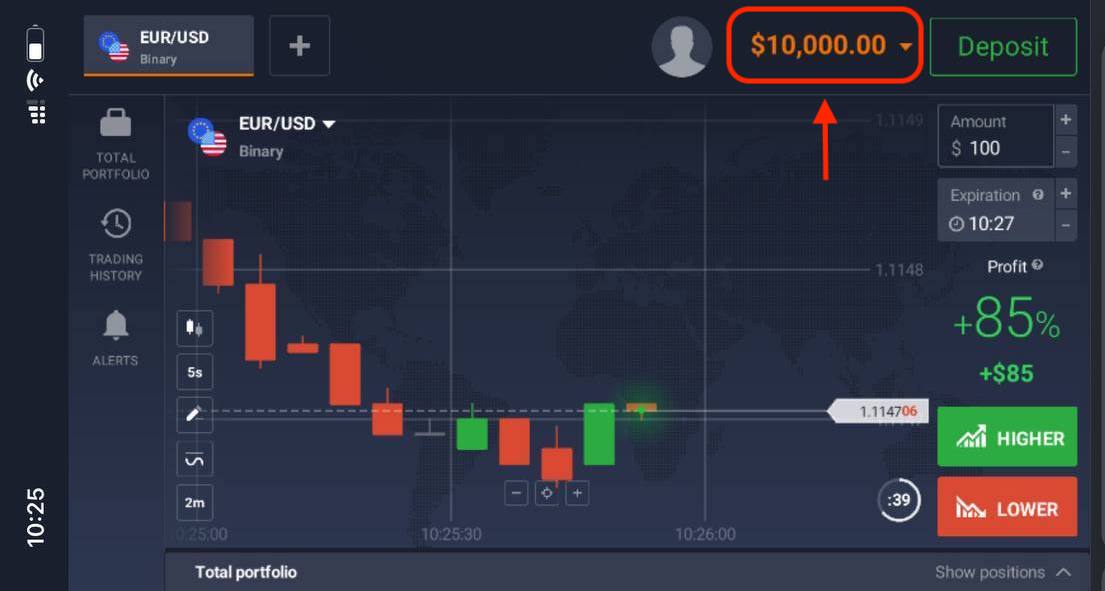
Вось вам! Цяпер вы зможаце гандляваць з мабільнай вэб-версіі платформы. Мабільная вэб-версія гандлёвай платформы дакладна такая ж, як і звычайная вэб-версія. Такім чынам, не будзе ніякіх праблем з гандлем і пераводам сродкаў.
У вас ёсць 10 000 долараў на дэма-рахунку.
Часта задаваныя пытанні (FAQ)
Колькі грошай я магу зарабіць на трэніровачным рахунку?
Вы не можаце атрымліваць прыбытак ад транзакцый, якія вы здзяйсняеце на трэніровачным рахунку. Вы атрымліваеце віртуальныя сродкі і здзяйсняеце віртуальныя транзакцыі. Ён прызначаны толькі для трэніровачных мэтаў. Каб гандляваць рэальнымі грашыма, вам трэба ўнесці сродкі на рэальны рахунак.
Як пераключыцца паміж трэніровачным і рэальным рахункамі?
Каб пераключыцца паміж рахункамі, націсніце на свой баланс у правым верхнім куце. Пераканайцеся, што вы знаходзіцеся ў гандлёвай зале. Панэль, якая адкрыецца, паказвае ўсе вашы рахункі: рэальны рахунак і трэніровачны рахунак. Націсніце на рахунак, каб актываваць яго і выкарыстоўваць для гандлю.
Як папоўніць трэніровачны рахунак?
Вы заўсёды можаце бясплатна папоўніць свой пробны рахунак, калі баланс апусціцца ніжэй за 10 000 долараў. Спачатку вы павінны выбраць гэты рахунак. Затым націсніце зялёную кнопку «Дэпазіт» з двума стрэлкамі ў правым верхнім куце. Адкрыецца акно, дзе вы можаце выбраць, які рахунак папаўняць: пробны рахунак ці рэальны.
У вас ёсць праграмы для ПК, iOS ці Android?
Так, мы гэта робім! А на камп'ютарах платформа рэагуе хутчэй у дадатку для Windows і Mac OS. Чаму гандаль у дадатку адбываецца хутчэй? Вэб-сайт павольней абнаўляе рухі на графіку, таму што браўзер не выкарыстоўвае даступныя магчымасці WebGL для максімізацыі рэсурсаў відэакарты кампутара. Дадатак не мае гэтага абмежавання, таму ён абнаўляе графік амаль імгненна. У нас таксама ёсць праграмы для iOS і Android. Вы можаце знайсці і спампаваць праграмы на нашай старонцы загрузкі. Калі версія праграмы недаступная для вашай прылады, вы ўсё роўна можаце гандляваць, выкарыстоўваючы вэб-сайт IQ Option.
Як я магу абараніць свой уліковы запіс?
Каб абараніць свой уліковы запіс, выкарыстоўвайце 2-этапную аўтэнтыфікацыю. Кожны раз, калі вы ўваходзіце на платформу, сістэма запытвае ўвод спецыяльнага кода, адпраўленага на ваш нумар тэлефона. Вы можаце актываваць гэту опцыю ў наладах. Як унесці грошы на IQ Option
Вы можаце ўносіць сродкі з дапамогай дэбетавай або крэдытнай карты (Visa, Mastercard), інтэрнэт-банкінгу або электроннага кашалька, напрыклад, Skrill , Neteller , Webmoney і іншых электронных кашалькоў.Мінімальная сума дэпазіту складае 10 USD/GBP/EUR. Калі ваш банкаўскі рахунак у іншай валюце, сродкі будуць канвертаваны аўтаматычна.
Многія з нашых трэйдараў аддаюць перавагу электронным кашалькам замест банкаўскіх карт, таму што гэта хутчэйшы спосаб зняцця сродкаў.
Дэпазіт праз банкаўскія карты (Visa / Mastercard)
1. Наведайце вэб-сайт або мабільнае прыкладанне IQ Option .2. Увайдзіце ў свой гандлёвы рахунак.
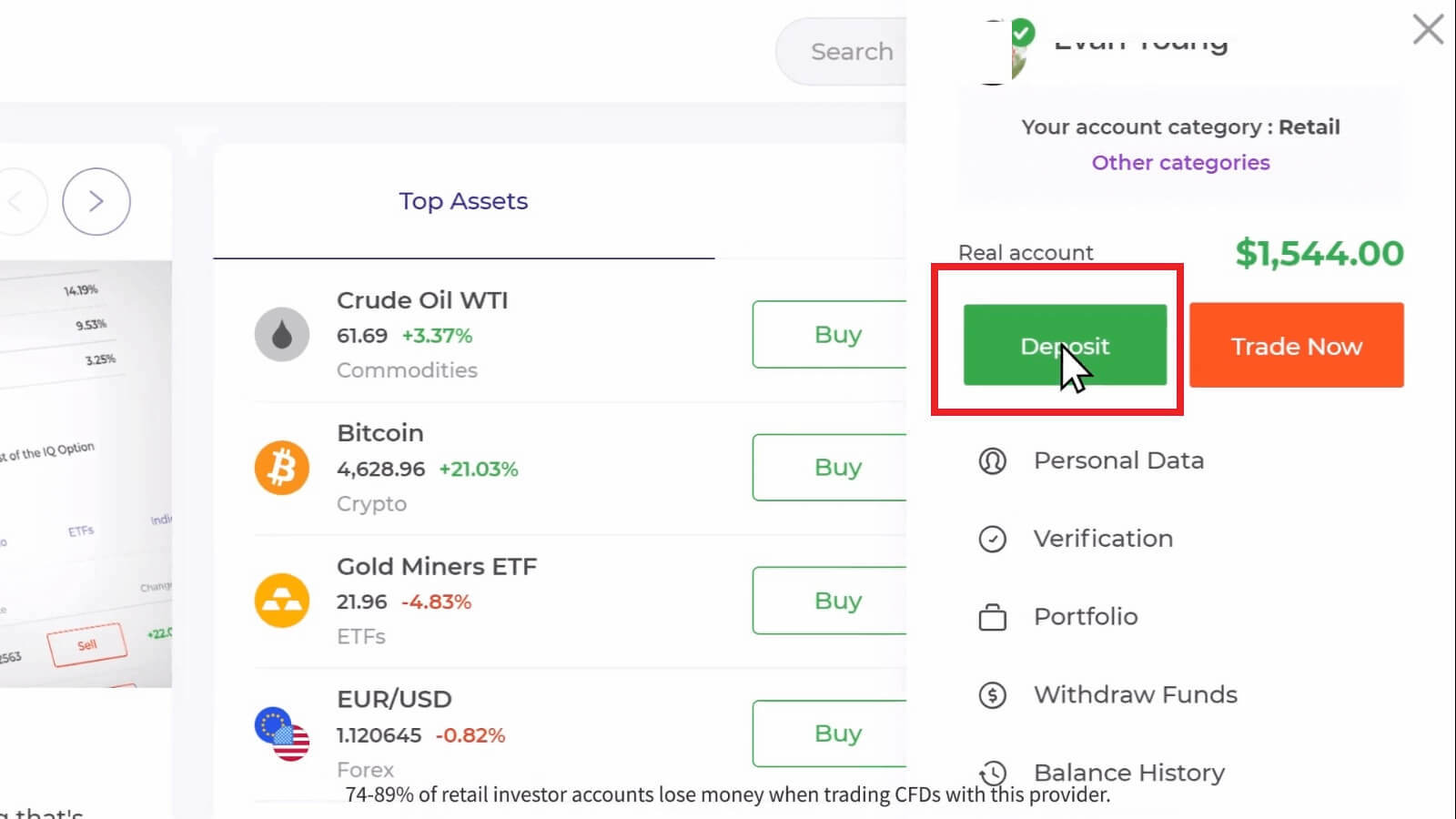
3. Націсніце кнопку «Дэпазіт».
Калі вы знаходзіцеся на нашай галоўнай старонцы, націсніце кнопку «Дэпазіт» у правым верхнім куце галоўнай старонкі вэб-сайта.

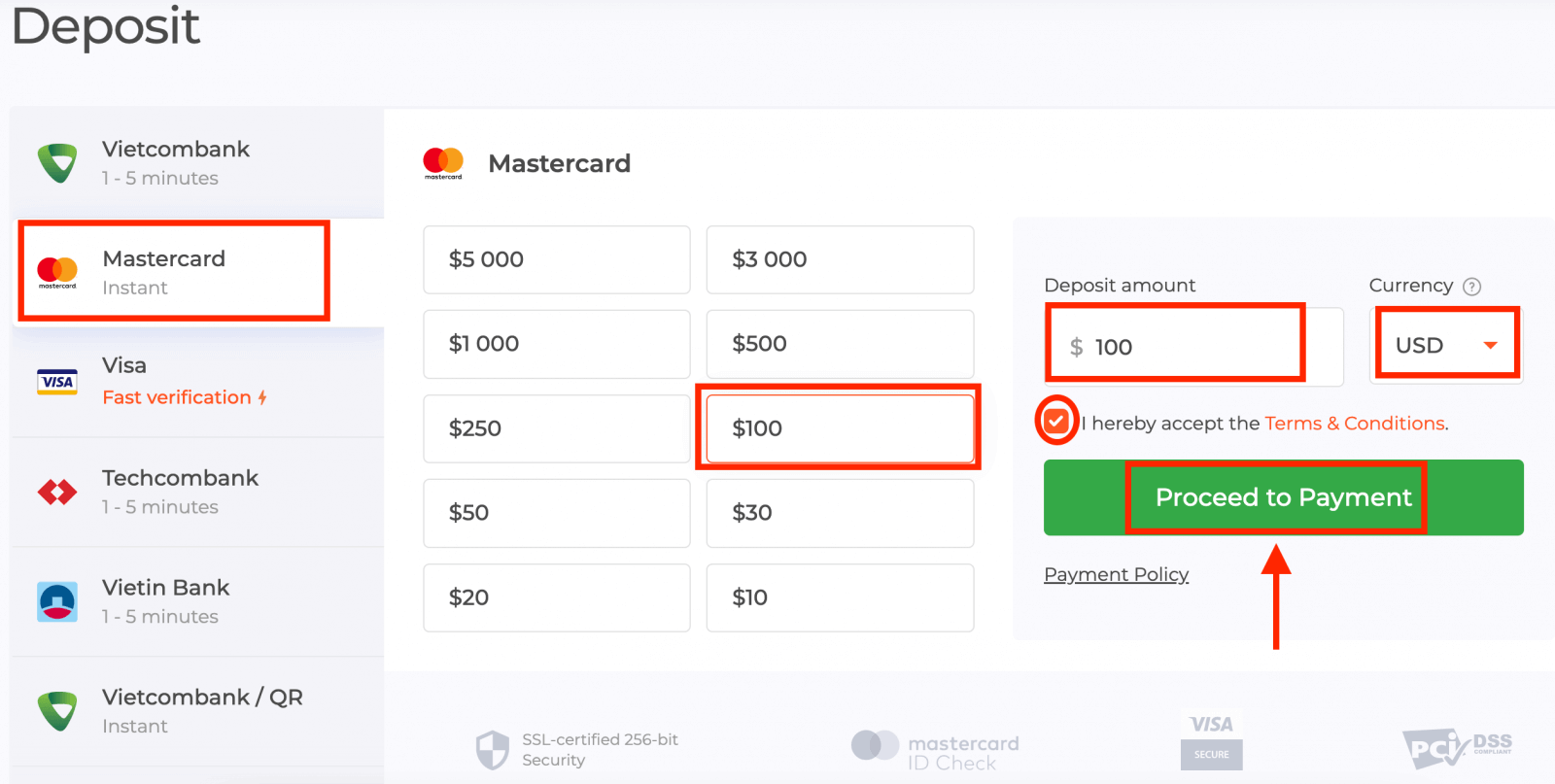
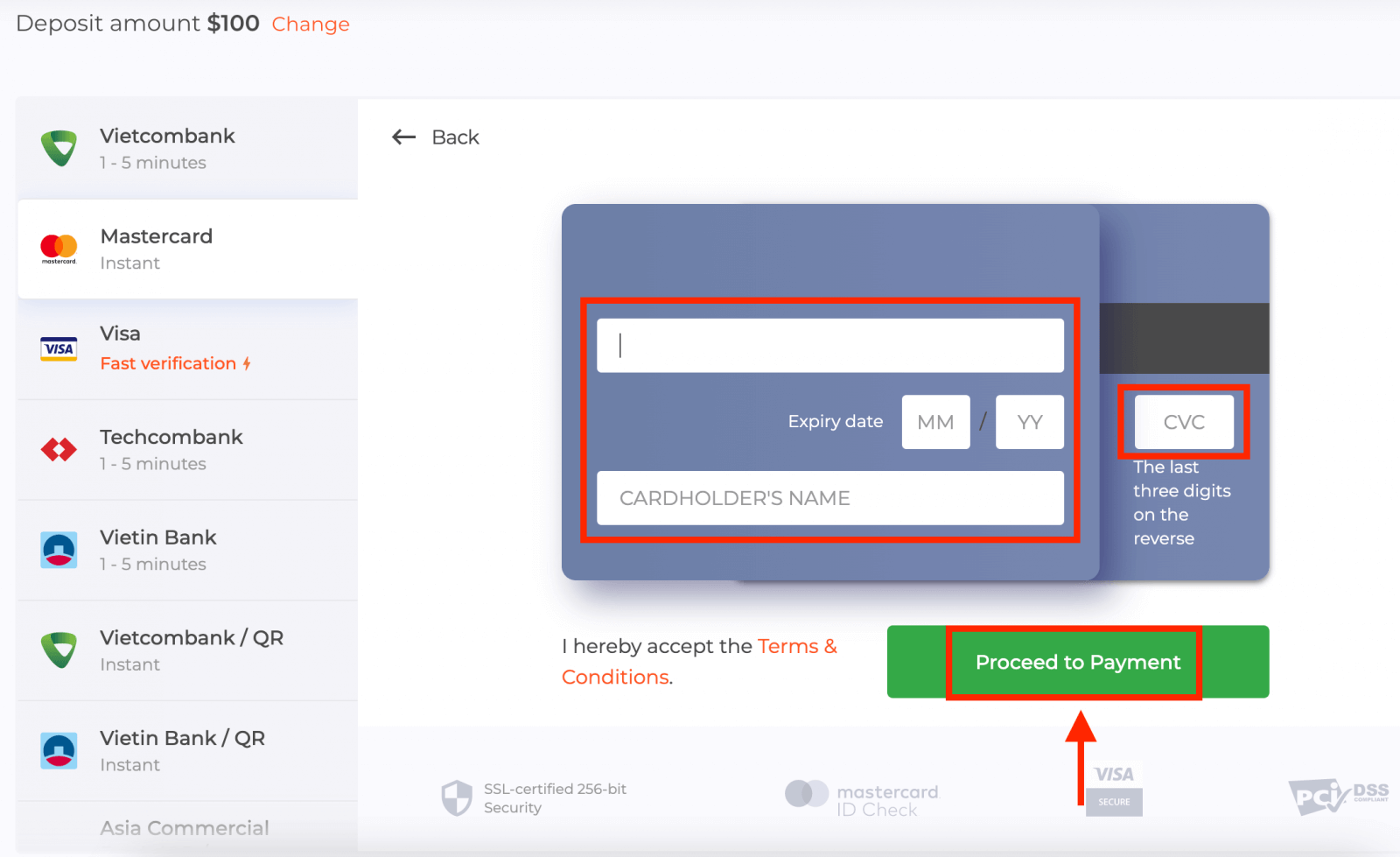
Выберыце спосаб аплаты «Mastercard», увядзіце суму папаўнення ўручную або выберыце адзін са спісу і націсніце «Перайсці да аплаты».
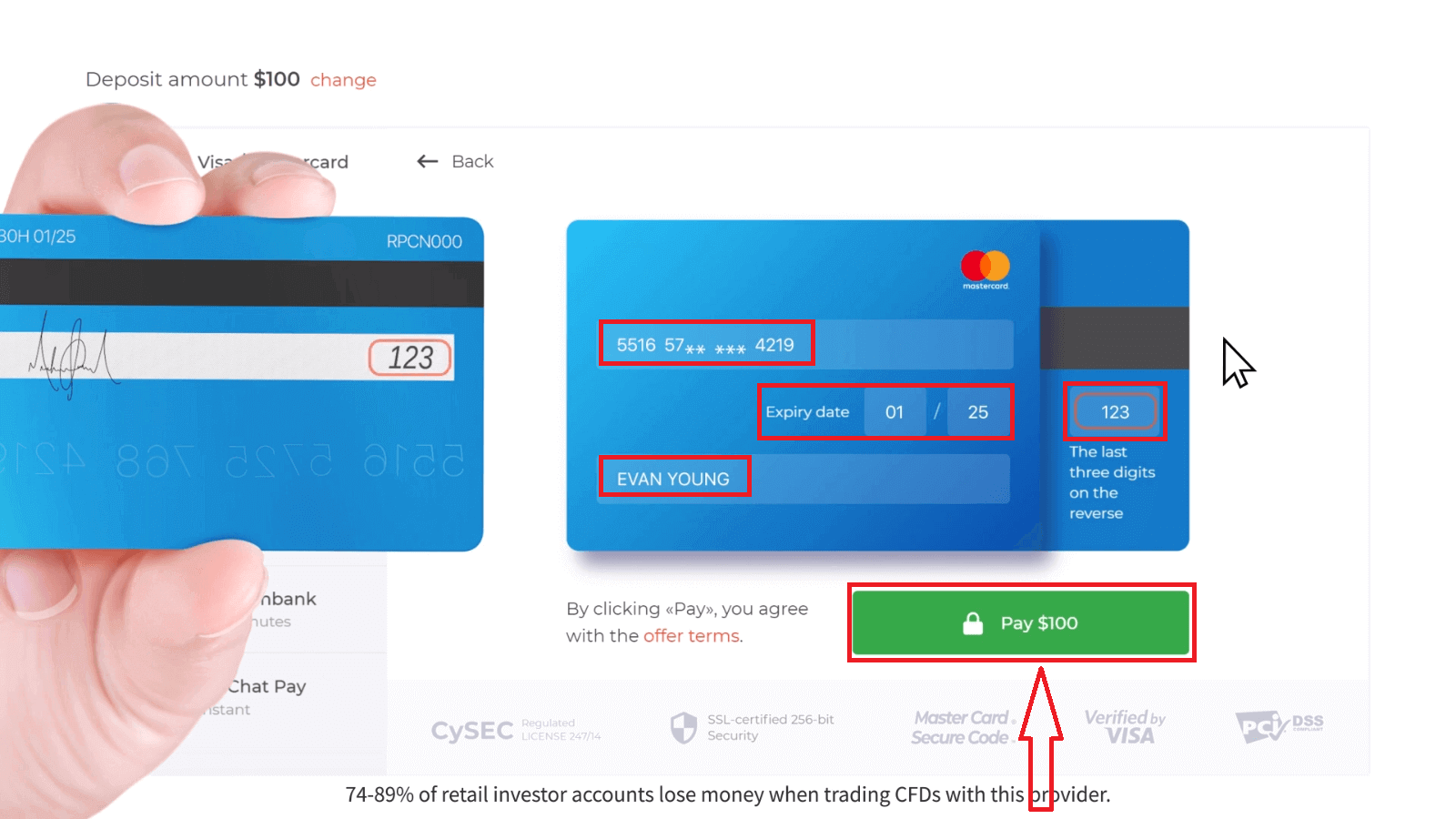
5. Вы будзеце перанакіраваны на новую старонку, дзе вам будзе прапанавана ўвесці нумар вашай карты, імя ўладальніка карты і CVV.Спосабы аплаты, даступныя чытачу, могуць адрознівацца. Каб атрымаць найбольш актуальны спіс даступных спосабаў аплаты, звярніцеся да гандлёвай платформы IQ Option.
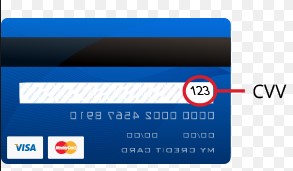
Код CVV або СVC — гэта трохзначны код, які выкарыстоўваецца ў якасці элемента бяспекі падчас анлайн-транзакцый. Ён напісаны ў радку подпісу на адваротным баку вашай карты. Ён выглядае наступным чынам.
Каб завяршыць транзакцыю, націсніце кнопку «Аплаціць».
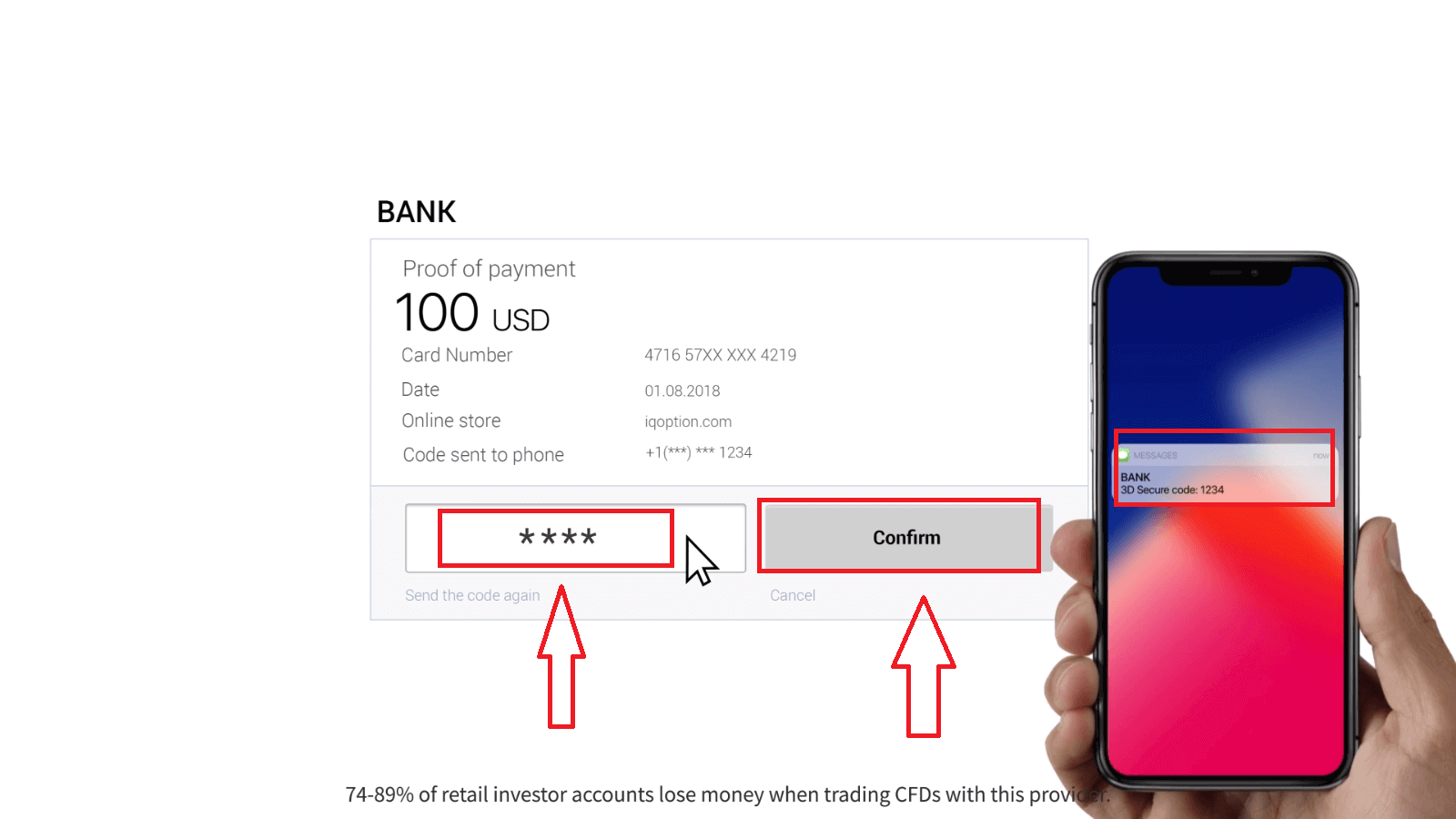
На новай старонцы, якая адкрылася, увядзіце 3D Secure код (аднаразовы пароль, згенераваны на ваш мабільны тэлефон, які пацвярджае бяспеку анлайн-транзакцыі) і націсніце кнопку «Пацвердзіць».
Калі ваша транзакцыя была паспяхова завершана, з'явіцца акно пацверджання, і вашы сродкі будуць імгненна залічаны на ваш рахунак.
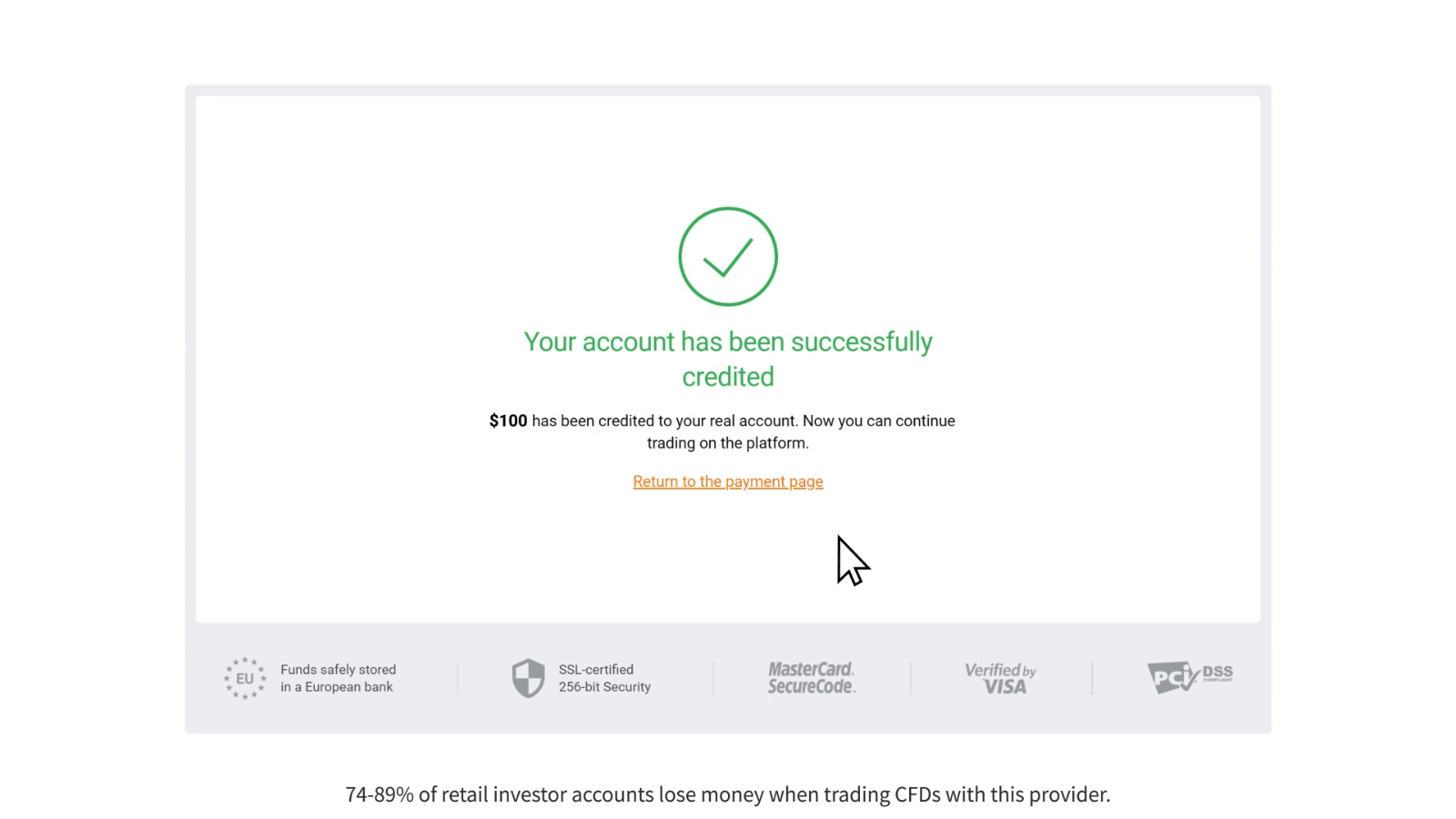
Пры ўнясенні дэпазіту ваша банкаўская карта па змаўчанні прывязваецца да вашага рахунку. Наступны раз, калі вы будзеце ўносіць дэпазіт, вам не трэба будзе ўводзіць свае дадзеныя зноў. Вам трэба будзе толькі выбраць патрэбную карту са спісу.
Дэпазіт праз інтэрнэт-банкінг
1. Націсніце кнопку «Дэпазіт».Калі вы знаходзіцеся на нашай галоўнай старонцы, націсніце кнопку «Дэпазіт» у правым верхнім куце галоўнай старонкі сайта.
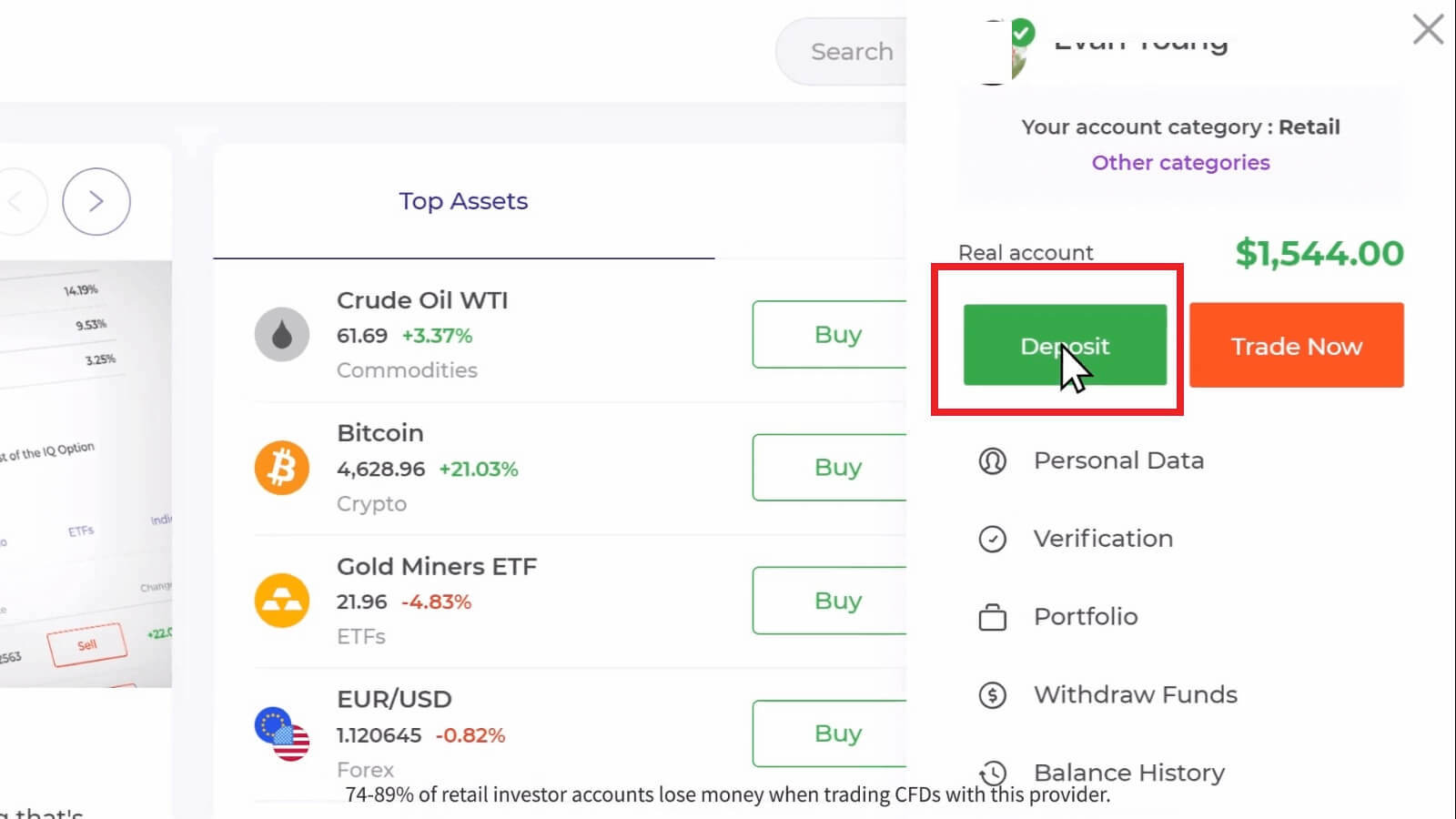
Калі вы знаходзіцеся ў гандлёвай зале, націсніце зялёную кнопку «Дэпазіт». Гэта кнопка знаходзіцца ў правым верхнім куце старонкі.

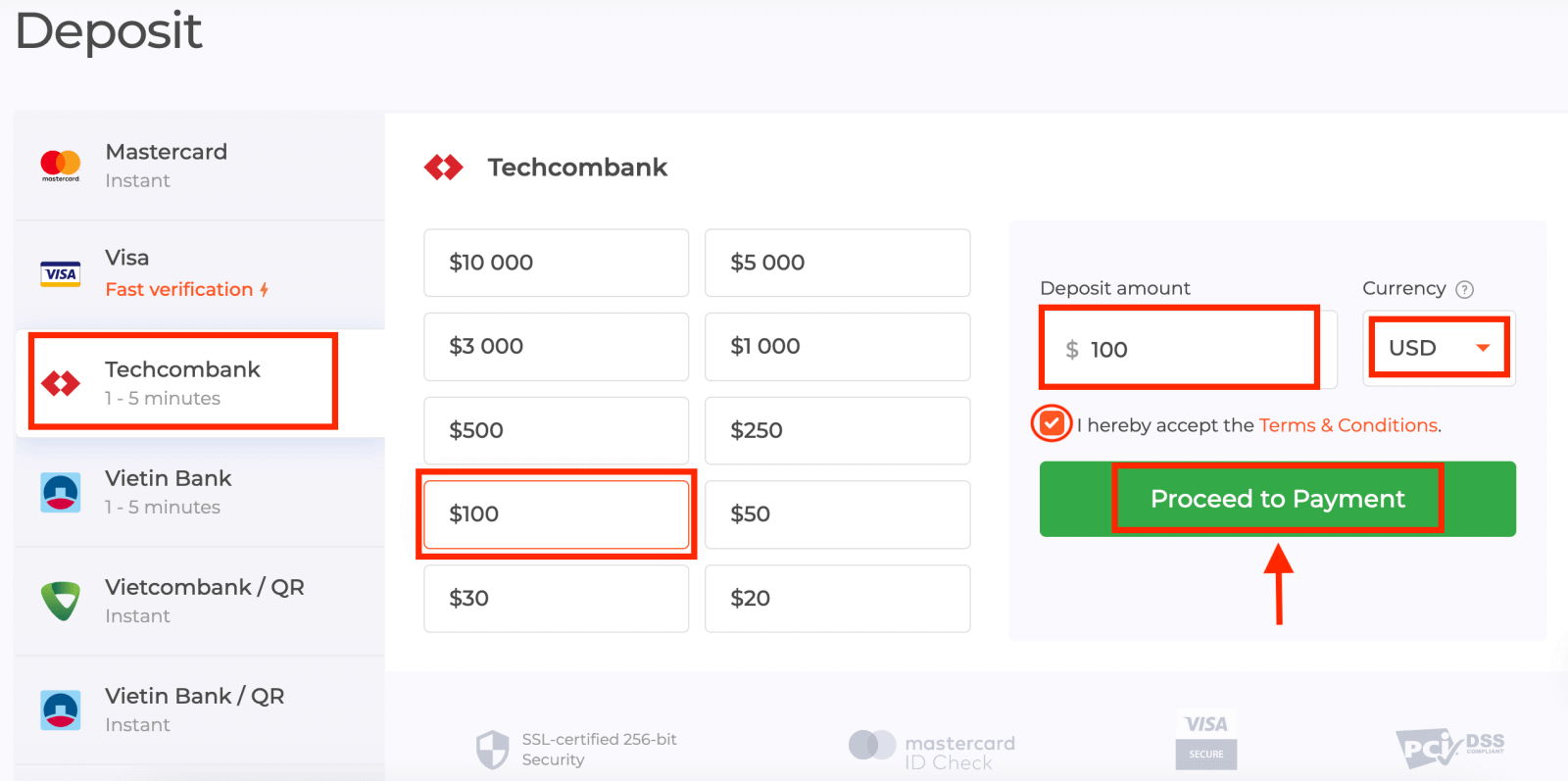
2. Выберыце банк, у які вы хочаце ўнесці дэпазіт (у нашым выпадку гэта Techcombank), затым вы можаце ўвесці суму дэпазіту ўручную або выбраць са спісу і націснуць «Перайсці да аплаты».
Увядзіце імя карыстальніка і пароль вашага банкаўскага рахунку і націсніце кнопку «Працягнуць».
Заўвага : вы павінны завяршыць аперацыю на працягу 360 секунд. 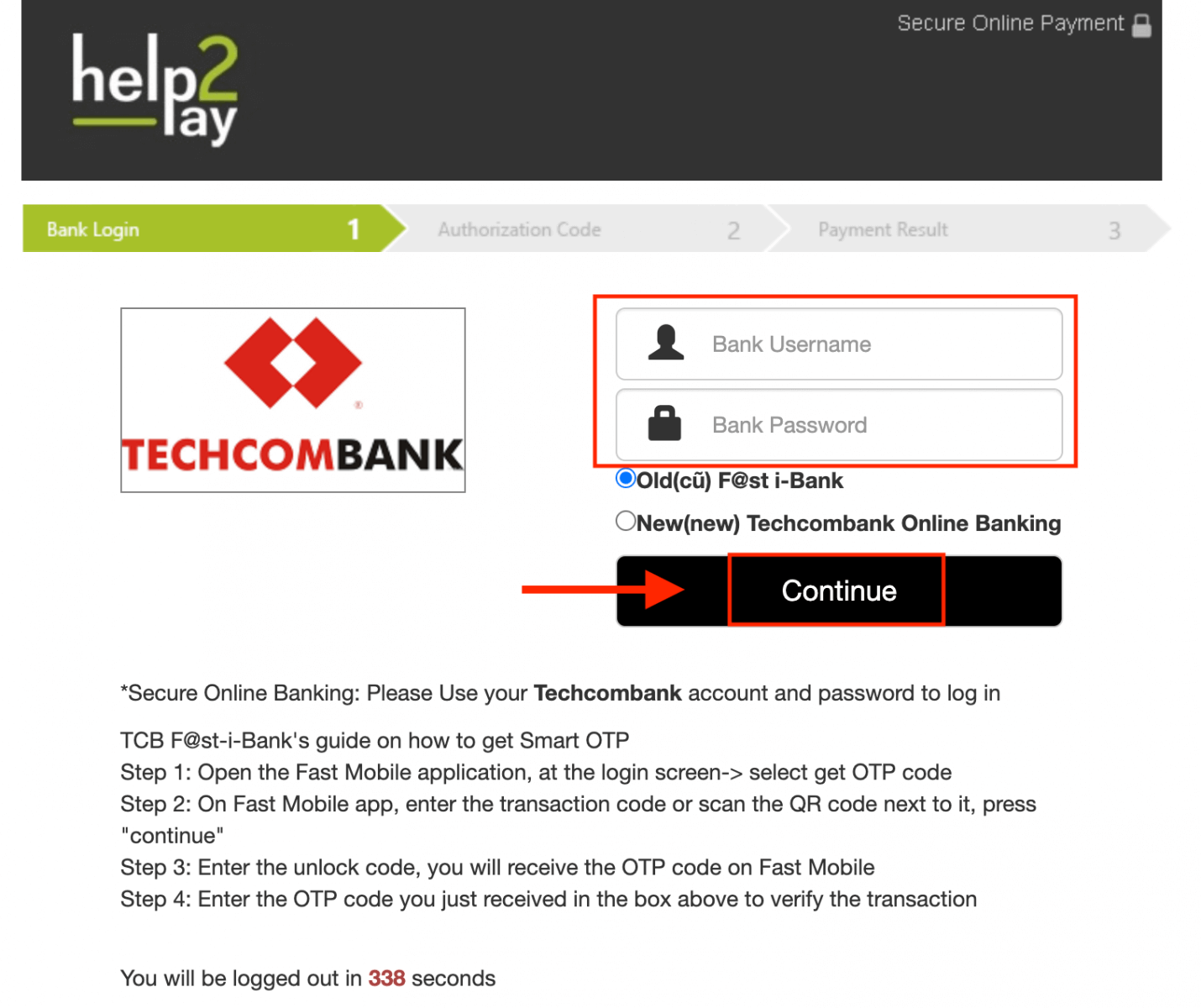
3. Пачакайце, пакуль сістэма падключаецца да вашага банкаўскага рахунку, і не зачыняйце гэтае акно.
4. Затым вы ўбачыце ідэнтыфікатар транзакцыі, які дапаможа атрымаць аднаразовы пароль на ваш тэлефон.
Атрымаць код аднаразовага пароля вельмі проста:
- націсніце кнопку «Атрымаць аднаразовы пароль».
- увядзіце ідэнтыфікатар транзакцыі і націсніце кнопку «Пацвердзіць».
- атрымаць аднаразовы пароль (OTP-код).
5. Калі плацёж прайшоў паспяхова, вы будзеце перанакіраваны на наступную старонку з указаннем сумы плацяжу, даты і ідэнтыфікатара транзакцыі.
Дэпазіт праз электронныя кашалькі (Neteller, Skrill, Advcash, WebMoney, Perfect Money)
1. Наведайце вэб-сайт або мабільнае прыкладанне IQ Option.2. Увайдзіце ў свой гандлёвы рахунак.
3. Націсніце кнопку «Дэпазіт».
Калі вы знаходзіцеся на нашай галоўнай старонцы, націсніце кнопку «Дэпазіт» у правым верхнім куце галоўнай старонкі вэб-сайта.
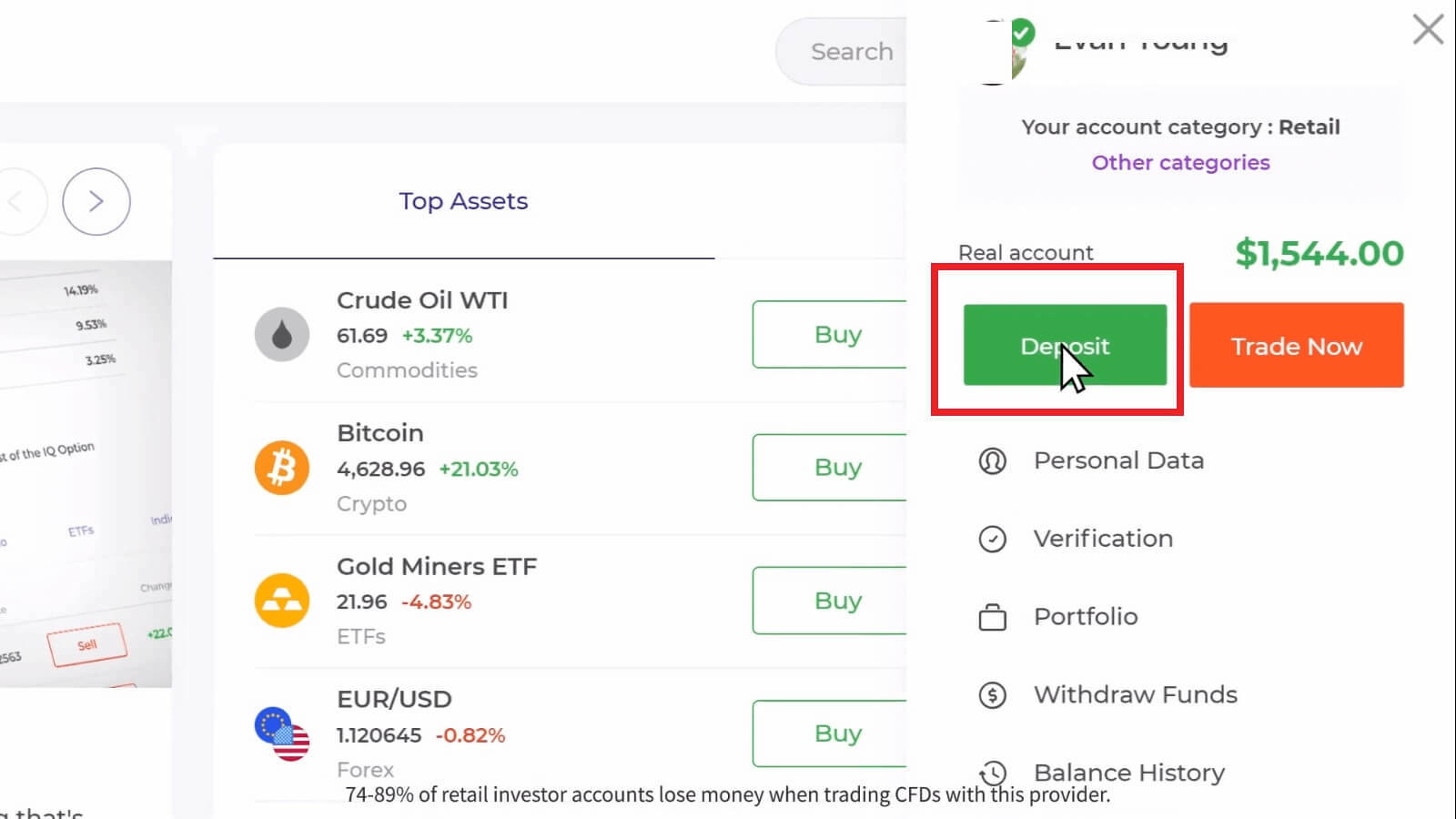
Калі вы знаходзіцеся ў гандлёвай зале, націсніце зялёную кнопку «Дэпазіт». Гэта кнопка знаходзіцца ў правым верхнім куце старонкі.

4. Выберыце спосаб аплаты «Neteller», затым вы можаце ўвесці суму дэпазіту ўручную або выбраць адзін са спісу і націснуць «Перайсці да аплаты».
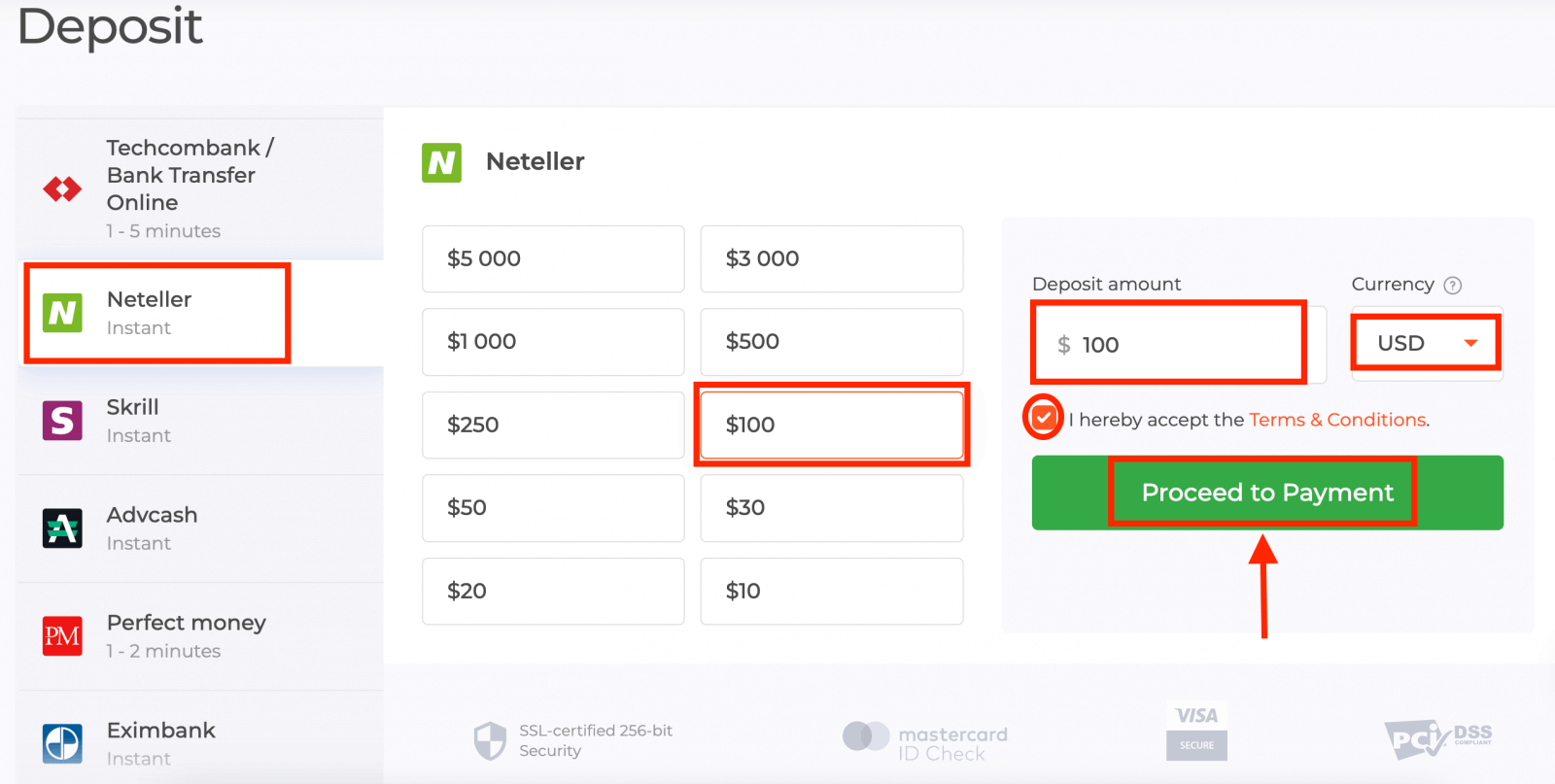
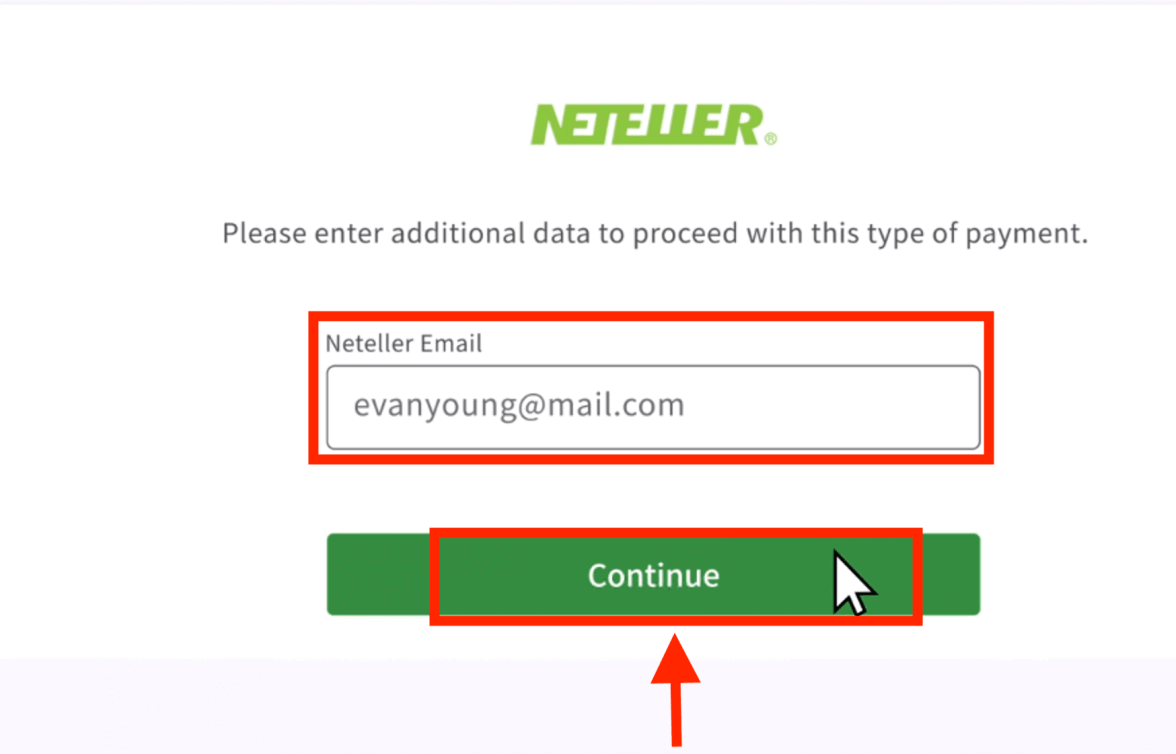
5. Увядзіце адрас электроннай пошты, які вы выкарыстоўвалі для рэгістрацыі ў Neteller, і націсніце «Працягнуць».Мінімальны дэпазіт складае 10 долараў ЗША/фунтаў стэрлінгаў/еўра. Калі ваш банкаўскі рахунак у іншай валюце, сродкі будуць канвертаваны аўтаматычна.
6. Цяпер увядзіце пароль ад вашага ўліковага запісу Neteller, каб увайсці, і націсніце «Працягнуць».
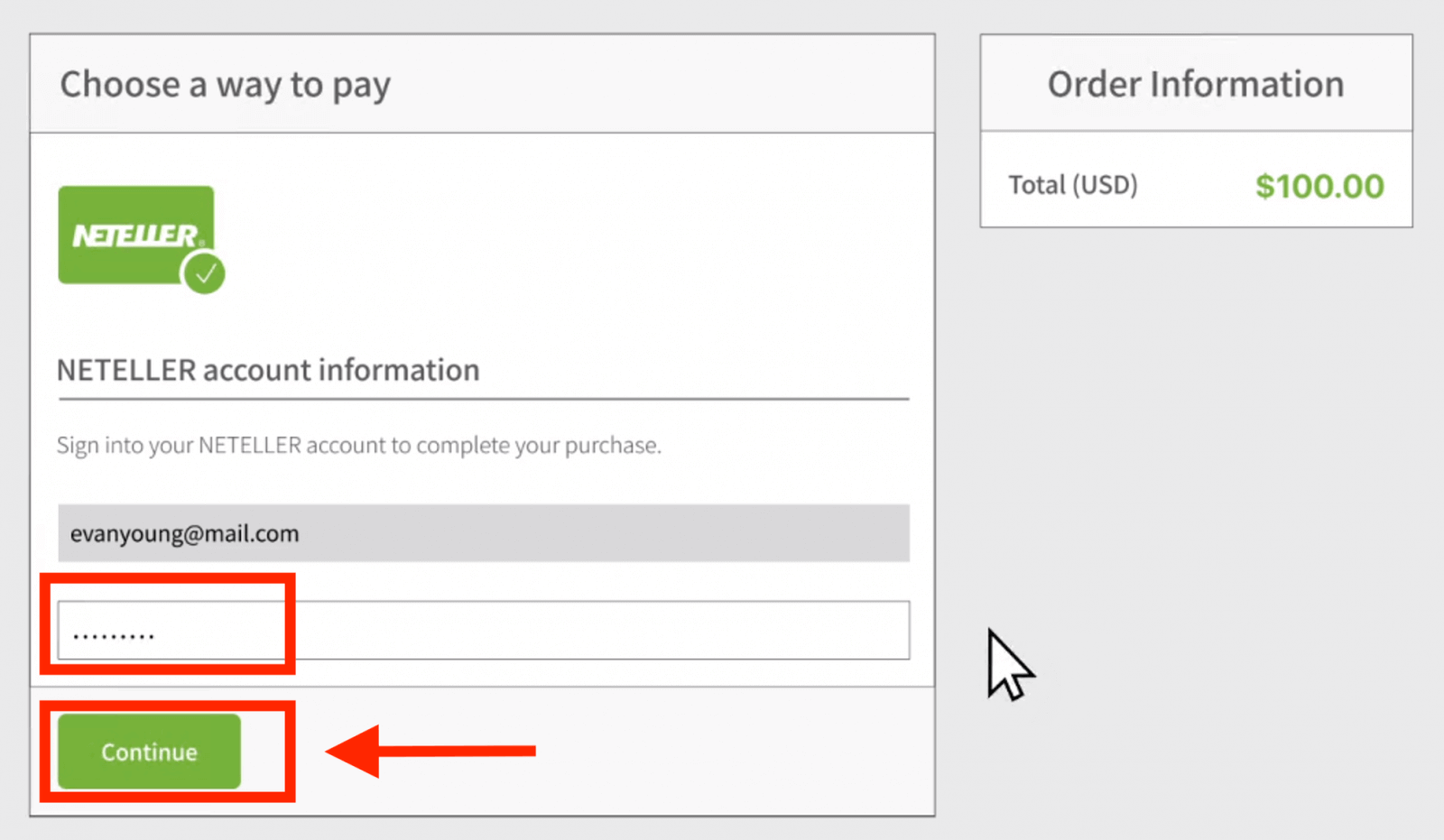
7. Праверце плацежную інфармацыю і націсніце «Завяршыць заказ».
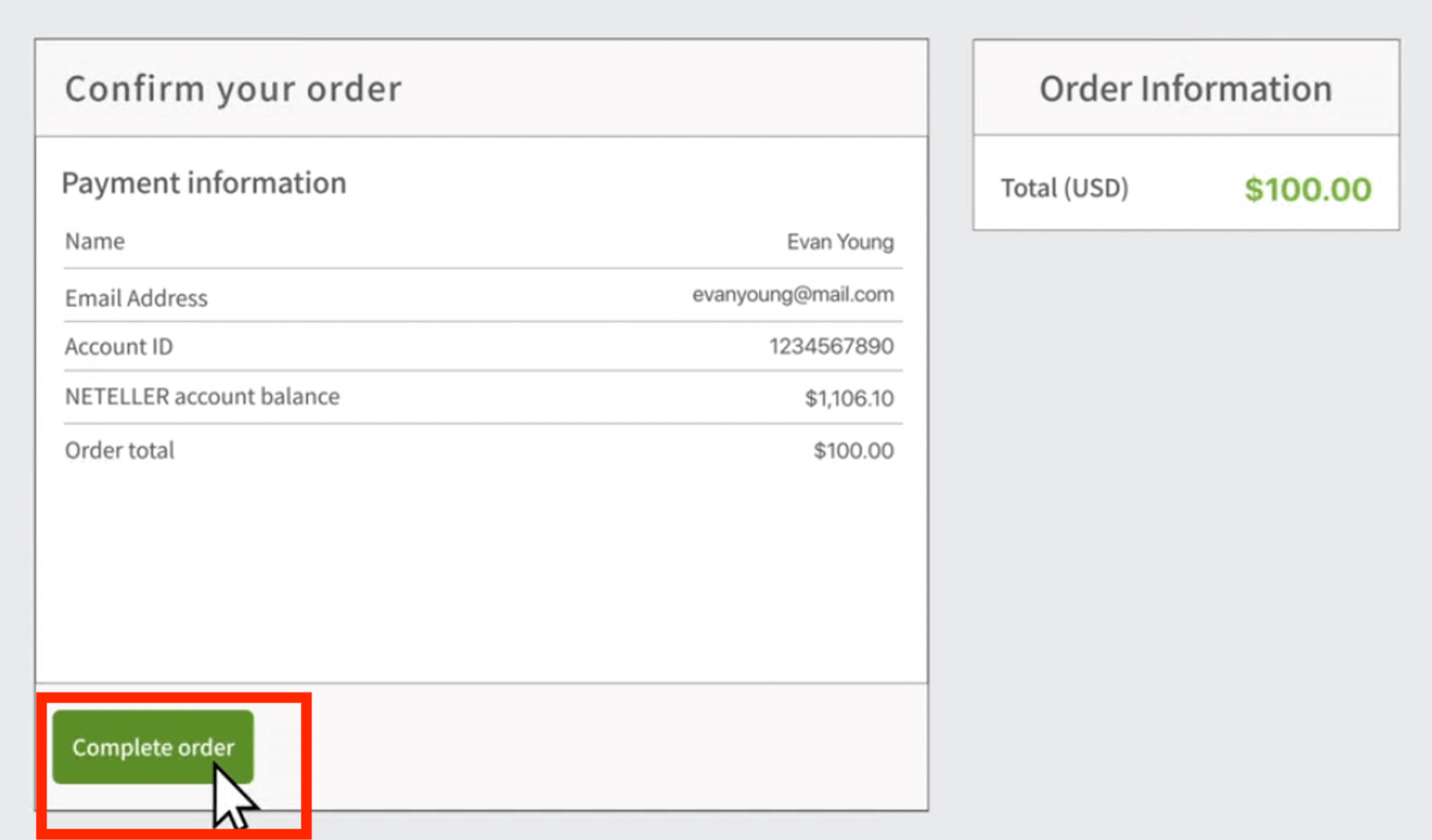
8. Пасля паспяховага завяршэння транзакцыі з'явіцца акно пацверджання.
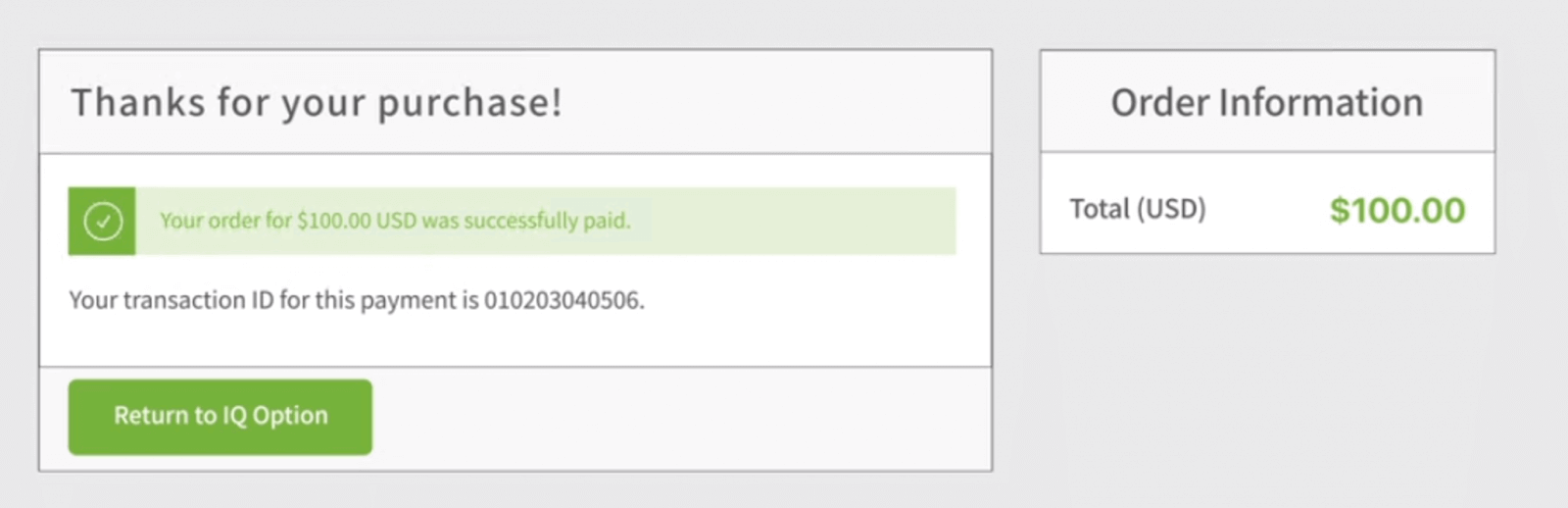
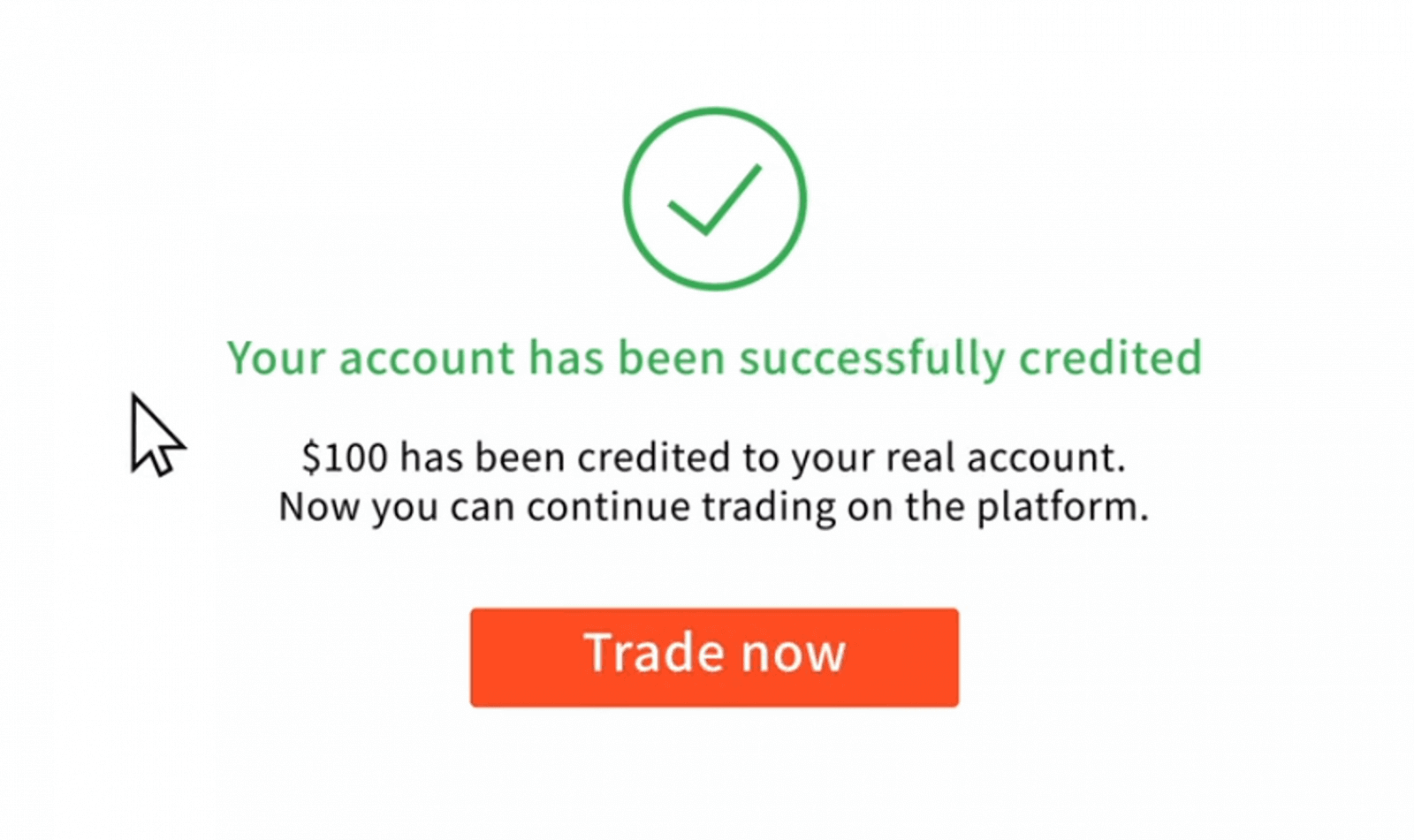
Вашы сродкі будуць імгненна залічаны на ваш рэальны баланс.
Дзе мае грошы? Дэпазіт быў зроблены на мой рахунак аўтаматычна.
Кампанія IQ Option не можа зняць сродкі з вашага рахунку без вашага дазволу.Калі ласка, пераканайцеся, што трэція асобы не маюць доступу да вашага банкаўскага рахунку або электроннага кашалька.
Таксама магчыма, што ў вас ёсць некалькі акаўнтаў на нашым сайце.
Калі ёсць верагоднасць, што хтосьці атрымаў доступ да вашага акаўнта на платформе, зменіце пароль у наладах.
Часта задаваныя пытанні (FAQ)
Колькі часу патрабуецца, каб аплачаны мной boleto быў залічаны на мой рахунак?
Плацяжы Boleto апрацоўваюцца і залічваюцца на ваш рахунак IQ Option на працягу 2 рабочых дзён. Звярніце ўвагу, што ў нас ёсць розныя плацяжы Boleto, і яны звычайна адрозніваюцца толькі мінімальным часам апрацоўкі, які складае 1 гадзіну для хуткіх плацяжоў Boleto і 1 дзень для іншых версій. Памятайце: рабочыя дні толькі з панядзелка па пятніцу.
Я аплаціў хуткі перавод праз Boleto, але грошы не паступілі на мой рахунак праз 24 гадзіны. Чаму?
Звярніце ўвагу, што максімальны час апрацоўкі плацяжоў Boleto, нават самых хуткіх, складае 2 працоўныя дні! Такім чынам, гэта азначае, што нешта патэнцыйна не так, толькі калі гэты тэрмін скончыўся. Звычайна некаторыя сродкі залічваюцца хутка, а іншыя не. Калі ласка, проста пачакайце! Калі тэрмін скончыўся, мы рэкамендуем звязацца з намі праз службу падтрымкі.
Колькі часу патрабуецца, каб дэпазіт, зроблены банкаўскім пераводам, паступіў на мой рахунак?
Стандартны максімальны тэрмін для банкаўскіх пераводаў складае 2 рабочыя дні, а можа спатрэбіцца і менш. Аднак, гэтак жа, як некаторыя плацяжы Boleto апрацоўваюцца хутчэй, іншым можа спатрэбіцца ўвесь тэрмін. Самае галоўнае — зрабіць перавод са свайго рахунку і адправіць запыт праз вэб-сайт/дадатак, перш чым рабіць перавод!
Што гэта за памылка за 72 гадзіны?
Гэта новая сістэма барацьбы з адмываннем грошай (AML), якую мы ўкаранілі. Калі вы ўносіце дэпазіт праз Boleto, вам трэба пачакаць да 72 гадзін, перш чым рабіць вывад сродкаў. Звярніце ўвагу, што іншыя метады не закранаюцца гэтым змяненнем.
Ці магу я ўнесці дэпазіт, выкарыстоўваючы чужы рахунак?
Не. Усе сродкі дэпазіту павінны належаць вам, як і ўласнасць на карты, CPF і іншыя дадзеныя, як пазначана ў нашых Умовах і палажэннях.
Што рабіць, калі я хачу змяніць валюту свайго рахунку?
Вы можаце ўсталяваць валюту толькі адзін раз, пры першай спробе ўнясення дэпазіту. Вы не зможаце змяніць валюту вашага рэальнага гандлёвага рахунку, таму пераканайцеся, што вы выбралі правільную, перш чым націснуць кнопку «Перайсці да аплаты».
Вы можаце ўносіць дэпазіт у любой валюце, і яна будзе аўтаматычна канвертавана ў выбраную вамі.
Дэбетавыя і крэдытныя карты. Ці магу я ўнесці дэпазіт з дапамогай крэдытнай карты?
Для ўнясення і зняцця грошай можна выкарыстоўваць любую дэбетавую або крэдытную карту Visa, Mastercard або Maestro (толькі з CVV), акрамя Electron. Карта павінна быць дзейснай і зарэгістраванай на ваша імя, а таксама падтрымліваць міжнародныя анлайн-транзакцыі.
Як я магу адвязаць сваю карту?
Калі вы хочаце адвязаць сваю карту, націсніце «Адвязаць карту» пад кнопкай «Аплаціць» пры ўнясенні новага дэпазіту.
Што такое 3DS?
Функцыя 3-D Secure — гэта спецыяльны метад апрацоўкі транзакцый. Калі вы атрымліваеце SMS-паведамленне ад вашага банка аб онлайн-транзакцыі, гэта азначае, што функцыя 3D Secure уключана. Калі вы не атрымліваеце SMS-паведамлення, звярніцеся ў свой банк, каб яе ўключыць.
У мяне праблемы з папаўненнем рахунку праз карту
Выкарыстоўвайце свой камп'ютар для папаўнення рахунку, і ўсё павінна працаваць адразу! Ачысціце часовыя інтэрнэт-файлы (кэш і файлы cookie) з вашага браўзера. Для гэтага націсніце CTRL+SHIFT+DELETE, выберыце перыяд часу ALL і абярыце опцыю ачысткі. Абнавіце старонку і паглядзіце, ці змянілася што-небудзь. Падрабязныя інструкцыі глядзіце тут . Вы таксама можаце паспрабаваць выкарыстаць іншы браўзер або іншую прыладу.
Папаўненне рахунку можа быць адхілена, калі вы ўвялі няправільны код 3-D Secure (аднаразовы код пацверджання, адпраўлены банкам). Вы атрымалі код праз SMS-паведамленне ад вашага банка? Звярніцеся ў свой банк, калі вы яго не атрымалі.
Гэта можа адбыцца, калі поле «краіна» ў вашай інфармацыі пустое. У гэтым выпадку сістэма не ведае, які спосаб аплаты прапанаваць, таму што даступныя спосабы адрозніваюцца ў залежнасці ад краіны. Увядзіце краіну пражывання і паспрабуйце яшчэ раз.
Некаторыя папаўненні рахунку могуць быць адхілены вашым банкам, калі ў іх ёсць абмежаванні на міжнародныя плацяжы. Звярніцеся ў свой банк і праверце гэтую інфармацыю на іх баку.
Вы заўсёды можаце рабіць папаўненні з электроннага кашалька.
Мы падтрымліваем наступныя: Skrill , Neteller .
Вы можаце лёгка зарэгістравацца ў любым з іх онлайн бясплатна, а затым выкарыстоўваць сваю банкаўскую карту для папаўнення электроннага кашалька.