IQ Option Teken in en verifieer rekening: Stappe en vereistes
Geskryf deur

Aanlyn Trading Platform Navorser en Gidsskrywer
Ondersoek makelaarsplatforms en handelsrekeningstelsels.
Om uit jou handelsrekening gesluit te word of om uit te betaal, is frustrerend - baie toegangsprobleme spruit uit eenvoudige stawingstappe of 'n onvoltooide identiteitskontrole. Voordat jy gevorderde foutsporing probeer, bevestig jou geloofsbriewe, toestelinstellings en of IQ Option tydelike beperkings geplaas het hangende verifikasie; om te verstaan hoe aanmeldmetodes, tweefaktorinstellings en verifikasiestatus toegang beïnvloed, sal tyd bespaar en vermybare vertragings voorkom wanneer jy fondse moet verhandel of onttrek.
Hierdie bladsy loop deur praktiese stappe om op die web en selfoon aan te meld, vergete wagwoorde terug te stel, tweefaktor-verifikasie te aktiveer en KYC-dokumente vir rekeningverifikasie in te dien. Jy sal 'n duidelike dokumentkontrolelys, lêerformaatwenke, verwagte hersieningstye en probleemoplossingsadvies vir algemene verwerpings kry. Volg hierdie stappe om veilige toegang vinnig te herstel en voldoen aan voldoeningsvereistes sodat deposito's en onttrekkings voortgaan sonder onnodige terughoudings. Leer ook hoe verifikasiestatus in jou rekeningkontroleskerm verskyn.
Hierdie bladsy loop deur praktiese stappe om op die web en selfoon aan te meld, vergete wagwoorde terug te stel, tweefaktor-verifikasie te aktiveer en KYC-dokumente vir rekeningverifikasie in te dien. Jy sal 'n duidelike dokumentkontrolelys, lêerformaatwenke, verwagte hersieningstye en probleemoplossingsadvies vir algemene verwerpings kry. Volg hierdie stappe om veilige toegang vinnig te herstel en voldoen aan voldoeningsvereistes sodat deposito's en onttrekkings voortgaan sonder onnodige terughoudings. Leer ook hoe verifikasiestatus in jou rekeningkontroleskerm verskyn.
How to Login to IQ Option
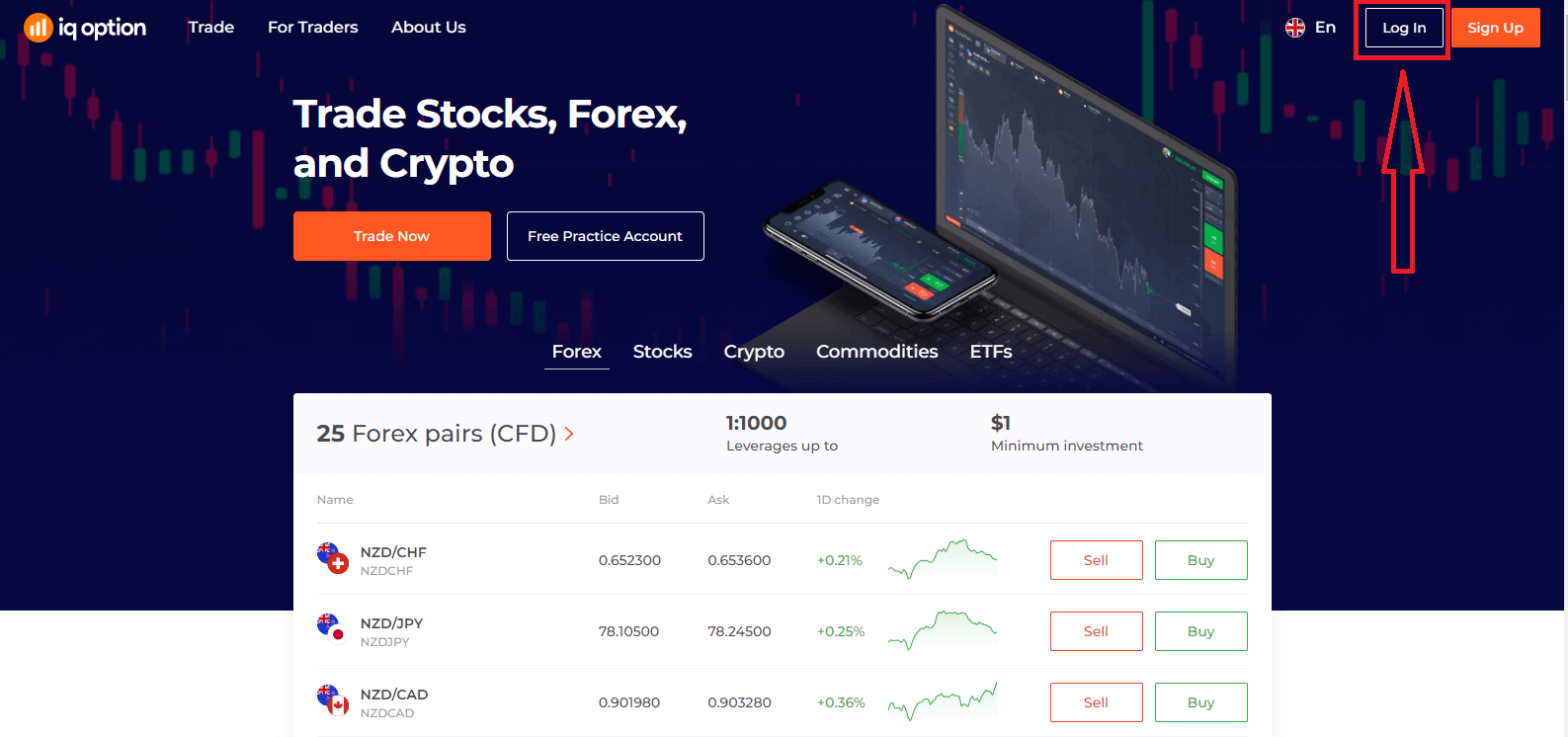
How to Login IQ Option account?
- Go to mobile IQ Option App or Website.
- Click on “Log in”.
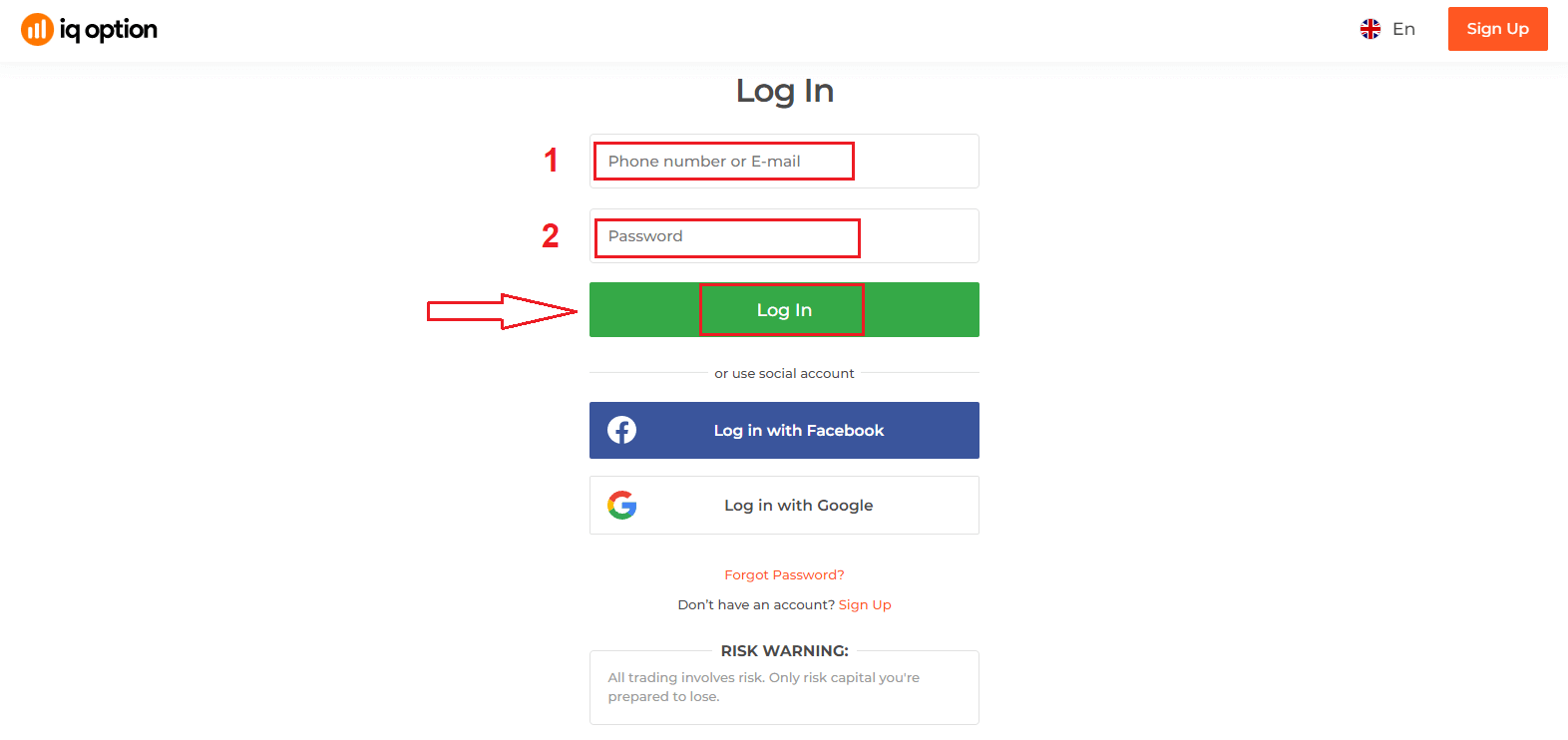
- Enter your email and password.
- Click on “Log in” green button.
- If you forgot your email, you can login using “Google” or “Facebook”.
- If you forgot password click on “Forgot Password”.
Click "Login", sign-in form will appear.
Enter your email address and password that you registered to log into your account with and click "Log in"
After logging in successfully, you will see the page as below and click "Trade Now" to start trading.
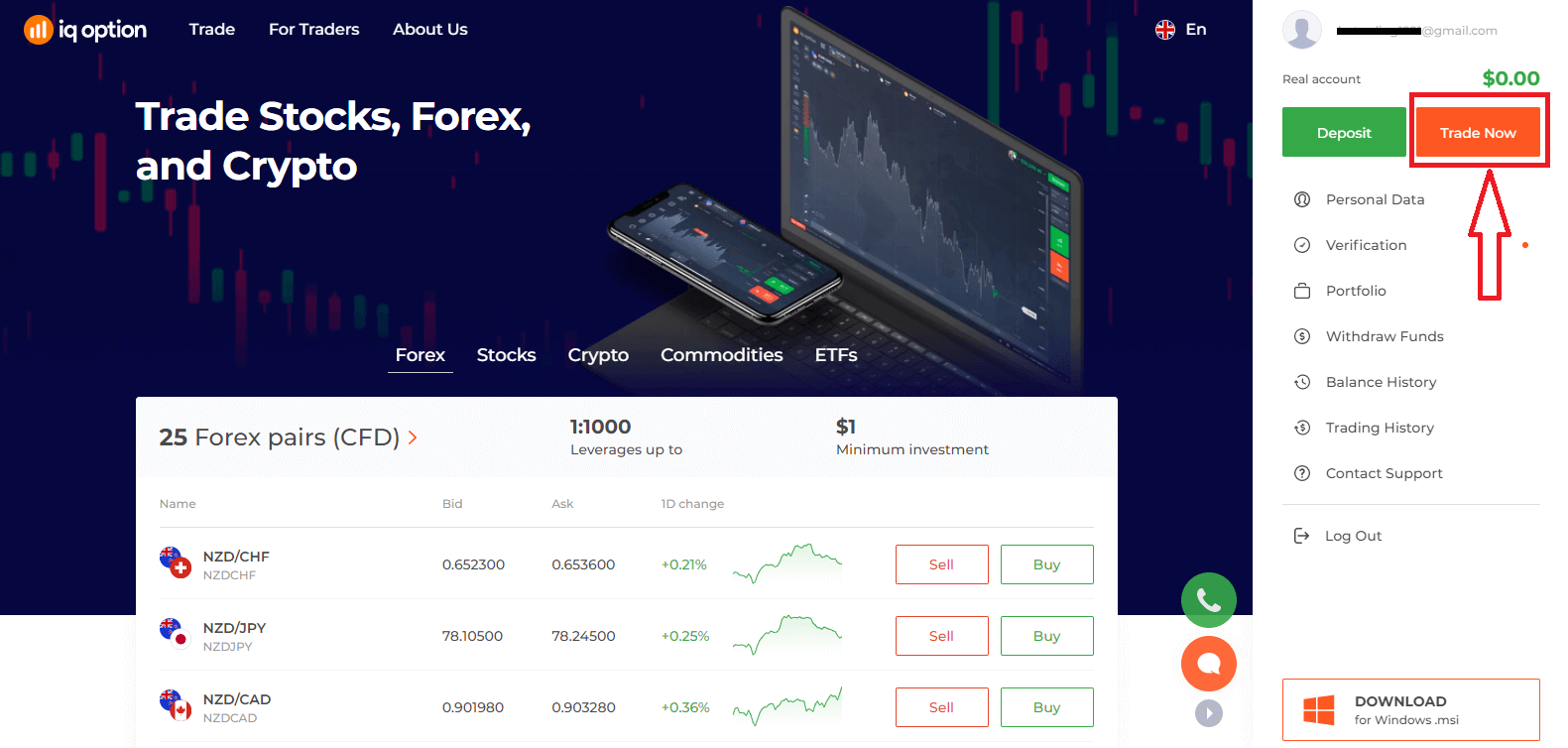
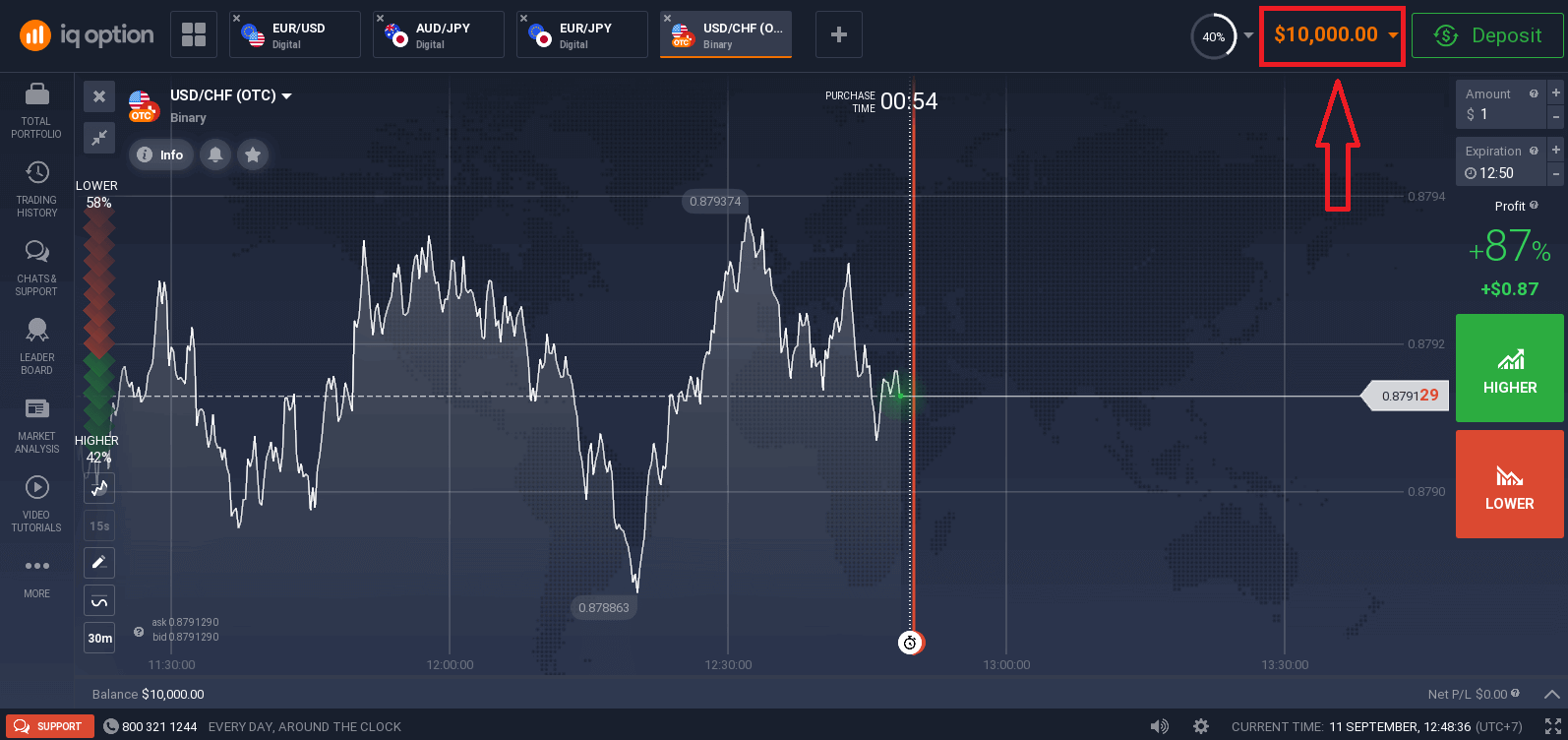
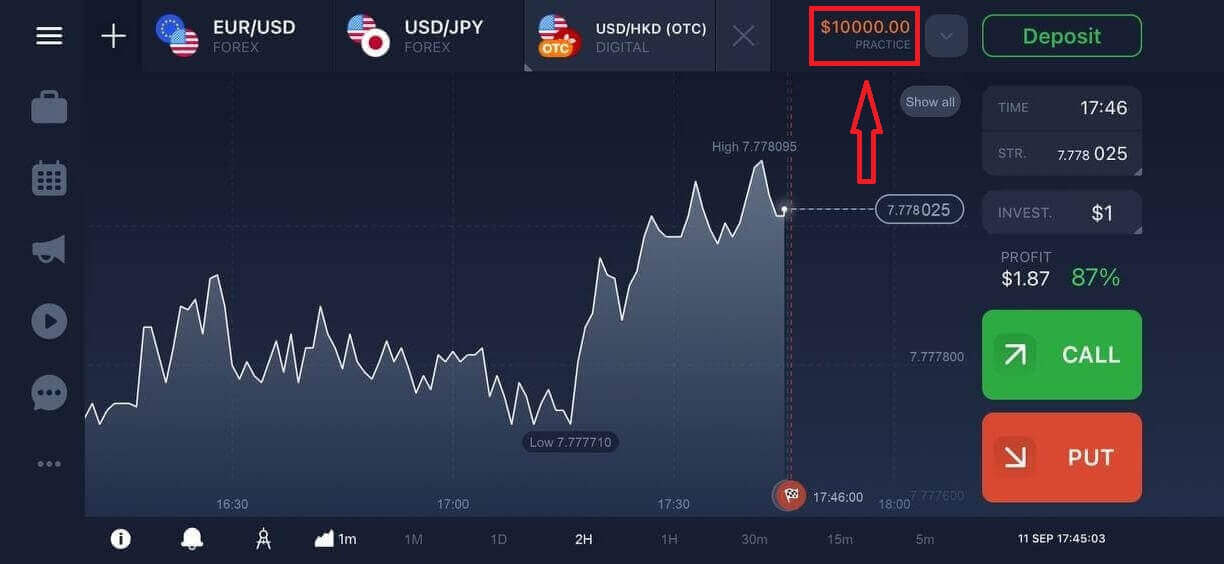
Now you are able to start trading. You have $10,000 in Demo Account, you can also trade on a real account after depositing.
How to Login to IQ Option using Facebook?
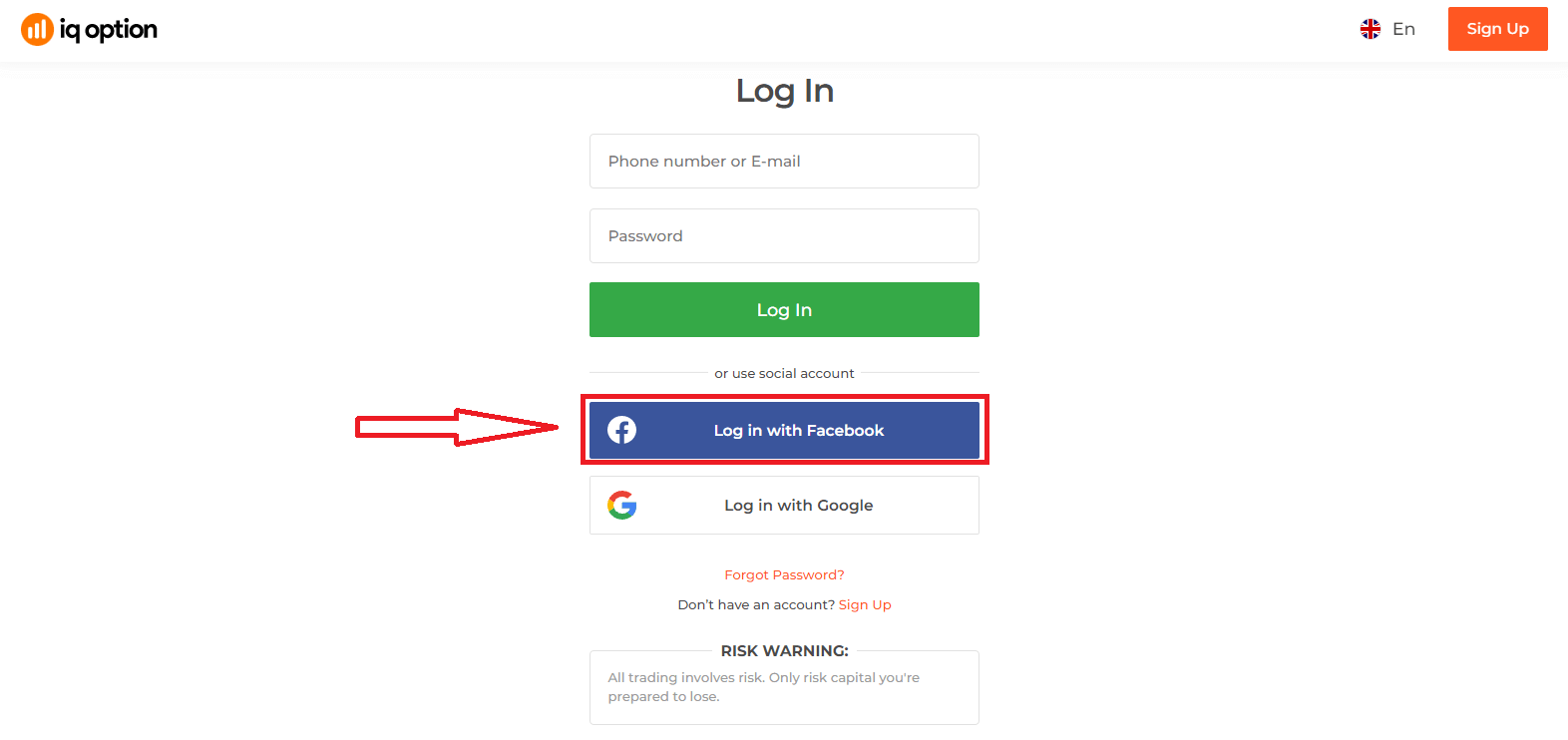
You can also log in to the website using your personal Facebook account by clicking on the Facebook button.1. Click on the Facebook button
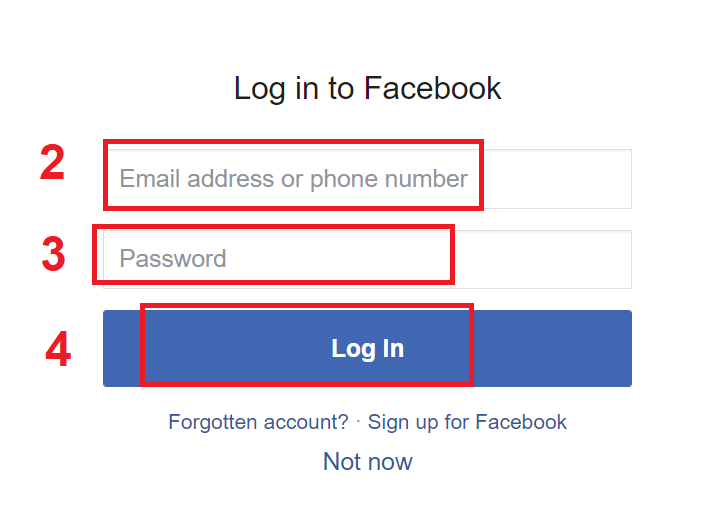
2. Facebook login window will be opened, where you will need to enter your email address that you used to register in Facebook
3. Enter the password from your Facebook account
4. Click on “Log In”
Once you’ve clicked on the “Log in” button, IQ Option will request access to: Your name and profile picture and email address. Click Continue...
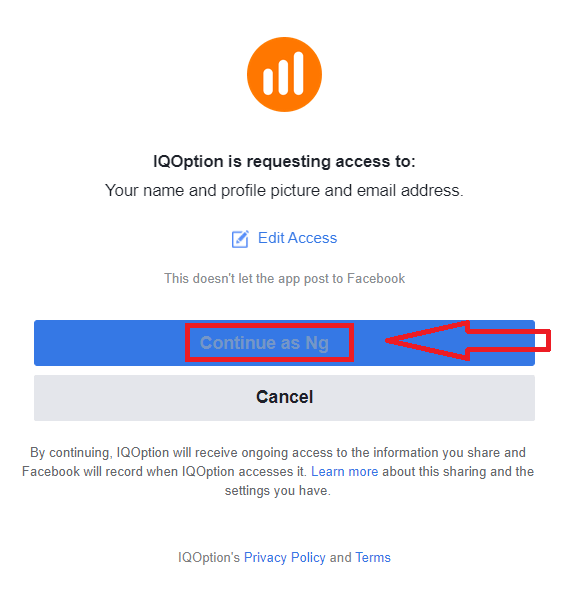
After that You will be automatically redirected to the IQ Option platform.
How to Login to IQ Option using Google?
1. For authorization through your Google account, you need to click on the Google button.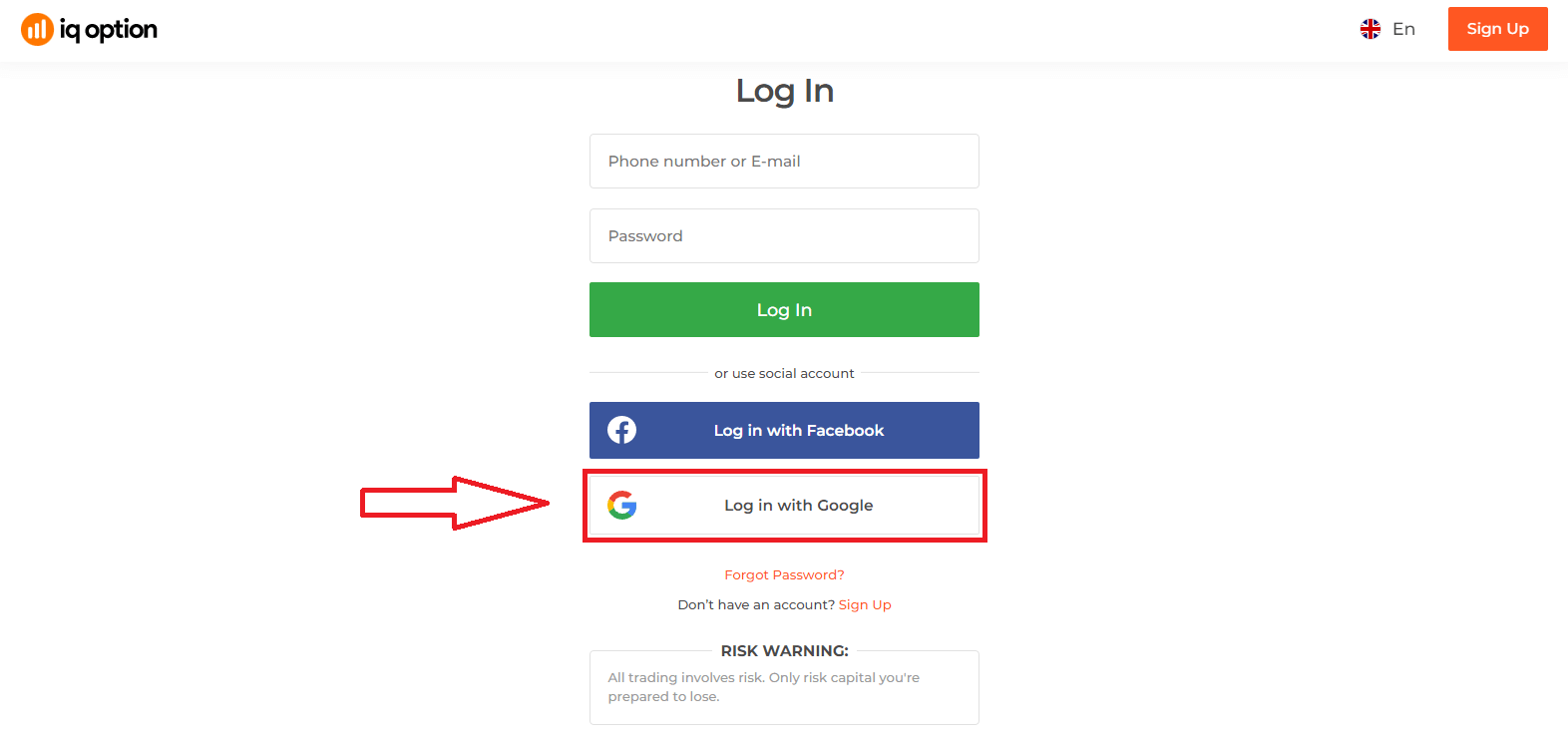
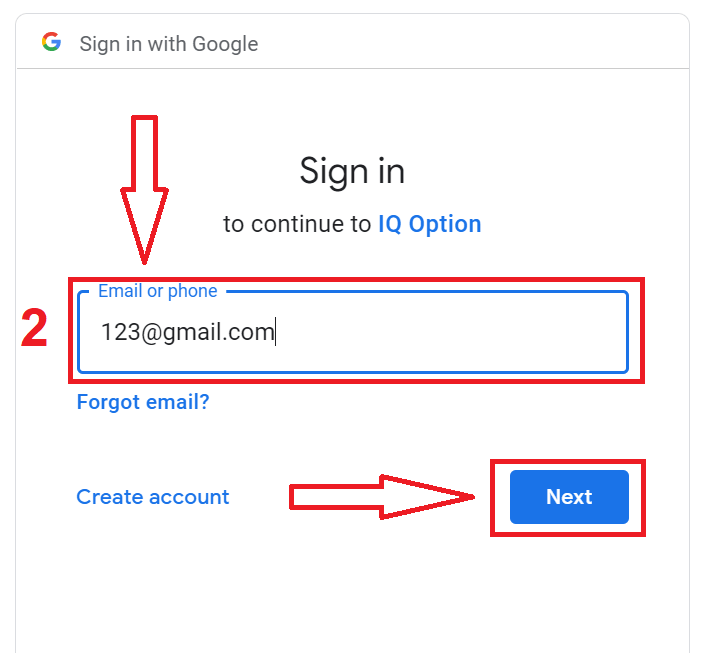
2. Then, in the new window that opens, enter your phone number or email and click “Next”. The system will open a window, you will be asked for the password for your google account.
3. Then enter the password for your Google account and click “Next”.
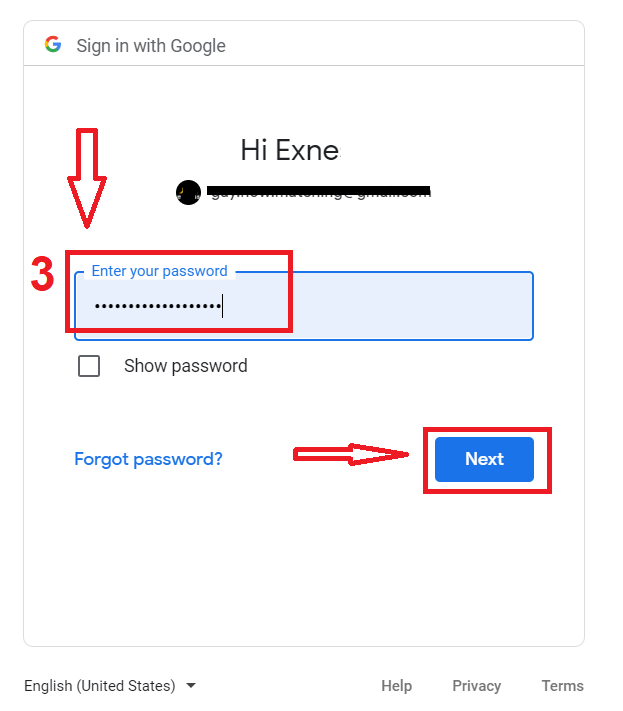
After that, follow the instructions sent from the service to your email address. You will be taken to your personal IQ Option account.
Password Recovery from IQ Option account
Moenie bekommerd wees as jy nie by die platform kan aanmeld nie, jy mag dalk net die verkeerde wagwoord invoer. Jy kan 'n nuwe een skep.As jy die webweergawe gebruik
, klik op die skakel "Wagwoord vergeet".
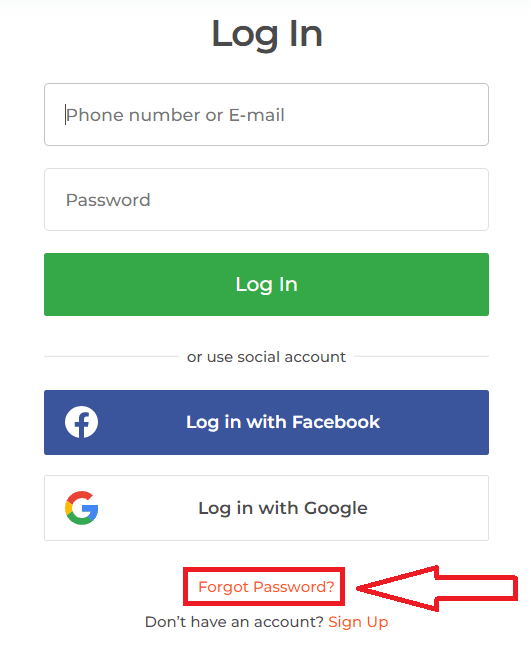
Dan sal die stelsel 'n venster oopmaak waar jy gevra sal word om jou wagwoord vir jou IQ Option-rekening te herstel. Jy moet die stelsel die toepaslike e-posadres verskaf en op "Dien in" klik .
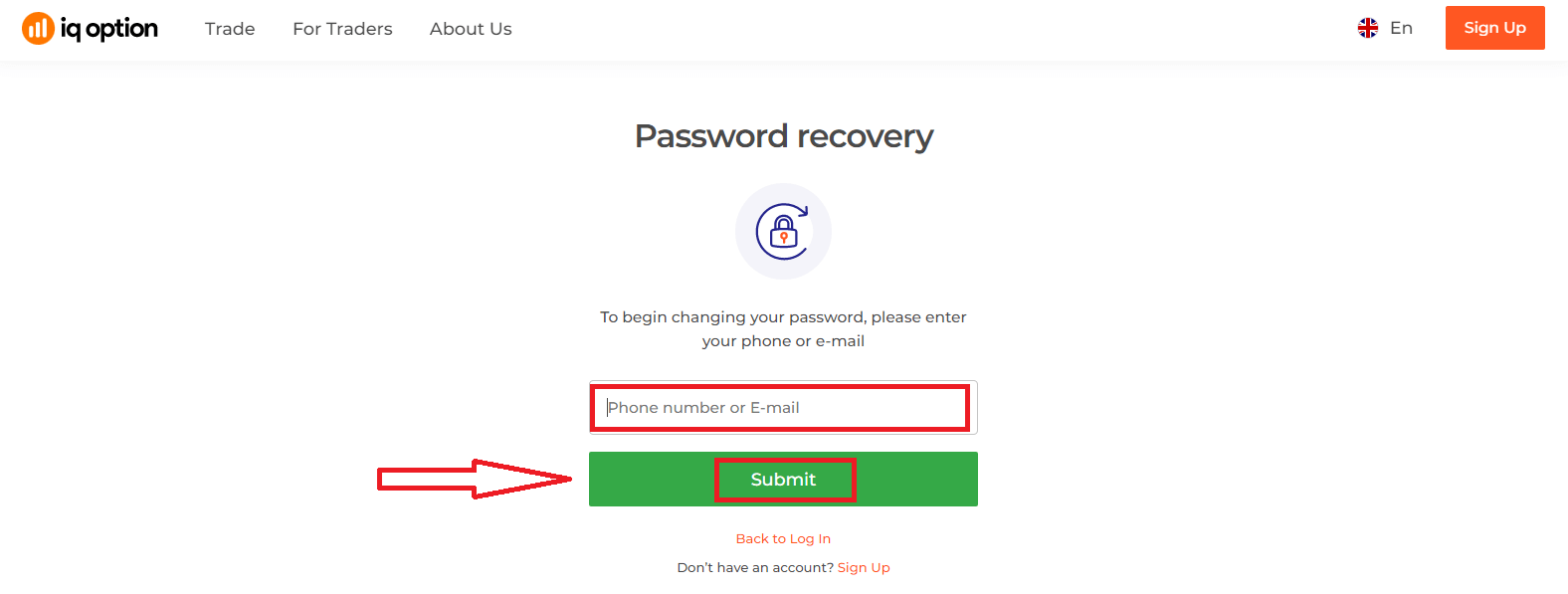
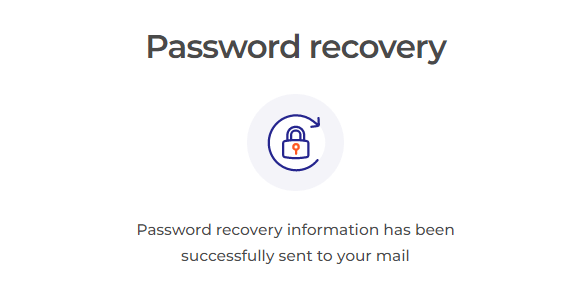
'n Kennisgewing sal oopmaak dat 'n e-pos na hierdie e-posadres gestuur is om die wagwoord terug te stel.
Verder in die brief op jou e-pos sal jy aangebied word om jou wagwoord te verander. Klik op die "Herstel Wagwoord".
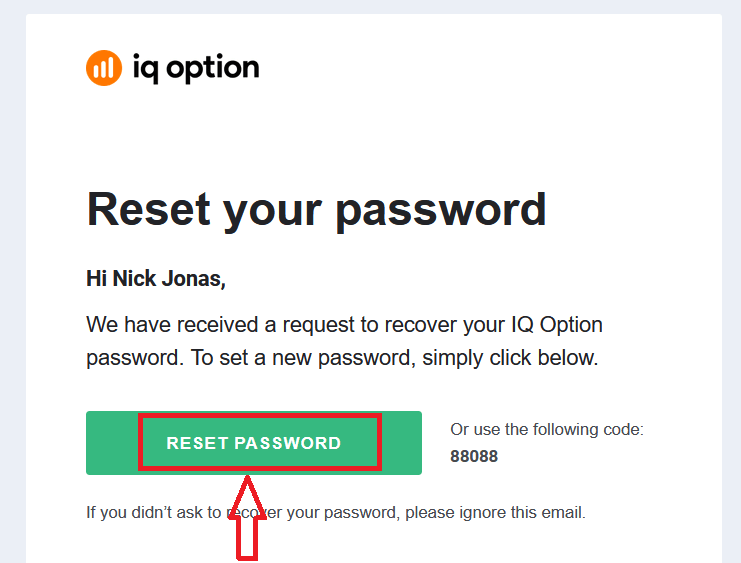
Die skakel vanaf die e-pos sal jou na 'n spesiale afdeling op die IQ Option-webwerf lei. Voer jou nuwe wagwoord twee keer hier in en klik op die "Bevestig"-knoppie
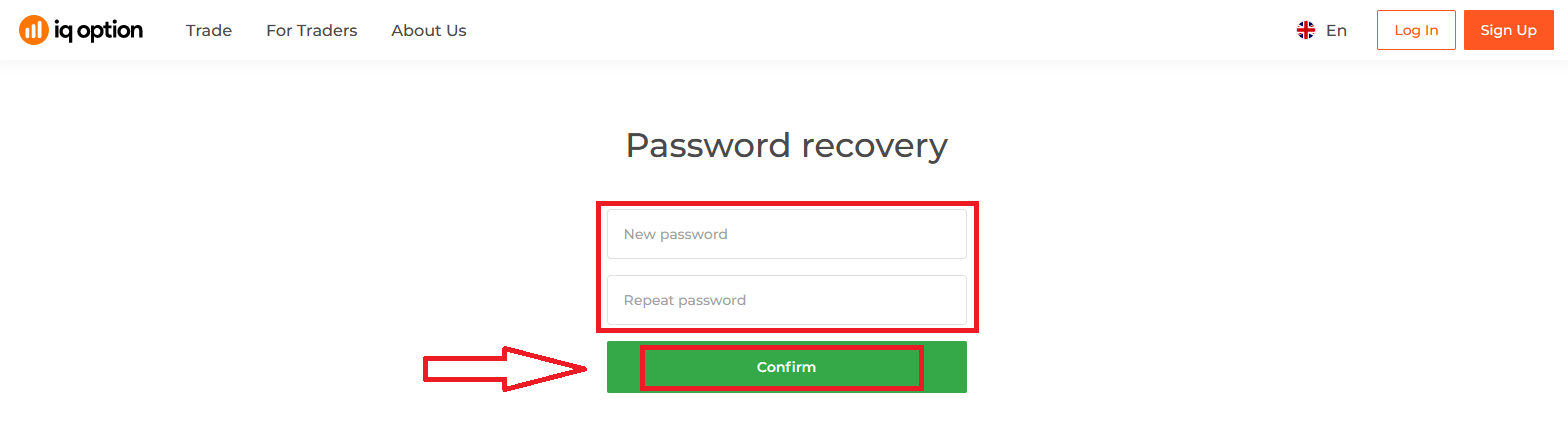
. Nadat jy "Wagwoord" en "Bevestig wagwoord" ingevoer het, sal 'n boodskap verskyn wat aandui dat die wagwoord suksesvol verander is.
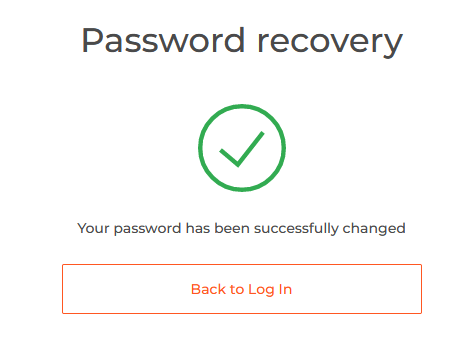
Dis dit! Nou kan jy by die IQ Option-platform aanmeld met jou gebruikersnaam en nuwe wagwoord.
As jy die mobiele toepassing gebruik.
Om dit te doen, klik op die "Herstel"-skakel.
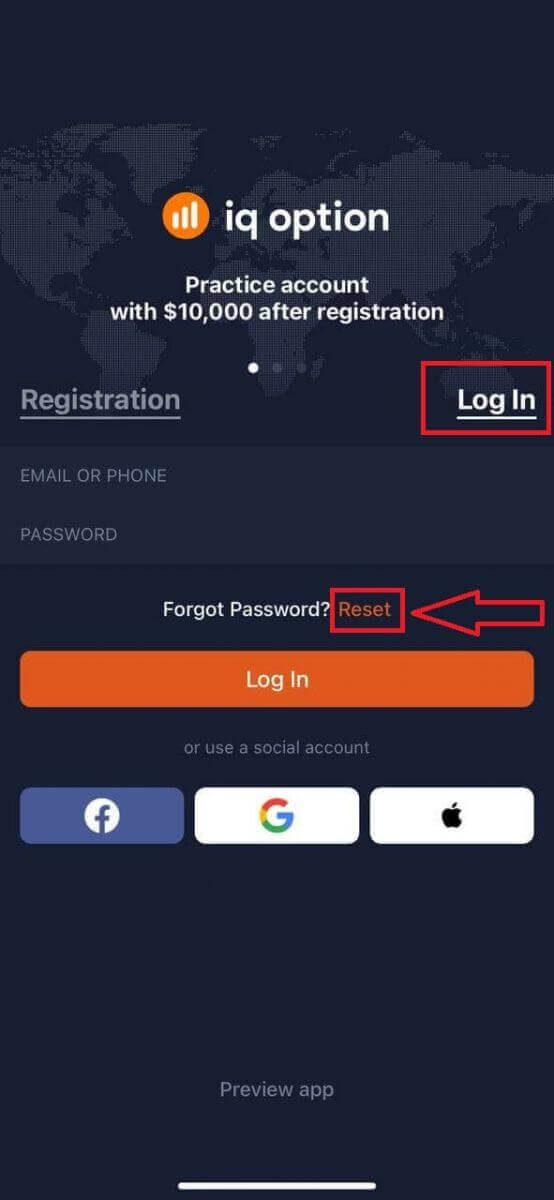
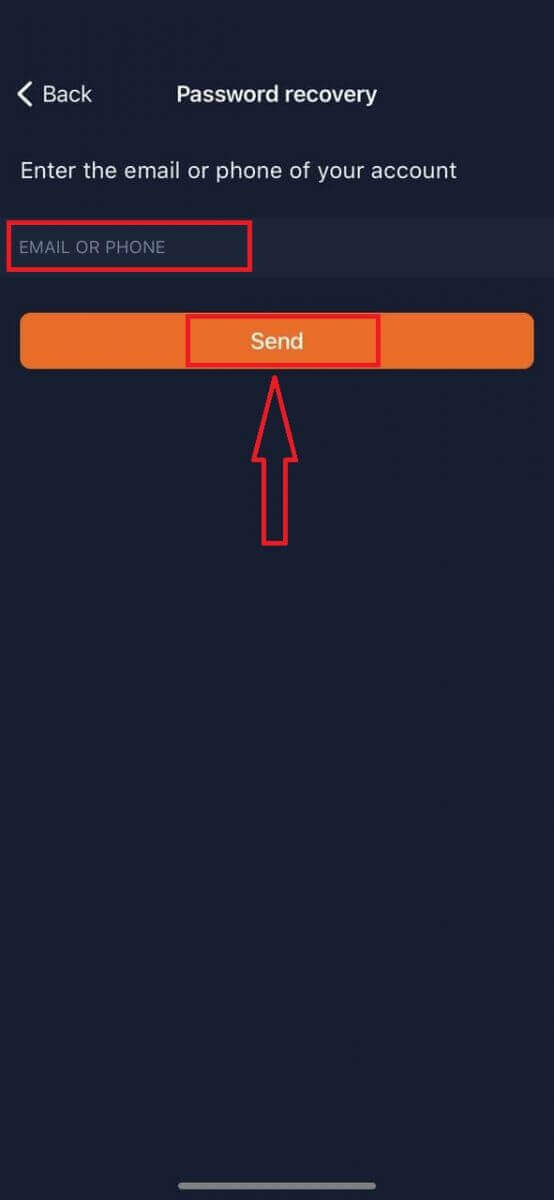
In die nuwe venster, voer die e-posadres in wat jy tydens registrasie gebruik het en klik op die "Stuur"-knoppie. Doen dan dieselfde oorblywende stappe as met die webtoepassing.
Teken aan op IQ Option Mobiele Webweergawe
As jy op die mobiele webweergawe van die IQ Option-handelsplatform wil handel dryf, kan jy dit maklik doen. Maak eers jou blaaier op jou mobiele toestel oop. Besoek daarna die webwerf van die makelaar. 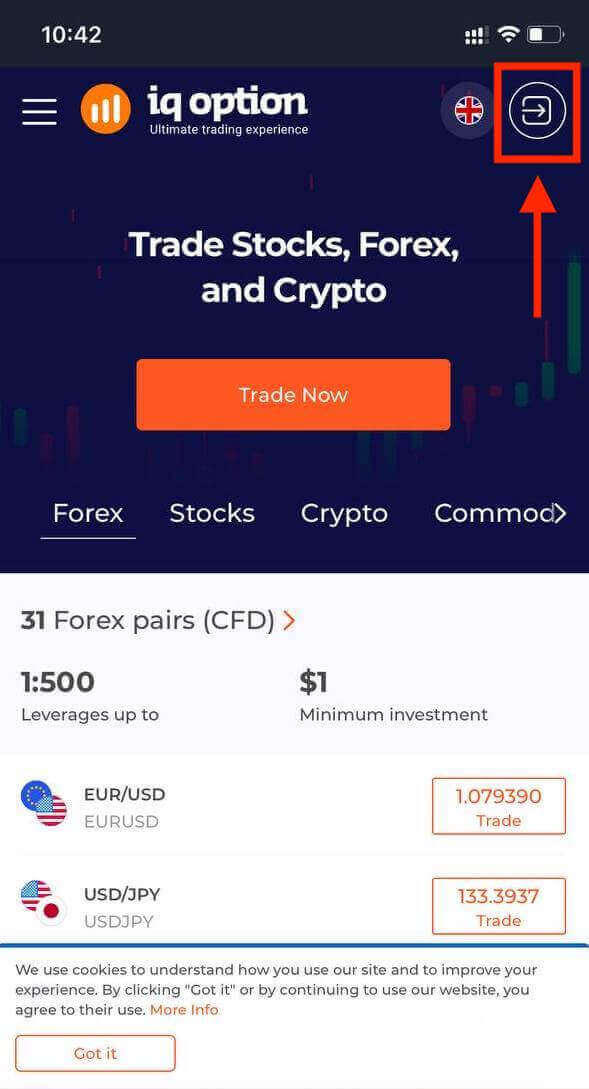
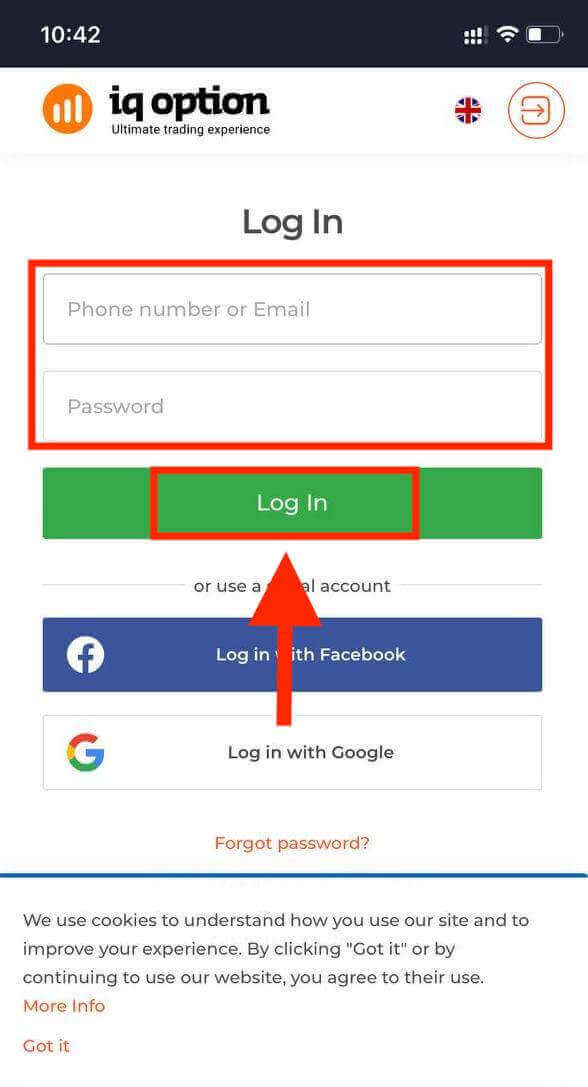
Voer jou e-posadres en wagwoord in en tik dan op die "Teken aan"-knoppie.
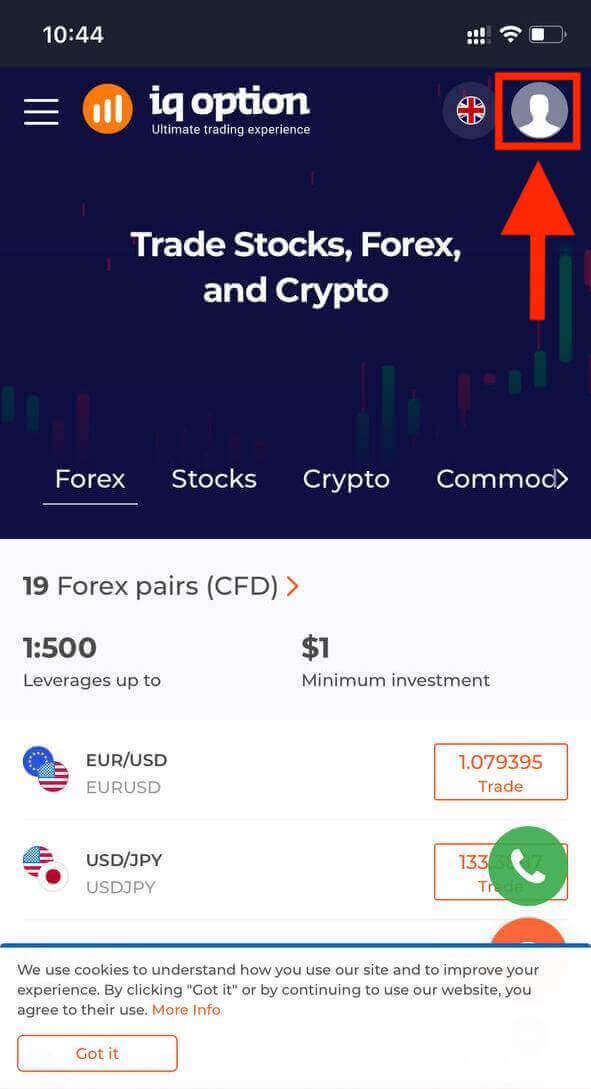
Nadat jy suksesvol aangemeld is, sal jy die bladsy soos hieronder sien en tik op die "persoon"-ikoon.
Klik "Handel Nou" om te begin handel dryf.
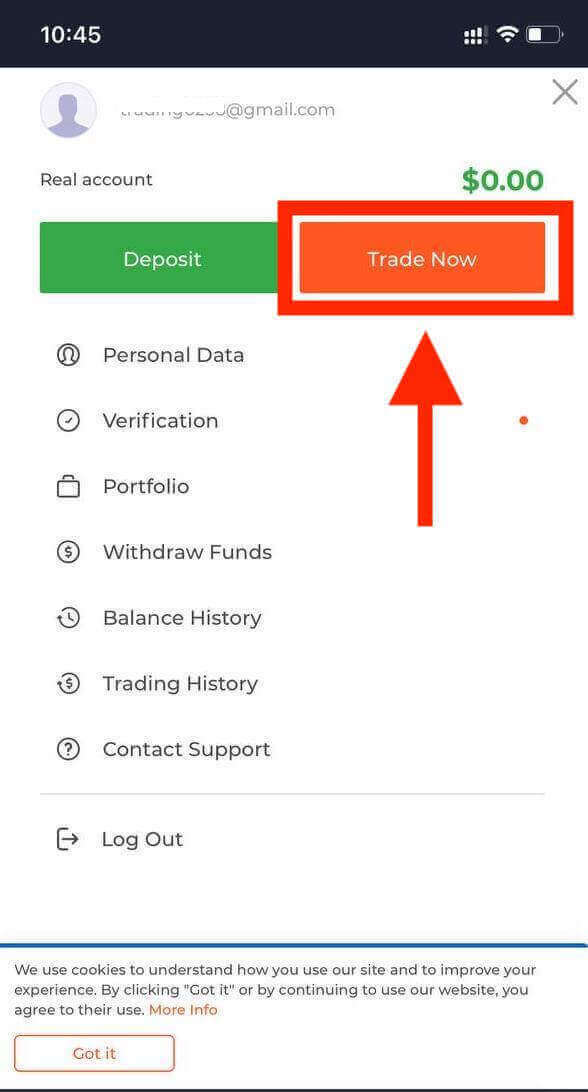
Hier is jy! Nou kan jy vanaf die mobiele webweergawe van die platform handel dryf. Die mobiele webweergawe van die handelsplatform is presies dieselfde as 'n gewone webweergawe daarvan. Gevolglik sal daar geen probleme met handel en die oordrag van fondse wees nie. Jy het $10,000 in 'n Demo-rekening om op die platform
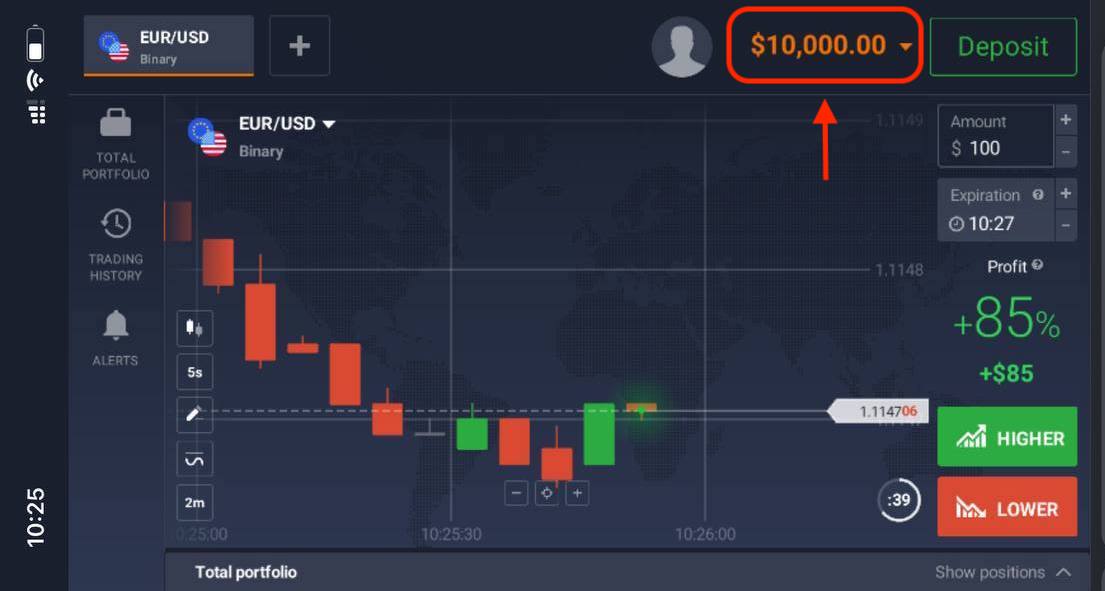
te handel.
Hoe om by die IQ Option iOS-app aan te meld?
Aanmelding op die iOS mobiele platform is soortgelyk aan aanmelding op die IQ Option web-app. Die toepassing kan afgelaai word deur die App Store op jou toestel of klik hier . Soek eenvoudig vir die "IQ Option - FX Broker" app en klik «KRY» om dit op jou iPhone of iPad te installeer.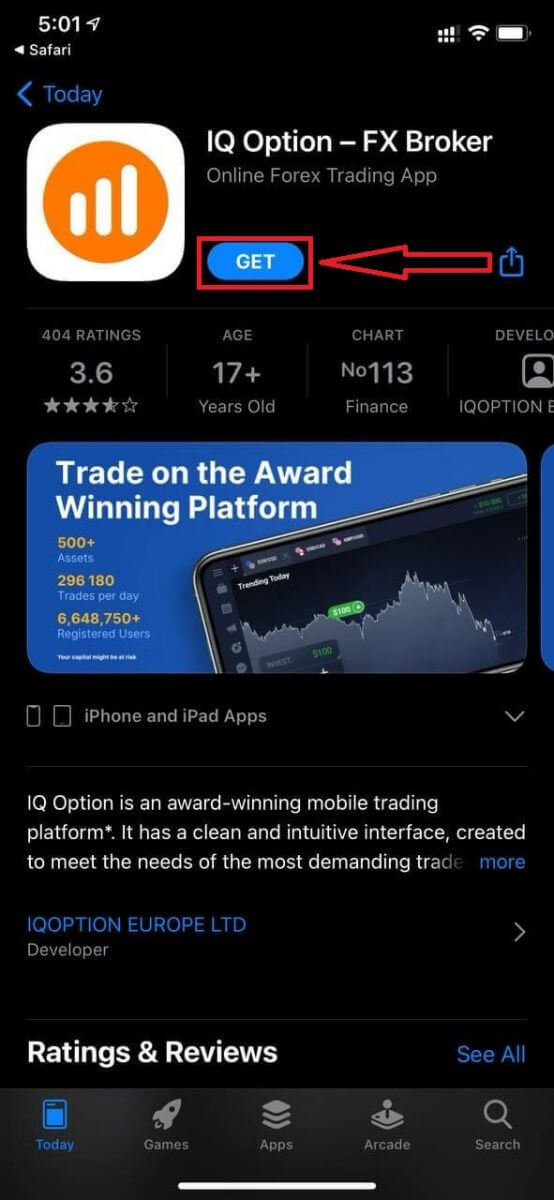
Na installasie en bekendstelling kan jy by die IQ Option iOS mobiele app aanmeld deur jou e-pos, Facebook, Google of Apple ID te gebruik. Jy hoef net die "Aanmelding" opsie te kies.
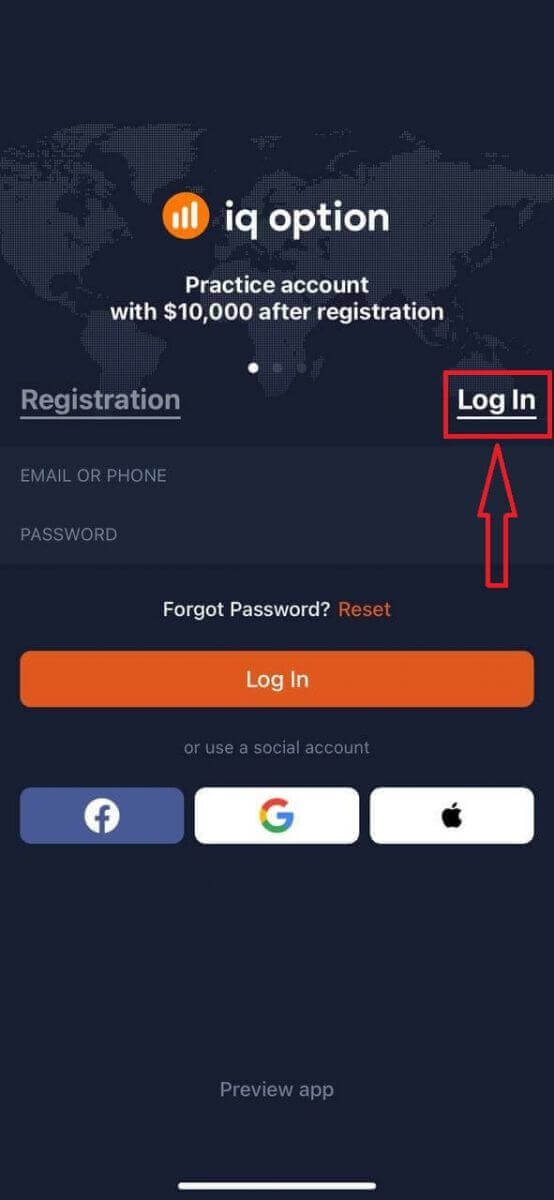
Voer jou e-pos en wagwoord in en klik dan op die "Aanmelding" knoppie.
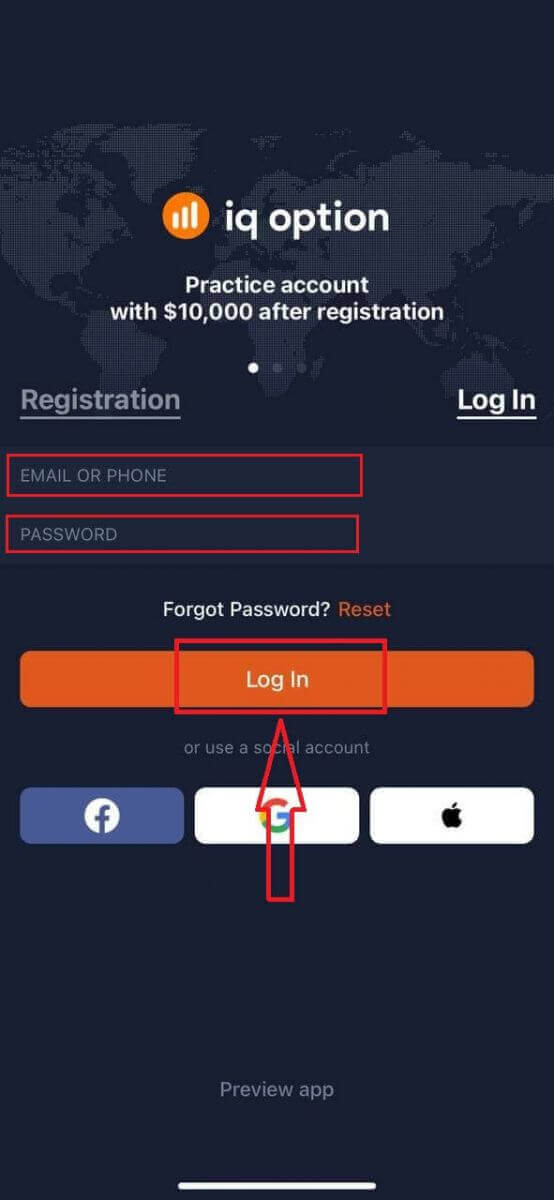
Jy het $10,000 in 'n Demo Rekening om op die platform te verhandel.
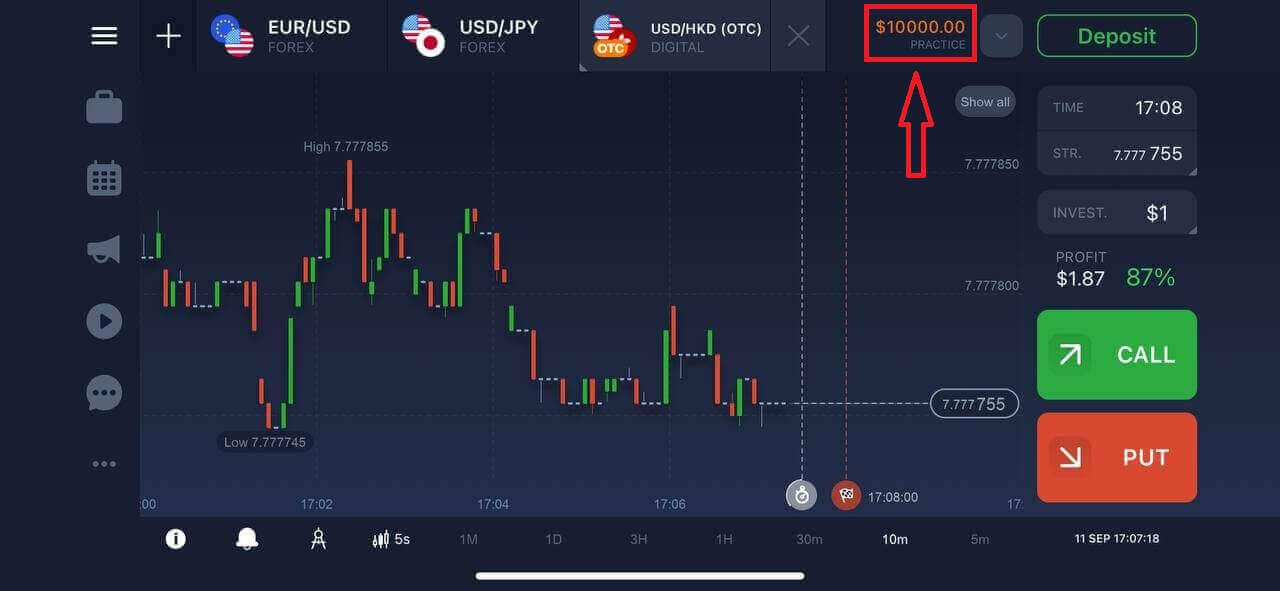
Hoe om by die IQ Option Android-app aan te meld?
Jy moet die Google Play-winkel besoek en soek vir "IQ Option - Aanlyn Beleggingsplatform" om hierdie toepassing te vind, of hier klik . 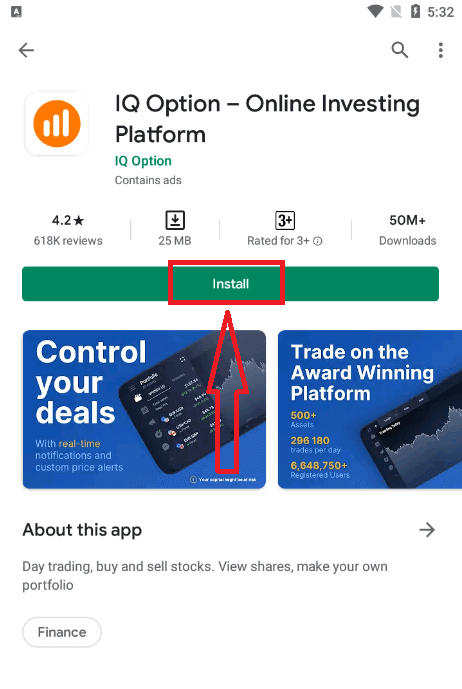
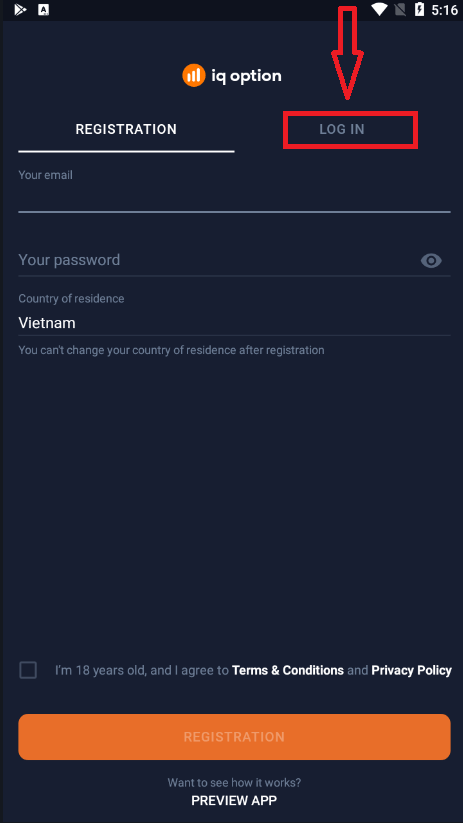
Na installasie en bekendstelling kan jy by die IQ Option Android-mobiele toepassing aanmeld deur jou e-pos, Facebook- of Google-rekening te gebruik.
Doen dieselfde stappe as op 'n iOS-toestel, kies die "MELD AAN"-opsie.
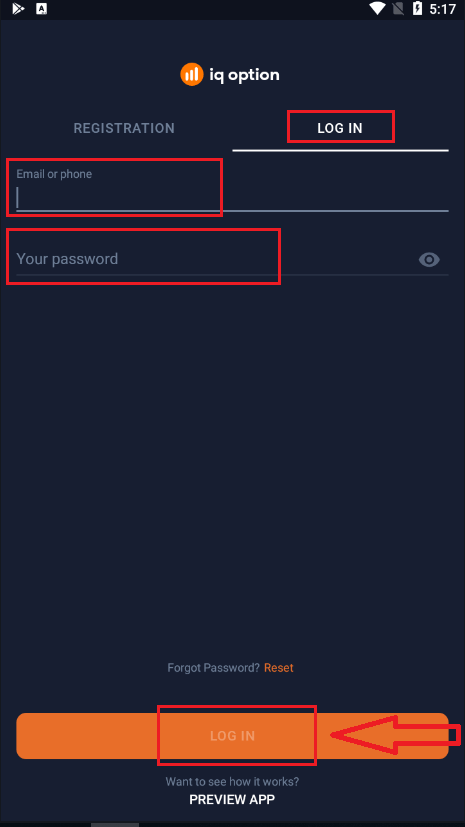
Voer jou e-pos en wagwoord in en klik dan op die "MELD AAN"-knoppie.
Nou het jy ook $10 000 in 'n Demo-rekening om op die platform te verhandel.
Gereelde vrae (FAQ)
Ek het die e-pos van die IQ Option-rekening vergeet
As jy jou e-pos vergeet het, kan jy aanmeld met Facebook of Gmail. As jy nie hierdie rekeninge geskep het nie, kan jy dit skep wanneer jy op die IQ Option-webwerf registreer. In uiterste gevalle, as jy jou e-pos vergeet en daar geen manier is om via Google en Facebook aan te meld nie, moet jy die ondersteuningsdiens kontak.
Hoe kan ek uit my rekening uitteken?
Om uit jou rekening af te meld, gaan na die hoofblad en blaai af op die bladsy. Klik die Meld af-knoppie en jy sal afgemeld word.
Wat moet ek doen as ek nie by my rekening kan aanmeld nie?
- As jy die boodskap "aanmeldlimiet oorskry" sien, beteken dit dat jy 'n paar keer agtereenvolgens 'n verkeerde wagwoord ingevoer het. Wag asseblief 'n rukkie voordat jy weer probeer aanmeld. As jy nie seker is of jou wagwoord korrek is nie, gebruik die "wagwoord vergeet"-opsie op ons aanmeldbladsy. Die stelsel sal instruksies stuur oor hoe om jou wagwoord te herstel na die e-posadres wat jy vir registrasie op die platform gebruik het. - As jy via 'n sosiale netwerk geregistreer het, moet jy 'n wagwoord skep met behulp van die webweergawe om toegang tot die rekenaarprogram te verkry. Jy kan 'n wagwoord skep deur die "wagwoord vergeet"-opsie op ons aanmeldbladsy te gebruik. Jy moet die e-posadres verskaf wat aan jou sosiale netwerkrekening gekoppel is. Die herstelskakel vir 'n wagwoord sal na daardie e-posadres gestuur word. Nadat dit gedoen is, sal jy by jou rekenaarprogram kan aanmeld met hierdie e-posadres en nuwe wagwoord.
- As jy jou wagwoord vergeet het, gebruik die "Wagwoord vergeet"-opsie op ons aanmeldbladsy. Die stelsel sal instruksies stuur vir die herstel van jou wagwoord na die e-posadres wat jy vir registrasie op die platform gebruik het.
Hoe kan ek die geldeenheid van my rekening verander?
Die rekening se geldeenheid word tydens die heel eerste poging om 'n deposito te maak, gestel. Byvoorbeeld, as jy Amerikaanse dollars gebruik het om jou eerste deposito te maak, sal die geldeenheid van jou rekening USD wees. Jou eerste deposito speel 'n belangrike rol, want sodra jy die deposito gemaak het, sal dit nie moontlik wees om die geldeenheid te verander nie. As jy nie van hierdie reël bewus was nie, is die enigste opsie om 'n nuwe rekening oop te maak en te deponeer met die geldeenheid wat jy van plan is om te gebruik. Onthou dat sodra jy 'n nuwe rekening skep, jy die vorige rekening moet blokkeer nadat jy jou fondse onttrek het.
Hoe om 'n rekening in IQ Option te verifieer
Hoe verifieer ek my rekening?
Om jou rekening te verifieer, klik asseblief op die rooi lyn 'Verifieer e-posadres' soos hier getoon.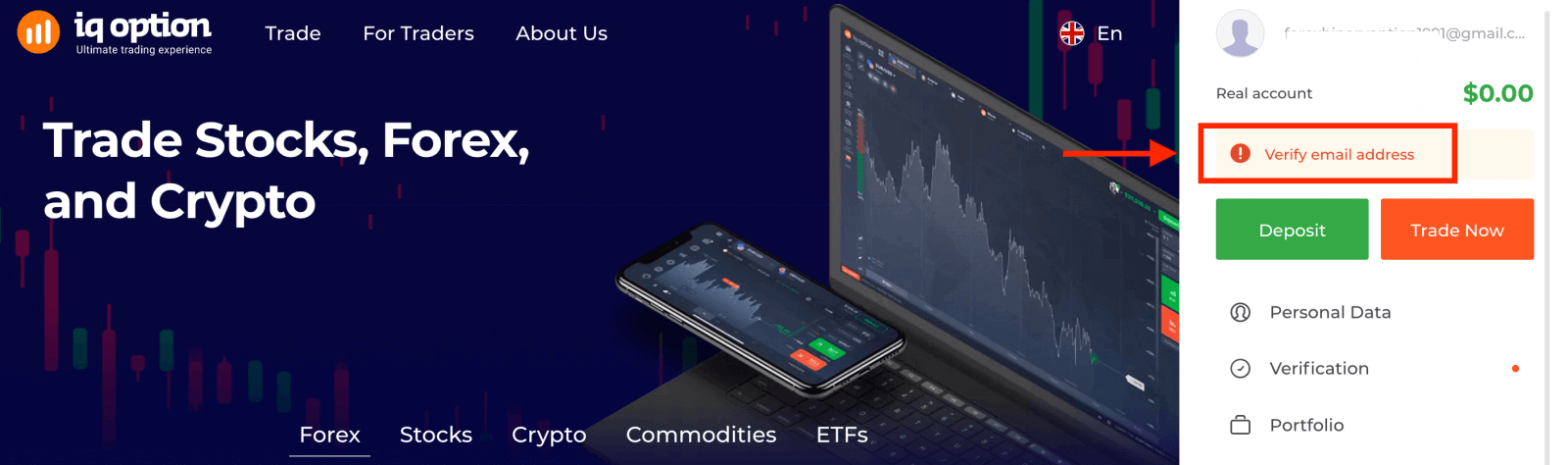
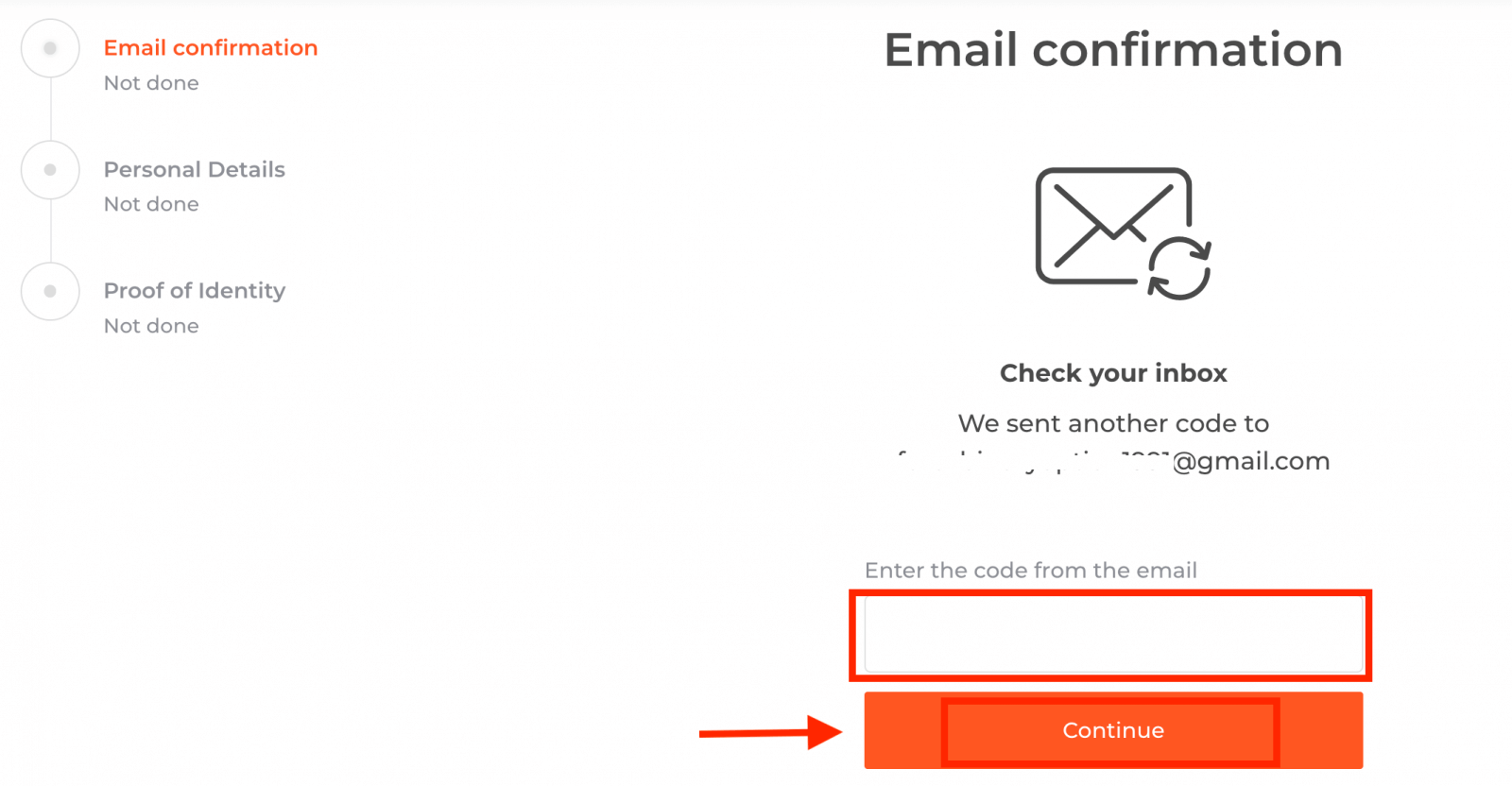
Stap 1: bevestig jou e-pos. Tydens die registrasieproses sal jy 'n e-pos met 'n bevestigingskode ontvang. Voer hierdie kode in die toepaslike veld in.
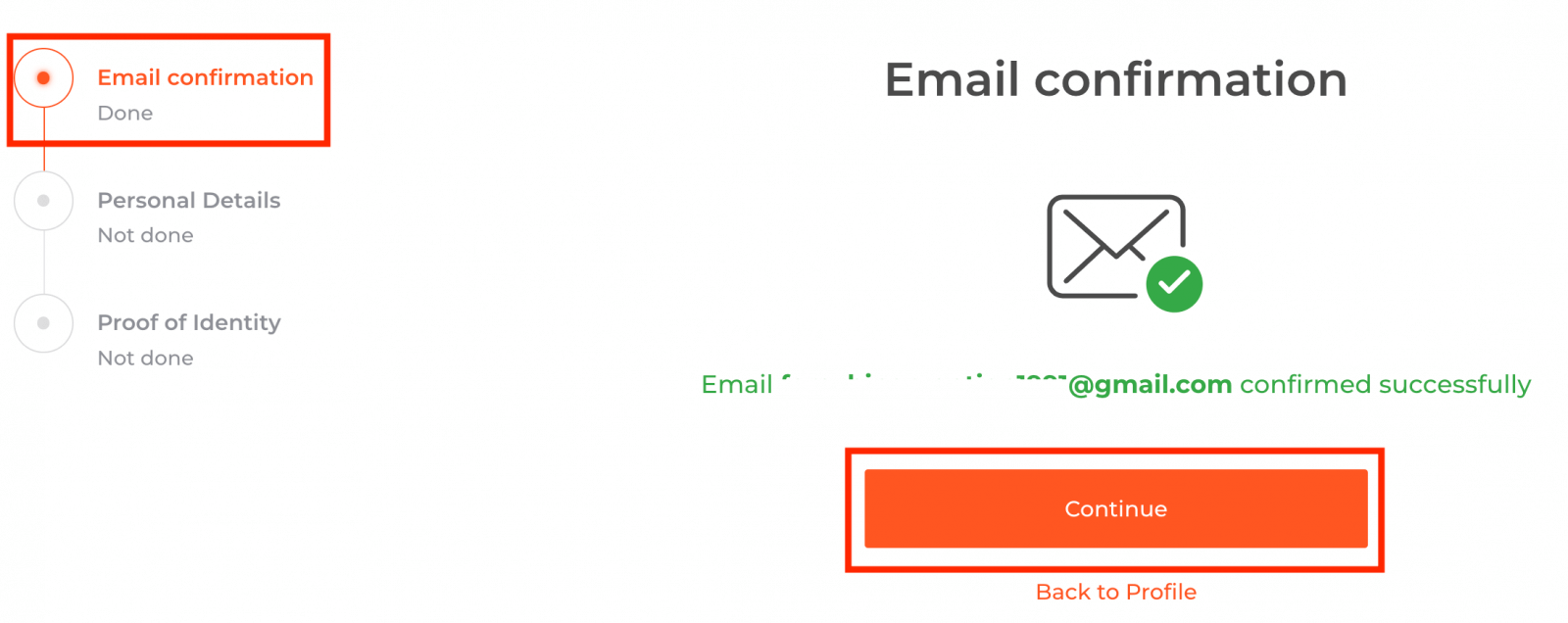
Stap 2 is noodsaaklik om die verifikasieprosedure te voltooi .
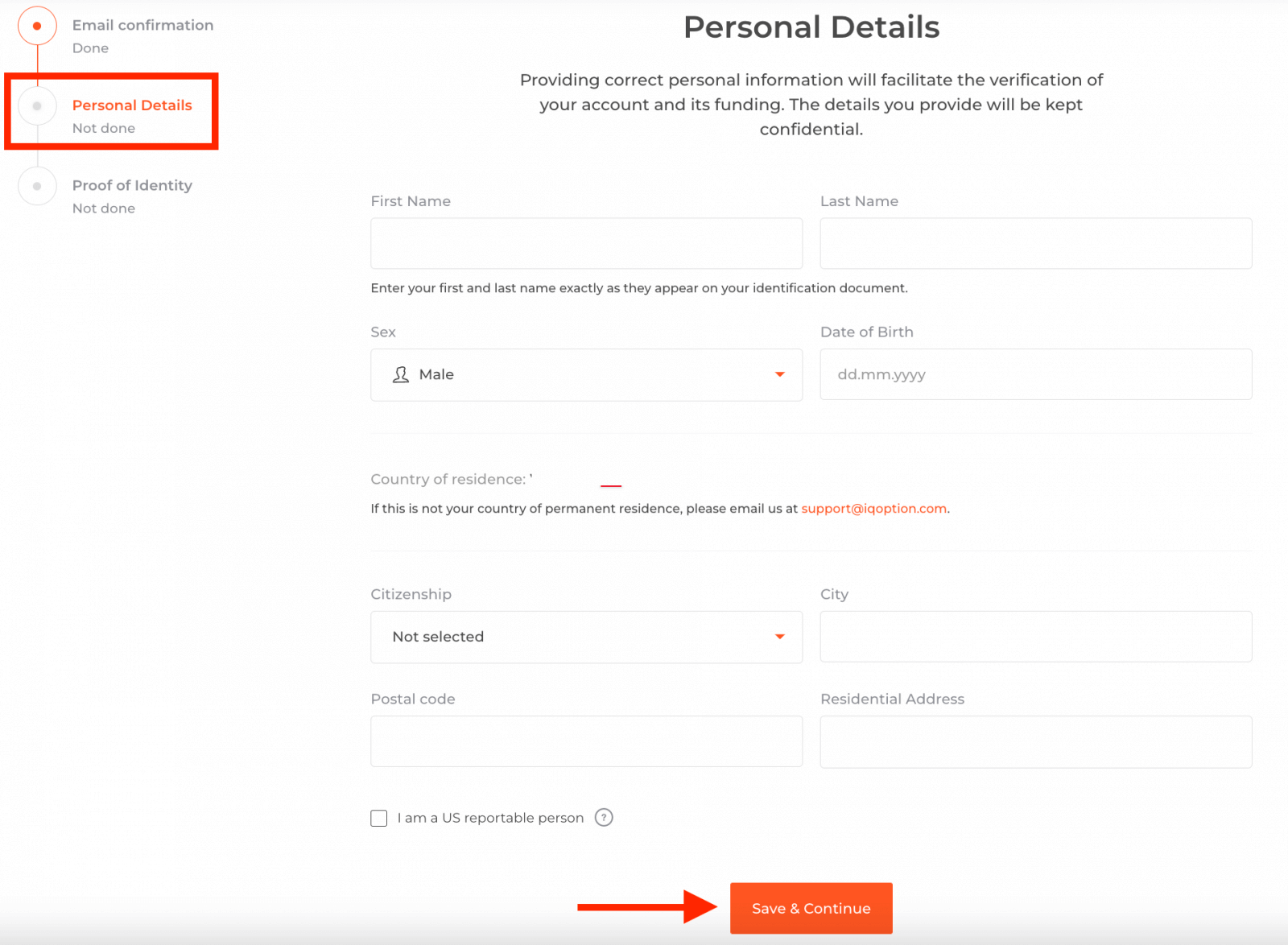
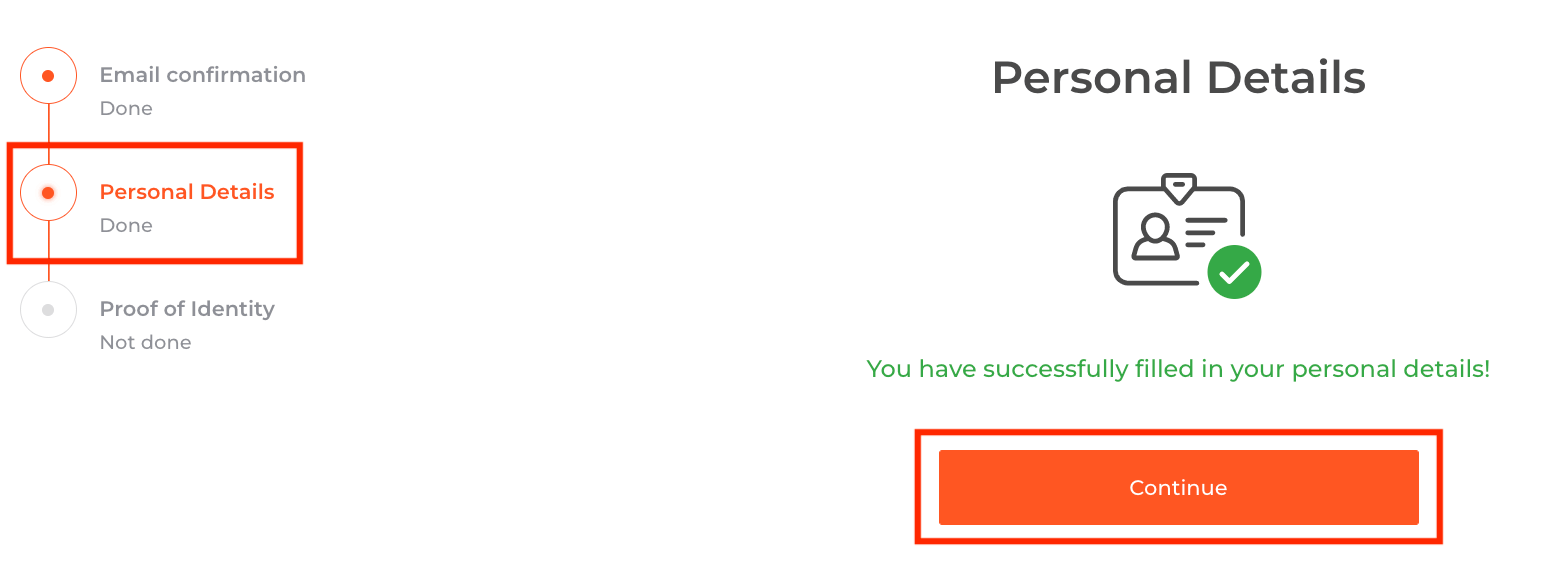
Stap 3 vereis dat jy jou dokumente vir verifikasie oplaai:
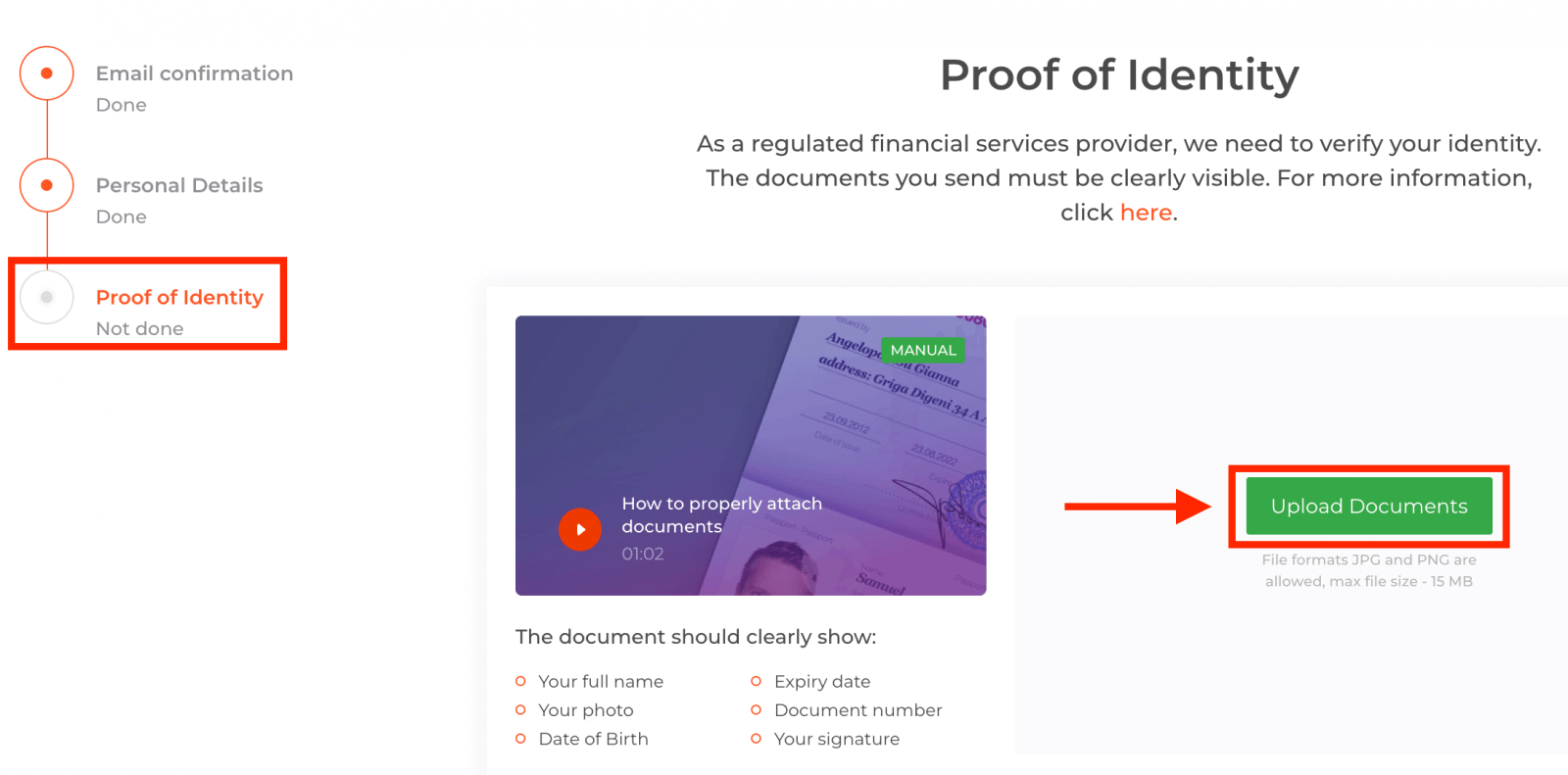
Om die verifikasieproses te slaag, sal jy vriendelik gevra word om jou dokumente op die platform op te laai deur die skakels hieronder te gebruik:
1) 'n Foto van jou ID. Verskaf 'n skandering of 'n foto van een van die volgende dokumente:
- Paspoort
- ID-kaart aan beide kante
- Bestuurslisensie aan beide kante
- Verblyfpermit
Die dokument moet duidelik aandui:
- Jou volle naam
- Jou foto
- Geboortedatum
- Vervaldatum
- Dokumentnommer
- Jou handtekening
2) Indien u 'n bankkaart gebruik het om geld te deponeer, laai asseblief 'n kopie van beide kante van u kaart op (of kaarte as u meer as een gebruik het om te deponeer). Onthou asseblief dat u u CVV-nommer moet wegsteek en slegs die eerste 6 en die laaste 4 syfers van u kaartnommer sigbaar moet hou. Maak asseblief seker dat u kaart geteken is. 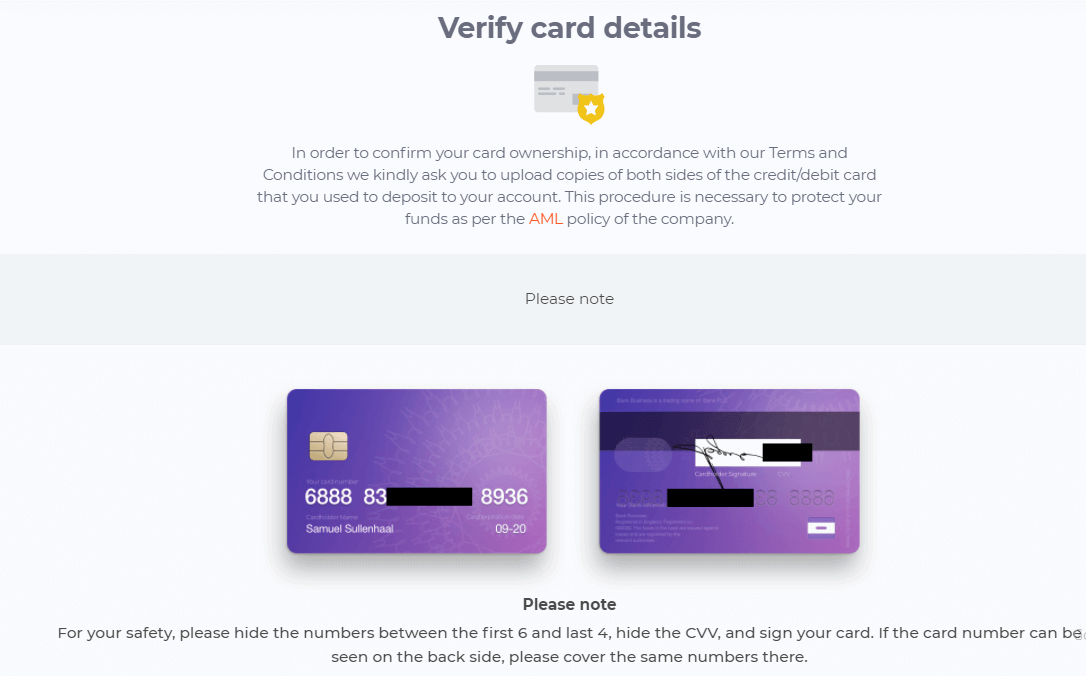
Indien u 'n e-beursie gebruik om fondse te deponeer, moet u slegs 'n skandering van u ID aan IQ Option stuur.
Al die dokumente sal binne 3 werksdae nadat u 'n onttrekkingsversoek gemaak het, geverifieer word.
Gereelde vrae (FAQ)
Kan ek handel dryf sonder om geverifieer te word?
Dit is verpligtend om al die verifikasiestappe te slaag om op ons platform te kan handel dryf. In ooreenstemming met die hoogste standaarde van veiligheid en sekuriteit, streef ons daarna om seker te maak dat dit die eienaar van die rekening is wat handelstransaksies uitvoer en betalings op ons handelsplatform maak.
Ek kan nie my telefoonnommer bevestig nie
1. Maak die platform oop met Google Chrome in incognito-modus 2. Maak seker dat jou foonnommer akkuraat gespesifiseer is
3. Herbegin jou mobiele toestel en maak seker dat jou toestel ander boodskappe ontvang
4. Kontroleer of jy 'n SMS of 'n oproep met 'n verifikasiekode ontvang het
Indien dit nie help nie, kontak asseblief ons Ondersteuningspan via Live Chat en verskaf ons spesialiste die skermkiekies van 'n fout (indien enige)
Ek kan nie my e-posadres bevestig nie
1. Maak die platform oop met Google Chrome in incognito-modus . 2. Vee jou blaaidata uit — kasgeheue en koekies. Om dit te doen, druk asseblief CTRL + SHIFT + DELETE, kies die periode ALLES en klik dan SKOONMAAK. Herbegin daarna die bladsy en kyk of daar enige veranderinge was. Die volledige prosedure word hier beskryf . Jy kan ook probeer om 'n ander blaaier of 'n ander toestel te gebruik.
3. Versoek weer 'n verifikasie-e-pos.
4. Gaan jou strooiposvouer in jou e-posbus na.
Indien dit nie help nie, kontak asseblief ons Ondersteuningspan via Live Chat en verskaf ons spesialiste die skermkiekies van 'n fout (indien enige).
Waarom is my dokumente afgekeur?
Kontroleer asseblief of: - u dokumente in kleur is
- u dokumente nie vroeër as ses maande gelede uitgereik is nie
- u volbladkopieë van u dokumente opgelaai het
- u al die kaartnommers behoorlik bedek het (die foto moet die eerste ses en die laaste vier syfers van u kaartnommer wys; die CVV-kode op die agterkant moet bedek wees)
- u toepaslike dokumente as u ID opgelaai het, soos u paspoort of bestuurslisensie
Gereelde vrae
Jy benodig gewoonlik 'n staatsuitgereikte foto-ID (paspoort, nasionale ID of bestuurslisensie), 'n bewys-van-adres-dokument (nutsrekening of bankstaat wat jou volle naam en adres toon), en 'n selfie of lewendige foto met die ID. As jy 'n kaart of e-beursie gebruik het om te deponeer, berei bewys van betaling voor. Laai duidelike kleurskanderings of foto's in aanvaarde formate op en maak seker dat adresdokumente onlangs is om vertragings te voorkom.
Meld aan met jou geregistreerde e-posadres en wagwoord op die web of mobiele toepassing, en gaan dan na Instellings of Sekuriteit. Nadat u u wagwoord geverifieer het, kies twee-faktor-stawing en volg aanwysings om 'n verifikasie-toepassing te koppel of SMS-kodes te aktiveer. Stoor rugsteunkodes veilig en toets 'n aanmelding om te bevestig dat 2FA werk. Die gebruik van 'n verifikasie-toepassing is oor die algemeen veiliger as SMS.
Algemene oorsake sluit in 'n ongeverifieerde e-pos, rekening wat tydelik gesluit is na veelvuldige mislukte pogings, 'n verouderde toepassing of blaaier, of aktiewe twee-faktor-stawing wat jy nie voltooi het nie. Maak blaaierkas skoon of dateer die toepassing op, probeer wagwoordterugstel en kyk na e-pos vir verifikasie of sluitkennisgewings. As die rekening vir sekuriteit gesluit is, kontak ondersteuning met identifiserende besonderhede en volg hul rekeningherwinningsinstruksies.
Ja, onttrekkingsversoeke word dikwels geblokkeer of gehou totdat identiteit- en betalingsbronkontroles voltooi is. Verifikasie verwyder perke en versnel uitbetalingsgoedkeuring; jy moet dalk ook bewys lewer van die depositometode wat gebruik is. Dien vereiste dokumente stiptelik in om uitgebreide bewarings en tjeks te vermy; verwerkingstye hang af van verifikasiestatus, betaalmetode en die platform se nakomingsoorsig.
Ja, die demo-rekening is beskikbaar sonder volledige verifikasie vir praktykhandel met virtuele fondse. Toegang tot lewende handel, deposito's en onttrekkings vereis egter gewoonlik 'n geverifieerde rekening, en sommige kenmerke kan beperk bly totdat KYC-tjeks goedgekeur is.