IQ Option pieteikšanās un konta pārbaude: darbības un prasības
Rakstījis

Tiešsaistes tirdzniecības platformas pētnieks un ceļvedis
Izpēta brokeru platformas un tirdzniecības kontu sistēmas.
Tirdzniecības konta bloķēšana vai naudas izņemšana ir nomākta — daudzas piekļuves problēmas rodas vienkāršu autentifikācijas darbību vai nepabeigtas identitātes pārbaudes dēļ. Pirms mēģināt uzlabot problēmu novēršanu, pārbaudiet savus akreditācijas datus, ierīces iestatījumus un to, vai IQ Option ir noteikusi pagaidu ierobežojumus, gaidot verifikāciju; Izpratne par to, kā pieteikšanās metodes, divu faktoru iestatījumi un verifikācijas statuss ietekmē piekļuvi, ietaupīs laiku un novērsīs novēršamas kavēšanās, kad jums ir nepieciešams tirgot vai izņemt līdzekļus.
Šajā lapā ir aprakstītas praktiskas darbības, lai pierakstītos tīmeklī un mobilajā ierīcē, atiestatītu aizmirstās paroles, iespējotu divu faktoru autentifikāciju un iesniegtu KYC dokumentus konta verifikācijai. Jūs saņemsiet skaidru dokumentu kontrolsarakstu, padomus par failu formātu, paredzamo pārskatīšanas laiku un problēmu novēršanas padomus bieži sastopamiem noraidījumiem. Veiciet šīs darbības, lai ātri atjaunotu drošu piekļuvi un izpildītu atbilstības prasības, lai iemaksas un izņemšana notiktu bez nevajadzīgiem aizturējumiem. Uzziniet arī, kā jūsu konta informācijas panelī tiek parādīts verifikācijas statuss.
Šajā lapā ir aprakstītas praktiskas darbības, lai pierakstītos tīmeklī un mobilajā ierīcē, atiestatītu aizmirstās paroles, iespējotu divu faktoru autentifikāciju un iesniegtu KYC dokumentus konta verifikācijai. Jūs saņemsiet skaidru dokumentu kontrolsarakstu, padomus par failu formātu, paredzamo pārskatīšanas laiku un problēmu novēršanas padomus bieži sastopamiem noraidījumiem. Veiciet šīs darbības, lai ātri atjaunotu drošu piekļuvi un izpildītu atbilstības prasības, lai iemaksas un izņemšana notiktu bez nevajadzīgiem aizturējumiem. Uzziniet arī, kā jūsu konta informācijas panelī tiek parādīts verifikācijas statuss.
Kā pieteikties IQ Option
Kā pieteikties IQ Option kontā?
- Dodieties uz mobilo IQ Option lietotni vai vietni .
- Noklikšķiniet uz “ Pieteikties ”.
- Ievadiet savu e-pastu un paroli .
- Noklikšķiniet uz zaļās pogas “ Pieteikties ”.
- Ja esat aizmirsis savu e-pastu , varat pieteikties, izmantojot “ Google ” vai “ Facebook ”.
- Ja aizmirsāt paroli, noklikšķiniet uz “ Aizmirsu paroli ”.
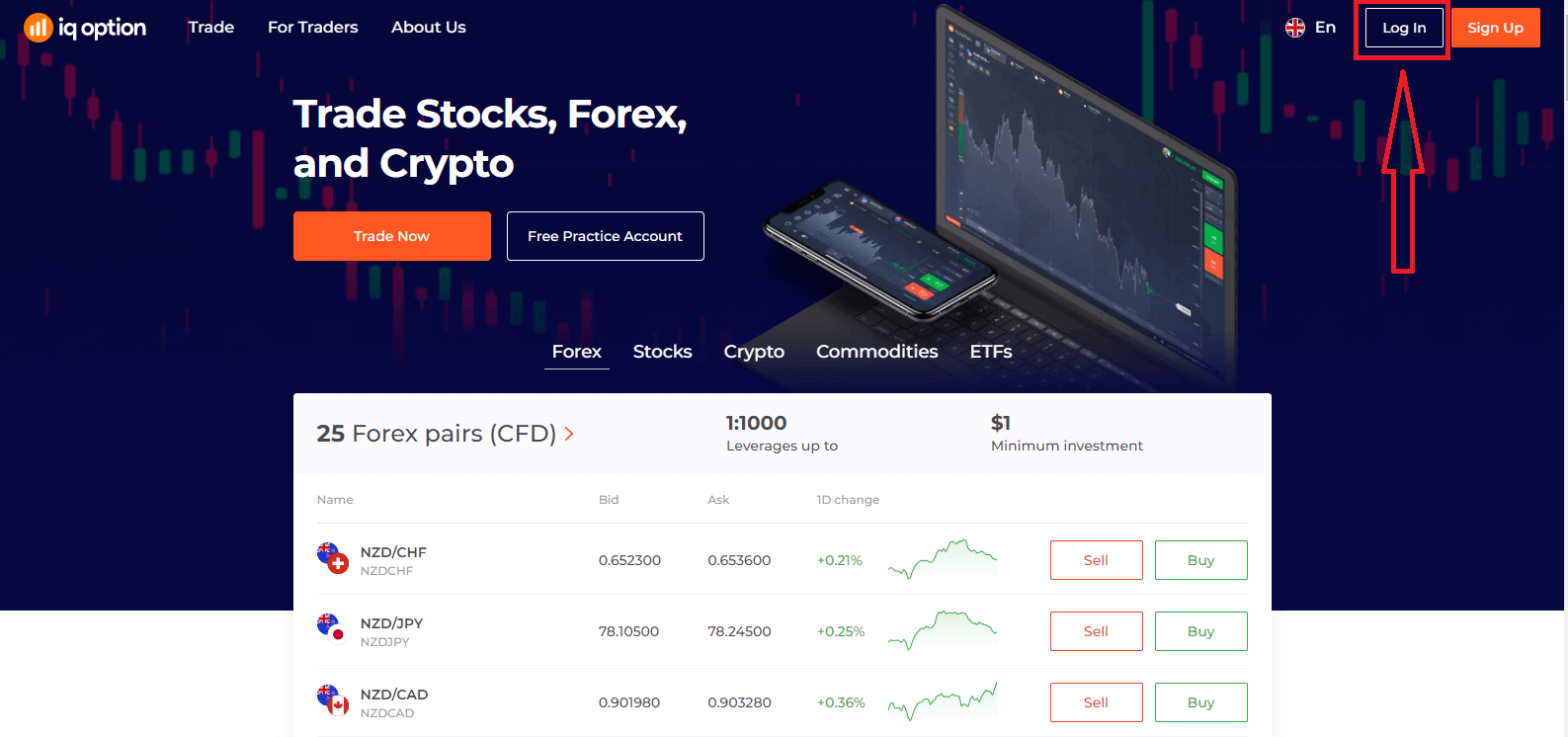
Noklikšķiniet uz "Pieteikties", parādīsies pieteikšanās veidlapa.
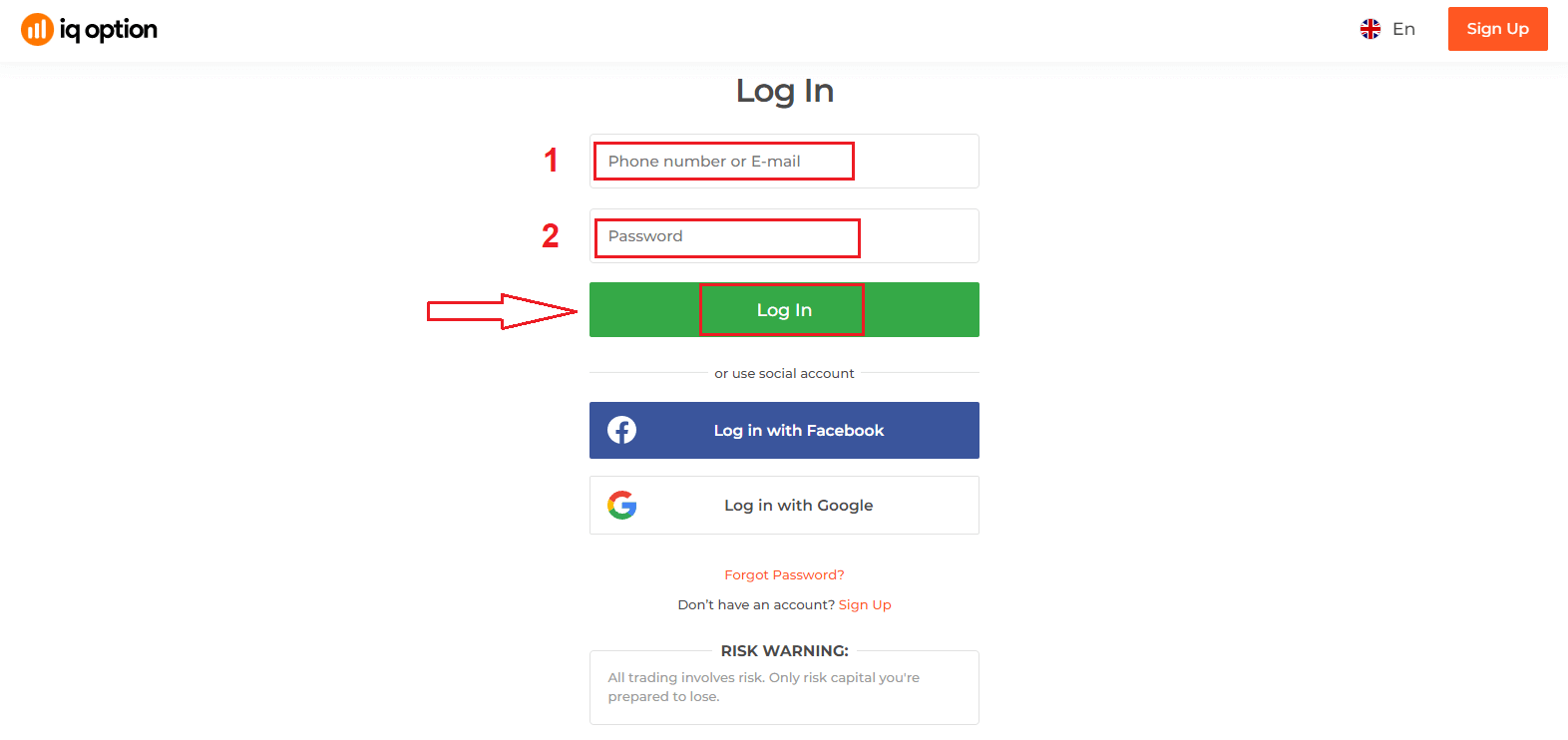
Ievadiet savu e-pasta adresi un paroli , ar kuru reģistrējāties, lai pieteiktos savā kontā, un noklikšķiniet uz "Pieteikties".
Pēc veiksmīgas pieteikšanās jūs redzēsiet lapu, kā parādīts zemāk, un noklikšķiniet uz "Tirgoties tūlīt", lai sāktu tirdzniecību.
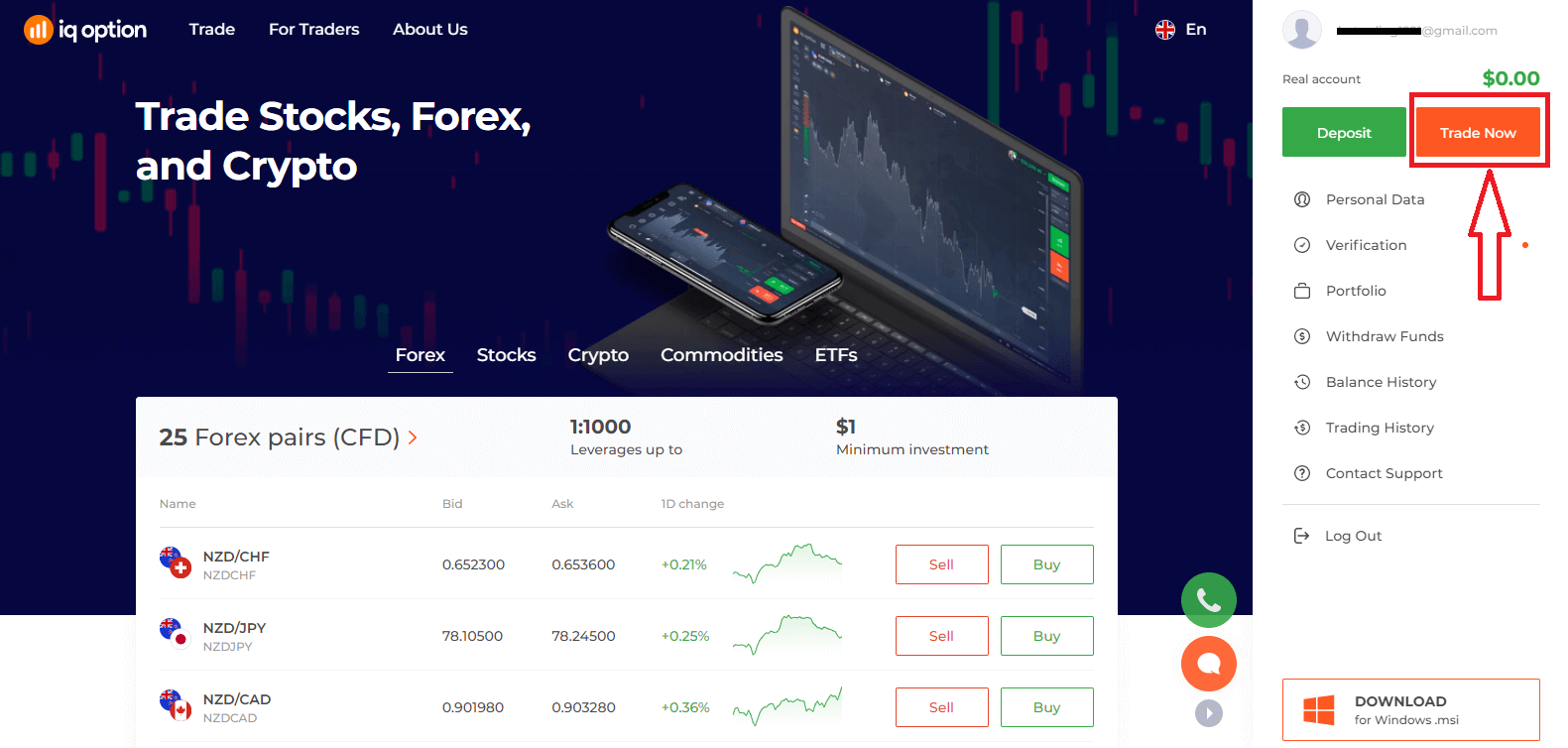
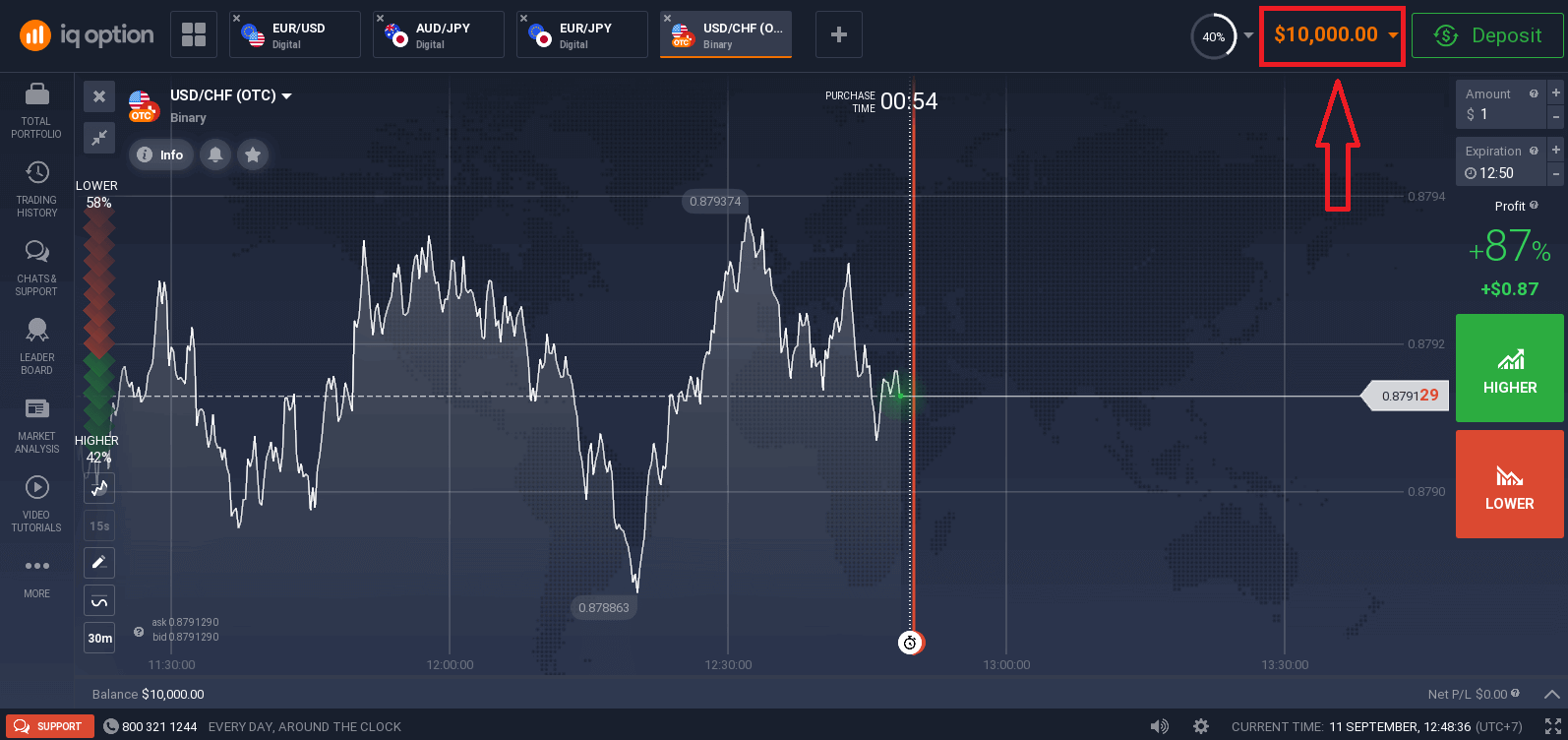
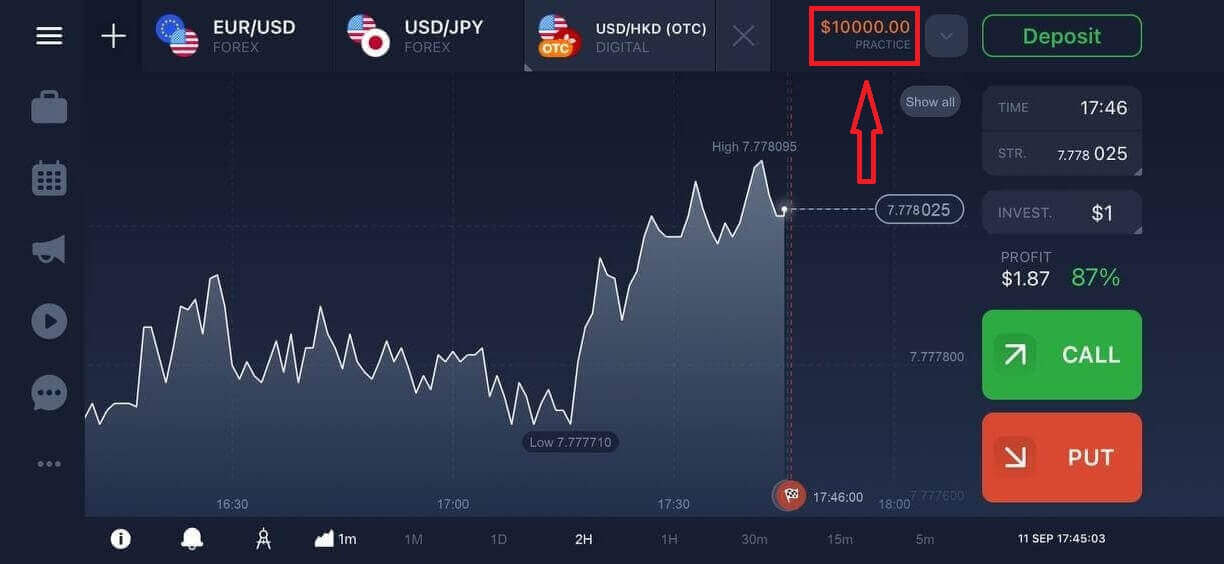
Tagad jūs varat sākt tirdzniecību. Jums ir 10000ASV dolāru demo kontā, pēc iemaksas veikšanas varat tirgoties arī reālā kontā.
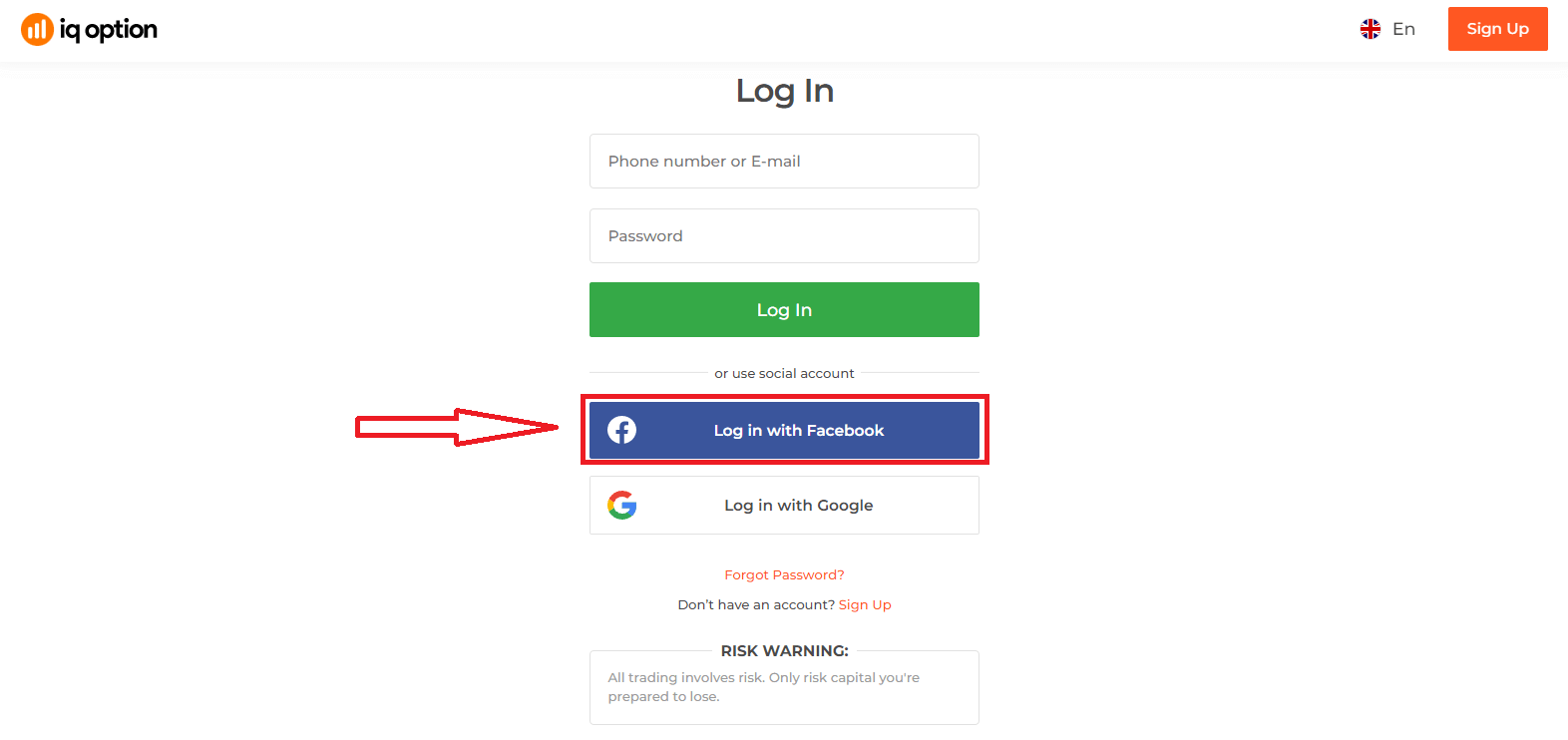
Kā pieteikties IQ Option, izmantojot Facebook?
Varat arī pieteikties tīmekļa vietnē, izmantojot savu personīgo Facebook kontu, noklikšķinot uz Facebook pogas. 1. Noklikšķiniet uz Facebook pogas.
2. Tiks atvērts Facebook pieteikšanās logs, kurā jums būs jāievada e-pasta adrese, kuru izmantojāt, reģistrējoties Facebook.
3. Ievadiet paroli no sava Facebook konta.
4. Noklikšķiniet uz “Pieteikties”.
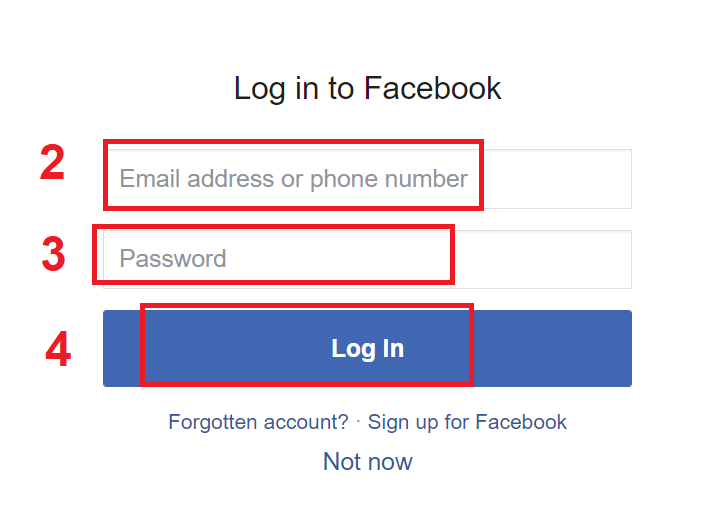
Kad būsiet noklikšķinājis uz pogas “Pieteikties”, IQ Option pieprasīs piekļuvi: Jūsu vārdam, profila attēlam un e-pasta adresei. Noklikšķiniet uz “Turpināt...”.
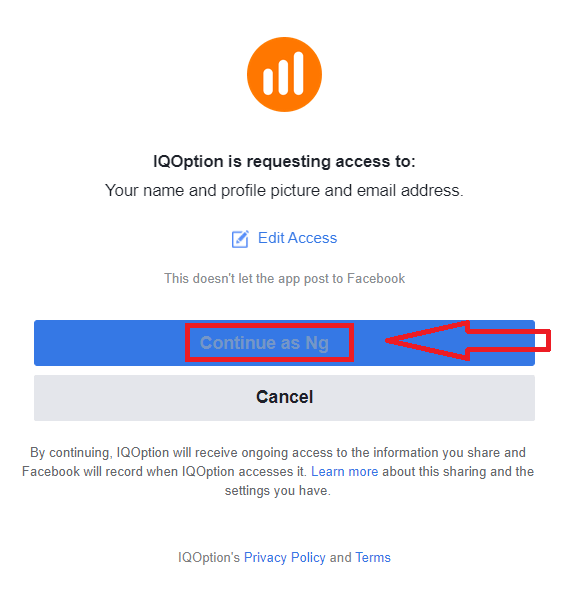
Pēc tam jūs automātiski tiksiet novirzīts uz IQ Option platformu.
Kā pieteikties IQ Option, izmantojot Google?
1. Lai autorizētos, izmantojot savu Google kontu, jānoklikšķina uz Google pogas. 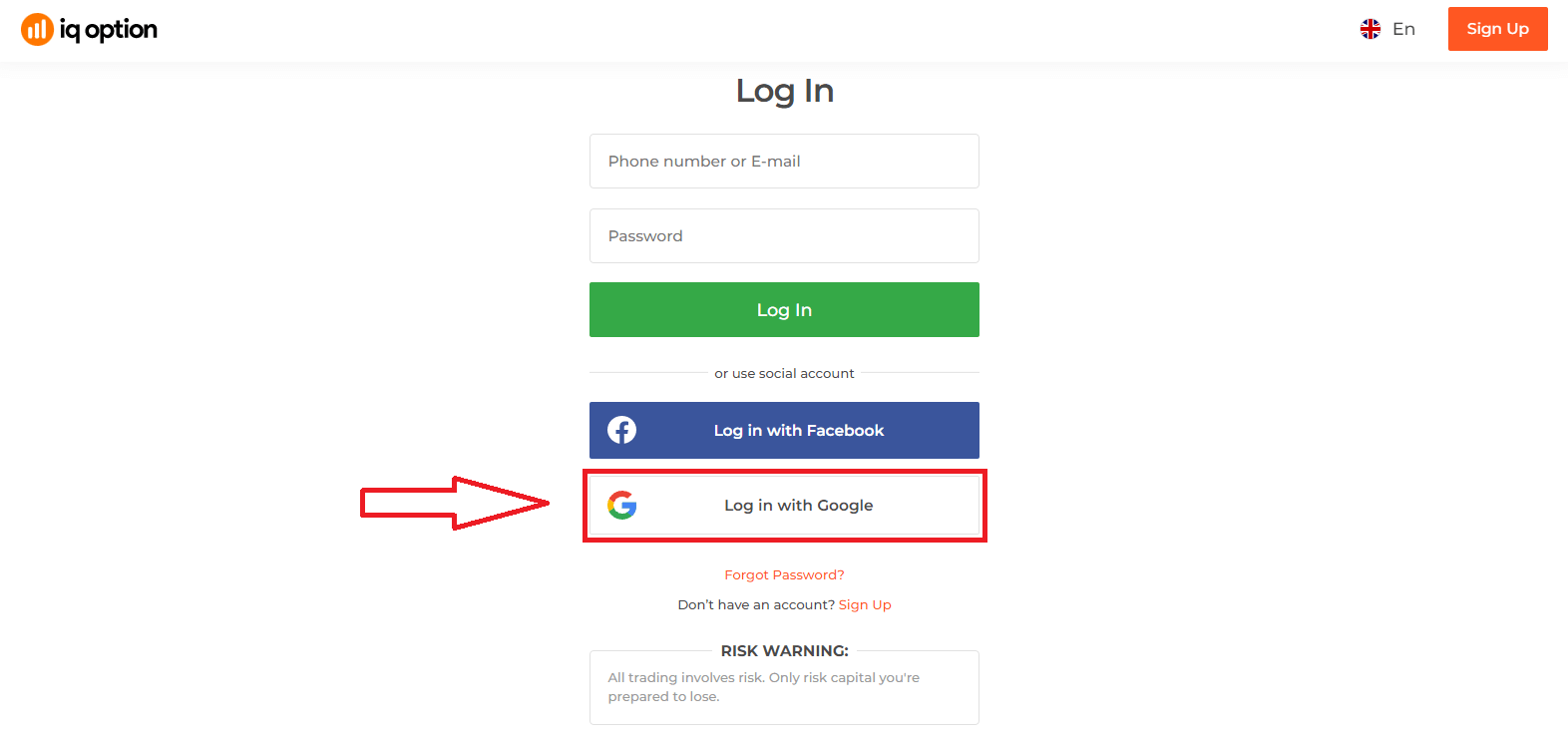
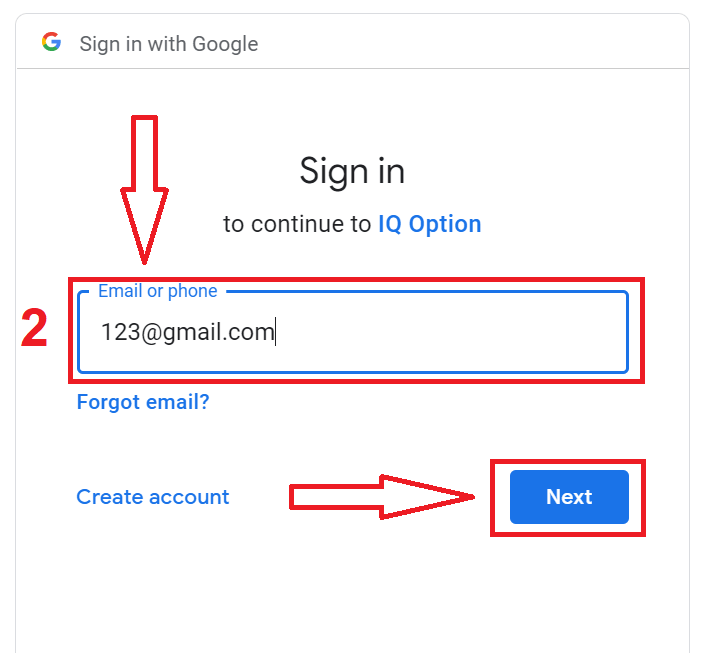
2. Pēc tam jaunajā logā, kas atveras, ievadiet savu tālruņa numuru vai e-pasta adresi un noklikšķiniet uz “Tālāk”. Sistēma atvērs logu, kurā jums tiks lūgta jūsu Google konta parole.
3. Pēc tam ievadiet sava Google konta paroli un noklikšķiniet uz “Tālāk”.
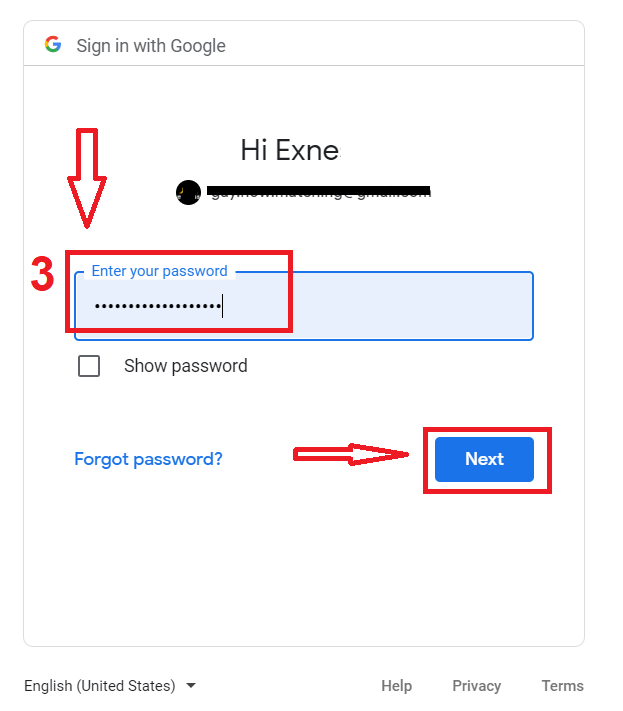
Pēc tam izpildiet pakalpojuma uz jūsu e-pasta adresi nosūtītos norādījumus. Jūs tiksiet novirzīts uz savu personīgo IQ Option kontu.
Paroles atgūšana no IQ Option konta
Neuztraucieties, ja nevarat pieteikties platformā, iespējams, vienkārši ievadāt nepareizu paroli. Varat izdomāt jaunu.Ja izmantojat tīmekļa versiju
, lai to izdarītu, noklikšķiniet uz saites "Aizmirsu paroli".
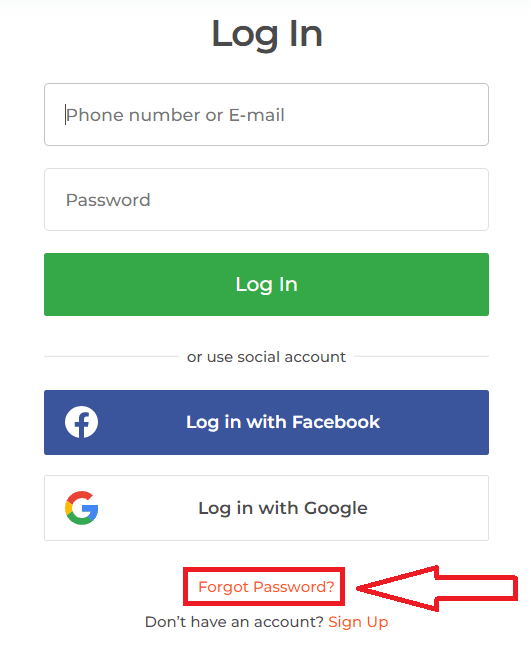
Pēc tam sistēma atvērs logu, kurā jums tiks lūgts atjaunot paroli savam IQ Option kontam. Jums jānorāda sistēmai atbilstošā e-pasta adrese un jānoklikšķina uz "Iesniegt" .
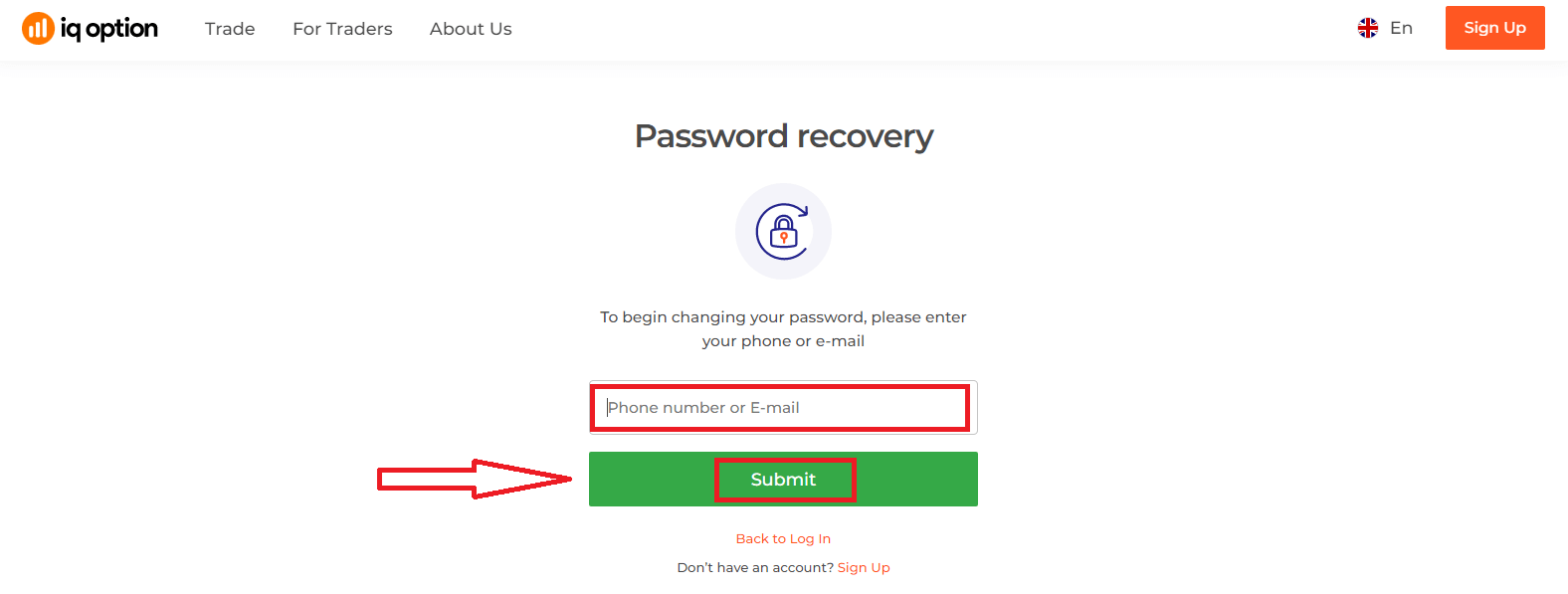
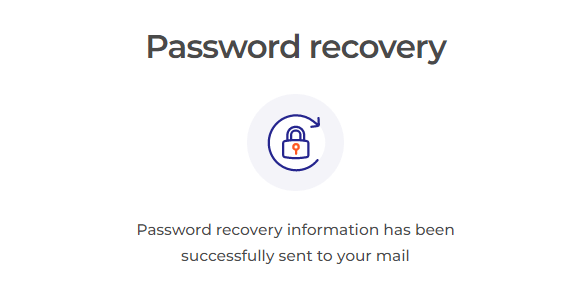
Tiks atvērts paziņojums, ka uz šo e-pasta adresi ir nosūtīts e-pasts paroles atiestatīšanai.
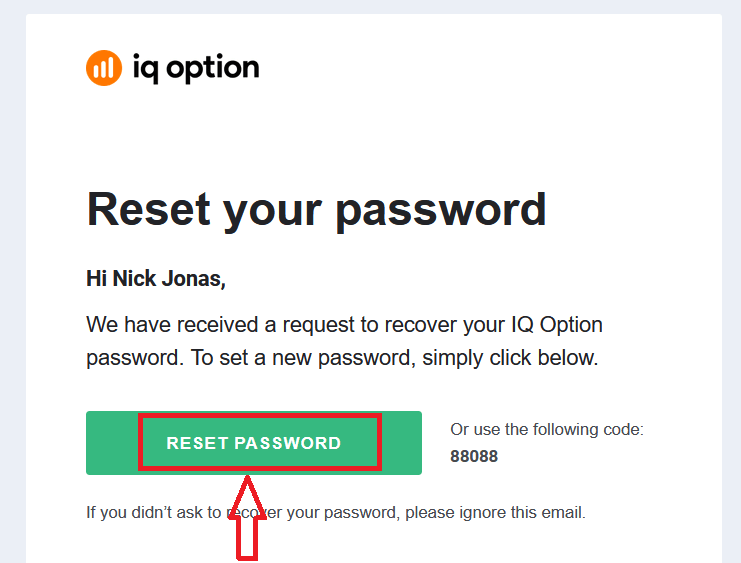
Tālāk e-pasta vēstulē jums tiks piedāvāts mainīt paroli. Noklikšķiniet uz "Atiestatīt paroli".
Saite no e-pasta jūs aizvedīs uz īpašu sadaļu IQ Option vietnē. Divreiz ievadiet šeit jauno paroli un noklikšķiniet uz pogas "Apstiprināt".
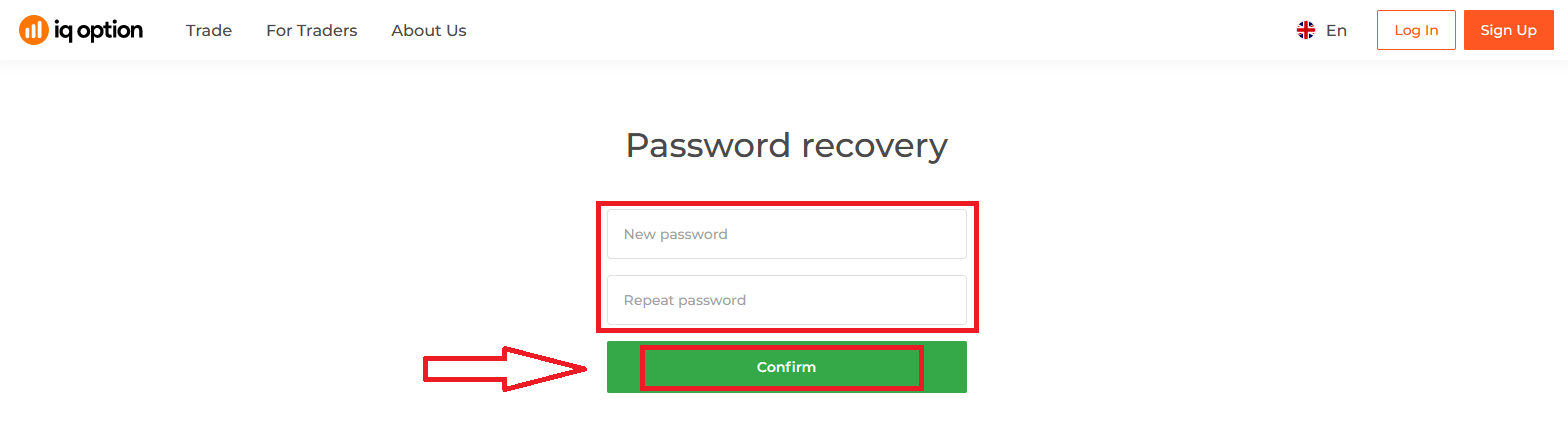
Pēc "Paroles" un "Apstiprināt paroli" ievadīšanas parādīsies ziņojums, kas norāda, ka parole ir veiksmīgi nomainīta.
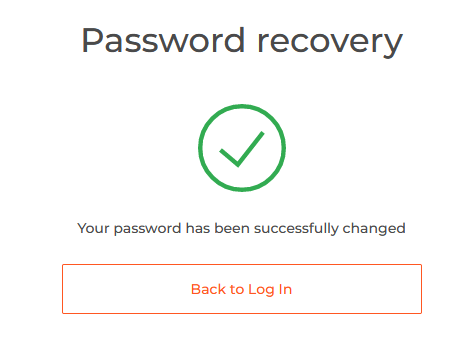
Tas arī viss! Tagad varat pieteikties IQ Option platformā, izmantojot savu lietotājvārdu un jauno paroli.
Ja izmantojat mobilo lietotni
, noklikšķiniet uz saites “Atiestatīt”.
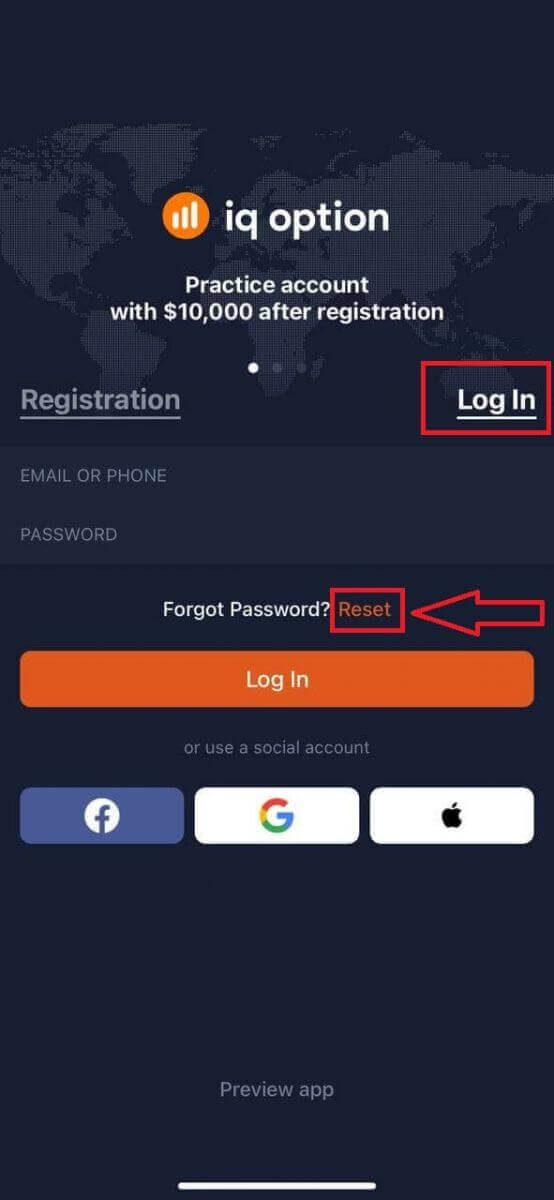
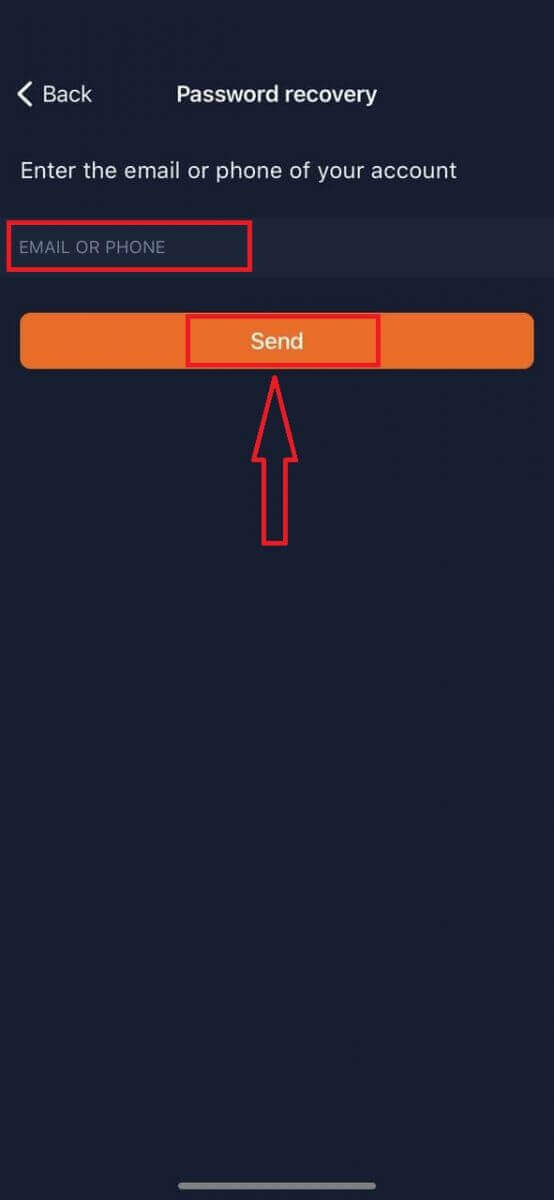
Jaunajā logā ievadiet e-pasta adresi, ko izmantojāt reģistrēšanās laikā, un noklikšķiniet uz pogas “Sūtīt”. Pēc tam veiciet tās pašas darbības kā tīmekļa lietotnē.
Pieslēgties IQ Option mobilās tīmekļa versijas vietnē
Ja vēlaties tirgoties IQ Option tirdzniecības platformas mobilajā tīmekļa versijā, varat to viegli izdarīt. Vispirms atveriet pārlūkprogrammu savā mobilajā ierīcē. Pēc tam apmeklējiet brokera vietni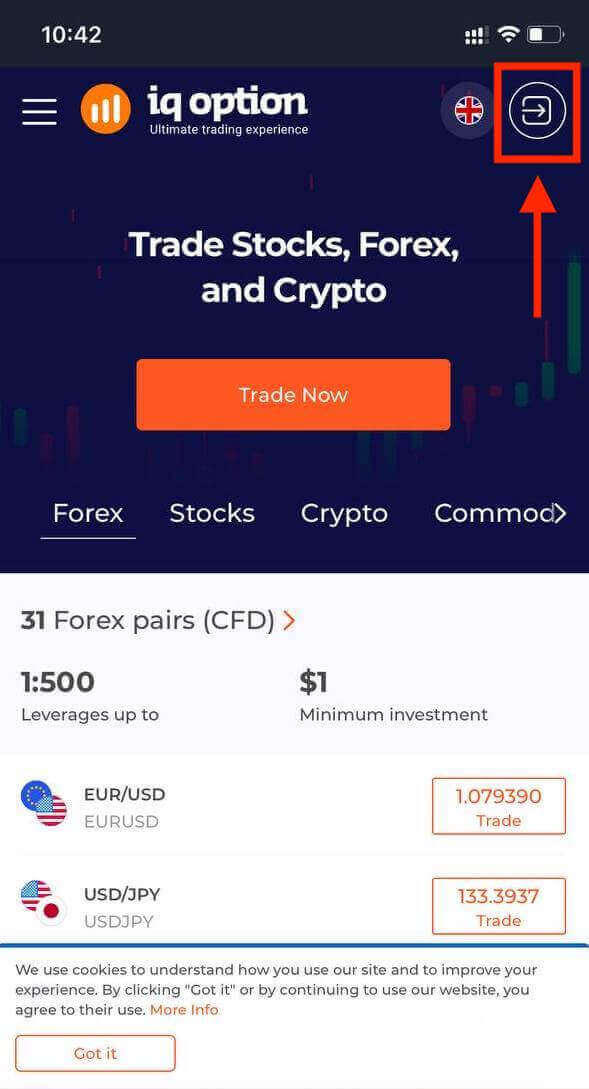
. Ievadiet savu e-pasta adresi un paroli un pēc tam pieskarieties pogai “Pieteikties”.
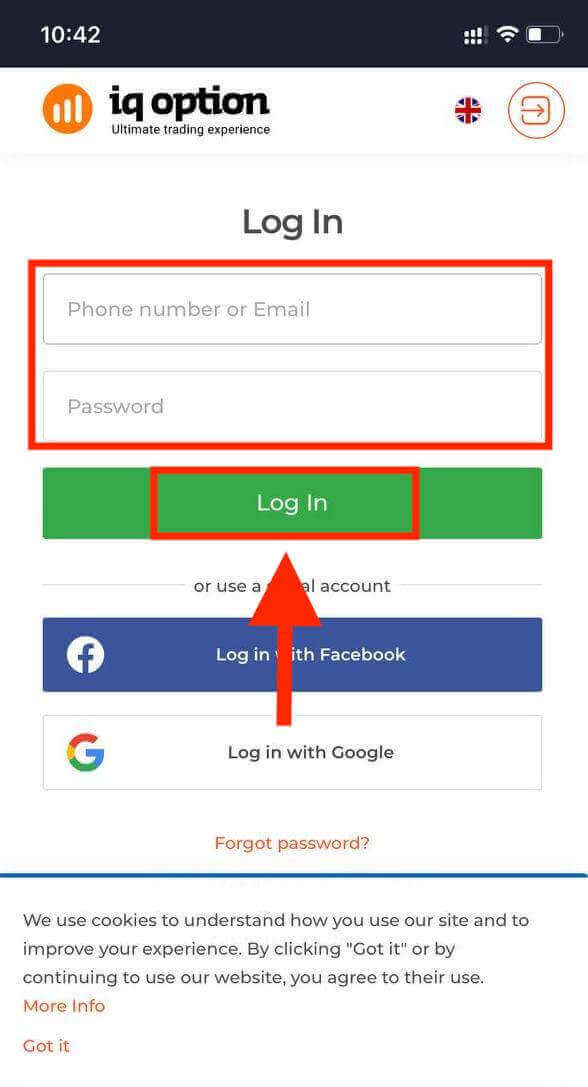
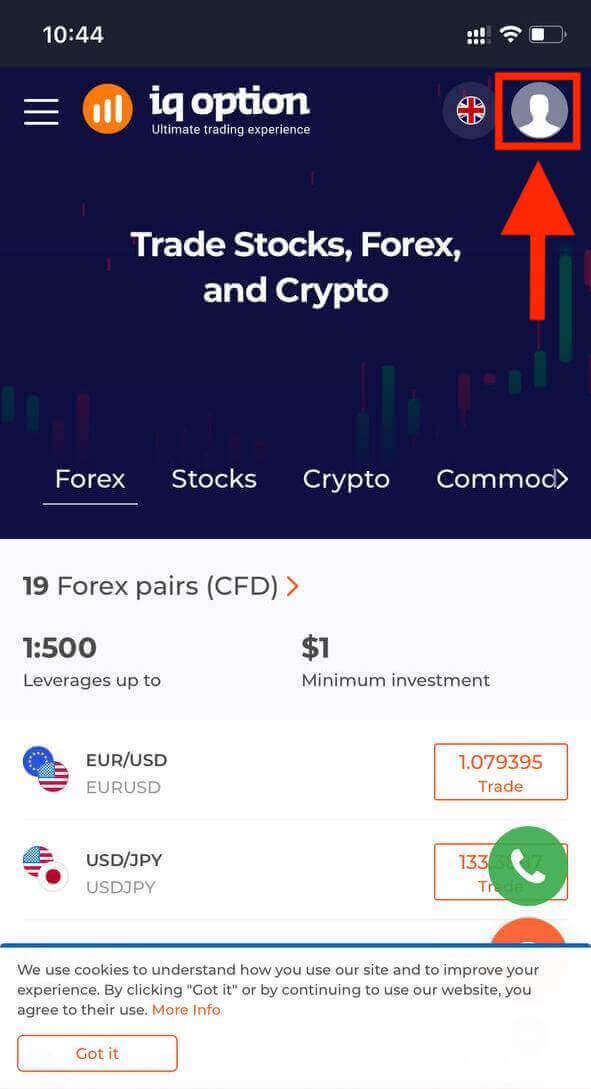
Pēc veiksmīgas pieteikšanās jūs redzēsiet lapu, kā parādīts zemāk, un pieskarieties ikonai “persona”.
Noklikšķiniet uz “Tirgoties tūlīt”, lai sāktu tirdzniecību.
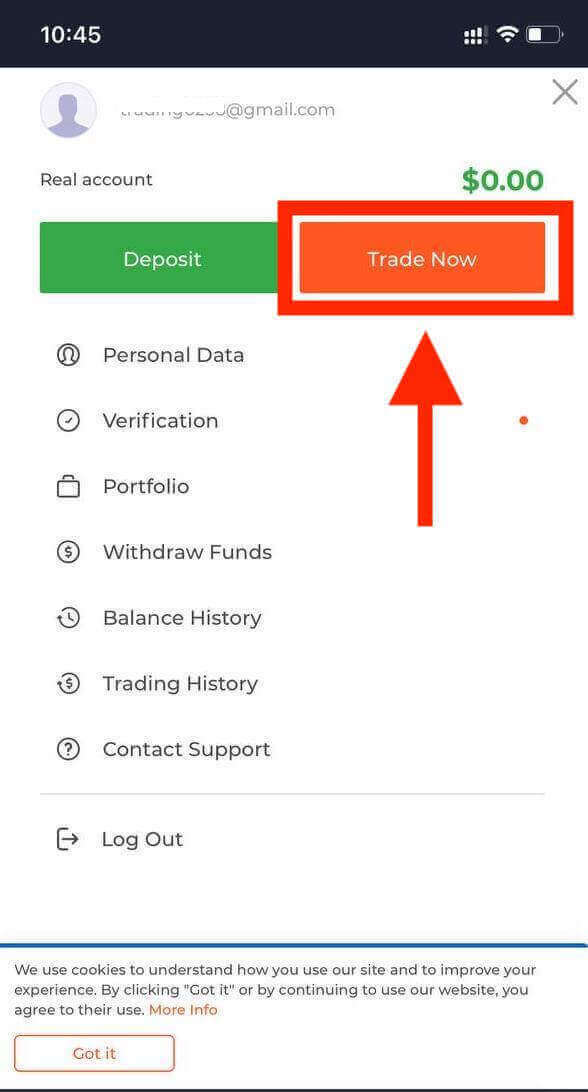
Lūk! Tagad jūs varat tirgoties no platformas mobilās tīmekļa versijas. Tirdzniecības platformas mobilā tīmekļa versija ir tieši tāda pati kā parastā tīmekļa versija. Līdz ar to nebūs nekādu problēmu ar tirdzniecību un līdzekļu pārskaitīšanu. Jums ir 10000ASV dolāru demo kontā, lai tirgotos platformā
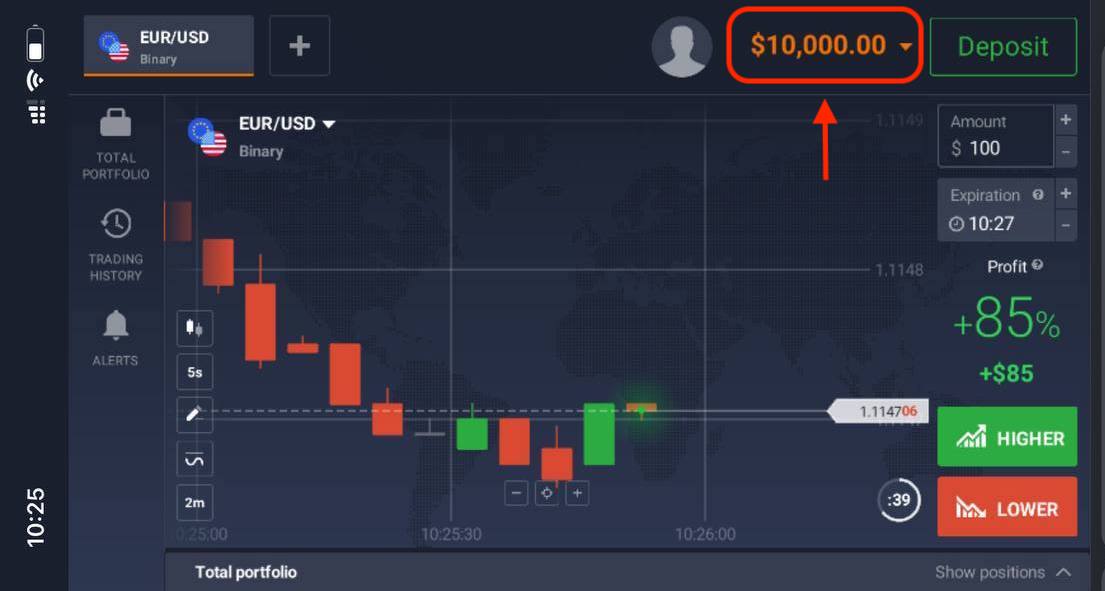
.
Kā pieteikties IQ Option iOS lietotnē?
Pieteikšanās iOS mobilajā platformā ir līdzīga pieteikšanās IQ Option tīmekļa lietotnē. Lietotni var lejupielādēt no App Store savā ierīcē vai noklikšķinot šeit . Vienkārši meklējiet lietotni “IQ Option - FX Broker” un noklikšķiniet uz «IEGŪT», lai to instalētu savā iPhone vai iPad.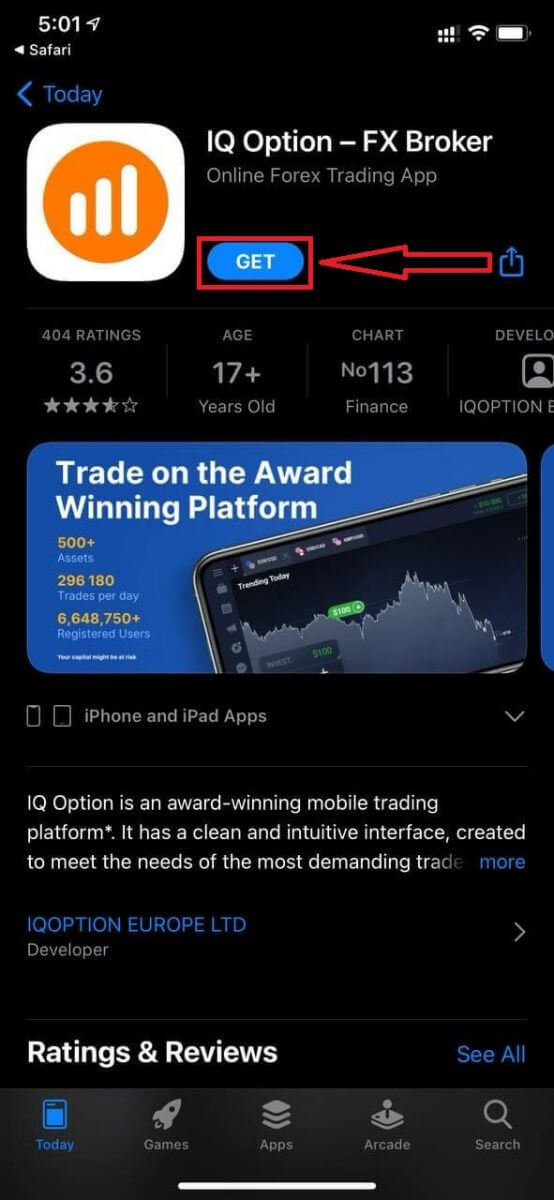
Pēc instalēšanas un palaišanas varat pieteikties IQ Option iOS mobilajā lietotnē, izmantojot savu e-pastu, Facebook, Google vai Apple ID. Jums tikai jāizvēlas opcija “Pieteikties”.
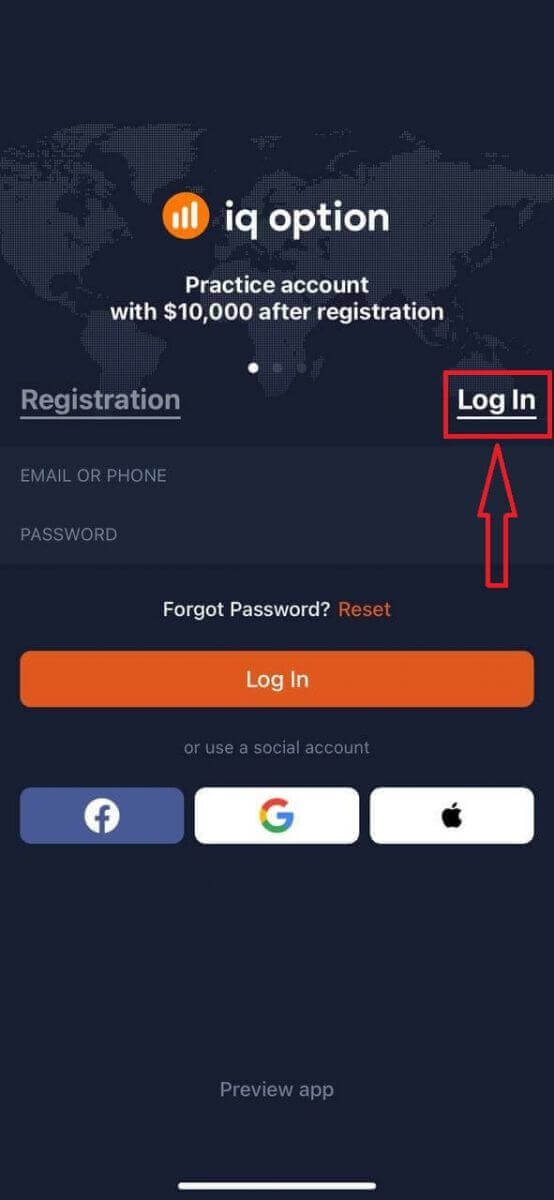
Ievadiet savu e-pasta adresi un paroli un pēc tam noklikšķiniet uz pogas “Pieteikties”.
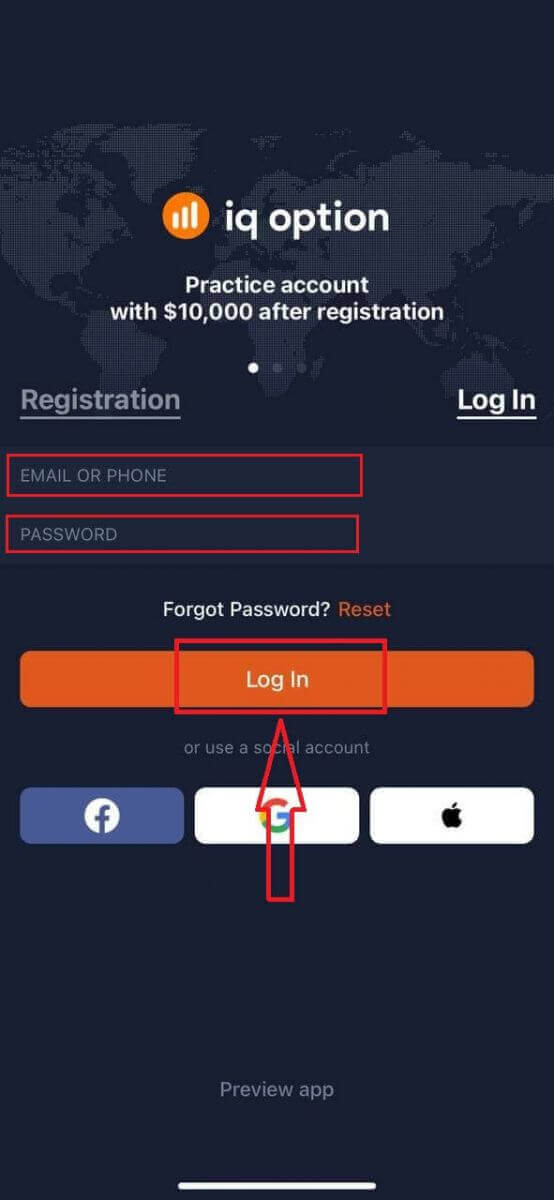
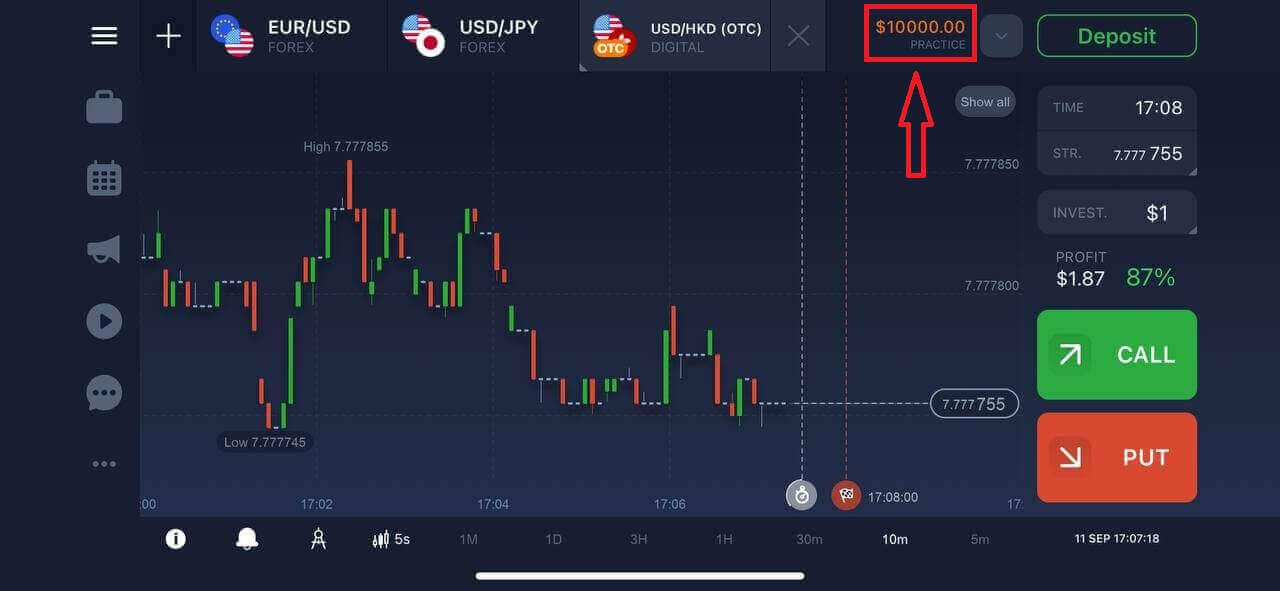
Jums ir pieejami 10000ASV dolāru demo kontā, lai tirgotos platformā.
Kā pieteikties IQ Option Android lietotnē?
Lai atrastu šo lietotni, apmeklējiet Google Play veikalu un meklējiet "IQ Option - Online Investing Platform" vai noklikšķiniet šeit . 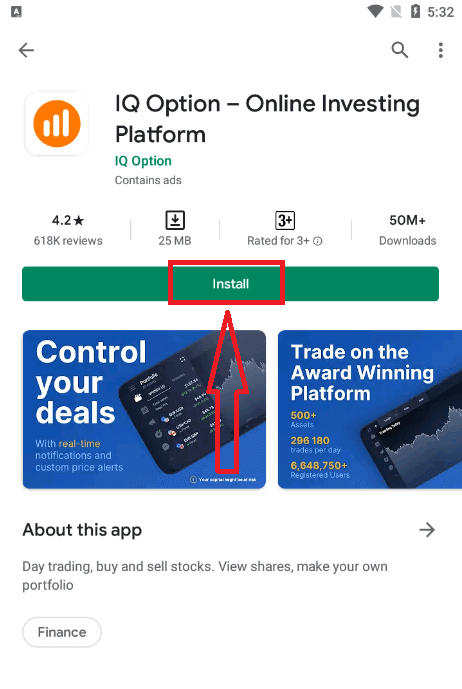
Pēc instalēšanas un palaišanas varat pieteikties IQ Option Android mobilajā lietotnē, izmantojot savu e-pastu, Facebook vai Google kontu.
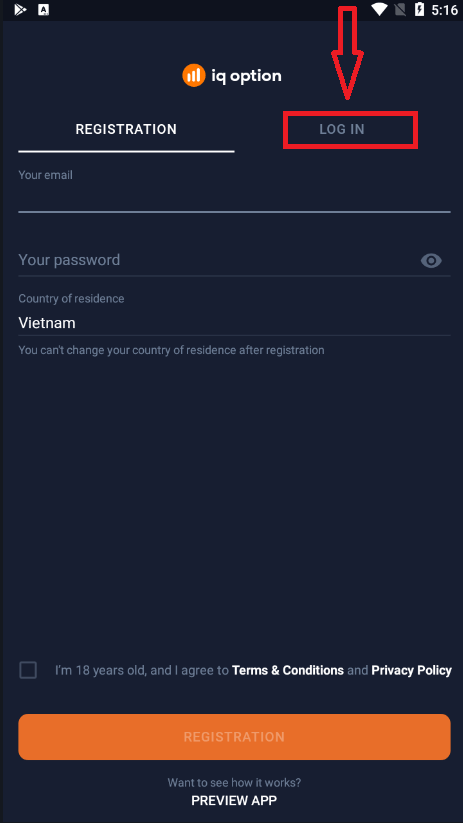
Veiciet tās pašas darbības kā iOS ierīcē, izvēlieties opciju “PIELOGOTIES”.
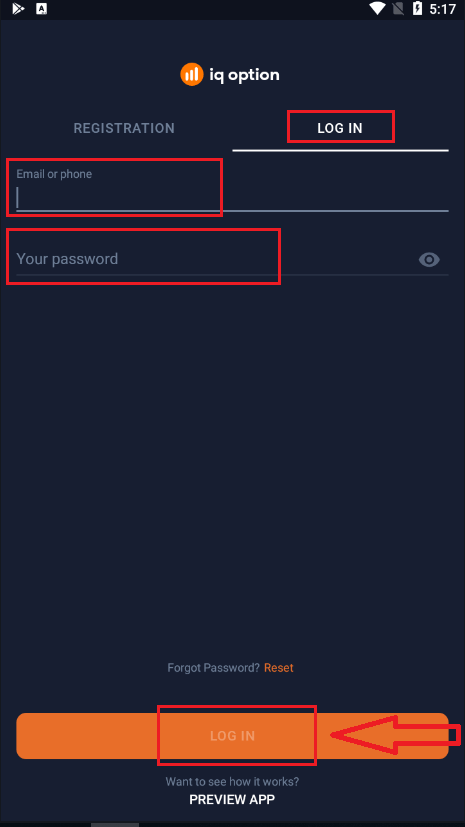
Ievadiet savu e-pasta adresi un paroli un pēc tam noklikšķiniet uz pogas “PIELOGOTIES”.
Tagad jums ir arī 10000ASV dolāru demo kontā, lai tirgotos platformā.
Bieži uzdotie jautājumi (BUJ)
Es aizmirsu e-pastu no IQ Option konta
Ja esat aizmirsis savu e-pastu, varat pieteikties, izmantojot Facebook vai Gmail. Ja neesat izveidojis šos kontus, varat tos izveidot, reģistrējoties IQ Option vietnē. Ārkārtējos gadījumos, ja esat aizmirsis savu e-pastu un nav iespējams pieteikties, izmantojot Google un Facebook, jums jāsazinās ar atbalsta dienestu.
Kā es varu izrakstīties no sava konta?
Lai izietu no sava konta, dodieties uz galveno lapu un ritiniet uz leju. Noklikšķiniet uz pogas "Iziet", un jūs tiksiet iziets.
Ko darīt, ja nevaru pieteikties savā kontā?
- Ja redzat ziņojumu "pieteikšanās limits pārsniegts", tas nozīmē, ka vairākas reizes pēc kārtas esat ievadījis nepareizu paroli. Lūdzu, uzgaidiet, pirms mēģināt vēlreiz pieteikties. Ja neesat pārliecināts, vai jūsu parole ir pareiza, izmantojiet opciju "aizmirsu paroli" mūsu pieteikšanās lapā. Sistēma nosūtīs norādījumus par paroles atjaunošanu uz e-pasta adresi, kuru izmantojāt reģistrācijai platformā. - Ja reģistrējāties, izmantojot sociālo tīklu, jums ir jāizveido parole, izmantojot tīmekļa versiju, lai piekļūtu darbvirsmas lietotnei. Jūs varat izveidot paroli, izmantojot opciju "aizmirsu paroli" mūsu pieteikšanās lapā. Jums ir jānorāda e-pasta adrese, kas ir saistīta ar jūsu sociālā tīkla kontu. Paroles atkopšanas saite tiks nosūtīta uz šo e-pasta adresi. Pēc tam jūs varēsiet pieteikties savā darbvirsmas lietotnē, izmantojot šo e-pasta adresi un jauno paroli.
- Ja esat aizmirsis paroli, izmantojiet opciju "Aizmirsu paroli" mūsu pieteikšanās lapā. Sistēma nosūtīs norādījumus par paroles atjaunošanu uz e-pasta adresi, kuru izmantojāt reģistrācijai platformā.
Kā es varu mainīt sava konta valūtu?
Konta valūta tiek iestatīta pašā pirmajā iemaksas veikšanas mēģinājumā. Piemēram, ja pirmā iemaksa tika veikta ASV dolāros, jūsu konta valūta būs USD. Jūsu pirmajam iemaksam ir būtiska loma, jo pēc iemaksas veikšanas valūtu vairs nevarēs mainīt. Ja nezinājāt par šo noteikumu, vienīgā iespēja ir atvērt jaunu kontu un veikt iemaksu valūtā, kuru plānojat izmantot. Atcerieties, ka, izveidojot jaunu kontu, pēc līdzekļu izņemšanas ir jābloķē iepriekšējais konts.
Kā verificēt kontu IQ Option
Kā es varu verificēt savu kontu?
Lai verificētu savu kontu, lūdzu, noklikšķiniet uz sarkanās līnijas “Verificēt e-pasta adresi”, kā parādīts šeit.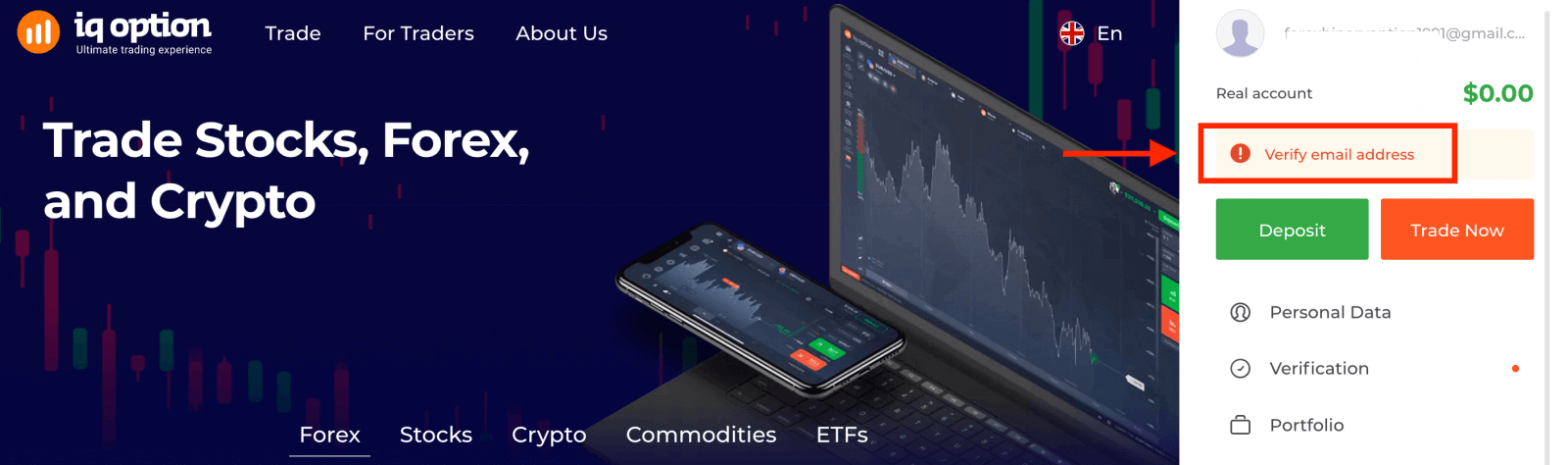
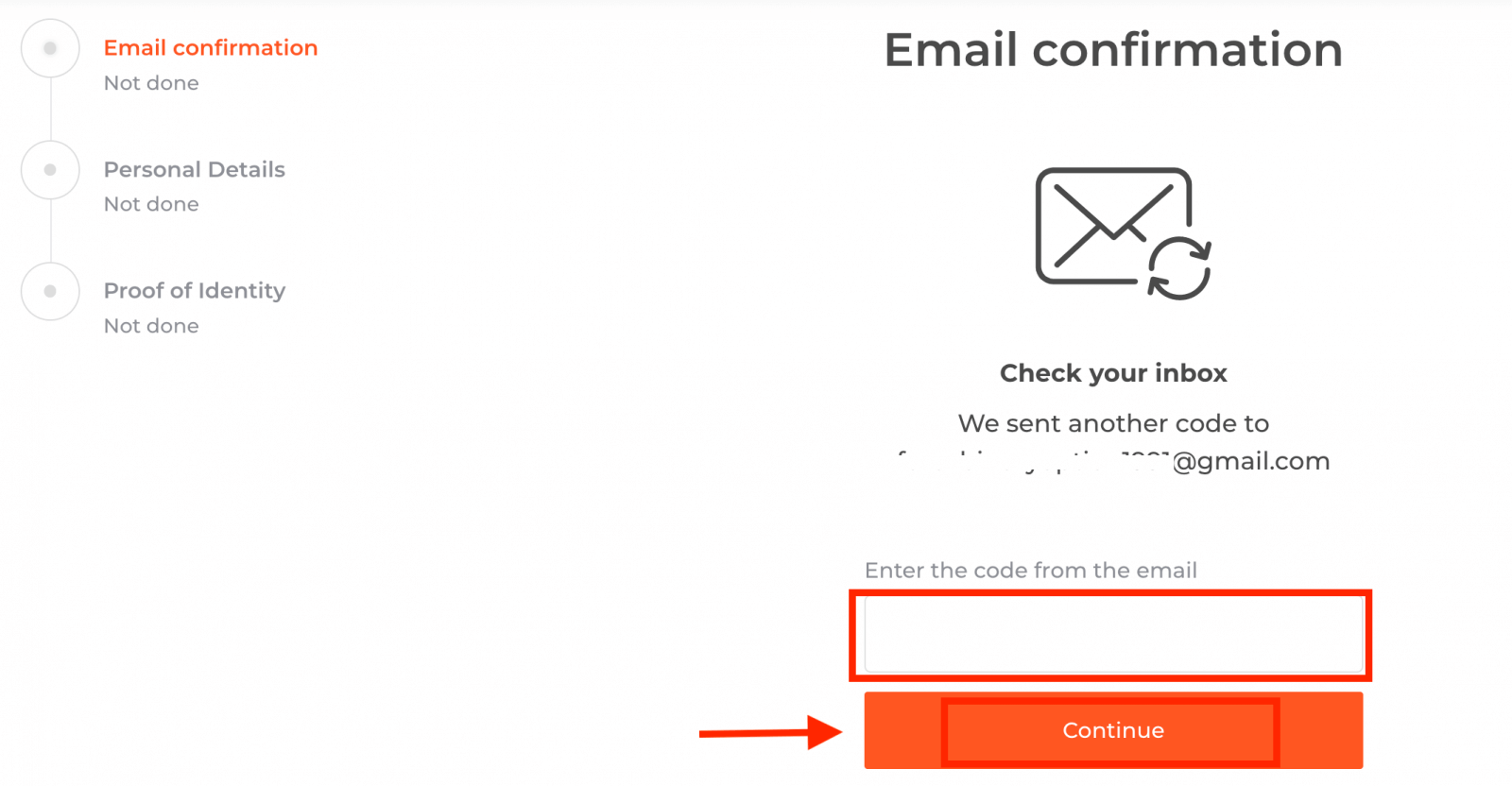
1.solis: apstipriniet savu e-pastu. Reģistrēšanās procesā jūs saņemsiet e-pastu ar apstiprinājuma kodu. Ievadiet šo kodu attiecīgajā laukā.
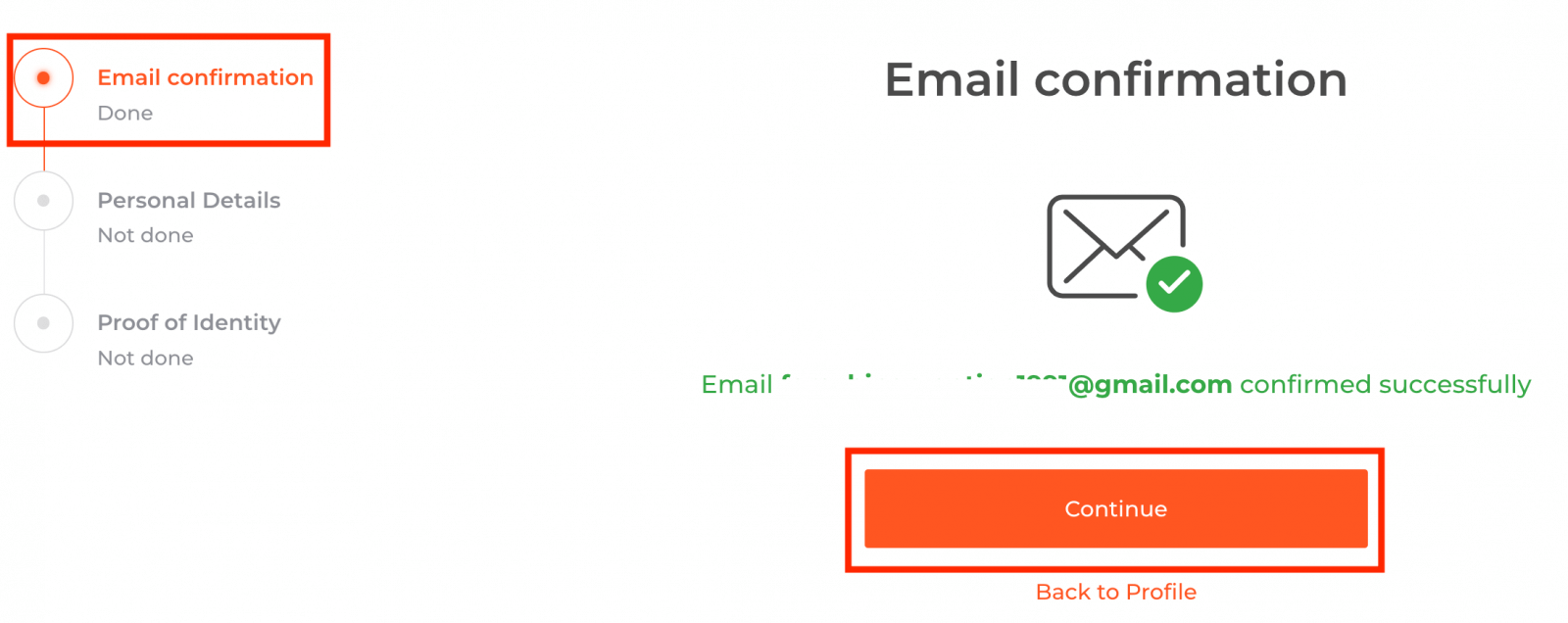
2.solis ir obligāts, lai pabeigtu verifikācijas procedūru.
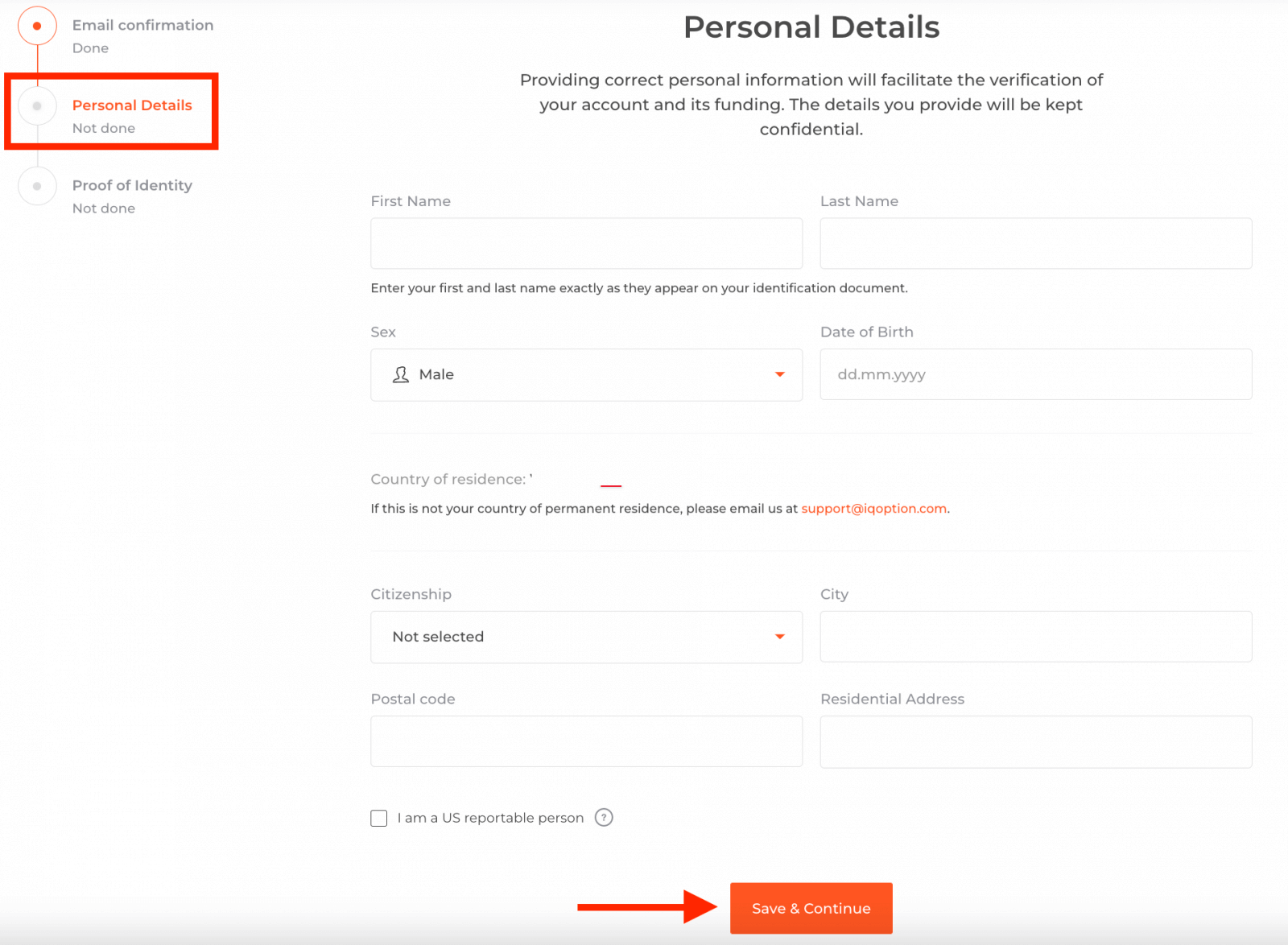
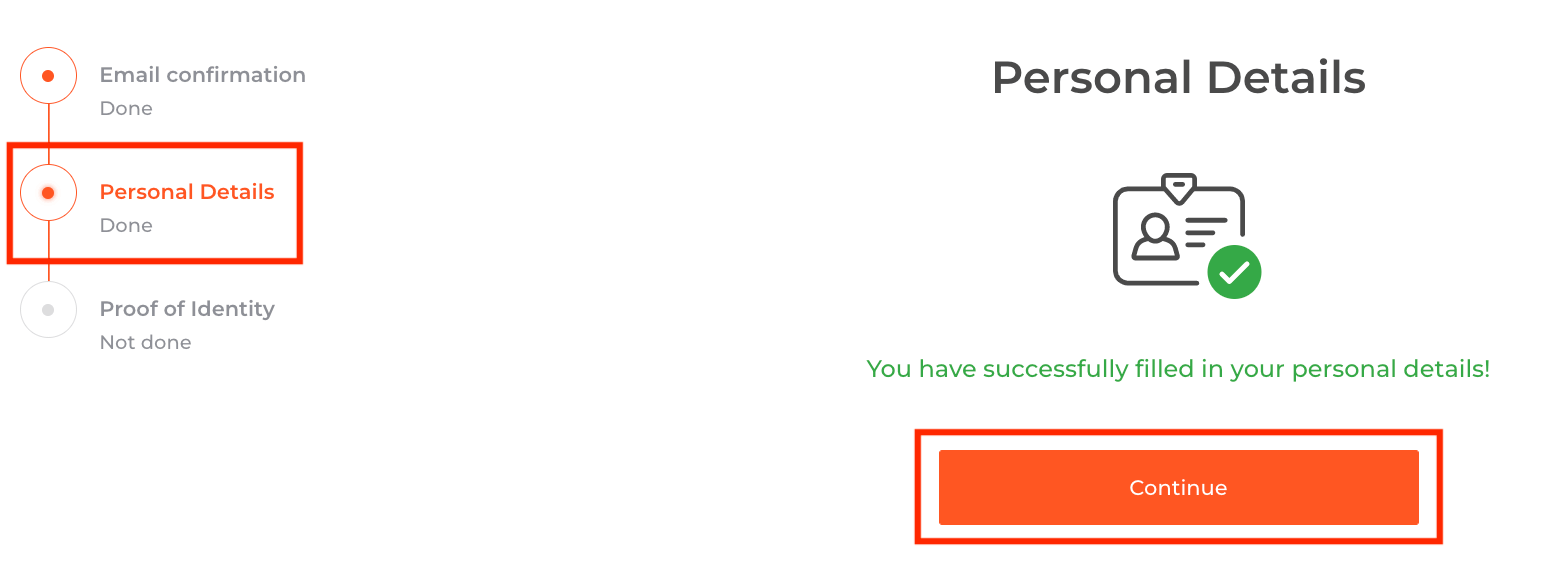
3.solis prasa augšupielādēt dokumentus verifikācijai:
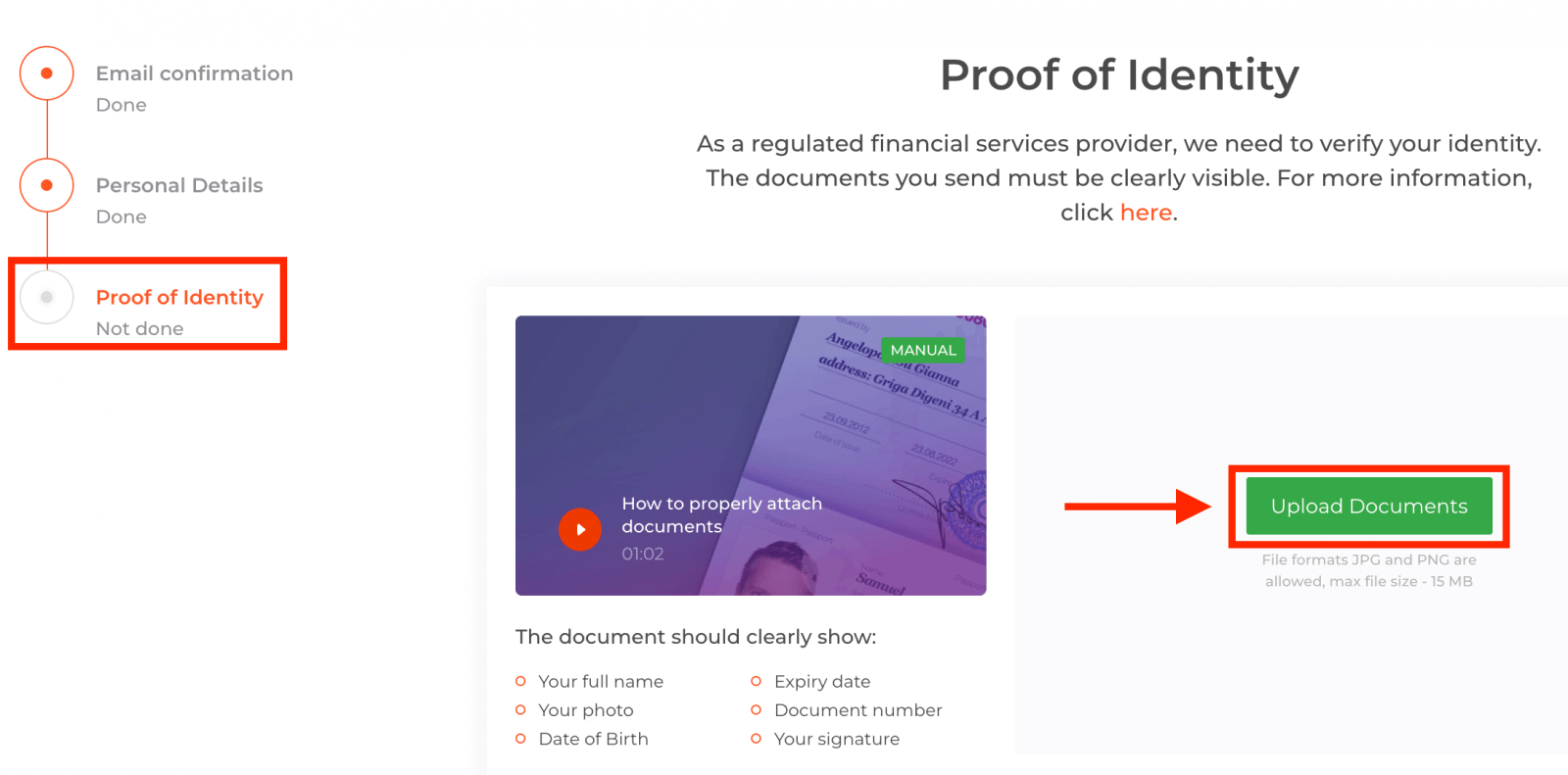
Lai izietu verifikācijas procesu, jums tiks lūgts augšupielādēt dokumentus platformā, izmantojot tālāk norādītās saites:
1) Jūsu personas apliecības fotoattēls. Iesniedziet viena no tālāk norādītajiem dokumentiem skenētu kopiju vai fotoattēlu:
- Pase
- ID karte no abām pusēm
- Vadītāja apliecība abās pusēs
- Uzturēšanās atļauja
Dokumentā skaidri jānorāda:
- Jūsu pilns vārds
- Jūsu fotoattēls
- Dzimšanas datums
- Derīguma termiņš
- Dokumenta numurs
- Jūsu paraksts
2) Ja naudas iemaksai izmantojāt bankas karti, lūdzu, augšupielādējiet abu kartes pušu kopiju (vai karšu kopijas, ja iemaksai izmantojāt vairākas kartes). Lūdzu, atcerieties, ka CVV numurs ir jāslēpj un redzamiem jābūt tikai kartes numura pirmajiem 6 un pēdējiem 4 cipariem. Lūdzu, pārliecinieties, vai jūsu karte ir parakstīta. 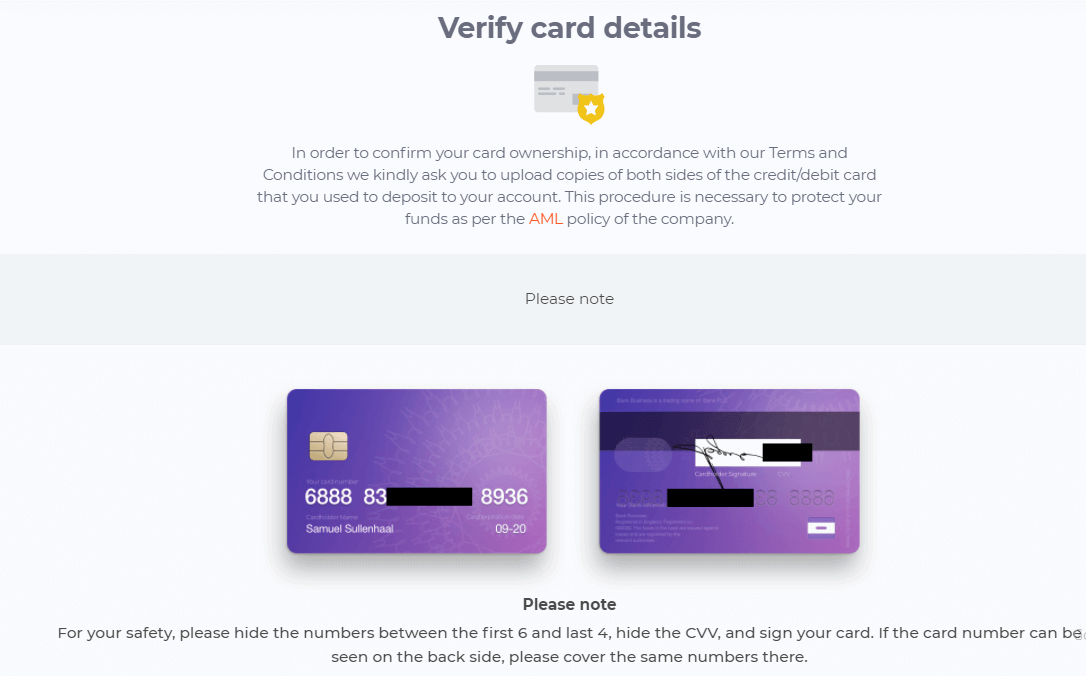
Ja līdzekļu iemaksai izmantojat e-maku, uzņēmumam IQ Option ir jānosūta tikai jūsu personas apliecības skenēta kopija.
Visi dokumenti tiks pārbaudīti 3 darba dienu laikā pēc izmaksas pieprasījuma veikšanas.
Bieži uzdotie jautājumi (BUJ)
Vai es varu tirgoties bez verifikācijas?
Lai varētu tirgoties mūsu platformā, ir obligāti jāiziet visi verifikācijas soļi. Ievērojot augstākos drošības un aizsardzības standartus, mēs cenšamies nodrošināt, lai konta īpašnieks veiktu tirdzniecības darījumus un maksājumus mūsu tirdzniecības platformā.
Es nevaru apstiprināt savu tālruņa numuru
1. Atveriet platformu, izmantojot Google Chrome inkognito režīmā . 2. Pārliecinieties, vai jūsu tālruņa numurs ir norādīts precīzi.
3. Restartējiet mobilo ierīci un pārliecinieties, vai tā saņem citus ziņojumus.
4. Pārbaudiet, vai esat saņēmis īsziņu vai zvanu ar verifikācijas kodu.
Ja tas nepalīdz, lūdzu, sazinieties ar mūsu atbalsta komandu, izmantojot LiveChat, un iesniedziet mūsu speciālistiem kļūdas ekrānuzņēmumus (ja tādi ir).
Es nevaru apstiprināt savu e-pasta adresi
1. Atveriet platformu, izmantojot Google Chrome inkognito režīmā. 2. Notīriet pārlūkošanas datus — kešatmiņu un sīkfailus. Lai to izdarītu, lūdzu, nospiediet taustiņu kombināciju CTRL + SHIFT + DELETE, izvēlieties periodu VISI un pēc tam noklikšķiniet uz TĪRĪT. Pēc tam, lūdzu, restartējiet lapu un pārbaudiet, vai ir notikušas izmaiņas. Pilna procedūra ir aprakstīta šeit . Varat arī mēģināt izmantot citu pārlūkprogrammu vai citu ierīci.
3. Vēlreiz pieprasiet verifikācijas e-pastu.
4. Pārbaudiet surogātpasta mapi savā e-pasta kastītē.
Ja tas nepalīdz, lūdzu, sazinieties ar mūsu atbalsta komandu, izmantojot LiveChat, un iesniedziet mūsu speciālistiem kļūdas ekrānuzņēmumus (ja tādi ir).
Kāpēc mani dokumenti tika noraidīti?
Lūdzu, pārbaudiet, vai: - jūsu dokumenti ir krāsaini
; - jūsu dokumenti ir izdoti ne agrāk kā pirms sešiem mēnešiem;
- esat augšupielādējis pilnas lapas dokumentu kopijas
; - esat pareizi aizsedzis visus kartes numurus (fotoattēlā jābūt redzamiem kartes numura pirmajiem sešiem un pēdējiem četriem cipariem; CVV kodam kartes aizmugurē jābūt aizsegtam);
- esat augšupielādējis atbilstošus dokumentus kā savu personu apliecinošu dokumentu, piemēram, pasi vai autovadītāja apliecību.
FAQ
Parasti jums ir nepieciešams valsts izdots personas identitāti apliecinošs dokuments ar fotogrāfiju (pase, valsts apliecība vai autovadītāja apliecība), adresi apliecinošs dokuments (komunālo pakalpojumu rēķins vai bankas izraksts, kurā norādīts jūsu pilns vārds un adrese) un pašbilde vai dzīvā fotogrāfija ar personu apliecinošu dokumentu. Ja iemaksai izmantojāt karti vai e-maku, sagatavojiet maksājuma apliecinājumu. Augšupielādējiet skaidrus krāsu skenētus attēlus vai fotoattēlus pieņemtos formātos un pārliecinieties, ka adreses dokumenti ir nesen, lai izvairītos no kavēšanās.
Pierakstieties ar savu reģistrēto e-pastu un paroli tīmeklī vai mobilajā lietotnē, pēc tam dodieties uz Iestatījumi vai Drošība. Pēc paroles verifikācijas izvēlieties divu faktoru autentifikāciju un izpildiet norādījumus, lai saistītu autentifikācijas lietotni vai iespējotu SMS kodus. Droši uzglabājiet rezerves kodus un pārbaudiet pieteikšanos, lai pārliecinātos, ka 2FA darbojas. Autentifikatora lietotnes izmantošana parasti ir drošāka nekā SMS.
Biežākie iemesli ir neapstiprināts e-pasts, konts īslaicīgi bloķēts pēc vairākiem neveiksmīgiem mēģinājumiem, novecojusi lietotne vai pārlūkprogramma vai aktīva divu faktoru autentifikācija, kuru neesat pabeidzis. Notīriet pārlūkprogrammas kešatmiņu vai atjauniniet lietotni, mēģiniet atiestatīt paroli un pārbaudiet e-pastu, lai saņemtu verifikācijas vai bloķēšanas paziņojumus. Ja konts drošības nolūkos ir bloķēts, sazinieties ar atbalsta dienestu, norādot identifikācijas informāciju, un izpildiet konta atkopšanas norādījumus.
Jā, izņemšanas pieprasījumi bieži tiek bloķēti vai aizturēti, līdz ir pabeigta identitātes un maksājumu avota pārbaude. Verifikācija noņem ierobežojumus un paātrina izmaksu apstiprināšanu; iespējams, jums būs jāiesniedz arī pierādījums par izmantoto depozīta metodi. Nekavējoties iesniedziet nepieciešamos dokumentus, lai izvairītos no ilgstošas aizturēšanas un pārbaudēm; apstrādes laiks ir atkarīgs no verifikācijas statusa, maksājuma veida un platformas atbilstības pārbaudes.
Jā, demonstrācijas konts ir pieejams bez pilnīgas verifikācijas, lai praktizētu tirdzniecību ar virtuālajiem līdzekļiem. Tomēr, lai piekļūtu tiešajai tirdzniecībai, noguldījumiem un izņemšanai, parasti ir nepieciešams verificēts konts, un dažas funkcijas var palikt ierobežotas, līdz tiek apstiprinātas KYC pārbaudes.