ລົງທະບຽນບັນຊີໃນ IQ Option: ຂັ້ນຕອນການສ້າງ ແລະເປີດໃຊ້ງານ

ຂ້າງລຸ່ມນີ້ທ່ານຈະເຫັນຂັ້ນຕອນທີ່ຊັດເຈນ, ປະຕິບັດເພື່ອລົງທະບຽນບັນຊີ IQ Option, ວິທີການຢືນຢັນອີເມລ໌ແລະໂທລະສັບ, ເອກະສານລະບຸຕົວຕົນແລະທີ່ຢູ່ໃດທີ່ຖືກຍອມຮັບ, ແລະຄໍາແນະນໍາດ່ວນເພື່ອຮັບປະກັນການເຂົ້າສູ່ລະບົບ. ຂັ້ນຕອນດັ່ງກ່າວຍັງເນັ້ນໃຫ້ເຫັນເຖິງເຫດຜົນຂອງການຢືນຢັນແບບປົກກະຕິ ແລະການແກ້ໄຂພາກປະຕິບັດເພື່ອໃຫ້ທ່ານສາມາດສໍາເລັດການເລີ່ມຕົ້ນ, ເປີດໃຊ້ທາງເລືອກການລະດົມທຶນເມື່ອມີສິດ, ແລະເຂົ້າເຖິງຕົວຢ່າງ ຫຼືກະເປົາເງິນສົດດ້ວຍຄວາມໝັ້ນໃຈ.

ວິທີການລົງທະບຽນບັນຊີ IQ Option ດ້ວຍອີເມວ
1. ເຂົ້າເບິ່ງ ເວັບໄຊທ໌ IQ Option ແລະຄລິກທີ່ [ລົງທະບຽນ] ຢູ່ມຸມຂວາເທິງ. 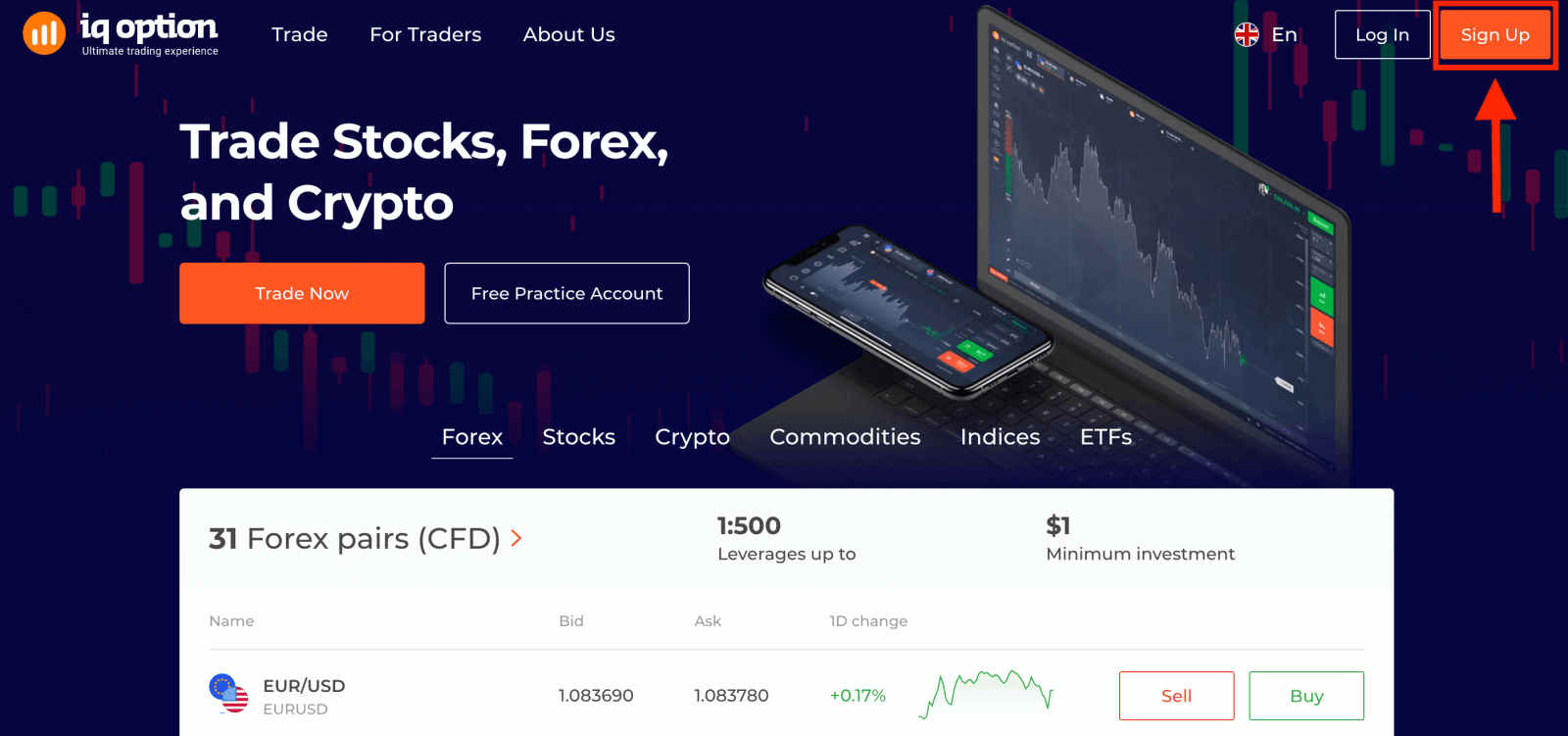
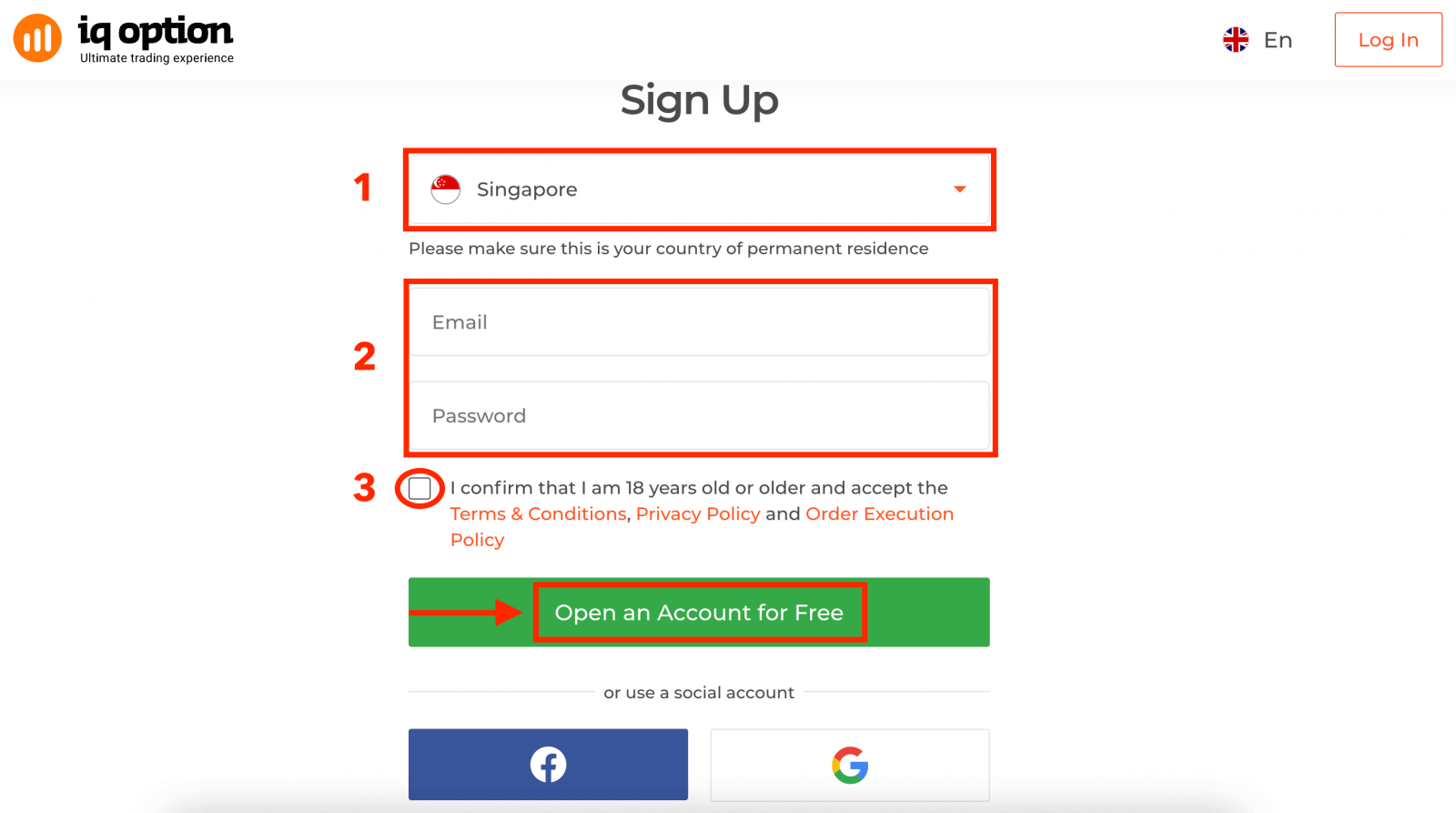
2. ເພື່ອລົງທະບຽນທ່ານຈຳເປັນຕ້ອງຕື່ມຂໍ້ມູນທີ່ຈຳເປັນທັງໝົດ ແລະຄລິກ " ເປີດບັນຊີໂດຍບໍ່ເສຍຄ່າ".
- ເລືອກ ປະເທດ ທີ່ທ່ານອາໄສຢູ່ຖາວອນ.
- ໃສ່ທີ່ ຢູ່ອີເມວ ທີ່ຖືກຕ້ອງ ແລະ ສ້າງ ລະຫັດຜ່ານທີ່ປອດໄພ.
- ອ່ານນະໂຍບາຍຄວາມເປັນສ່ວນຕົວ ແລະ ຢືນຢັນໂດຍການຄລິກທີ່ກ່ອງກາເຄື່ອງໝາຍ.
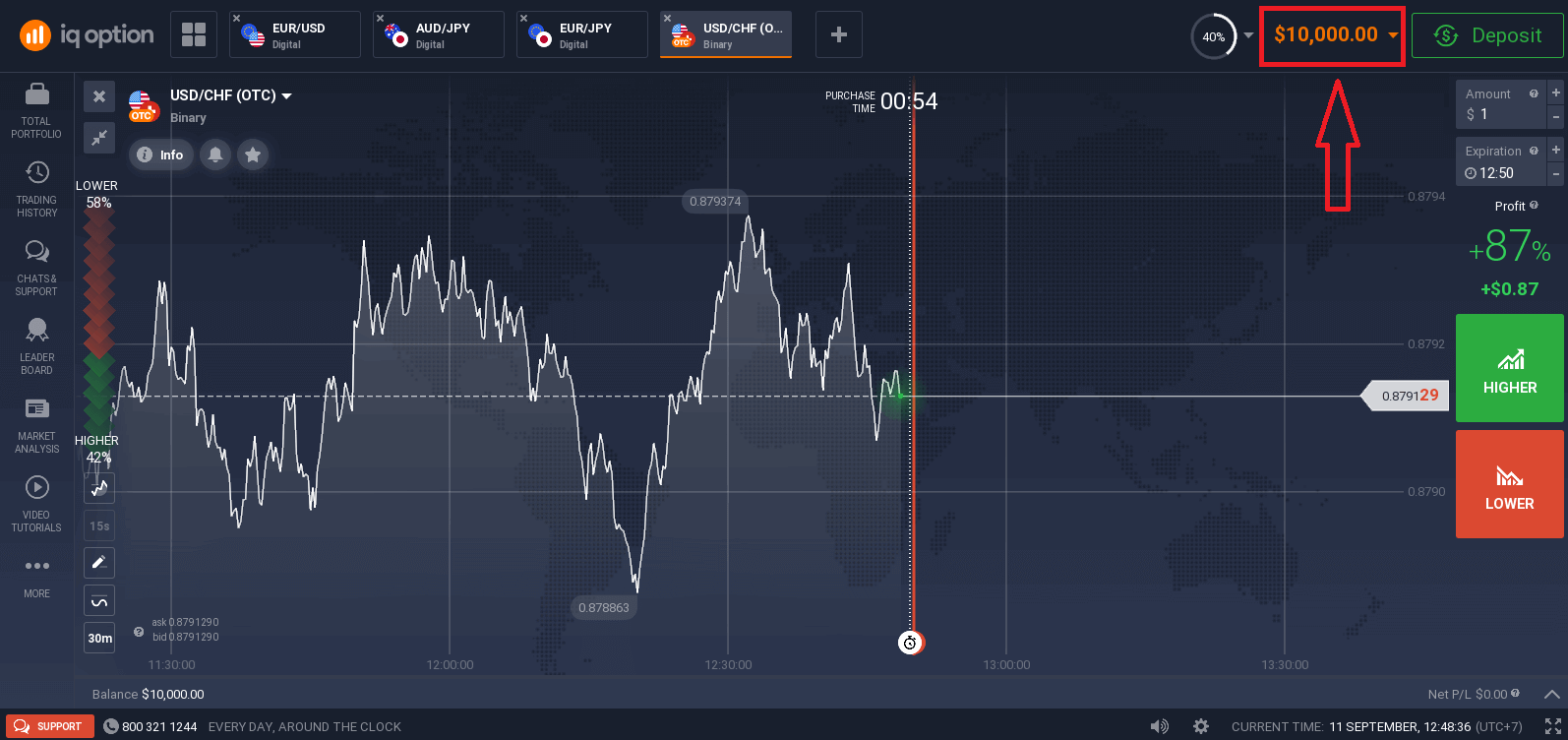
ຍິນດີນຳ! ທ່ານໄດ້ລົງທະບຽນສຳເລັດແລ້ວ.
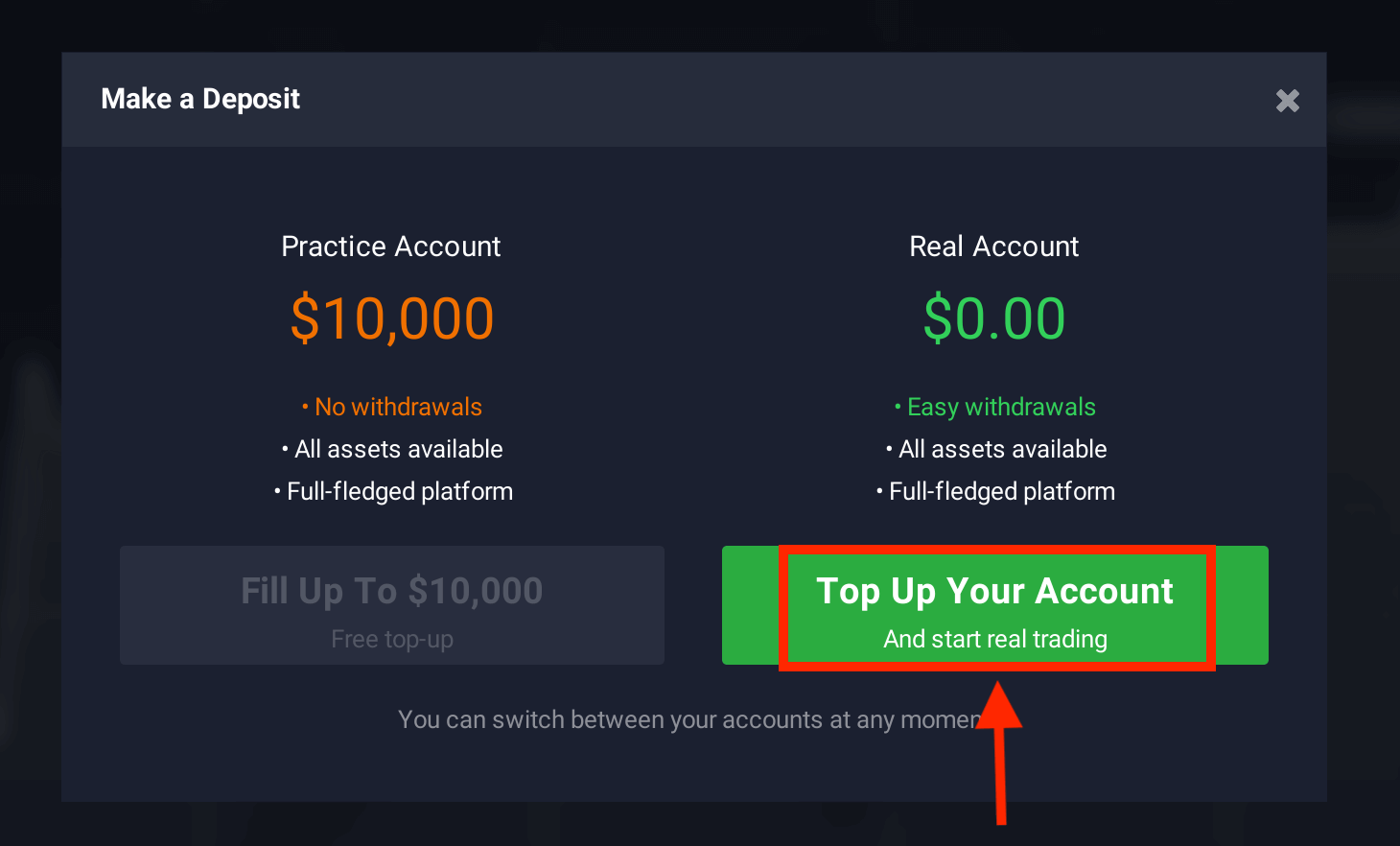
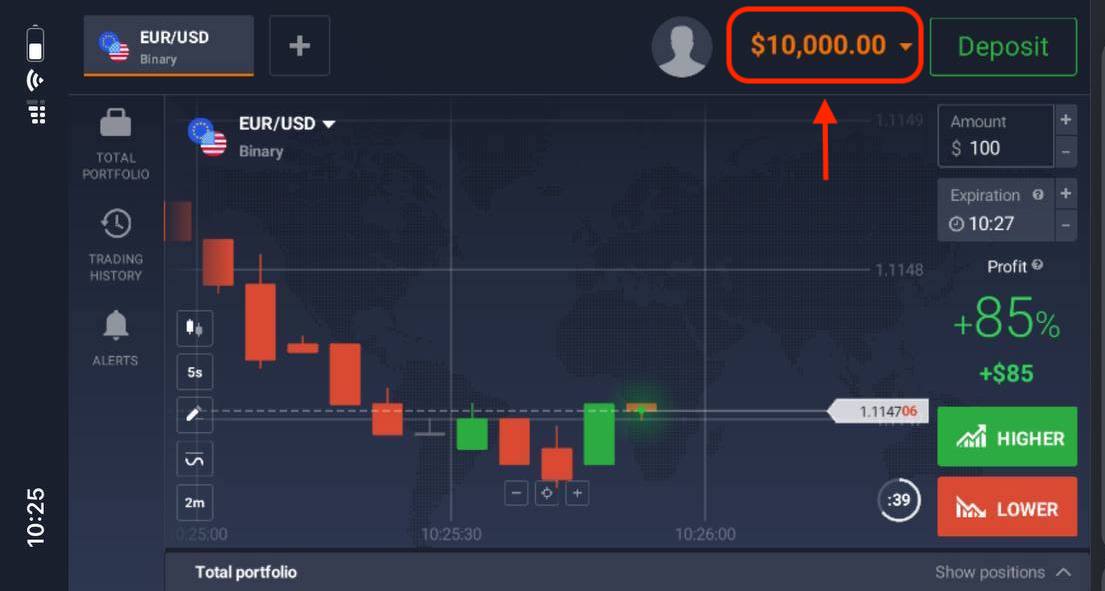
ດຽວນີ້ທ່ານສາມາດເລີ່ມຊື້ຂາຍໄດ້ແລ້ວ. ທ່ານມີ ບັນຊີທົດລອງ $10,000 . ບັນຊີທົດລອງແມ່ນເຄື່ອງມືສຳລັບທ່ານທີ່ຈະຄຸ້ນເຄີຍກັບແພລດຟອມ, ຝຶກທັກສະການຊື້ຂາຍຂອງທ່ານໃນຊັບສິນທີ່ແຕກຕ່າງກັນ ແລະ ລອງໃຊ້ກົນໄກໃໝ່ໃນຕາຕະລາງເວລາຈິງໂດຍບໍ່ມີຄວາມສ່ຽງ.
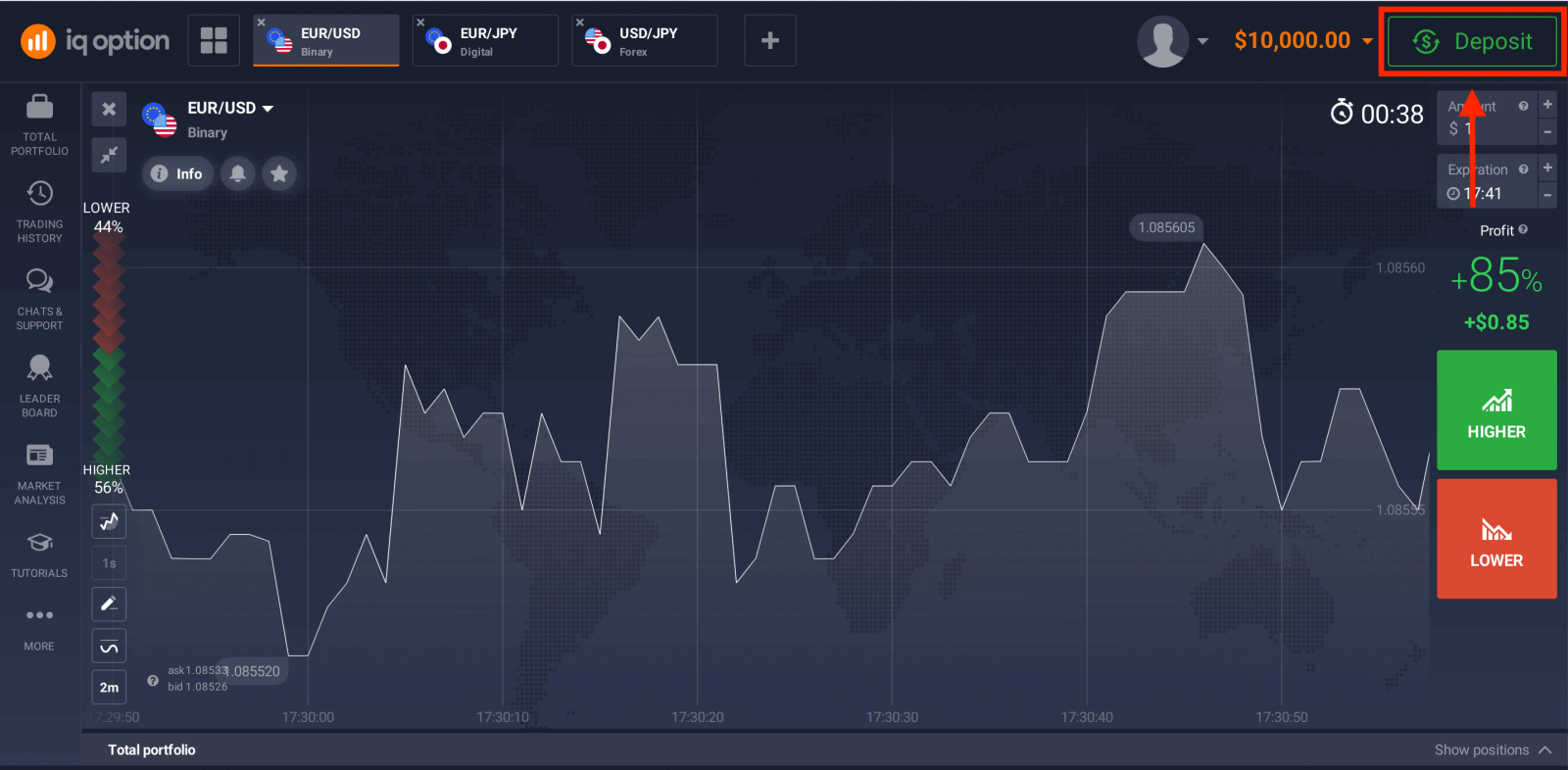
ທ່ານຍັງສາມາດຊື້ຂາຍໃນບັນຊີຈິງຫຼັງຈາກຝາກເງິນໂດຍການຄລິກ " ຝາກເງິນ " ຢູ່ມຸມຂວາເທິງ.
ແລະຄລິກ " ເຕີມເງິນໃນບັນຊີຂອງທ່ານ " (ເງິນຝາກຂັ້ນຕ່ຳແມ່ນ 10 USD).
ອ້າງອີງບົດຄວາມນີ້ເພື່ອຮູ້ເພີ່ມເຕີມກ່ຽວກັບການຝາກເງິນ: ວິທີການຝາກເງິນໃນ IQ Option
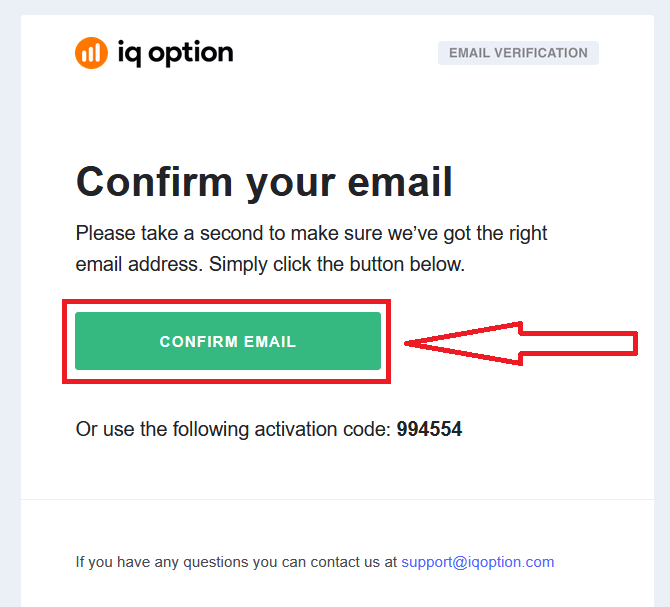
ສຸດທ້າຍ, ທ່ານສາມາດເຂົ້າເຖິງອີເມວຂອງທ່ານ, IQ Option ຈະສົ່ງອີເມວຢືນຢັນໃຫ້ທ່ານ. ຄລິກລິ້ງໃນອີເມວນັ້ນເພື່ອເປີດໃຊ້ບັນຊີຂອງທ່ານ. ດັ່ງນັ້ນ, ທ່ານຈະສຳເລັດການລົງທະບຽນ ແລະ ເປີດໃຊ້ບັນຊີຂອງທ່ານ.
ວິທີການລົງທະບຽນບັນຊີ IQ Option ດ້ວຍ Facebook
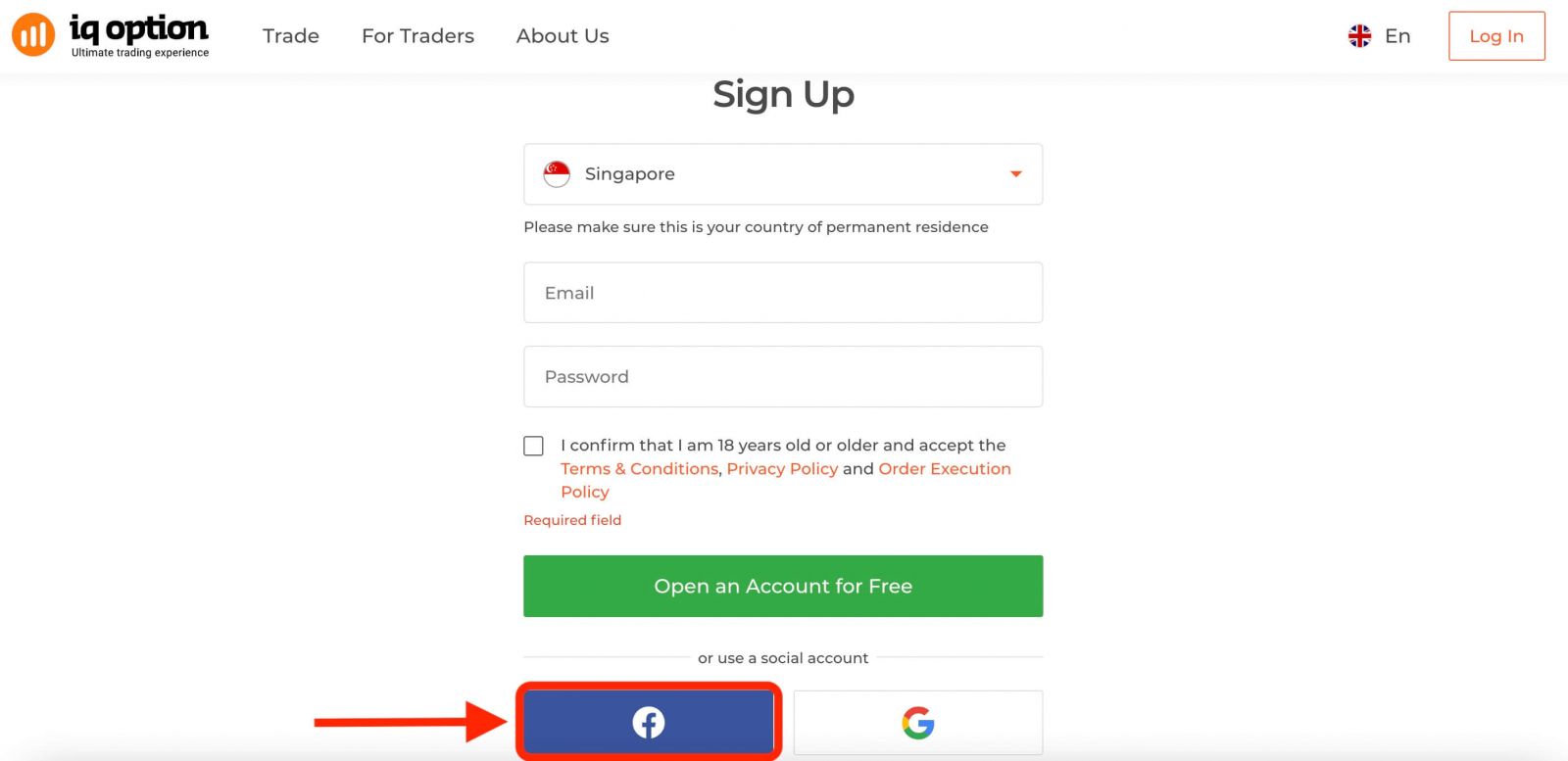
ນອກຈາກນີ້, ທ່ານມີທາງເລືອກທີ່ຈະເປີດບັນຊີ IQ Option ໂດຍໃຊ້ Facebook ເຊິ່ງເປັນວິທີທີ່ໄວ ແລະ ງ່າຍດາຍໃນການສ້າງບັນຊີການຊື້ຂາຍຂອງທ່ານ ແລະ ເລີ່ມຕົ້ນການຊື້ຂາຍ. 1. ຄລິກໃສ່ ປຸ່ມ Facebook .
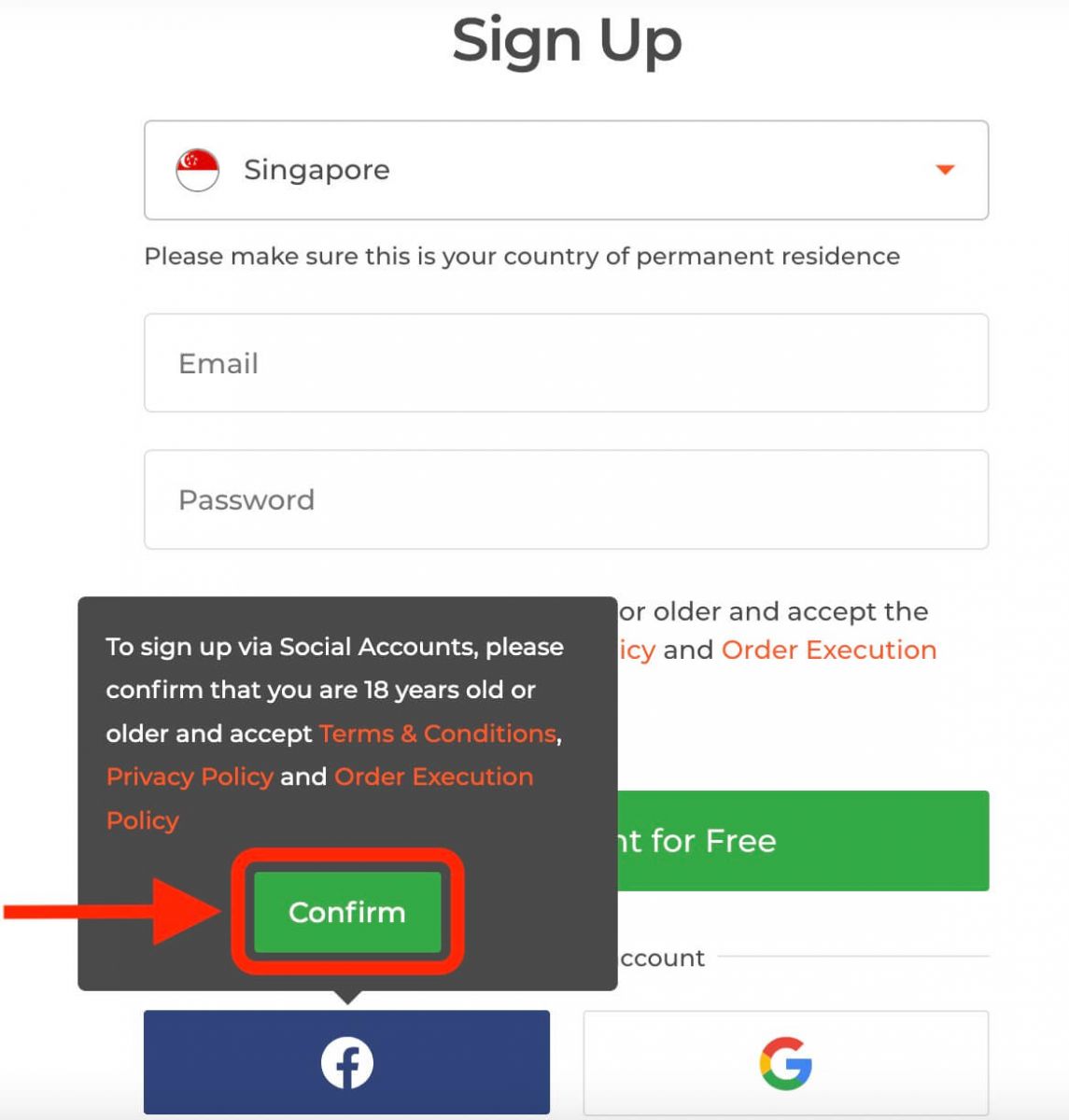
ຫຼັງຈາກນັ້ນ, ມັນຈະຖາມທ່ານວ່າທ່ານມີອາຍຸ 18 ປີຂຶ້ນໄປ ແລະ ຍອມຮັບເງື່ອນໄຂ, ນະໂຍບາຍຄວາມເປັນສ່ວນຕົວ ແລະ ນະໂຍບາຍການດຳເນີນການສັ່ງຊື້, ຄລິກ " ຢືນຢັນ ".
2. ທ່ານຈະຖືກໂອນໄປຫາໜ້າເຂົ້າສູ່ລະບົບ Facebook.
3. ໃສ່ອີເມວ ແລະ ລະຫັດຜ່ານ Facebook ຂອງທ່ານ.
4. ຄລິກໃສ່ "ເຂົ້າສູ່ລະບົບ".
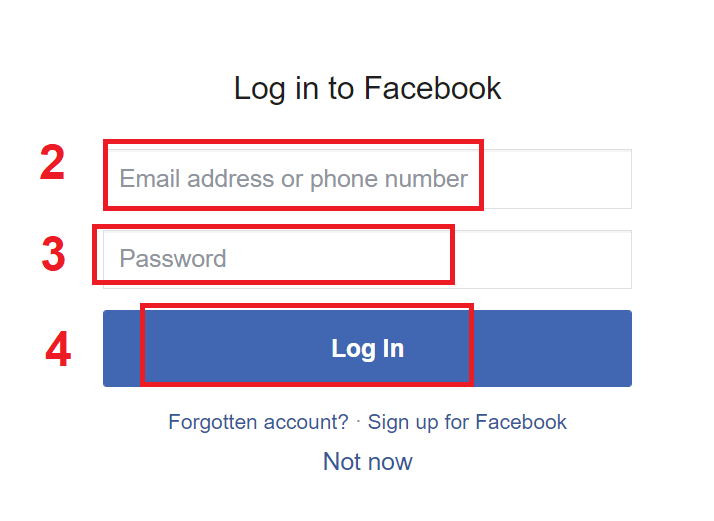
ທ່ານຈະຖືກຮ້ອງຂໍໃຫ້ຢືນຢັນຕົວຕົນຂອງທ່ານ ແລະ ອະນຸຍາດໃຫ້ IQ Option ເຂົ້າເຖິງຂໍ້ມູນ Facebook ຂອງທ່ານບາງຢ່າງ, ເຊັ່ນຊື່ ແລະ ຮູບໂປຣໄຟລ໌ຂອງທ່ານ. ຄລິກໃສ່ "ສືບຕໍ່ເປັນ...".
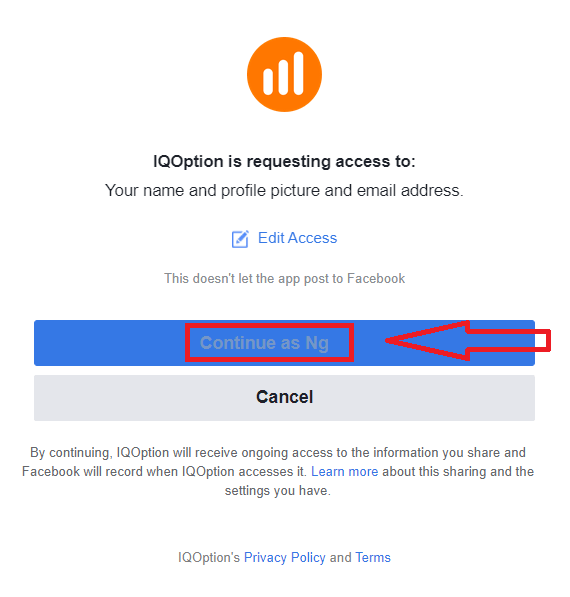
ຫຼັງຈາກນັ້ນ, ທ່ານຈະຖືກໂອນກັບໄປຫາເວັບໄຊທ໌ IQ Option, ບ່ອນທີ່ບັນຊີການຊື້ຂາຍຂອງທ່ານຈະຖືກສ້າງຂຶ້ນໂດຍອັດຕະໂນມັດ.
ດຽວນີ້ທ່ານສາມາດເລີ່ມການຊື້ຂາຍໃນ IQ Option ດ້ວຍບັນຊີ Facebook ຂອງທ່ານໄດ້. ທ່ານຍັງສາມາດເຂົ້າເຖິງການຕັ້ງຄ່າບັນຊີຂອງທ່ານ, ຝາກ ແລະ ຖອນເງິນ, ຢືນຢັນຕົວຕົນຂອງທ່ານ ແລະ ອື່ນໆອີກຈາກເມນູຢູ່ມຸມຂວາເທິງຂອງໜ້າ.
ວິທີການລົງທະບຽນບັນຊີ IQ Option ກັບ Google
1. IQ Option ຍັງມີໃຫ້ລົງທະບຽນໂດຍໃຊ້ ບັນຊີ Google . ເພື່ອລົງທະບຽນ, ທ່ານຈໍາເປັນຕ້ອງອະນຸຍາດບັນຊີ Google ຂອງທ່ານໂດຍການຄລິກໃສ່ປຸ່ມທີ່ສອດຄ້ອງກັນໃນແບບຟອມລົງທະບຽນ.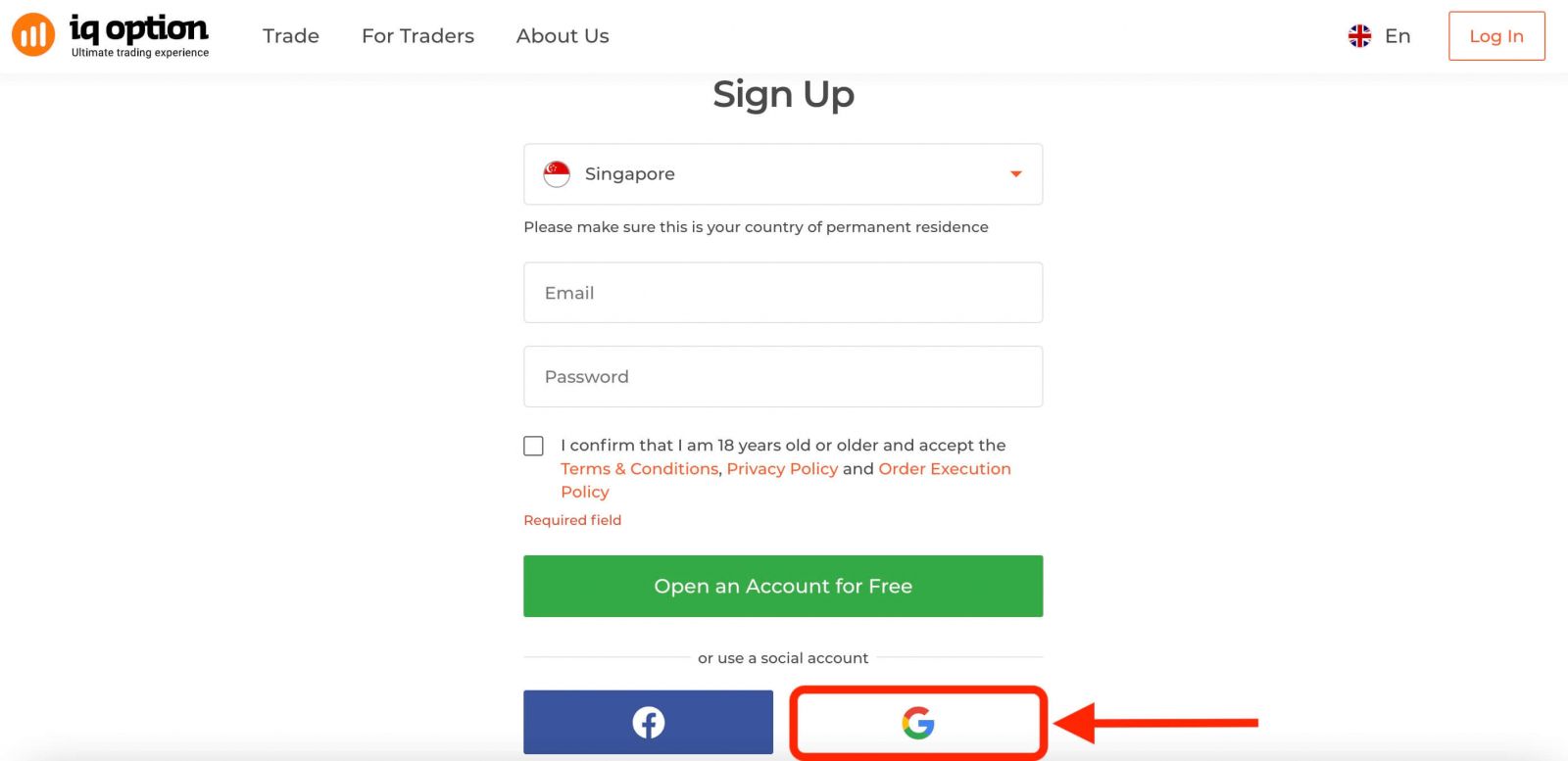
ຫຼັງຈາກນັ້ນ, ມັນຈະຖາມທ່ານວ່າທ່ານມີອາຍຸ 18 ປີຂຶ້ນໄປ ແລະ ຍອມຮັບເງື່ອນໄຂ, ນະໂຍບາຍຄວາມເປັນສ່ວນຕົວ ແລະ ນະໂຍບາຍການປະຕິບັດຄໍາສັ່ງຊື້ຂາຍ, ຄລິກ " ຢືນຢັນ ".
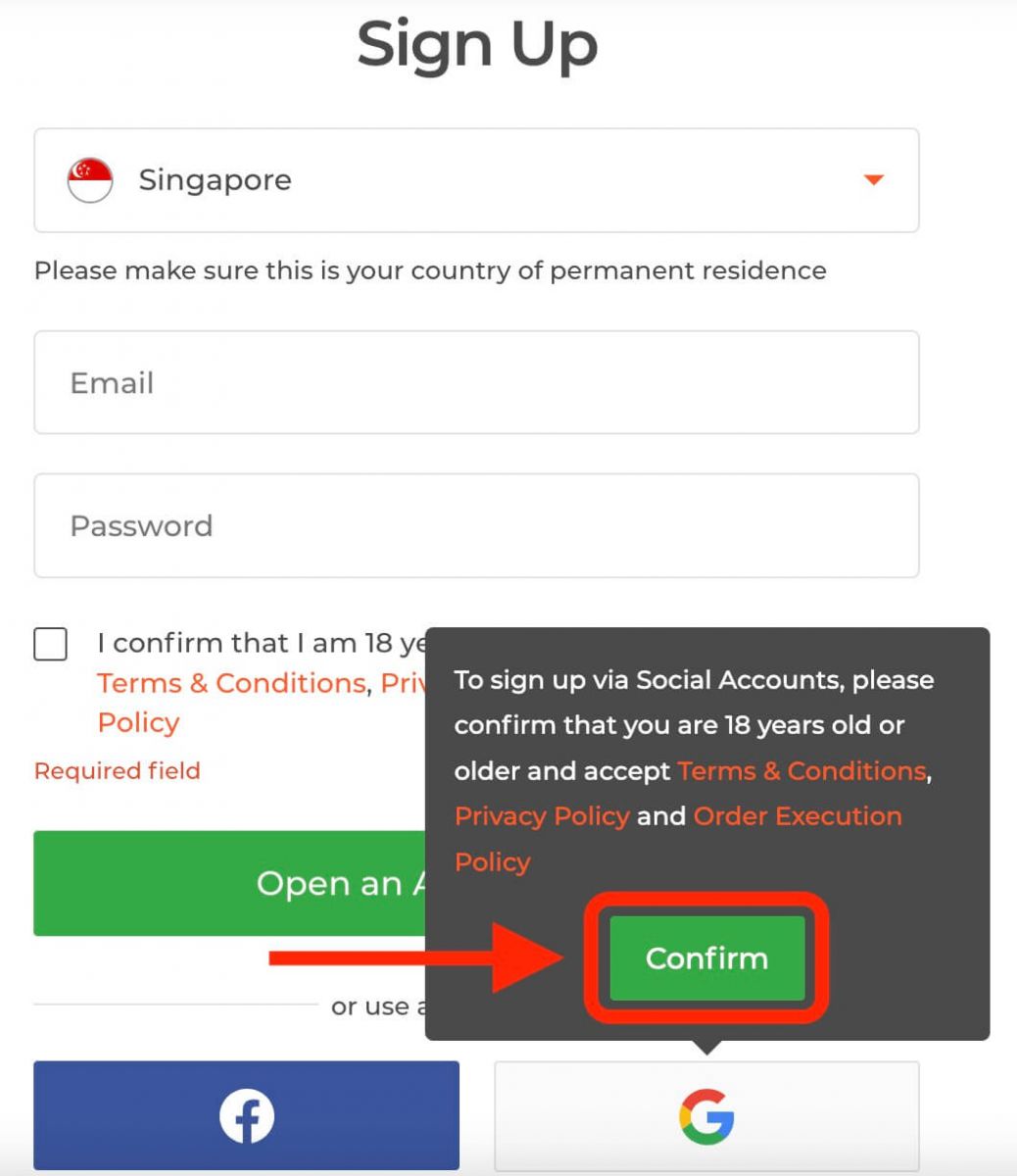
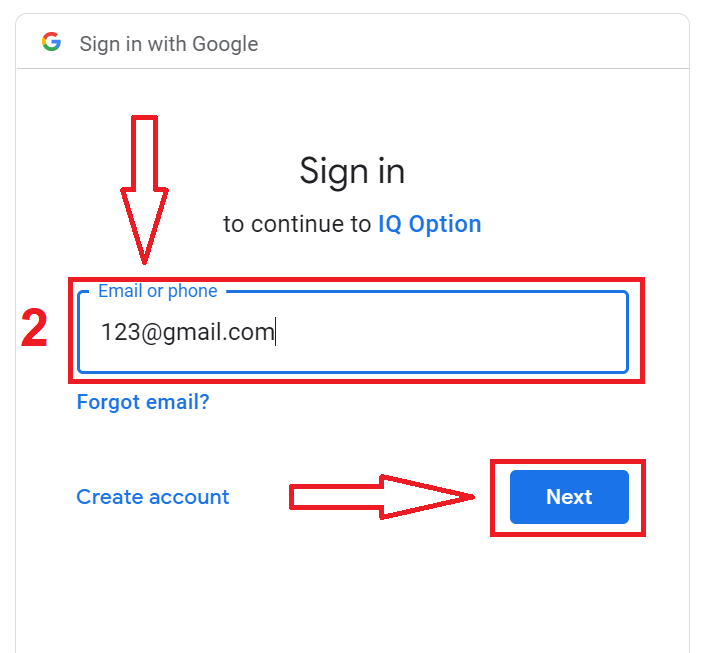
2. ທ່ານຈະຖືກໂອນໄປຫາໜ້າເຂົ້າສູ່ລະບົບ Google ບ່ອນທີ່ທ່ານສາມາດໃສ່ຂໍ້ມູນປະຈຳຕົວບັນຊີ Google ທີ່ມີຢູ່ແລ້ວຂອງທ່ານ.
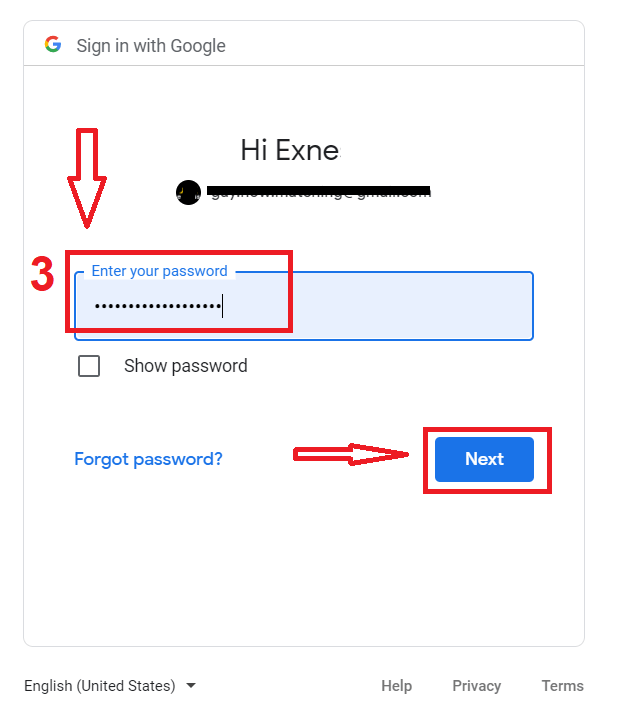
3. ຈາກນັ້ນໃສ່ລະຫັດຜ່ານສໍາລັບບັນຊີ Google ຂອງທ່ານ ແລະ ຄລິກ "ຕໍ່ໄປ".
ຊົມເຊີຍ! ທ່ານໄດ້ລົງທະບຽນດ້ວຍບັນຊີ Google ໃນ IQ Option ສໍາເລັດແລ້ວ. ຫຼັງຈາກນັ້ນ, ທ່ານຈະຖືກນໍາໄປທີ່ແຜງຄວບຄຸມ IQ Option ຂອງທ່ານບ່ອນທີ່ທ່ານສາມາດຕື່ມຂໍ້ມູນໃສ່ໂປຣໄຟລ໌ຂອງທ່ານ, ຢືນຢັນຕົວຕົນຂອງທ່ານ, ຝາກເງິນ ແລະ ເລີ່ມຕົ້ນການຊື້ຂາຍ.
ດຽວນີ້ທ່ານສາມາດເພີດເພີນກັບຜົນປະໂຫຍດຂອງການຊື້ຂາຍໃນໜຶ່ງໃນແພລດຟອມທີ່ທັນສະໄໝ ແລະ ເປັນມິດກັບຜູ້ໃຊ້ທີ່ສຸດໃນຕະຫຼາດ.
ລົງທະບຽນບັນຊີໃນແອັບ IQ Option ສຳລັບ iOS
ຖ້າທ່ານກຳລັງຊອກຫາວິທີການຊື້ຂາຍທີ່ສະດວກ ແລະ ງ່າຍຕໍ່ການໃຊ້ໃນ iPhone ຫຼື iPad ຂອງທ່ານ, ທ່ານອາດຈະຢາກລອງໃຊ້ແອັບ IQ Option ສຳລັບ iOS. ພວກເຮົາຈະສະແດງວິທີການດາວໂຫຼດ, ຕິດຕັ້ງ ແລະ ລົງທະບຽນບັນຊີໃນແອັບ IQ Option ສຳລັບ iOS ໃນສອງສາມຂັ້ນຕອນງ່າຍໆ. ຂັ້ນຕອນ ທີ 1: ດາວໂຫຼດແອັບ IQ Option ສຳລັບ iOS ຈາກ App Store.
ຂັ້ນຕອນທຳອິດແມ່ນໄປທີ່ App Store ໃນອຸປະກອນ iOS ຂອງທ່ານ ແລະ ຄົ້ນຫາ "IQ Option". ອີກທາງເລືອກໜຶ່ງ, ທ່ານສາມາດດາວໂຫຼດແອັບໄດ້ໂດຍກົງ ທີ່ນີ້ .
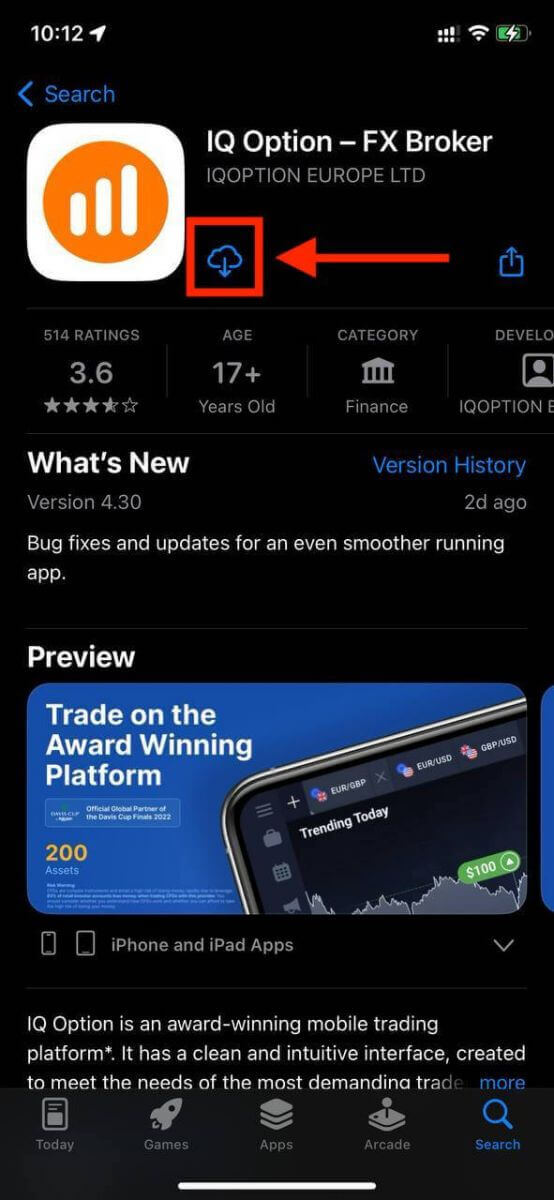
ຂັ້ນຕອນ ທີ 2: ລົງທະບຽນບັນຊີໃນແອັບ IQ Option ສຳລັບ iOS.
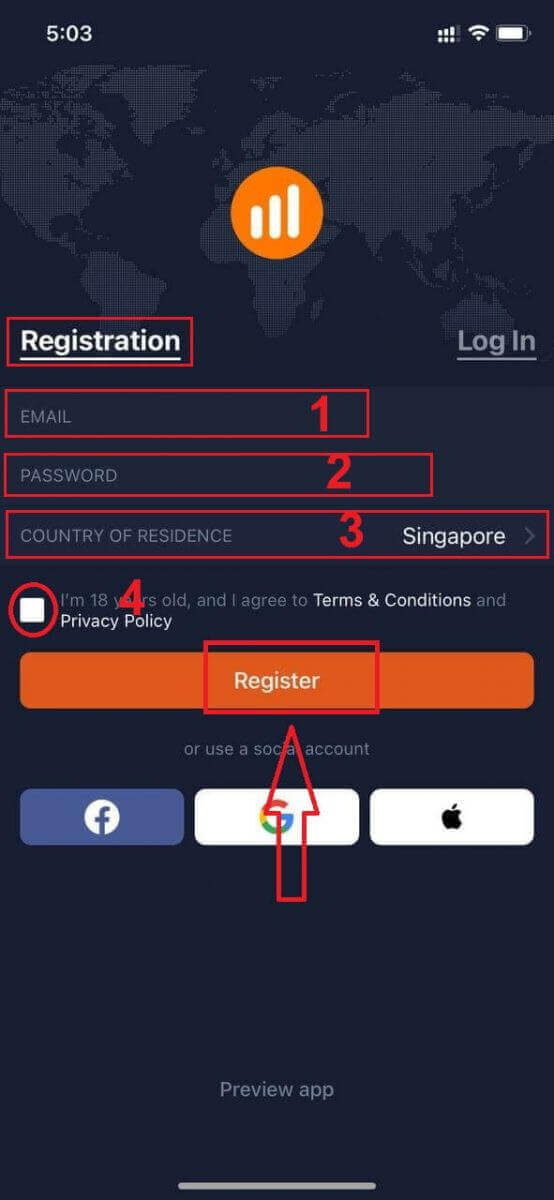
ເມື່ອທ່ານດາວໂຫຼດແອັບແລ້ວ, ທ່ານສາມາດແຕະໃສ່ມັນເພື່ອເປີດມັນ ແລະ ເລີ່ມຂະບວນການຕິດຕັ້ງ.
ຕື່ມແບບຟອມລົງທະບຽນດ້ວຍລາຍລະອຽດສ່ວນຕົວຂອງທ່ານ:
- ໃສ່ທີ່ ຢູ່ອີເມວທີ່ຖືກຕ້ອງ.
- ສ້າງ ລະຫັດຜ່ານ ທີ່ເຂັ້ມແຂງ .
- ເລືອກ ປະເທດ ທີ່ທ່ານອາໄສຢູ່ຖາວອນ.
- ຕົກລົງເຫັນດີກັບເງື່ອນໄຂ ແລະ ຂໍ້ກຳນົດຂອງແພລດຟອມ ແລະ ຄລິກ " ລົງທະບຽນ ".
ຊົມເຊີຍ! ທ່ານໄດ້ລົງທະບຽນບັນຊີໃນແອັບ IQ Option iOS ສຳເລັດແລ້ວ ແລະ ພ້ອມທີ່ຈະເລີ່ມຕົ້ນການຊື້ຂາຍໃນອຸປະກອນມືຖືຂອງທ່ານ.
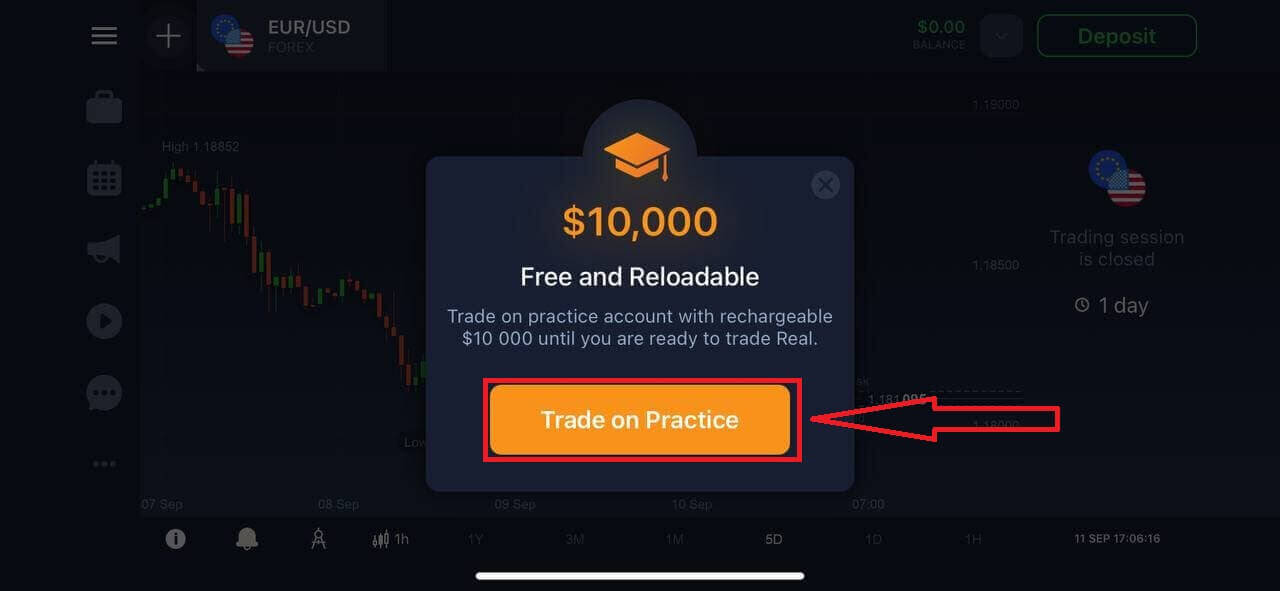
ທ່ານມີບັນຊີສາທິດມູນຄ່າ 10,000 ໂດລາ. ທ່ານສາມາດເລືອກຈາກຊັບສິນຫຼາຍຮ້ອຍຢ່າງເພື່ອຊື້ຂາຍ, ວິເຄາະຕາຕະລາງລາຄາ, ໃຊ້ຕົວຊີ້ວັດ ແລະ ເຄື່ອງມືຕ່າງໆ, ຕັ້ງຄ່າການແຈ້ງເຕືອນ ແລະ ການແຈ້ງເຕືອນ, ຝາກ ແລະ ຖອນເງິນ, ຕິດຕໍ່ຝ່າຍສະໜັບສະໜູນລູກຄ້າ ແລະ ອື່ນໆ.
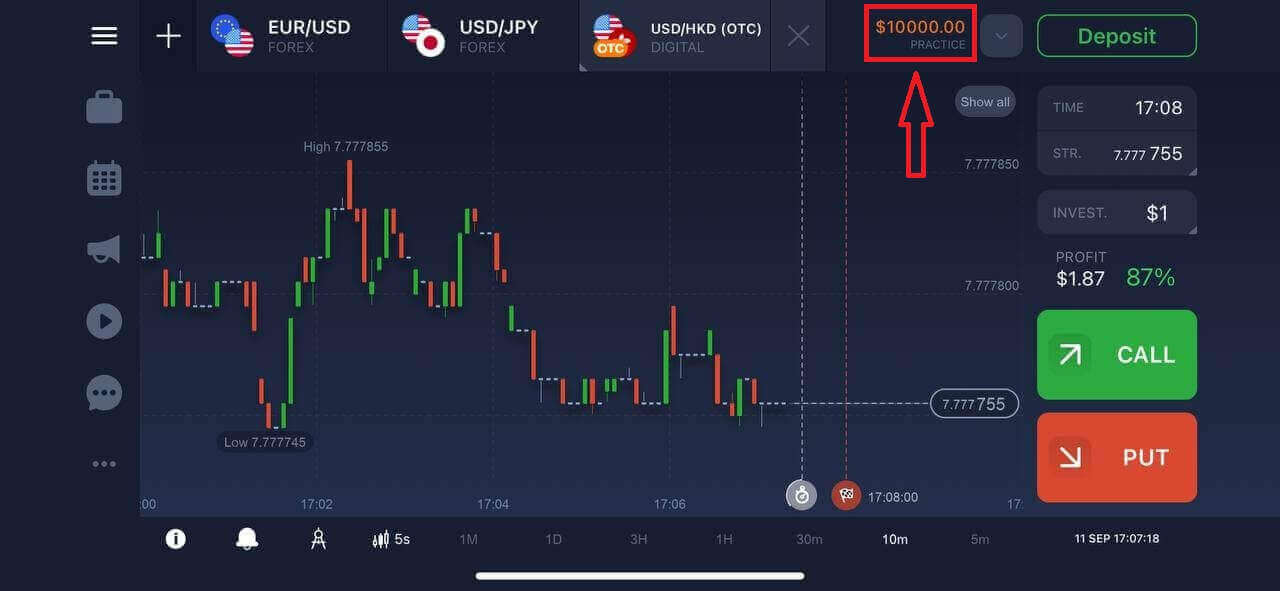
ລົງທະບຽນບັນຊີໃນແອັບ IQ Option ສຳລັບ Android
ແອັບ IQ Option ສຳລັບ Android ເປັນແພລດຟອມການຊື້ຂາຍທີ່ເປັນມິດ ແລະ ມີປະສິດທິພາບ ເຊິ່ງຊ່ວຍໃຫ້ທ່ານສາມາດຊື້ຂາຍໄດ້ທຸກເວລາ ແລະ ທຸກບ່ອນ.ພວກເຮົາຈະສະແດງວິທີການດາວໂຫຼດ ແລະ ລົງທະບຽນບັນຊີໃນແອັບ IQ Option ສຳລັບ Android, ເຊິ່ງເປັນໜຶ່ງໃນວິທີທີ່ສະດວກທີ່ສຸດໃນການຊື້ຂາຍໃນເວລາເດີນທາງ.
ຂັ້ນ ຕອນ ທີ 1: ດາວໂຫຼດແອັບ.
ເພື່ອດາວໂຫຼດແອັບ IQ Option ສຳລັບ Android, ທ່ານສາມາດໄປທີ່ Google Play Store ແລະ ຄົ້ນຫາ "IQ Option – ແພລດຟອມການຊື້ຂາຍ" ຫຼື ຄລິກ ທີ່ນີ້ .
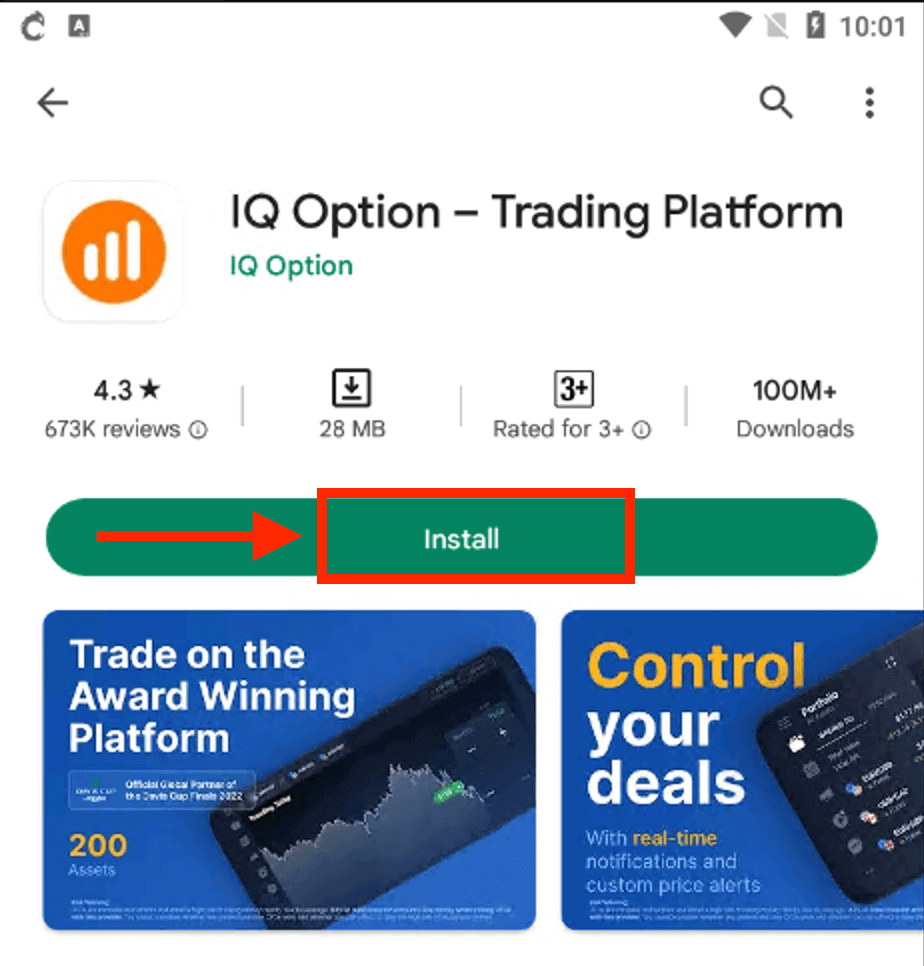
ຂັ້ນຕອນ ທີ 2: ເປີດແອັບ ແລະ ລົງທະບຽນ.
ເມື່ອທ່ານດາວໂຫຼດ ແລະ ຕິດຕັ້ງແອັບແລ້ວ, ໃຫ້ເປີດມັນ ແລະ ທ່ານຈະເຫັນແບບຟອມລົງທະບຽນທີ່ທ່ານສາມາດໃສ່ອີເມວ, ລະຫັດຜ່ານ ແລະ ເລືອກປະເທດຂອງທ່ານ. ທ່ານຍັງຈຳເປັນຕ້ອງຕົກລົງເຫັນດີກັບຂໍ້ກຳນົດ ແລະ ເງື່ອນໄຂ ແລະ ນະໂຍບາຍຄວາມເປັນສ່ວນຕົວໂດຍການໝາຍຕິກໃສ່ກ່ອງ. ອີກທາງເລືອກໜຶ່ງ, ທ່ານສາມາດລົງທະບຽນດ້ວຍບັນຊີ Google ຫຼື Facebook ຂອງທ່ານໂດຍການແຕະທີ່ປຸ່ມທີ່ສອດຄ້ອງກັນ.
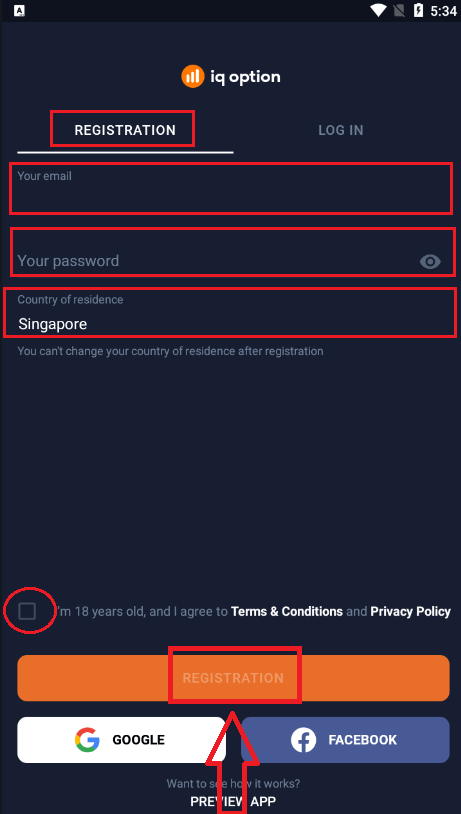
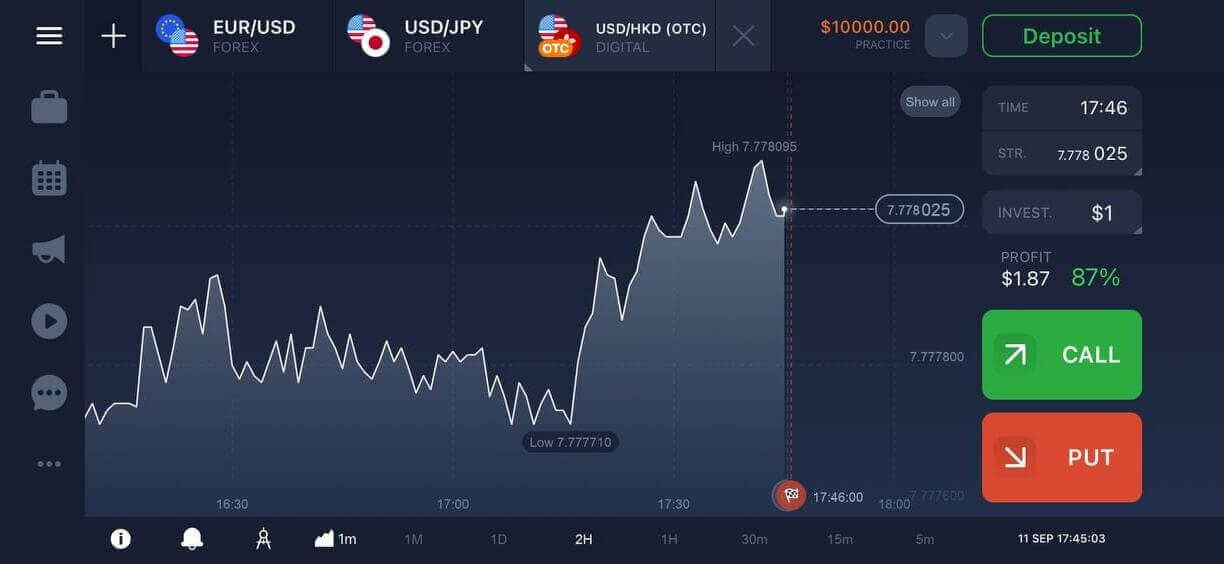
ຊົມເຊີຍ, ທ່ານໄດ້ສ້າງບັນຊີ IQ Option ຂອງທ່ານສຳເລັດແລ້ວ. ທ່ານສາມາດເລີ່ມສຳຫຼວດຄຸນສົມບັດຂອງແອັບ IQ Option ສຳລັບ Android.
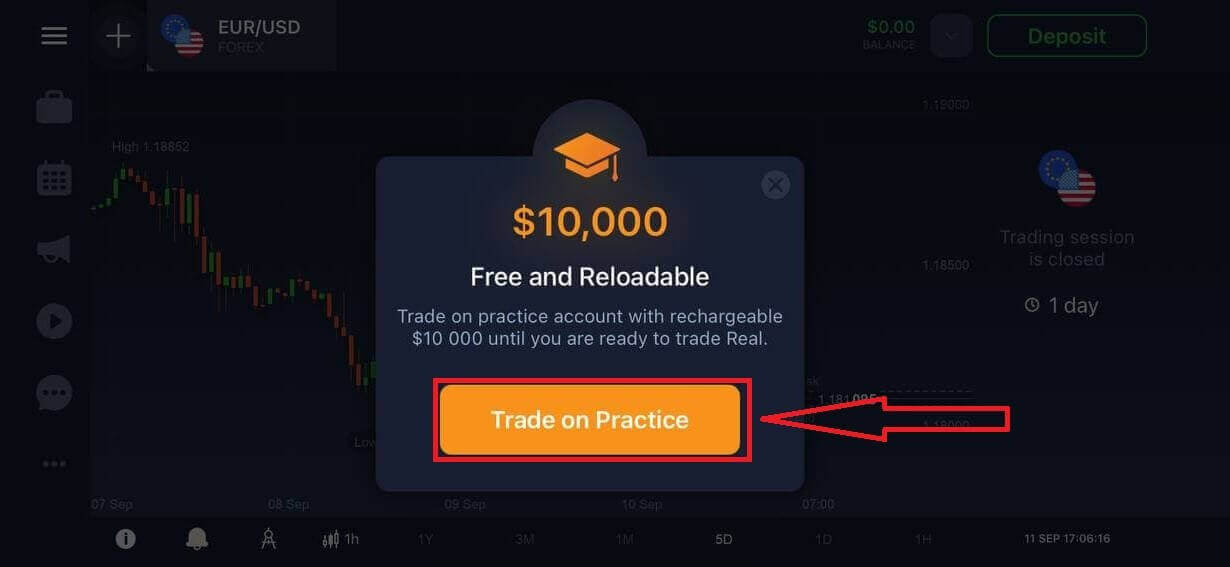
ທ່ານສາມາດສະຫຼັບລະຫວ່າງບັນຊີສາທິດຟຣີ ແລະ ບັນຊີແທ້ໂດຍການແຕະທີ່ໄອຄອນຍອດເງິນຢູ່ແຈຂວາເທິງ. ທ່ານຍັງສາມາດເລືອກຈາກຫຼາຍກວ່າ 300 ຊັບສິນເພື່ອຊື້ຂາຍ, ເບິ່ງຕາຕະລາງ ແລະ ຕົວຊີ້ວັດ, ຕັ້ງຄ່າການແຈ້ງເຕືອນ ແລະ ຈັດການການຊື້ຂາຍຂອງທ່ານ.
ລົງທະບຽນບັນຊີ IQ Option ໃນເວີຊັນເວັບມືຖື
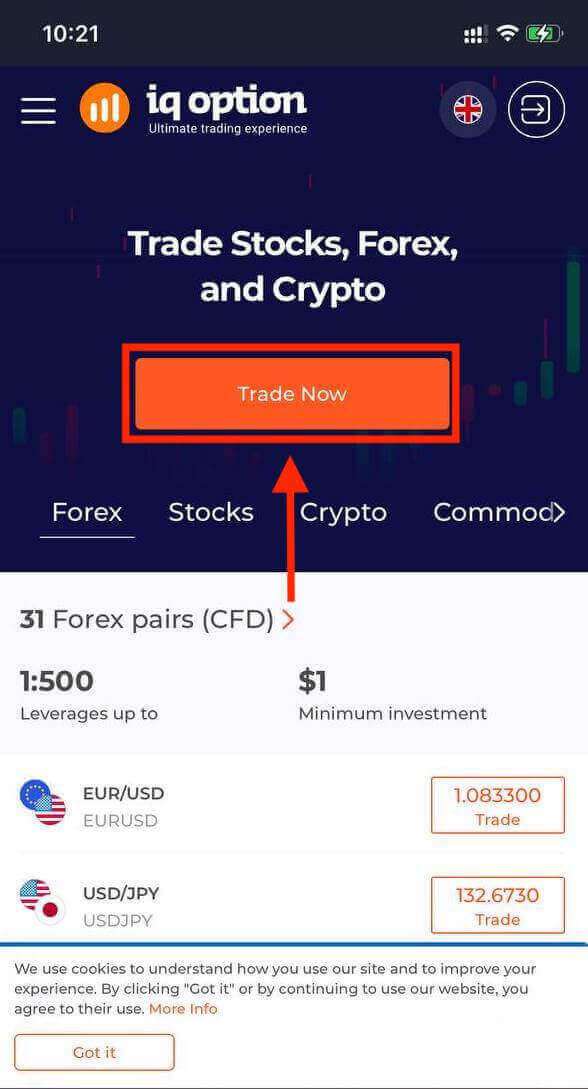
ພວກເຮົາຈະສະແດງວິທີການລົງທະບຽນບັນຊີ IQ Option ໃນເວັບມືຖື, ເຊິ່ງເຂົ້າກັນໄດ້ກັບທຸກອຸປະກອນ ແລະ ບຣາວເຊີ. ຂັ້ນຕອນ ທີ 1: ເປີດບຣາວເຊີຂອງທ່ານໃນອຸປະກອນມືຖືຂອງທ່ານ. ຫຼັງຈາກນັ້ນ, ເຂົ້າເບິ່ງ ເວັບໄຊທ໌ IQ Option
ຂັ້ນຕອນ ທີ 2: ໃນໜ້າຫຼັກ, ທ່ານຈະເຫັນປຸ່ມ "ຊື້ຂາຍດຽວນີ້" ຢູ່ໃຈກາງ. ແຕະທີ່ມັນເພື່ອເປີດແບບຟອມລົງທະບຽນ.
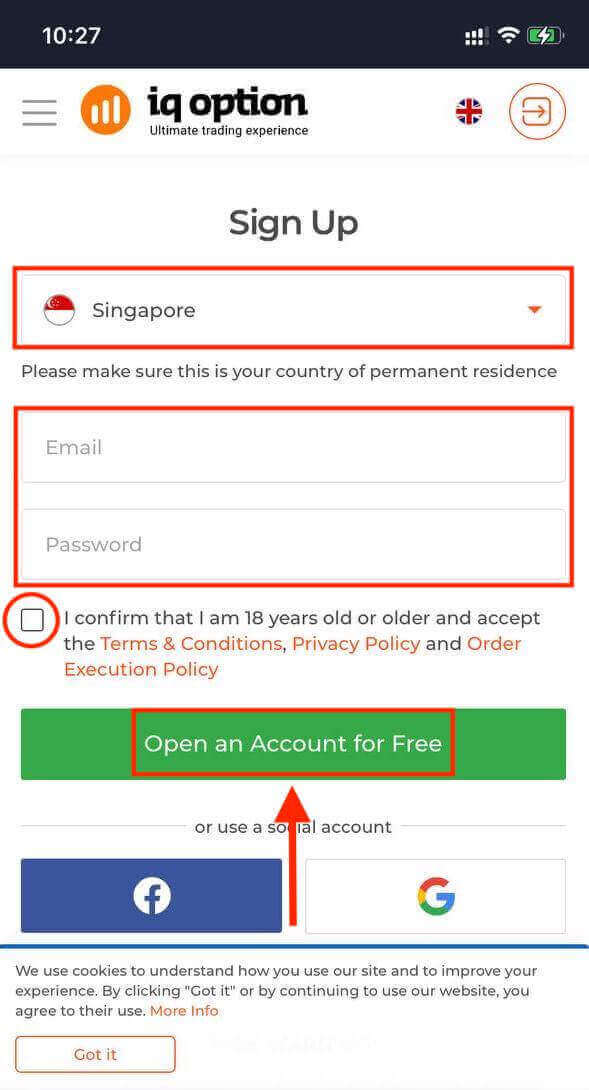
ທ່ານຈະຕ້ອງເລືອກປະເທດຂອງທ່ານ ແລະ ໃສ່ທີ່ຢູ່ອີເມວຂອງທ່ານ, ສ້າງລະຫັດຜ່ານ ແລະ ຕົກລົງເຫັນດີກັບຂໍ້ກຳນົດ ແລະ ເງື່ອນໄຂ. ທ່ານຍັງສາມາດລົງທະບຽນດ້ວຍບັນຊີ Facebook ຫຼື Google ຂອງທ່ານໄດ້ຖ້າທ່ານຕ້ອງການ.
ຊົມເຊີຍ! ທ່ານໄດ້ລົງທະບຽນບັນຊີ IQ Option ໃນລຸ້ນເວັບມືຖືສຳເລັດແລ້ວ. ດຽວນີ້ທ່ານສາມາດຄົ້ນຫາແພລດຟອມ ແລະ ເລີ່ມການຊື້ຂາຍໄດ້.
ລຸ້ນເວັບມືຖືຂອງແພລດຟອມການຊື້ຂາຍແມ່ນຄືກັນກັບລຸ້ນເວັບປົກກະຕິຂອງມັນ. ດັ່ງນັ້ນ, ຈະບໍ່ມີບັນຫາໃດໆກັບການຊື້ຂາຍ ແລະ ການໂອນເງິນ.
ຄຳຖາມທີ່ຖືກຖາມເລື້ອຍໆ (FAQ)
ຂ້ອຍສາມາດຫາເງິນໄດ້ເທົ່າໃດໃນບັນຊີຝຶກຫັດ?
ທ່ານບໍ່ສາມາດຫາກຳໄລຈາກການຊື້ຂາຍທີ່ທ່ານເຮັດໃນບັນຊີຝຶກຊ້ອມໄດ້. ໃນບັນຊີຝຶກຊ້ອມ, ທ່ານຈະໄດ້ຮັບເງິນທຶນສະເໝືອນ ແລະ ເຮັດການຊື້ຂາຍສະເໝືອນ. ມັນຖືກອອກແບບມາເພື່ອຈຸດປະສົງການຝຶກອົບຮົມເທົ່ານັ້ນ. ເພື່ອຊື້ຂາຍດ້ວຍເງິນແທ້, ທ່ານຈຳເປັນຕ້ອງຝາກເງິນເຂົ້າບັນຊີແທ້.
ຂ້ອຍຈະສະຫຼັບລະຫວ່າງບັນຊີປະຕິບັດ ແລະ ບັນຊີຈິງໄດ້ແນວໃດ?
ເພື່ອສະຫຼັບລະຫວ່າງບັນຊີ, ໃຫ້ຄລິກໃສ່ຍອດເງິນຂອງທ່ານຢູ່ແຈຂວາເທິງ. ໃຫ້ແນ່ໃຈວ່າທ່ານຢູ່ໃນຫ້ອງການຊື້ຂາຍ. ແຜງທີ່ເປີດຈະສະແດງບັນຊີທັງໝົດຂອງທ່ານ: ບັນຊີແທ້ ແລະ ບັນຊີປະຕິບັດຂອງທ່ານ. ຄລິກໃສ່ບັນຊີເພື່ອເຮັດໃຫ້ມັນເປີດໃຊ້ງານ. ດຽວນີ້ທ່ານສາມາດໃຊ້ມັນເພື່ອຊື້ຂາຍໄດ້.
ຂ້ອຍຈະເຕີມເງິນໃສ່ບັນຊີຝຶກຫັດຂອງຂ້ອຍໄດ້ແນວໃດ?
ທ່ານສາມາດເຕີມເງິນເຂົ້າບັນຊີຝຶກຊ້ອມຂອງທ່ານໄດ້ໂດຍບໍ່ເສຍຄ່າຖ້າຍອດເງິນຂອງທ່ານຫຼຸດລົງຕໍ່າກວ່າ $10,000. ທ່ານຕ້ອງເລືອກບັນຊີນີ້ກ່ອນ. ຈາກນັ້ນຄລິກທີ່ປຸ່ມຝາກເງິນສີຂຽວທີ່ມີລູກສອນສອງອັນຢູ່ແຈຂວາເທິງ. ໜ້າຕ່າງຈະເປີດຂຶ້ນເຊິ່ງທ່ານສາມາດເລືອກບັນຊີທີ່ທ່ານຕ້ອງການຝາກ: ບັນຊີຝຶກຊ້ອມ ຫຼື ບັນຊີແທ້.