ການລົງທະບຽນບັນຊີ IQ Option: ວິທີການລົງທະບຽນບັນຊີການຄ້າຂອງທ່ານ
ຂຽນໂດຍ

ນັກຄົ້ນຄວ້າເວທີການຄ້າອອນໄລນ໌ແລະນັກຂຽນຄູ່ມື
ຄົ້ນຄ້ວາເວທີນາຍຫນ້າແລະລະບົບບັນຊີການຄ້າ.
ການສ້າງຕັ້ງບັນຊີການຊື້ຂາຍສົດແລະອະນຸມັດແມ່ນຂັ້ນຕອນທໍາອິດກ່ອນທີ່ທ່ານຈະສາມາດວາງການຊື້ຂາຍໃນ IQ Option, ແຕ່ຜູ້ໃຊ້ໃຫມ່ມັກຈະສະດຸດຍ້ອນເອກະສານທີ່ຂາດຫາຍໄປ, ການຖືຢັ້ງຢືນຫຼືຂໍ້ຈໍາກັດຂອງວິທີການຊໍາລະເງິນ. ກະກຽມບັດປະຈຳຕົວທີ່ຖືກຕ້ອງ, ຫຼັກຖານທີ່ຢູ່, ອີເມວທີ່ເຮັດວຽກ ແລະເບີໂທລະສັບ, ແລະຕັດສິນໃຈວ່າທ່ານຈະເລີ່ມດ້ວຍການສາທິດ ຫຼື ລະດົມທຶນໃຫ້ກັບບັນຊີສົດ. ການເລືອກສະກຸນເງິນບັນຊີທີ່ຖືກຕ້ອງ ແລະໃຊ້ຊື່ທີ່ຖືກຕ້ອງຕາມກົດໝາຍຈະເລັ່ງການປະມວນຜົນ, ໃນຂະນະທີ່ການເປີດໃຊ້ການພິສູດຢືນຢັນສອງປັດໃຈ ແລະລະຫັດຜ່ານທີ່ເຂັ້ມແຂງຈະປົກປ້ອງການເຂົ້າເຖິງຂອງທ່ານຕັ້ງແຕ່ເລີ່ມຕົ້ນ.
ບົດຄວາມນີ້ອະທິບາຍຂັ້ນຕອນການລົງທະບຽນບັນຊີ, ຂໍ້ກໍານົດທີ່ສໍາຄັນ, ແລະຄວາມຜິດພາດທົ່ວໄປເພື່ອຫຼີກເວັ້ນເພື່ອໃຫ້ທ່ານສາມາດລົງທະບຽນ, ກວດສອບ, ລະດົມທຶນ, ແລະເຂົ້າເຖິງການຊື້ຂາຍໄດ້ໄວຂຶ້ນ. ທ່ານຈະໄດ້ຮັບລາຍການກວດສອບທີ່ຊັດເຈນສໍາລັບການສົ່ງ ID ແລະເອກະສານທີ່ຢູ່, ຄໍາແນະນໍາສໍາລັບການຢືນຢັນອີເມລ໌ແລະໂທລະສັບຂອງທ່ານ, ຄໍາແນະນໍາກ່ຽວກັບທາງເລືອກການສະຫນອງທຶນທີ່ໄດ້ຮັບການຍອມຮັບໃນລະຫວ່າງການຂຶ້ນເຮືອບິນ, ແລະຂັ້ນຕອນຕໍ່ໄປພາກປະຕິບັດຖ້າການກວດສອບຊັກຊ້າຫຼືເງິນຝາກຖືກປະຕິເສດ. ຮັກສາບັນທຶກເອກະສານຂອງທ່ານແລະຕິດຕໍ່ສະຫນັບສະຫນູນທັນທີຖ້າບາງສິ່ງບາງຢ່າງບໍ່ກົງກັນເພື່ອປ້ອງກັນການຈໍາກັດບັນຊີ.
ບົດຄວາມນີ້ອະທິບາຍຂັ້ນຕອນການລົງທະບຽນບັນຊີ, ຂໍ້ກໍານົດທີ່ສໍາຄັນ, ແລະຄວາມຜິດພາດທົ່ວໄປເພື່ອຫຼີກເວັ້ນເພື່ອໃຫ້ທ່ານສາມາດລົງທະບຽນ, ກວດສອບ, ລະດົມທຶນ, ແລະເຂົ້າເຖິງການຊື້ຂາຍໄດ້ໄວຂຶ້ນ. ທ່ານຈະໄດ້ຮັບລາຍການກວດສອບທີ່ຊັດເຈນສໍາລັບການສົ່ງ ID ແລະເອກະສານທີ່ຢູ່, ຄໍາແນະນໍາສໍາລັບການຢືນຢັນອີເມລ໌ແລະໂທລະສັບຂອງທ່ານ, ຄໍາແນະນໍາກ່ຽວກັບທາງເລືອກການສະຫນອງທຶນທີ່ໄດ້ຮັບການຍອມຮັບໃນລະຫວ່າງການຂຶ້ນເຮືອບິນ, ແລະຂັ້ນຕອນຕໍ່ໄປພາກປະຕິບັດຖ້າການກວດສອບຊັກຊ້າຫຼືເງິນຝາກຖືກປະຕິເສດ. ຮັກສາບັນທຶກເອກະສານຂອງທ່ານແລະຕິດຕໍ່ສະຫນັບສະຫນູນທັນທີຖ້າບາງສິ່ງບາງຢ່າງບໍ່ກົງກັນເພື່ອປ້ອງກັນການຈໍາກັດບັນຊີ.
ວິທີການລົງທະບຽນດ້ວຍອີເມວ
1. ທ່ານສາມາດ ລົງທະບຽນ ບັນຊີໃນແພລດຟອມໄດ້ໂດຍການຄລິກປຸ່ມ “ ລົງທະບຽນ ” ຢູ່ມຸມຂວາເທິງ.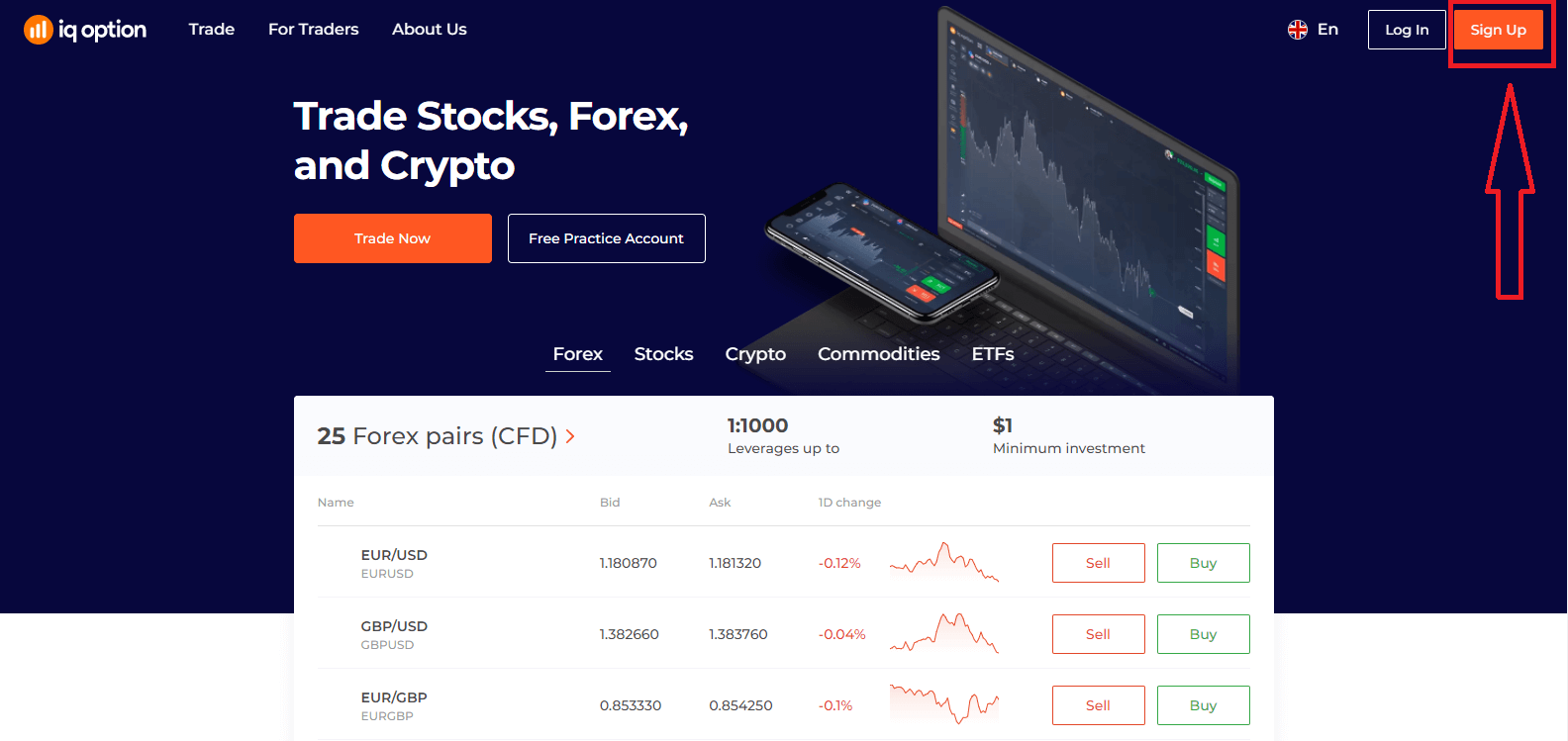
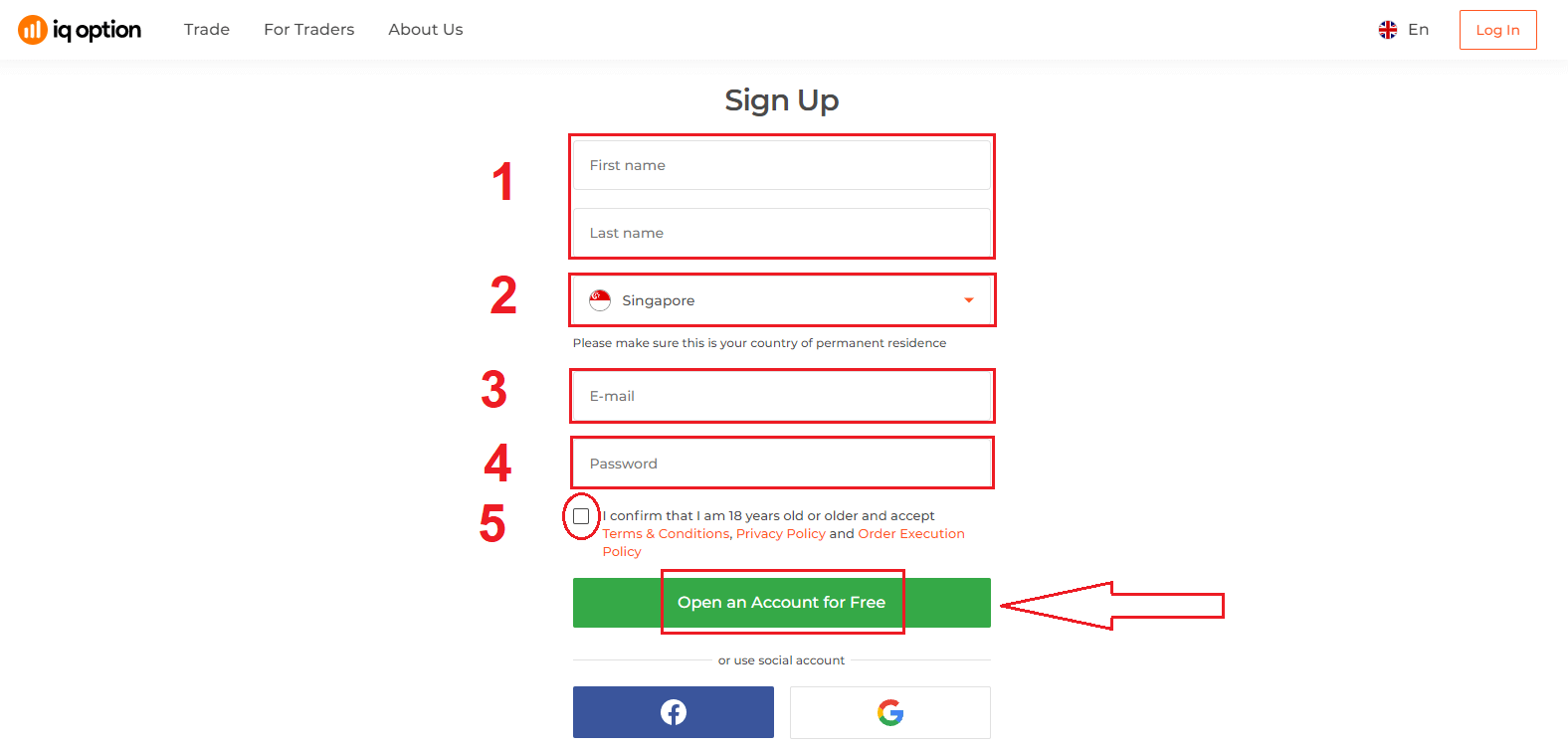
2. ເພື່ອລົງທະບຽນທ່ານຈຳເປັນຕ້ອງຕື່ມຂໍ້ມູນທີ່ຈຳເປັນທັງໝົດ ແລະ ຄລິກ “ເປີດບັນຊີໂດຍບໍ່ເສຍຄ່າ”
- ໃສ່ ຊື່ ແລະ ນາມສະກຸນ ຂອງທ່ານ
- ເລືອກ ປະເທດ ທີ່ທ່ານອາໄສຢູ່ຖາວອນ
- ໃສ່ທີ່ ຢູ່ອີເມວທີ່ຖືກຕ້ອງ.
- ສ້າງ ລະຫັດຜ່ານ ທີ່ເຂັ້ມແຂງ .
- ອ່ານ "ເງື່ອນໄຂຂອງຂໍ້ກຳນົດ" ແລະກວດສອບມັນ
ຍິນດີນຳ! ທ່ານໄດ້ລົງທະບຽນສຳເລັດແລ້ວ. ດຽວນີ້ຖ້າທ່ານຕ້ອງການໃຊ້ ບັນຊີທົດລອງ , ໃຫ້ຄລິກ "ເລີ່ມການຊື້ຂາຍໃນບັນຊີທົດລອງ".
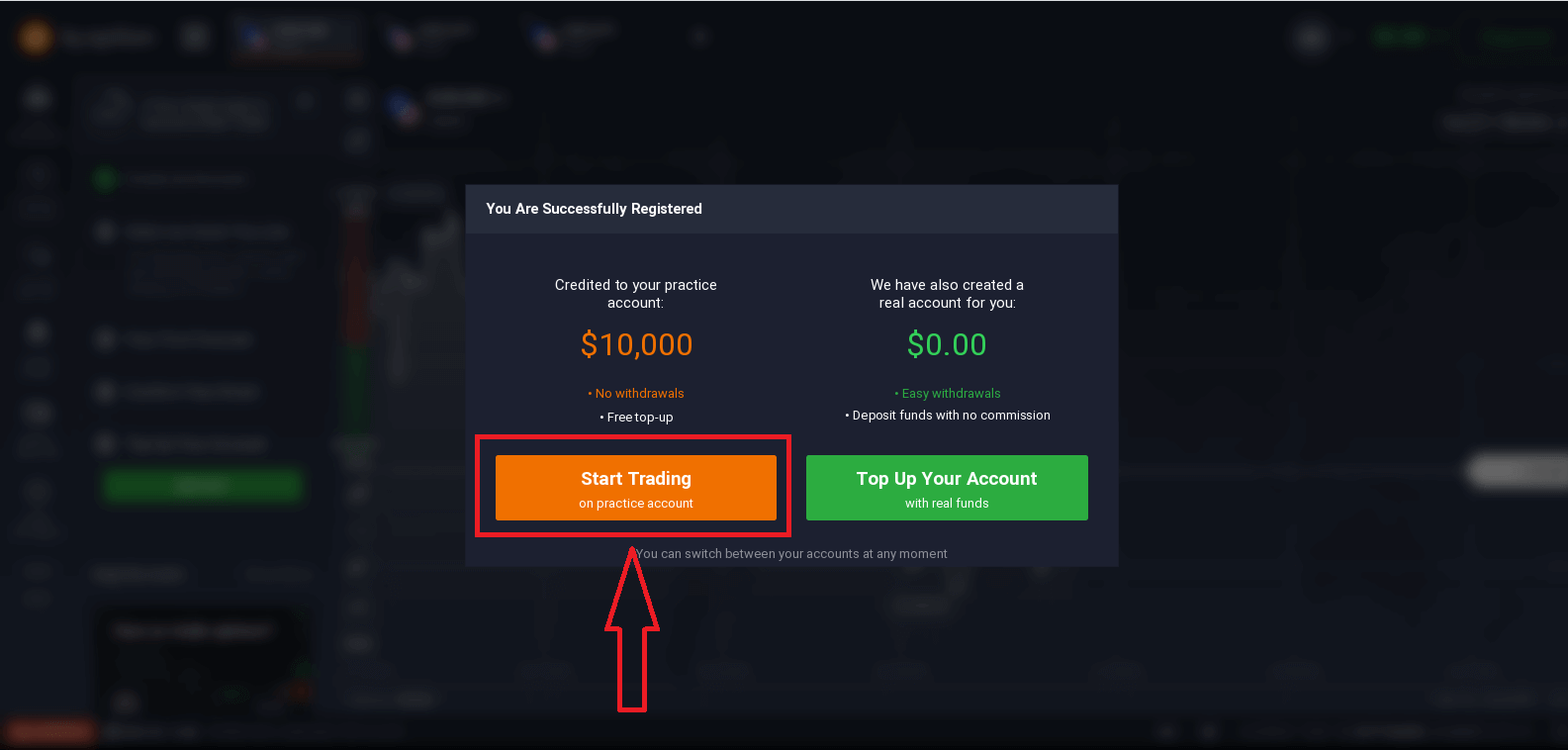
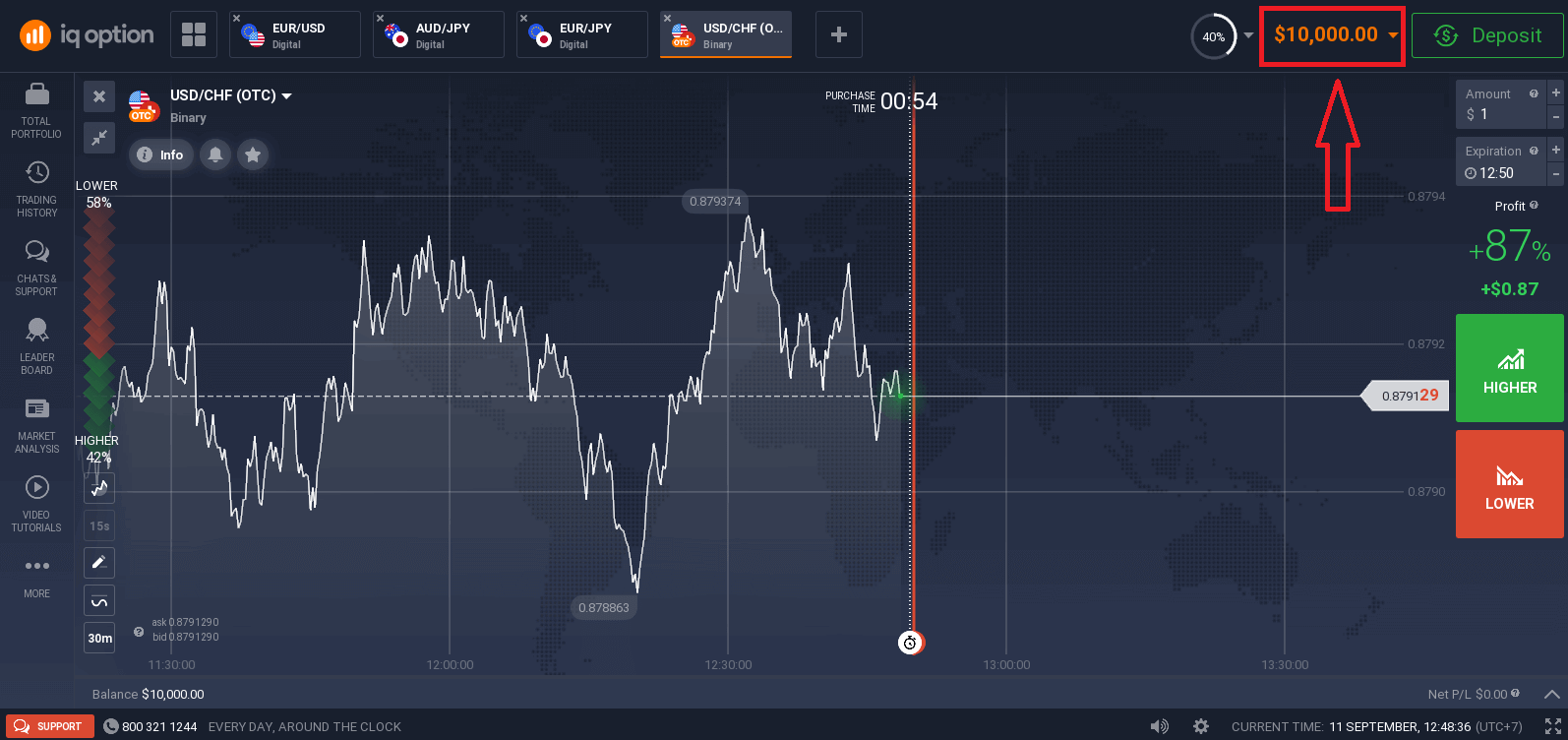
ດຽວນີ້ທ່ານສາມາດເລີ່ມຕົ້ນການຊື້ຂາຍໄດ້ແລ້ວ. ທ່ານມີ $10,000 ໃນບັນຊີທົດລອງ . ບັນຊີທົດລອງແມ່ນເຄື່ອງມືສຳລັບທ່ານເພື່ອຄຸ້ນເຄີຍກັບແພລດຟອມ, ຝຶກທັກສະການຊື້ຂາຍຂອງທ່ານໃນຊັບສິນທີ່ແຕກຕ່າງກັນ ແລະ ລອງໃຊ້ກົນໄກໃໝ່ໃນຕາຕະລາງເວລາຈິງໂດຍບໍ່ມີຄວາມສ່ຽງ.
ທ່ານຍັງສາມາດຊື້ຂາຍໃນບັນຊີຈິງຫຼັງຈາກຝາກເງິນໂດຍການຄລິກ "ເຕີມເງິນໃນບັນຊີຂອງທ່ານດ້ວຍເງິນທຶນຈິງ".
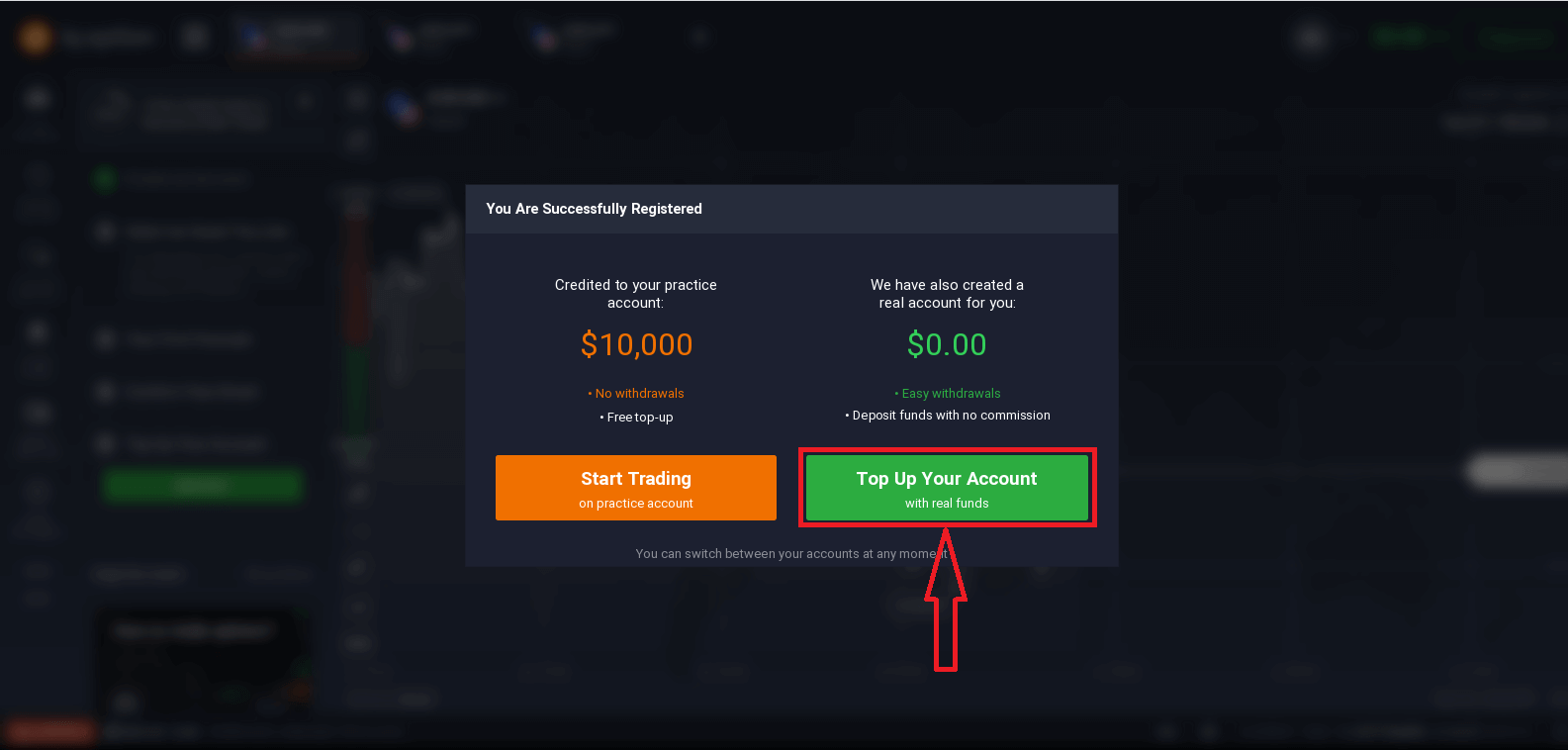
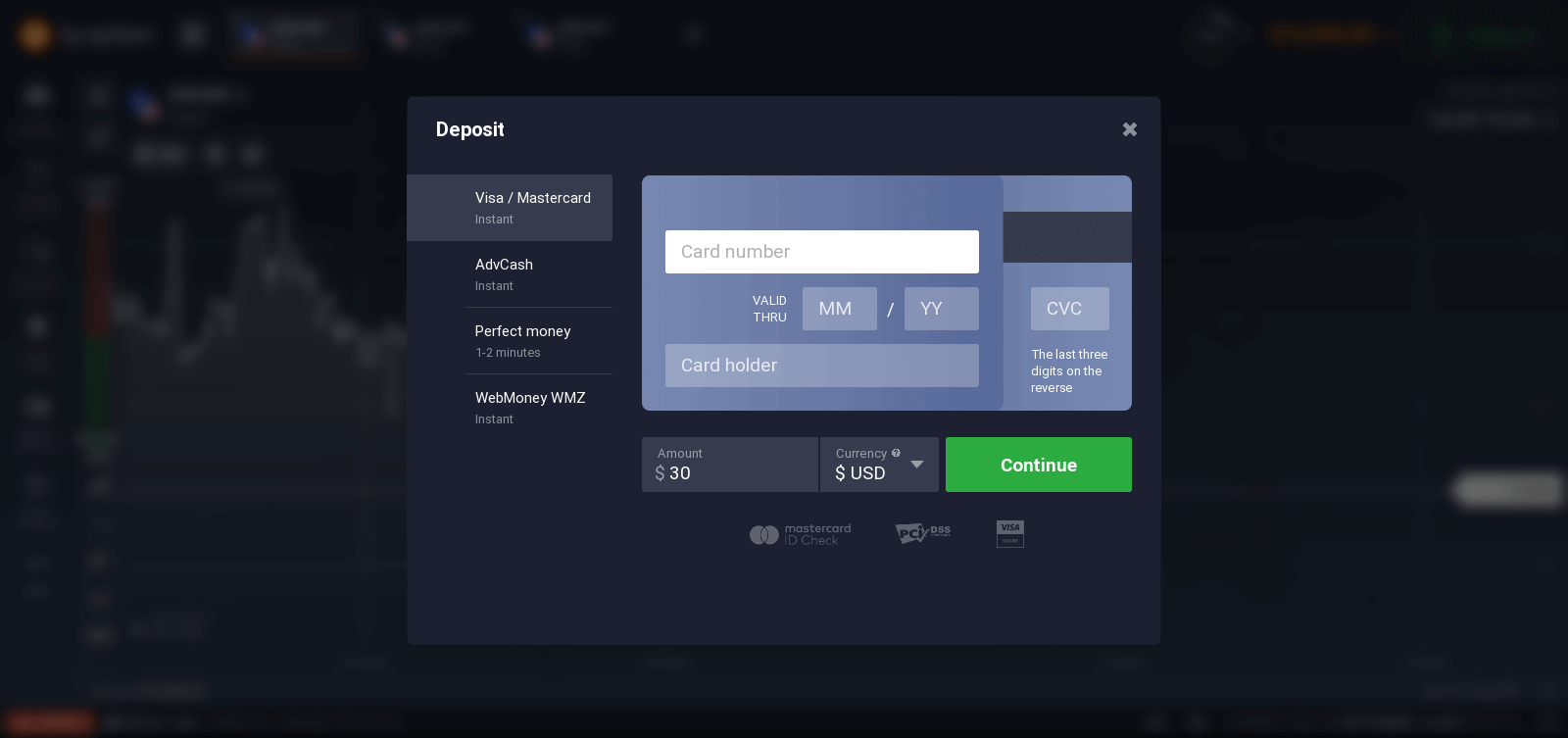
ເພື່ອເລີ່ມຕົ້ນການຊື້ຂາຍສົດ, ທ່ານຕ້ອງລົງທຶນໃນບັນຊີຂອງທ່ານ (ເງິນຝາກຂັ້ນຕ່ຳແມ່ນ 10 USD/GBP/EUR).
ອ້າງອີງບົດຄວາມນີ້ເພື່ອຮູ້ເພີ່ມເຕີມກ່ຽວກັບການຝາກເງິນ: ວິທີການຝາກເງິນໃນ IQ Option
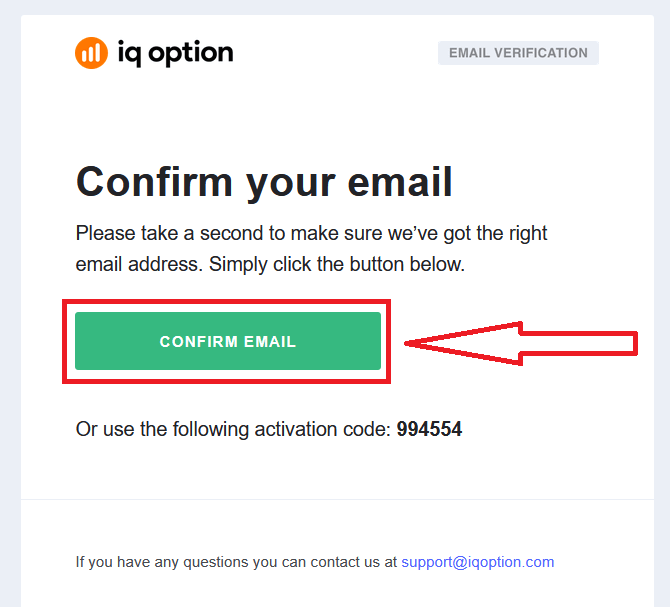
ສຸດທ້າຍ, ທ່ານເຂົ້າເຖິງອີເມວຂອງທ່ານ, IQ Option ຈະສົ່ງອີເມວຢືນຢັນໃຫ້ທ່ານ. ຄລິກລິ້ງໃນອີເມວນັ້ນເພື່ອເປີດໃຊ້ບັນຊີຂອງທ່ານ. ດັ່ງນັ້ນ, ທ່ານຈະສຳເລັດການລົງທະບຽນ ແລະ ເປີດໃຊ້ບັນຊີຂອງທ່ານ.
ວິທີການລົງທະບຽນດ້ວຍບັນຊີ Facebook
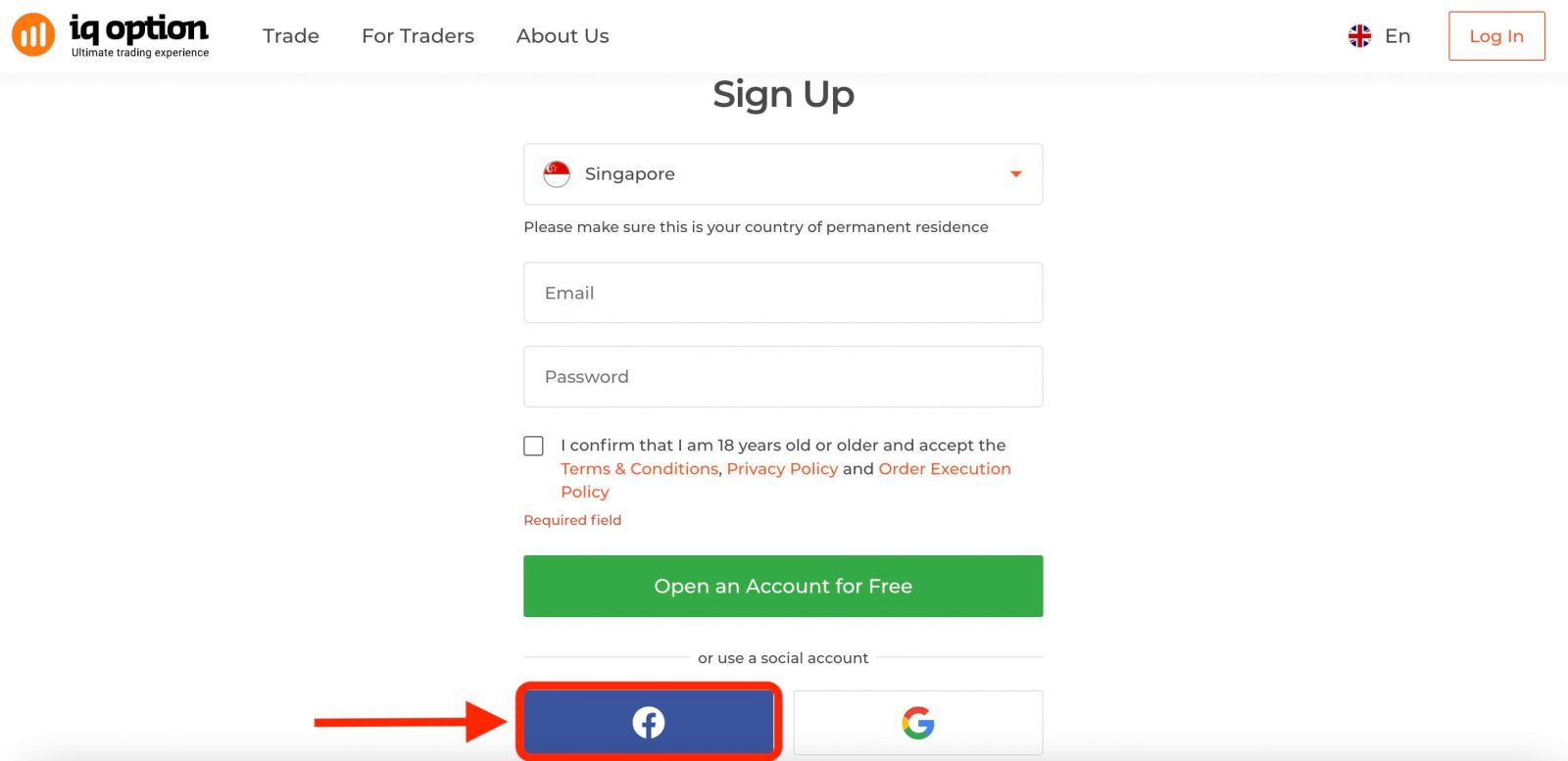
ນອກຈາກນີ້, ທ່ານມີທາງເລືອກທີ່ຈະເປີດບັນຊີຂອງທ່ານຜ່ານເວັບໄຊຕ໌ໂດຍບັນຊີ Facebook ແລະທ່ານສາມາດເຮັດໄດ້ພາຍໃນສອງສາມຂັ້ນຕອນງ່າຍໆຄື: 1. ຄລິກໃສ່ປຸ່ມ Facebook.
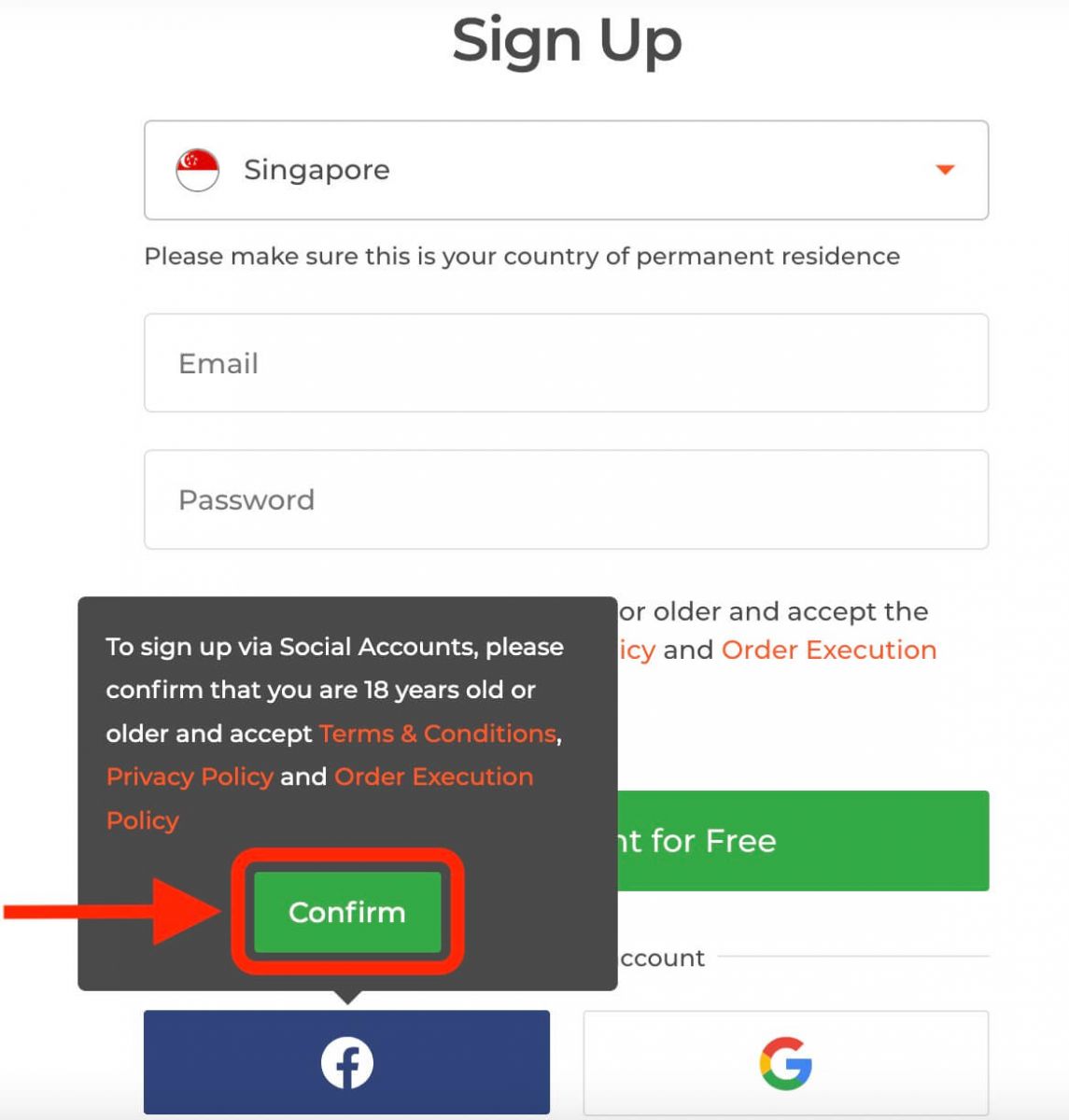
ຫຼັງຈາກນັ້ນ, ມັນຈະຖາມທ່ານວ່າທ່ານມີອາຍຸ 18 ປີຂຶ້ນໄປ ແລະ ຍອມຮັບເງື່ອນໄຂ, ນະໂຍບາຍຄວາມເປັນສ່ວນຕົວ ແລະ ນະໂຍບາຍການດຳເນີນການສັ່ງຊື້, ໃຫ້ຄລິກ " ຢືນຢັນ ".
2. ໜ້າຕ່າງເຂົ້າສູ່ລະບົບ Facebook ຈະເປີດຂຶ້ນ, ບ່ອນທີ່ທ່ານຈະຕ້ອງໃສ່ທີ່ຢູ່ອີເມວຂອງທ່ານທີ່ທ່ານໃຊ້ເພື່ອລົງທະບຽນໃນ Facebook.
3. ໃສ່ລະຫັດຜ່ານຈາກບັນຊີ Facebook ຂອງທ່ານ.
4. ຄລິກໃສ່ "ເຂົ້າສູ່ລະບົບ".
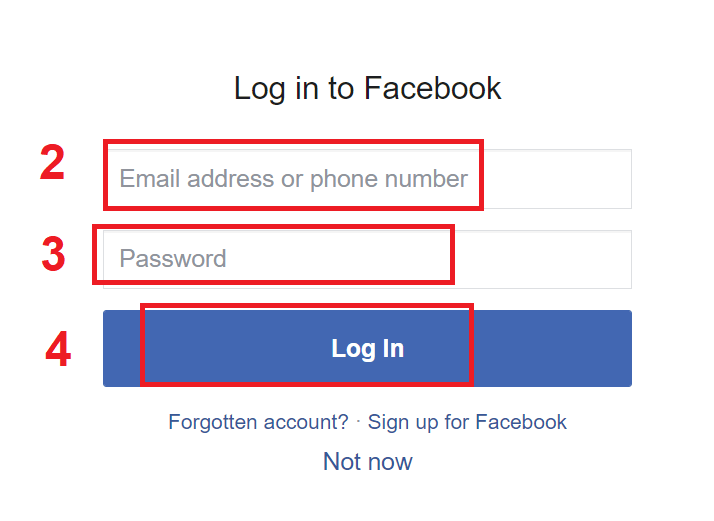
ເມື່ອທ່ານຄລິກໃສ່ປຸ່ມ "ເຂົ້າສູ່ລະບົບ", IQ Option ກຳລັງຮ້ອງຂໍການເຂົ້າເຖິງ: ຊື່, ຮູບໂປຣໄຟລ໌ ແລະ ທີ່ຢູ່ອີເມວຂອງທ່ານ. ຄລິກ "ສືບຕໍ່...
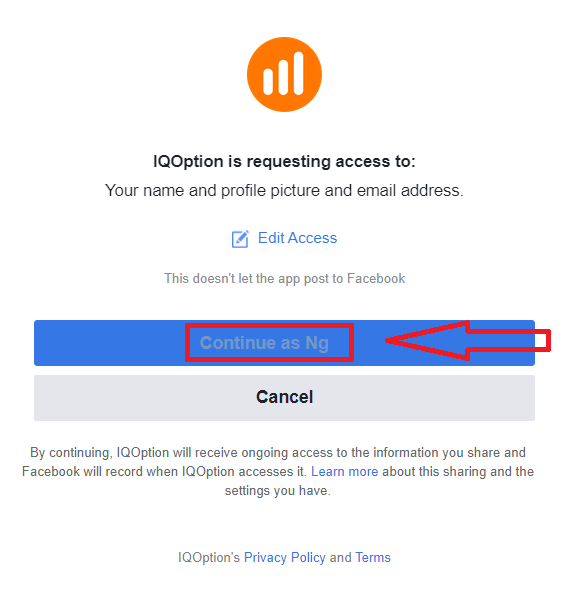
ຫຼັງຈາກນັ້ນ, ທ່ານຈະຖືກໂອນໄປຫາແພລດຟອມ IQ Option ໂດຍອັດຕະໂນມັດ.
ວິທີການລົງທະບຽນດ້ວຍບັນຊີ Google
1. ເພື່ອລົງທະບຽນດ້ວຍບັນຊີ Google, ໃຫ້ຄລິກໃສ່ປຸ່ມທີ່ສອດຄ້ອງກັນໃນແບບຟອມລົງທະບຽນ. 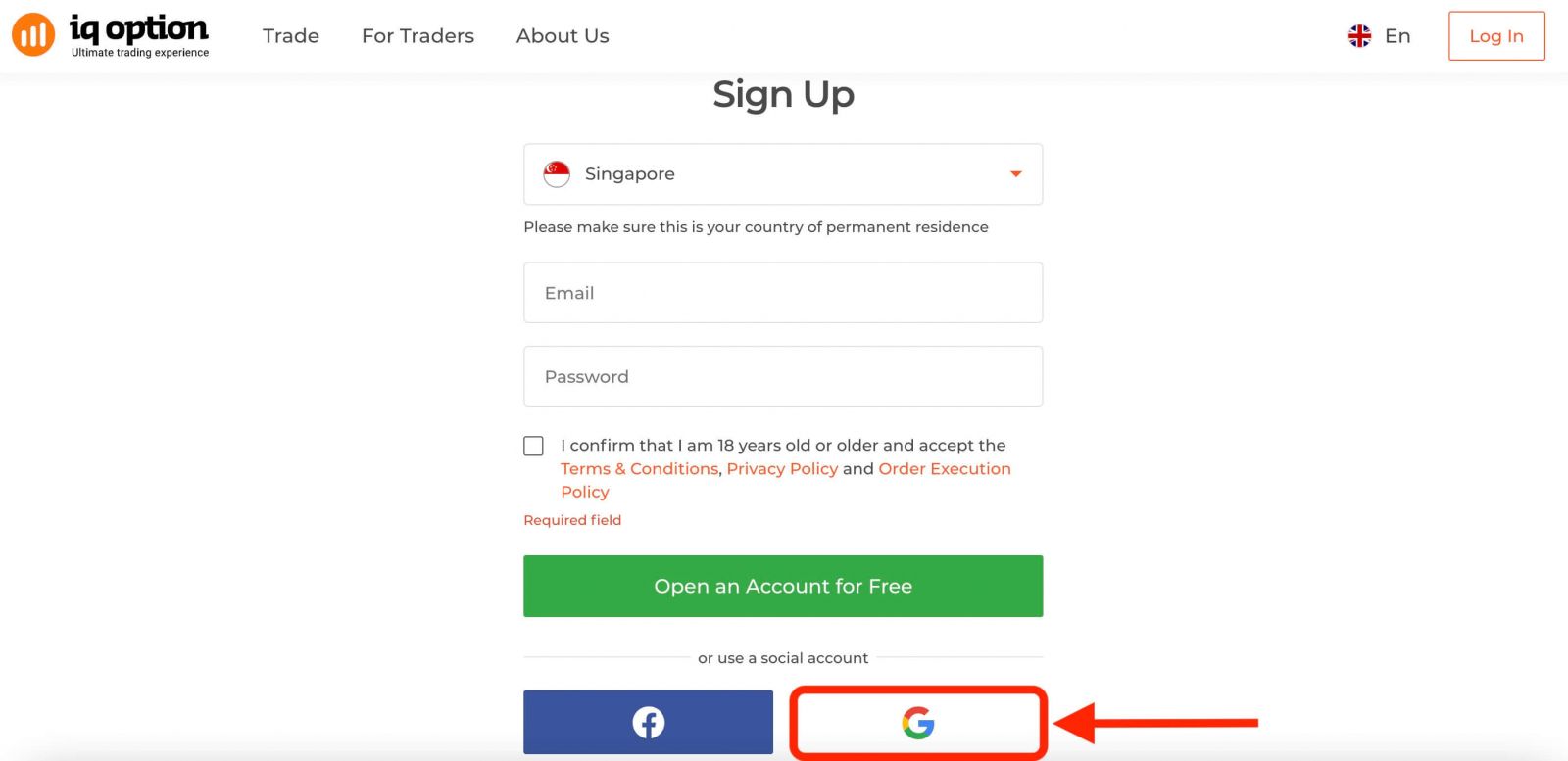
ຫຼັງຈາກນັ້ນ, ມັນຈະຖາມທ່ານວ່າທ່ານມີອາຍຸ 18 ປີຂຶ້ນໄປ ແລະ ຍອມຮັບເງື່ອນໄຂ, ນະໂຍບາຍຄວາມເປັນສ່ວນຕົວ ແລະ ນະໂຍບາຍການດຳເນີນການສັ່ງຊື້, ຄລິກ " ຢືນຢັນ "
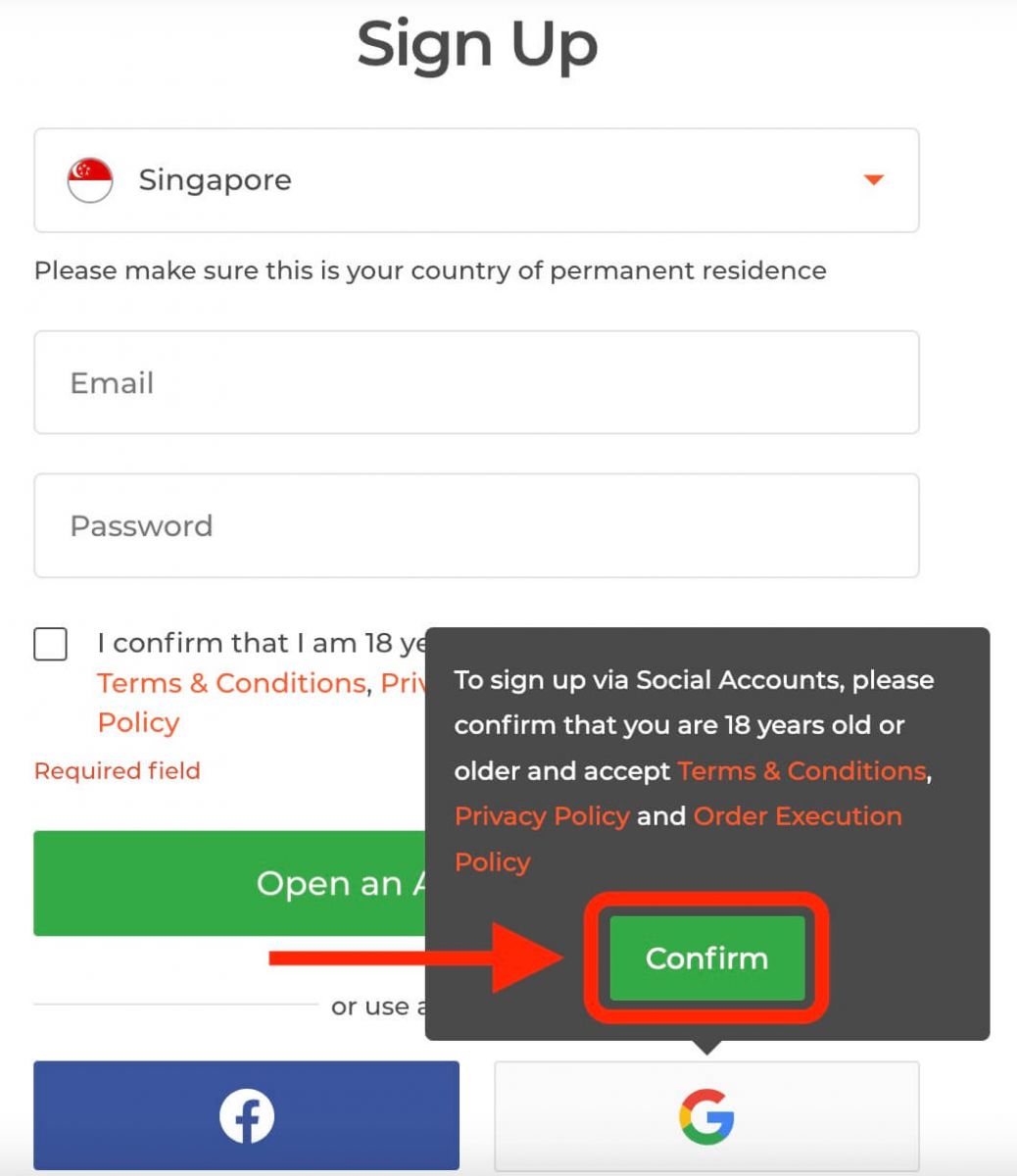
2. ໃນໜ້າຕ່າງທີ່ເປີດໃໝ່, ໃສ່ເບີໂທລະສັບ ຫຼື ອີເມວຂອງທ່ານ ແລະ ຄລິກ "ຕໍ່ໄປ".
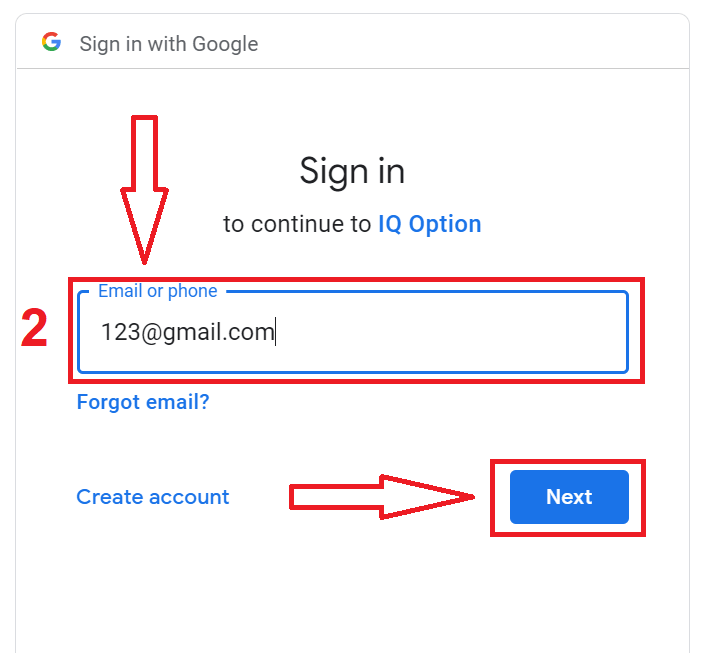
3. ຈາກນັ້ນໃສ່ລະຫັດຜ່ານສຳລັບບັນຊີ Google ຂອງທ່ານ ແລະ ຄລິກ "ຕໍ່ໄປ".
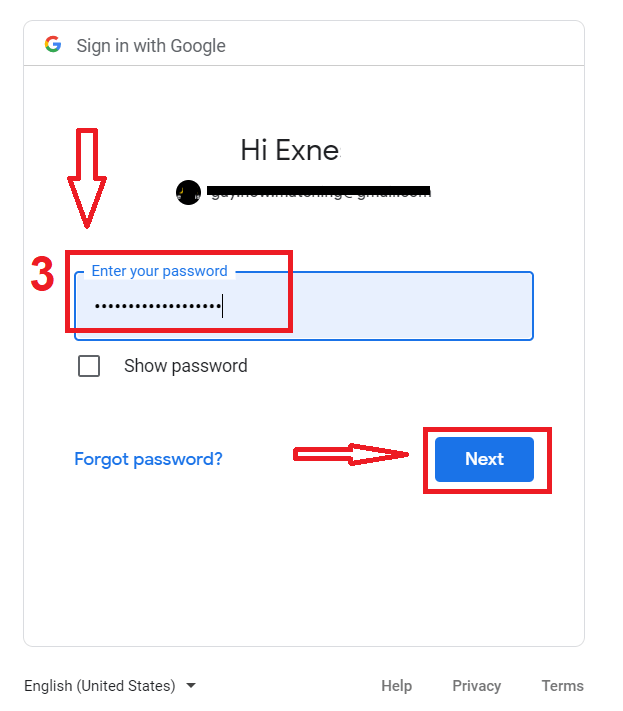
ຫຼັງຈາກນັ້ນ, ປະຕິບັດຕາມຄຳແນະນຳທີ່ສົ່ງຈາກບໍລິການໄປຫາທີ່ຢູ່ອີເມວຂອງທ່ານ.
ລົງທະບຽນໃນແອັບ IQ Option iOS
ຖ້າທ່ານມີອຸປະກອນມືຖື iOS ທ່ານຈະຕ້ອງດາວໂຫລດແອັບມືຖື IQ Option ຢ່າງເປັນທາງການຈາກ App Store ຫຼື ທີ່ນີ້ . ພຽງແຕ່ຄົ້ນຫາແອັບ “IQ Option - FX Broker” ແລະດາວໂຫຼດມັນໃສ່ iPhone ຫຼື iPad ຂອງທ່ານ.ເວີຊັນມືຖືຂອງແພລດຟອມການຊື້ຂາຍແມ່ນຄືກັນກັບເວີຊັນເວັບ. ດັ່ງນັ້ນ, ຈະບໍ່ມີບັນຫາໃດໆກັບການຊື້ຂາຍ ແລະການໂອນເງິນ. ຍິ່ງໄປກວ່ານັ້ນ, ແອັບການຊື້ຂາຍ IQ Option ສຳລັບ iOS ຖືກຖືວ່າເປັນແອັບທີ່ດີທີ່ສຸດສຳລັບການຊື້ຂາຍອອນໄລນ໌. ດັ່ງນັ້ນ, ມັນຈຶ່ງມີການຈັດອັນດັບສູງໃນຮ້ານ.
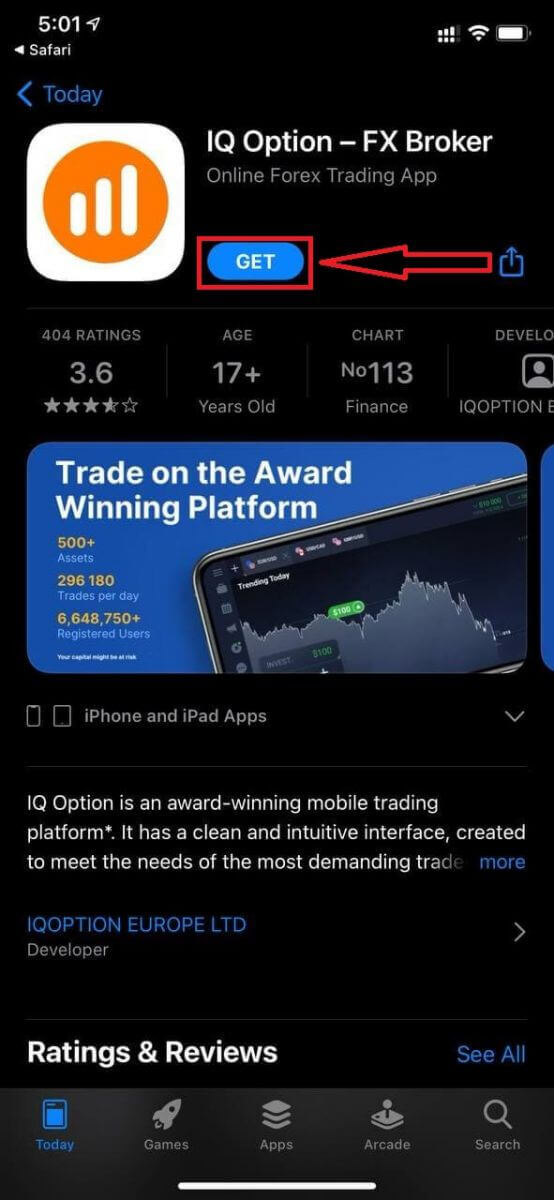
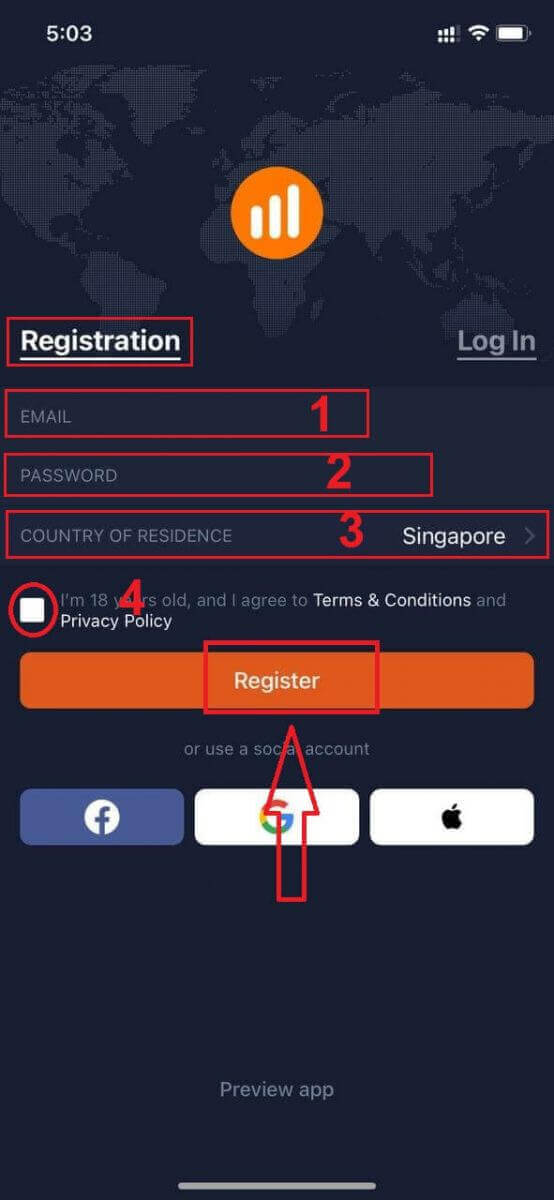
ການລົງທະບຽນສຳລັບແພລດຟອມມືຖື iOS ຍັງມີໃຫ້ທ່ານເຊັ່ນກັນ.
- ໃສ່ທີ່ ຢູ່ອີເມວທີ່ຖືກຕ້ອງ.
- ສ້າງ ລະຫັດຜ່ານ ທີ່ເຂັ້ມແຂງ .
- ເລືອກ ປະເທດ ທີ່ທ່ານອາໄສຢູ່ຖາວອນ
- ກວດສອບ "ເງື່ອນໄຂຂອງຂໍ້ກຳນົດ" ແລະ ຄລິກ " ລົງທະບຽນ "
ຍິນດີນຳ! ທ່ານໄດ້ລົງທະບຽນສຳເລັດແລ້ວ, ຄລິກ "ຊື້ຂາຍແບບປະຕິບັດ" ສຳລັບການຊື້ຂາຍດ້ວຍບັນຊີສາທິດ.
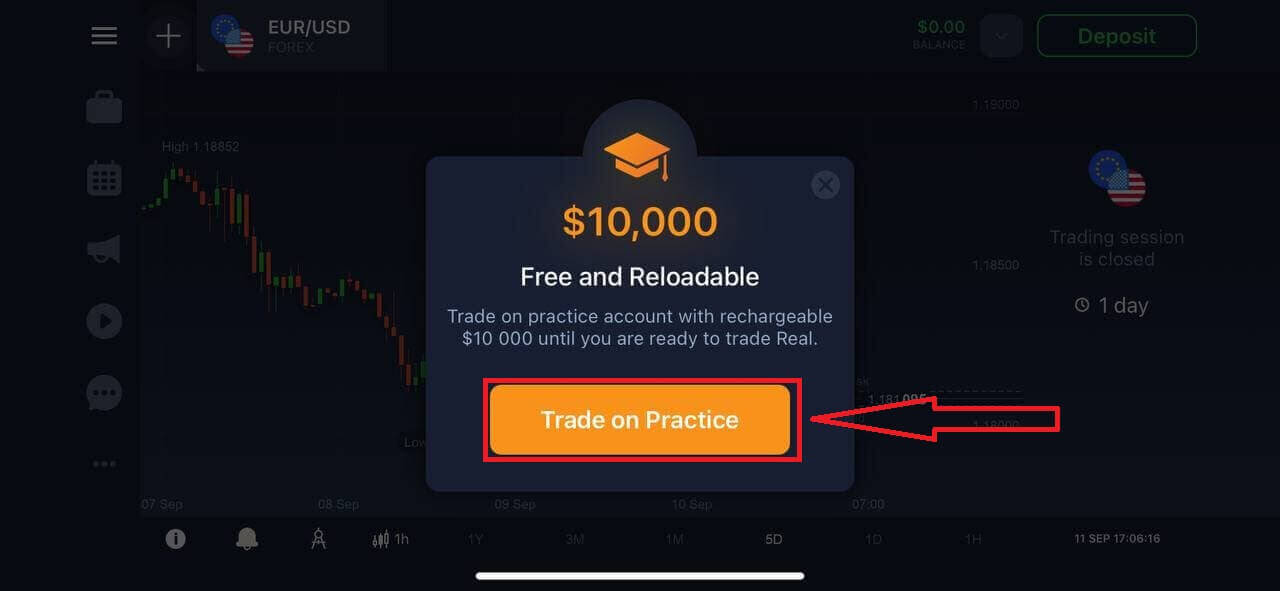
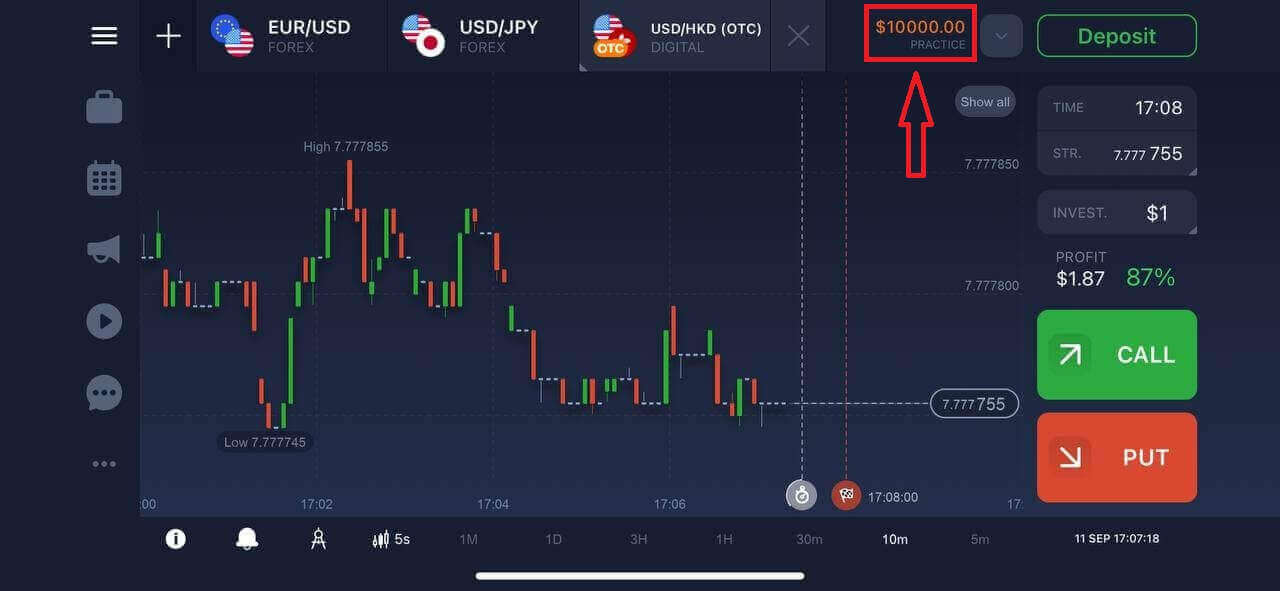
ທ່ານມີ $10,000 ໃນບັນຊີສາທິດ.
ລົງທະບຽນໃນແອັບ IQ Option Android
ຖ້າທ່ານມີອຸປະກອນມືຖື Android ທ່ານຈະຕ້ອງດາວໂຫລດແອັບມືຖື IQ Option ຢ່າງເປັນທາງການຈາກ Google Play ຫຼື ທີ່ນີ້ . ພຽງແຕ່ຄົ້ນຫາແອັບ “IQ Option - ແພລດຟອມການລົງທຶນອອນໄລນ໌” ແລະດາວໂຫຼດມັນໃສ່ອຸປະກອນຂອງທ່ານ. ແພລດຟອມການຊື້ຂາຍລຸ້ນມືຖືແມ່ນຄືກັນກັບລຸ້ນເວັບ. ດັ່ງນັ້ນ, ຈະບໍ່ມີບັນຫາໃດໆກັບການຊື້ຂາຍ ແລະການໂອນເງິນ. ຍິ່ງໄປກວ່ານັ້ນ, ແອັບການຊື້ຂາຍ IQ Option ສຳລັບ Android ຖືກຖືວ່າເປັນແອັບທີ່ດີທີ່ສຸດສຳລັບການຊື້ຂາຍອອນໄລນ໌. ດັ່ງນັ້ນ, ມັນຈຶ່ງມີການຈັດອັນດັບສູງໃນຮ້ານ.
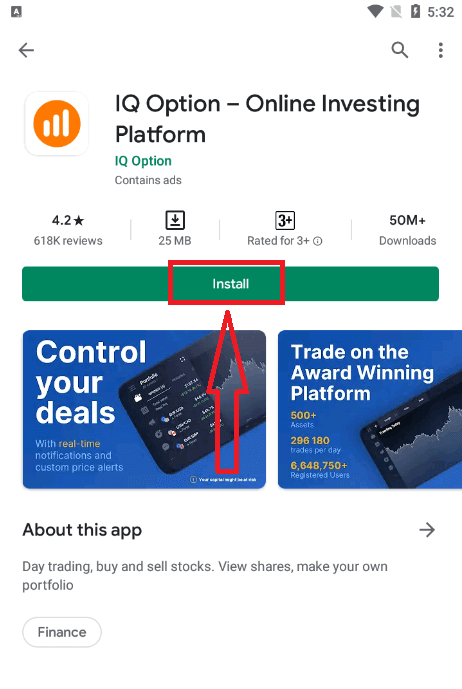
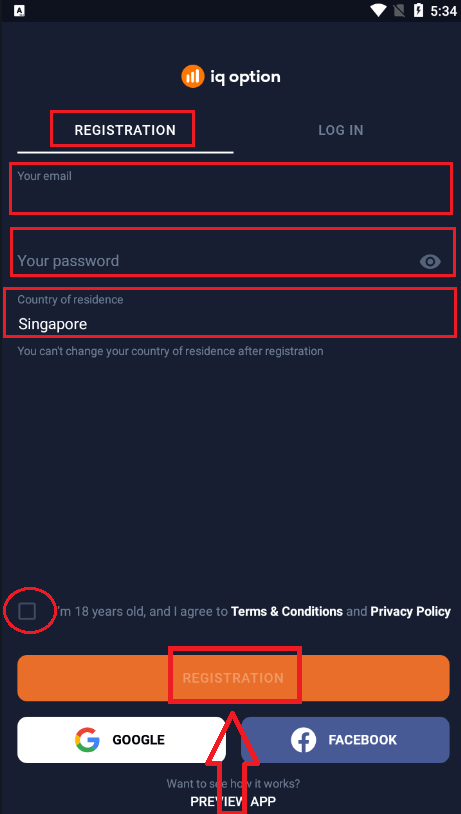
ການລົງທະບຽນສຳລັບແພລດຟອມມືຖື Android ຍັງມີໃຫ້ທ່ານເຊັ່ນກັນ.
- ໃສ່ທີ່ ຢູ່ອີເມວທີ່ຖືກຕ້ອງ.
- ສ້າງ ລະຫັດຜ່ານ ທີ່ເຂັ້ມແຂງ .
- ເລືອກ ປະເທດ ທີ່ທ່ານອາໄສຢູ່ຖາວອນ
- ກວດສອບ "ເງື່ອນໄຂຂອງຂໍ້ກຳນົດ" ແລະຄລິກ " ການລົງທະບຽນ "
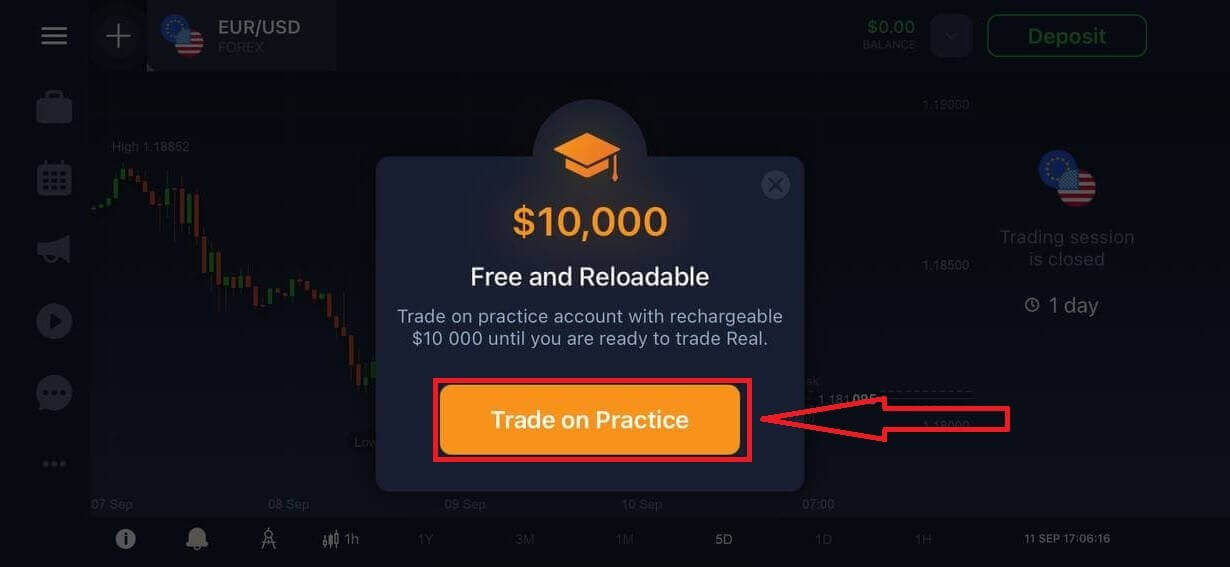
ຍິນດີນຳ! ທ່ານໄດ້ລົງທະບຽນສຳເລັດແລ້ວ, ຄລິກ "ຊື້ຂາຍດ້ວຍການຝຶກຊ້ອມ" ສຳລັບການຊື້ຂາຍດ້ວຍບັນຊີສາທິດ.
ທ່ານມີ $10,000 ໃນບັນຊີສາທິດ.
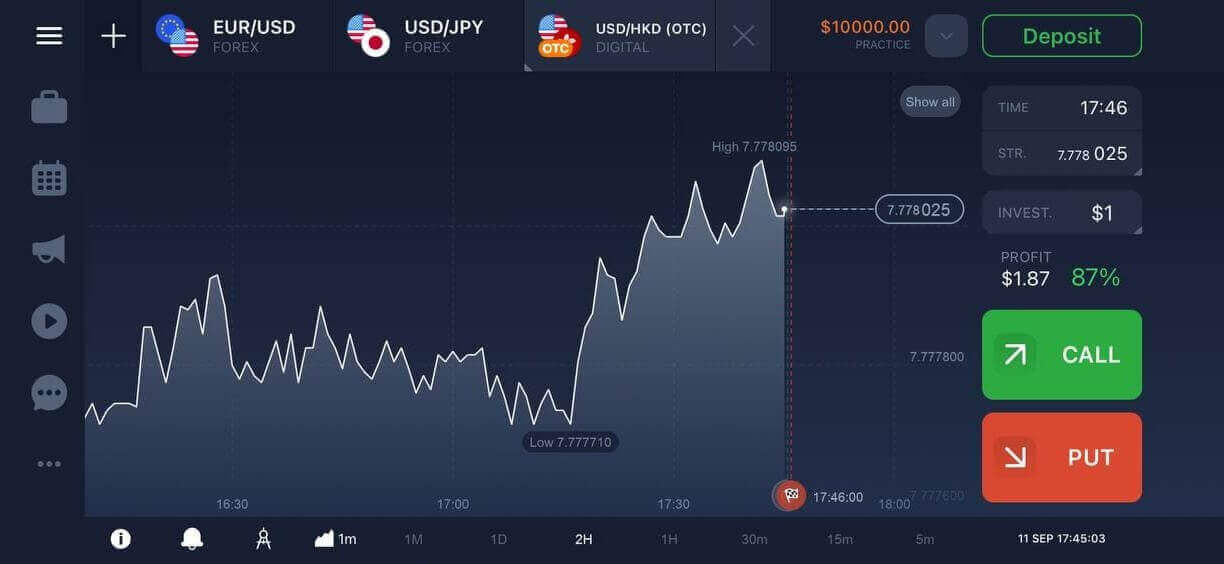
ລົງທະບຽນບັນຊີ IQ Option ໃນເວີຊັນເວັບມືຖື
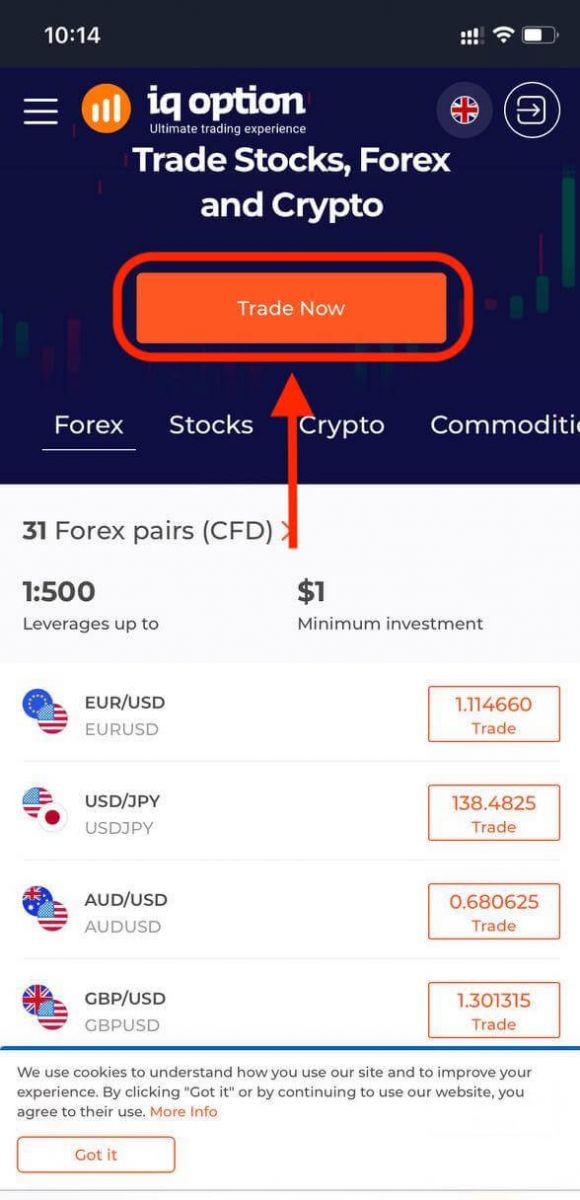
ຖ້າທ່ານຕ້ອງການຊື້ຂາຍໃນແພລດຟອມມືຖື IQ Option, ທ່ານສາມາດເຮັດໄດ້ງ່າຍໆ. ໃນເບື້ອງຕົ້ນ, ເປີດໂປຣແກຣມທ່ອງເວັບຂອງທ່ານໃນອຸປະກອນມືຖືຂອງທ່ານ ແລະ ເຂົ້າເບິ່ງເວັບໄຊທ໌ ຂອງໂບຣກເກີ.ແຕະປຸ່ມ "ຊື້ຂາຍດຽວນີ້" ຢູ່ໃຈກາງ.
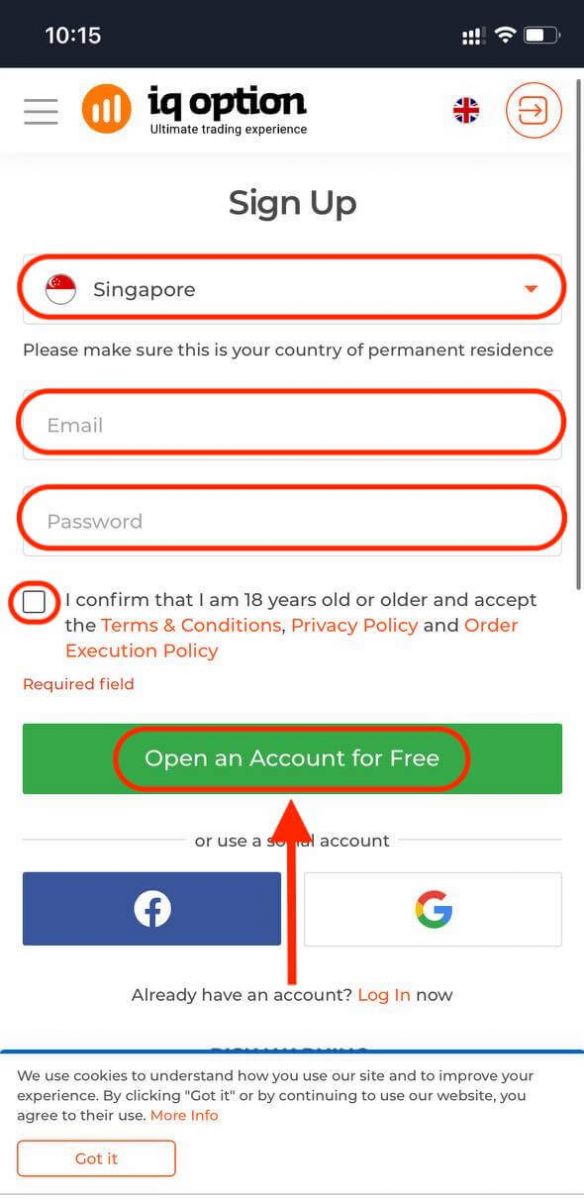
ໃນຂັ້ນຕອນນີ້ພວກເຮົາຍັງໃສ່ຂໍ້ມູນ: ອີເມວ, ລະຫັດຜ່ານ, ກວດສອບ "ເງື່ອນໄຂ" ແລະ ແຕະ "ເປີດບັນຊີຟຣີ".
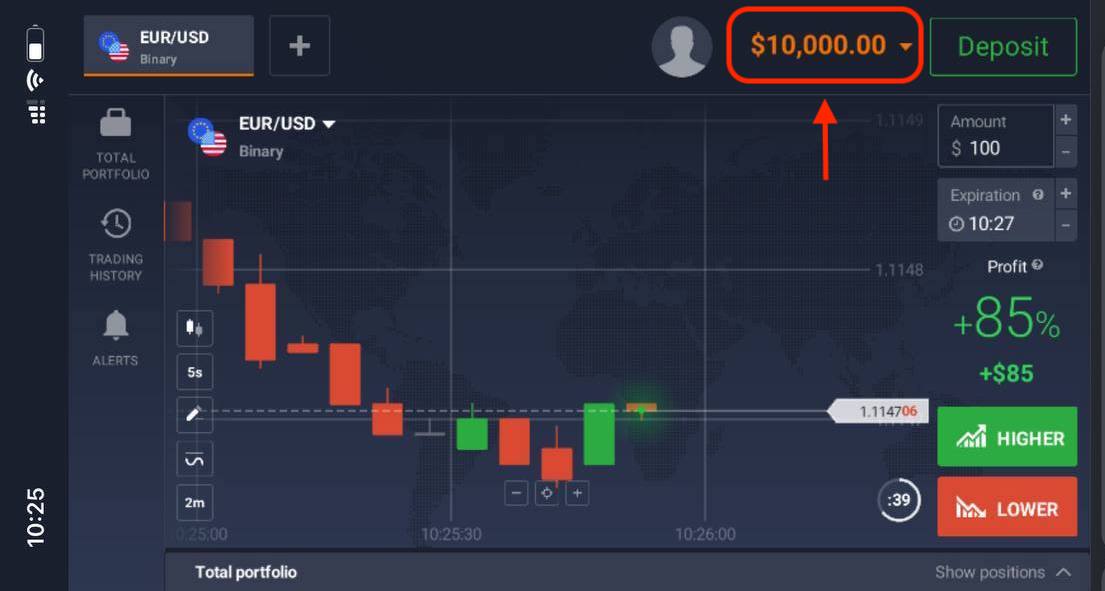
ທ່ານມາຮອດແລ້ວ! ດຽວນີ້ທ່ານຈະສາມາດຊື້ຂາຍຈາກແພລດຟອມມືຖືໄດ້. ແພລດຟອມມືຖືແມ່ນຄືກັນກັບແພລດຟອມເວັບທຳມະດາ. ດັ່ງນັ້ນ, ຈະບໍ່ມີບັນຫາຫຍັງກັບການຊື້ຂາຍ ແລະ ການໂອນເງິນ.
ທ່ານມີບັນຊີສາທິດ $10,000.
ຄຳຖາມທີ່ຖືກຖາມເລື້ອຍໆ (FAQ)
ຂ້ອຍສາມາດຫາເງິນໄດ້ເທົ່າໃດໃນບັນຊີຝຶກຫັດ?
ທ່ານບໍ່ສາມາດໄດ້ຮັບກຳໄລຈາກທຸລະກຳທີ່ທ່ານເຮັດສຳເລັດໃນບັນຊີຝຶກຊ້ອມ. ທ່ານຈະໄດ້ຮັບເງິນທຶນສະເໝືອນ ແລະ ເຮັດທຸລະກຳສະເໝືອນ. ມັນມີຈຸດປະສົງເພື່ອການຝຶກອົບຮົມເທົ່ານັ້ນ. ເພື່ອຊື້ຂາຍໂດຍໃຊ້ເງິນແທ້, ທ່ານຈຳເປັນຕ້ອງຝາກເງິນເຂົ້າບັນຊີແທ້.
ຂ້ອຍຈະສະຫຼັບລະຫວ່າງບັນຊີປະຕິບັດ ແລະ ບັນຊີຈິງໄດ້ແນວໃດ?
ເພື່ອສະຫຼັບລະຫວ່າງບັນຊີ, ໃຫ້ຄລິກທີ່ຍອດເງິນຂອງທ່ານຢູ່ແຈຂວາເທິງ. ໃຫ້ແນ່ໃຈວ່າທ່ານຢູ່ໃນຫ້ອງການຊື້ຂາຍ. ແຜງທີ່ເປີດຂຶ້ນສະແດງບັນຊີທັງໝົດຂອງທ່ານ: ບັນຊີແທ້ ແລະ ບັນຊີປະຕິບັດຂອງທ່ານ. ຄລິກບັນຊີເພື່ອເຮັດໃຫ້ມັນເປີດໃຊ້ງານ ເພື່ອໃຫ້ທ່ານສາມາດໃຊ້ມັນສຳລັບການຊື້ຂາຍ.
ຂ້ອຍຈະເຕີມເງິນໃສ່ບັນຊີຝຶກຫັດໄດ້ແນວໃດ?
ທ່ານສາມາດເຕີມເງິນໃນບັນຊີຝຶກຊ້ອມຂອງທ່ານໄດ້ໂດຍບໍ່ເສຍຄ່າຖ້າຍອດເງິນຕໍ່າກວ່າ $10,000. ກ່ອນອື່ນໝົດ, ທ່ານຕ້ອງເລືອກບັນຊີນີ້. ຈາກນັ້ນຄລິກປຸ່ມຝາກເງິນສີຂຽວທີ່ມີລູກສອນສອງອັນຢູ່ແຈຂວາເທິງ. ໜ້າຕ່າງຈະເປີດຂຶ້ນບ່ອນທີ່ທ່ານສາມາດເລືອກໄດ້ວ່າຈະເຕີມເງິນບັນຊີໃດ: ບັນຊີຝຶກຊ້ອມ ຫຼື ບັນຊີແທ້.
ທ່ານມີແອັບຯສໍາລັບ PC, iOS ຫຼື Android ບໍ?
ແມ່ນແລ້ວ, ພວກເຮົາເຮັດ! ແລະໃນຄອມພິວເຕີ, ແພລດຟອມຕອບສະໜອງໄດ້ໄວຂຶ້ນໃນແອັບພລິເຄຊັນສຳລັບ Windows ແລະ Mac OS. ເປັນຫຍັງການຊື້ຂາຍໃນແອັບພລິເຄຊັນຈຶ່ງໄວກວ່າ? ເວັບໄຊທ໌ຊ້າກວ່າໃນການອັບເດດການເຄື່ອນໄຫວໃນຕາຕະລາງເພາະວ່າໂປຣແກຣມທ່ອງເວັບບໍ່ໄດ້ໃຊ້ຄວາມສາມາດ WebGL ທີ່ມີຢູ່ເພື່ອເພີ່ມປະສິດທິພາບຊັບພະຍາກອນບັດວີດີໂອຂອງຄອມພິວເຕີ. ແອັບພລິເຄຊັນບໍ່ມີຂໍ້ຈຳກັດນີ້, ສະນັ້ນມັນອັບເດດຕາຕະລາງເກືອບທັນທີ. ພວກເຮົາຍັງມີແອັບສຳລັບ iOS ແລະ Android. ທ່ານສາມາດຊອກຫາ ແລະ ດາວໂຫຼດແອັບພລິເຄຊັນໄດ້ໃນໜ້າດາວໂຫຼດຂອງພວກເຮົາ. ຖ້າເວີຊັນຂອງແອັບບໍ່ສາມາດໃຊ້ໄດ້ກັບອຸປະກອນຂອງທ່ານ, ທ່ານຍັງສາມາດຊື້ຂາຍໄດ້ໂດຍໃຊ້ເວັບໄຊທ໌ IQ Option.
ຂ້ອຍຈະຮັກສາຄວາມປອດໄພໃຫ້ບັນຊີຂອງຂ້ອຍໄດ້ແນວໃດ?
ເພື່ອຮັກສາຄວາມປອດໄພຂອງບັນຊີຂອງທ່ານ, ໃຫ້ໃຊ້ການພິສູດຢືນຢັນຕົວຕົນ 2 ຂັ້ນຕອນ. ແຕ່ລະຄັ້ງທີ່ທ່ານເຂົ້າສູ່ລະບົບແພລດຟອມ, ລະບົບຈະຮຽກຮ້ອງໃຫ້ທ່ານໃສ່ລະຫັດພິເສດທີ່ສົ່ງໄປຫາເບີໂທລະສັບຂອງທ່ານ. ທ່ານສາມາດເປີດໃຊ້ຕົວເລືອກນີ້ໄດ້ໃນການຕັ້ງຄ່າ.
ຄໍາຖາມ
ສ້າງບັນຊີດ້ວຍອີເມວ ຫຼືໂທລະສັບຂອງທ່ານ ແລະຢືນຢັນການເຊື່ອມຕໍ່ການຢືນຢັນ ຫຼື SMS, ຕື່ມຂໍ້ມູນໂປຣໄຟລ໌ຂອງທ່ານແລະເລືອກສະກຸນເງິນຂອງບັນຊີ, ທາງເລືອກໃນການທົດລອງຕົວຢ່າງ, ຫຼັງຈາກນັ້ນອັບໂຫຼດບັດປະຈໍາຕົວຮູບພາບທີ່ຖືກຕ້ອງ ແລະຫຼັກຖານທີ່ຢູ່ໃນຮູບແບບທີ່ຍອມຮັບ; ລໍຖ້າການກວດສອບ, ເປີດໃຊ້ການກວດສອບສອງປັດໃຈ ແລະຕັ້ງລະຫັດຜ່ານທີ່ເຂັ້ມແຂງ, ແລະລະດົມທຶນໃຫ້ບັນຊີໂດຍໃຊ້ວິທີການຈ່າຍເງິນທີ່ຮອງຮັບເພື່ອເປີດໃຊ້ການຊື້ຂາຍສົດ. ຕິດຕໍ່ສະຫນັບສະຫນູນທີ່ມີ screenshots ຖ້າຫາກວ່າການຢືນຢັນການຢືນຢັນ.
ໂດຍປົກກະຕິແລ້ວບັດປະຈຳຕົວທີ່ມີຮູບຖ່າຍທີ່ລັດຖະບານອອກໃຫ້ (ໜັງສືຜ່ານແດນ, ບັດປະຈຳຕົວ, ຫຼືໃບຂັບຂີ່) ບວກກັບຫຼັກຖານທີ່ຢູ່ຫຼ້າສຸດເຊັ່ນ: ໃບບິນຄ່າສາທາລະນູປະໂພກ ຫຼື ໃບແຈ້ງຍອດທະນາຄານ. ເອກະສານຕ້ອງຈະແຈ້ງ, ບໍ່ທັນໝົດອາຍຸ, ສະແດງຊື່ເຕັມ ແລະທີ່ຢູ່ຂອງເຈົ້າ, ແລະຖືກອັບໂຫຼດໃນຮູບແບບທີ່ຮ້ອງຂໍ; ຫຼັກຖານເພີ່ມເຕີມຂອງການຈ່າຍເງິນ ຫຼືແຫຼ່ງທີ່ມາຂອງເງິນອາດຈະຖືກຮ້ອງຂໍໃຫ້ມີເງິນຝາກສະເພາະ.
ເງິນຝາກຂັ້ນຕ່ໍາຂອງ IQ Option ເພື່ອເລີ່ມຕົ້ນການຊື້ຂາຍສົດແມ່ນຕໍ່າ (ປົກກະຕິປະມານ $10), ແຕ່ຂັ້ນຕ່ໍາທີ່ແນ່ນອນສາມາດແຕກຕ່າງກັນໄປຕາມປະເທດ, ສະກຸນເງິນບັນຊີແລະວິທີການຊໍາລະ. ກວດເບິ່ງຫນ້າຈໍເງິນຝາກໃນບັນຊີຂອງທ່ານສໍາລັບຕໍາ່ສຸດທີ່ປະຈຸບັນແລະຮັບຮູ້ບາງຜູ້ໃຫ້ບໍລິການການຈ່າຍເງິນຫຼືກົດລະບຽບທ້ອງຖິ່ນອາດຈະກໍານົດຂອບເຂດທີ່ສູງກວ່າ.
ກວດເບິ່ງໂຟນເດີສະແປມ/ຂີ້ເຫຍື້ອ ແລະຕົວກອງອີເມວໃດໆ, ຢືນຢັນວ່າເຈົ້າໄດ້ປ້ອນອີເມວທີ່ຖືກຕ້ອງ, ແລະໃຊ້ຕົວເລືອກການຢືນຢັນການສົ່ງຄືນຂອງເວທີ. ຖ້າ SMS ຖືກເລືອກ, ຢືນຢັນຮູບແບບເບີໂທລະສັບ ແລະການຄຸ້ມຄອງເຄືອຂ່າຍ. ລອງລຶບລ້າງແຄສ ຫຼືແອັບຯມືຖື ແລະຖ້າຍັງບໍ່ໄດ້ຮັບການແກ້ໄຂ, ໃຫ້ຕິດຕໍ່ທີມງານຊ່ວຍເຫຼືອ ພ້ອມກັບເວລາສະໝັກ ແລະຮູບໜ້າຈໍ ເພື່ອໃຫ້ພວກເຂົາສາມາດກວດສອບ ແລະຢືນຢັນບັນຊີຂອງທ່ານເອງໄດ້ຖ້າຈຳເປັນ.
ເປີດໃຊ້ການກວດສອບສອງປັດໃຈ, ໃຊ້ລະຫັດຜ່ານທີ່ເຂັ້ມແຂງທີ່ເປັນເອກະລັກ, ສໍາເລັດການຢືນຢັນຕົວຕົນໂດຍທັນທີ, ແລະຫຼີກເວັ້ນການເຂົ້າເຖິງບັນຊີໃນເຄືອຂ່າຍສາທາລະນະຫຼືເຄືອຂ່າຍທີ່ແບ່ງປັນ. ຮັກສາອີເມລ໌ແລະໂທລະສັບທີ່ທ່ານລົງທະບຽນໄວ້ເປັນປັດຈຸບັນ, ບໍ່ເຄີຍແບ່ງປັນຂໍ້ມູນປະຈໍາຕົວຫຼືເອກະສານກັບບຸກຄົນທີສາມ, ໃຊ້ພຽງແຕ່ app ຫຼືເວັບໄຊທ໌ທາງການ, ແລະຕອບສະຫນອງຢ່າງໄວວາຕໍ່ການຢືນຢັນຫຼືຄໍາຮ້ອງຂໍຄວາມປອດໄພເພື່ອປ້ອງກັນການຈໍາກັດການຊື້ຂາຍຫຼືການຖອນຕົວຊົ່ວຄາວ.