IQ Option ການເຂົ້າສູ່ລະບົບແລະຄູ່ມືການຊື້ຂາຍສໍາລັບທາງເລືອກຖານສອງ
ຂຽນໂດຍ

ນັກຄົ້ນຄວ້າເວທີການຄ້າອອນໄລນ໌ແລະນັກຂຽນຄູ່ມື
ຄົ້ນຄ້ວາເວທີນາຍຫນ້າແລະລະບົບບັນຊີການຄ້າ.
ກ່ອນທີ່ຈະວາງຕໍາແຫນ່ງທາງເລືອກຄູ່ທໍາອິດຂອງທ່ານ, ສ້າງຕັ້ງການຊື້ຂາຍປົກກະຕິທີ່ຊ້ໍາກັນເຊິ່ງກວມເອົາການເລືອກຊັບສິນ, ທາງເລືອກຫມົດອາຍຸ, ຂະຫນາດຫຸ້ນ, ແລະການກວດສອບຕາຕະລາງໄວ. ເມື່ອທ່ານເຂົ້າສູ່ລະບົບ, ໃຊ້ເຄື່ອງມືຕາຕະລາງແລະຮູບແບບການສາທິດຂອງເວທີເພື່ອທົດສອບເວລາແລະຕົວຊີ້ວັດ, ຢືນຢັນການຈ່າຍທີ່ເປັນໄປໄດ້ທີ່ສະແດງ, ແລະຕິດຕາມຕໍາແຫນ່ງທີ່ຫມົດອາຍຸ - ນິໄສນ້ອຍໆທີ່ນີ້ຫຼຸດຜ່ອນຄວາມຜິດພາດການປະຕິບັດແລະການຢືນຢັນກ່ອນໄວອັນຄວນ.
ການເຂົ້າເຖິງທີ່ປອດໄພແລະການຄວບຄຸມຄວາມສ່ຽງທີ່ສົມເຫດສົມຜົນແມ່ນມາຕໍ່ໄປ: ເປີດໃຊ້ການພິສູດຢືນຢັນທີ່ເຂັ້ມແຂງ, ກວດສອບລາຍລະອຽດການຈ່າຍເງິນຖ້າທ່ານວາງແຜນທີ່ຈະສະຫນອງທຶນໃຫ້ກັບບັນຊີສົດ, ແລະເລີ່ມຕົ້ນດ້ວຍການສາທິດຈົນກ່ວາທ່ານສາມາດຈັດການການສູນເສຍຕໍ່ການຄ້າຢ່າງຕໍ່ເນື່ອງ. ໃຊ້ຂະຫນາດຄວາມສ່ຽງຄົງທີ່, ຢືນຢັນການຈ່າຍເງິນແລະການຫມົດອາຍຸກ່ອນທີ່ຈະຢືນຢັນການຄ້າ, ແລະແກ້ໄຂບັນຫາການເຊື່ອມຕໍ່ຫຼືການເຂົ້າສູ່ລະບົບທັນທີເພື່ອຫຼີກເວັ້ນການປະຕິບັດທີ່ພາດໂອກາດຫຼືຂໍ້ຂັດແຍ້ງກ່ຽວກັບການແກ້ໄຂ.
ການເຂົ້າເຖິງທີ່ປອດໄພແລະການຄວບຄຸມຄວາມສ່ຽງທີ່ສົມເຫດສົມຜົນແມ່ນມາຕໍ່ໄປ: ເປີດໃຊ້ການພິສູດຢືນຢັນທີ່ເຂັ້ມແຂງ, ກວດສອບລາຍລະອຽດການຈ່າຍເງິນຖ້າທ່ານວາງແຜນທີ່ຈະສະຫນອງທຶນໃຫ້ກັບບັນຊີສົດ, ແລະເລີ່ມຕົ້ນດ້ວຍການສາທິດຈົນກ່ວາທ່ານສາມາດຈັດການການສູນເສຍຕໍ່ການຄ້າຢ່າງຕໍ່ເນື່ອງ. ໃຊ້ຂະຫນາດຄວາມສ່ຽງຄົງທີ່, ຢືນຢັນການຈ່າຍເງິນແລະການຫມົດອາຍຸກ່ອນທີ່ຈະຢືນຢັນການຄ້າ, ແລະແກ້ໄຂບັນຫາການເຊື່ອມຕໍ່ຫຼືການເຂົ້າສູ່ລະບົບທັນທີເພື່ອຫຼີກເວັ້ນການປະຕິບັດທີ່ພາດໂອກາດຫຼືຂໍ້ຂັດແຍ້ງກ່ຽວກັບການແກ້ໄຂ.
ວິທີການເຂົ້າສູ່ລະບົບ IQ Option
ວິທີການເຂົ້າສູ່ລະບົບບັນຊີ IQ Option?
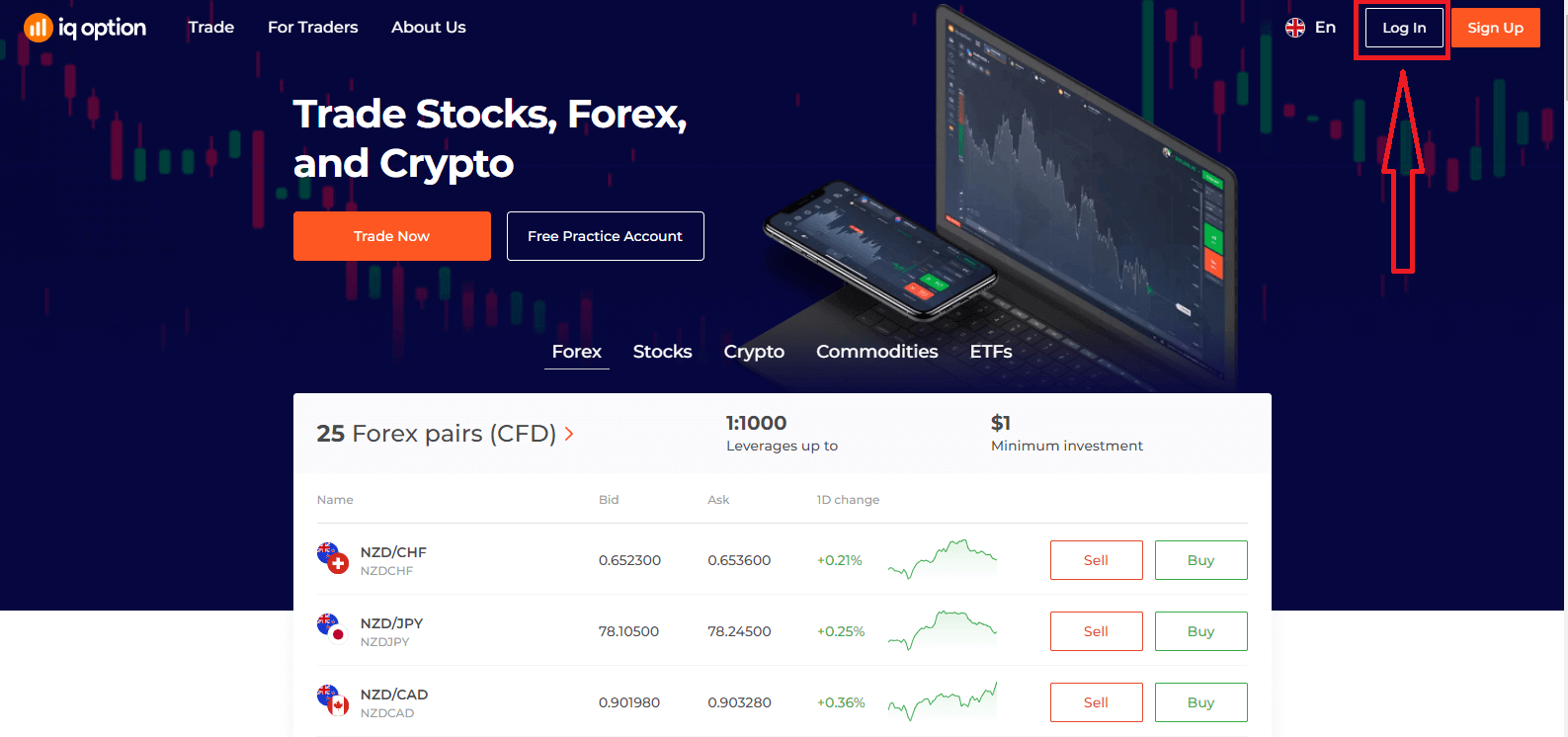
- ໄປທີ່ແອັບ ຫຼື ເວັບໄຊທ໌ IQ Option ໃນມືຖື .
- ໃຫ້ຄລິກໃສ່ “ ເຂົ້າສູ່ລະບົບ ”.
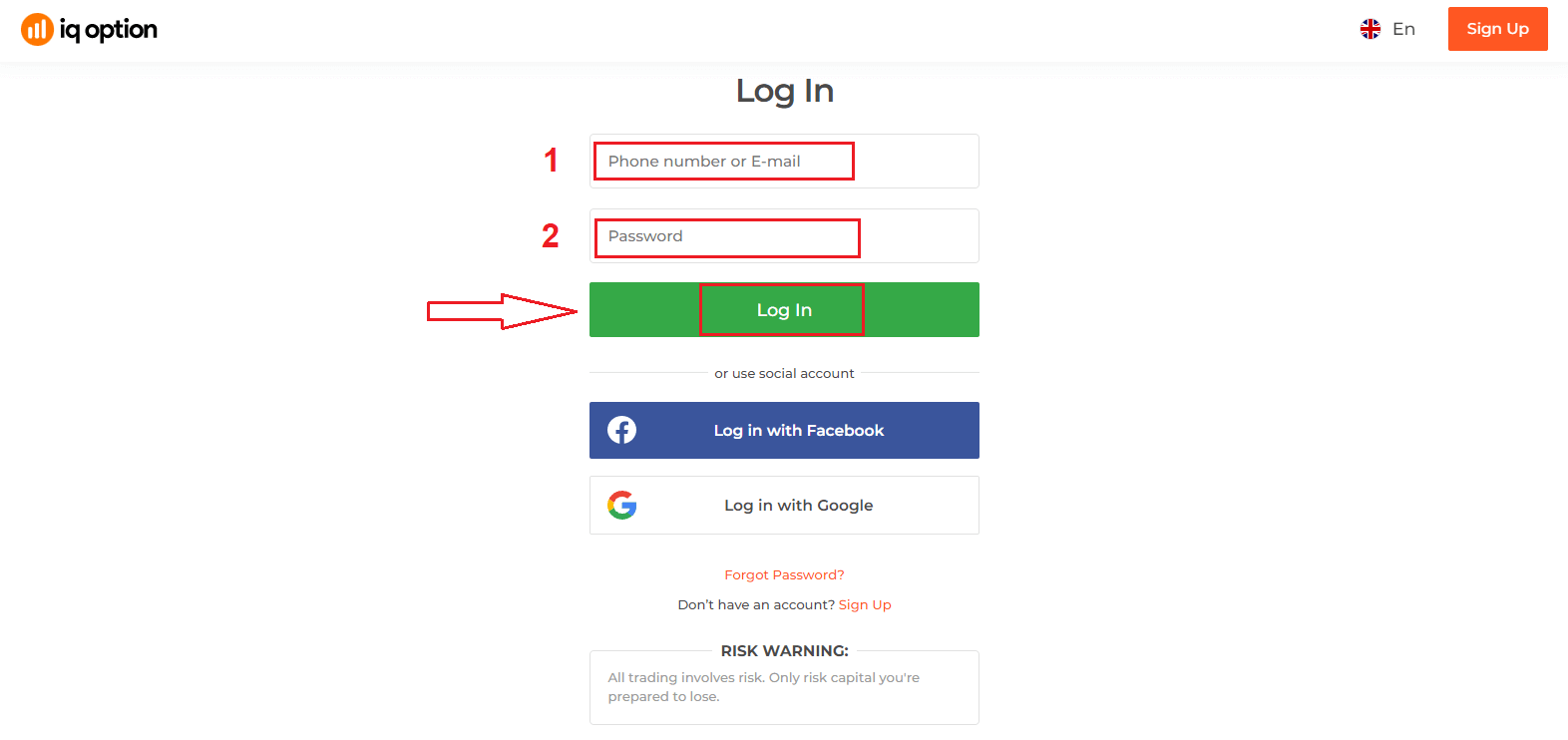
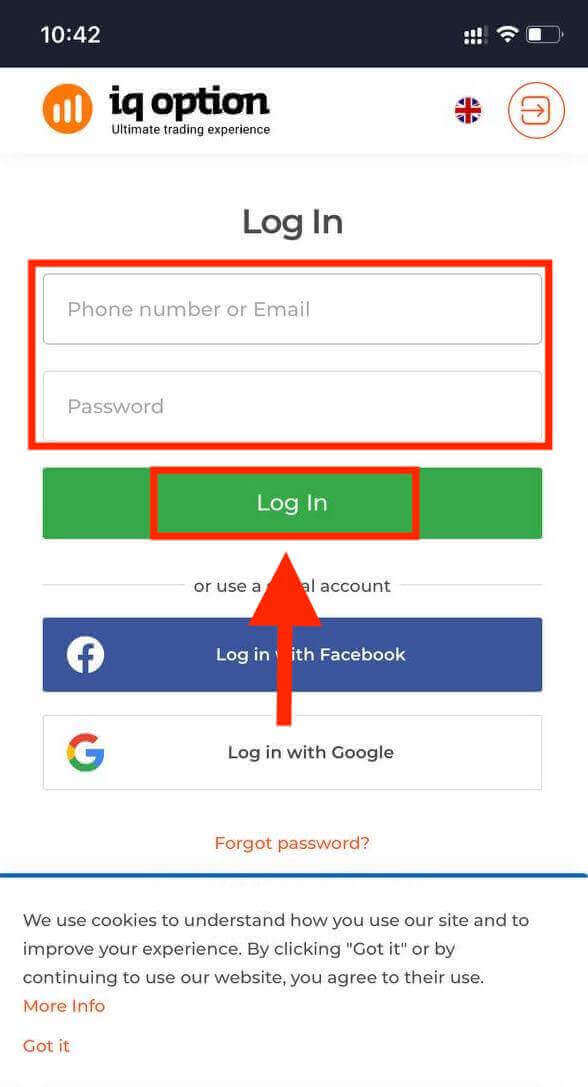
- ໃສ່ ອີເມວ ແລະ ລະຫັດຜ່ານ ຂອງທ່ານ .
- ຄລິກທີ່ ປຸ່ມສີຂຽວ “ ເຂົ້າສູ່ລະບົບ ”.
- ຖ້າທ່ານ ລືມອີເມວຂອງທ່ານ , ທ່ານສາມາດເຂົ້າສູ່ລະບົບໂດຍໃຊ້ “ Google ” ຫຼື “ Facebook ”.
- ຖ້າທ່ານ ລືມລະຫັດຜ່ານຂອງທ່ານ, ໃຫ້ຄລິກໃສ່ “ ລືມລະຫັດຜ່ານ ”.
ຄລິກ "ເຂົ້າສູ່ລະບົບ", ແບບຟອມເຂົ້າສູ່ລະບົບຈະປາກົດຂຶ້ນ.
ໃສ່ ທີ່ຢູ່ອີເມວ ແລະ ລະຫັດຜ່ານ ທີ່ທ່ານໄດ້ລົງທະບຽນເພື່ອເຂົ້າສູ່ລະບົບບັນຊີຂອງທ່ານ ແລະ ຄລິກ "ເຂົ້າສູ່ລະບົບ".
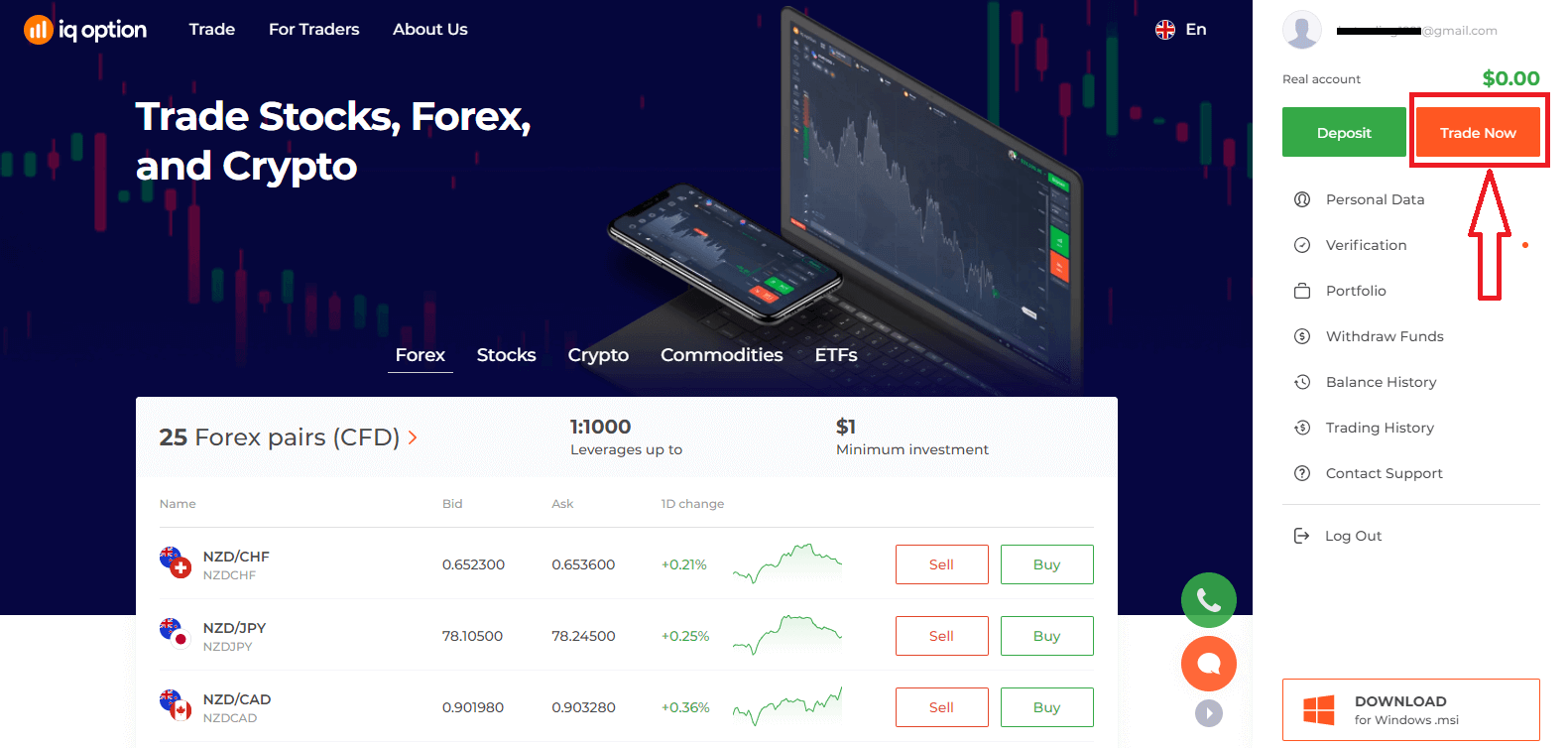
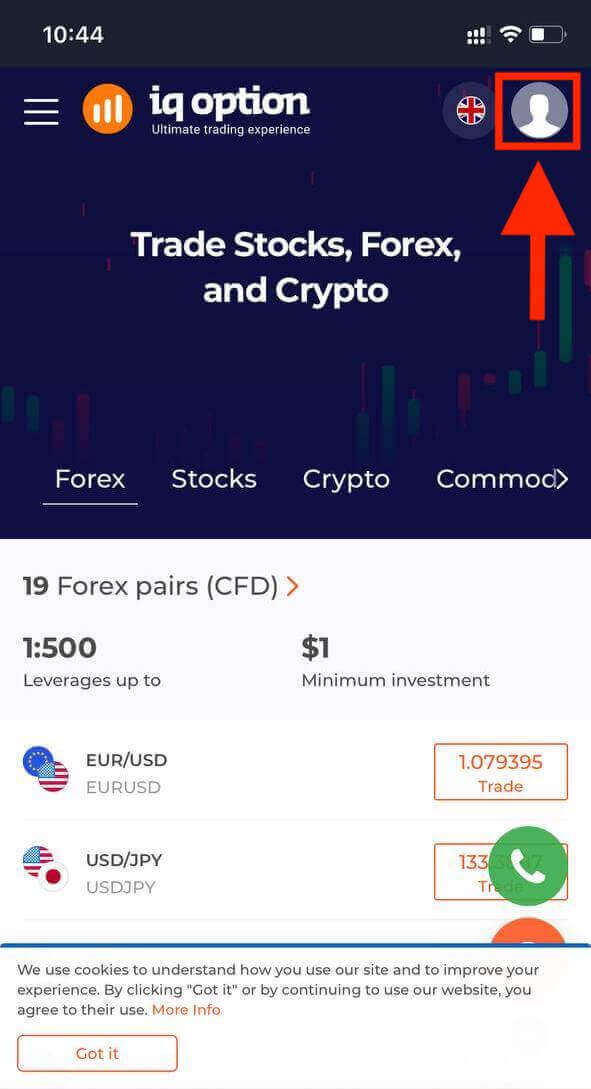
ຫຼັງຈາກເຂົ້າສູ່ລະບົບສຳເລັດແລ້ວ, ທ່ານຈະເຫັນໜ້າເວັບດັ່ງລຸ່ມນີ້ ແລະ ຄລິກ "ຊື້ຂາຍດຽວນີ້" ເພື່ອເລີ່ມການຊື້ຂາຍ.
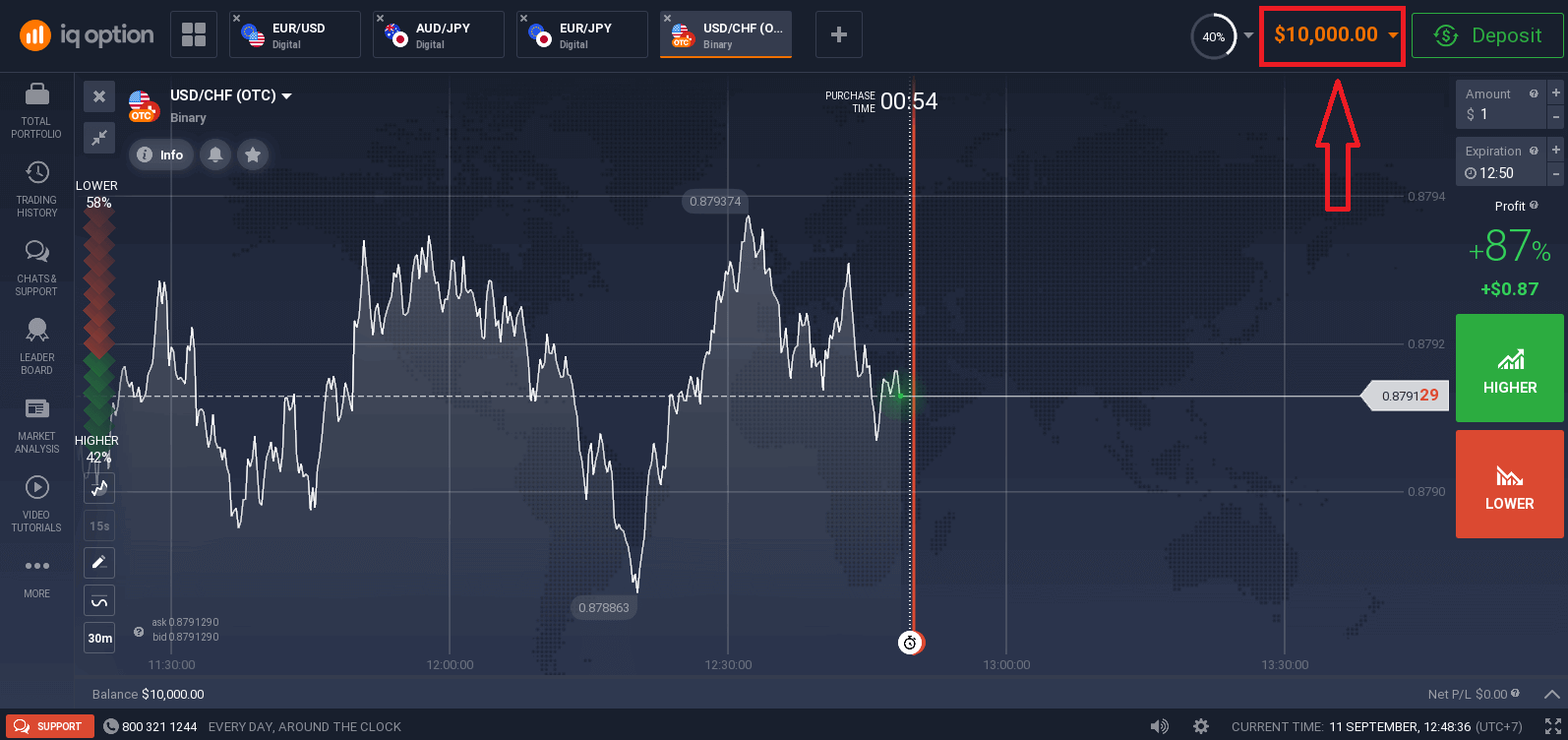
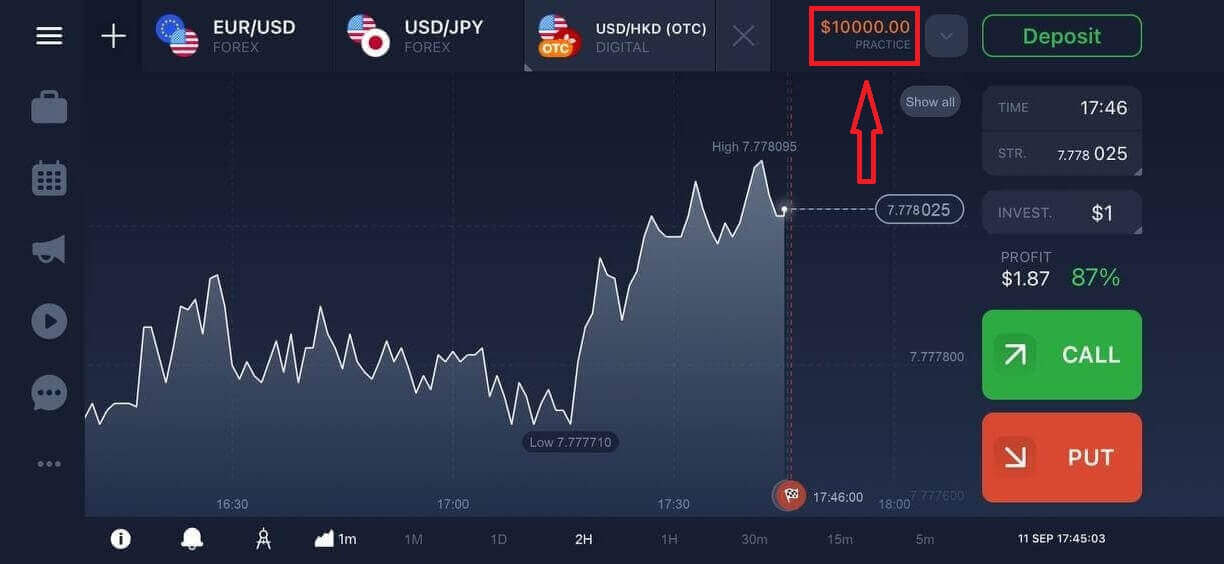
ດຽວນີ້ທ່ານສາມາດເລີ່ມການຊື້ຂາຍໄດ້ແລ້ວ. ທ່ານມີບັນຊີສາທິດ $10,000, ທ່ານຍັງສາມາດຊື້ຂາຍໃນບັນຊີແທ້ໄດ້ຫຼັງຈາກຝາກເງິນ.
ວິທີການເຂົ້າສູ່ລະບົບ IQ Option ໂດຍໃຊ້ Facebook?
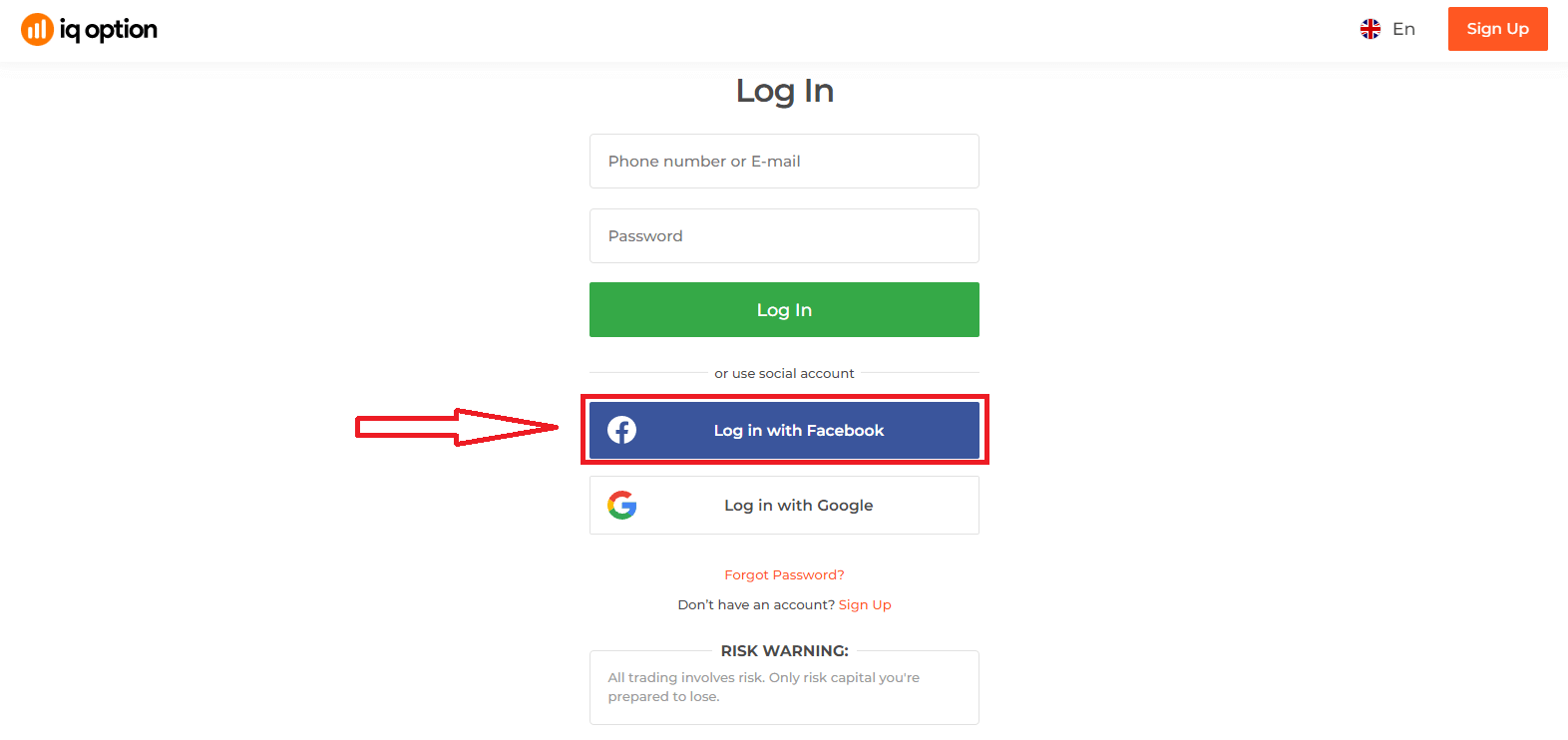
ທ່ານຍັງສາມາດເຂົ້າສູ່ລະບົບເວັບໄຊທ໌ໂດຍໃຊ້ບັນຊີ Facebook ສ່ວນຕົວຂອງທ່ານໂດຍການຄລິກທີ່ປຸ່ມ Facebook. 1. ຄລິກໃສ່ປຸ່ມ Facebook
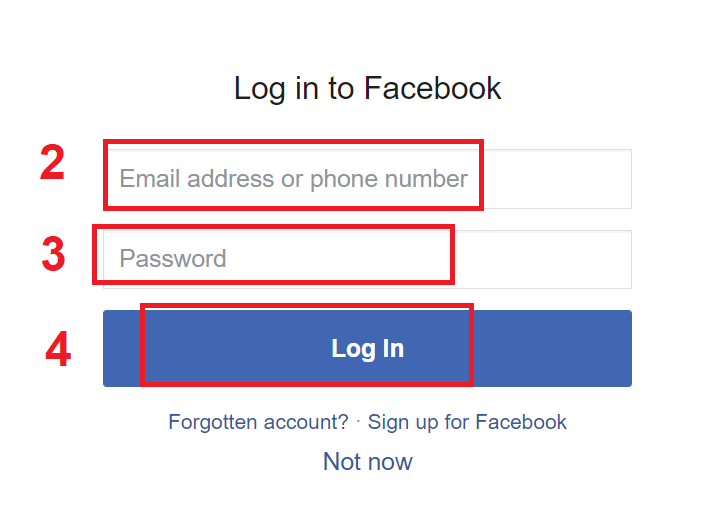
2. ໜ້າຕ່າງເຂົ້າສູ່ລະບົບ Facebook ຈະເປີດຂຶ້ນ, ບ່ອນທີ່ທ່ານຈະຕ້ອງໃສ່ທີ່ຢູ່ອີເມວຂອງທ່ານທີ່ທ່ານໃຊ້ເພື່ອລົງທະບຽນໃນ Facebook
3. ໃສ່ລະຫັດຜ່ານຈາກບັນຊີ Facebook ຂອງທ່ານ
4. ຄລິກໃສ່ “ເຂົ້າສູ່ລະບົບ”
ເມື່ອທ່ານຄລິກໃສ່ປຸ່ມ “ເຂົ້າສູ່ລະບົບ”, IQ Option ຈະຮ້ອງຂໍການເຂົ້າເຖິງ: ຊື່, ຮູບໂປຣໄຟລ໌ ແລະ ທີ່ຢູ່ອີເມວຂອງທ່ານ. ຄລິກສືບຕໍ່...
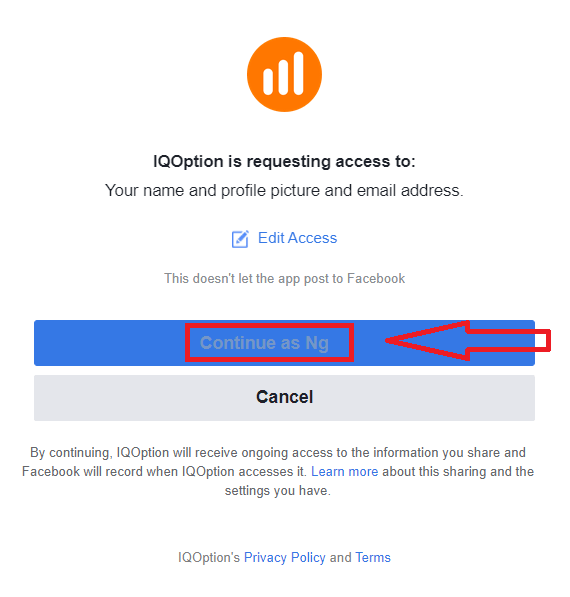
ຫຼັງຈາກນັ້ນ ທ່ານຈະຖືກໂອນໄປຫາແພລດຟອມ IQ Option ໂດຍອັດຕະໂນມັດ.
ວິທີການເຂົ້າສູ່ລະບົບ IQ Option ໂດຍໃຊ້ Google?
1. ສຳລັບການອະນຸມັດຜ່ານບັນຊີ Google ຂອງທ່ານ, ທ່ານຕ້ອງຄລິກໃສ່ປຸ່ມ Google. 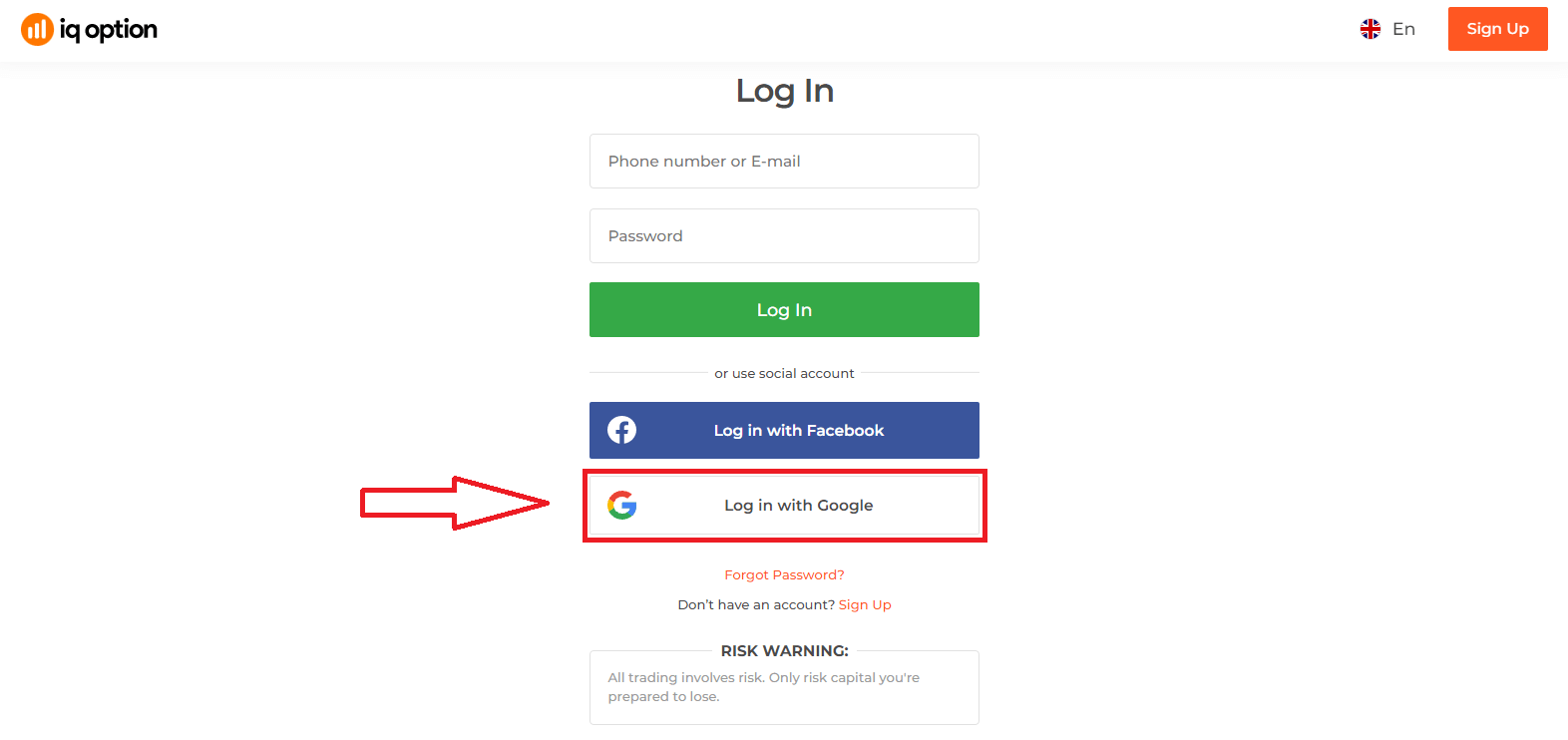
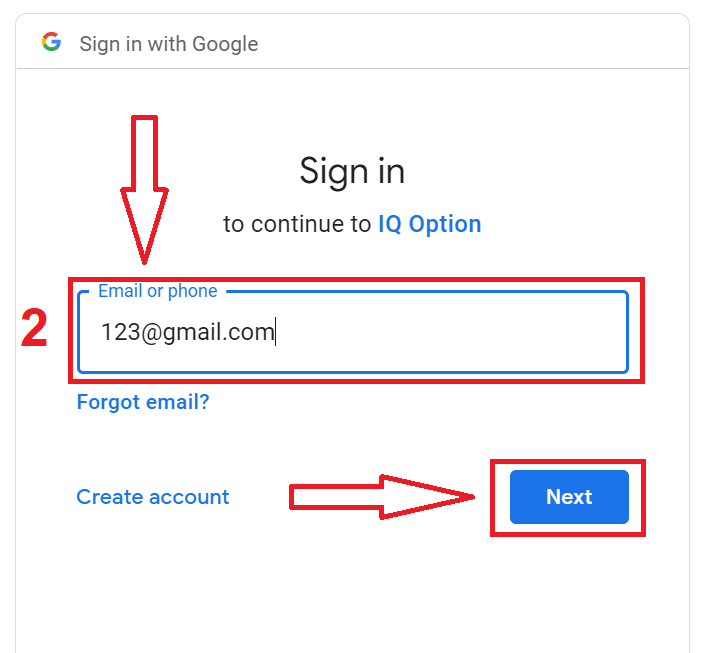
2. ຫຼັງຈາກນັ້ນ, ໃນໜ້າຕ່າງໃໝ່ທີ່ເປີດຂຶ້ນ, ໃຫ້ໃສ່ເບີໂທລະສັບ ຫຼື ອີເມວຂອງທ່ານ ແລະ ຄລິກ “ຕໍ່ໄປ”. ລະບົບຈະເປີດໜ້າຕ່າງ, ທ່ານຈະຖືກຖາມລະຫັດຜ່ານສຳລັບບັນຊີ Google ຂອງທ່ານ.
3. ຈາກນັ້ນໃສ່ລະຫັດຜ່ານສຳລັບບັນຊີ Google ຂອງທ່ານ ແລະ ຄລິກ “ຕໍ່ໄປ”.
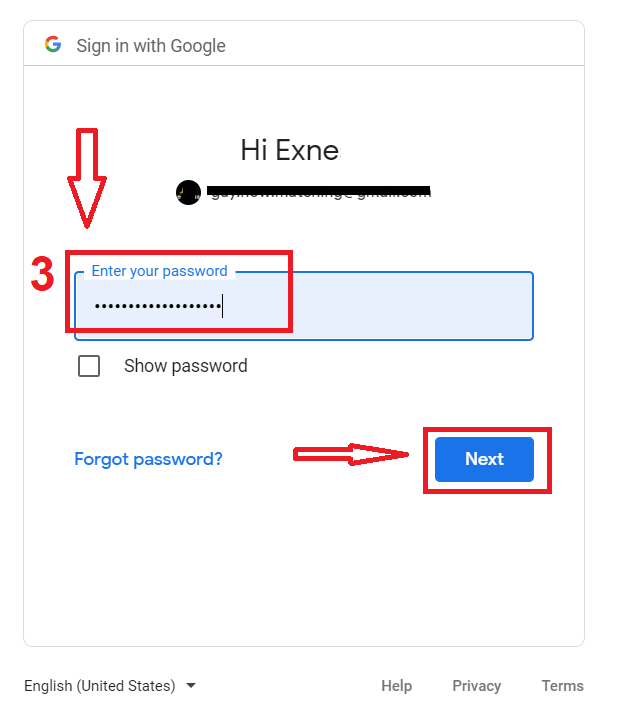
ຫຼັງຈາກນັ້ນ, ປະຕິບັດຕາມຄຳແນະນຳທີ່ສົ່ງຈາກບໍລິການໄປຫາທີ່ຢູ່ອີເມວຂອງທ່ານ. ທ່ານຈະຖືກນຳໄປຫາບັນຊີ IQ Option ສ່ວນຕົວຂອງທ່ານ.
ການກູ້ຄືນລະຫັດຜ່ານຈາກບັນຊີ IQ Option
ຢ່າກັງວົນຖ້າທ່ານບໍ່ສາມາດເຂົ້າສູ່ລະບົບແພລດຟອມໄດ້, ທ່ານອາດຈະໃສ່ລະຫັດຜ່ານຜິດ. ທ່ານສາມາດສ້າງລະຫັດຜ່ານໃໝ່ໄດ້.ຖ້າທ່ານໃຊ້ເວີຊັນເວັບ
. ເພື່ອເຮັດແນວນັ້ນ, ໃຫ້ຄລິກທີ່ລິ້ງ "ລືມລະຫັດຜ່ານ".
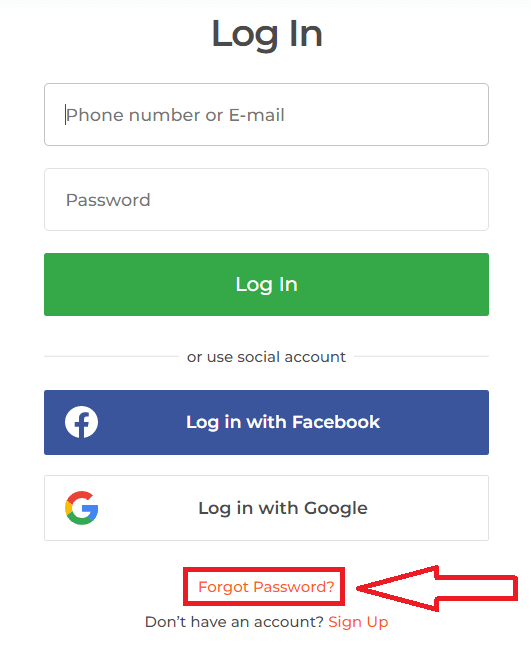
ຫຼັງຈາກນັ້ນ, ລະບົບຈະເປີດໜ້າຕ່າງບ່ອນທີ່ທ່ານຈະຖືກຮ້ອງຂໍໃຫ້ກູ້ຄືນລະຫັດຜ່ານສຳລັບບັນຊີ IQ Option ຂອງທ່ານ. ທ່ານຕ້ອງໃຫ້ທີ່ຢູ່ອີເມວທີ່ເໝາະສົມກັບລະບົບ ແລະ ຄລິກ "ສົ່ງ".
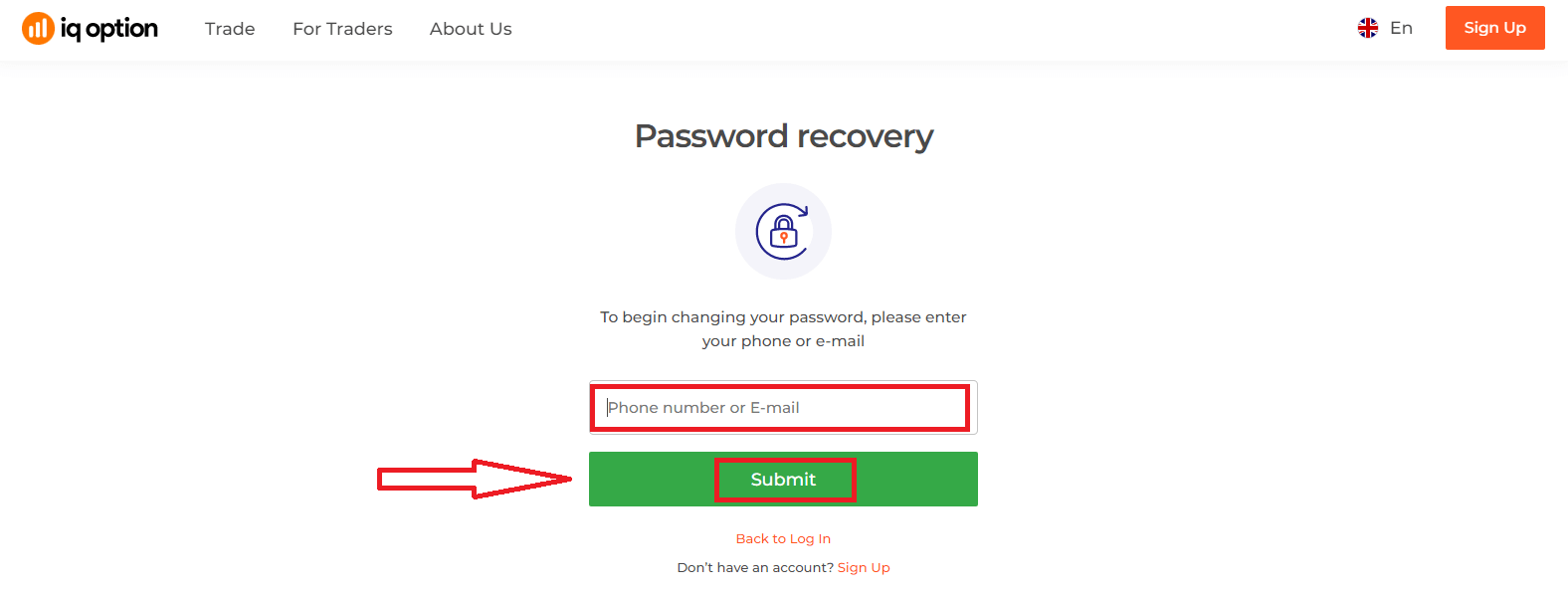
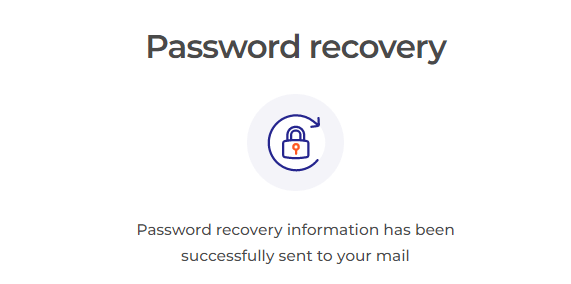
ການແຈ້ງເຕືອນຈະເປີດຂຶ້ນວ່າອີເມວໄດ້ຖືກສົ່ງໄປທີ່ທີ່ຢູ່ອີເມວນີ້ເພື່ອຕັ້ງລະຫັດຜ່ານໃໝ່.
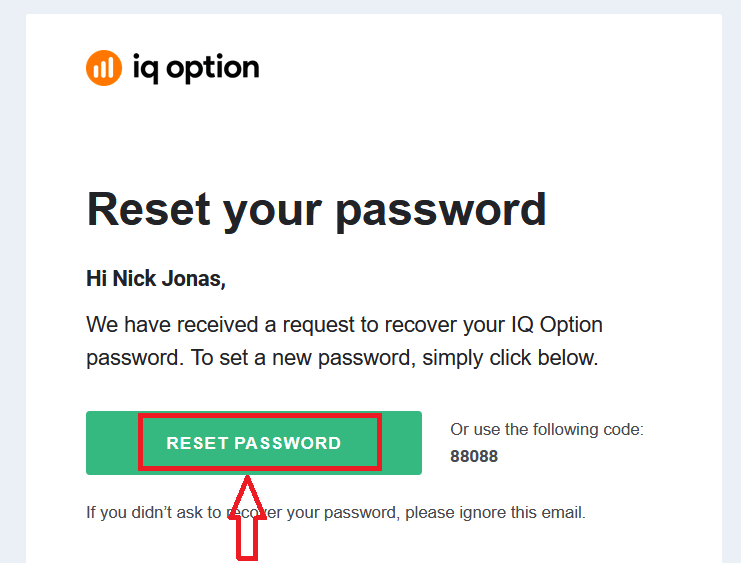
ນອກຈາກນັ້ນ, ໃນຈົດໝາຍໃນອີເມວຂອງທ່ານ, ທ່ານຈະໄດ້ຮັບການສະເໜີໃຫ້ປ່ຽນລະຫັດຜ່ານຂອງທ່ານ. ຄລິກໃສ່ «ຕັ້ງຄ່າລະຫັດຜ່ານໃໝ່».
ລິ້ງຈາກອີເມວຈະນຳທ່ານໄປຫາພາກສ່ວນພິເສດໃນເວັບໄຊທ໌ IQ Option. ໃສ່ລະຫັດຜ່ານໃໝ່ຂອງທ່ານສອງຄັ້ງ ແລະ ຄລິກປຸ່ມ "ຢືນຢັນ"
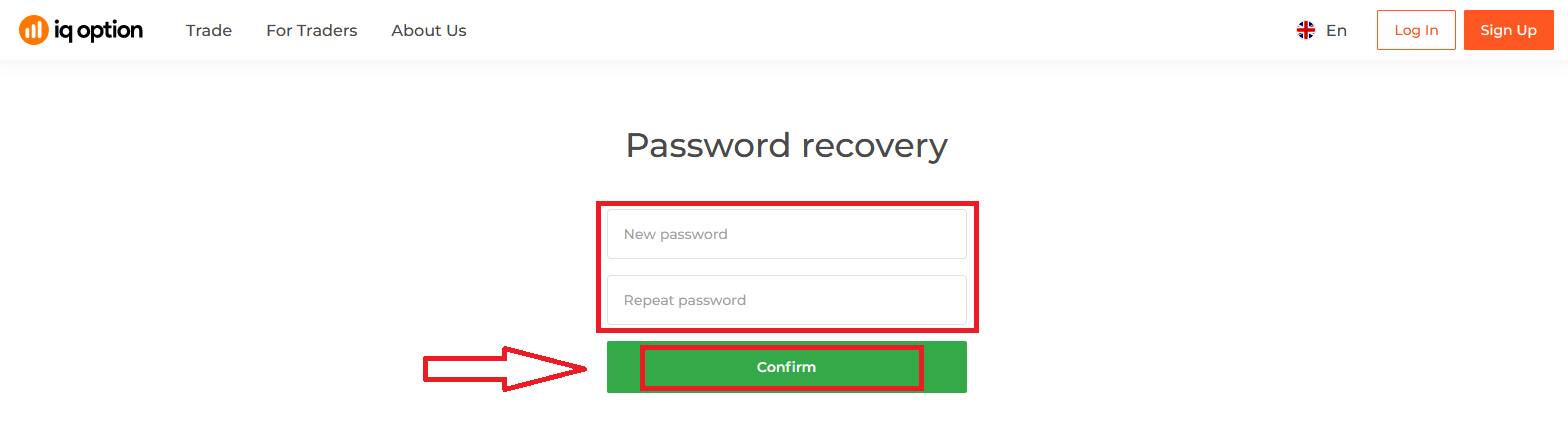
ຫຼັງຈາກໃສ່ "ລະຫັດຜ່ານ" ແລະ "ຢືນຢັນລະຫັດຜ່ານ". ຂໍ້ຄວາມຈະປາກົດຂຶ້ນເພື່ອຊີ້ບອກວ່າລະຫັດຜ່ານໄດ້ຖືກປ່ຽນສຳເລັດແລ້ວ.
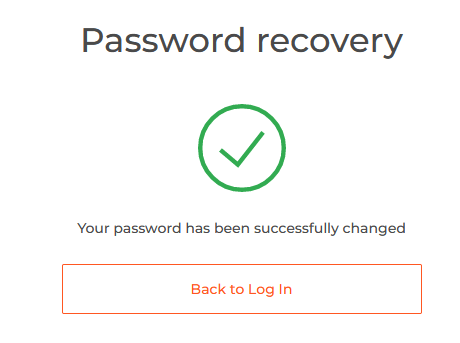
ເທົ່ານັ້ນແຫຼະ! ດຽວນີ້ທ່ານສາມາດເຂົ້າສູ່ລະບົບແພລດຟອມ IQ Option ໂດຍໃຊ້ຊື່ຜູ້ໃຊ້ ແລະ ລະຫັດຜ່ານໃໝ່ຂອງທ່ານ.
ຖ້າທ່ານໃຊ້ແອັບພລິເຄຊັນມືຖື
ເພື່ອເຮັດສິ່ງນັ້ນ, ໃຫ້ຄລິກໃສ່ລິ້ງ "ຕັ້ງຄ່າໃໝ່"
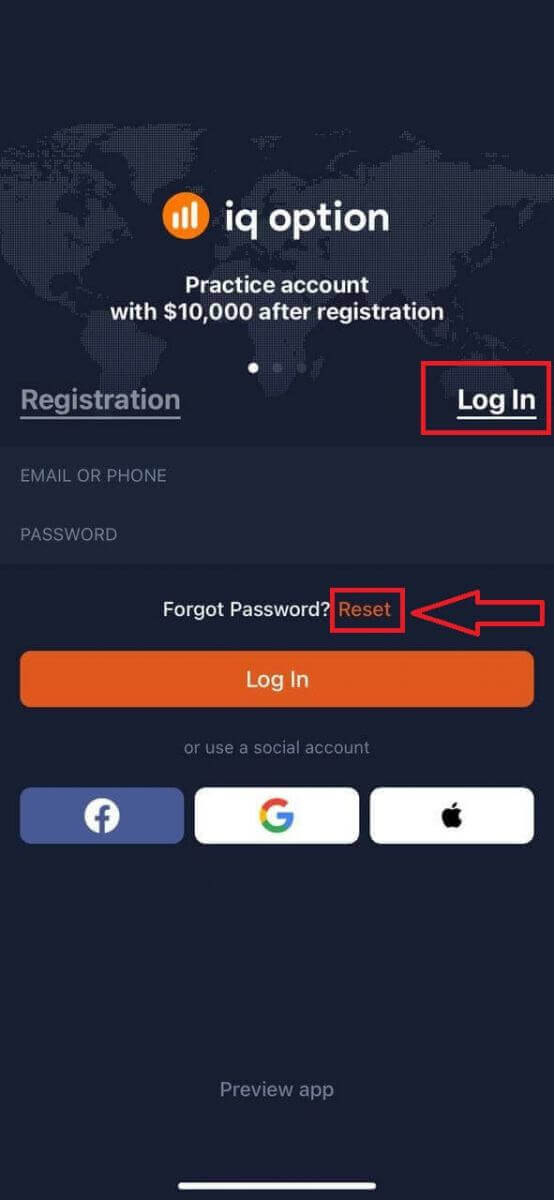
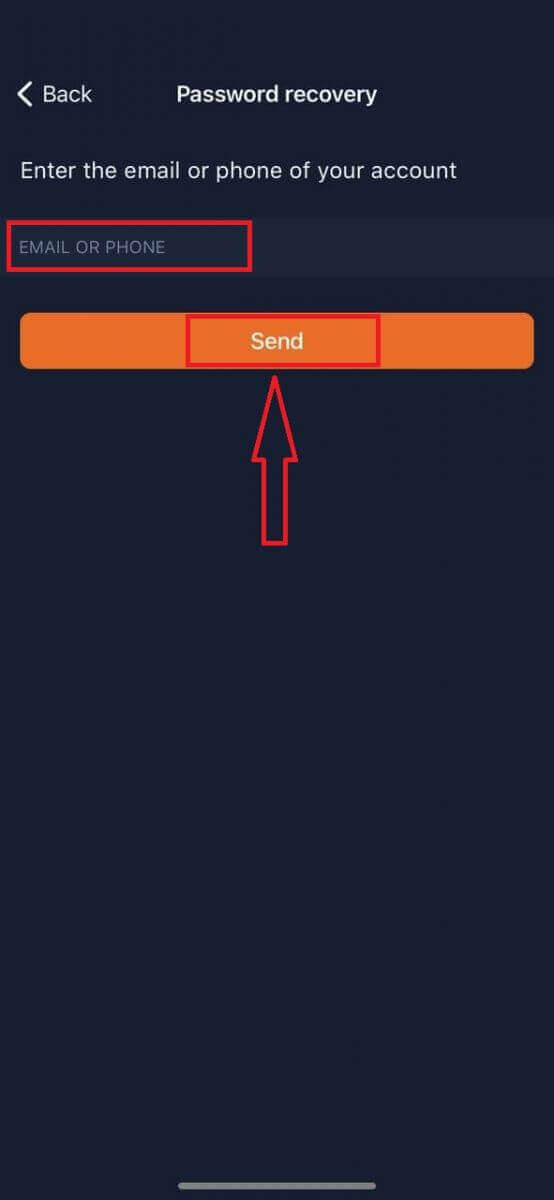
ໃນໜ້າຕ່າງໃໝ່, ໃສ່ອີເມວທີ່ທ່ານໃຊ້ໃນລະຫວ່າງການລົງທະບຽນ ແລະ ຄລິກປຸ່ມ "ສົ່ງ". ຈາກນັ້ນເຮັດຂັ້ນຕອນທີ່ເຫຼືອຄືກັນກັບແອັບເວັບ
ເຂົ້າສູ່ລະບົບໃນ IQ Option ເວີຊັນເວັບໄຊຕ໌ມືຖື
ຖ້າທ່ານຕ້ອງການຊື້ຂາຍໃນແພລດຟອມມືຖື IQ Option, ທ່ານສາມາດເຮັດໄດ້ງ່າຍໆ. ໃນເບື້ອງຕົ້ນ, ເປີດໂປຣແກຣມທ່ອງເວັບຂອງທ່ານໃນອຸປະກອນມືຖືຂອງທ່ານ. ຫຼັງຈາກນັ້ນ, ເຂົ້າເບິ່ງເວັບໄຊທ໌ ຂອງໂບຣກເກີ. 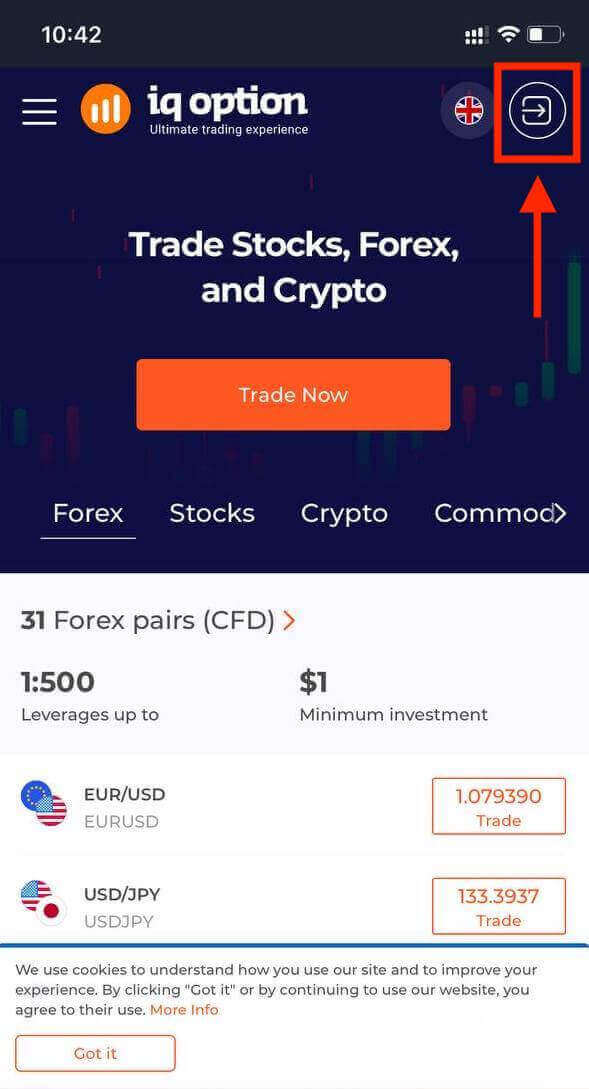
ໃສ່ອີເມວ ແລະ ລະຫັດຜ່ານຂອງທ່ານ ແລະ ຈາກນັ້ນຄລິກໃສ່ປຸ່ມ “ເຂົ້າສູ່ລະບົບ”.
ຫຼັງຈາກເຂົ້າສູ່ລະບົບສຳເລັດແລ້ວ, ທ່ານຈະເຫັນໜ້າເວັບດັ່ງລຸ່ມນີ້ ແລະ ຄລິກໄອຄອນ “ບຸກຄົນ”.
ຄລິກ “ຊື້ຂາຍດຽວນີ້” ເພື່ອເລີ່ມຊື້ຂາຍ.
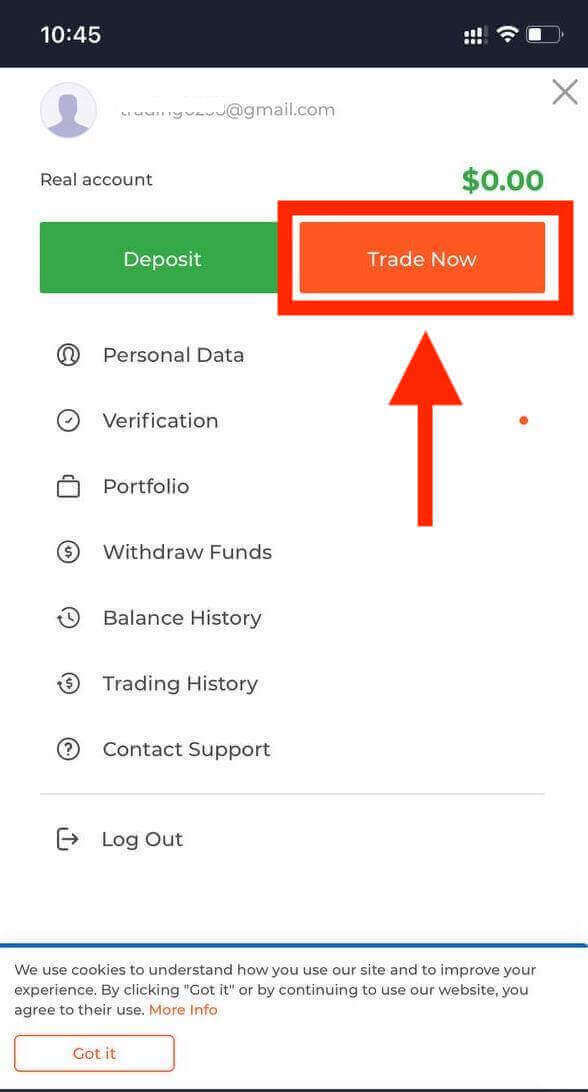
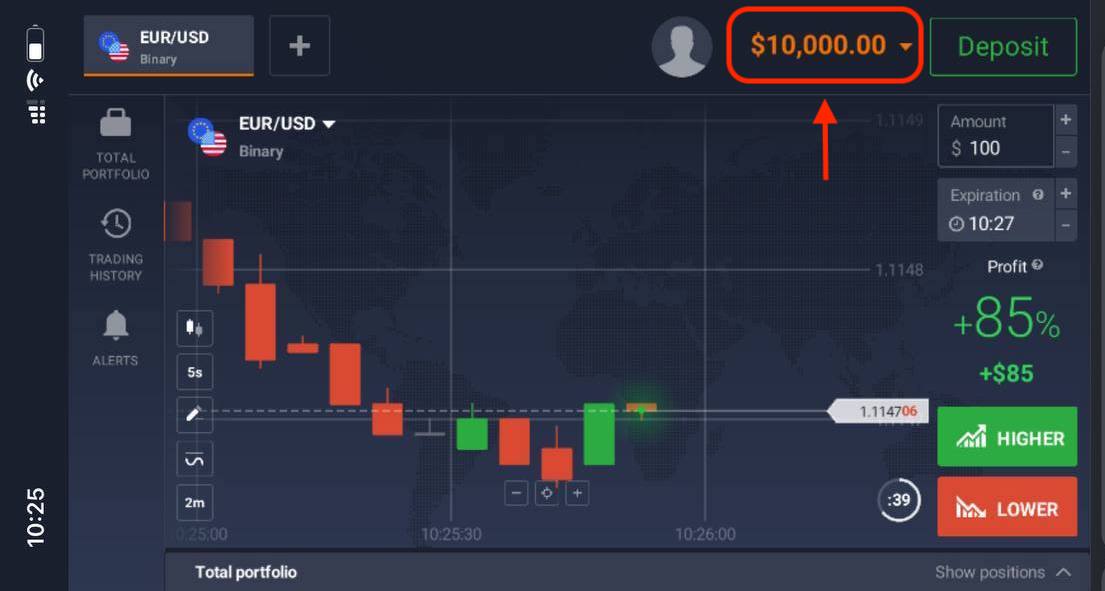
ທ່ານຢູ່ທີ່ນີ້! ດຽວນີ້ທ່ານສາມາດຊື້ຂາຍຈາກແພລດຟອມມືຖືໄດ້ແລ້ວ. ແພລດຟອມມືຖືຂອງແພລດຟອມການຊື້ຂາຍແມ່ນຄືກັນກັບແພລດຟອມເວັບທຳມະດາ. ດັ່ງນັ້ນ, ຈະບໍ່ມີບັນຫາຫຍັງກັບການຊື້ຂາຍ ແລະ ການໂອນເງິນ. ທ່ານມີບັນຊີສາທິດ $10,000 ເພື່ອຊື້ຂາຍໃນແພລດຟອມ.
ວິທີການເຂົ້າສູ່ລະບົບແອັບ IQ Option iOS?
ການເຂົ້າສູ່ລະບົບໃນແພລດຟອມມືຖື iOS ແມ່ນຄ້າຍຄືກັນກັບການເຂົ້າສູ່ລະບົບໃນແອັບເວັບ IQ Option. ແອັບພລິເຄຊັນສາມາດດາວໂຫຼດໄດ້ຜ່ານ App Store ໃນອຸປະກອນຂອງທ່ານ ຫຼື ຄລິກ ທີ່ນີ້ . ພຽງແຕ່ຄົ້ນຫາແອັບ “IQ Option - FX Broker” ແລະຄລິກ «GET» ເພື່ອຕິດຕັ້ງມັນໃນ iPhone ຫຼື iPad ຂອງທ່ານ.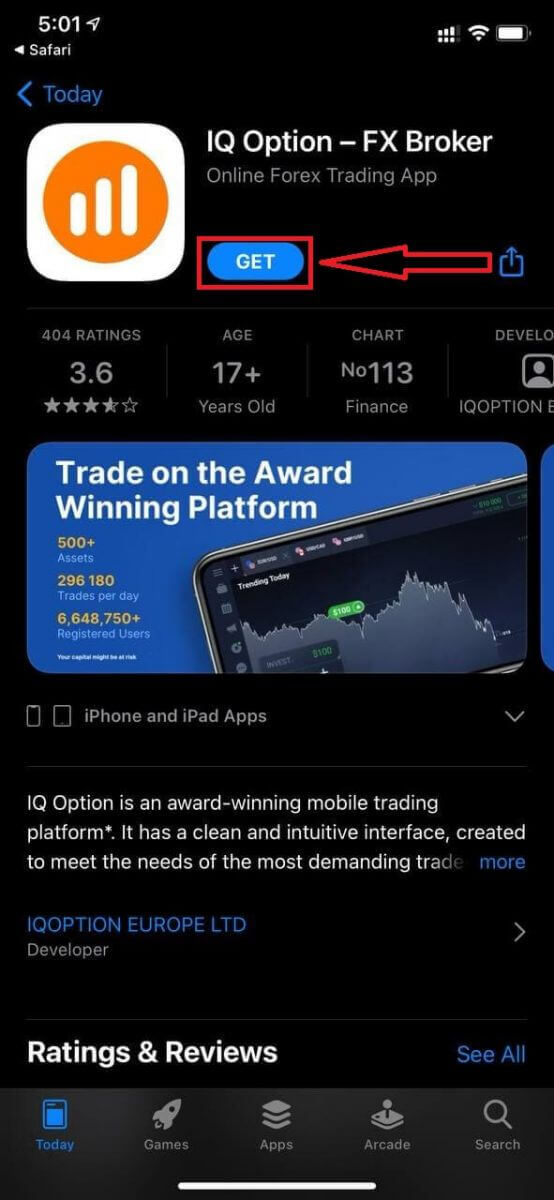
ຫຼັງຈາກຕິດຕັ້ງ ແລະ ເປີດໃຊ້ງານແລ້ວ ທ່ານສາມາດເຂົ້າສູ່ລະບົບແອັບມືຖື IQ Option iOS ໂດຍໃຊ້ອີເມວ, Facebook, Google ຫຼື Apple ID ຂອງທ່ານ. ທ່ານພຽງແຕ່ຕ້ອງເລືອກຕົວເລືອກ “ເຂົ້າສູ່ລະບົບ”.
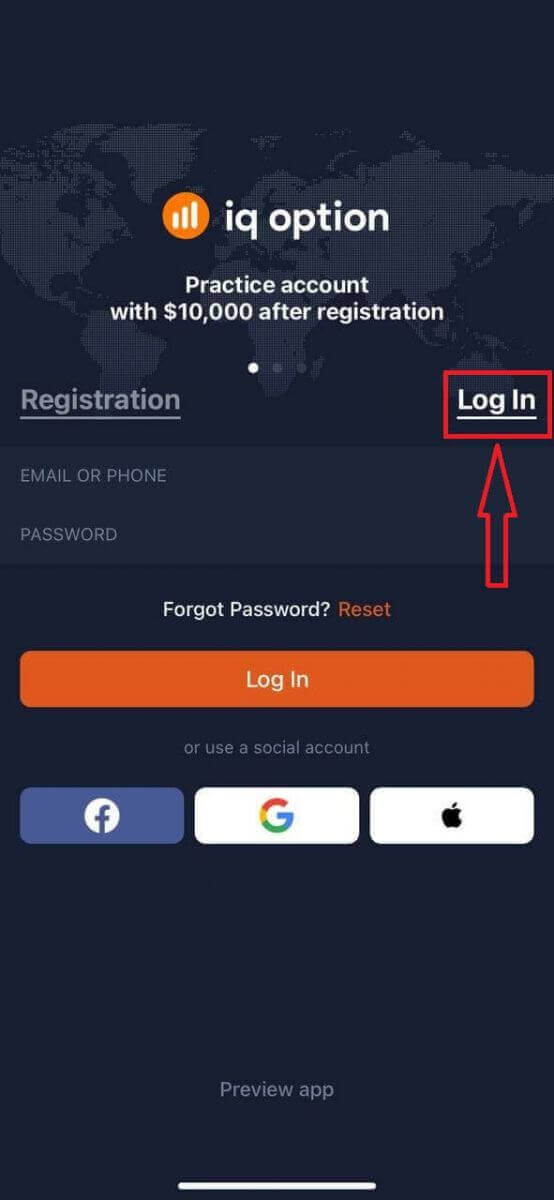
ໃສ່ອີເມວ ແລະ ລະຫັດຜ່ານຂອງທ່ານ ແລະ ຈາກນັ້ນຄລິກໃສ່ປຸ່ມ “ເຂົ້າສູ່ລະບົບ”.
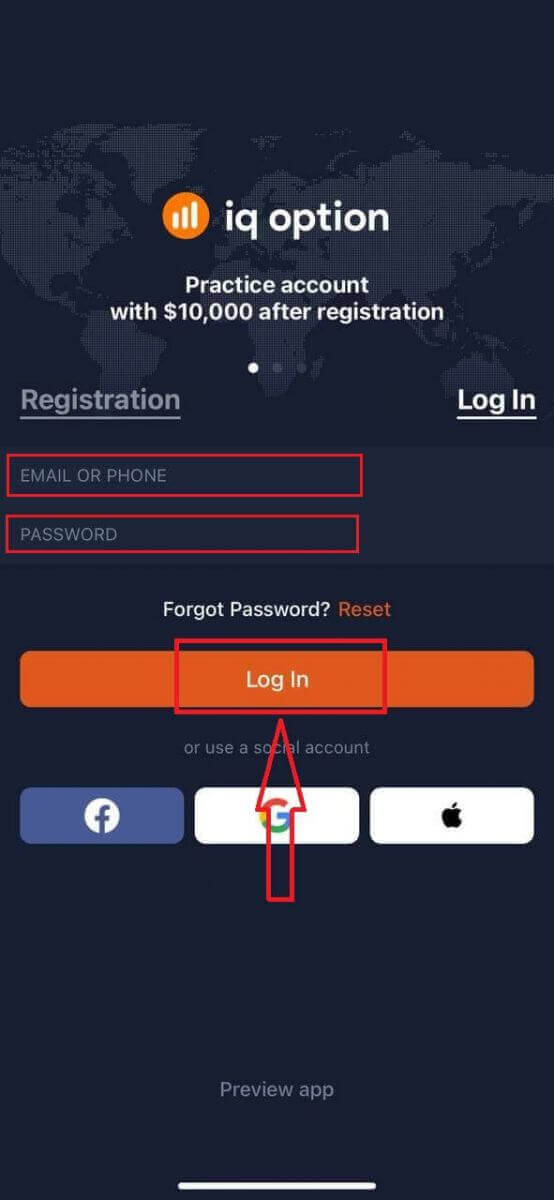
ທ່ານມີບັນຊີສາທິດ $10,000 ເພື່ອຊື້ຂາຍໃນແພລດຟອມ.
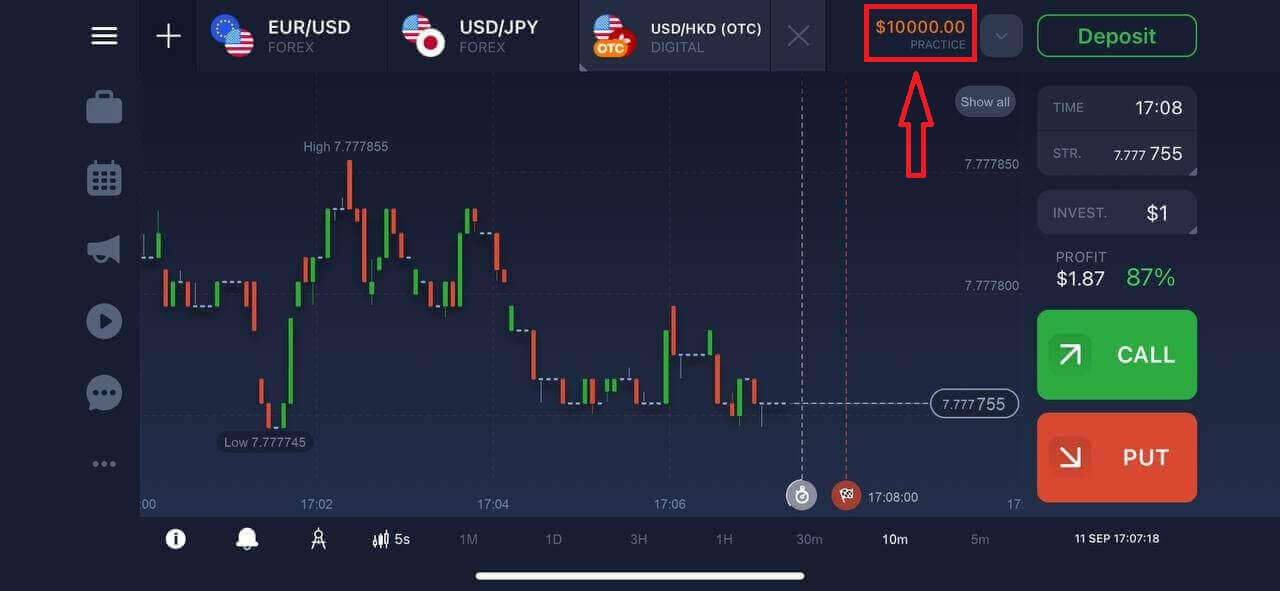
ວິທີການເຂົ້າສູ່ລະບົບແອັບ IQ Option Android?
ທ່ານຕ້ອງໄປທີ່ Google Play store ແລະຄົ້ນຫາ "IQ Option - ແພລດຟອມການລົງທຶນອອນໄລນ໌" ເພື່ອຊອກຫາແອັບນີ້ ຫຼື ຄລິກ ທີ່ນີ້ . 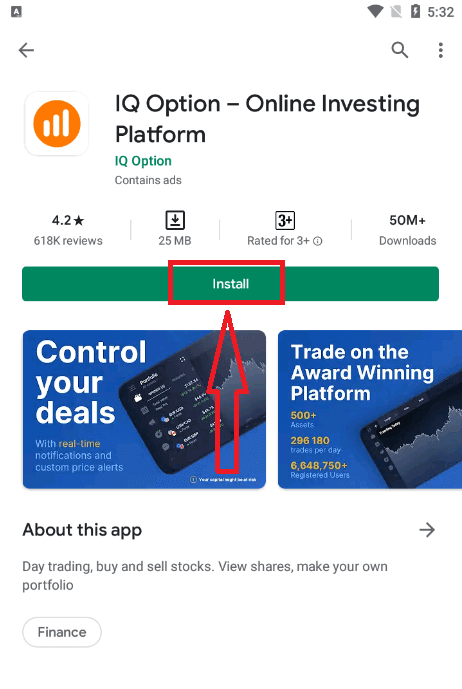
ຫຼັງຈາກຕິດຕັ້ງ ແລະ ເປີດໃຊ້ງານແລ້ວ ທ່ານສາມາດເຂົ້າສູ່ລະບົບແອັບມືຖື IQ Option Android ໂດຍໃຊ້ອີເມວ, ບັນຊີ Facebook ຫຼື Google ຂອງທ່ານ.
ເຮັດຂັ້ນຕອນດຽວກັນກັບໃນອຸປະກອນ iOS, ເລືອກຕົວເລືອກ "ເຂົ້າສູ່ລະບົບ"
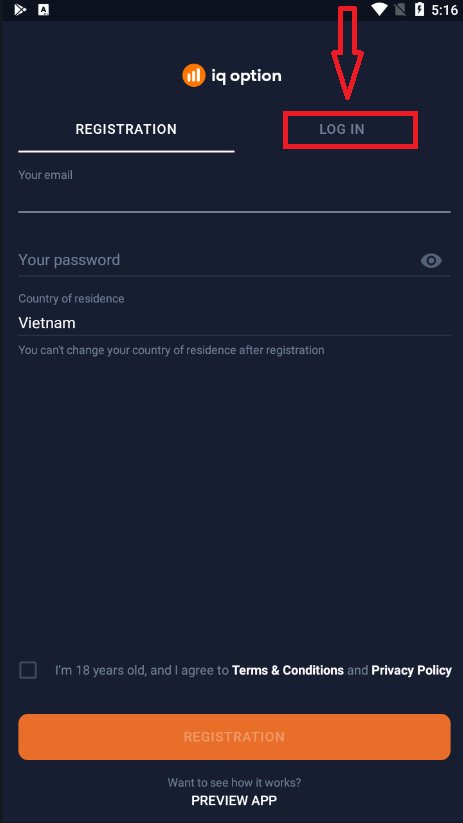
ໃສ່ອີເມວ ແລະ ລະຫັດຜ່ານຂອງທ່ານ ແລະ ຈາກນັ້ນຄລິກໃສ່ປຸ່ມ "ເຂົ້າສູ່ລະບົບ".
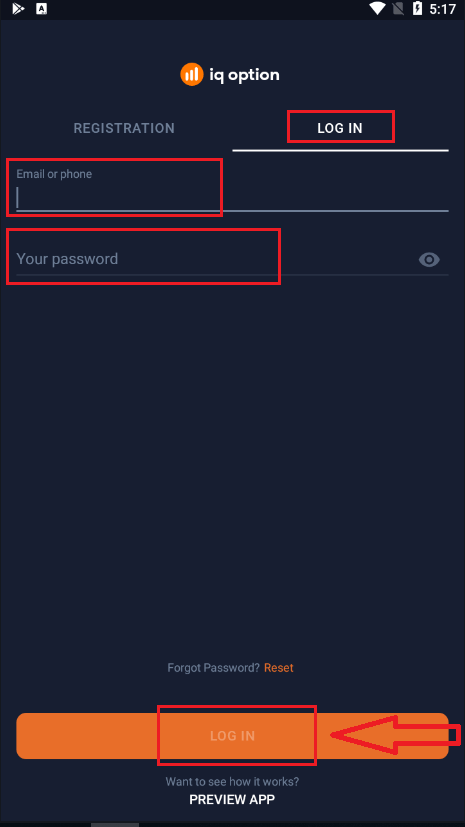
ຕອນນີ້ທ່ານຍັງມີບັນຊີທົດລອງ $10,000 ເພື່ອຊື້ຂາຍໃນແພລດຟອມ.
ຄຳຖາມທີ່ຖືກຖາມເລື້ອຍໆ (FAQ)
ຂ້ອຍລືມອີເມວຈາກບັນຊີ IQ Option
ຖ້າທ່ານລືມອີເມວຂອງທ່ານ, ທ່ານສາມາດເຂົ້າສູ່ລະບົບໂດຍໃຊ້ Facebook ຫຼື Gmail. ຖ້າທ່ານຍັງບໍ່ໄດ້ສ້າງບັນຊີເຫຼົ່ານີ້, ທ່ານສາມາດສ້າງບັນຊີເຫຼົ່ານັ້ນໄດ້ເມື່ອລົງທະບຽນໃນເວັບໄຊທ໌ IQ Option. ໃນກໍລະນີທີ່ຮ້າຍແຮງ, ຖ້າທ່ານລືມອີເມວຂອງທ່ານ, ແລະບໍ່ມີວິທີເຂົ້າສູ່ລະບົບຜ່ານ Google ແລະ Facebook, ທ່ານຈໍາເປັນຕ້ອງຕິດຕໍ່ບໍລິການຊ່ວຍເຫຼືອ.
ຂ້ອຍຈະອອກຈາກລະບົບບັນຊີຂອງຂ້ອຍໄດ້ແນວໃດ?
ເພື່ອອອກຈາກລະບົບບັນຊີຂອງທ່ານ, ໃຫ້ໄປທີ່ໜ້າຫຼັກ ແລະ ເລື່ອນລົງມາ. ຄລິກປຸ່ມອອກຈາກລະບົບ ແລະ ທ່ານຈະຖືກອອກຈາກລະບົບ.
ຂ້ອຍຄວນເຮັດແນວໃດຖ້າຂ້ອຍບໍ່ສາມາດເຂົ້າສູ່ລະບົບບັນຊີຂອງຂ້ອຍໄດ້?
- ຖ້າທ່ານເຫັນຂໍ້ຄວາມ "ເກີນຂີດຈຳກັດການເຂົ້າສູ່ລະບົບ", ມັນໝາຍຄວາມວ່າທ່ານໄດ້ໃສ່ລະຫັດຜ່ານບໍ່ຖືກຕ້ອງຫຼາຍຄັ້ງຕິດຕໍ່ກັນ. ກະລຸນາລໍຖ້າໄລຍະໜຶ່ງກ່ອນທີ່ຈະພະຍາຍາມເຂົ້າສູ່ລະບົບອີກຄັ້ງ. ຖ້າທ່ານບໍ່ແນ່ໃຈວ່າລະຫັດຜ່ານຂອງທ່ານຖືກຕ້ອງຫຼືບໍ່, ໃຫ້ໃຊ້ຕົວເລືອກ "ລືມລະຫັດຜ່ານ" ໃນໜ້າເຂົ້າສູ່ລະບົບ IQ Option. ລະບົບຈະສົ່ງຄຳແນະນຳກ່ຽວກັບວິທີການກູ້ຄືນລະຫັດຜ່ານຂອງທ່ານໄປຫາທີ່ຢູ່ອີເມວທີ່ທ່ານໃຊ້ສຳລັບການລົງທະບຽນໃນແພລດຟອມ. - ຖ້າທ່ານລົງທະບຽນຜ່ານເຄືອຂ່າຍສັງຄົມ, ທ່ານຈຳເປັນຕ້ອງສ້າງລະຫັດຜ່ານໂດຍໃຊ້ເວີຊັນເວັບເພື່ອເຂົ້າເຖິງແອັບເດັສທັອບ. ທ່ານສາມາດສ້າງລະຫັດຜ່ານໂດຍການໃຊ້ຕົວເລືອກ "ລືມລະຫັດຜ່ານ" ໃນໜ້າເຂົ້າສູ່ລະບົບ IQ Option. ທ່ານຈຳເປັນຕ້ອງໃຫ້ອີເມວທີ່ເຊື່ອມໂຍງກັບບັນຊີເຄືອຂ່າຍສັງຄົມຂອງທ່ານ. ລິ້ງກູ້ຄືນສຳລັບລະຫັດຜ່ານຈະຖືກສົ່ງໄປຫາອີເມວນັ້ນ. ຫຼັງຈາກເຮັດແລ້ວ, ທ່ານຈະສາມາດເຂົ້າສູ່ລະບົບແອັບເດັສທັອບຂອງທ່ານໂດຍໃຊ້ອີເມວນີ້ ແລະ ລະຫັດຜ່ານໃໝ່.
- ຖ້າທ່ານລືມລະຫັດຜ່ານ, ໃຫ້ໃຊ້ຕົວເລືອກ "ລືມລະຫັດຜ່ານ" ໃນໜ້າເຂົ້າສູ່ລະບົບ IQ Option. ລະບົບຈະສົ່ງຄຳແນະນຳສຳລັບການກູ້ຄືນລະຫັດຜ່ານຂອງທ່ານໄປຫາທີ່ຢູ່ອີເມວທີ່ທ່ານໃຊ້ສຳລັບການລົງທະບຽນໃນແພລດຟອມ.
ຂ້ອຍຈະປ່ຽນສະກຸນເງິນຂອງບັນຊີຂອງຂ້ອຍໄດ້ແນວໃດ?
ສະກຸນເງິນຂອງບັນຊີຈະຖືກຕັ້ງຄ່າໃນລະຫວ່າງການຝາກເງິນຄັ້ງທຳອິດ. ຕົວຢ່າງ, ຖ້າທ່ານໃຊ້ເງິນໂດລາສະຫະລັດເພື່ອຝາກເງິນຄັ້ງທຳອິດ, ສະກຸນເງິນຂອງບັນຊີຂອງທ່ານຈະເປັນ USD. ເງິນຝາກຄັ້ງທຳອິດຂອງທ່ານມີບົດບາດສຳຄັນຫຼາຍ ເພາະວ່າເມື່ອທ່ານຝາກເງິນແລ້ວ, ມັນຈະເປັນໄປບໍ່ໄດ້ທີ່ຈະປ່ຽນສະກຸນເງິນ. ຖ້າທ່ານບໍ່ຮູ້ກົດລະບຽບນີ້, ທາງເລືອກດຽວແມ່ນການເປີດບັນຊີໃໝ່ ແລະ ຝາກເງິນດ້ວຍສະກຸນເງິນທີ່ທ່ານຕັ້ງໃຈຈະໃຊ້. ຈື່ໄວ້ວ່າເມື່ອທ່ານສ້າງບັນຊີໃໝ່, ທ່ານຕ້ອງບລັອກບັນຊີກ່ອນໜ້ານີ້ຫຼັງຈາກຖອນເງິນຂອງທ່ານແລ້ວ.
ວິທີການຊື້ຂາຍຕົວເລືອກຖານສອງທີ່ IQ Option
ຊັບສິນແມ່ນຫຍັງ?
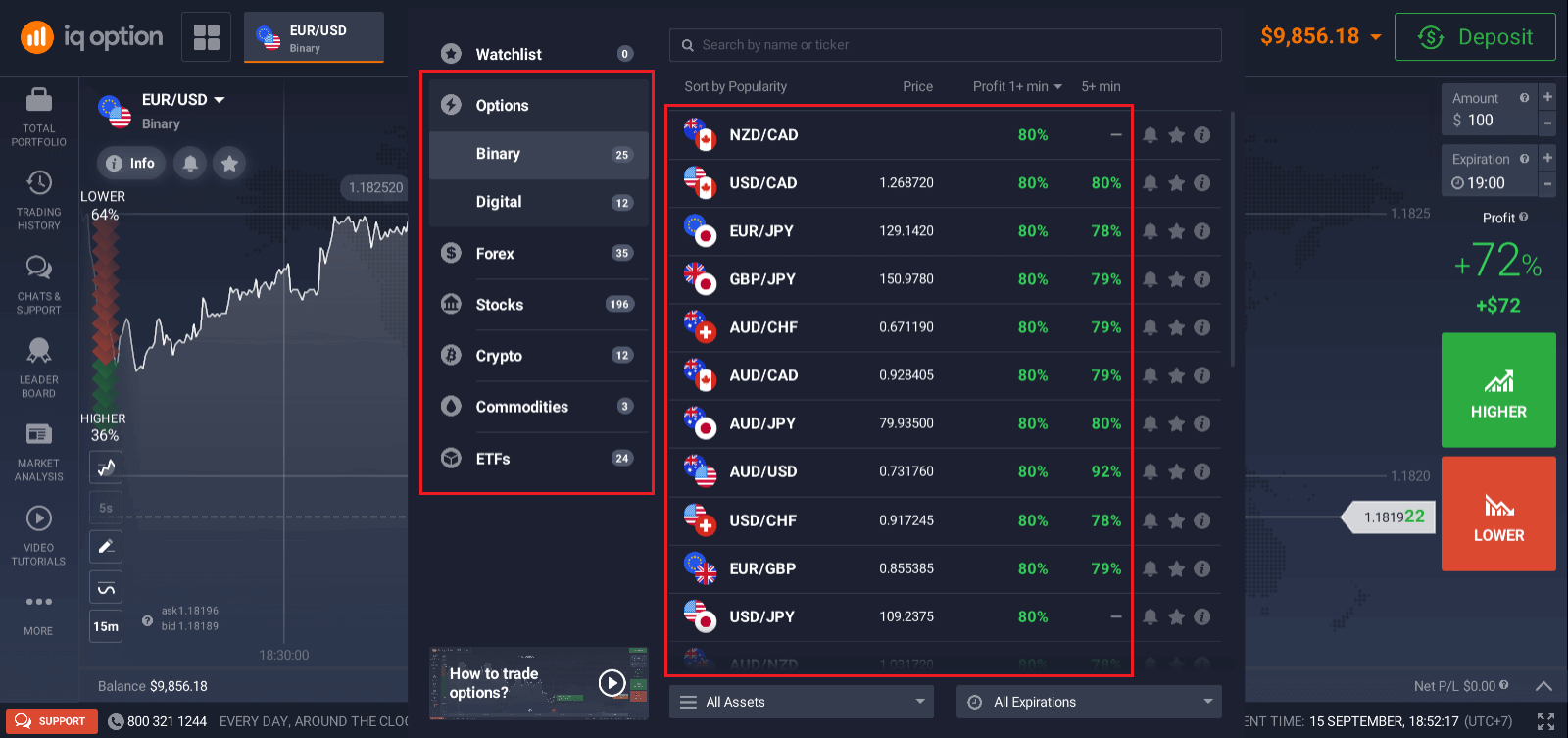
ຊັບສິນແມ່ນເຄື່ອງມືທາງການເງິນທີ່ໃຊ້ສຳລັບການຊື້ຂາຍ. ການຊື້ຂາຍທັງໝົດແມ່ນອີງໃສ່ການປ່ຽນແປງຂອງລາຄາຂອງຊັບສິນທີ່ເລືອກ.ເພື່ອເລືອກຊັບສິນທີ່ທ່ານຕ້ອງການຊື້ຂາຍ, ໃຫ້ປະຕິບັດຕາມຂັ້ນຕອນເຫຼົ່ານີ້:
1. ຄລິກໃສ່ພາກສ່ວນຊັບສິນຢູ່ເທິງສຸດຂອງແພລດຟອມເພື່ອເບິ່ງວ່າມີຊັບສິນໃດແດ່.
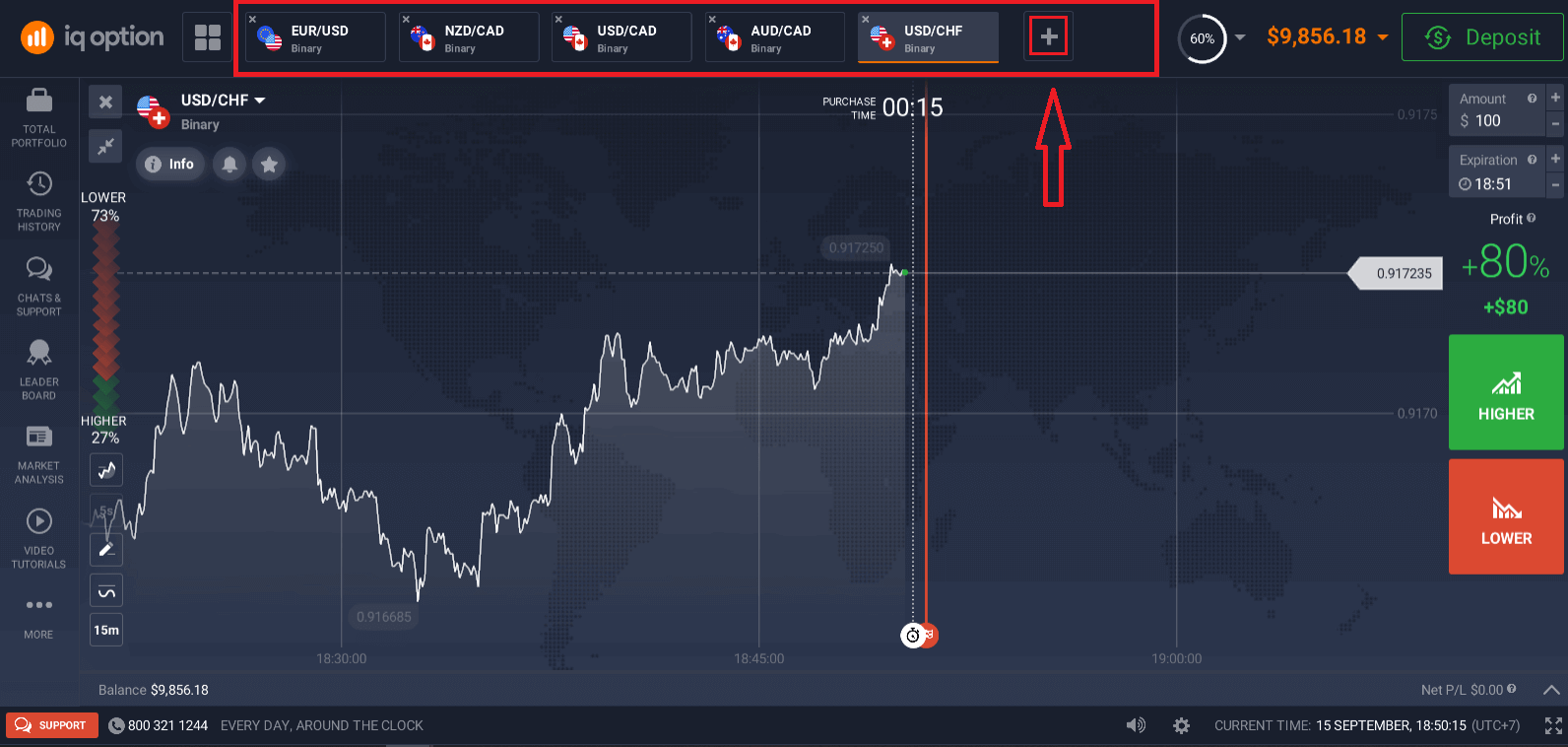
2. ທ່ານສາມາດຊື້ຂາຍຊັບສິນຫຼາຍອັນໃນເວລາດຽວກັນ. ຄລິກໃສ່ປຸ່ມ “+” ທາງຂວາມືຈາກພາກສ່ວນຊັບສິນ. ຊັບສິນທີ່ທ່ານເລືອກຈະເພີ່ມຂຶ້ນ.
ວິທີການຊື້ຂາຍຕົວເລືອກຖານສອງ?
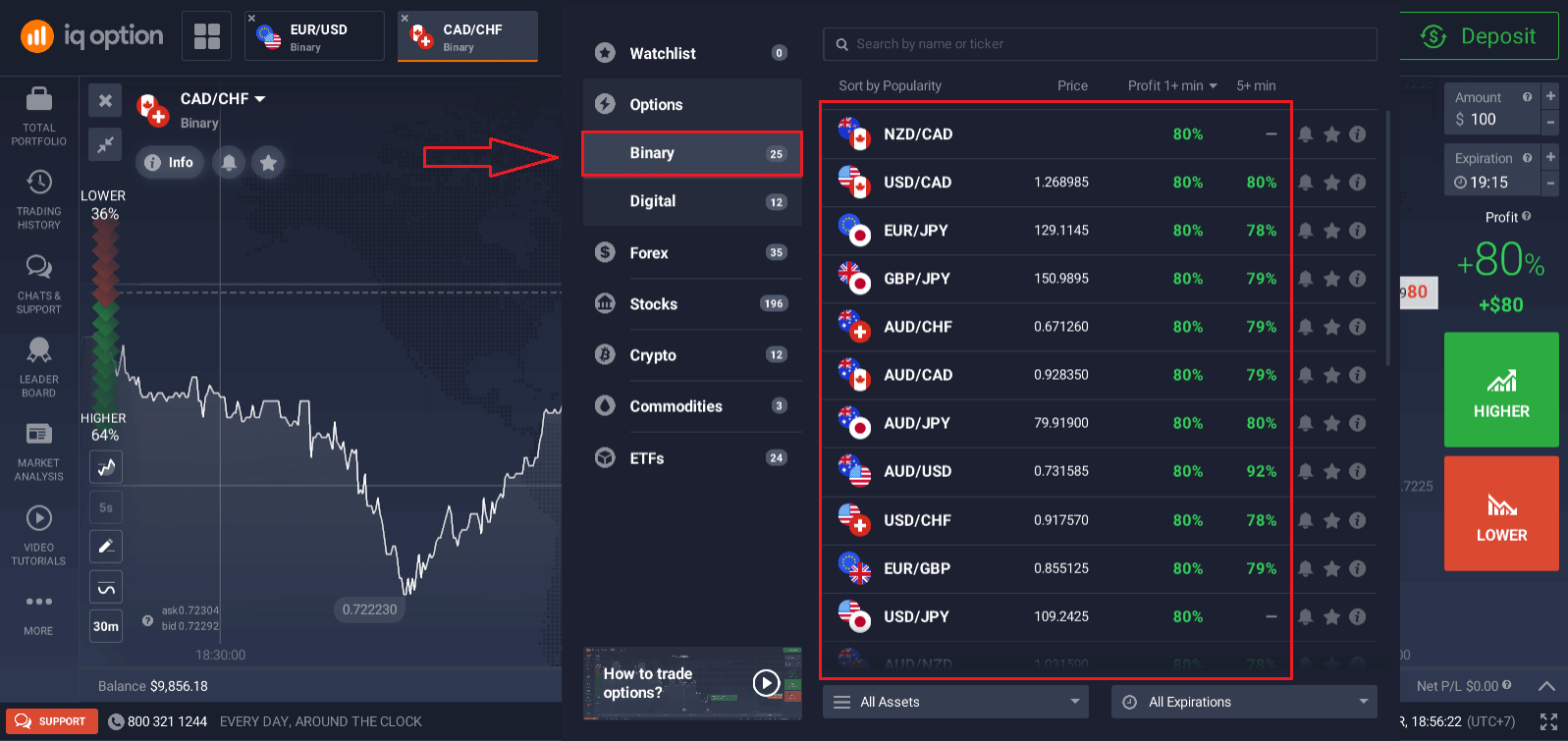
1. ເລືອກຊັບສິນ. ເປີເຊັນທີ່ຢູ່ຂ້າງຊັບສິນຈະກຳນົດກຳໄລຂອງມັນ. ເປີເຊັນທີ່ສູງຂຶ້ນ - ກຳໄລຂອງທ່ານຈະສູງຂຶ້ນໃນກໍລະນີທີ່ປະສົບຜົນສຳເລັດ. ຕົວຢ່າງ. ຖ້າການຊື້ຂາຍ $10 ທີ່ມີກຳໄລ 80% ປິດດ້ວຍຜົນໄດ້ຮັບໃນທາງບວກ, $18 ຈະຖືກໂອນເຂົ້າໃນຍອດເງິນຂອງທ່ານ. $10 ແມ່ນການລົງທຶນຂອງທ່ານ, ແລະ $8 ແມ່ນກຳໄລ.
ກຳໄລຂອງຊັບສິນບາງຢ່າງອາດແຕກຕ່າງກັນໄປຕາມເວລາໝົດອາຍຸຂອງການຊື້ຂາຍ ແລະ ຕະຫຼອດມື້ຂຶ້ນກັບສະຖານະການຕະຫຼາດ.
ການຊື້ຂາຍທັງໝົດປິດດ້ວຍກຳໄລທີ່ໄດ້ລະບຸໄວ້ເມື່ອພວກມັນຖືກເປີດໃນກໍລະນີທີ່ມີການຄາດຄະເນທີ່ຖືກຕ້ອງ.
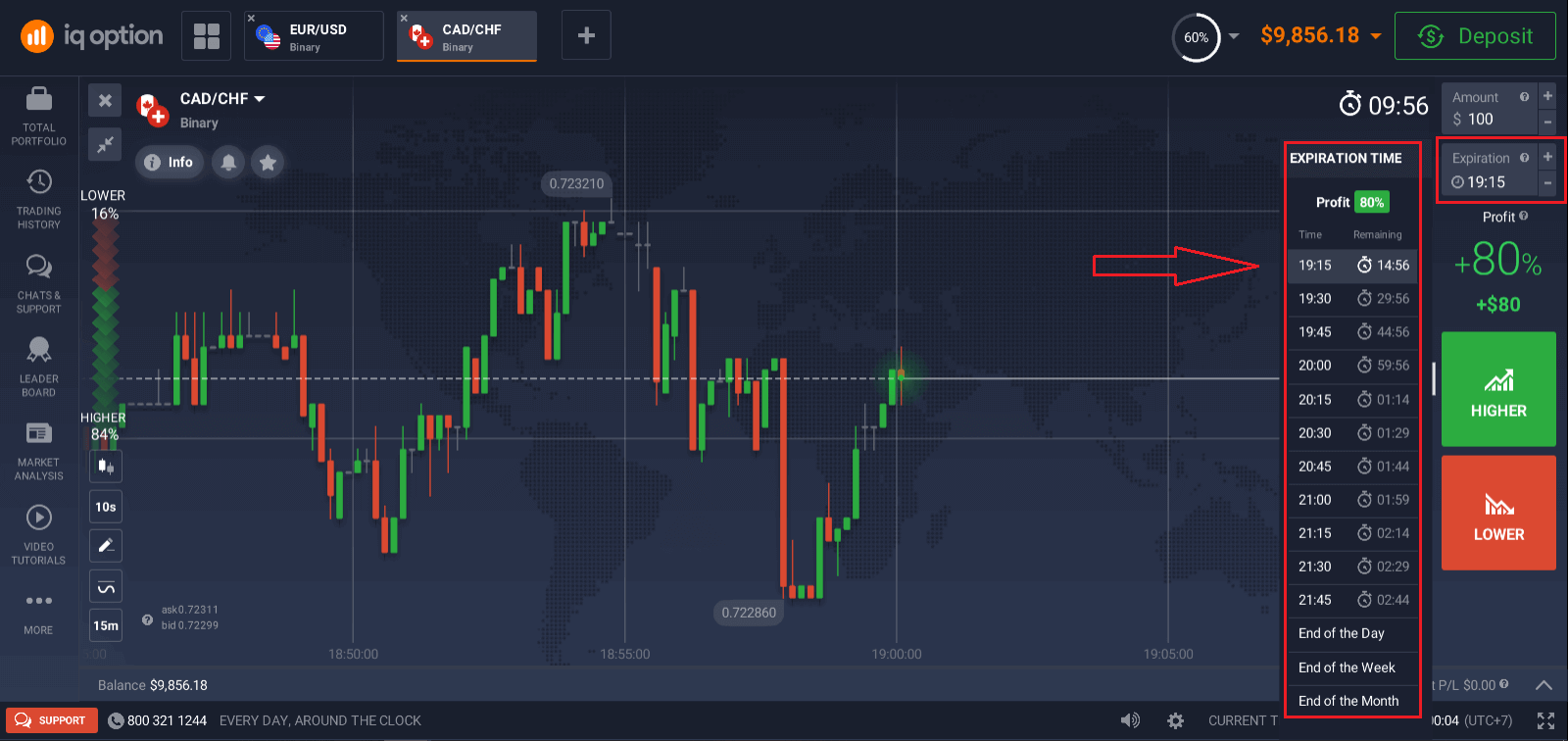
2. ເລືອກເວລາໝົດອາຍຸ.
ໄລຍະເວລາໝົດອາຍຸແມ່ນເວລາຫຼັງຈາກນັ້ນການຊື້ຂາຍຈະຖືກພິຈາລະນາວ່າສຳເລັດ (ປິດ) ແລະຜົນໄດ້ຮັບຈະຖືກສະຫຼຸບໂດຍອັດຕະໂນມັດ.
ເມື່ອສະຫຼຸບການຊື້ຂາຍດ້ວຍຕົວເລືອກໄບນາຣີ, ທ່ານຈະກຳນົດເວລາຂອງການປະຕິບັດທຸລະກຳຢ່າງເປັນອິດສະຫຼະ.
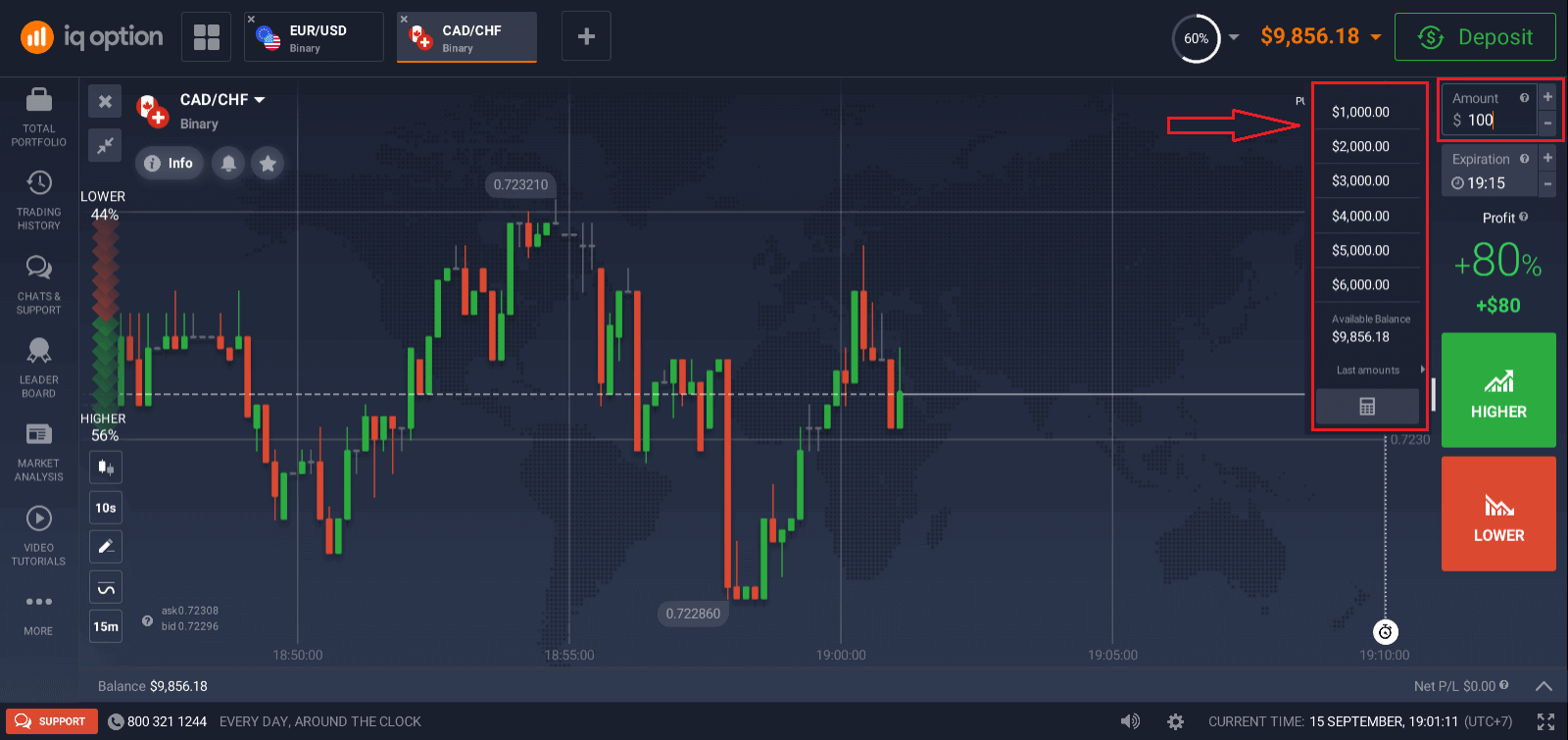
3. ກຳນົດຈຳນວນເງິນທີ່ທ່ານຈະລົງທຶນ.
ຈຳນວນເງິນຂັ້ນຕ່ຳສຳລັບການຊື້ຂາຍແມ່ນ $1, ສູງສຸດ - $20,000, ຫຼືທຽບເທົ່າໃນສະກຸນເງິນບັນຊີຂອງທ່ານ. IQ Option ແນະນຳໃຫ້ທ່ານເລີ່ມຕົ້ນດ້ວຍການຊື້ຂາຍຂະໜາດນ້ອຍເພື່ອທົດສອບຕະຫຼາດ ແລະ ສະບາຍໃຈ.
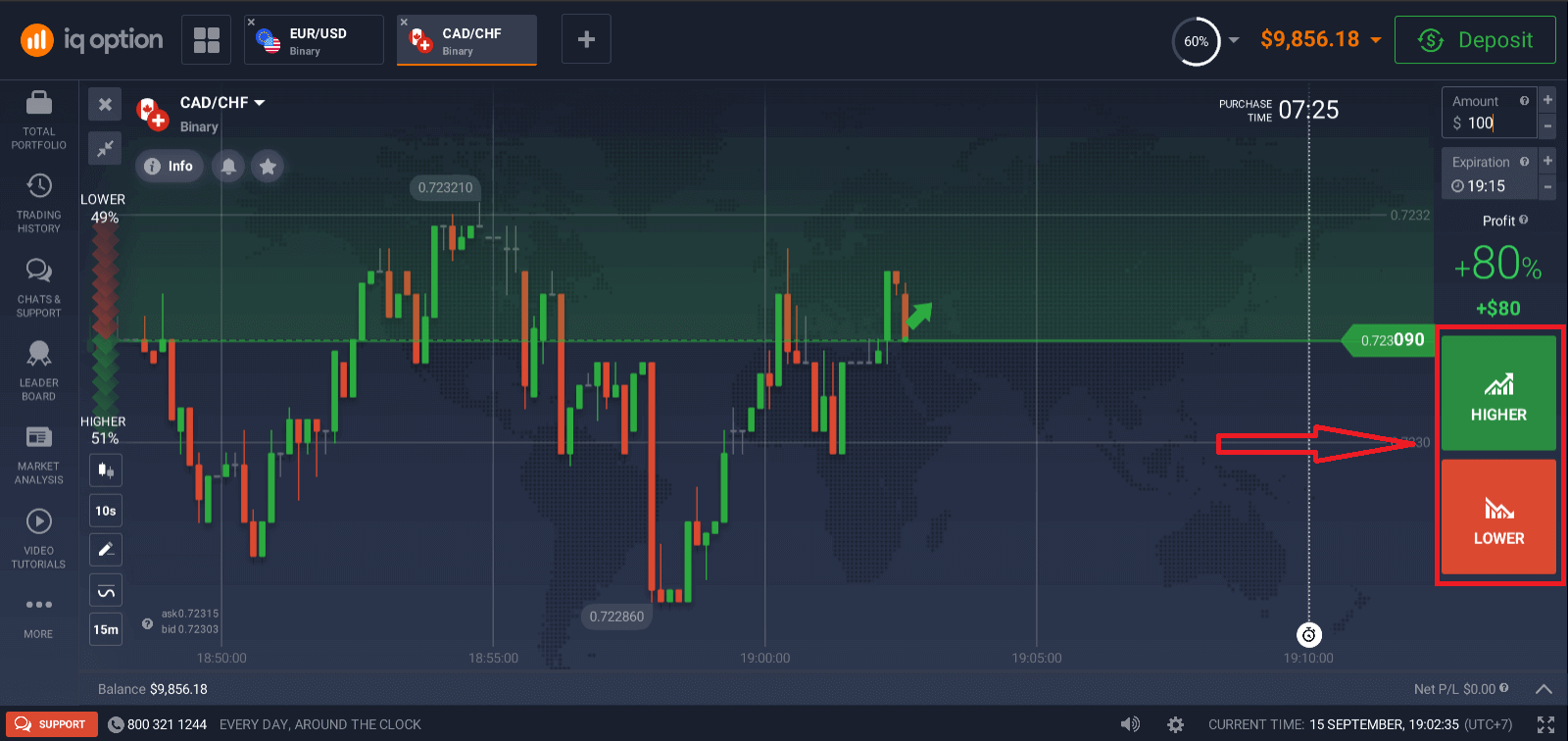
4. ວິເຄາະການເຄື່ອນໄຫວຂອງລາຄາໃນຕາຕະລາງ ແລະ ເຮັດການຄາດຄະເນຂອງທ່ານ.
ເລືອກຕົວເລືອກ ສູງກວ່າ (ສີຂຽວ) ຫຼື ຕ່ຳກວ່າ (ສີແດງ) ຂຶ້ນກັບການຄາດຄະເນຂອງທ່ານ. ຖ້າທ່ານຄາດວ່າລາຄາຈະເພີ່ມຂຶ້ນ, ໃຫ້ກົດ "ສູງກວ່າ" ແລະ ຖ້າທ່ານຄິດວ່າລາຄາຈະຫຼຸດລົງ, ໃຫ້ກົດ "ຕ່ຳກວ່າ"
5. ລໍຖ້າການຊື້ຂາຍປິດເພື່ອຊອກຫາວ່າການຄາດຄະເນຂອງທ່ານຖືກຕ້ອງຫຼືບໍ່. ຖ້າມັນຖືກຕ້ອງ, ຈຳນວນເງິນລົງທຶນຂອງທ່ານບວກກັບກຳໄລຈາກຊັບສິນຈະຖືກເພີ່ມເຂົ້າໃນຍອດເງິນຂອງທ່ານ. ໃນກໍລະນີທີ່ສະເໝີກັນ - ເມື່ອລາຄາເປີດເທົ່າກັບລາຄາປິດ - ມີພຽງແຕ່ການລົງທຶນເບື້ອງຕົ້ນເທົ່ານັ້ນທີ່ຈະຖືກສົ່ງຄືນໃຫ້ຍອດເງິນຂອງທ່ານ. ຖ້າການຄາດຄະເນຂອງທ່ານບໍ່ຖືກຕ້ອງ - ການລົງທຶນຈະບໍ່ຖືກສົ່ງຄືນ.
ທ່ານສາມາດຕິດຕາມຄວາມຄືບໜ້າຂອງຄຳສັ່ງຊື້ຂອງທ່ານພາຍໃຕ້ການຊື້ຂາຍ.
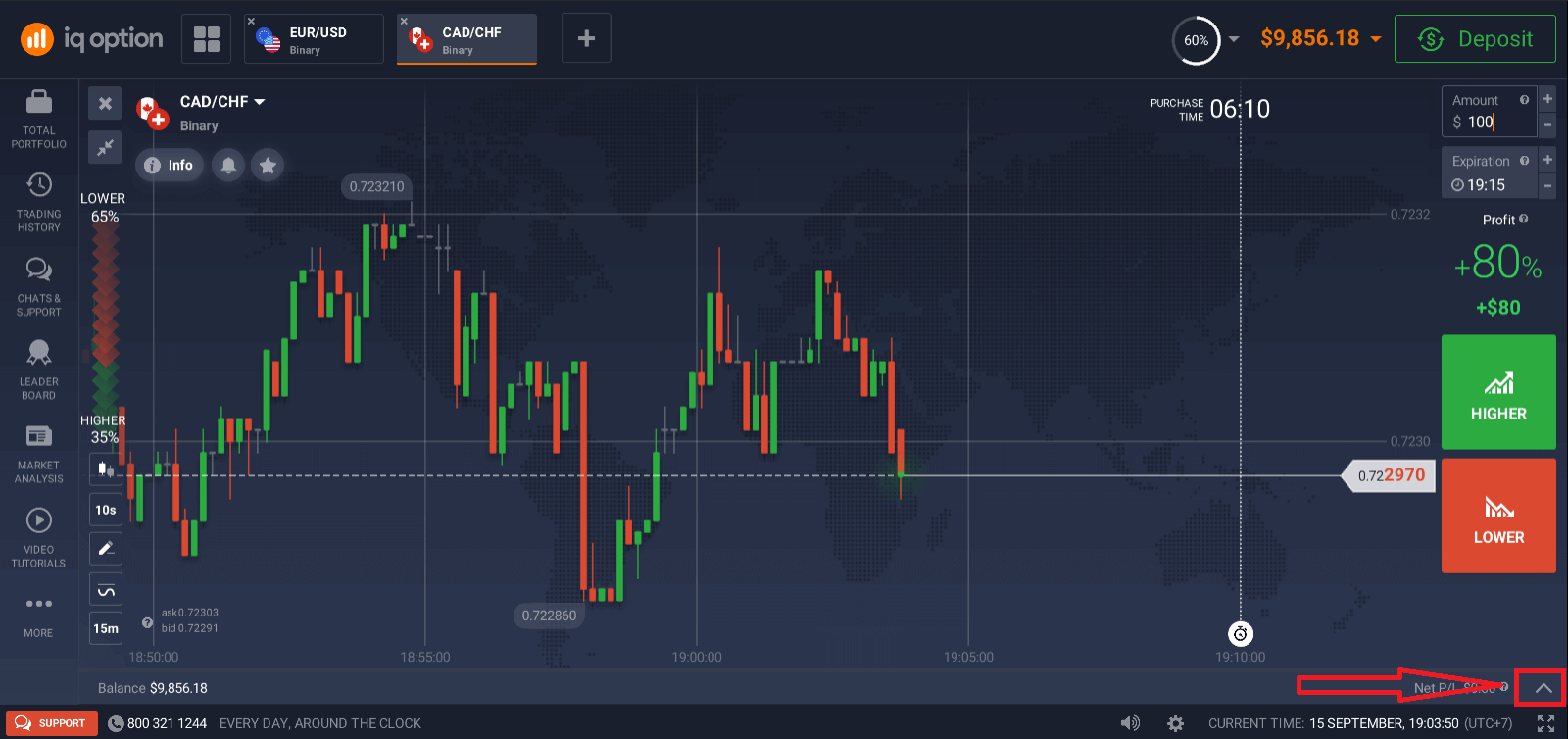
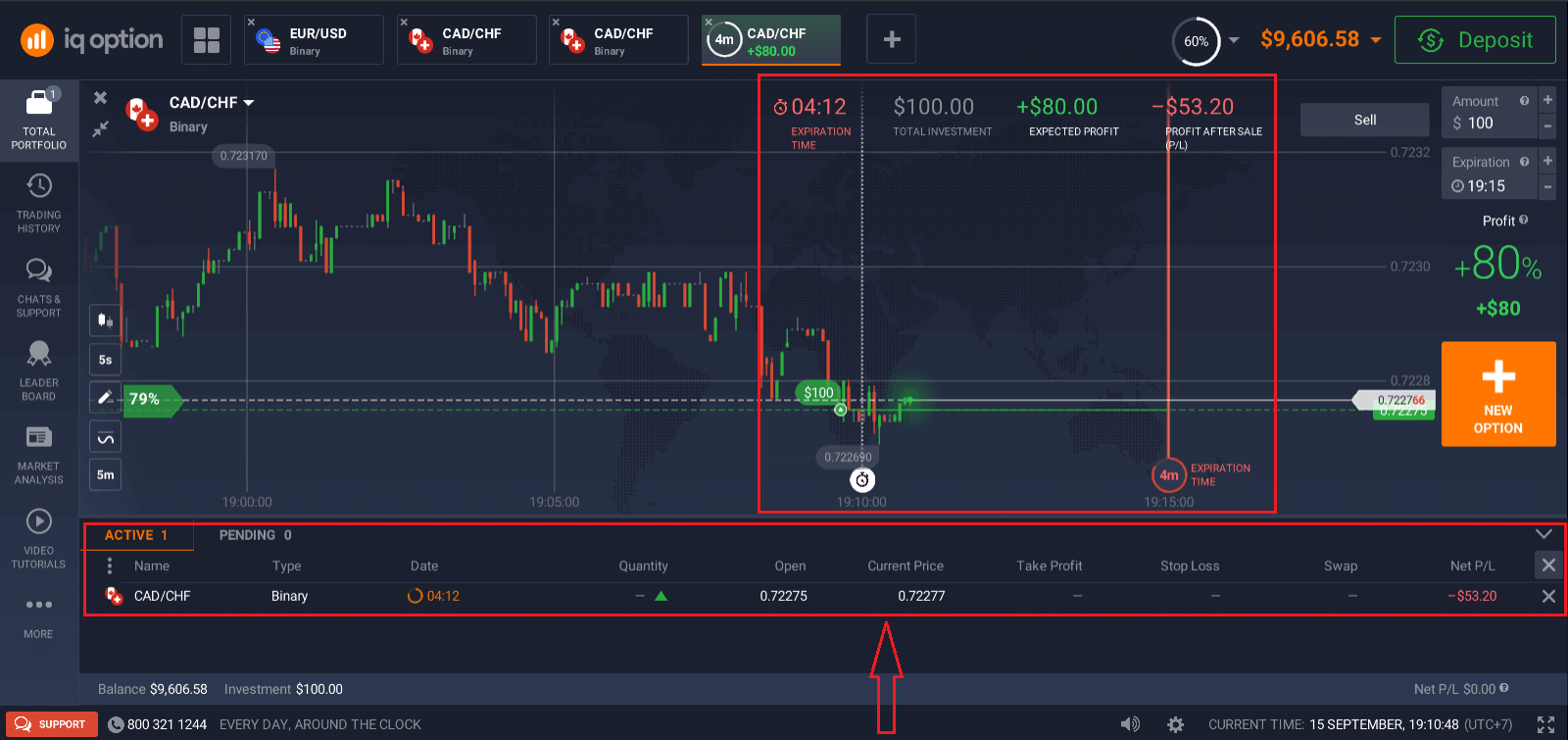
ຕາຕະລາງສະແດງໃຫ້ເຫັນສອງເສັ້ນທີ່ໝາຍຈຸດໃນເວລາ. ເວລາຊື້ແມ່ນເສັ້ນປະສີຂາວ. ຫຼັງຈາກເວລານີ້, ທ່ານບໍ່ສາມາດຊື້ຕົວເລືອກສຳລັບເວລາໝົດອາຍຸທີ່ເລືອກໄດ້. ເວລາໝົດອາຍຸແມ່ນສະແດງໂດຍເສັ້ນສີແດງເຂັ້ມ. ເມື່ອທຸລະກຳຂ້າມເສັ້ນນີ້, ມັນຈະປິດໂດຍອັດຕະໂນມັດ ແລະ ທ່ານເອົາກຳໄລ ຫຼື ຂາດທຶນສຳລັບຜົນໄດ້ຮັບ. ທ່ານສາມາດເລືອກເວລາໝົດອາຍຸທີ່ມີຢູ່. ຖ້າທ່ານຍັງບໍ່ທັນໄດ້ເປີດຂໍ້ຕົກລົງ, ທັງເສັ້ນສີຂາວ ແລະ ສີແດງຈະເຄື່ອນທີ່ໄປທາງຂວາເພື່ອໝາຍເຖິງວັນໝົດອາຍຸການຊື້ສຳລັບເວລາໝົດອາຍຸທີ່ເລືອກ.
ວິທີການໃຊ້ຕາຕະລາງ, ຕົວຊີ້ວັດ, ວິດເຈັດ, ການວິເຄາະຕະຫຼາດ
ChartsIQ Option trading platform allows you to make all your presets right on the chart. You can specify order details in the box on the right-side panel, apply indicators, and play with settings without losing the sight of the price action.
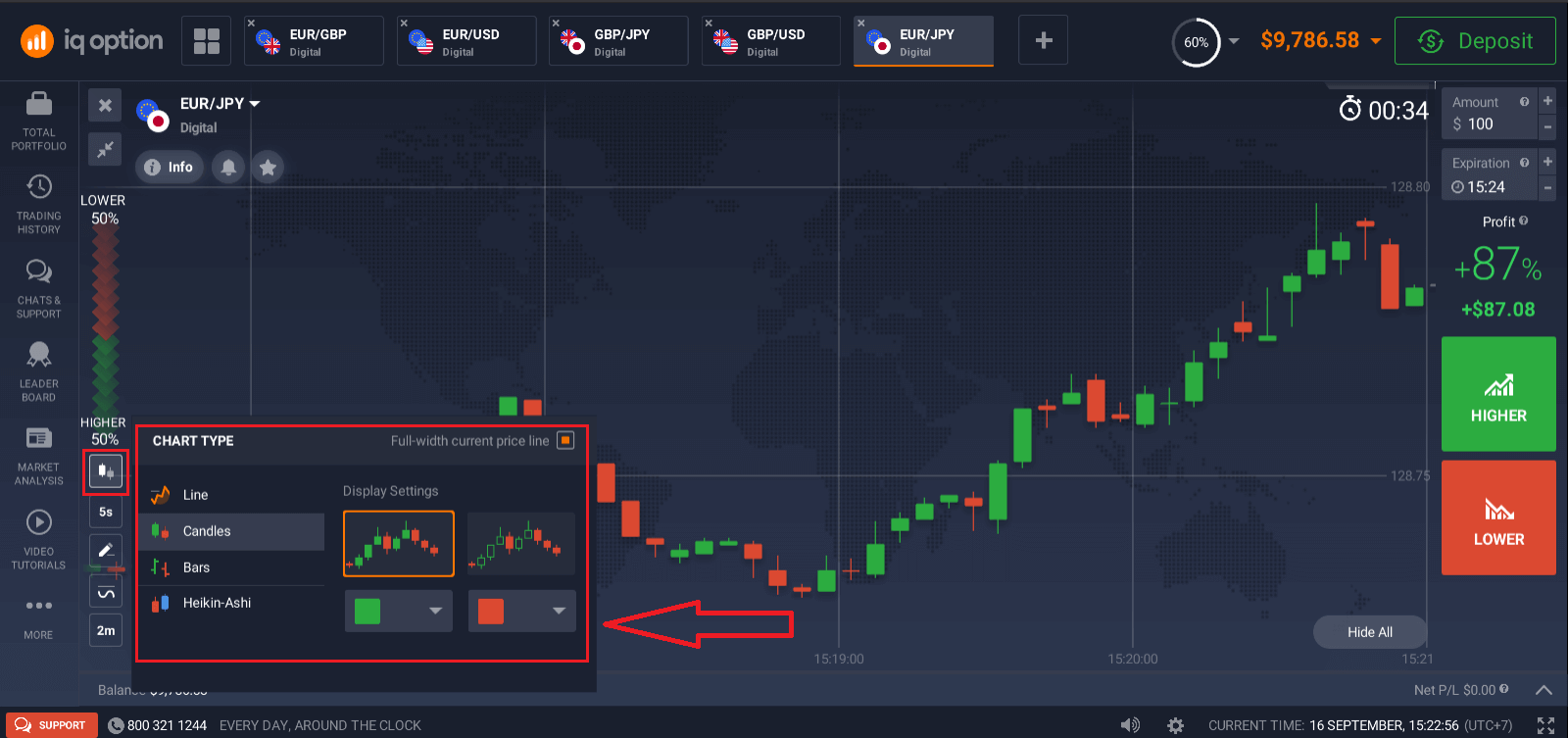
Want to trade multiple options at a time? You can run up to 9 charts and configure their types: line, candles, bars, or Heikin-ashi. For bar and candle charts, you can set up the time frames from 5 seconds up to 1 month from the bottom left corner of the screen.
Indicators
For in-depth chart analysis, use indicators and widgets. Those include momentum, trend, volatility, moving averages, volume, popular, and others. IQ Option has a fine collection of the most-used and essential indicators, from XX to XX, over XX indicators in total.
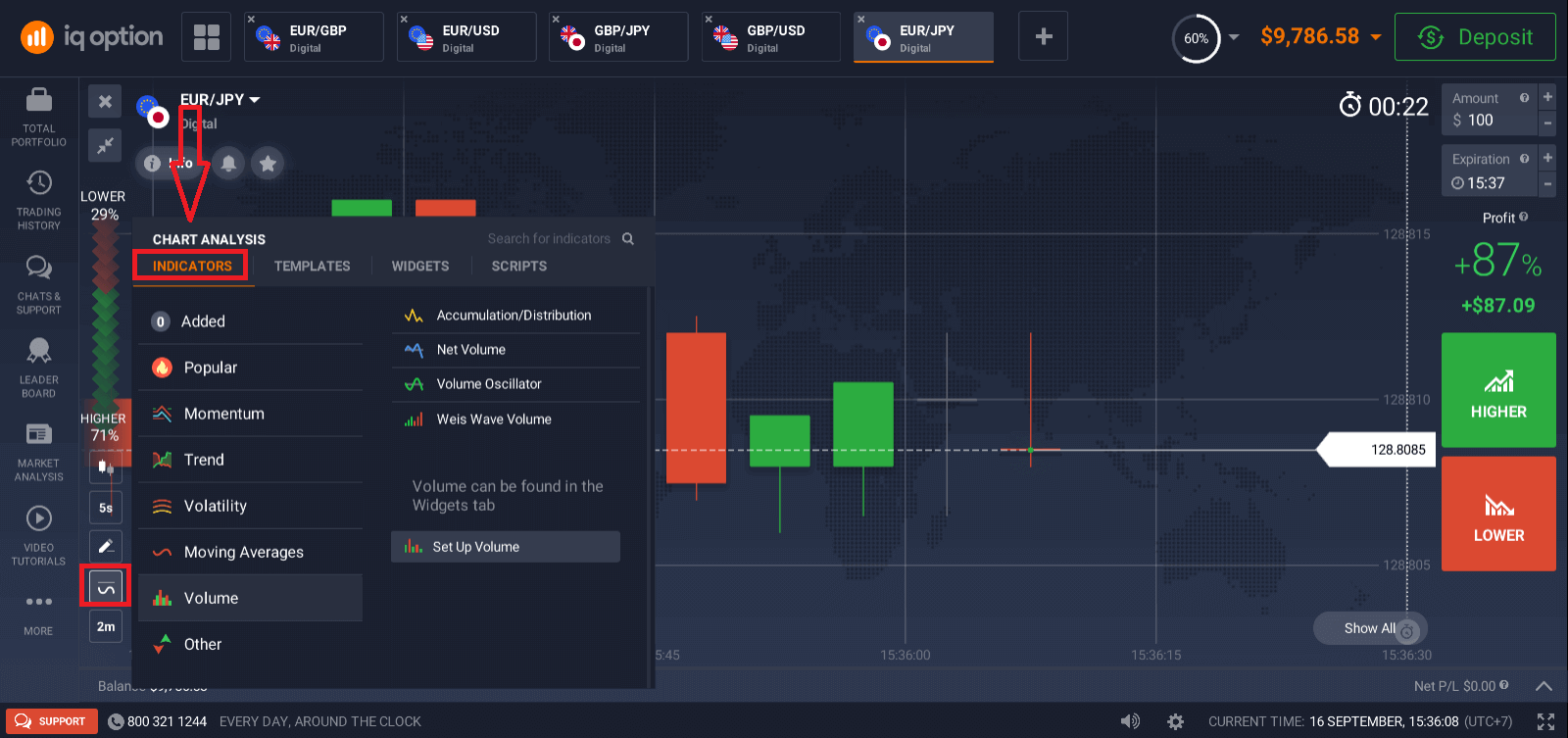
If you apply multiple indicators, feel free to create and save the templates to use them later
Widgets
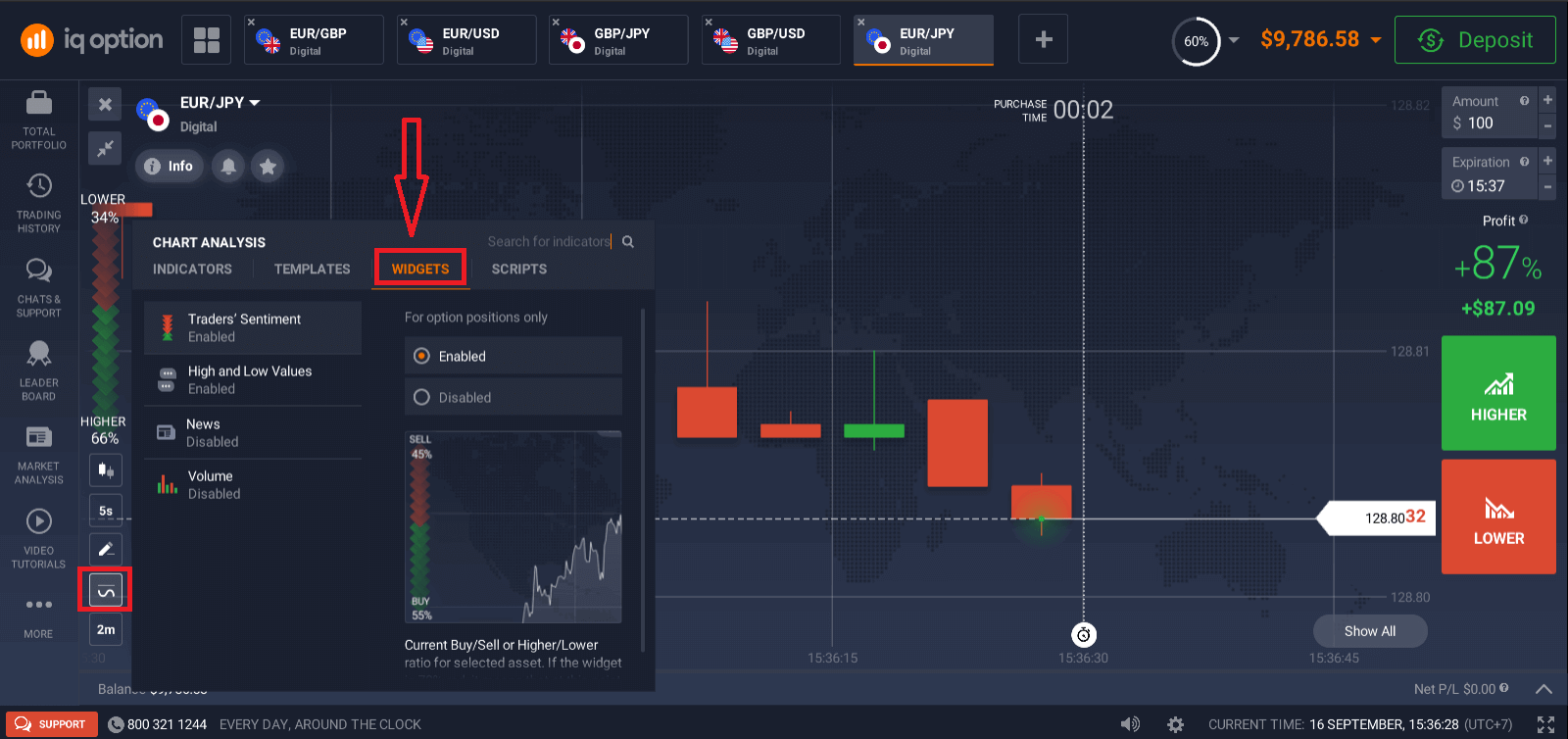
Widgets can help your decision-making big time. On the platform, you can use widgets like traders’ sentiment, high and low values, trades of other people, news, and volume. They will help you monitor changes in real-time.
Market analysis
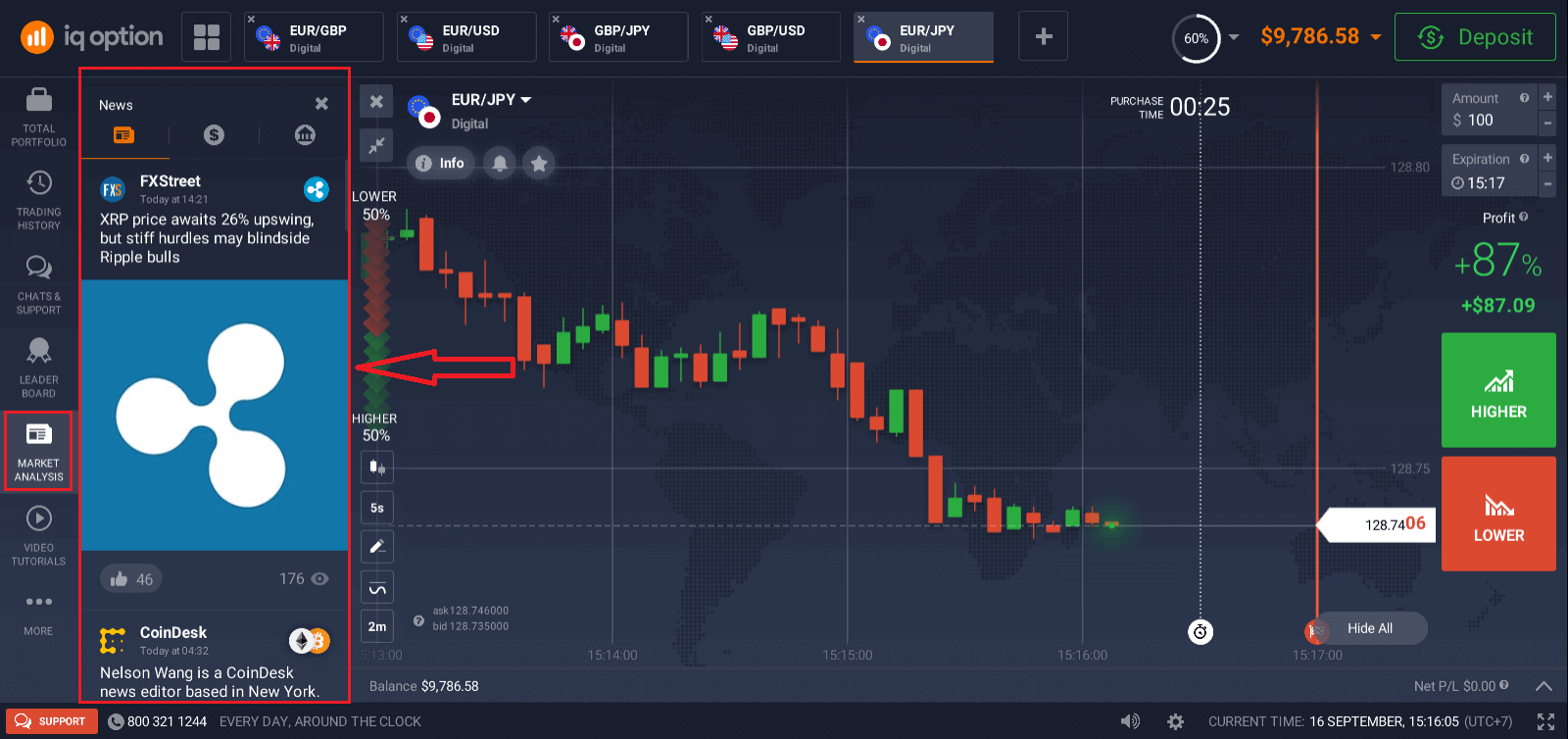
No matter if you trade options, Forex, stocks, metals, or cryptos, knowing what’s going on with the world economy is essential. At IQ Option, you can follow up on the news in the Market Analysis section without leaving the Traderoom. Smart news aggregator will tell you what assets are the most volatile right now, and themed calendars will give you an idea of when is the best moment to take action.
Frequently Asked Questions (FAQ)
What is the best time to choose for trading?
The best trading time depends on your trading strategy and a few other factors. IQ Option recommend that you pay attention to the market schedules, since the overlap of the American and European trading sessions makes prices more dynamic in currency pairs such as EUR/USD. You should also follow market news that might affect the movement of your chosen asset. It’s better not to trade when prices are highly dynamic for inexperienced traders who don’t follow the news and don’t understand why the price is fluctuating.
How many options can I buy per expiration?
We don’t restrict the number of options you can buy for an expiration or an asset. The only limitation is in the exposure limit: if traders have already invested a large amount in the asset you have selected, the amount you invest is limited by this exposure limit. If you are working in an account with real funds, you can view the investment limit for each of the options on the chart. Click on the box where you enter the amount.
What is the minimum price of an option?
We want trading to be available to everyone. The minimum investment amount for today trading conditions can be found on the Company’s trading platform/website.
What is the profit after sale and the expected profit?
ທັນທີທີ່ທ່ານຊື້ຕົວເລືອກ Put ຫຼື Call, ຕົວເລກສາມຕົວຈະປາກົດຢູ່ເບື້ອງຂວາເທິງຂອງຕາຕະລາງ: ການລົງທຶນທັງໝົດ: ຈຳນວນເງິນທີ່ທ່ານໄດ້ລົງທຶນໃນການຊື້ຂາຍ
ກຳໄລທີ່ຄາດໄວ້: ຜົນທີ່ເປັນໄປໄດ້ຂອງການເຮັດທຸລະກຳ ຖ້າຈຸດຕາຕະລາງຢູ່ເສັ້ນໝົດອາຍຸສິ້ນສຸດລົງຢູ່ບ່ອນດຽວກັນກັບທີ່ມັນຢູ່ໃນປະຈຸບັນ.
ກຳໄລຫຼັງການຂາຍ: ຖ້າມັນເປັນສີແດງ, ມັນສະແດງໃຫ້ທ່ານເຫັນວ່າທ່ານຈະສູນເສຍຍອດເງິນທີ່ລົງທຶນໄປເທົ່າໃດຫຼັງຈາກການຂາຍ. ຖ້າມັນເປັນສີຂຽວ, ມັນສະແດງໃຫ້ທ່ານເຫັນວ່າທ່ານຈະໄດ້ຮັບກຳໄລຫຼາຍປານໃດຫຼັງຈາກການຂາຍ.
ກຳໄລທີ່ຄາດໄວ້ ແລະ ກຳໄລຫຼັງການຂາຍແມ່ນມີການປ່ຽນແປງ, ຍ້ອນວ່າມັນມີການປ່ຽນແປງຂຶ້ນກັບຫຼາຍປັດໃຈລວມທັງສະຖານະການຕະຫຼາດໃນປະຈຸບັນ, ເວລາໝົດອາຍຸທີ່ໃກ້ຈະສິ້ນສຸດລົງ ແລະ ລາຄາປະຈຸບັນຂອງຊັບສິນ.
ພໍ່ຄ້າຫຼາຍຄົນຂາຍເມື່ອພວກເຂົາບໍ່ແນ່ໃຈວ່າການເຮັດທຸລະກຳຈະເຮັດໃຫ້ພວກເຂົາມີກຳໄລ. ລະບົບການຂາຍໃຫ້ໂອກາດທ່ານຫຼຸດຜ່ອນການສູນເສຍໃນຕົວເລືອກທີ່ໜ້າສົງໄສ.
ເປັນຫຍັງປຸ່ມຂາຍ (ການປິດຕົວເລືອກທີ່ກຳນົດໄວ້ລ່ວງໜ້າ) ຈຶ່ງບໍ່ເຮັດວຽກ?
ສຳລັບຕົວເລືອກ All-or-Nothing, ປຸ່ມຂາຍຈະມີໃຫ້ໃຊ້ຕັ້ງແຕ່ 30 ນາທີຈົນກວ່າຈະໝົດອາຍຸ ຈົນເຖິງ 2 ນາທີຈົນກວ່າຈະໝົດອາຍຸ. ຖ້າທ່ານຊື້ຂາຍຕົວເລືອກດິຈິຕອນ, ປຸ່ມຂາຍຈະມີໃຫ້ໃຊ້ສະເໝີ.
ຄໍາຖາມ
ຫຼັງຈາກເຂົ້າສູ່ລະບົບເລືອກ demo ຫຼືຮູບແບບສົດ, ເລືອກຊັບສິນ, ເປີດກະດານທາງເລືອກຖານສອງ, ເລືອກເວລາຫມົດອາຍຸແລະຈໍານວນສະເຕກ, ທົບທວນຄືນການຈ່າຍທີ່ເປັນໄປໄດ້, ນໍາໃຊ້ຕົວຊີ້ວັດຫຼືຕາຕະລາງເວລາທີ່ທ່ານຕ້ອງການ, ຢືນຢັນທິດທາງແລະສົ່ງການຄ້າ. ຕິດຕາມກວດກາການຄ້າຈົນກ່ວາຫມົດອາຍຸ, ຫຼັງຈາກນັ້ນກວດເບິ່ງປະຫວັດການຄ້າສໍາລັບລາຍລະອຽດການຊໍາລະແລະການຄິດໄລ່ການຈ່າຍເງິນ.
IQ Option ໂດຍທົ່ວໄປແລ້ວຕ້ອງການເງິນຝາກຄັ້ງທໍາອິດຂັ້ນຕ່ໍາປະມານ $10, ແຕ່ຈໍານວນທີ່ແນ່ນອນແມ່ນຂຶ້ນກັບປະເທດ, ສະກຸນເງິນແລະວິທີການຊໍາລະທີ່ທ່ານເລືອກ. ທ່ານສາມາດປະຕິບັດໃນບັນຊີຕົວຢ່າງໂດຍບໍ່ມີການຝາກ; ກວດເບິ່ງຫນ້າຈໍເງິນຝາກຫຼັງຈາກເຂົ້າສູ່ລະບົບສໍາລັບຕໍາ່ສຸດທີ່ສະເພາະວິທີການກ່ອນທີ່ຈະສະຫນອງທຶນໃຫ້ບັນຊີສົດ.
ເລີ່ມຕົ້ນດ້ວຍການເຊື່ອມຕໍ່ການຕັ້ງລະຫັດຜ່ານໃຫມ່ໃນຫນ້າເຂົ້າສູ່ລະບົບແລະກວດເບິ່ງອີເມວຂອງທ່ານ (ໂຟນເດີ spam / junk). ຖ້າການພິສູດຢືນຢັນສອງປັດໃຈຂັດຂວາງການເຂົ້າເຖິງ, ໃຫ້ໃຊ້ລະຫັດສຳຮອງຂອງທ່ານ ຫຼືຂັ້ນຕອນການກູ້ຂໍ້ມູນຂອງຕົວພິສູດຢືນຢັນ. ລຶບລ້າງແຄດຂອງບຣາວເຊີ, ລອງໃຊ້ແອັບທີ່ເປັນທາງການ ຫຼືເຄືອຂ່າຍອື່ນ, ແລະປິດການນຳໃຊ້ VPNs ທີ່ອາດຈະເຮັດໃຫ້ການບລ໋ອກຄວາມປອດໄພ. ຖ້າບັນຊີຖືກລັອກ ຫຼື ທ່ານບໍ່ໄດ້ຮັບການຣີເຊັດອີເມລ໌, ໃຫ້ຕິດຕໍ່ຝ່າຍຊ່ວຍເຫຼືອ ແລະ ກຽມພ້ອມເພື່ອຢັ້ງຢືນຕົວຕົນດ້ວຍເອກະສານເພື່ອໃຫ້ພວກເຂົາສາມາດຟື້ນຟູການເຂົ້າເຖິງໄດ້.
ທ່ານສາມາດນໍາໃຊ້ການສາທິດແລະມັກຈະເລີ່ມຕົ້ນການຊື້ຂາຍດ້ວຍບັນຊີສົດທີ່ໄດ້ຮັບທຶນ, ແຕ່ການຢັ້ງຢືນຢ່າງເຕັມທີ່ (ເອກະສານ ID ແລະທີ່ຢູ່) ໂດຍທົ່ວໄປແມ່ນຈໍາເປັນເພື່ອເຂົ້າເຖິງຂອບເຂດຈໍາກັດເງິນຝາກທີ່ສູງຂຶ້ນແລະດໍາເນີນການຖອນເງິນ. ກົດລະບຽບການກໍານົດແມ່ນແຕກຕ່າງກັນໄປຕາມສິດອໍານາດ, ດັ່ງນັ້ນການຮ້ອງຂໍການຢັ້ງຢືນອາດຈະປາກົດຫຼັງຈາກເງິນຝາກຄັ້ງທໍາອິດຂອງທ່ານຫຼືໃນເວລາທີ່ທ່ານຮ້ອງຂໍການຊໍາລະ.
ໃຊ້ລະຫັດຜ່ານທີ່ບໍ່ຊໍ້າກັນ, ແຂງແຮງ ແລະເປີດໃຊ້ການພິສູດຢືນຢັນສອງປັດໃຈໃນບ່ອນທີ່ມີ, ຢືນຢັນອີເມວບັນຊີ ແລະວິທີຈ່າຍເງິນ, ອອກຈາກລະບົບອຸປະກອນທີ່ໃຊ້ຮ່ວມກັນ, ແລະອັບເດດແອັບຯ ຫຼືຕົວທ່ອງເວັບ. ລະວັງການຫຼອກເອົາຂໍ້ມູນ: ຢ່າແບ່ງປັນລະຫັດຜ່ານ ຫຼືລະຫັດຢືນຢັນຂອງເຈົ້າ, ແລະຢືນຢັນຜູ້ຕິດຕໍ່ຊ່ວຍເຫຼືອກ່ອນທີ່ຈະສົ່ງເອກະສານ. ກວດເບິ່ງກິດຈະກໍາຂອງເຊດຊັນເປັນປະຈໍາ ແລະຕິດຕໍ່ທີມງານຊ່ວຍເຫຼືອທັນທີ ຖ້າທ່ານສັງເກດເຫັນການເຂົ້າສູ່ລະບົບ ຫຼືການເຮັດທຸລະກໍາທີ່ບໍ່ຄຸ້ນເຄີຍ.