IQ Option ເຂົ້າສູ່ລະບົບ: ການເຂົ້າເຖິງທີ່ປອດໄພ, ການກູ້ຄືນລະຫັດຜ່ານ & ການແກ້ໄຂບັນຫາ
ຂຽນໂດຍ

ນັກຄົ້ນຄວ້າເວທີການຄ້າອອນໄລນ໌ແລະນັກຂຽນຄູ່ມື
ຄົ້ນຄ້ວາເວທີນາຍຫນ້າແລະລະບົບບັນຊີການຄ້າ.
ການເຂົ້າເຖິງບັນຊີ IQ Option ຂອງເຈົ້າໄວແລະປອດໄພແມ່ນສໍາຄັນຕໍ່ການຈັດການຕໍາແຫນ່ງແລະປະຕິກິລິຍາກັບການເຄື່ອນໄຫວຂອງຕະຫຼາດ, ແຕ່ຄວາມຜິດພາດຂອງລະຫັດຜ່ານ, ຕັນການກວດສອບສອງຂັ້ນຕອນ, ຫຼືຂໍ້ຈໍາກັດຂອງອຸປະກອນສາມາດລັອກທ່ານໃນເວລາສໍາຄັນ. ເມື່ອການເຕືອນການພິສູດຢືນຢັນທີ່ບໍ່ຄາດຄິດ ຫຼືຂໍ້ຈໍາກັດຂອງເຊດຊັນປະກົດຂຶ້ນ, ການຮູ້ພຶດຕິກຳຂອງແພລດຟອມ ແລະສາເຫດທົ່ວໄປຂອງການເຂົ້າສູ່ລະບົບທີ່ລົ້ມເຫລວ ຊ່ວຍໃຫ້ທ່ານຟື້ນຟູການເຂົ້າເຖິງໂດຍບໍ່ສ້າງຊ່ອງຫວ່າງດ້ານຄວາມປອດໄພ ຫຼືການຊັກຊ້າທີ່ບໍ່ຈໍາເປັນ.
ຂ້າງລຸ່ມນີ້ແມ່ນຂັ້ນຕອນການເຮັດວຽກທີ່ເນັ້ນໃສ່ໃນເວທີຕົວຈິງ, ສໍາລັບການເຂົ້າສູ່ລະບົບໃນເວັບ ແລະມືຖື, ກູ້ຄືນຂໍ້ມູນປະຈໍາຕົວທີ່ຖືກລືມ, ແລະແກ້ໄຂຂໍ້ຜິດພາດທົ່ວໄປເຊັ່ນ: ລິ້ງຣີເຊັດທີ່ໝົດອາຍຸ ຫຼືການໝົດເວລາຂອງແອັບຯ. ນອກນັ້ນທ່ານຍັງຈະພົບເຫັນຄໍາແນະນໍາກ່ຽວກັບການເປີດໃຊ້ການກວດສອບສອງປັດໃຈ, ການເບິ່ງແລະການຢຸດເຊດຊັນທີ່ມີການເຄື່ອນໄຫວ, ແລະໃນເວລາທີ່ການຢັ້ງຢືນຕົວຕົນອາດຈະຕ້ອງການເພື່ອໃຫ້ທ່ານສາມາດກັບຄືນມາໄດ້ຢ່າງປອດໄພແລະຫຼີກເວັ້ນການ phishing ຫຼື pitfalls ການປະຕິບັດຕາມ.
ຂ້າງລຸ່ມນີ້ແມ່ນຂັ້ນຕອນການເຮັດວຽກທີ່ເນັ້ນໃສ່ໃນເວທີຕົວຈິງ, ສໍາລັບການເຂົ້າສູ່ລະບົບໃນເວັບ ແລະມືຖື, ກູ້ຄືນຂໍ້ມູນປະຈໍາຕົວທີ່ຖືກລືມ, ແລະແກ້ໄຂຂໍ້ຜິດພາດທົ່ວໄປເຊັ່ນ: ລິ້ງຣີເຊັດທີ່ໝົດອາຍຸ ຫຼືການໝົດເວລາຂອງແອັບຯ. ນອກນັ້ນທ່ານຍັງຈະພົບເຫັນຄໍາແນະນໍາກ່ຽວກັບການເປີດໃຊ້ການກວດສອບສອງປັດໃຈ, ການເບິ່ງແລະການຢຸດເຊດຊັນທີ່ມີການເຄື່ອນໄຫວ, ແລະໃນເວລາທີ່ການຢັ້ງຢືນຕົວຕົນອາດຈະຕ້ອງການເພື່ອໃຫ້ທ່ານສາມາດກັບຄືນມາໄດ້ຢ່າງປອດໄພແລະຫຼີກເວັ້ນການ phishing ຫຼື pitfalls ການປະຕິບັດຕາມ.
ວິທີການເຂົ້າສູ່ລະບົບບັນຊີ IQ Option
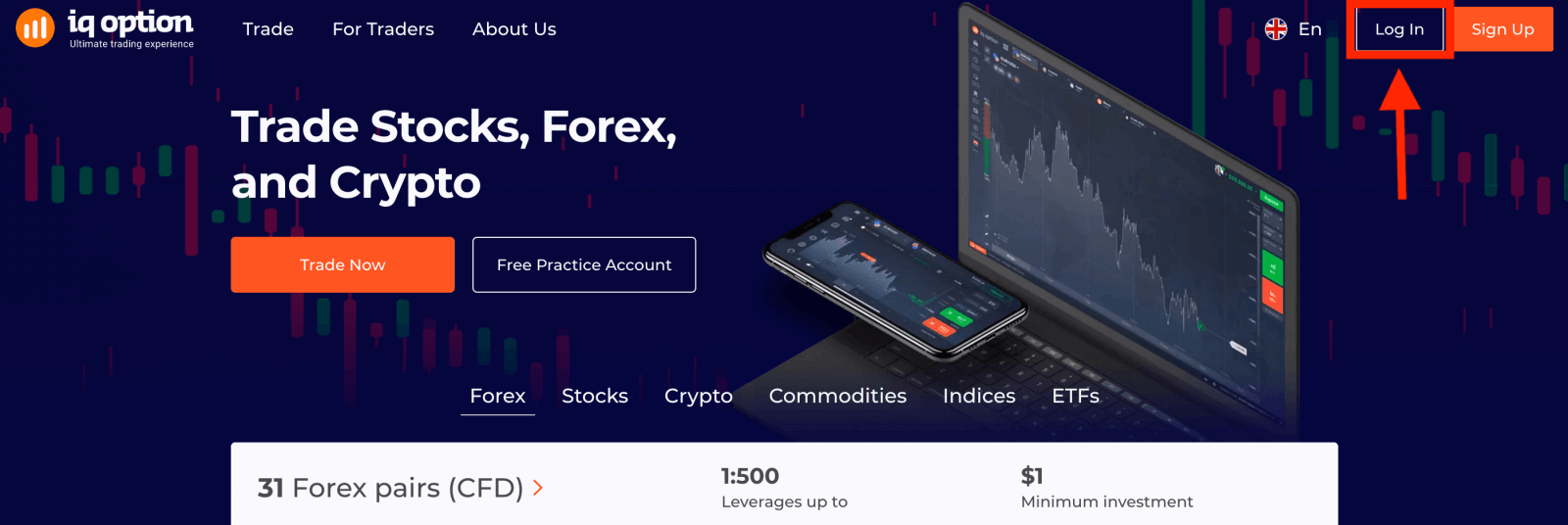
- ໄປທີ່ແອັບ ຫຼື ເວັບໄຊທ໌ IQ Option .
- ໃຫ້ຄລິກໃສ່ “ ເຂົ້າສູ່ລະບົບ ”.
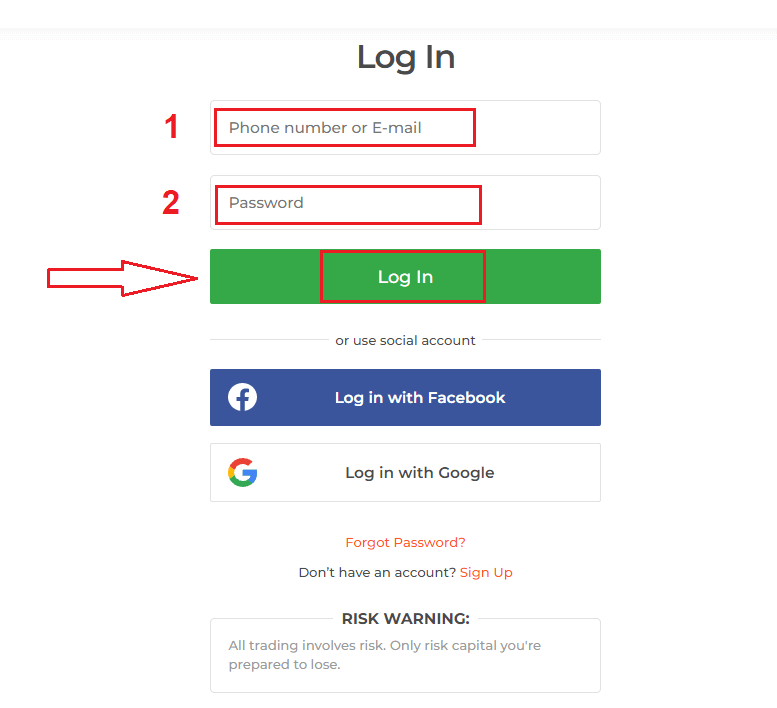
- ໃສ່ ອີເມວ ແລະ ລະຫັດຜ່ານ ຂອງທ່ານ .
- ຄລິກທີ່ປຸ່ມສີຂຽວ “ ເຂົ້າສູ່ລະບົບ ”.
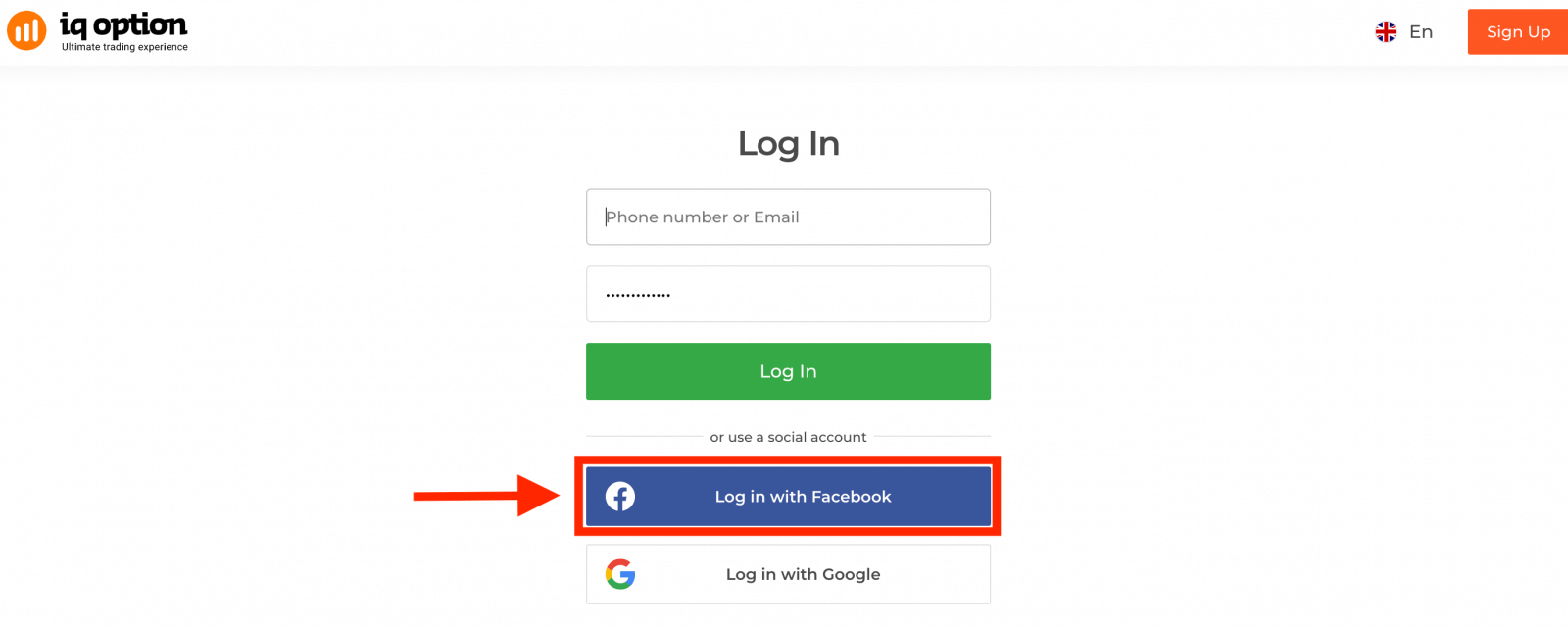
- ຖ້າທ່ານ ລືມອີເມວຂອງທ່ານ , ທ່ານສາມາດເຂົ້າສູ່ລະບົບໂດຍໃຊ້ “ Google ” ຫຼື “ Facebook ”.
ຄລິກ "ເຂົ້າສູ່ລະບົບ" ແລະແບບຟອມເຂົ້າສູ່ລະບົບຈະປາກົດຂຶ້ນ.
ໃສ່ ທີ່ຢູ່ອີເມວ ແລະ ລະຫັດຜ່ານ ທີ່ທ່ານໄດ້ລົງທະບຽນເພື່ອເຂົ້າສູ່ລະບົບບັນຊີຂອງທ່ານ ແລະຄລິກ "ເຂົ້າສູ່ລະບົບ".
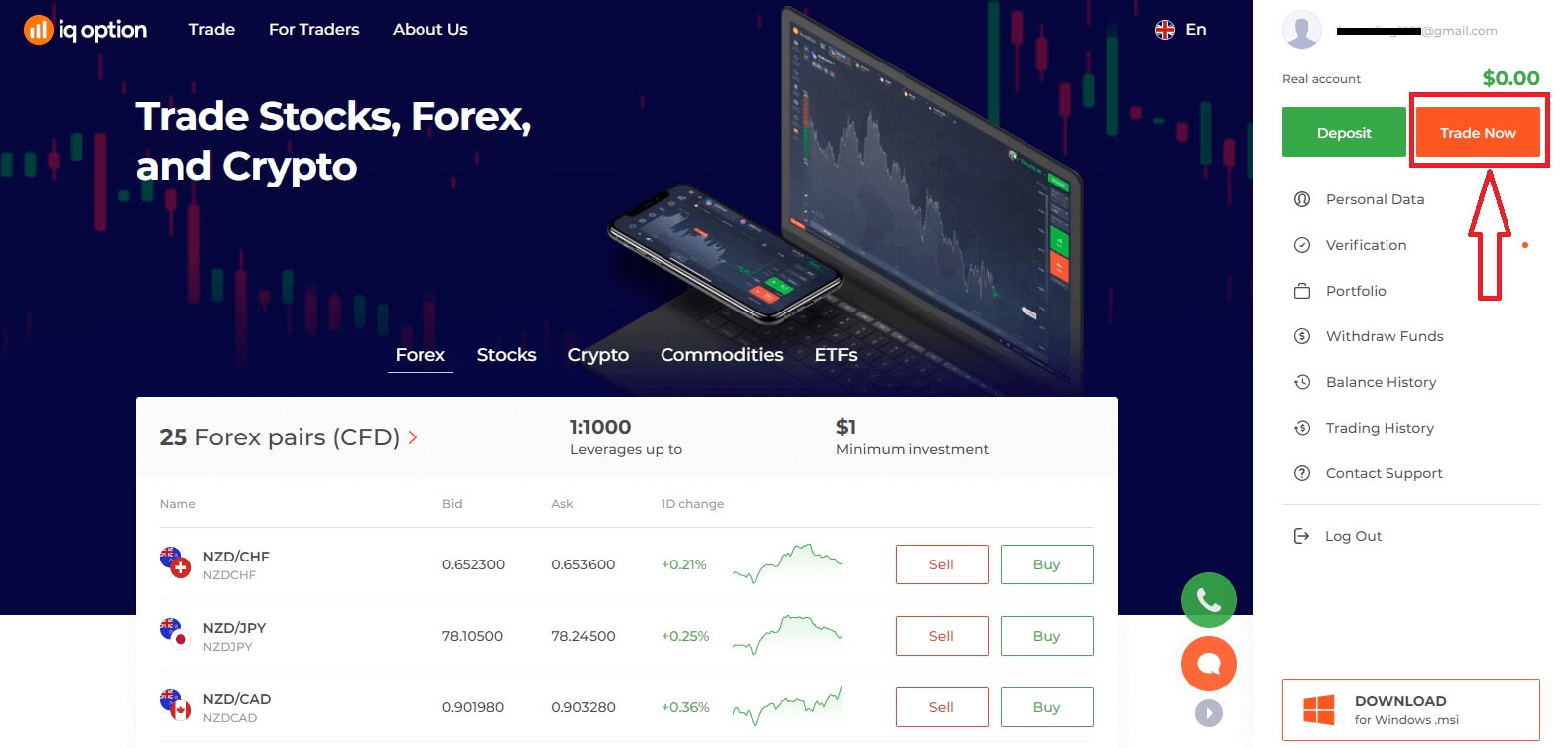
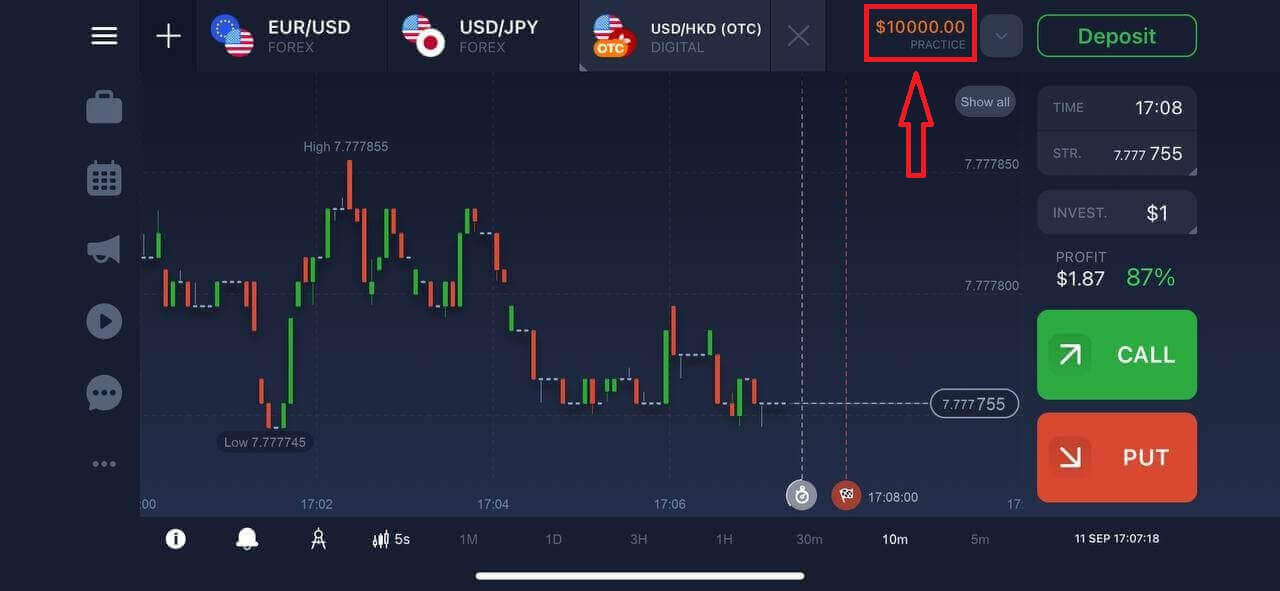
ຫຼັງຈາກເຂົ້າສູ່ລະບົບສຳເລັດແລ້ວ, ທ່ານຈະເຫັນໜ້າເວັບຂ້າງລຸ່ມນີ້ ແລະຄລິກ " ຊື້ຂາຍດຽວນີ້ " ເພື່ອເລີ່ມການຊື້ຂາຍ.
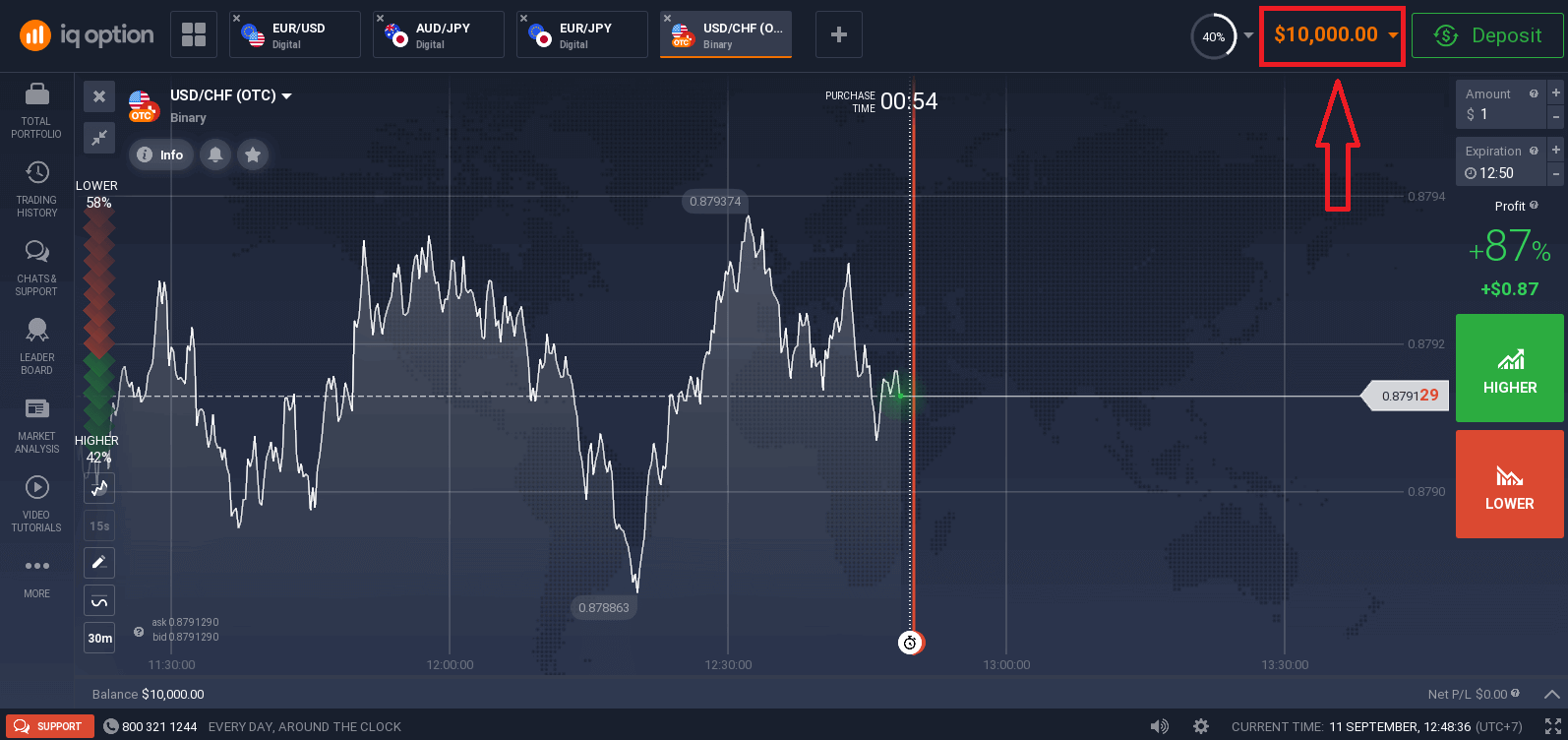
ດຽວນີ້ທ່ານສາມາດເລີ່ມການຊື້ຂາຍໄດ້ແລ້ວ. ທ່ານມີບັນຊີສາທິດ $10,000, ທ່ານຍັງສາມາດຊື້ຂາຍໃນບັນຊີແທ້ຫຼັງຈາກຝາກເງິນໄດ້.
ອ້າງອີງບົດຄວາມນີ້ເພື່ອຮູ້ເພີ່ມເຕີມກ່ຽວກັບການຝາກເງິນ: ວິທີການຝາກເງິນໃນ IQ Option
ວິທີການເຂົ້າສູ່ລະບົບ IQ Option ໂດຍໃຊ້ Facebook
ທ່ານຍັງສາມາດເຂົ້າສູ່ລະບົບ IQ Option ໂດຍໃຊ້ບັນຊີ Facebook ສ່ວນຕົວຂອງທ່ານໂດຍການຄລິກທີ່ປຸ່ມ Facebook. 1. ຄລິກໃສ່ປຸ່ມ Facebook.
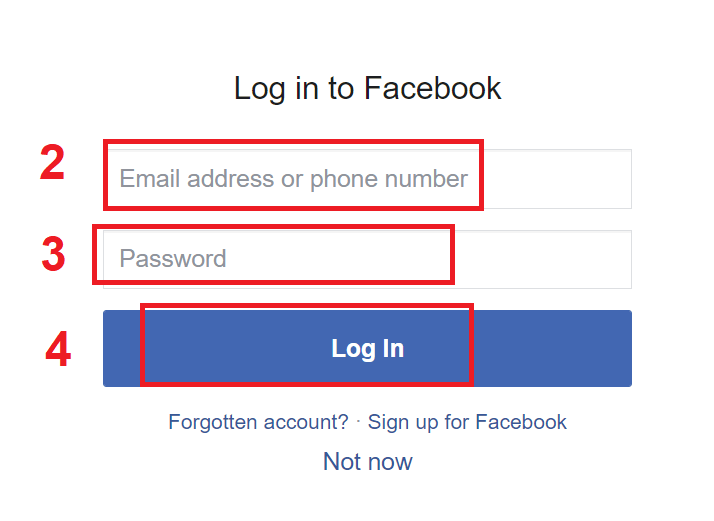
2. ໜ້າຕ່າງເຂົ້າສູ່ລະບົບ Facebook ຈະເປີດຂຶ້ນ, ບ່ອນທີ່ທ່ານຈະຕ້ອງໃສ່ທີ່ຢູ່ອີເມວທີ່ທ່ານໃຊ້ໃນ Facebook.
3. ໃສ່ລະຫັດຜ່ານຈາກບັນຊີ Facebook ຂອງທ່ານ.
4. ຄລິກໃສ່ “ເຂົ້າສູ່ລະບົບ”.
ເມື່ອທ່ານຄລິກໃສ່ປຸ່ມ “ເຂົ້າສູ່ລະບົບ” ແລ້ວ, IQ Option ຈະຮ້ອງຂໍການເຂົ້າເຖິງ: ຊື່, ຮູບໂປຣໄຟລ໌ ແລະ ທີ່ຢູ່ອີເມວຂອງທ່ານ. ຄລິກສືບຕໍ່...
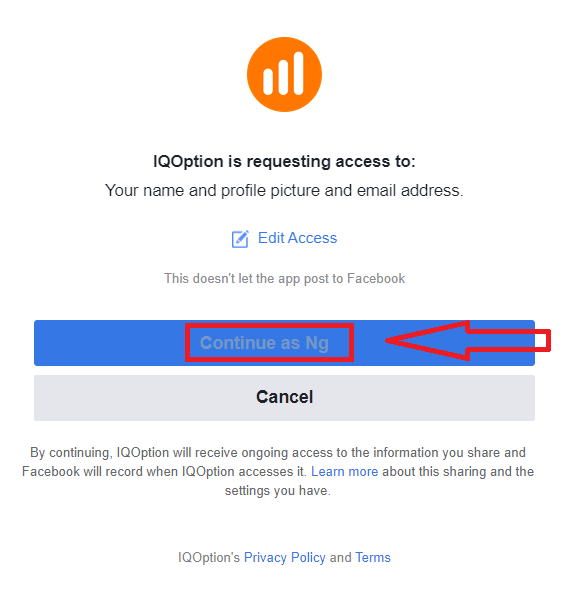
ຫຼັງຈາກນັ້ນ, ທ່ານຈະຖືກໂອນໄປຫາແພລດຟອມ IQ Option ໂດຍອັດຕະໂນມັດ.
ວິທີການເຂົ້າສູ່ລະບົບ IQ Option ໂດຍໃຊ້ Google
1. ສຳລັບການອະນຸມັດຜ່ານບັນຊີ Google ຂອງທ່ານ, ທ່ານຕ້ອງຄລິກໃສ່ປຸ່ມ Google.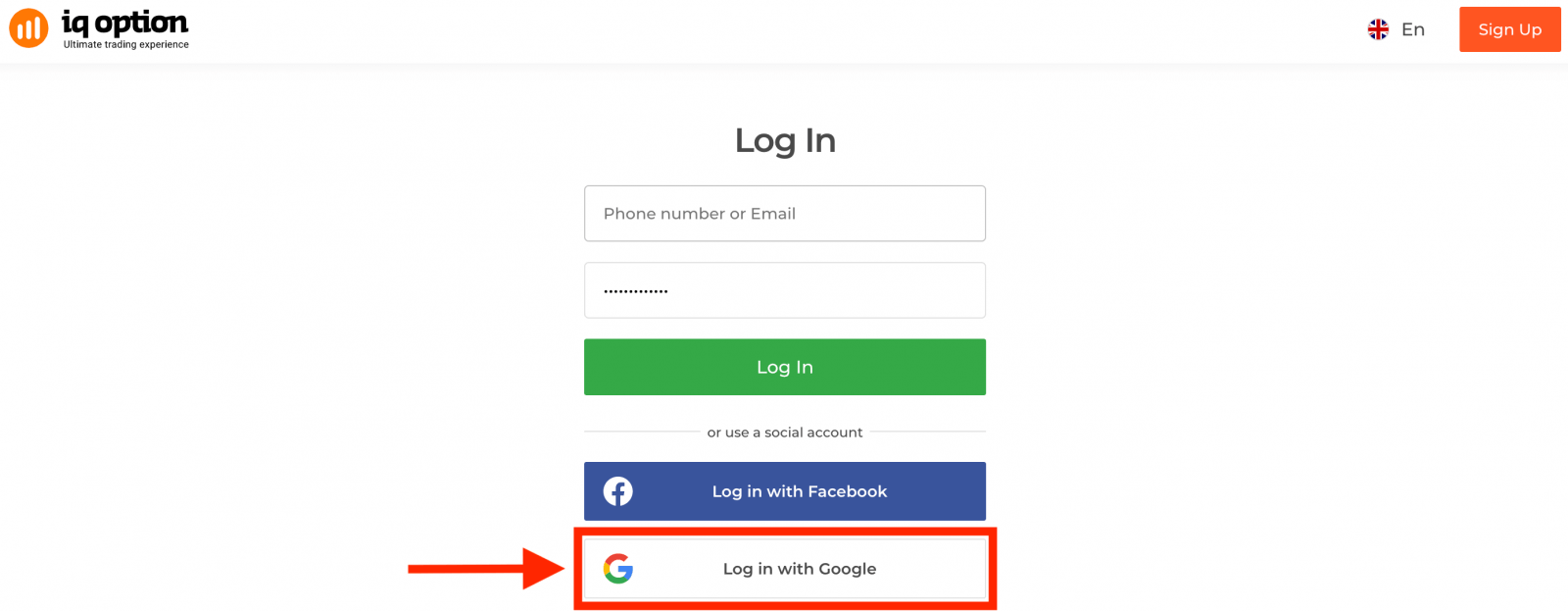
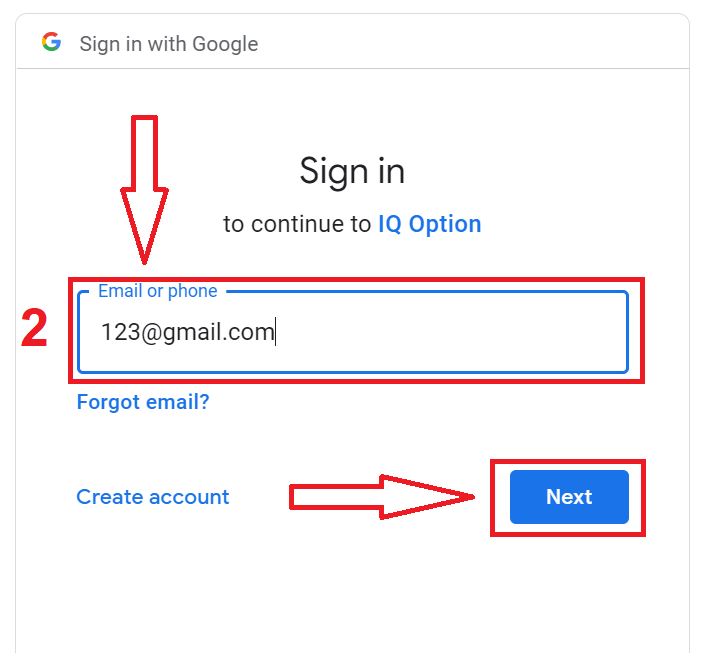
2. ຫຼັງຈາກນັ້ນ, ໃນໜ້າຕ່າງໃໝ່ທີ່ເປີດຂຶ້ນ, ໃຫ້ໃສ່ເບີໂທລະສັບ ຫຼື ອີເມວຂອງທ່ານ ແລະ ຄລິກ “ຕໍ່ໄປ”. ລະບົບຈະເປີດໜ້າຕ່າງ, ທ່ານຈະຖືກຖາມຫາລະຫັດຜ່ານສຳລັບບັນຊີ Google ຂອງທ່ານ.
3. ຈາກນັ້ນໃສ່ລະຫັດຜ່ານສຳລັບບັນຊີ Google ຂອງທ່ານ ແລະ ຄລິກ “ຕໍ່ໄປ”.
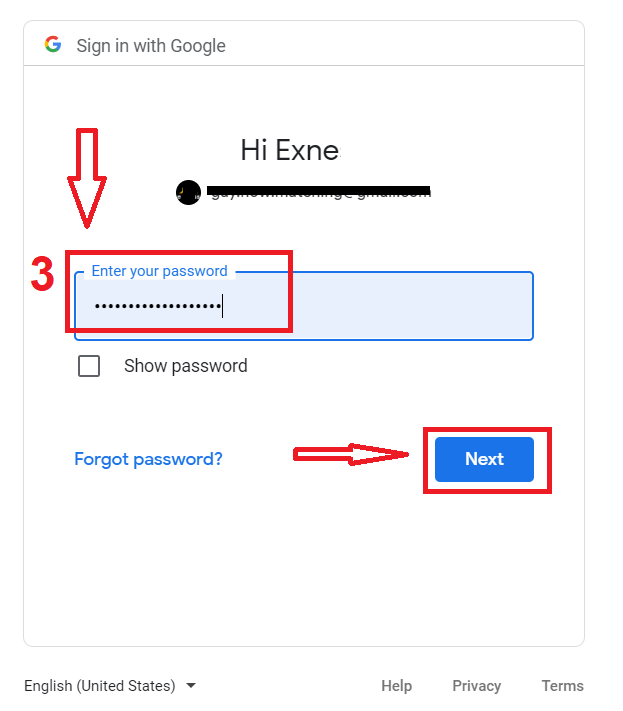
ຫຼັງຈາກນັ້ນ, ທ່ານຈະຖືກນຳໄປຫາບັນຊີ IQ Option ສ່ວນຕົວຂອງທ່ານ.
ການກູ້ຄືນລະຫັດຜ່ານຈາກບັນຊີ IQ Option
ຢ່າກັງວົນຖ້າທ່ານບໍ່ສາມາດເຂົ້າສູ່ລະບົບແພລດຟອມໄດ້, ທ່ານອາດຈະໃສ່ລະຫັດຜ່ານຜິດ. ທ່ານສາມາດສ້າງລະຫັດຜ່ານໃໝ່ໄດ້.ຖ້າທ່ານໃຊ້ເວີຊັນເວັບ
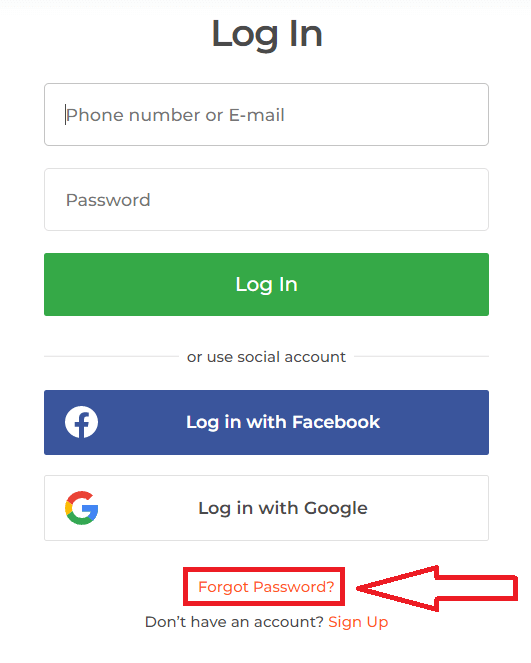
ເພື່ອເຮັດແນວນັ້ນ, ໃຫ້ຄລິກທີ່ລິ້ງ "ລືມລະຫັດຜ່ານ".
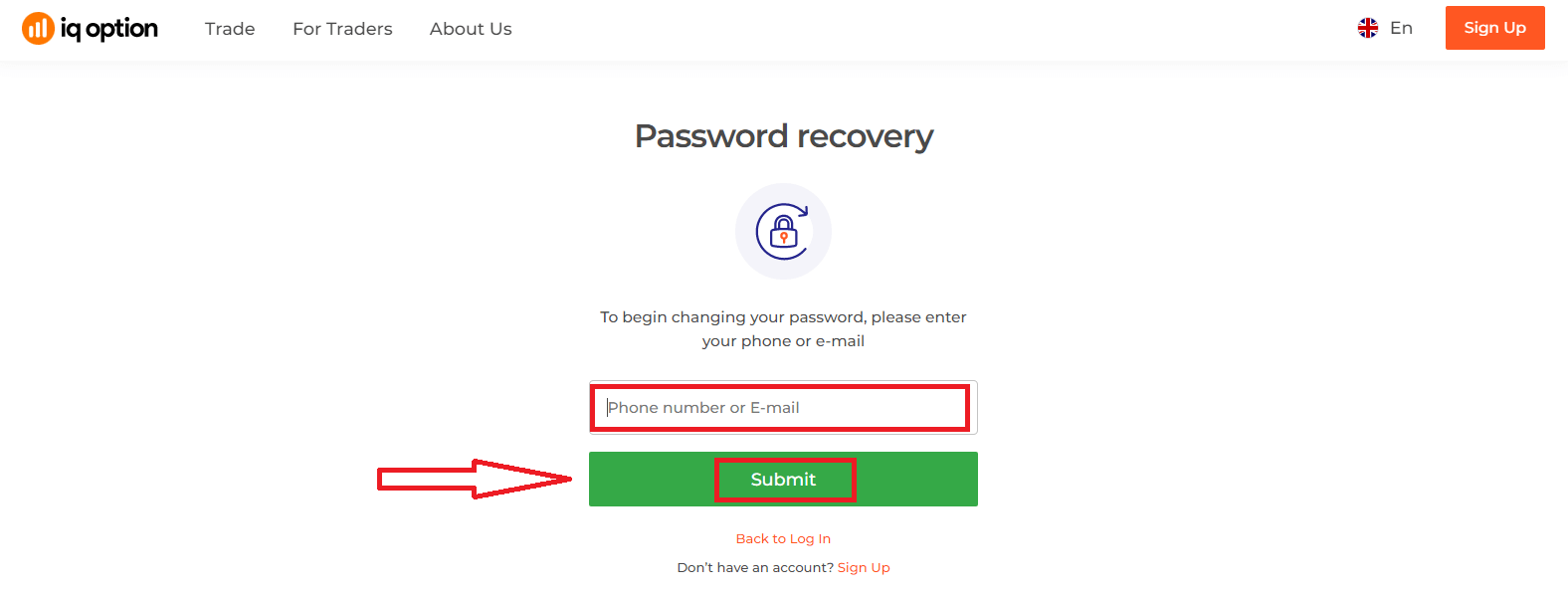
ຫຼັງຈາກນັ້ນ, ລະບົບຈະເປີດໜ້າຕ່າງບ່ອນທີ່ທ່ານຈະຖືກຮ້ອງຂໍໃຫ້ກູ້ຄືນລະຫັດຜ່ານສຳລັບບັນຊີ IQ Option ຂອງທ່ານ. ທ່ານຈໍາເປັນຕ້ອງໃຫ້ທີ່ຢູ່ອີເມວທີ່ເໝາະສົມກັບລະບົບ ແລະ ຄລິກ "ສົ່ງ".
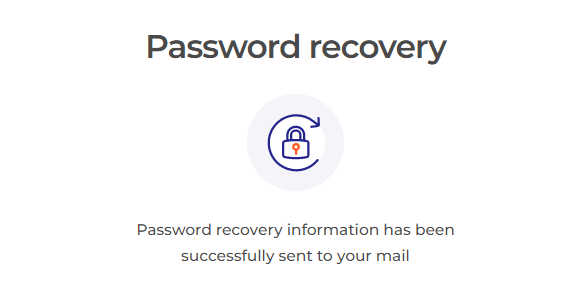
ການແຈ້ງເຕືອນຈະເປີດຂຶ້ນວ່າອີເມວໄດ້ຖືກສົ່ງໄປທີ່ທີ່ຢູ່ອີເມວນີ້ເພື່ອຕັ້ງລະຫັດຜ່ານໃໝ່.
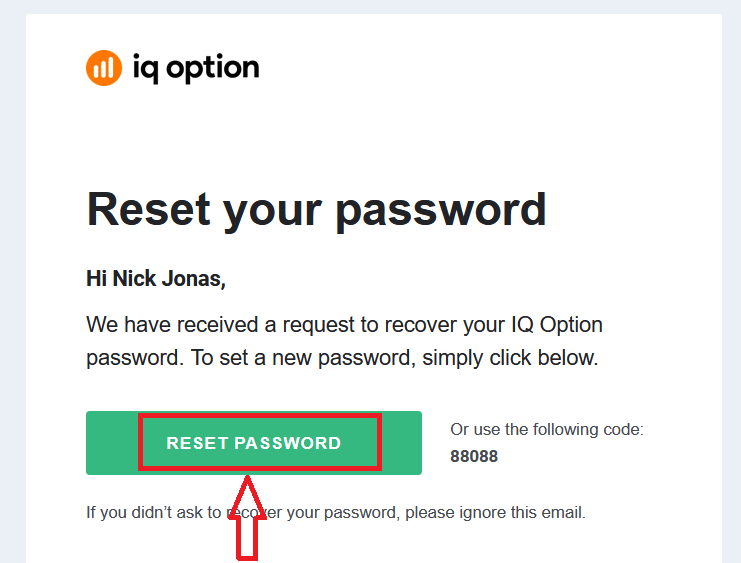
ນອກຈາກນັ້ນ, ໃນຈົດໝາຍໃນອີເມວຂອງທ່ານ, ທ່ານຈະໄດ້ຮັບການສະເໜີໃຫ້ປ່ຽນລະຫັດຜ່ານຂອງທ່ານ. ຄລິກໃສ່ «ຕັ້ງຄ່າລະຫັດຜ່ານໃໝ່»
ລິ້ງຈາກອີເມວຈະນຳທ່ານໄປຫາພາກສ່ວນພິເສດໃນເວັບໄຊທ໌ IQ Option. ໃສ່ລະຫັດຜ່ານໃໝ່ຂອງທ່ານສອງຄັ້ງທີ່ນີ້ ແລະ ຄລິກປຸ່ມ "ຢືນຢັນ".
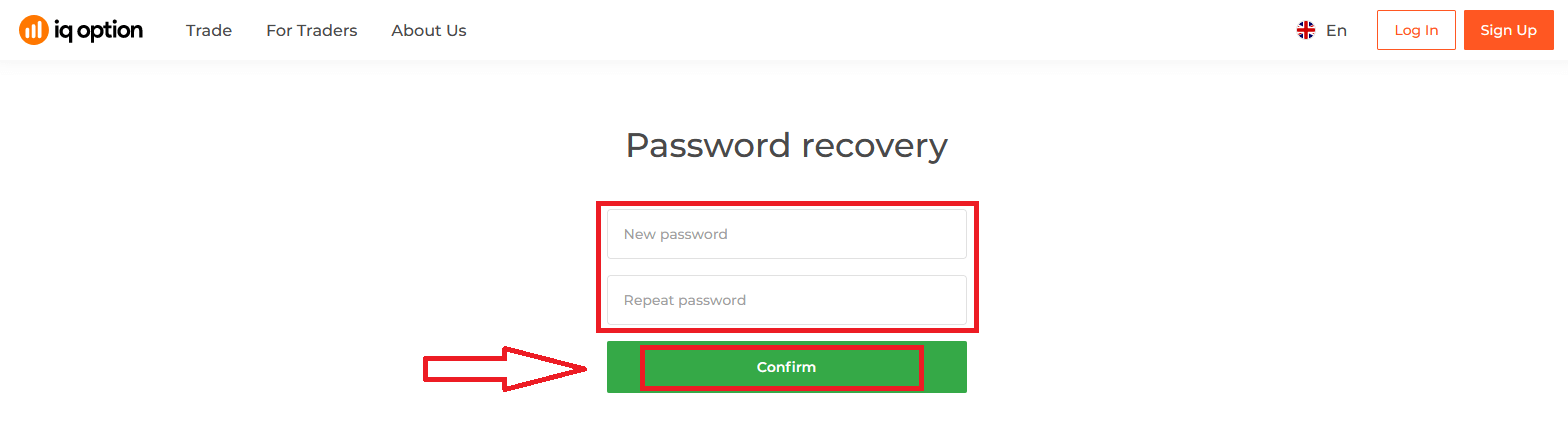
ຫຼັງຈາກໃສ່ "ລະຫັດຜ່ານ" ແລະ "ຢືນຢັນລະຫັດຜ່ານ" ແລ້ວ, ຂໍ້ຄວາມຈະປາກົດຂຶ້ນເພື່ອຊີ້ບອກວ່າລະຫັດຜ່ານໄດ້ຖືກປ່ຽນສຳເລັດແລ້ວ.
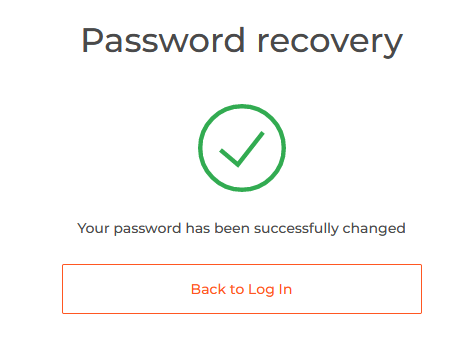
ເທົ່ານັ້ນແຫຼະ! ດຽວນີ້ທ່ານສາມາດເຂົ້າສູ່ລະບົບແພລດຟອມ IQ Option ໂດຍໃຊ້ຊື່ຜູ້ໃຊ້ ແລະ ລະຫັດຜ່ານໃໝ່ຂອງທ່ານ.
ຖ້າທ່ານໃຊ້ແອັບພລິເຄຊັນມືຖື
ເພື່ອເຮັດສິ່ງນັ້ນ, ໃຫ້ຄລິກໃສ່ລິ້ງ "ຕັ້ງຄ່າໃໝ່"
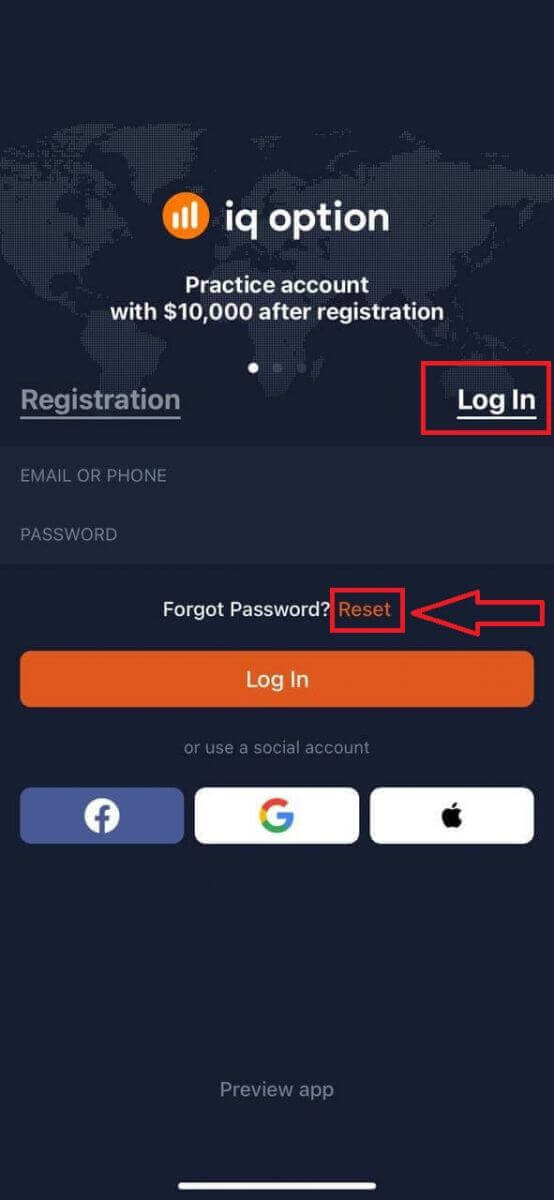
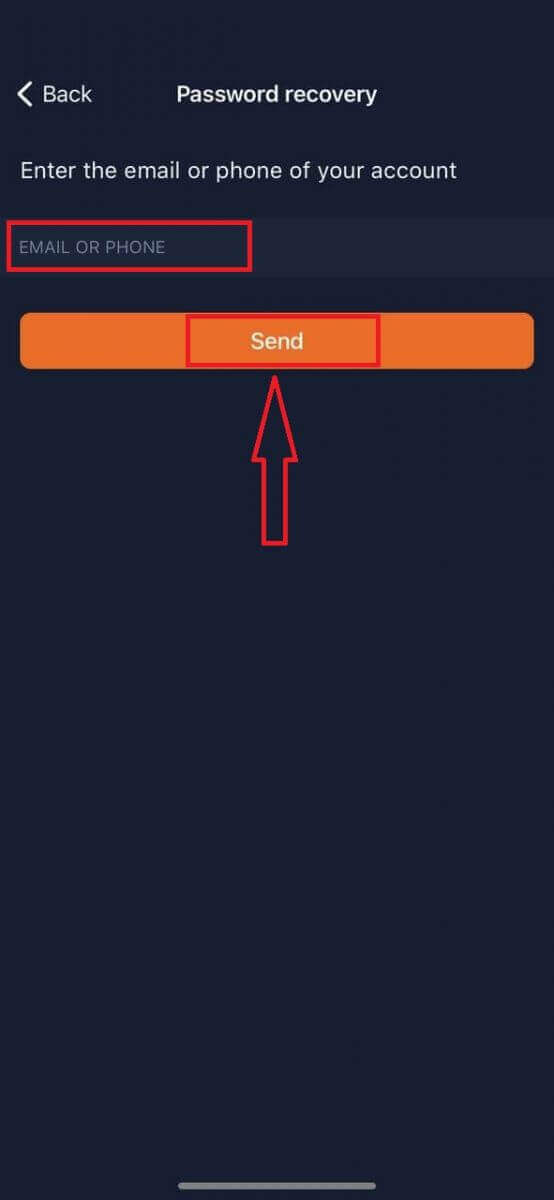
ໃນໜ້າຕ່າງໃໝ່, ໃສ່ອີເມວທີ່ທ່ານໃຊ້ໃນລະຫວ່າງການລົງທະບຽນ ແລະ ຄລິກປຸ່ມ "ສົ່ງ". ຈາກນັ້ນເຮັດຂັ້ນຕອນທີ່ເຫຼືອຄືກັນກັບແອັບເວັບ.
ເຂົ້າສູ່ລະບົບໃນ IQ Option ເວີຊັນເວັບໄຊຕ໌ມືຖື
ຖ້າທ່ານຕ້ອງການຊື້ຂາຍໃນແພລດຟອມມືຖື IQ Option, ທ່ານສາມາດເຮັດໄດ້ງ່າຍໆ. ໃນເບື້ອງຕົ້ນ, ເປີດໂປຣແກຣມທ່ອງເວັບຂອງທ່ານໃນອຸປະກອນມືຖືຂອງທ່ານ. ຫຼັງຈາກນັ້ນ, ເຂົ້າເບິ່ງເວັບໄຊທ໌ຂອງໂບຣກເກີ .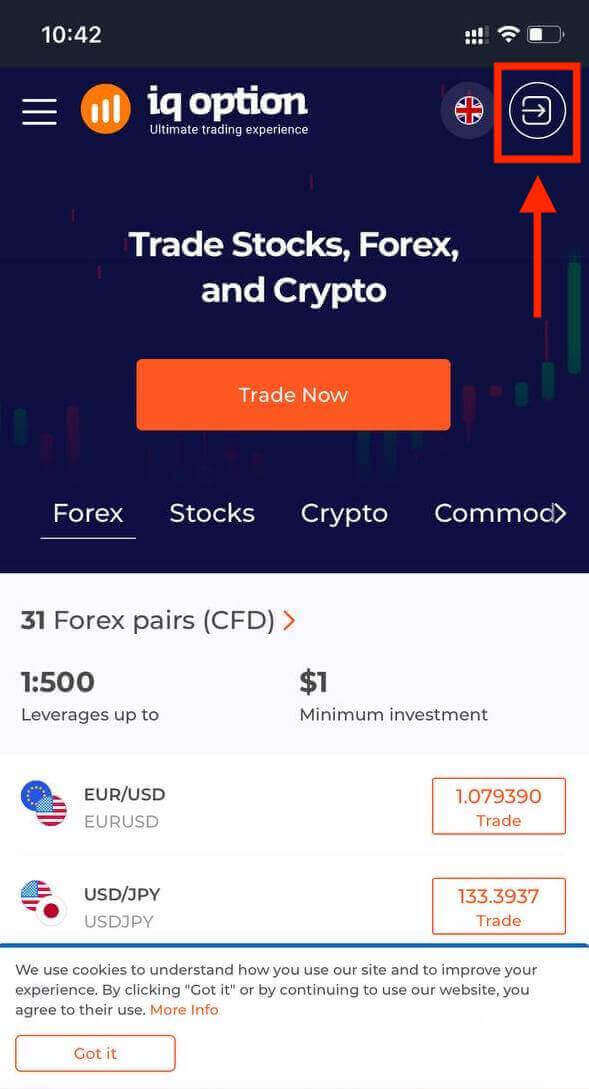
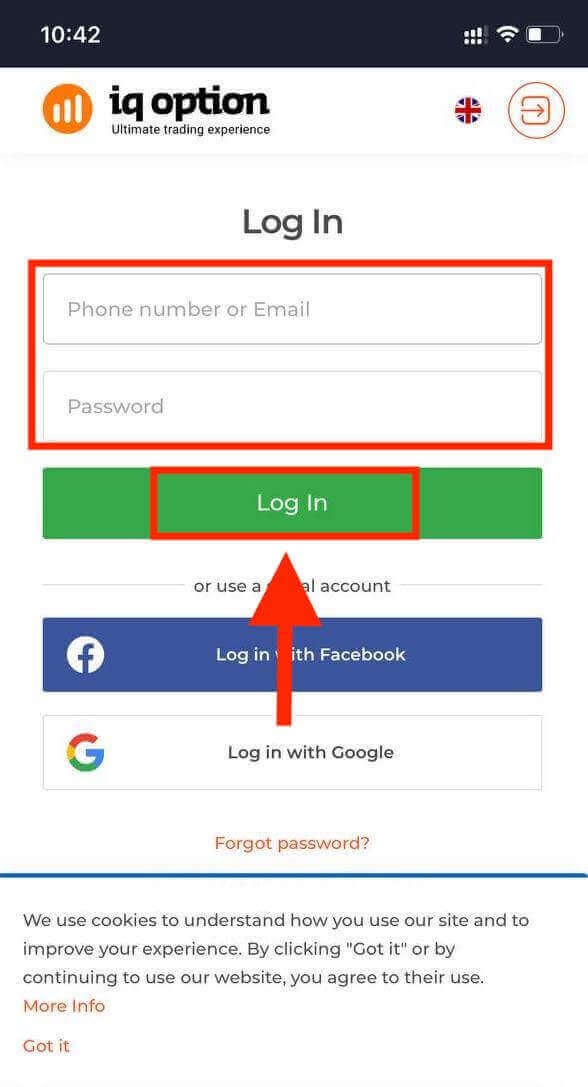
ໃສ່ອີເມວ ແລະ ລະຫັດຜ່ານຂອງທ່ານ ແລະ ຈາກນັ້ນແຕະທີ່ປຸ່ມ “ເຂົ້າສູ່ລະບົບ”. ທ່ານຍັງສາມາດໃຊ້ບັນຊີ Facebook ຫຼື Google ຂອງທ່ານເພື່ອເຂົ້າສູ່ລະບົບໄດ້.
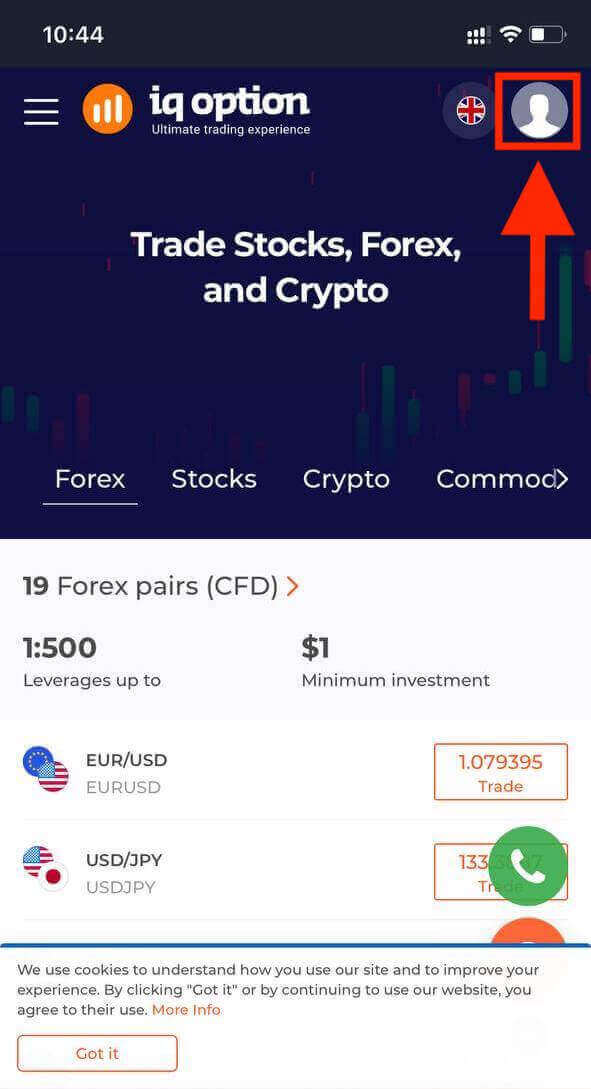
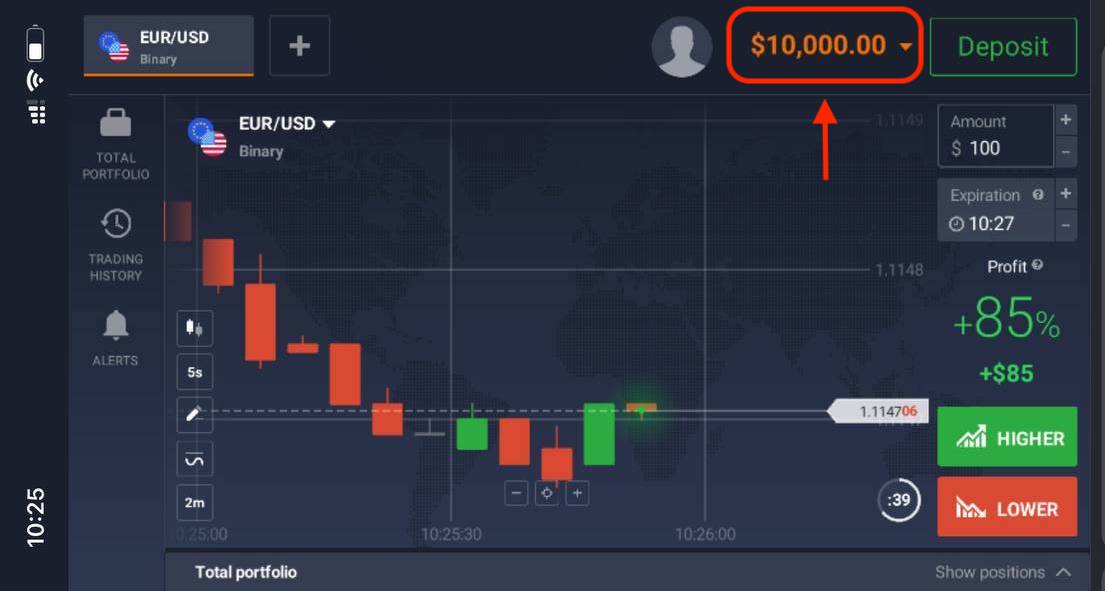
ຫຼັງຈາກເຂົ້າສູ່ລະບົບສຳເລັດແລ້ວ, ທ່ານຈະເຫັນໜ້າຂ້າງລຸ່ມນີ້ ແລະ ແຕະໄອຄອນ “ບຸກຄົນ”.
ແຕະ “ຊື້ຂາຍດຽວນີ້” ເພື່ອເລີ່ມການຊື້ຂາຍ.
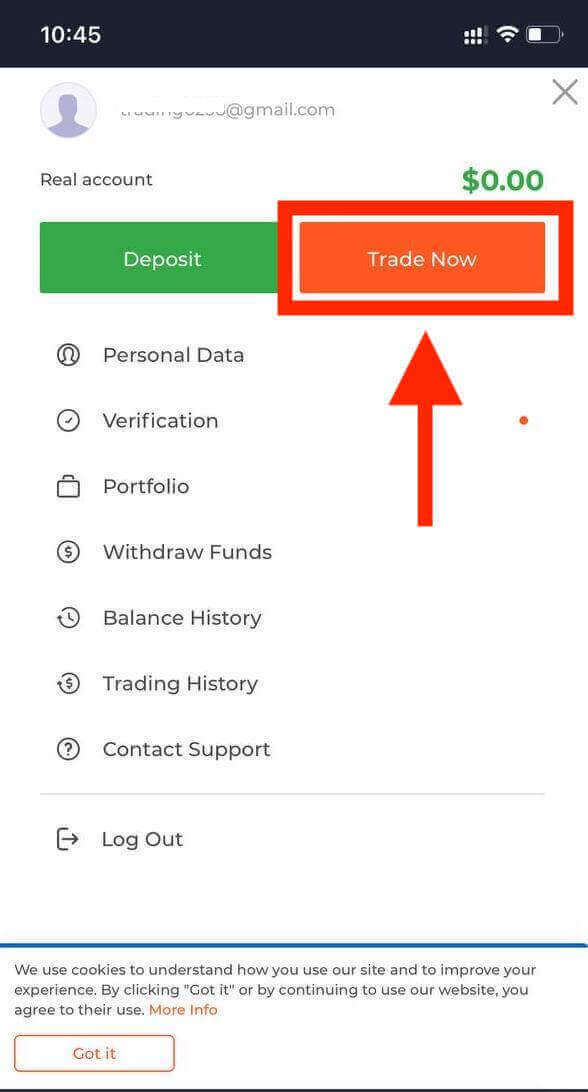
ທ່ານຢູ່ທີ່ນີ້! ດຽວນີ້ທ່ານສາມາດຊື້ຂາຍຈາກແພລດຟອມມືຖືໄດ້ແລ້ວ. ແພລດຟອມມືຖືແມ່ນຄືກັນກັບແພລດຟອມເວັບທຳມະດາ. ດັ່ງນັ້ນ, ຈະບໍ່ມີບັນຫາຫຍັງກັບການຊື້ຂາຍ ແລະ ການໂອນເງິນ. ທ່ານມີບັນຊີສາທິດ $10,000 ເພື່ອຊື້ຂາຍໃນແພລດຟອມ.
ວິທີການເຂົ້າສູ່ລະບົບແອັບ IQ Option ສຳລັບ iOS
ການເຂົ້າສູ່ລະບົບໃນແພລດຟອມມືຖື iOS ແມ່ນຄ້າຍຄືກັນກັບການເຂົ້າສູ່ລະບົບໃນແອັບເວັບ IQ Option. ແອັບພລິເຄຊັນສາມາດດາວໂຫຼດໄດ້ຜ່ານ App Store ໃນອຸປະກອນຂອງທ່ານ ຫຼື ຄລິກ ທີ່ນີ້ . ພຽງແຕ່ຄົ້ນຫາແອັບ “IQ Option” ແລະຄລິກ «GET» ເພື່ອຕິດຕັ້ງມັນໃນ iPhone ຫຼື iPad ຂອງທ່ານ. 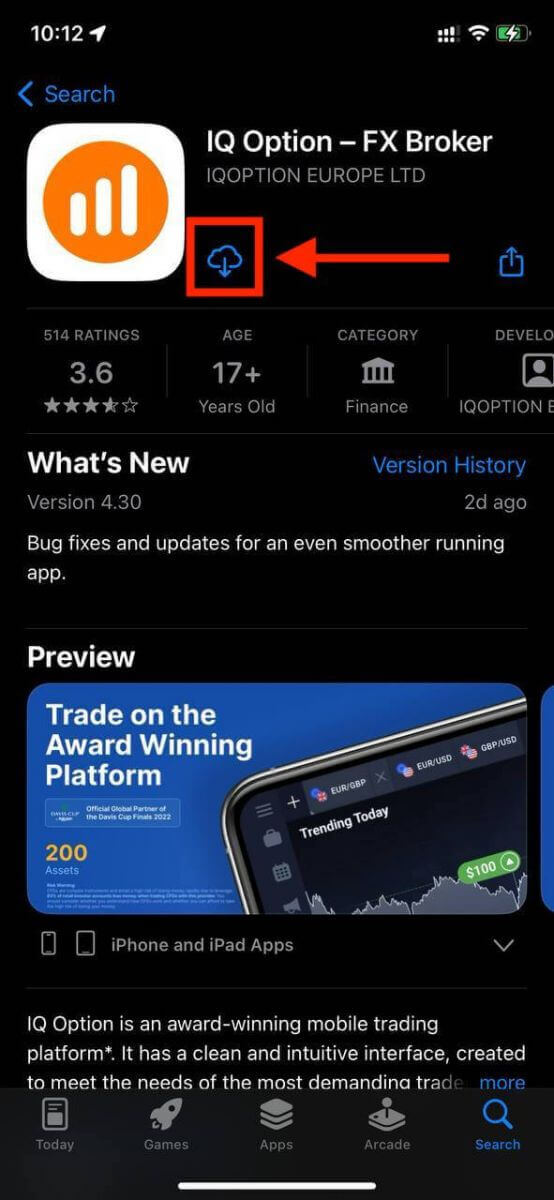
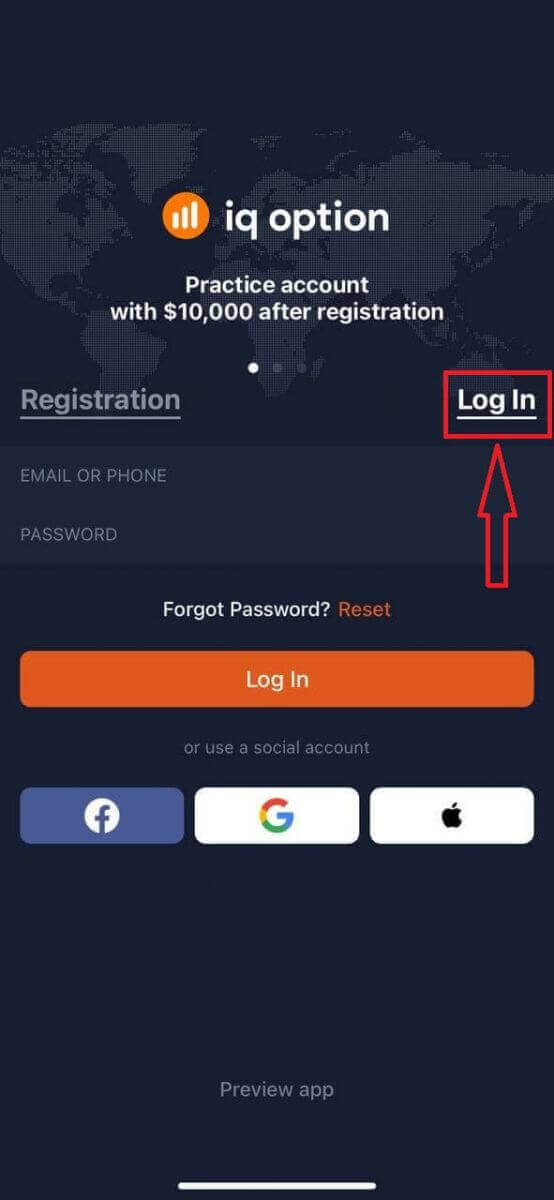
ຫຼັງຈາກຕິດຕັ້ງ ແລະ ເປີດໃຊ້ງານແລ້ວ ທ່ານສາມາດເຂົ້າສູ່ລະບົບແອັບ IQ Option iOS ໂດຍໃຊ້ອີເມວ, Facebook, Google ຫຼື Apple ID ຂອງທ່ານ. ທ່ານພຽງແຕ່ຕ້ອງເລືອກຕົວເລືອກ “ເຂົ້າສູ່ລະບົບ”.
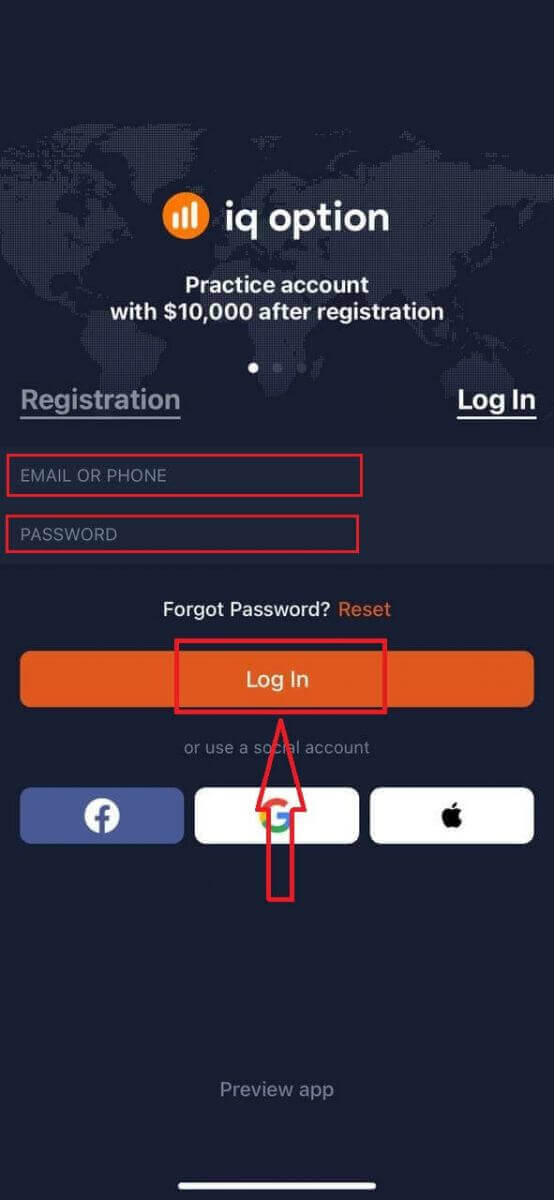
ໃສ່ອີເມວ ແລະ ລະຫັດຜ່ານຂອງທ່ານ ແລະ ຈາກນັ້ນແຕະທີ່ປຸ່ມ “ເຂົ້າສູ່ລະບົບ”.
ເທົ່ານັ້ນ! ທ່ານໄດ້ເຂົ້າສູ່ລະບົບແອັບ IQ Option ໃນອຸປະກອນ iOS ຂອງທ່ານສຳເລັດແລ້ວ. ທ່ານສາມາດເລືອກຈາກຕະຫຼາດ, ເຄື່ອງມື ແລະ ຕົວຊີ້ວັດຕ່າງໆ ເພື່ອປັບແຕ່ງປະສົບການການຊື້ຂາຍຂອງທ່ານ.
ວິທີການເຂົ້າສູ່ລະບົບແອັບ IQ Option ສຳລັບ Android
ທ່ານຕ້ອງໄປທີ່ Google Play store ແລະຄົ້ນຫາ "IQ Option" ເພື່ອຊອກຫາແອັບນີ້ ຫຼື ແຕະ ທີ່ນີ້ . 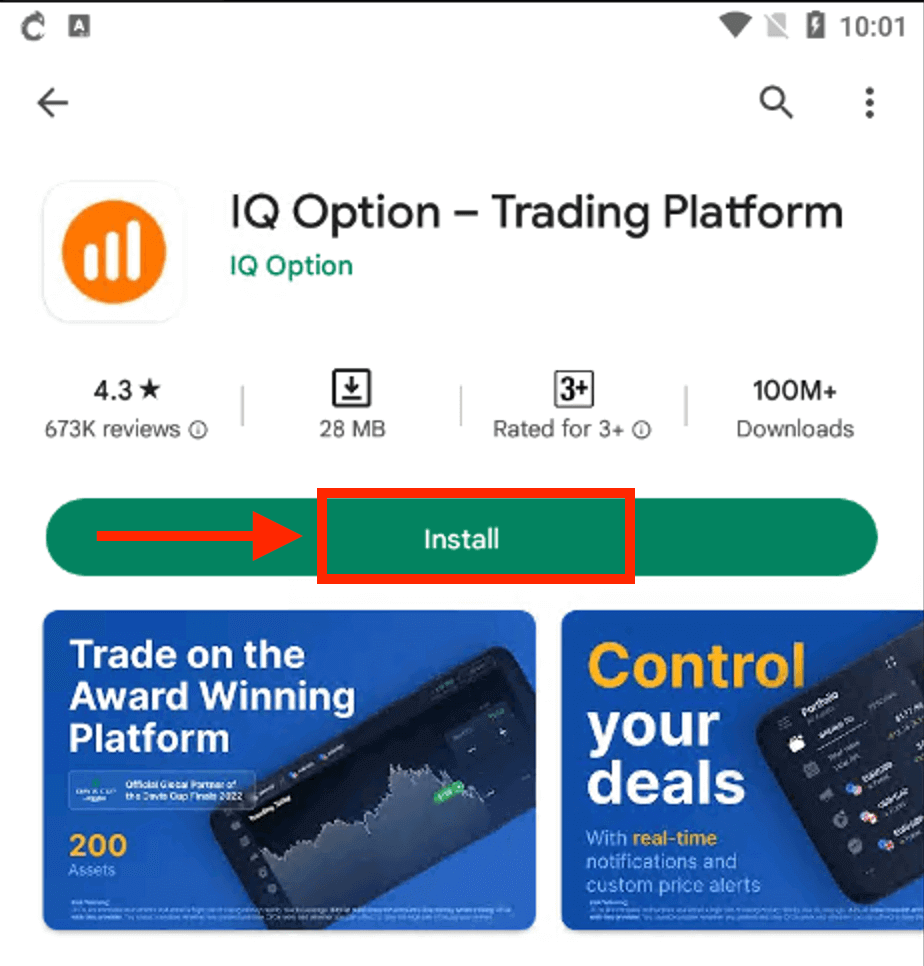
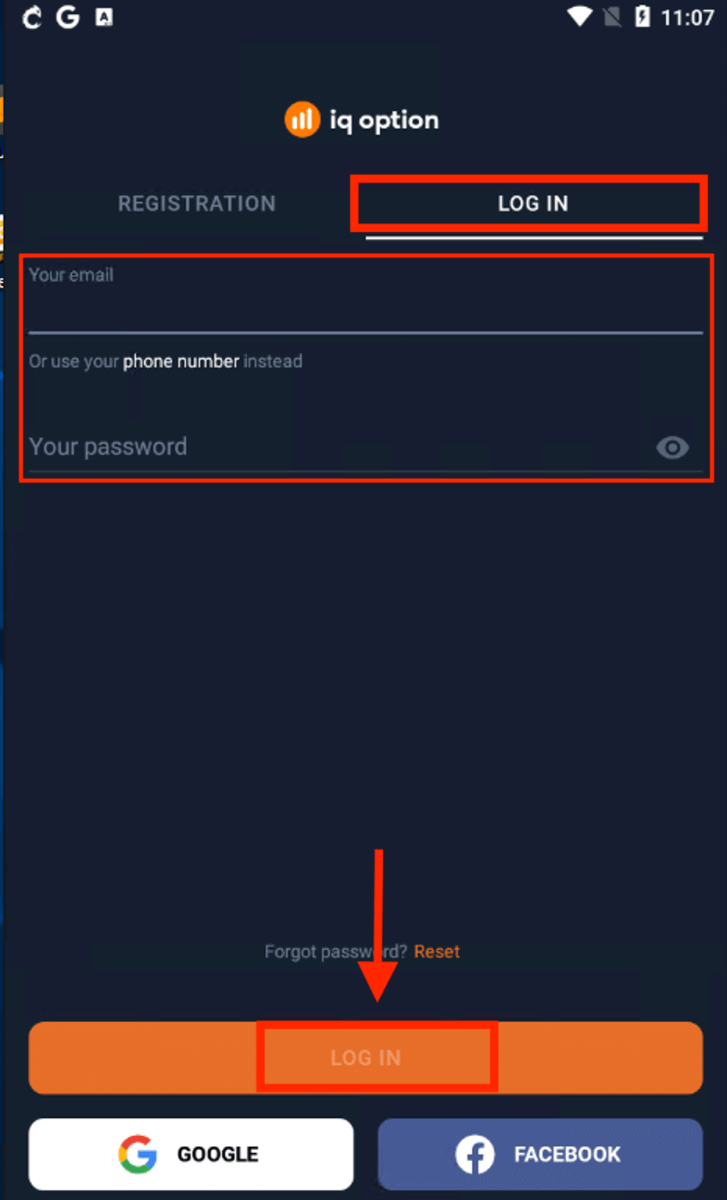
ຫຼັງຈາກຕິດຕັ້ງ ແລະ ເປີດໃຊ້ງານແລ້ວ ທ່ານສາມາດເຂົ້າສູ່ລະບົບແອັບມືຖື IQ Option Android ໂດຍໃຊ້ອີເມວ, ເຟສບຸກ ຫຼື ບັນຊີ Google ຂອງທ່ານ.
ເຮັດຂັ້ນຕອນດຽວກັນກັບໃນອຸປະກອນ iOS, ເລືອກຕົວເລືອກ "ເຂົ້າສູ່ລະບົບ"
ໃສ່ອີເມວ ແລະ ລະຫັດຜ່ານຂອງທ່ານ ແລະ ຈາກນັ້ນແຕະທີ່ປຸ່ມ "ເຂົ້າສູ່ລະບົບ".
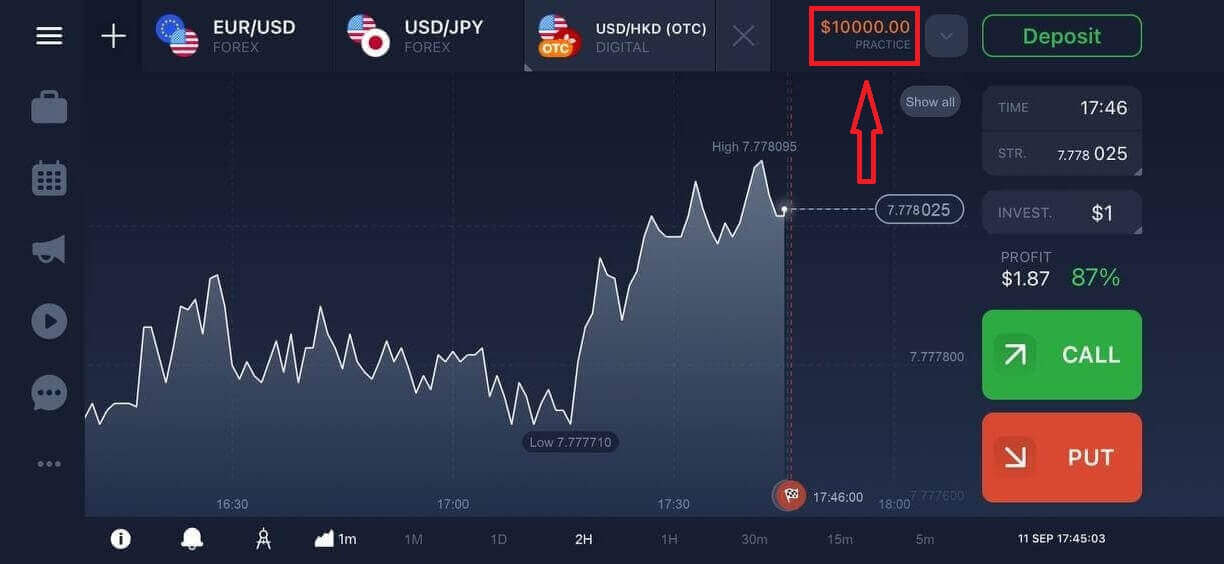
ເທົ່ານັ້ນ! ຕອນນີ້ທ່ານພ້ອມແລ້ວທີ່ຈະເລີ່ມຕົ້ນການຊື້ຂາຍໃນແອັບ IQ Option ສຳລັບ Android. ທ່ານຍັງມີບັນຊີທົດລອງມູນຄ່າ 10,000 ໂດລາເພື່ອຊື້ຂາຍໃນແພລດຟອມ.
ຄຳຖາມທີ່ຖືກຖາມເລື້ອຍໆ (FAQ)
ຂ້ອຍລືມອີເມວຈາກບັນຊີ IQ Option
ຖ້າທ່ານລືມອີເມວຂອງທ່ານ, ທ່ານສາມາດເຂົ້າສູ່ລະບົບໂດຍໃຊ້ Facebook ຫຼື Gmail.ຖ້າທ່ານຍັງບໍ່ໄດ້ສ້າງບັນຊີເຫຼົ່ານີ້, ທ່ານສາມາດສ້າງບັນຊີເຫຼົ່ານັ້ນໄດ້ເມື່ອລົງທະບຽນໃນເວັບໄຊທ໌ IQ Option. ໃນກໍລະນີທີ່ຮ້າຍແຮງ, ຖ້າທ່ານລືມອີເມວຂອງທ່ານ, ແລະບໍ່ມີວິທີເຂົ້າສູ່ລະບົບຜ່ານ Google ແລະ Facebook, ທ່ານຈໍາເປັນຕ້ອງຕິດຕໍ່ບໍລິການຊ່ວຍເຫຼືອ.
ຂ້ອຍຈະອອກຈາກລະບົບບັນຊີຂອງຂ້ອຍໄດ້ແນວໃດ
ເພື່ອອອກຈາກລະບົບບັນຊີຂອງທ່ານ, ໃຫ້ໄປທີ່ໜ້າຫຼັກ ແລະ ເລື່ອນລົງມາ. ຄລິກປຸ່ມອອກຈາກລະບົບ ແລະ ທ່ານຈະຖືກອອກຈາກລະບົບ.ຂ້ອຍຄວນເຮັດແນວໃດຖ້າຂ້ອຍບໍ່ສາມາດເຂົ້າສູ່ລະບົບບັນຊີຂອງຂ້ອຍໄດ້
- ຖ້າທ່ານເຫັນຂໍ້ຄວາມ "ເກີນຂີດຈຳກັດການເຂົ້າສູ່ລະບົບ", ມັນໝາຍຄວາມວ່າທ່ານໄດ້ໃສ່ລະຫັດຜ່ານບໍ່ຖືກຕ້ອງຫຼາຍຄັ້ງຕິດຕໍ່ກັນ. ກະລຸນາລໍຖ້າໄລຍະໜຶ່ງກ່ອນທີ່ຈະພະຍາຍາມເຂົ້າສູ່ລະບົບອີກຄັ້ງ. ຖ້າທ່ານບໍ່ແນ່ໃຈວ່າລະຫັດຜ່ານຂອງທ່ານຖືກຕ້ອງຫຼືບໍ່, ໃຫ້ໃຊ້ຕົວເລືອກ "ລືມລະຫັດຜ່ານ" ໃນໜ້າເຂົ້າສູ່ລະບົບຂອງພວກເຮົາ. ລະບົບຈະສົ່ງຄຳແນະນຳກ່ຽວກັບວິທີການກູ້ຄືນລະຫັດຜ່ານຂອງທ່ານໄປຫາທີ່ຢູ່ອີເມວທີ່ທ່ານໃຊ້ສຳລັບການລົງທະບຽນໃນແພລດຟອມ.- ຖ້າທ່ານລົງທະບຽນຜ່ານເຄືອຂ່າຍສັງຄົມ, ທ່ານຈຳເປັນຕ້ອງສ້າງລະຫັດຜ່ານໂດຍໃຊ້ເວີຊັນເວັບເພື່ອເຂົ້າເຖິງແອັບເດັສທັອບ. ທ່ານສາມາດສ້າງລະຫັດຜ່ານໂດຍໃຊ້ຕົວເລືອກ "ລືມລະຫັດຜ່ານ" ໃນໜ້າເຂົ້າສູ່ລະບົບຂອງພວກເຮົາ. ທ່ານຈຳເປັນຕ້ອງໃຫ້ອີເມວທີ່ເຊື່ອມໂຍງກັບບັນຊີເຄືອຂ່າຍສັງຄົມຂອງທ່ານ. ລິ້ງກູ້ຄືນສຳລັບລະຫັດຜ່ານຈະຖືກສົ່ງໄປຫາອີເມວນັ້ນ. ຫຼັງຈາກເຮັດສຳເລັດແລ້ວ, ທ່ານຈະສາມາດເຂົ້າສູ່ລະບົບແອັບເດັສທັອບຂອງທ່ານໂດຍໃຊ້ອີເມວນີ້ ແລະ ລະຫັດຜ່ານໃໝ່.
- ຖ້າທ່ານລືມລະຫັດຜ່ານ, ໃຫ້ໃຊ້ຕົວເລືອກ "ລືມລະຫັດຜ່ານ" ໃນໜ້າເຂົ້າສູ່ລະບົບຂອງພວກເຮົາ. ລະບົບຈະສົ່ງຄຳແນະນຳສຳລັບການກູ້ຄືນລະຫັດຜ່ານຂອງທ່ານໄປຫາທີ່ຢູ່ອີເມວທີ່ທ່ານໃຊ້ສຳລັບການລົງທະບຽນໃນແພລດຟອມ.
ຂ້ອຍຈະປ່ຽນສະກຸນເງິນຂອງບັນຊີຂອງຂ້ອຍໄດ້ແນວໃດ
ສະກຸນເງິນຂອງບັນຊີຈະຖືກຕັ້ງຄ່າໃນລະຫວ່າງການຝາກເງິນຄັ້ງທຳອິດ. ຕົວຢ່າງ, ຖ້າທ່ານໃຊ້ເງິນໂດລາສະຫະລັດເພື່ອຝາກເງິນຄັ້ງທຳອິດ, ສະກຸນເງິນຂອງບັນຊີຂອງທ່ານຈະເປັນ USD. ການຝາກເງິນຄັ້ງທຳອິດຂອງທ່ານມີບົດບາດສຳຄັນຫຼາຍ ເພາະວ່າເມື່ອທ່ານຝາກເງິນແລ້ວ, ມັນຈະເປັນໄປບໍ່ໄດ້ທີ່ຈະປ່ຽນສະກຸນເງິນ. ຖ້າທ່ານບໍ່ຮູ້ກົດລະບຽບນີ້, ທາງເລືອກດຽວແມ່ນການເປີດບັນຊີໃໝ່ ແລະ ຝາກເງິນດ້ວຍສະກຸນເງິນທີ່ທ່ານຕັ້ງໃຈຈະໃຊ້. ຈື່ໄວ້ວ່າເມື່ອທ່ານສ້າງບັນຊີໃໝ່, ທ່ານຕ້ອງບລັອກບັນຊີກ່ອນໜ້ານີ້ຫຼັງຈາກຖອນເງິນຂອງທ່ານແລ້ວ.
ຄໍາຖາມ
ໃຊ້ລິ້ງລືມລະຫັດຜ່ານຂອງແພລດຟອມໃນໜ້າຈໍເຂົ້າສູ່ລະບົບ, ປ້ອນອີເມວທີ່ລົງທະບຽນໄວ້ຂອງທ່ານ, ຈາກນັ້ນປະຕິບັດຕາມລິ້ງຣີເຊັດທີ່ສົ່ງໄປທີ່ກ່ອງຈົດໝາຍນັ້ນ. ຖ້າການເຊື່ອມຕໍ່ຫມົດອາຍຸ, ຮ້ອງຂໍໃຫ້ມີອັນໃຫມ່ແລະກວດເບິ່ງໂຟນເດີ spam. ຖ້າຫາກທ່ານບໍ່ສາມາດເຂົ້າເຖິງອີເມລ໌ໄດ້ອີກແລ້ວ, ກະກຽມເອກະສານ ID ແລະຕິດຕໍ່ຫາສະຫນັບສະຫນູນສໍາລັບການຟື້ນຕົວຂອງບັນຊີຄູ່ມືການຄາດຄະເນການກວດສອບກ່ອນທີ່ຈະຟື້ນຟູການເຂົ້າເຖິງ.
ສາເຫດທົ່ວໄປລວມເຖິງການລັອກຊົ່ວຄາວຫຼັງຈາກພະຍາຍາມບໍ່ສຳເລັດຊໍ້າແລ້ວຊໍ້າອີກ, ການຮ້ອງຂໍສອງປັດໄຈທີ່ຍັງຄ້າງຢູ່ໃນອຸປະກອນອື່ນ, ຫຼືຂໍ້ມູນການເກັບຂໍ້ມູນຈາກຖານຄວາມຈຳໃນໂປຣແກຣມທ່ອງເວັບ ຫຼືແອັບທີ່ລ້າສະໄໝ. ກວດເບິ່ງການລັອກ CAPS ແລະຮູບແບບແປ້ນພິມ, ລຶບລ້າງແຄສ ແລະຄຸກກີ້, ອັບເດດ ຫຼືຕິດຕັ້ງແອັບຯຄືນໃໝ່, ແລະປິດການນຳໃຊ້ VPNs ທີ່ອາດຈະເຮັດໃຫ້ເກີດທຸງຄວາມປອດໄພ. ຖ້າບັນຊີສະແດງໃຫ້ເຫັນການລະງັບຫຼືການຢັ້ງຢືນ, ຕິດຕໍ່ສະຫນັບສະຫນູນແລະພ້ອມທີ່ຈະໃຫ້ຫຼັກຖານສະແດງຕົວຕົນ.
ຖ້າທ່ານຄວບຄຸມອີເມລ໌ທີ່ລົງທະບຽນແລ້ວແລະການຕັ້ງຄ່າໃຫມ່ປະຕິບັດຕາມປົກກະຕິ, ການຢັ້ງຢືນແມ່ນຫນ້ອຍທີ່ສຸດ. ແຕ່ຖ້າທ່ານສູນເສຍການເຂົ້າເຖິງອີເມລ໌, ການຈໍາກັດບັນຊີໃບຫນ້າ, ຫຼືລະບົບກວດພົບກິດຈະກໍາທີ່ຜິດປົກກະຕິ, IQ Option ອາດຈະຮ້ອງຂໍໃຫ້ມີເອກະສານລະບຸຕົວຕົນ (ID ແລະຫຼັກຖານທີ່ຢູ່) ເພື່ອຢືນຢັນການເປັນເຈົ້າຂອງກ່ອນທີ່ຈະຟື້ນຟູການເຂົ້າເຖິງຢ່າງເຕັມທີ່ຫຼືການຍົກເລີກການຈໍາກັດ.
ເປີດການຕັ້ງຄ່າບັນຊີຢູ່ໃນເວັບ ຫຼືແອັບ ແລະຊອກຫາພາກສ່ວນຄວາມປອດໄພ ຫຼື Sessions ເພື່ອກວດເບິ່ງອຸປະກອນທີ່ເຂົ້າສູ່ລະບົບ ແລະ ການເຄື່ອນໄຫວຫຼ້າສຸດ. ໃຊ້ຕົວເລືອກອອກຈາກລະບົບທາງໄກເພື່ອສິ້ນສຸດເຊດຊັນທີ່ທ່ານບໍ່ຮູ້ຈັກ. ຖ້າທ່ານບໍ່ສາມາດເຂົ້າເຖິງການຕັ້ງຄ່າໄດ້ເນື່ອງຈາກເຊດຊັນທີ່ຖືກລັອກ, ຣີເຊັດລະຫັດຜ່ານຂອງທ່ານໃນທັນທີ ແລະຕິດຕໍ່ທີມງານຊ່ວຍເຫຼືອເພື່ອບັງຄັບໃຫ້ອອກຈາກລະບົບ ແລະກວດສອບການເຂົ້າເຖິງທີ່ໜ້າສົງໄສ.
ຕິດຕັ້ງແອັບ IQ Option ທີ່ເປັນທາງການ, ແຕະ ເຂົ້າສູ່ລະບົບ, ໃສ່ອີເມລ໌ ແລະລະຫັດຜ່ານທີ່ລົງທະບຽນແລ້ວ, ແລະຕື່ມຂໍ້ມູນໃສ່ອີເມລ໌ ຫຼື ລະຫັດຢືນຢັນ SMS ຫຼືການເຕືອນສອງປັດໃຈ. ຖ້າທ່ານບໍ່ມີບັນຊີ, ໃຊ້ຂັ້ນຕອນການລົງທະບຽນ. ຖ້າການເຂົ້າສູ່ລະບົບບໍ່ສໍາເລັດ, ການປັບປຸງ app, ກວດສອບການເຊື່ອມຕໍ່ເຄືອຂ່າຍ, ແລະພະຍາຍາມການປັບປຸງໃຫມ່ຖ້າຈໍາເປັນ.