IQ Option Registreerige ja kinnitage konto – sammud, dokumendid ja ajastus
Kirjutas

Veebikaubandusplatvormi uurija ja juhendi kirjutaja
Uurib maakleriplatvorme ja kauplemiskontosüsteeme.
Konto seadistamise ja identiteedikontrolli lõpetamine on tavaline takistus mandaatide loomise ja tegelike tehingute tegemise vahel. Uued kasutajad seisavad sageli puuduvate dokumentide, mittevastavate isikuandmete või toetamata ID-skaneerimise tõttu – probleemid, mis lükkavad heakskiidu edasi ja blokeerivad sissemakseid. Kinnitusnõuded on riigiti ja makseviiside lõikes erinevad, nii et aktsepteeritud isikutunnistuse tüüpide ja aadressitõendite kontrollimine enne üleslaadimist säästab aega. Selgete ja kõrge eraldusvõimega skannimiste ettevalmistamine ja profiili üksikasjade vastavuse tagamine ametlike dokumentidega vähendab ülevaatusaega ja hoiab ära korduvate taotluste esitamise.
Altpoolt leiate praktilise ülevaate registreerimisvoost, identiteedi- ja aadressikontrolliks üleslaadimiseks, tüüpilised ülevaatusajad ja levinud vigade kiirparandused. Toon välja ka levinud tagasilükkamise põhjused ja parandatud dokumentide esitamise ilma uut taotlust alustamata. See ülevaade eeldab, et avate isikliku kauplemiskonto ja keskendub kontrollitoimingutele, mis on vajalikud sissemaksete, reaalajas kauplemise ja väljamaksete lubamiseks pärast vastavuskontrollide läbimist.
Altpoolt leiate praktilise ülevaate registreerimisvoost, identiteedi- ja aadressikontrolliks üleslaadimiseks, tüüpilised ülevaatusajad ja levinud vigade kiirparandused. Toon välja ka levinud tagasilükkamise põhjused ja parandatud dokumentide esitamise ilma uut taotlust alustamata. See ülevaade eeldab, et avate isikliku kauplemiskonto ja keskendub kontrollitoimingutele, mis on vajalikud sissemaksete, reaalajas kauplemise ja väljamaksete lubamiseks pärast vastavuskontrollide läbimist.
Kuidas IQ Optionis registreeruda
Kuidas registreeruda e-posti teel
1. Platvormil saate konto luua , klõpsates paremas ülanurgas nupul „ Registreeru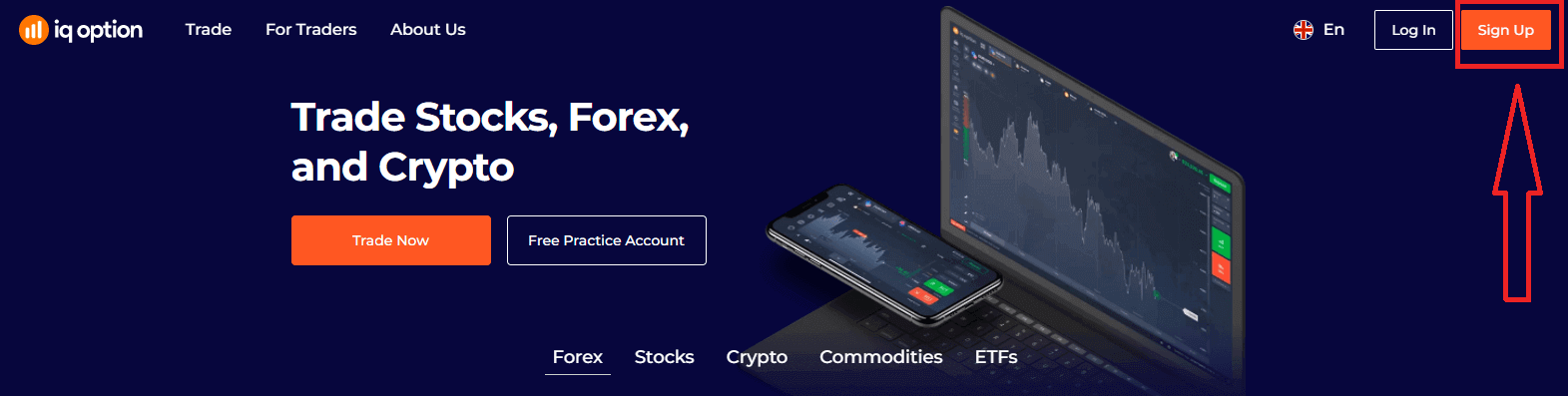
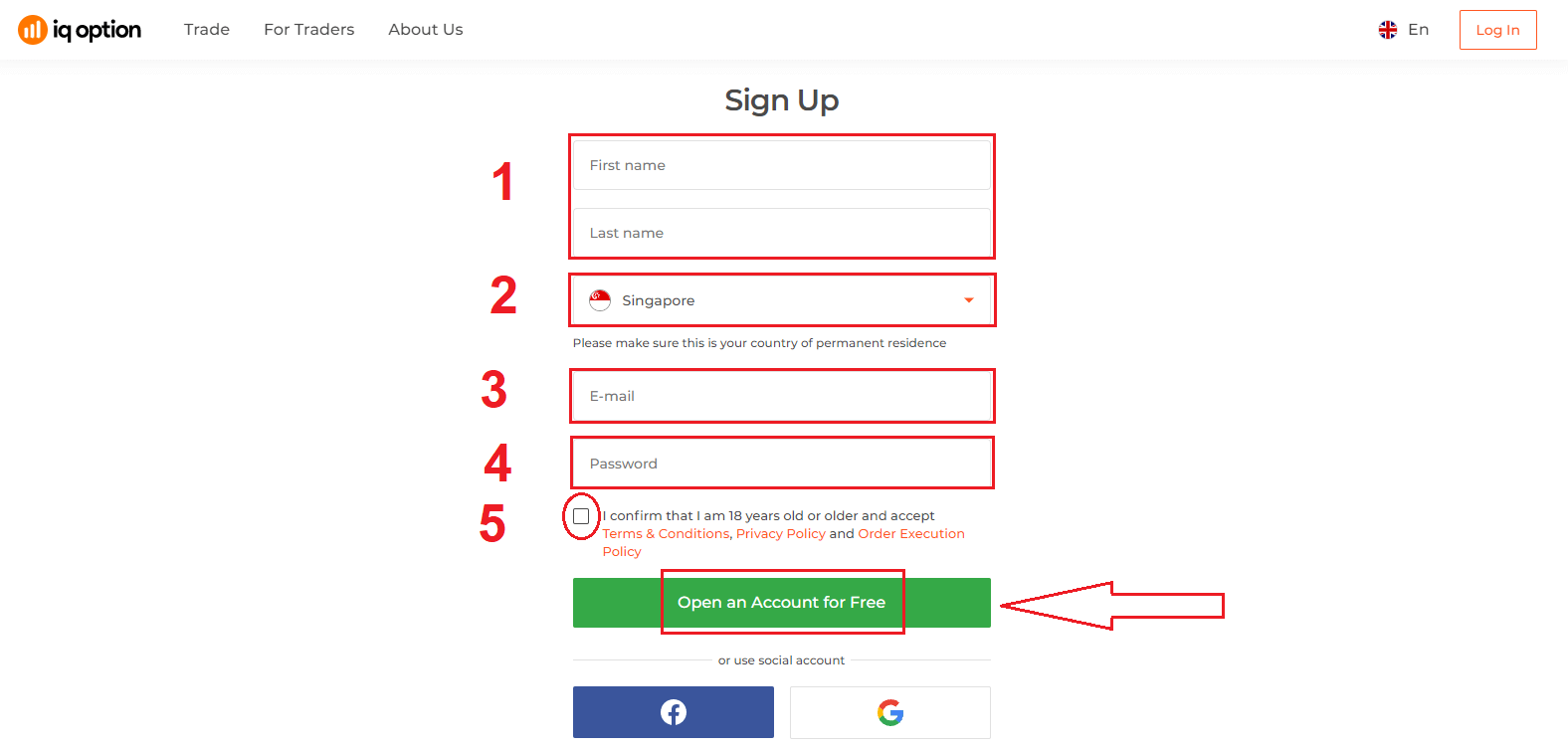
“. 2. Registreerimiseks peate sisestama kogu vajaliku teabe ja klõpsama nupul „Ava tasuta konto“.
- Sisesta oma eesnimi ja perekonnanimi
- Valige oma alalise elukoha riik
- Sisestage kehtiv e-posti aadress.
- Loo tugev parool .
- Loe läbi "Tingimused" ja kontrolli seda
Palju õnne! Olete edukalt registreerunud. Kui soovite nüüd demokontot kasutada , klõpsake nuppu "Alusta kauplemist harjutuskontol".
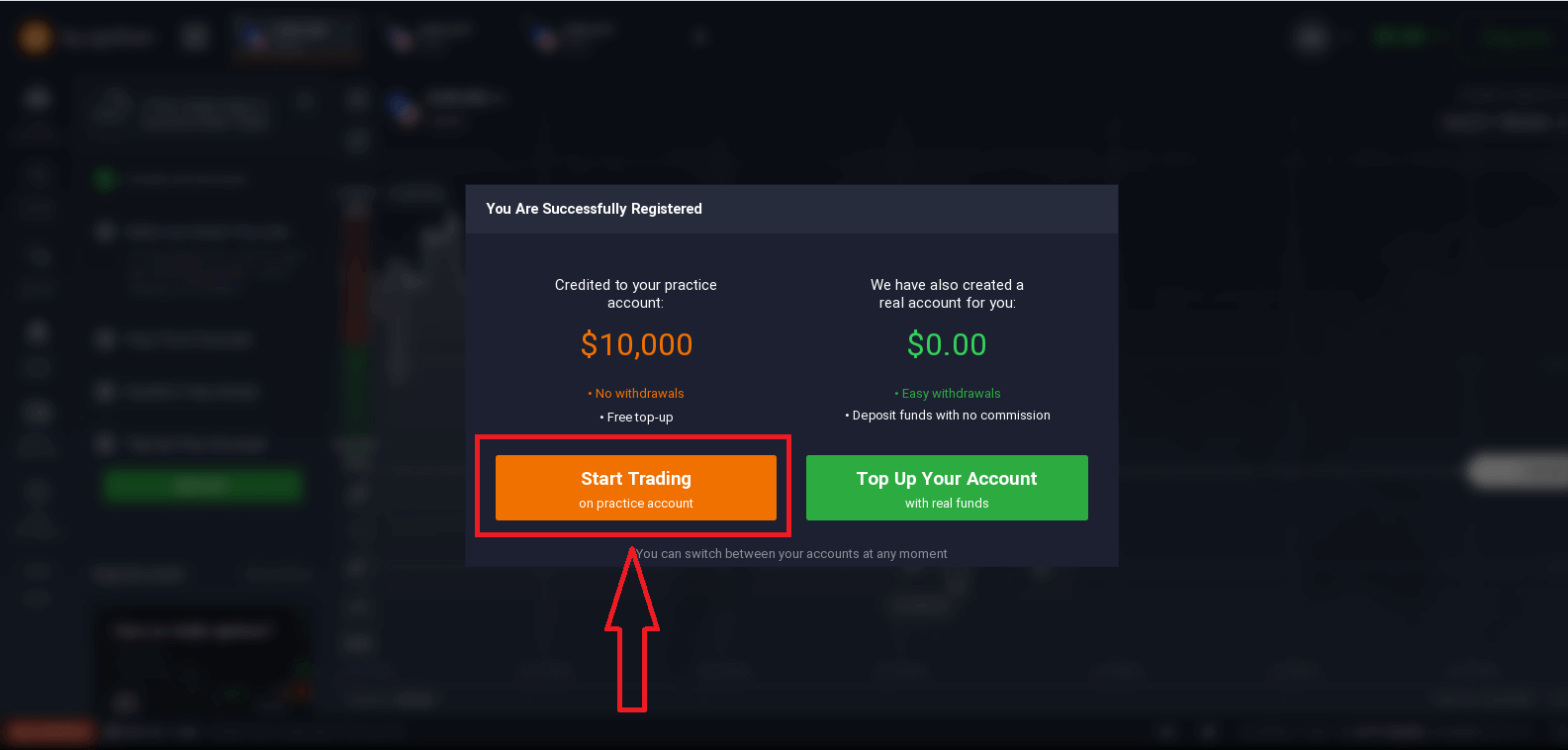
Nüüd saate kauplemist alustada. Teil on demokontol 10 000 dollarit . Demokonto on tööriist, mille abil saate platvormiga tutvuda, harjutada oma kauplemisoskusi erinevate varadega ja proovida uusi mehaanikaid reaalajas graafikul ilma riskideta.
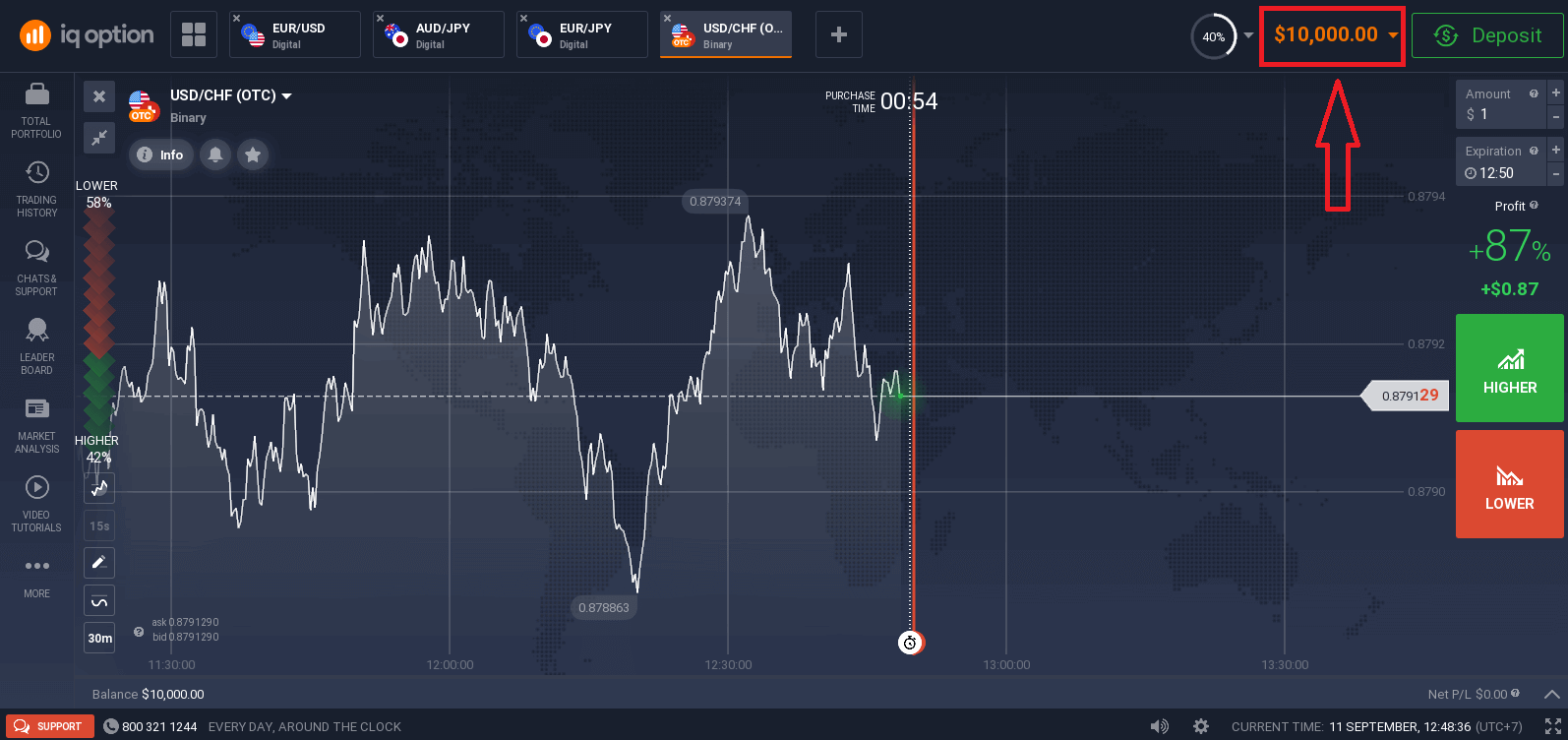
Pärast sissemakse tegemist saate kaubelda ka päriskontol, klõpsates nuppu "Täienda oma kontot pärisrahaga".
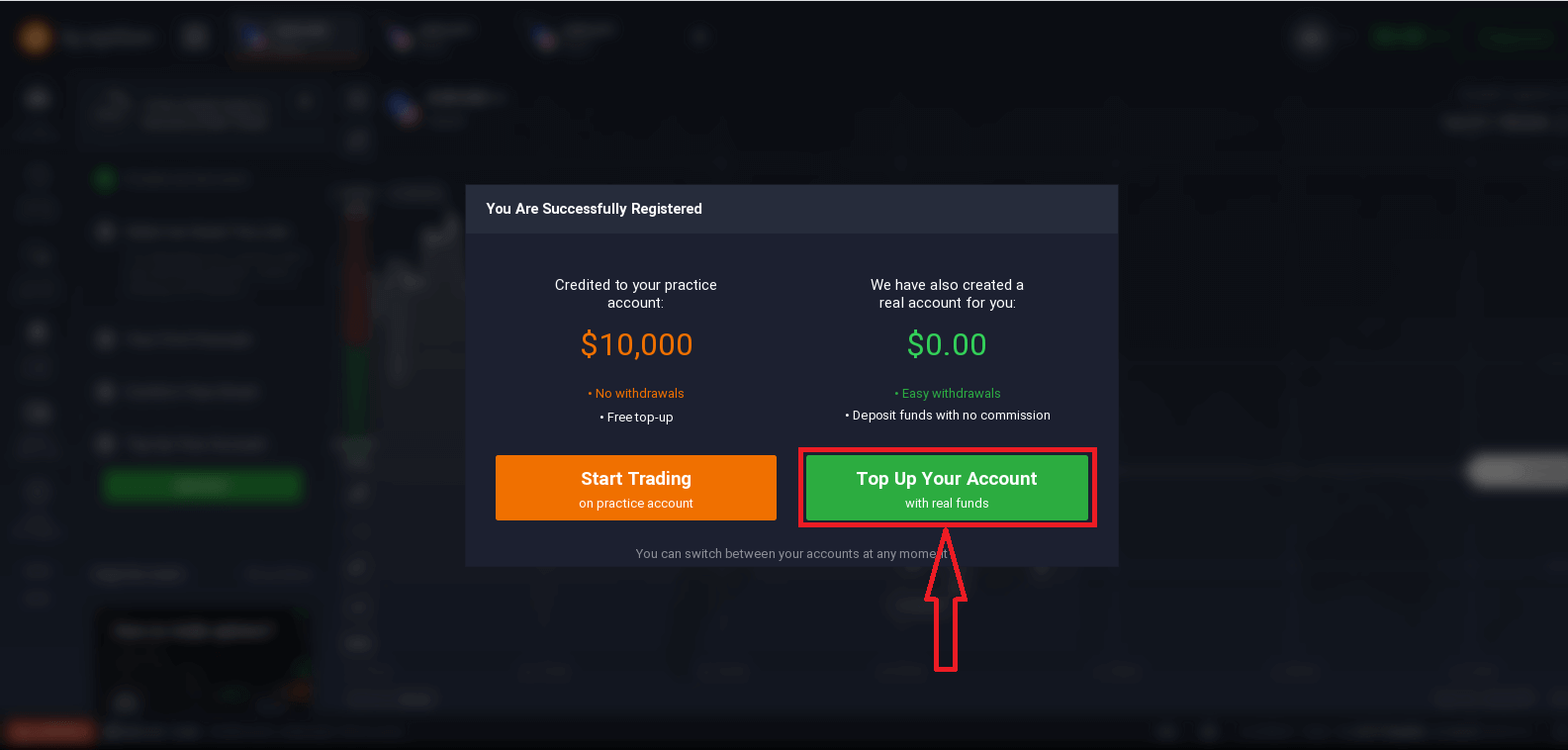
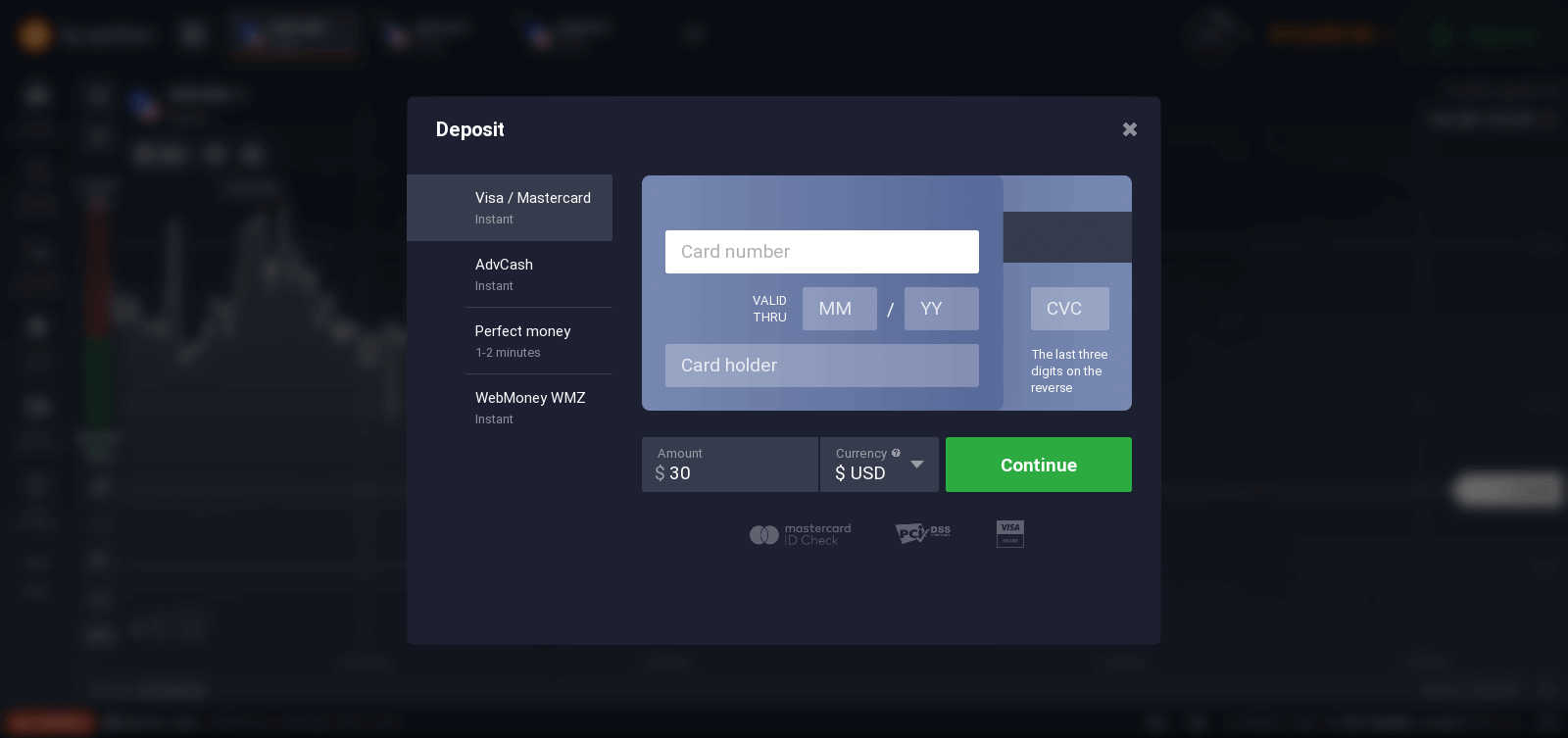
Reaalajas kauplemise alustamiseks peate oma kontole investeerima (minimaalne sissemakse on 10 USD/GBP/EUR).
Lisateavet sissemakse kohta leiate sellest artiklist: Kuidas teha sissemakset IQ Optionis.
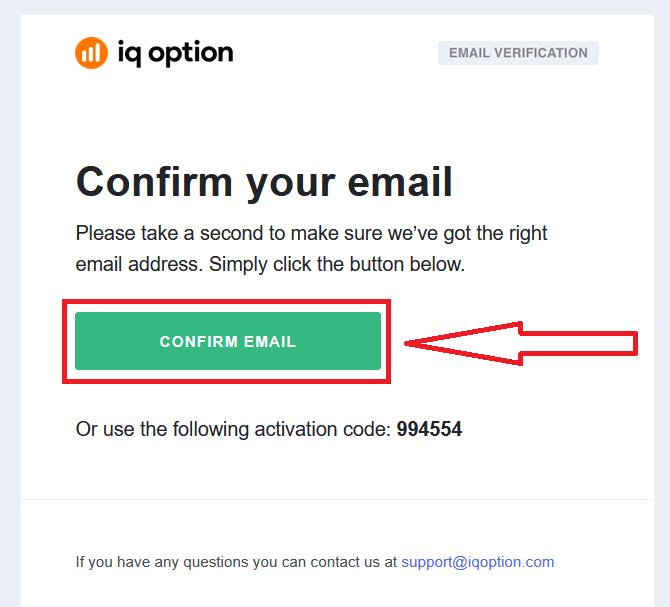
Lõpuks pääsete juurde oma e-posti aadressile ja IQ Option saadab teile kinnituskirja. Konto aktiveerimiseks klõpsake selles kirjas oleval lingil. Nii olete registreerimise ja konto aktiveerimise lõpetanud.
Kuidas registreeruda Facebooki kontoga
Samuti on teil võimalus avada oma konto veebis Facebooki konto kaudu ja seda saate teha vaid mõne lihtsa sammuga: 1. Klõpsake Facebooki nupul.
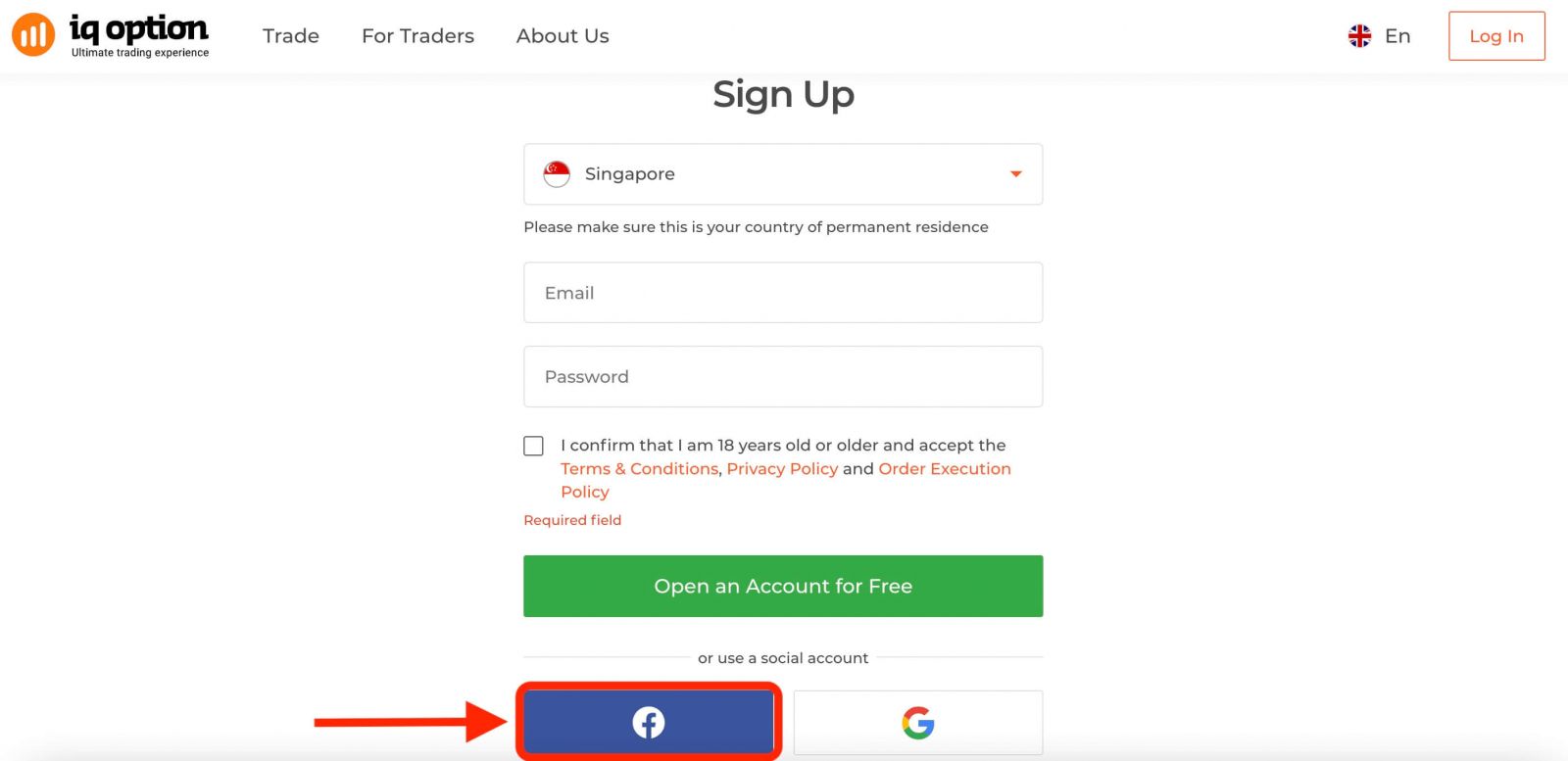
Seejärel küsitakse teilt, kas olete vähemalt 18-aastane ja nõustute tingimuste, privaatsuspoliitika ja tellimuste täitmise eeskirjadega, klõpsake nuppu „ Kinnita “.
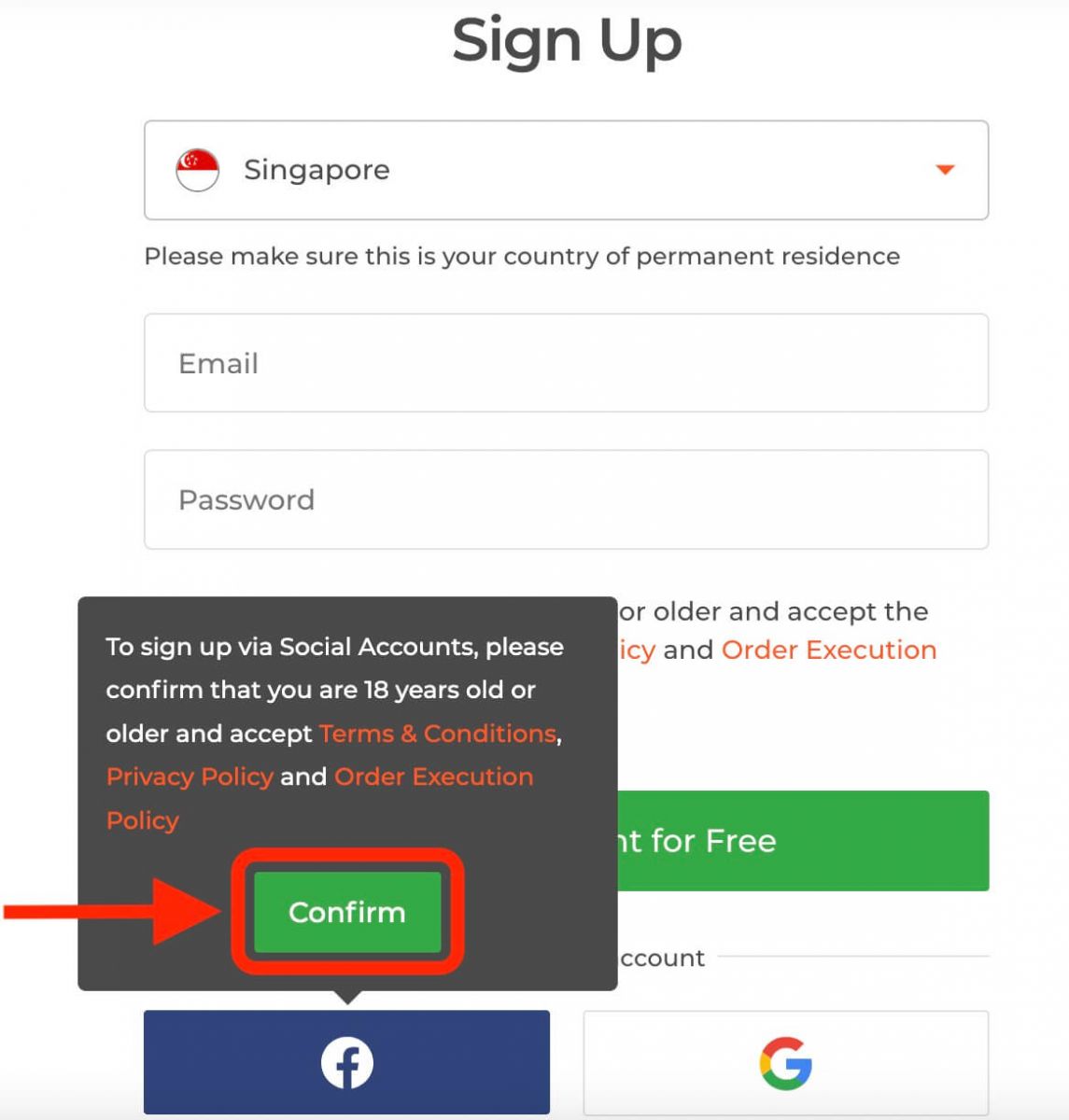
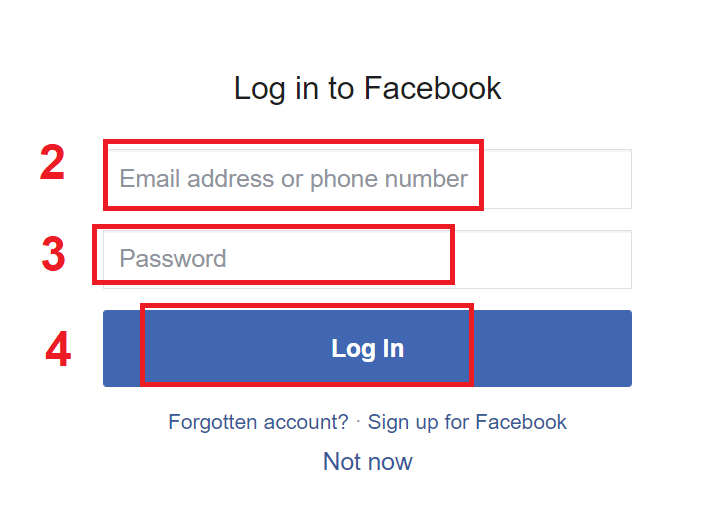
2. Avaneb Facebooki sisselogimisaken, kus peate sisestama oma e-posti aadressi, mida kasutasite Facebookis registreerumisel.
3. Sisestage oma Facebooki konto parool.
4. Klõpsake nupul „Logi sisse“.
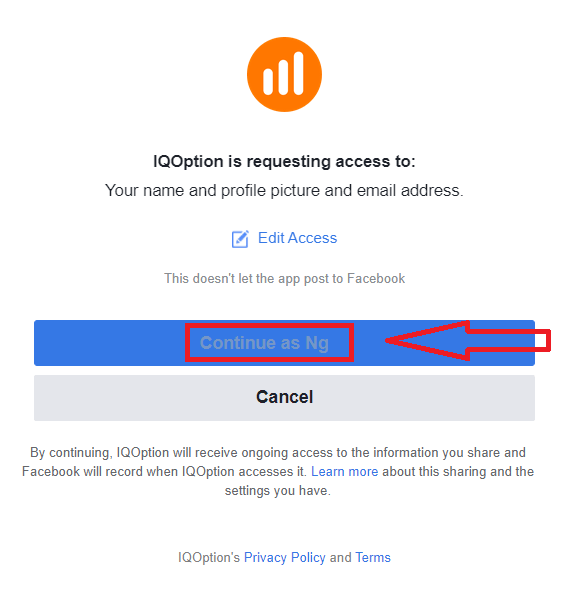
Kui olete klõpsanud nupul „Logi sisse“, küsib IQ Option juurdepääsu: teie nimele, profiilipildile ja e-posti aadressile. Klõpsake nuppu „Jätka“...
Pärast seda suunatakse teid automaatselt IQ Option platvormile.
Kuidas registreeruda Google'i kontoga
1. Google'i kontoga registreerumiseks klõpsake registreerimisvormil vastaval nupul. 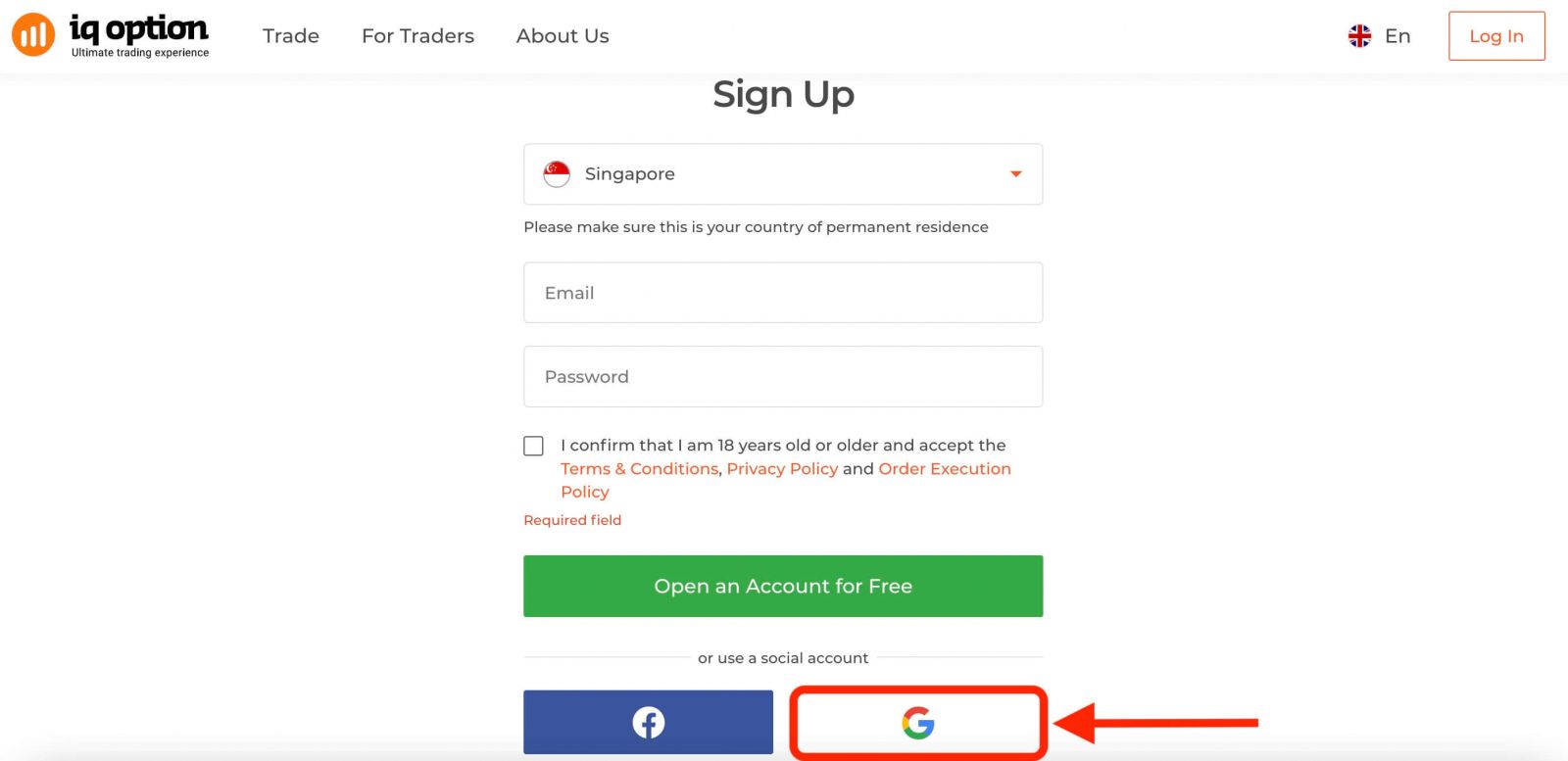
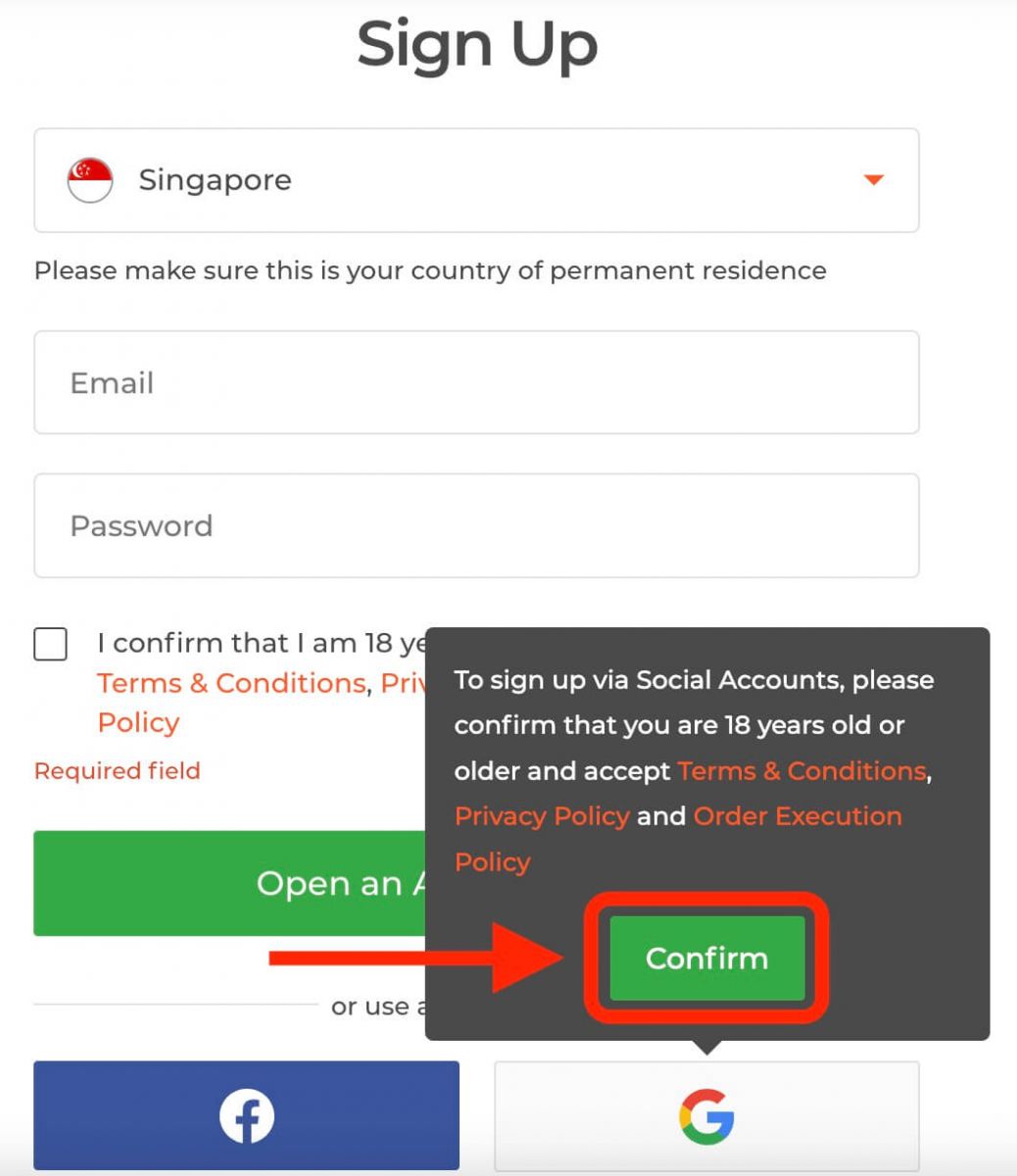
Seejärel küsitakse teilt, kas olete vähemalt 18-aastane ja nõustute tingimuste, privaatsuspoliitika ja tellimuste täitmise eeskirjadega, klõpsake nuppu „ Kinnita “.
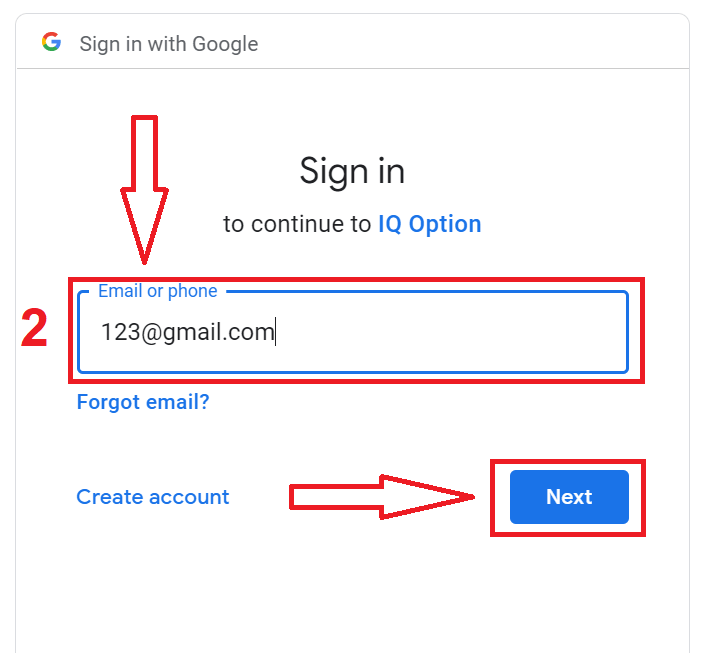
2. Sisestage avanenud aknas oma telefoninumber või e-posti aadress ja klõpsake nuppu „Järgmine“.
3. Seejärel sisestage oma Google'i konto parool ja klõpsake nuppu „Järgmine“.
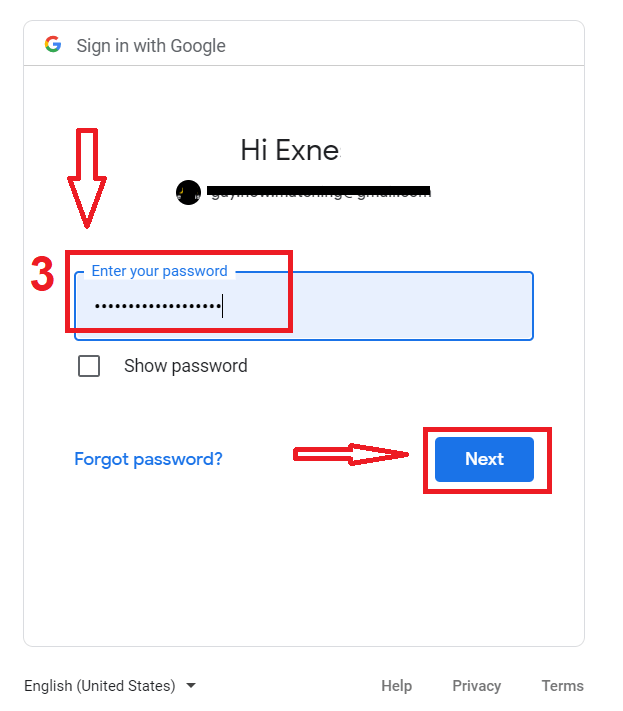
Pärast seda järgige teenusest teie e-posti aadressile saadetud juhiseid.
Registreeru IQ Option iOS-i rakenduses
Kui teil on iOS-i mobiilseade, peate alla laadima ametliku IQ Option mobiilirakenduse App Store'ist või siit . Otsige lihtsalt rakendust „IQ Option - FX Broker” ja laadige see oma iPhone'i või iPadi alla.Kauplemisplatvormi mobiiliversioon on täpselt sama, mis veebiversioon. Seetõttu ei teki kauplemise ja raha ülekandmisega probleeme. Lisaks peetakse IQ Option kauplemisrakendust iOS-ile parimaks veebipõhiseks kauplemiseks. Seega on sellel poes kõrge hinnang.
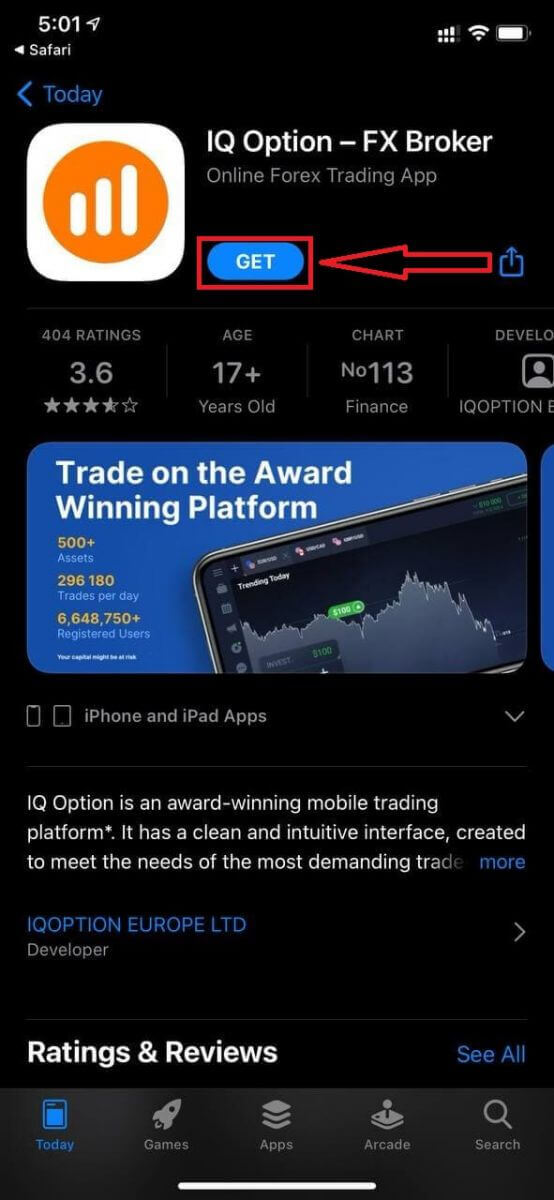
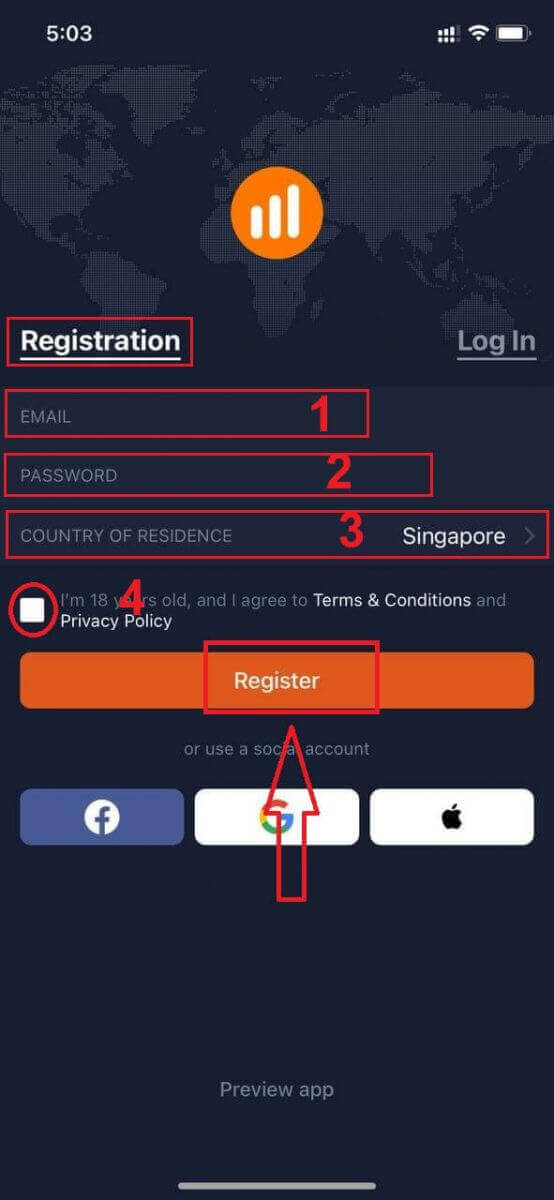
Teile on saadaval ka registreerimine iOS-i mobiiliplatvormile.
- Sisestage kehtiv e-posti aadress.
- Loo tugev parool .
- Valige oma alalise elukoha riik
- Kontrollige "Tingimused" ja klõpsake " Registreeru ".
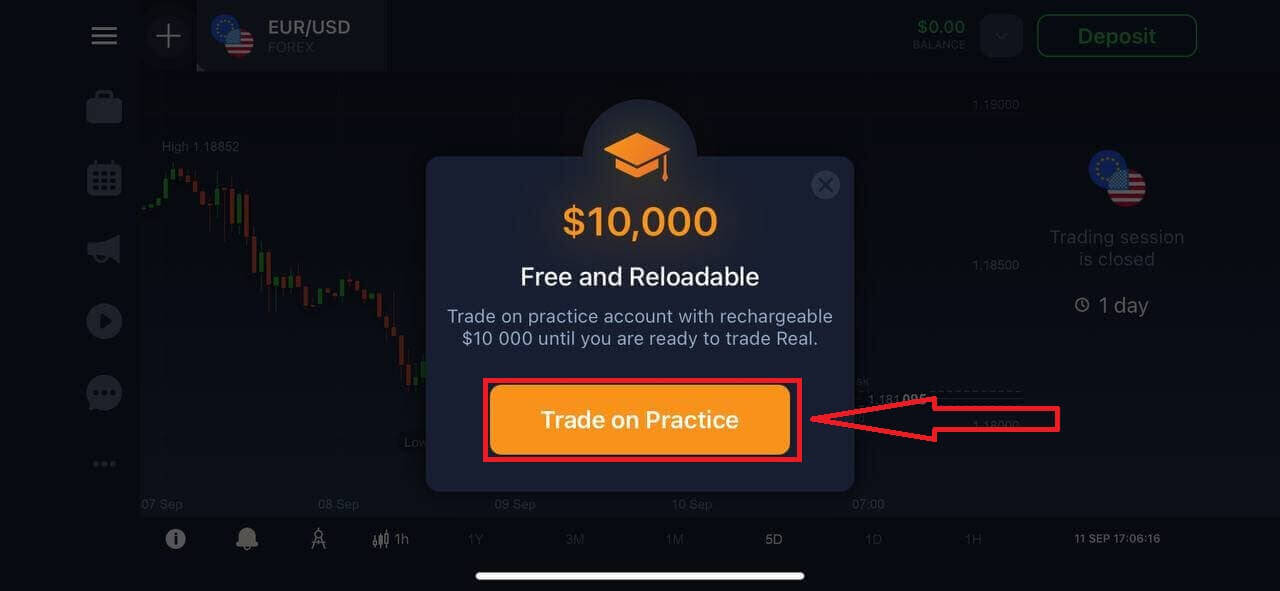
Palju õnne! Registreerumine õnnestus, demokontoga kauplemiseks klõpsake nuppu „Kauple harjutamiseks“.
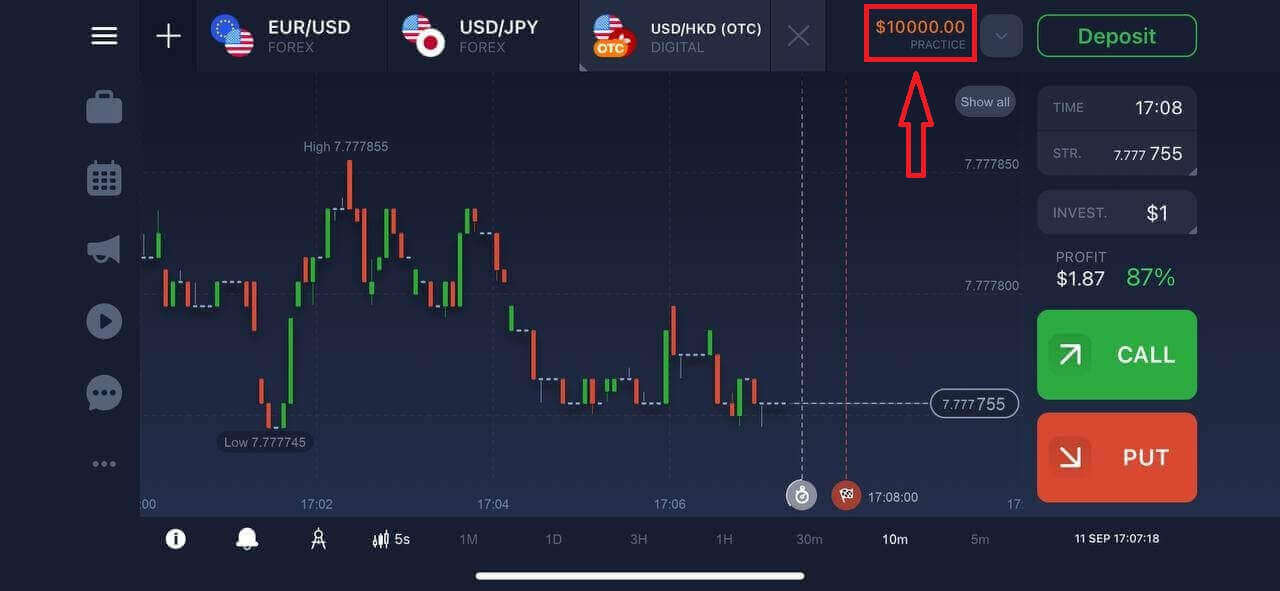
Teil on demokontol 10 000 dollarit.
Registreeru IQ Option Androidi rakenduses
Kui teil on Androidi mobiilseade, peate alla laadima ametliku IQ Option mobiilirakenduse Google Playst või siit . Otsige lihtsalt rakendust „IQ Option - Online Investing Platform” ja laadige see oma seadmesse alla. Kauplemisplatvormi mobiiliversioon on täpselt sama, mis veebiversioon. Seetõttu ei teki kauplemise ja raha ülekandmisega probleeme. Lisaks peetakse IQ Option kauplemisrakendust Androidile parimaks veebipõhiseks kauplemiseks. Seega on sellel poes kõrge hinnang.
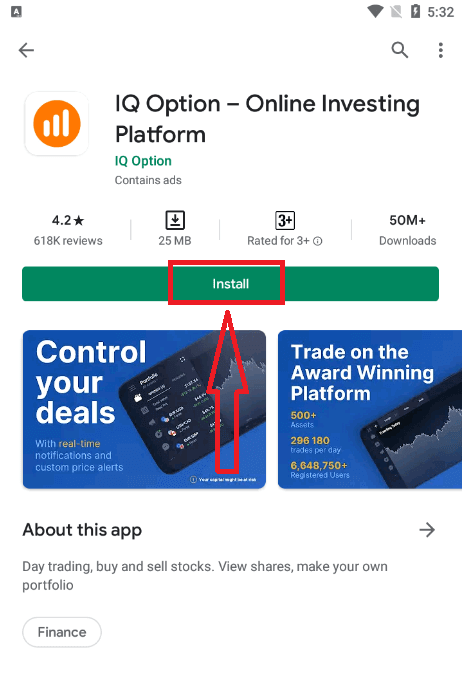
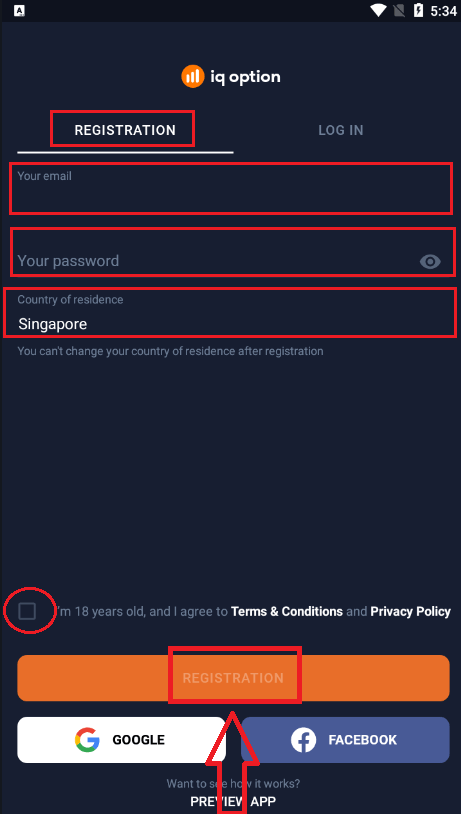
Teile on saadaval ka registreerimine Androidi mobiiliplatvormile.
- Sisestage kehtiv e-posti aadress.
- Loo tugev parool .
- Valige oma alalise elukoha riik
- Kontrollige "Tingimused" ja klõpsake " Registreerimine ".
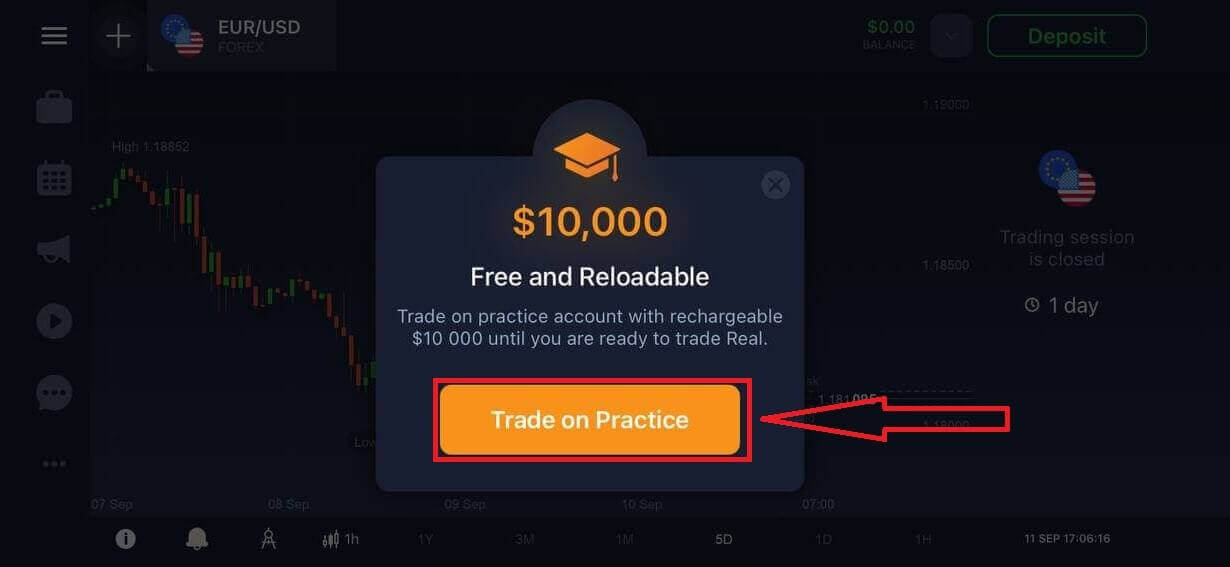
Palju õnne! Registreerumine õnnestus, demokontoga kauplemiseks klõpsake nuppu „Kauple harjutamiseks“.
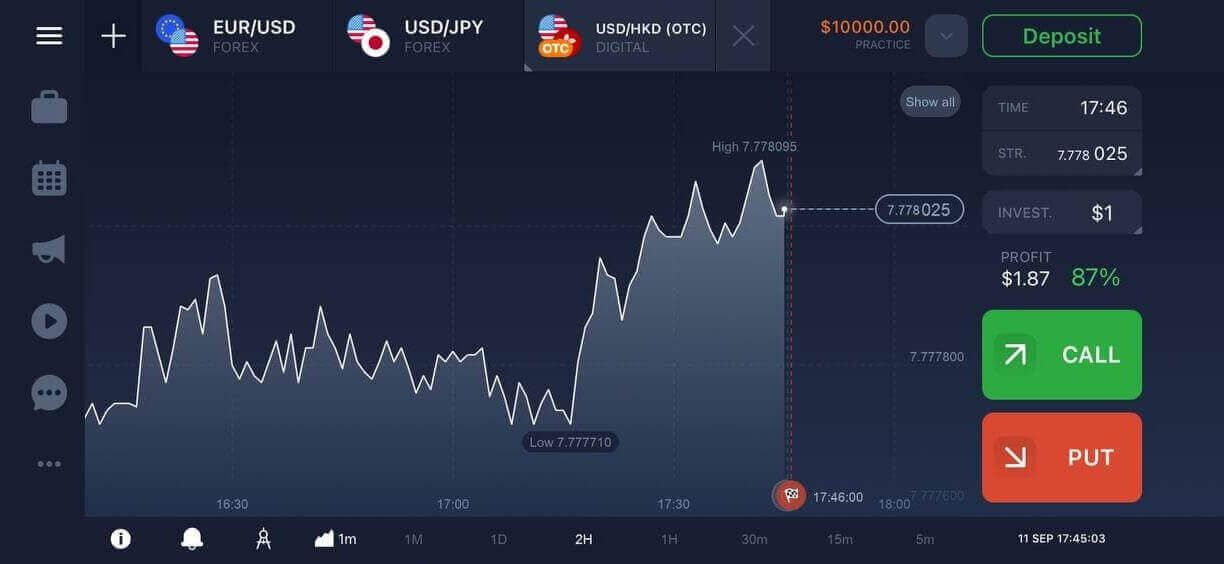
Teil on demokontol 10 000 dollarit.
Registreeri IQ Option konto mobiilse veebiversiooni kaudu
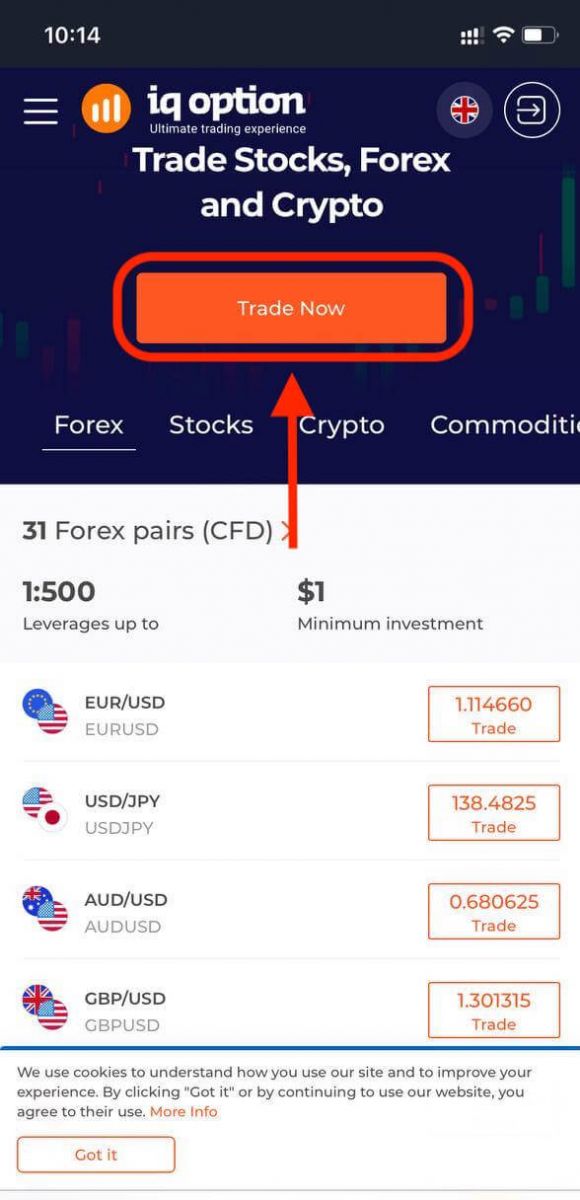
Kui soovite kaubelda IQ Optioni kauplemisplatvormi mobiilse veebiversioonis, saate seda hõlpsalt teha. Esmalt avage oma mobiilseadmes brauser ja külastage maakleri veebisaiti. Puudutage keskel nuppu „Kauple kohe“.
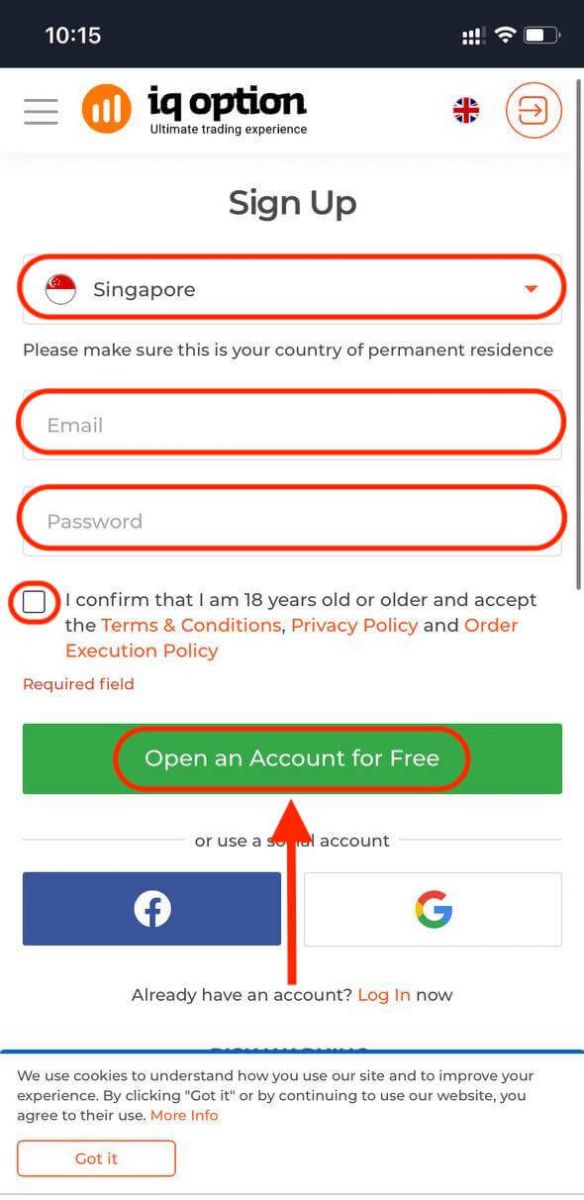
Selles etapis sisestate endiselt andmed: e-posti aadress, parool, kontrollige „Tingimused“ ja puudutage nuppu „Ava tasuta konto“.
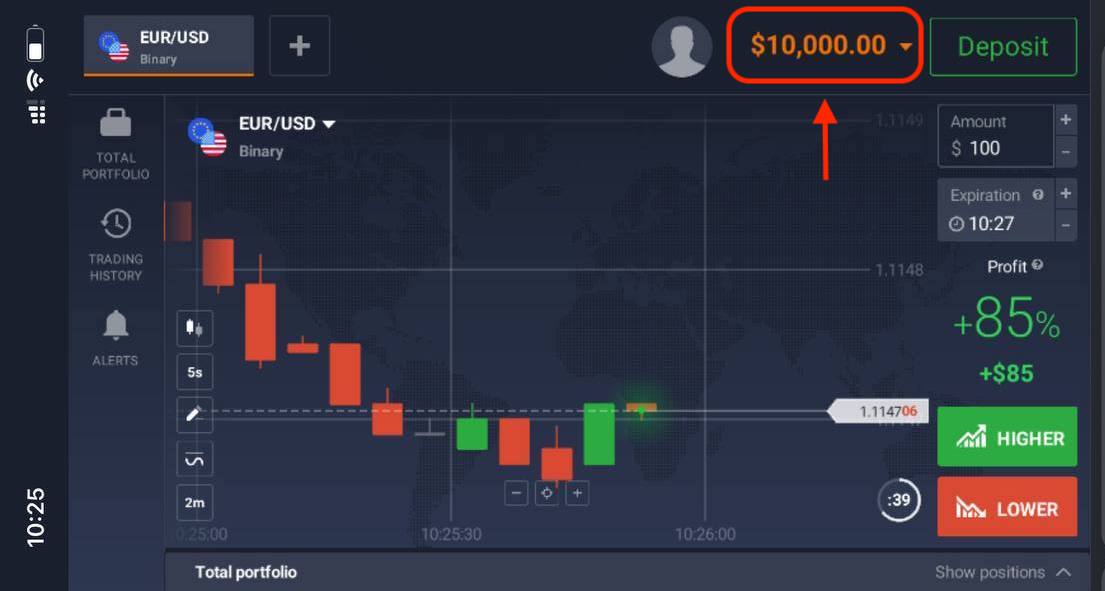
Siin oletegi! Nüüd saate kaubelda platvormi mobiilse veebiversiooni kaudu. Kauplemisplatvormi mobiilne veebiversioon on täpselt sama, mis tavaline veebiversioon. Järelikult ei teki kauplemise ja raha ülekandmisega probleeme.
Teil on demokontol 10 000 dollarit.
Korduma kippuvad küsimused (KKK)
Kui palju raha ma harjutuskontol teenida saan?
Harjutuskontol tehtud tehingute pealt ei saa te kasumit. Saate virtuaalseid vahendeid ja teete virtuaalseid tehinguid. See on mõeldud ainult koolituse eesmärgil. Pärisrahaga kauplemiseks peate raha kandma päriskontole.
Kuidas ma saan harjutuskonto ja päriskonto vahel vahetada?
Kontode vahel vahetamiseks klõpsake oma saldol paremas ülanurgas. Veenduge, et olete kauplemisruumis. Avanev paneel kuvab kõik teie kontod: teie päriskonto ja harjutuskonto. Klõpsake kontol, et see aktiveerida ja seda kauplemiseks kasutada.
Kuidas ma saan harjutuskontot täiendada?
Kui harjutuskonto jääk langeb alla 10 000 dollari, saate oma harjutuskontot alati tasuta täiendada. Esmalt peate selle konto valima. Seejärel klõpsake paremas ülanurgas rohelist kahe noolega nuppu „Sissemakse”. Avaneb aken, kus saate valida, millist kontot täiendada: harjutuskontot või päriskontot.
Kas IQ Optionil on rakendusi arvutile, iOS-ile või Androidile?
Jah! Ja arvutites reageerib platvorm Windowsi ja Mac OS-i rakenduses kiiremini. Miks on rakenduses kauplemine kiirem? Veebisait värskendab graafiku liikumisi aeglasemalt, kuna brauser ei kasuta arvuti videokaardi ressursside maksimeerimiseks saadaolevaid WebGL-i võimalusi. Rakendusel seda piirangut pole, seega värskendab see graafikut peaaegu koheselt. IQ Optionil on ka rakendused iOS-i ja Androidi jaoks. Rakendused leiate ja saate alla laadida IQ Optioni allalaadimislehel. Kui rakenduse versiooni teie seadmele pole saadaval, saate ikkagi kaubelda IQ Optioni veebisaidi kaudu.
Kuidas ma saan oma kontot kaitsta?
Konto turvalisuse tagamiseks kasutage kaheastmelist autentimist. Iga kord, kui platvormile sisse logite, palub süsteem teil sisestada teie telefoninumbrile saadetud spetsiaalse koodi. Selle valiku saate aktiveerida seadetes. Kuidas IQ Optionis kontot kinnitada
Kuidas ma saan oma konto kinnitada?
Konto kinnitamiseks klõpsake palun punasel joonel „Kinnita e-posti aadress“, nagu siin näidatud.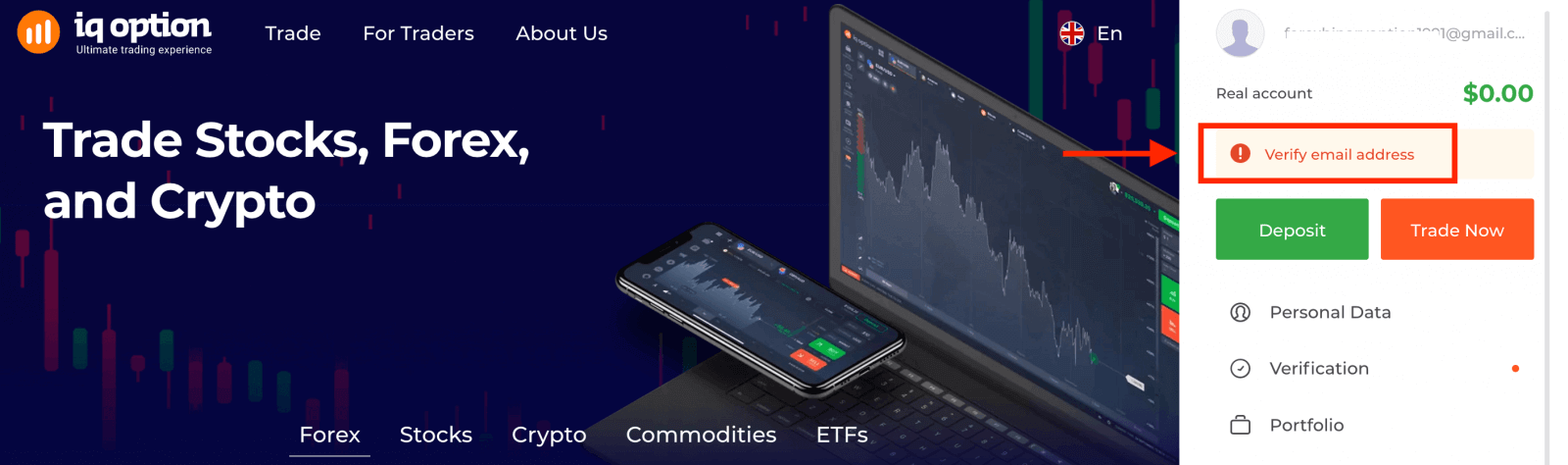
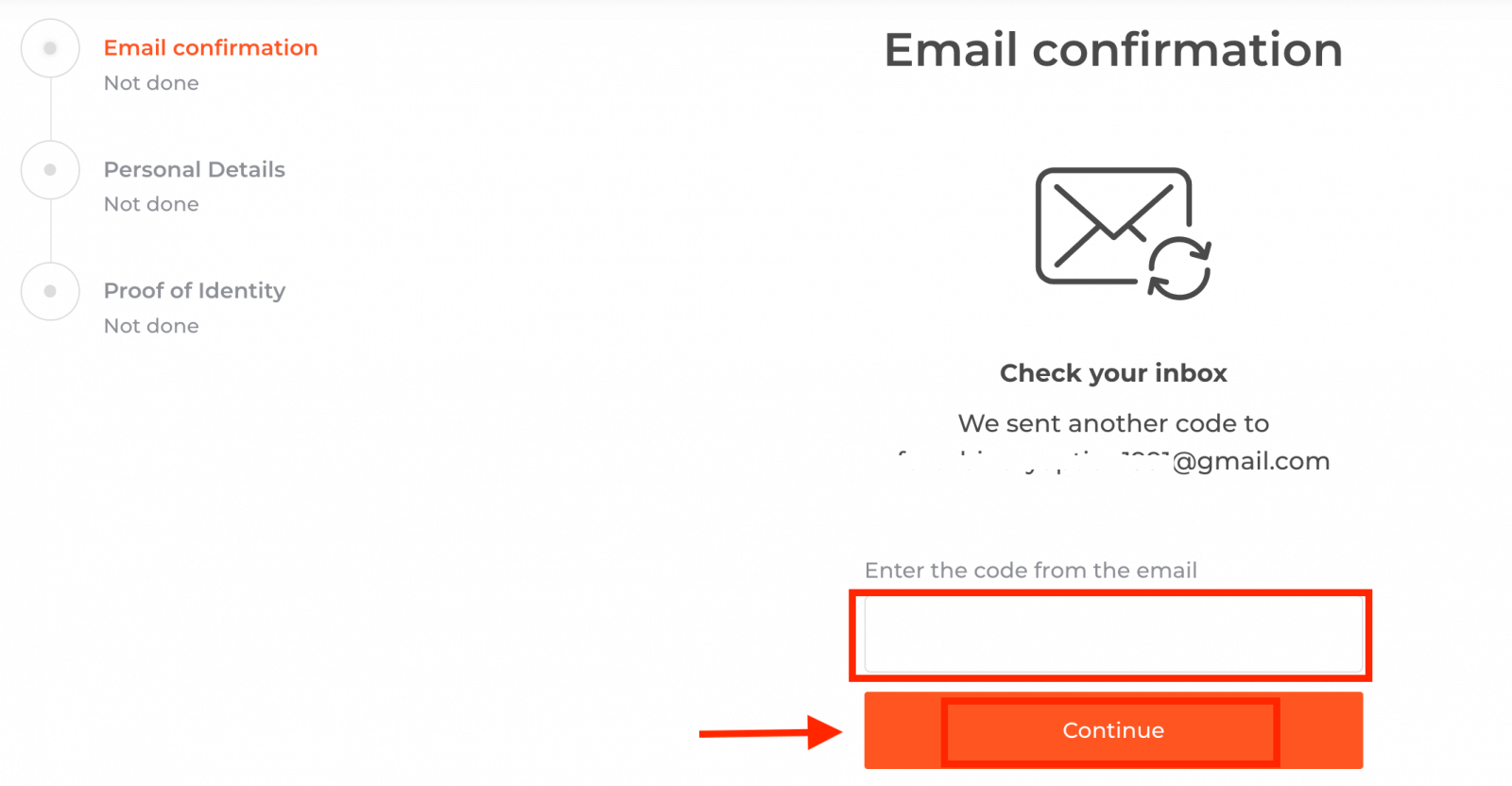
1. samm: kinnitage oma e-posti aadress. Registreerumise käigus saate kinnituskoodiga e-kirja. Sisestage see kood vastavale väljale.
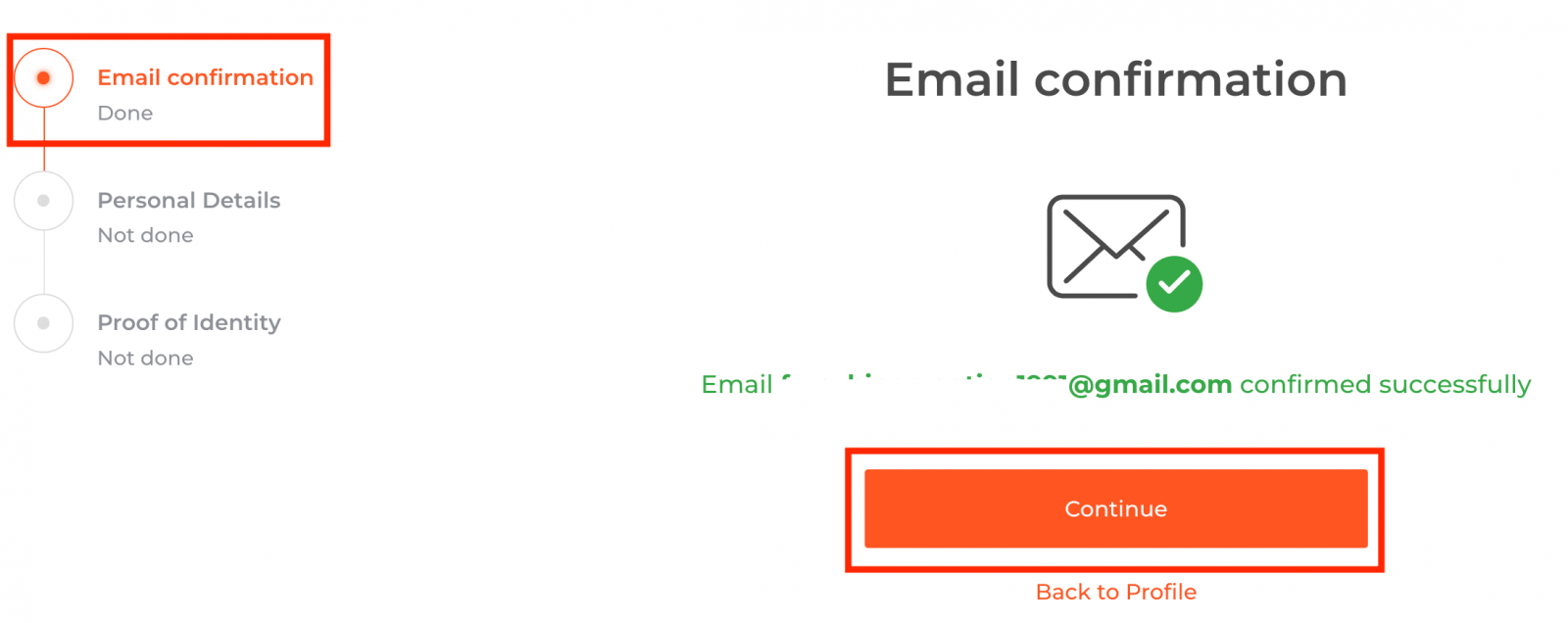
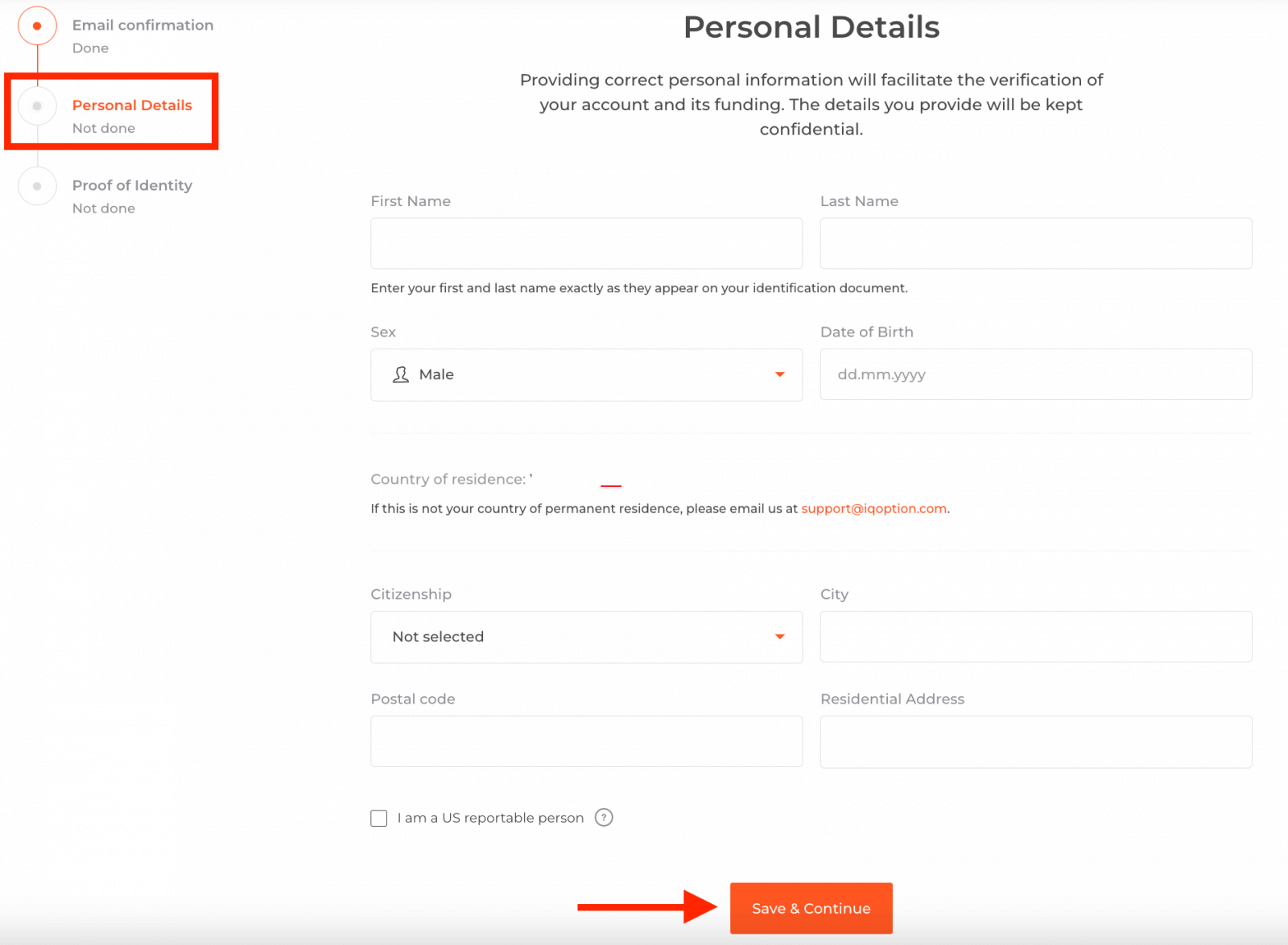
2. samm on kinnitamisprotsessi lõpuleviimiseks hädavajalik .
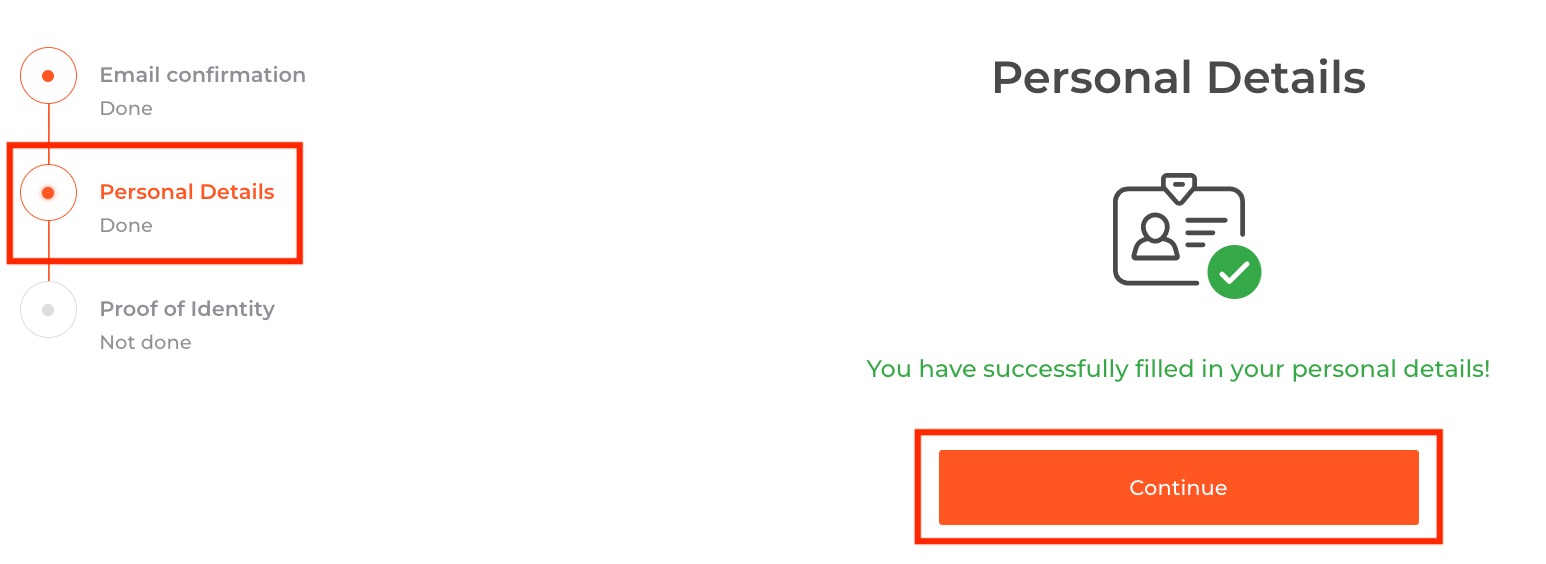
3. samm nõuab dokumentide üleslaadimist kinnitamiseks:
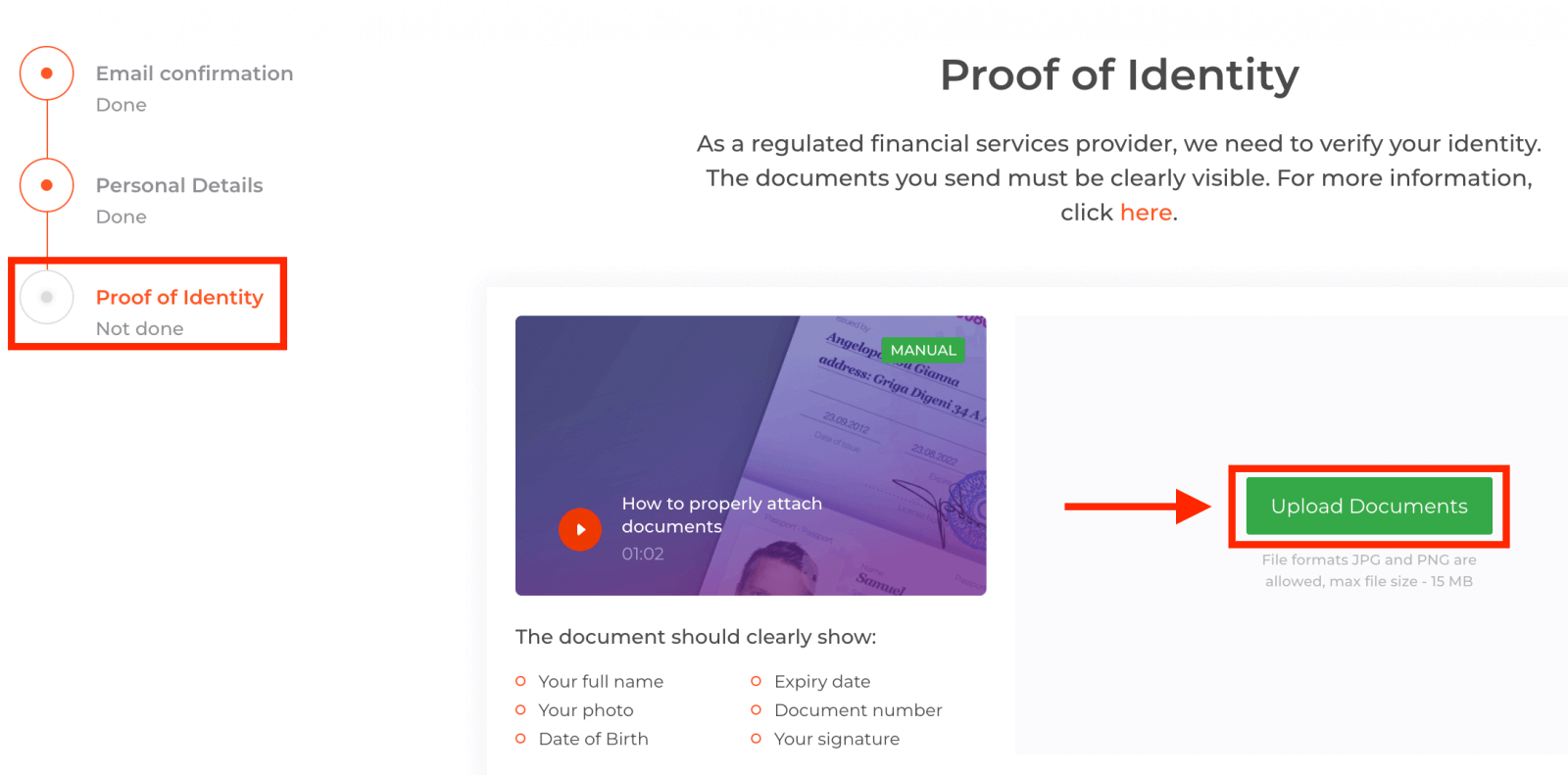
Kinnitusprotsessi läbimiseks palutakse teil oma dokumendid platvormile üles laadida, kasutades allolevaid linke:
1) Teie isikut tõendava dokumendi foto. Esitage ühe järgmise dokumendi skannitud koopia või foto:
- Pass
- ID-kaart mõlemalt poolt
- Juhiluba mõlemal küljel
- Elamisluba
Dokumendis peaks selgelt olema näidatud:
- Sinu täisnimi
- Sinu foto
- Sünnikuupäev
- Aegumiskuupäev
- Dokumendi number
- Teie allkiri
2) Kui kasutasite raha sissemakseks pangakaarti, laadige palun üles koopia oma kaardi mõlemast küljest (või kaartidest, kui kasutasite sissemakseks rohkem kui ühte). Pidage meeles, et peaksite oma CVV-koodi peitma ja hoidma nähtaval ainult kaardi numbri esimesed 6 ja viimased 4 numbrit. Veenduge, et teie kaart on allkirjastatud.
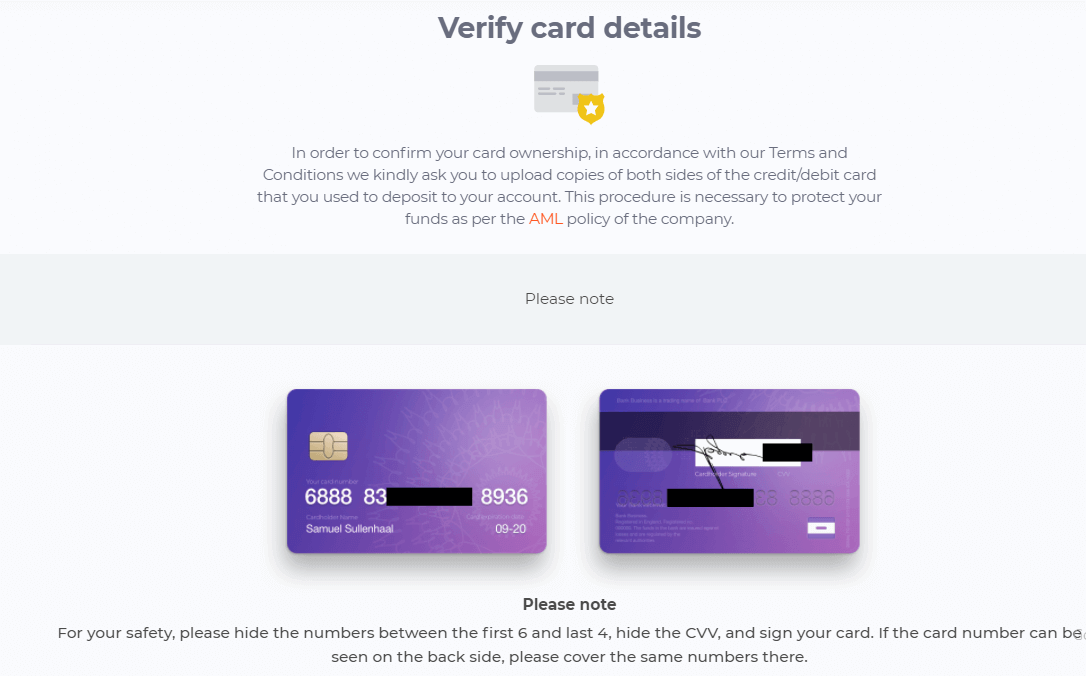
Kui kasutate raha sissemakseks e-rahakotti, peate IQ Optionile saatma ainult oma isikut tõendava dokumendi skannitud koopia.
Kõik dokumendid kontrollitakse 3 tööpäeva jooksul pärast väljamaksetaotluse esitamist.
Korduma kippuvad küsimused (KKK)
Kas ma saan kaubelda ilma verifitseerimata?
IQ Option platvormil kauplemiseks on kohustuslik läbida kõik kinnitusetapid. Järgides kõrgeimaid ohutus- ja turvalisusstandardeid, püüab IQ Option tagada, et IQ Option kauplemisplatvormil tehinguid ja makseid teeb konto omanik.
Ma ei saa oma telefoninumbrit kinnitada
1. Avage platvorm Google Chrome'i abil inkognito režiimis. 2. Veenduge, et teie telefoninumber on õigesti sisestatud.
3. Taaskäivitage oma mobiilseade ja veenduge, et teie seade võtab vastu teisi sõnumeid.
4. Kontrollige, kas olete saanud SMS-i või kõne kinnituskoodiga.
Kui see ei aita, võtke ühendust IQ Optioni tugimeeskonnaga LiveChati kaudu ja edastage IQ Optioni spetsialistidele vea ekraanipildid (kui neid on).
Ma ei saa oma e-posti aadressi kinnitada
1. Avage platvorm Google Chrome'is inkognito režiimis. 2. Tühjendage oma sirvimisandmed – vahemälu ja küpsised. Selleks vajutage CTRL + SHIFT + DELETE, valige periood KÕIK ja seejärel klõpsake nuppu PUHASTA. Seejärel taaskäivitage leht ja vaadake, kas on toimunud muudatusi. Täielik protseduur on kirjeldatud siin . Võite proovida kasutada ka teist brauserit või teist seadet.
3. Taotlege uuesti kinnitusmeili.
4. Kontrollige oma e-posti postkastis olevat rämpsposti kausta.
Kui see ei aita, võtke ühendust IQ Option tugimeeskonnaga reaalajas vestluse kaudu ja edastage IQ Option spetsialistidele vea ekraanipildid (kui neid on).
Miks minu dokumendid tagasi lükati?
Palun kontrollige, kas: - teie dokumendid on värvilised
; - teie dokumendid on väljastatud mitte varem kui kuus kuud tagasi
; - olete üles laadinud dokumentide täisleheküljelised koopiad
; - olete kõik kaardinumbrid korralikult kinni katnud (fotol peavad olema näha kaardinumbri esimesed kuus ja neli viimast numbrit; tagaküljel olev CVV-kood peab olema kaetud);
- olete üles laadinud isikut tõendavate dokumentidena sobivad dokumendid, näiteks passi või juhiloa.
KKK-d
Registreerimiseks avage IQ Optioni registreerumise leht, sisestage kehtiv e-posti aadress või telefoninumber, looge tugev parool ja kinnitage oma kontakt teile saadetud kinnituskoodi abil. Pärast tavalist registreerumist saate valida demo- või päriskonto; reaalajas funktsioonidele juurdepääsuks peate täitma kinnitustoimingud ja nõustuma tingimustega. Hoidke oma isikuandmed kooskõlas teie ID-ga, et vältida viivitusi KYC ülevaatuse ajal.
Tüüpilised dokumendid hõlmavad valitsuse väljastatud fotoga isikut tõendavat dokumenti (pass, riiklik isikutunnistus või juhiluba) ja aadressitõendit, nagu hiljutine kommunaalarve, pangaväljavõte või ametlik valitsuse kiri, mis sisaldab teie nime ja aadressi. Failid peavad olema loetavad, ajakohased ja vastama profiiliteabele.
Kontrollimine lõpeb sageli 24–72 tunni jooksul, kuid ajad sõltuvad dokumendi kvaliteedist, järjekorra mahust ja piirkondlikest kontrollidest. Keerulised juhtumid või täiendavate dokumentide nõuded võivad pikendada mitu päeva. Kui kinnitamine on kiireloomuline, esitage selged, kärpimata dokumendid ja vastake kohe kõikidele lisateabe taotlustele.
Tavalisteks põhjusteks on udused pildid, aegunud ID-d, mittevastavad nimed või aadressid, valed failivormingud või kärbitud dokumentide nurgad. Tagasilükkamise parandamiseks lugege platvormi tagasisidet, laadige uuesti üles täisvärvilised skaneeringud, mis näitavad kõiki nurki ja servade üksikasju, veenduge, et teie profiiliandmed vastavad täpselt ID-le, ja lisage hiljutine aadressitõend. Kui tagasilükkamine jätkub, pöörduge tagasilükkamise viitenumbriga tugiteenuse poole ja küsige vigade kordumise vältimiseks konkreetseid juhiseid.
Demokontot saate kohe kasutada, kuid päris sisse- ja väljamaksete puhul kehtivad kontrolli ja kohalike makseteenuse pakkuja reeglid. Mõned rahastamismeetodid võivad sissemakseid vastu võtta enne lõplikku KYC-d, kuid väljamaksed jäävad tavaliselt lukustatuks, kuni kinnitamine on kinnitatud. Ohutuse ja sujuvama juurdepääsu tagamiseks viige enne oluliste sissemaksete tegemist läbi kinnitus ja kindlustage oma konto kahefaktorilise autentimisega.