IQ Option-Anmeldung und Kontoverifizierung: Schritte und Anforderungen
Geschrieben von

Forscher für Online-Handelsplattformen und Autor von Leitfäden
Erforscht Brokerplattformen und HandelskontoSysteme.
Es ist frustrierend, von Ihrem Handelskonto ausgeschlossen zu werden oder keine Auszahlungen vornehmen zu können – viele Zugriffsprobleme sind auf einfache Authentifizierungsschritte oder eine nicht abgeschlossene Identitätsprüfung zurückzuführen. Bevor Sie die erweiterte Fehlerbehebung ausprobieren, überprüfen Sie Ihre Anmeldeinformationen und Geräteeinstellungen und prüfen Sie, ob IQ Option vorübergehende Einschränkungen bis zur Überprüfung festgelegt hat. Wenn Sie verstehen, wie sich Anmeldemethoden, Zwei-Faktor-Einstellungen und Verifizierungsstatus auf den Zugriff auswirken, sparen Sie Zeit und vermeiden vermeidbare Verzögerungen, wenn Sie handeln oder Geld abheben müssen.
Auf dieser Seite werden praktische Schritte zum Anmelden im Internet und auf Mobilgeräten, zum Zurücksetzen vergessener Passwörter, zum Aktivieren der Zwei-Faktor-Authentifizierung und zum Einreichen von KYC-Dokumenten zur Kontoverifizierung beschrieben. Sie erhalten eine übersichtliche Checkliste für Dokumente, Tipps zum Dateiformat, voraussichtliche Prüfzeiten und Hinweise zur Fehlerbehebung bei häufigen Ablehnungen. Befolgen Sie diese Schritte, um den sicheren Zugriff schnell wiederherzustellen und Compliance-Anforderungen zu erfüllen, damit Ein- und Auszahlungen ohne unnötige Sperren erfolgen können. Erfahren Sie außerdem, wie der Verifizierungsstatus in Ihrem Konto-Dashboard angezeigt wird.
Auf dieser Seite werden praktische Schritte zum Anmelden im Internet und auf Mobilgeräten, zum Zurücksetzen vergessener Passwörter, zum Aktivieren der Zwei-Faktor-Authentifizierung und zum Einreichen von KYC-Dokumenten zur Kontoverifizierung beschrieben. Sie erhalten eine übersichtliche Checkliste für Dokumente, Tipps zum Dateiformat, voraussichtliche Prüfzeiten und Hinweise zur Fehlerbehebung bei häufigen Ablehnungen. Befolgen Sie diese Schritte, um den sicheren Zugriff schnell wiederherzustellen und Compliance-Anforderungen zu erfüllen, damit Ein- und Auszahlungen ohne unnötige Sperren erfolgen können. Erfahren Sie außerdem, wie der Verifizierungsstatus in Ihrem Konto-Dashboard angezeigt wird.
So melden Sie sich bei IQ Option an
Wie melde ich mich bei meinem IQ Option-Konto an?
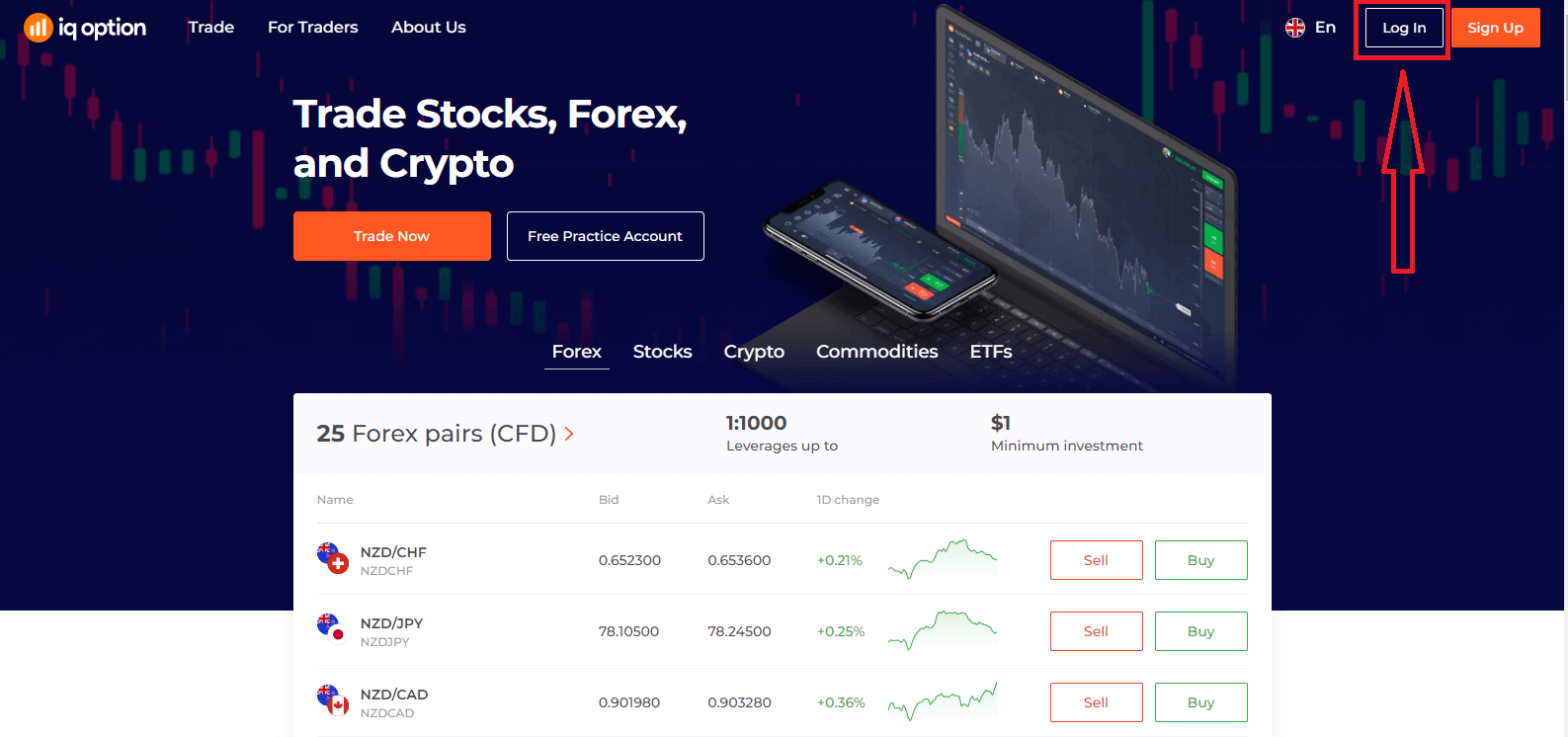
- Gehen Sie zur mobilen IQ Option App oder Website .
- Klicken Sie auf „ Anmelden “.
- Geben Sie Ihre E-Mail-Adresse und Ihr Passwort ein .
- Klicken Sie auf den grünen Button „ Anmelden “.
- Falls Sie Ihre E-Mail-Adresse vergessen haben , können Sie sich mit „ Google “ oder „ Facebook “ anmelden.
- Falls Sie Ihr Passwort vergessen haben, klicken Sie auf „ Passwort vergessen “.
Klicken Sie auf „Anmelden“. Es erscheint ein Anmeldeformular.
Geben Sie Ihre E-Mail-Adresse und Ihr Passwort ein , mit denen Sie sich für Ihr Konto registriert haben, und klicken Sie auf „Anmelden“.
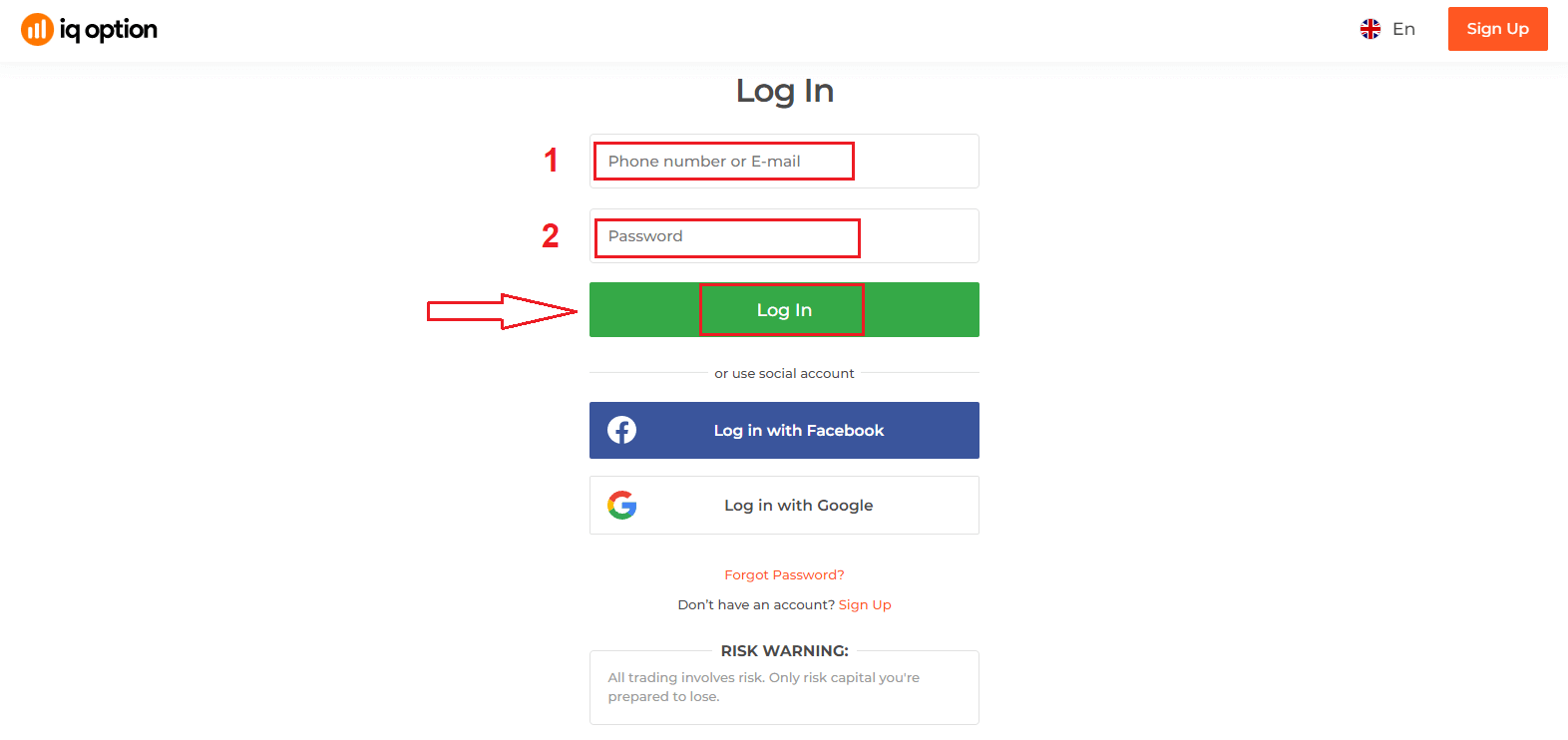
Nach erfolgreicher Anmeldung sehen Sie die untenstehende Seite. Klicken Sie auf „Jetzt handeln“, um mit dem Handel zu beginnen.
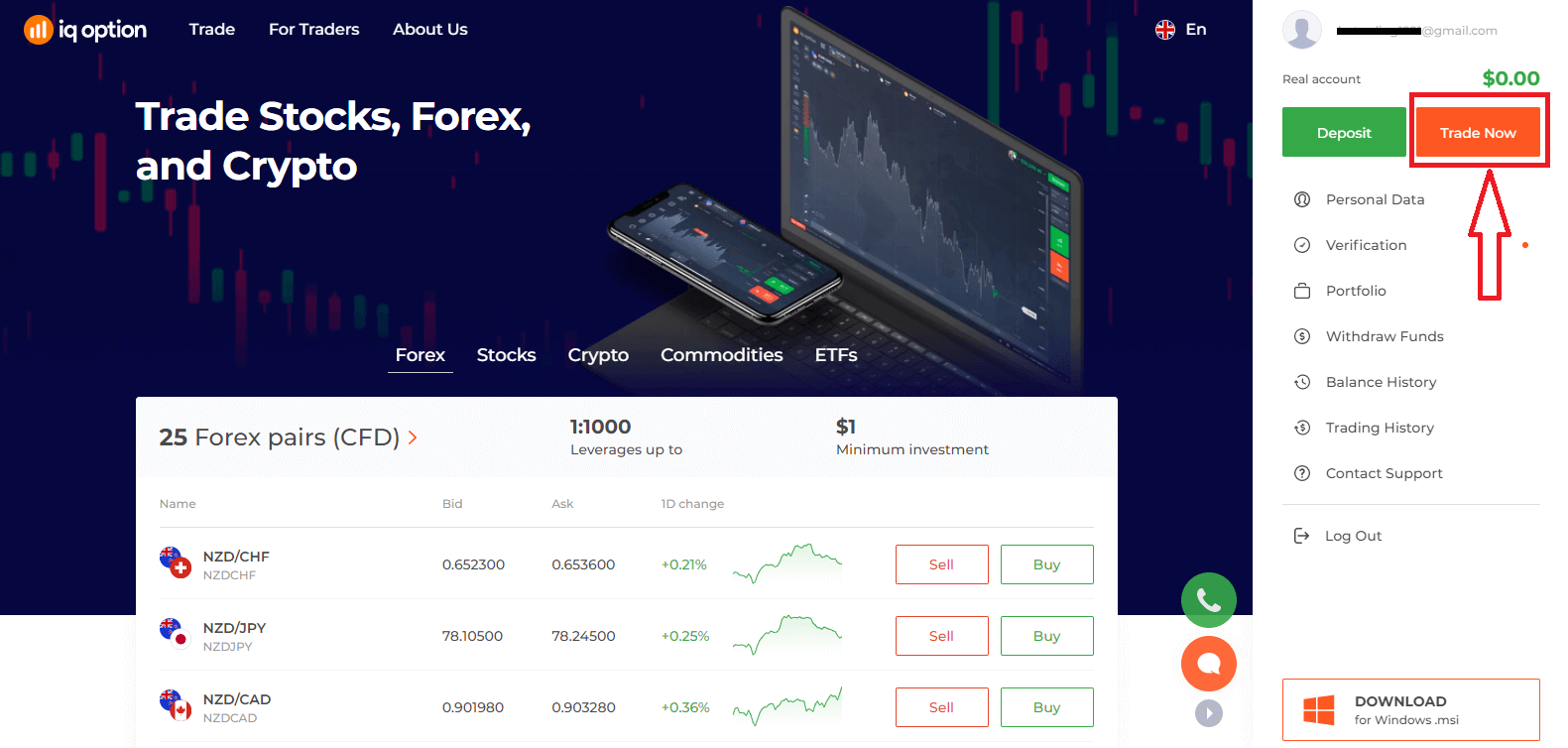
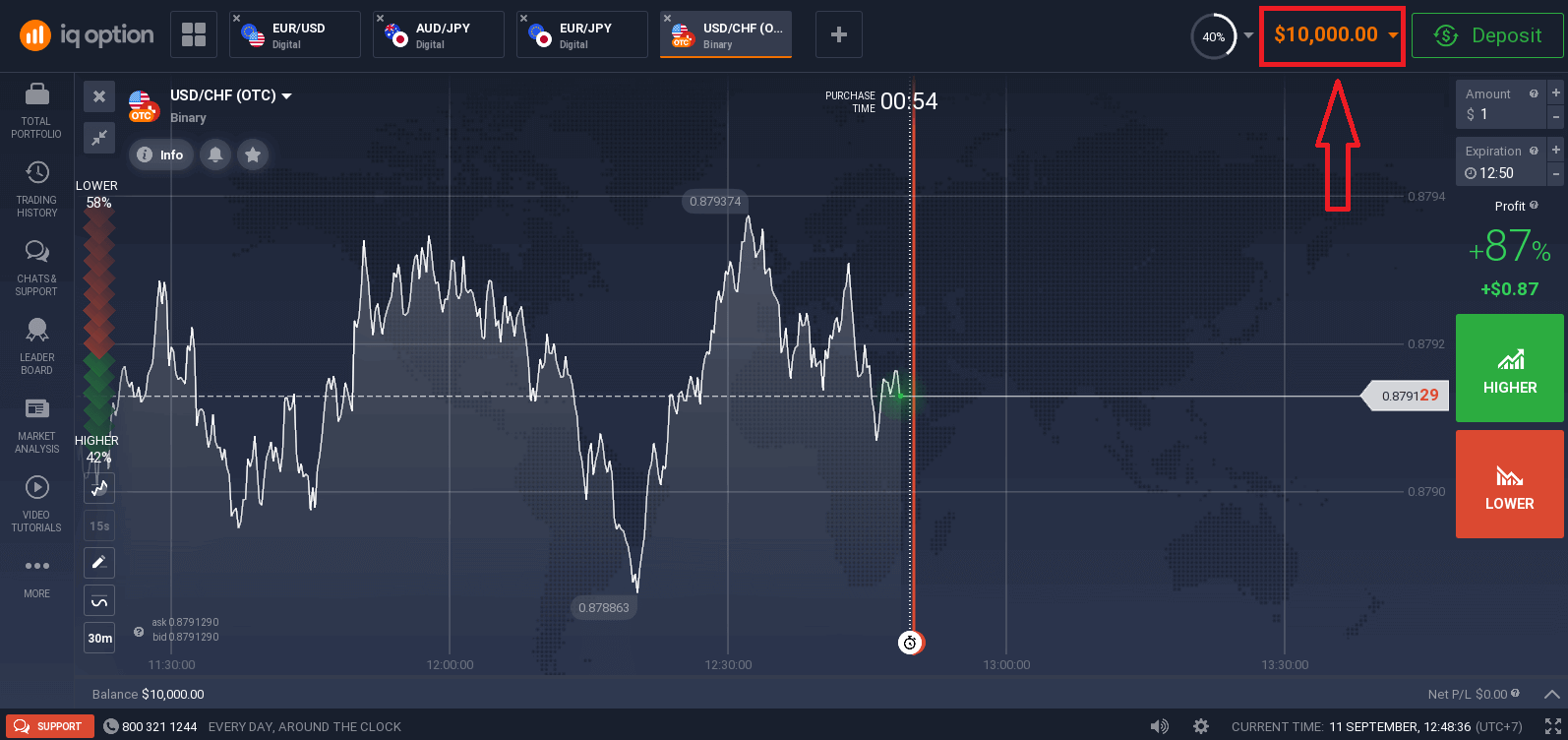
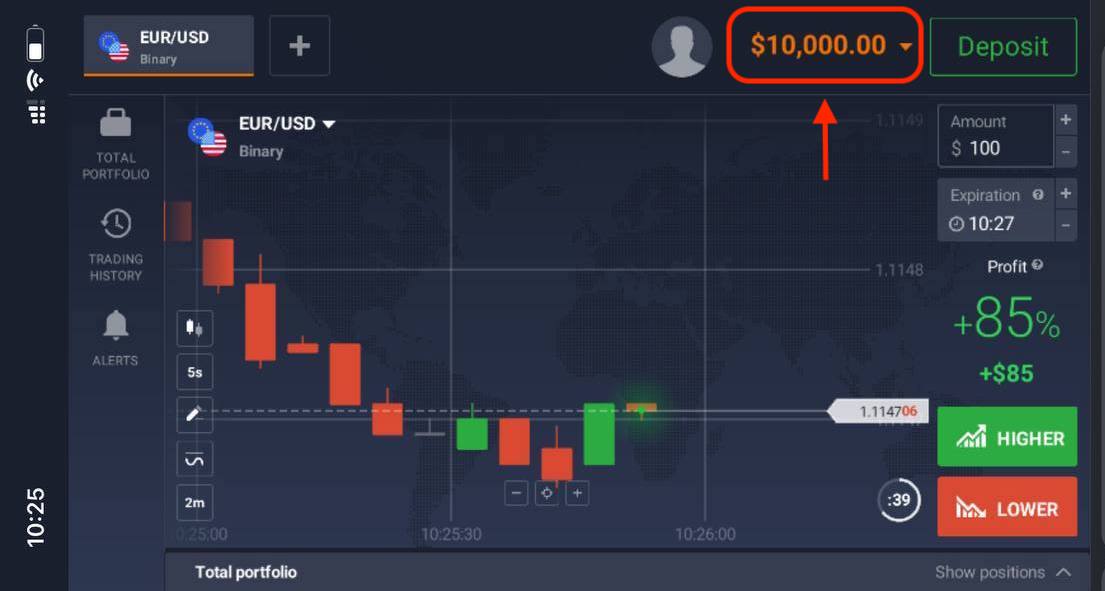
Sie können nun handeln. Ihr Demokonto verfügt über 10.000 $. Nach einer Einzahlung können Sie auch mit einem Echtgeldkonto handeln.
Wie melde ich mich mit Facebook bei IQ Option an?
Sie können sich auch mit Ihrem persönlichen Facebook-Konto auf der Website anmelden, indem Sie auf den Facebook-Button klicken. 1. Klicken Sie auf den Facebook-Button.
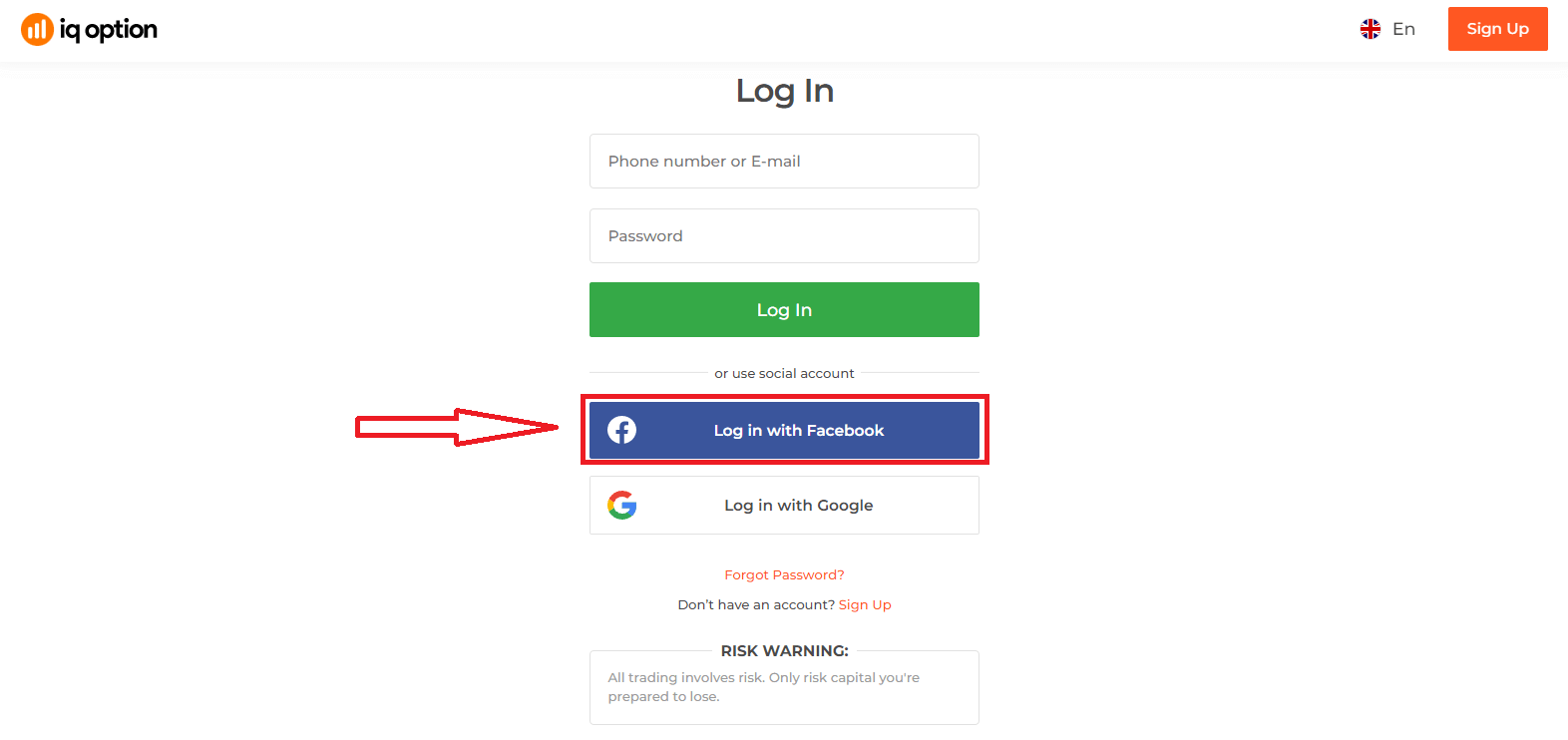
2. Das Facebook-Anmeldefenster öffnet sich. Geben Sie dort die E-Mail-Adresse ein, mit der Sie sich bei Facebook registriert haben.
3. Geben Sie Ihr Facebook-Passwort ein.
4. Klicken Sie auf „Anmelden“.
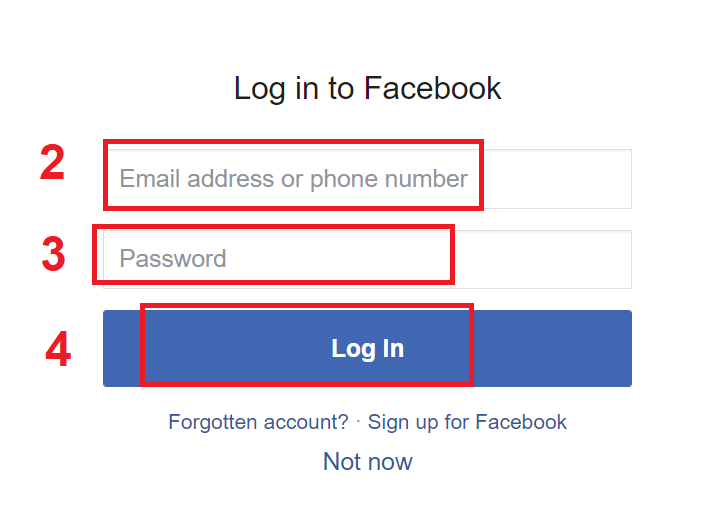
Nachdem Sie auf „Anmelden“ geklickt haben, benötigt IQ Option Zugriff auf Ihren Namen, Ihr Profilbild und Ihre E-Mail-Adresse. Klicken Sie auf „Weiter…“.
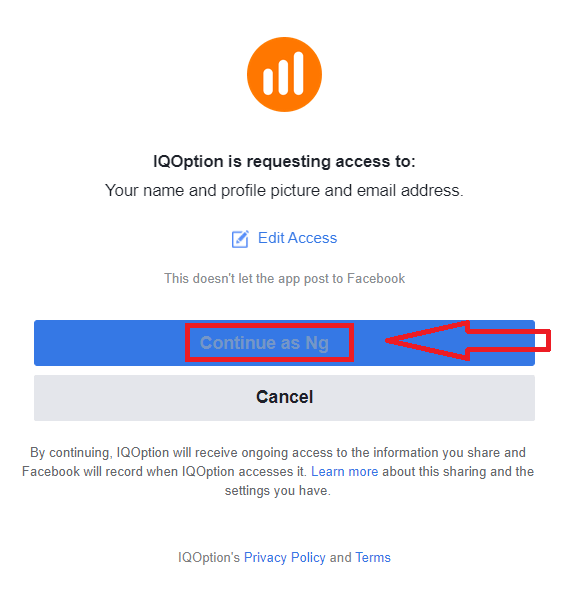
Anschließend werden Sie automatisch zur IQ Option-Plattform weitergeleitet.
Wie melde ich mich mit Google bei IQ Option an?
1. Klicken Sie zur Autorisierung über Ihr Google-Konto auf die Google-Schaltfläche. 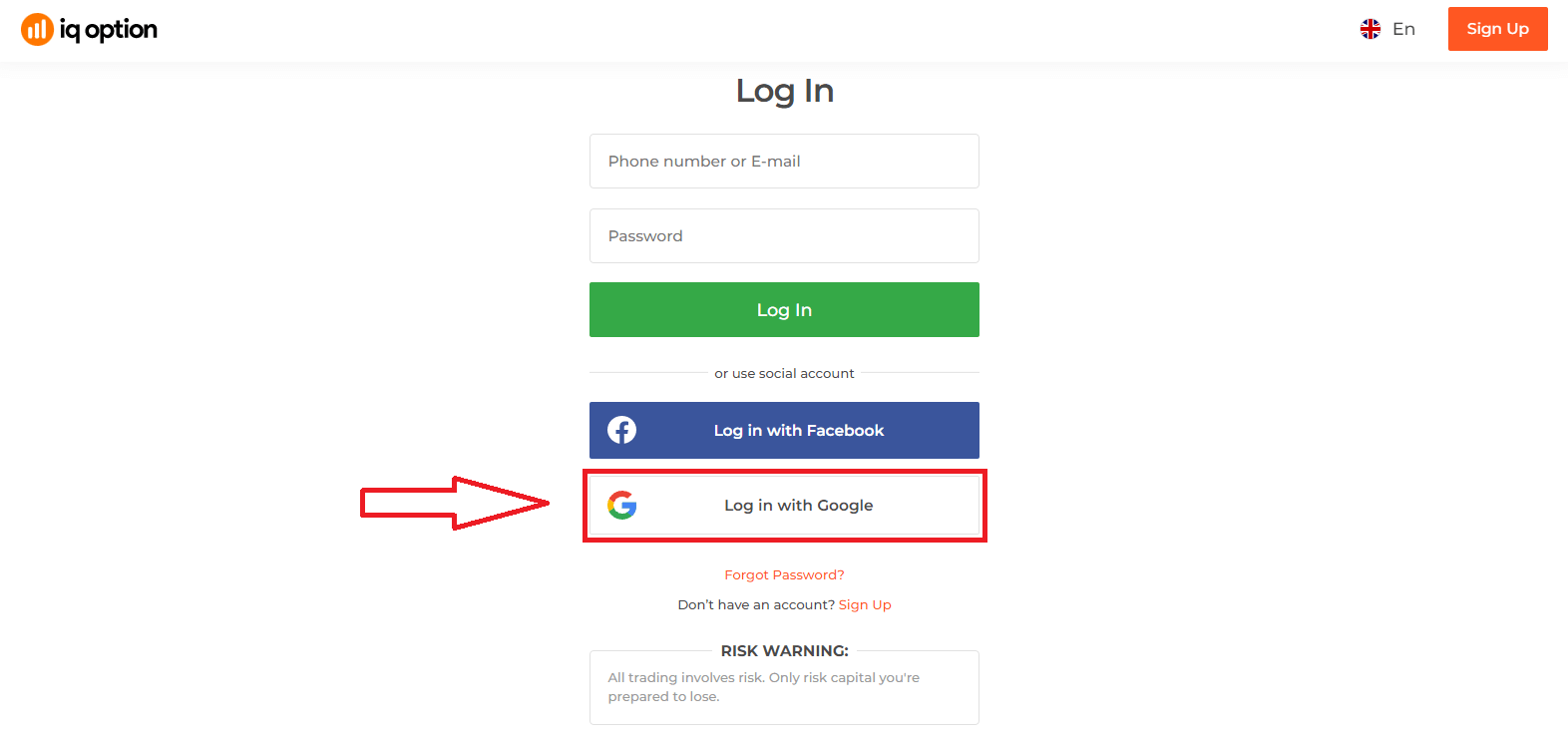
2. Geben Sie im neuen Fenster Ihre Telefonnummer oder E-Mail-Adresse ein und klicken Sie auf „Weiter“. Sie werden nun aufgefordert, Ihr Google-Passwort einzugeben.
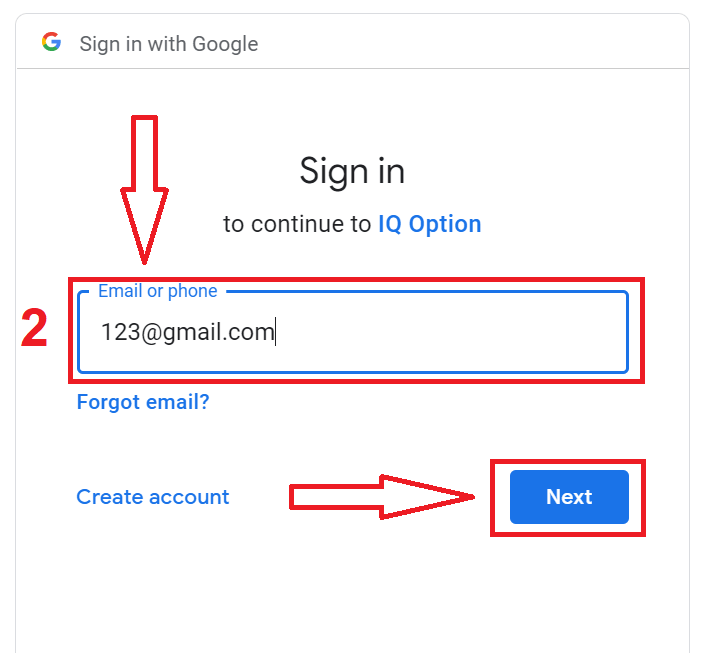
3. Geben Sie Ihr Google-Passwort ein und klicken Sie auf „Weiter“.
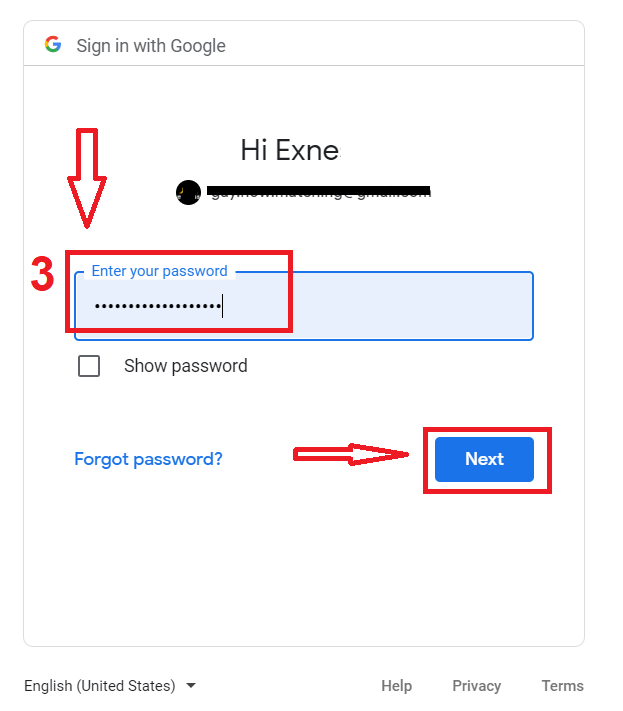
Folgen Sie anschließend den Anweisungen, die Ihnen per E-Mail zugesendet wurden. Sie werden dann zu Ihrem persönlichen IQ Option-Konto weitergeleitet
.
Passwortwiederherstellung vom IQ Option-Konto
Keine Sorge, falls Sie sich nicht anmelden können. Möglicherweise geben Sie einfach das falsche Passwort ein. Sie können ein neues festlegen.Wenn Sie die Webversion nutzen,
klicken Sie dazu auf den Link „Passwort vergessen“.
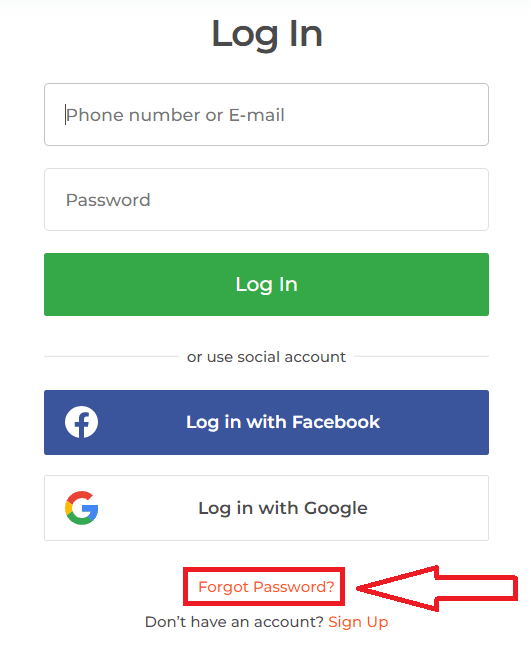
Anschließend öffnet sich ein Fenster, in dem Sie aufgefordert werden, Ihr Passwort für Ihr IQ Option-Konto zurückzusetzen. Geben Sie die entsprechende E-Mail-Adresse ein und klicken Sie auf „Absenden“. Sie
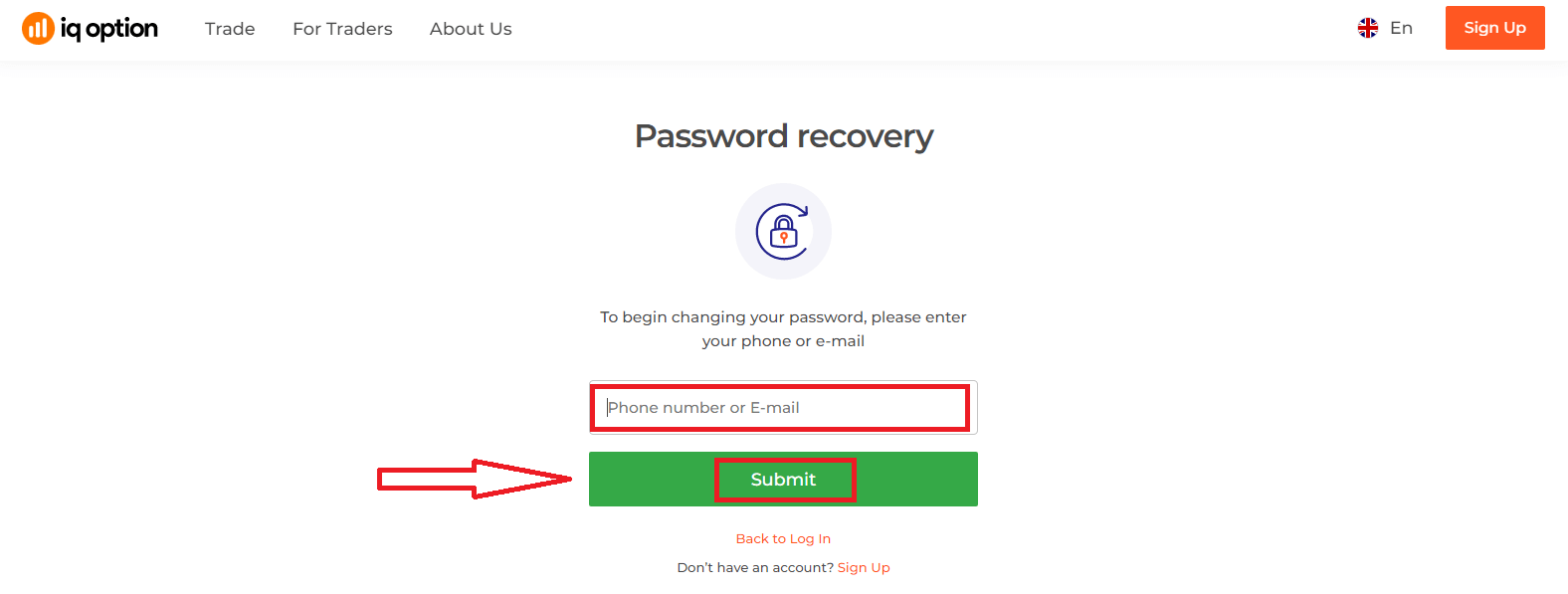
erhalten eine Benachrichtigung, dass eine E-Mail zum Zurücksetzen des Passworts an diese Adresse gesendet wurde.
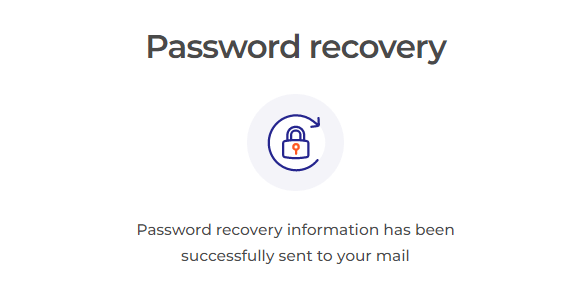
In der E-Mail finden Sie den
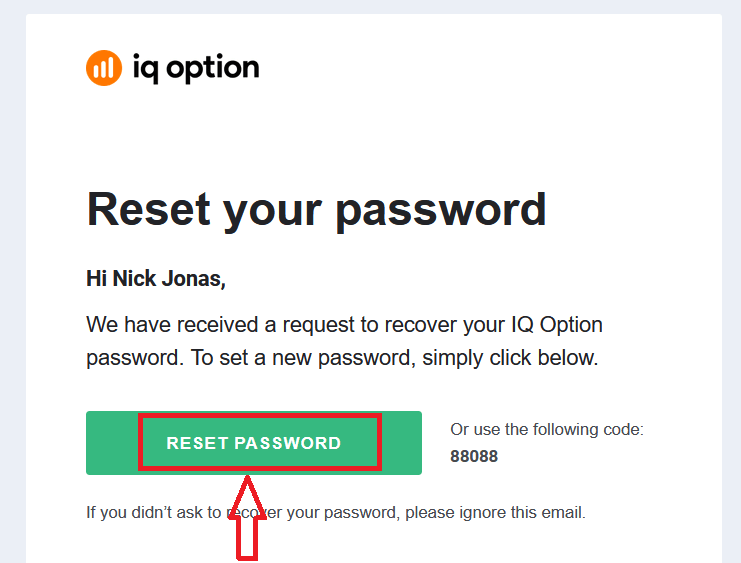
Link „Passwort zurücksetzen“. Dieser führt Sie zu einem speziellen Bereich auf der IQ Option-Website. Geben Sie dort Ihr neues Passwort zweimal ein und klicken Sie auf „Bestätigen“.
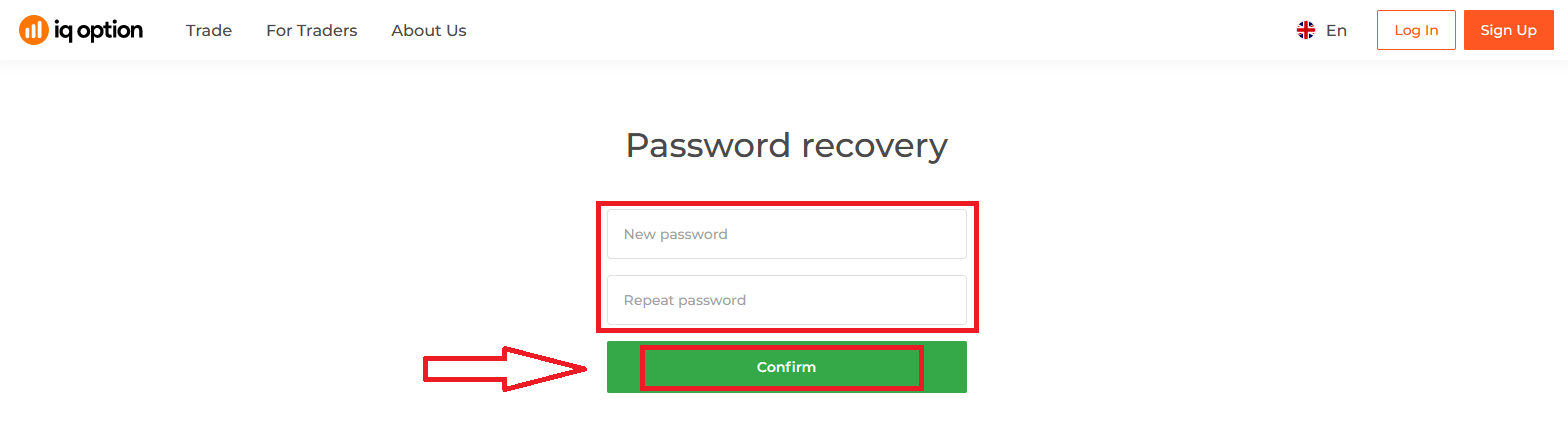
Nach Eingabe von „Passwort“ und „Passwort bestätigen“ erscheint eine Meldung, die die erfolgreiche Passwortänderung bestätigt.
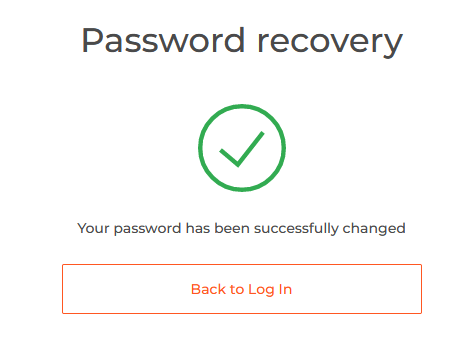
Fertig! Sie können sich nun mit Ihrem Benutzernamen und Ihrem neuen Passwort bei IQ Option anmelden.
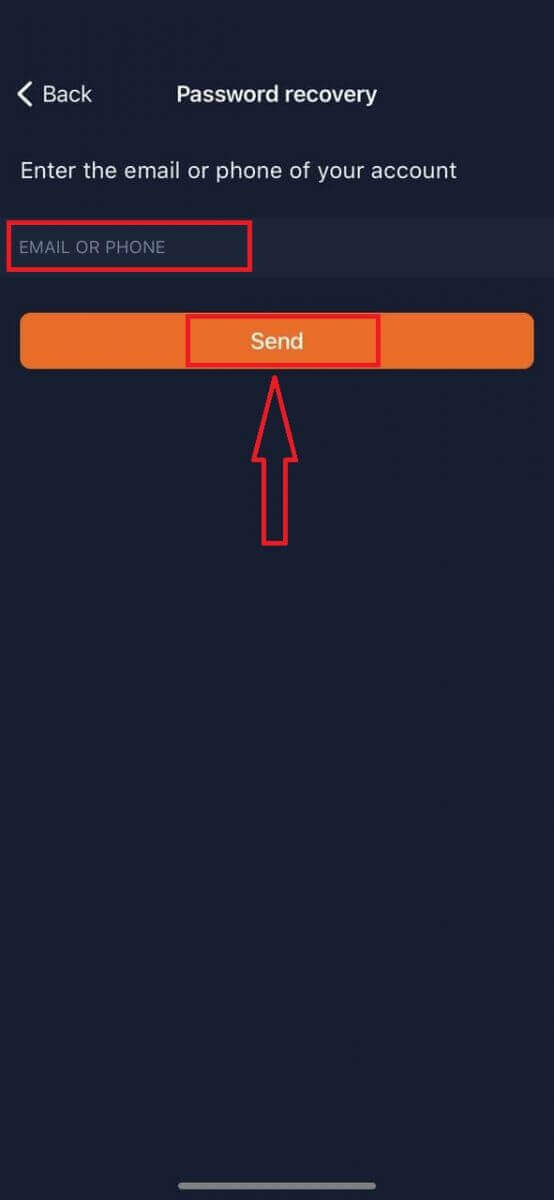
Wenn Sie die mobile App verwenden
, klicken Sie dazu auf den Link „Zurücksetzen“.
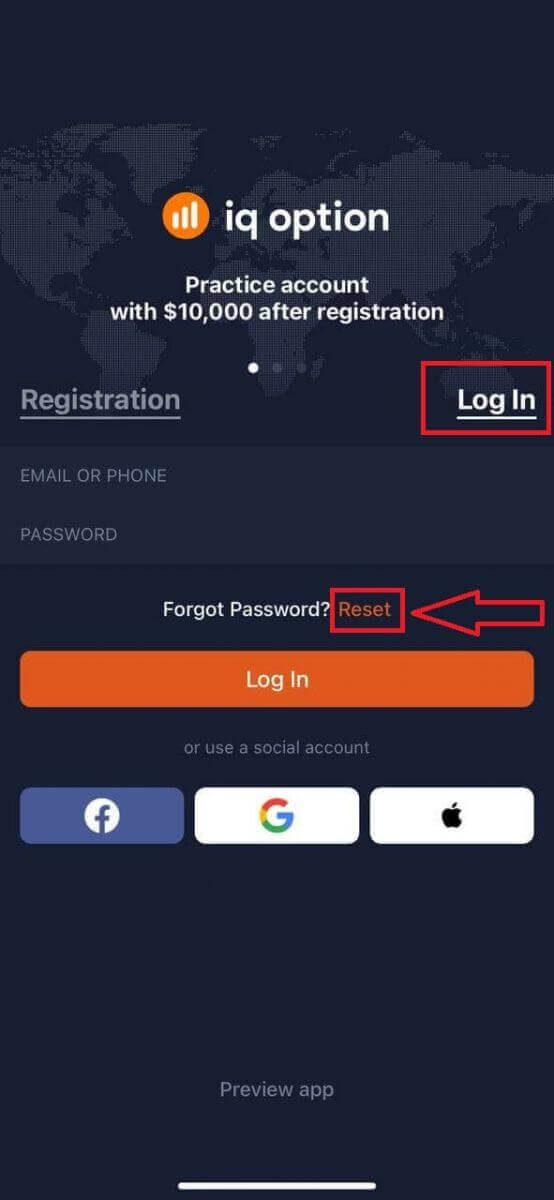
Geben Sie im neuen Fenster die E-Mail-Adresse ein, die Sie bei der Registrierung verwendet haben, und klicken Sie auf „Senden“. Führen Sie anschließend die gleichen Schritte wie in der Web-App aus.
Anmelden bei IQ Option Mobile Webversion
Wenn Sie die mobile Webversion der IQ Option-Handelsplattform nutzen möchten, ist das ganz einfach. Öffnen Sie zunächst den Browser auf Ihrem Mobilgerät. Besuchen Sie anschließend die Website des Brokers. 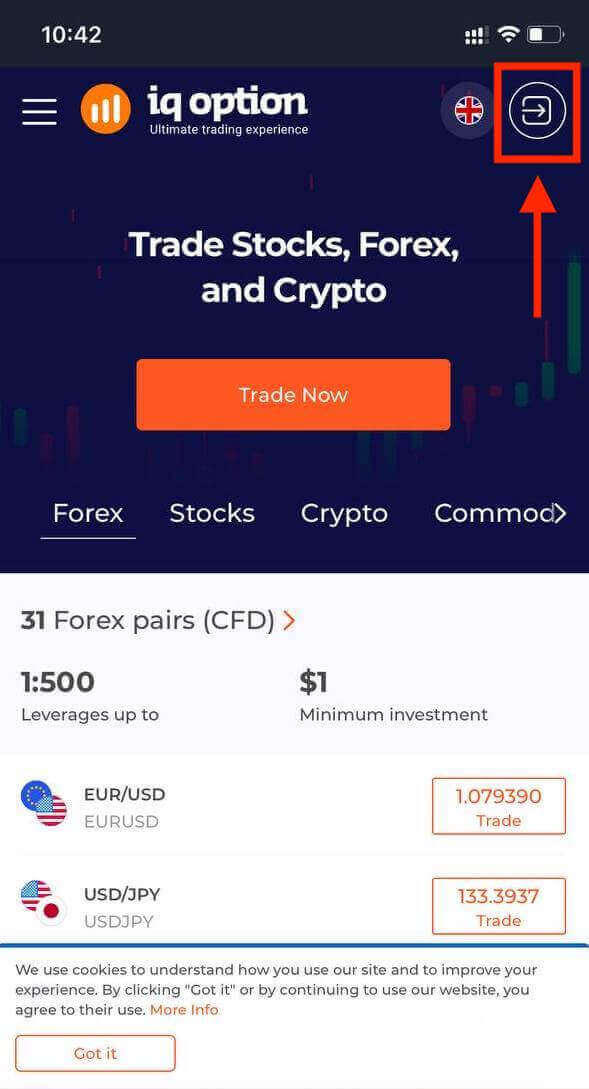
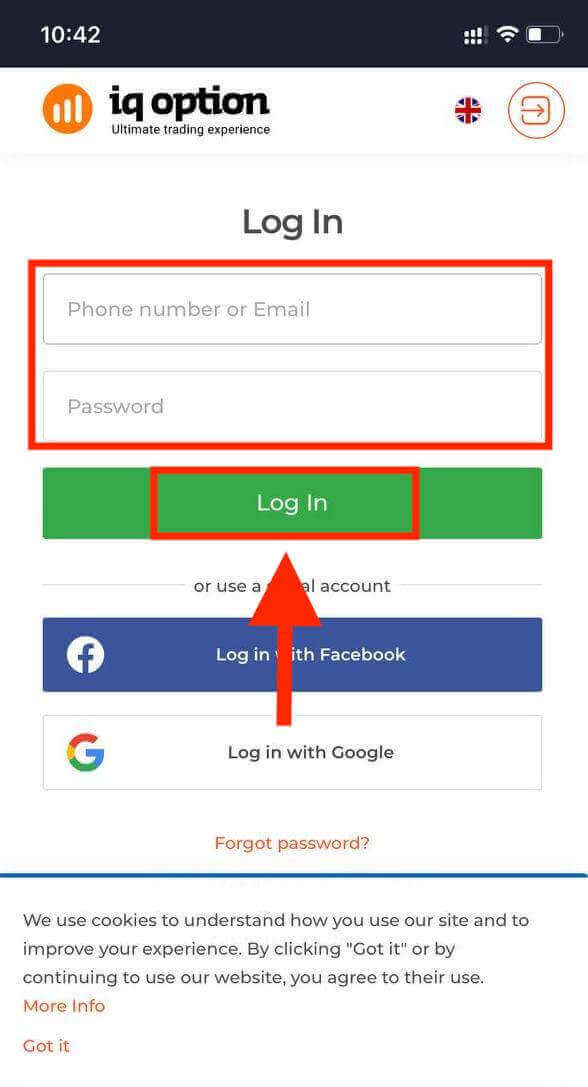
Geben Sie Ihre E-Mail-Adresse und Ihr Passwort ein und tippen Sie auf „Anmelden“.
Nach erfolgreicher Anmeldung sehen Sie die unten abgebildete Seite.
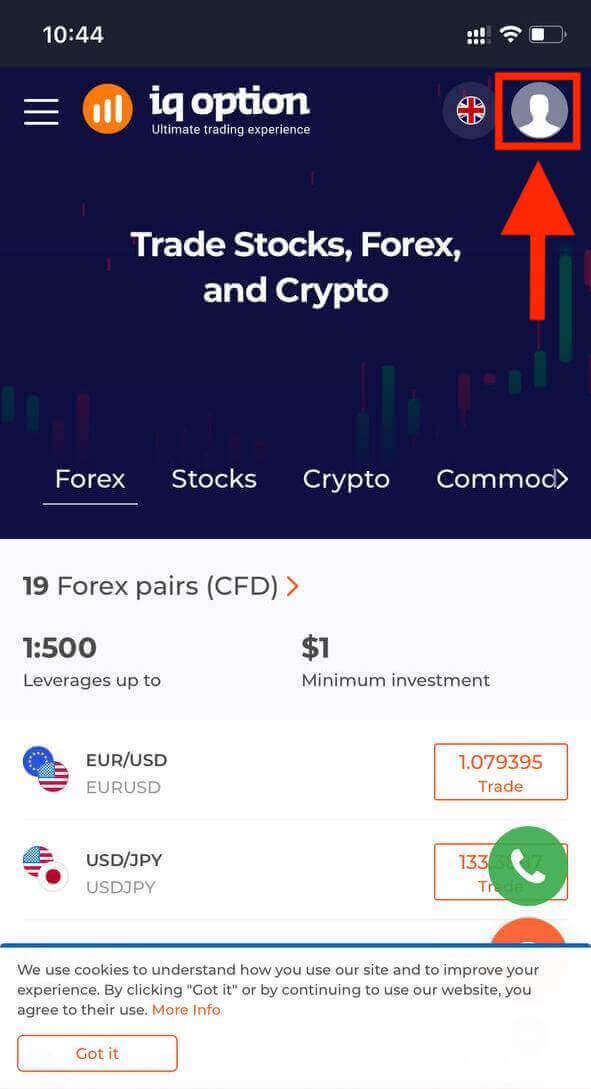
Tippen Sie auf das Personensymbol und anschließend auf „Jetzt handeln“, um mit dem Handel zu beginnen. Fertig! Sie können nun über die mobile Webversion der Plattform handeln. Die mobile Webversion der Handelsplattform ist identisch mit der regulären Webversion. Daher gibt es keine Probleme beim Handel und bei der Geldüberweisung. Ihnen stehen 10.000
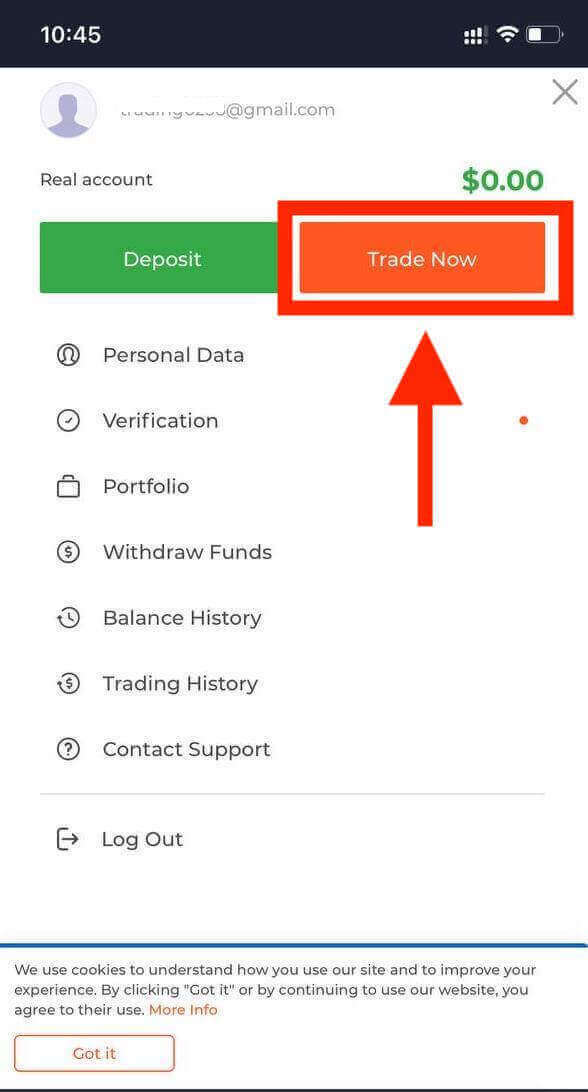
$ auf dem Demokonto zur Verfügung.
Wie melde ich mich bei der IQ Option iOS-App an?
Die Anmeldung auf der iOS-Plattform funktioniert ähnlich wie in der IQ Option Web-App. Sie können die App über den App Store auf Ihr Gerät herunterladen oder hier klicken . Suchen Sie einfach nach „IQ Option – FX Broker“ und klicken Sie auf „Laden“, um sie auf Ihrem iPhone oder iPad zu installieren.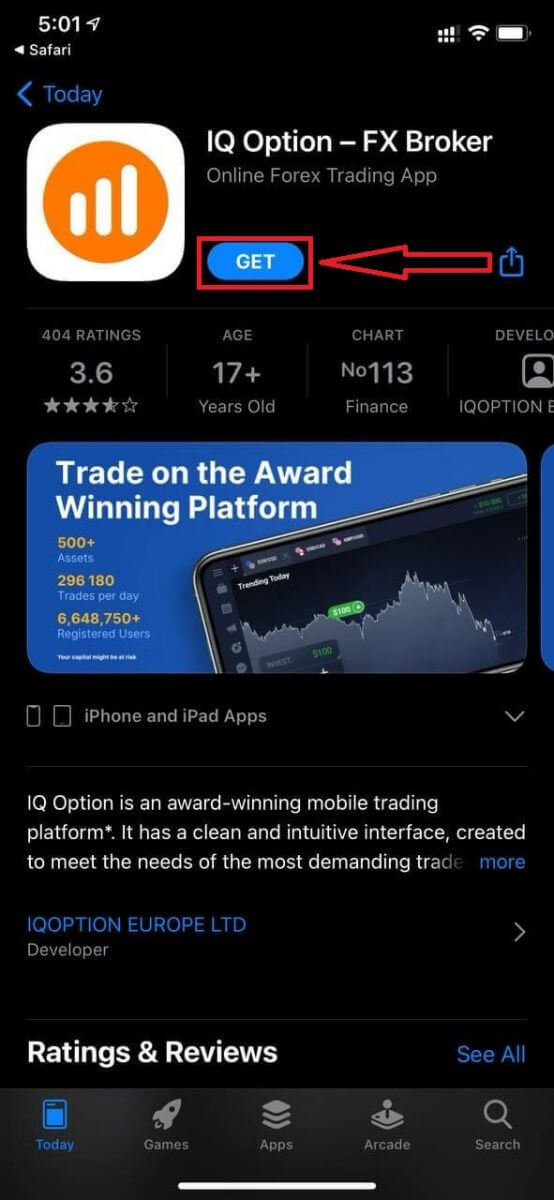
Nach der Installation und dem Start können Sie sich mit Ihrer E-Mail-Adresse, Ihrem Facebook-, Google- oder Apple-ID in der IQ Option iOS-App anmelden. Wählen Sie dazu einfach „Anmelden“,
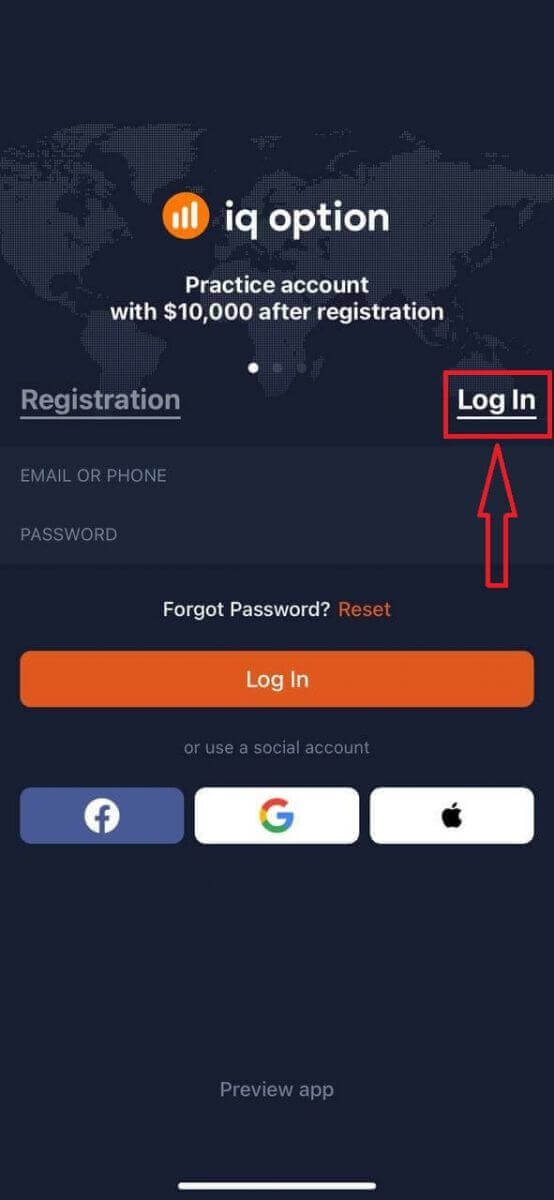
geben Sie Ihre E-Mail-Adresse und Ihr Passwort ein und klicken Sie anschließend auf „Anmelden“.
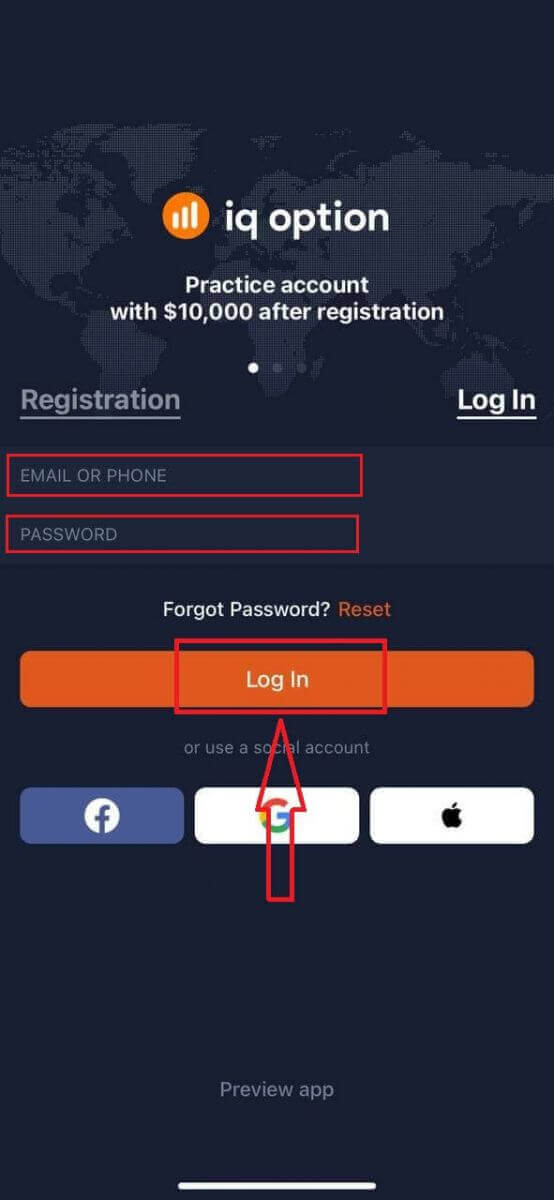
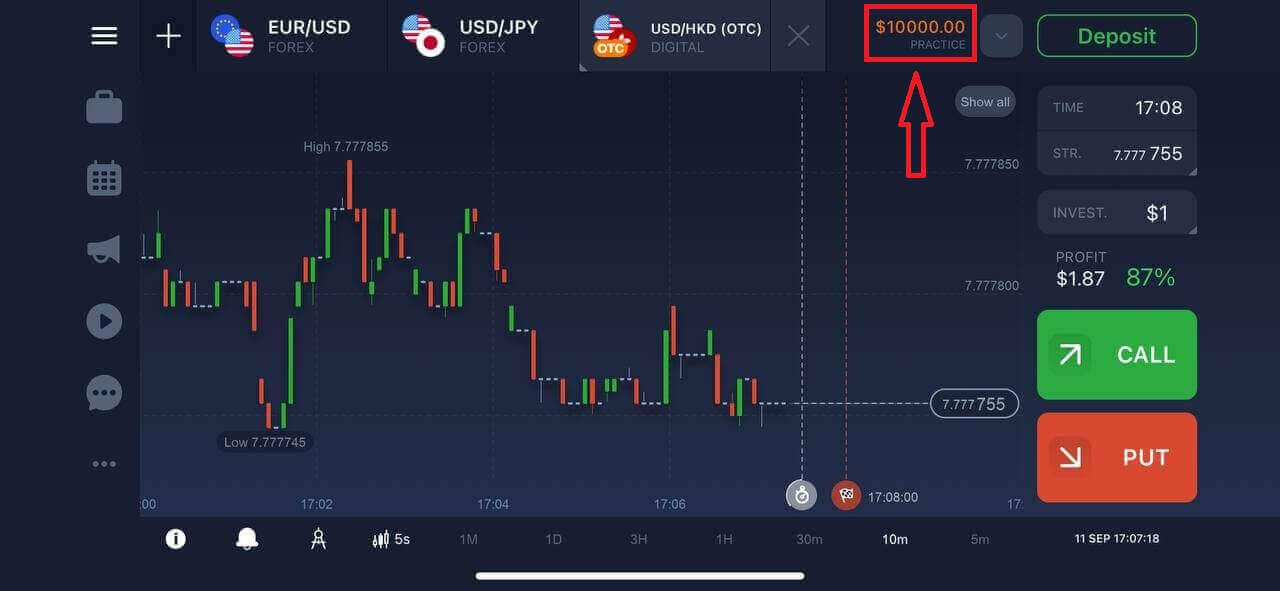
Ihnen stehen 10.000 $ auf Ihrem Demokonto zum Handeln auf der Plattform zur Verfügung.
Wie melde ich mich bei der IQ Option Android-App an?
Um die App zu finden, besuchen Sie den Google Play Store und suchen Sie nach „IQ Option – Online-Investitionsplattform“ oder klicken Sie hier . 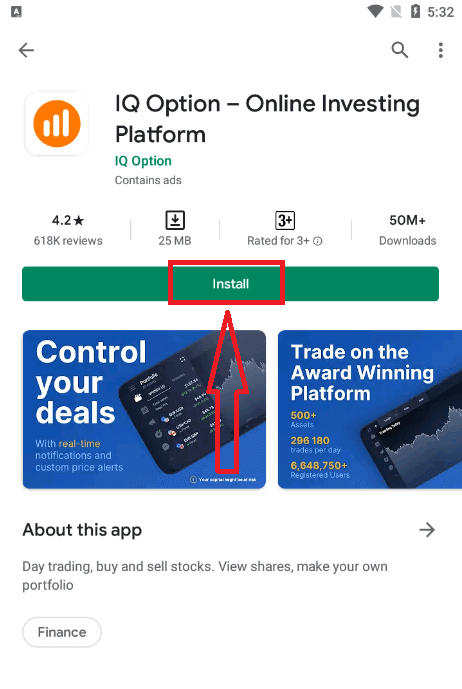
Nach der Installation und dem Start können Sie sich mit Ihrer E-Mail-Adresse, Ihrem Facebook- oder Google-Konto in die IQ Option Android-App einloggen.
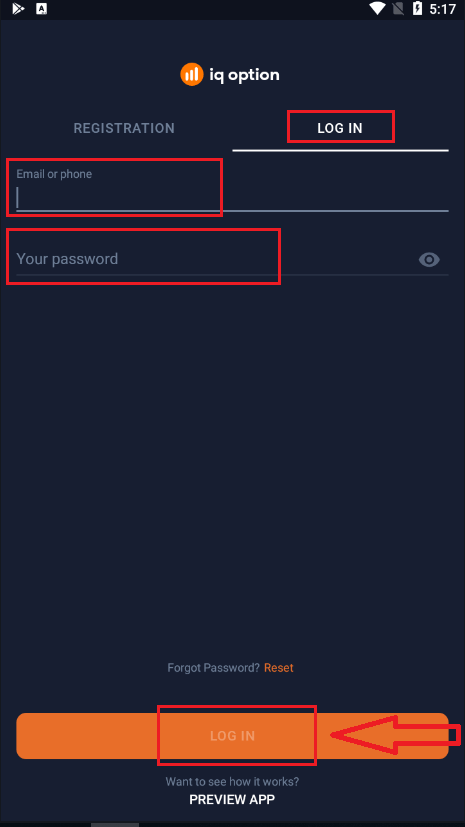
Gehen Sie dabei genauso vor wie auf Ihrem iOS-Gerät: Wählen Sie „ANMELDEN“,
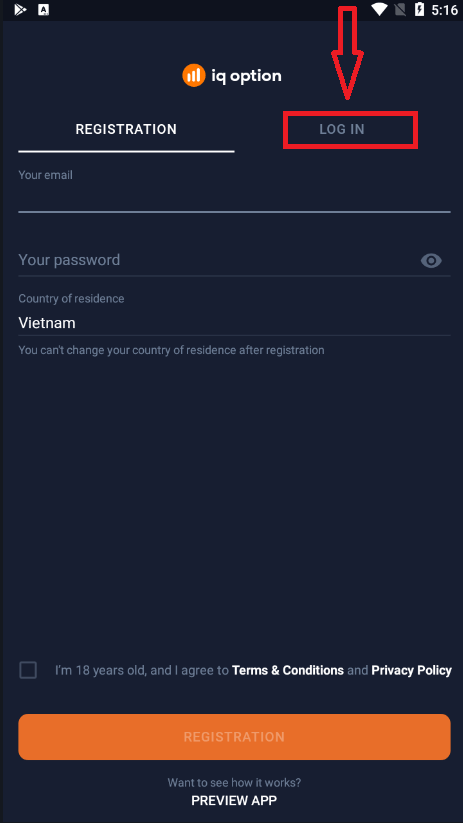
geben Sie Ihre E-Mail-Adresse und Ihr Passwort ein und klicken Sie anschließend auf „ANMELDEN“.
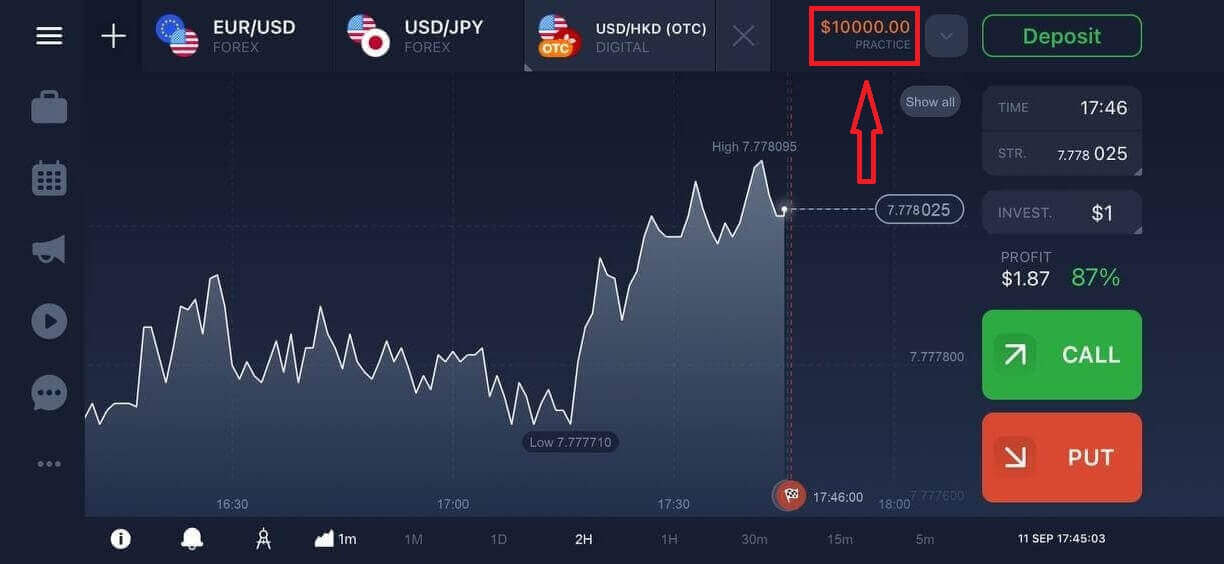
Nun stehen Ihnen 10.000 $ auf Ihrem Demokonto zum Handeln auf der Plattform zur Verfügung.
Häufig gestellte Fragen (FAQ)
Ich habe die E-Mail von meinem IQ Option-Konto vergessen.
Falls Sie Ihre E-Mail-Adresse vergessen haben, können Sie sich über Facebook oder Gmail anmelden. Sollten Sie noch keine dieser Konten erstellt haben, können Sie dies bei der Registrierung auf der IQ Option-Website tun. In extremen Fällen, wenn Sie Ihre E-Mail-Adresse vergessen haben und sich weder über Google noch über Facebook anmelden können, müssen Sie sich an den Kundendienst wenden.
Wie kann ich mich von meinem Konto abmelden?
Um sich von Ihrem Konto abzumelden, gehen Sie zur Startseite und scrollen Sie nach unten. Klicken Sie auf die Schaltfläche „Abmelden“, um abgemeldet zu werden.
Was soll ich tun, wenn ich mich nicht in mein Konto einloggen kann?
- Wenn die Meldung „Anmeldelimit überschritten“ erscheint, haben Sie mehrmals hintereinander ein falsches Passwort eingegeben. Bitte warten Sie einen Moment, bevor Sie sich erneut anmelden. Wenn Sie sich nicht sicher sind, ob Ihr Passwort korrekt ist, nutzen Sie die Option „Passwort vergessen“ auf unserer Anmeldeseite. Sie erhalten dann Anweisungen zum Wiederherstellen Ihres Passworts an die E-Mail-Adresse, mit der Sie sich auf der Plattform registriert haben. - Wenn Sie sich über ein soziales Netzwerk registriert haben, müssen Sie über die Webversion ein Passwort erstellen, um auf die Desktop-App zugreifen zu können. Sie können ein Passwort erstellen, indem Sie die Option „Passwort vergessen“ auf unserer Anmeldeseite nutzen. Geben Sie dazu die E-Mail-Adresse an, die mit Ihrem Konto im sozialen Netzwerk verknüpft ist. Der Link zum Wiederherstellen Ihres Passworts wird an diese E-Mail-Adresse gesendet. Anschließend können Sie sich mit dieser E-Mail-Adresse und Ihrem neuen Passwort in Ihrer Desktop-App anmelden.
- Wenn Sie Ihr Passwort vergessen haben, nutzen Sie die Option „Passwort vergessen“ auf unserer Anmeldeseite. Sie erhalten dann Anweisungen zum Wiederherstellen Ihres Passworts an die E-Mail-Adresse, mit der Sie sich auf der Plattform registriert haben.
Wie kann ich die Währung meines Kontos ändern?
Die Kontowährung wird bei Ihrer ersten Einzahlung festgelegt. Wenn Sie beispielsweise US-Dollar für Ihre erste Einzahlung verwendet haben, ist die Währung Ihres Kontos USD. Ihre erste Einzahlung ist entscheidend, da die Währung nach der Einzahlung nicht mehr geändert werden kann. Sollten Sie diese Regel nicht kannten, bleibt Ihnen nur die Möglichkeit, ein neues Konto zu eröffnen und in der gewünschten Währung einzuzahlen. Beachten Sie, dass Sie nach der Eröffnung eines neuen Kontos und der letzten Abhebung Ihr vorheriges Konto sperren müssen.
So verifizieren Sie Ihr Konto bei IQ Option
Wie kann ich mein Konto verifizieren?
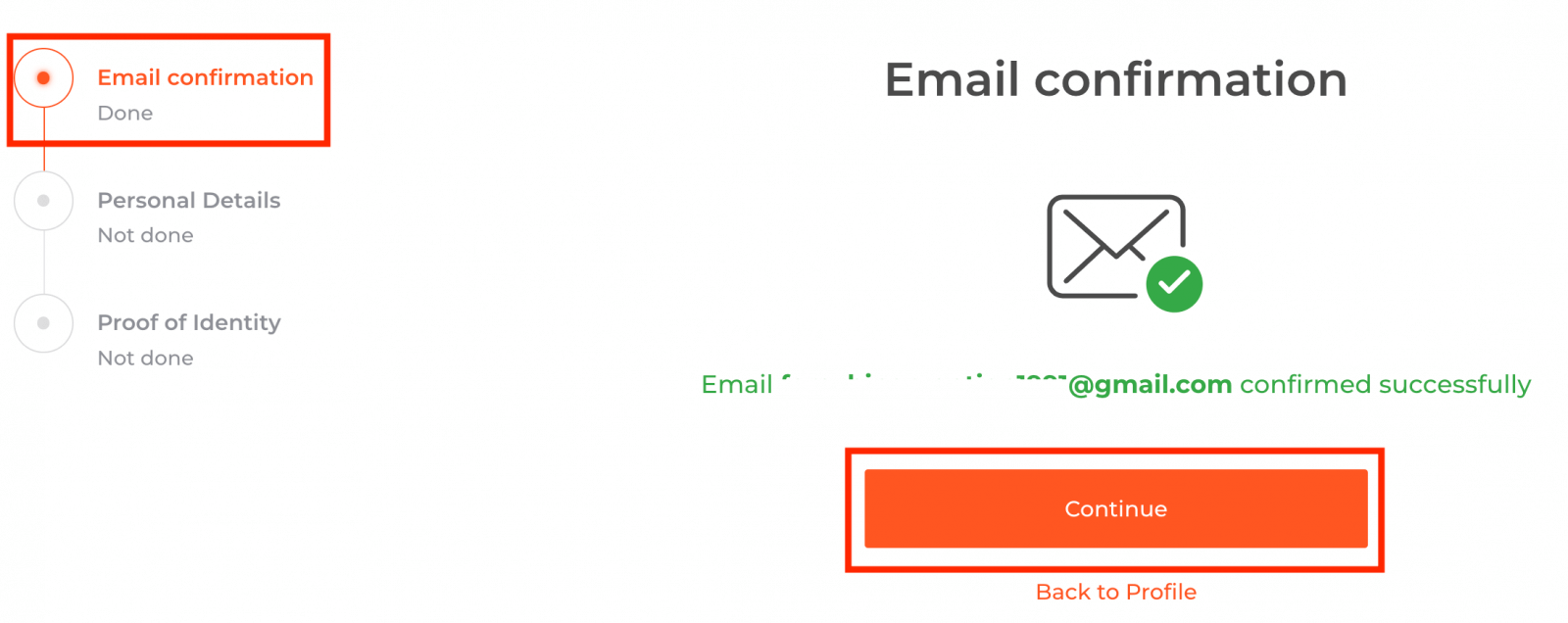
Um Ihr Konto zu verifizieren, klicken Sie bitte auf die rote Linie „E-Mail-Adresse bestätigen“, wie hier gezeigt.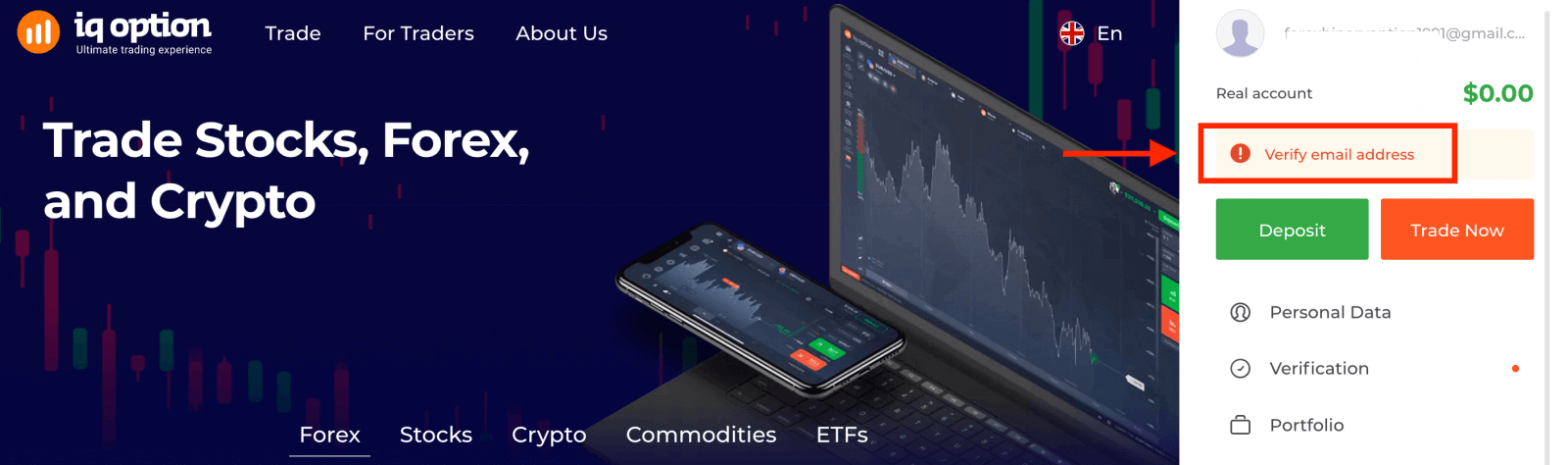
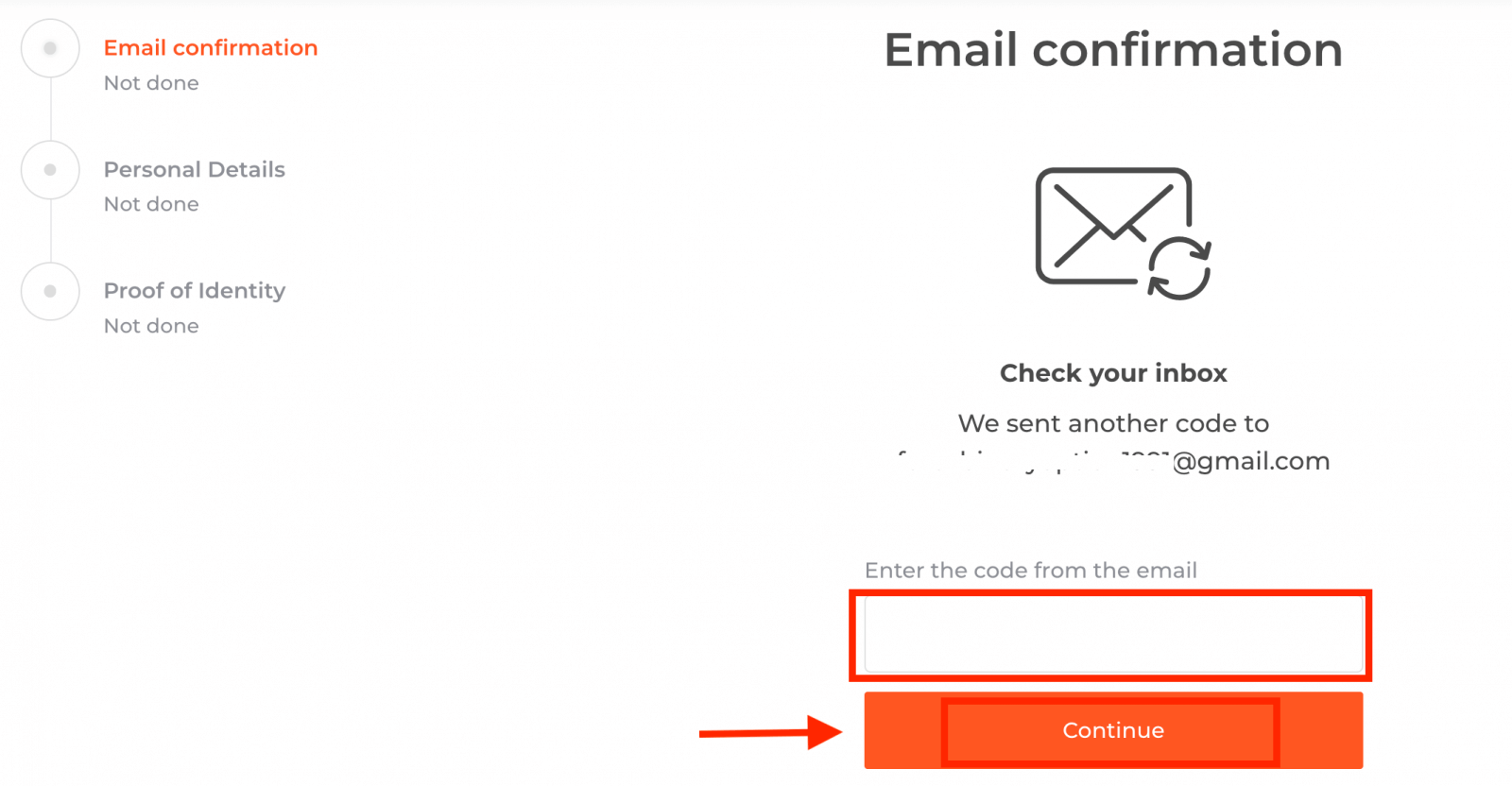
Schritt 1: Bestätigen Sie Ihre E-Mail-Adresse. Im Rahmen der Registrierung erhalten Sie eine E-Mail mit einem Bestätigungscode. Geben Sie diesen Code im entsprechenden Feld ein.
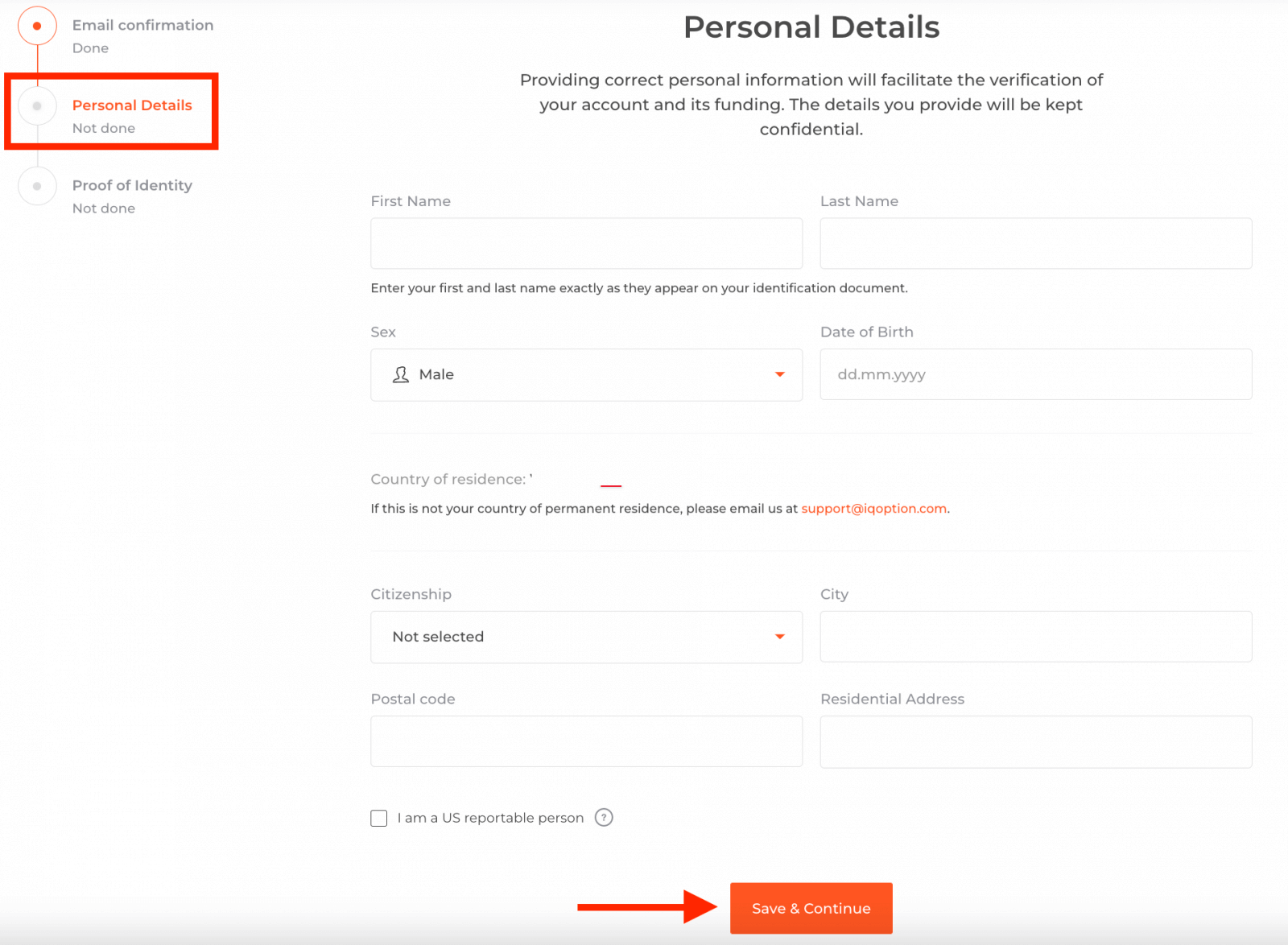
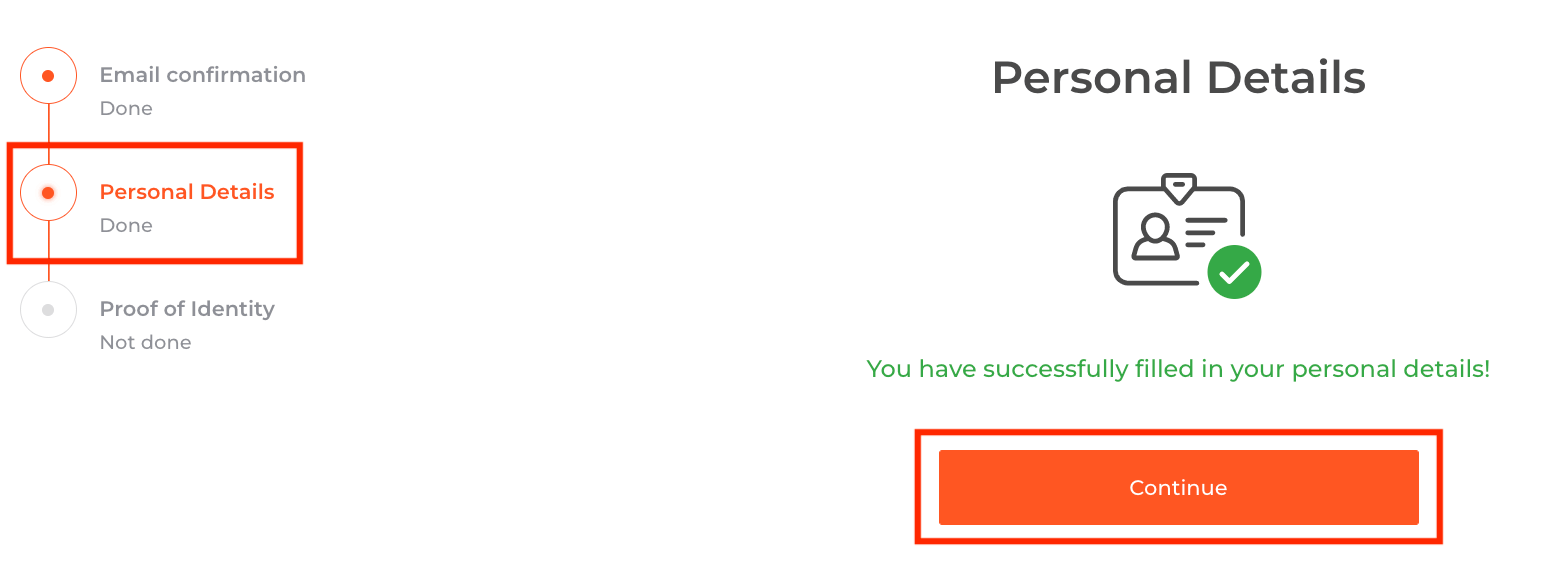
Schritt 2 ist für den Abschluss der Verifizierung unerlässlich .
Schritt 3 erfordert das Hochladen Ihrer Dokumente zur Verifizierung:
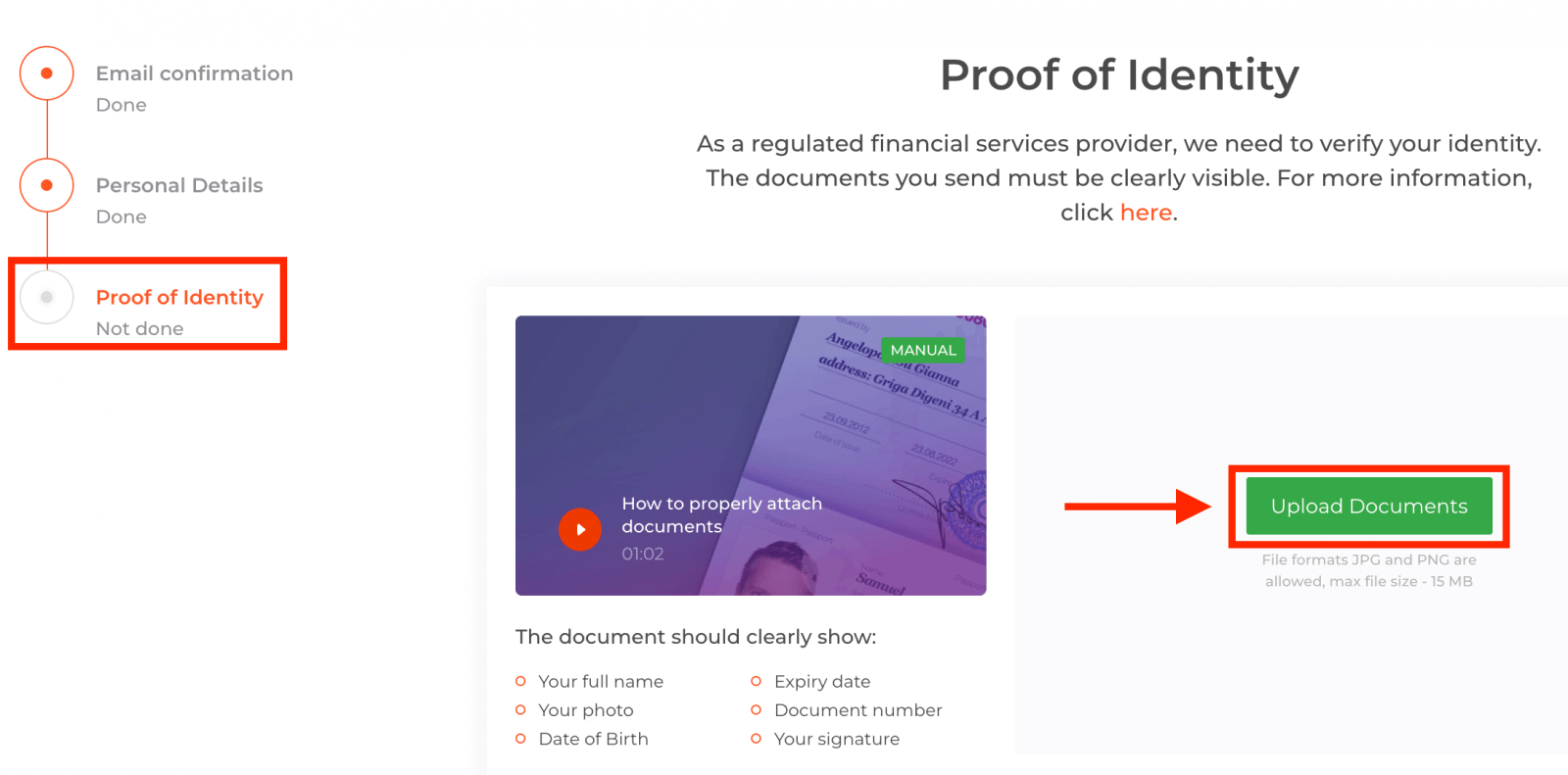
Um die Verifizierung abzuschließen, werden Sie gebeten, Ihre Dokumente über die unten stehenden Links auf der Plattform hochzuladen:
1) Ein Foto Ihres Ausweises. Bitte reichen Sie einen Scan oder ein Foto eines der folgenden Dokumente ein:
- Reisepass
- Ausweis beidseitig
- Führerschein beidseitig
- Aufenthaltserlaubnis
Das Dokument sollte Folgendes klar darlegen:
- Ihr vollständiger Name
- Ihr Foto
- Geburtsdatum
- Verfallsdatum
- Dokumentennummer
- Ihre Unterschrift
2) Wenn Sie für die Einzahlung eine Bankkarte verwendet haben, laden Sie bitte eine Kopie beider Karten hoch (oder beider Karten, falls Sie mehrere Karten verwendet haben). Bitte schwärzen Sie Ihre CVV-Nummer und lassen Sie nur die ersten 6 und die letzten 4 Ziffern Ihrer Kartennummer sichtbar. Stellen Sie außerdem sicher, dass Ihre Karte unterschrieben ist. 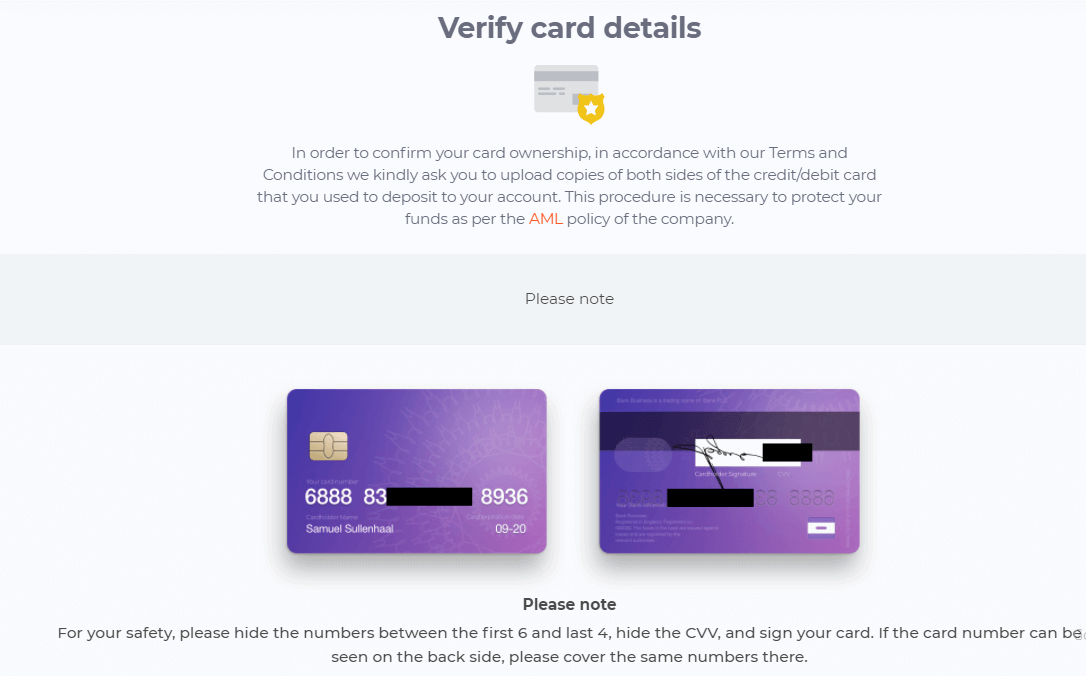
Wenn Sie ein E-Wallet für die Einzahlung verwendet haben, senden Sie IQ Option bitte lediglich einen Scan Ihres Ausweises.
Alle Dokumente werden innerhalb von 3 Werktagen nach Ihrer Auszahlungsanfrage geprüft.
Häufig gestellte Fragen (FAQ)
Kann ich auch ohne Verifizierung handeln?
Die Teilnahme an allen Verifizierungsschritten ist Voraussetzung für den Handel auf unserer Plattform. Wir legen größten Wert auf Sicherheit und gewährleisten, dass ausschließlich der Kontoinhaber Transaktionen durchführt und Zahlungen auf unserer Handelsplattform tätigt.
Ich kann meine Telefonnummer nicht bestätigen.
1. Öffnen Sie die Plattform mit Google Chrome im Inkognito-Modus . 2. Stellen Sie sicher, dass Ihre Telefonnummer korrekt angegeben ist.
3. Starten Sie Ihr Mobilgerät neu und prüfen Sie, ob Sie weitere Nachrichten empfangen können.
4. Prüfen Sie, ob Sie eine SMS oder einen Anruf mit einem Bestätigungscode erhalten haben.
Sollte das Problem weiterhin bestehen, kontaktieren Sie bitte unser Support-Team per Live-Chat und senden Sie unseren Spezialisten gegebenenfalls Screenshots von Fehlermeldungen.
Ich kann meine E-Mail-Adresse nicht bestätigen.
1. Öffnen Sie die Plattform mit Google Chrome im Inkognito-Modus . 2. Löschen Sie Ihre Browserdaten – Cache und Cookies. Drücken Sie dazu STRG + UMSCHALT + ENTF, wählen Sie „Alle“ und klicken Sie anschließend auf „Löschen“. Starten Sie die Seite danach neu und prüfen Sie, ob sich etwas geändert hat. Die vollständige Vorgehensweise ist hier beschrieben . Sie können es auch mit einem anderen Browser oder einem anderen Gerät versuchen.
3. Fordern Sie die Bestätigungs-E-Mail erneut an.
4. Überprüfen Sie Ihren Spam-Ordner.
Sollte das Problem weiterhin bestehen, kontaktieren Sie bitte unser Support-Team per Live-Chat und senden Sie unseren Spezialisten Screenshots von eventuellen Fehlern.
Warum wurden meine Unterlagen abgelehnt?
Bitte prüfen Sie Folgendes: - Ihre Dokumente sind farbig.
- Ihre Dokumente wurden nicht älter als sechs Monate.
- Sie haben vollständige Kopien Ihrer Dokumente hochgeladen.
- Sie haben alle Kartennummern korrekt abgedeckt (das Foto muss die ersten sechs und die letzten vier Ziffern Ihrer Kartennummer zeigen; der CVV-Code auf der Rückseite muss abgedeckt sein).
- Sie haben geeignete Ausweisdokumente hochgeladen, z. B. Ihren Reisepass oder Führerschein.
FAQs
In der Regel benötigen Sie einen amtlichen Lichtbildausweis (Reisepass, Personalausweis oder Führerschein), einen Adressnachweis (Stromrechnung oder Kontoauszug mit Ihrem vollständigen Namen und Ihrer Adresse) sowie ein Selfie oder Live-Foto mit dem Ausweis. Wenn Sie für die Einzahlung eine Karte oder ein E-Wallet verwendet haben, bereiten Sie einen Zahlungsnachweis vor. Laden Sie klare Farbscans oder Fotos in akzeptierten Formaten hoch und stellen Sie sicher, dass die Adressdokumente aktuell sind, um Verzögerungen zu vermeiden.
Melden Sie sich mit Ihrer registrierten E-Mail-Adresse und Ihrem Passwort im Web oder in der mobilen App an und gehen Sie dann zu Einstellungen oder Sicherheit. Nachdem Sie Ihr Passwort überprüft haben, wählen Sie die Zwei-Faktor-Authentifizierung und befolgen Sie die Anweisungen, um eine Authentifizierungs-App zu verknüpfen oder SMS-Codes zu aktivieren. Speichern Sie Backup-Codes sicher und testen Sie eine Anmeldung, um zu bestätigen, dass 2FA funktioniert. Die Verwendung einer Authentifizierungs-App ist im Allgemeinen sicherer als SMS.
Häufige Ursachen sind eine nicht bestätigte E-Mail-Adresse, eine vorübergehende Sperrung des Kontos nach mehreren fehlgeschlagenen Versuchen, eine veraltete App oder ein veralteter Browser oder eine aktive Zwei-Faktor-Authentifizierung, die Sie nicht abgeschlossen haben. Leeren Sie den Browser-Cache oder aktualisieren Sie die App, versuchen Sie, das Passwort zurückzusetzen, und überprüfen Sie die E-Mails auf Verifizierungs- oder Sperrbenachrichtigungen. Wenn das Konto aus Sicherheitsgründen gesperrt ist, wenden Sie sich mit Ihren Identifikationsdaten an den Support und befolgen Sie die Anweisungen zur Kontowiederherstellung.
Ja, Auszahlungsanträge werden häufig blockiert oder zurückgehalten, bis die Identitäts- und Zahlungsquellenprüfung abgeschlossen ist. Durch die Verifizierung werden Beschränkungen aufgehoben und die Auszahlungsgenehmigung beschleunigt. Möglicherweise müssen Sie auch einen Nachweis über die verwendete Einzahlungsmethode vorlegen. Reichen Sie die erforderlichen Dokumente umgehend ein, um längere Verzögerungen und Kontrollen zu vermeiden. Die Bearbeitungszeiten hängen vom Verifizierungsstatus, der Zahlungsmethode und der Compliance-Überprüfung der Plattform ab.
Ja, das Demokonto ist ohne vollständige Verifizierung für den Übungshandel mit virtuellen Geldern verfügbar. Für den Zugriff auf Live-Handel, Ein- und Auszahlungen ist jedoch in der Regel ein verifiziertes Konto erforderlich, und einige Funktionen bleiben möglicherweise eingeschränkt, bis die KYC-Prüfungen genehmigt wurden.