IQ Option Зарэгіструйцеся і гандлюйце лічбавымі опцыямі — этапы ўліковага запісу
Аўтар

Даследчык онлайн-гандлёвай платформы і аўтар кіраўніцтва
Даследуе брокерскія платформы і сістэмы гандлёвых рахункаў.
Хочаце стварыць гандлёвы рахунак IQ Option, але не ведаеце, што патрабуецца, каб пачаць гандляваць лічбавымі апцыёнамі? Даведайцеся аб асноўных этапах рэгістрацыі, агульных дакументах KYC і практычных парадах, каб завяршыць рэгістрацыю без затрымак. У аглядзе асвятляецца дэманстрацыйны доступ, асновы фінансавання і часткі працэсу рэгістрацыі, якія часцей за ўсё выклікаюць затрымкі або няўдалыя дэпазіты.
Пасля таго, як ваш уліковы запіс будзе актыўны, лічбавыя апцыёны працуюць з фіксаванымі тэрмінамі дзеяння і загадзя зададзенымі выплатамі, а не з адкрытымі пазіцыямі. Вы атрымаеце дакладныя рэкамендацыі па выбары актываў, устанаўленні часу заканчэння тэрміну прыдатнасці, памеру здзелак, счытванні ставак выплат, выкарыстанні асноўных інструментаў дыяграмы і размяшчэнні ордэра на лічбавы апцыён. Артыкул таксама ахоплівае парады па пераходзе ад дэма-версіі да рэальнай, праверку або трыгеры дэпазіту, якія могуць абмежаваць гандаль або зняцце сродкаў, а таксама практычныя парады па табліцах выплат, выкарыстанні мабільных праграм і базавым кіраванні грашыма для абароны капіталу.
Пасля таго, як ваш уліковы запіс будзе актыўны, лічбавыя апцыёны працуюць з фіксаванымі тэрмінамі дзеяння і загадзя зададзенымі выплатамі, а не з адкрытымі пазіцыямі. Вы атрымаеце дакладныя рэкамендацыі па выбары актываў, устанаўленні часу заканчэння тэрміну прыдатнасці, памеру здзелак, счытванні ставак выплат, выкарыстанні асноўных інструментаў дыяграмы і размяшчэнні ордэра на лічбавы апцыён. Артыкул таксама ахоплівае парады па пераходзе ад дэма-версіі да рэальнай, праверку або трыгеры дэпазіту, якія могуць абмежаваць гандаль або зняцце сродкаў, а таксама практычныя парады па табліцах выплат, выкарыстанні мабільных праграм і базавым кіраванні грашыма для абароны капіталу.
Як зарэгістравацца ў IQ Option
Як зарэгістравацца з дапамогай электроннай пошты
1. Вы можаце зарэгістраваць уліковы запіс на платформе, націснуўшы кнопку « Зарэгістравацца » ў правым верхнім куце.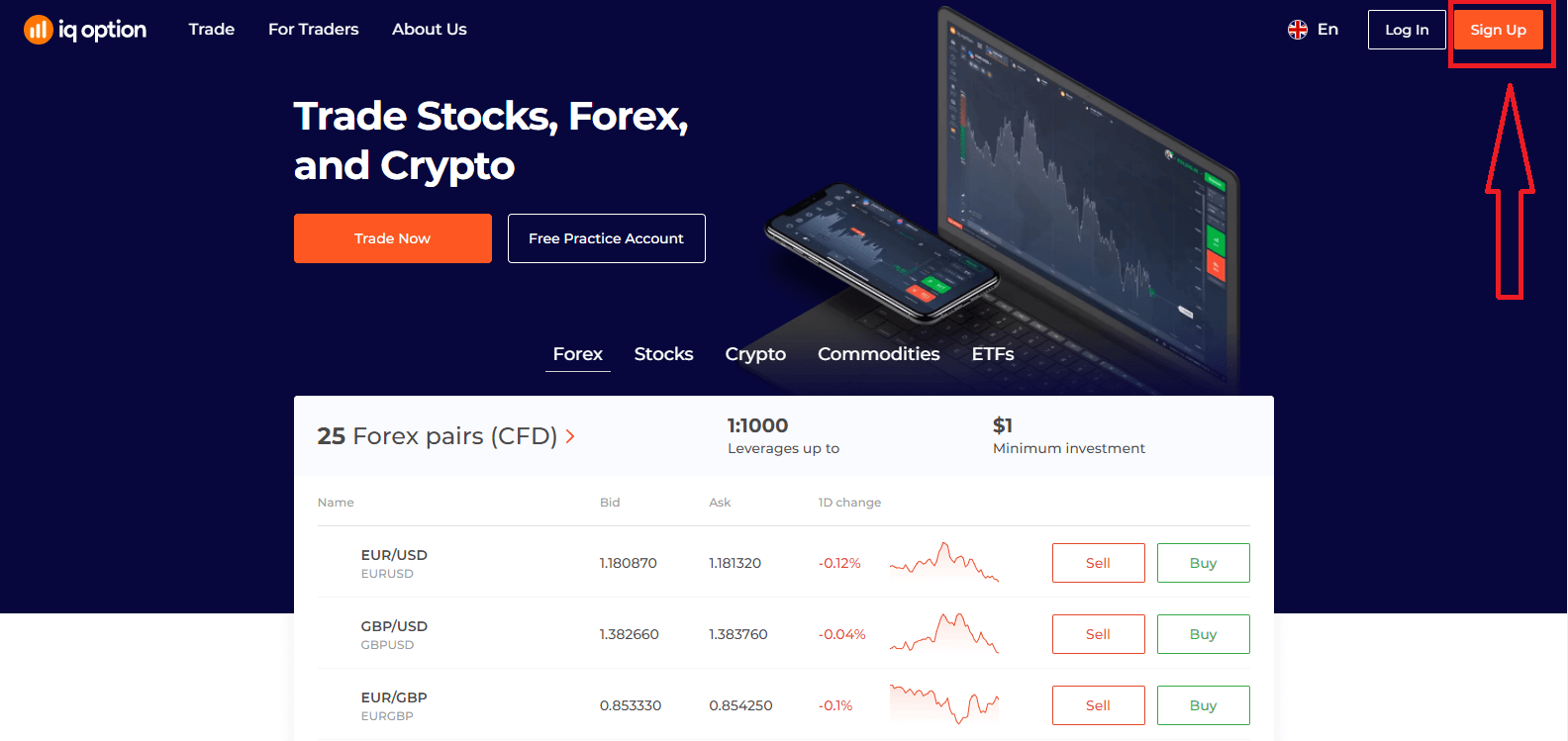
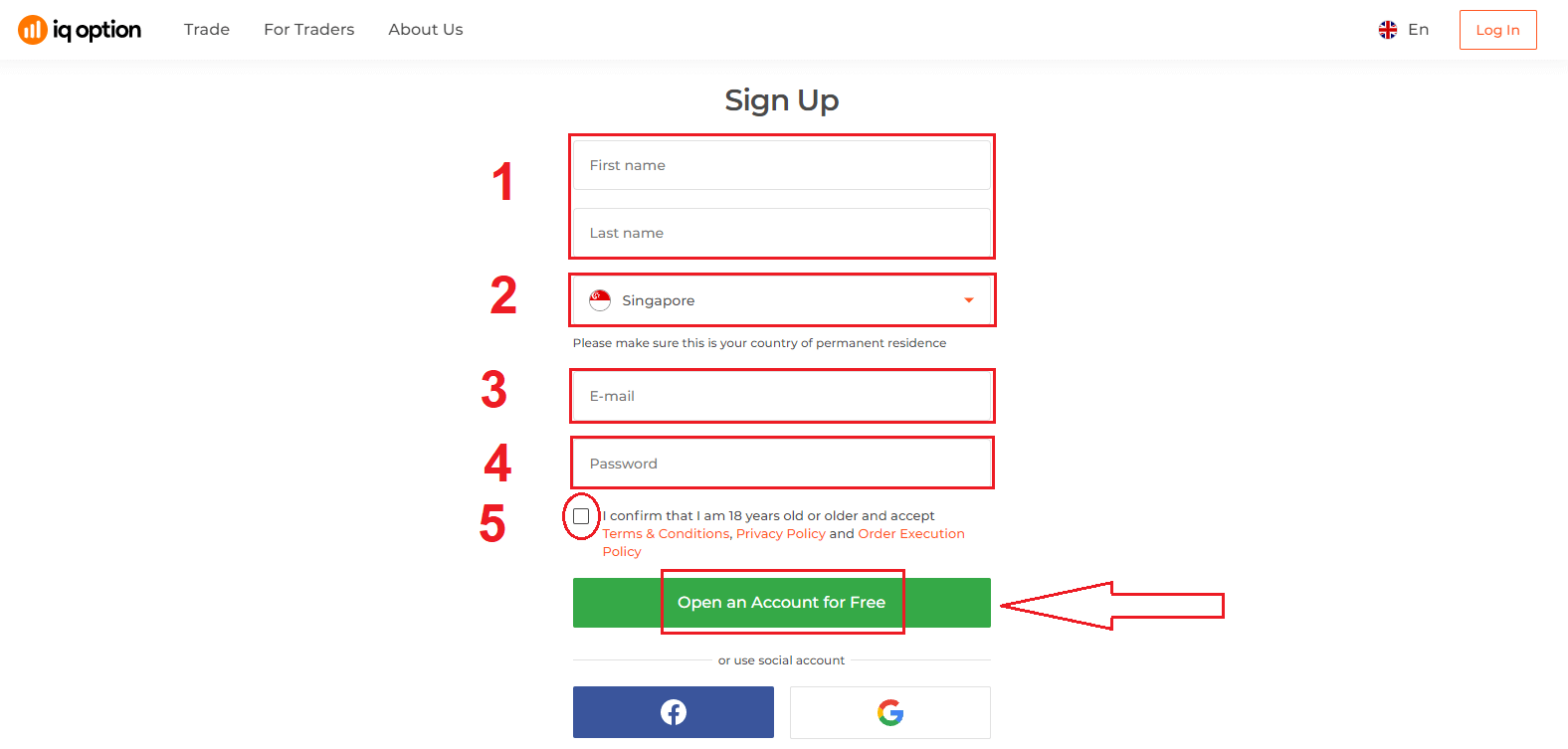
2. Для рэгістрацыі вам трэба запоўніць усю неабходную інфармацыю і націснуць «Адкрыць уліковы запіс бясплатна».
- Увядзіце сваё імя і прозвішча
- Выберыце краіну пастаяннага пражывання
- Увядзіце сапраўдны адрас электроннай пошты.
- Стварыце надзейны пароль .
- Прачытайце «Умовы» і азнаёмцеся з імі
Віншуем! Вы паспяхова зарэгістраваліся. Цяпер, калі вы хочаце выкарыстоўваць дэма-рахунак , націсніце «Пачаць гандляваць на трэніровачным рахунку».
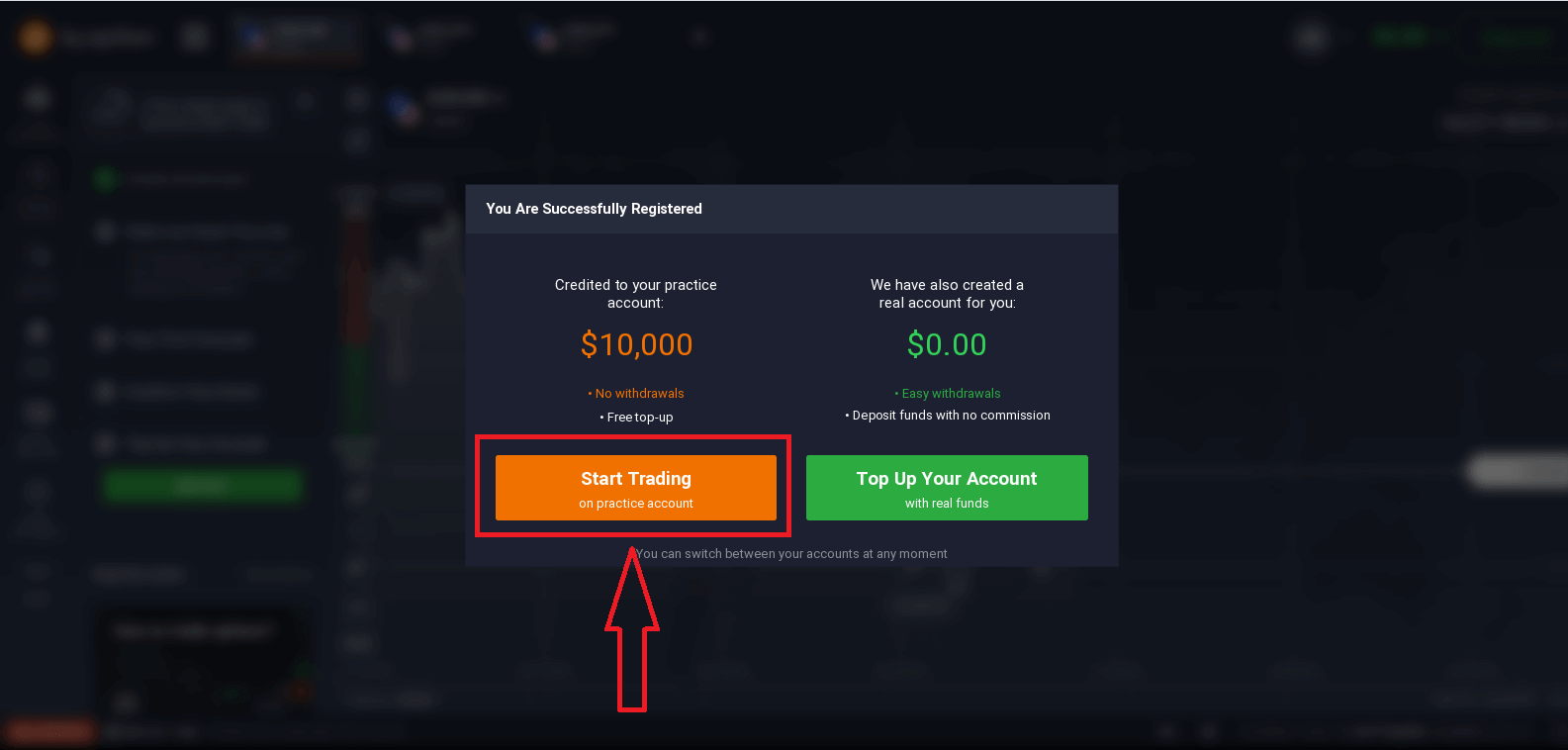
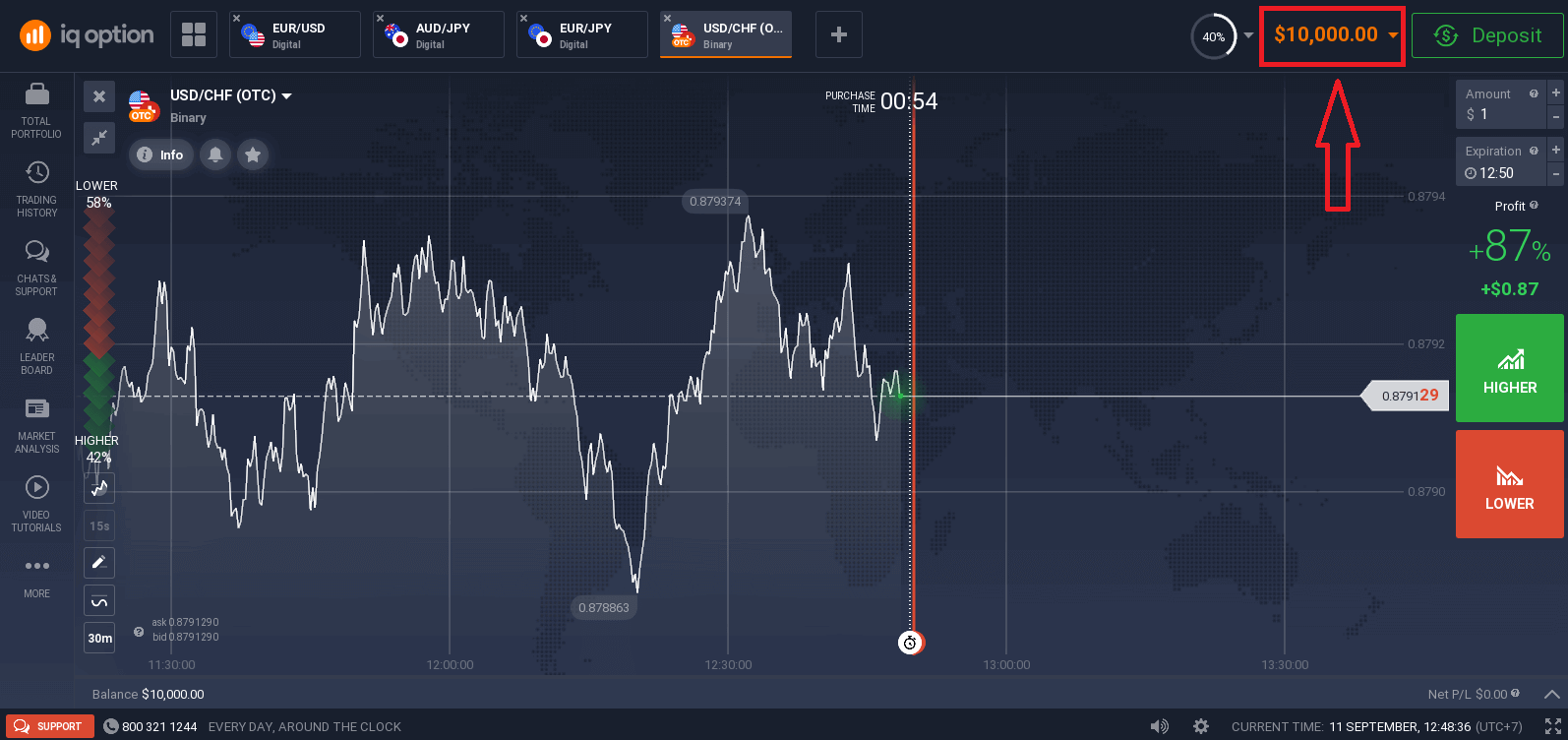
Цяпер вы можаце пачаць гандляваць. У вас ёсць 10 000 долараў на дэма-рахунку . Дэма-рахунак — гэта інструмент, які дазваляе вам азнаёміцца з платформай, адпрацаваць свае гандлёвыя навыкі на розных актывах і паспрабаваць новыя механікі на графіку ў рэжыме рэальнага часу без рызык.
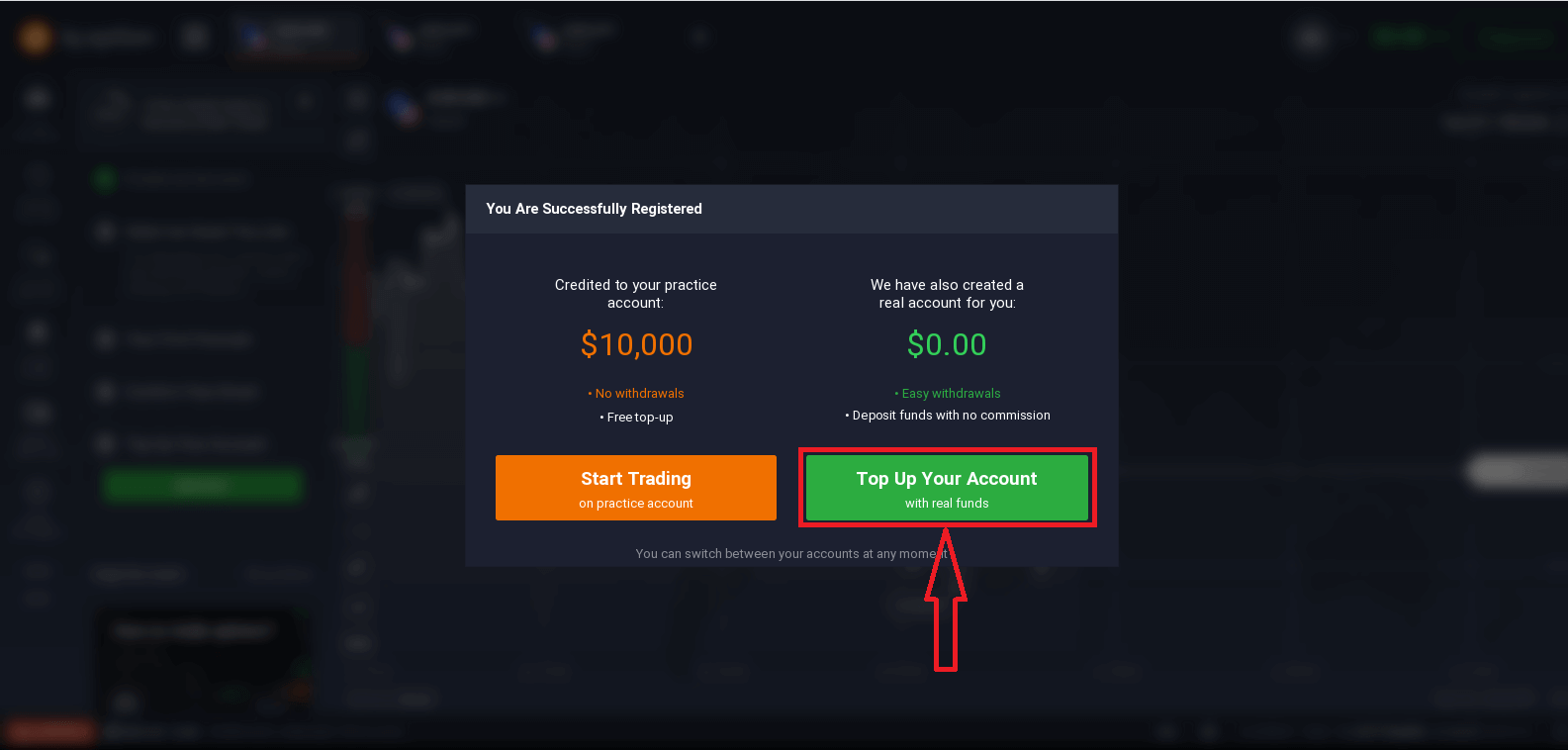
Вы таксама можаце гандляваць на рэальным рахунку пасля ўнясення дэпазіту, націснуўшы «Папоўніць свой рахунак рэальнымі сродкамі».
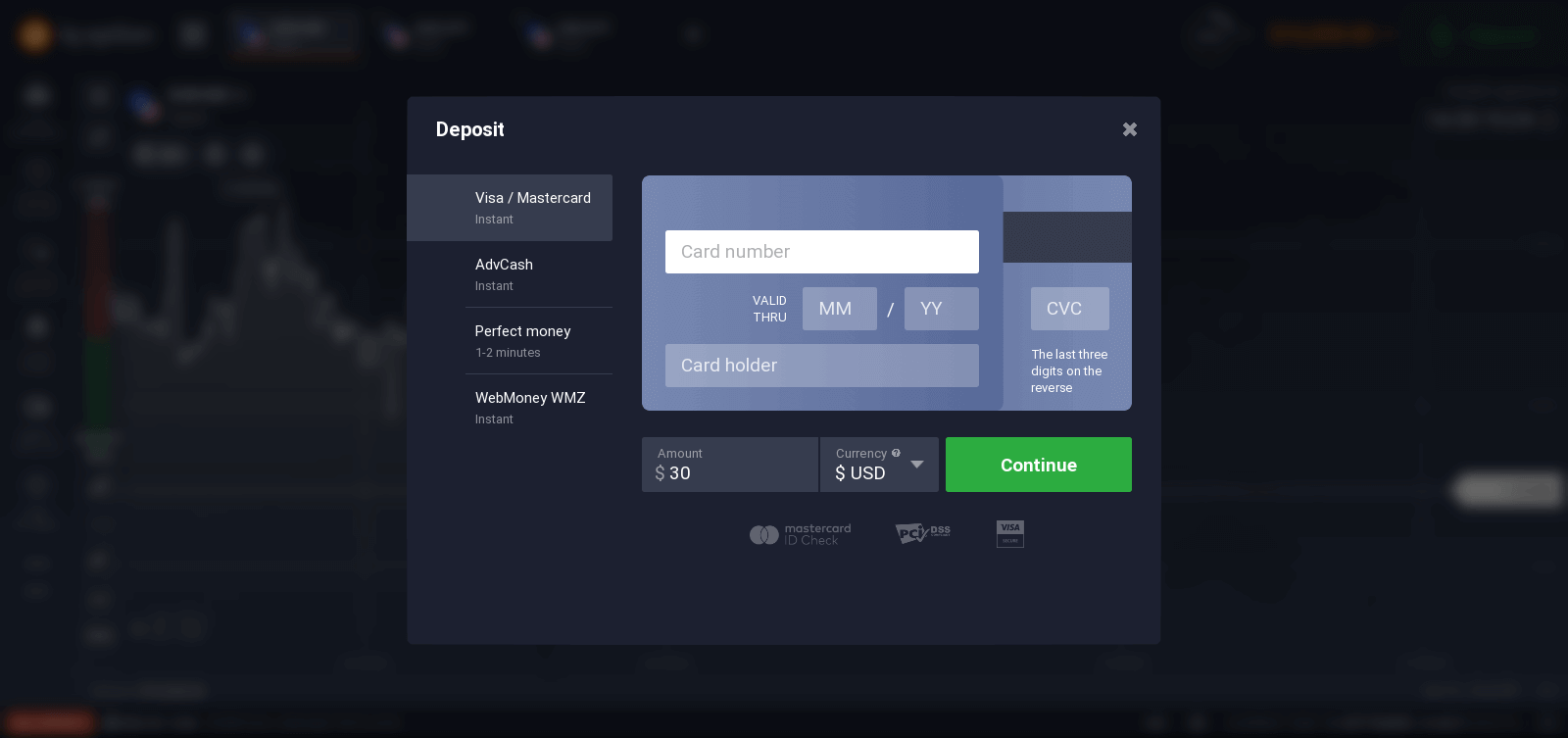
Каб пачаць рэальны гандаль, вам трэба ўнесці інвестыцыі на свой рахунак (мінімальны дэпазіт — 10 USD/GBP/EUR).
Звярніцеся да гэтага артыкула, каб даведацца больш пра дэпазіт: Як зрабіць дэпазіт у IQ Option.
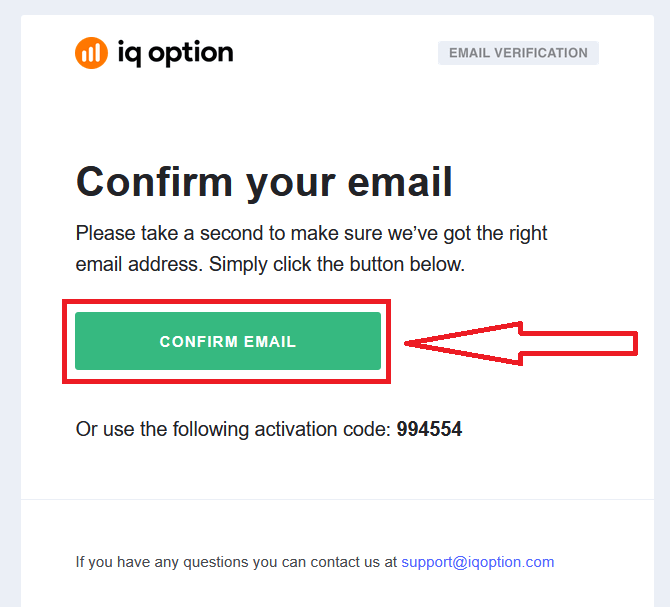
Нарэшце, вы атрымліваеце доступ да сваёй электроннай пошты, IQ Option дашле вам ліст з пацвярджэннем. Націсніце на спасылку ў гэтым лісце, каб актываваць свой уліковы запіс. Такім чынам, вы завяршылі рэгістрацыю і актывацыю свайго ўліковага запісу.
Як зарэгістравацца з дапамогай акаўнта ў Facebook
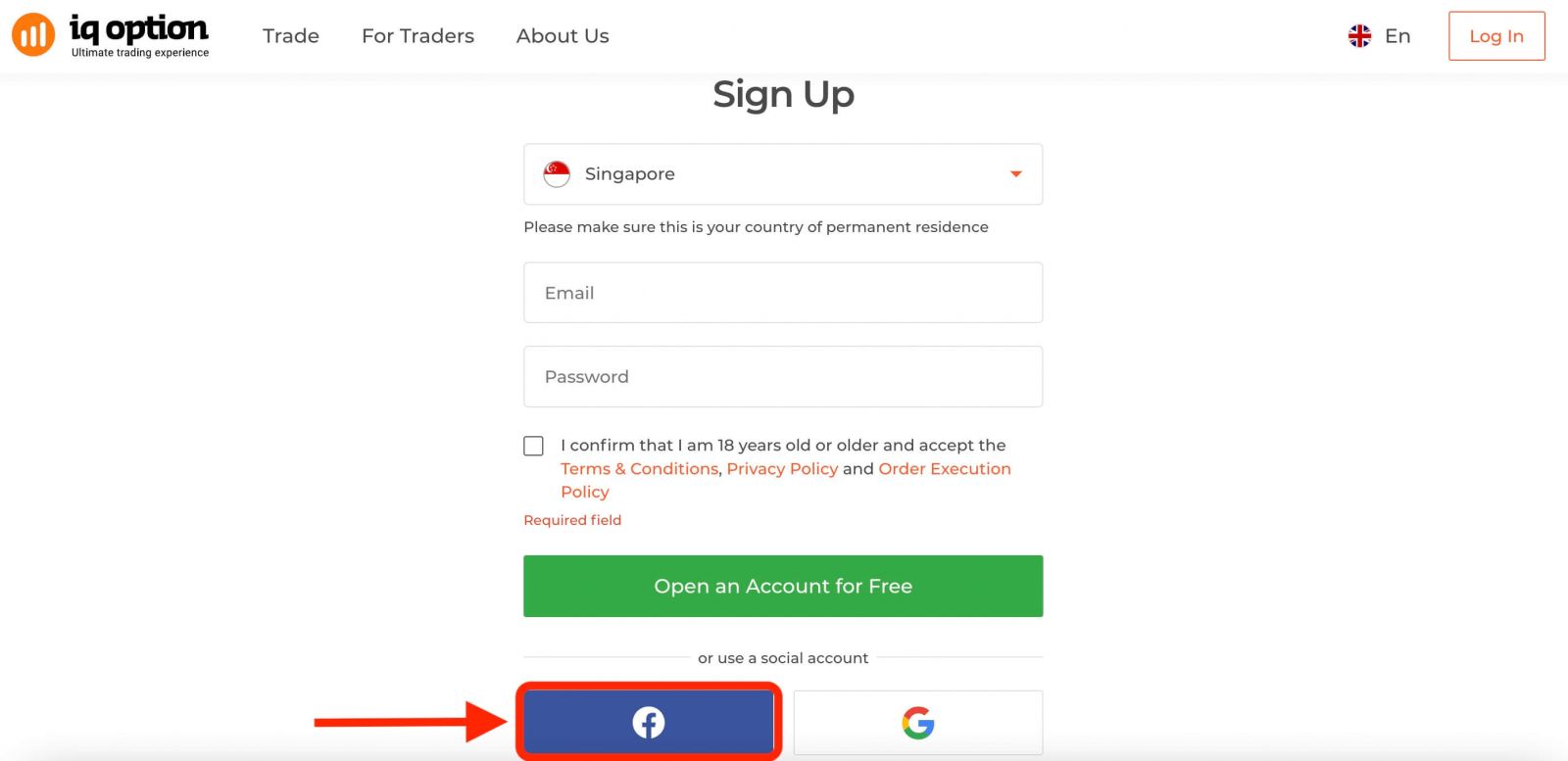
Акрамя таго, у вас ёсць магчымасць адкрыць свой уліковы запіс праз Інтэрнэт праз уліковы запіс Facebook, і вы можаце зрабіць гэта ўсяго за некалькі простых крокаў: 1. Націсніце кнопку Facebook.
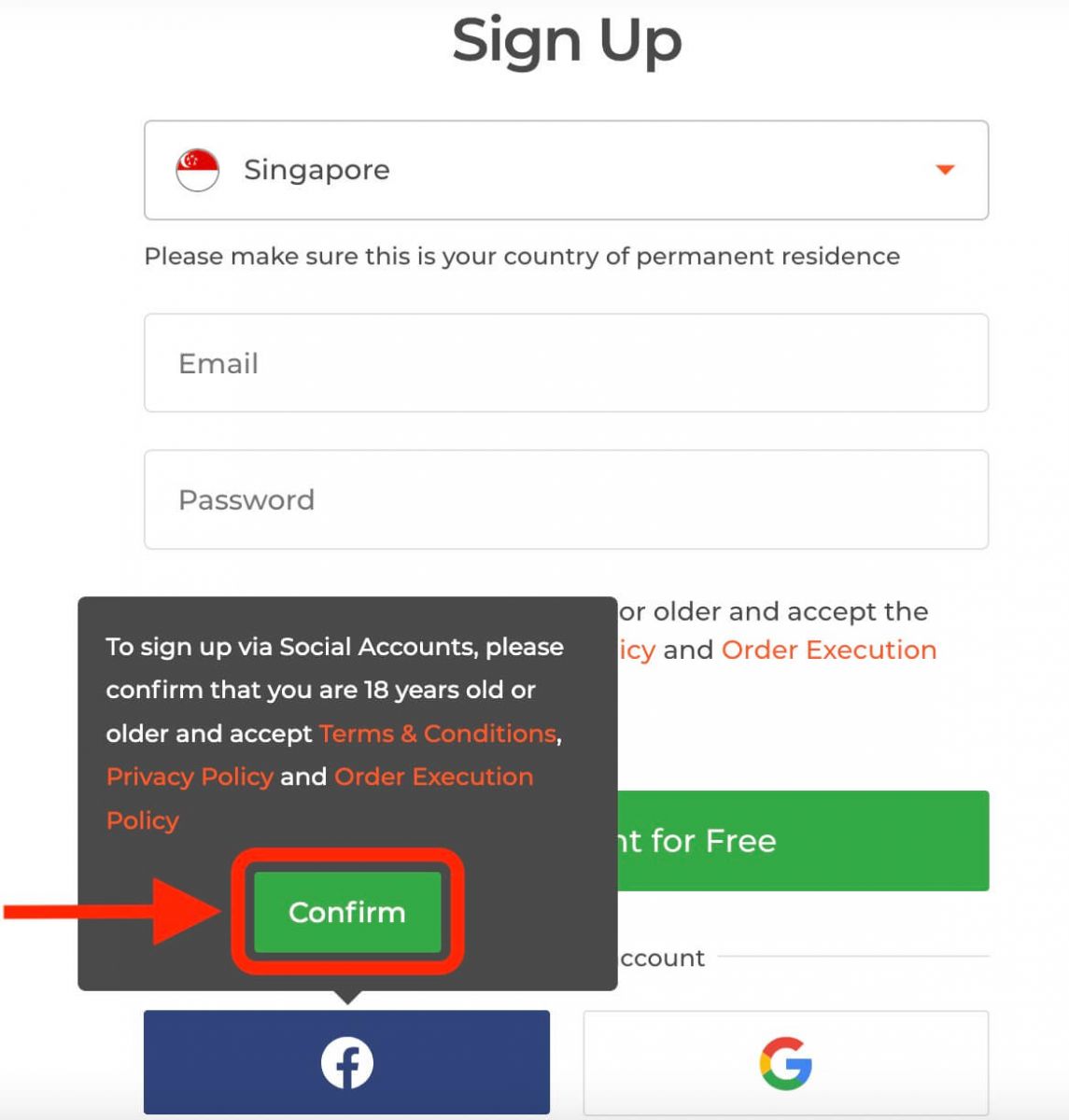
Затым вас папросяць, каб вы пацвердзілі свой узрост 18 гадоў або больш, і вы пагадзіліся з Умовамі карыстання, Палітыкай прыватнасці і Палітыкай выканання заказаў, націсніце « Пацвердзіць ».
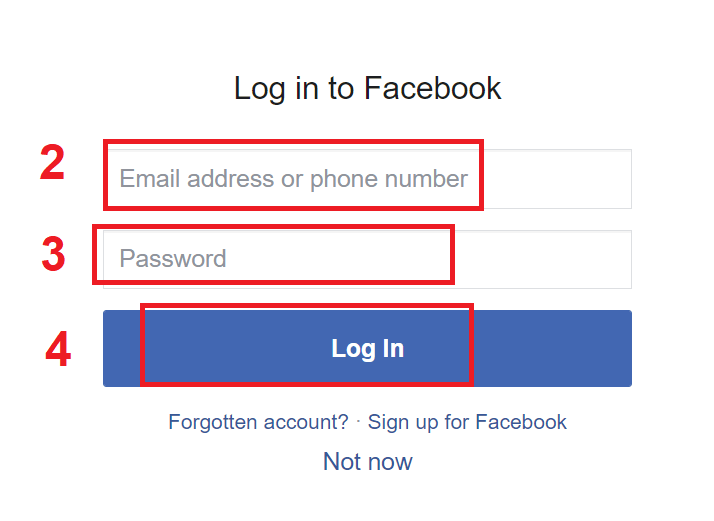
2. Адкрыецца акно ўваходу ў Facebook, дзе вам трэба будзе ўвесці свой адрас электроннай пошты, які вы выкарыстоўвалі для рэгістрацыі ў Facebook.
3. Увядзіце пароль ад свайго ўліковага запісу Facebook.
4. Націсніце «Увайсці».
Пасля націскання кнопкі «Увайсці» IQ Option запытвае доступ да: вашага імя, фатаграфіі профілю і адраса электроннай пошты. Націсніце «Працягнуць»...
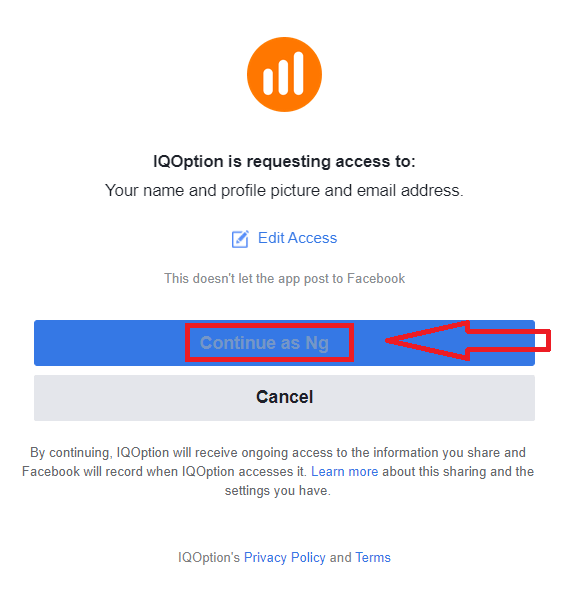
Пасля гэтага вы будзеце аўтаматычна перанакіраваны на платформу IQ Option.
Як зарэгістравацца з дапамогай акаўнта Google
1. Каб зарэгістравацца з дапамогай уліковага запісу Google, націсніце адпаведную кнопку ў рэгістрацыйнай форме. 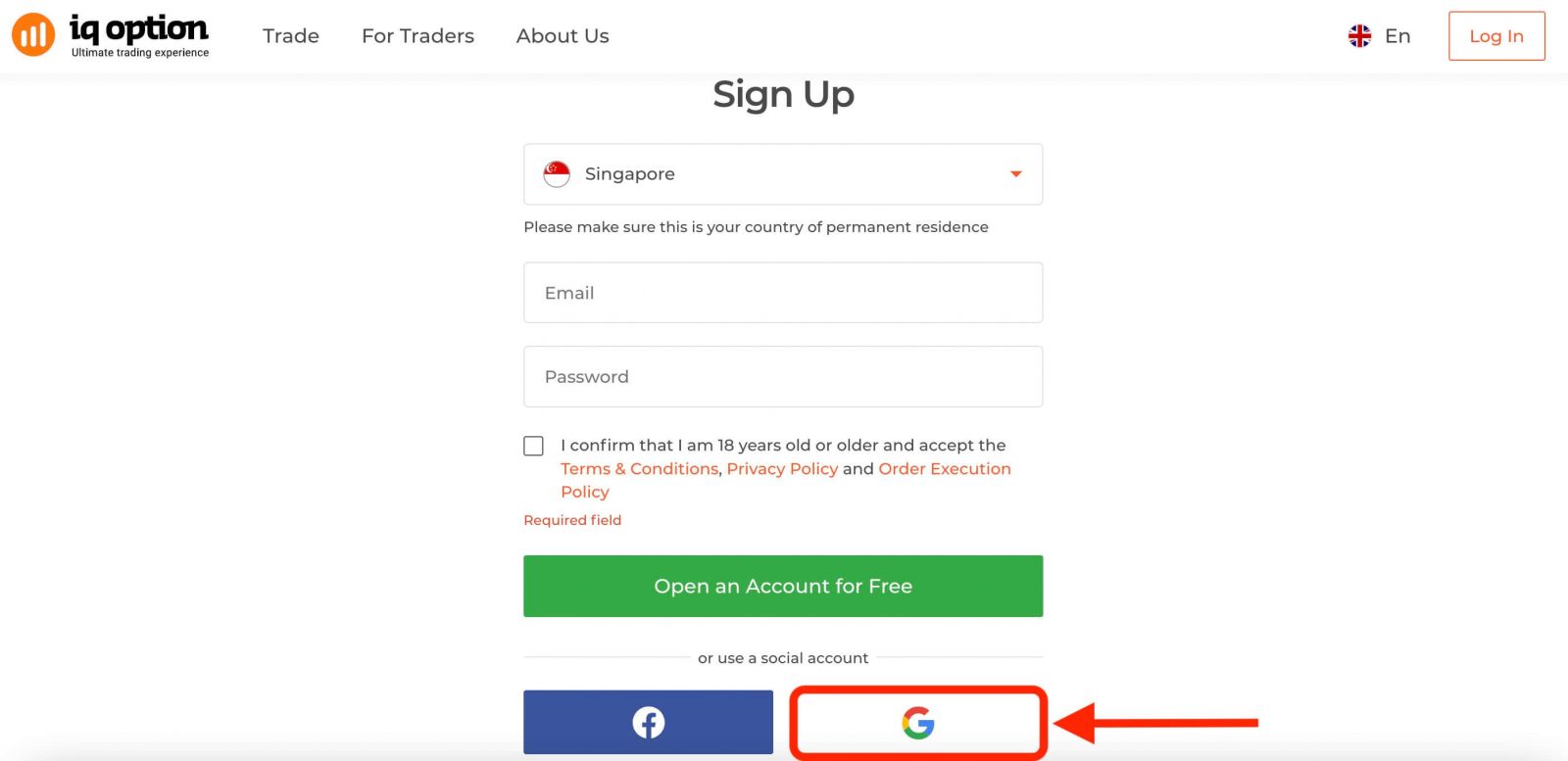
Затым вас папросяць пацвердзіць, што вам споўнілася 18 гадоў, і вы згодныя з Умовамі палажэнняў, Палітыкай прыватнасці і Палітыкай выканання заказаў. Націсніце « Пацвердзіць ».
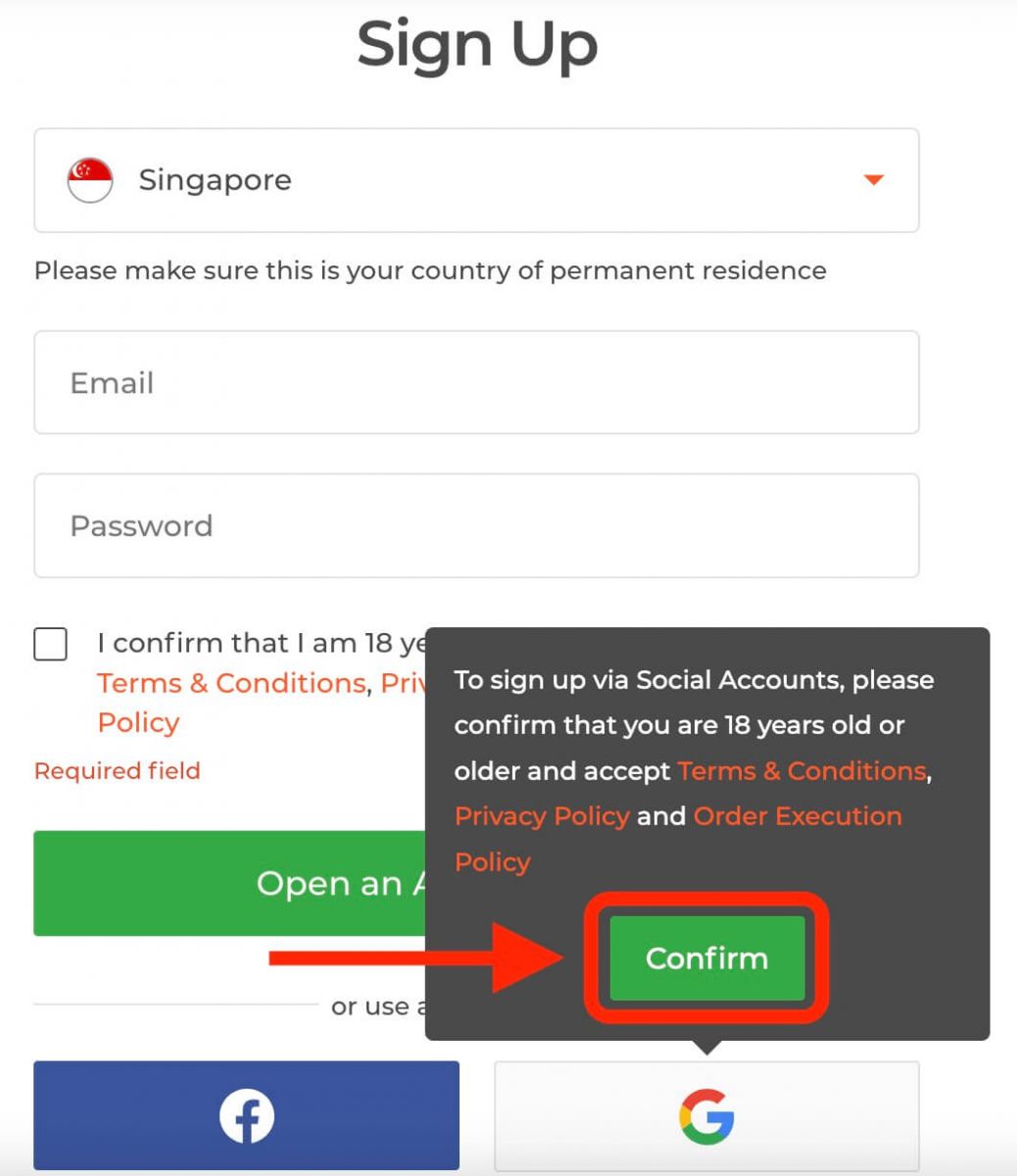
2. У новым акне ўвядзіце свой нумар тэлефона або адрас электроннай пошты і націсніце «Далей».
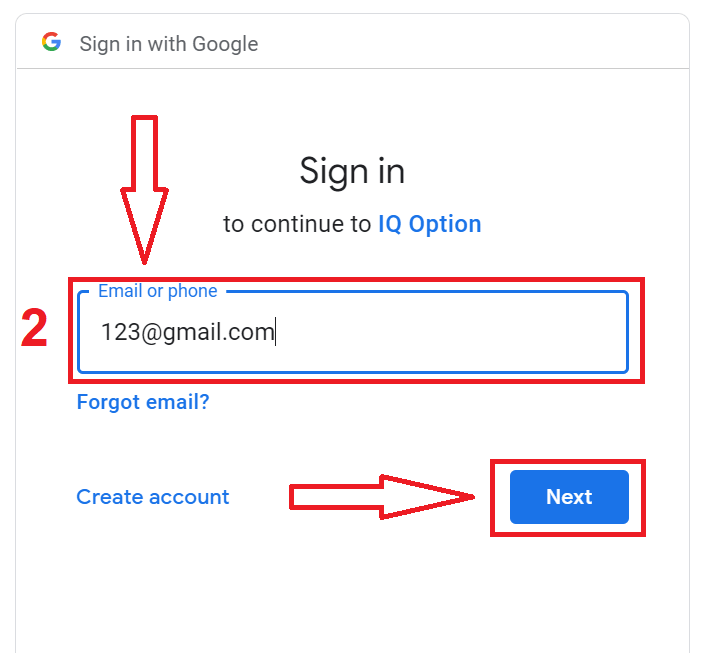
3. Затым увядзіце пароль ад вашага ўліковага запісу Google і націсніце «Далей».
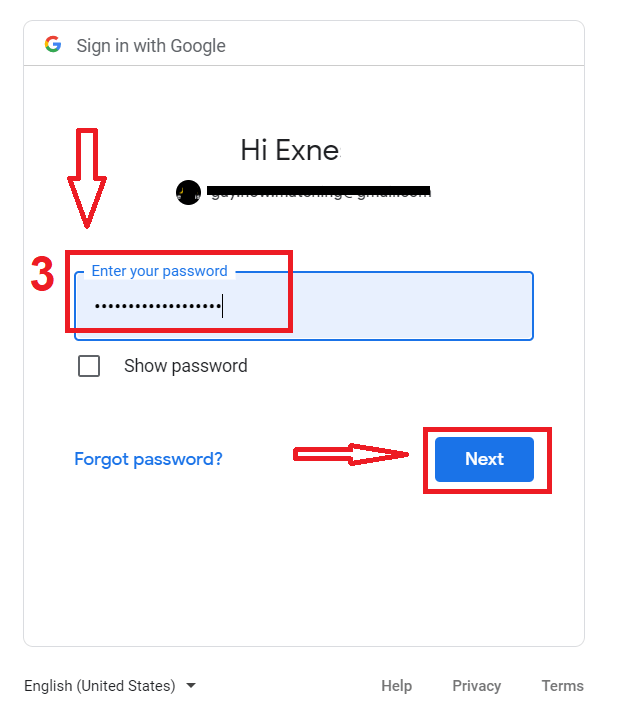
Пасля гэтага выконвайце інструкцыі, адпраўленыя сэрвісам на ваш адрас электроннай пошты.
Зарэгіструйцеся ў дадатку IQ Option для iOS
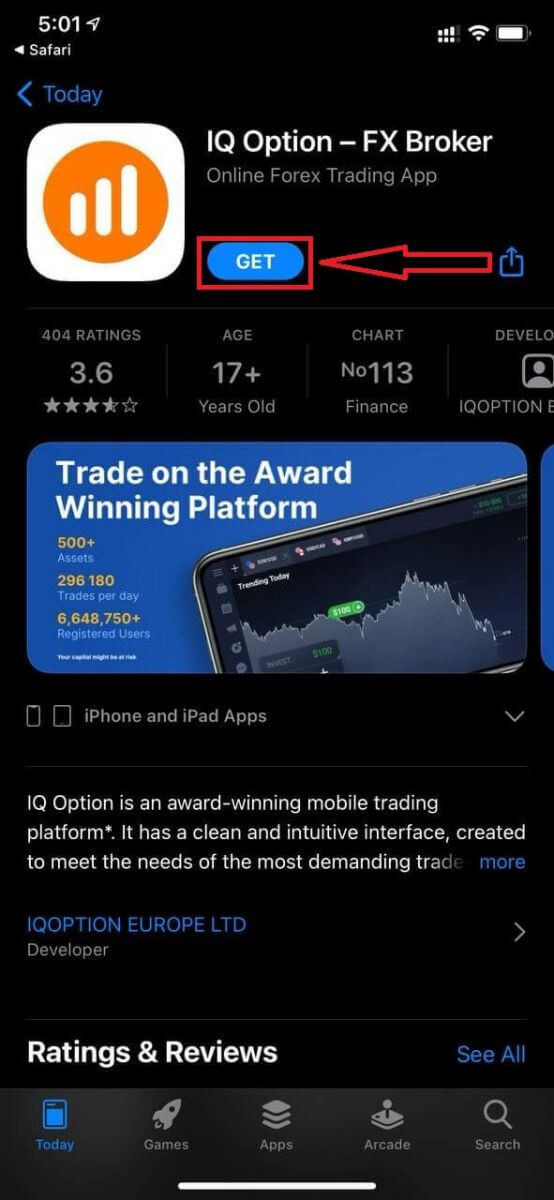
Калі ў вас ёсць мабільная прылада iOS, вам трэба будзе спампаваць афіцыйнае мабільнае прыкладанне IQ Option з App Store або тут . Проста знайдзіце прыкладанне «IQ Option - FX Broker» і загрузіце яго на свой iPhone або iPad.Мабільная версія гандлёвай платформы ідэнтычная яе вэб-версіі. Такім чынам, праблем з гандлем і пераводам сродкаў не ўзнікне. Больш за тое, гандлёвае прыкладанне IQ Option для iOS лічыцца лепшым дадаткам для онлайн-гандлю. Такім чынам, яно мае высокі рэйтынг у краме.
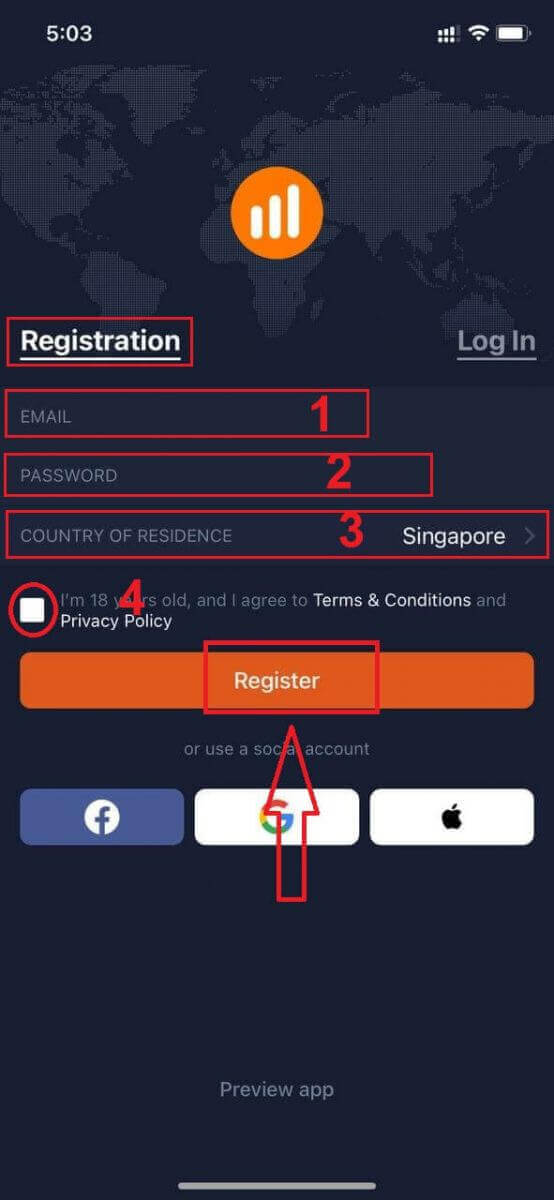
Вам таксама даступная рэгістрацыя на мабільнай платформе iOS.
- Увядзіце сапраўдны адрас электроннай пошты.
- Стварыце надзейны пароль .
- Выберыце краіну пастаяннага пражывання
- Праверце «Умовы» і націсніце « Зарэгістравацца »
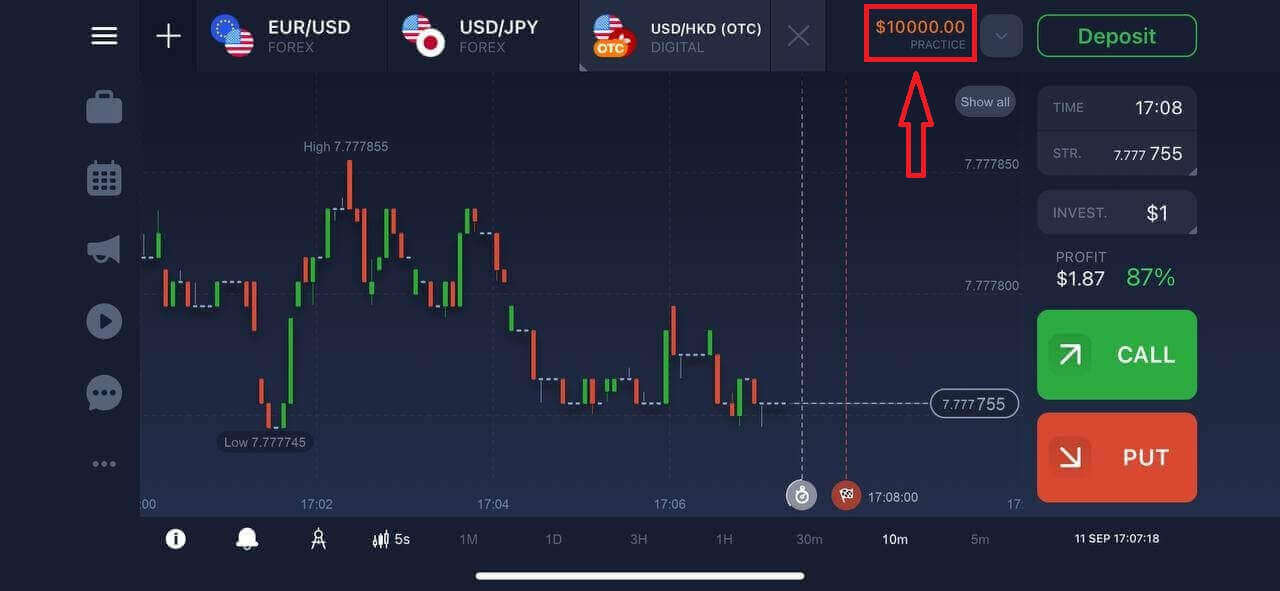
Віншуем! Вы паспяхова зарэгістраваліся, націсніце «Гандаваць на практыцы», каб пачаць гандляваць з дэма-рахункам.
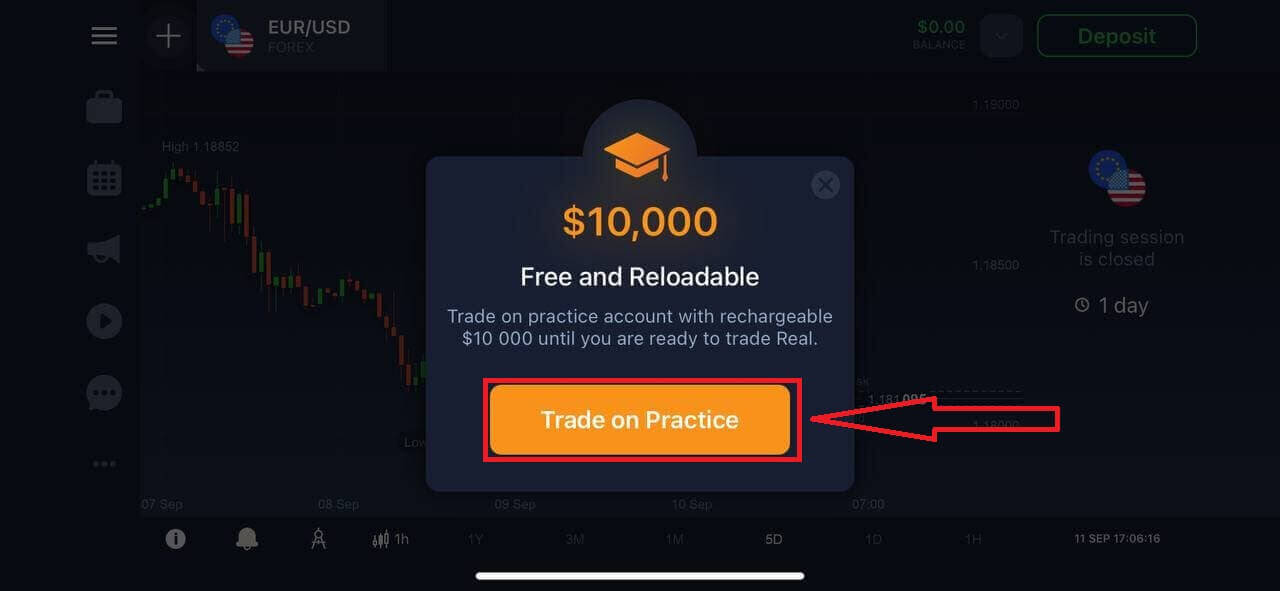
У вас на дэма-рахунку 10 000 долараў.
Зарэгіструйцеся ў дадатку IQ Option для Android
Калі ў вас ёсць мабільная прылада Android, вам трэба будзе спампаваць афіцыйнае мабільнае прыкладанне IQ Option з Google Play або тут . Проста знайдзіце прыкладанне «IQ Option - Інтэрнэт-інвестыцыйная платформа» і загрузіце яго на сваю прыладу. Мабільная версія гандлёвай платформы ідэнтычная яе вэб-версіі. Такім чынам, не будзе ніякіх праблем з гандлем і пераводам сродкаў. Больш за тое, гандлёвае прыкладанне IQ Option для Android лічыцца лепшым дадаткам для онлайн-гандлю. Такім чынам, яно мае высокі рэйтынг у краме.
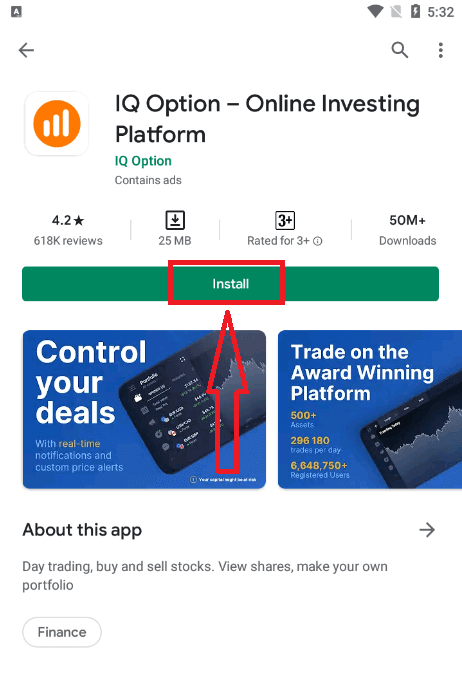
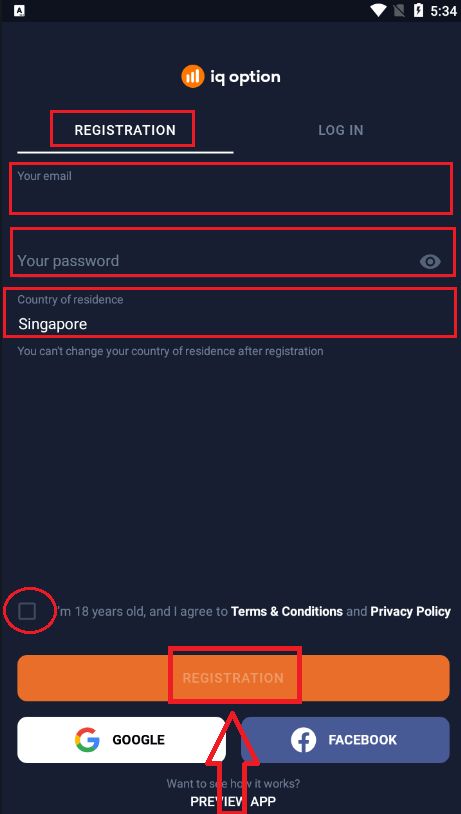
Вам таксама даступная рэгістрацыя на мабільнай платформе Android.
- Увядзіце сапраўдны адрас электроннай пошты.
- Стварыце надзейны пароль .
- Выберыце краіну пастаяннага пражывання
- Праверце «Умовы» і націсніце « Рэгістрацыя »
Віншуем! Вы паспяхова зарэгістраваліся, націсніце «Гандаваць на практыцы», каб пачаць гандляваць з дэма-рахункам.
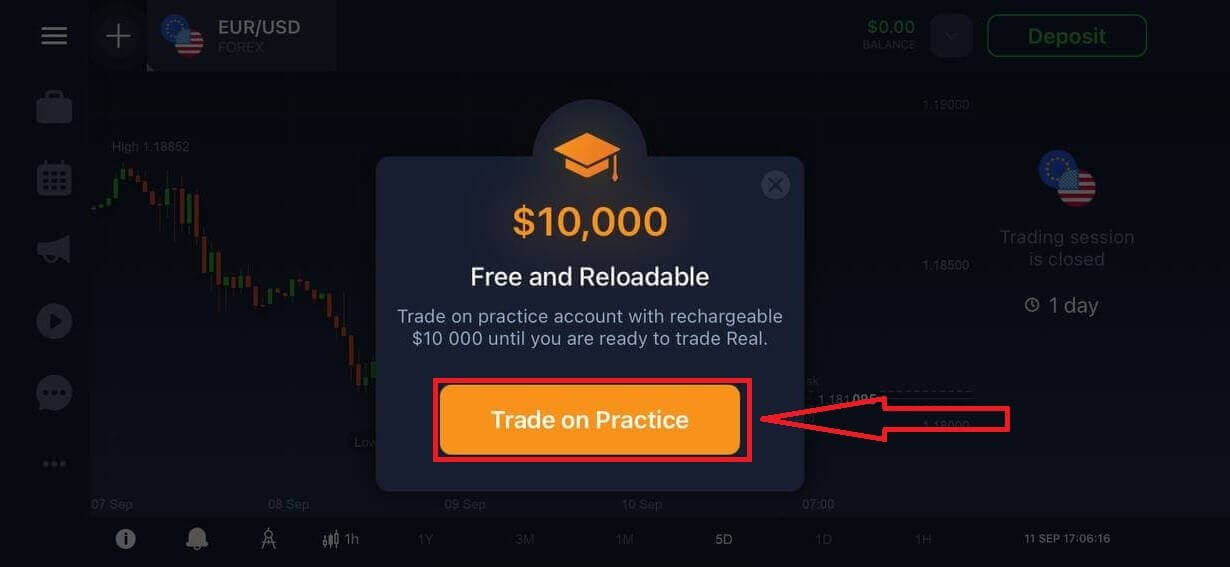
У вас на дэма-рахунку 10 000 долараў.
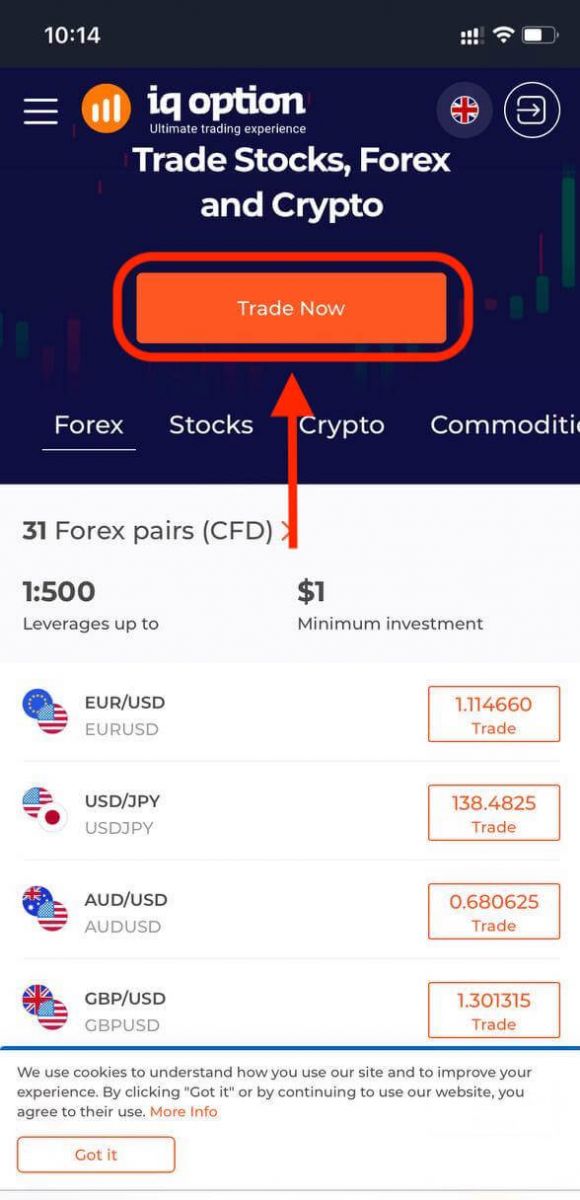
Зарэгіструйце ўліковы запіс IQ Option у мабільнай вэб-версіі
Калі вы хочаце гандляваць на мабільнай вэб-версіі гандлёвай платформы IQ Option, вы можаце лёгка гэта зрабіць. Спачатку адкрыйце браўзер на мабільнай прыладзе і наведайце вэб-сайт брокера.Націсніце кнопку «Гандаваць зараз» у цэнтры.
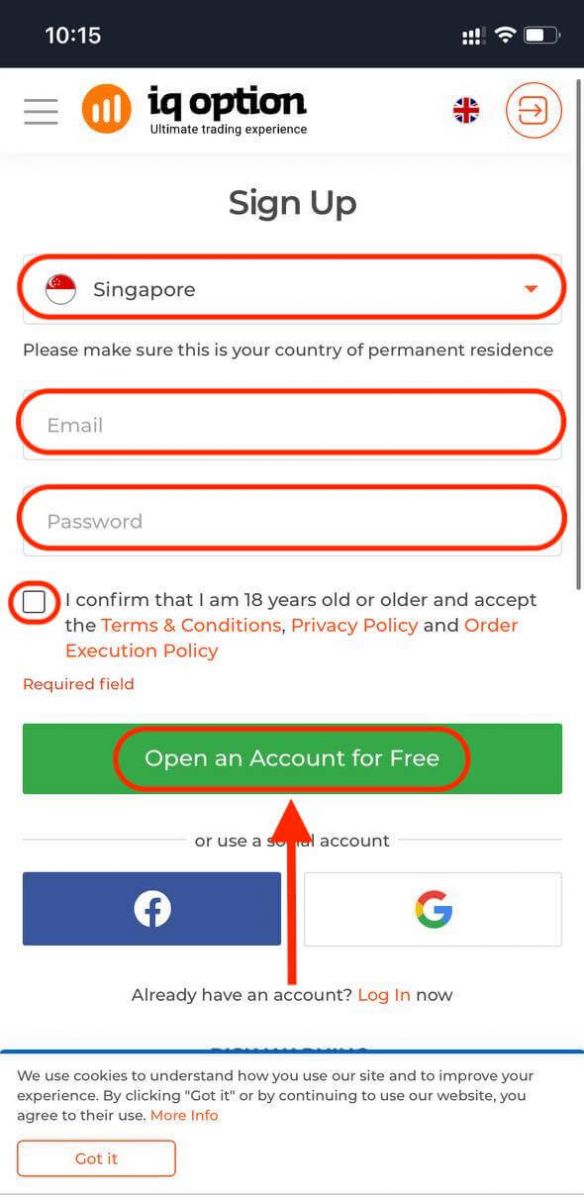
На гэтым этапе мы ўсё яшчэ ўводзім дадзеныя: адрас электроннай пошты, пароль, правяраем «Умовы» і націскаем «Адкрыць рахунак бясплатна».
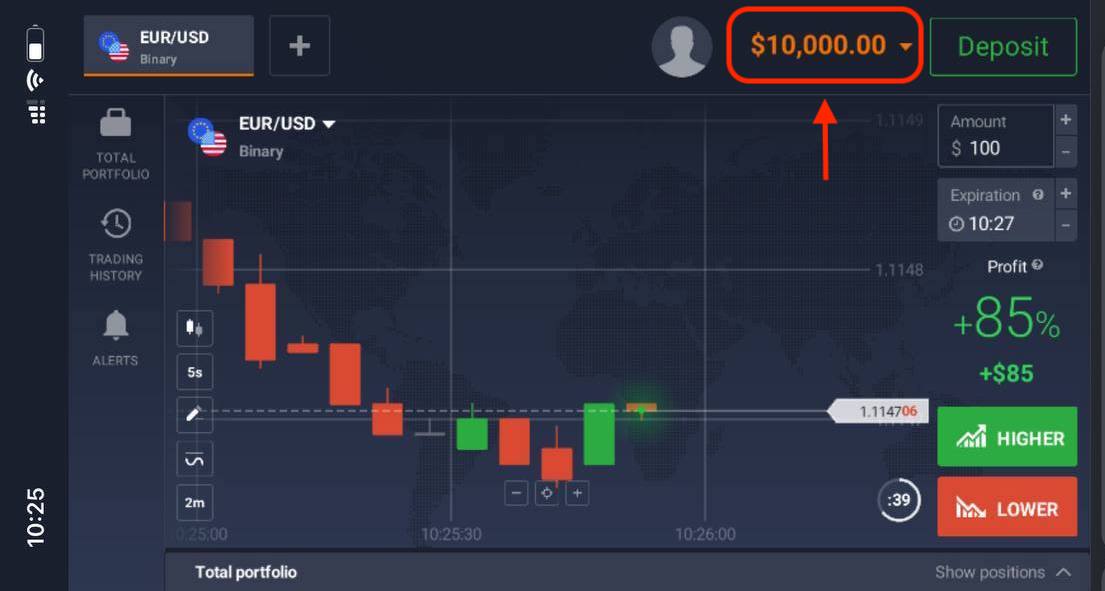
Вось і ўсё! Цяпер вы можаце гандляваць з мабільнай вэб-версіі платформы. Мабільная вэб-версія гандлёвай платформы дакладна такая ж, як і звычайная вэб-версія. Такім чынам, не будзе ніякіх праблем з гандлем і пераводам сродкаў.
У вас ёсць 10 000 долараў на дэма-рахунку.
Часта задаваныя пытанні (FAQ)
Колькі грошай я магу зарабіць на трэніровачным рахунку?
Вы не можаце атрымліваць прыбытак ад транзакцый, якія вы здзяйсняеце на трэніровачным рахунку. Вы атрымліваеце віртуальныя сродкі і здзяйсняеце віртуальныя транзакцыі. Ён прызначаны толькі для трэніровачных мэтаў. Каб гандляваць рэальнымі грашыма, вам трэба ўнесці сродкі на рэальны рахунак.
Як пераключыцца паміж трэніровачным і рэальным рахункамі?
Каб пераключыцца паміж рахункамі, націсніце на свой баланс у правым верхнім куце. Пераканайцеся, што вы знаходзіцеся ў гандлёвай зале. Панэль, якая адкрыецца, паказвае ўсе вашы рахункі: рэальны рахунак і трэніровачны рахунак. Націсніце на рахунак, каб актываваць яго і выкарыстоўваць для гандлю.
Як папоўніць трэніровачны рахунак?
Вы заўсёды можаце бясплатна папоўніць свой пробны рахунак, калі баланс апусціцца ніжэй за 10 000 долараў. Спачатку вы павінны выбраць гэты рахунак. Затым націсніце зялёную кнопку «Дэпазіт» з двума стрэлкамі ў правым верхнім куце. Адкрыецца акно, дзе вы можаце выбраць, які рахунак папаўняць: пробны рахунак ці рэальны.
У вас ёсць праграмы для ПК, iOS ці Android?
Так, мы гэта робім! А на камп'ютарах платформа рэагуе хутчэй у дадатку для Windows і Mac OS. Чаму гандаль у дадатку адбываецца хутчэй? Вэб-сайт павольней абнаўляе рухі на графіку, таму што браўзер не выкарыстоўвае даступныя магчымасці WebGL для максімізацыі рэсурсаў відэакарты кампутара. Дадатак не мае гэтага абмежавання, таму ён абнаўляе графік амаль імгненна. У нас таксама ёсць праграмы для iOS і Android. Вы можаце знайсці і спампаваць праграмы на нашай старонцы загрузкі. Калі версія праграмы недаступная для вашай прылады, вы ўсё роўна можаце гандляваць, выкарыстоўваючы вэб-сайт IQ Option.
Як я магу абараніць свой уліковы запіс?
Каб абараніць свой уліковы запіс, выкарыстоўвайце 2-этапную аўтэнтыфікацыю. Кожны раз, калі вы ўваходзіце на платформу, сістэма запытвае ўвод спецыяльнага кода, адпраўленага на ваш нумар тэлефона. Вы можаце актываваць гэту опцыю ў наладах. Як гандляваць лічбавымі апцыёнамі на IQ Option
Што такое лічбавыя опцыі?
Гандаль лічбавымі апцыёнамі падобны да гандлю апцыёнамі «Усё або нічога». Асноўнай адметнай рысай з'яўляецца прыбытковасць і рызыкі кожнай здзелкі, якія залежаць ад абранай уручную цаны выканання ў правай частцы графіка. - Патэнцыйны прыбытак па лічбавых апцыёнах можа дасягаць 900%. Аднак няўдалая здзелка прывядзе да страты інвестыцый.
- Чым бліжэй цана выканання да бягучай цаны актыву, тым ніжэйшыя вашы рызыкі і патэнцыйны прыбытак.
Звярніце ўвагу, што лічбавыя апцыёны будуць мець станоўчы вынік толькі ў тым выпадку, калі фактычная цана не ідэнтычная цане выканання. Для апцыёнаў кол яна павінна перавышаць цану выканання як мінімум на адзін пункт, для апцыёнаў пут яна павінна адставаць ад цаны выканання як мінімум на адзін пункт.
Як гандляваць лічбавымі апцыёнамі?
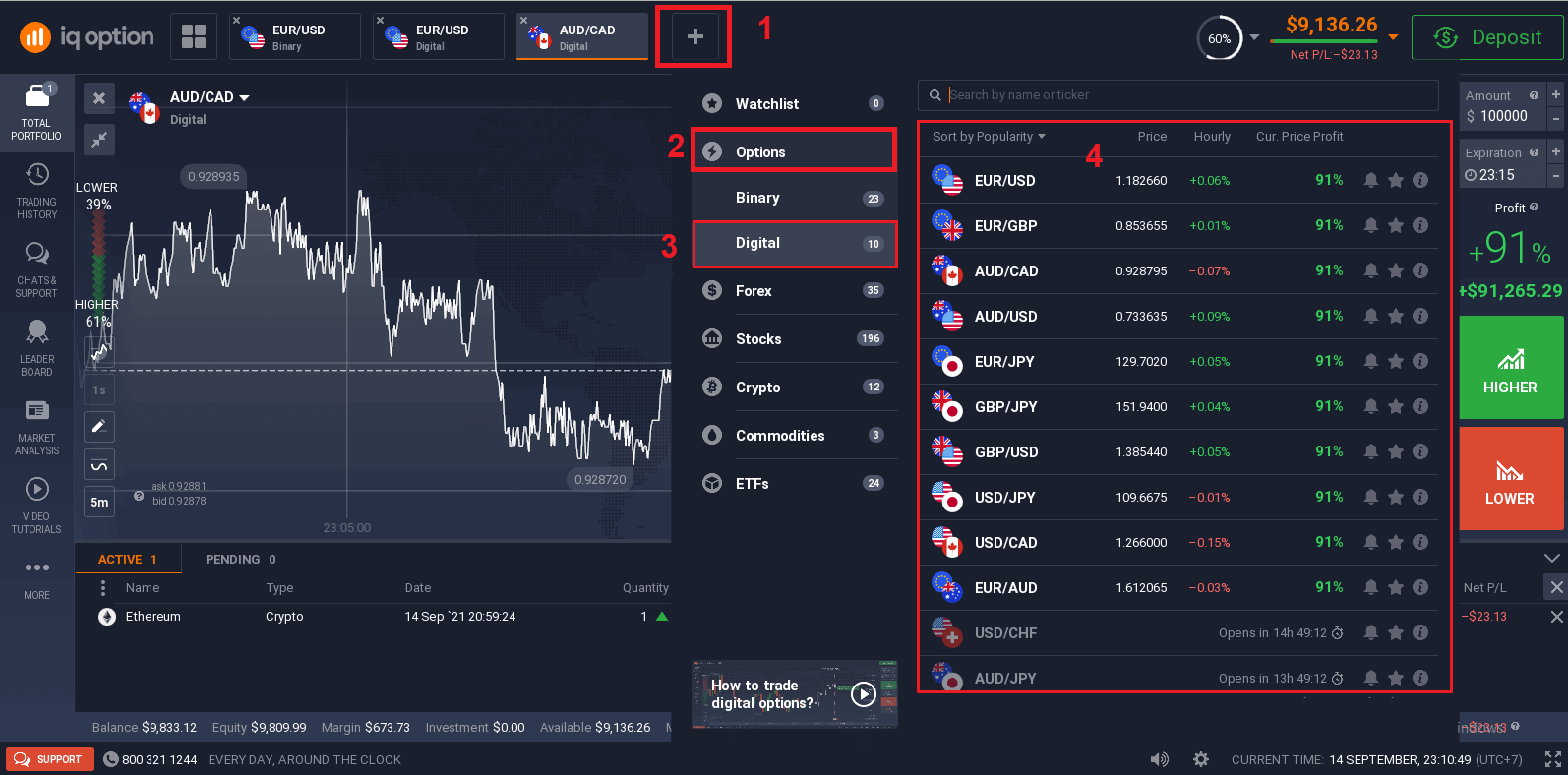
1. Выберыце актыў для гандлю
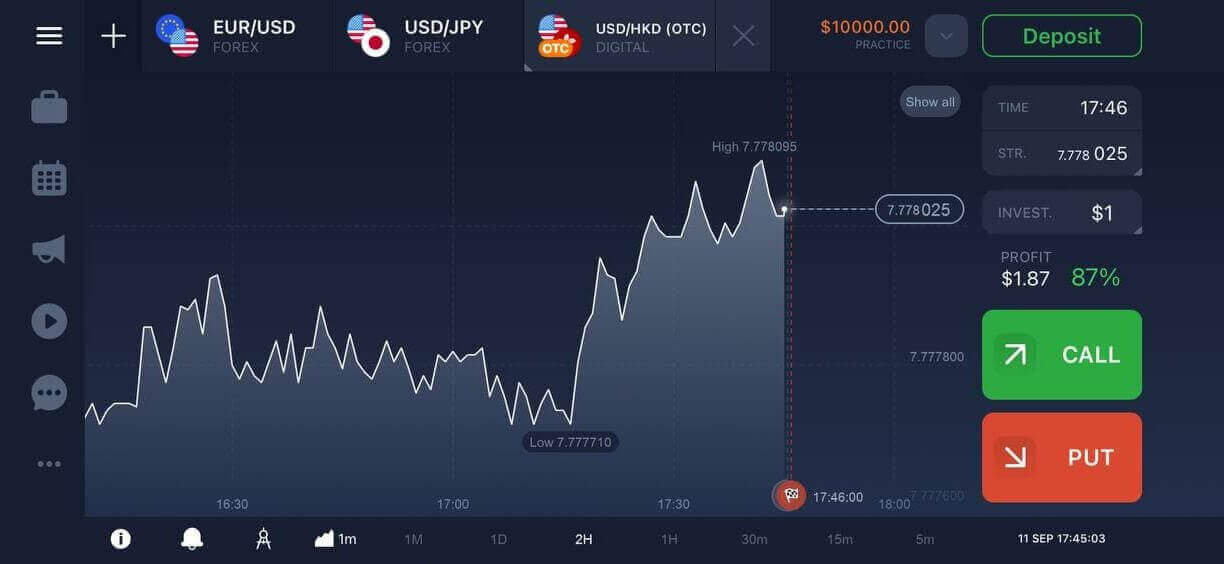
- Вы можаце пракручваць спіс актываў. Даступныя вам актывы пазначаны белым колерам. Націсніце на актыў, каб гандляваць ім.
- Вы можаце гандляваць некалькімі актывамі адначасова. Націсніце кнопку «+» справа ад раздзела актываў. Выбраны вамі актыў будзе падсумоўвацца.
Усе здзелкі зачыняюцца з прыбытковасцю, якая была пазначана пры іх адкрыцці.
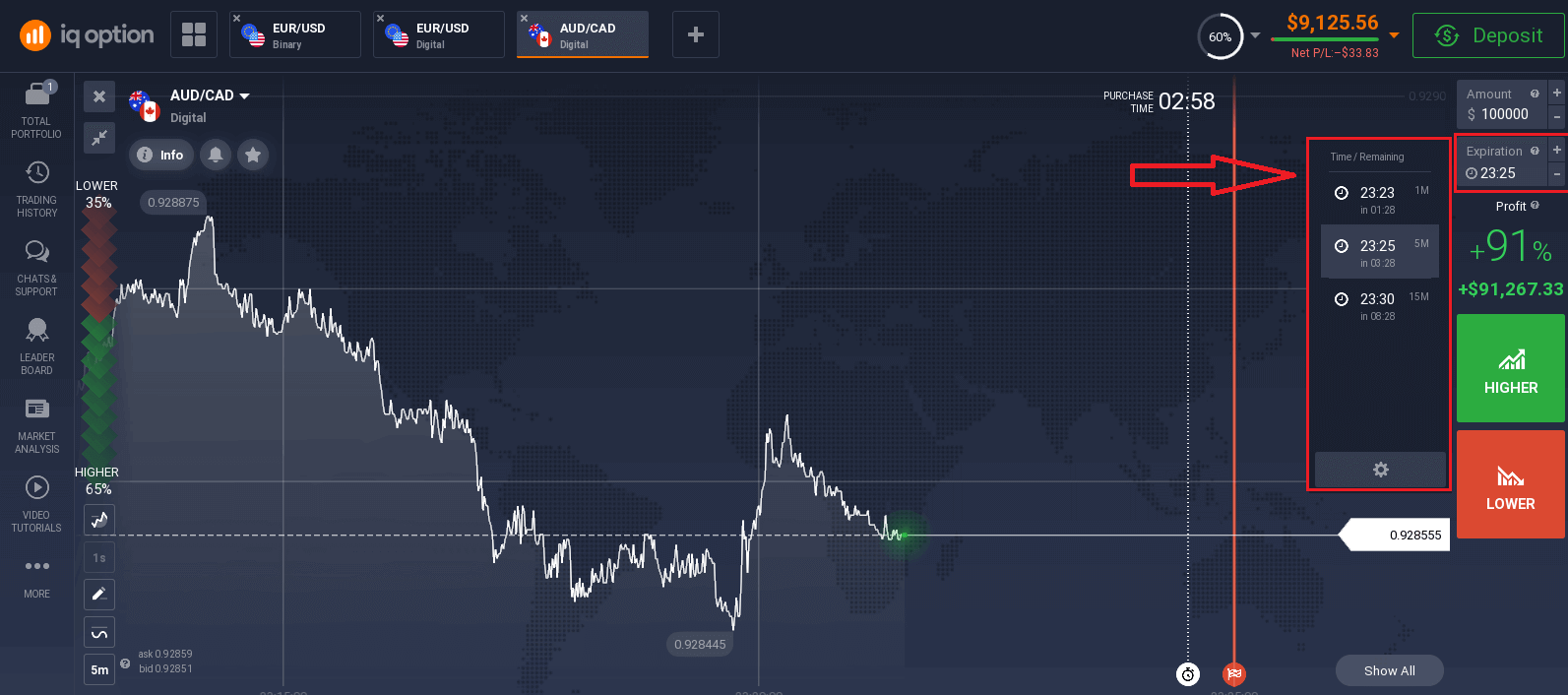
2. Выберыце час
заканчэння тэрміну дзеяння. Тэрмін дзеяння — гэта час, пасля якога здзелка будзе лічыцца завершанай (закрытай), і вынік будзе аўтаматычна падсумаваны.
Пры заключэнні здзелкі з лічбавымі апцыёнамі вы самастойна вызначаеце час выканання транзакцыі.
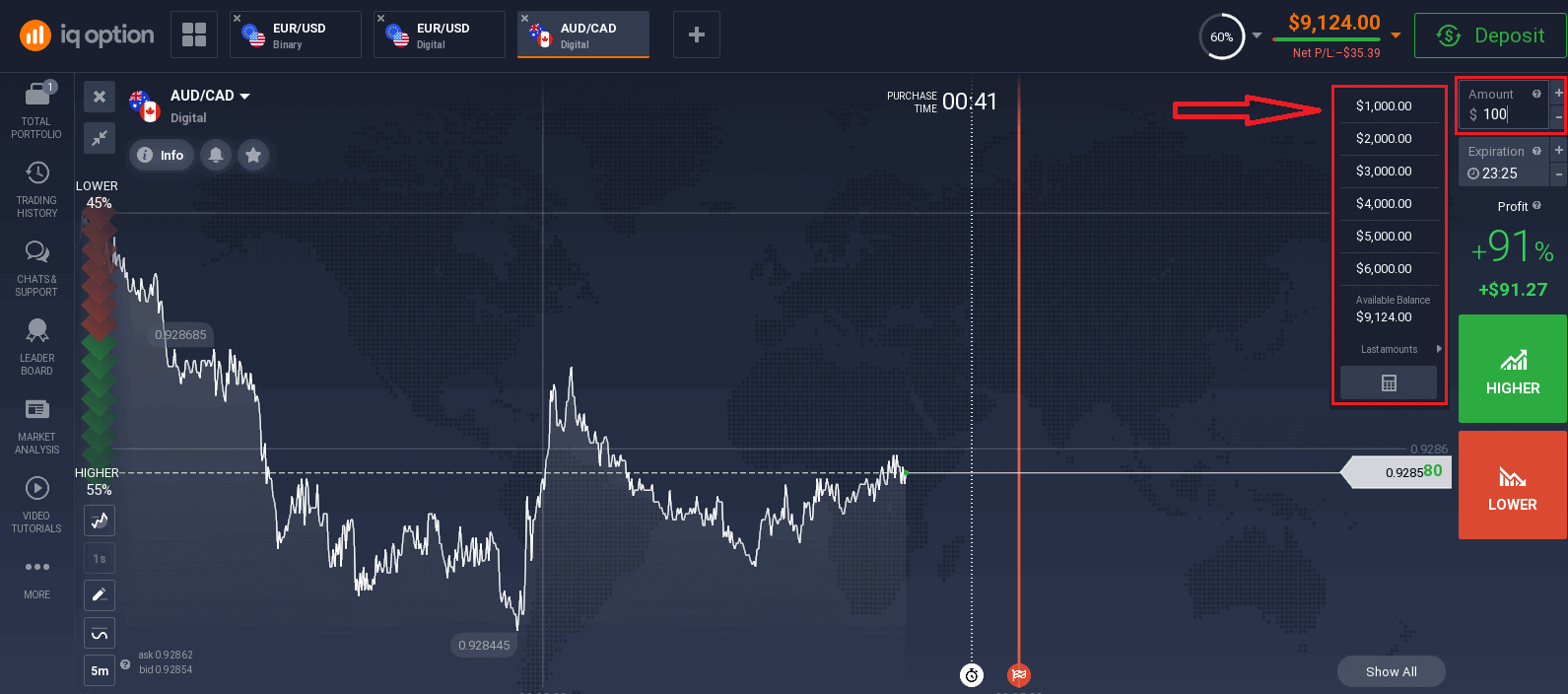
3. Усталюйце суму, якую вы збіраецеся інвеставаць.
Мінімальная сума для здзелкі — 1 долар, максімальная — 20 000 долараў або эквівалент у валюце вашага рахунку. Мы рэкамендуем вам пачаць з невялікіх здзелак, каб праверыць рынак і асвоіцца.
4. Прааналізуйце рух цаны на графіку і зрабіце свой прагноз.
Выберыце варыянт «Вышэй» (зялёны) або «Ніжэй» (чырвоны) у залежнасці ад вашага прагнозу. Калі вы чакаеце росту цаны, націсніце «Вышэй», а калі думаеце, што цана знізіцца, націсніце «Ніжэй».
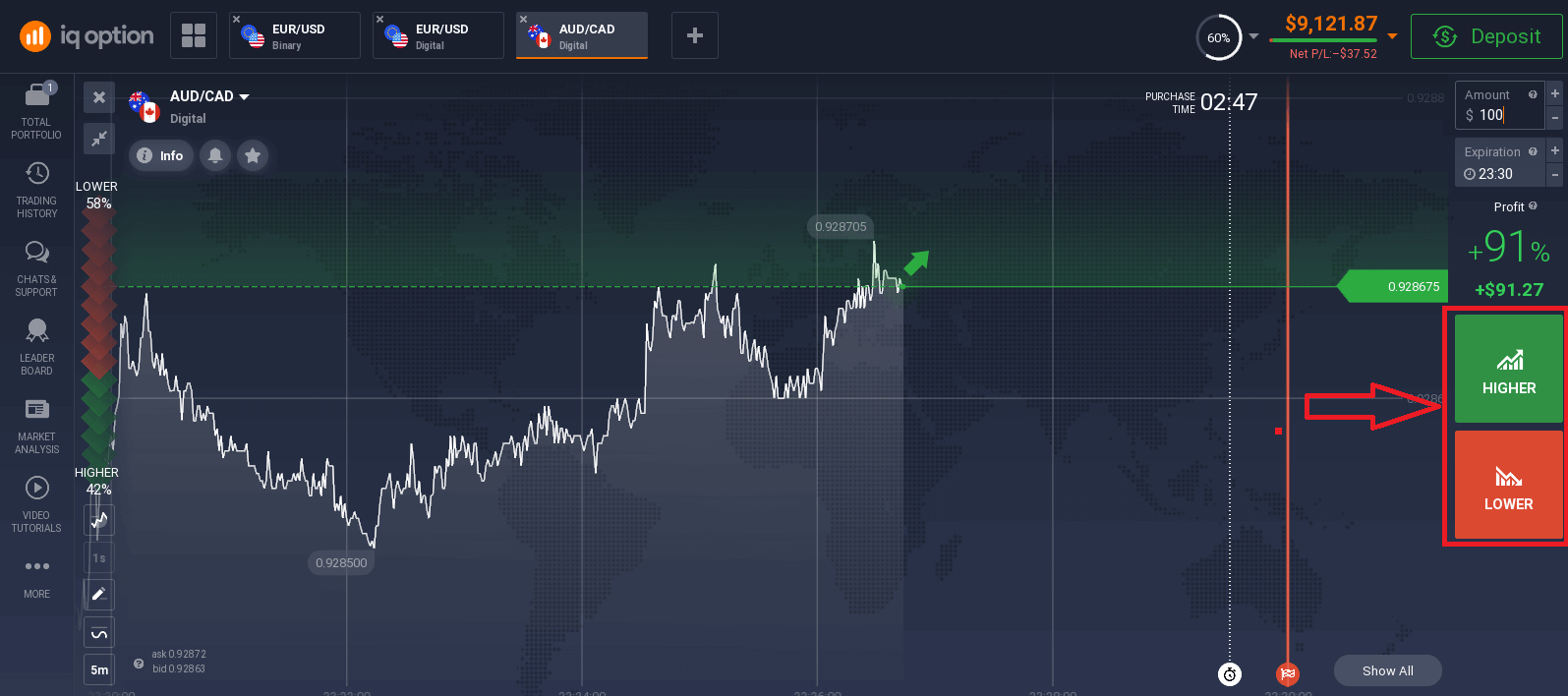
5. Пачакайце закрыцця здзелкі , каб даведацца, ці быў ваш прагноз правільным. Калі б гэта было так, сума вашых інвестыцый плюс прыбытак ад актыву былі б дададзены да вашага балансу. Калі б ваш прагноз быў няправільным - інвестыцыі не былі б вернутыя.
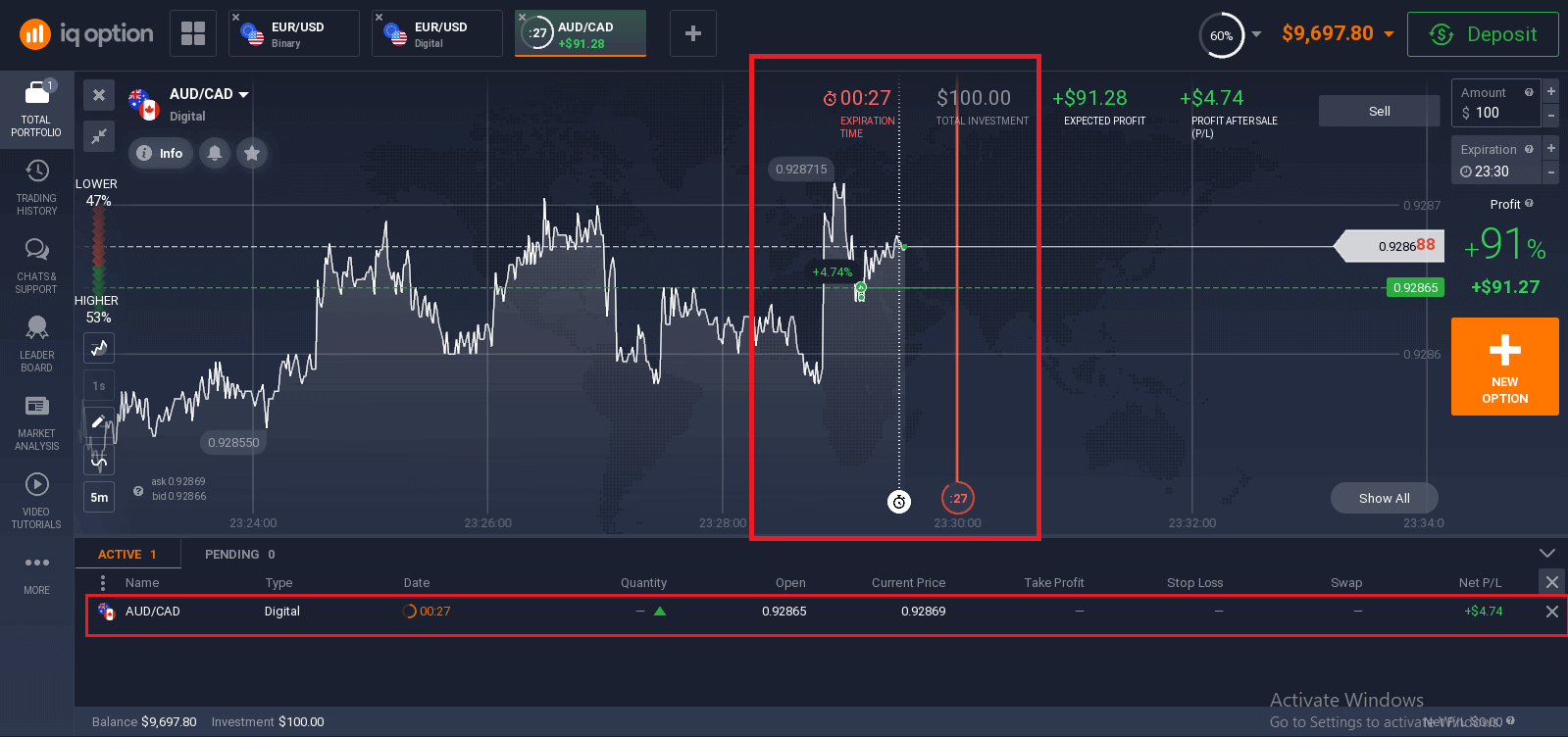
Вы можаце сачыць за прагрэсам вашага ордэру ў раздзеле "Здзелкі".
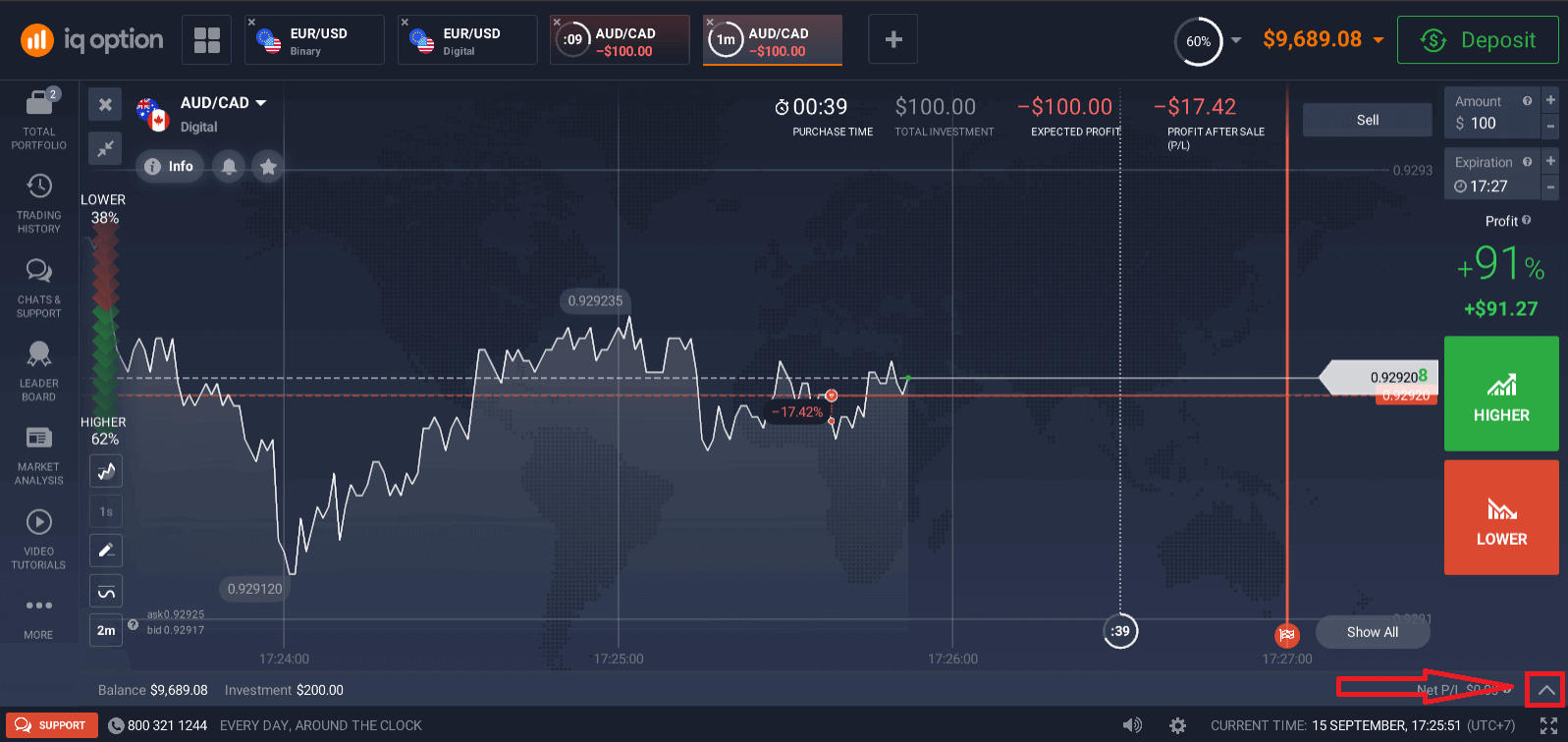
На графіцы паказаны дзве лініі, якія адзначаюць моманты ў часе. Час пакупкі - гэта белая пункцірная лінія. Пасля гэтага часу вы не можаце купіць опцыён на працягу абранага часу заканчэння тэрміну дзеяння. Час заканчэння тэрміну дзеяння паказваецца суцэльнай чырвонай лініяй. Калі здзелка перасякае гэтую лінію, яна аўтаматычна закрываецца, і вы фіксуеце прыбытак або страту ў выніку. Вы можаце выбраць любы даступны час заканчэння тэрміну дзеяння. Калі вы яшчэ не адкрылі здзелку, белая і чырвоная лініі будуць рухацца разам направа, каб адзначыць крайні тэрмін пакупкі на працягу абранага часу заканчэння тэрміну дзеяння.
Часта задаваныя пытанні (FAQ)
У мяне была нічыя па лічбавых апцыёнах, і я ўсё роўна страціў свае інвестыцыі. Чаму?
Лічбавыя апцыёны функцыянуюць інакш, чым апцыёны «Усё або нічога». У выпадку з лічбавымі апцыёнамі вам трэба выбраць цану выканання, гэта значыць цану, якую актыў павінен прабіць, каб ваша здзелка стала прыбытковай. Калі цана адкрыцця роўная цане закрыцця, здзелка закрыецца са стратай, бо цана выканання не дасягнута.
Які найлепшы час выбраць для гандлю?
Найлепшы час для гандлю залежыць ад вашай гандлёвай стратэгіі і некалькіх іншых фактараў. Мы рэкамендуем вам звяртаць увагу на расклад рынку, бо перакрыццё амерыканскай і еўрапейскай гандлёвых сесій робіць цэны больш дынамічнымі ў валютных парах, такіх як EUR/USD. Вам таксама варта сачыць за рынкавымі навінамі, якія могуць паўплываць на рух абранага вамі актыву. Лепш не гандляваць, калі цэны вельмі дынамічныя, неспрактыкаваным трэйдарам, якія не сочаць за навінамі і не разумеюць, чаму цана вагаецца.
Колькі опцый я магу купіць за адзін тэрмін дзеяння?
Мы не абмяжоўваем колькасць опцый, якія вы можаце купіць на працягу тэрміну дзеяння або для актыву. Адзінае абмежаванне — гэта ліміт экспазіцыі: калі трэйдары ўжо ўклалі вялікую суму ў абраны вамі актыў, сума вашых інвестыцый абмежаваная гэтым лімітам экспазіцыі. Калі вы працуеце на рахунку з рэальнымі сродкамі, вы можаце праглядзець ліміт інвестыцый для кожнага з опцый на графіцы. Націсніце на поле, дзе вы ўводзіце суму.
Якая мінімальная цана опцыі?
Мы хочам, каб гандаль быў даступны ўсім. Мінімальную суму інвестыцый для сённяшніх гандлёвых умоў можна знайсці на гандлёвай платформе/вэб-сайце кампаніі.
Які прыбытак пасля продажу і чаканы прыбытак?
Апцыёны «Усё або нічога» і лічбавыя апцыёны даступныя толькі прафесійным кліентам. Як толькі вы купляеце опцыён пут або кол, у правым верхнім куце графіка з'яўляюцца тры лічбы:
Агульная сума інвестыцый: колькі вы ўклалі ў здзелку.
Чаканы прыбытак: магчымы вынік здзелкі, калі кропка графіка на лініі заканчэння тэрміну дзеяння апынецца ў тым жа месцы, дзе яна знаходзіцца зараз.
Прыбытак пасля продажу: Калі ён чырвоны, гэта паказвае, колькі з інвеставанай сумы вы страціце на балансе пасля продажу. Калі ён зялёны, гэта паказвае, колькі прыбытку вы атрымаеце пасля продажу.
Чаканы прыбытак і прыбытак пасля продажу з'яўляюцца дынамічнымі, бо яны змяняюцца ў залежнасці ад некалькіх фактараў, у тым ліку ад бягучай рынкавай сітуацыі, блізкасці да заканчэння тэрміну дзеяння і бягучай цаны актыву.
Многія трэйдары прадаюць, калі не ўпэўненыя, што здзелка прынясе ім прыбытак. Сістэма продажу дае вам магчымасць мінімізаваць страты па сумніўных апцыёнах.
Чаму кнопка «Прадаць» (датэрміновае закрыццё апцыёну) неактыўная?
Для апцыёнаў «Усё або нічога» кнопка «Прадаць» даступная з 30 хвілін да заканчэння тэрміну дзеяння да 2 хвілін да заканчэння тэрміну дзеяння. Калі вы гандлюеце лічбавымі апцыёнамі, кнопка «Прадаць» даступная заўсёды.
FAQ
Стварыце ўліковы запіс з дапамогай электроннай пошты ці тэлефона і пацвердзіце спасылку або код актывацыі; запоўніць інфармацыю пра профіль і пры жаданні пацвердзіць асобу з дапамогай пасведчання асобы і пацверджання адраса; паспрабуйце дэманстрацыю, каб вывучыць кампаноўку платформы; папоўніце свой рэальны рахунак падтрымоўваным спосабам аплаты; выберыце актыў лічбавага апцыёна, усталюйце тэрмін дзеяння і стаўку, затым пацвердзіце здзелку. Захоўвайце невялікі памер пазіцыі, пакуль не зразумееце механізм выплат і час выканання.
Мінімальныя сумы дэпазіту залежаць ад краіны і спосабу аплаты; многія карыстальнікі бачаць нізкія сумы ўводу каля дзесяці адзінак валюты свайго ўліковага запісу, але дакладныя мінімумы і параметры валюты залежаць ад вашага рэгіёна і абранага пастаўшчыка плацяжоў. Праверце бягучыя патрабаванні на экране дэпазіту ў вашым акаўнце.
Для праверкі звычайна патрабуецца пасведчанне асобы дзяржаўнага ўзору (пашпарт, нацыянальнае пасведчанне асобы або правы кіроўцы) і пацверджанне адраса (рахунак за камунальныя паслугі або выпіска з банка). Для некаторых спосабаў аплаты таксама патрабуецца копія вашай плацежнай карты або квітанцыі аб транзакцыі. Вы часта можаце гандляваць у дэманстрацыйным рэжыме, а часам і ў прамым эфіры пасля дэпазіту, але зняцце сродкаў і некаторыя функцыі могуць быць заблакіраваны да зацвярджэння праверкі.
Пацвердзіце, што вы ўнеслі сродкі на правільны рахунак і што патрэбны вам актыў даступны для лічбавых апцыён і ў працоўны час. Праверце наяўнасць прыпыненняў праверкі, абмежаванняў па тыпу ўліковага запісу або рэгіянальных абмежаванняў. Абнавіце або пераўсталюйце праграму або ачысціце кэш браўзера, адключыце VPN і пераканайцеся, што валюта вашага ўліковага запісу адпавядае правілам спосабу аплаты. Калі праблема не знікне, зрабіце скрыншоты і звярніцеся ў службу падтрымкі, каб атрымаць пэўныя коды памылак.
так. Нарматыўныя правілы абмяжоўваюць доступ у пэўных краінах і тэрыторыях; жыхары некаторых юрысдыкцый не могуць рэгістравацца або гандляваць лічбавымі опцыямі. Вы павінны быць дасягнуты ўзросту для гандлю і выконваць мясцовыя законы. Заўсёды правярайце ўмовы платформы і паведамленне аб даступнасці падчас рэгістрацыі, каб пацвердзіць прыдатнасць.