IQ Option Account
Isinulat ni

Online Trading Platform Researcher at Guide Writer
Nagsasaliksik ng mga platform ng broker at mga sistema ng trading account.
Ang pagsisimula sa IQ Option ay nangangailangan ng higit pa sa pagpili ng isang username at password: ang mga bagong user ay madalas na naliligaw sa mga kinakailangan sa dokumento, hindi sinusuportahang mga format ng ID, o nilaktawan ang email na kumpirmasyon na nagpapagana sa pag-access sa kalakalan. Bago subukang mag-sign in sa unang pagkakataon, maghanda ng wastong photo ID, patunay ng address, at isang matatag na koneksyon sa internet; ang paggawa nito ay nagpapaikli sa paghihintay sa pag-verify at pinipigilan ang mga bloke ng pag-access na nagmumula sa mga hindi kumpletong profile.
Ang page na ito ay gagabay sa iyo sa mga praktikal na hakbang upang gawin ang iyong profile sa pangangalakal, isumite ang mga dokumento sa pag-verify, at kumpletuhin ang unang secure na pag-sign in. Makakakita ka ng mga maiikling tagubilin para sa mga uri ng account, mga field ng profile na kukumpletuhin, mga karaniwang pitfalls sa pag-verify, pangunahing password at mga tip sa seguridad ng device, at kung ano ang aasahan pagkatapos mong maaprubahan upang maaari kang lumipat mula sa pagpaparehistro patungo sa demo o live na kalakalan nang may kumpiyansa.
Ang page na ito ay gagabay sa iyo sa mga praktikal na hakbang upang gawin ang iyong profile sa pangangalakal, isumite ang mga dokumento sa pag-verify, at kumpletuhin ang unang secure na pag-sign in. Makakakita ka ng mga maiikling tagubilin para sa mga uri ng account, mga field ng profile na kukumpletuhin, mga karaniwang pitfalls sa pag-verify, pangunahing password at mga tip sa seguridad ng device, at kung ano ang aasahan pagkatapos mong maaprubahan upang maaari kang lumipat mula sa pagpaparehistro patungo sa demo o live na kalakalan nang may kumpiyansa.

Paano Magbukas ng Account sa IQ Option
Paano Magbukas ng Account Gamit ang Email
1. Maaari kang mag-sign up para sa isang account sa platform sa pamamagitan ng pag-click sa buton na " Mag-sign Up " sa kanang sulok sa itaas. 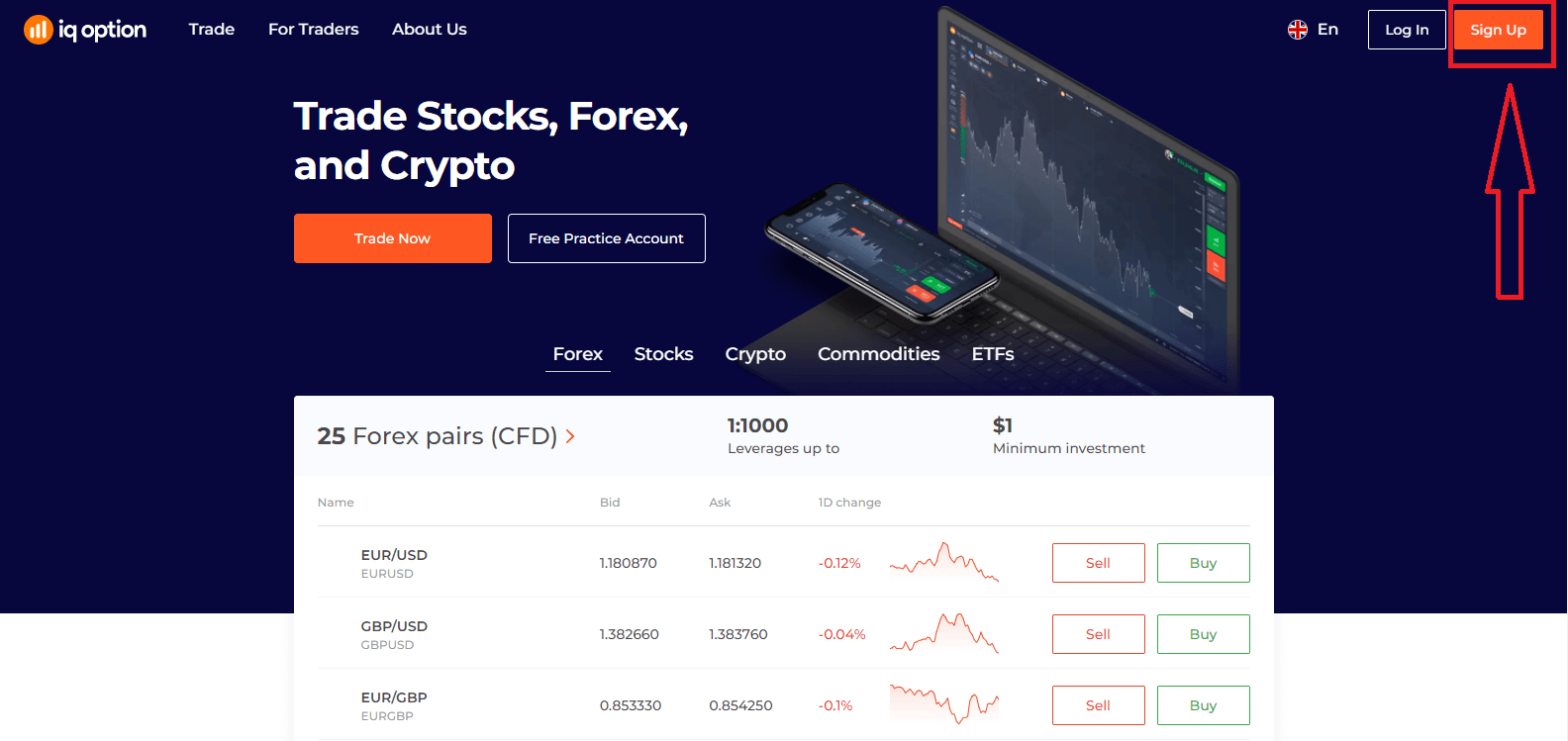
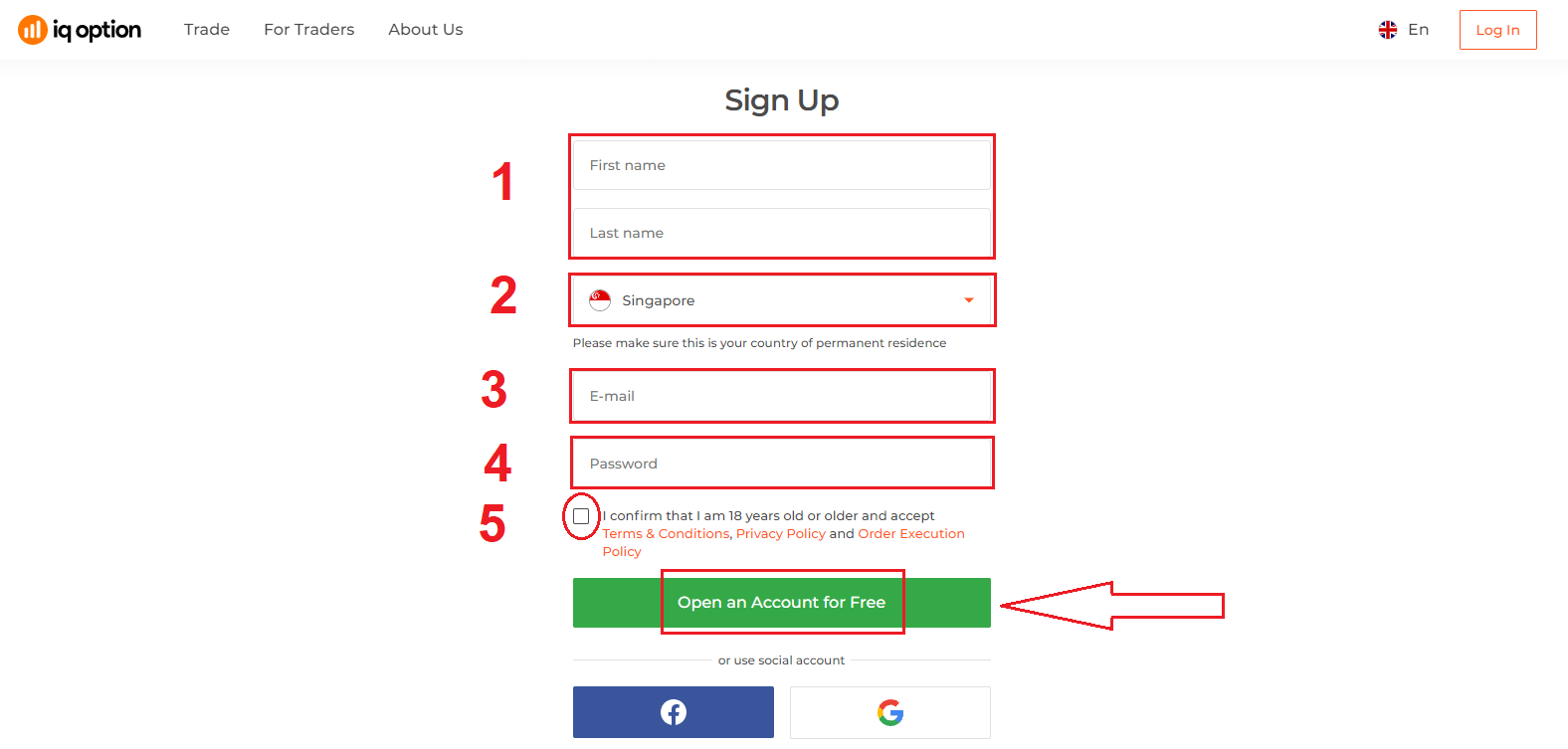
2. Para mag-sign up, kailangan mong punan ang lahat ng kinakailangang impormasyon at i-click ang "Magbukas ng Account nang Libre"
- Ilagay ang iyong Pangalan at Apelyido
- Piliin ang bansang iyong permanenteng paninirahan
- Maglagay ng wastong email address.
- Gumawa ng isang malakas na password .
- Basahin ang "Mga Tuntunin at Kundisyon" at suriin ito
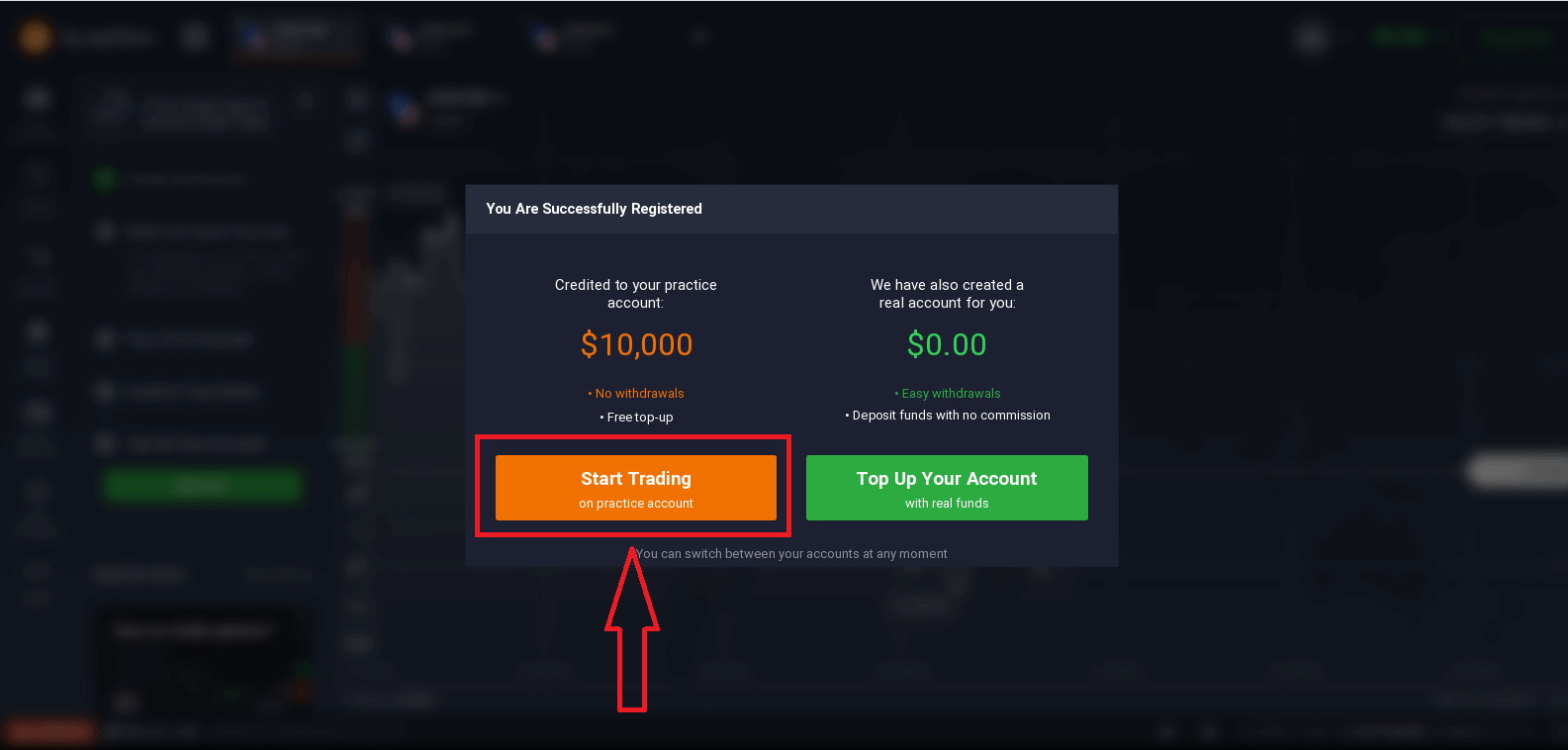
Binabati kita! Matagumpay kang nakapagparehistro. Ngayon, kung gusto mong gumamit ng Demo Account , i-click ang "Start Trading on practice account".
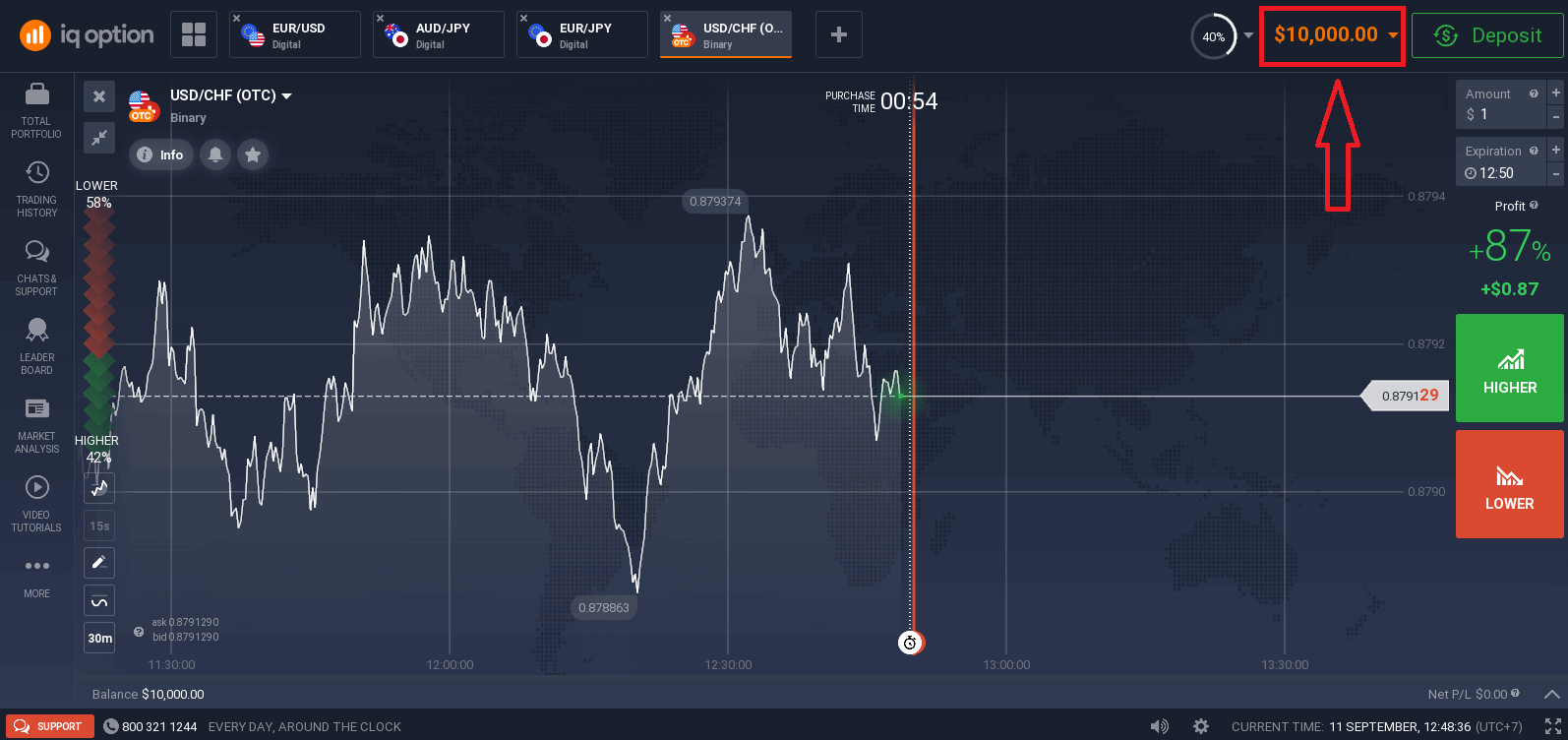
Maaari ka nang magsimulang mag-trade. Mayroon kang $10,000 sa Demo Account . Ang demo account ay isang tool para maging pamilyar ka sa platform, magsanay sa iyong mga kasanayan sa pangangalakal sa iba't ibang asset, at subukan ang mga bagong mekanika sa isang real-time chart nang walang mga panganib.
Maaari ka ring mag-trade sa isang real account pagkatapos mag-deposito sa pamamagitan ng pag-click sa "Top Up Your Account with real funds".
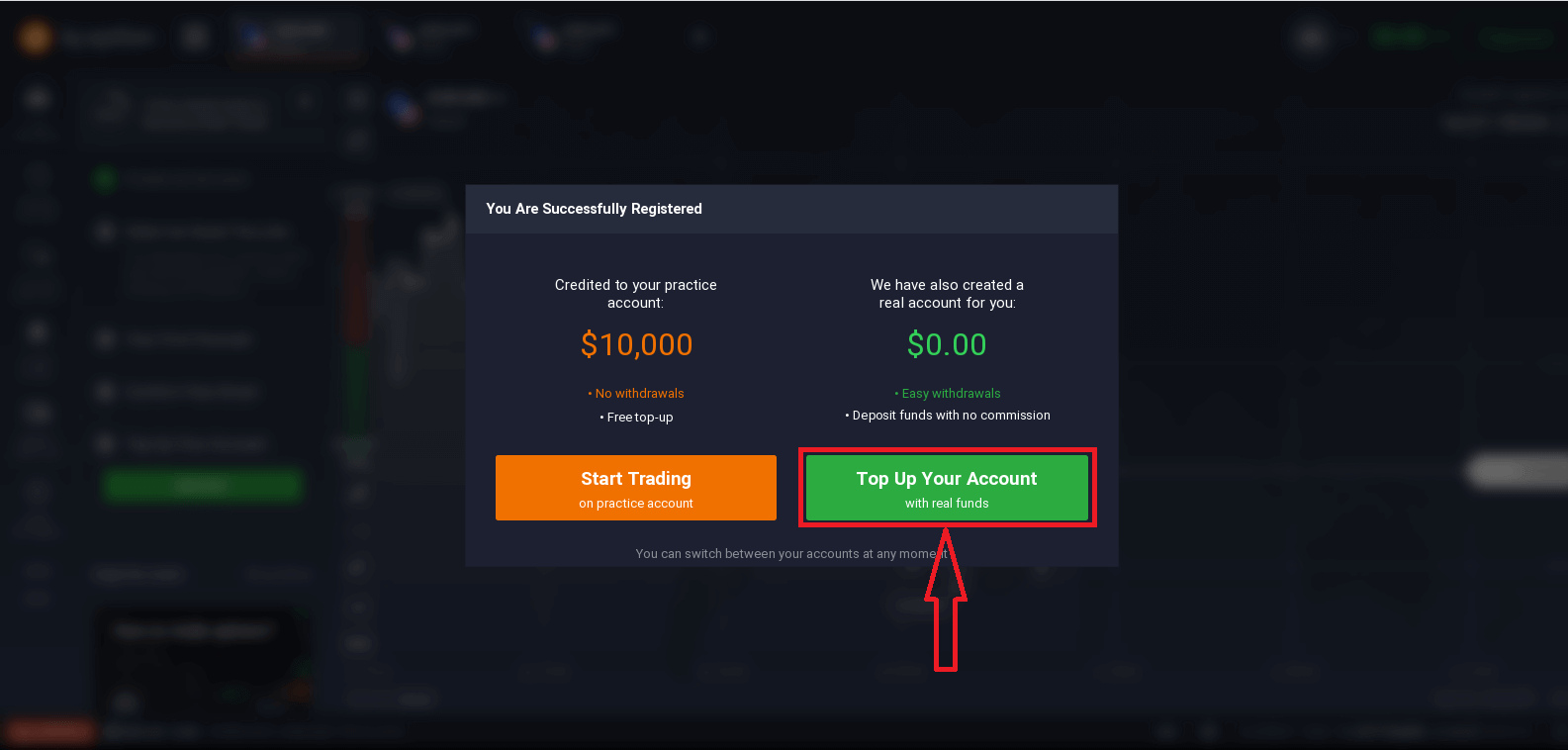
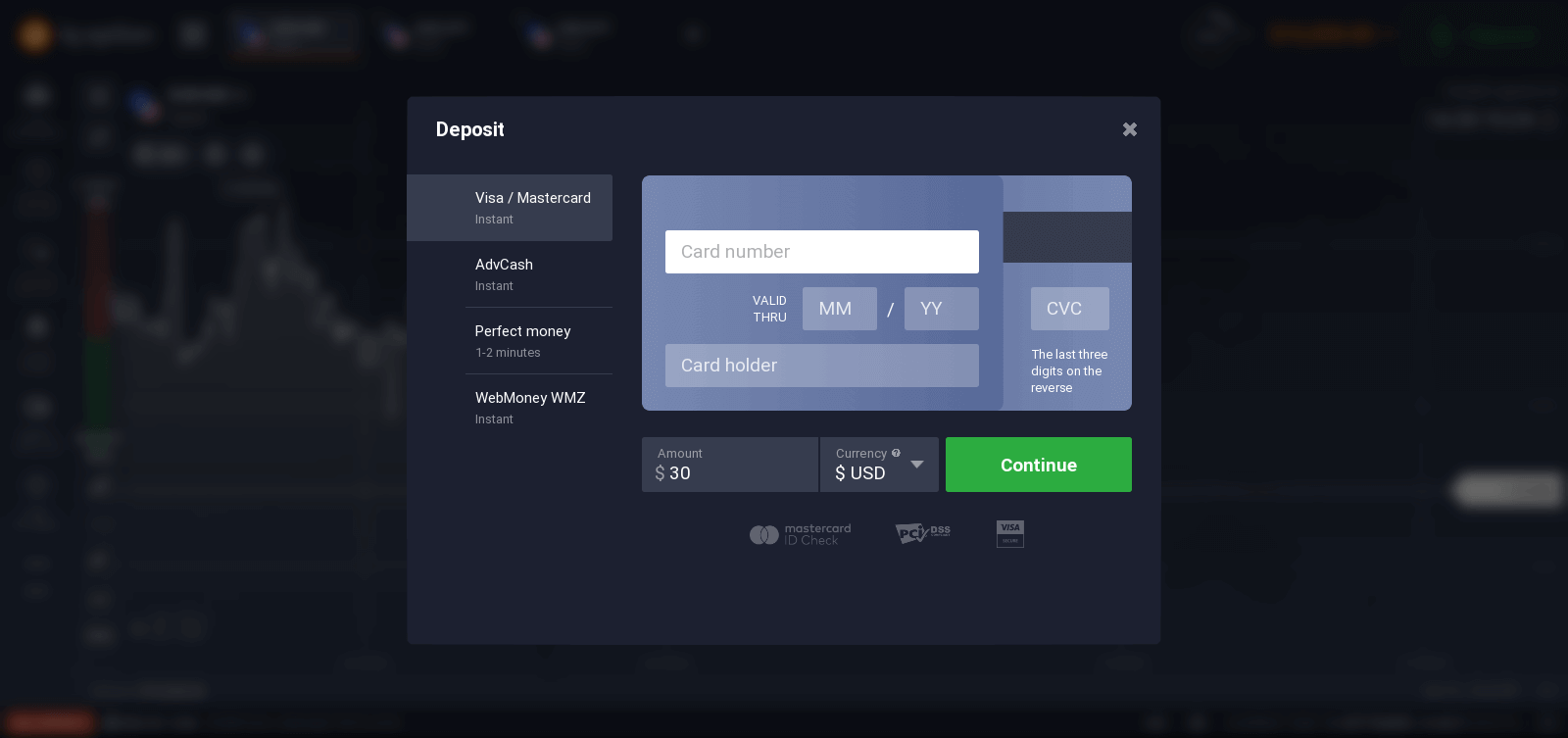
Para simulan ang Live trading, kailangan mong mamuhunan sa iyong account (Ang minimum na deposito ay 10 USD/GBP/EUR).
Sumangguni sa artikulong ito para sa karagdagang impormasyon tungkol sa Deposit: Paano Mag-deposito sa IQ Option.
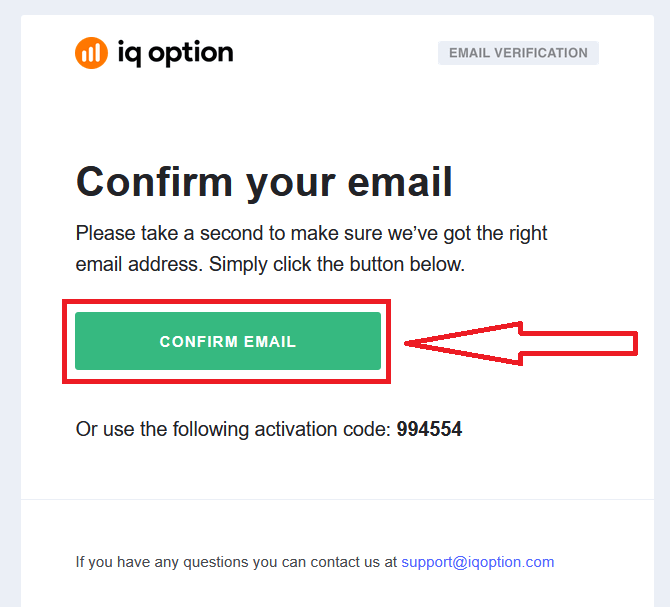
Sa wakas, kapag na-access mo na ang iyong email, magpapadala sa iyo ang IQ Option ng confirmation mail. I-click ang link sa mail na iyon para i-activate ang iyong account. Kaya, matatapos mo na ang pagpaparehistro at pag-activate ng iyong account.
Paano Magbukas ng Account gamit ang Facebook account
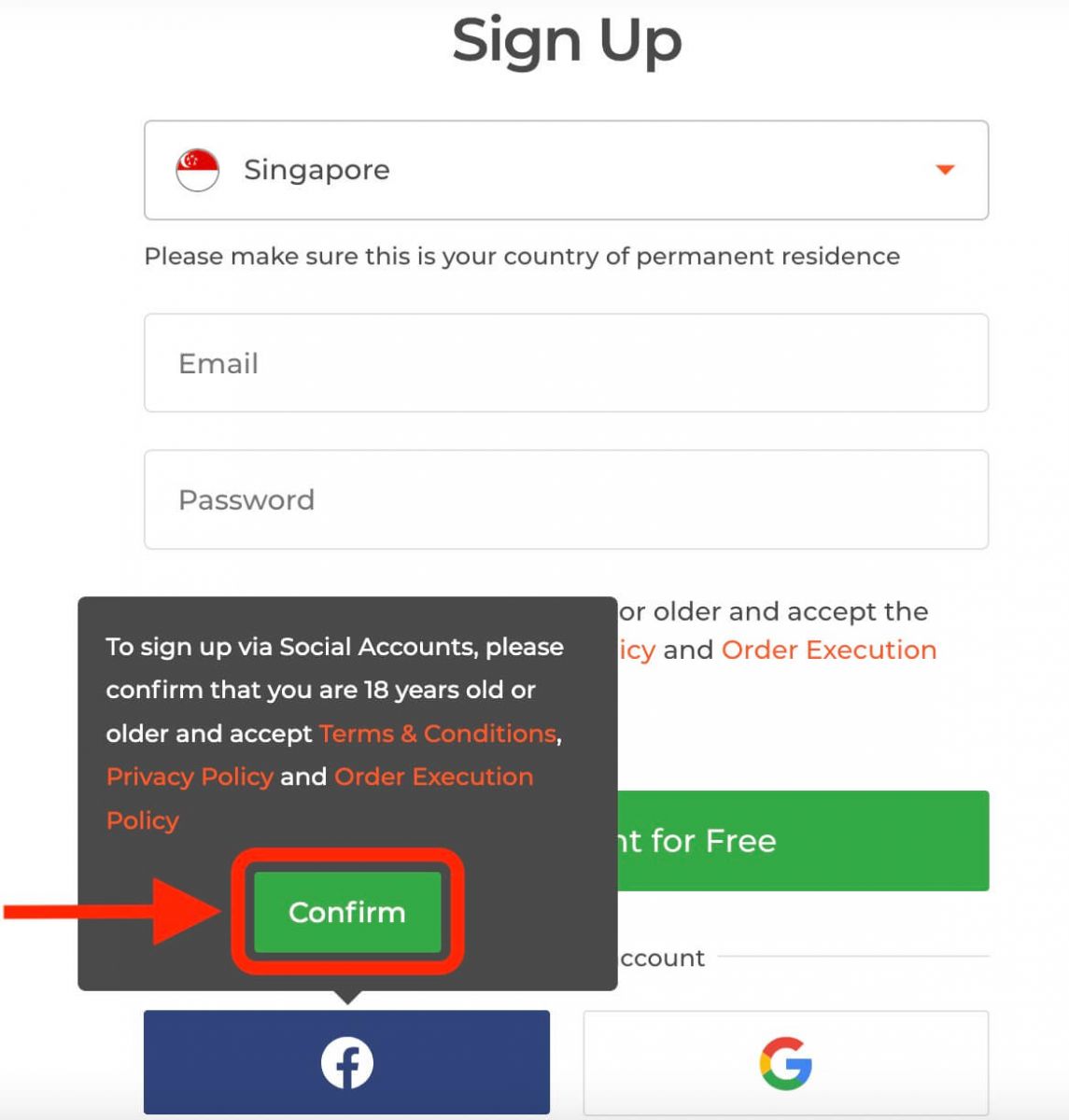
Mayroon ka ring opsyon na buksan ang iyong account sa pamamagitan ng web gamit ang Facebook account at magagawa mo iyon sa ilang simpleng hakbang lamang: 1. I-click ang button na Facebook.
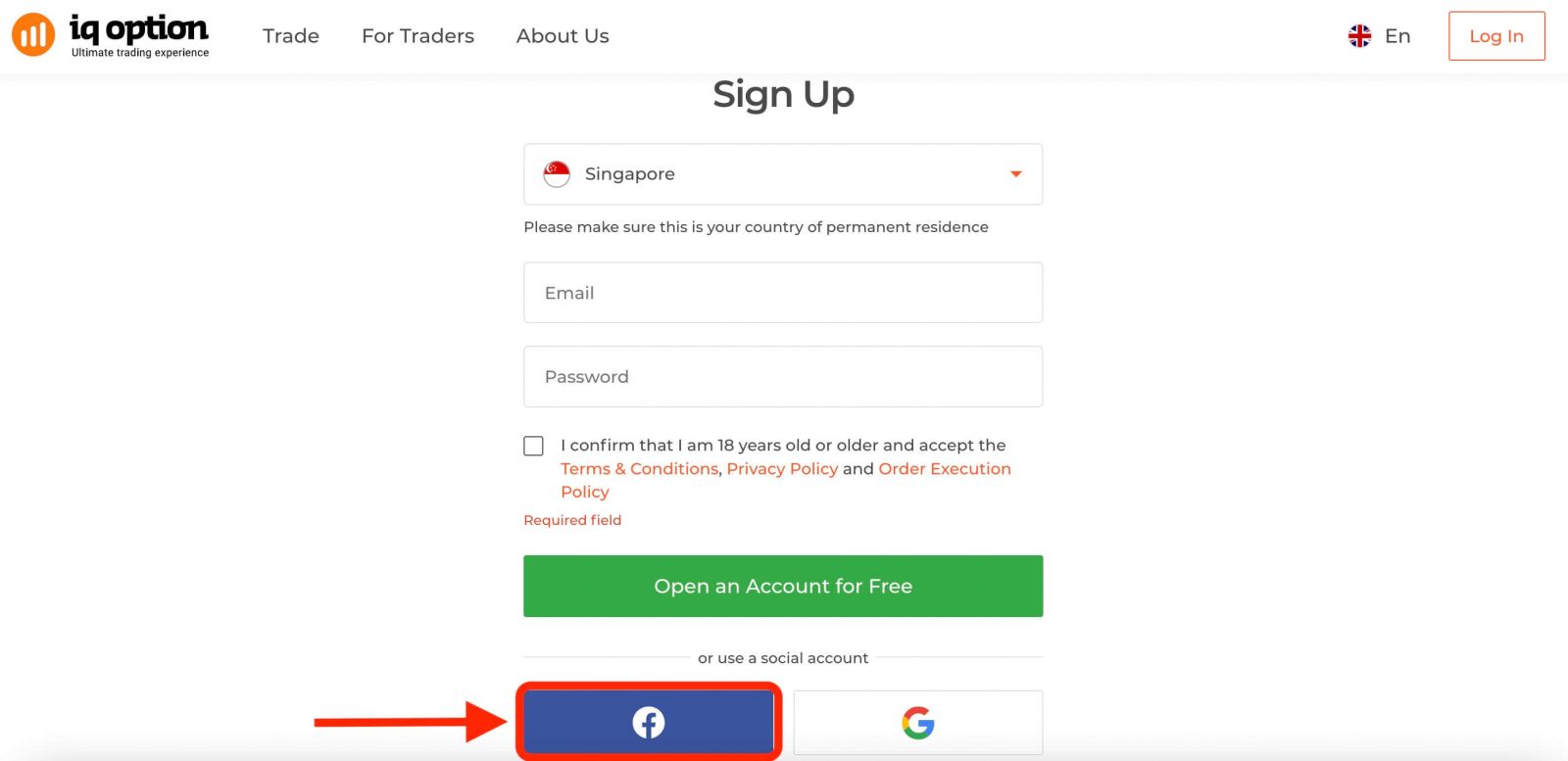
Pagkatapos ay tatanungin ka nito na ikaw ay 18 taong gulang o mas matanda at tinatanggap ang mga Tuntunin at Kundisyon, Patakaran sa Pagkapribado at Patakaran sa Pagpapatupad ng Order, i-click ang " Kumpirmahin ".
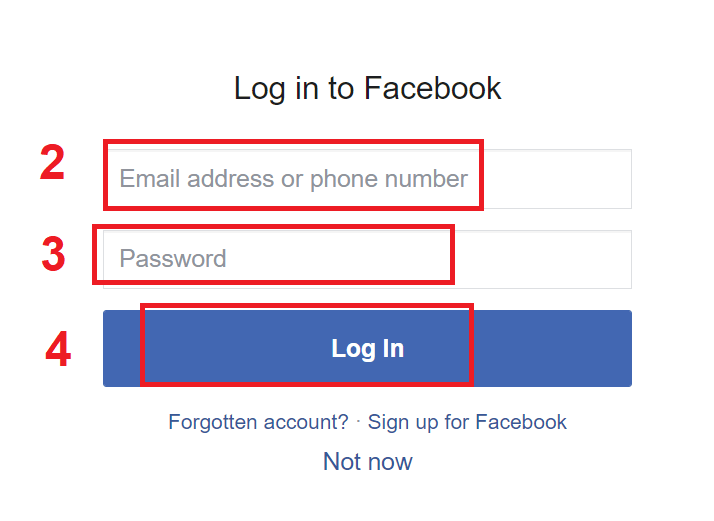
2. Magbubukas ang window ng pag-login sa Facebook, kung saan kakailanganin mong ilagay ang iyong email address na ginamit mo para magparehistro sa Facebook.
3. Ilagay ang password mula sa iyong Facebook account.
4. I-click ang "Log In".
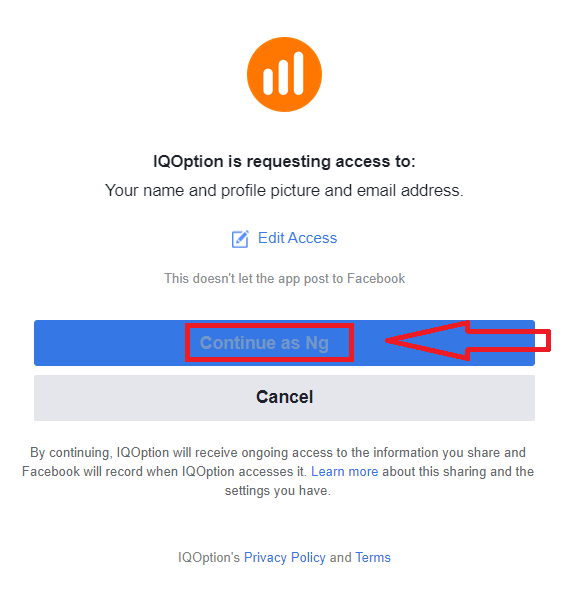
Kapag na-click mo na ang button na "Log in", hihilingin ng IQ Option ang access sa: Iyong pangalan, larawan sa profile, at email address. I-click ang Magpatuloy...
Pagkatapos nito, awtomatiko kang ire-redirect sa platform ng IQ Option.
Paano Magbukas ng Account gamit ang Google Account
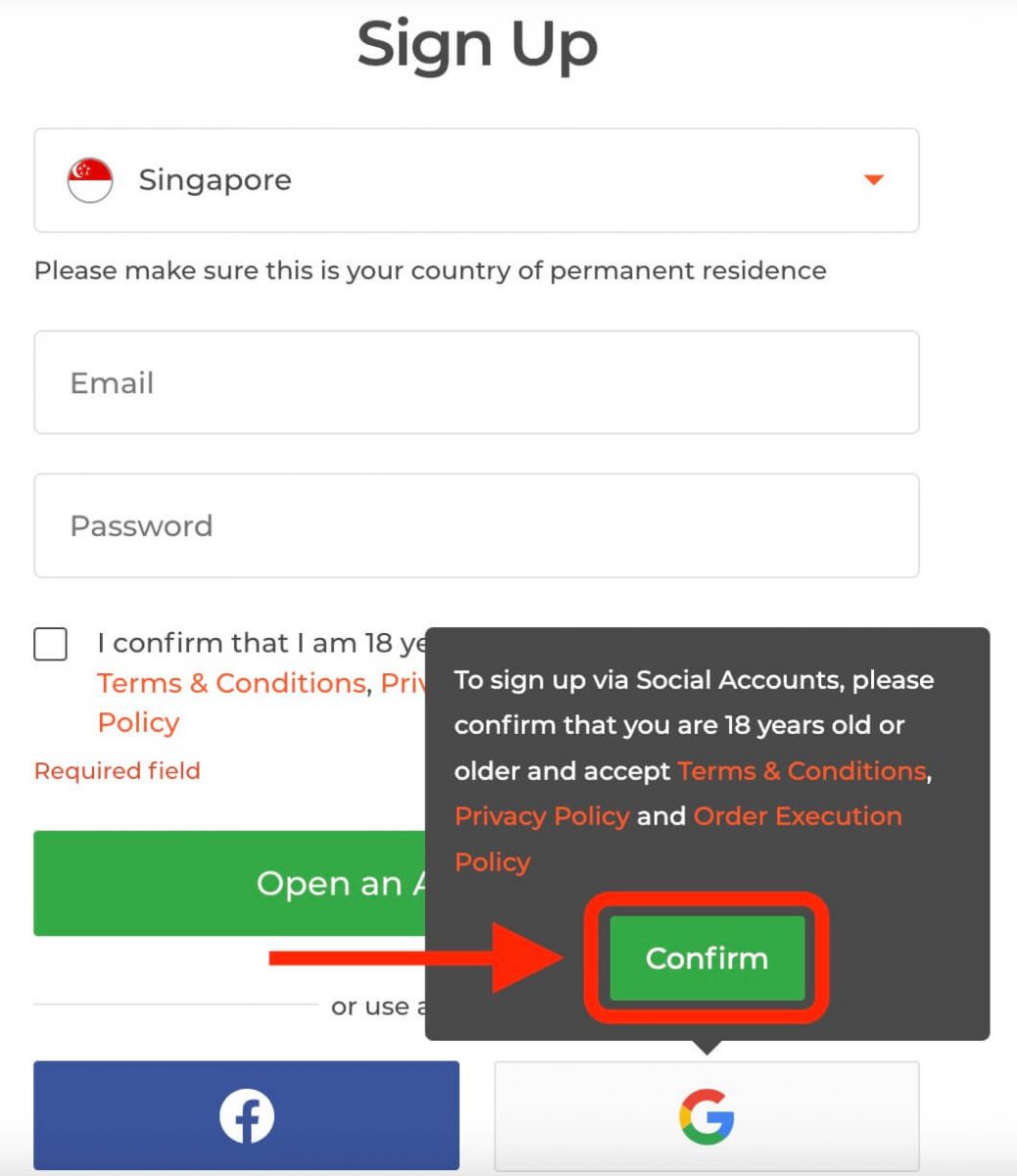
1. Para mag-sign up gamit ang Google account, i-click ang kaukulang button sa registration form. 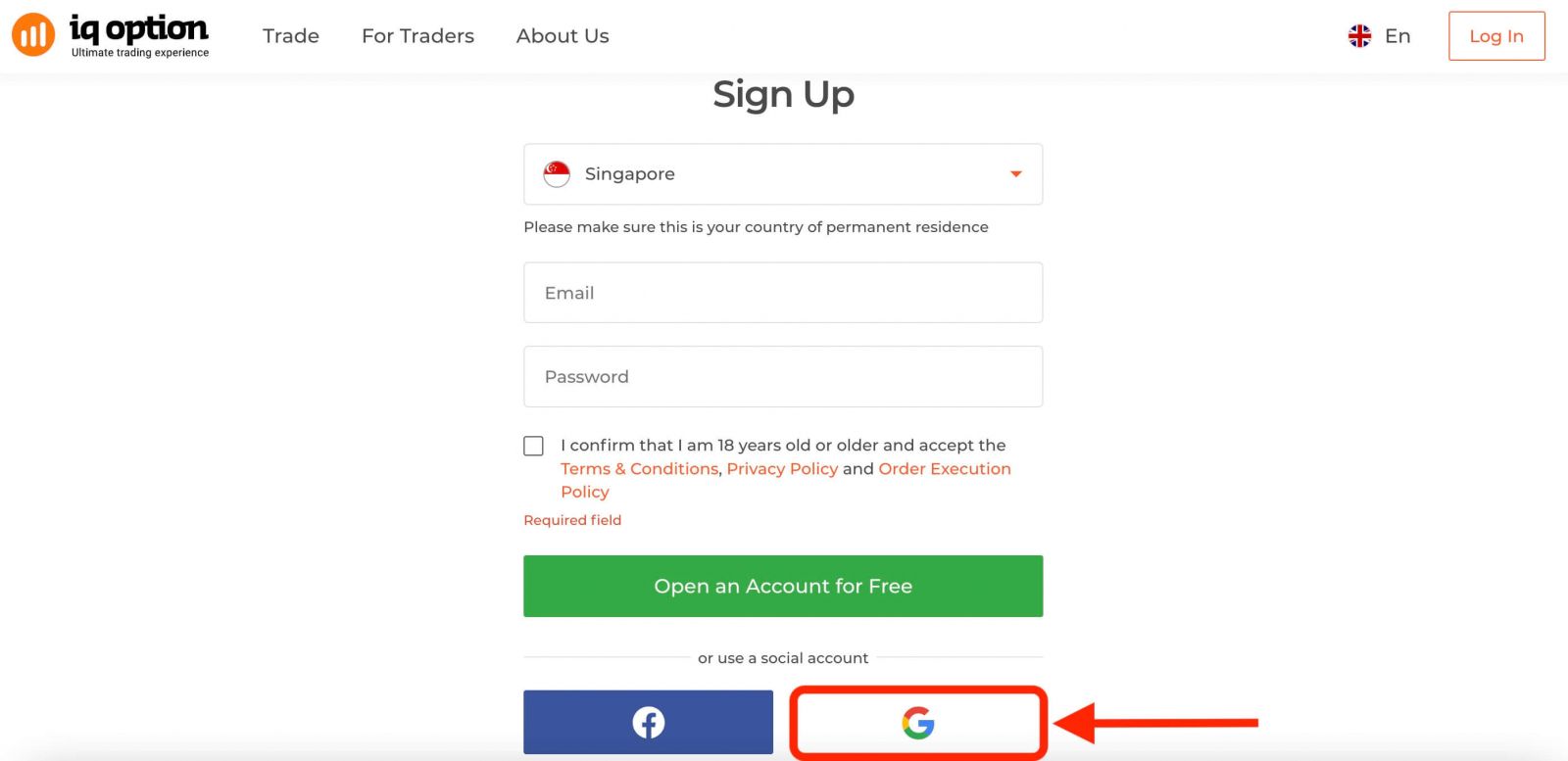
Pagkatapos, tatanungin ka nito na ikaw ay 18 taong gulang o mas matanda pa at tinatanggap ang Mga Tuntunin at Kundisyon, Patakaran sa Pagkapribado at Patakaran sa Pagpapatupad ng Order, i-click ang " Kumpirmahin ".
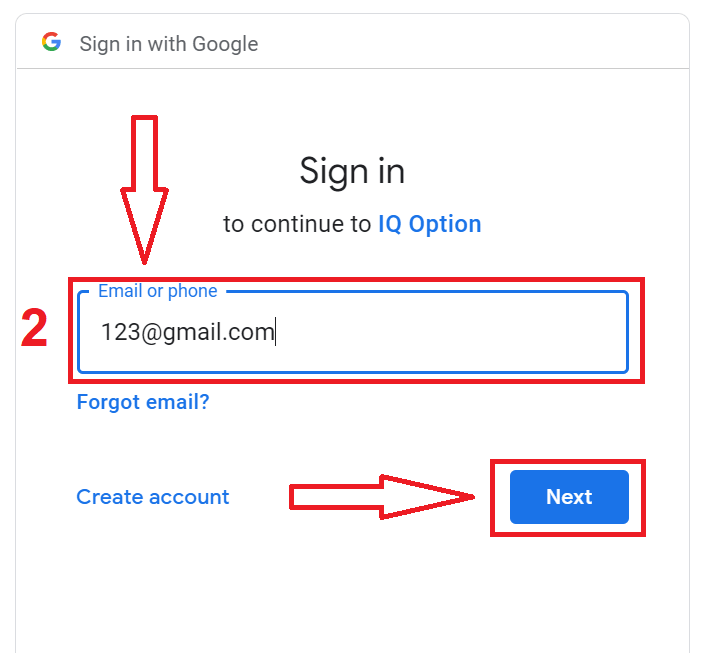
2. Sa bagong bukas na window, ilagay ang iyong numero ng telepono o email at i-click ang "Susunod".
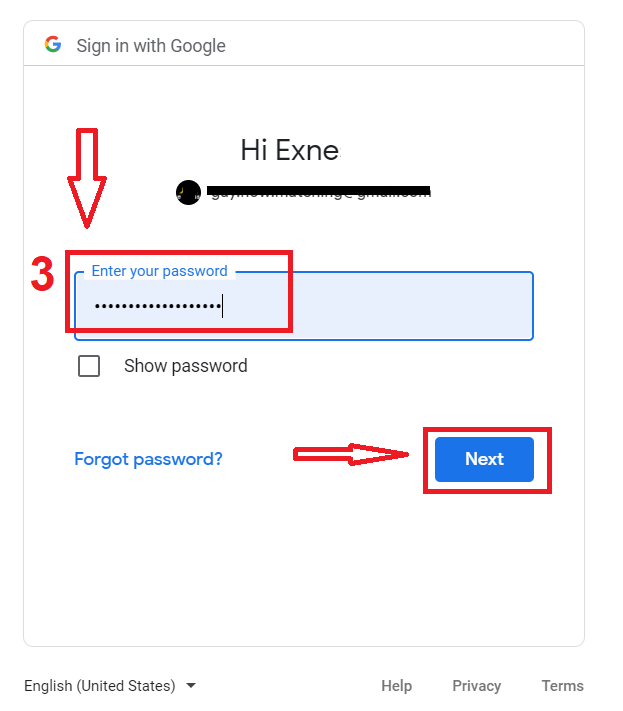
3. Pagkatapos, ilagay ang password para sa iyong Google account at i-click ang "Susunod".
Pagkatapos nito, sundin ang mga tagubiling ipinadala mula sa serbisyo sa iyong email address.
Magbukas ng Account sa IQ Option iOS App
Kung mayroon kang iOS mobile device, kakailanganin mong i-download ang opisyal na IQ Option mobile app mula sa App Store o dito . Hanapin lamang ang “IQ Option - FX Broker” app at i-download ito sa iyong iPhone o iPad.Ang mobile version ng trading platform ay eksaktong kapareho ng web version nito. Dahil dito, walang magiging problema sa pangangalakal at paglilipat ng pondo. Bukod dito, ang IQ Option trading app para sa iOS ay itinuturing na pinakamahusay na app para sa online trading. Kaya naman, mataas ang rating nito sa tindahan.
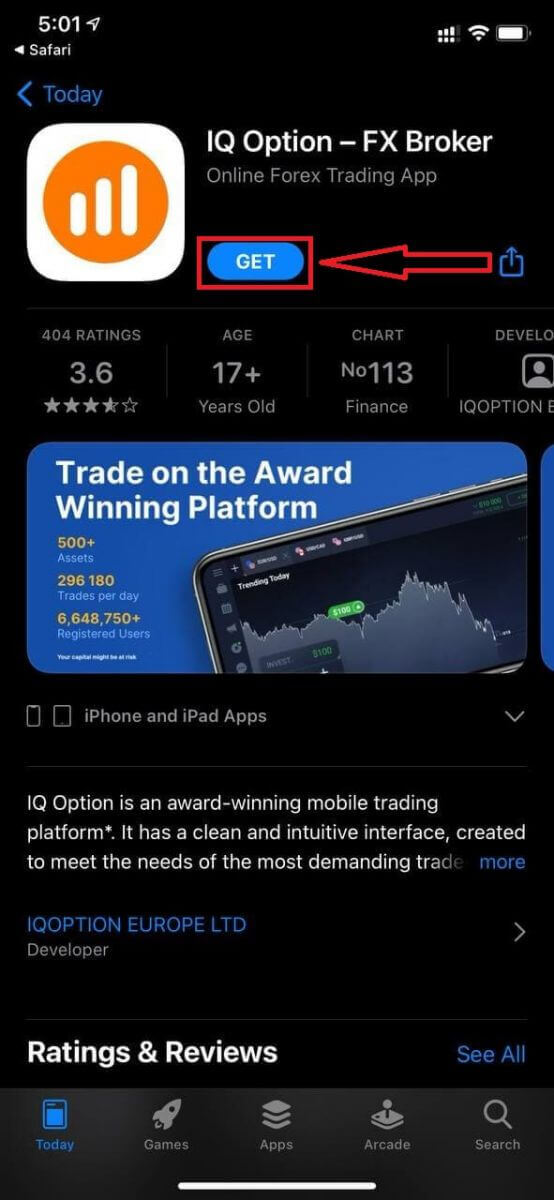
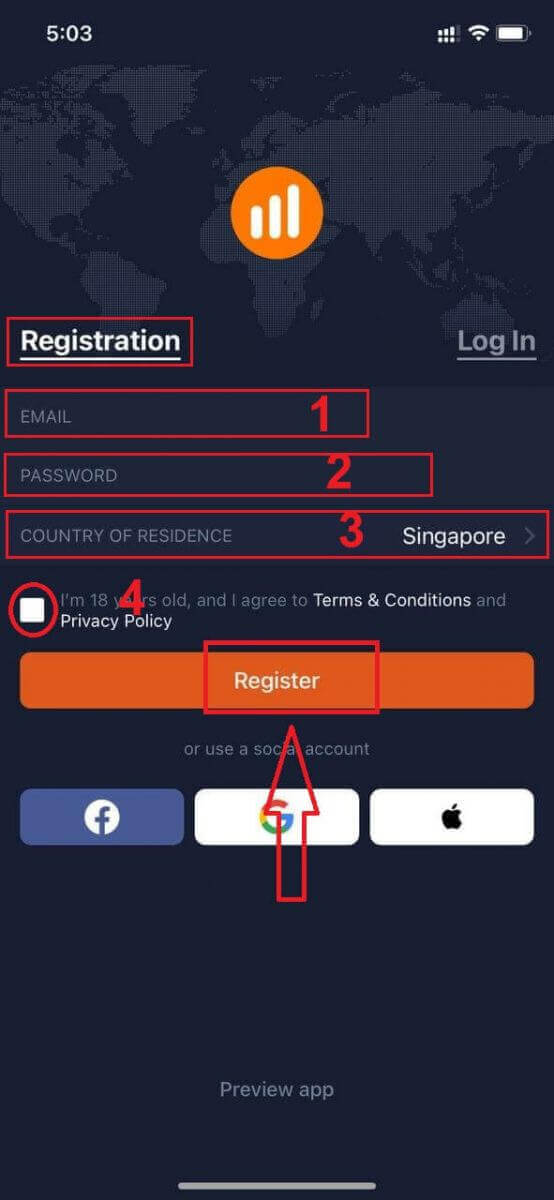
Maaari ka ring magparehistro para sa iOS mobile platform.
- Maglagay ng wastong email address.
- Gumawa ng isang malakas na password .
- Piliin ang iyong bansang permanenteng tinitirhan
- Lagyan ng tsek ang "Mga Tuntunin at Kundisyon" at i-click ang " Magrehistro "
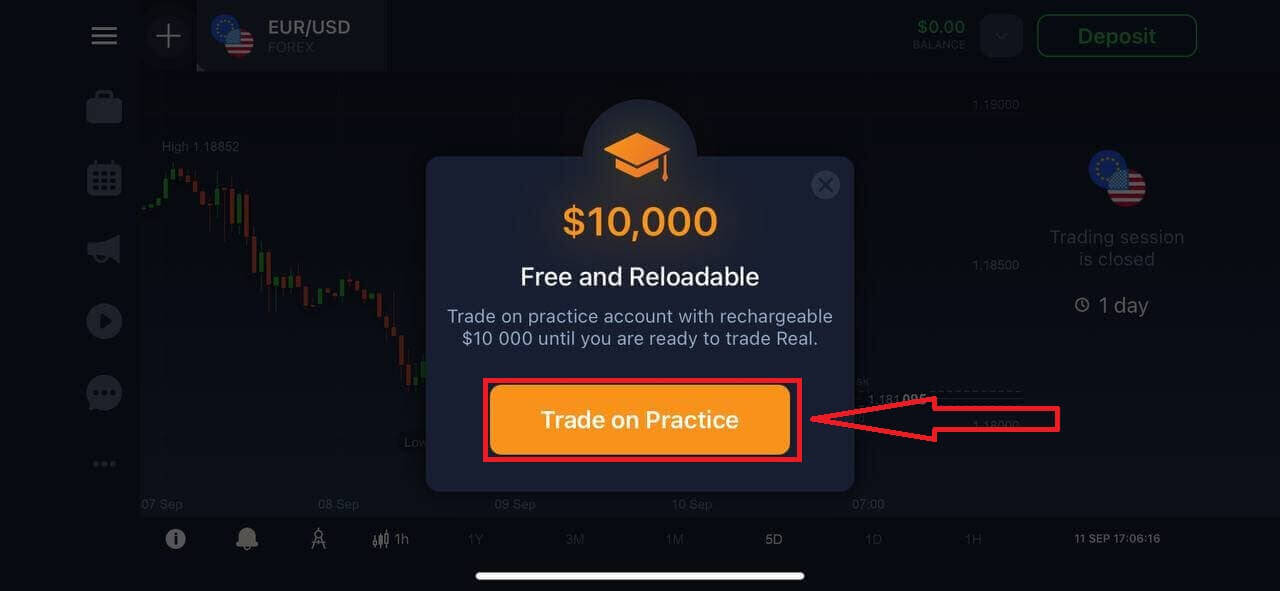
Binabati kita! Matagumpay kang nakapagrehistro, i-click ang "Trade on Pratice" para sa Trading gamit ang Demo Account.
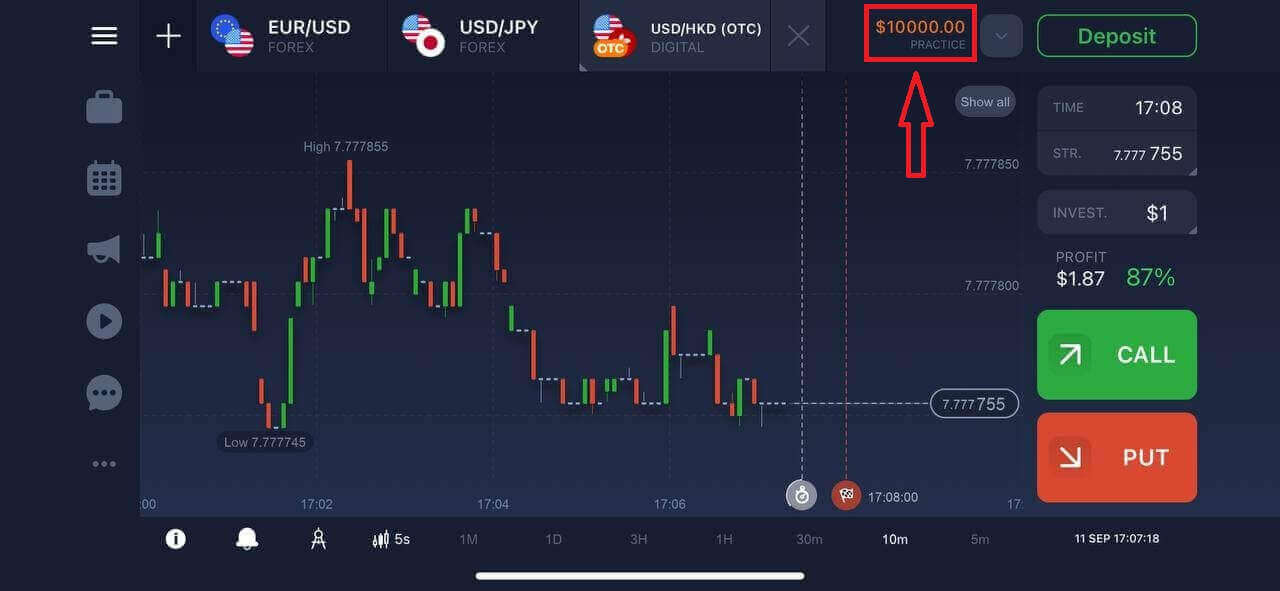
Mayroon kang $10,000 sa Demo Account.
Magbukas ng Account sa IQ Option Android App
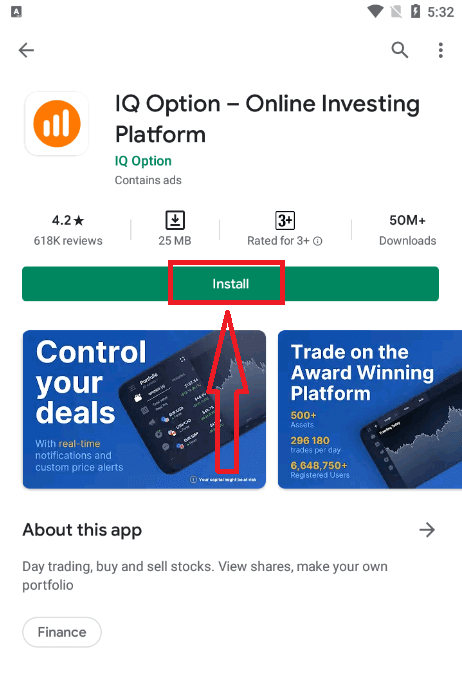
Kung mayroon kang Android mobile device, kakailanganin mong i-download ang opisyal na IQ Option mobile app mula sa Google Play o dito . Hanapin lamang ang “IQ Option - Online Investing Platform” app at i-download ito sa iyong device. Ang mobile version ng trading platform ay eksaktong kapareho ng web version nito. Dahil dito, walang magiging problema sa pangangalakal at paglilipat ng pondo. Bukod dito, ang IQ Option trading app para sa Android ay itinuturing na pinakamahusay na app para sa online trading. Kaya naman, mataas ang rating nito sa tindahan.
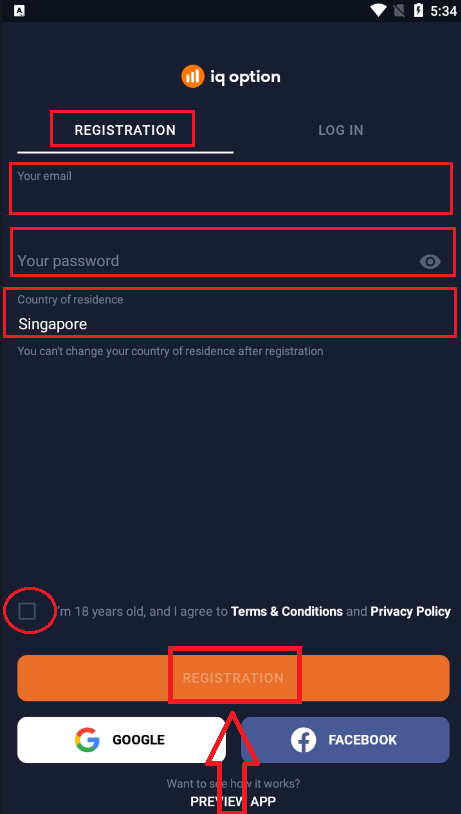
Maaari ka ring magparehistro para sa Android mobile platform.
- Maglagay ng wastong email address.
- Gumawa ng isang malakas na password .
- Piliin ang iyong bansang permanenteng tinitirhan
- Lagyan ng tsek ang "Mga Tuntunin at Kundisyon" at i-click ang " Pagpaparehistro "
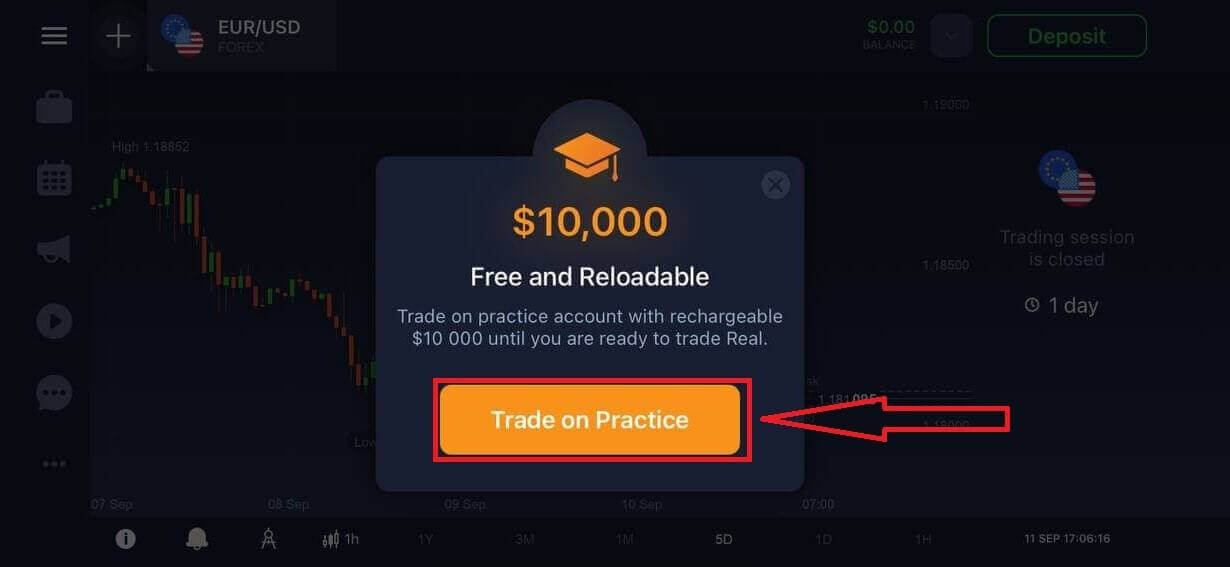
Binabati kita! Matagumpay kang nakapagparehistro, i-click ang "Trade on Practice" para sa Trading gamit ang Demo Account.
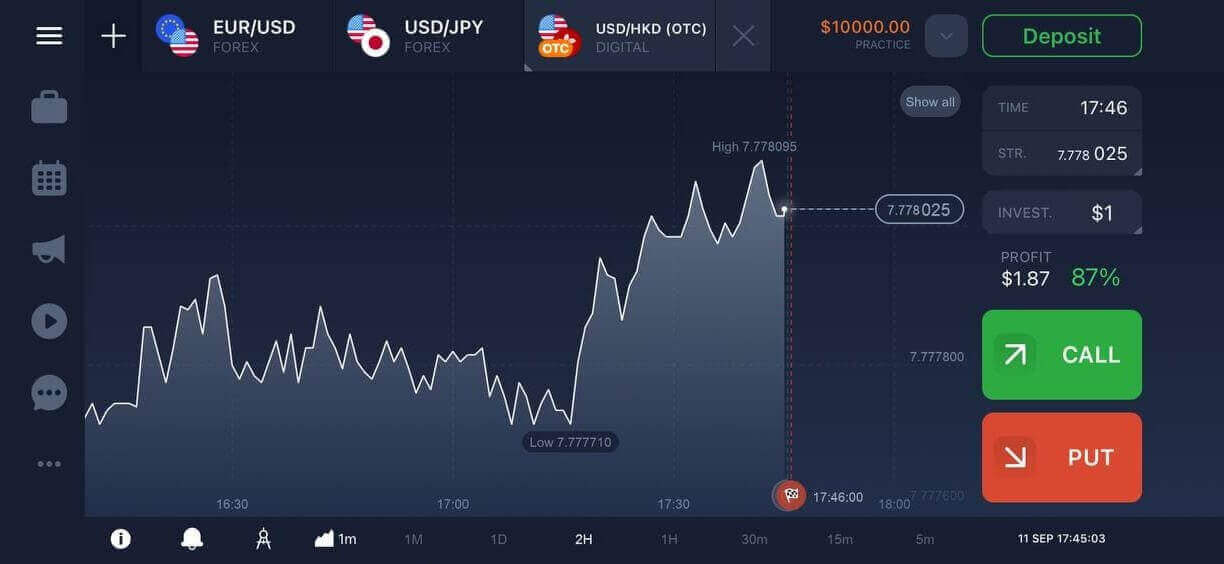
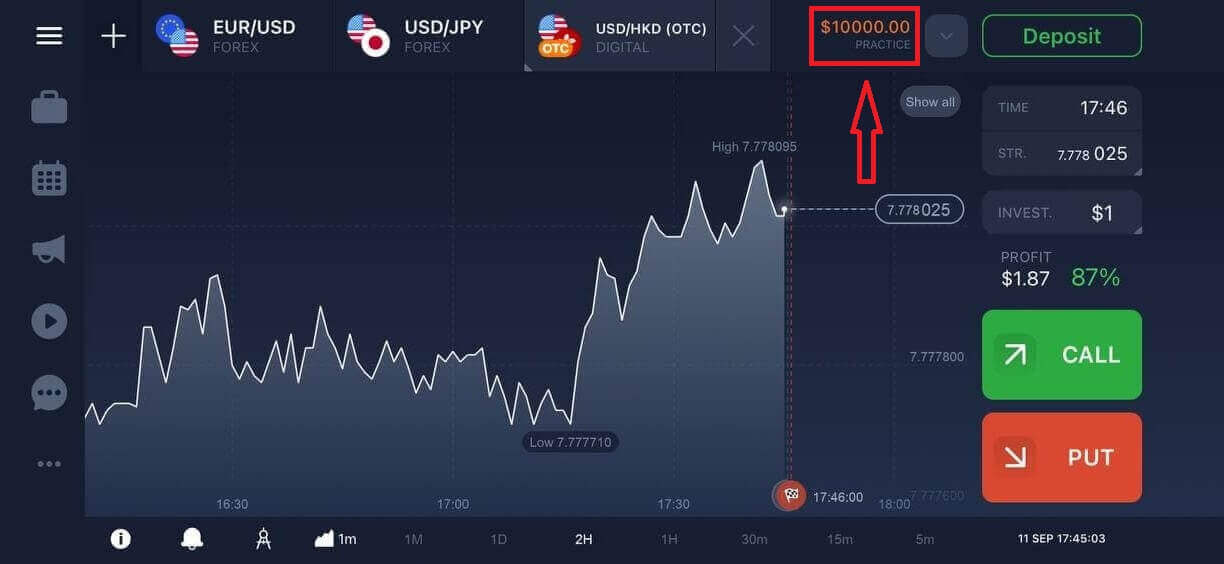
Mayroon kang $10,000 sa Demo Account.
Buksan ang IQ Option account sa Mobile Web Version
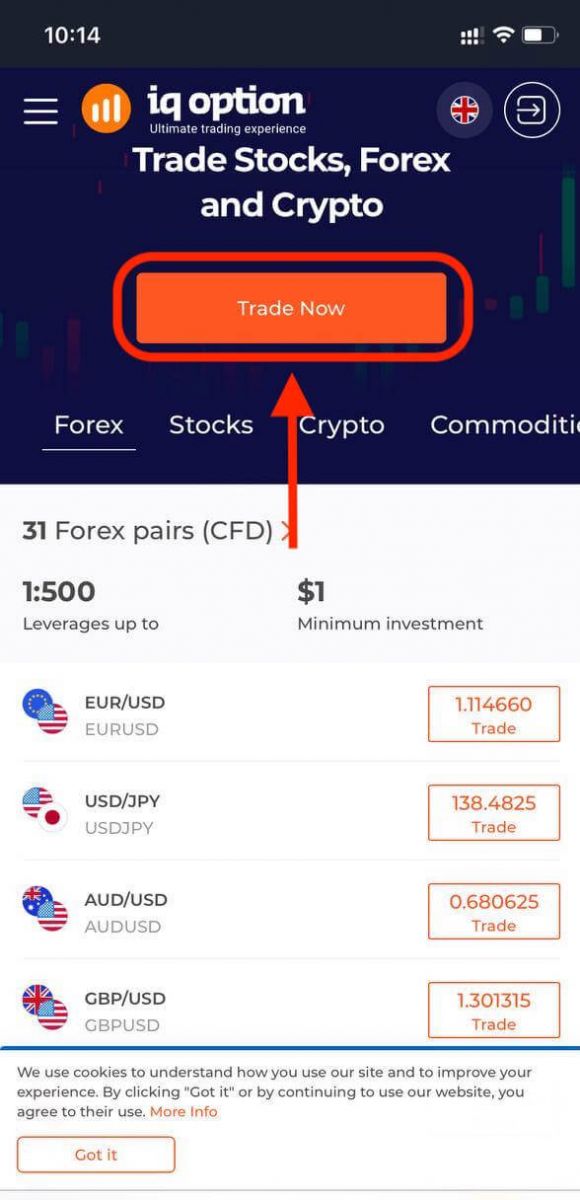
Kung gusto mong mag-trade gamit ang mobile web version ng IQ Option trading platform, madali mo itong magagawa. Una, buksan ang iyong browser sa iyong mobile device at bisitahin ang website ng broker.Pindutin ang button na "Trade Now" sa gitna.
Sa hakbang na ito, ilalagay pa rin natin ang mga datos: email, password, lagyan ng tsek ang "Terms Conditions" at Pindutin ang "Open an Account for Free".
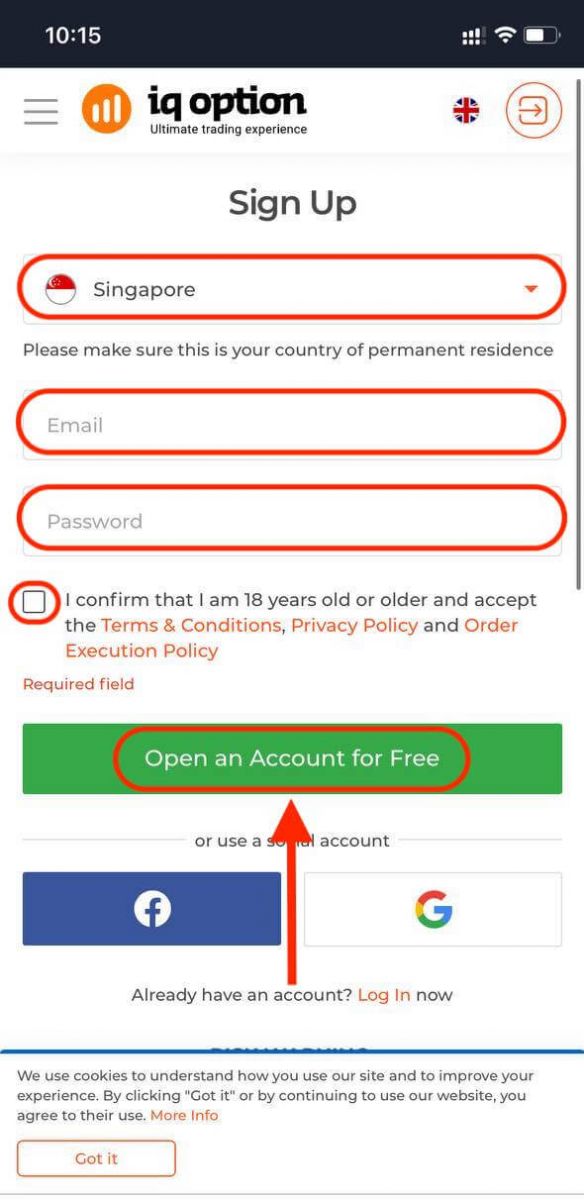
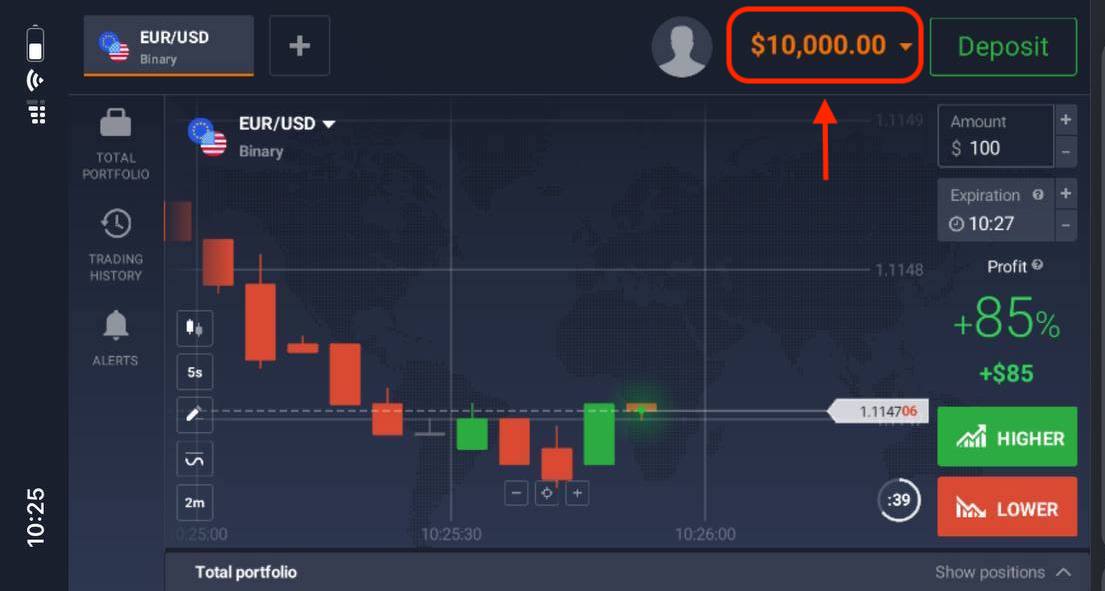
Narito ka na! Ngayon ay maaari ka nang mag-trade gamit ang mobile web version ng platform. Ang mobile web version ng trading platform ay eksaktong kapareho ng regular na web version nito. Dahil dito, walang magiging problema sa pag-trade at paglilipat ng pondo.
Mayroon kang $10,000 sa Demo Account.
Mga Madalas Itanong (FAQ)
Magkano ang maaari kong kikitain sa practice account?
Hindi ka maaaring kumita mula sa mga transaksyong kinukumpleto mo sa practice account. Makakakuha ka ng mga virtual na pondo at makakagawa ng mga virtual na transaksyon. Ito ay para lamang sa mga layunin ng pagsasanay. Para mag-trade gamit ang totoong pera, kailangan mong magdeposito ng pondo sa isang totoong account.
Paano ako lilipat sa pagitan ng practice account at ng real account?
Para lumipat sa pagitan ng mga account, i-click ang iyong balanse sa kanang sulok sa itaas. Tiyaking nasa traderoom ka. Ang panel na magbubukas ay nagpapakita ng lahat ng iyong mga account: ang iyong real account at ang iyong practice account. Mag-click ng isang account para gawing aktibo ito para magamit mo ito sa pangangalakal.
Paano ko i-top up ang practice account?
Maaari mong i-top up ang iyong practice account nang libre anumang oras kung ang balanse ay mas mababa sa $10,000. Una, dapat mong piliin ang account na ito. Pagkatapos ay i-click ang berdeng button na Deposit na may dalawang arrow sa kanang sulok sa itaas. Magbubukas ang isang window kung saan maaari mong piliin kung aling account ang i-top up: ang practice account o ang tunay.
Mayroon ka bang mga app para sa PC, iOS, o Android?
Oo, ginagawa namin! At sa mga computer, mas mabilis na tumutugon ang platform sa application para sa Windows at Mac OS. Bakit mas mabilis mag-trade sa application? Mas mabagal ang website na i-update ang mga paggalaw sa chart dahil hindi ginagamit ng browser ang mga available na kakayahan ng WebGL para ma-maximize ang mga resources ng video card ng computer. Walang limitasyong ito ang application, kaya halos agad-agad nitong ina-update ang chart. Mayroon din kaming mga app para sa iOS at Android. Mahahanap at mada-download mo ang mga application sa aming download page. Kung walang bersyon ng app na available para sa iyong device, maaari ka pa ring mag-trade gamit ang website ng IQ Option.
Paano ko mase-secure ang aking account?
Para ma-secure ang iyong account, gumamit ng 2-step authentication. Sa bawat oras na mag-log in ka sa platform, hihilingin sa iyo ng system na maglagay ng espesyal na code na ipapadala sa iyong numero ng telepono. Maaari mong i-activate ang opsyon sa Mga Setting. Paano Mag-sign in sa IQ Option
Paano mag-sign in sa IQ Option account?
- Pumunta sa mobile IQ Option App o Website .
- I-click ang “ Mag-log in ”.
- Ilagay ang iyong email at password .
- Pindutin ang berdeng buton na " Mag-log in ".
- Kung nakalimutan mo ang iyong email , maaari kang mag-login gamit ang " Google " o " Facebook ".
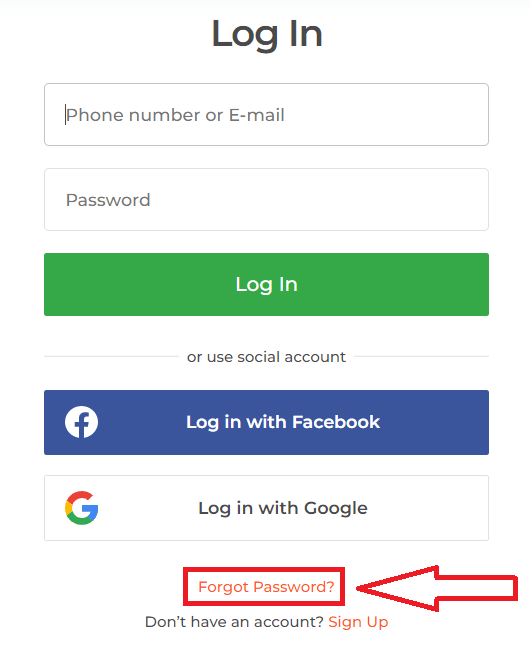
- Kung nakalimutan mo ang password, i-click ang " Nakalimutan ang Password ".
I-click ang "Login", lilitaw ang sign-in form.
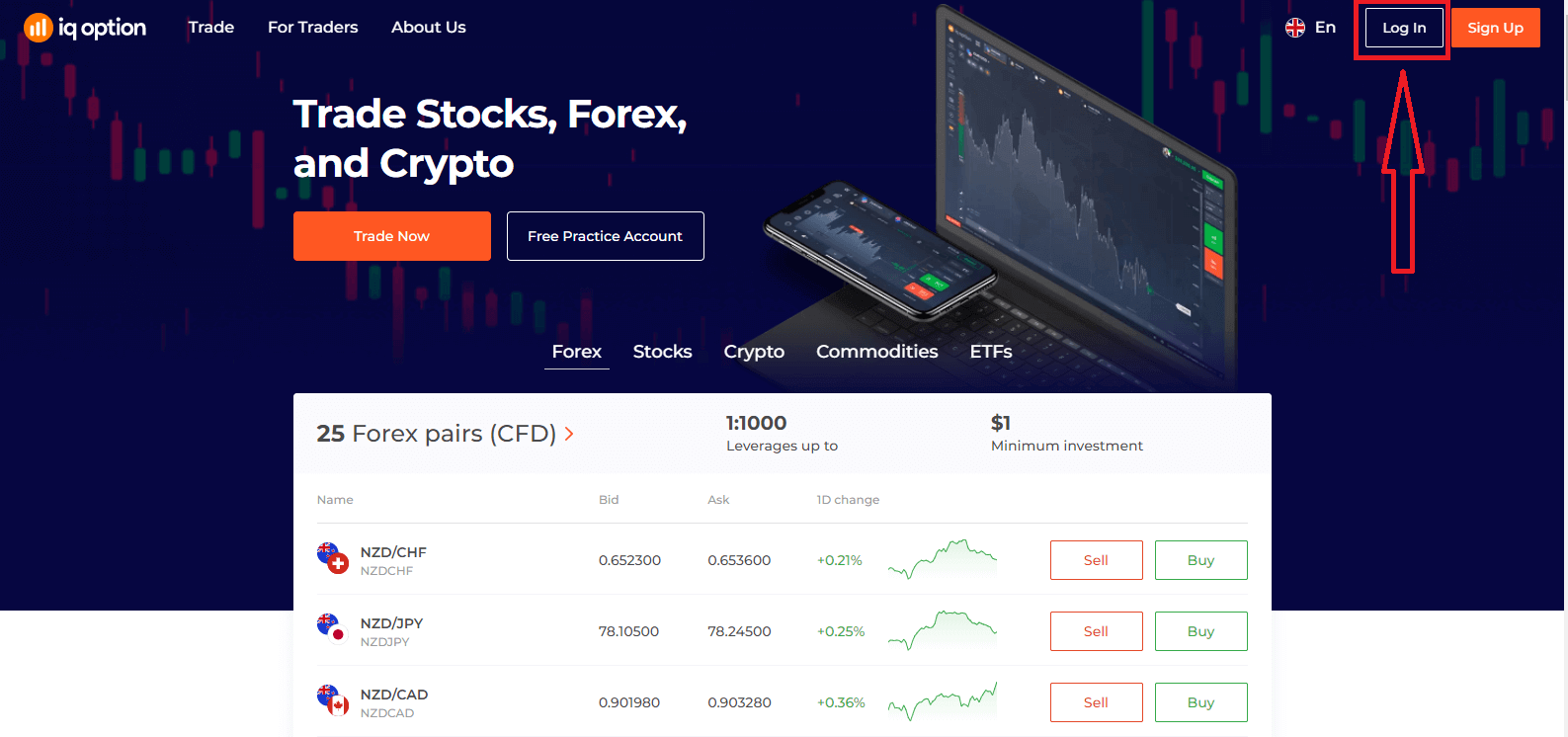
Ilagay ang iyong email address at password na ginamit mo sa pagrehistro para mag-log in sa iyong account at i-click ang "Log in".
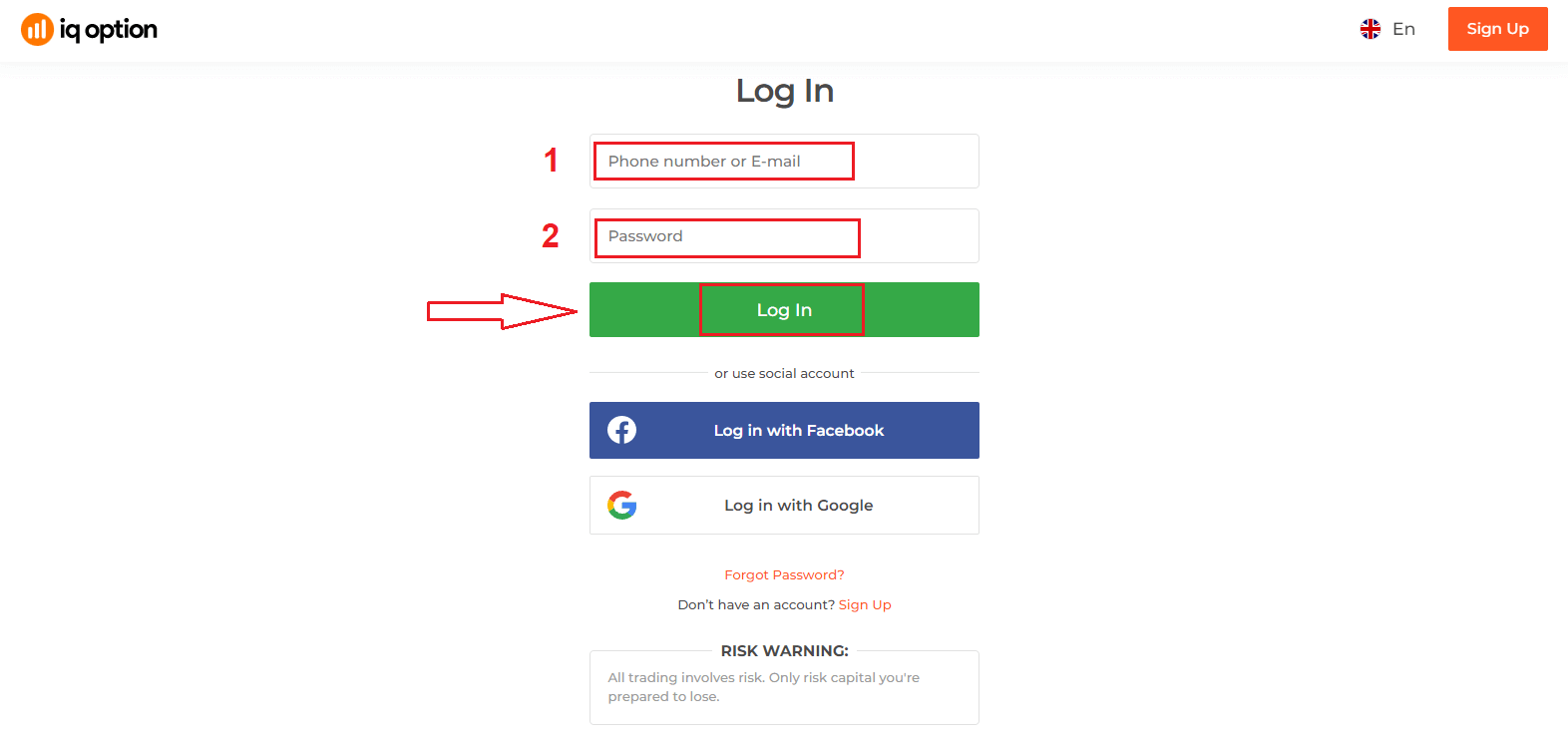
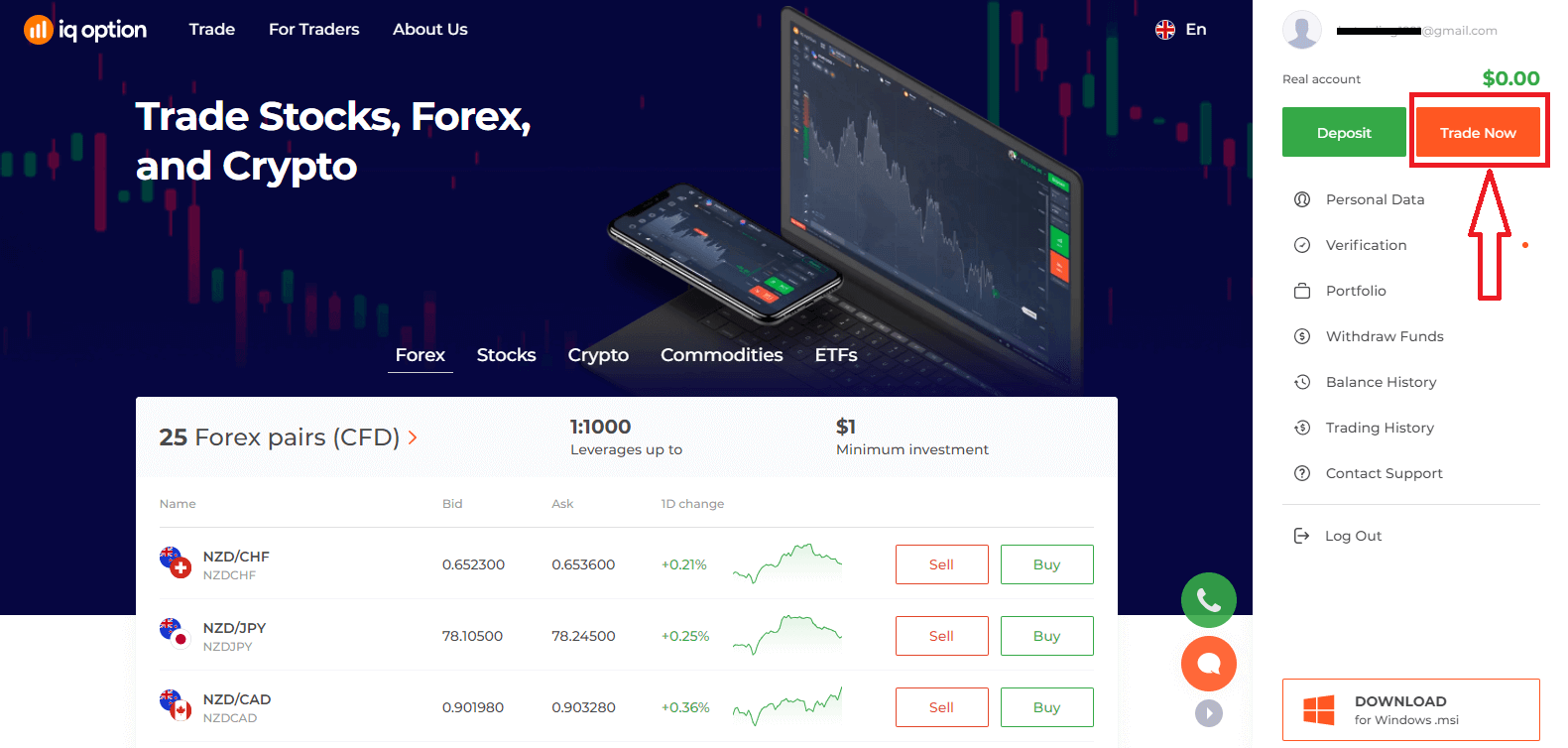
Pagkatapos mag-log in nang matagumpay, makikita mo ang pahinang nasa ibaba at i-click ang "Trade Now" para magsimulang mag-trade.
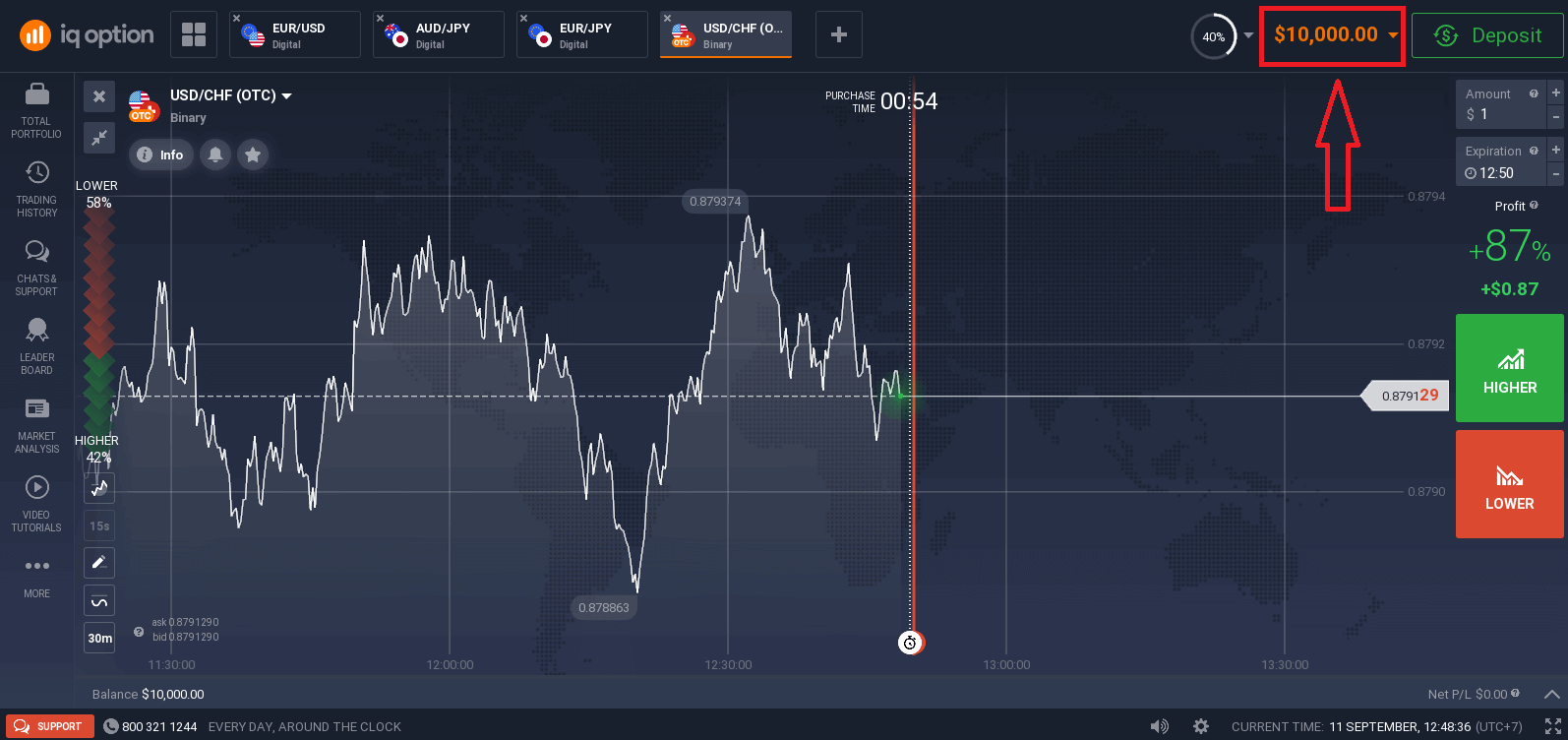
Maaari ka nang magsimulang mag-trade. Mayroon kang $10,000 na Demo Account, maaari ka ring mag-trade sa isang real account pagkatapos mag-deposito.
Paano mag-sign in sa IQ Option gamit ang Facebook?
Maaari ka ring mag-log in sa website gamit ang iyong personal na Facebook account sa pamamagitan ng pag-click sa button na Facebook. 1. I-click ang button na Facebook
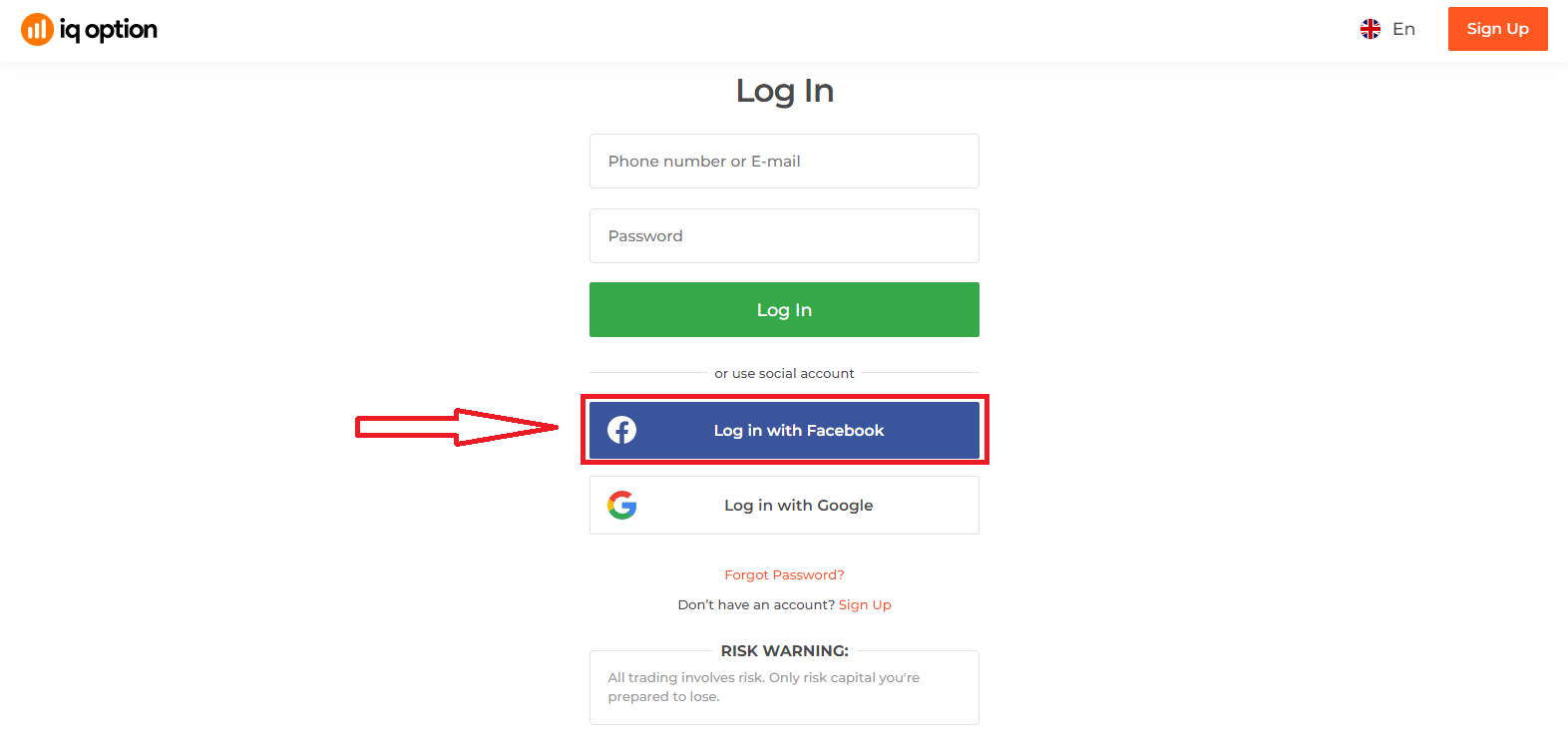
. 2. Magbubukas ang window ng pag-login sa Facebook, kung saan kakailanganin mong ilagay ang iyong email address na ginamit mo sa pagrehistro sa Facebook.
3. Ilagay ang password mula sa iyong Facebook account.
4. I-click ang “Log In”.
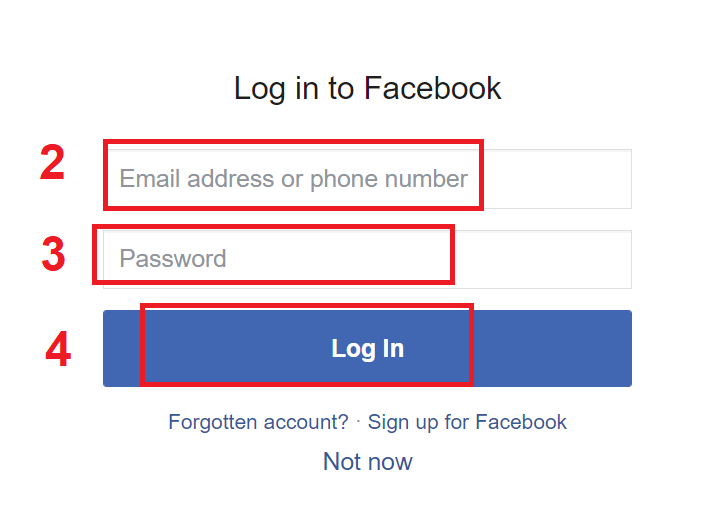
Kapag na-click mo na ang button na “Log in”, hihingi ang IQ Option ng access sa: Iyong pangalan, larawan sa profile, at email address. I-click ang Continue...
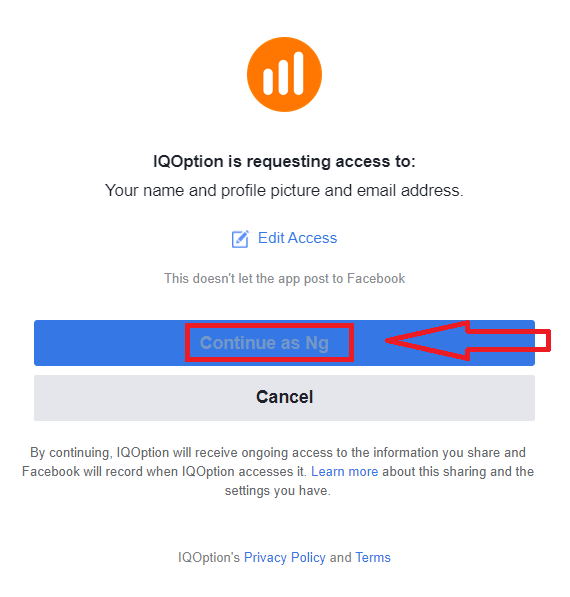
Pagkatapos nito, awtomatiko kang ire-redirect sa platform ng IQ Option.
Paano mag-sign in sa IQ Option gamit ang Google?
1. Para sa awtorisasyon sa pamamagitan ng iyong Google account, kailangan mong i-click ang buton na Google. 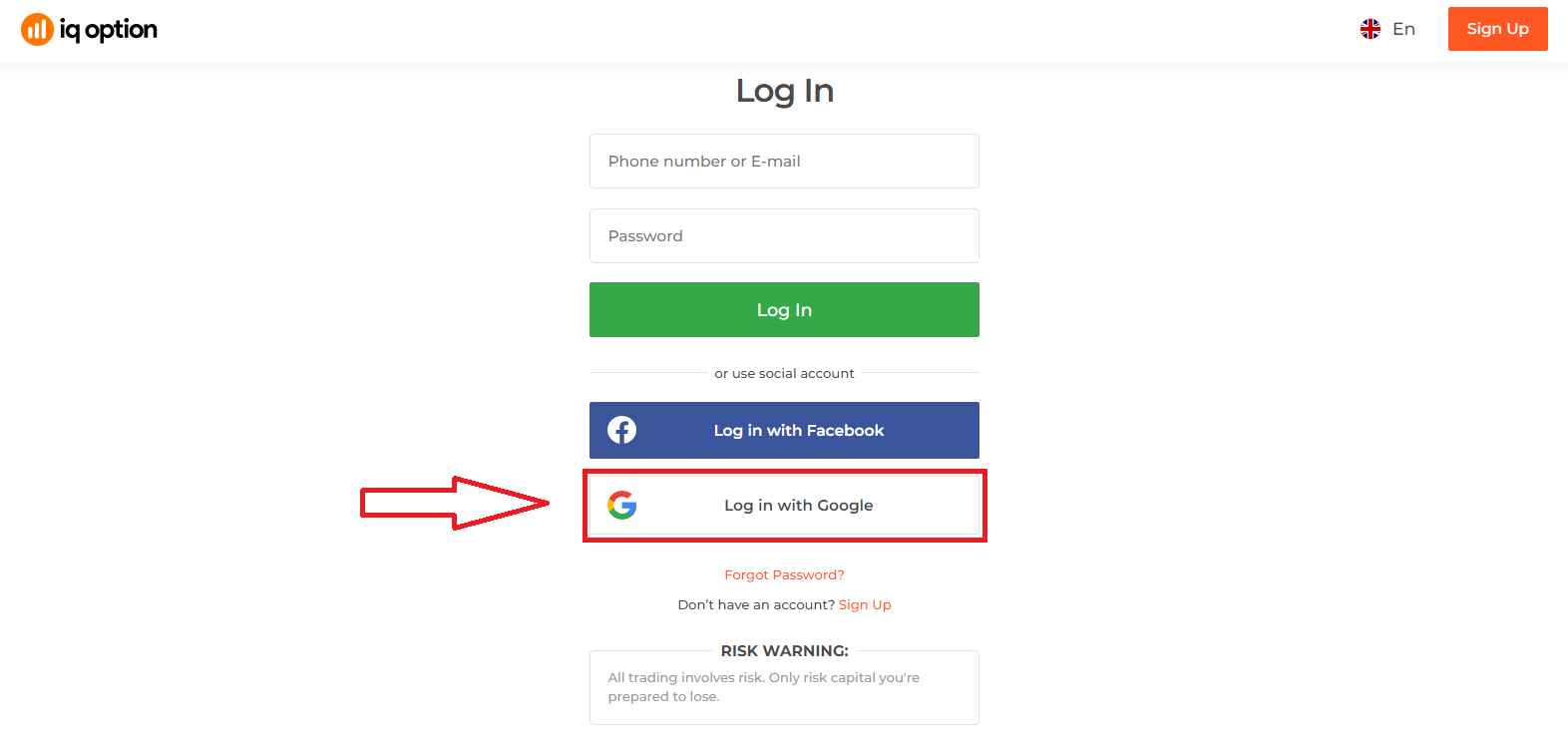
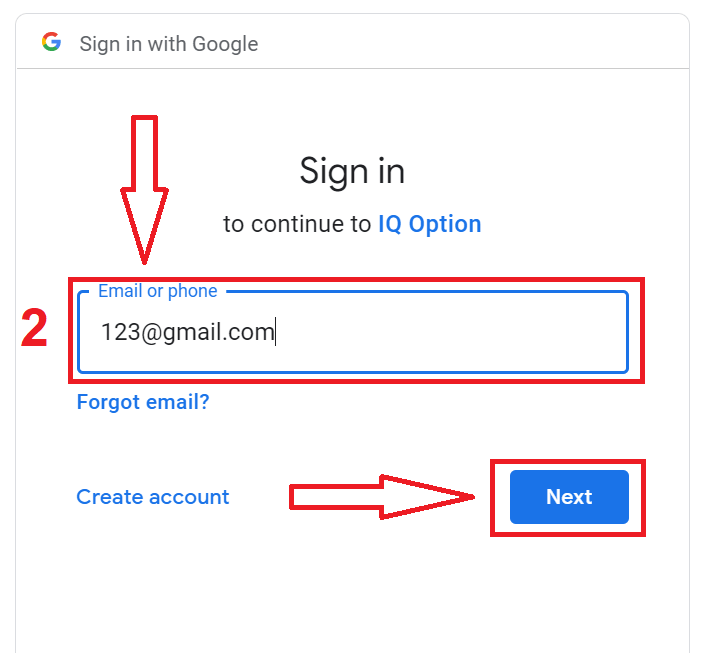
2. Pagkatapos, sa bagong window na bubukas, ilagay ang iyong numero ng telepono o email at i-click ang “Next”. Magbubukas ang system ng window, hihingin sa iyo ang password para sa iyong Google account.
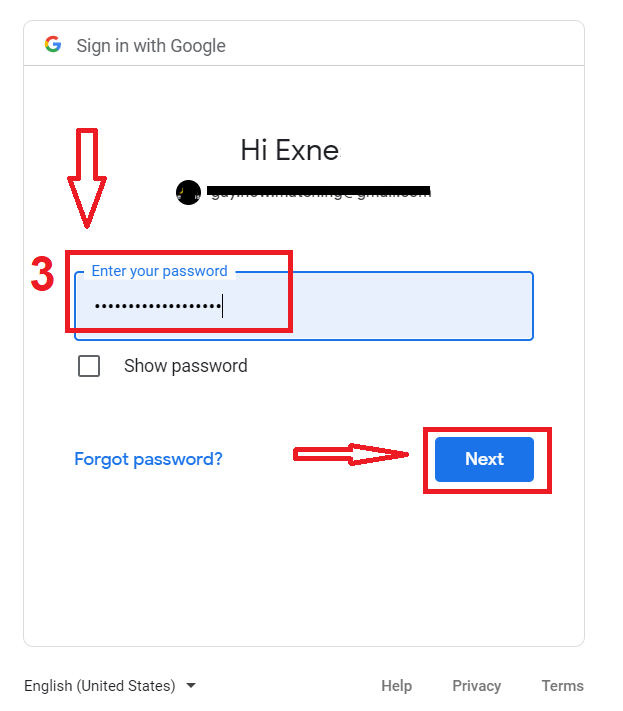
3. Pagkatapos ay ilagay ang password para sa iyong Google account at i-click ang “Next”.
Pagkatapos nito, sundin ang mga tagubiling ipinadala mula sa serbisyo sa iyong email address. Dadalhin ka sa iyong personal na IQ Option account.
Pagbawi ng Password mula sa IQ Option account
Huwag mag-alala kung hindi ka makapag-log in sa platform, maaaring mali lang ang password na inilalagay mo. Maaari kang gumawa ng bago.Kung gagamit ka ng web version,
para magawa iyon, i-click ang link na "Nakalimutan ang Password".
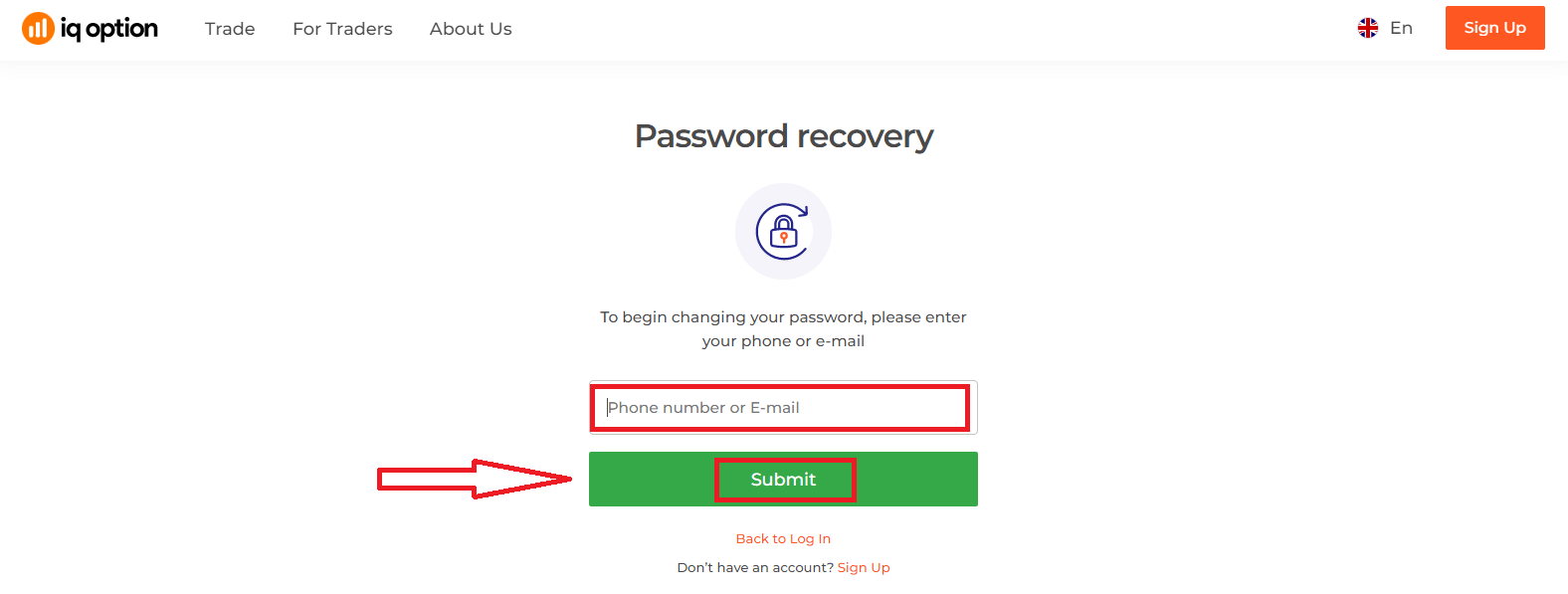
Pagkatapos, magbubukas ang system ng window kung saan hihilingin sa iyong ibalik ang iyong password para sa iyong IQ Option account. Kailangan mong ibigay sa system ang naaangkop na email address at i-click ang "Isumite".
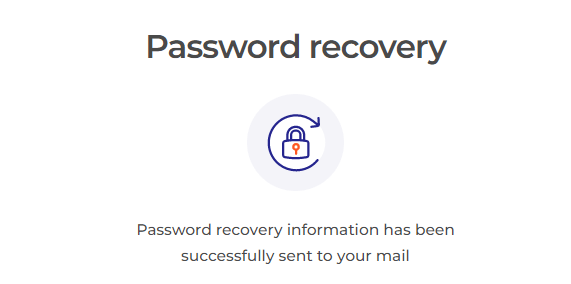
Magbubukas ang isang notification na may ipinadalang email sa email address na ito para i-reset ang password.
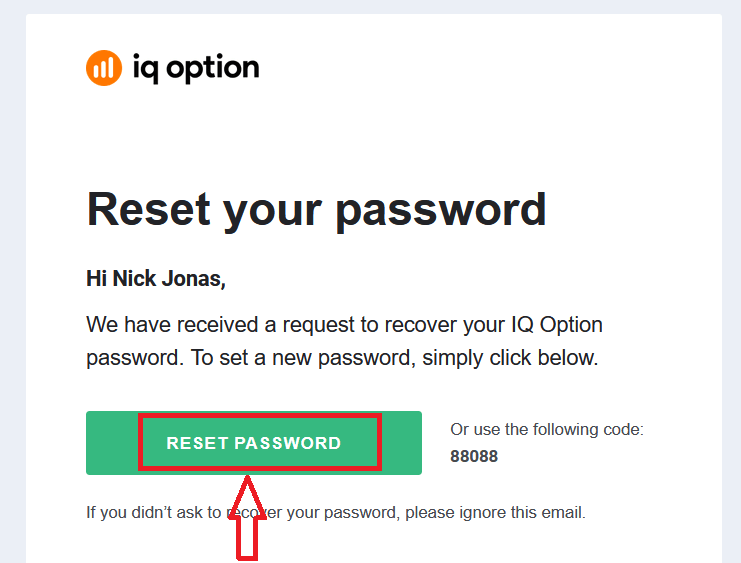
Dagdag pa rito, sa sulat sa iyong email, aalokin kang baguhin ang iyong password. I-click ang «I-reset ang Password».
Ang link mula sa email ay magdadala sa iyo sa isang espesyal na seksyon sa website ng IQ Option. Ilagay ang iyong bagong password dito nang dalawang beses at i-click ang button na "Kumpirmahin".
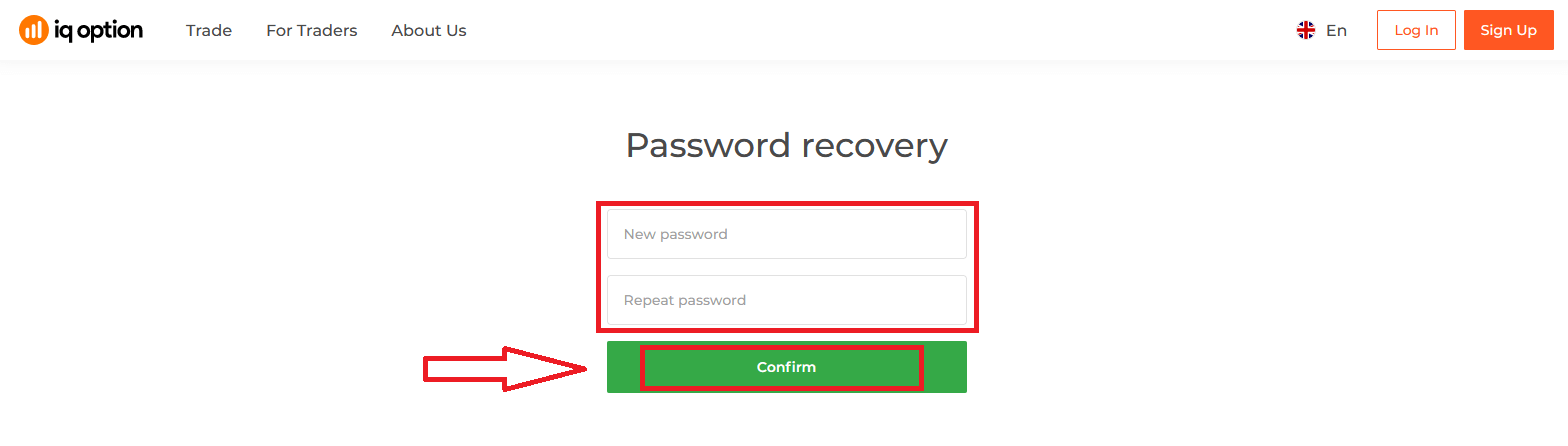
Pagkatapos ilagay ang "Password" at "Kumpirmahin ang password". Lilitaw ang isang mensahe na nagpapahiwatig na matagumpay na nabago ang password.
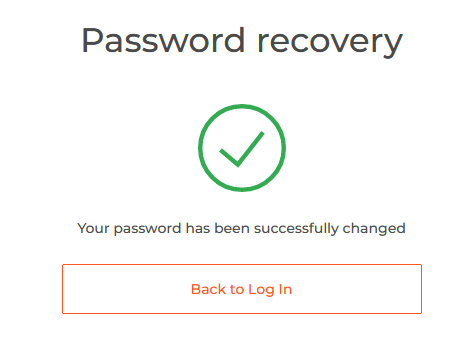
Iyon lang! Maaari ka nang mag-log in sa IQ Option platform gamit ang iyong username at bagong password.
Kung gumagamit ka ng mobile application
, i-click ang link na "I-reset".
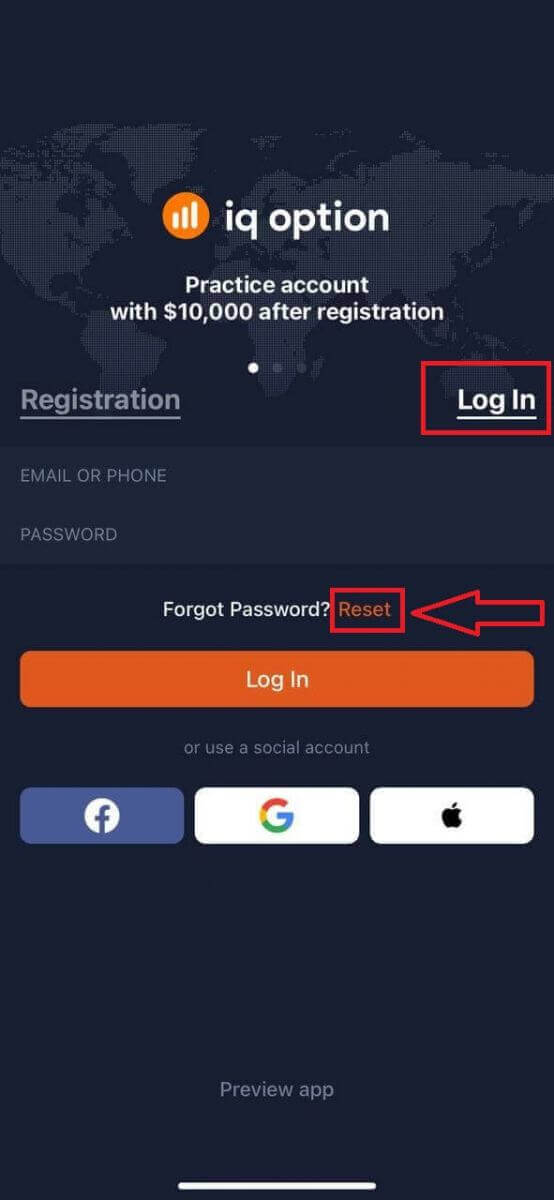
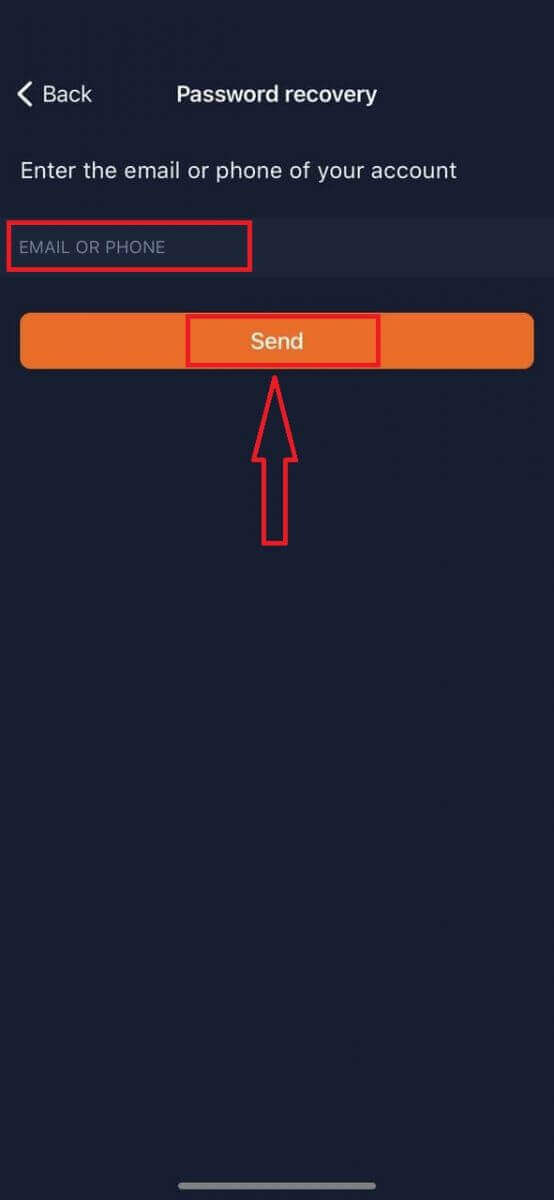
Sa bagong window, ilagay ang email na ginamit mo noong nag-sign-up at i-click ang button na "Ipadala". Pagkatapos, gawin ang parehong mga hakbang gaya ng sa web app.
Mag-sign in sa IQ Option Mobile Web Version
Kung gusto mong mag-trade gamit ang mobile web version ng IQ Option trading platform, madali mo itong magagawa. Una, buksan ang iyong browser sa iyong mobile device. Pagkatapos nito, bisitahin ang website ng broker. 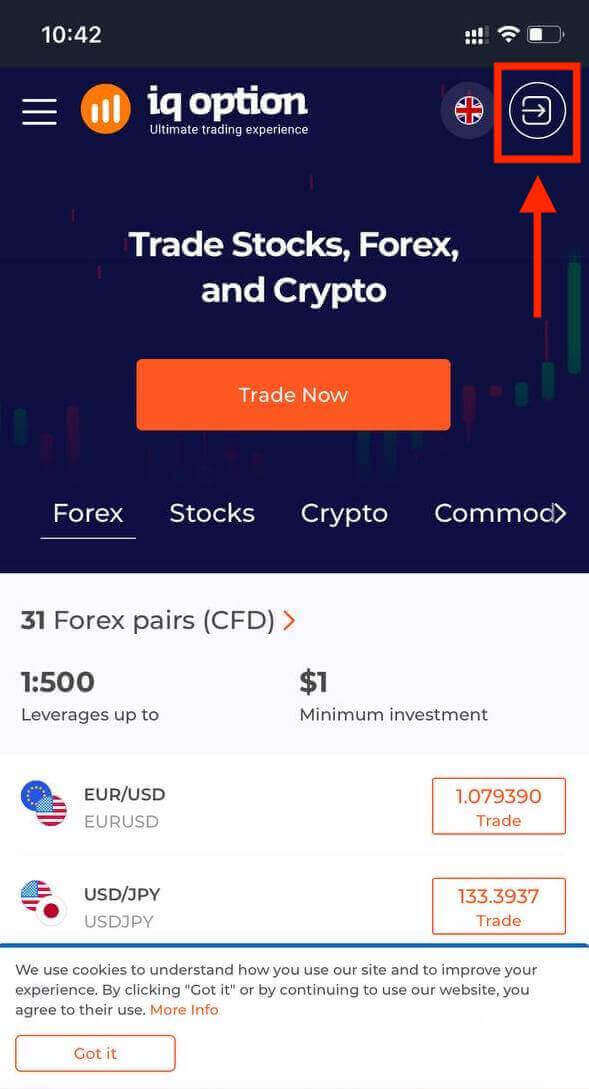
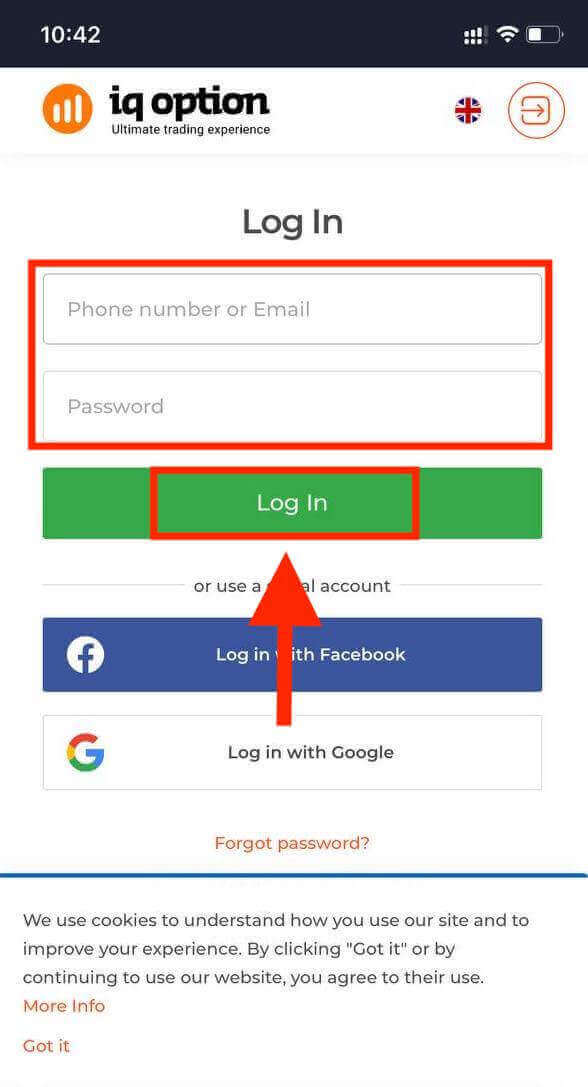
Ilagay ang iyong email at password at pagkatapos ay i-click ang button na “Log in”.
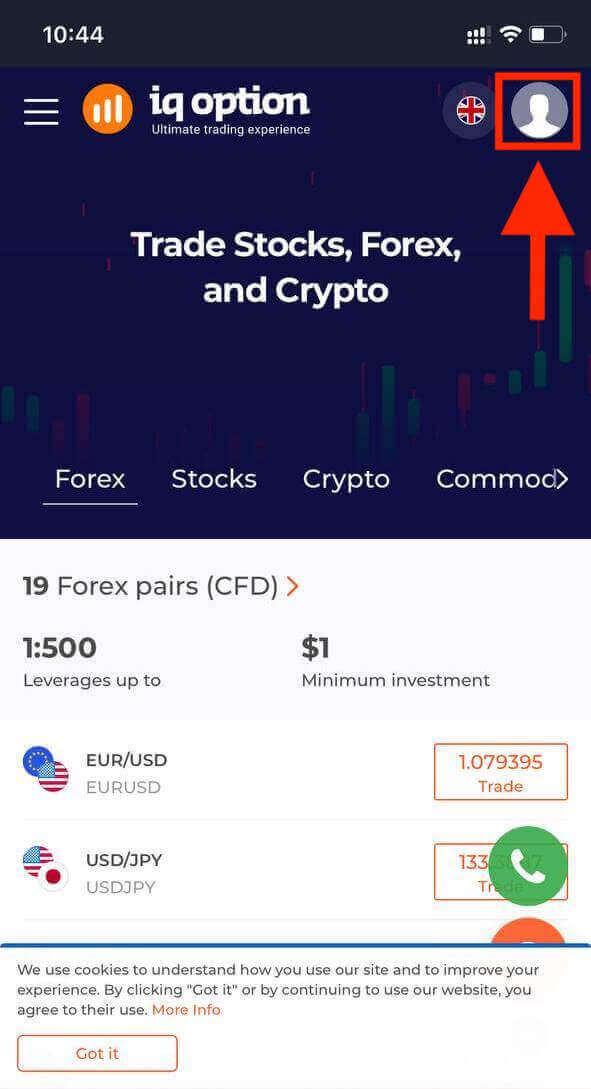
Pagkatapos mag-log in nang matagumpay, makikita mo ang pahina tulad ng nasa ibaba at i-click ang icon na "person"
I-click ang "Trade Now" para simulan ang trading.
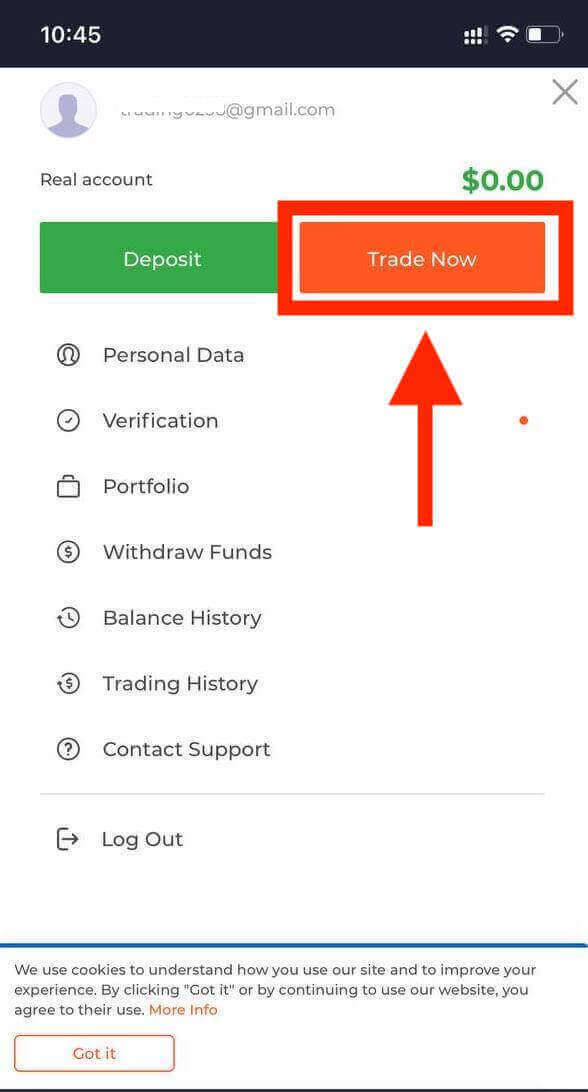
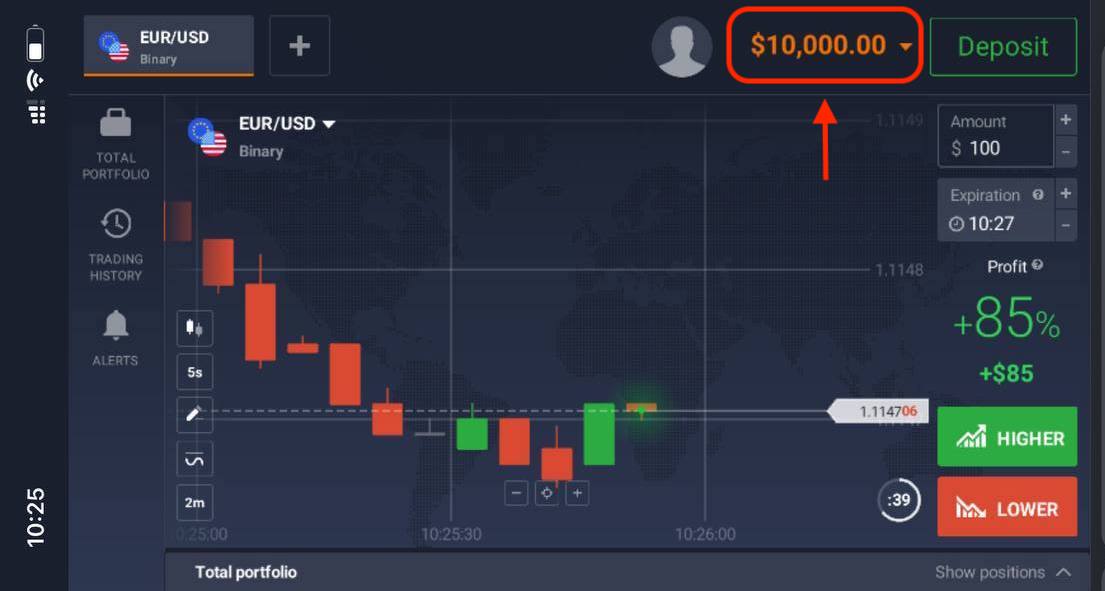
Narito ka na! Ngayon ay maaari ka nang mag-trade gamit ang mobile web version ng platform. Ang mobile web version ng trading platform ay eksaktong kapareho ng regular na web version nito. Dahil dito, walang magiging problema sa pag-trade at paglilipat ng pondo. Mayroon kang $10,000 na Demo Account para mag-trade sa platform
Paano mag-sign in sa IQ Option iOS app?
Ang pag-login sa iOS mobile platform ay katulad ng pag-login sa IQ Option web app. Maaaring i-download ang application sa pamamagitan ng App Store sa iyong device o mag-click dito . Hanapin lamang ang "IQ Option - FX Broker" app at i-click ang «GET» para i-install ito sa iyong iPhone o iPad.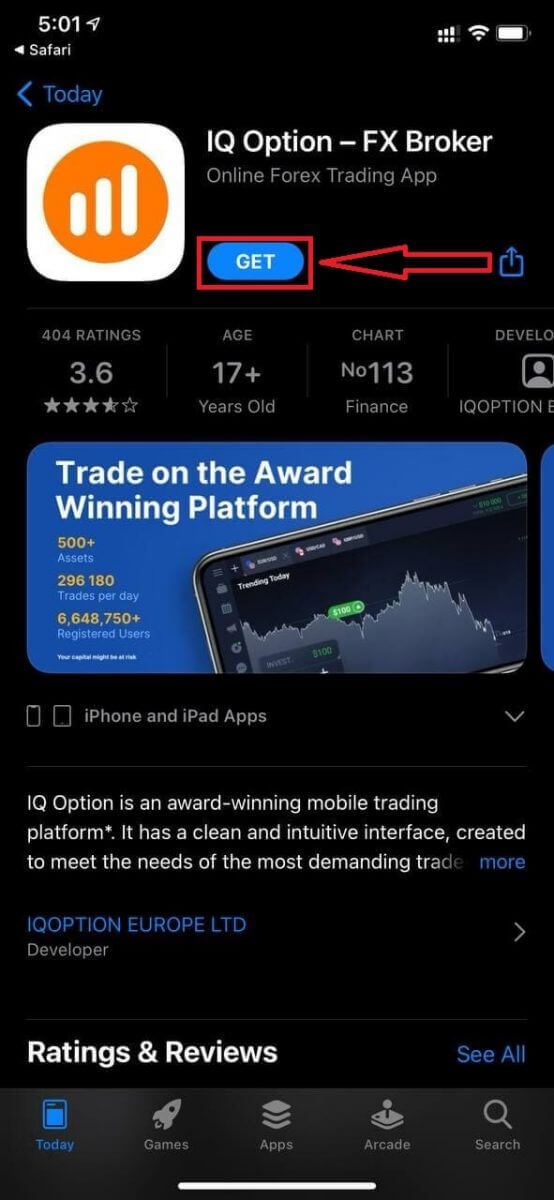
Pagkatapos i-install at ilunsad, maaari kang mag-log in sa IQ Option iOS mobile app gamit ang iyong email, Facebook, Google o Apple ID. Kailangan mo lang piliin ang opsyong "Log in".
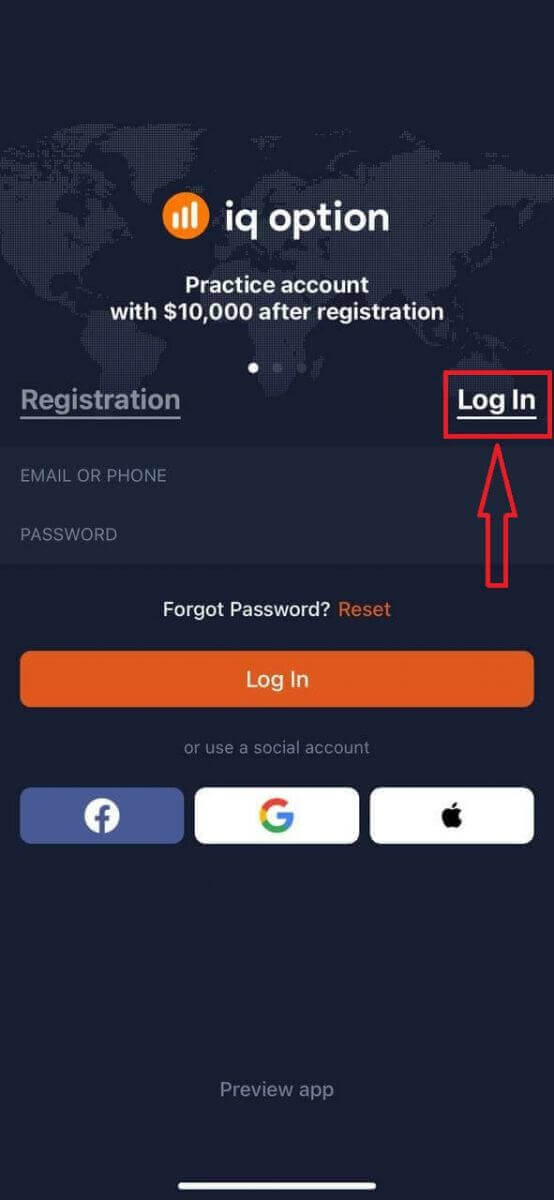
Ilagay ang iyong email at password at pagkatapos ay i-click ang button na "Log in".
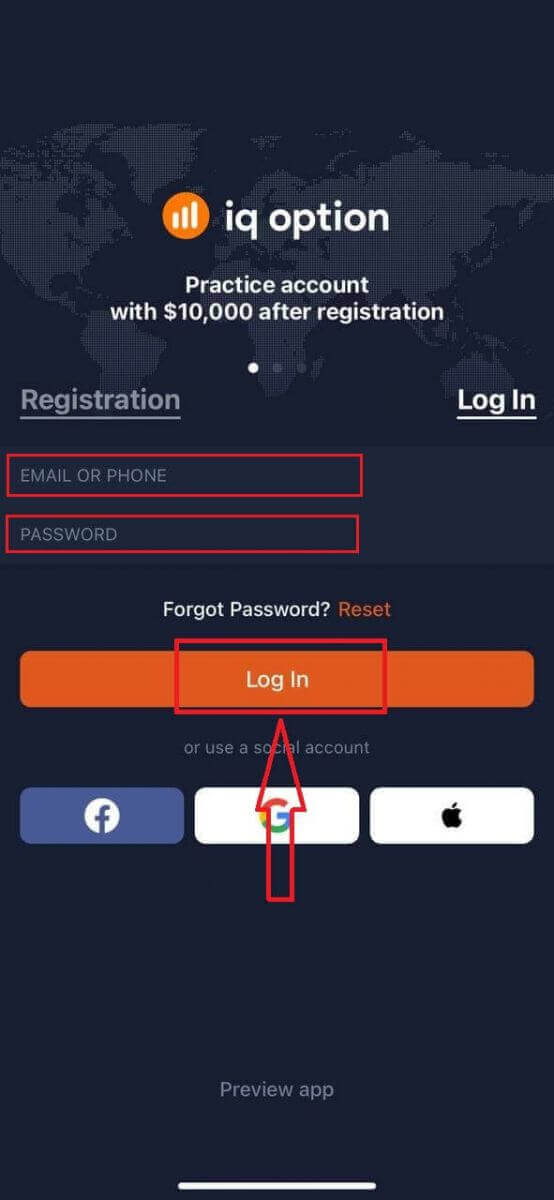
Mayroon kang $10,000 na Demo Account para makapag-trade sa platform.
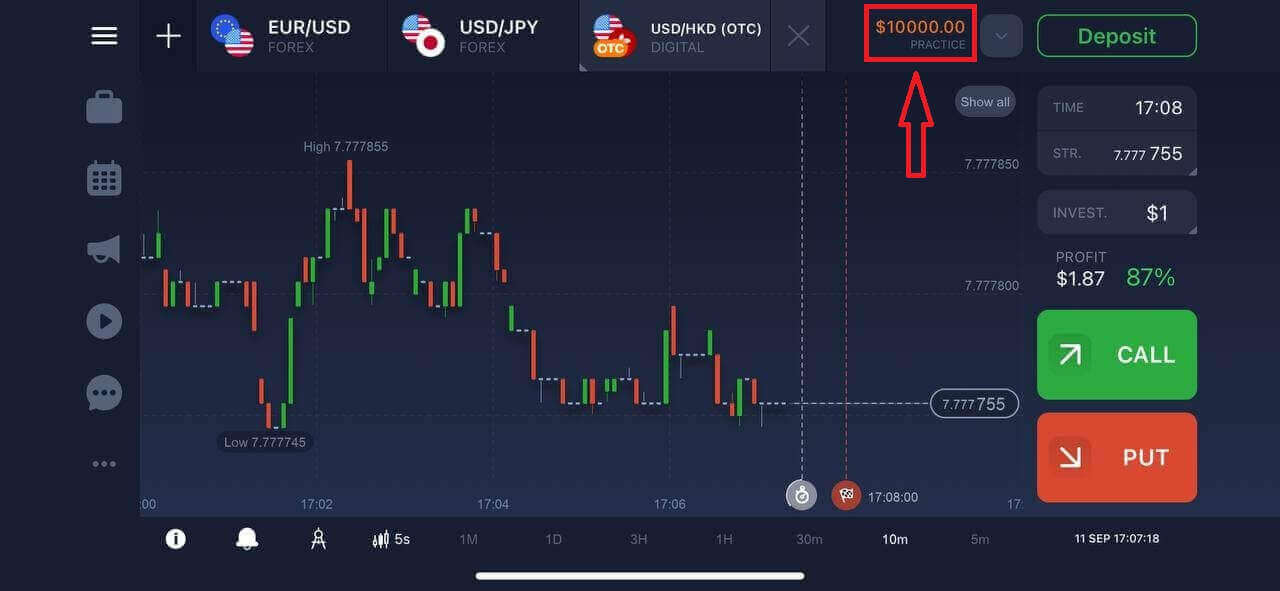
Paano mag-sign in sa IQ Option Android app?
Kailangan mong bisitahin ang Google Play store at hanapin ang "IQ Option - Online Investing Platform" para mahanap ang app na ito o mag-click dito . 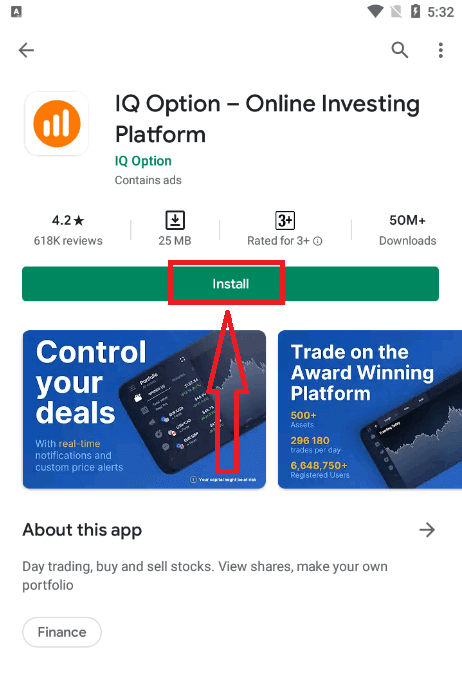
Pagkatapos i-install at ilunsad, maaari kang mag-log in sa IQ Option Android mobile app gamit ang iyong email, Facebook o Google account.
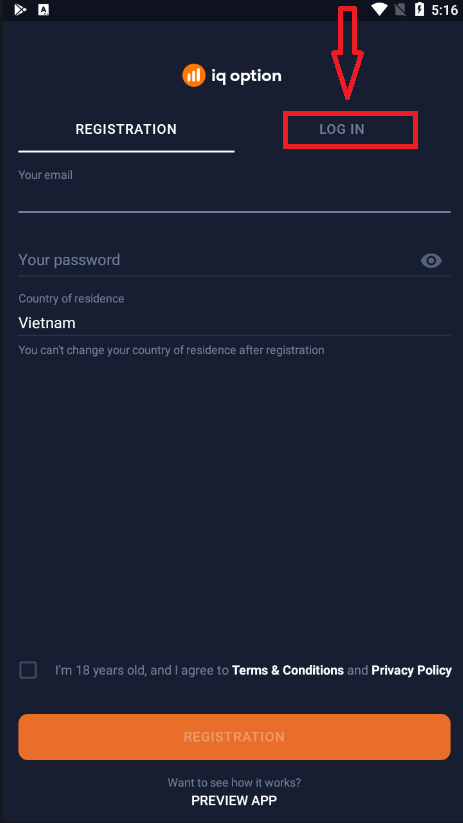
Gawin ang parehong mga hakbang tulad ng sa iOS device, piliin ang opsyong "LOG IN".
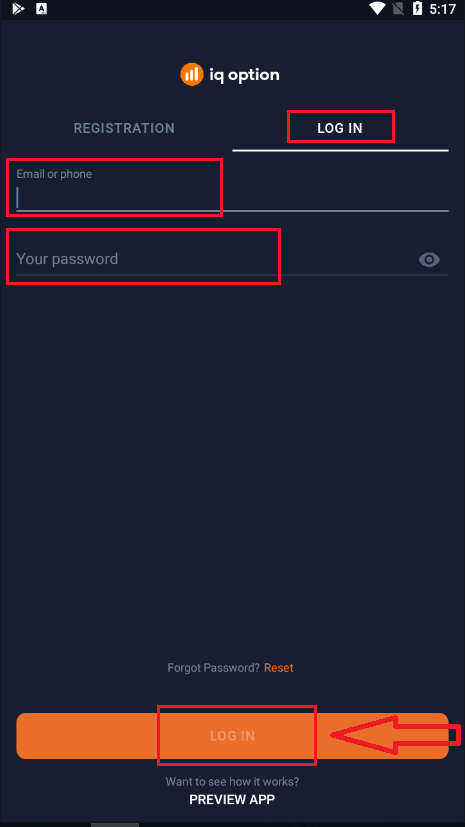
Ilagay ang iyong email at password at pagkatapos ay i-click ang button na "LOG IN".
Ngayon ay mayroon ka na ring $10,000 na Demo Account para makapag-trade sa platform.
Mga Madalas Itanong (FAQ)
Nakalimutan ko ang email mula sa IQ Option account
Kung nakalimutan mo ang iyong e-mail, maaari kang mag-log in gamit ang Facebook o Gmail. Kung hindi mo pa nagagawa ang mga account na ito, maaari mo itong gawin kapag nagrerehistro sa website ng IQ Option. Sa matinding mga kaso, kung nakalimutan mo ang iyong e-mail, at walang paraan para mag-log in gamit ang Google at Facebook, kailangan mong makipag-ugnayan sa serbisyo ng suporta.
Paano ako makakapag-log out sa aking account?
Para mag-log out sa iyong account, pumunta sa pangunahing pahina at mag-scroll pababa. I-click ang buton na Log Out at mala-log out ka na.
Ano ang dapat kong gawin kung hindi ako makapag-log in sa aking account?
- Kung makikita mo ang mensaheng "lumampas na sa limitasyon sa pag-login", nangangahulugan ito na ilang beses kang naglagay ng maling password. Mangyaring maghintay nang ilang sandali bago subukang mag-log in muli. Kung hindi ka sigurado kung tama ang iyong password, gamitin ang opsyong "nakalimutan ang password" sa aming pahina ng pag-login. Magpapadala ang sistema ng mga tagubilin kung paano ibalik ang iyong password sa email address na ginamit mo para sa pagpaparehistro sa platform. - Kung nagrehistro ka sa pamamagitan ng isang social network, kailangan mong gumawa ng password gamit ang web version upang ma-access ang desktop app. Maaari kang gumawa ng password gamit ang opsyong "nakalimutan ang password" sa aming pahina ng pag-login. Kailangan mong ibigay ang email na naka-link sa iyong social network account. Ang recovery link para sa isang password ay ipapadala sa email na iyon. Pagkatapos nito, makakapag-log in ka na sa iyong desktop app gamit ang email na ito at bagong password.
- Kung nakalimutan mo ang iyong password, gamitin ang opsyong "Nakalimutan ang password" sa aming pahina ng pag-login. Magpapadala ang sistema ng mga tagubilin para sa pagpapanumbalik ng iyong password sa email address na ginamit mo para sa pagpaparehistro sa platform.
Paano ko mababago ang pera ng aking account?
Ang pera ng account ay itinatakda sa unang pagtatangka na magdeposito. Halimbawa, kung gumamit ka ng US dollars para sa iyong unang deposito, ang pera ng iyong account ay USD. Ang iyong unang deposito ay may mahalagang papel dahil kapag nakapagdeposito ka na, hindi na posible na palitan ang pera. Kung hindi mo alam ang panuntunang ito, ang tanging pagpipilian ay ang magbukas ng bagong account at magdeposito gamit ang pera na balak mong gamitin. Tandaan na kapag nakagawa ka na ng bagong account, dapat mong i-block ang dating account pagkatapos mong i-withdraw ang iyong mga pondo.
FAQS
Magsisimula ka sa pamamagitan ng pagbibigay ng email, password at mga pangunahing personal na detalye, pagkatapos ay kumpirmahin ang iyong email. Para sa pag-verify, karaniwang kailangan mo ng government ID (passport, national ID, o driver's license) at kamakailang patunay ng address (utility bill o bank statement). Ang mga file ay dapat na malinaw, hindi na-edit, at tumutugma sa mga personal na detalye na iyong inilagay.
Mag-sign in gamit ang iyong nakarehistrong email at password; pagkatapos ng unang pag-login pumunta sa mga setting ng seguridad upang paganahin ang SMS o authenticator app na two-factor authentication. Nagdaragdag ang 2FA ng pangalawang hakbang sa bawat pag-login at binabawasan ang hindi awtorisadong pag-access—panatilihin ang mga backup na code at i-update ang mga numero ng telepono sa iyong profile upang maiwasan ang mga lockout.
Ang mga karaniwang dahilan ay hindi nakumpirma na email, nakabinbing pag-verify, maling password, o mga naka-block na session mula sa napakaraming nabigong pagtatangka. Tingnan ang iyong email para sa link ng kumpirmasyon, i-reset ang iyong password gamit ang opsyon sa pagbawi ng account kung kinakailangan, i-clear ang cache ng browser o subukan ang mobile app, at makipag-ugnayan sa suporta gamit ang iyong nakarehistrong email kung magpapatuloy ang problema.
Ang pagiging kwalipikado ay nangangailangan ng legal na edad sa iyong hurisdiksyon at pagtanggap ng mga tuntunin ng platform. Ang mga minimum na halaga ng deposito at tinatanggap na mga pera ay nag-iiba ayon sa paraan ng pagbabayad at rehiyon; tingnan ang pahina ng pagpopondo pagkatapos ng pag-verify dahil ang ilang mga opsyon sa pagbabayad ay nagpapataw ng mas matataas na minimum o rehiyonal na paghihigpit.
Oo, ang demo account ay karaniwang magagamit pagkatapos mong magrehistro at mag-sign in, na nagpapahintulot sa pagsasanay gamit ang mga virtual na pondo bago magdeposito. Gamitin ito upang matutunan ang platform at mga diskarte sa pagsubok, ngunit tandaan na ang mga kondisyon ng demo ay maaaring iba sa live na pagpapatupad ng kalakalan at pagkatubig.