IQ Option Bejelentkezés: Biztonságos hozzáférés, jelszó-helyreállítás és hibaelhárítás
Írta

Az online kereskedési platform kutatója és útmutatóírója
Brókerplatformokat és kereskedési számlarendszereket kutat.
Az IQ Option-fiók gyors és biztonságos elérése fontos a pozíciók kezeléséhez és a piaci mozgásokra való reagáláshoz, de a jelszóhibák, a kétlépcsős ellenőrzési blokkok vagy az eszközkorlátozások kritikus időkben kizárhatják a hozzáférést. Amikor váratlan hitelesítési kérések vagy munkamenet-korlátok jelennek meg, a platform viselkedésének és a sikertelen bejelentkezések gyakori okainak ismerete segít visszaállítani a hozzáférést anélkül, hogy biztonsági rések vagy szükségtelen késések keletkeznének.
Az alábbiakban praktikus, platformközpontú munkafolyamatok találhatók az interneten és a mobilon történő bejelentkezéshez, az elfelejtett hitelesítési adatok visszaállításához és az olyan gyakori hibák megoldásához, mint a lejárt visszaállítási hivatkozások vagy az alkalmazások időtúllépései. Útmutatást talál a kéttényezős hitelesítés engedélyezésére, az aktív munkamenetek megtekintésére és befejezésére, valamint arra, hogy mikor lehet szükség a személyazonosság-ellenőrzésre, hogy biztonságosan visszanyerhesse a hozzáférést, és elkerülje az adathalászat vagy a megfelelési buktatókat.
Az alábbiakban praktikus, platformközpontú munkafolyamatok találhatók az interneten és a mobilon történő bejelentkezéshez, az elfelejtett hitelesítési adatok visszaállításához és az olyan gyakori hibák megoldásához, mint a lejárt visszaállítási hivatkozások vagy az alkalmazások időtúllépései. Útmutatást talál a kéttényezős hitelesítés engedélyezésére, az aktív munkamenetek megtekintésére és befejezésére, valamint arra, hogy mikor lehet szükség a személyazonosság-ellenőrzésre, hogy biztonságosan visszanyerhesse a hozzáférést, és elkerülje az adathalászat vagy a megfelelési buktatókat.
Hogyan lehet bejelentkezni az IQ Option fiókba?
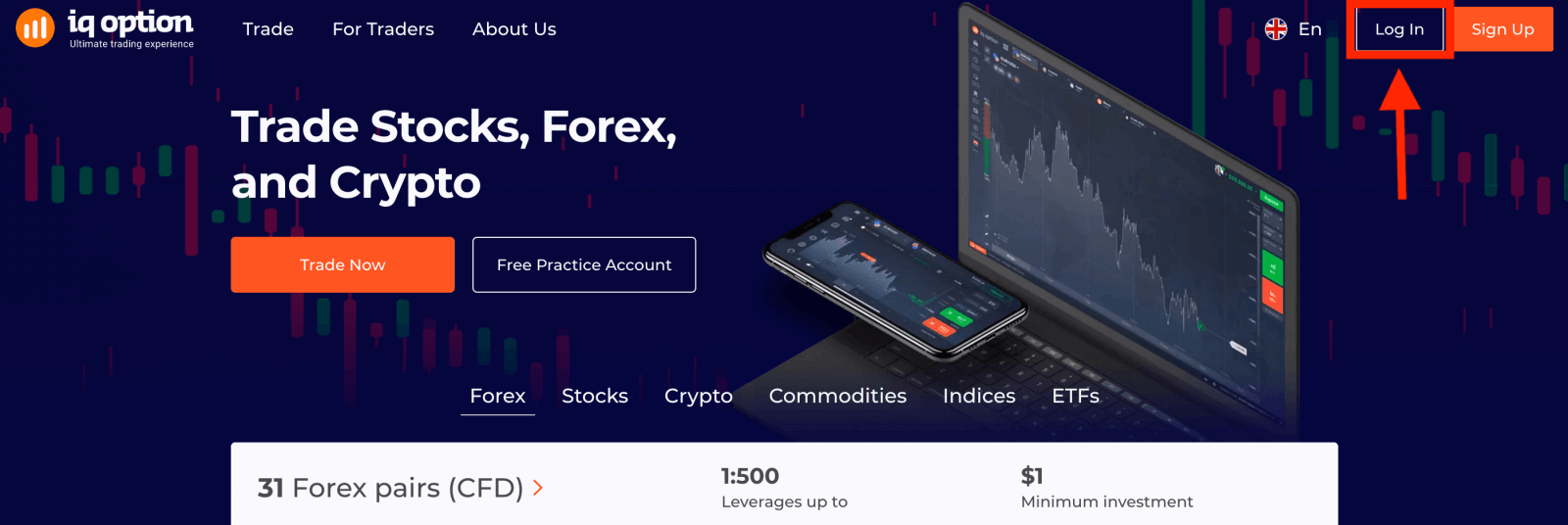
- Lépj fel az IQ Option alkalmazásba vagy weboldalra .
- Kattintson a „ Bejelentkezés ” gombra.
- Add meg az e-mail címedet és jelszavadat .
- Kattintson a zöld „ Bejelentkezés ” gombra.
- Ha elfelejtette az e-mail címét , bejelentkezhet a „ Google ” vagy a „ Facebook ” használatával.
Kattintson a „Bejelentkezés” gombra, és megjelenik a bejelentkezési űrlap.
Adja meg az e-mail címét és jelszavát , amellyel regisztrált fiókjába való bejelentkezéshez, majd kattintson a „Bejelentkezés” gombra. A
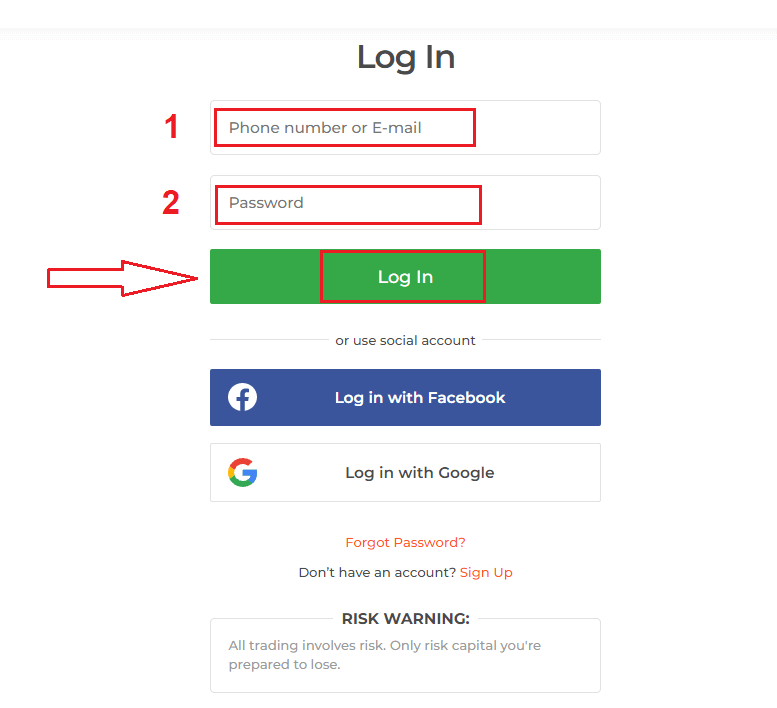
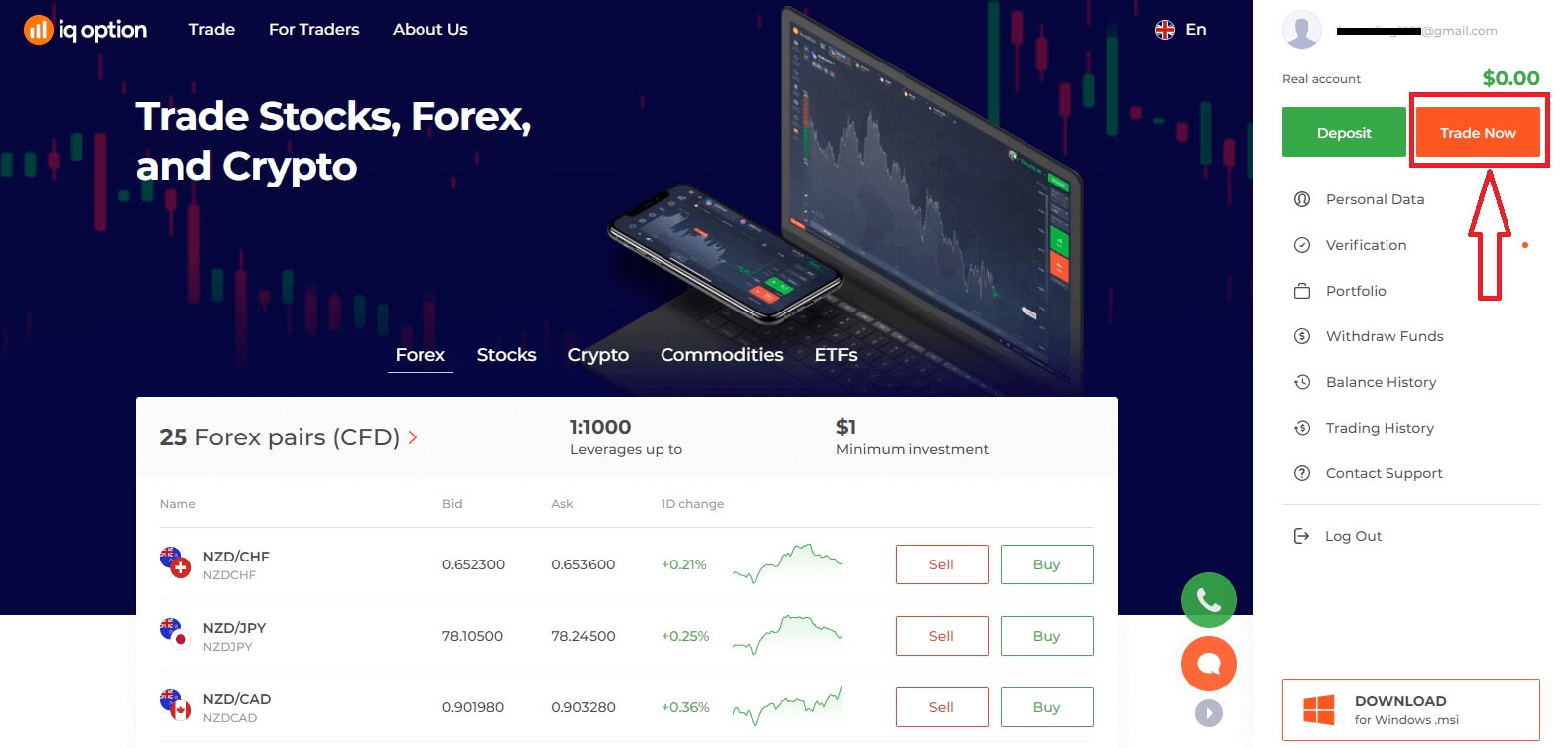
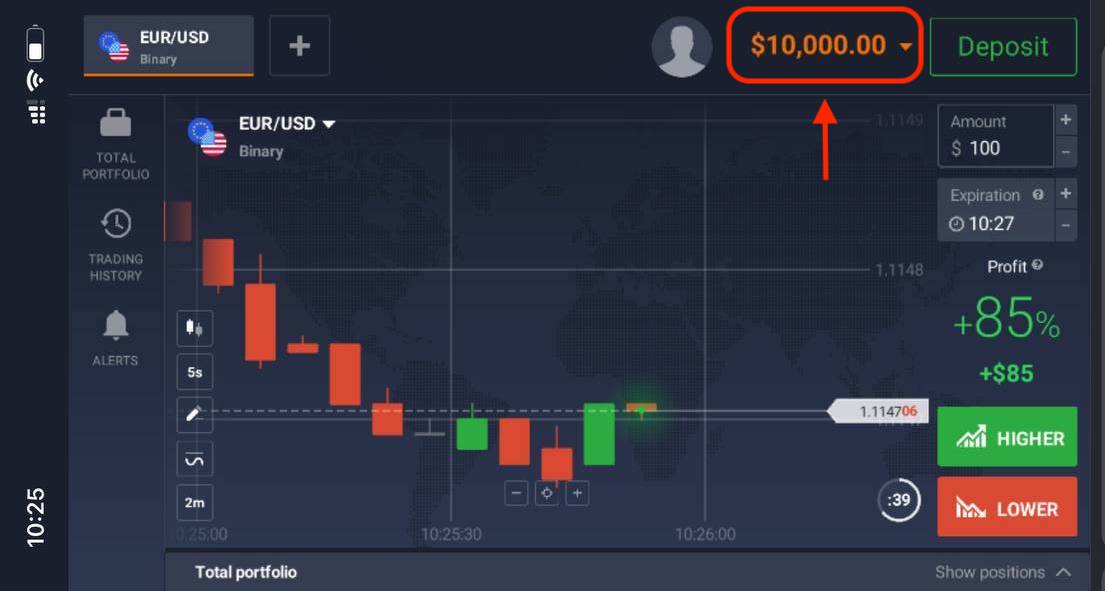
sikeres bejelentkezés után az alábbi oldal jelenik meg, ahol a „ Kereskedés most ” gombra kattintva megkezdheti a kereskedést.
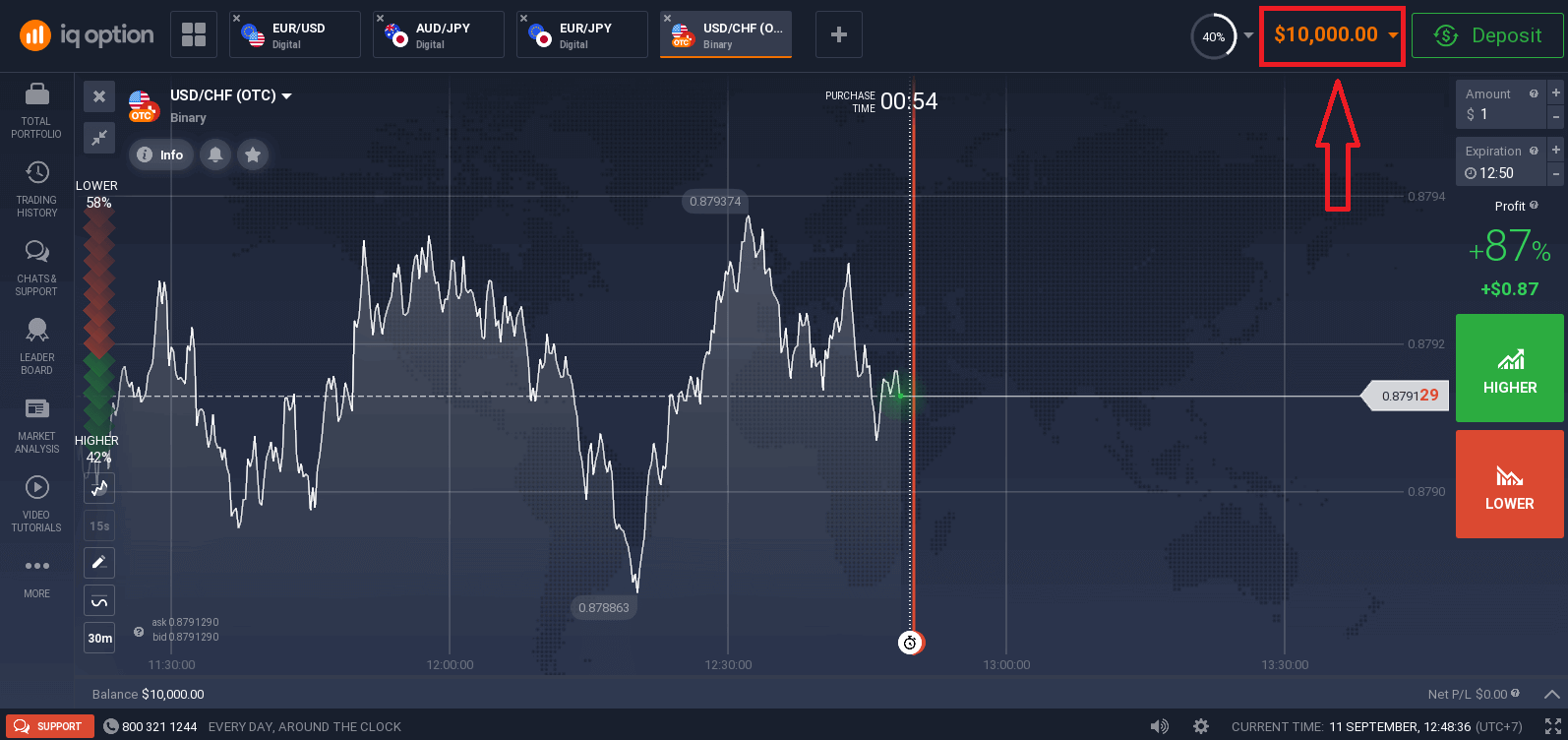
Most már elkezdhet kereskedni. 10 000 dolláros demószámlája van, de a befizetés után valódi számlán is kereskedhet.
További információ a befizetésről: Hogyan kell befizetni az IQ Optionban
Hogyan lehet bejelentkezni az IQ Optionba a Facebook használatával
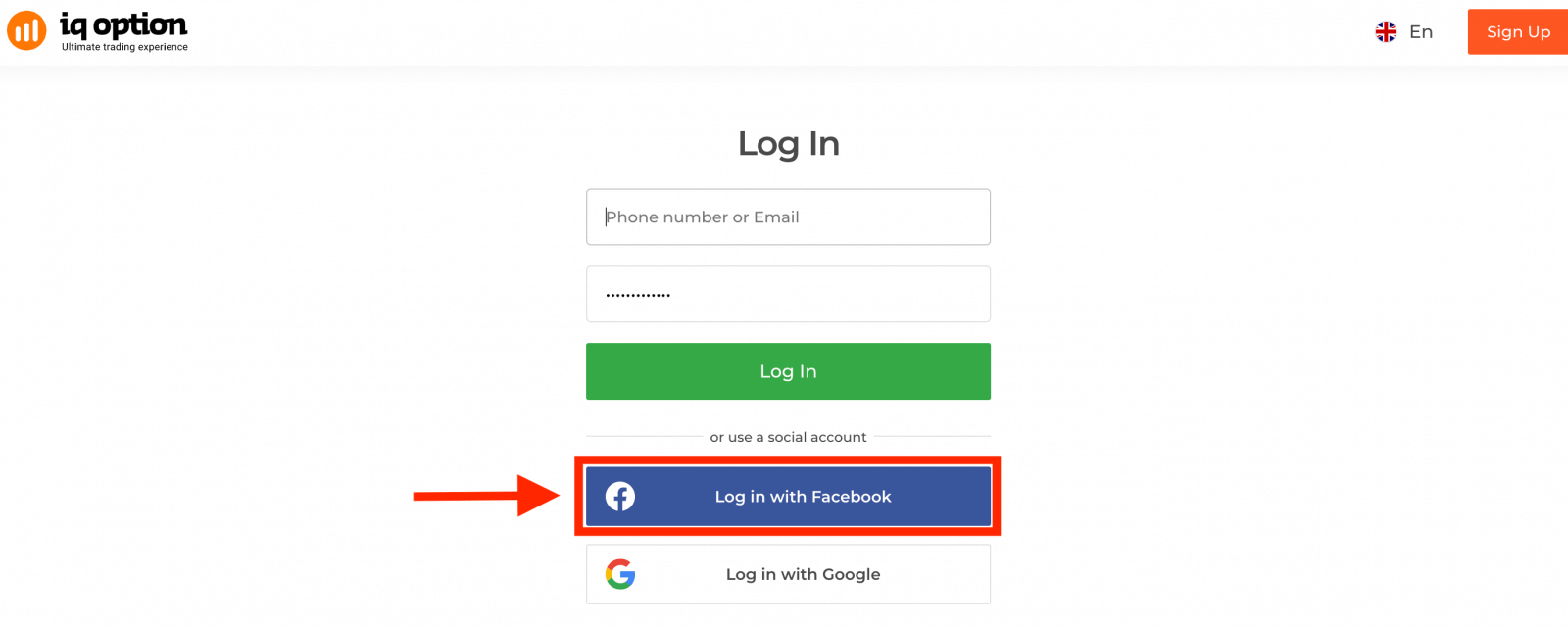
Az IQ Optionba személyes Facebook-fiókoddal is bejelentkezhetsz a Facebook gombra kattintva. 1. Kattints a Facebook gombra.
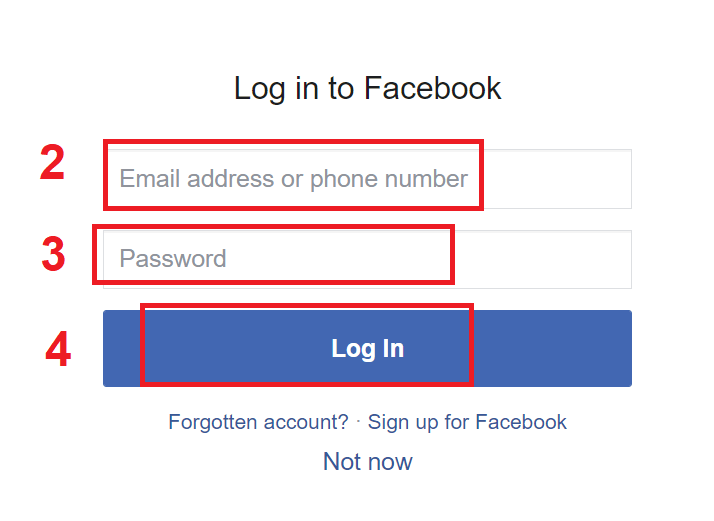
2. Megnyílik a Facebook bejelentkezési ablak, ahol meg kell adnod a Facebookon használt e-mail címedet.
3. Add meg a Facebook-fiókod jelszavát.
4. Kattints a „Bejelentkezés” gombra.
Miután a „Bejelentkezés” gombra kattintottál, az IQ Option hozzáférést kér a következőkhöz: A neved, a profilképed és az e-mail címed. Kattints a Tovább gombra...
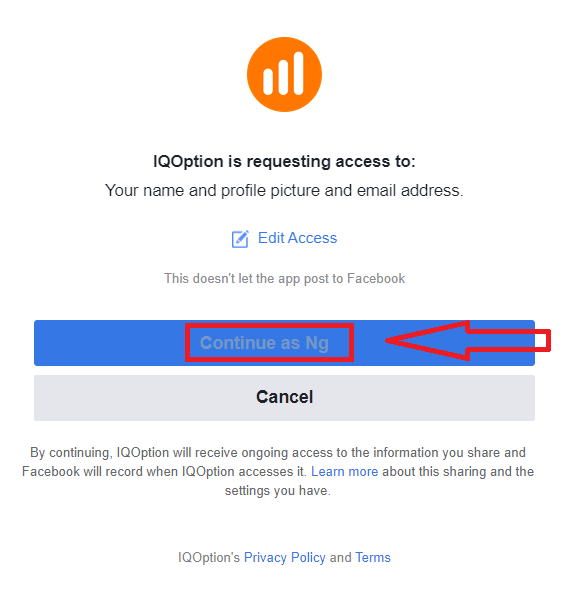
Ezt követően automatikusan átirányítunk az IQ Option platformjára.
Hogyan jelentkezhetsz be az IQ Optionba a Google segítségével
1. A Google-fiókodon keresztüli hitelesítéshez kattints a Google gombra.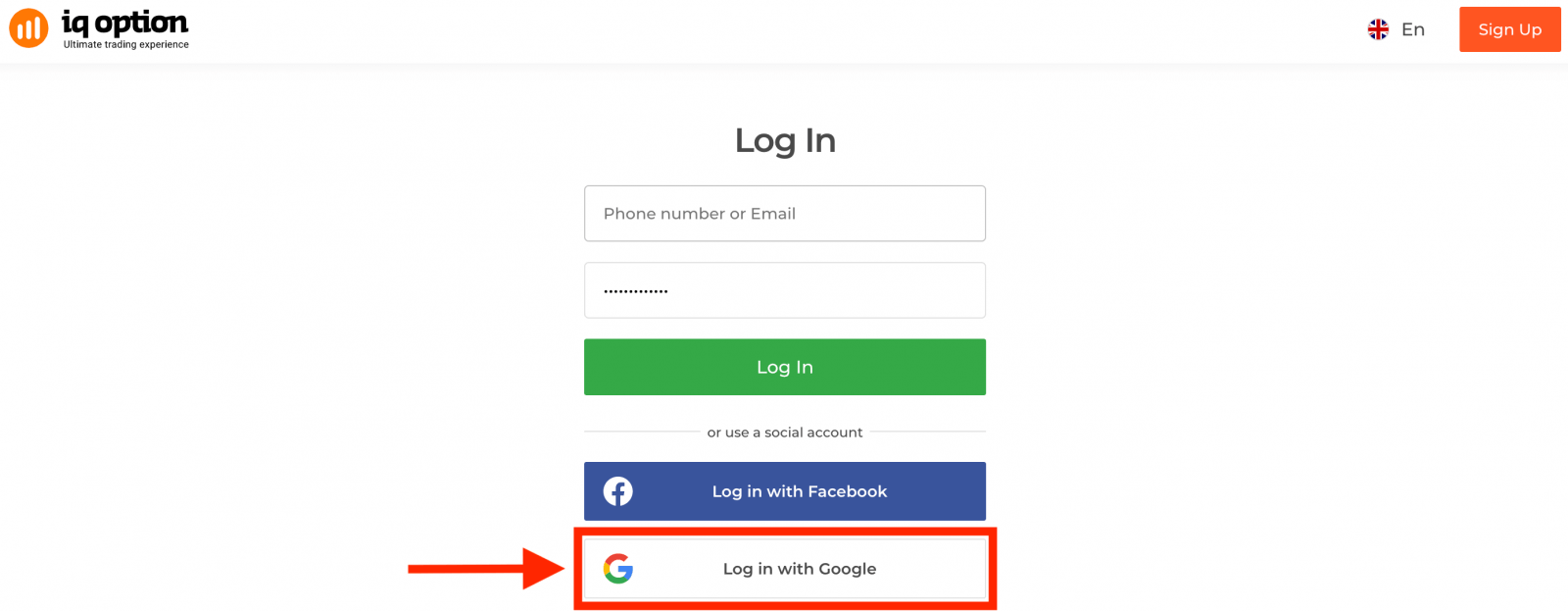
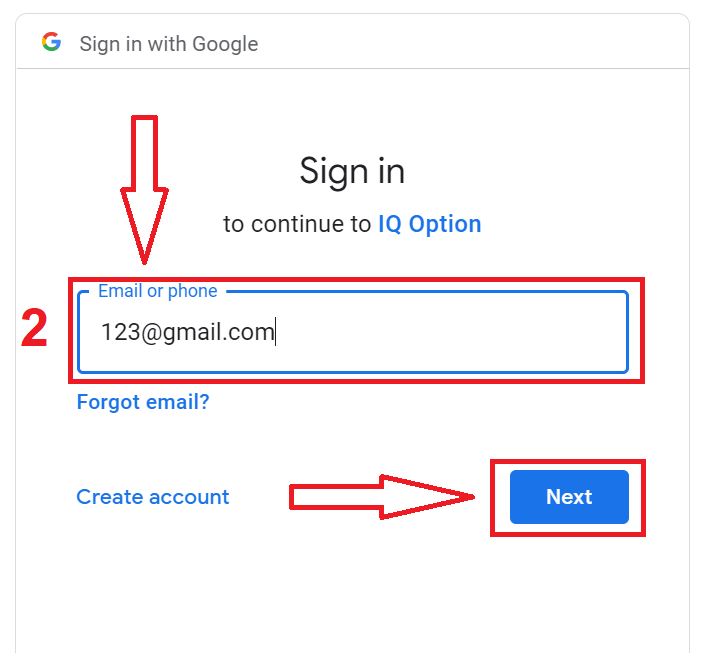
2. Ezután a megnyíló új ablakban add meg a telefonszámodat vagy e-mail címedet, majd kattints a „Tovább” gombra. A rendszer megnyit egy ablakot, amelyben meg kell adnod a Google-fiókod jelszavát.
3. Ezután add meg a Google-fiókod jelszavát, majd kattints a „Tovább” gombra.
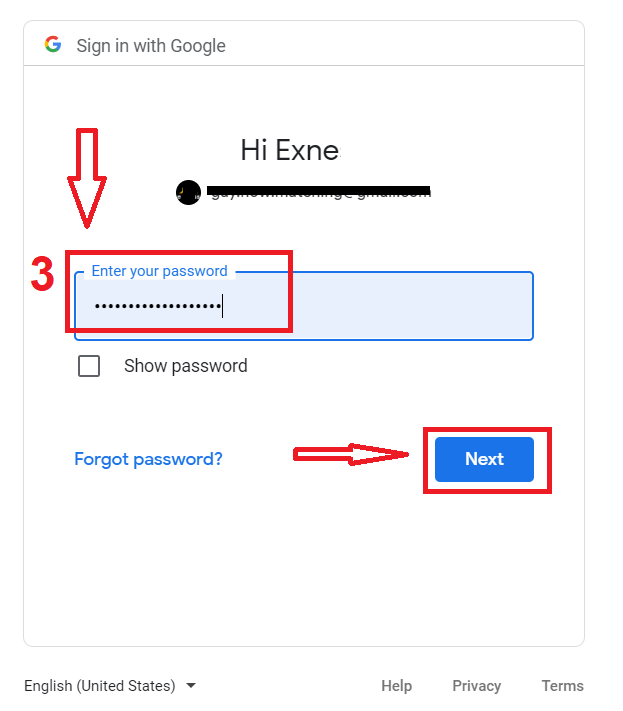
Ezt követően a személyes IQ Option fiókodba kerülsz.
Jelszó-helyreállítás az IQ Option fiókból
Ne aggódjon, ha nem tud bejelentkezni a platformra, lehet, hogy csak rossz jelszót adott meg. Kitalálhat egy újat.Ha a webes verziót használja,
ehhez kattintson az „Elfelejtett jelszó” linkre.
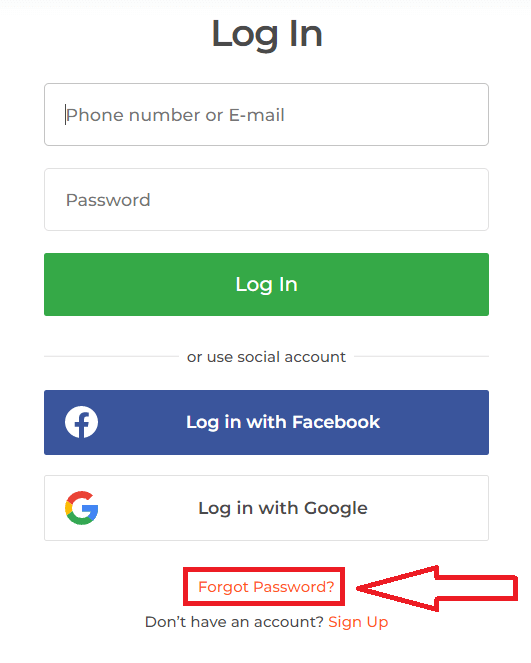
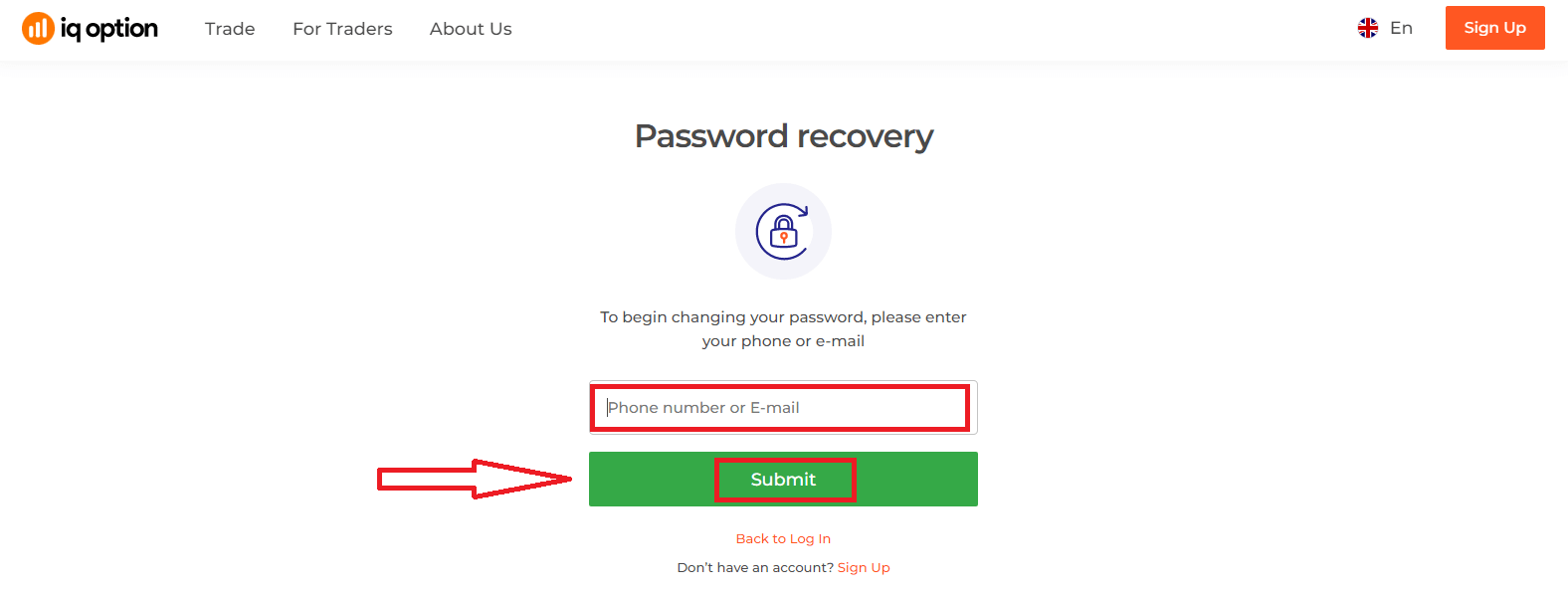
Ezután a rendszer megnyit egy ablakot, ahol a rendszer felkéri, hogy állítsa vissza az IQ Option fiókjához tartozó jelszót. Meg kell adnia a rendszernek a megfelelő e-mail címet, majd kattintson a „Küldés” gombra.
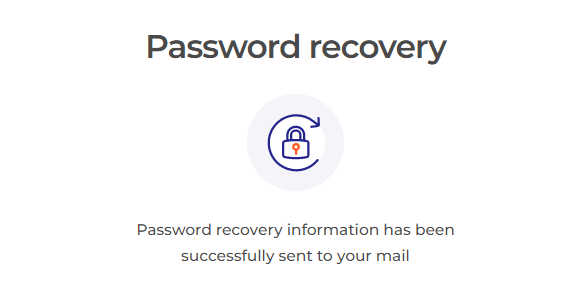
Megnyílik egy értesítés arról, hogy e-mailt küldtek erre az e-mail címre a jelszó visszaállításához.
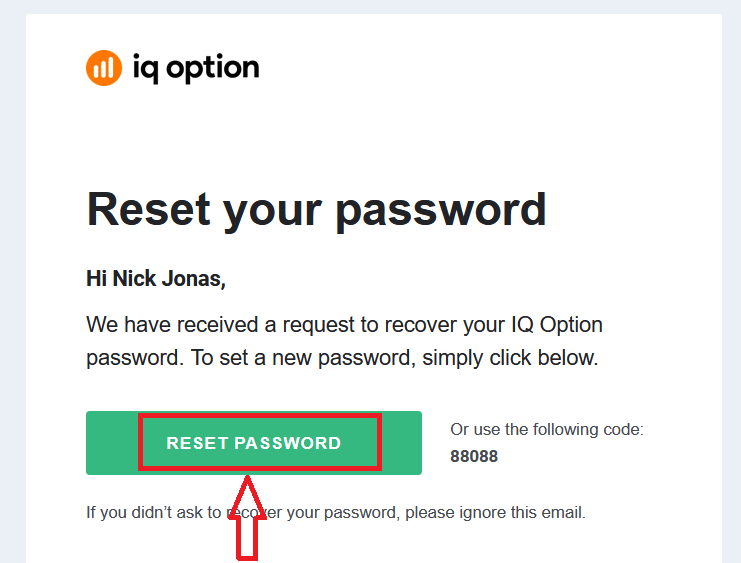
Az e-mailben található levél későbbi részében felkérik a jelszó megváltoztatására. Kattintson a „Jelszó visszaállítása” gombra.
Az e-mailben található link az IQ Option weboldalának egy speciális részéhez vezet. Írja be ide kétszer az új jelszavát, majd kattintson a „Megerősítés” gombra.
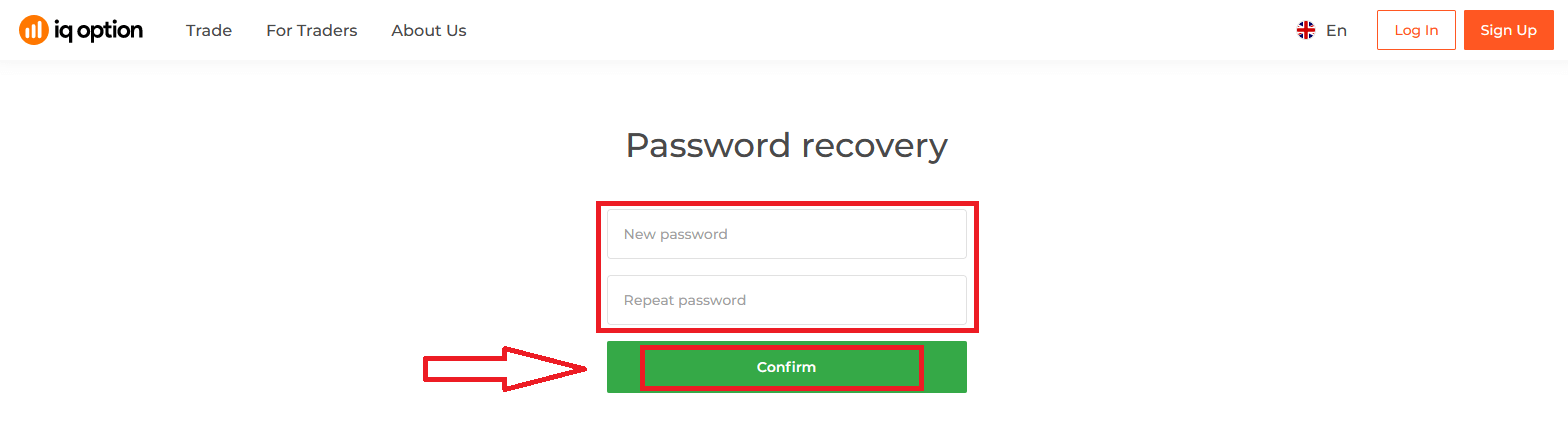
A „Jelszó” és a „Jelszó megerősítése” megadása után megjelenik egy üzenet, amely jelzi, hogy a jelszó sikeresen megváltozott.
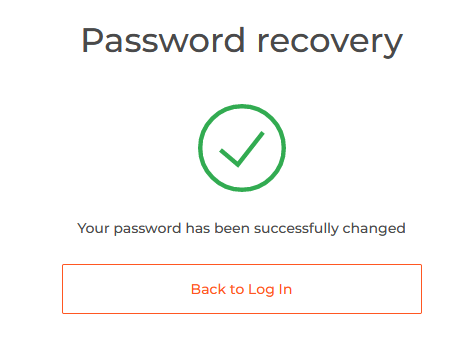
Ennyi! Most már bejelentkezhet az IQ Option platformra felhasználónevével és új jelszavával.
Ha a mobilalkalmazást használod
, ehhez kattints a „Visszaállítás” linkre.
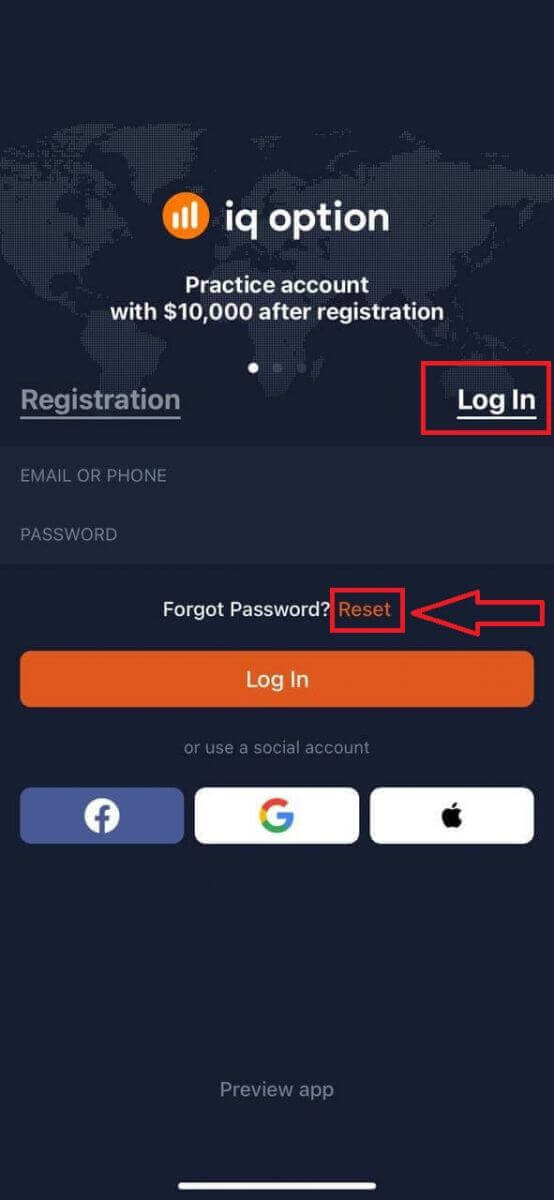
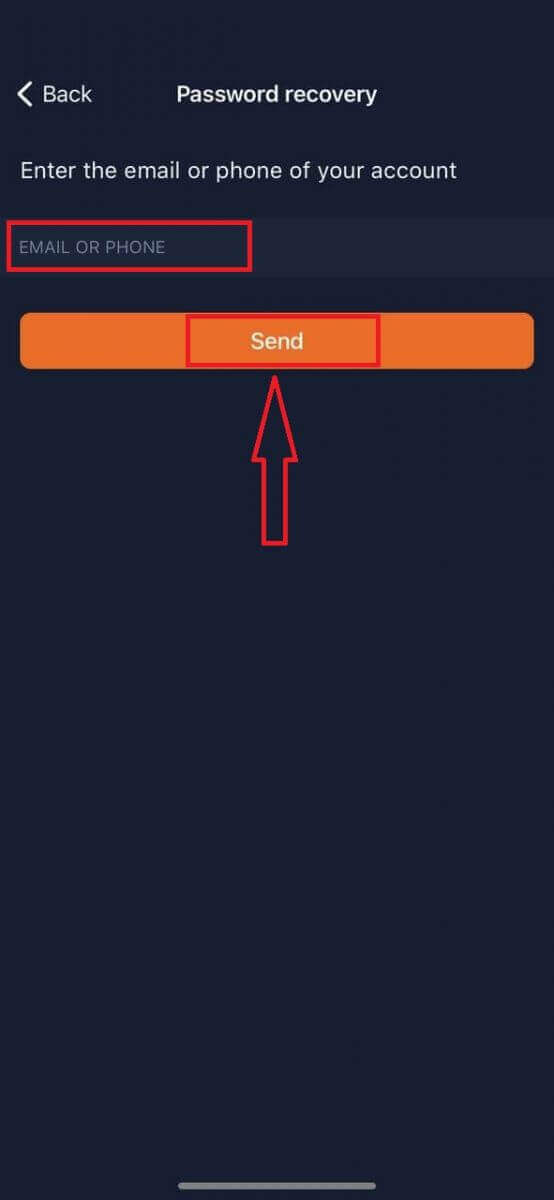
Az új ablakban add meg a regisztráció során használt e-mail címedet, majd kattints a „Küldés” gombra. Ezután végezd el ugyanazokat a további lépéseket, mint a webes alkalmazásban.
Bejelentkezés az IQ Option mobil webes verziójába
Ha az IQ Option kereskedési platform mobil webes verzióján szeretne kereskedni, ezt könnyedén megteheti. Először nyissa meg a böngészőt a mobileszközén. Ezután látogasson el a bróker weboldalára .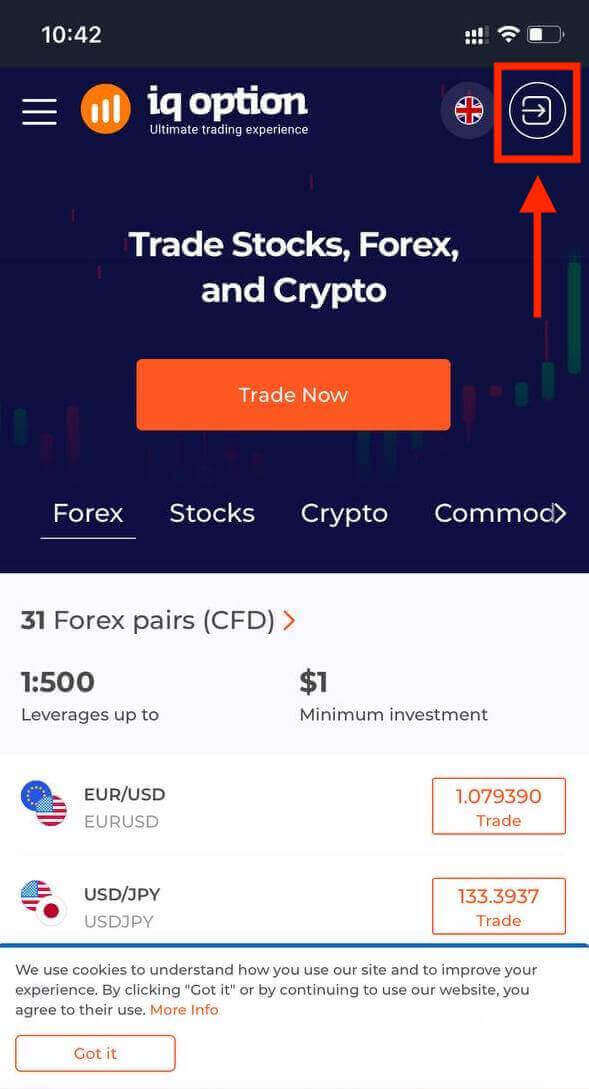
Adja meg e-mail címét és jelszavát, majd koppintson a „Bejelentkezés” gombra. Bejelentkezéshez használhatja Facebook vagy Google fiókját is. A
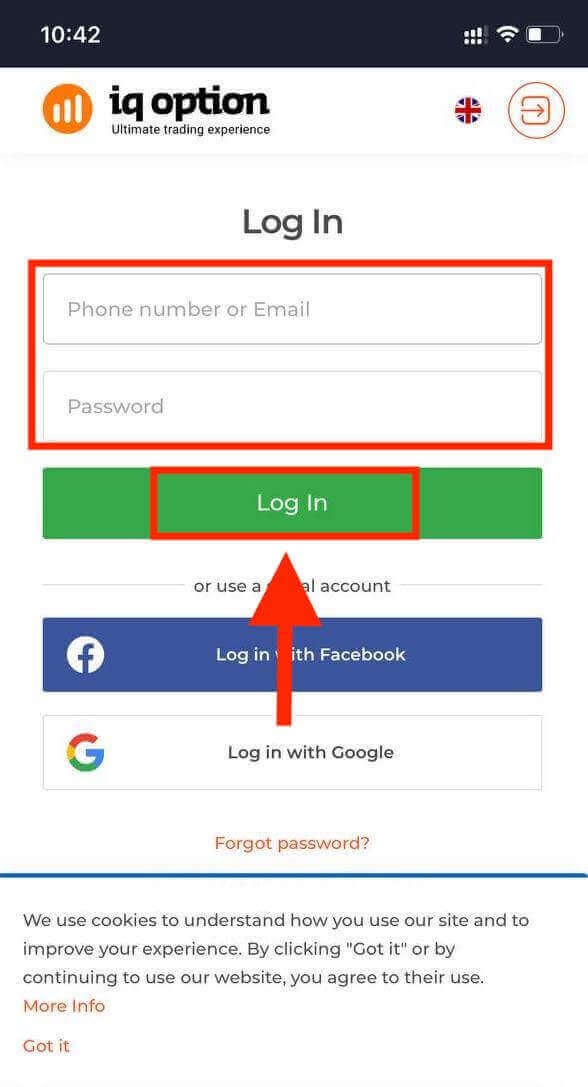
sikeres bejelentkezés után az alábbi oldal jelenik meg, ahol koppintson a „személy” ikonra.
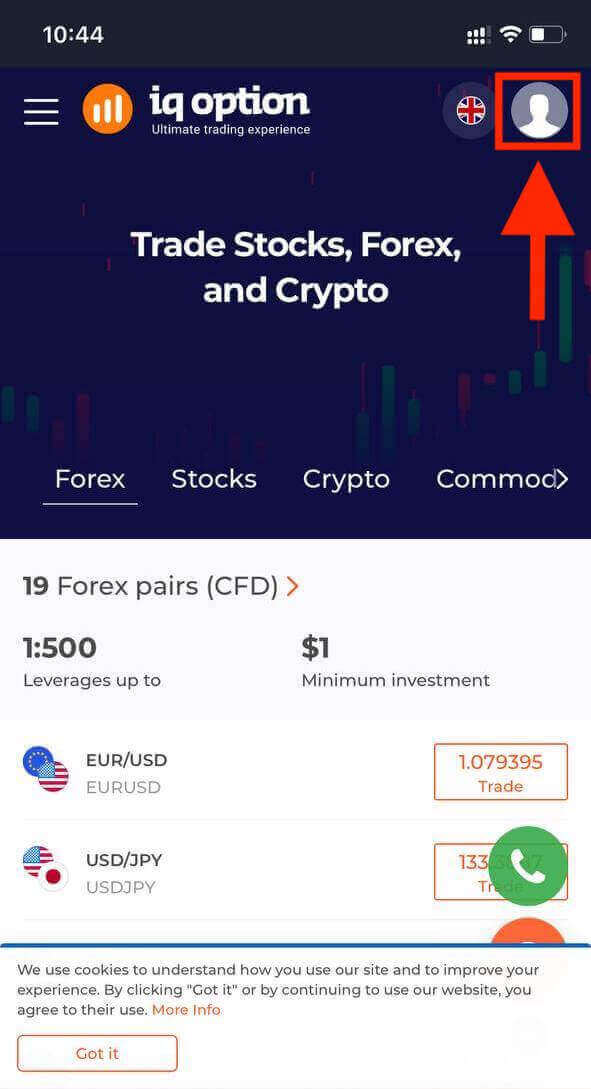
Koppintson a „Kereskedés most” gombra a kereskedés megkezdéséhez.
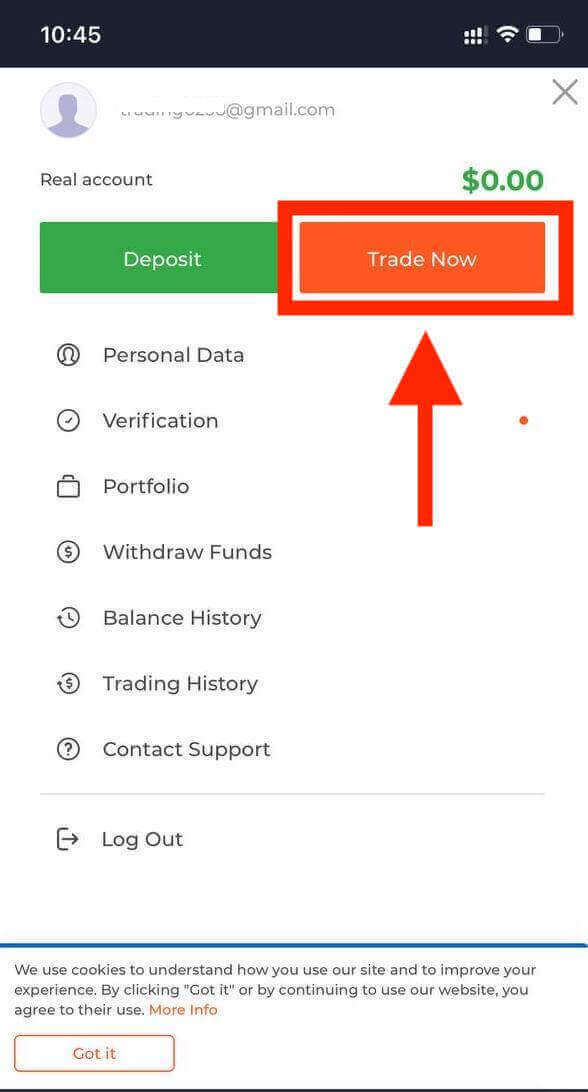
Itt van! Most már kereskedhet a platform mobil webes verziójáról. A kereskedési platform mobil webes verziója pontosan megegyezik a normál webes verziójával. Következésképpen nem lesz probléma a kereskedéssel és a pénzátutalással. 10 000 dolláros demószámlával kereskedhet a platformon.
Hogyan lehet bejelentkezni az IQ Option alkalmazásba iOS-en?
Az iOS mobil platformon a bejelentkezés hasonló az IQ Option webes alkalmazásba való bejelentkezéshez. Az alkalmazás letölthető az App Store- ból az eszközére, vagy kattintson ide . Egyszerűen keresse meg az „IQ Option” alkalmazást, és kattintson a «LETÖLTÉS» gombra a telepítéshez iPhone-jára vagy iPadjére. 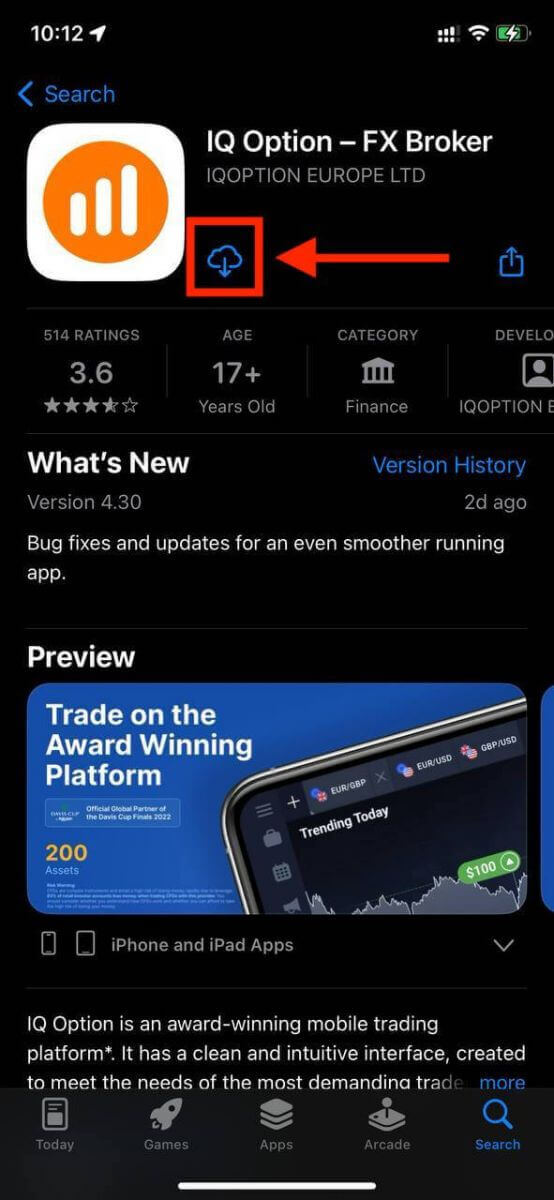
A telepítés és indítás után bejelentkezhet az IQ Option iOS alkalmazásba e-mail címével, Facebook, Google vagy Apple ID azonosítójával. Csak a „Bejelentkezés” lehetőséget kell választania.
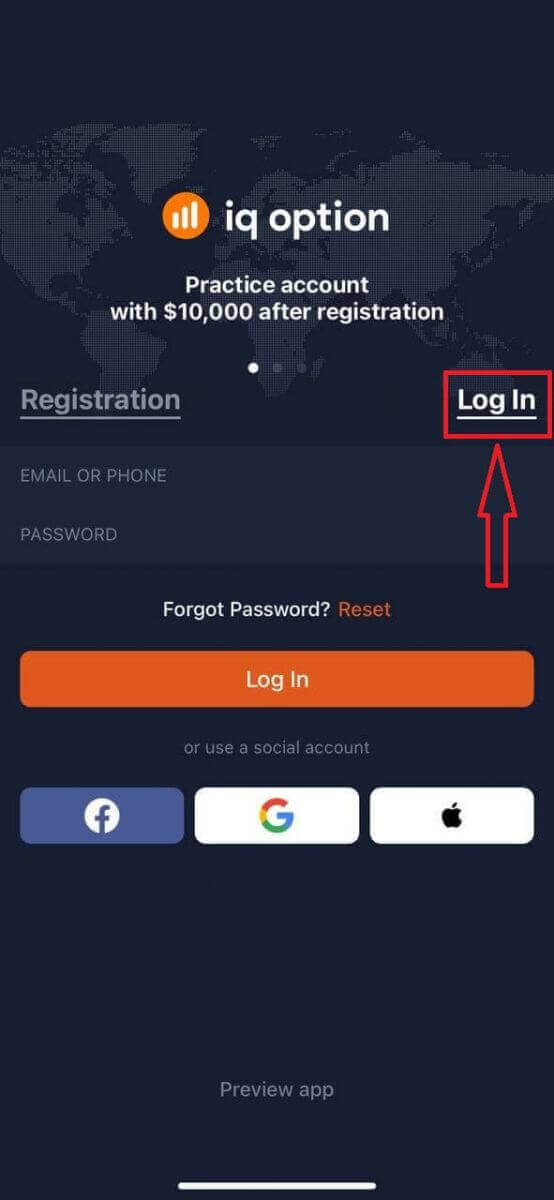
Adja meg e-mail címét és jelszavát, majd koppintson a „Bejelentkezés” gombra.
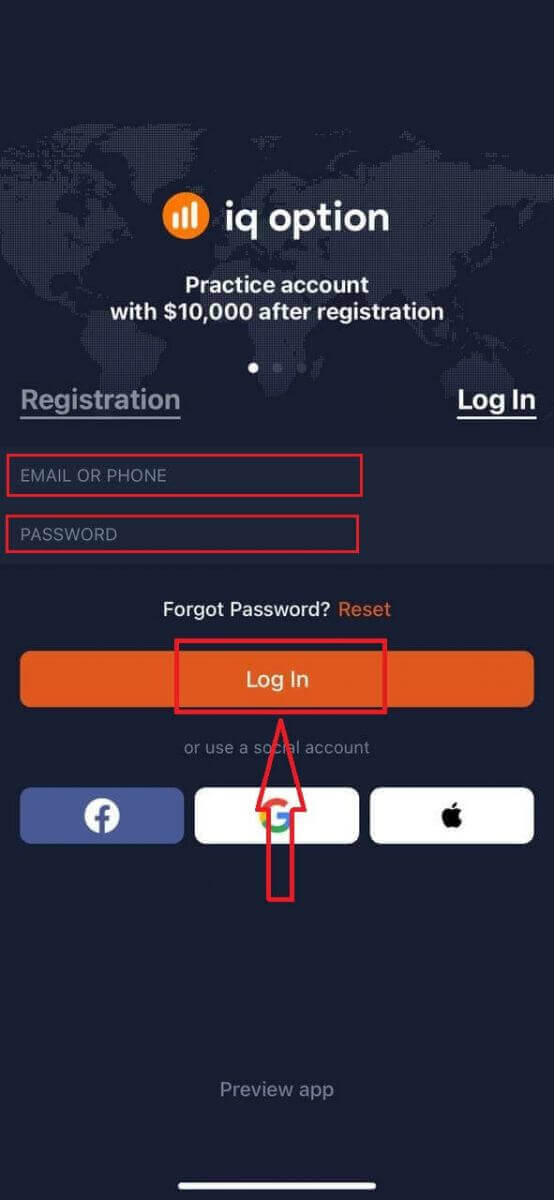
Ennyi! Sikeresen bejelentkezett az IQ Option alkalmazásba iOS-eszközén. Különböző piacok, instrumentumok és indikátorok közül választhat, hogy személyre szabhassa kereskedési élményét.
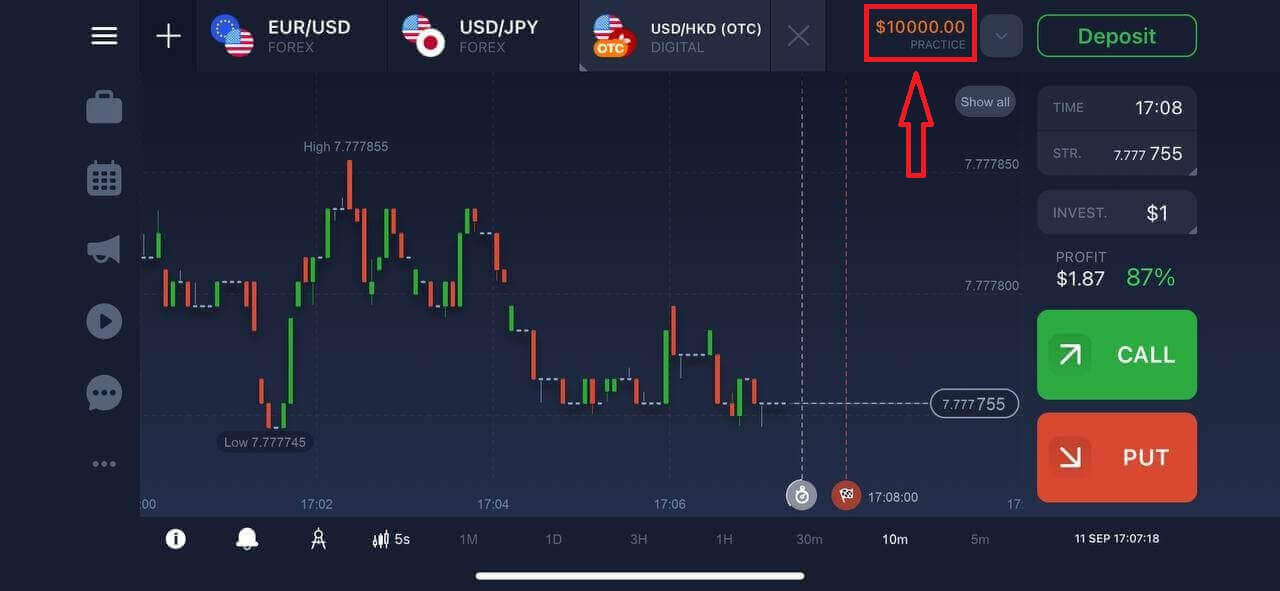
Hogyan lehet bejelentkezni az IQ Option alkalmazásba Androidon?
Látogass el a Google Play Áruházba , és keresd meg az "IQ Option" kifejezést az alkalmazás megtalálásához, vagy koppints ide . 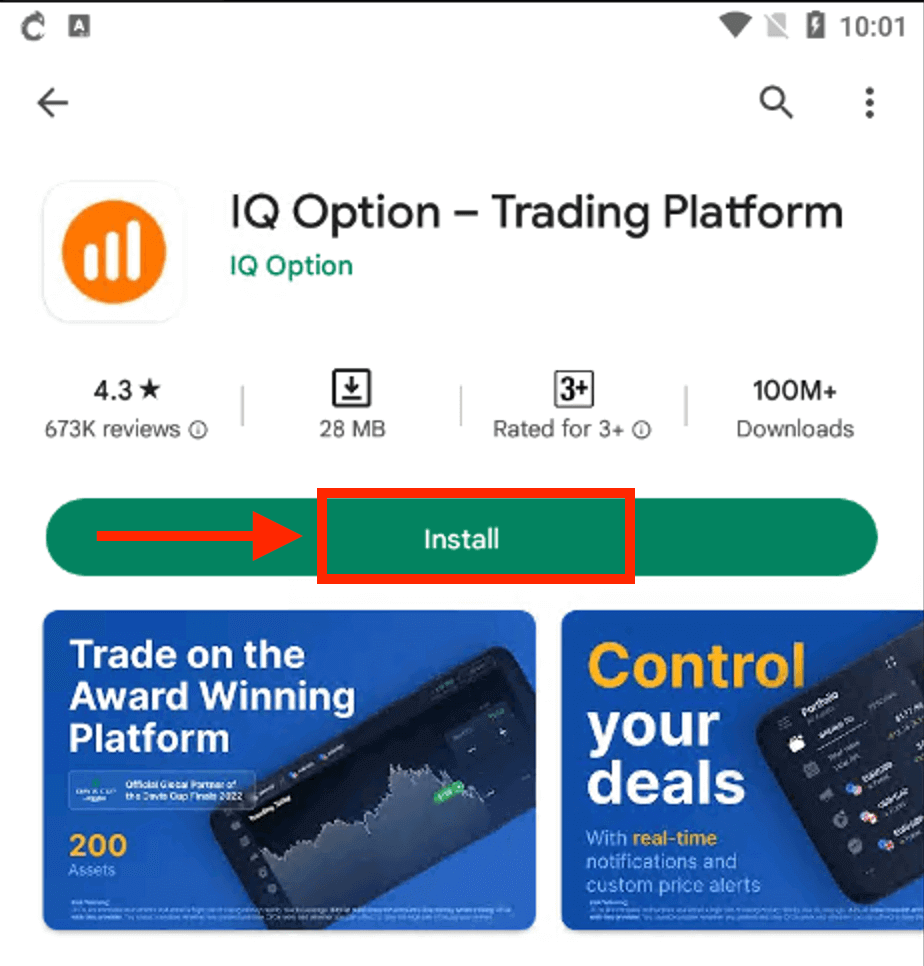
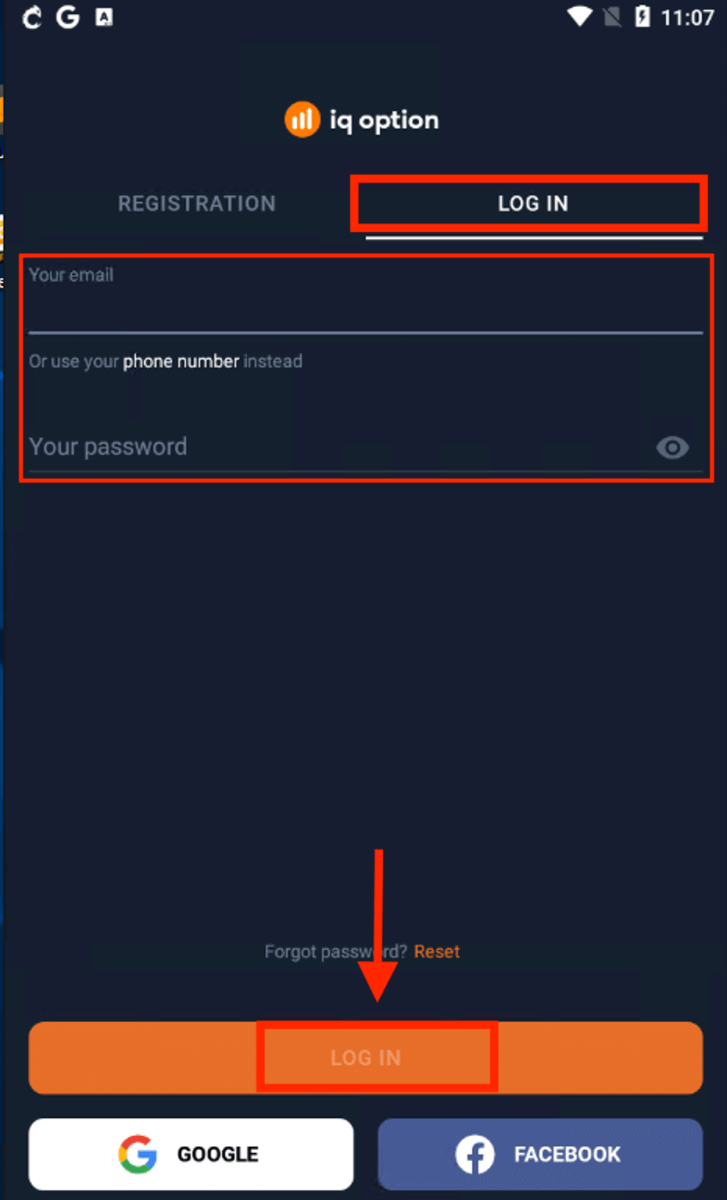
A telepítés és indítás után bejelentkezhetsz az IQ Option Android mobilalkalmazásba e-mail címed, Facebook vagy Google fiókoddal.
Hajtsd végre ugyanazokat a lépéseket, mint egy iOS eszközön, válaszd a „BEJELENTKEZÉS” lehetőséget.
Add meg az e-mail címedet és jelszavadat, majd koppints a „BEJELENTKEZÉS” gombra.
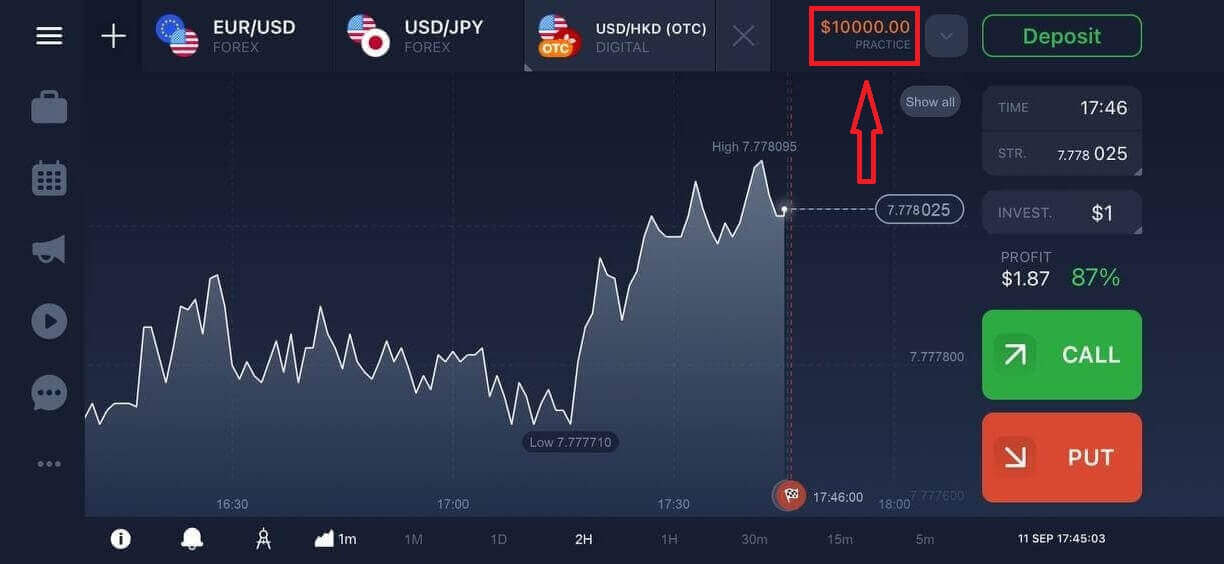
Ennyi! Most már elkezdhetsz kereskedni az IQ Option androidos alkalmazásában. Emellett 10 000 dolláros demószámlád is van, amellyel kereskedhetsz a platformon.
Gyakran Ismételt Kérdések (GYIK)
Elfelejtettem az IQ Option fiókomból származó e-mailt
Ha elfelejtette az e-mail címét, bejelentkezhet Facebook vagy Gmail segítségével.Ha még nem hozta létre ezeket a fiókokat, akkor létrehozhatja azokat az IQ Option weboldalán történő regisztráció során. Szélsőséges esetekben, ha elfelejti az e-mail címét, és nincs mód a bejelentkezésre Google-on és Facebookon keresztül, fel kell vennie a kapcsolatot az ügyfélszolgálattal.
Hogyan tudok kijelentkezni a fiókomból
A fiókjából való kijelentkezéshez lépjen a főoldalra, és görgessen lejjebb. Kattintson a Kijelentkezés gombra, és a rendszer kijelentkezteti Önt.Mit tegyek, ha nem tudok bejelentkezni a fiókomba?
- Ha a „bejelentkezési limit túllépve” üzenetet látja, az azt jelenti, hogy többször egymás után helytelen jelszót adott meg. Kérjük, várjon egy ideig, mielőtt újra megpróbálna bejelentkezni. Ha nem biztos benne, hogy a jelszava helyes-e, használja az „elfelejtett jelszó” lehetőséget a bejelentkezési oldalunkon. A rendszer utasításokat küld a jelszó visszaállításához arra az e-mail címre, amelyet a platformon való regisztrációhoz használt.- Ha közösségi hálózaton keresztül regisztrált, akkor a webes verzióban kell jelszót létrehoznia az asztali alkalmazás eléréséhez. Jelszót a bejelentkezési oldalunkon az „elfelejtett jelszó” opció használatával hozhat létre. Meg kell adnia a közösségi hálózati fiókjához kapcsolódó e-mail címet. A jelszó helyreállításához szükséges linket erre az e-mail címre küldjük el. Ezt követően ezzel az e-mail címmel és egy új jelszóval bejelentkezhet az asztali alkalmazásba.
- Ha elfelejtette jelszavát, használja az „Elfelejtett jelszó” lehetőséget a bejelentkezési oldalunkon. A rendszer utasításokat küld a jelszó visszaállításához arra az e-mail címre, amelyet a platformon való regisztrációhoz használt.
Hogyan tudom megváltoztatni a számlám pénznemét?
A számla pénznemét az első befizetési kísérlet során állítják be. Például, ha amerikai dollárban teljesítette az első befizetést, akkor a számla pénzneme az USD lesz. Az első befizetés létfontosságú szerepet játszik, mert a befizetés után a pénznem már nem módosítható. Ha nem tudott erről a szabállyal, akkor az egyetlen lehetőség egy új számla megnyitása és a használni kívánt pénznemben történő befizetés. Ne feledje, hogy miután létrehozott egy új számlát, a pénzeszközök kifizetése után zárolnia kell az előző számlát.
GYIK
Használja a platform Elfelejtett jelszó hivatkozását a bejelentkezési képernyőn, írja be regisztrált e-mail címét, majd kövesse az adott postaládába küldött visszaállítási hivatkozást. Ha a hivatkozás lejár, kérjen újat, és ellenőrizze a spam mappákat. Ha már nem fér hozzá az e-mailhez, készítsen elő személyazonosító dokumentumokat, és lépjen kapcsolatba az ügyfélszolgálattal a kézi fiók-helyreállítás érdekében – a hozzáférés visszaállítása előtt ellenőrzési ellenőrzésekre számíthat.
A gyakori okok közé tartozik az ismételt sikertelen próbálkozások utáni ideiglenes zárolás, egy másik eszközön függőben lévő aktív, kéttényezős kérés vagy a gyorsítótárazott hitelesítő adatok egy elavult böngészőben vagy alkalmazásban. Ellenőrizze a CAPS lock-ot és a billentyűzetkiosztást, törölje a gyorsítótárat és a cookie-kat, frissítse vagy telepítse újra az alkalmazást, és tiltsa le a VPN-eket, amelyek biztonsági jelzőket válthatnak ki. Ha a fiókon felfüggesztési vagy ellenőrzési értesítések jelennek meg, forduljon az ügyfélszolgálathoz, és álljon készen a személyazonosság igazolására.
Ha Ön irányítja a regisztrált e-mailt, és a visszaállítás a normál folyamatot követi, az ellenőrzés általában minimális. Ha azonban elvesztette az e-mail-hozzáférést, fiókkorlátozásokkal szembesül, vagy a rendszer szokatlan tevékenységet észlel, az IQ Option személyazonosító okmányokat (személyi igazolvány és lakcímigazolás) kérhet a tulajdonjog megerősítésére, mielőtt visszaállítja a teljes hozzáférést vagy feloldja a korlátozásokat.
Nyissa meg a Fiókbeállításokat az interneten vagy az alkalmazásban, és keresse meg a Biztonság vagy a Munkamenetek részt a bejelentkezett eszközök és a legutóbbi tevékenységek megtekintéséhez. Használja a távoli kijelentkezési lehetőséget az ismeretlen munkamenetek befejezéséhez. Ha egy zárolt munkamenet miatt nem tud hozzáférni a beállításokhoz, azonnal állítsa vissza jelszavát, és lépjen kapcsolatba az ügyfélszolgálattal a kijelentkezés kényszerítéséhez és a gyanús hozzáférés kivizsgálásához.
Telepítse a hivatalos IQ Option alkalmazást, koppintson a Bejelentkezés gombra, írja be regisztrált e-mail címét és jelszavát, és töltse ki az e-mailben vagy SMS-ben megerősítő kódot vagy kétfaktoros promptot. Ha nincs fiókja, használja a regisztrációs folyamatot. Ha a bejelentkezés sikertelen, frissítse az alkalmazást, ellenőrizze a hálózati kapcsolatot, és szükség esetén próbálkozzon újra a visszaállítási folyamattal.