IQ Option:n kirjautumis- ja kaupankäyntiopas binäärioptioille
Kirjoittanut

Online-kaupankäyntialustan tutkija ja oppaan kirjoittaja
Tutkii välittäjäalustoja ja kaupankäyntitilijärjestelmiä.
Ennen kuin asetat ensimmäisen binäärioptiosi, luo toistettava kaupankäyntirutiini, joka kattaa omaisuuden valinnan, vanhenemisvalinnan, panoksen koon ja nopeat kaaviotarkistukset. Kun kirjaudut sisään, käytä alustan kaaviotyökaluja ja esittelytilaa testataksesi ajoitusta ja indikaattoreita, vahvistaaksesi näytettävän mahdollisen voiton ja seurataksesi sijoituksia vanhenemisen ajan – pienet tavat vähentävät suoritusvirheitä ja ennenaikaisia vahvistuksia.
Turvallinen pääsy ja järkevä riskienhallinta tulevat seuraavaksi: ota käyttöön vahva todennus, tarkista maksutiedot, jos aiot rahoittaa live-tiliä, ja aloita esittelystä, kunnes voit hallita johdonmukaisesti kauppakohtaisia tappioita. Käytä kiinteän riskin kokoa, vahvista maksu ja vanheneminen ennen kaupan vahvistamista ja suorita yhteys- tai kirjautumisongelmien vianetsintä nopeasti välttääksesi epäonnistuneet suoritukset tai sovintokiistat.
Turvallinen pääsy ja järkevä riskienhallinta tulevat seuraavaksi: ota käyttöön vahva todennus, tarkista maksutiedot, jos aiot rahoittaa live-tiliä, ja aloita esittelystä, kunnes voit hallita johdonmukaisesti kauppakohtaisia tappioita. Käytä kiinteän riskin kokoa, vahvista maksu ja vanheneminen ennen kaupan vahvistamista ja suorita yhteys- tai kirjautumisongelmien vianetsintä nopeasti välttääksesi epäonnistuneet suoritukset tai sovintokiistat.
Kuinka kirjautua IQ Optioniin
Kuinka kirjautua IQ Option -tilille?
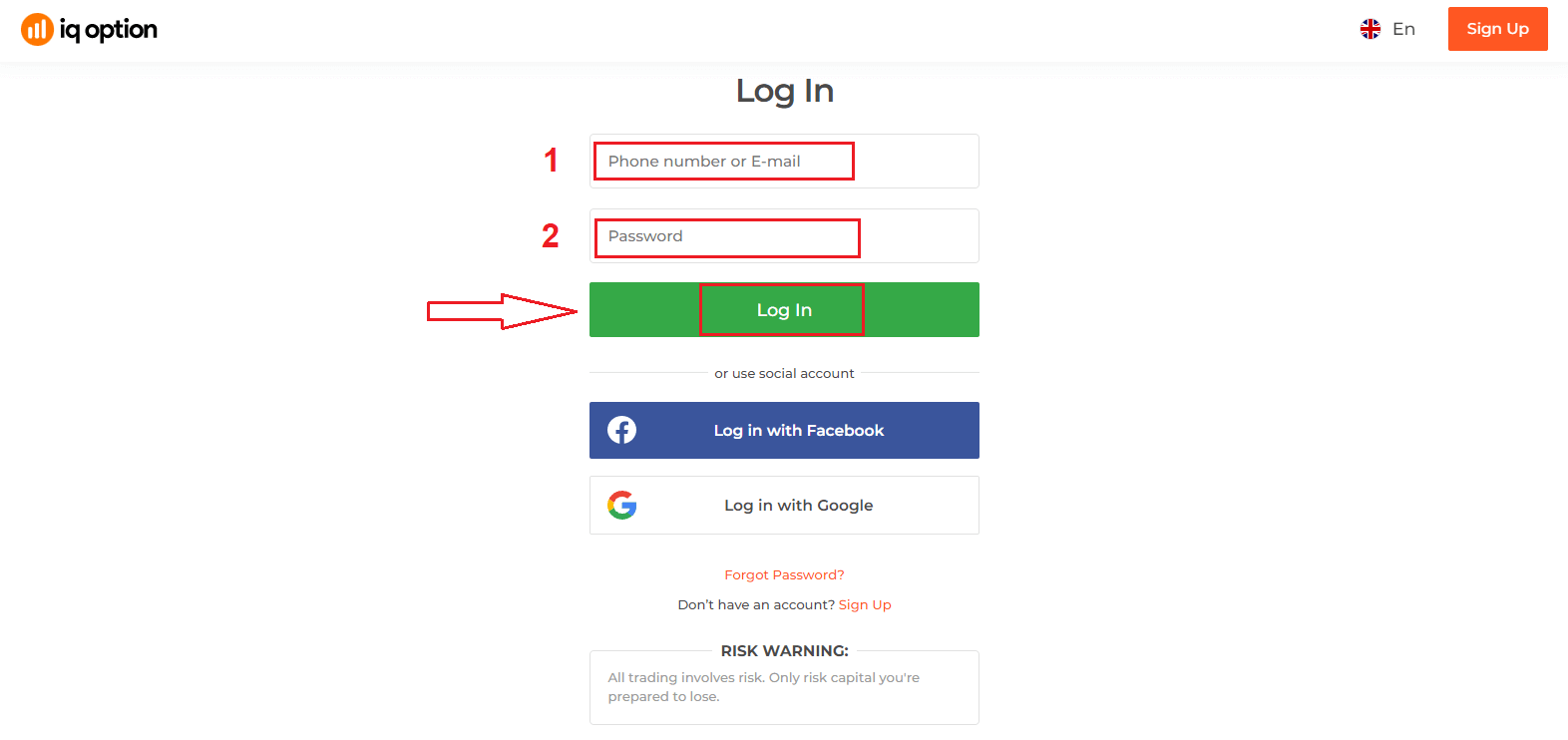
- Siirry IQ Option -mobiilisovellukseen tai -verkkosivustolle .
- Klikkaa " Kirjaudu sisään ".
- Syötä sähköpostiosoitteesi ja salasanasi .
- Klikkaa vihreää ” Kirjaudu sisään ” -painiketta.
- Jos olet unohtanut sähköpostiosoitteesi , voit kirjautua sisään käyttämällä Googlea tai Facebookia .
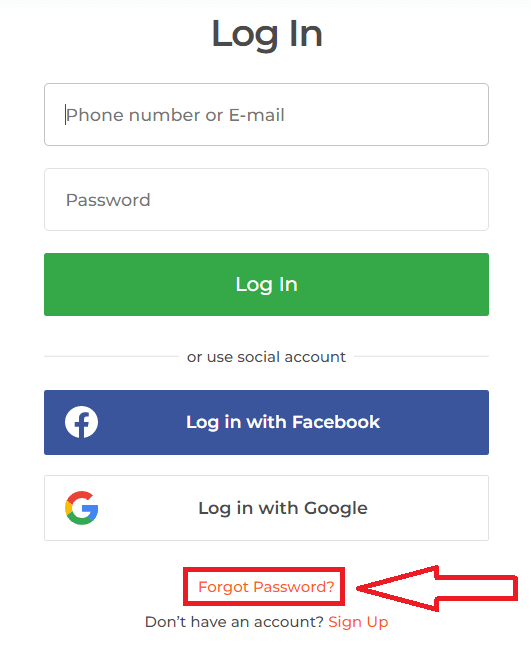
- Jos olet unohtanut salasanasi, napsauta " Unohditko salasanasi ".
Napsauta "Kirjaudu sisään", niin kirjautumislomake tulee näkyviin.
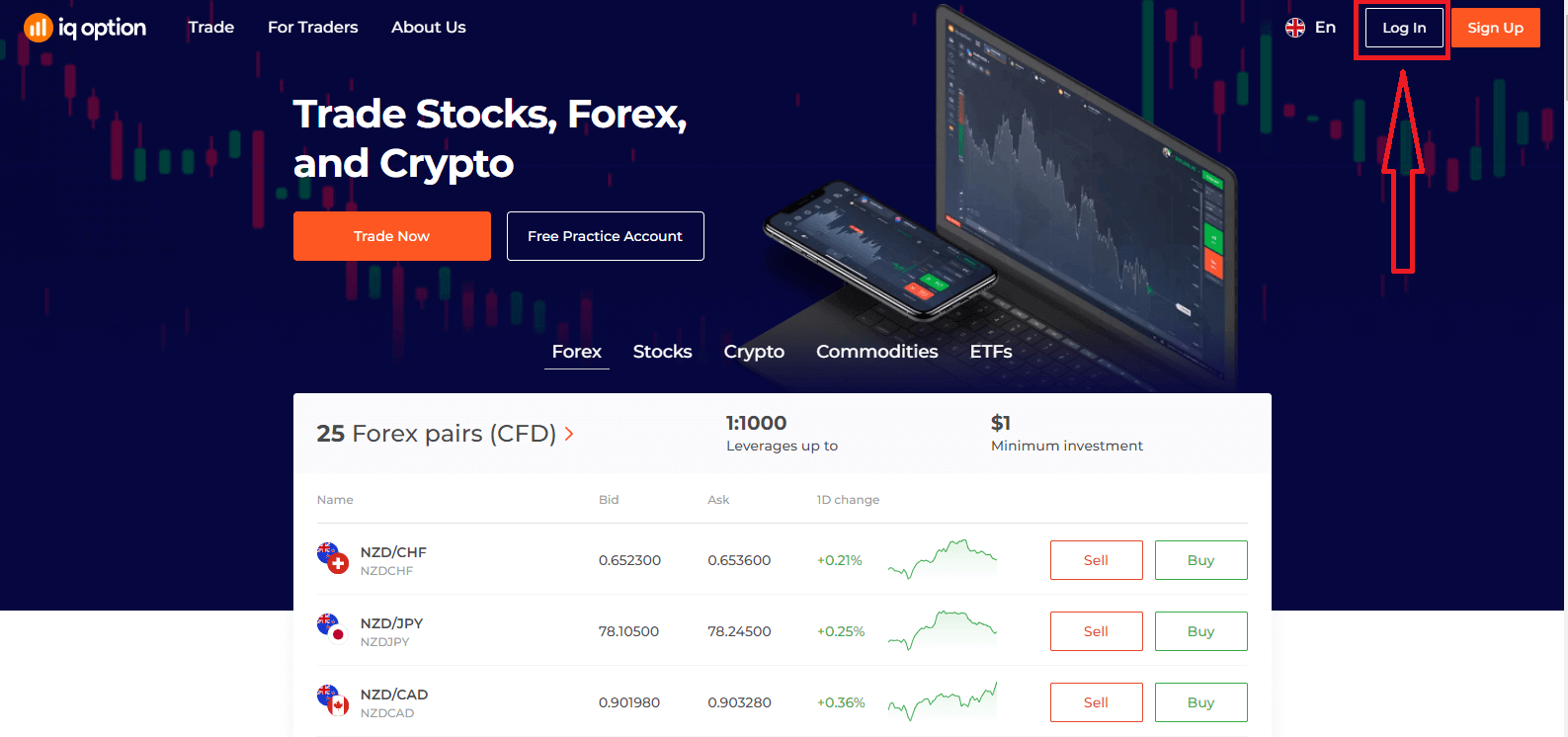
Syötä sähköpostiosoitteesi ja salasanasi , joilla rekisteröidyit tilillesi, ja napsauta "Kirjaudu sisään".
Kun olet kirjautunut sisään onnistuneesti, näet alla olevan sivun ja napsauta "Käy kaupat nyt" aloittaaksesi kaupankäynnin.
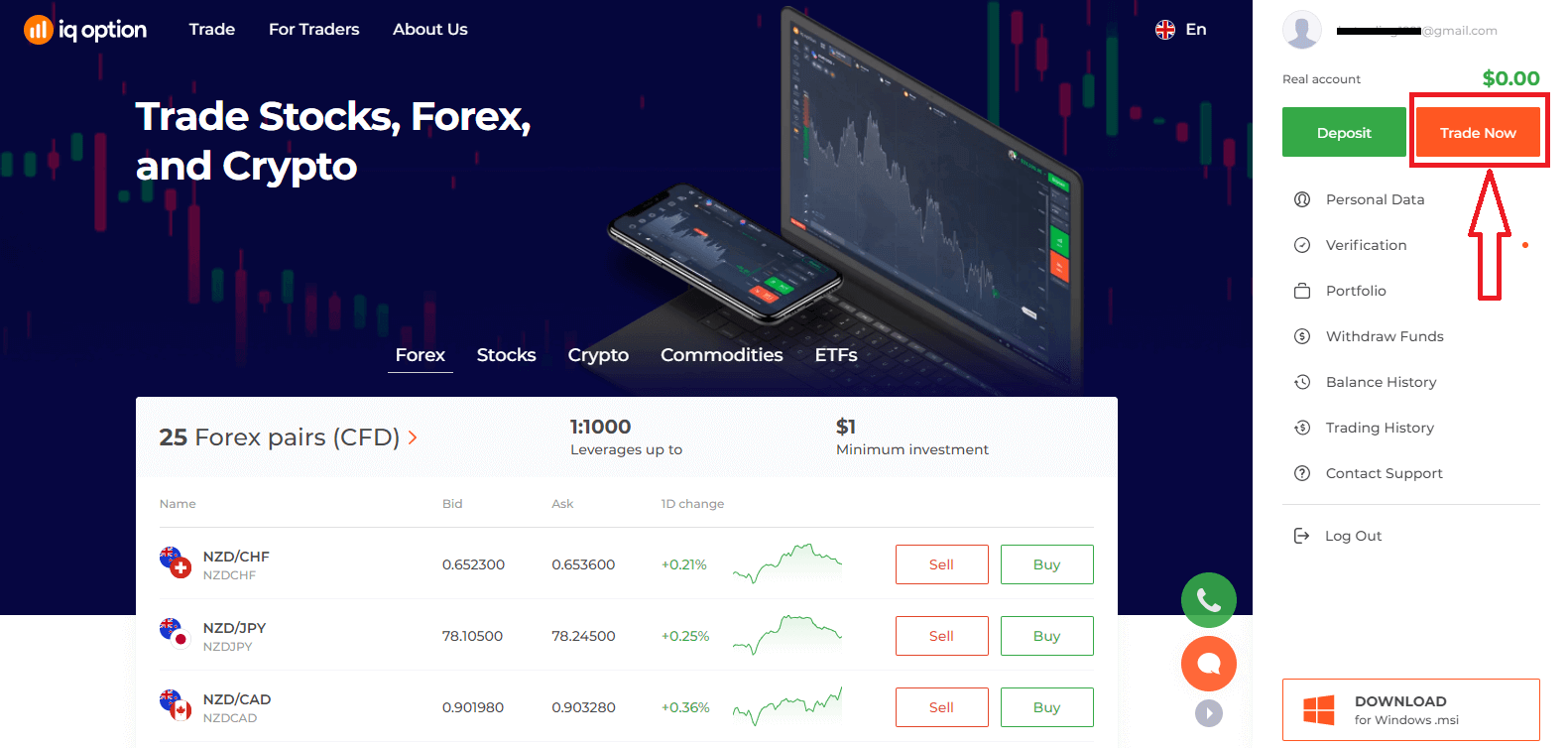
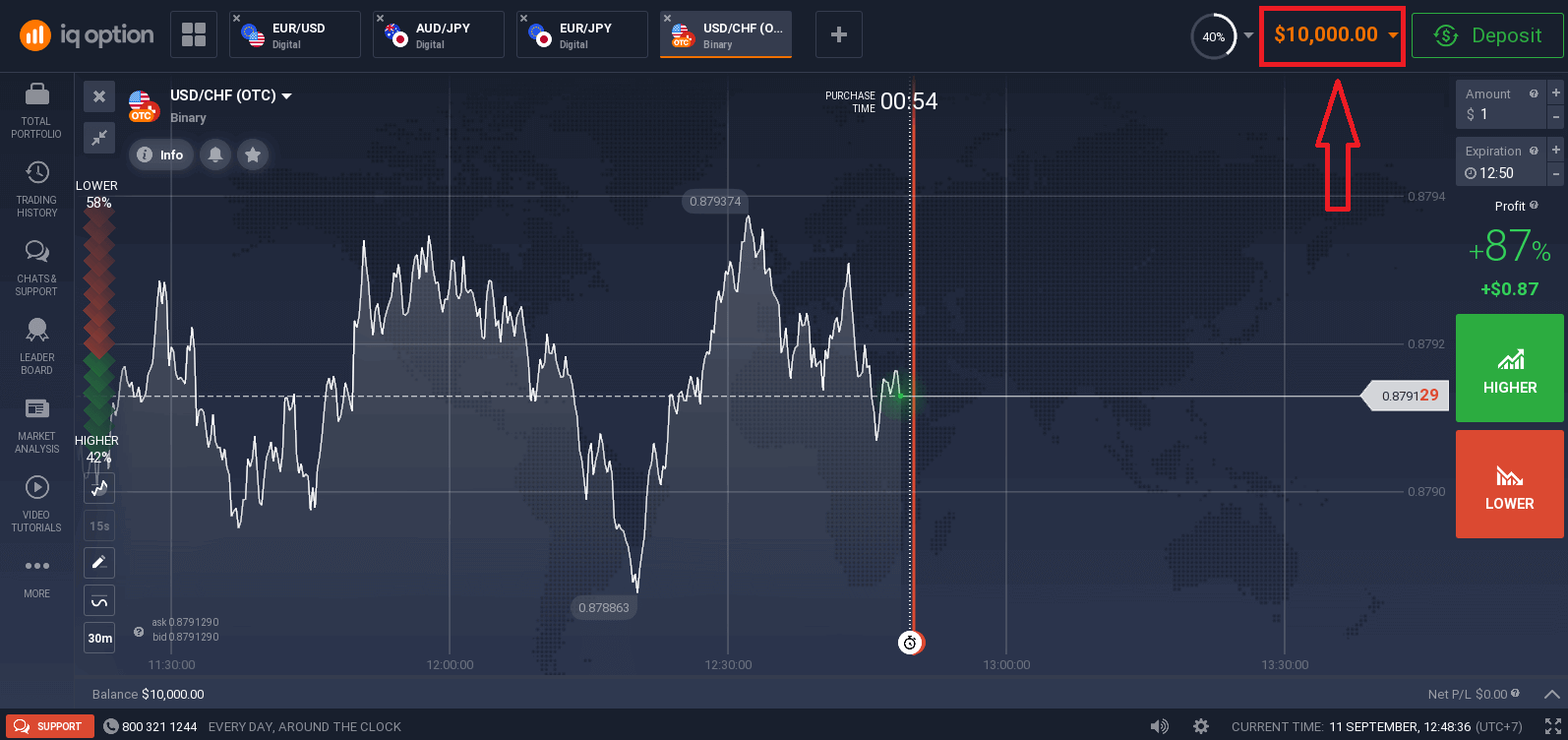
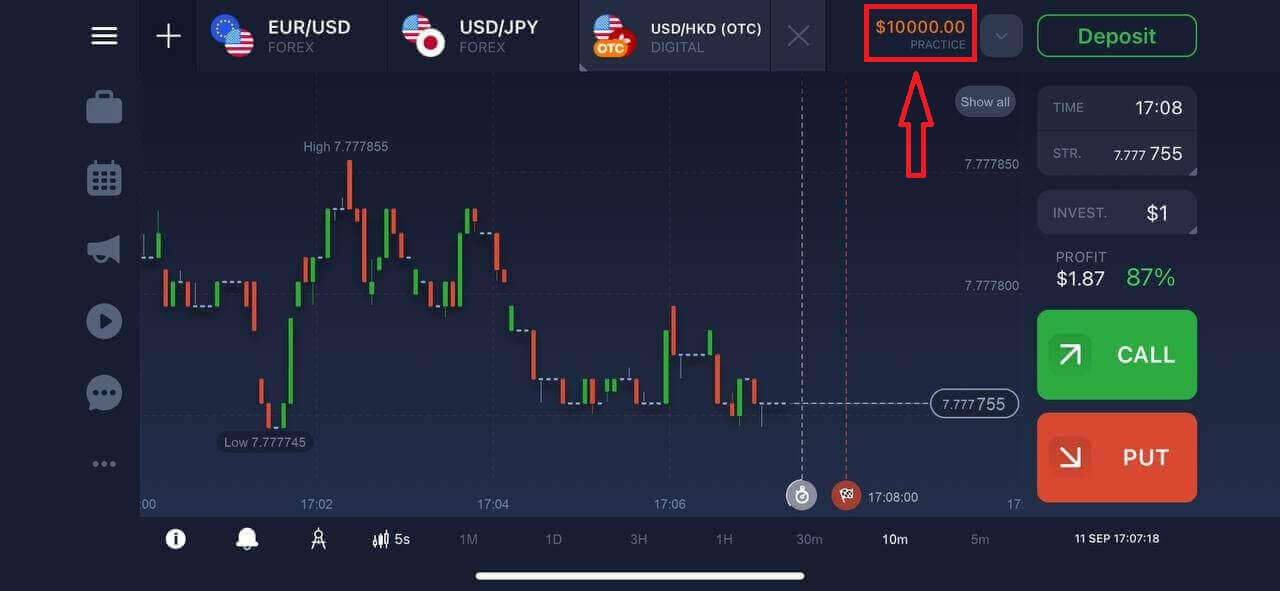
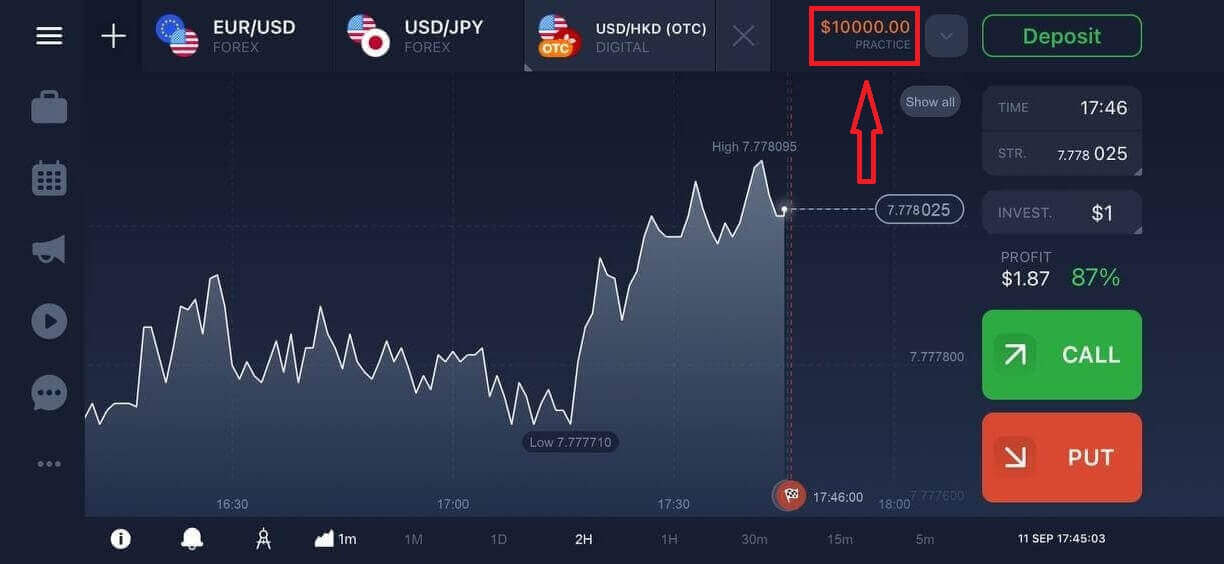
Nyt voit aloittaa kaupankäynnin. Sinulla on 10 000 dollaria demotilillä, mutta voit käydä kauppaa myös oikealla tilillä talletuksen tekemisen jälkeen.
Kuinka kirjautua IQ Optioniin Facebookin avulla?
Voit kirjautua verkkosivustolle myös henkilökohtaisella Facebook-tililläsi napsauttamalla Facebook-painiketta. 1. Napsauta Facebook-painiketta
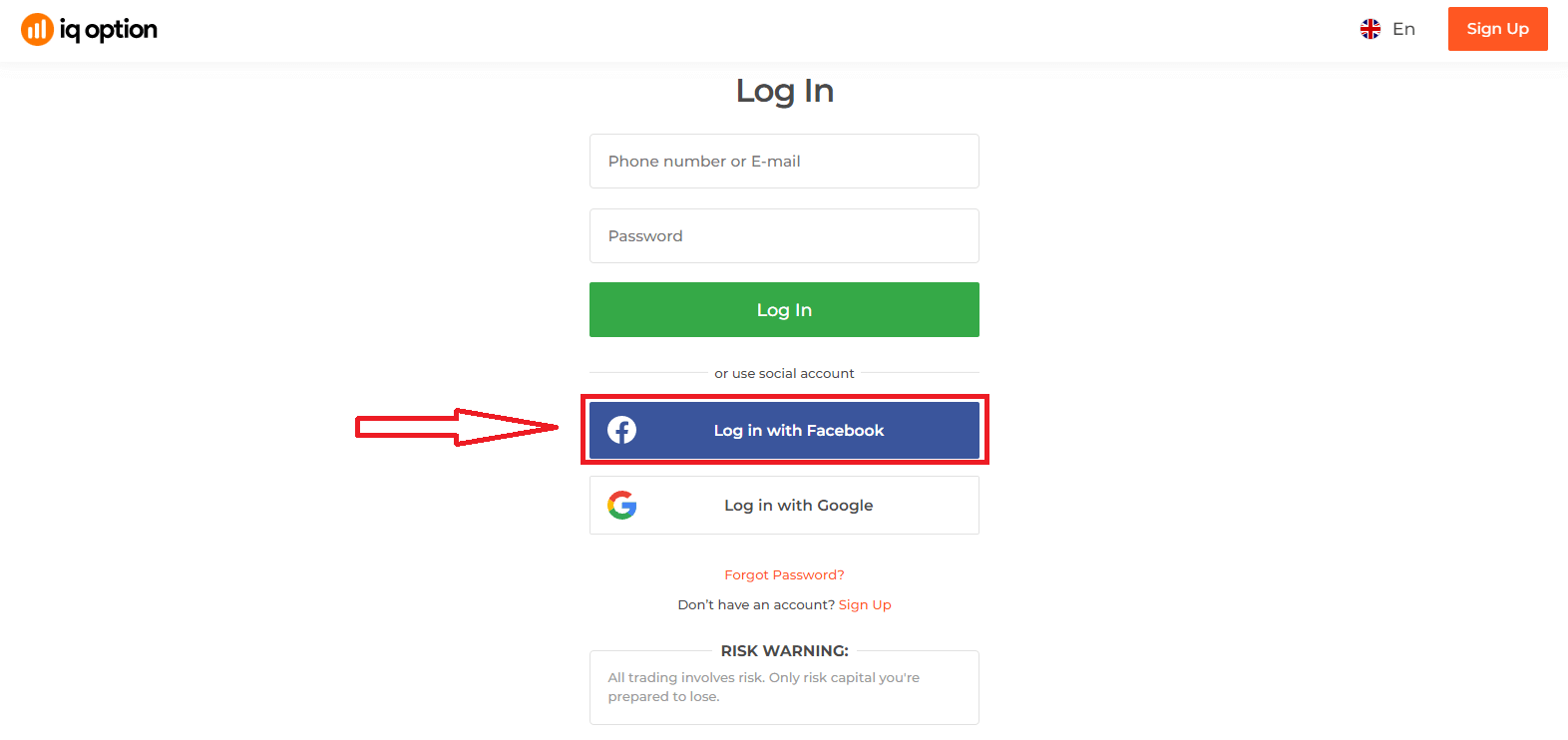
. 2. Facebookin kirjautumisikkuna avautuu, jossa sinun on annettava sähköpostiosoitteesi, jota käytit rekisteröityessäsi Facebookiin.
3. Anna Facebook-tilisi salasana.
4. Napsauta ”Kirjaudu sisään”.
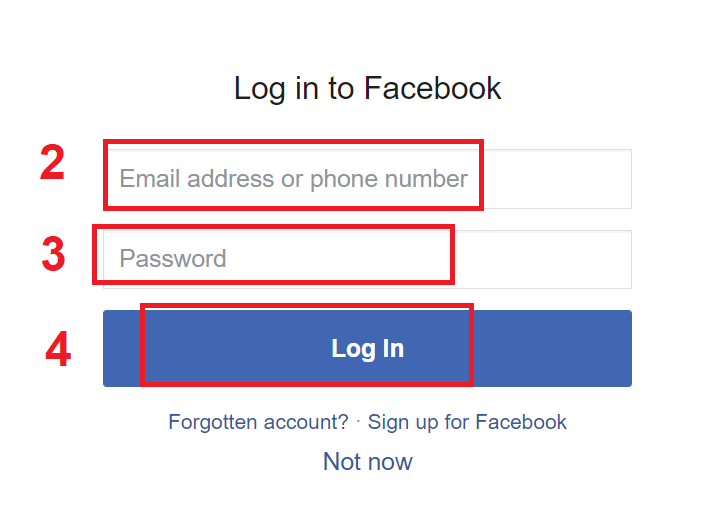
Kun olet napsauttanut ”Kirjaudu sisään” -painiketta, IQ Option pyytää pääsyä seuraaviin: Nimesi, profiilikuvasi ja sähköpostiosoitteesi. Napsauta Jatka...
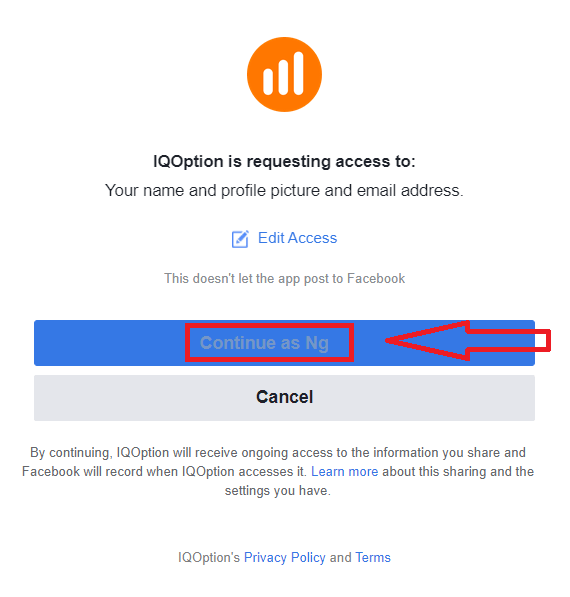
Sen jälkeen sinut ohjataan automaattisesti IQ Option -alustalle.
Kuinka kirjautua IQ Optioniin Googlen avulla?
1. Valtuutus Google-tilisi kautta tapahtuu napsauttamalla Google-painiketta. 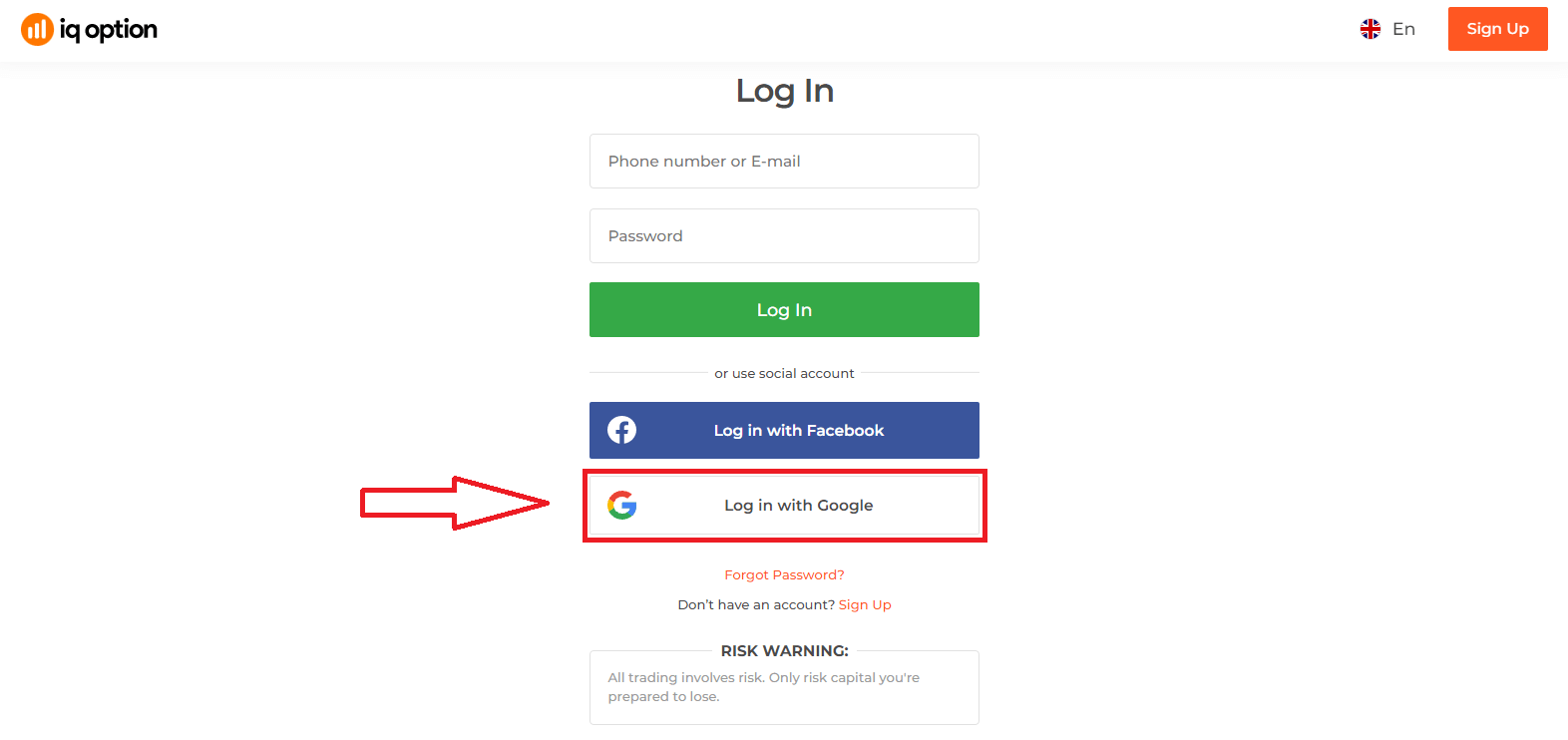
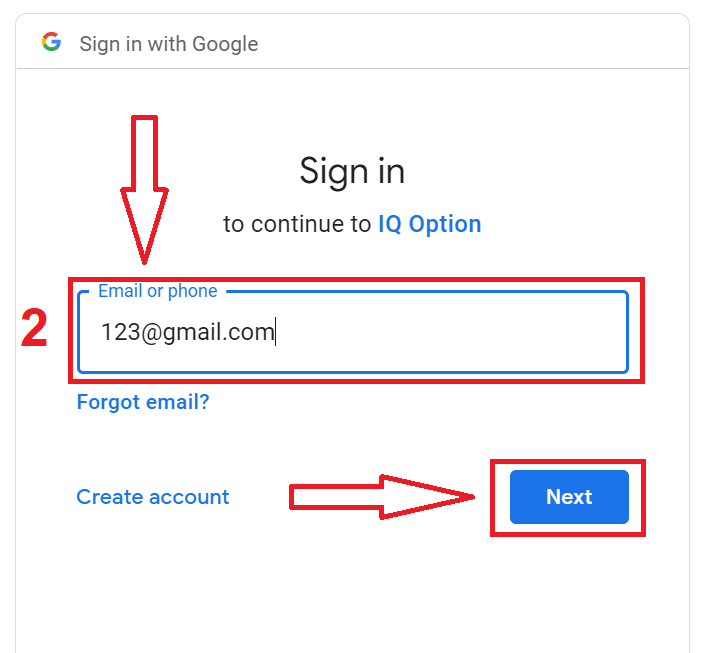
2. Syötä sitten uuteen avautuvaan ikkunaan puhelinnumerosi tai sähköpostiosoitteesi ja napsauta "Seuraava". Järjestelmä avaa ikkunan, jossa sinulta kysytään Google-tilisi salasanaa.
3. Syötä sitten Google-tilisi salasana ja napsauta "Seuraava".
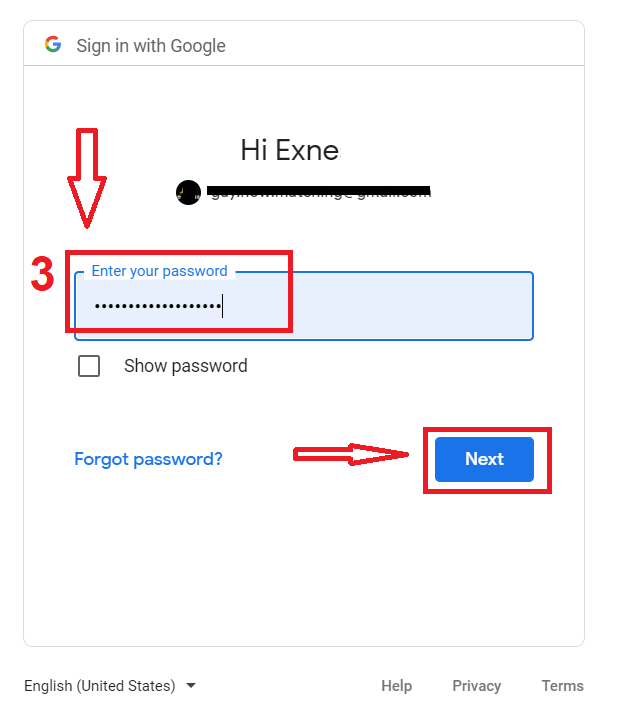
Seuraa sen jälkeen palvelun sähköpostiosoitteeseesi lähettämiä ohjeita. Sinut ohjataan henkilökohtaiselle IQ Option -tilillesi.
Salasanan palautus IQ Option -tililtä
Älä huoli, jos et pysty kirjautumaan alustalle, saatat vain syöttää väärän salasanan. Voit keksiä uuden.Jos käytät verkkoversiota
, napsauta "Unohditko salasanasi" -linkkiä.
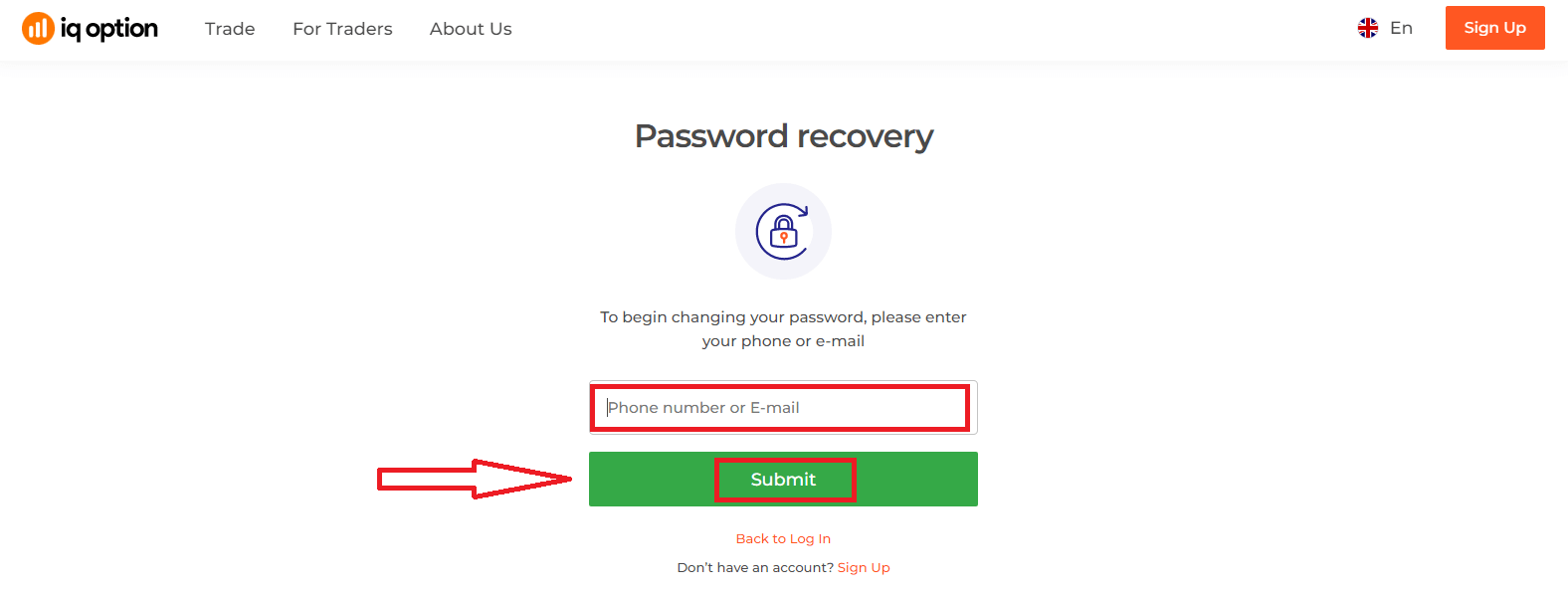
Järjestelmä avaa sitten ikkunan, jossa sinua pyydetään palauttamaan IQ Option -tilisi salasana. Sinun on annettava järjestelmälle oikea sähköpostiosoite ja napsautettava "Lähetä".
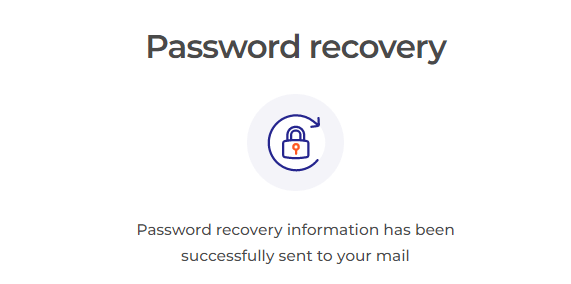
Näyttöön avautuu ilmoitus, että tähän sähköpostiosoitteeseen on lähetetty sähköposti salasanan palauttamiseksi.
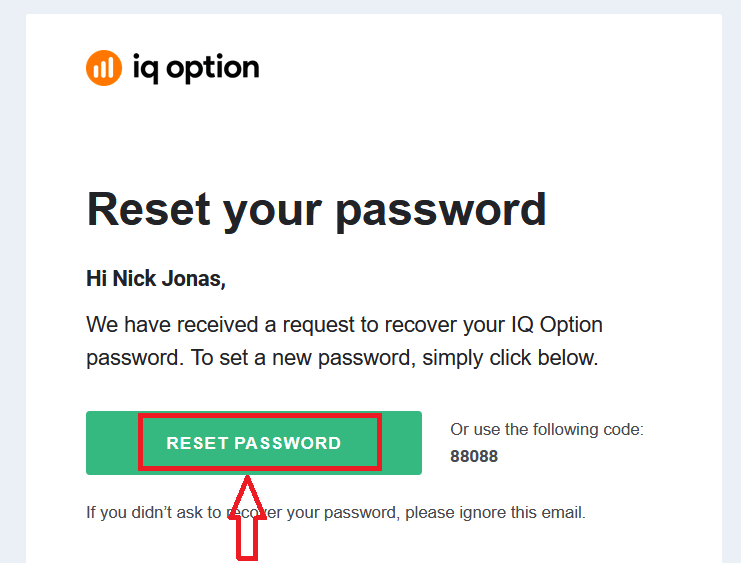
Myöhemmin sähköpostiviestissäsi sinua pyydetään vaihtamaan salasanasi. Napsauta "Nollaa salasana" .
Sähköpostin linkki vie sinut IQ Option -verkkosivuston erityisosioon. Kirjoita uusi salasanasi tähän kahdesti ja napsauta "Vahvista"-painiketta
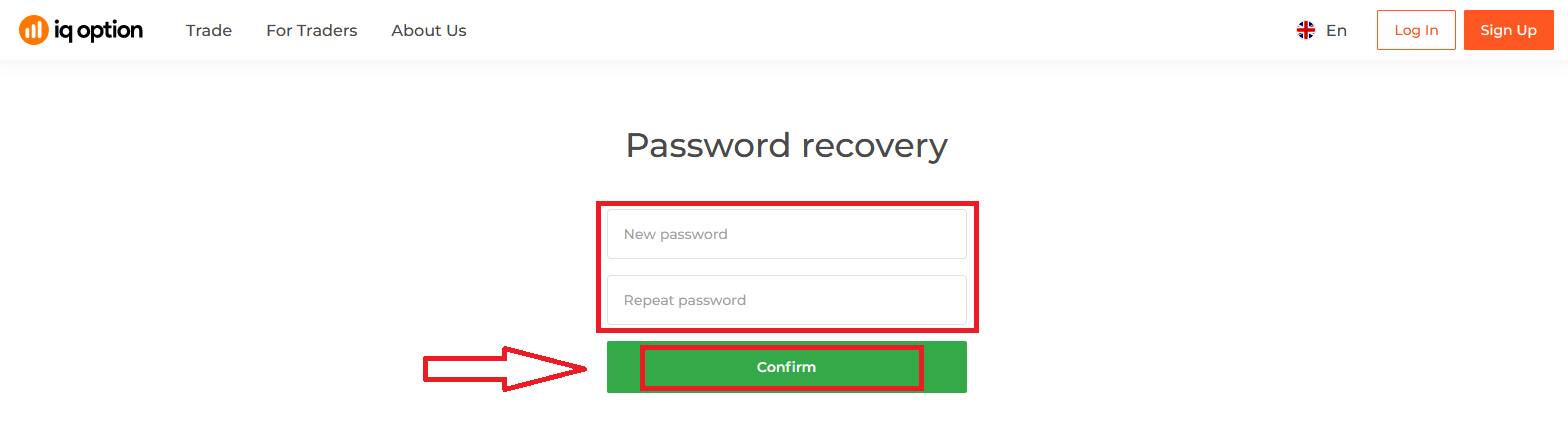
. Syötettyäsi "Salasana" ja "Vahvista salasana", näkyviin tulee viesti, joka ilmoittaa, että salasana on vaihdettu onnistuneesti.
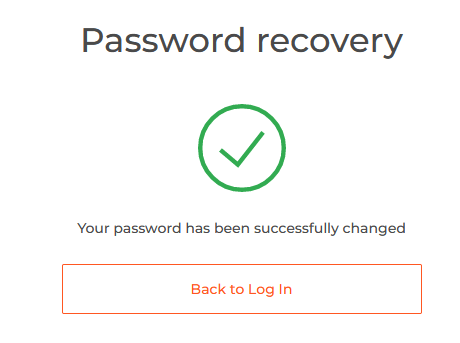
Siinä kaikki! Nyt voit kirjautua IQ Option -alustalle käyttäjätunnuksellasi ja uudella salasanallasi.
Jos käytät mobiilisovellusta
, napsauta "Nollaa"-linkkiä.
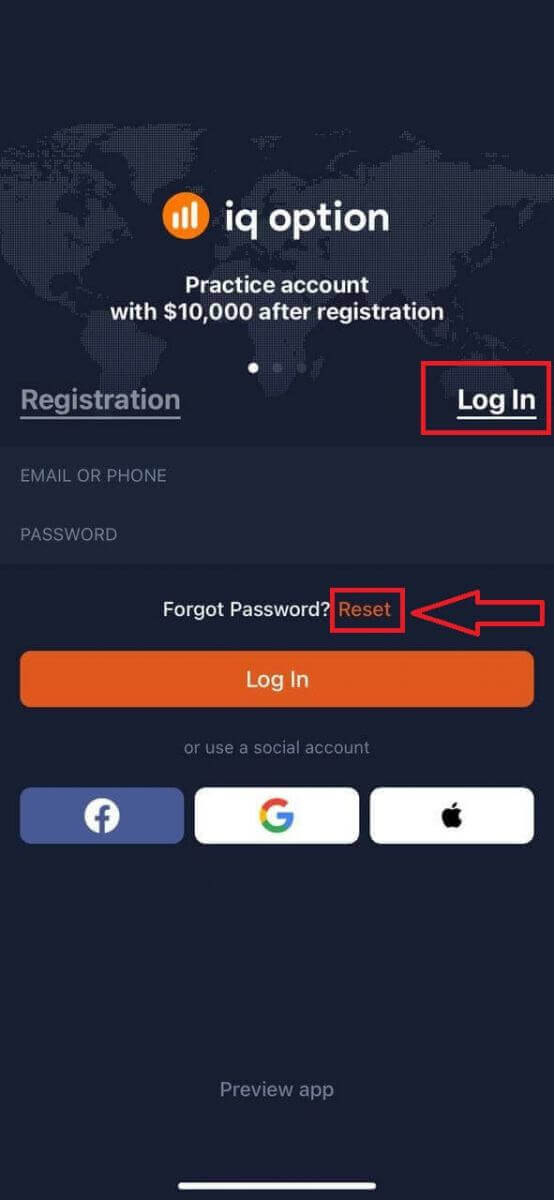
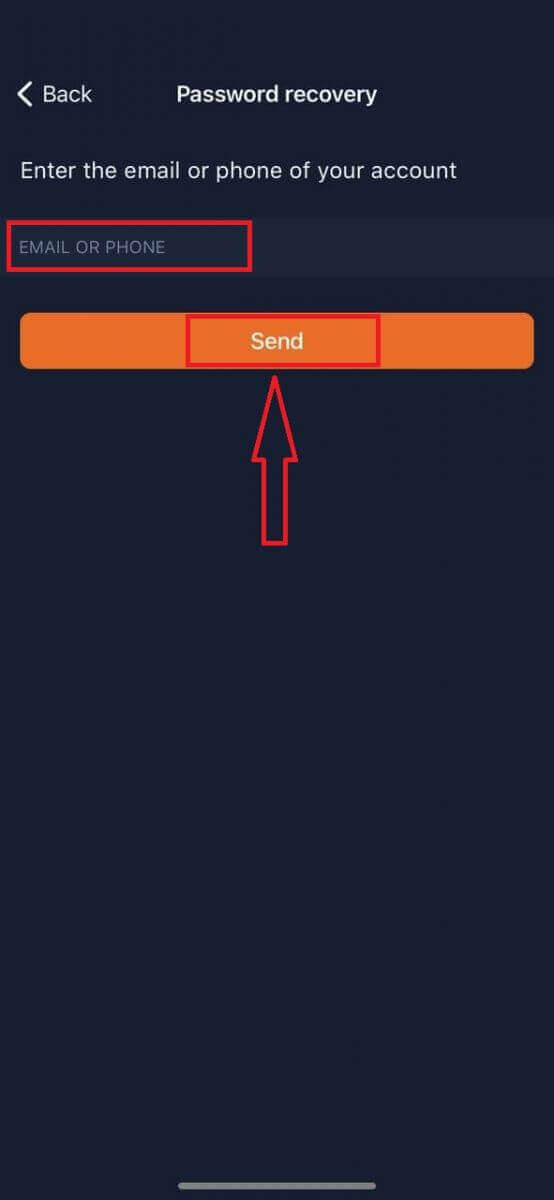
Kirjoita uuteen ikkunaan rekisteröitymisen yhteydessä käyttämäsi sähköpostiosoite ja napsauta "Lähetä"-painiketta. Tee sitten samat loput vaiheet kuin verkkosovelluksessa.
Kirjaudu sisään IQ Option Mobile Web -versioon
Jos haluat käydä kauppaa IQ Option -kaupankäyntialustan mobiiliversiossa, se on helppoa. Avaa ensin selain mobiililaitteellasi. Käy sen jälkeen välittäjän verkkosivustolla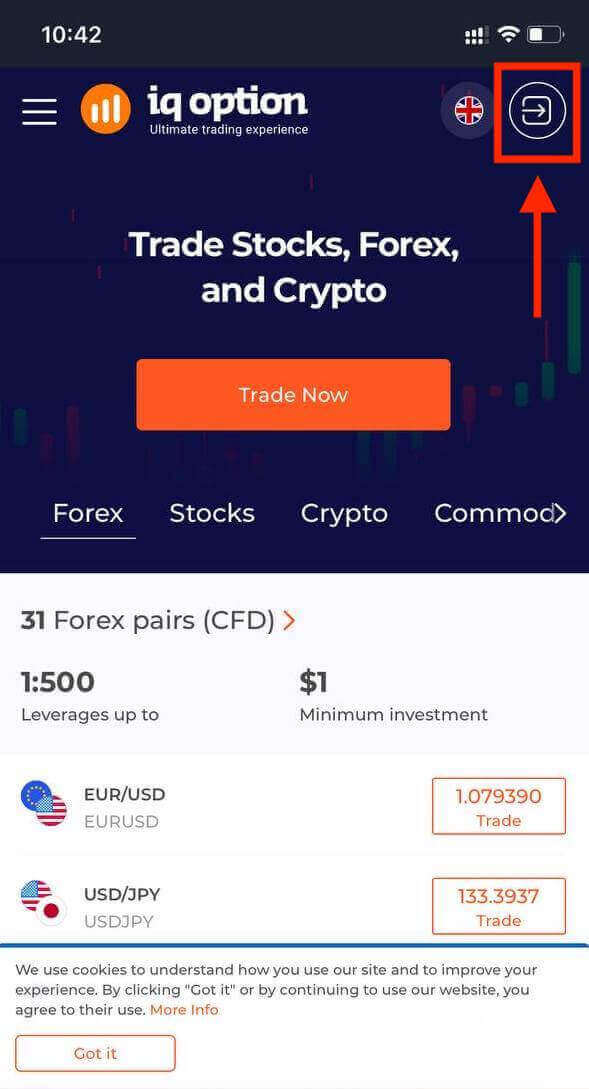
. Syötä sähköpostiosoitteesi ja salasanasi ja napsauta sitten "Kirjaudu sisään" -painiketta.
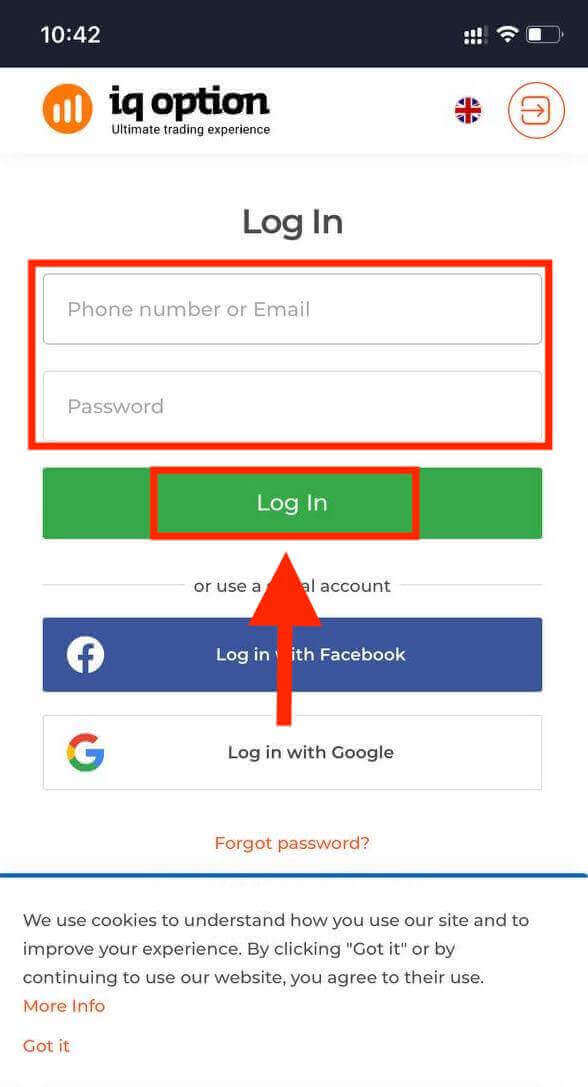
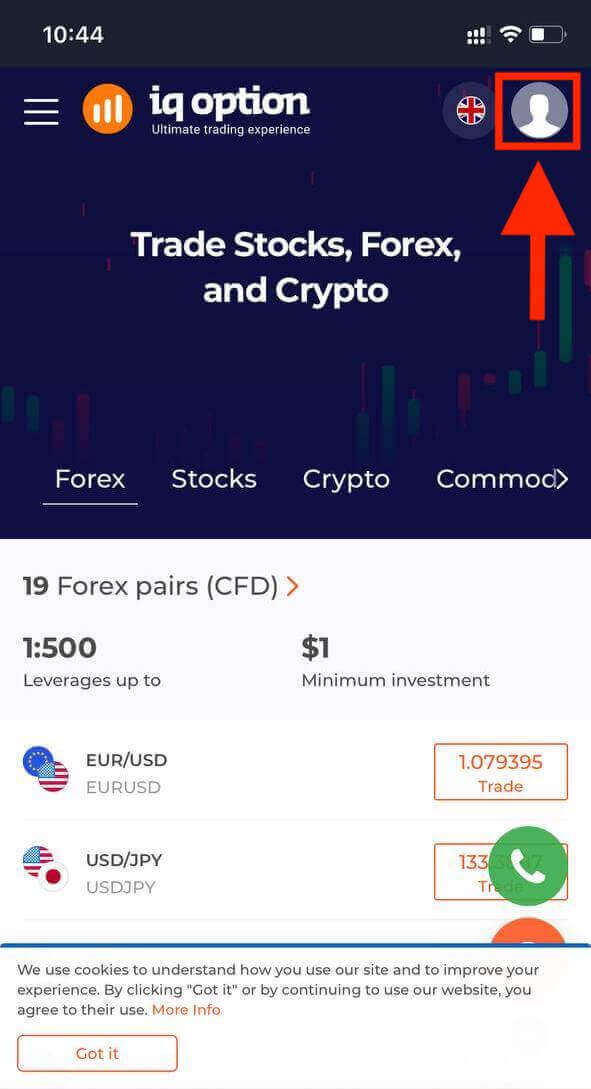
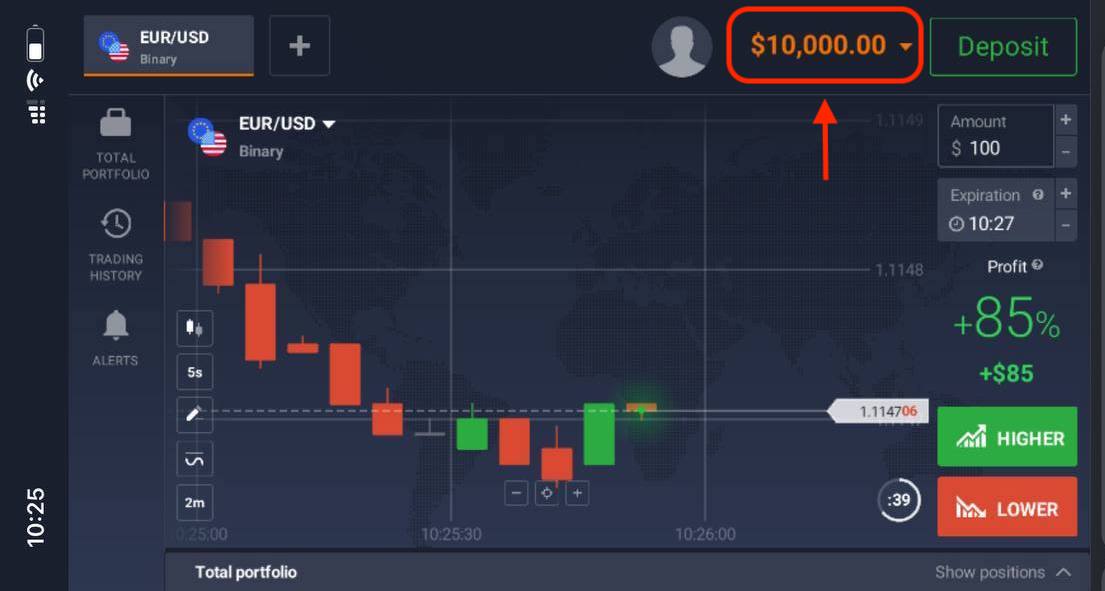
Kun olet kirjautunut sisään onnistuneesti, näet alla olevan sivun ja napsauta "henkilö"-kuvaketta.
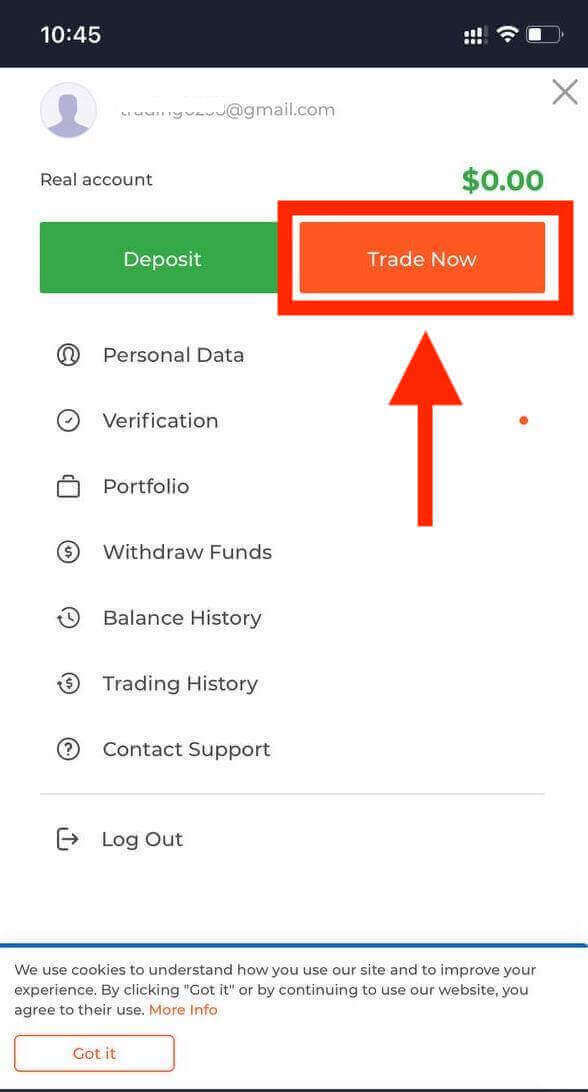
Aloita kaupankäynti napsauttamalla "Käy kaupat nyt".
Tässä olet! Nyt voit käydä kauppaa alustan mobiiliversiossa. Kaupankäyntialustan mobiiliversio on täsmälleen sama kuin sen tavallinen verkkoversio. Näin ollen kaupankäynnissä ja varojen siirrossa ei ole ongelmia. Sinulla on 10 000 dollaria demotilillä, jolla voit käydä kauppaa alustalla.
Kuinka kirjautua IQ Option iOS-sovellukseen?
Kirjautuminen iOS-mobiilialustalle tapahtuu samalla tavalla kuin kirjautuminen IQ Option -verkkosovellukseen. Sovelluksen voi ladata App Storesta laitteelleen tai napsauttamalla tästä . Hae vain ”IQ Option - FX Broker” -sovellusta ja asenna se iPhoneen tai iPadiin napsauttamalla «HAE».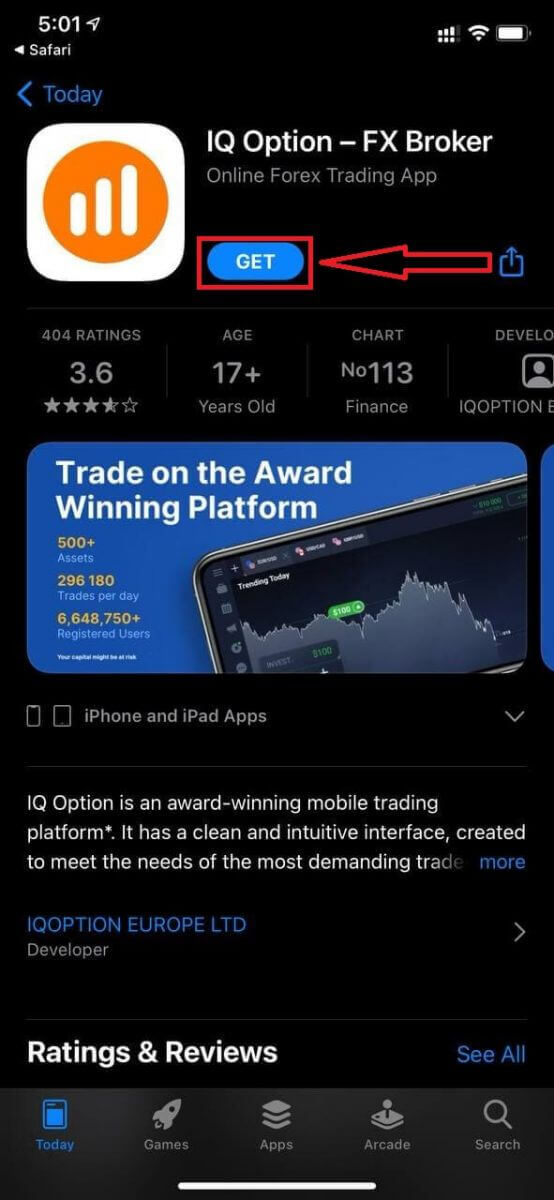
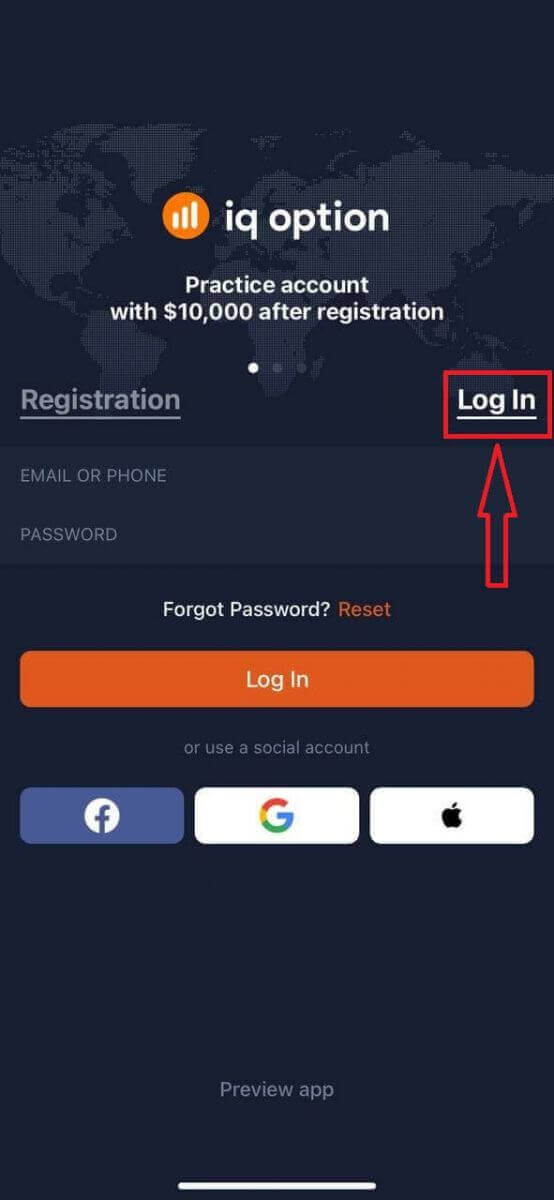
Asennuksen ja käynnistyksen jälkeen voit kirjautua IQ Option iOS-mobiilisovellukseen käyttämällä sähköpostiosoitettasi, Facebook-, Google- tai Apple ID -tunnustasi. Sinun tarvitsee vain valita ”Kirjaudu sisään”.
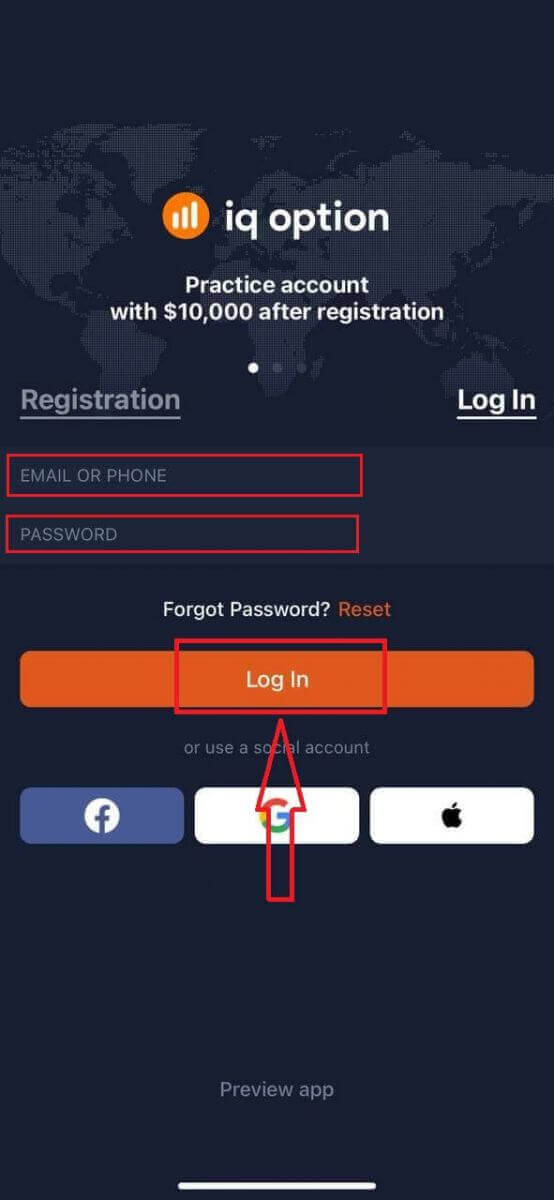
Syötä sähköpostiosoitteesi ja salasanasi ja napsauta sitten ”Kirjaudu sisään” -painiketta.
Sinulla on 10 000 dollaria demotiliä alustalla käytävää kauppaa varten.
Kuinka kirjautua IQ Option Android-sovellukseen?
Sinun on mentävä Google Play -kauppaan ja haettava "IQ Option - Online Investing Platform" löytääksesi tämän sovelluksen tai napsauttamalla tästä . 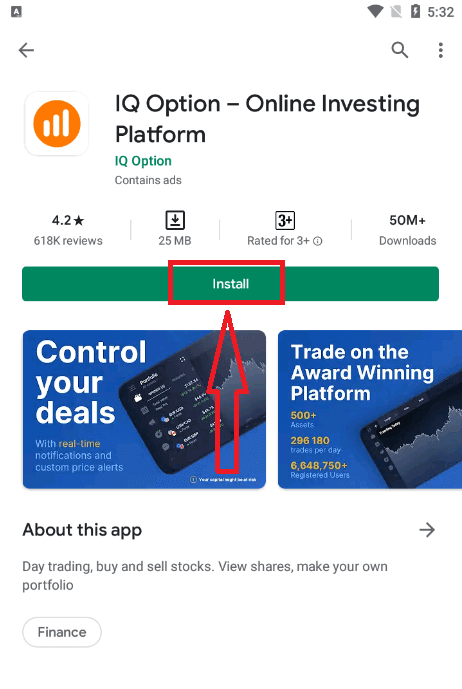
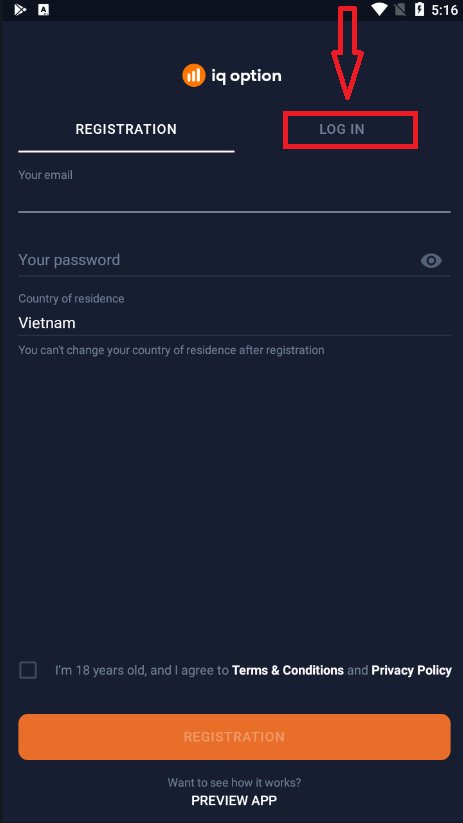
Asennuksen ja käynnistämisen jälkeen voit kirjautua IQ Optionin Android-mobiilisovellukseen sähköposti-, Facebook- tai Google-tililläsi.
Tee samat vaiheet kuin iOS-laitteella, valitse "KIRJAUDU SISÄÄN" -vaihtoehto.
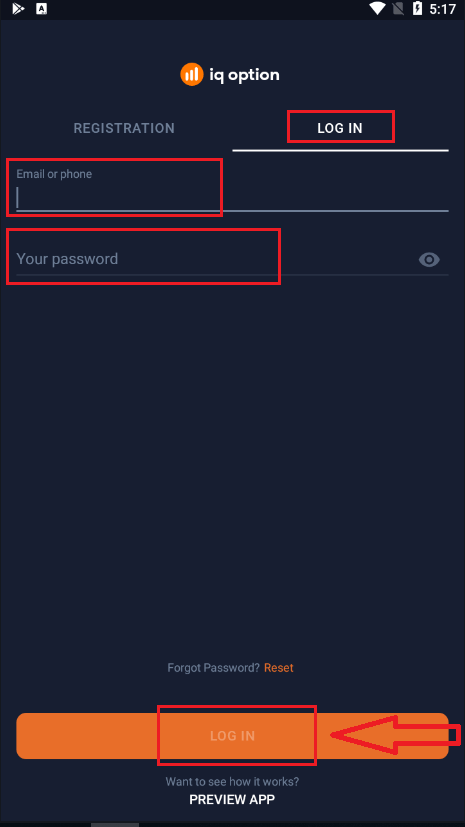
Syötä sähköpostiosoitteesi ja salasanasi ja napsauta sitten "KIRJAUDU SISÄÄN" -painiketta.
Nyt sinulla on myös 10 000 dollarin demotili, jolla voit käydä kauppaa alustalla.
Usein kysytyt kysymykset (UKK)
Unohdin IQ Option -tilin sähköpostin
Jos unohdit sähköpostiosoitteesi, voit kirjautua sisään Facebookilla tai Gmaililla. Jos et ole luonut näitä tilejä, voit luoda ne rekisteröityessäsi IQ Option -verkkosivustolla. Äärimmäisissä tapauksissa, jos unohdat sähköpostiosoitteesi etkä voi kirjautua sisään Googlen ja Facebookin kautta, sinun on otettava yhteyttä tukipalveluun.
Miten voin kirjautua ulos tililtäni?
Kirjaudu ulos tililtäsi siirtymällä pääsivulle ja vierittämällä sivua alaspäin. Napsauta Kirjaudu ulos -painiketta, niin sinut kirjataan ulos.
Mitä minun pitäisi tehdä, jos en pääse kirjautumaan tililleni?
- Jos näet viestin "kirjautumisraja ylitetty", se tarkoittaa, että olet syöttänyt väärän salasanan useita kertoja peräkkäin. Odota hetki ennen kuin yrität kirjautua sisään uudelleen. Jos et ole varma, onko salasanasi oikea, käytä "unohditko salasanasi" -vaihtoehtoa IQ Optionin kirjautumissivulla. Järjestelmä lähettää ohjeet salasanan palauttamiseksi siihen sähköpostiosoitteeseen, jota käytit rekisteröityessäsi alustalle. - Jos rekisteröidyit sosiaalisen verkoston kautta, sinun on luotava salasana verkkoversiossa päästäksesi työpöytäsovellukseen. Voit luoda salasanan käyttämällä "unohditko salasanasi" -vaihtoehtoa IQ Optionin kirjautumissivulla. Sinun on annettava sähköpostiosoite, joka on linkitetty sosiaalisen verkoston tiliisi. Salasanan palautuslinkki lähetetään kyseiseen sähköpostiosoitteeseen. Tämän jälkeen voit kirjautua työpöytäsovellukseesi käyttämällä tätä sähköpostiosoitetta ja uutta salasanaa.
- Jos unohdit salasanasi, käytä "Unohditko salasanasi" -vaihtoehtoa IQ Optionin kirjautumissivulla. Järjestelmä lähettää ohjeet salasanan palauttamiseksi siihen sähköpostiosoitteeseen, jota käytit rekisteröityessäsi alustalle.
Miten voin vaihtaa tilini valuuttaa?
Tilin valuutta asetetaan aivan ensimmäisen talletusyrityksen yhteydessä. Jos esimerkiksi teit ensimmäisen talletuksesi Yhdysvaltain dollareilla, tilisi valuutta on USD. Ensimmäisellä talletuksellasi on tärkeä rooli, koska talletuksen tekemisen jälkeen valuuttaa ei voi enää muuttaa. Jos et ollut tietoinen tästä säännöstä, ainoa vaihtoehto on avata uusi tili ja tehdä talletus haluamallasi valuutalla. Muista, että kun olet luonut uuden tilin, sinun on estettävä edellinen tili varojen nostamisen jälkeen.
Kuinka käydä kauppaa binaarioptioilla IQ Optionissa
Mikä on omaisuus?
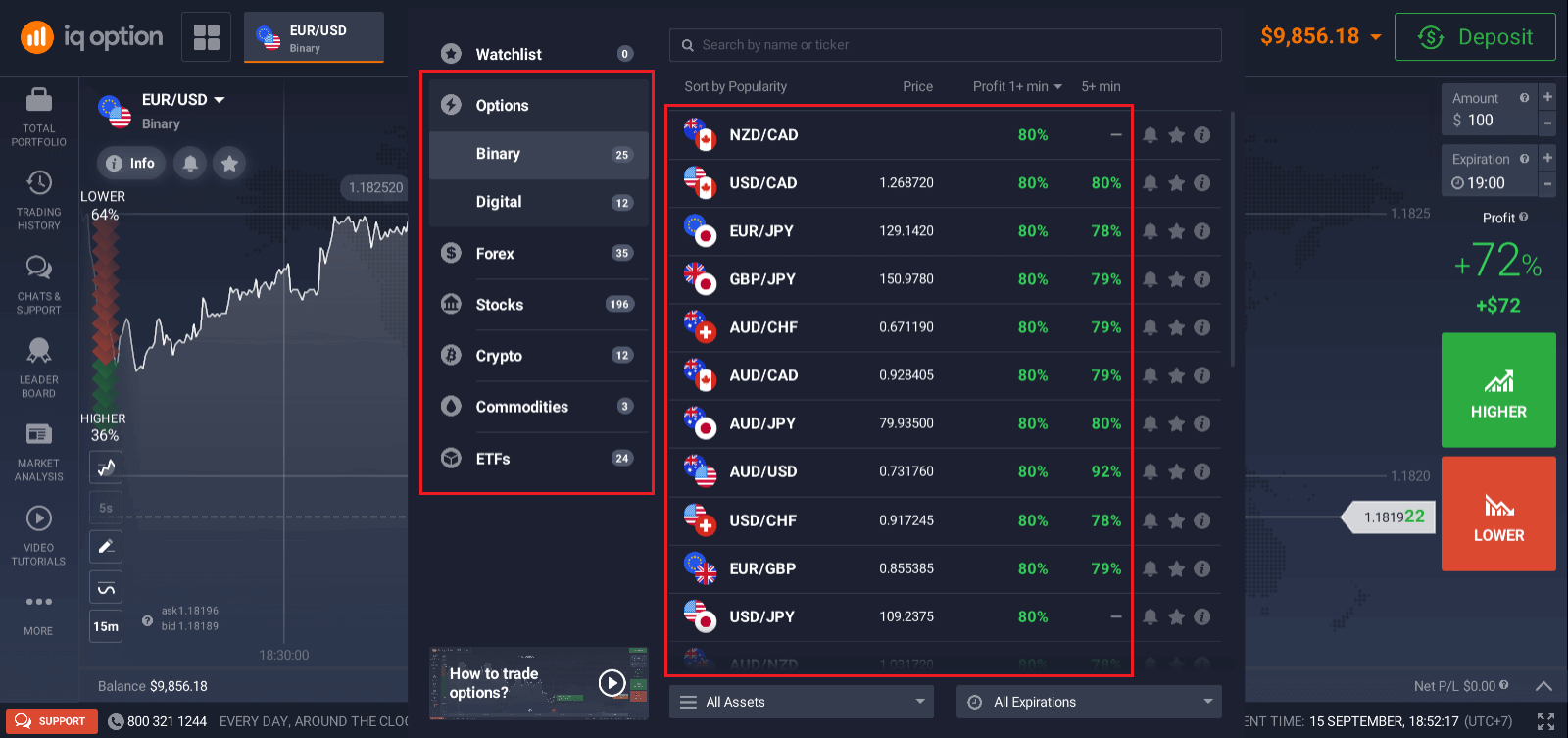
Omaisuuserä on kaupankäynnissä käytettävä rahoitusväline. Kaikki kaupat perustuvat valitun omaisuuserän hintadynamiikkaan.Voit valita omaisuuserän, jolla haluat käydä kauppaa, noudattamalla seuraavia ohjeita:
1. Napsauta omaisuusosiota alustan yläosassa nähdäksesi saatavilla olevat omaisuuserät.
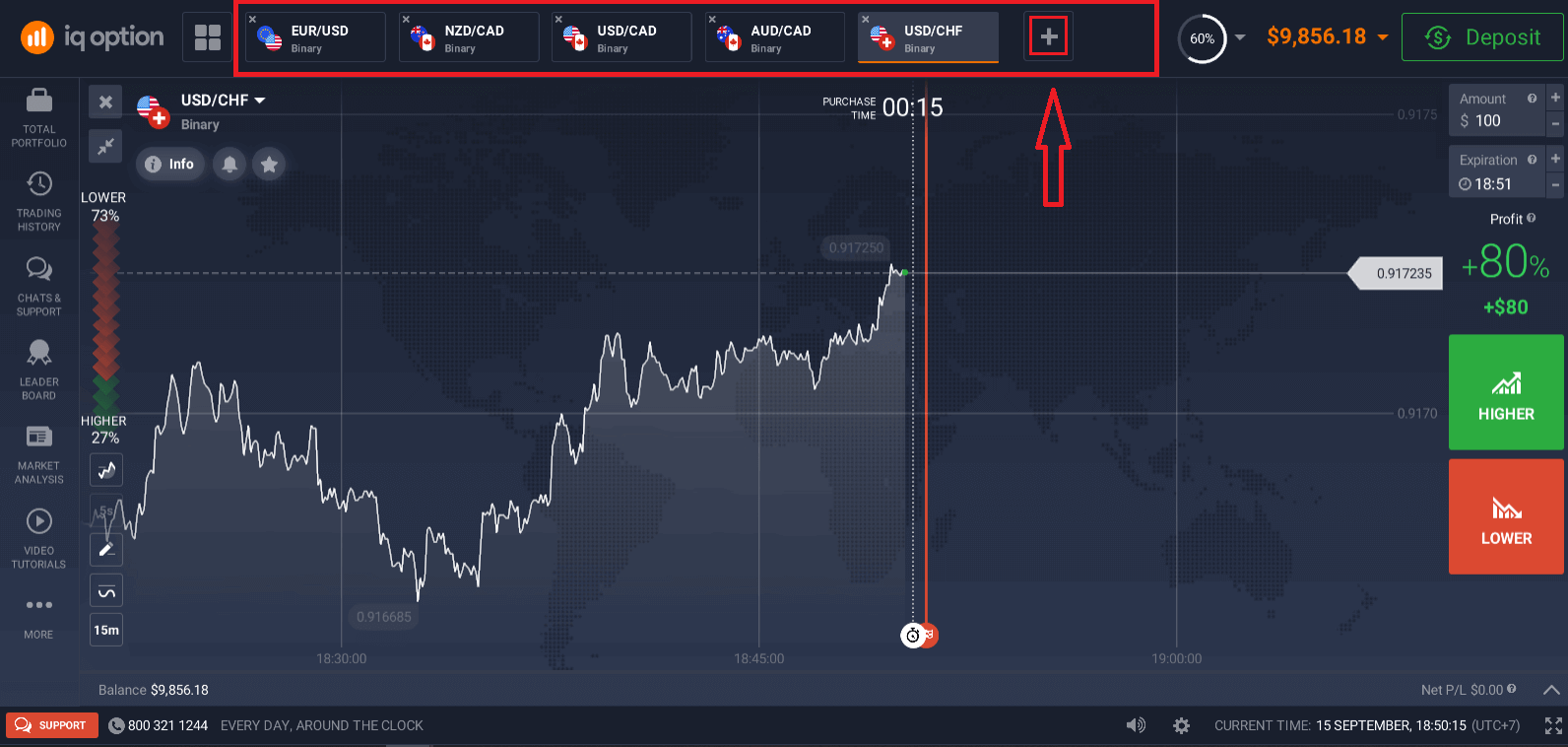
2. Voit käydä kauppaa useilla omaisuuserillä kerralla. Napsauta omaisuuseräosion vieressä olevaa "+"-painiketta. Valitsemasi omaisuuserät lasketaan yhteen.
Kuinka käydä kauppaa binäärioptioilla?
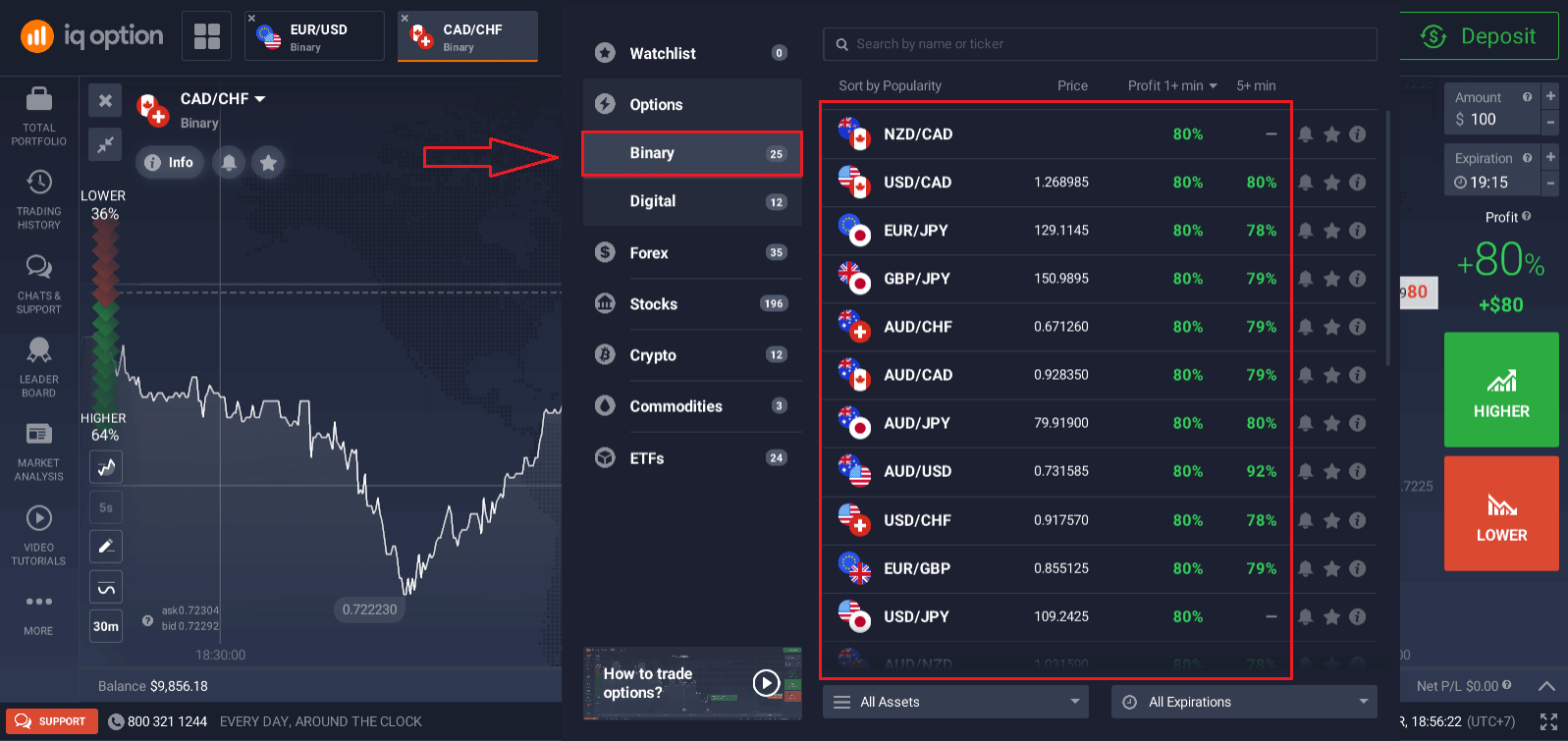
1. Valitse omaisuuserä. Omaisuuserän vieressä oleva prosenttiosuus määrittää sen kannattavuuden. Mitä korkeampi prosenttiosuus, sitä suurempi on voittosi onnistumisen tapauksessa. Esimerkki. Jos 10 dollarin kauppa, jonka kannattavuus on 80 %, päättyy positiivisesti, saldollesi hyvitetään 18 dollaria. 10 dollaria on sijoituksesi ja 8 dollaria on voitto.
Joidenkin omaisuuserien kannattavuus voi vaihdella kaupan päättymisajan ja päivän aikana markkinatilanteen mukaan.
Kaikki kaupat sulkeutuvat sillä kannattavuudella, joka ilmoitettiin avaushetkellä, jos ennuste on oikea.
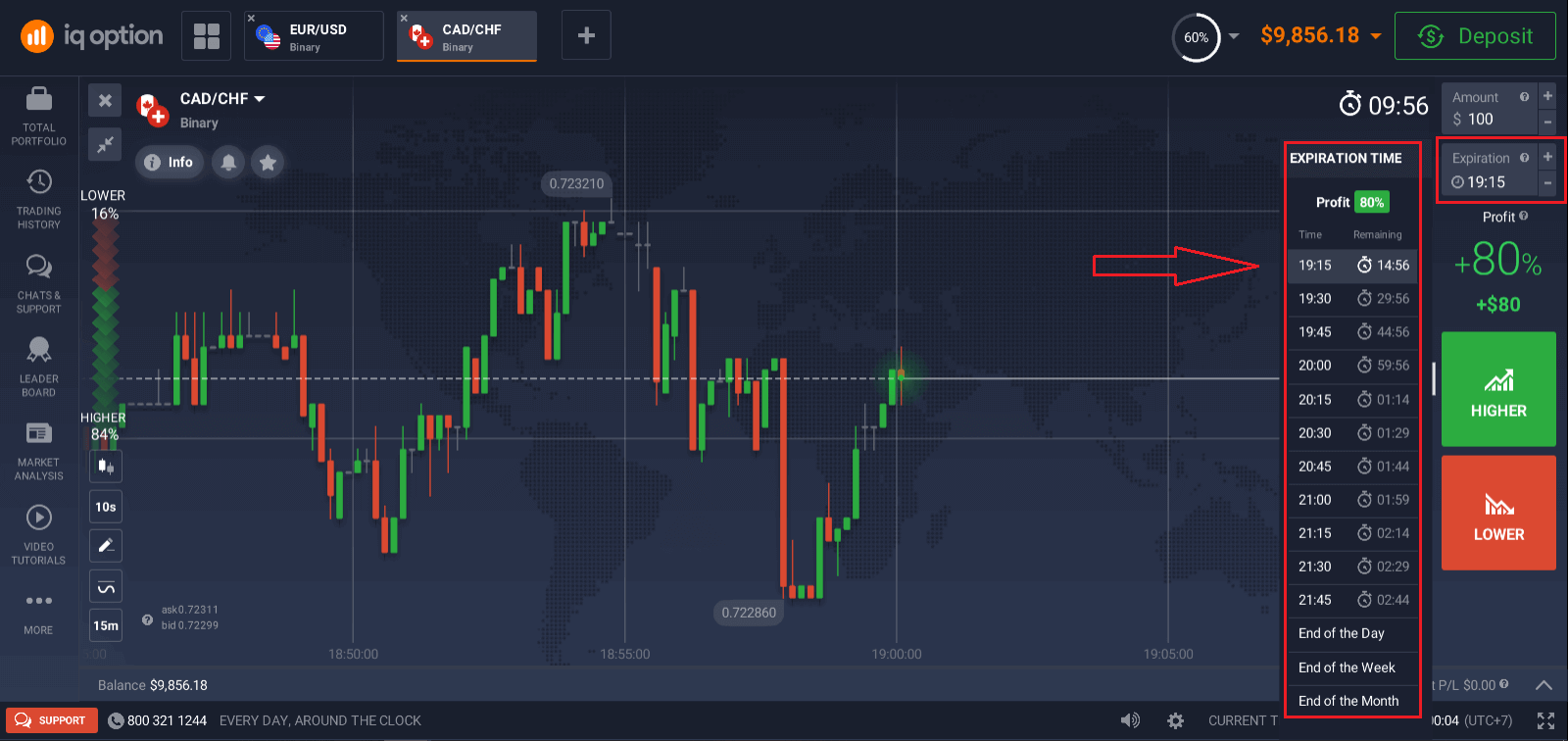
2. Valitse vanhenemisaika.
Vanhenemisaika on aika, jonka jälkeen kauppa katsotaan suoritetuksi (suljetuksi) ja tulos lasketaan automaattisesti yhteen.
Kun teet binäärioptiokaupan, määrität itsenäisesti transaktion toteutusajan.
3. Aseta sijoitettava summa.
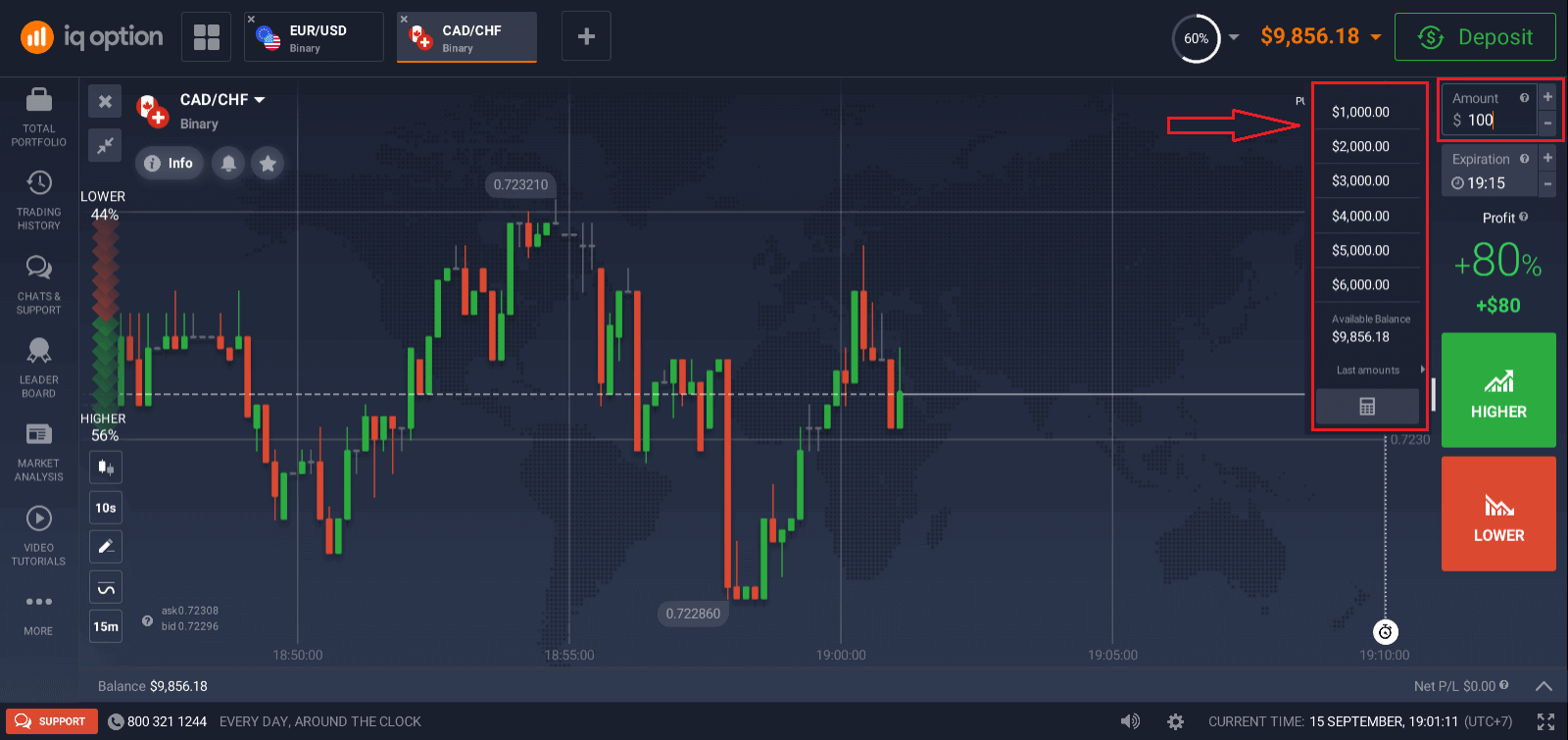
Kaupan vähimmäissumma on 1 dollari, enimmäissumma 20 000 dollaria tai vastaava summa tilisi valuutassa. IQ Option suosittelee aloittamaan pienillä kaupoilla markkinoiden testaamiseksi ja tottumisen tottelemiseksi.
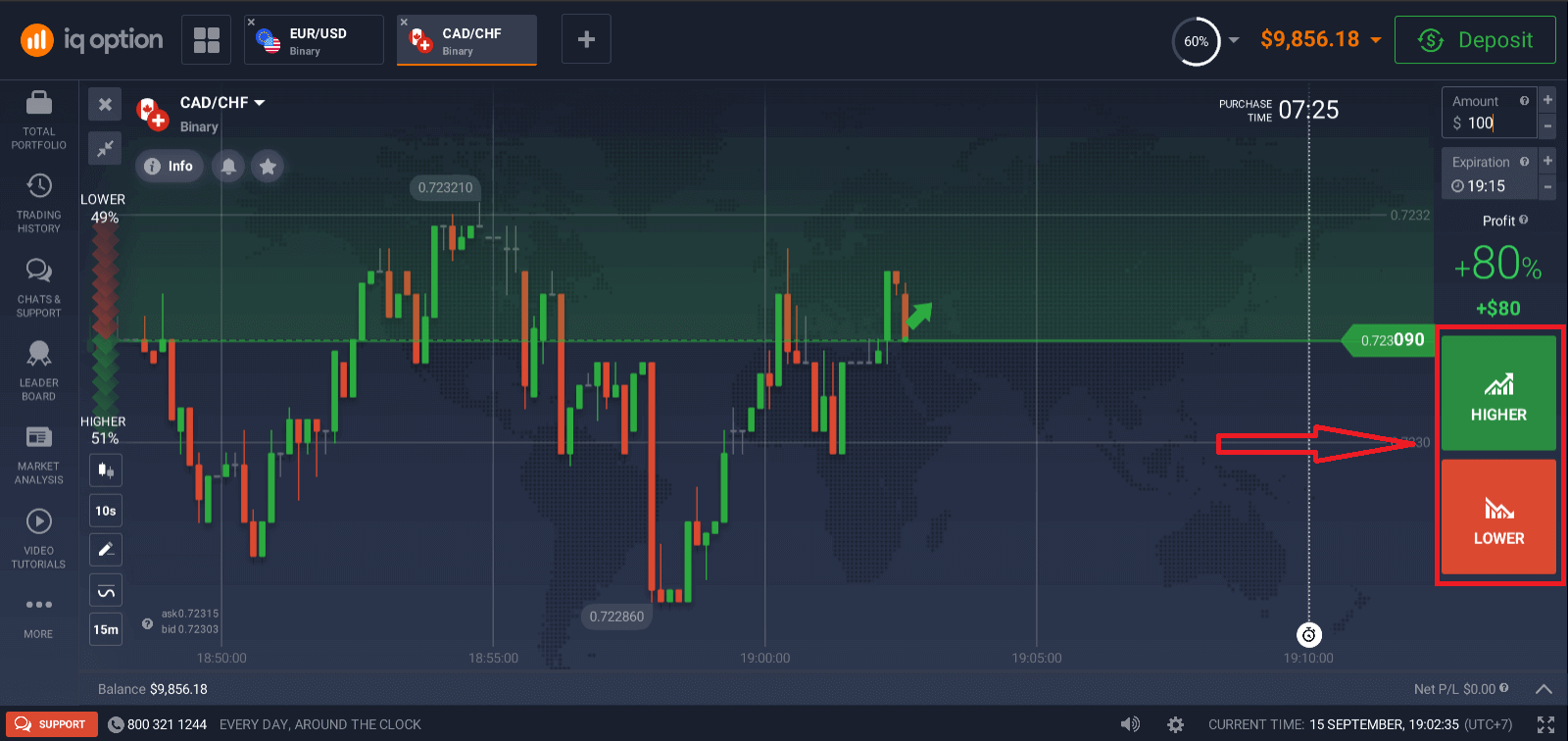
4. Analysoi hintakehitystä kaaviossa ja tee ennusteesi.
Valitse Korkeampi (vihreä) tai Alempi (punainen) -vaihtoehdot ennusteesi mukaan. Jos odotat hinnan nousevan, paina "Korkeampi", ja jos uskot hinnan laskevan, paina "Alempi".
5. Odota kaupan sulkeutumista nähdäksesi, oliko ennusteesi oikea. Jos se oli, sijoituksesi määrä ja omaisuuserän voitto lisätään saldoosi. Tasapelitilanteessa – kun avaushinta on sama kuin päätöshinta – vain alkuperäinen sijoitus palautetaan saldoosi. Jos ennusteesi oli väärä – sijoitusta ei palauteta.
Voit seurata toimeksiantosi etenemistä kohdassa Kaupat.
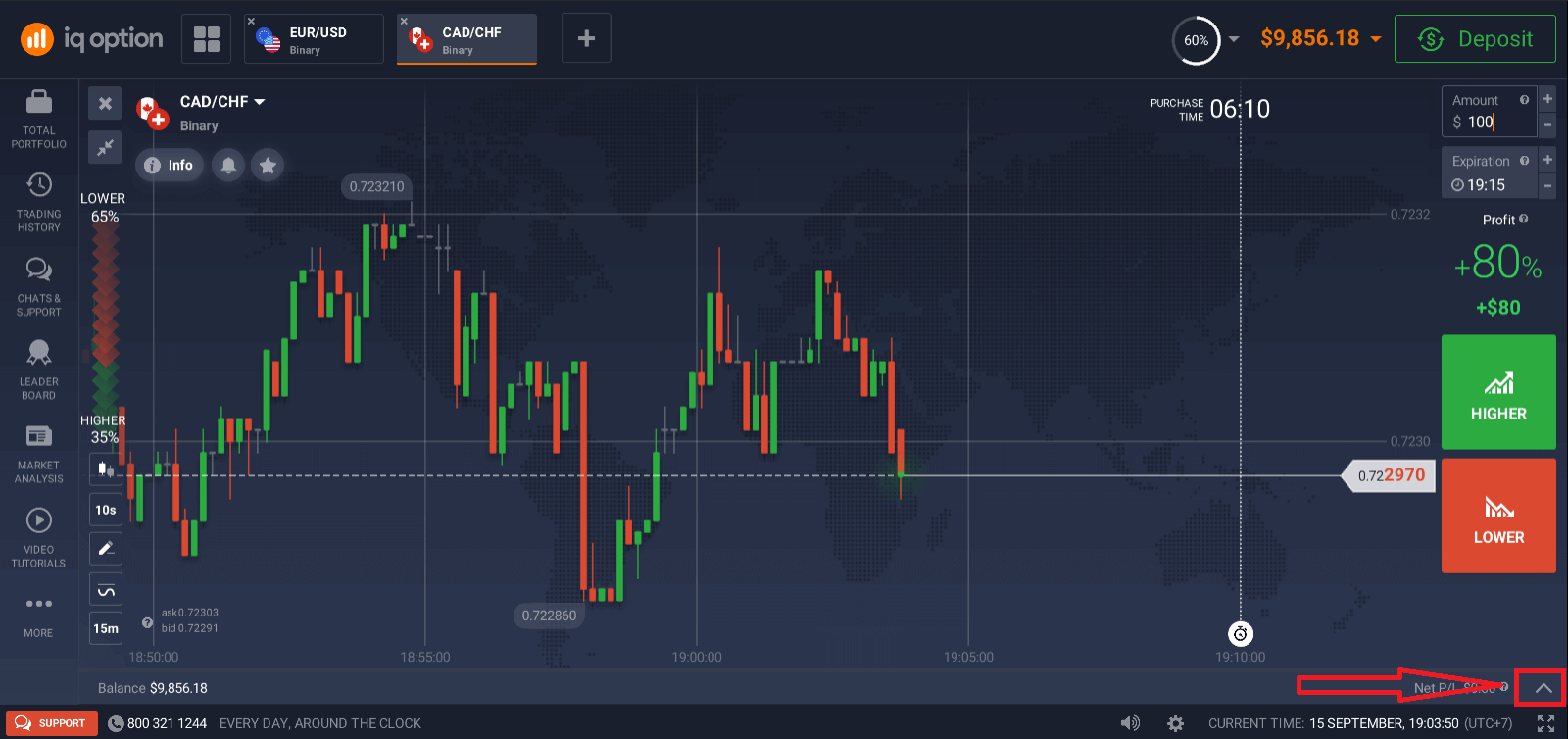
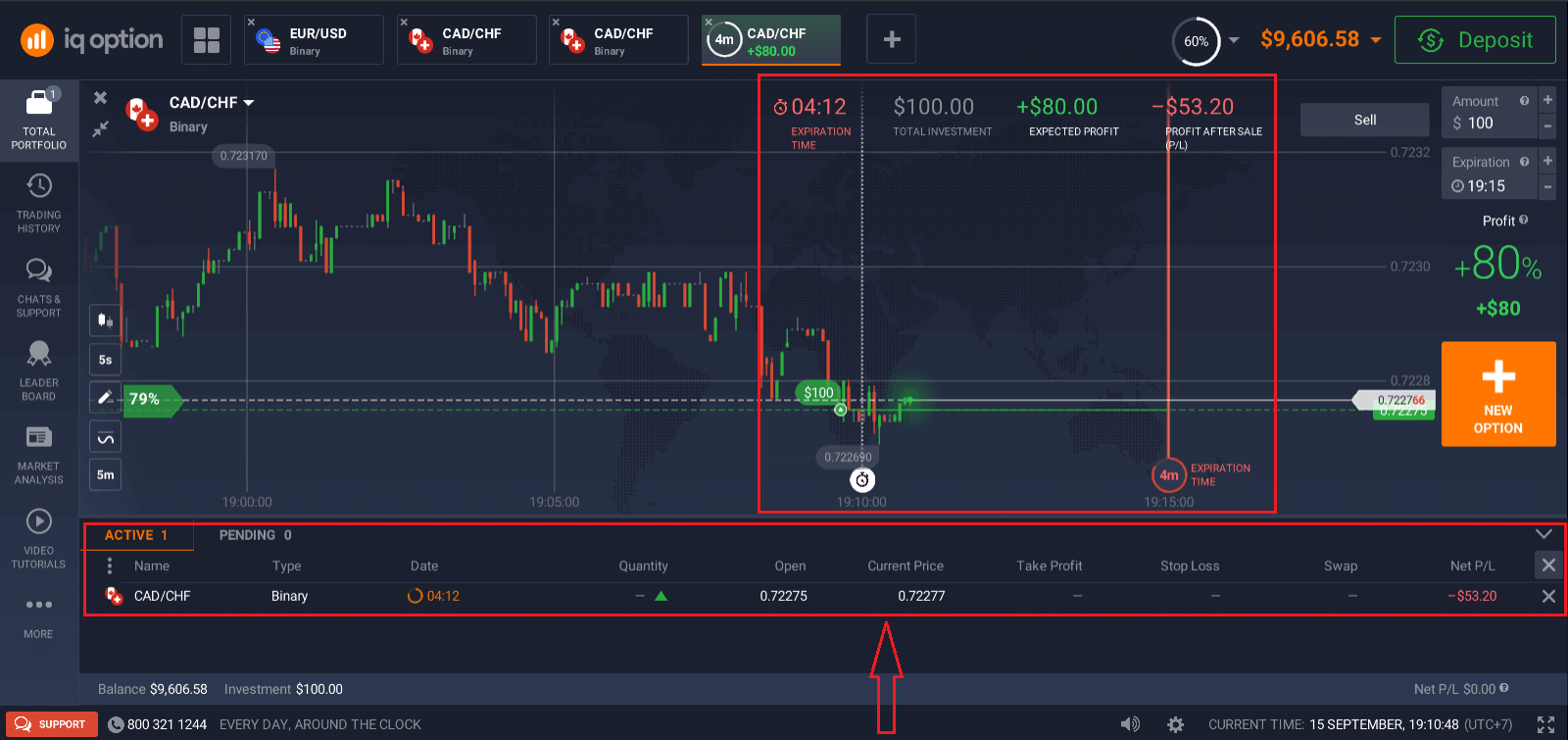
Kaavio näyttää kaksi viivaa, jotka merkitsevät ajankohtia. Ostoaika on valkoinen katkoviiva. Tämän ajan jälkeen et voi ostaa optiota valitulle vanhenemisajalle. Vanhenemisaika näkyy yhtenäisellä punaisella viivalla. Kun kauppa ylittää tämän viivan, se sulkeutuu automaattisesti ja kirjaat joko voiton tai tappion tuloksesta. Voit valita minkä tahansa käytettävissä olevan vanhenemisajan. Jos et ole vielä avannut sopimusta, sekä valkoinen että punainen viiva liikkuvat yhdessä oikealle osoittaen valitun voimassaoloajan ostoajan.
Kaavioiden, indikaattoreiden, widgetien ja markkina-analyysin käyttö
KaaviotIQ Option -kaupankäyntialustalla voit tehdä kaikki esiasetukset suoraan kaaviossa. Voit määrittää toimeksiannon tiedot oikeanpuoleisessa paneelissa olevassa laatikossa, käyttää indikaattoreita ja leikitellä asetuksilla menettämättä hintakehityksen näkyvyyttä.
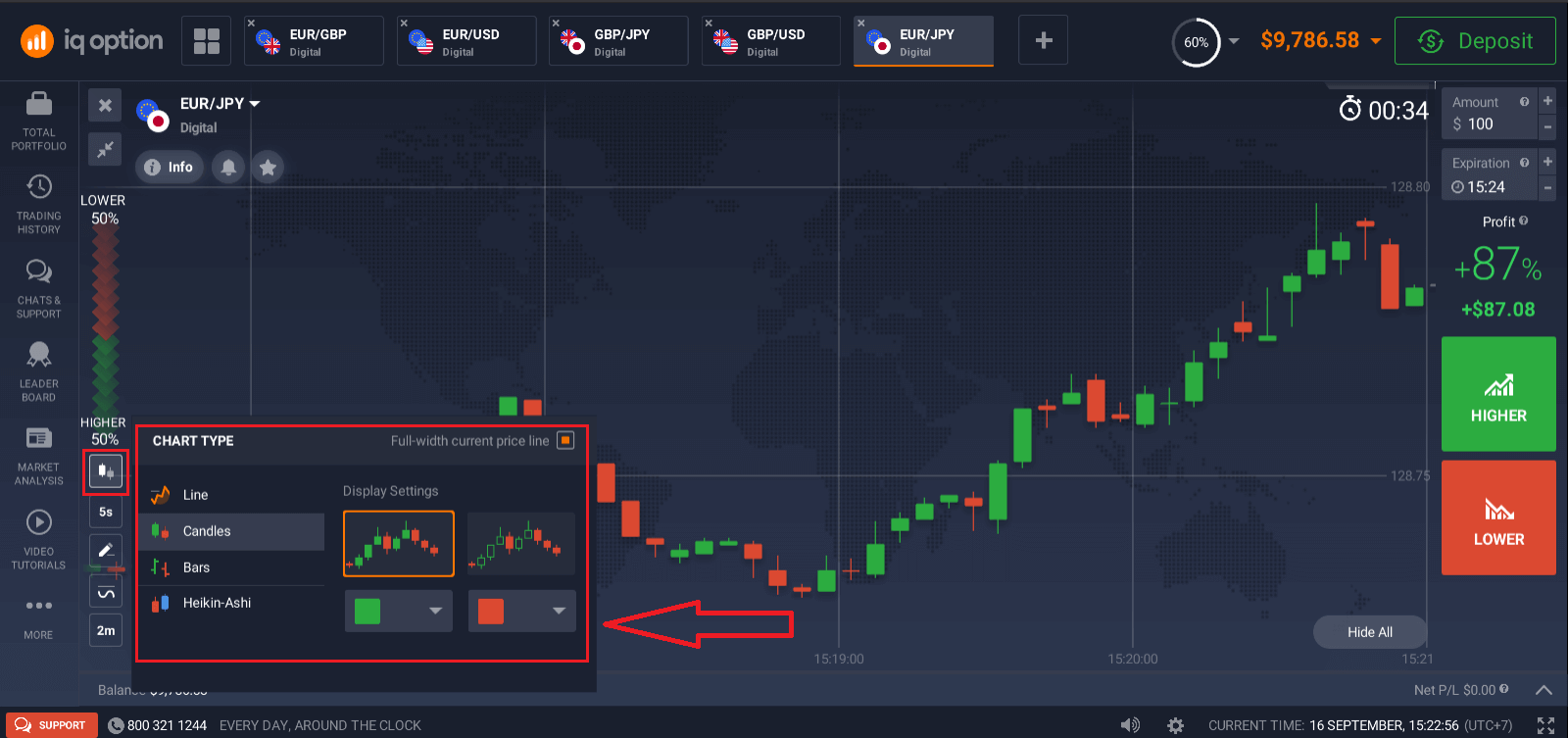
Haluatko käydä kauppaa useilla optioilla kerrallaan? Voit käyttää jopa 9 kaaviota ja määrittää niiden tyypit: viiva, kynttilät, pylväät tai Heikin-ashi. Pylväs- ja kynttiläkaavioissa voit asettaa aikavälit 5 sekunnista 1 kuukauteen näytön vasemmasta alakulmasta.
Indikaattorit
Syvälliseen kaavioanalyysiin käytä indikaattoreita ja widgetejä. Näitä ovat momentum, trendi, volatiliteetti, liukuvat keskiarvot, volyymi, suositut ja muut. IQ Optionilla on hieno kokoelma käytetyimpiä ja tärkeimpiä indikaattoreita, XX:stä XX:een, yhteensä yli XX indikaattoria.
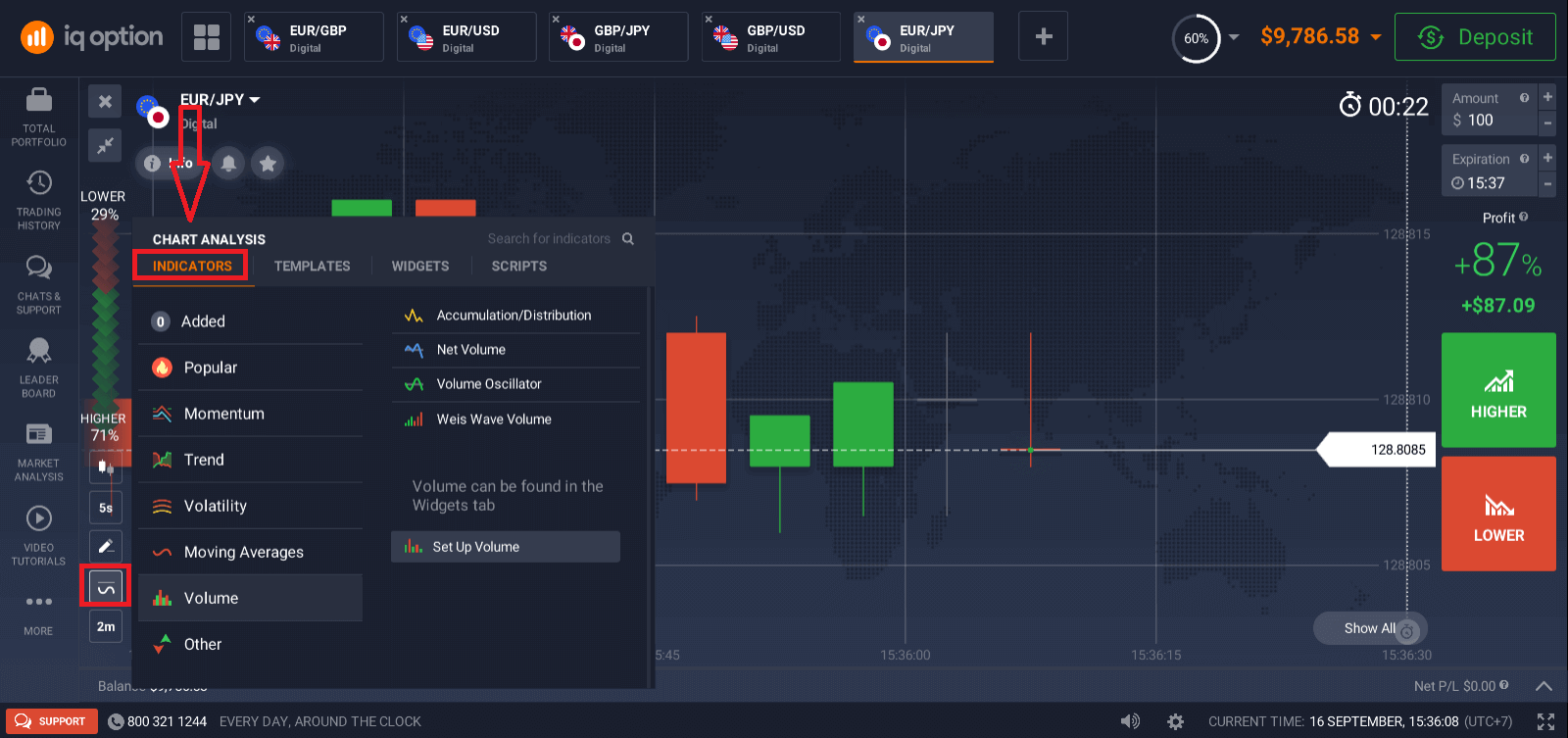
Jos käytät useita indikaattoreita, voit luoda ja tallentaa malleja myöhempää käyttöä varten
. Widgetit
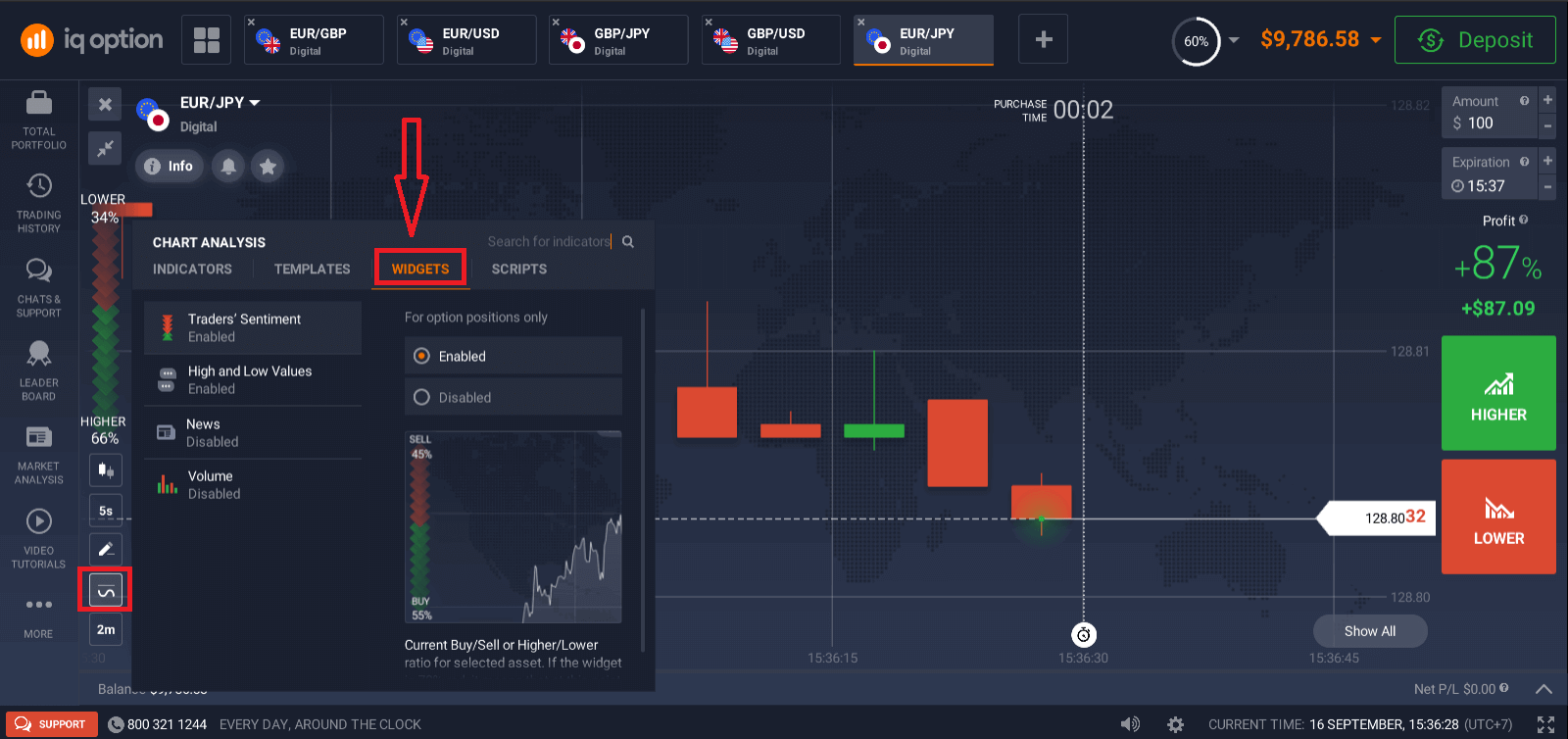
Widgetit voivat auttaa päätöksenteossasi merkittävästi. Alustalla voit käyttää widgetejä, kuten kauppiaiden mielipidettä, korkeimpia ja matalimpia arvoja, muiden ihmisten kauppoja, uutisia ja volyymia. Ne auttavat sinua seuraamaan muutoksia reaaliajassa.
Markkina-analyysi
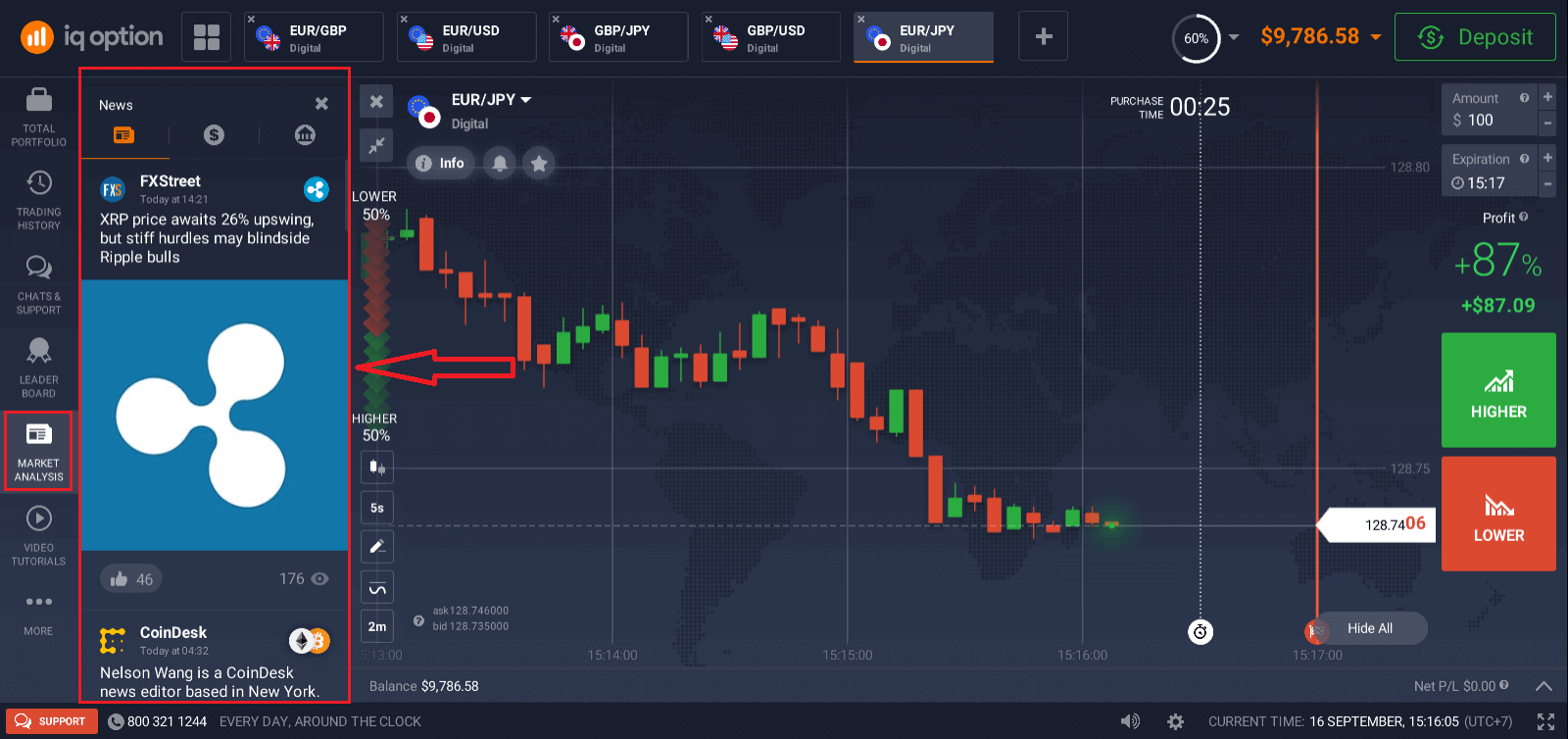
Riippumatta siitä, käytkö kauppaa optioilla, valuutoilla, osakkeilla, metalleilla tai kryptovaluutoilla, on tärkeää tietää, mitä maailmantaloudessa tapahtuu. IQ Optionilla voit seurata uutisia Markkina-analyysi-osiossa poistumatta Traderoomista. Älykäs uutisten kerääjä kertoo sinulle, mitkä omaisuuserät ovat tällä hetkellä volatiileimpia, ja teemakalenterit antavat sinulle käsityksen siitä, milloin on paras hetki toimia.
Usein kysytyt kysymykset (UKK)
Mikä on paras aika valita kaupankäynnille?
Paras kaupankäyntiaika riippuu kaupankäyntistrategiastasi ja muutamista muista tekijöistä. IQ Option suosittelee, että kiinnität huomiota markkinoiden aikatauluihin, koska amerikkalaisten ja eurooppalaisten kaupankäyntisessionien päällekkäisyys tekee hinnoista dynaamisempia valuuttapareissa, kuten EUR/USD. Sinun tulisi myös seurata markkinauutisia, jotka saattavat vaikuttaa valitsemasi omaisuuserän liikkeeseen. Kokemattomien kauppiaiden, jotka eivät seuraa uutisia eivätkä ymmärrä, miksi hinta vaihtelee, on parempi olla käymättä kauppaa, kun hinnat ovat erittäin dynaamisia.
Kuinka monta optiota voin ostaa yhden voimassaolopäivän aikana?
Emme rajoita optioiden määrää, joita voit ostaa tietylle eräpäivälle tai omaisuuserälle. Ainoa rajoitus on altistumisraja: jos kauppiaat ovat jo sijoittaneet suuren summan valitsemaasi omaisuuserään, sijoittamaasi summaa rajoittaa tämä altistumisraja. Jos työskentelet tilillä, jolla on oikean rahan varoja, voit tarkastella kunkin vaihtoehdon sijoitusrajaa kaaviossa. Napsauta ruutua, johon syötät summan.
Mikä on option vähimmäishinta?
Haluamme, että kaupankäynti on kaikkien saatavilla. Tämän päivän kaupankäyntiehtojen mukainen vähimmäissijoitussumma löytyy yhtiön kaupankäyntialustalta/verkkosivustolta.
Mikä on myynnin jälkeinen voitto ja odotettu voitto?
Heti kun ostat osto- tai myyntioption, kaavion oikeaan yläkulmaan ilmestyy kolme numeroa: Kokonaissijoitus: kuinka paljon olet sijoittanut kauppaan
Odotettu voitto: transaktion mahdollinen tulos, jos kaavion piste erääntymispäiväviivalla päätyy samaan kohtaan kuin se nyt on.
Myynnin jälkeinen voitto: Jos se on punainen, se näyttää, kuinka paljon sijoitetusta summasta menetät saldosi myynnin jälkeen. Jos se on vihreä, se näyttää, kuinka paljon voittoa saat myynnin jälkeen.
Odotettu voitto ja myynnin jälkeinen voitto ovat dynaamisia, koska ne muuttuvat useiden tekijöiden mukaan, mukaan lukien nykyinen markkinatilanne, erääntymisajan lähelläolo ja omaisuuserän nykyinen hinta.
Monet kauppiaat myyvät, kun he eivät ole varmoja siitä, että kauppa tuottaa heille voittoa. Myyntijärjestelmä antaa sinulle mahdollisuuden minimoida tappiot epävarmoista optioista.
Miksi Myy-painike (ennakkoon suunniteltu option sulkeminen) ei ole aktiivinen?
Kaikki tai ei mitään -optioissa Myy-painike on käytettävissä 30 minuutista voimassaolon päättymiseen ja 2 minuuttiin voimassaolon päättymiseen. Jos käyt kauppaa digitaalisilla optioilla, Myy-painike on aina käytettävissä.
UKK
Valitse kirjautumisen jälkeen demo- tai live-tila, valitse omaisuus, avaa binääriasetuspaneeli, valitse vanhenemisaika ja panossumma, tarkista näytettävä mahdollinen voitto, käytä haluamiasi indikaattoreita tai kaavion aikakehystä, vahvista suunta ja lähetä kauppa. Seuraa kauppaa voimassaolon päättymiseen asti ja tarkista sitten kauppahistoriasta selvitystiedot ja maksulaskelma.
IQ Option vaatii yleensä vähintään 10 dollarin ensimmäisen talletuksen, mutta tarkat summat riippuvat maastasi, valuutastasi ja valitsemastasi maksutavasta. Voit harjoitella demotilillä ilman talletusta; tarkista talletusnäytöltä kirjautumisen jälkeen menetelmäkohtaiset vähimmäisvaatimukset ennen live-tilin rahoittamista.
Aloita käyttämällä kirjautumissivun salasanan palautuslinkkiä ja tarkista sähköpostisi (roskapostikansiot). Jos kaksivaiheinen todennus estää pääsyn, käytä varakoodejasi tai todentajan palautuskulkua. Tyhjennä selaimen välimuisti, kokeile virallista sovellusta tai toista verkkoa ja poista käytöstä VPN:t, jotka voivat laukaista suojausestot. Jos tili on lukittu tai et saa nollaussähköpostiviestejä, ota yhteyttä tukeen ja ole valmis vahvistamaan henkilöllisyytesi asiakirjoilla, jotta he voivat palauttaa pääsyn.
Voit käyttää demoa ja aloittaa kaupankäynnin usein rahoitetulla live-tilillä, mutta täysi vahvistus (henkilö- ja osoiteasiakirjat) vaaditaan yleensä korkeampiin talletusrajoihin pääsemiseksi ja nostojen käsittelemiseksi. Sääntelysäännöt vaihtelevat lainkäyttöalueen mukaan, joten vahvistuspyyntöjä saattaa tulla ensimmäisen talletuksesi jälkeen tai kun pyydät maksua.
Käytä ainutlaatuista, vahvaa salasanaa ja ota käyttöön kaksivaiheinen todennus, jos mahdollista, vahvista tilin sähköposti ja maksutavat, kirjaudu ulos jaetuista laitteista ja pidä sovellus tai selain päivitettynä. Varo tietojenkalastelua: älä koskaan jaa salasanaasi tai vahvistuskoodejasi ja vahvista tukiyhteystiedot ennen asiakirjojen lähettämistä. Tarkista istuntojen toiminta säännöllisesti ja ota välittömästi yhteyttä tukeen, jos huomaat tuntemattomia kirjautumisia tai tapahtumia.