IQ Option Rekisteröi ja Trade Digital Options — Tilin vaiheet
Kirjoittanut

Online-kaupankäyntialustan tutkija ja oppaan kirjoittaja
Tutkii välittäjäalustoja ja kaupankäyntitilijärjestelmiä.
Haluatko luoda IQ Option -kaupankäyntitilin, mutta et ole varma, mitä tarvitaan digitaalisten optiokauppojen aloittamiseen? Opi tärkeimmät käyttöönottovaiheet, yleiset KYC-asiakirjat ja käytännön vinkit rekisteröinnin suorittamiseen ilman viiveitä. Yleiskatsauksessa korostetaan demon pääsyä, rahoituksen perusteita ja kirjautumisvirran osat, jotka useimmiten aiheuttavat viivästyksiä tai epäonnistuneita talletuksia.
Kun tilisi on aktiivinen, digitaaliset optiot toimivat kiinteillä vanhentumisilla ja ennalta määrätyillä maksuilla avoimien positioiden sijaan. Saat selkeät ohjeet varojen valitsemiseen, vanhentumisaikojen asettamiseen, kauppojen koon määrittämiseen, maksuprosenttien lukemiseen, peruskaaviotyökalujen käyttöön ja digitaalisen optiotilauksen tekemiseen. Artikkeli kattaa myös demo-to-live-siirtymisneuvoja, varmistus- tai talletuskäynnistimet, jotka voivat rajoittaa kaupankäyntiä tai nostoja, sekä käytännön vinkkejä maksutaulukoihin, mobiilisovellusten käyttöön ja rahan perushallintaan pääoman suojaamiseksi.
Kun tilisi on aktiivinen, digitaaliset optiot toimivat kiinteillä vanhentumisilla ja ennalta määrätyillä maksuilla avoimien positioiden sijaan. Saat selkeät ohjeet varojen valitsemiseen, vanhentumisaikojen asettamiseen, kauppojen koon määrittämiseen, maksuprosenttien lukemiseen, peruskaaviotyökalujen käyttöön ja digitaalisen optiotilauksen tekemiseen. Artikkeli kattaa myös demo-to-live-siirtymisneuvoja, varmistus- tai talletuskäynnistimet, jotka voivat rajoittaa kaupankäyntiä tai nostoja, sekä käytännön vinkkejä maksutaulukoihin, mobiilisovellusten käyttöön ja rahan perushallintaan pääoman suojaamiseksi.
Kuinka rekisteröityä IQ Optionissa
Kuinka rekisteröityä sähköpostilla
1. Voit rekisteröityä alustalle napsauttamalla ” Rekisteröidy ”-painiketta oikeassa yläkulmassa.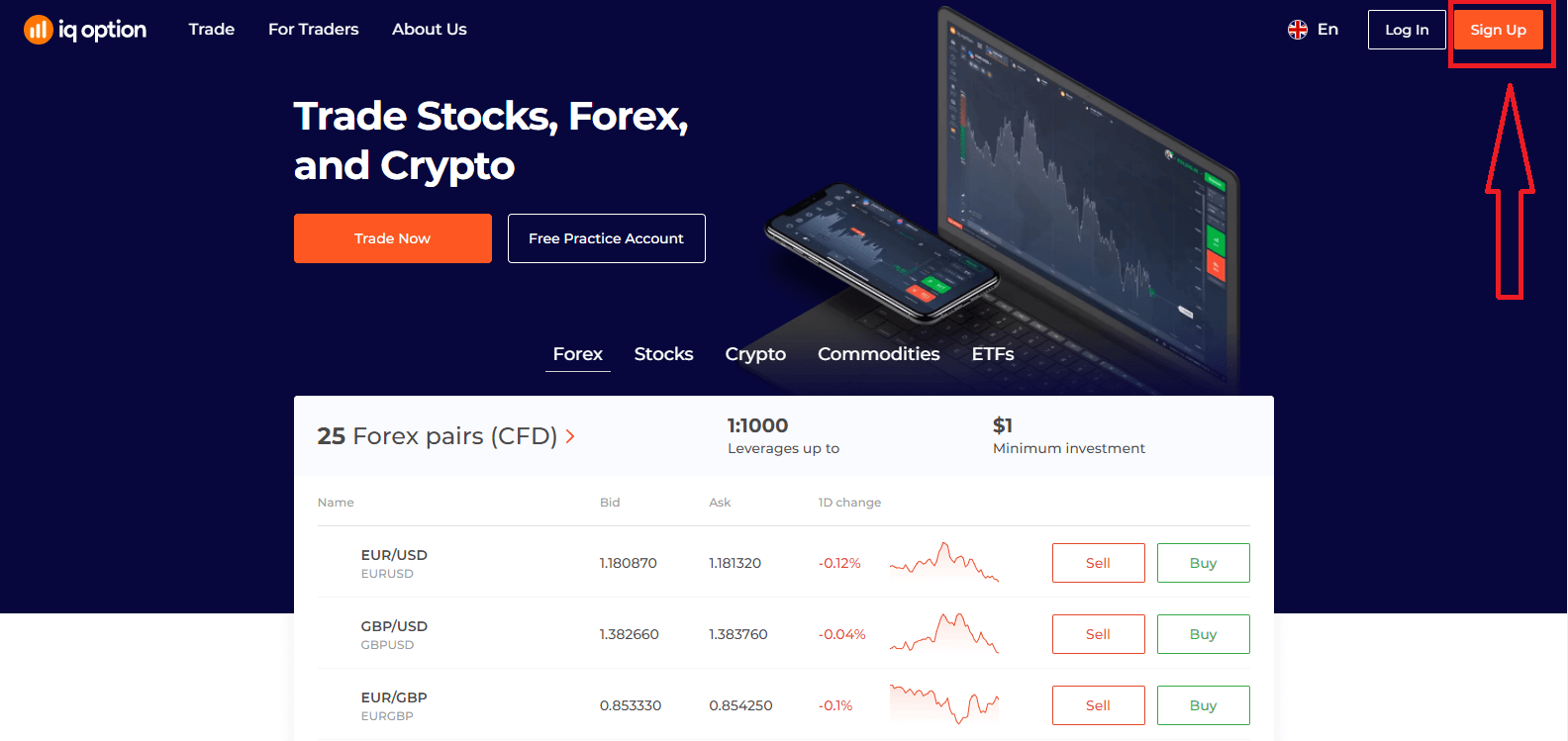
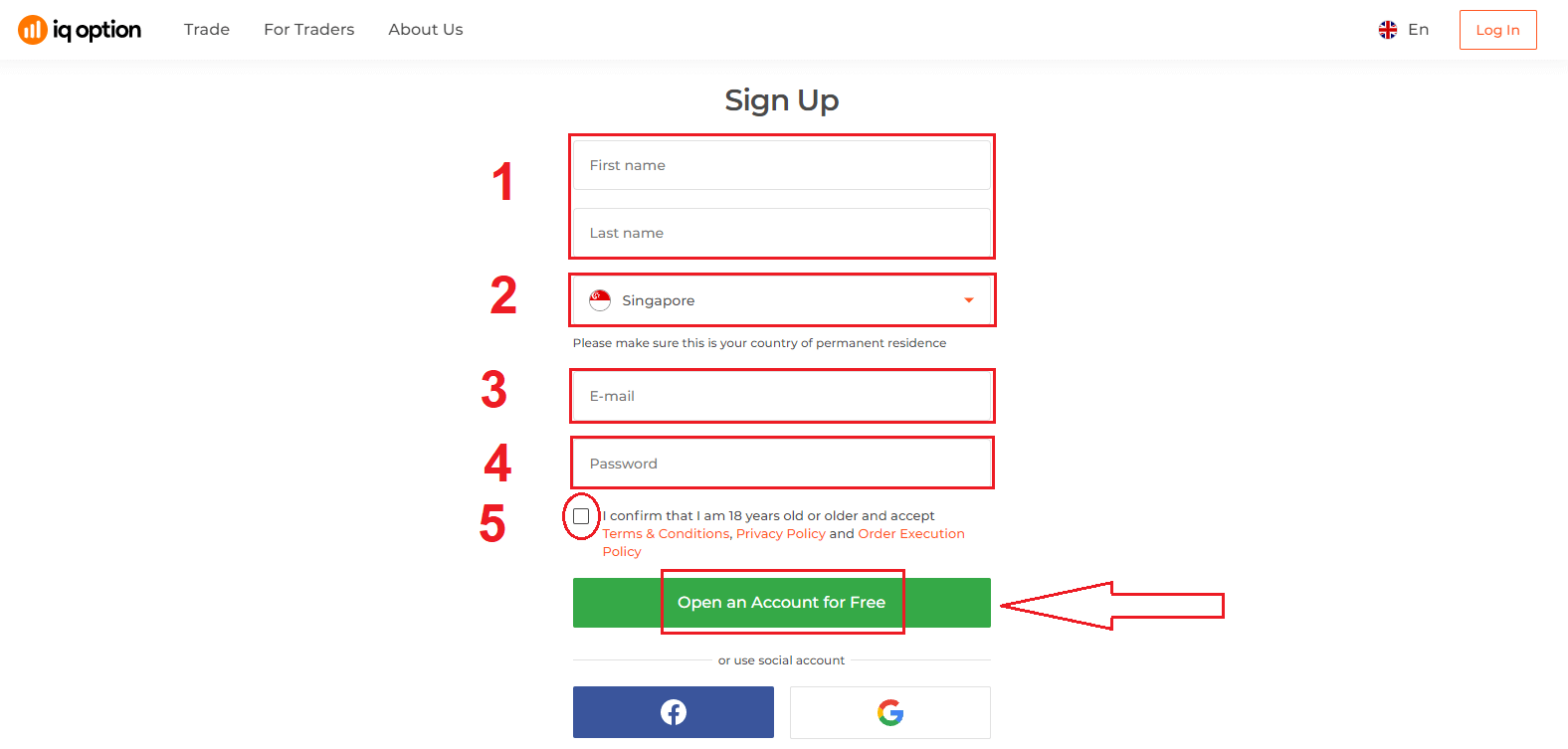
2. Rekisteröityäksesi sinun on täytettävä kaikki tarvittavat tiedot ja napsautettava ”Avaa tili ilmaiseksi”.
- Anna etunimesi ja sukunimesi
- Valitse pysyvä asuinmaasi
- Anna kelvollinen sähköpostiosoite.
- Luo vahva salasana .
- Lue "Käyttöehdot" ja tarkista ne
Onnittelut! Olet rekisteröitynyt onnistuneesti. Jos haluat käyttää demotiliä , napsauta "Aloita kaupankäynti harjoitustilillä".
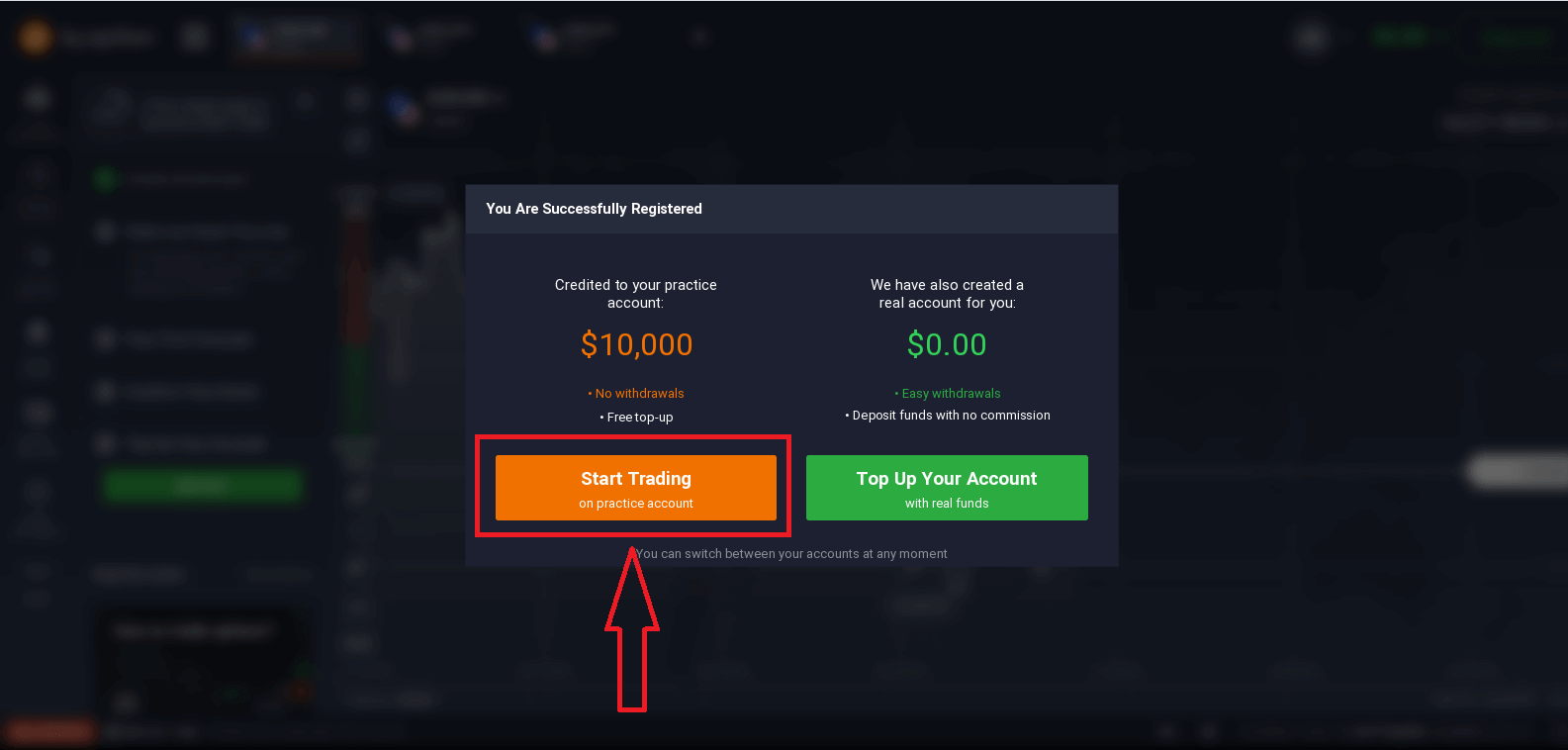
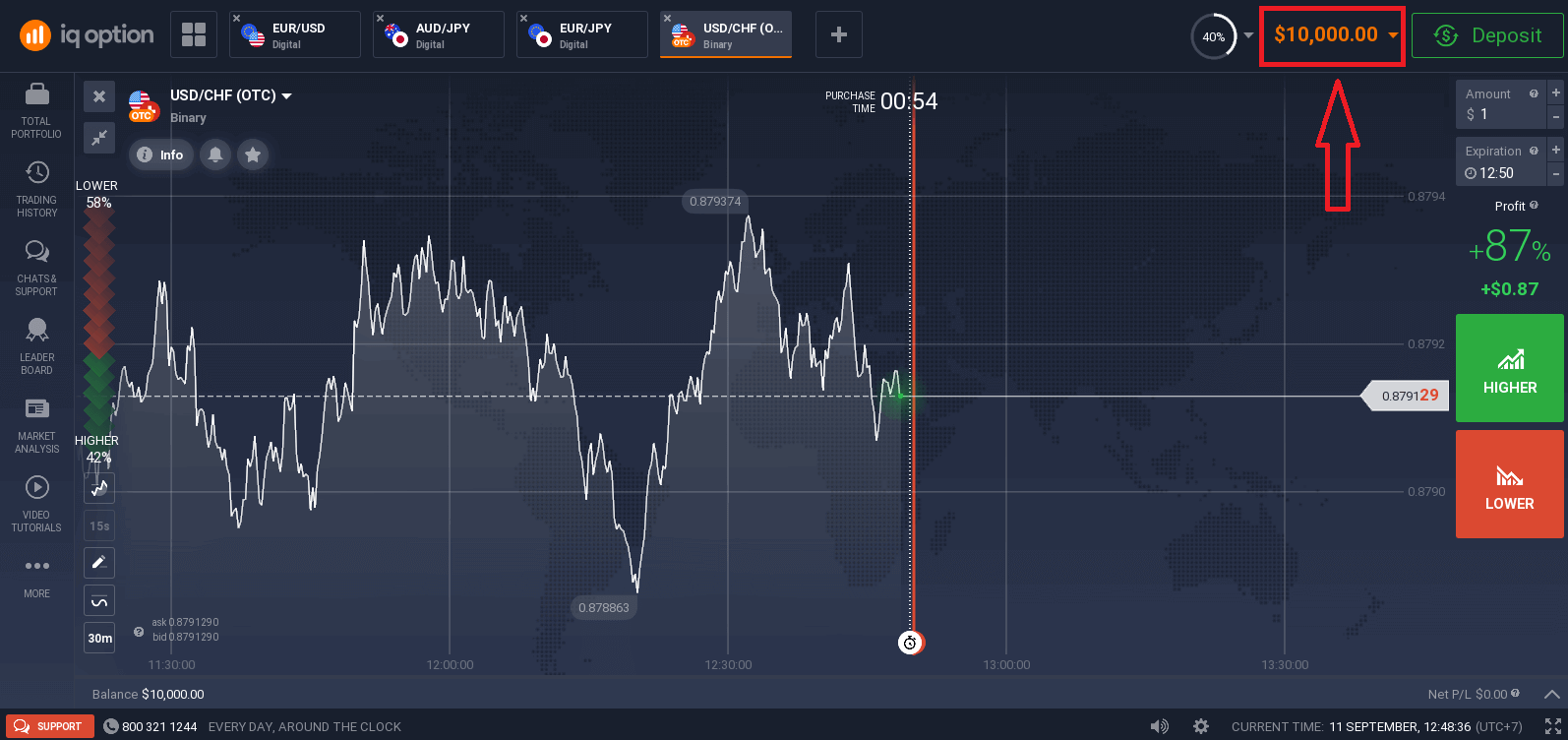
Nyt voit aloittaa kaupankäynnin. Sinulla on 10 000 dollaria demotilillä . Demotili on työkalu, jolla voit tutustua alustaan, harjoitella kaupankäyntitaitojasi eri omaisuuserillä ja kokeilla uusia mekaniikkoja reaaliaikaisessa kaaviossa ilman riskejä.
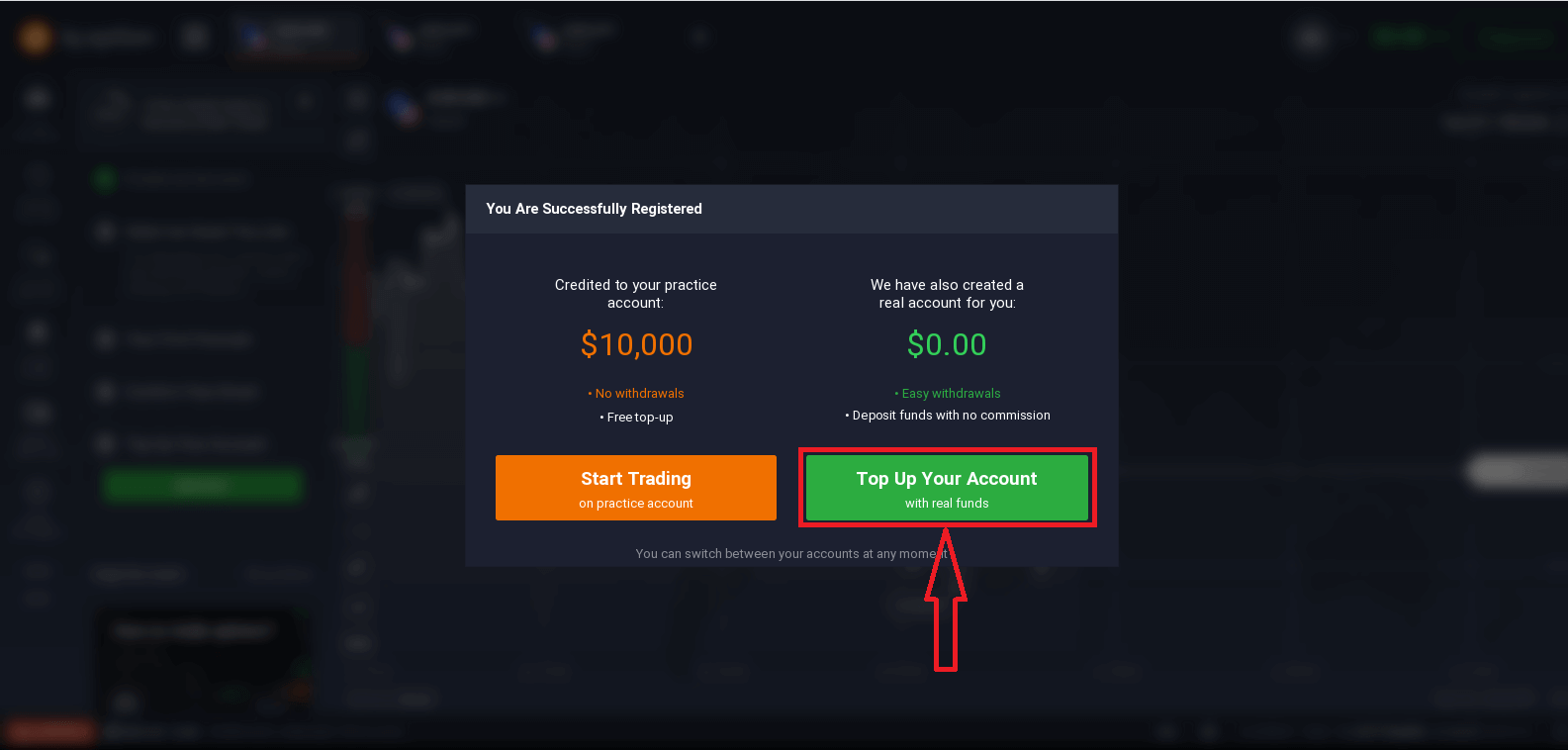
Voit myös käydä kauppaa oikealla tilillä talletuksen tekemisen jälkeen napsauttamalla "Täytä tilillesi oikeat varat".
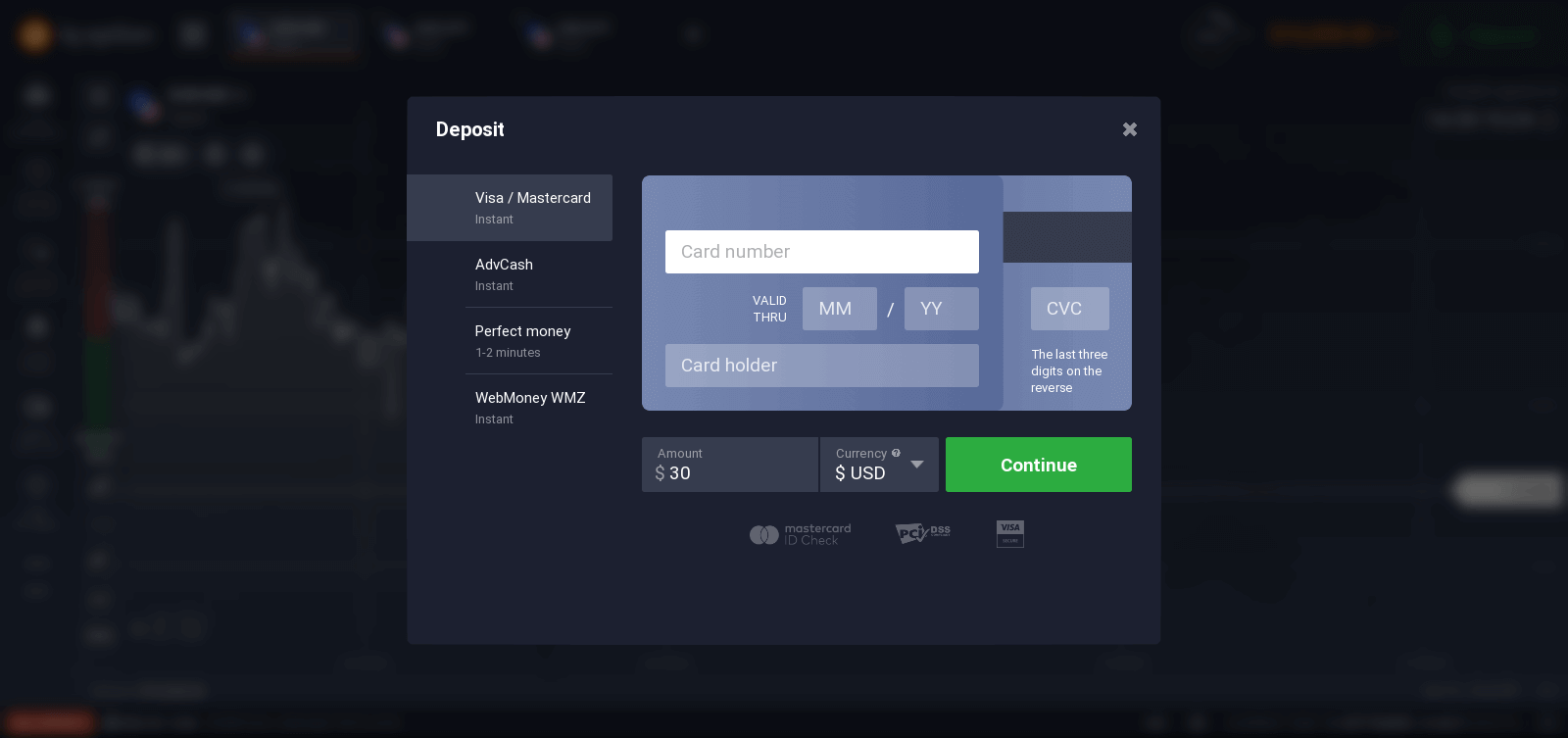
Aloittaaksesi reaaliaikaisen kaupankäynnin sinun on tehtävä sijoitus tilillesi (minimitalletus on 10 USD/GBP/EUR).
Katso tästä artikkelista lisätietoja talletuksesta: Kuinka tehdä talletus IQ Optionissa.
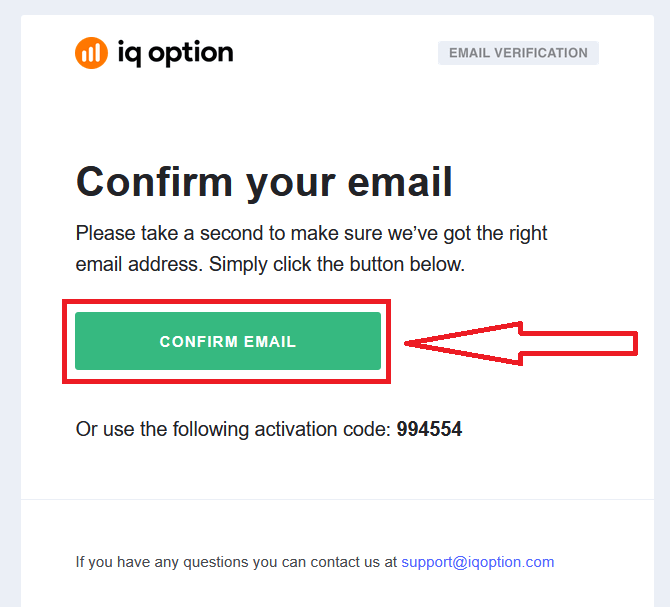
Lopuksi kirjaudut sähköpostiisi, ja IQ Option lähettää sinulle vahvistusviestin. Aktivoi tilisi napsauttamalla viestissä olevaa linkkiä. Olet siis rekisteröitynyt ja aktivoinut tilisi.
Kuinka rekisteröityä Facebook-tilillä
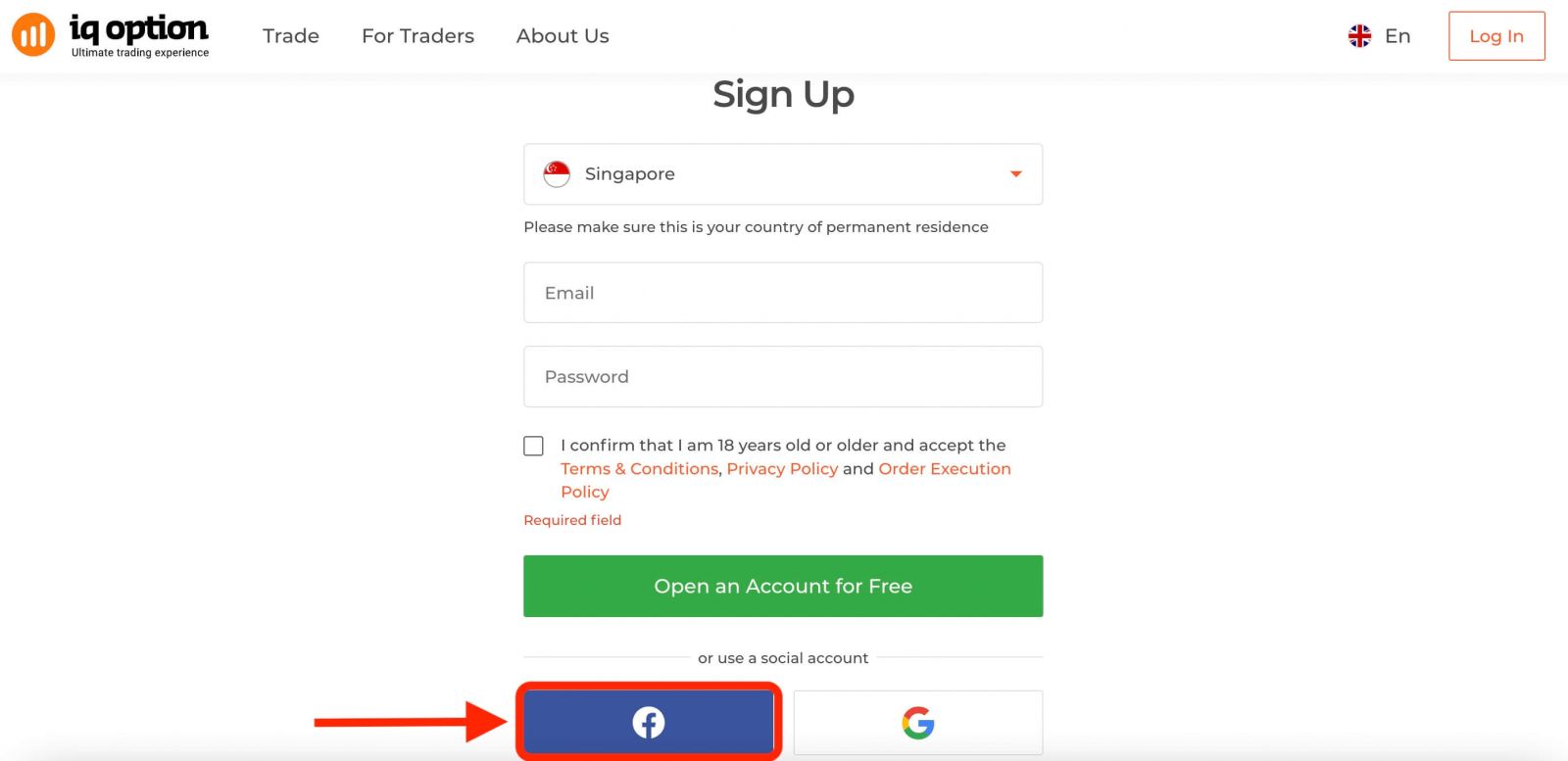
Voit myös avata tilisi verkossa Facebook-tililläsi muutamalla yksinkertaisella vaiheella: 1. Napsauta Facebook-painiketta
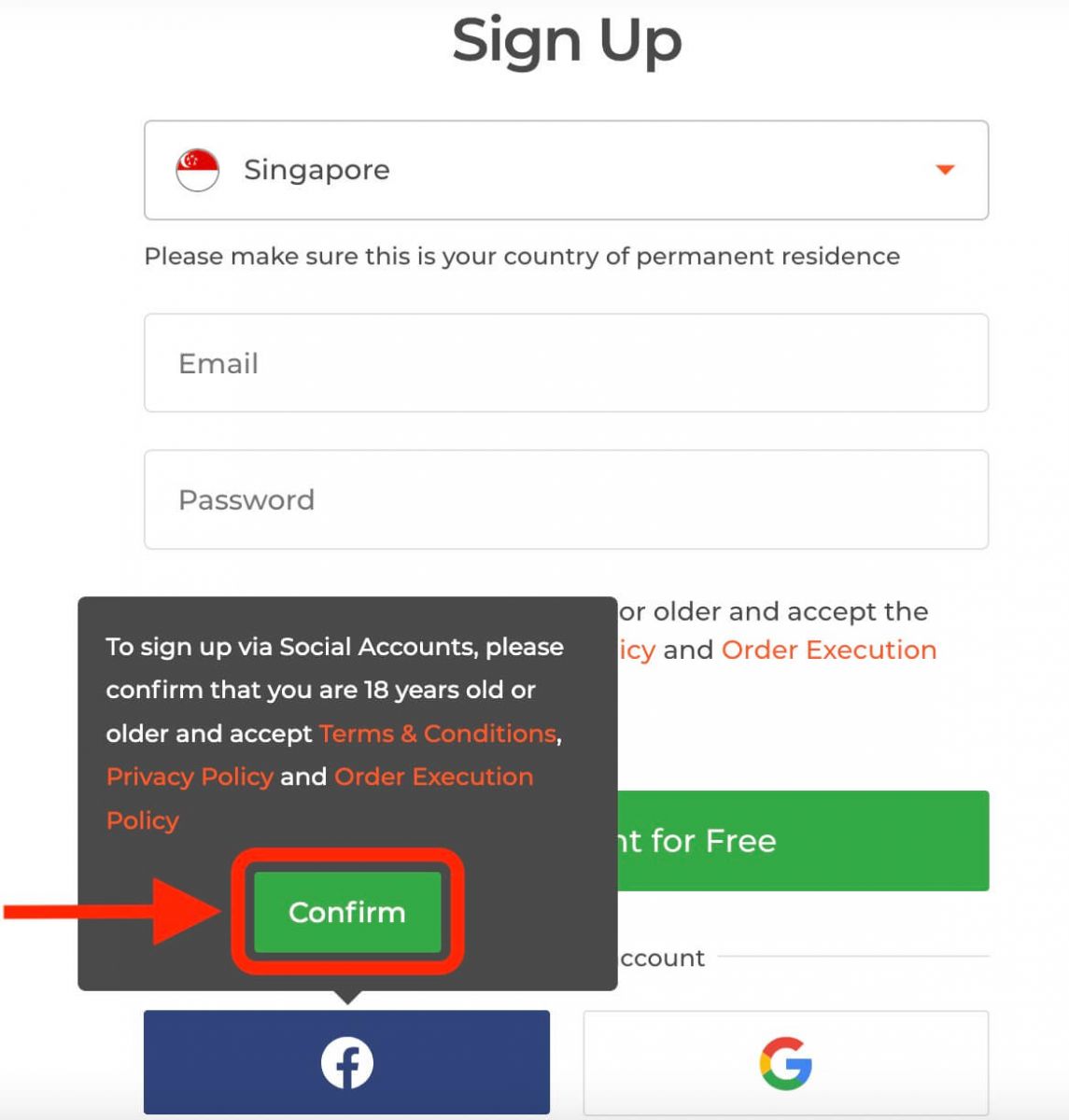
. Sinulta kysytään, oletko vähintään 18-vuotias ja hyväksytkö käyttöehdot, tietosuojakäytännön ja tilausten toteutuskäytännön. Napsauta " Vahvista "
. 2. Facebookin kirjautumisikkuna avautuu, jossa sinun on annettava sähköpostiosoitteesi, jota käytit rekisteröityessäsi Facebookiin.
3. Anna Facebook-tilisi salasana.
4. Napsauta "Kirjaudu sisään".
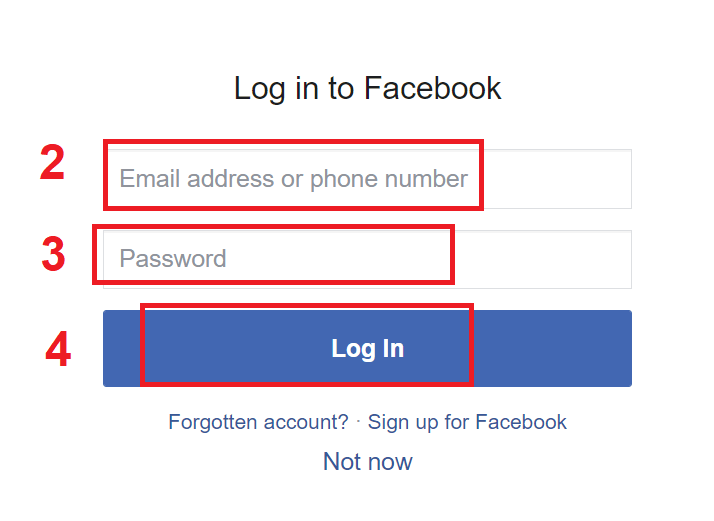
Kun olet napsauttanut "Kirjaudu sisään" -painiketta, IQ Option pyytää pääsyä seuraaviin tietoihin: Nimesi, profiilikuvasi ja sähköpostiosoitteesi. Napsauta Jatka...
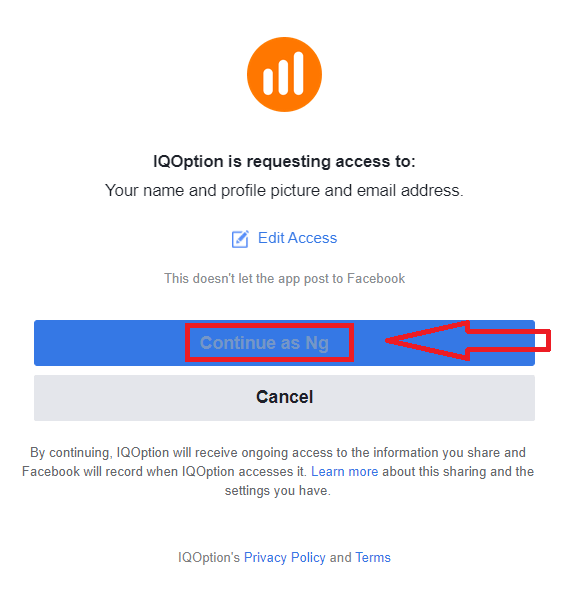
Sen jälkeen sinut ohjataan automaattisesti IQ Option -alustalle.
Kuinka rekisteröityä Google-tilillä
1. Rekisteröidy Google-tilillä napsauttamalla vastaavaa painiketta rekisteröintilomakkeessa. 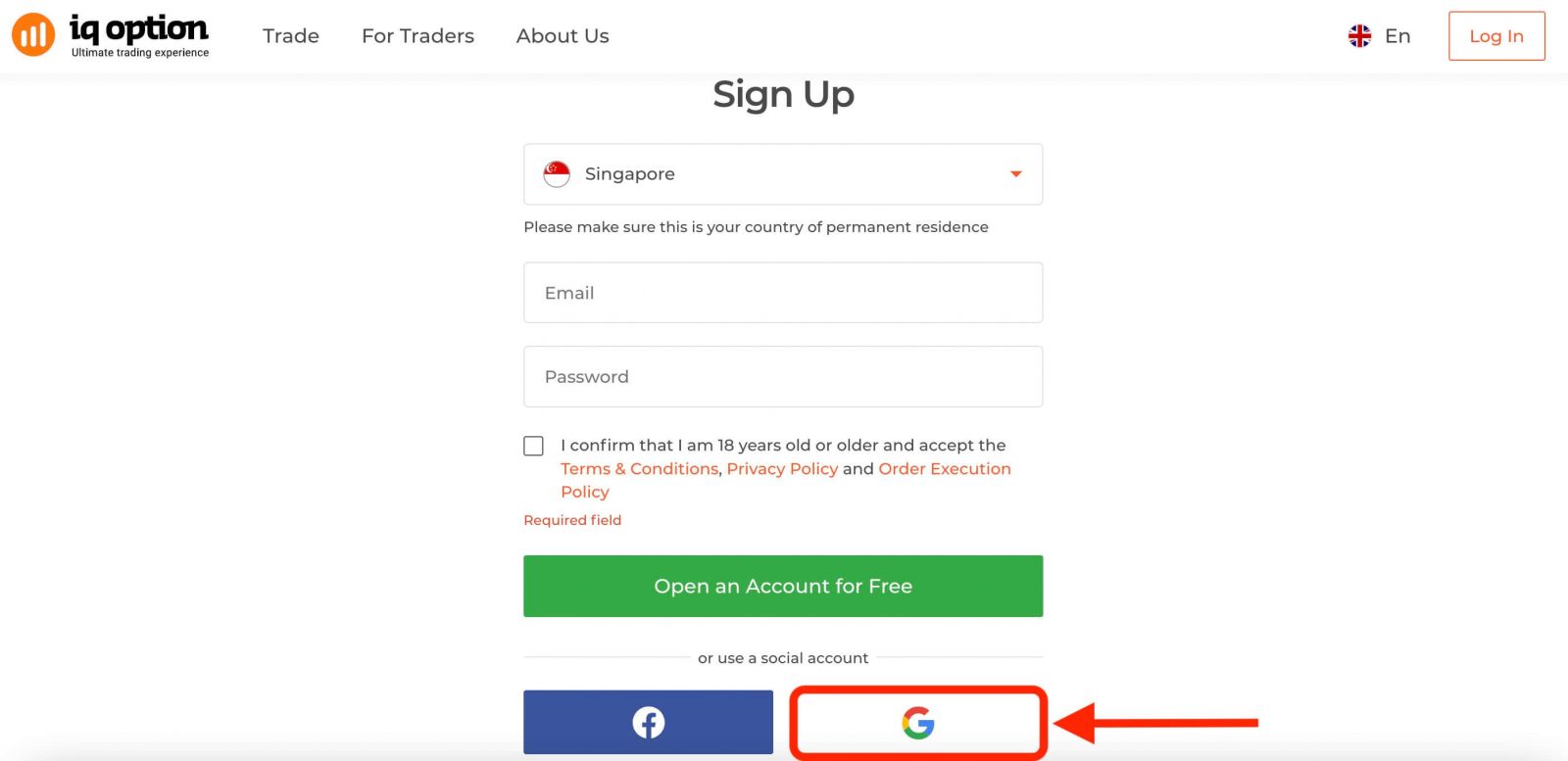
Sinulta kysytään, oletko vähintään 18-vuotias ja hyväksytkö käyttöehdot, tietosuojakäytännön ja tilausten toteutuskäytännön. Napsauta " Vahvista "
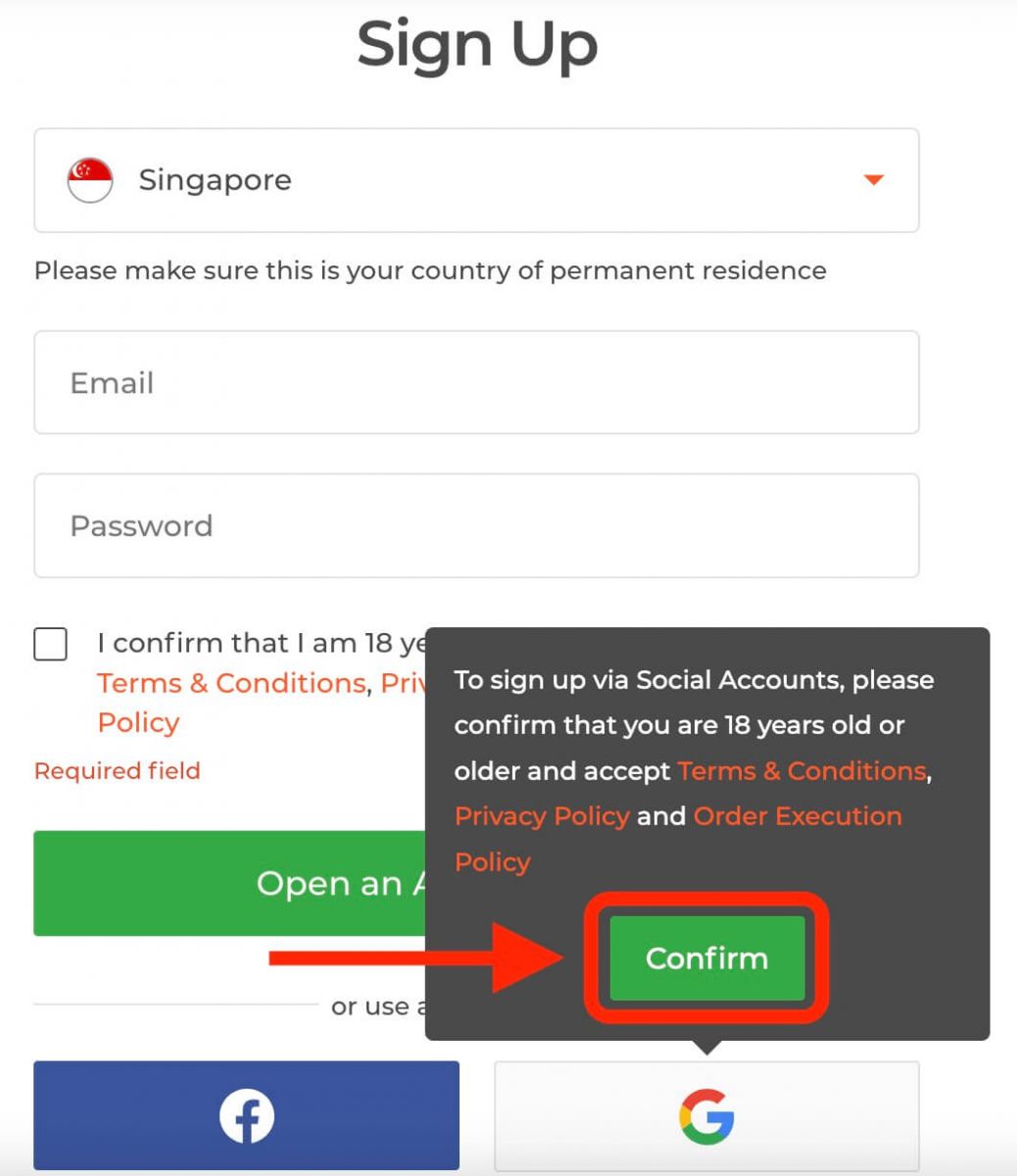
. 2. Anna avautuvassa ikkunassa puhelinnumerosi tai sähköpostiosoitteesi ja napsauta "Seuraava".
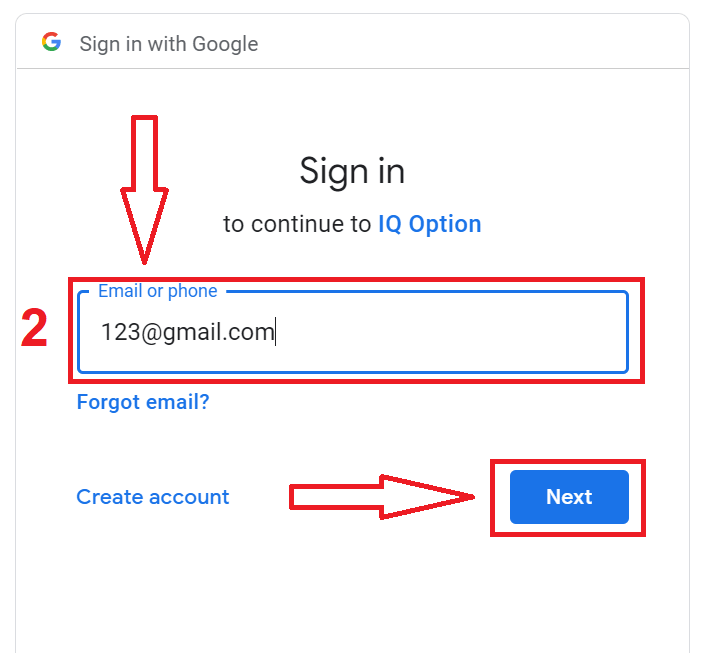
3. Anna sitten Google-tilisi salasana ja napsauta "Seuraava".
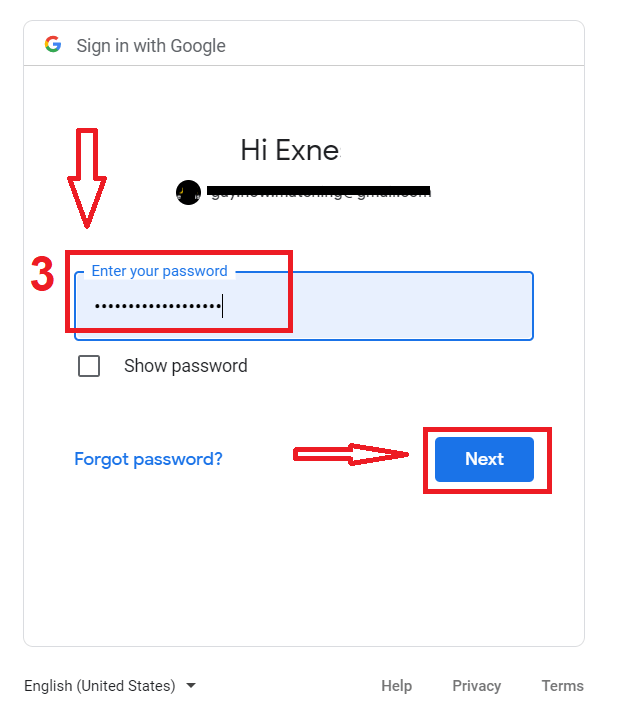
Noudata sen jälkeen palvelun sähköpostiosoitteeseesi lähettämiä ohjeita.
Rekisteröidy IQ Option iOS-sovellukseen
Jos sinulla on iOS-mobiililaite, sinun on ladattava virallinen IQ Option -mobiilisovellus App Storesta tai täältä . Etsi vain ”IQ Option - FX Broker” -sovellus ja lataa se iPhonellesi tai iPadillesi.Kaupankäyntialustan mobiiliversio on täsmälleen sama kuin sen verkkoversio. Näin ollen kaupankäynnissä ja varojen siirrossa ei ole ongelmia. Lisäksi IQ Option -kaupankäyntisovellusta iOS:lle pidetään parhaana verkkokaupankäyntisovelluksena. Siksi sillä on korkea arvosana kaupassa.
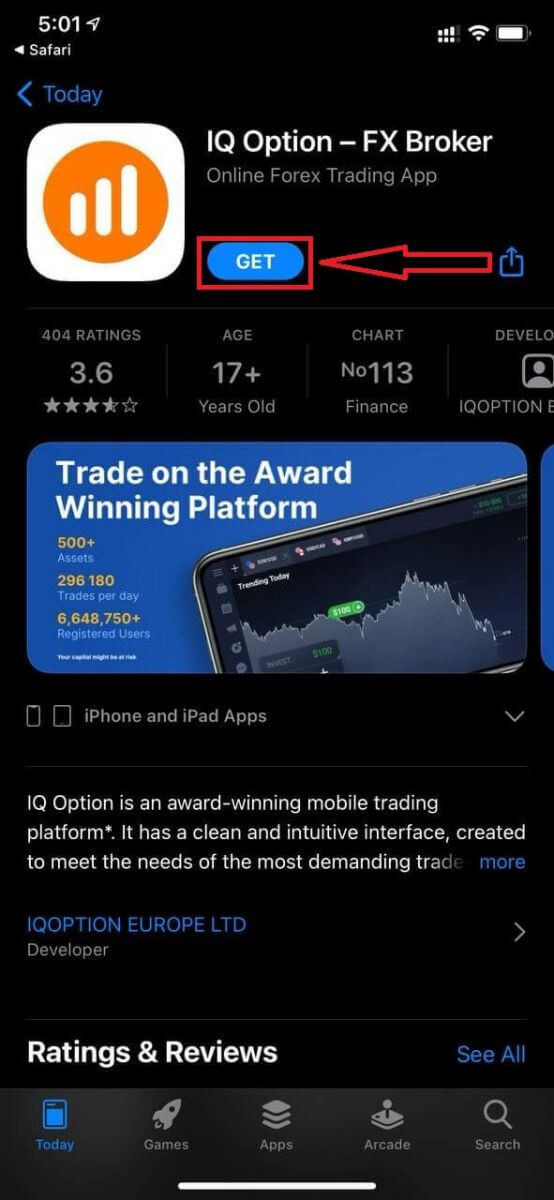
Voit myös rekisteröityä iOS-mobiilialustalle.
- Anna kelvollinen sähköpostiosoite.
- Luo vahva salasana .
- Valitse pysyvä asuinmaasi
- Tarkista "Käyttöehdot" ja napsauta " Rekisteröidy ".
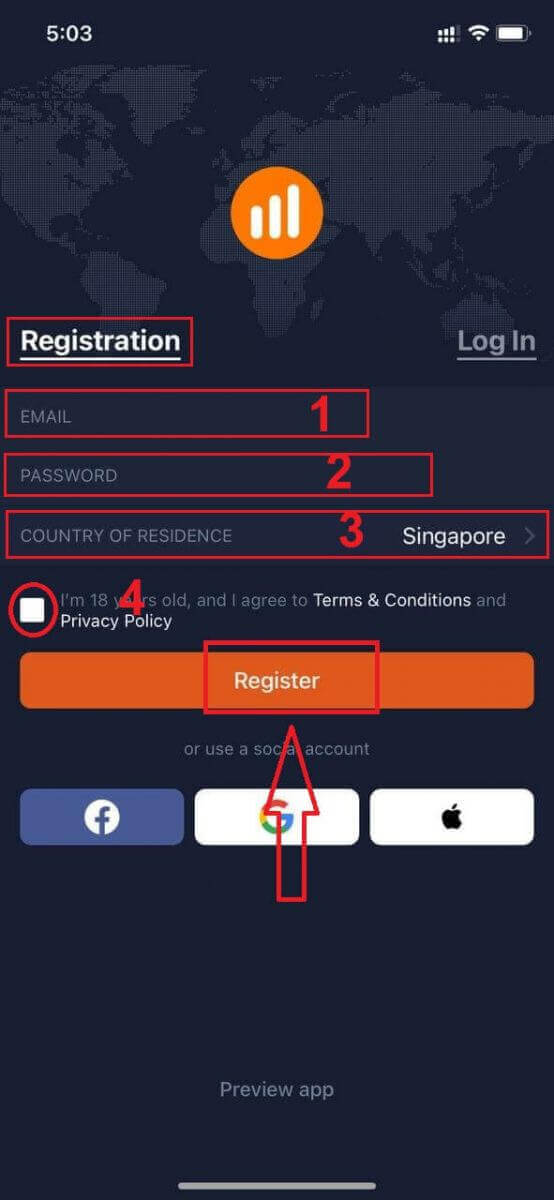
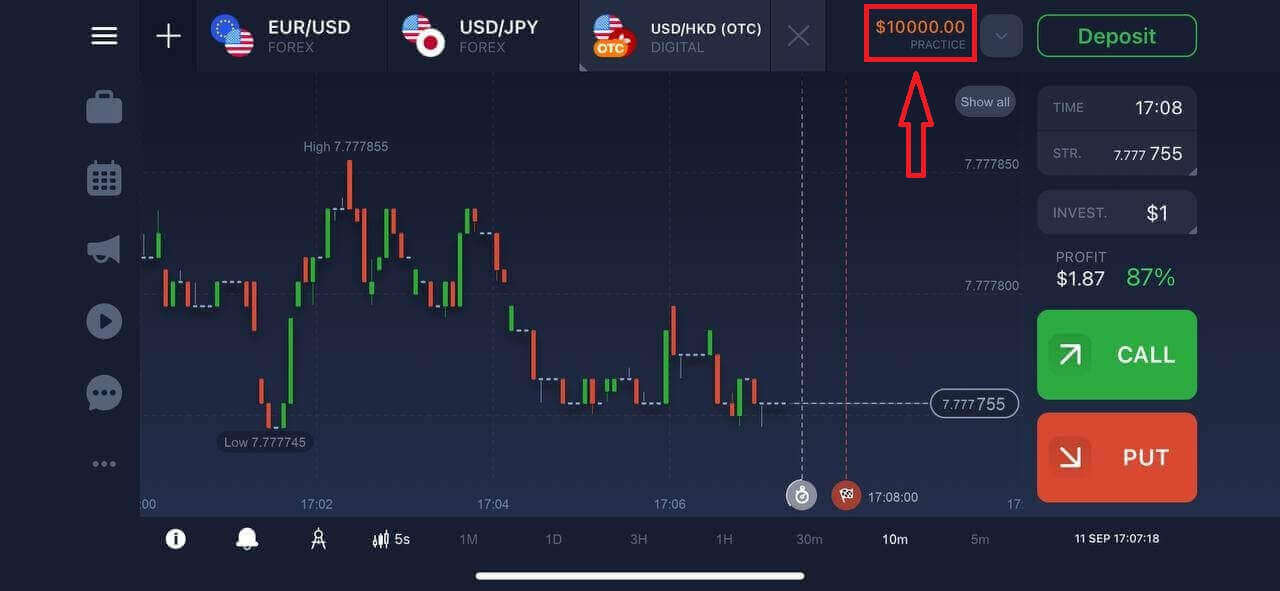
Onnittelut! Olet rekisteröitynyt onnistuneesti. Napsauta "Kauppa harjoitellen" aloittaaksesi kaupankäynnin demotilillä.
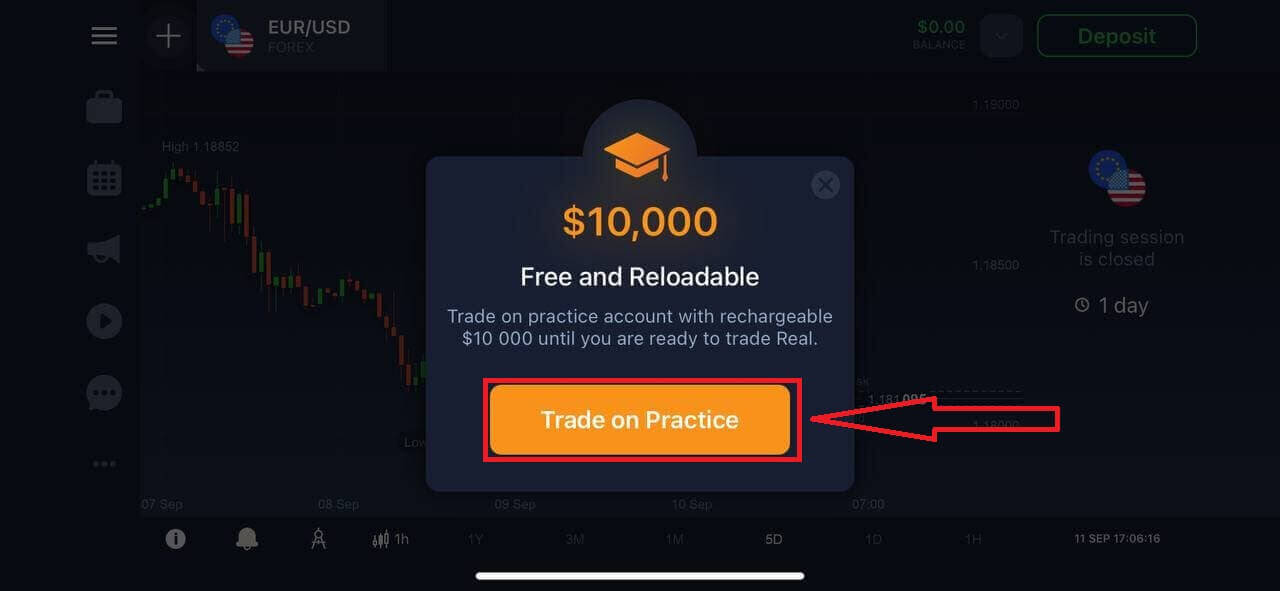
Sinulla on 10 000 dollaria demotilillä.
Rekisteröidy IQ Option Android-sovellukseen
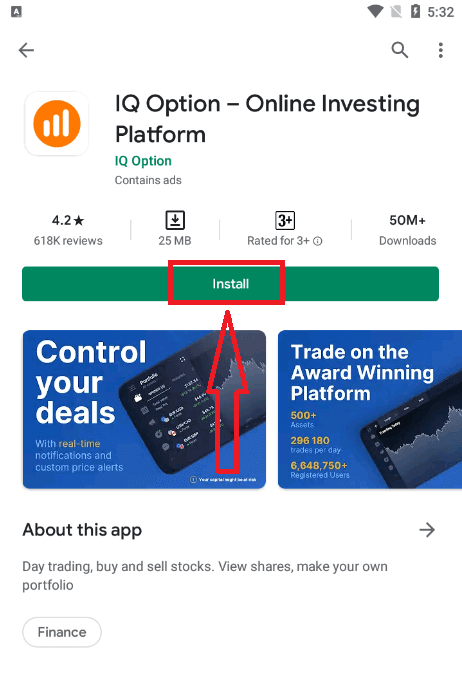
Jos sinulla on Android-mobiililaite, sinun on ladattava virallinen IQ Option -mobiilisovellus Google Playsta tai täältä . Etsi vain ”IQ Option - Online Investing Platform” -sovellus ja lataa se laitteellesi. Kaupankäyntialustan mobiiliversio on täsmälleen sama kuin sen verkkoversio. Näin ollen kaupankäynnissä ja varojen siirrossa ei ole ongelmia. Lisäksi IQ Option -kaupankäyntisovellusta Androidille pidetään parhaana verkkokaupankäyntisovelluksena. Siksi sillä on korkea arvosana kaupassa.
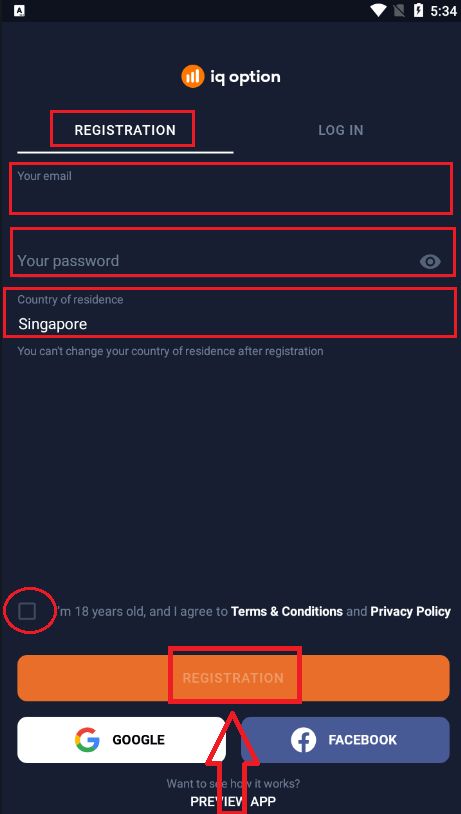
Voit myös rekisteröityä Android-mobiilialustalle.
- Anna kelvollinen sähköpostiosoite.
- Luo vahva salasana .
- Valitse pysyvä asuinmaasi
- Tarkista "Käyttöehdot" ja napsauta " Rekisteröidy ".
Onnittelut! Rekisteröitymisesi onnistui. Napsauta "Kauppa harjoitellen" aloittaaksesi kaupankäynnin demotilillä.
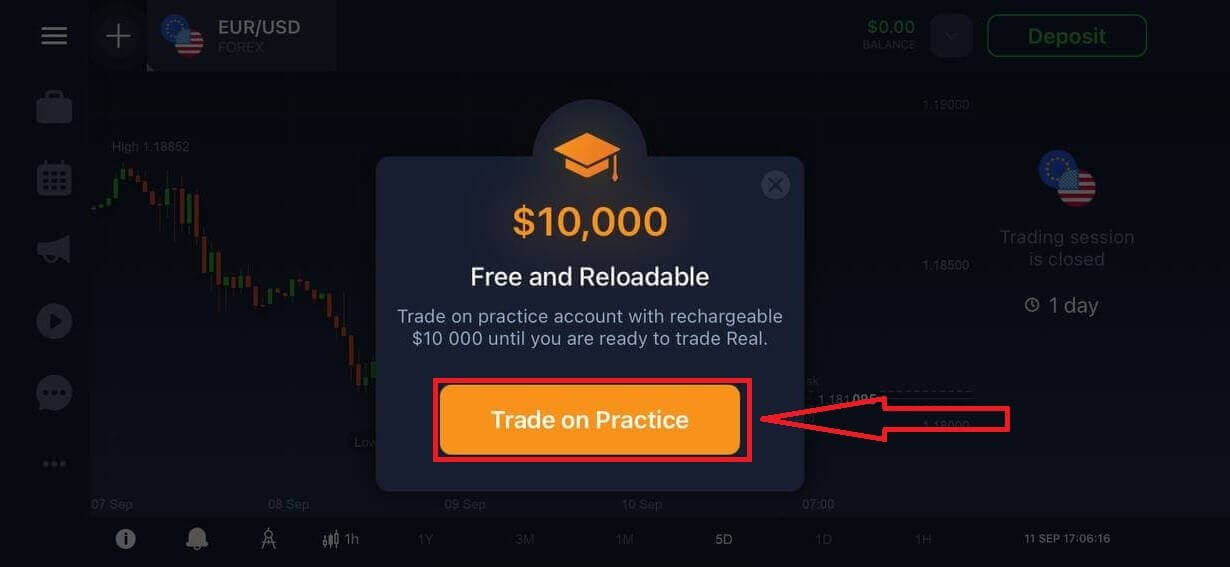
Demotililläsi on 10 000 dollaria.
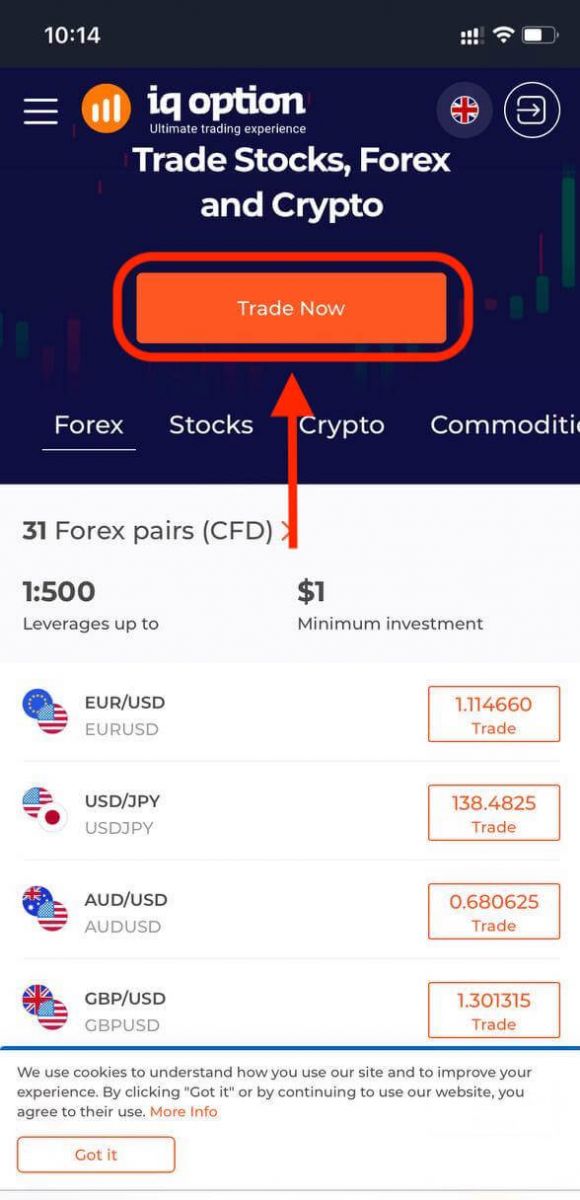
Rekisteröi IQ Option -tili mobiiliverkkoversiossa
Jos haluat käydä kauppaa IQ Option -kaupankäyntialustan mobiiliversiossa, se on helppoa. Avaa aluksi selain mobiililaitteellasi ja siirry välittäjän verkkosivustolle. Napauta keskellä olevaa "Käy kaupat nyt" -painiketta.
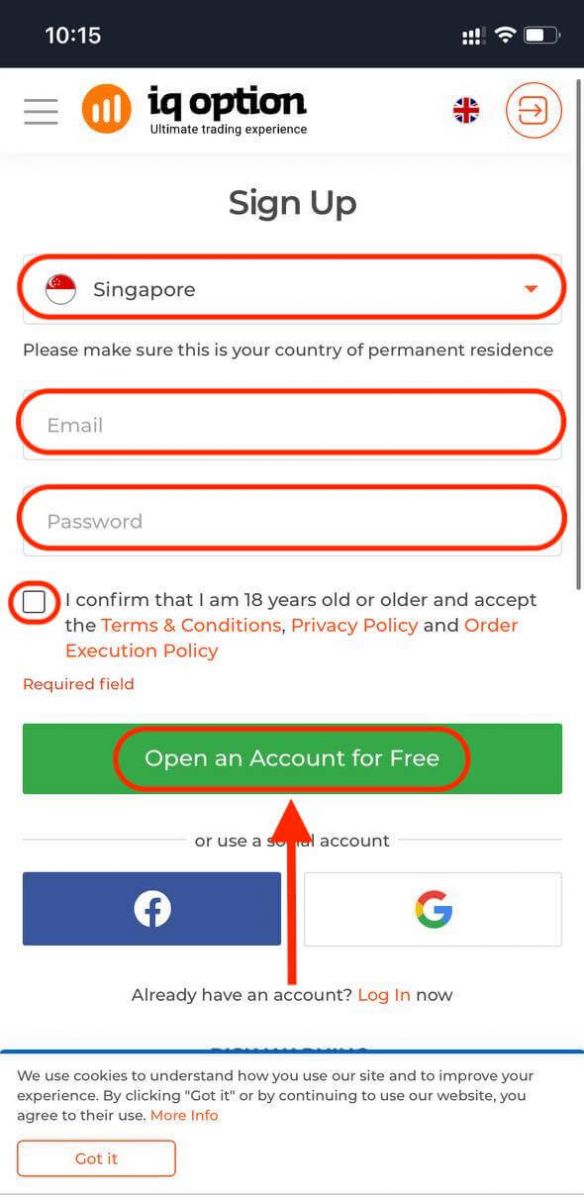
Tässä vaiheessa syötämme edelleen tiedot: sähköpostiosoite ja salasana, tarkistamme "Käyttöehdot" ja napautamme "Avaa tili ilmaiseksi".
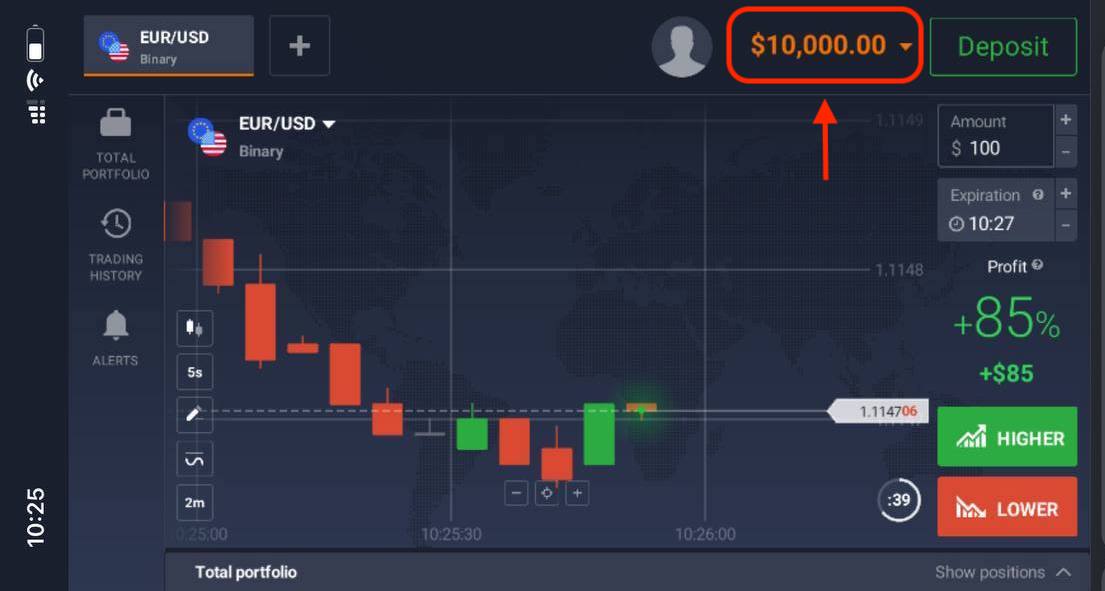
Tässä olet! Nyt voit käydä kauppaa alustan mobiiliversiossa. Kaupankäyntialustan mobiiliversio on täsmälleen sama kuin sen tavallinen verkkoversio. Näin ollen kaupankäynnissä ja varojen siirrossa ei ole ongelmia.
Sinulla on 10 000 dollaria demotilillä.
Usein kysytyt kysymykset (UKK)
Kuinka paljon rahaa voin ansaita harjoitustilillä?
Et voi ottaa voittoa harjoitustilillä tekemistäsi tapahtumista. Saat virtuaalivaroja ja teet virtuaalitapahtumia. Tili on tarkoitettu vain harjoitustarkoituksiin. Käydäksesi kauppaa oikealla rahalla sinun on talletettava varoja oikealle tilille.
Miten vaihdan harjoitustilin ja oikean tilin välillä?
Voit vaihtaa tilien välillä napsauttamalla saldoasi oikeassa yläkulmassa. Varmista, että olet kaupankäyntitilassa. Avautuva paneeli näyttää kaikki tilisi: oikean tilisi ja harjoitustilisi. Napsauta tiliä aktivoidaksesi sen, jotta voit käyttää sitä kaupankäyntiin.
Miten voin ladata harjoitustilini täyteen?
Voit aina ladata harjoitustilillesi rahaa ilmaiseksi, jos saldo laskee alle 10 000 dollariin. Ensin sinun on valittava kyseinen tili. Napsauta sitten vihreää talletuspainiketta, jossa on kaksi nuolta oikeassa yläkulmassa. Näyttöön avautuu ikkuna, jossa voit valita, mille tilille haluat ladata rahaa: harjoitustilin vai oikean tilin.
Onko teillä sovelluksia PC:lle, iOS:lle tai Androidille?
Kyllä, meillä on! Ja tietokoneilla alusta reagoi nopeammin Windows- ja Mac OS -sovelluksissa. Miksi kaupankäynti sovelluksessa on nopeampaa? Verkkosivusto päivittää kaavion liikkeitä hitaammin, koska selain ei käytä käytettävissä olevia WebGL-ominaisuuksia tietokoneen näytönohjaimen resurssien maksimointiin. Sovelluksella ei ole tätä rajoitusta, joten se päivittää kaavion lähes välittömästi. Meillä on myös sovelluksia iOS:lle ja Androidille. Voit löytää ja ladata sovellukset lataussivultamme. Jos sovelluksen versiota ei ole saatavilla laitteellesi, voit silti käydä kauppaa IQ Option -verkkosivuston kautta.
Miten voin suojata tilini?
Suojaa tilisi käyttämällä kaksivaiheista todennusta. Joka kerta, kun kirjaudut alustalle, järjestelmä pyytää sinua antamaan puhelinnumeroosi lähetetyn erityisen koodin. Voit aktivoida toiminnon asetuksissa. Kuinka käydä digitaalioptioiden kauppaa IQ Optionissa
Mitä ovat digitaaliset optiot?
Digitaalisten optioiden kaupankäynti on samanlaista kuin kaikki tai ei mitään -optioiden kaupankäynti. Tärkein erottava ominaisuus on kunkin kaupan kannattavuus ja riskit, jotka riippuvat kaavion oikealla puolella manuaalisesti valitusta toteutushinnasta. - Digitaalisten optioiden mahdollinen voitto voi olla jopa 900 %. Epäonnistunut kauppa johtaa kuitenkin sijoituksen menetykseen.
- Mitä lähempänä toteutushinta on omaisuuserän nykyistä hintaa, sitä pienemmät ovat riskisi ja mahdollinen voittosi
. Huomaa, että digitaaliset optiot vanhenevat "rahat tuottavina" vain, jos todellinen hinta ei ole sama kuin toteutushinta. Osto-optioiden osalta sen tulisi ylittää toteutushinta vähintään yhdellä pipillä ja myyntioptioiden osalta sen tulisi olla vähintään yhdellä pipillä toteutushinnan alapuolella.
Kuinka käydä digitaalioptioiden kauppaa?
1. Valitse kaupankäyntiin tarkoitettu omaisuuserä
- Voit selata omaisuusluetteloa. Käytettävissäsi olevat omaisuuserät on merkitty valkoisina. Napsauta omaisuuserää käydäksesi sillä kauppaa.
- Voit käydä kauppaa useilla omaisuuserillä samanaikaisesti. Napsauta omaisuusosiossa olevaa "+"-painiketta. Valitsemasi omaisuuserät lasketaan yhteen.
Kaikki kaupat sulkeutuvat sillä kannattavuudella, joka ilmoitettiin niiden avaamisen yhteydessä.
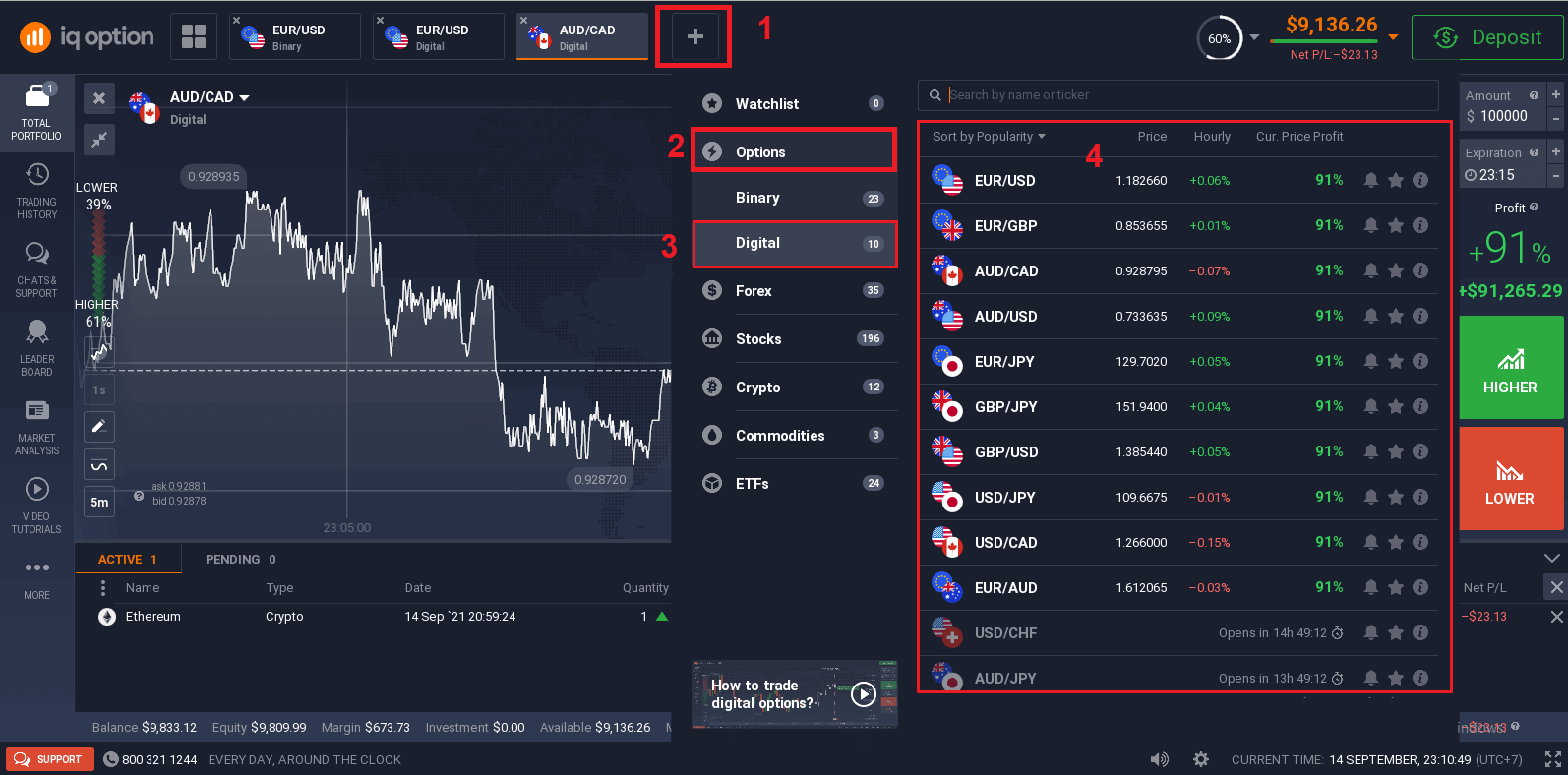
2. Valitse voimassaoloaika.
Voimassaoloaika on aika, jonka jälkeen kauppa katsotaan suoritetuksi (suljetuksi) ja tulos lasketaan automaattisesti yhteen.
Kun teet kauppaa digitaalisilla optioilla, määrität itsenäisesti transaktion toteutusajan.
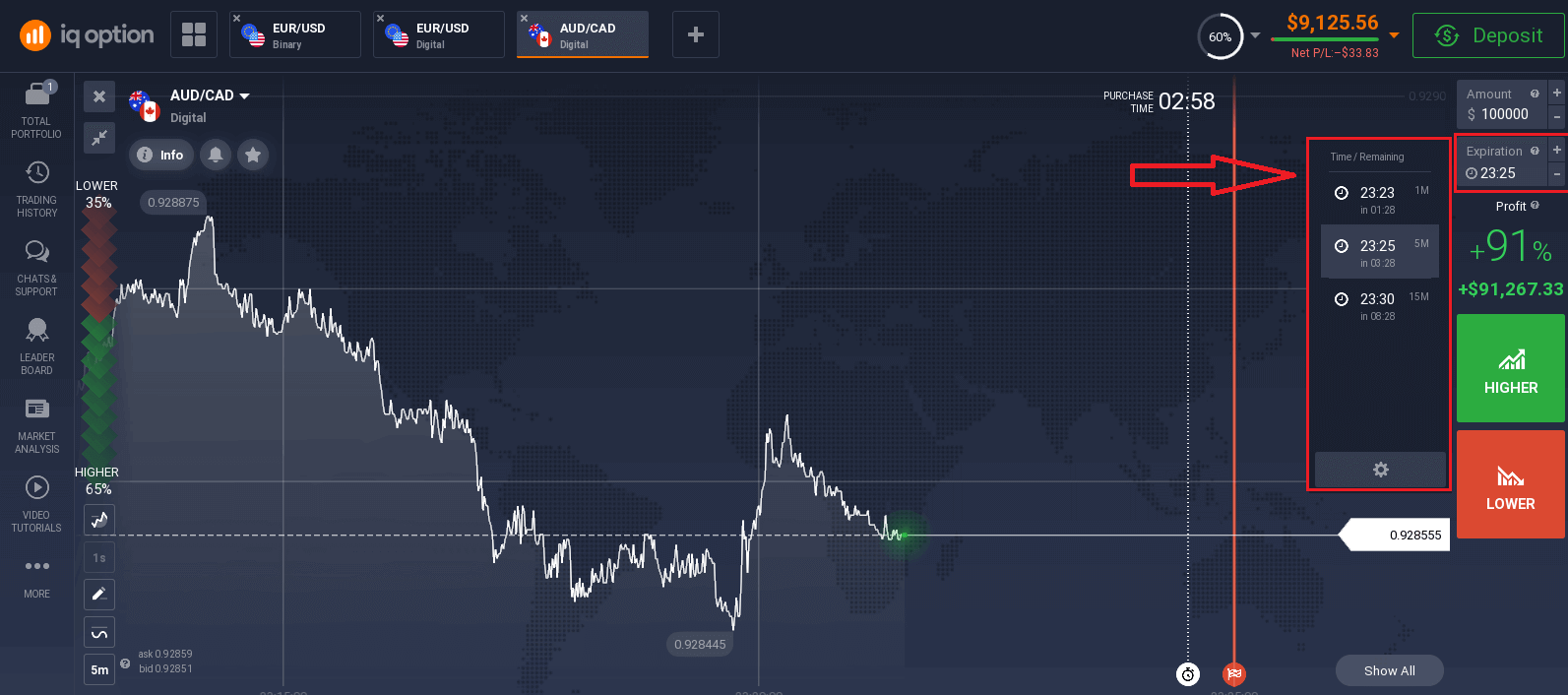
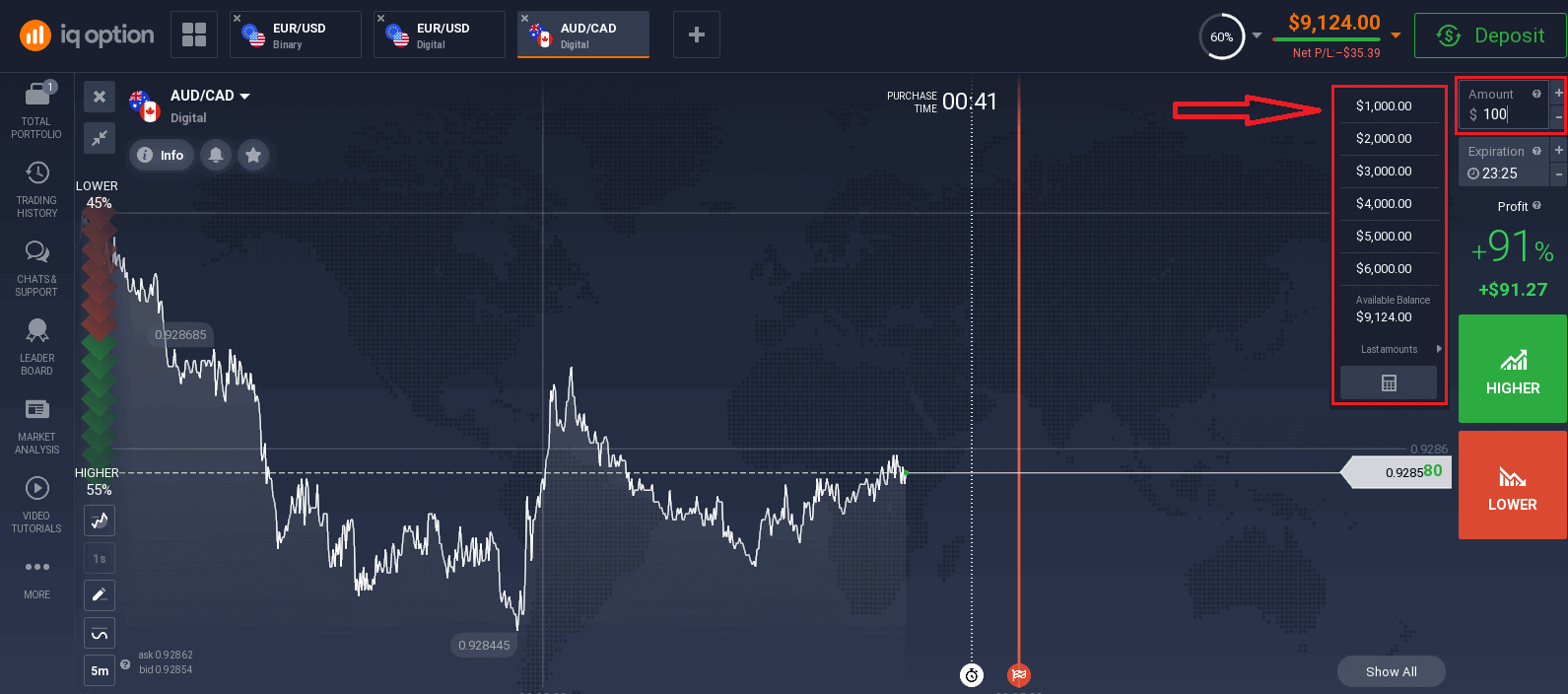
3. Aseta sijoitettava summa.
Kaupan vähimmäissumma on 1 dollari, enimmäissumma 20 000 dollaria tai vastaava summa tilisi valuutassa. Suosittelemme aloittamaan pienillä kaupoilla testataksesi markkinoita ja tottuaksesi tilaan.
4. Analysoi hintakehitystä kaaviossa ja tee ennusteesi.
Valitse Korkeampi (vihreä) tai Alempi (punainen) -vaihtoehto ennusteesi mukaan. Jos odotat hinnan nousevan, paina "Korkeampi" ja jos uskot hinnan laskevan, paina "Alempi".
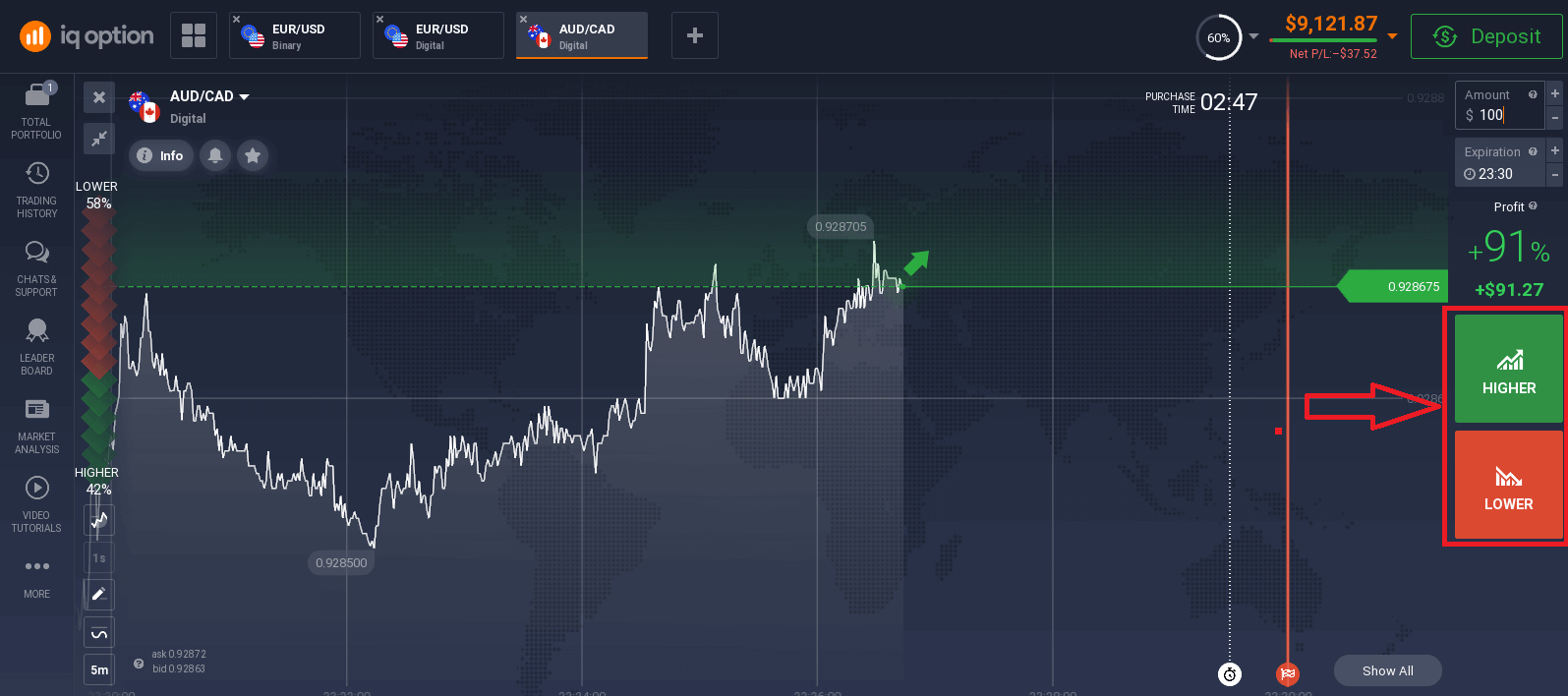
5. Odota kaupan sulkeutumista nähdäksesi, oliko ennusteesi oikea. Jos näin olisi, sijoituksesi määrä ja omaisuuserän voitto lisättäisiin saldoosi. Jos ennusteesi olisi väärä, sijoitusta ei palautettaisi.
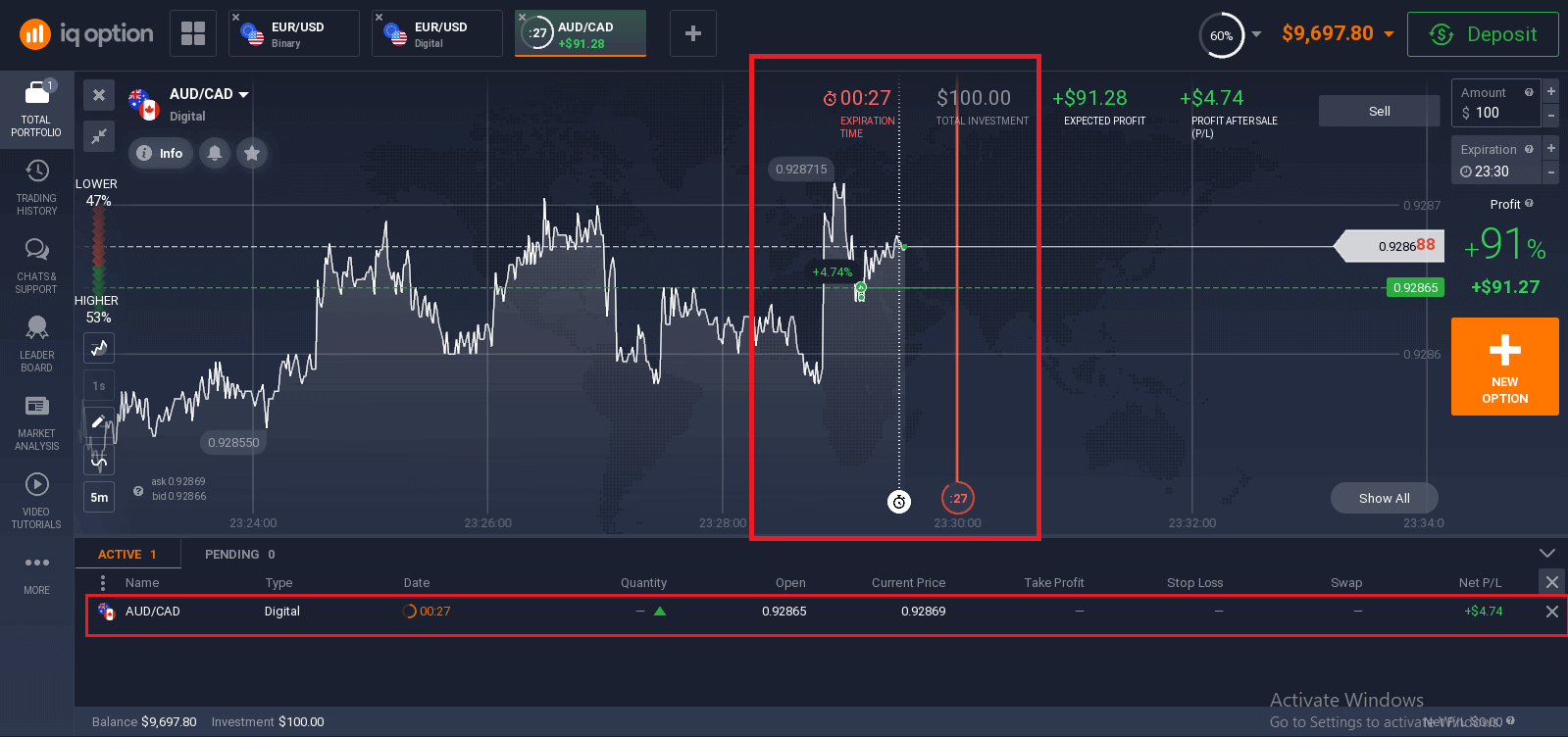
Voit seurata toimeksiantosi etenemistä kohdassa Kaupat.
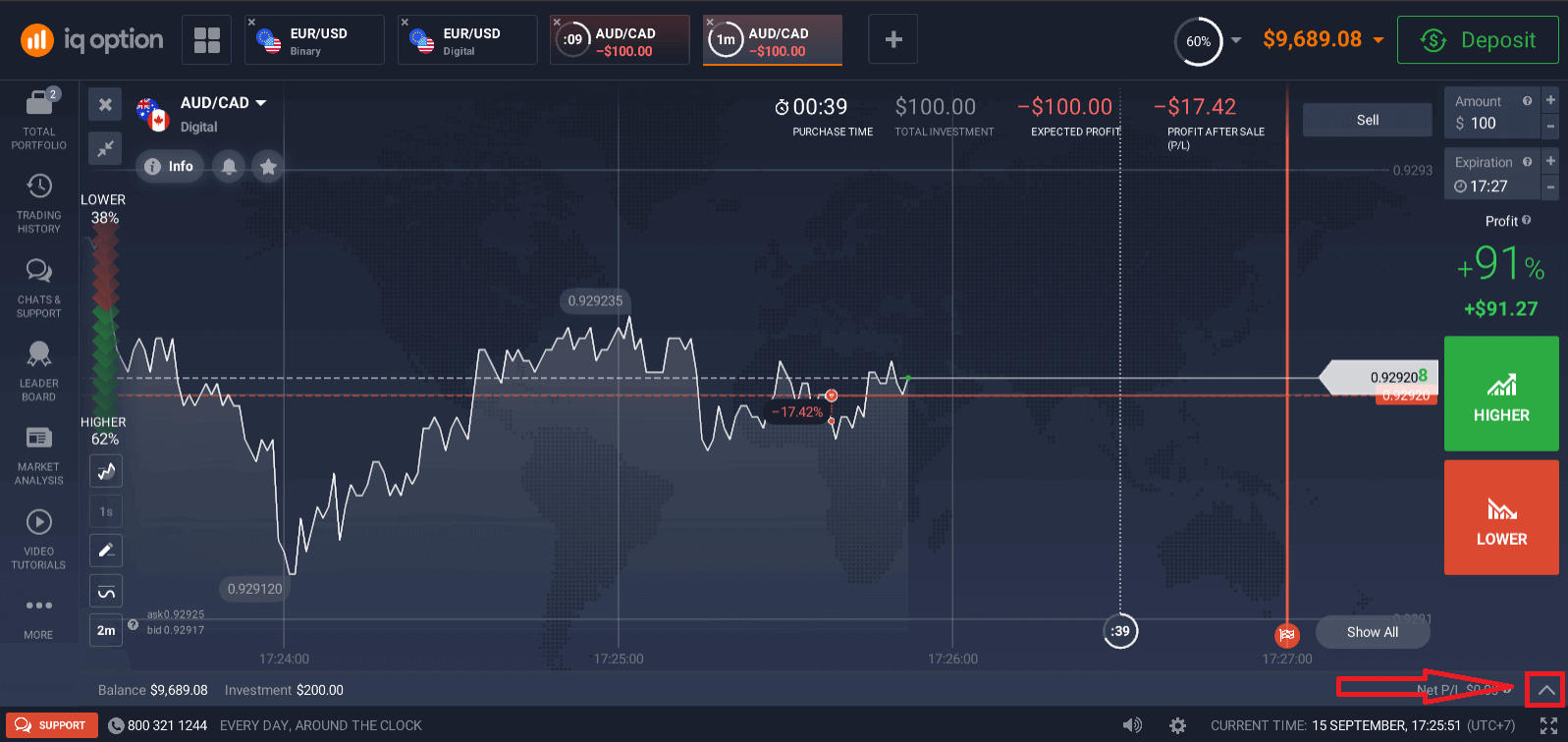
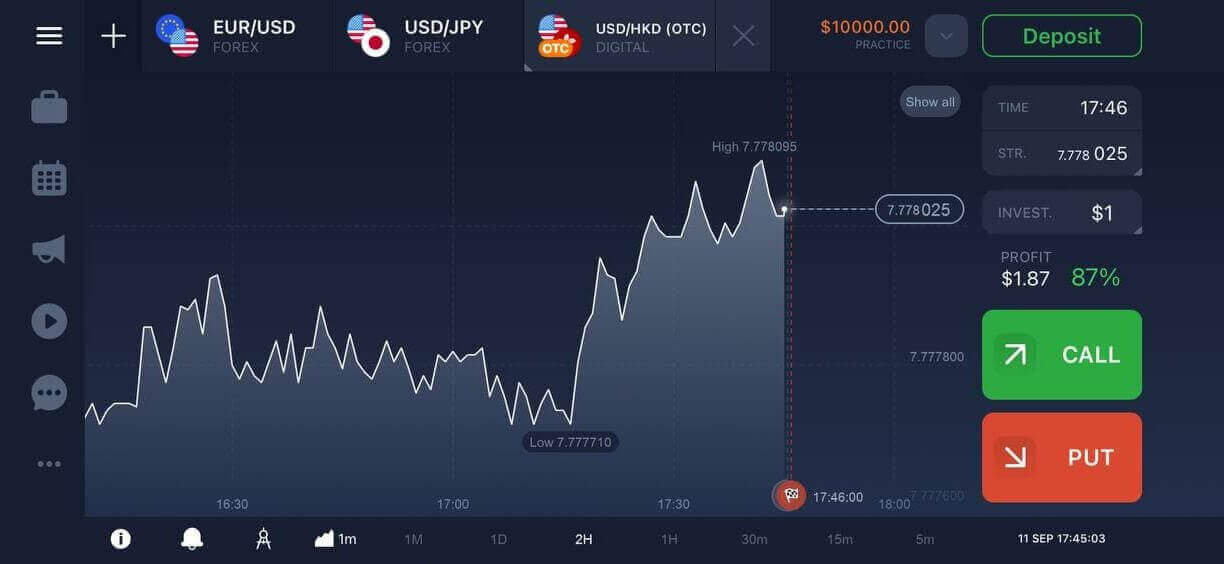
Kaavio näyttää kaksi viivaa, jotka merkitsevät ajankohtia. Ostoaika on valkoinen katkoviiva. Tämän ajan jälkeen et voi ostaa optiota valitulle vanhenemisajalle. Vanhenemisaika on merkitty yhtenäisellä punaisella viivalla. Kun tapahtuma ylittää tämän viivan, se sulkeutuu automaattisesti ja kirjaat joko voiton tai tappion tuloksesta. Voit valita minkä tahansa käytettävissä olevan vanhenemisajan. Jos et ole vielä avannut kauppaa, sekä valkoinen että punainen viiva liikkuvat yhdessä oikealle merkitsemään ostoajankohdan valitulle vanhenemisajalle.
Usein kysytyt kysymykset (UKK)
Minulla oli tasapeli digitaalisissa optioissa ja silti menetin sijoitukseni. Miksi?
Digitaaliset optiot toimivat eri tavalla kuin kaikki tai ei mitään -optiot. Digitaalisten optioiden tapauksessa sinun on valittava toteutushinta, joka on hinta, jonka omaisuuserän on ylitettävä, jotta transaktiosta tulee kannattava. Jos avaushinta on sama kuin päätöshinta, kauppa sulkeutuu tappiolla, koska toteutushintaa ei saavuteta.
Mikä on paras aika valita kaupankäynnille?
Paras kaupankäyntiaika riippuu kaupankäyntistrategiastasi ja muutamista muista tekijöistä. Suosittelemme, että kiinnität huomiota markkinoiden aikatauluihin, koska amerikkalaisten ja eurooppalaisten kaupankäyntisessionien päällekkäisyys tekee hinnoista dynaamisempia valuuttapareissa, kuten EUR/USD. Sinun tulisi myös seurata markkinauutisia, jotka saattavat vaikuttaa valitsemasi omaisuuserän liikkeeseen. Kokemattomien kauppiaiden, jotka eivät seuraa uutisia eivätkä ymmärrä, miksi hinta vaihtelee, on parempi olla käymättä kauppaa, kun hinnat ovat erittäin dynaamisia.
Kuinka monta optiota voin ostaa yhden voimassaolopäivän aikana?
Emme rajoita optioiden määrää, joita voit ostaa tietylle eräpäivälle tai omaisuuserälle. Ainoa rajoitus on altistumisraja: jos kauppiaat ovat jo sijoittaneet suuren summan valitsemaasi omaisuuserään, sijoittamaasi summaa rajoittaa tämä altistumisraja. Jos työskentelet tilillä, jolla on oikean rahan varoja, voit tarkastella kunkin vaihtoehdon sijoitusrajaa kaaviossa. Napsauta ruutua, johon syötät summan.
Mikä on option vähimmäishinta?
Haluamme, että kaupankäynti on kaikkien saatavilla. Tämän päivän kaupankäyntiehtojen mukainen vähimmäissijoitussumma löytyy yhtiön kaupankäyntialustalta/verkkosivustolta.
Mikä on myynnin jälkeinen voitto ja odotettu voitto?
Kaikki tai ei mitään -optiot ja digitaaliset optiot ovat saatavilla vain ammattimaisille asiakkaille. Heti kun ostat osto- tai myyntioption, kaavion oikeaan yläkulmaan ilmestyy kolme numeroa:
Kokonaissijoitus: kuinka paljon olet sijoittanut kauppaan
Odotettu voitto: transaktion mahdollinen tulos, jos kaavion piste erääntymisviivalla päätyy samaan kohtaan kuin se nyt on.
Myynnin jälkeinen voitto: Jos se on punainen, se näyttää, kuinka paljon sijoitetusta summasta menetät saldosi myynnin jälkeen. Jos se on vihreä, se näyttää, kuinka paljon voittoa saat myynnin jälkeen.
Odotettu voitto ja myynnin jälkeinen voitto ovat dynaamisia, koska ne muuttuvat useiden tekijöiden mukaan, mukaan lukien nykyinen markkinatilanne, erääntymisajan lähelläolo ja omaisuuserän nykyinen hinta.
Monet kauppiaat myyvät, kun he eivät ole varmoja siitä, että kauppa tuottaa heille voittoa. Myyntijärjestelmä antaa sinulle mahdollisuuden minimoida tappiot epävarmoista optioista.
Miksi Myy-painike (ennakkoon suunniteltu option sulkeminen) ei ole aktiivinen?
Kaikki tai ei mitään -optioissa Myy-painike on käytettävissä 30 minuutista voimassaolon päättymiseen ja 2 minuuttiin voimassaolon päättymiseen. Jos käyt kauppaa digitaalisilla optioilla, Myy-painike on aina käytettävissä.
UKK
Luo tili sähköpostilla tai puhelimella ja vahvista aktivointilinkki tai -koodi; täytä profiilitiedot ja valinnaisesti vahvista henkilöllisyys henkilöllisyystodistuksella ja osoitteen todistamisella; kokeile demoa oppiaksesi alustan asettelun; rahoita live-tilillesi tuettu maksutapa; valitse digitaalinen optiokohde, aseta vanheneminen ja panos ja vahvista sitten kauppa. Pidä sijainnin koko pienenä, kunnes ymmärrät maksumekaniikan ja suoritusajankohdan.
Vähimmäistalletussummat vaihtelevat maan ja maksutavan mukaan. monet käyttäjät näkevät alhaisia tulosummia noin kymmenen yksikköä tilinsä valuutasta, mutta tarkat minimit ja valuuttavaihtoehdot riippuvat alueestasi ja valitusta maksupalveluntarjoajasta. Tarkista nykyinen vaatimus tilisi talletusnäytöstä.
Todennus vaatii yleensä viranomaisen henkilöllisyystodistuksen (passi, henkilöllisyystodistus tai ajokortti) ja osoitteentodistuksen (käyttölasku tai tiliote). Jotkin maksutavat vaativat myös kopion maksukortistasi tai tapahtumakuitista. Voit usein käydä kauppaa demolla ja joskus livenä talletuksen jälkeen, mutta nostot ja tietyt ominaisuudet voidaan estää, kunnes vahvistus on hyväksytty.
Vahvista, että talletit varoja oikealle tilille ja että haluamasi omaisuus on saatavilla digitaalisille vaihtoehdoille ja markkina-aikoina. Tarkista odottavat varmistusjäämät, tilityyppirajoitukset tai alueelliset rajoitukset. Päivitä tai asenna sovellus uudelleen tai tyhjennä selaimen välimuisti, poista VPN:t käytöstä ja varmista, että tilisi valuutta vastaa maksutavan sääntöjä. Jos ongelma jatkuu, ota kuvakaappauksia ja ota yhteyttä tukeen saadaksesi tarkkoja virhekoodeja.
Kyllä. Sääntelysäännöt rajoittavat pääsyä tietyissä maissa ja alueilla; joidenkin lainkäyttöalueiden asukkaat eivät voi rekisteröidä tai käydä kauppaa digitaalisilla optioilla. Sinun on oltava laillinen kaupankäyntiikä ja noudatettava paikallisia lakeja. Tarkista aina alustan ehdot ja saatavuusilmoitus rekisteröitymisen yhteydessä vahvistaaksesi kelpoisuus.